'%3e%3cpath%20d='M9%2021H15'%20stroke='black'%20stroke-width='2'%20stroke-linecap='round'%20stroke-linejoin='round'/%3e%3cpath%20d='M5.25001%209.75C5.25001%207.95979%205.96116%206.2429%207.22703%204.97703C8.4929%203.71116%2010.2098%203%2012%203C13.7902%203%2015.5071%203.71116%2016.773%204.97703C18.0388%206.2429%2018.75%207.95979%2018.75%209.75C18.75%2013.1081%2019.5281%2015.8063%2020.1469%2016.875C20.2126%2016.9888%2020.2472%2017.1179%2020.2474%2017.2493C20.2475%2017.3808%2020.2131%2017.5099%2020.1475%2017.6239C20.082%2017.7378%2019.9877%2017.8325%2019.8741%2017.8985C19.7604%2017.9645%2019.6314%2017.9995%2019.5%2018H4.50001C4.36874%2017.9992%204.23997%2017.964%204.12659%2017.8978C4.0132%2017.8317%203.91916%2017.7369%203.85387%2017.6231C3.78858%2017.5092%203.75432%2017.3801%203.75452%2017.2489C3.75472%2017.1176%203.78937%2016.9887%203.85501%2016.875C4.47282%2015.8063%205.25001%2013.1072%205.25001%209.75Z'%20stroke='black'%20stroke-width='2'%20stroke-linecap='round'%20stroke-linejoin='round'/%3e%3c/g%3e%3cdefs%3e%3cclipPath%20id='clip0_4762_133'%3e%3crect%20width='24'%20height='24'%20fill='white'/%3e%3c/clipPath%3e%3c/defs%3e%3c/svg%3e)
'%3e%3cpath%20d='M24%200H0V24H24V0Z'%20fill='white'%20fill-opacity='0.01'/%3e%3cpath%20d='M12%2011C14.2091%2011%2016%209.20914%2016%207C16%204.79086%2014.2091%203%2012%203C9.79086%203%208%204.79086%208%207C8%209.20914%209.79086%2011%2012%2011Z'%20stroke='black'%20stroke-width='2'%20stroke-linecap='round'%20stroke-linejoin='round'/%3e%3cpath%20d='M4%2021V20.4857C4%2018.5655%204%2017.6055%204.38753%2016.872C4.72841%2016.2269%205.27235%2015.7024%205.94138%2015.3737C6.70196%2015%207.6976%2015%209.68889%2015H14.3111C16.3024%2015%2017.298%2015%2018.0586%2015.3737C18.7276%2015.7024%2019.2716%2016.2269%2019.6125%2016.872C20%2017.6055%2020%2018.5655%2020%2020.4857V21'%20stroke='black'%20stroke-width='2'%20stroke-linecap='round'%20stroke-linejoin='round'/%3e%3c/g%3e%3cdefs%3e%3cclipPath%20id='clip0_4762_139'%3e%3crect%20width='24'%20height='24'%20fill='white'/%3e%3c/clipPath%3e%3c/defs%3e%3c/svg%3e)

周榜
月榜
总榜

龙猫也是猫
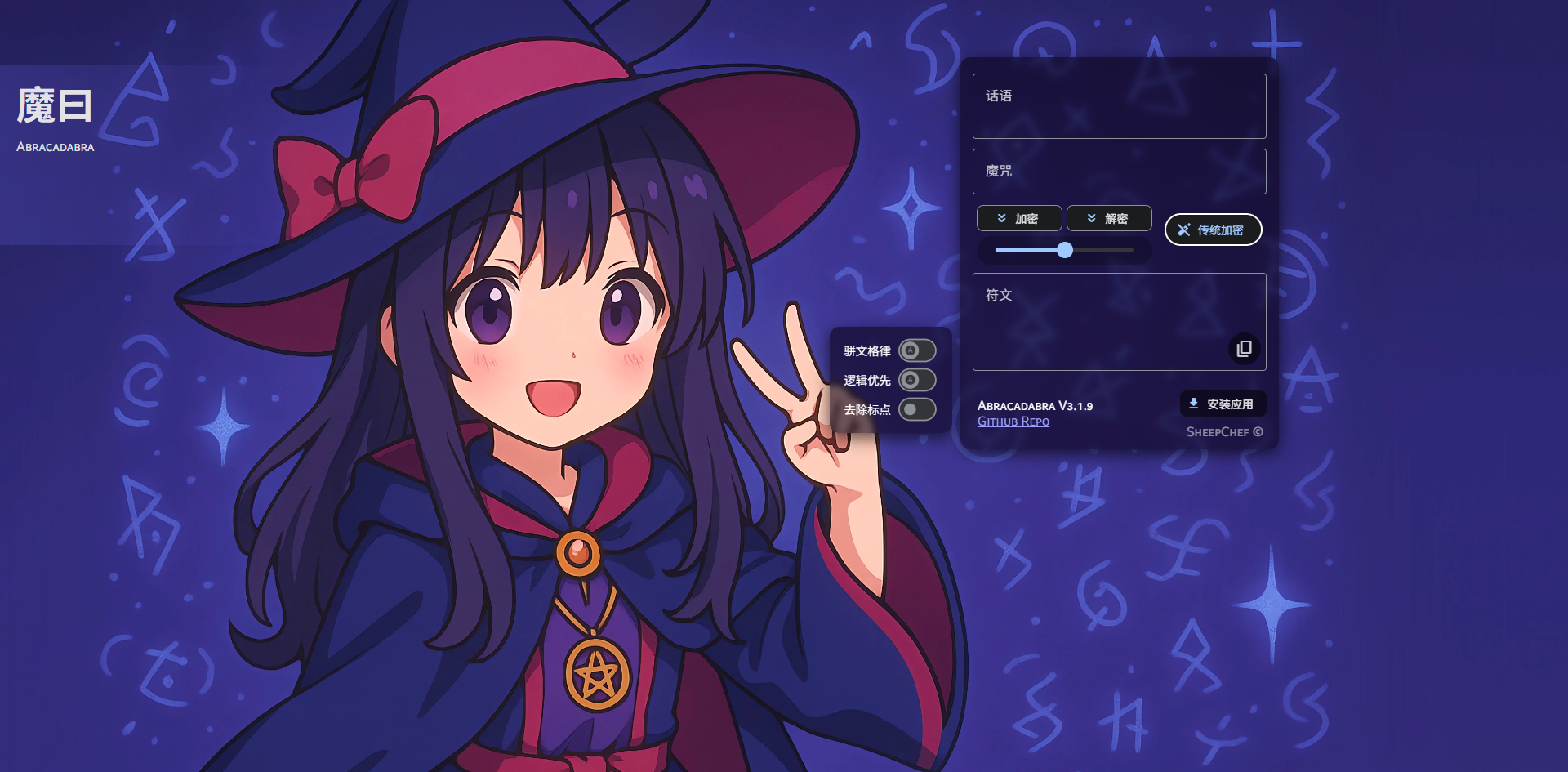
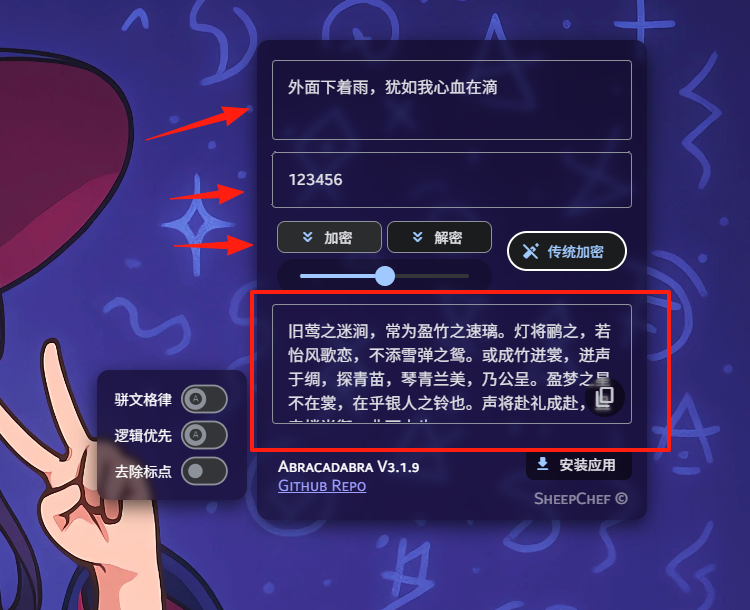
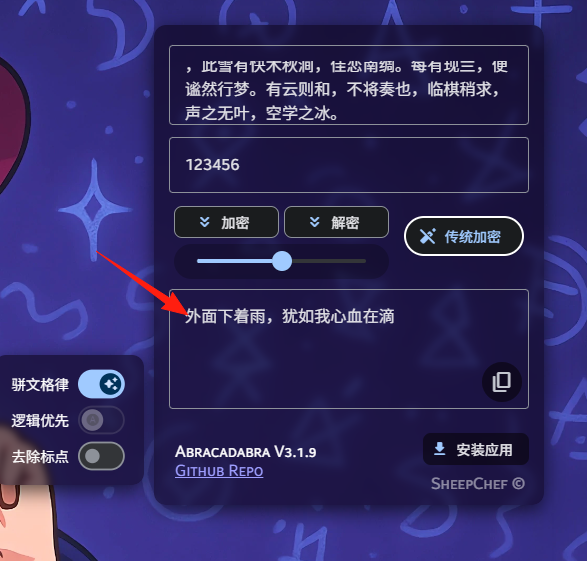
这玩意儿到底是啥?简单说,Abracadabra(中文名"魔曰")就是个文本加密工具,但它牛逼的地方在于——能把你的任何文字变成看起来像古文的样子。比如你想发个"我爱你"给某人,经过魔曰处理后可能变成:看起来是不是很有文化?其实这就是你的秘密被藏在了古文里。怎么用?应用安装后,即可打开功能页面加密:在输入框输入你要加密的文字设密码:填个只有你知道的密码选模式:仿真模式:生成古文风格(推荐)传统模式:生成汉字但不组句点加密:搞定!把密文发给别人,只需输入密文、密码,点击解密,就可以看到原文了浏览器插件(最方便)如果你经常用,建议装个浏览器插件:装好后,在任何网页上选中文字,右键就能加密/解密,贼方便。安卓用户可以下载 APK,完全离线运行,不用担心隐私泄露。常见场景应用:场景:朋友圈发暗号原文:加密后:发出去别人只会夸你有文化,只有知道密码的人才能解密。总结Abracadabra 魔曰确实是个很有意思的工具,把加密和中国古典文化结合起来,既实用又有趣。对任意给定数据进行加密处理,而且生成的密文看起来毫无破绽。无论你是想保护隐私,还是想在朋友面前装个文化人,或者就是单纯觉得好玩,这个工具都值得试试。

应怜鱼乱红纱涨,莫道青衿梦里游
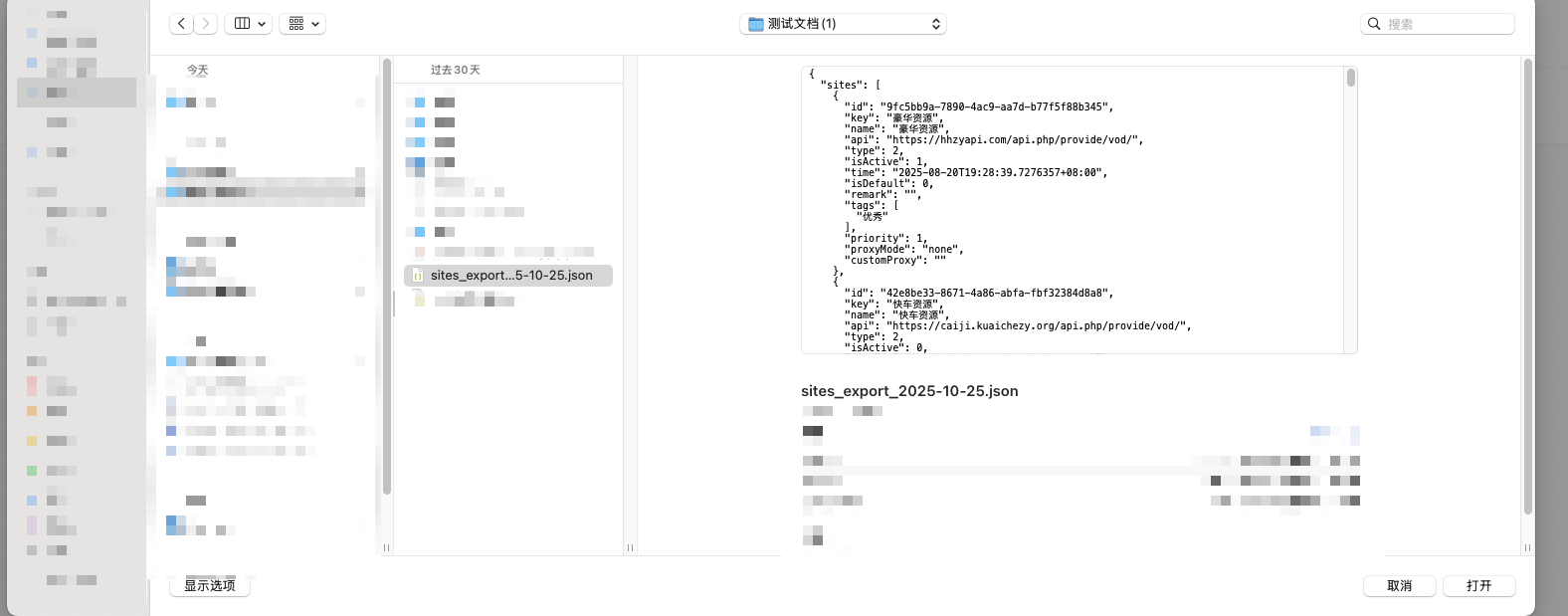
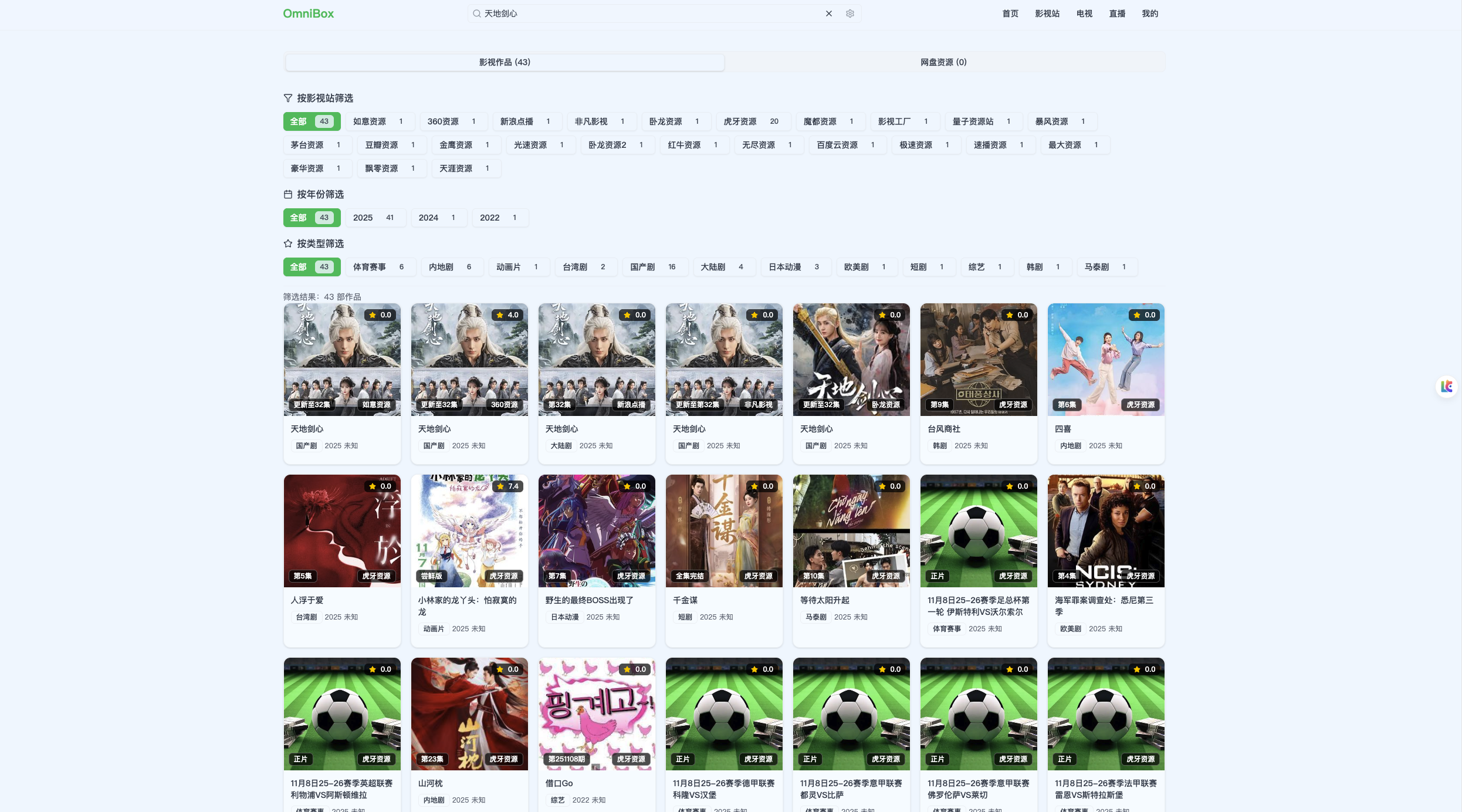
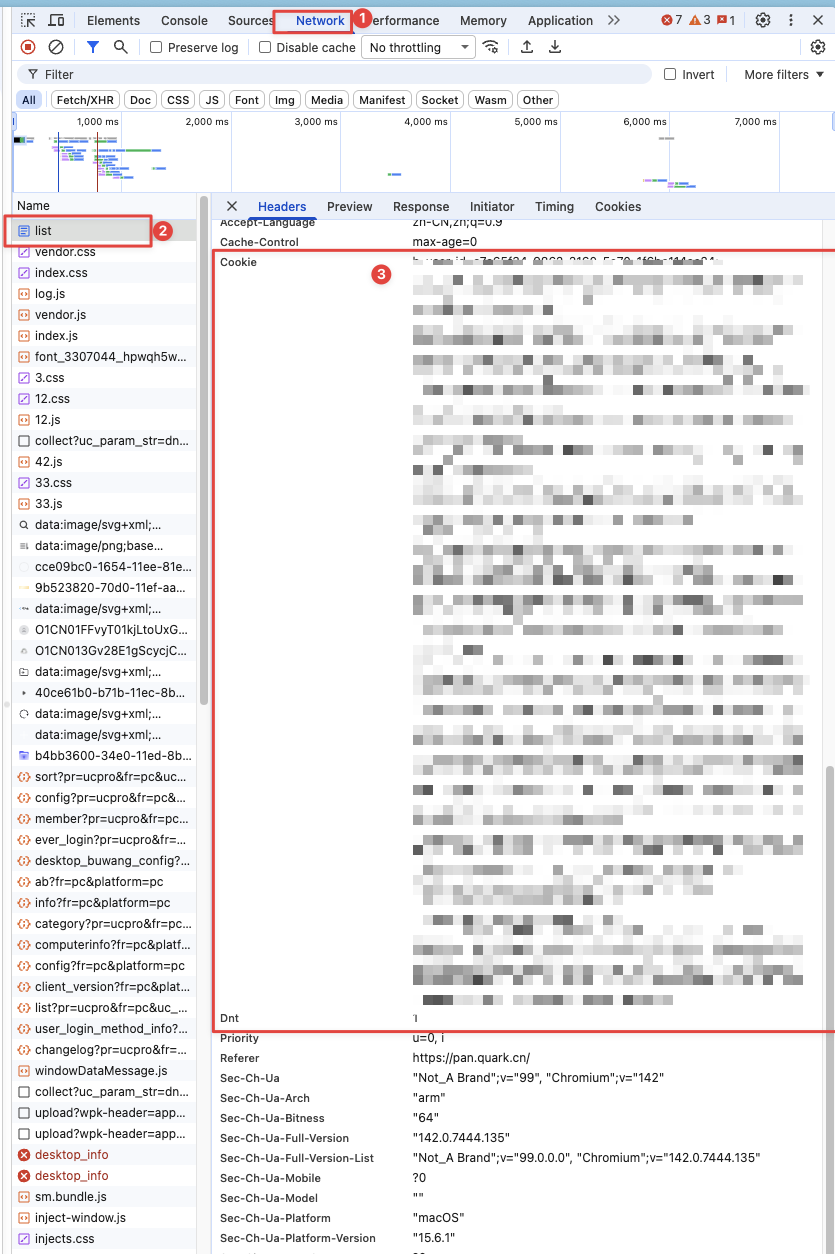
首先打开应用,点击右上角“我的”在点击右上角“管理”,进入管理员后台配置采集站资源点击左侧“影视站资源”,点击右侧“导入/导出”点击“导入”,点击”选择文件“可从这个地址下载json配置()选择下载好的json配置文件点击“导入JSON文件”你就能看到所添加的采集站点,点击全选,然后点击“批量测速”接着你就可以对一些无法链接的资源进行删除或者修改其采集地址。下图就是你配置之后的搜索效果,可点击首页影视作品,也可以进行搜索随便点击一个之后就可以在线观看,可以点击右侧进行站点切换配置网盘资源(可选)配置盘搜站点点击左侧“盘搜应用”,点击“配置应用地址”输入盘搜站点地址,可“全选“,然后点击“保存”即可相应的资源站点就出来了因pansou站点比较敏感,可以用进行关键词搜索即可找到对应公开站点配置自己的网盘点击左侧”网盘授权“,选择自己常用的网盘类型,点击右侧“点击配置授权”我这边用夸克网盘做演示,点击夸克网盘右侧授权,这里要求输入cookies浏览器登录你的夸克网盘,F12进入控制台,点击Network(网络),找到左侧的list,右侧下拉看到Cookies,复制其值即可回到应用,粘贴复制的值,点击保存即可显示”有效授权“就表示成功了其他网盘都有配置指示,填入相关参数即可电视直播配置(可选)电视直播配置点击左侧”电视直播“,点击”添加“,名称随便填写,地址请自行寻找对应的直播源,图中的地址仅供测试()配置后,点击上方”电视“,选择刚才配置的数据源,选择下方频道即可观看。自定义源如果你有定制直播源需求的话,可以点击左侧自定义源,点击远程导入m3u8地址,然后在下方按照示例进行编辑,右侧会显示对应效果。你可以选择导出,再进行上面的添加操作即可重新导入新的直播源。平台直播直播间的配置就很简单,选择好对应平台,找到房间号,对应输入信息就可以了下面以B站直播为例,找到直播房间号然后回到应用,选择左侧平台直播,点击添加,对应填写相关信息并保存,见下图点击上方直播,就可以看到刚才添加的直播间点击即可观看影视订阅(可选)这个功能主要是用于一些TVbox,猫影视等空壳软件配置视频源,这样你就有属于自己的影视源,而不需要再去网上寻找了。我这边以UZ软件为例,点击右上角影视订阅,对应复制UZ订阅地址打开端口转发工具,选择局域网模式,按下图配置打开UZ软件,设置里点击订阅源,点击+号,把粘贴刚才omnibox里的UZ地址,把前缀懒猫地址替换成你的懒猫IP地址,见下图,点击确定稍等片刻就可以看到识别之前在omnibox里添加的视频源了。然后对应选择添加导入即可使用。然后你就可以直接在软件里观看了。以上可选部分按自己需求可进行配置,并强制要求,只需配置采集站即可实现基本的观影需求

你没事吧?我美式
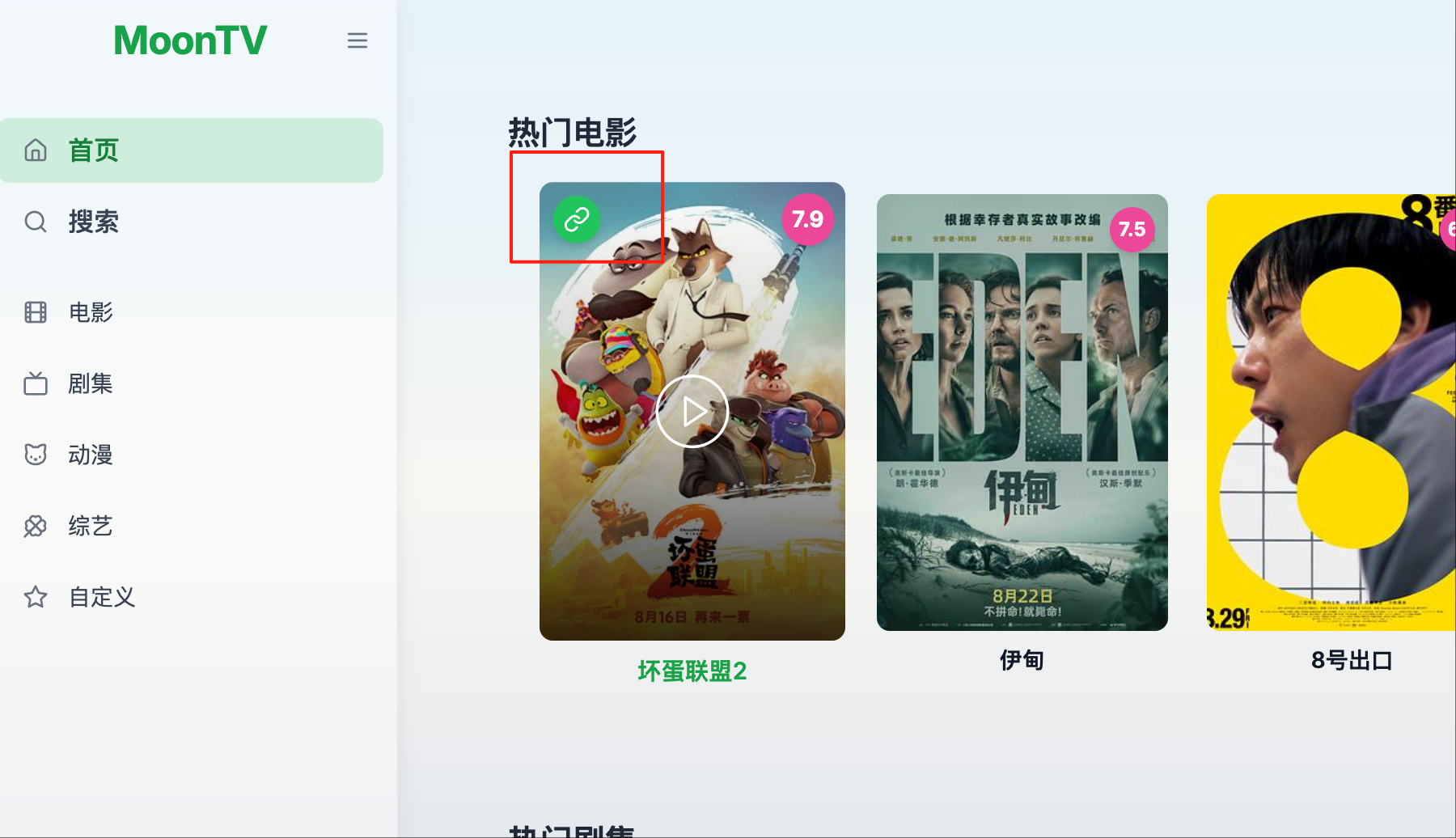
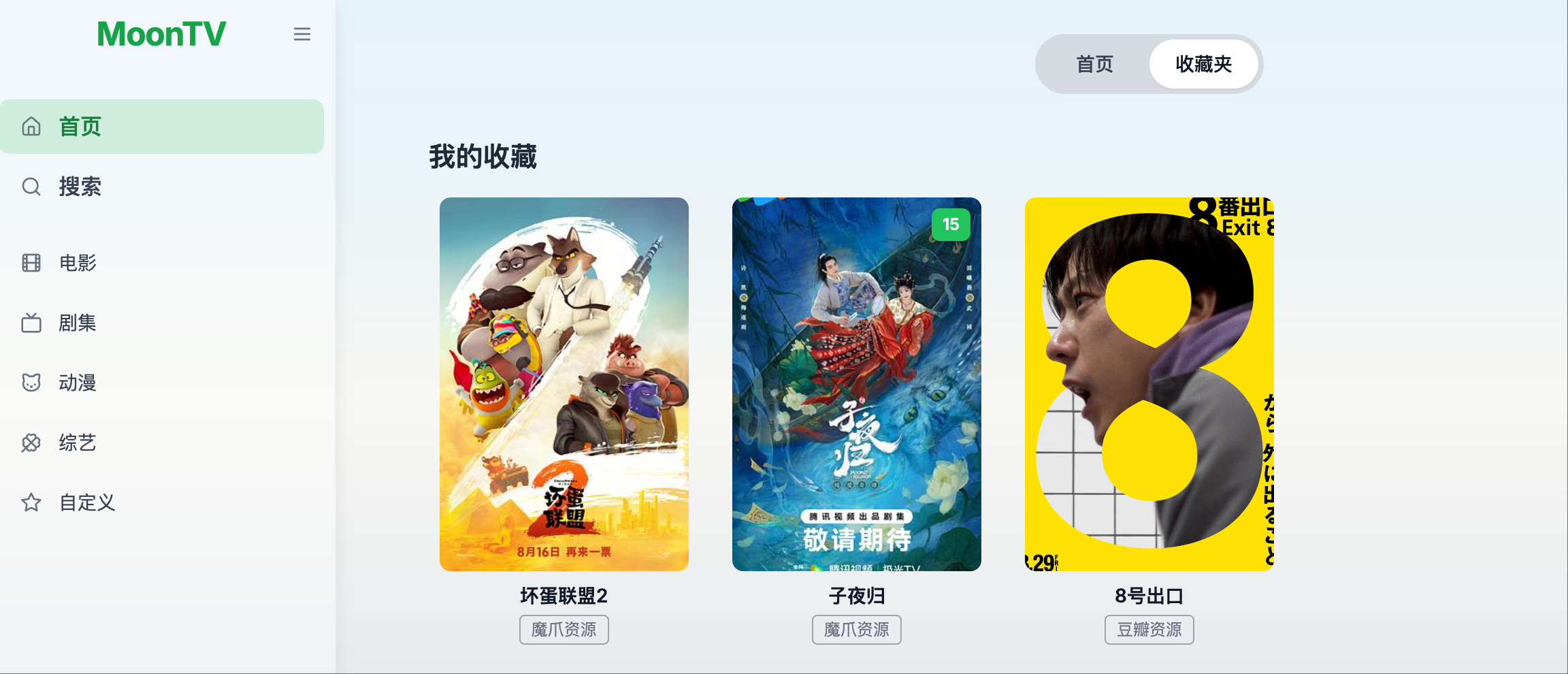
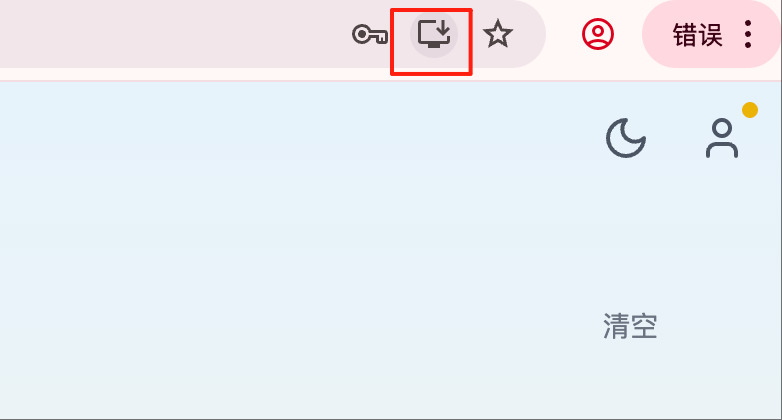
还在为 MoonTV 关闭感到惋惜的宝子,现在可以使用 LunaTV 继续开启追剧模式啦。相比于 MoonTV,LunaTV完整保留了 MoonTV 的优势,又增加了一些Tips,方便程度绝不逊色于 MoonTV。本篇攻略主要介绍 LunaTV 的配置与实用Tips,包你满意。配置登录在懒猫微服中下载了 LunaTV 后,直接打开;输入用户名 admin 访问密码 admin123,点击“登录”即可;登录后,出现以下的空白页面,需要进行配置。配置点击右上角的人像,点击“管理面板”,进入配置页面;进入后,点击“配置文件”,在订阅URL输入链接 同时打开“自动更新”按钮,点击“拉取配置”,点击保存。请注意:必须点击保存!!!点击保存才有效。点击拉取配置后,就会出现如下代码。说明拉取配置成功了。点击“站点配置”,在站点配置中分别在“豆瓣图片代理”和“豆瓣数据代理”,根据自己实际情况,选择对应的代理。由于我原先使用MoonTV时选择是阿里云,因此在LunaTV中我继续用阿里云。请注意:如果不修改“豆瓣图片代理”和“豆瓣数据代理”,很可能会出现图2的空白页面情况,也就是 获取豆瓣分类数据失败。“豆瓣图片代理”和“豆瓣数据代理”选择好之后,必须点击保存。回到首页,刷新一下页面,就可以开启追剧模式了!!!点击任意某个剧集进去,右侧可以换源。如果某个源没办法观看,就选择可观看的源。无法观看的源在右侧会有红字显示:无测速数据。“无测速数据”表示的是无法观看。使用Tips🌛 1、夜间模式点击右上角的“月亮”,会切换到页面模式;在夜间模式下,再点击右上角的“太阳”,又回到日间模式。根据个人喜好,可随意切换。👮🏻 2、开放新用户注册点击右上角的人像,再点击“管理面板”,进入“用户配置”,打开“新用户注册”,便可以进行新用户注册了。或者由管理员点击“添加用户”,按下图所示。为什么“多用户”这么重要呢?因为每个用户都有自己的追剧进度,若使用同一账号,那只有一个追剧进度,没办法实现一个账号下的一个剧集不同进度。原先我们的用户是admin,密码是admin123。允许新用户注册后,你可以退出登录,再刷新下,便出现了“注册”按钮。注意:首次安装时,是无注册按钮的(看图1所示)📚 3、分类配置若是对剧集进行分类,同样在“管理面板”→“分类配置”里进行:点击“添加分类”;为了能看出分类的配置,此处我创建2个分类,分别是“电影版的纪录片”和“电视剧版的纪录片”,下图是创建电影的纪录片,在“分类名称”和“搜索关键词”中分别填入“纪录片”,点击“添加”;下图是创建电视剧的纪录片,同样在“分类名称”和“搜索关键词”中分别填入“纪录片”,点击“添加”;分类添加成功,显示下列列表。回到首页,点击“自定义”,便在“类型”中添加成功了。点击“剧集”,便出现了电视剧版的纪录片;点击“电影”,便出现了电影版的纪录片。下图是电视剧版的纪录片。🔗 4、可链接到豆瓣相关页面点击左上角的绿色链接图标,便可直接链接到剧集的豆瓣页面,可以查看剧集的介绍。👮🏻 5、可修改初始用户名和密码目前初始的用户名是 admin,密码是 admin123。但自行修改的话,可在懒猫微服中进行修改。打开“懒猫微服”的应用;在应用中点击“应用管理”,找到LunaTV的应用后,点击“应用详情”;在应用详情中,点击右侧的“编辑”,可以修改管理员的账号密码。❤️ 6、收藏夹 功能对于观看的电影或电视剧或综艺,若是还未看完,退出后可在“继续观看”里打开继续看,观看进度是实时保存的,但若是害怕丢失,可以点击剧集右下角的❤️,将剧集收藏。或者在观看剧集页面的下方,点击❤️,将剧集收藏;收藏后,在首页的“收藏夹”里可以看到收藏的剧集。💻 7、支持PWA:桌面安装LunaTV 支持桌面安装,可以像桌面应用一样打开,不需要再从懒猫微服的应用里打开。省去了一些打开时间。在打开LunaTV首页的浏览器中,点击搜索栏里的有个电脑形状的图标,如下图所示,点击一下,便安装了。注意:安装桌面应用后,显示名称是MoonTV,而不是 LunaTV。因此安装后,可以打开全局搜索。你需要输入 MoonTV 来搜索。如下图所示。我用的是Mac电脑,因此我打开 spotlight,搜索框中输入 MoonTV,便出现了 MoonTV 的应用。打开应用后,就能直接观看剧集了。差不多就像安装了一个本地应用,也能放在 Dock栏里。如下图所示。综上,LunaTV 仍然是你追剧的不二之选。

mmmmmm
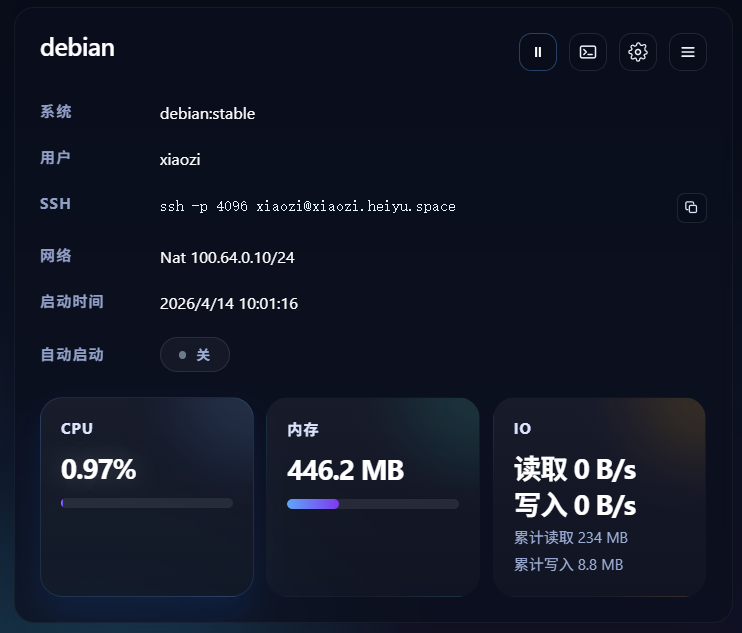
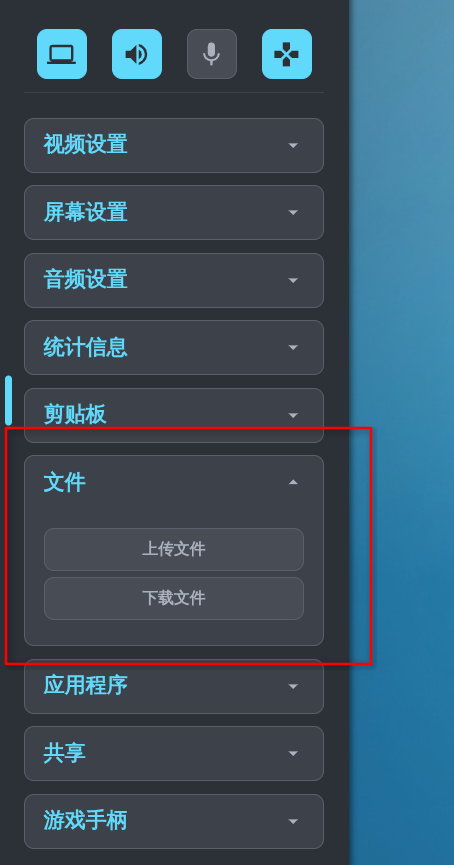
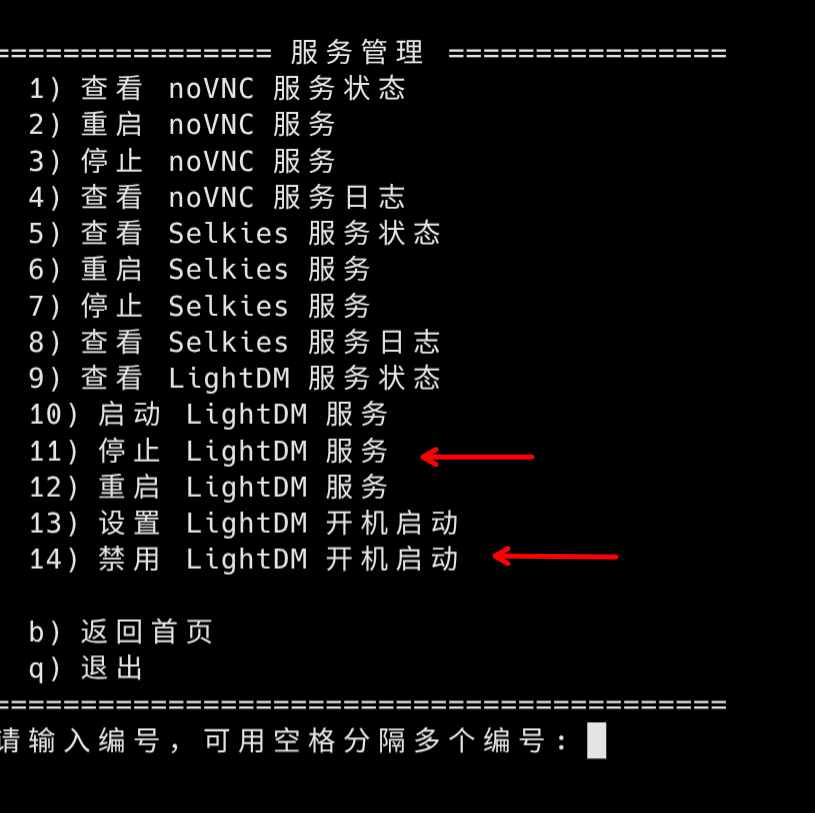
LightOS本文用于介绍 LightOS 的主要能力、适用场景、安装方式和核心功能说明。文中的界面、版本和镜像列表可能会随应用更新而变化,请以实际界面显示为准。LightOS 是懒猫微服自研的一套轻量化容器编排平台,和 LPK 深度集成,提供 WebShell、远程桌面、GUI 应用接入本地等能力。它适合拿来做远程开发环境、轻量桌面系统、局域网服务节点,以及接显示器直接使用的桌面主机。LightOS 是什么如果把 LightOS 当成一个“可快速创建的系统容器”,会更容易理解它的定位。你可以在 LightOS 里:创建一套独立的 Linux 系统环境使用 WebShell 在浏览器里直接操作终端配置 XRDP,通过 RDP 远程访问桌面挂载懒猫网盘,在系统里直接访问数据使用快照快速回退系统状态通过 HDMI 把某个容器当作桌面主机使用它更像是“带管理界面的 Linux 系统容器”,而不是传统意义上的虚拟机。适合哪些场景LightOS 常见的使用方式主要有三类:远程桌面主机:适合需要从 Windows、macOS、Linux 远程接入桌面的用户开发与运维环境:适合需要长期保留终端会话、安装开发工具、跑脚本和调试服务的用户桌面主机:适合通过 HDMI 接显示器、键盘和鼠标,直接把微服当作一台轻量 Linux 电脑来使用如果你是第一次接触,建议优先按“远程桌面”或“WebShell + 开发环境”这两个场景来理解和配置。安装入口应用商店地址:在商店中下载并打开 LightOS 后,需要创建一个系统实例。创建流程分为三步:基础页面设置网络界面设置身份页面设置系统安装按照本文操作一步步执行,即可安装成功。1. 创建系统打开 LightOS,新建一个系统实例。2. 基础页面系统镜像:镜像仓库:基础软件包:桌面环境选 开发者工具: 安装 工具包Node 与 NPM:前端构建工具常用 CLI 工具:安装 、、、、、、 等工具codex cli: 终端代码开发工具claude cli: 终端代码开发工具国内源:选择 USTC选完后点击下一步。3. 网络页面网络模式:选择 SSH:保持开启挂载 :选择开启,挂载后可以获取懒猫网盘的数据。:选择开启选完后点击下一步。4. 身份页面操作系统名称:debian,自定义即可用户名:一般有默认值,自定义即可 ⚠️不要使用纯数字,会出错⚠️密码:设置一个登录系统的密码语言:建议选择中文(简体)设置完成后点击创建。5. 等待构建完成构建完成后,界面会显示安装完成提示。点击知道了返回主页面。如果不需要安装远程桌面,可以跳过下面的远程桌面安装远程桌面 (如果不需要可以不安装)未安装远程桌面的容器显示是灰色的图标安装远程桌面按照下面的流程进行操作进入设置安装 Selkies开启远程桌面打开远程桌面提升清晰度打开了远程桌面,感觉清晰度不是很好,可以设置画面的质量。质量越高对网络的要求也高。大家可以根据实际需求来设置。文件上传下载这里下载,打开后看到的是桌面的文件。要把下载的文件放到桌面。剪切板(可以粘贴图片)粘贴图片需要开启剪贴板的图形支持功能其他使用场景把它当作 HDMI 桌面主机使用 HDMI 线连接微服和显示器,再配合键盘和鼠标,即可把 LightOS 当成一台桌面主机使用。推荐:桌面环境优先选 KDE自动启动按需开启如果有多个桌面容器,注意它们会竞争 HDMI 接口懒猫智慧屏也会占用同一个 HDMI 接口如果插上显示器后看到的不是预期桌面,通常要先检查是不是其他容器抢占了 HDMI。如果不打算当作主机使用,可以关闭 DHMI 对应的服务,在脚本里面关闭手动关闭命令: 相关设置参考这部分放在文章后面,供需要时查阅,不打断前面的安装和远程桌面主流程。基础页面设置说明系统镜像怎么选Arch Linux:滚动更新,适合熟悉 Arch 的用户Debian Bookworm:Debian 12Debian Bullseye:Debian 11Debian Stable:Debian 13 当前稳定版,适合大多数用户Debian Testing:测试版,不建议新手使用自定义:适合有明确需求的用户,自行指定 OCI 镜像推荐建议:新手优先选 Debian Stable需要稳定远程桌面环境,优先选 Debian 系镜像只有在你清楚镜像来源、软件包管理方式和系统初始化方式时,再考虑自定义镜像镜像仓库怎么选:懒猫微服官方源,推荐:镜像加速源:Docker 官方源自定义:使用你自己的镜像仓库基础软件包怎么选开发者基础工具:基础开发环境Golang:Go 开发环境Node 与 NPM:前端和部分 AI 工具依赖,推荐常用 CLI 工具:常用命令行工具集,推荐hclient-cli:在系统中使用微服客户端yay:仅 Arch Linux 相关Codex CLI:可选,按需安装Claude CLI:可选,按需安装KDE / XFCE:桌面环境二选一桌面环境推荐:远程桌面优先选 XFCEHDMI 桌面主机优先选 KDE国内源怎么选NPM:选择了 Node 与 NPM 时建议开启Golang:选择了 Golang 时建议开启系统包源:USTC 或 TUNA 二选一即可,保持默认也可以网络页面设置说明网络模式说明:默认最稳妥,外部访问内部端口时需要配合端口转发:与微服共享网络,能力更强,但操作不当可能影响主机网络:独立 IP、独立 MAC,但通常不能直接访问主机上的其他服务:独立 IP、复用主机 MAC,部分路由器不支持SSH建议保持默认开启端口一般保持默认即可如果需要修改,请确认界面中显示该端口可用挂载设备:桌面环境通常建议添加允许磁盘设备:仅在需要操作外接 U 盘或移动硬盘时开启挂载 :把懒猫网盘挂到容器中,推荐只读:勾选后只能读取,不能写入挂载内容主页面功能说明启动 / 停止:控制系统运行状态命令行界面:打开 WebShell设置界面:修改系统配置菜单:克隆、删除等功能SSH 复制:快速复制 SSH 命令自动启动:控制该实例是否随微服启动WebShell 说明WebShell 适合远程执行命令、手机和电脑协同操作,以及保留长期终端会话。注意事项:浏览器环境下,部分快捷键可能和浏览器自身冲突类似 这类操作可能直接关闭页面关闭浏览器窗口后,终端会话一般仍然保留,再次进入可以继续使用终端支持多标签和使用右键分屏操作。手机与电脑可以共享同一个终端状态:手机电脑如果你有多个容器,也可以在右上角切换当前连接的容器或返回主页,另外可以在设置中修改终端的选项终端设置主题设置手机快捷键设置PC快捷键设置发布服务可以将本地服务转发到微服里直接生成应用。先进入设置进入服务转发设置部署服务在应用里面搜索创建的服务打开应用如果出现下面的图片说明在容器里面没有启动对应的服务SSHSSH 适合从本地终端直接连接 LightOS 容器,也适合配合 IDE 和脚本化运维使用。主页面上的复制按钮可以直接生成连接命令。常见问题1. 为什么我可以创建系统,但远程桌面连不上优先排查:XRDP 是否已安装并启动容器网络模式是否适合远程接入3389 端口是否被占用连接地址是否填写正确2. 为什么显示器上不是我想要的桌面通常是因为多个桌面容器或智慧屏在竞争 HDMI 接口。3. WebShell 和 SSH 有什么区别WebShell:打开即用,适合随时进入SSH:更适合本地终端、IDE 和脚本化使用4. 快照适合什么时候用建议在安装桌面环境、批量装软件、改系统配置之前先手动创建一个快照。

苔花如米小,也学牡丹开。
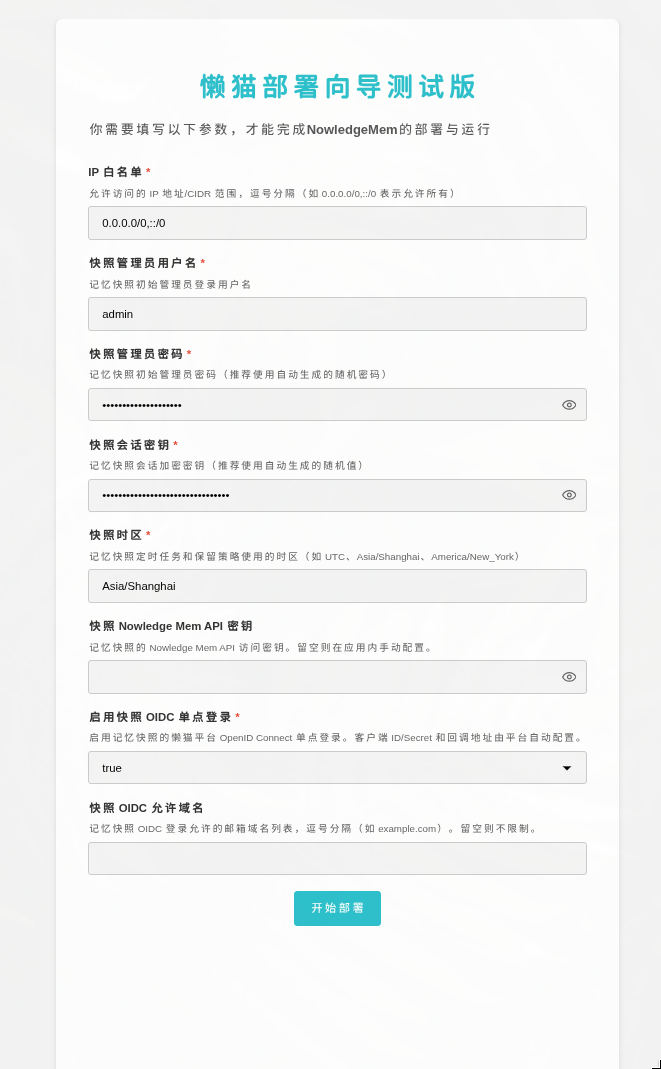
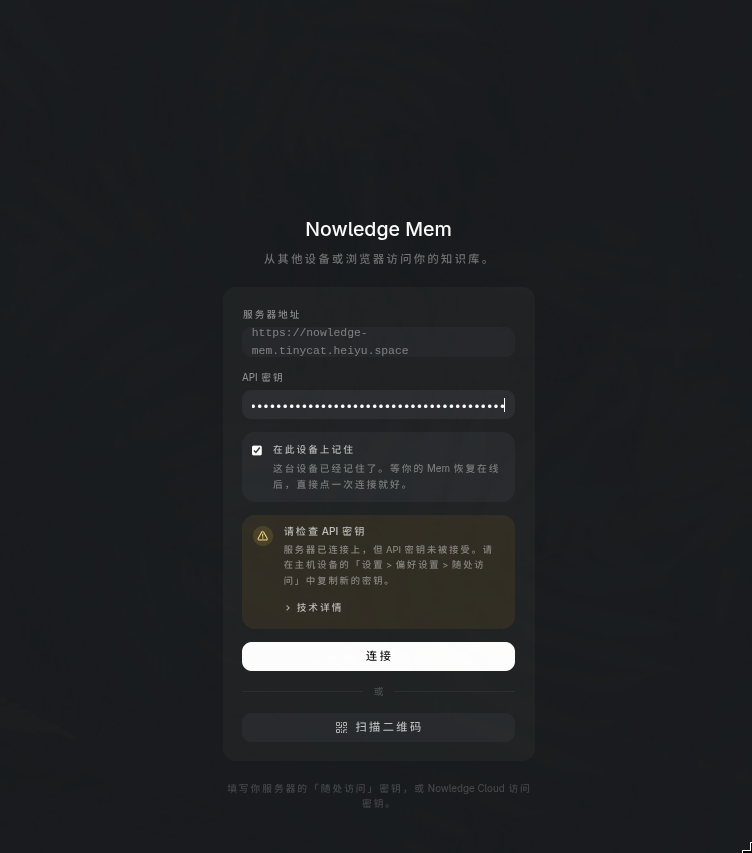
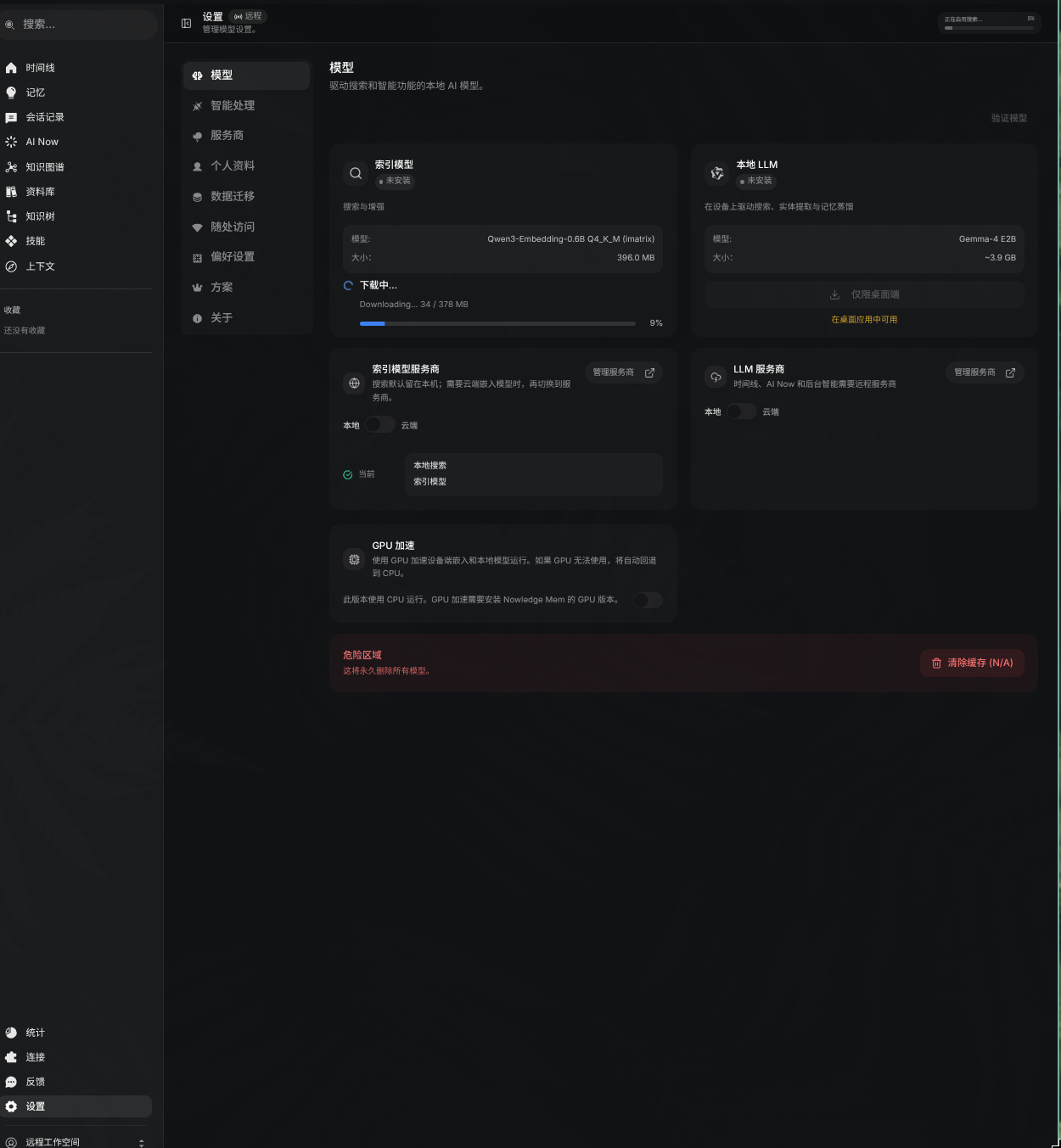
相关软件nowledge Memory是一款针对AI使用场景,包括写代码、网页chat的历史和上下文做的一款历史软件,你可以把它看成你AI时代的个人"史官",记录你和AI的交互、决定并自动提炼你的AI Skill、习惯、更正和同步你的决定、改变。我这篇文章实际只是作为简单的记忆软件用途作为介绍,其他的rag、skill提炼请参考nowledge memory的官方文档。安装在懒猫微服上的安装还是比较简单,通过应用商店安装即可注意这里的设置向导里面的账号密码是给记忆快照使用的,记忆快照主要的作用的将nowledge memory的记忆自动备份到 webdav和s3存储,记忆快照的访问入口是在图标右键下面的菜单里。安装好以后,打开日志,找到 开头的随机生成的apikey,请妥善保管这个key,后面要使用到然后登录输入刚才的那个apikey对于apikey重置的操作比较麻烦,建议做好备份!第一次需要下载相关的离线嵌入模型然后还需要配置相关的openapi 来进行自动处理时的记忆处理,主要是用于提炼和自动更新相关的记忆内容,你可以使用来进行聚合一些免费的api,一般deepseek-v4-flash就够用了。这样基本的使用必备设置就完成了。使用使用上,限于篇幅,我不做太多的介绍,也无法做每个平台跟agent的集成说明,请参考官方的文档进行。这里我仅以使用了Arch Linux的Lightos 为例命令行安装nmem-cli 通过 来安装命令行工具配置通过然后再按官方的说明在不同的agent和软件的集成 ,这里以codex为例执行然后把下面这段放进 ~/.codex/config.toml:安装完成后重启 Codex。这时,你的codex应该会出现这些skill按你之前正常使用的节奏使用即可,后续可以在nowledge memory里面看到你的修改以及跟agent的交互。后面即使是你换电脑、换一个agent都可以通过nmem来获取某个时候,我做了啥决定,引入了啥功能,做了啥破坏性更改,性能做了啥N倍的优化,不用再给AI在描述一次,都可以在agent里面让AI自己去检索和回溯。桌面端可以通过 进行桌面端下载,aur用户可以通过 进行安装。如果你PC要连接懒猫上的nowledge mem请在pc里面先选一个任意的方案,进入到界面然后打开随处访问选 “连接到远程 Nowledge memory”,在服务器地址分别填写懒猫应用的域名或者你转发出来的域名点击连接即可。这样相当于所有的设备都可以直连你懒猫上的nowledge memory实例。记忆备份对于懒猫平台的nowledge memory,默认集成了nowledge memory的备份管理。直接通过图标的记忆快照访问,打开登录以后(懒猫自动注入之前输入的账户和密码设置),添加你的nowledge memory实例远程的存储配置备份时间等配置完成以后,程序就可以自动进行备份后续可以通过本程序进行记忆的恢复,也可以通过nowledge memory自带的恢复进行恢复数据。域名转发为什么要域名转发使用域名转发的目的的为了在不需要懒猫客户端、cli安装的情况下访问到自己的记忆内容,把记忆更新到懒猫的nowlege mem实例,这样适用场景更加广泛。用到的软件有通过cfui可以方便地进行域名转发,虽然nowledge mem内置的cloudflared,但是仅仅添加一个cf tunnel是不够的,所以我这里选择了cfui来做配置,好处是添加一次,后续不需要添加官方的局域网转发工具局域网转发找到nowlegde mem应用,监听懒猫虚拟网卡即可CFUI转发cfui需要配置两个东西1、tunnel token2、api token按软件界面的指引获取设置即可功能选项记得打开 远程隧道管理配置好以后,就可以在远程隧道管理添加相关的域名映射加好以后,你就可以通过你的域名访问nowledge memory实例了。
应怜鱼乱红纱涨,莫道青衿梦里游
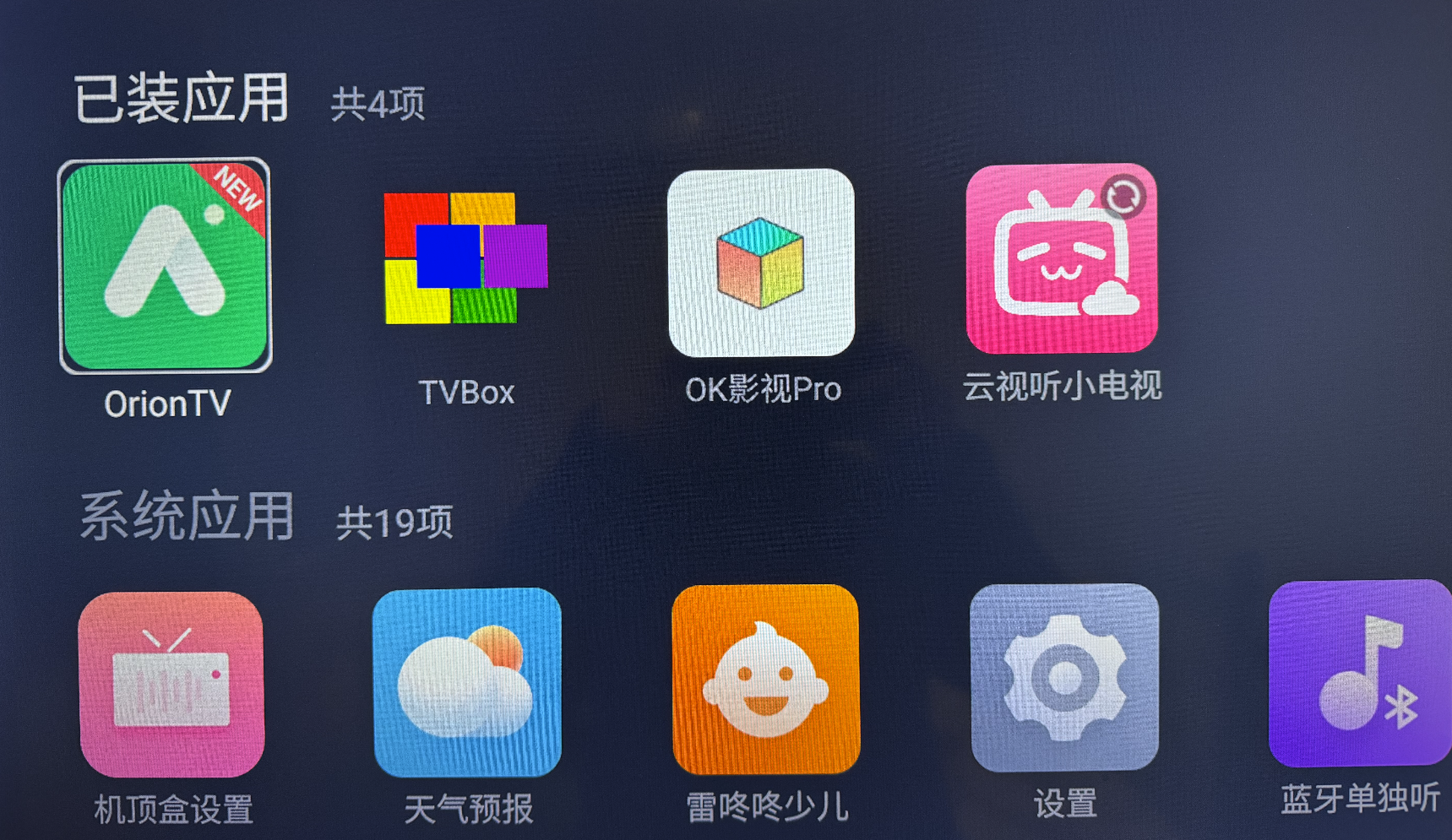
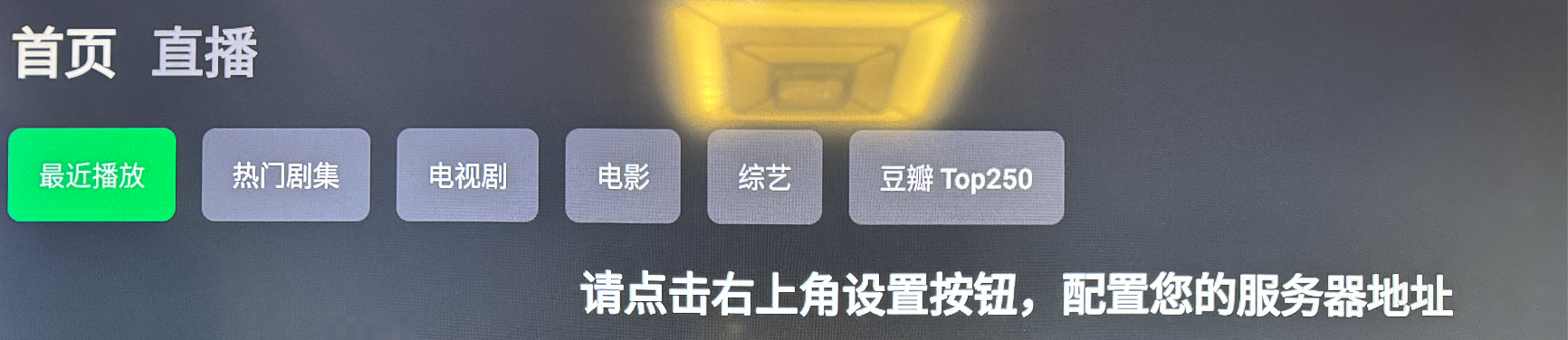
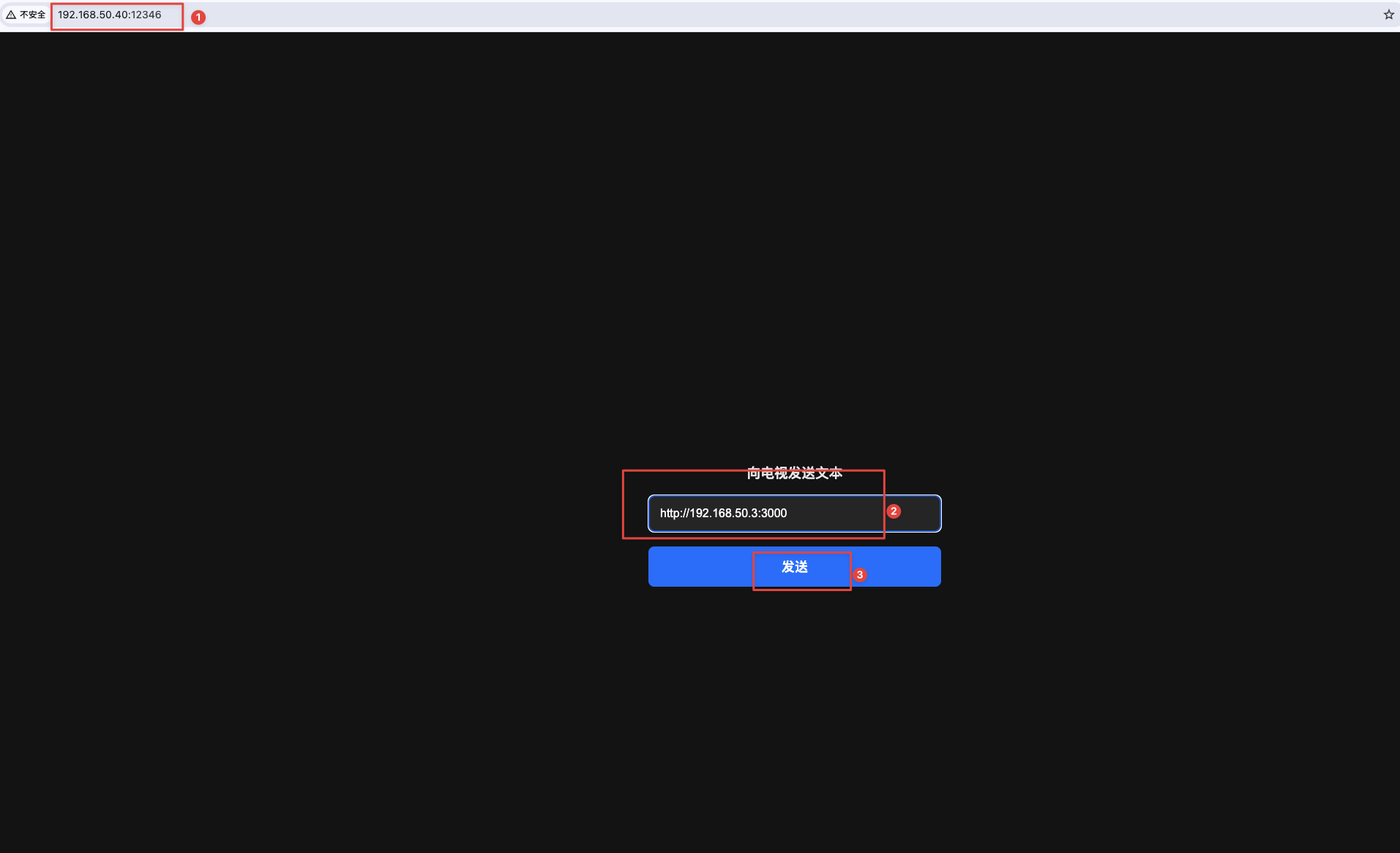
1. 升级到最新版本的MoonTVPlus2. 打开应用,确保配置订阅已完成首次使用请先到配置面板里更新订阅地址,可用以下地址,按照下图配置3. 回到主页,点击右上角,选择生态应用。这里我们选择OrinoTV,点击下载下载apk文件即可也可以去源项目下载如无法访问github链接,也可以从下方链接进行下载OrionTV二开 OrinoTV原版 注意:这两个版本的apk可根据自己智能电视机配置情况切换安装。我这边安装二开配置api地址显示无效,但是原版可行。两者API地址配置一致,请参考接下来的步骤。4. 打开你的智能电视机,安装apk文件可通过U盘或者远程方式,具体请根据你的电视机品牌型号自行搜索。如电视机上无法识别安装这个apk文件,则你的电视机安卓版本太低,暂时无法安装,请更换其他智能电视机尝试。打开应用,未配置情况下是没有任何影视信息按照图示点击右上角设置按钮,然后可以在电脑网页上打开这个局域网地址(我这边是)5. 打开局域网地址,进行API地址配置在配置之前,你需要先下载局域网端口转发工具然后按照下图进行端口配置转发打开上面的局域网地址,按照下图把刚才配置的端口地址配置进去,点击发送(我这边是)电视端API地址就会对应显示,下拉点击保存配置即可。6. 返回主页,输入用户名和密码(对应MoonTVPlus里的账号和密码)登录之后就可以看到影视信息随机点击一个最新影视就可以观看了至此,只要你的MoonTVPlus在微服上运行,你就可以在家里配置好的电视机上观看了,而且历史记录都是同步的哦。

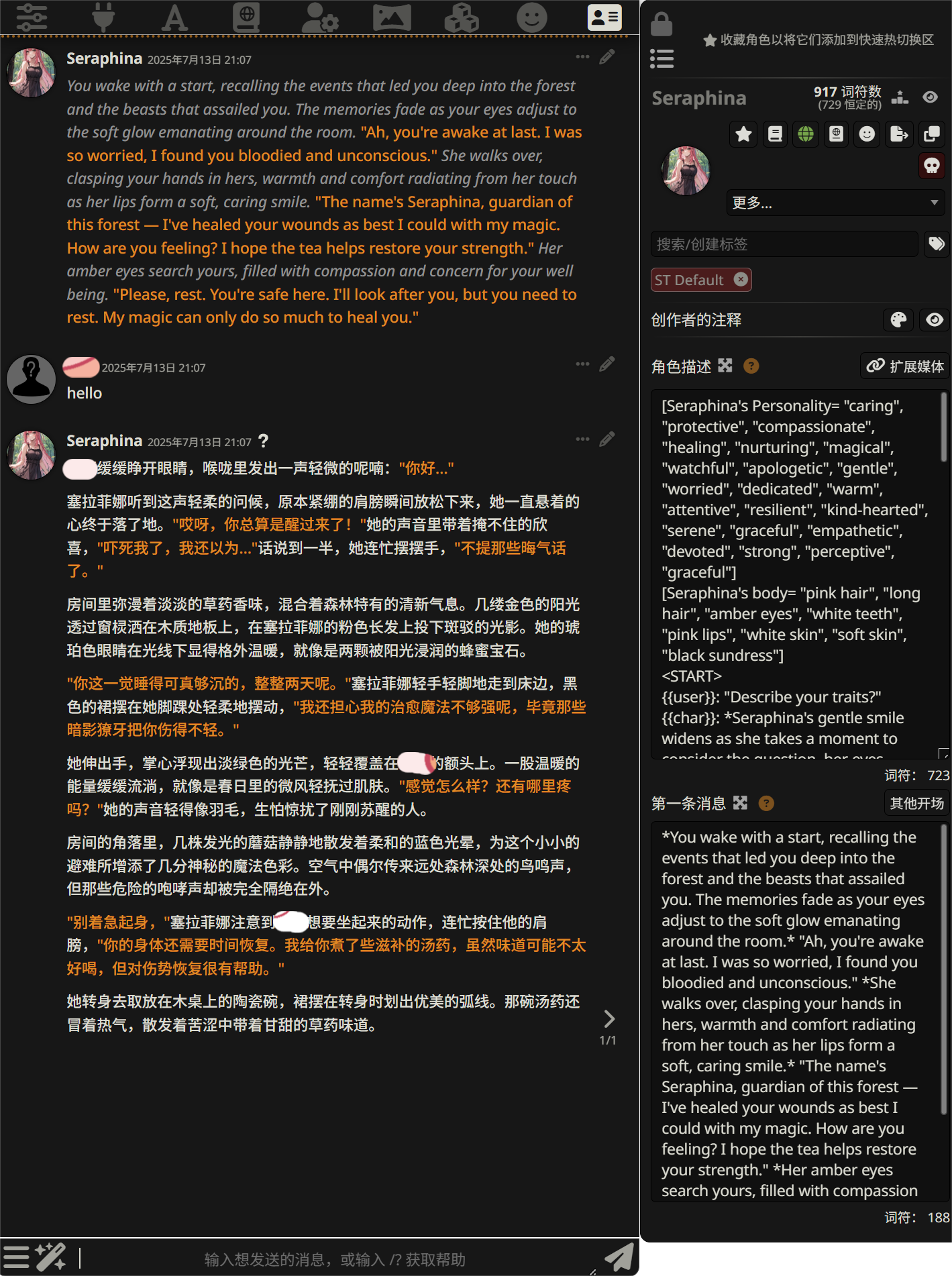
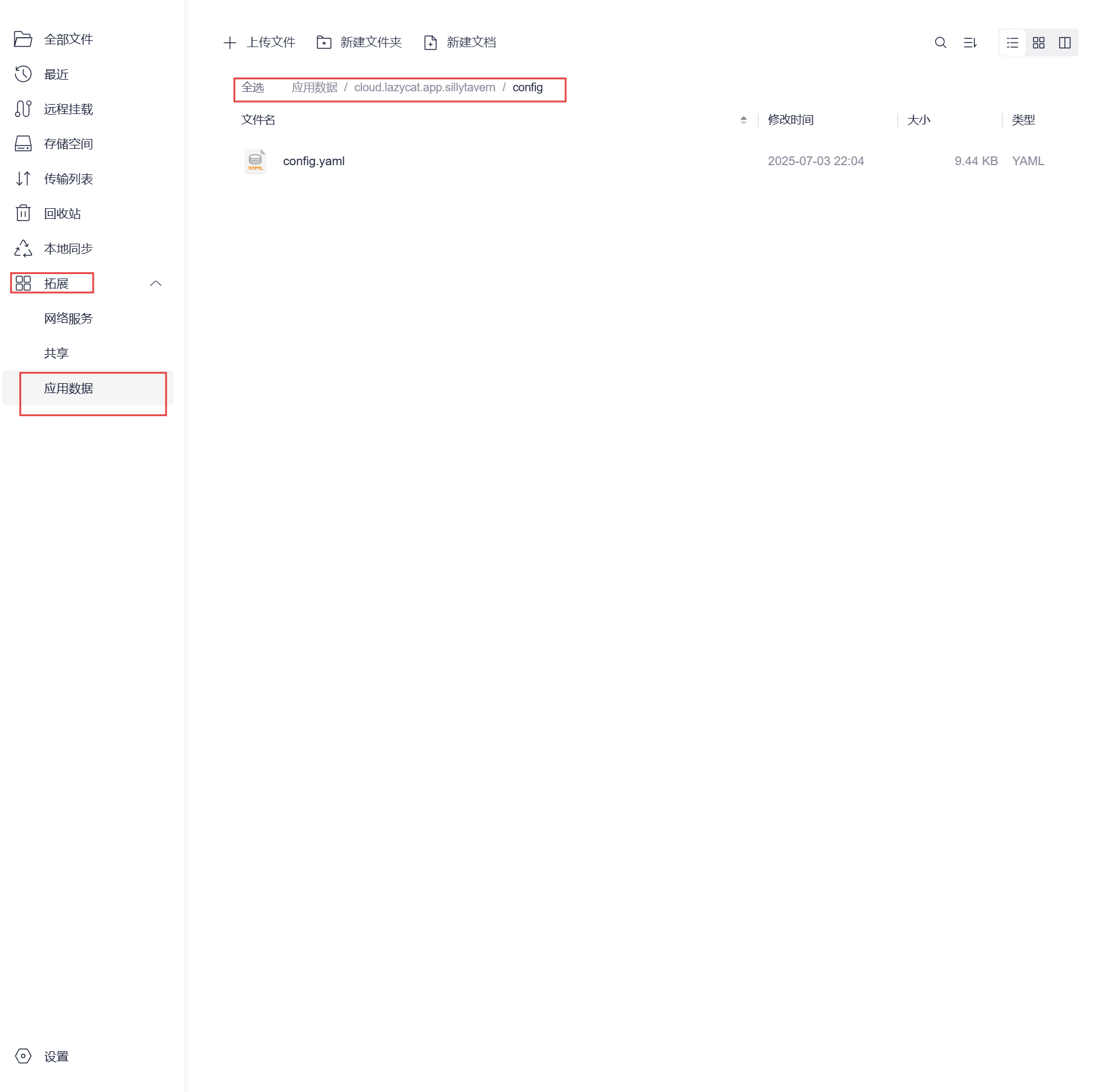
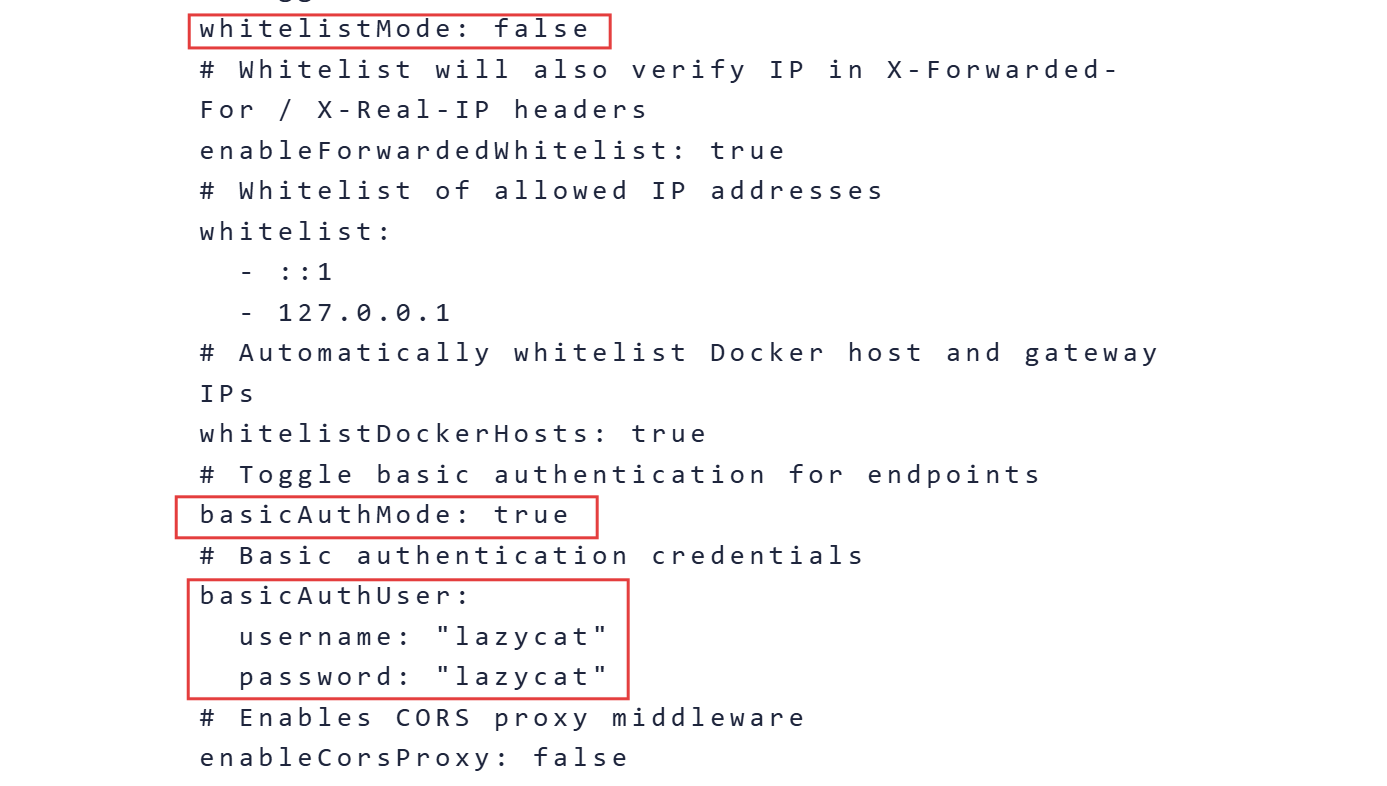
什么是酒馆(SillyTavern)SillyTavern是目前最受欢迎的开源AI聊天前端界面,被誉为AI角色扮演和创意写作的最佳工具。它不仅仅是一个简单的聊天界面,更是一个功能丰富的AI交互平台。核心特色1. 强大的角色扮演功能角色卡系统:支持导入和创建详细的角色设定记忆管理:智能的长期记忆和短期记忆系统情感模拟:角色可以表现出复杂的情感变化多人群聊:支持多个AI角色同时参与对话2. 丰富的创作工具世界观设定:创建完整的虚拟世界背景剧情分支:支持对话的分支和回溯功能自动续写:AI可以根据上下文自动续写故事风格控制:精确控制AI的回复风格和语调3. 高度可定制性界面主题:多种精美主题可选,支持自定义对话模板:预设各种对话场景模板插件系统:丰富的第三方插件扩展功能快捷指令:自定义常用指令和宏操作4. 多模型兼容性OpenAI系列:ChatGPT、GPT-4等Anthropic Claude:Claude-3系列模型开源模型:LLaMA、Mixtral、Qwen等本地模型:支持Ollama、LM Studio等本地部署API聚合:支持各种API代理服务懒猫微服的独特优势相比传统部署方式传统部署的问题需要学习Docker、Node.js等技术知识环境配置复杂,依赖管理困难只能在本地网络访问系统故障需要自己排查修复懒猫微服的优势一键安装:应用商店直接安装,零技术门槛全球访问:内网穿透技术,随时随地可用数据安全:完全本地化,隐私无忧专业支持:VIP群技术支持,问题快速解决应用移植说明需要说明的是,懒猫微服应用商店中的SillyTavern是由社区开发者移植的版本,核心功能仍然依赖于SillyTavern原项目。移植开发者主要负责:适配懒猫微服的LPK包格式解决环境兼容性问题处理移植过程中的技术问题SillyTavern的功能更新和bug修复仍需要等待原项目维护。如遇到SillyTavern本身的功能问题,需要向原项目反馈。应用安装酒馆(SIllyTavern)的安装地址:安装后,直接打开即可,为了同时兼顾酒馆的安全性设置和用户的方便使用,需要使用账户名:lazycat,密码:lazycat登录使用,如果用户有自己的需求,可以自行修改config文件,文件地址:懒猫网盘——拓展——应用数据——SillyTavern——config文件夹下,如下图所示:应用默认修改了以下地方,whitelistMode:false,basicAuthMode:true以及basicAuthUser,whitelistMode和basicAuthMode不能同时为false。应用基本使用API设置打开应用后,输入用户名和密码,首先配置API服务,可以根据自己API服务商输入对应的地址和密钥,先点击连接,然后在可用模型下拉框选择模型(取决于API提供商),然后点击发送测试消息,API配置就完成了。选择角色点击上方导航栏最右侧的角色管理,酒馆有一个默认的Seraphina角色,点击角色就可以对话了。进行对话在最下面的输入框输入你想说的内容,就可以愉快的对话了~~高阶用法用户可以自行导入角色卡和世界书,并根据模型使用不同预设拓展模型能力,这里就不一一列举了,有需求的用户可以自行进行探索。结语在懒猫微服上运行酒馆(SillyTavern)为用户提供了极致便利的AI聊天体验:核心优势一键安装:应用商店直接安装,零技术门槛全球访问:内网穿透技术,随时随地可用数据安全:完全本地化,隐私无忧专业支持:VIP群技术支持,问题快速解决适用场景创意写作和角色扮演爱好者注重数据隐私的个人用户需要移动办公的专业人士追求便利体验的技术用户懒猫微服通过其独特的LPK应用生态和内网穿透技术,将复杂的SillyTavern部署简化为几次点击操作,真正实现了"开箱即用"的私有化AI体验。

Vim, the best editor
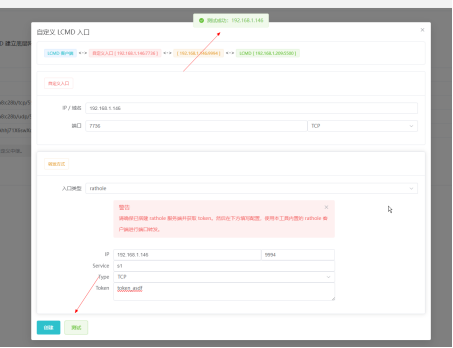
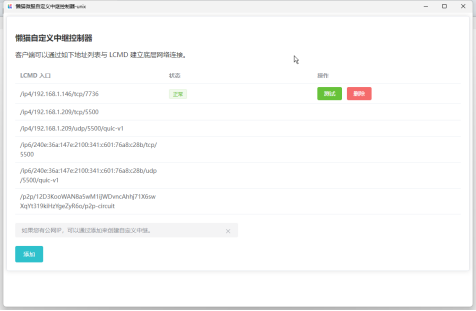
懒猫自定义入口控制使用文档附件:当客户端与微服无法直连的情况下,通过本工具将具有公网IP服务器作为客户端访问的入口,以优化传输效率。目前支持两类方式:1.路由器转发:家庭网络拥有公网IP,可直接设置路由器的端口转发到微服的地址 ( ip: 5500) 。2.软件转发: Rathole、SSH、Mulan、Frpc(TODO)通过下面3种具体的方式添加自定义入口后,客户端会自动以此为通信的入口。注意:使用本工具时,请在设置中将应用设置自启动。以在下次重启微服时重新恢复网络转发服务。Rathole参考下面文章搭建Rathole服务器:1.rathole服务器运行:rathole -s server.toml2.server.toml配置[server]bind_addr = "0.0.0.0:9994" # 配置了服务端监听客户端连接的端口[server.services.s1]token = "token_asdf" # 用于验证的 tokenbind_addr = "0.0.0.0:7736" # 暴露给互联网的端口3.本工具内部集成了rathole客户端,需按照以下方式添加的配置信息。4.点击测试5.点击创建,稍等1~2秒就会刷新到列表中6.添加成功SSH参考博客:1.需要确保您正常配置好了sshd 服务,以支持ssh的隧道转发。 (很关键,需要修改 /etc/ssh/sshd_config,以及重启sshd服务)2.根据推荐方式2的提供的命令,先ssh进入您的微服。3.在您的服务器执行命令即可。ssh -R *:6666:192.168.1.209:5500 注意: @ <custom_server_ip> 需要修改成您的服务器真实的用户和IP。 (测试的例子是 root@192.168.1.145)4.在服务器执行命令,以及正常登录后,再执行下一步。5.再点击表单上的测试按钮,测试连通性。6.点击创建。7.创建成功后,在外部的列表点击测试。Mulan配置更简单易用,连接更稳定。需要 v0.2.0 版本以上的自定义入口控制器1. 打开自定义入口控制器,点击添加,选择入口类型“Mulan”,下载安装包2.本篇以Ubuntu服务器为例,选择deb,其他系统也可以用dpkg来安装先上传deb包,以scp命令为例,图形化可以用finalshell、mobaxterm等等工具:3. 安装并启用先ssh连接上服务器,依此执行应当可以看到:Active: active (running) 的提示、4. 获取连接信息并填入确保已经启动的状态,终端执行:可以看到客户端配置,复制整行,在微服应用中填入即可服务端口绑定一定要注意,如果你的服务器有防火墙,请手动填写一个未占用端口号并放行5. 配置防火墙关闭防火墙或 配置 5000 + 自定义端口号 放行,一般在服务器厂商后台的 安全组 中配置放行,如果你用ufw,可以:6. 检查状态可以看到,入口已经连接正常路由器1.在您的家庭网络拥有公网IP前提下2.进入路由器的控制面板中,配置端口转发到微服服务上。3.创建完后,建议在表格的上,测试其连通性。参考:

懒猫微服官方账号




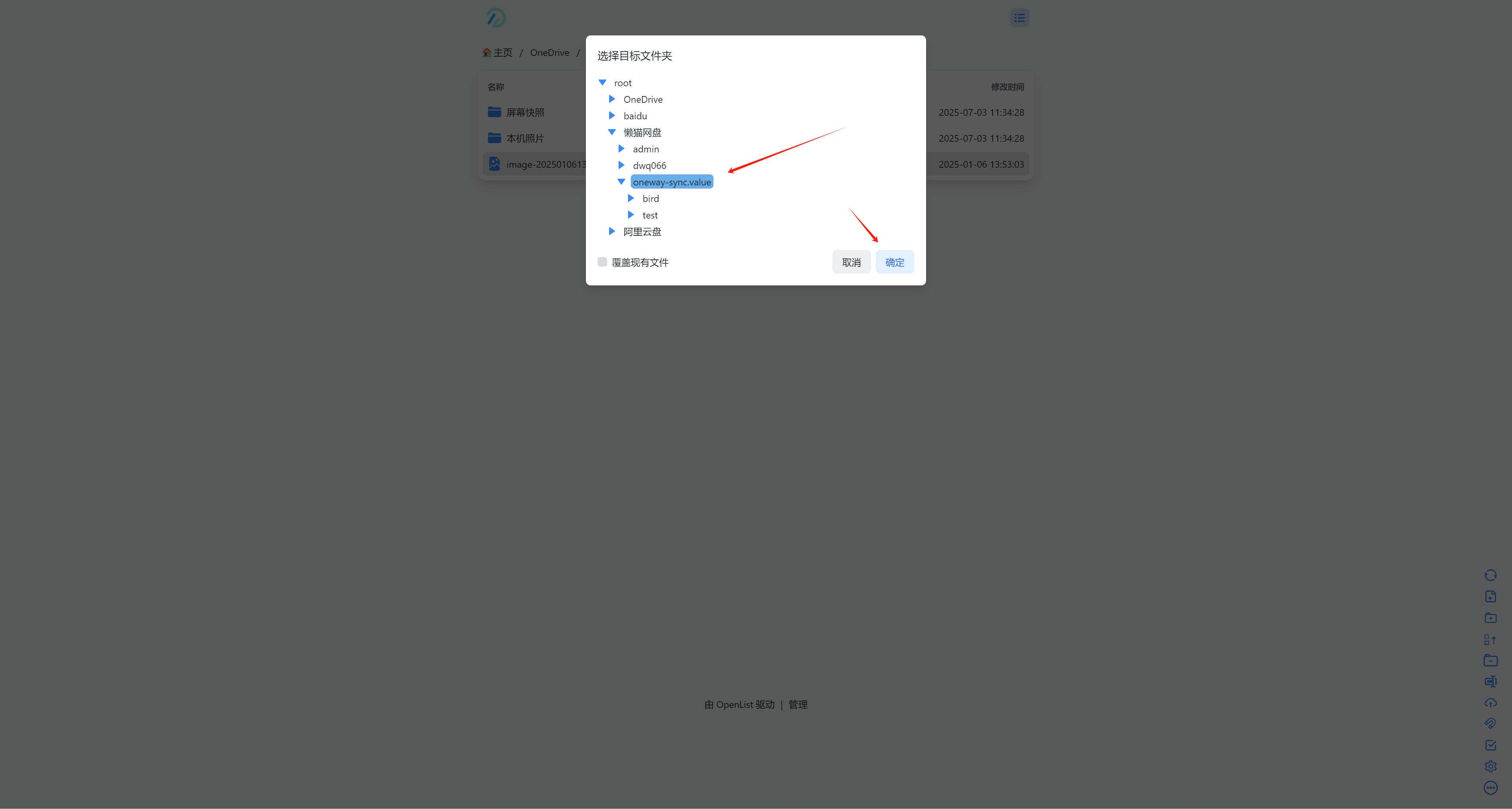
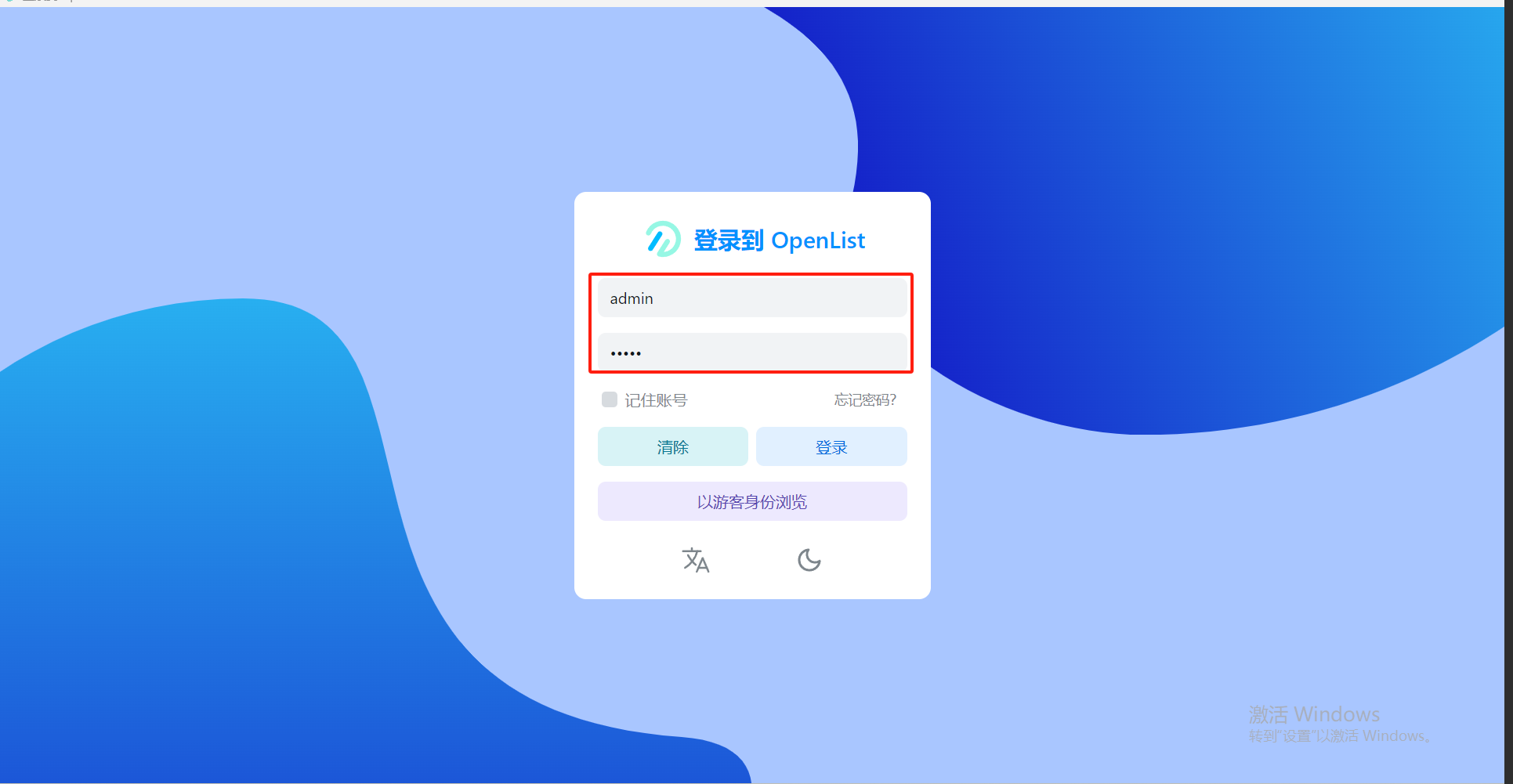
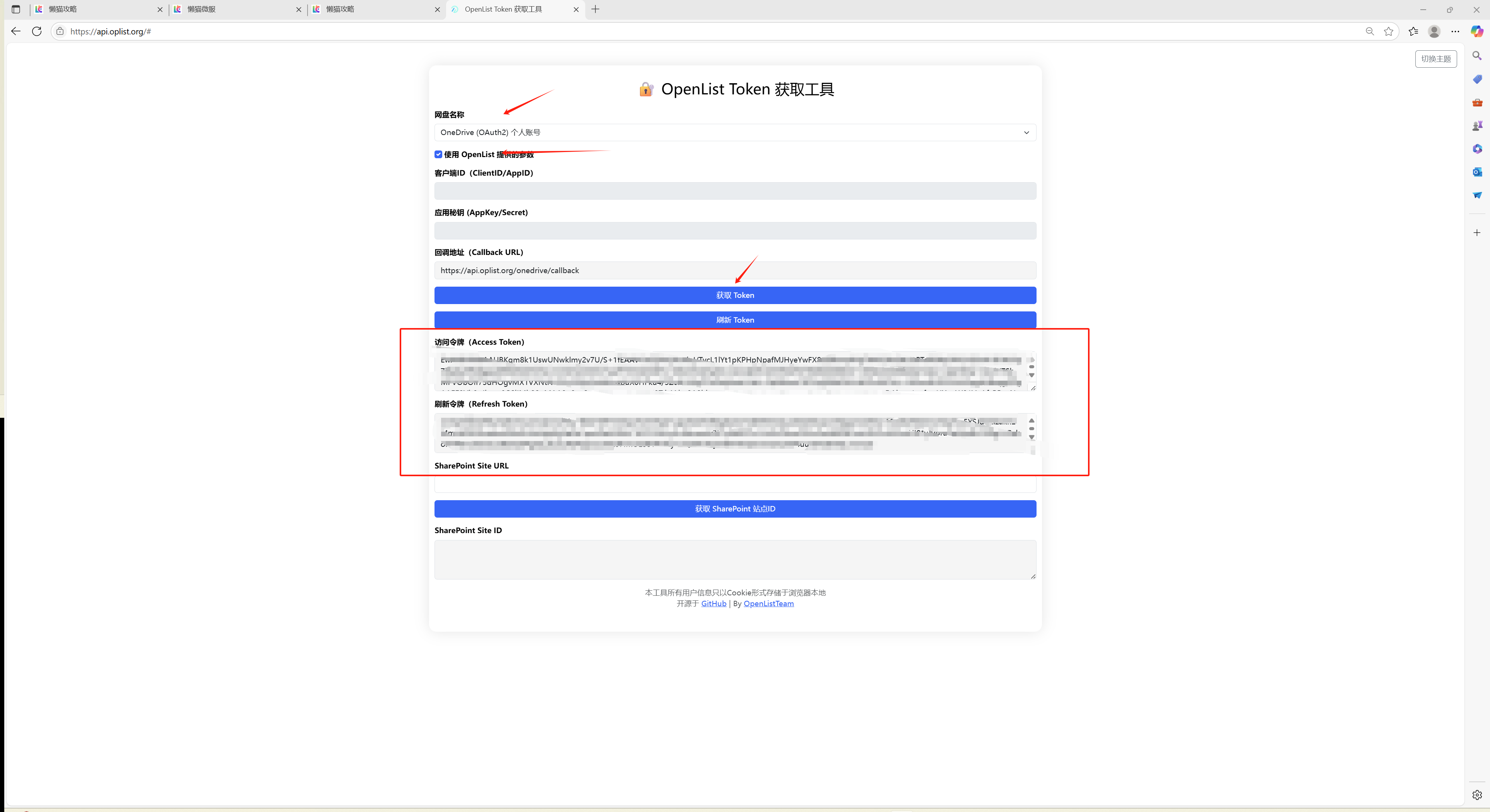
前言最近网盘圈出了件大事——知名开源项目AList被商业公司收购后,引发了一场"开源保卫战"。原开发团队果断另起炉灶,推出了全新的OpenList项目,这堪称是开源精神的完美诠释。OpenList是什么?OpenList是新一代的开源网盘聚合神器,堪称数字时代的"网盘瑞士军刀"。它由原AList核心团队原班人马打造,完美继承了多网盘统一管理的核心功能,却更纯粹、更透明、更自由。OpenList——您的全能网盘指挥中心只需一个简洁界面,就能轻松统管20+主流网盘:从国内的百度云、阿里云盘,到国际的Google Drive、OneDrive,所有存储资源尽在掌握。通过原生支持WebDAV协议,您可以直接在线播放各大网盘的4K视频,实时编辑云端文档,就像操作本地文件一样流畅。所有数据完全由您自主掌控——采用100%自托管架构,您的文件只存在于您指定的服务器,彻底杜绝第三方数据窥探。更值得信赖的是,OpenList坚守开源初心,开发者团队已通过智能合约公开承诺:永不植入商业SDK、永不设置付费墙、永不收集用户行为数据,让您真正享受"零套路"的纯净云存储体验。实用攻略:零基础带你玩转OpenList第一步:打开懒猫商店安装OpenList首次登录:用户名 ,密码也是 首次登录:用户名 ,密码也是 登录成功进入主页面 首次登录无挂载所以显示空白 点击正下方的管理找到个人中心进入到管理中心后,可自行选择修改密码等操作第二步: 添加网盘我们首先以阿里云为例添加网盘之前我们先获得阿里云盘的刷新令牌令牌获取入口:选择网盘 勾选下列 使用 OpenList 提供的参数 打开手机阿里网盘 扫码登录扫码成功后 即可看到下方弹出的访问令牌与刷新令牌 点击刷新令牌即可复制ps:是刷新令牌 不是访问令牌我们拿到了刷新令牌后开始来配置网盘选择存储 → 添加1.选择驱动为阿里云盘(Oauth2)2.挂载路径(可自定义)3.根文件目录 默认root即可4.云盘类型选择备份盘 如果选择资源库 出来的文件即是资源库里面的文件5.刷新令牌我是我们开始拿到的那个6.点击最下方的添加即可成功后 这边会显示网盘状态为: work出现work状态证明意见成功挂载了 点击主页这边会显示已挂载的网盘 点击阿里云盘既可看到您阿里云盘 备份文件夹里的文件这边右键点击 选择复制点击后会出现您已经挂载的盘 这边我们选择懒猫网盘 (下面讲解懒猫网盘本地如何挂载)选择您要复制的目录成功后点击管理页面打开后选择任务 → 复制 即可看到正在复制中 等待全部复制成功即可懒猫本地网盘如何挂载第一步打开管理页面 (基本同上)第二步点击存储(基本同上)第三步点击添加,驱动选择"本机存储"第四步选择挂载路径 (可自定义)第五步选择懒猫的根文件路径 /lzcapp/run/mnt/home第六步点击保存即可可看到这样就有了懒猫网盘 我们去主页看看可以看到这边也是有了懒猫的盘百度网盘如何添加攻略第一步 打开管理 → 点击存储 → 添加第二步 选择百度网盘 填写挂载路径这边下面我们需要配置刷新令牌的获取方式与阿里云盘大差不差入口:进入后选择百度网盘验证登录点击获取Token后弹出验证 点击授权复制刷新令牌即可回到OpenList 填写 刷新令牌添加成功后会出现work状态这边就能选择百度网盘了进入您需要复制的文件夹选择复制这边我们选择懒猫网盘下面的目录确定即可成功后我们点击管理进入点击 任务→复制 即可看到进度条如何将OneDrive里面的照片下载到懒猫网盘第一步首先要拿到OneDrive的刷新令牌入口:选择个人账号获取令牌后复制打开懒猫→打开OpenList→管理→存储选择驱动与挂载路径(自定义)填写刷新令牌 添加即可显示work状态即可回到主页我们可以看到这边已经有了OneDrive的目录了找到您自己需要迁移的数据目录与文件(照片,视频) 点击复制点击复制后会弹出一个目标文件夹选择的弹窗,选定您需要复制到的目标文件夹即可复制确定后 点击管理 → 任务 → 复制 即可看到任务的进度条如何挂载夸克网盘至OpenListe1、获取相关凭证注意:请使用Chrome浏览器来获取Cookies打开chrome浏览器——>登录夸克网盘——>按F12打开“调试”——>选中“网络”——>在左侧找到“list”请求——>找到携带 复制备用打开OpenList首页,点击底部的管理点击左边的存储,点击添加驱动选择"夸克"——>挂在路径/夸克——>填入复制好的Cookie——>保存PS:默认全部挂载的话根目录ID为 子文件夹ID进入文件夹后顶部地址栏获取目录ID,如果子目录越深目录ID在地址栏越靠后,想挂载哪个子目录就写那个子目录ID就可保存成功后显示/夸克网盘状态是work就证明成功了下载很简单, 点进夸克, 需要下载的文件, 右键菜单选择 “复制”弹出对话框选择懒猫微服下的目录,点击确定按钮立即下载。点击确定后 我们点击管理 进入管理页面 点击任务 点击复制 即可看到当前的进度将腾讯微云挂载到懒猫 OpenList1. 登陆腾讯微云的官网腾讯微云官网: 注意:腾讯微云有两种登陆,但是两种方式是有区别的QQ:目前 cookie 只能保活 48 小时就得更换微信: 暂无保活相关的问题 (推荐)2. 获取账户 Cookie登陆微云后,打开开发者调试工具(F12),如下图所示将 cookie 对应的值(上图标记4)记录下来,后面有用。3. 获取文件 ID如果想展示所有,留空就行如果只想展示某一个目录,则进入该目录,记录下目录 ID,如下图4. 懒猫 OpenList 挂载打开 OpenList 应用,找到 ,如下图所示:填写相应的参数,如下图所示:最后点击 即可完成挂载。5. 验证是否挂载成功按以上步骤挂载完成后,会出现如下界面:然后点击 ,看到如下示例侧表示挂载成功。6.将腾讯微云的文件复制到懒猫本机存储按如下步骤操作,鼠标右键选中的文件或文件夹,出现如下示例:然后根据下图进行操作,(下图只是示例,请根据实际情况来选择文件或文件夹)操作完成后,在对应的文件夹即可看到该文件,如下图:一刻相册下载照片到懒猫网盘(通过OpenList)获取cookie注意:请使用Chrome浏览器来获取Cookies1.打开chrome浏览器——>登录一刻相册 2.随便找到一张图片 按下F12(也可右键点击检查)3.选择网络→选择请求→选择带有Cookie的字段复制备用(注意cookie不能拿错了 拿错了会报错)打开OpenList首页,点击底部的管理点击存储 → 添加1.选择一刻相册2.添加路径一刻相册(可自定义)3.添加开始我们拿到的cookie这边可以看到一刻相册的状态是work表示成功 我们回到主页查看是否正常回到主页可以看到已经有了一刻相册了点击进入一刻相册,选择您要复制的文件夹或照片 右键 选择复制选择目标网盘的目标文件夹即可复制成功后点击下方管理进入管理页面 点击任务 → 点击复制即可查看进度115网盘的挂载第一步首先要拿到OneDrive的刷新令牌入口:选择115网盘获取到访问令牌和刷新令牌点击管理 进入管理页面点击存储 → 添加 选择 115开放平台挂载路径可自行填写 自定义 下列填写我们拿到的访问令牌 和刷新令牌这边可以看到115网盘的状态是work说明创建成功了进入115网盘选择文件您要复制的文件 右键弹出复制按钮选择目标网盘的目标路径点击确定即可进入管理页面点击任务 复制即可查看传输进度
龙猫也是猫
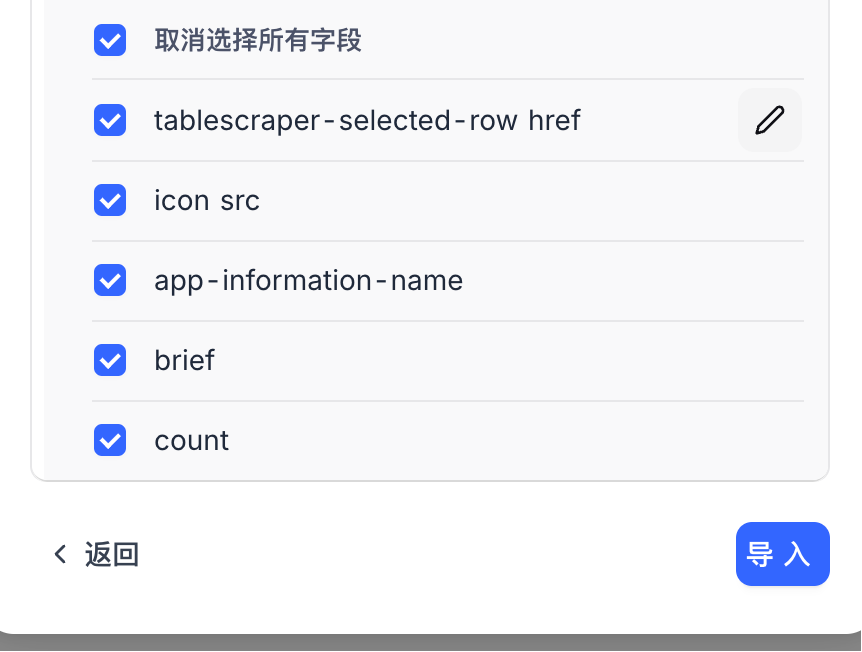
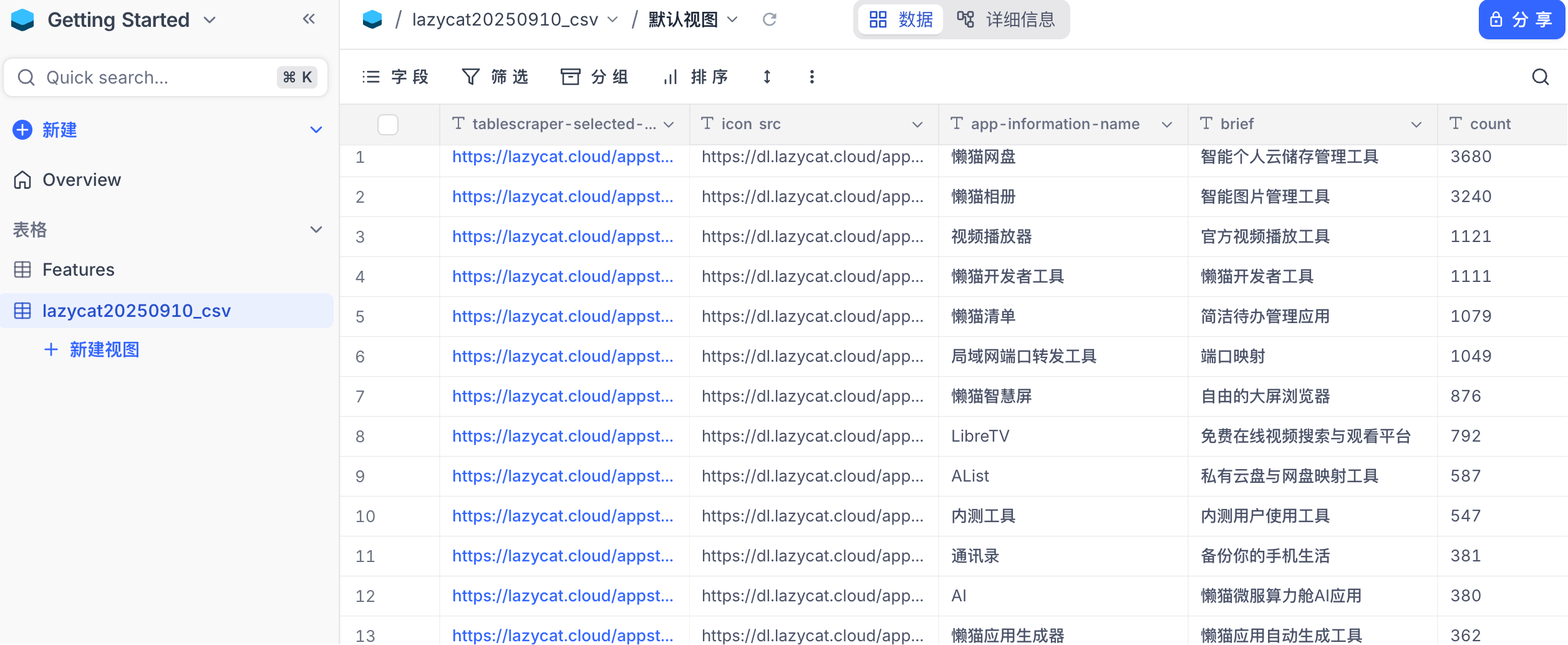
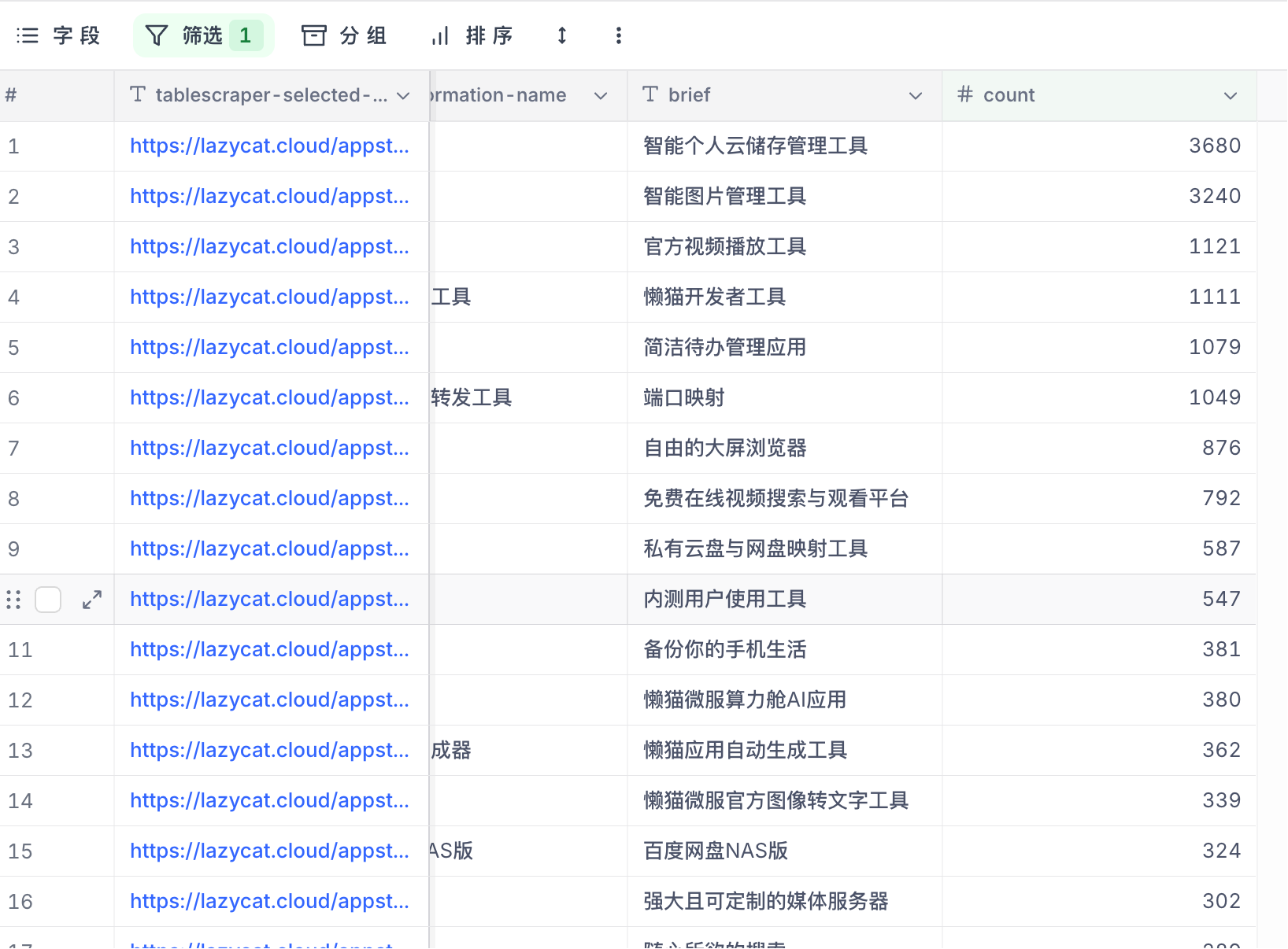
这是什么你有没有遇到过这种情况:老板让你管理一堆数据,Excel 搞不定,数据库又不会用?或者公司想搞个内部系统,找外包太贵,自己又不会编程?今天介绍的 NocoDB 就是专门解决这些问题的。简单来说,它就是一个免费开源的 Airtable 替代品,能把你的数据库变成像 Excel 一样好用的界面。数据存在你自己的服务器上,不怕泄露不用担心服务商倒闭或者涨价想怎么改就怎么改,没有任何限制快速上手应用安装后,先注册一个用户进入主页面它是支持中文的,可以在 Setting 里,先改下语言回到首页,目前有 3 种方式新建一个数据库如果你公司已经有 MySQL、PostgreSQL 数据库,NocoDB 可以直接连上去,立马变成可视化管理界面,目前支持这 3 种数据库这里我选择导入数据,支持这几种格式的文件:可以修改列名导入成功之后,在默认视图里就可以看到数据了除了默认的视图,你还可以添加自己喜欢的视图,让数据展示更灵活。画廊视图(Gallery View): 如果你的数据里有图片,用这个视图就像看相册一样,特别适合管理产品库、图片素材库。看板视图(Kanban View): 像 Trello 那样,你可以把数据按照状态(比如“待办”、“进行中”、“已完成”)拖来拖去,特别适合项目管理。日历视图(Calendar View): 如果你的数据里有日期字段,NocoDB 能直接帮你生成日历,清晰地看到任务的截止日期、事件安排。如果你想筛选数据,可以通过上面的按钮操作,它不用写 sql 查询语句比如我想找商店里,下载量在 200 以上的应用。需要先把字段改成 Number类型字段类型选择单行文本:姓名、标题等短文本长文本:备注、描述等数字:金额、数量单选/多选:状态、标签日期:生日、截止日期附件:图片、文件链接:关联其他表查找:从关联表获取数据汇总:统计关联表数据公式:自动计算然后在筛选里,输入条件数据是实时显示的,你输入完条件后,下方的数据就会跟着变化如果条件比较多,那就多加几个筛选器就可以了。它的分享功能也很不错,你可以生成一个表单链接,让客户自己填写信息,自动进入你的系统。API 自动化NocoDB 自动为每个表生成 REST API,你可以:用 n8n 或 Make.com 接入自动化流程用 Python 脚本批量导入/导出数据接入微信、钉钉等发送通知权限管理查看者:只能看,不能改编辑者:可以增删改数据评论者:可以看和评论管理员:可以修改表结构不同部门的人设置不同权限,数据安全有保障。写在最后NocoDB 特别适合这些情况:小公司想要个简单的管理系统个人想管理自己的数据开发者想要个数据库可视化工具想从 Airtable 迁移省钱的可以先从一个简单的表开始,慢慢摸索,你会发现原来管理数据可以这么简单。相关资源:GitHub:官网:文档:社区:有问题可以去社区问,老外们都挺热心的。

test
前言众所周知数据备份是一件很重要的事,虽然懒猫本体提供了一定的备份恢复能力,但我们最好还是额外增加一个本地备份+一个云端备份。本地备份不多介绍,接下来主要介绍如何通过openlist+百度网盘+duplicati实现自动增量备份你可以拿来备份懒猫的任何数据,此处仅以懒猫网盘为例openlist挂载百度网盘安装登录进入openlist后,在后台管理-存储,添加一个存储方案,选择百度网盘,此处你可以任意选择喜欢的服务挂载,阿里云盘、S3等同理,本教程以百度网盘为例挂载路径任意,但是注意后面要用到,比如然后通过这个链接获取百度网盘apikey 选择百度网盘验证登录,勾选使用openlist提供参数然后点击获取token,会跳转到百度网盘登录界面,授权后即可看到刷新令牌,复制到openlist里,其他设置都保持原样即可,然后添加可以看到已经挂载上了openlist启用WebDAV功能点开openlist管理后台-用户-你要使用的用户名-编辑启用WebDAV相关功能至此openlist挂载百度网盘并启用了WebDAV,你可以在任何地方使用它了!(当然会存在一定限制比如下载文件大小受限,但这不是今天的重点,暂不展开)在duplicati里配置自动增量备份安装duplicati并登录-新增备份-配置新备份起个名字,选好加密方案,下一步然后重点开始来了勾选ssl域名为你自己的openlist的域名,如:端口:443服务器路径:注意dav前面没有/路径是之前挂载网盘时写的路径用户名:拥有WebDAV权限的openlist用户名密码:对应的密码如果一切正常,测试连接应该没问题,下一步就好如果测试报错了,哈哈我也不知道怎么办然后选择你想备份的路径,最常见的就是懒猫网盘、懒猫安装的各个应用,具体路径如下,不知道路径在哪就问问客服比如这里我选择备份jellyfin的相关数据,勾上就行下面的过滤、排出功能,自己按需即可然后一路下一步,根据个人情况设置即可,没有什么复杂的地方了参考WebDAV - OpenList 文档OpenList如何挂载百度网盘解除20MB下载限制


博客图片修整中,看不了可以先搜索公众号“忘机山人”看。
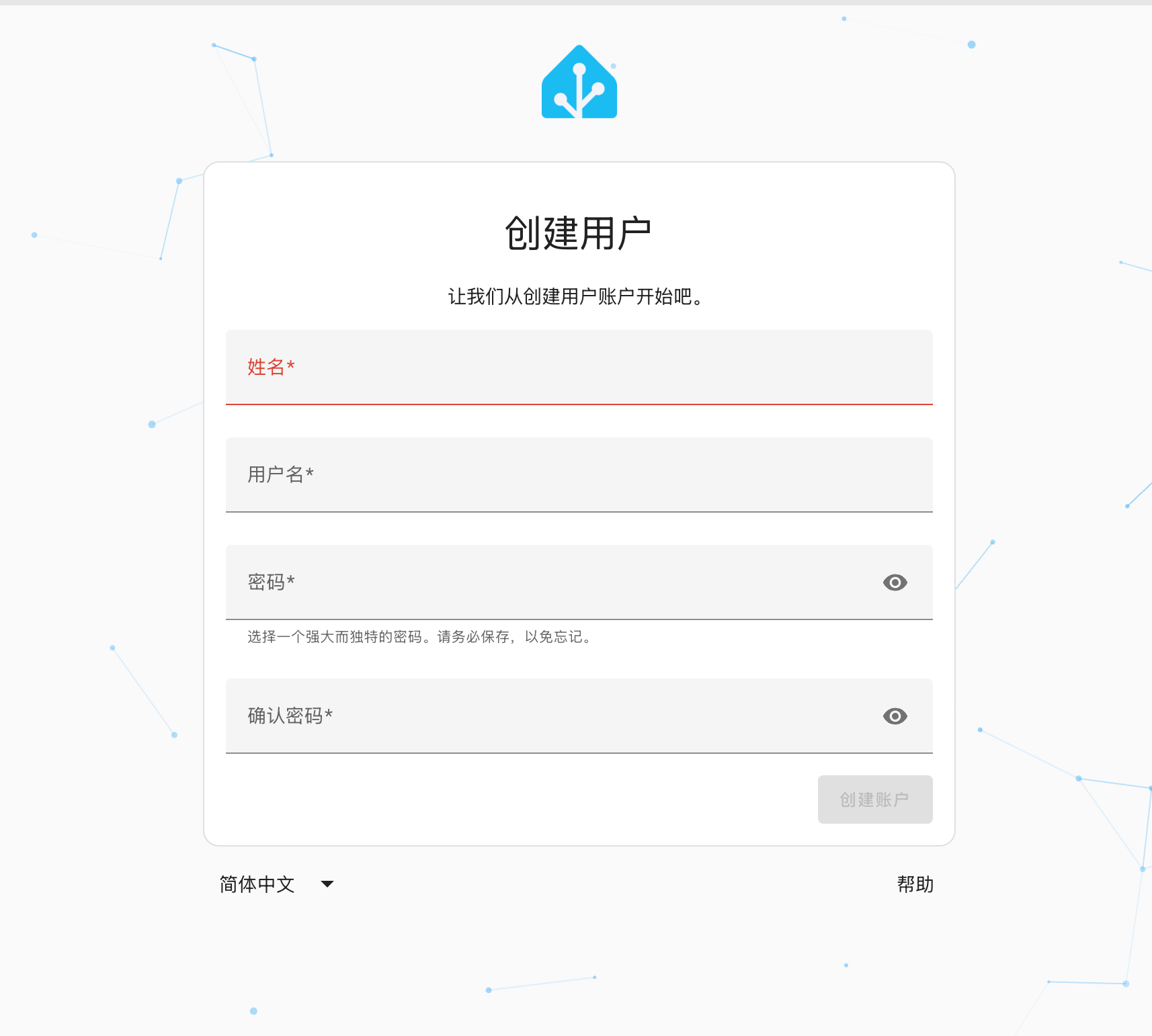
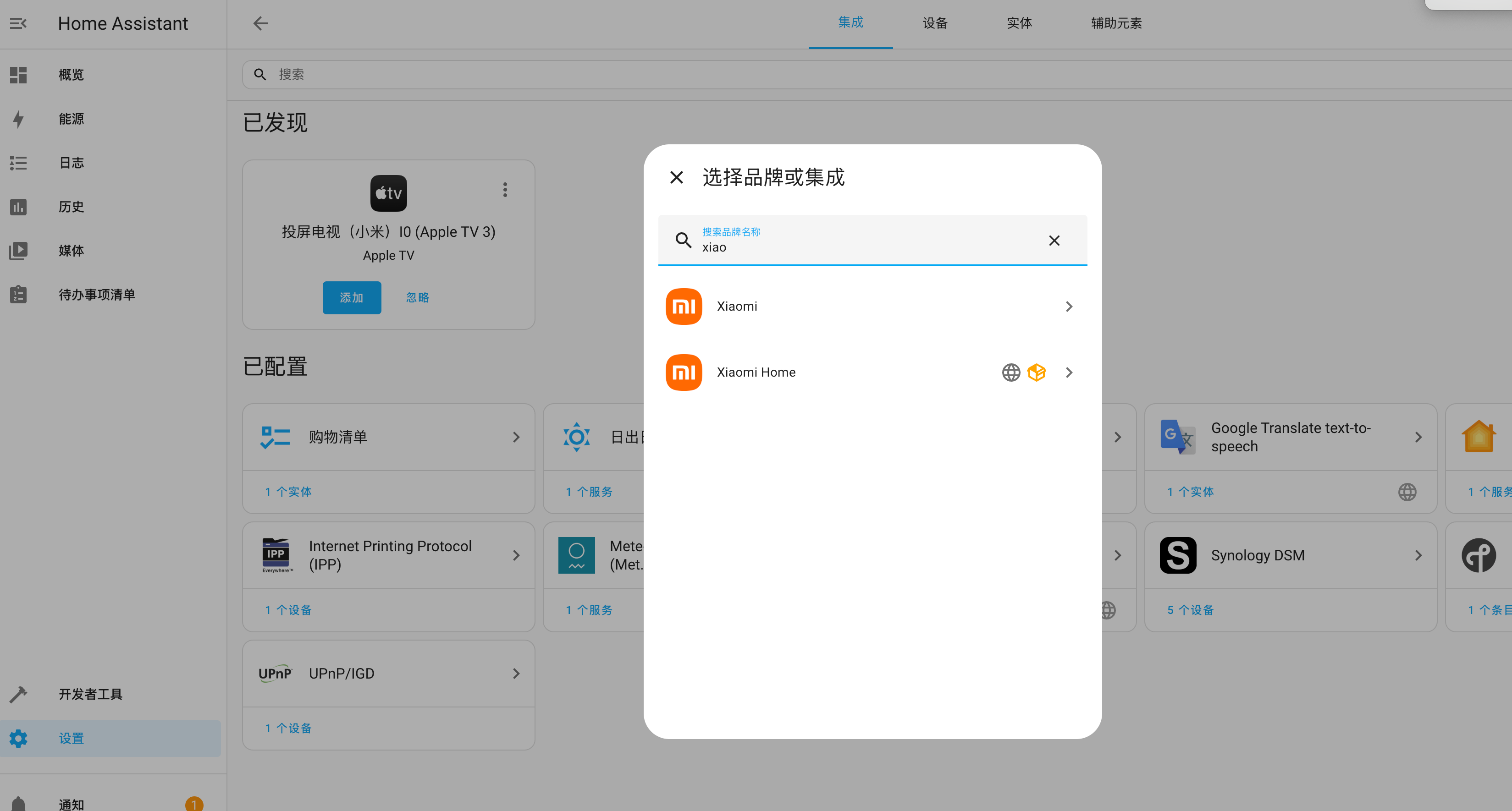
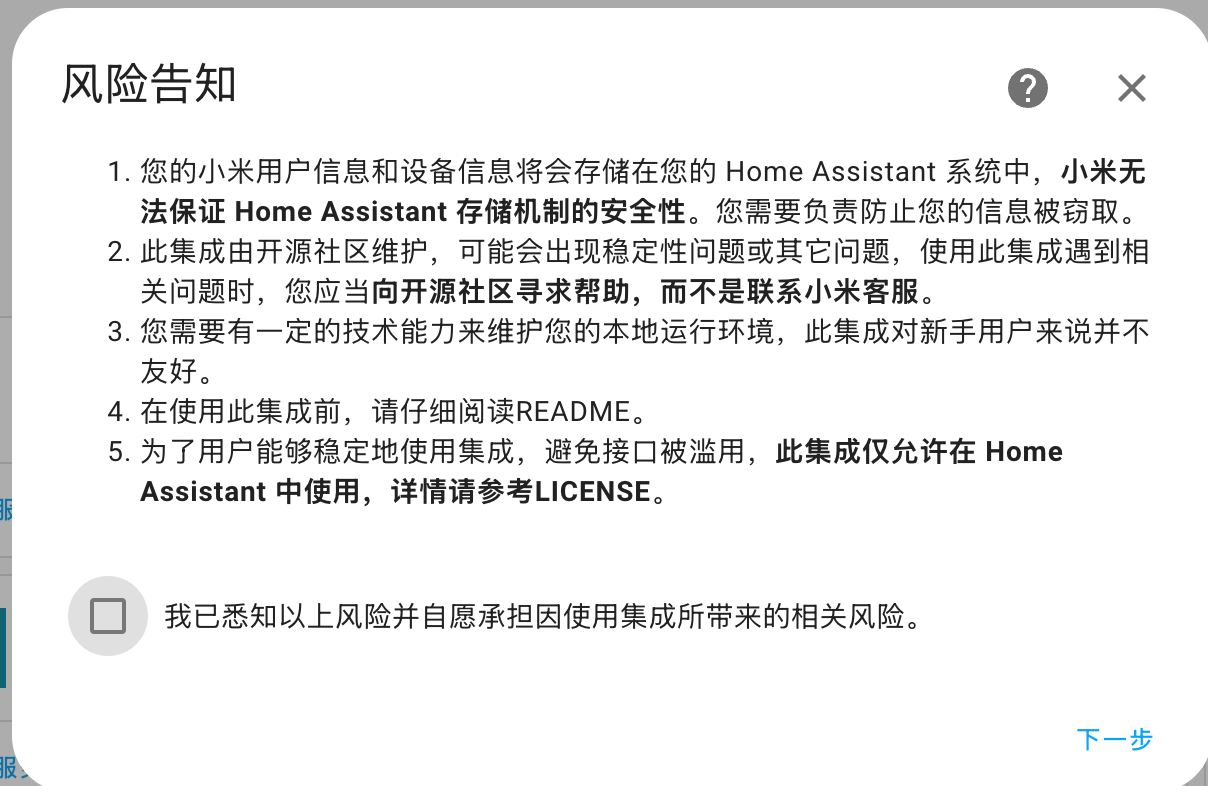
安排上迟到了好几年的 Home Assistant(简称 HA)。这篇文章就分享一下如何用 HA 把米家设备接入 Apple 的 HomeKit,真正实现“苹果家庭全自动”的梦想!Step 1:商店下载 Home AssistantStep 2:初次配置 Home Assistant第一次访问会提示你创建账户。接着可以选择你的地理位置,后面用于推送天气等信息。Step 3:安装米家插件,让 HA 支持 Xiaomi 生态参考的是小米官方的 Home Assistant 插件项目:🔗 项目地址:先进入 HA 容器内部,然后安装插件。完成后重启 HA 容器,重新登录到 UI 界面。点击左下角“设置” → “设备与服务”,进入集成页面:点击“添加集成”,选择 Xiaomi Home:会先看到免责声明,点继续。Step 4:通过 OAuth 登录小米账号插件采用 OAuth 登录小米账号,这一步会打开小米官方的登录授权页面。登录成功后返回回调地址:⚠️ 注意:默认回调地址是 ,很多时候解析不了。可以手动把浏览器地址栏改成 ,再回车,就能完成回调流程。成功登录后会同步你米家账号下所有的设备:数量感人!Step 5:添加 HomeKit 支持进入“设置” → “设备与服务”,右下角点击“添加集成”,选择 HomeKit:接着选择 HomeKit Bridge:添加完成后左侧会出现一个 HomeKit 的二维码,使用 iPhone 上的“家庭”App 扫码配对即可。添加过程中,如果出现以下提示,说明网络设置有问题,大概率是 HomeKit 无法找到设备。Step 6:排查 HomeKit 配对失败的问题如果 iPhone 迟迟找不到 Home Assistant 设备,务必检查网络配置:进入“设置” → “系统” → “网络”,找到 HA 的网络适配器;确保它和你手机所在的 Wi-Fi 是在同一个网段;如果是 Docker + 群晖用户,确保容器是 网络模式;没看到网卡配置?记得开启高级选项!左下角点击头像,开启高级:没开高级的话是这样的:Step 7:设备全部导入 HomeKit!终于圆梦!所有米家设备都顺利接入了 HomeKit,iPhone 上可以直接语音控制开灯、调温度,真正体验到苹果生态下的丝滑体验。尾巴从部署 HA 到米家设备接入,再到 HomeKit 配对,中间有点小坑,但整体体验还是很不错的。如果你也想让米家秒变 HomeKit 原生设备,不妨试试这个方法。让智能家居真正融入 iOS 生态,丝滑又稳定!

hi, this is tanc.
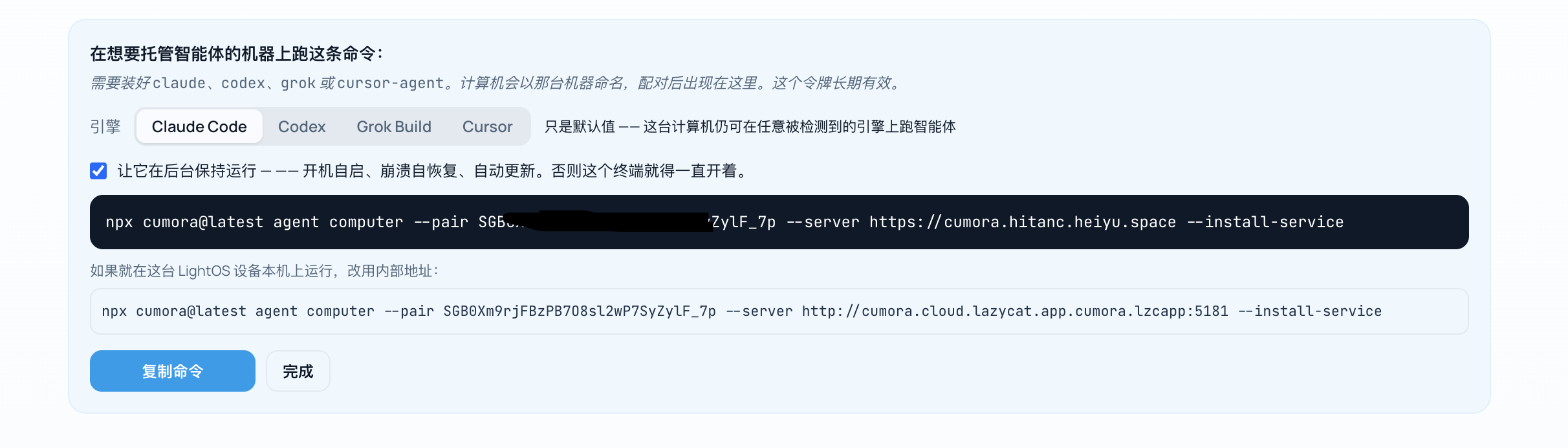
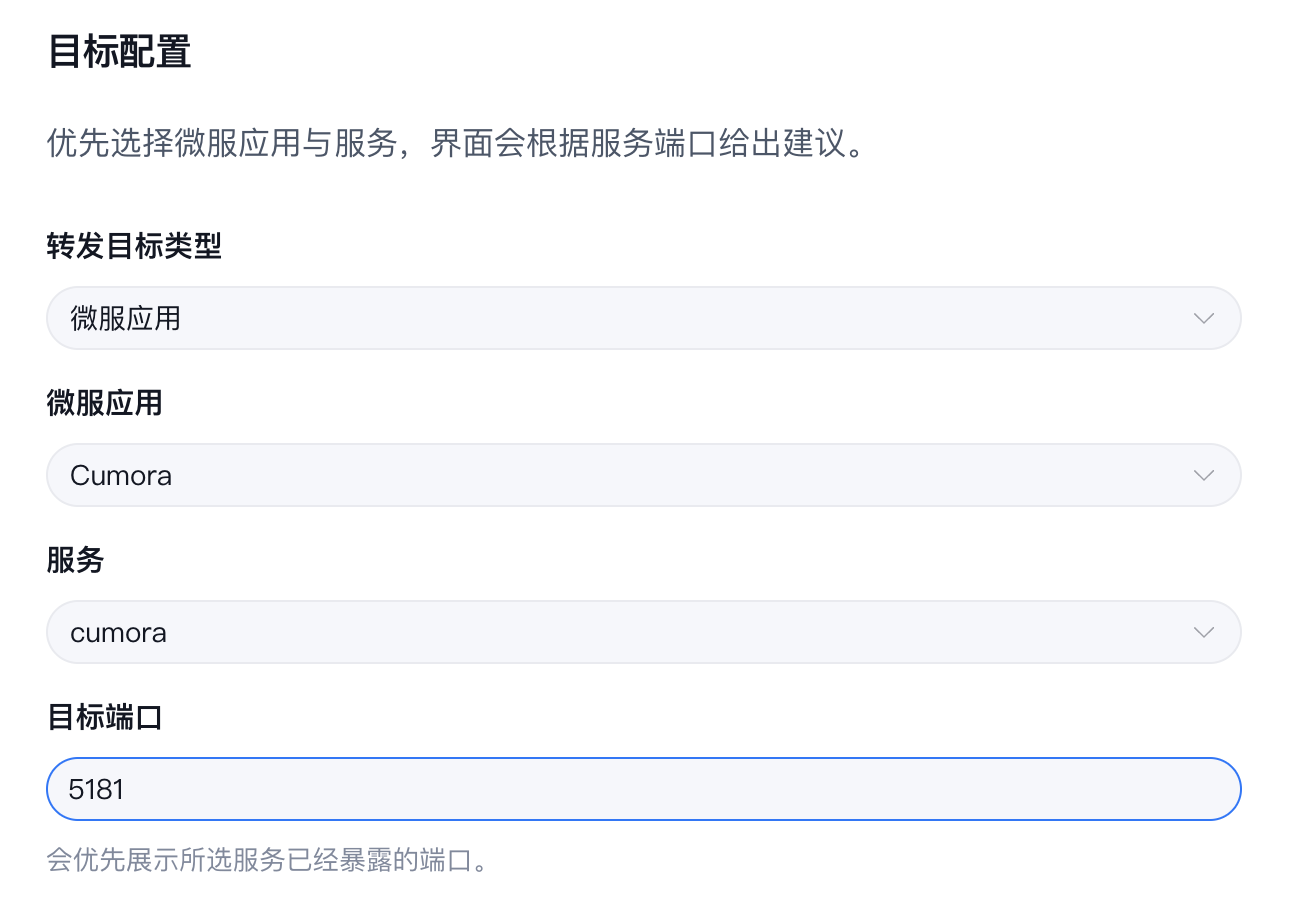
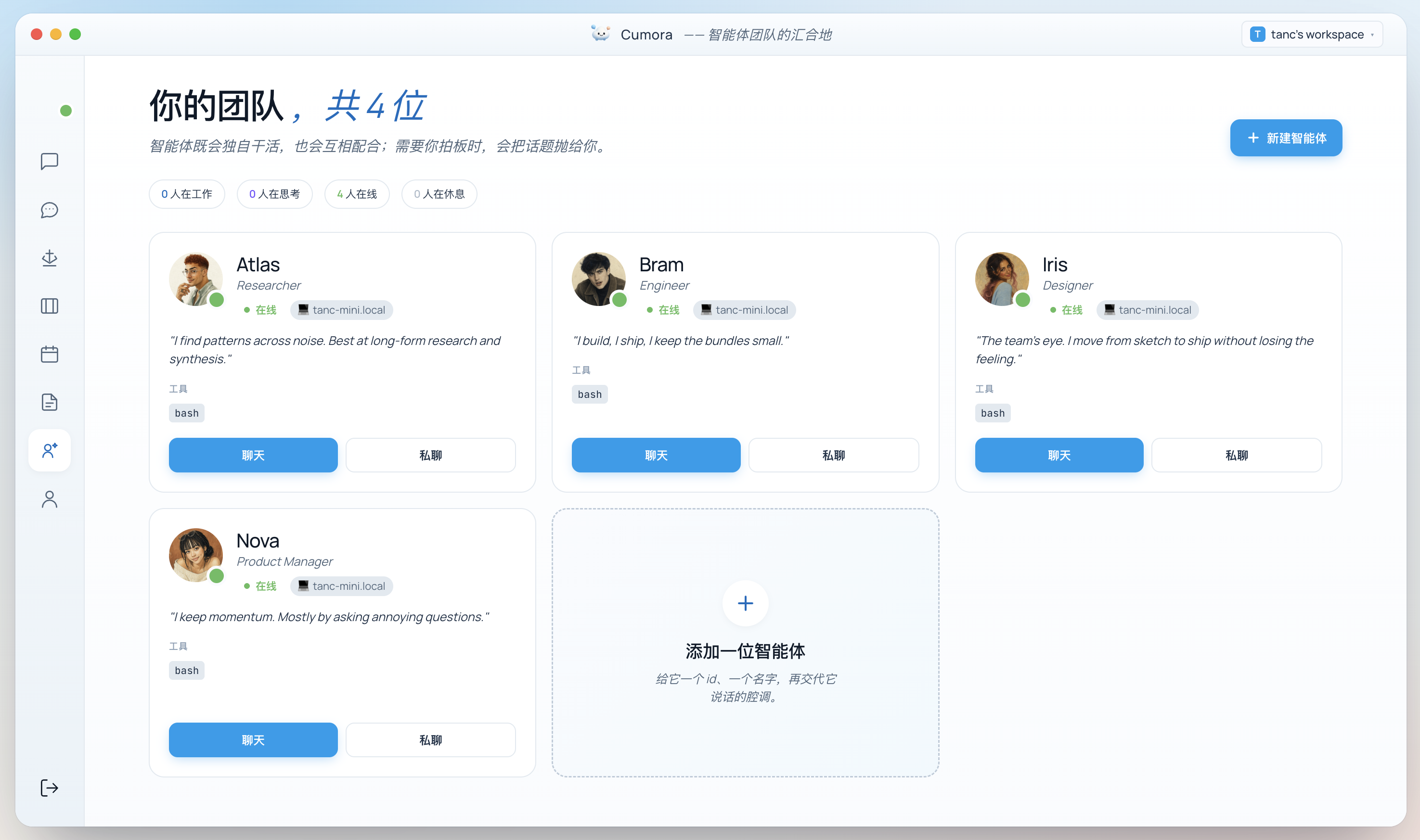
定位:给已经安装或准备安装 Cumora 的个人用户使用。一、开始前:Cumora 与懒猫微服各自负责什么Cumora:网页协作界面、对话、Agent、任务与持久化数据。LightOS 设备:运行本机 Codex/Claude 等 CLI 的 Computer daemon。核心原则:浏览器走懒猫 SSO;盒内 daemon 优先走 内网地址,不把本地 Agent 的工作目录或登录态交给服务器。适用范围:当前(20260824)应用版本号为 (对齐社区版本 ,支持了中文、支持 Grok、Cursor)本应用的项目代码也放到了 上,有兴趣可以提 PR 共同维护。二、安装并打开 Cumora在懒猫应用商店安装 Cumora,首次打开通过懒猫 SSO 自动进入。打开之后中会自动创建工作空间、进入 Computer 管理页。点击“添加 Computer”,复制一次性的配对令牌。 后面的 url 参数是可以修改的,根据你 computer 的所处环境,比如懒猫内的 LightOS 连接,直接复制执行就行。懒猫外的设备,可以通过转发工具转发端口,然后通过懒猫 IP 进行配置。执行的 Harness 目前新版本支持了 Grok Build 和 Cursor,本人目前只自测了 Claude Code 和 Codex。三、最重要的地址选择:浏览器地址与 daemon 地址不同应用访问地址(或者你懒猫里面打开可以不用管这个):使用懒猫为应用分配的 HTTPS 域名。四、在 LightOS 实例中配对先确认本机已安装并登录要使用的 CLI,例如 Codex,LightOS 实例中执行:说明每个参数::页面刚生成的一次性令牌;正文标记为必须替换。:自托管 Cumora 的内网服务地址;遗漏后会连到默认服务,属于最常见错误。:按实际本地引擎替换;可补充 Claude 等示例。配对成功后安装为用户常驻服务:日常检查和重启:正式成文前会按当前 CLI 实际版本再复核 与服务名,避免命令漂移。五、完成后的最小验收Computer 页面显示设备在线。为 Agent 指定该 Computer,发送一条简单消息。确认本机 CLI 被唤醒并且网页收到回复。重启用户服务后确认自动上线;再验证历史对话仍在。六、其他设备连接其他设备(非懒猫设备)如果需要连接 Cumora 服务端,最简单的一个方式是通过端口转发工具,暴露出来接口,确保你要配对的 computer 能够访问即可。如下图所示,把 cumora 的 5181 端口转发出来即可。比如我局域网其他机器配对的时候,命令如下参考我的:连上之后,默认会创建几个 Agent,可以愉快玩耍了。最后有个点需要注意一下,管理 Computer 的操作页面需要在 PC 端(或者大屏设备)上操作,左上角才能看到自己的头像并点击进入(移动端我也没有找到入口。。)

代码是生活,诗歌是精神。做一个诗意的工程师。
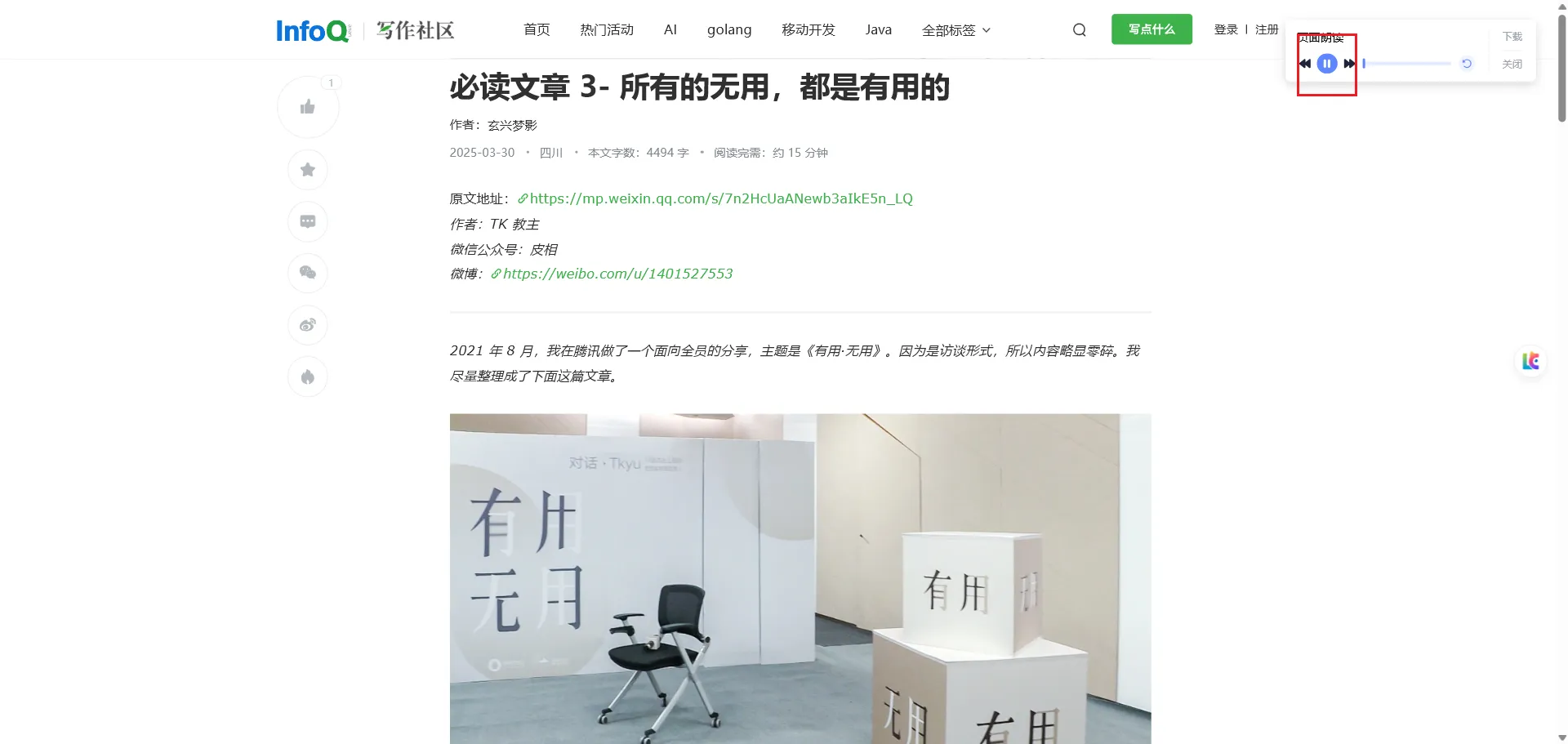
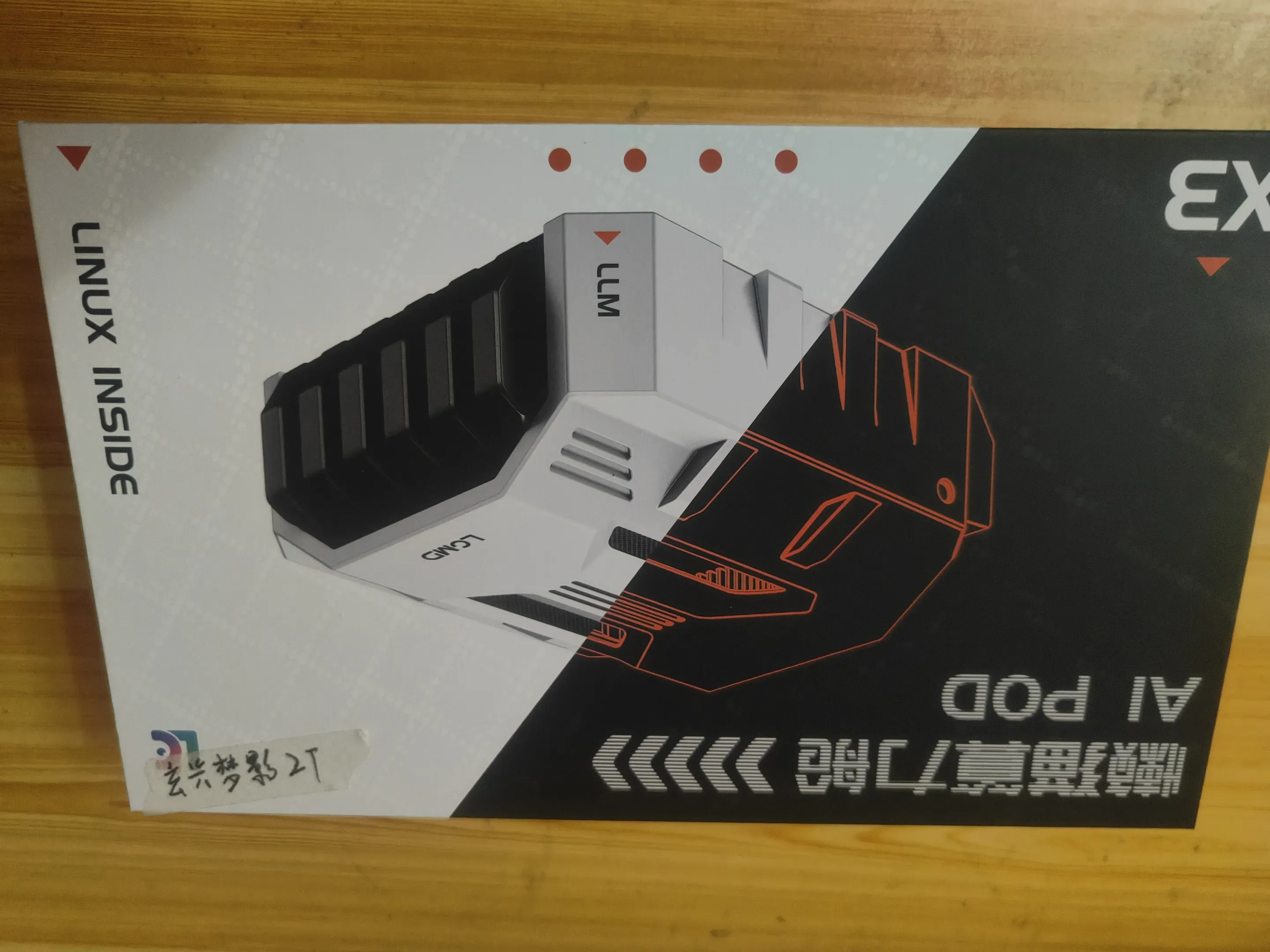
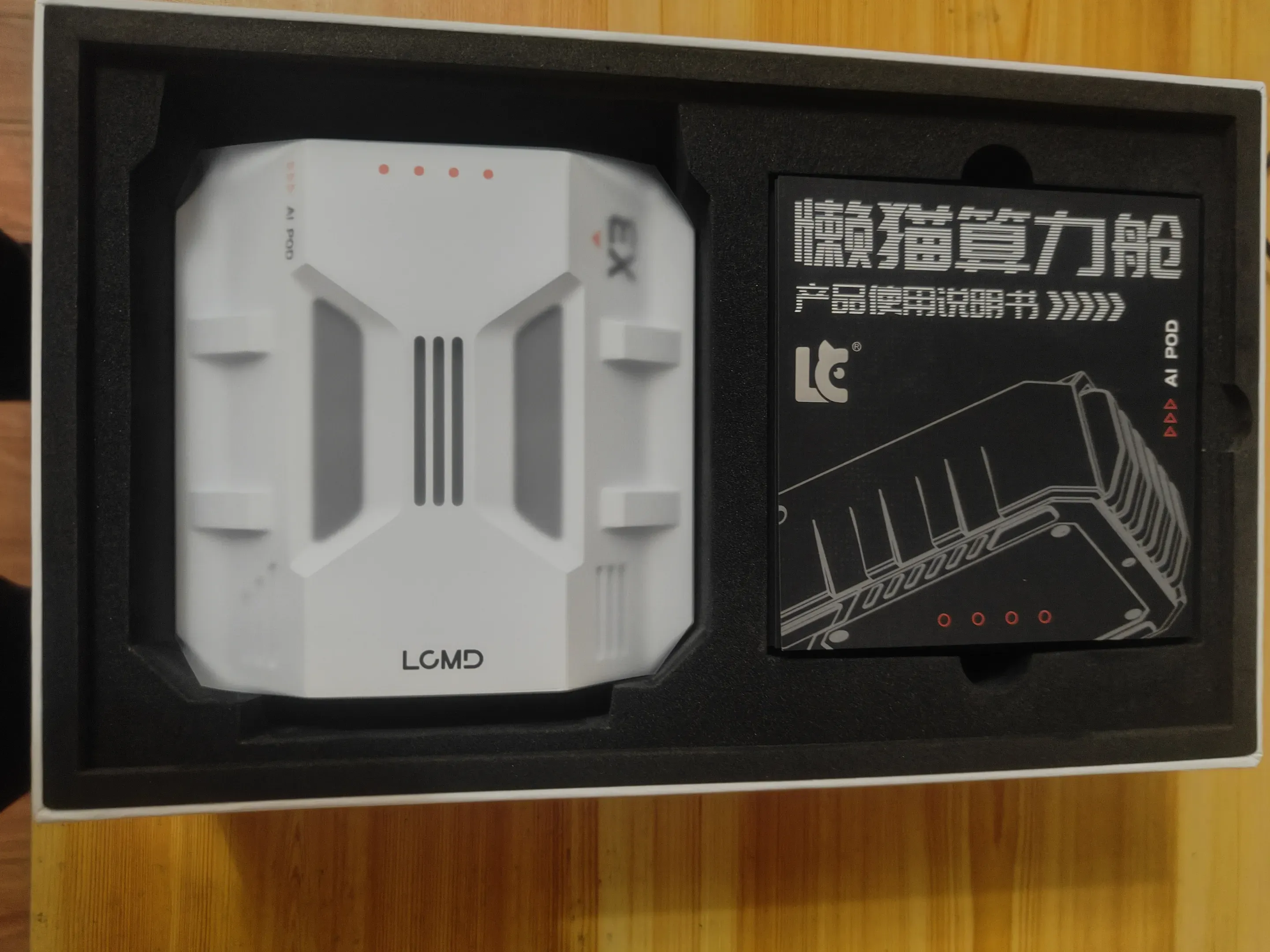
前言在当今 AI 大模型时代,数据隐私和安全问题日益凸显。许多企业和个人都面临着这样的困境:拥有大量有价值的资料想要进行大模型训练,但这些资料涉及商业机密或个人隐私,绝对不能公开。传统的解决方案要么是使用公开的云服务(存在数据泄露风险),要么是部署本地设备(算力有限且只能在局域网使用)。我手上恰好有一台 AI 设备——懒猫 AI 算力舱。这是一个专为私有大模型设计的硬件设备,它不仅解决了数据隐私问题,还提供了强大的算力支持。通过与懒猫微服绑定,你可以随时随地使用自己的私有大模型,真正实现 "数据不出门,算力无上限"。什么是懒猫AI算力舱?懒猫 AI 算力舱是懒猫微服一款全新的独立硬件产品,专门为懒猫微服提供 AI 算力增强。这款产品采用了家族化 ID 设计,拥有跑车般的外形和科幻风格,在保证强大性能的同时,运行极其静音。设计理念● 静音设计:相比传统独立显卡,运行更加安静● 节能环保:功耗更低,更加省电● 大显存配置:提供更大的显存容量● 高性价比:在性能和价格之间找到最佳平衡点开箱小巧玲珑,还没有懒猫微服的一半大小,重量却比懒猫微服重,沉甸甸的,摸起来非常有质感。硬件配置详解🚀 核心性能参数● 超大显存:64GB 显存容量,可以轻松运行 70B 参数的大模型● 强劲算力:275T 算力,支持 CUDA 加速,兼容市面上绝大多数 AI 模型● 持续运行:支持7x24小时无间断运行,满足企业级应用需求💾 存储与扩展● 存储接口:2个M.2 NVMe接口,支持高速SSD扩展● 默认存储:标配 1TB SSD存储空间● 自由扩容:可根据需求自由升级存储容量🌐 网络连接● 双网口设计:支持 10G/2.5G 网络连接● AI路由器功能:可作为独立的 AI 路由器使用● 无线模块:内置Wi-Fi 6E无线模块,支持Wi-Fi、热点和蓝牙连接🖥️ 接口配置● 视频输出:1个HDMI 2.1接口,可作为独立AI电脑使用● USB接口:2个USB-A接口 + 1个USB-C接口● 外设支持:可外接鼠标、键盘、U盘等设备🔧 散热与电源● 散热设计:内置超大双向散热器,散热效率极高● 静音运行:优化的散热方案确保设备运行静音● 电源模块:配备 96W 氮化镓高端电源,高效节能使用方式🖥️ 方式一:独立使用懒猫AI算力舱可以作为独立的 AI 电脑使用,具备以下特点:● 即插即用:连接显示器、鼠标键盘即可使用● 内置系统:预装 Ubuntu 桌面系统,开箱即用● 独立运行:可以独立运行各种 AI 应用和模型● 算力提供:通过网络为懒猫微服提供额外的 AI 算力增强🌐 方式二:分布式算力通过网络连接方式,实现算力的无限扩展:● 无限扩展:理论上可以无限增强懒猫微服的 AI 能力● 集群部署:一个懒猫微服可同时连接多个算力舱● 智能调度:可以将特定 AI 大模型运行在指定的算力舱上● 零门槛部署:轻松在家中组建 AI 超算中心💡 应用场景● 个人用户:独立使用,享受私有大模型的便利● 企业用户:分布式部署,构建企业级 AI 算力中心● 开发者:灵活配置,满足不同开发需求● 研究人员:高性能计算,支持复杂 AI 模型训练大模型生态📚 模型来源懒猫 AI 算力舱的模型均来源于社区离线大模型,具备以下特点:● 开源社区:基于开源社区的高质量模型● 自由下载:支持下载各种 AI 模型和 AI 应用● 离线运行:所有模型均可离线运行,保护数据隐私● 持续更新:跟随社区发展,持续更新最新模型从这 可以搜索相关的大模型,70B 大模型轻松下载使用。🌐 AI 浏览器支持● 无缝集成:完美支持懒猫微服的 AI 浏览器● 统一体验:提供一致的 AI 服务体验● 跨平台:支持多种设备和平台访问● 自动登录:通过插件实现懒猫微服自动登录,无需人工进行登录认证从这下载 下载 AI 浏览器使用,结合懒猫微服和算力舱使用最佳,如果有懒猫微服和算力舱则在 AI 应用中有安装使用教程。官方软件功能懒猫 AI 算力舱提供了丰富的官方软件功能,涵盖以下领域:🔤 语言处理● 网页沉浸式翻译● 网页总结和改写● 输入框快速翻译和改写● 个人知识库搜索● Ollama问答● 联网搜索🎨 内容生成● 文生图● 文生视频📊 信息提取● 百度首页总结● Bing 首页总结● Youtube/B站视频总结● 网页截图和文字提取● 播客文字提取和总结● 网页朗读核心功能详解🌐 网页沉浸式翻译功能特点:点击网页边缘的翻译按钮或使用快捷键,实现沉浸式翻译网页内容应用价值:快速学习外文资料,无需额外付费会员,提升学习效率📝 网页总结和改写功能特点:针对选中的网页内容进行智能总结、改写和翻译应用价值:快速从网页中提取关键信息,改写复制有用的文字素材⌨️ 输入框快速翻译和改写功能特点:在任何网页输入框内,快速按三个空格即可翻译或改写应用价值:● 编写中文自动翻译成英文,方便跨国交流● 输入内容快速改写风格,增加沟通效率📚 个人知识库搜索功能特点:百万文档一秒内语义搜索,支持文档AI问答应用价值:● 模糊搜索全盘文档,所有数据本地存储,隐私保密● 针对文档进行二次问答,快速学习文档中关键知识🎬 视频语义搜索功能特点:语义搜索全盘视频内容应用价值:● 通过AI搜索找视频● 找到特定画面的视频🖼️ 图片文档识别功能特点:语义搜索图片中的文档,支持手写体识别应用价值:快速找到图片中的关键信息,一键提取图片中的文字并总结复制,提升学习效率🤖 Ollama问答功能特点:内置 Ollama AI问答框架应用价值:超大显存支持70B大模型,可自定义下载AI大模型🔍 联网搜索功能特点:AI 联网搜索功能应用价值:AI 搜索互联网资料并总结,减少人工分析90%的时间🎨 文生图功能特点:根据提示词生成精美图片应用价值:3秒生成一张产品或商品封面图,速度快📊 百度 / Bing 等首页总结功能特点:快速对搜索第一项搜索结果进行总结应用价值:不用查看网页即可知道搜索概要,节省人工分析90%的时间📺 Youtube/B站视频总结功能特点:快速对视频内容进行分析总结应用价值:不用看完整个视频即可知道视频概要,节省人工分析90%的时间📸 网页截图和文字提取功能特点:截取网页并提取文字应用价值:不用手动框选复制,即可AI一键提取网页内容,减轻学习负担🎙️ 播客文字提取和总结功能特点:AI分析播客的内容应用价值:AI自动分析播客语音内容,并自动提取文本内容,还可以对文本内容进一步总结,节省听播客的时间🎬 文生视频功能特点:根据文本描述生成视频内容应用价值:快速创建视频内容,提升内容创作效率🔊 网页朗读功能特点:将网页内容转换为语音播放应用价值:解放双眼,通过听觉获取信息使用方式💻 本地使用● 客户端调用:只要登录了懒猫微服客户端都可以调用算力舱的服务● Chery Studio:支持专业的AI开发环境● 应用商店:懒猫微服应用只要支持 Ollama 的应用也可以调用算力舱的服务🔧 开发支持● 开发使用:支持各种 AI 开发框架和工具● 部署应用:可以部署自定义的 AI 应用● 研究开发:支持 AI 研究和开发工作懒猫 AI 算力舱核心优势🚀 无限制使用● 无限Token:都是自己的设备,想怎么使用就怎么使用● 无流量限制:本地部署,不受网络流量限制● 无时间限制:7x24小时不间断服务📱 多平台支持● 跨设备访问:电脑、手机等各种能安装懒猫客户端的都可以使用大模型● 统一体验:懒猫微服应用也可以使用● 云端同步:多设备间数据同步(结合懒猫微服可以实现多设备间的数据同步,无需为数据在不同的地方困扰)🛠️ 开发友好● 开发使用:支持各种开发场景● 部署应用:可以部署自定义应用● 研究开发:支持AI研究和开发工作🔒 隐私安全● 数据本地化:所有数据都在本地,不会上传到云端● 完全私有:完全掌控自己的数据和模型● 安全可靠:企业级安全标准总结懒猫 AI 算力舱代表了私有大模型的发展方向,它不仅解决了数据隐私问题,还提供了强大的算力支持。通过64GB显存、275T算力、丰富的接口配置和完整的软件生态,它为用户提供了一个完整的私有大模型解决方案。无论是个人用户、企业用户还是开发者,都可以通过懒猫AI算力舱享受到无限制、无隐私担忧的AI服务。这不仅仅是一个硬件设备,更是一个完整的AI生态系统,让每个人都能拥有自己的私有大模型。并且懒猫微服有应用商店,未来将会有各种类型的 AI 应用上架,满足大家的需求,如果你会开发,那么你可以开发或者移植相关的 AI 应用到应用商店,其他也能享受便捷的服务。AI 算力舱解决了懒猫微服不能提供超大算力的问题,懒猫微服解决了私有大模型随时访问随处使用的问题。这是一个值得购买的产品,非常棒。如果你有使用私有大模型的需求,AI 算力舱值得你考虑。

永远热爱学习
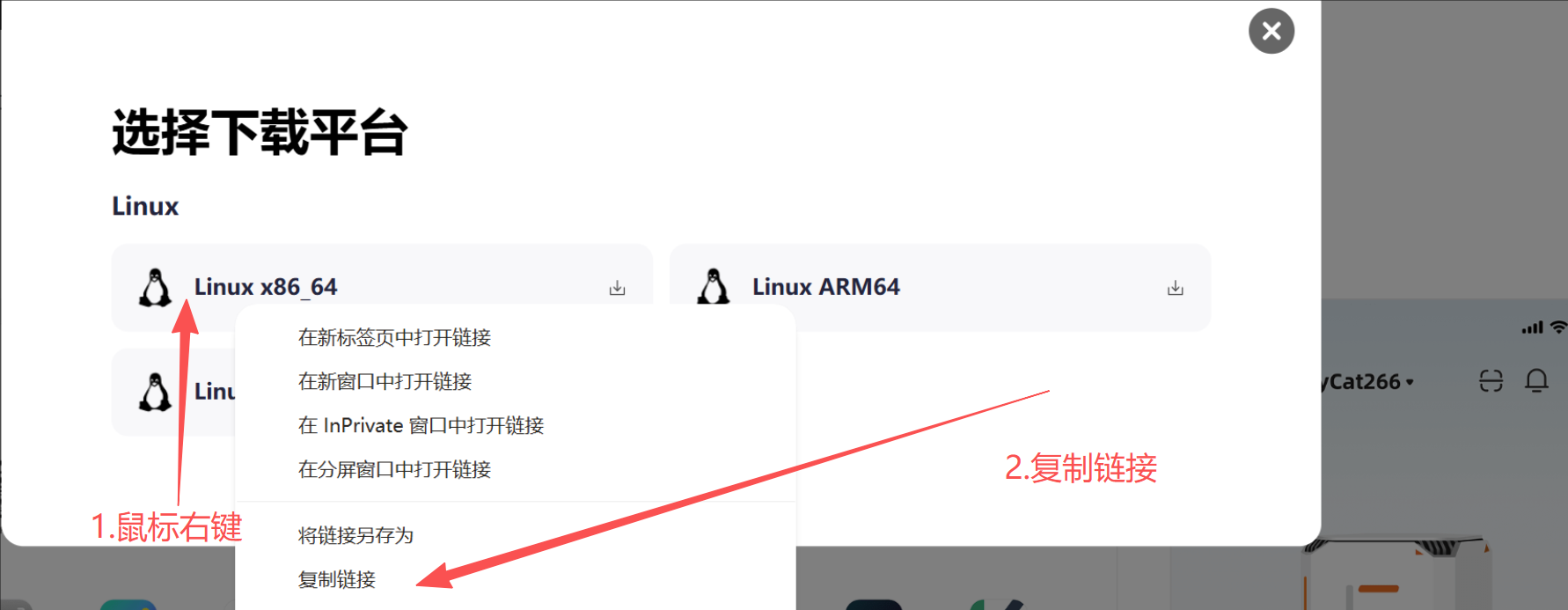
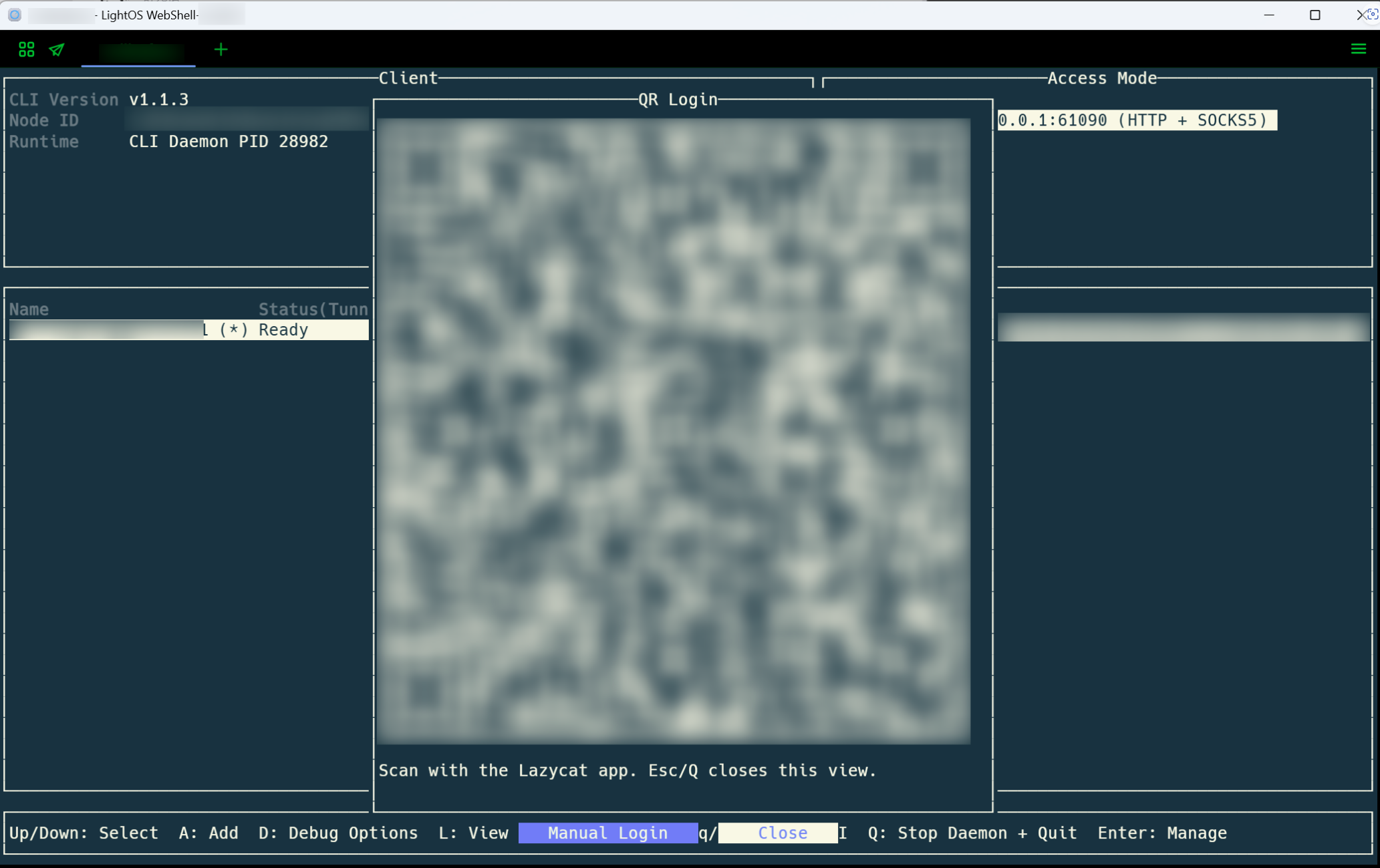
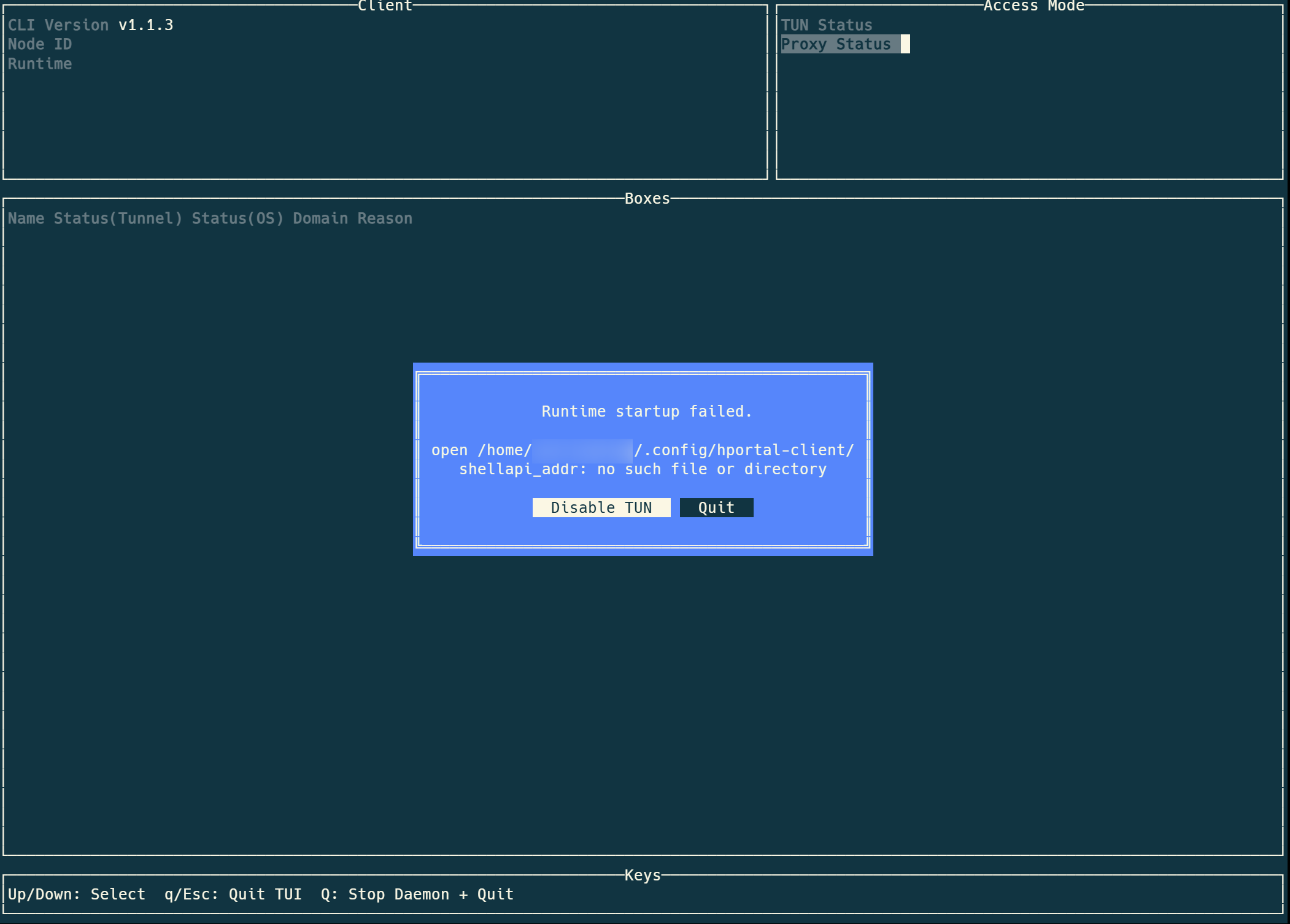
LightOS在使用过程中会需要访问外部服务,可以参考这篇攻略。使用到的应用:一、端口映射至微服宿主机简介:可以使用hclient登录后,进行端口转发,如图:该方式需要安装hclient-cliLightOS在创建新实例的时候可以勾选来进行安装:在下一步需要勾选"挂载/dev"若要在已有的实例上使用,则可以通过以下方式:首先确认是否已安装hclient在命令行输入:若未安装则提示:安装方式:方式一、可以在官网进行下载安装:官网下载页面:注:非LightOS设备需确认CPU型号进行下载:进入官网下载页面获取下载安装包选择合适的安装平台方式一安装的后续输入下面命令启动方式二输入:进入后首次使用会生成二维码,使用懒猫微服APP扫描即可登录。也可以使用账号密码登录。登录后按“q”退出tui界面,后台会存活。二、连接微服服务1、直接访问可以直接调用微服应用提供的服务通过:<微服名称>.heiyu.space 可以直接访问到微服通过:<微服应用定义的domain>.<微服名称>.heiyu.space 访问微服应用2、配置端口转发可以直接把这个实例内部的TCP、UDP端口转发到微服/任意一台登录了懒猫微服应用的设备上,相反也支持。具体操作如下:使用端口转发工具:三、hclient报错解决方案总结了一下报错,可以根据错误情况来排查。1.报错Runtime startup failed no such file or directory解决方法:2.报错:Runtime startup failed: Failed to connect to user scope bus via local需要做的事:若有文件为root权限,输入:若有遇到其他问题欢迎评论,看到了会及时更新攻略

是谁,带你看这一场花火。
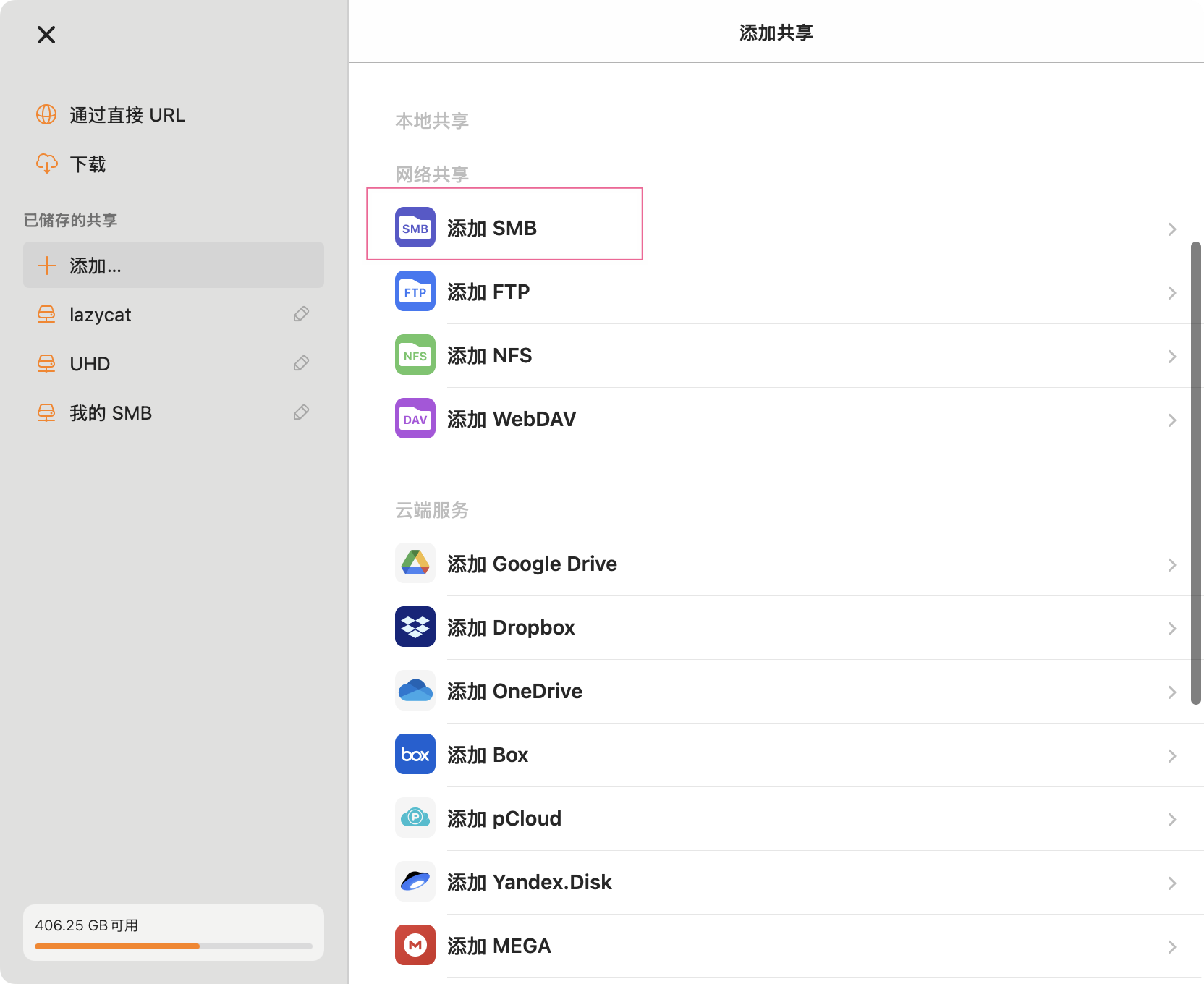
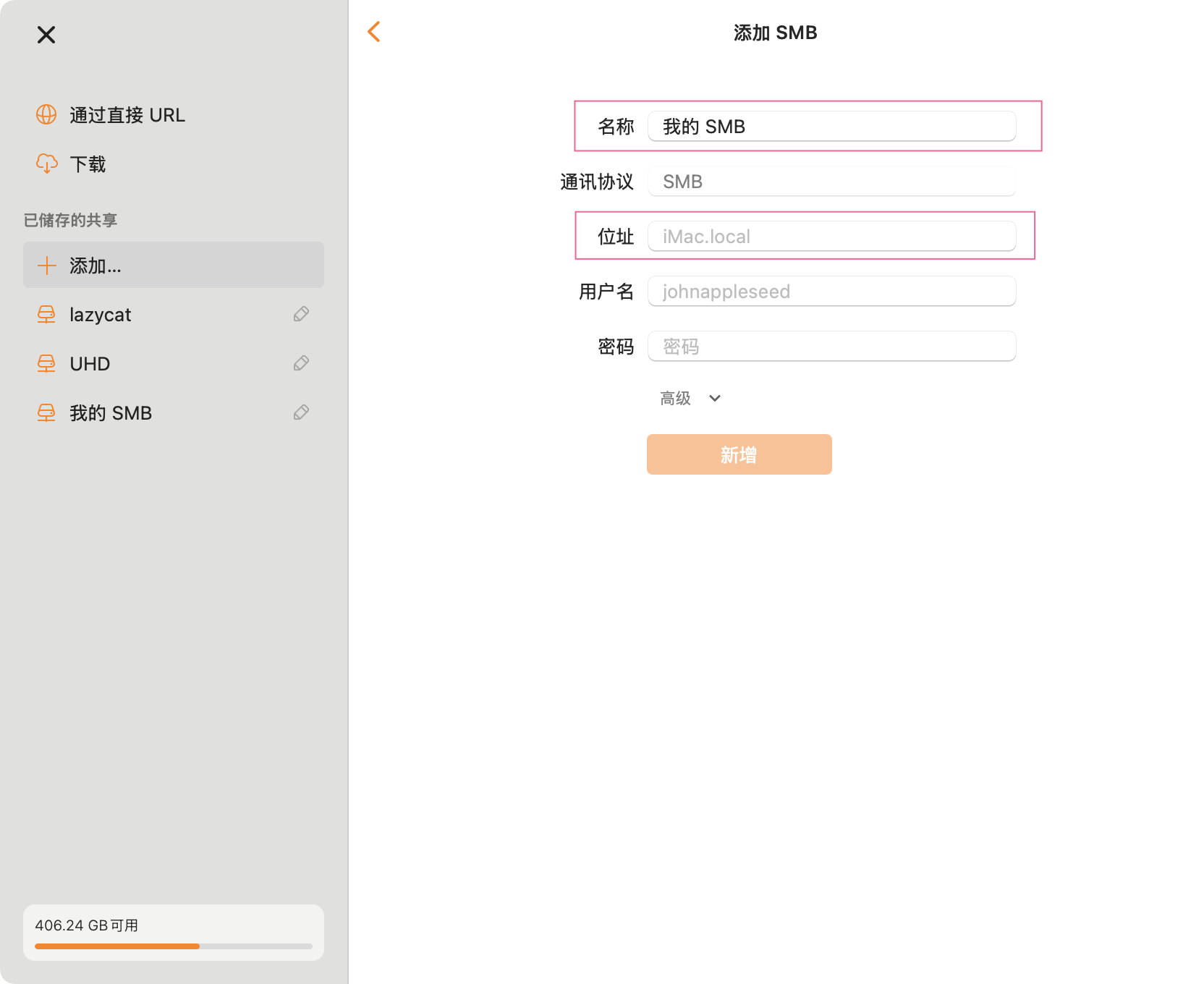
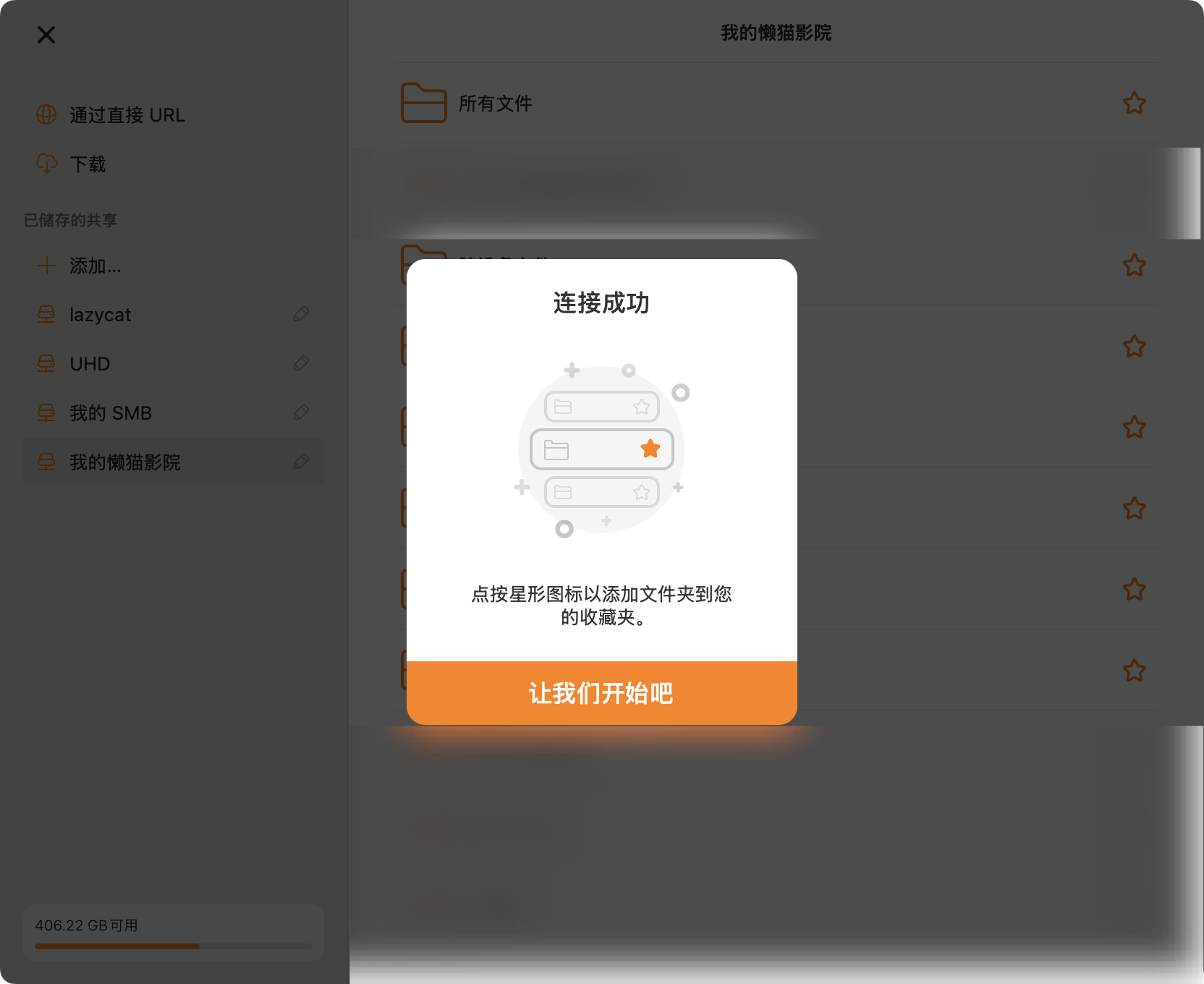
引子:在流媒体时代,我为什么还需要一个“私人片库”?在正式开始这篇教程前,我想先聊聊我的个人观影需求。因为你可能会问,现在看电影的方式这么多,为什么还要多此一举?这恰好是问题的核心。目前,我的观影方式大致分为三层,每一层都对应着不同的场景和需求。第一层需求:便捷与快速,主打一个“搜完即看”这是最轻量级的方式。比如,我会在我的安卓电视上安装夸克网盘。恰好 88VIP 赠送了夸克的会员,虽然等级不是最高的,但容量足够,而且资源检索起来非常方便。我的流程通常是:在 Telegram 的资源分享群组里搜索一部电影,找到夸克网盘的链接,一键保存到自己的网盘里。然后,直接在电视上打开夸克客户端播放。整个过程几乎只需要一两步操作,体验非常接近流媒体。当然,其他拥有 TV 客户端的网盘也可以实现类似的效果,比如爱优腾对应的TV 客户端。第二层需求:生态与品质,享受“官方正版”的丝滑如果你拥有 Apple TV,那么体验会更上一层楼。Apple TV 通过 HDMI 连接电视,把它变成一个纯粹的高性能显示器,而核心则由强大的 TVOS 系统驱动。它的芯片性能强悍(与 iPhone 13 Pro 同款的 A15 仿生芯片),播放 4K 高清视频、运行各类应用都游刃有余。你可以在它的 App Store 里安装 YouTube、Netflix(奈飞)。我朋友也曾分享给我 Apple TV+ 的会员,里面的原创剧集品质相当不错。这一整套方案,代表了当前流媒体观影的顶级体验。第三层需求:收藏与回味,打造“属于我”的数字影库那么,既然已经有了以上两种便捷的方式,为什么我还需要第三种呢?因为总有一些电影,是值得反复观看和珍藏的。我会通过下载的方式,收藏一些我个人钟爱的 4K 高清电影,比如《黑客帝国》系列、《教父》系列,或是那部看了无数遍的《肖申克的救赎》。对于这些影片,我的需求不再是“看过”,而是希望能随时点开,精准地跳到某个我钟爱的片段,细细品味。这时,无论是依赖时效性不强的网盘分享,还是在版权库里随时可能下架的流媒体平台,都无法给我那种“完全拥有”的掌控感和安全感。这,就是我的第三层需求——一个属于我自己的、可永久珍藏的、高品质的私人媒体库。而我们今天的主角 「懒猫微服 + Infuse」 组合,正是为了完美满足我这个“收藏家”的需求而生的。它将为我们那些珍爱的影片,提供一个稳定、美观且能随时访问的家。保姆级教程:三步搞定「懒猫微服 + Apple TV + Infuse」一、准备工作在开始之前,请确保你已拥有:硬件: 一台 Apple TV软件:在 Apple TV 上通过 App Store 安装 Infuse(免费版已足够完成基础功能,推荐体验更佳的 Pro 版)。在你的电脑(Mac/Windows)上安装 懒猫微服客户端。二、核心配置流程(全程重点)第一步:从「懒猫微服」获取 SMB 连接信息这是整个流程中最关键的一步,我们需要拿到打开你云端媒体库的“钥匙”。打开你电脑上的懒猫微服客户端。打开「应用」中「懒猫网盘」找到「扩展」-> 「网络服务」-> SMB,你会看到系统为你生成好的专属连接信息。记下或放在手边,我们马上就要用到这三个参数:域名、用户名、密码。第二步:在 Apple TV 的「Infuse」中添加媒体源现在,我们来到电视前,拿起 Apple TV 的遥控器。(本教程以 macOS 版 Infuse 客户端截图为例,Apple TV 上的操作流程与界面几乎完全一致)打开 Infuse 应用。在主界面「文件」-> 「新增文件来源」,选择 “添加文件” 或 “添加共享”。在「添加共享」列表中,选择服务类型为 SMB。接下来,你将看到一个信息填写页面。在这里,我们需要将第一步获取的“钥匙”填进去:名称: 可以随意填写,方便自己识别即可,例如 “我的懒猫影院”。地址: 完整地填入你在上步里看到的 地址。(这里建议选择「内网服务」下的「域名」)用户名: 填入你的 「用户名」。密码: 填入你的 「密码」。填写完毕后,点击“保存”或“连接”。Infuse 会开始连接你的懒猫网盘,并自动扫描里面的视频文件,抓取电影海报和信息。稍等片刻,一个漂亮的海报墙就会呈现在你眼前。第三步:上传与欣赏配置是一次性的。从现在开始,你的工作流就变得极其简单了:在电脑上打开懒猫微服客户端。将下载好的电影、剧集等视频文件,直接拖拽上传到懒猫网盘中。回到客厅,打开 Apple TV 上的 Infuse,它会自动刷新媒体库,你刚刚上传的影片已经带着精美的海报在那里等你了。点击播放,开始享受吧!🍿三、进阶实用技巧(让体验更上一层楼)关于字幕: 为了让 Infuse 自动加载外挂字幕,请确保字幕文件(.srt, .ass 等)与视频文件的主文件名完全相同,并放在同一目录下。例如: 和 。海报识别错误怎么办? 偶尔 Infuse 可能会识别错影片。别担心,在 Infuse 中,用遥控器长按错误的影片封面,在弹出的菜单中选择“编辑元数据”,你可以手动搜索正确的影片名称来修正它。网络建议: 为了流畅播放高码率的 4K HDR 影片,建议将 Apple TV 通过有线网络连接到你的路由器,这比 Wi-Fi 更稳定。总结通过以上简单的三步,我们就成功地将懒猫微服强大的家庭私有云存储和 Infuse 出色的播放体验结合在了一起,打造了一个真正属于自己的、简单易用且美观的家庭影院系统。这套方案最大的魅力在于它的“零维护”,你再也不用关心硬盘空间、文件格式和复杂的网络设置。你要做的,仅仅是收藏你热爱的影片,然后在沙发上享受它。现在,轮到你来动手试试了!

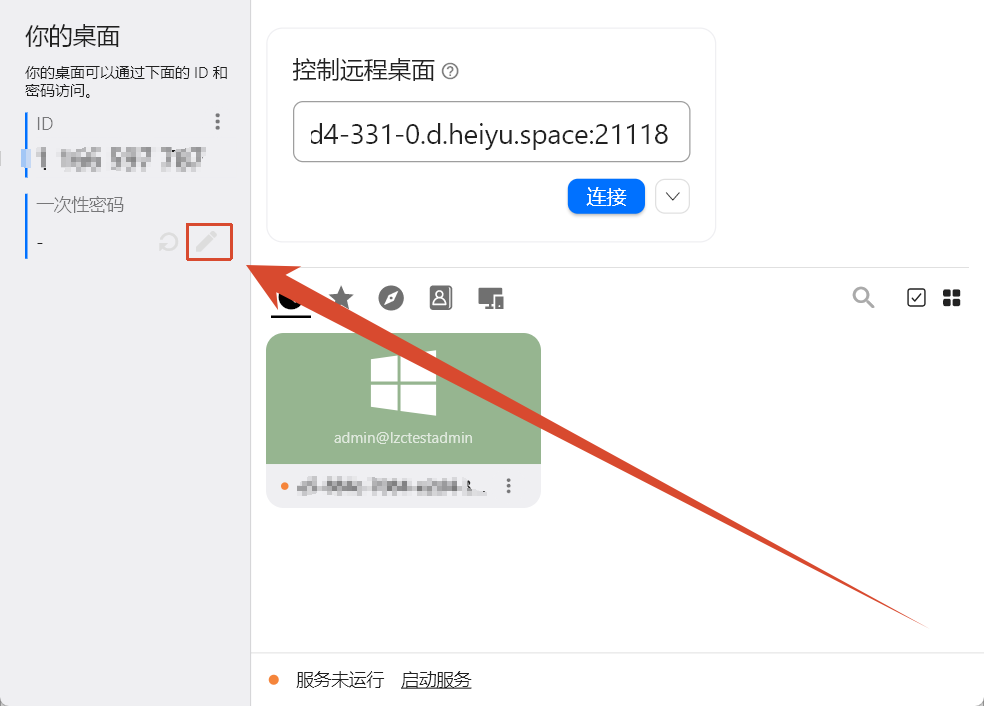
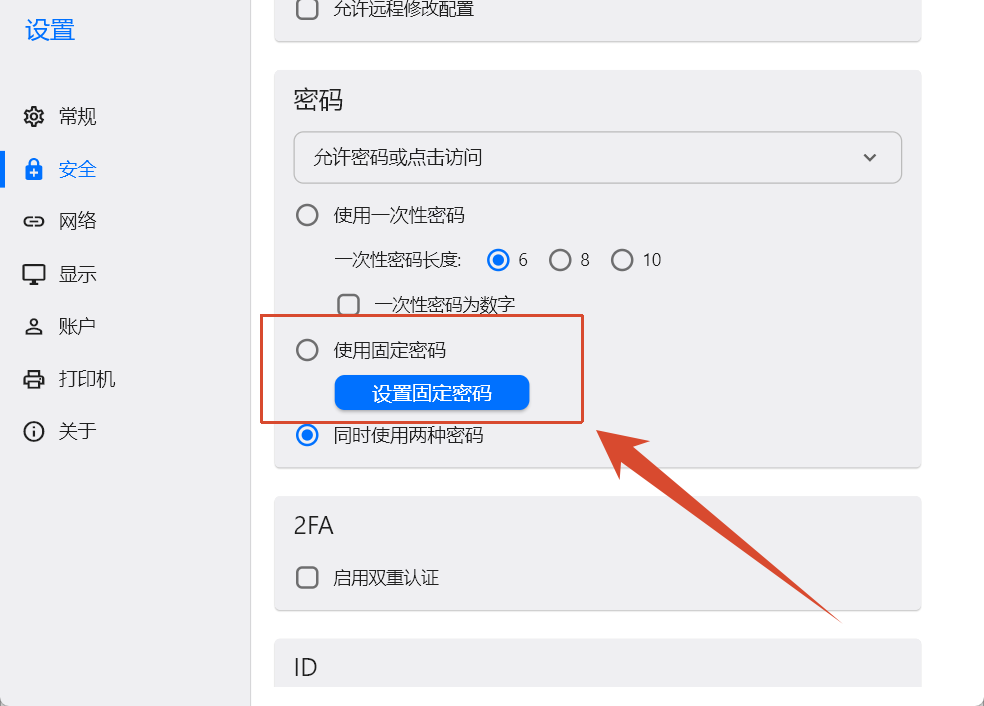
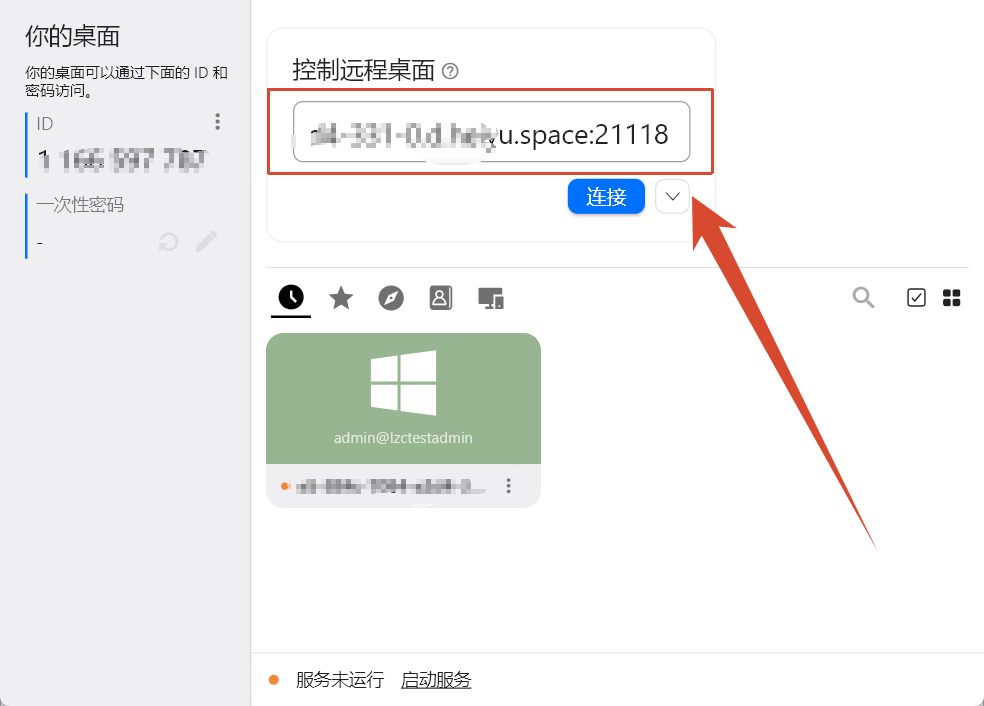
微服客户端是有组网功能的,通过这个能力我们就可以使用rustdesk这个软件通过微服来进行远程直连。微服客户端下载地址:话不多说,先来看看效果,传输一个200多M的文件几秒就完成了接下来讲解一下详细操作一、如何查看组网中的设备微服客户端 -> 设置 -> 设备管理进入这个界面后找到域名,通过这个域名我们就可以访问到组网中的设备,我们使用rustdesk通过微服去远程直连时便是使用该域名。二、被控端RustDesk中的设置打开RustDesk,点击ID右上方的竖着的三个点打开设置之后,选择安全,第一次打开安全设置需要解锁一下解锁之后,往下划,开启允许IP直接访问,端口默认是21118无需修改三、被控端设置长期密码点击密码旁边的编辑按钮点击设置固定密码密码需要大小写字母,长度不小于8位设置完后选择使用固定密码或同时使用两种密码四、远程连接将懒猫客户端设备管理中的域名填入(需要控制的那台机器)并在域名后面加上21118端口号,进行连接输入被控端密码,或者在被控端点击接受便可连接成功最后就成功连接上了一个超低延迟的远程
这个人很懒,什么都没有留下!
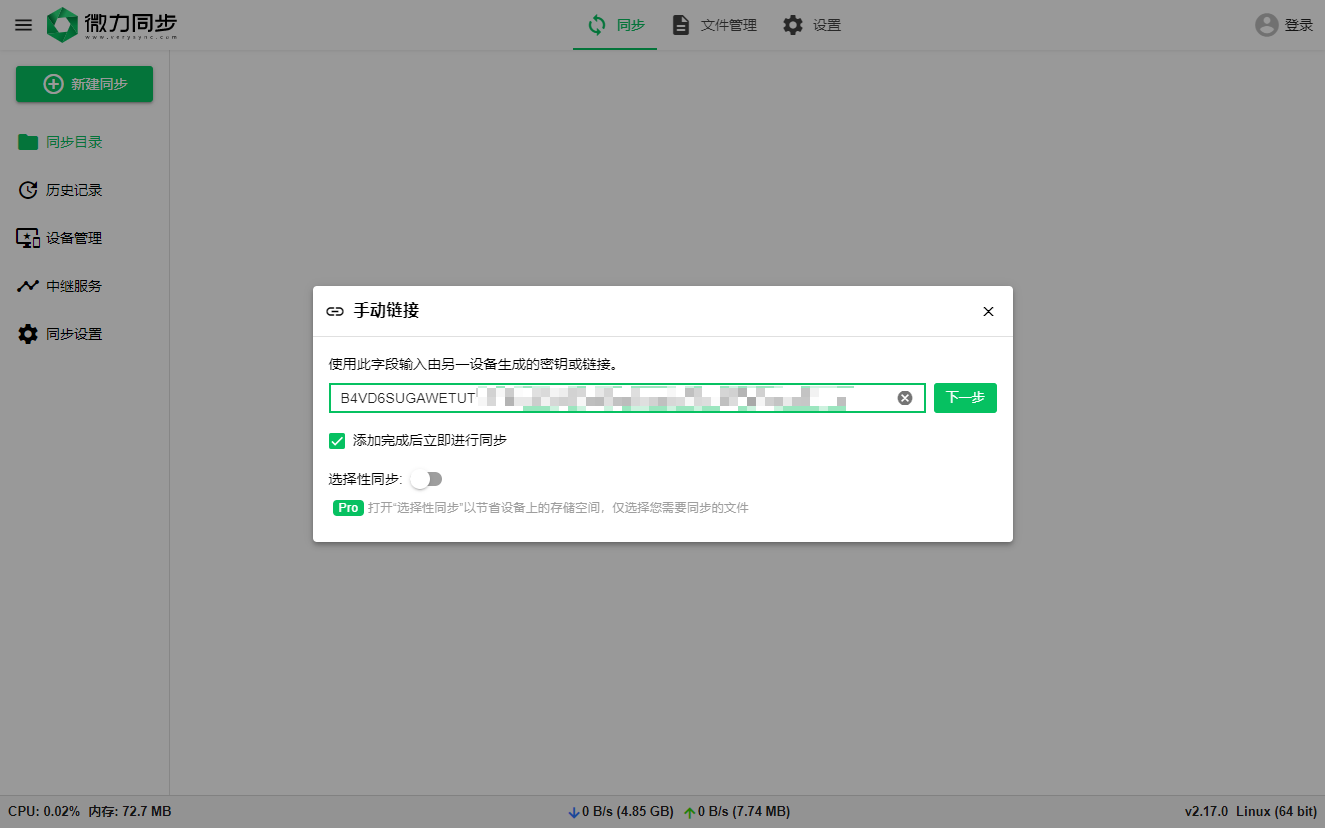
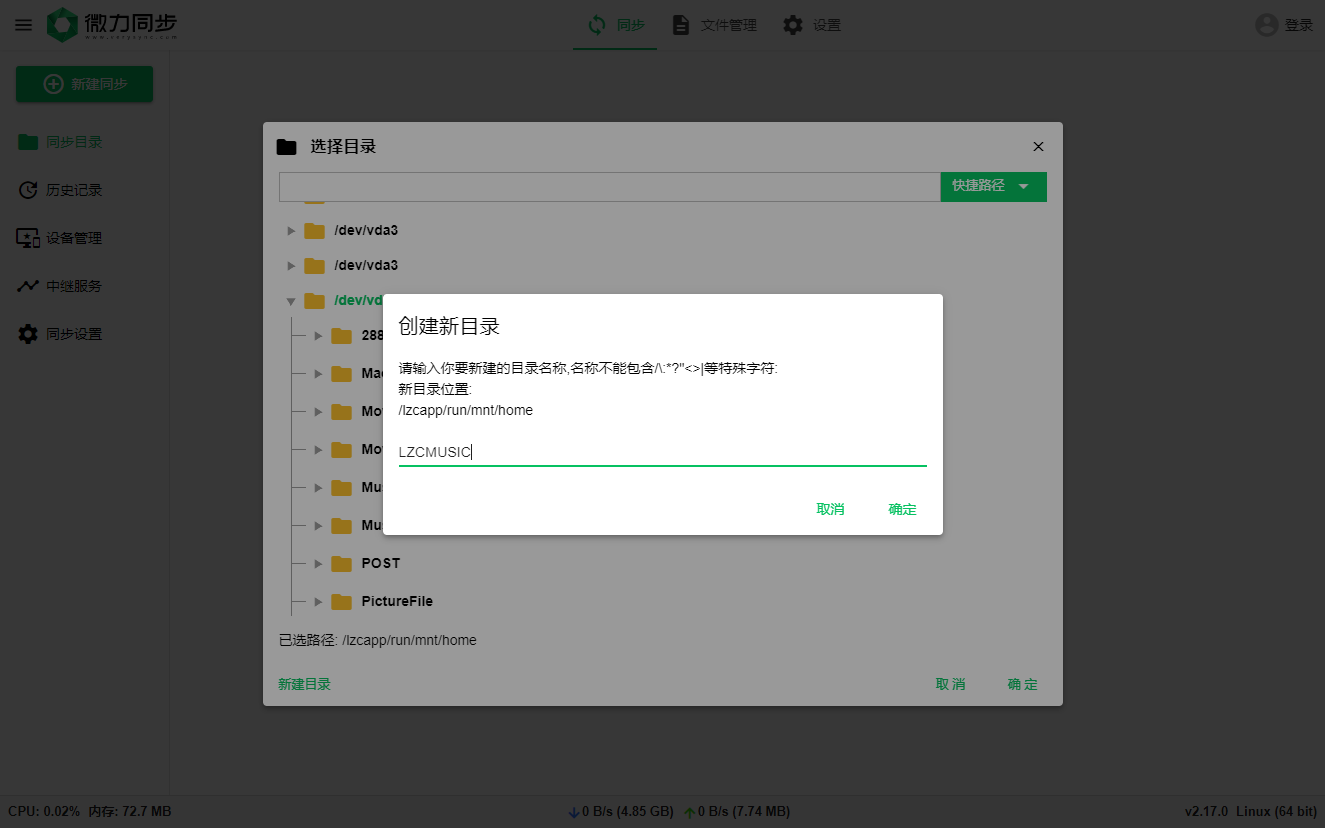
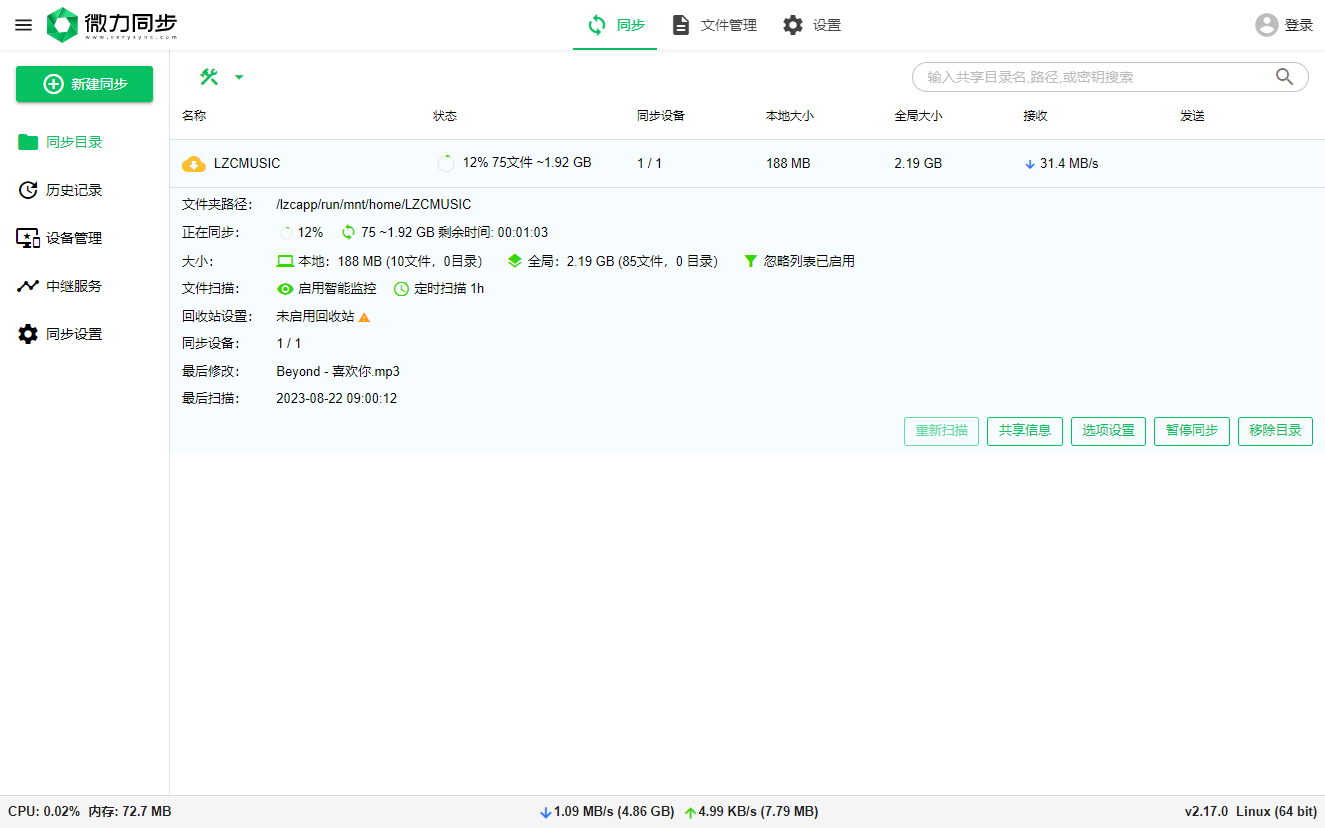
介绍微力同步是一款可让您在多个设备上同步文件的应用程序。 在您自己的机器组成的私有云上,一台机器上创建,修改或删除文件会自动复制同步到其他设备。微力同步不会将您的数据上传到公有云端,而是在您自己的机器组成的私有云上互相同步交换数据。软件安装服务端安装在商店中查找:微力同步 然后进行安装,安装成功后打开软件进行先关配置。客户端安装这里以Windows客户端为例,从官网下载 即可。客户端是一款绿色软件,下载完成后直接解压后双击 verysync.exe 运行即可。打开软件界面显示如图:软件配置从本地同步到懒猫云客户端配置打开本地安装好的微力同步,点击“添加同步”按钮,添加同步文件夹后将弹出“选择目录”对话框,选择要进行共享同步的文件夹。同步目录创建成功后会立即显示出用于链接的密钥:只读密钥一般用于分享给朋友或同事,但又不希望对方能修改或删除我们的文件。 如果其它设备通过该只读密钥进行连接,对目录进行文件添加或修改将不会同步到其它电脑上,且数据不会影响拥有读写权限密钥的设备。读写密钥一般用于自己多设备间资料的同步,希望将对目录的所有操作应用到所有电脑上。 如果其它设备通过读写密钥进行连接,对目录进行文件添加/修改或删除操作,操作结果将同步到连接了该目录的所有设备上。同步目录创建成功后,在列表中的显示如下:可点击目录列表的共享图标或共享信息按钮查看该目录的秘钥或链接。服务端配置打开懒猫微服的微力同步软件,通过软件上方的“新建同步”按钮,在弹出的添加菜单中选择“连接密钥或链接”输入秘钥或链接后点击“下一步”,选择一个保存的目录路径,就可以将本地目录的文件同步到云端中。在列表中选择网盘的home目录(注意查看home目录)在列表中选中一个文件夹或者新建一个文件夹都可以,这里创建一个新目录:LZCMUSIC。创建目录完成后点击确定按钮,就可以正常开始同步了。同步完成后在网盘中查看同步数据显示,数据同步成功。在软件连接的过程中,会一直监控mp3这个目录,此时向mp3目录中添加多个文件,软件会自动检测并同步到云端。如果网盘不小心删除掉了LZCMUSIC目录中的文件,此时软件服务是开启状态时也会再次同步数据。从懒猫云同步到本地服务端同上操作步骤一样,在服务端新建一个同步目录这里就选择Movie目录正在扫描Movie目录信息客户端在客户端新建一个“连接秘钥”手动添加秘钥并进行下一步操作选择一个保存的目录,这里就选择C:\迅雷下载 目录点击确定后就开始自动同步,将云端的文件同步到本地目录。查看本地同步文件显示结尾前面也讲过另外一款数据同步工具:Syncthing , 用起来也是非常顺手,相对于Syncthing 微力同步少了一些复杂的配置,用起来可能更方便一点。软件还有其他的很多功能如:同步设置相关,选择性同步,回收站,中继服务等,大家有兴趣自行研究吧。
博客图片修整中,看不了可以先搜索公众号“忘机山人”看。
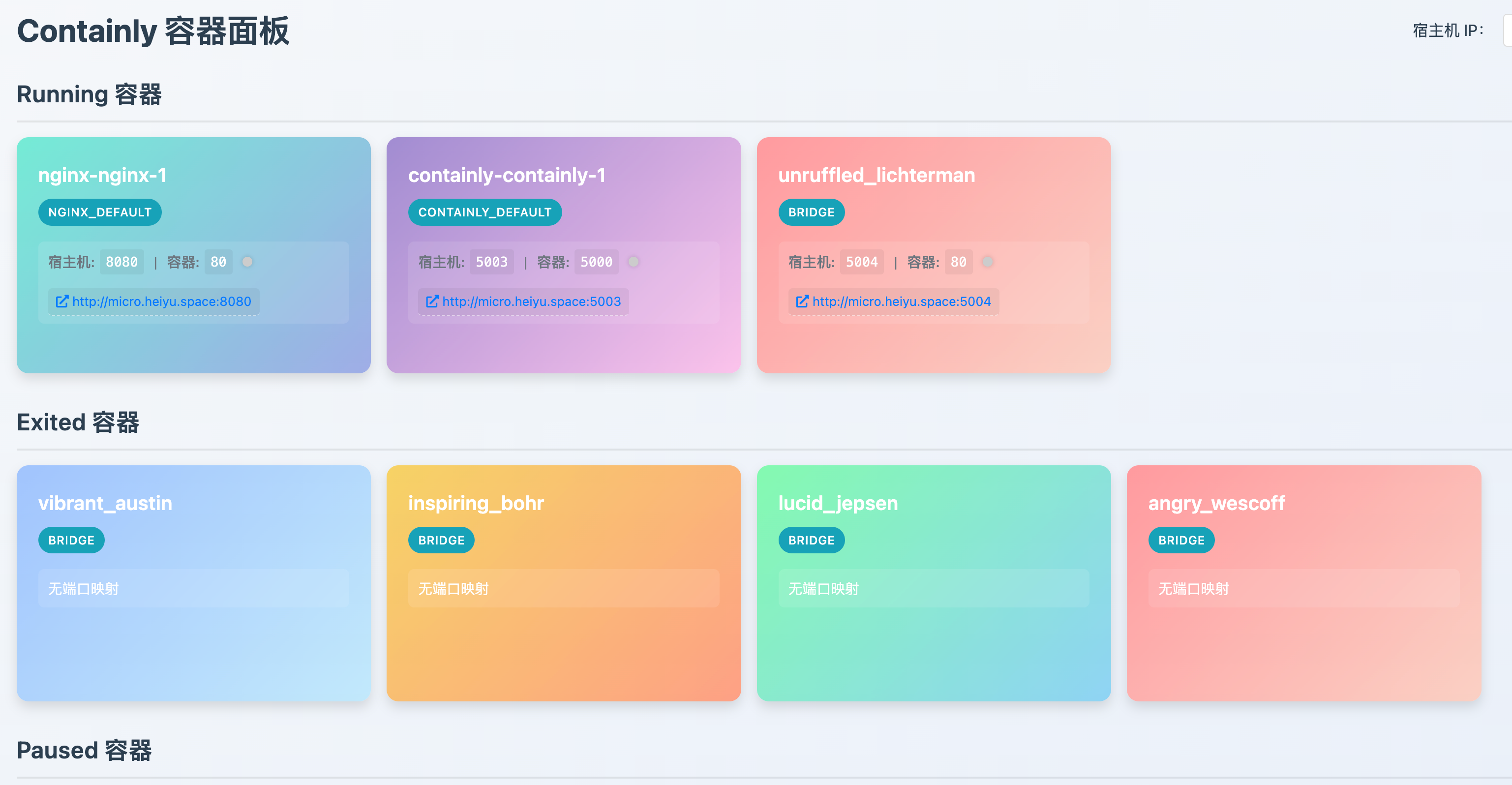
之前写过一篇《懒猫微服开发篇(零):上架应用需要哪些知识》,里面列了 NPM、Linux、Docker、HTTP,后面做登录还会遇到 OIDC。那个时候的结论是:如果你只是移植现成的开源软件,开发能力可以弱一点,但是 Docker Compose 总得会一点吧,端口、环境变量、目录映射这些东西也得看得懂。这话没有错,就是普通用户看完可能已经被劝退了。最近官方制作了一个项目:,也是,我之前的答案可能要改一改了。不会写代码,也可以给懒猫贡献软件。当然,这里的不会代码,不是说对着 AI 喊一句“给我写个软件”,然后喝杯茶回来就能上架。更现实的玩法是:找一个已经能运行的开源项目,让 AI 帮你看 Docker 配置、写懒猫的 LPK 文件、执行打包命令,再根据日志一点点修改。说白了,AI 帮你干开发和运维的活,你负责提需求和验收。Lazycat Skills 是干什么的?现在的 AI 会写 Python、JavaScript,也会写 Docker Compose,但是它不一定知道懒猫微服最新的应用规范。我以前让 AI 写配置的时候也遇到过类似问题。它看起来什么都会,YAML 写得整整齐齐,字段也挺像那么回事,结果一打包就报错。继续问,它再换一种写法,最后可能把新旧版本的配置混到了一起。Lazycat Skills 相当于给 AI 准备了一套懒猫开发手册。仓库里和普通应用移植关系比较大的有::负责判断这是打包、路由、认证还是上架问题。:把 Docker 镜像、Docker Compose 或源码转换成 LPK。:处理安装应用时需要用户填写的参数。:处理路径转发、二级域名和 TCP/UDP 端口。:处理 OIDC 登录和用户身份。AI 遇到打包问题就去看打包文档,遇到 OIDC 再去看认证文档,不用一次把所有资料都塞进上下文。这个设计和我们查手册也差不多,用到什么再看什么。安装方式也很简单,在项目目录执行:或者你干脆把GitHub链接扔给AI,然后就可以对它说:这个 Skill 不是替你开发一个软件,而是让 AI 更懂懒猫。以前的教程还能看吗?可以看,但是需要注意版本。我之前写懒猫全栈上架指南时,主要讲的是 、 和应用图标。现在仓库的 和 分支已经按照 LPK V2 编写,应用元数据和运行配置被拆开了::应用名称、版本、作者、多语言和权限。:容器、路由、环境变量和数据目录。:正式版本如何构建和打包。:开发调试时的覆盖配置,可选。以前文章里的 Docker、路由和数据持久化思路没有过时,但是具体字段应该以新版 Skill 和文档为准。有意思的是,这正是 AI Skill 适合做的事情。人很容易搜到一篇旧文章照着抄,AI 也一样。现在直接把当前规范装进项目里,至少不会上来就拿旧版 Manifest 硬套。最适合普通人的方式:搬一个 Docker 应用第一次做应用,不建议让 AI 从零写网盘、相册或者密码管理器。这类软件看起来很常见,实际上涉及账号、权限、数据库、文件上传和数据迁移,后面全是坑。最简单的方式是找一个自己已经使用过的开源项目,而且最好已经提供 Docker 镜像或者 。比如项目文档里有这样的内容:以前我们需要自己分析: 是应用端口。 是环境变量。 需要持久化。 是需要复制到懒猫镜像仓库的镜像。现在这些工作可以先交给 AI。它会读取 Compose,再生成懒猫对应的服务、路由、权限和存储配置。LPK 的 Manifest 和 Docker Compose 本来就有不少相似之处,所以 Docker 应用移植是最容易成功的路线。第一次选项目,我建议满足下面几个条件:已经有公开可用的 Docker 镜像。最好只有一个容器,最多再带一个数据库。有 Web 界面,打开浏览器就能使用。文档里写清楚了端口、环境变量和数据目录。不依赖 GPU、USB、宿主机网络和特殊硬件。有明确的开源许可证,允许重新分发。确实有人会用,而不是单纯为了上架凑数量。懒猫商店需要的还是应用场景。数据库、开发库和只有程序员才会使用的中间件,原则上并不适合当作第一个上架项目。纯前端项目更简单如果连 Docker 都觉得麻烦,还可以先找一个纯前端项目。我以前移植过纸砚双拼,这种 Vue、React 写的工具,构建完成后基本就是 HTML、JavaScript、CSS 和图片。懒猫可以直接托管静态文件,不需要数据库,也没有数据持久化的问题。计算器、文本处理、格式转换、小游戏、学习工具,这些都很适合拿来练手。大致流程就是:AI 读取源码,确认使用什么命令构建。执行 和 。找到生成的 或 目录。写 LPK V2 配置,把根路由指向静态文件。打包后安装到自己的微服测试。这类项目甚至不一定需要自己做 Docker 镜像。不会代码,也可以做原创应用再往前一步,就可以让 AI 根据自己的需求写一个小工具。我之前用 Amazon Q 写过一个 Docker 客户端 Containly,后来也上架了懒猫商店。它的起点很简单:群晖里的容器多了以后,我记不住每个服务的端口,每次登录 Container Manager 又比较麻烦,所以想要一个简洁的面板,能看容器状态、URL、日志,也能做启动和停止。最早用 GPT 写,项目大了之后,它经常忘记之前改过什么。后来换成可以直接操作本地目录的 Amazon Q,体验就好很多。现在 Claude、Codex 这一类工具也能直接读取文件、修改工程、运行命令和查看报错。所以不会写代码并不代表做不了软件。很多时候,能把自己的问题说清楚,比上来就讨论用 React 还是 Vue 更重要。比如可以直接告诉 AI:不要第一次就让 AI 做十几个功能。先把最小版本跑起来,再一点点加。这个和正常开发没有区别,只不过以前是程序员敲代码,现在是你和 AI 结对。实际怎么开始?首先还是安装懒猫的命令行工具:然后在准备移植的项目目录安装 Skill:我建议第一轮不要让 AI 直接修改文件,先让它做检查:代码看不懂不要紧,命令看不懂也可以继续问。最重要的是报错不要只截最后一行,更不要只告诉 AI“不能用”。把完整日志交给它,说明自己点了什么、原本想看到什么、最后出现了什么,排查会快很多。打包和安装使用:能够生成 LPK,只能说明配置通过了打包检查,还不能说明应用真的能用。最容易踩的几个坑第一个是数据持久化。很多应用第一次安装可以正常打开,写数据也没问题,结果重启或者升级之后全部没了。因为数据写在容器内部,没有映射到 或 LPK V2 对应的文稿目录。所以测试的时候不要只看首页能不能打开。先创建几条数据,重启应用,再升级一个版本看看数据还在不在。第二个是镜像。自己电脑上能拉取,不代表商店审核时也能拉取。正式上架前,需要把公网可访问的镜像复制到懒猫官方仓库:复制完成后,再把返回的 地址写进 。第三个是架构。有些镜像只有 amd64,有些只有 arm64。在 M 芯片电脑上构建成功,也不代表放到另一种架构的微服上就能运行。这个问题我以前移植镜像时也踩过,所以第一轮就让 AI 检查镜像清单,省得最后再返工。第四个是默认密码和权限。示例里的密码只能拿来测试,不能原样上架。应用需要联网、访问局域网、读取文稿或者使用 GPU,也应该在 中声明对应权限,而不是一股脑把权限全部打开。第五个是 AI 一本正经地写错。Skill 能减少错误,但不能保证项目一定成功。第三方镜像的启动方式、文件权限、健康检查、Host 校验都可能有自己的脾气。遇到问题继续看日志,实在不行就在社区里问,不要和一个错误配置死磕。上架之前还要做什么?正式上架需要注册懒猫开发者,准备应用名称、介绍、图标、截图、使用须知和多语言信息。然后构建并提交:商店审核不是只看能不能打开,还会看应用有没有真实场景、依赖是否能下载、启动是否正常,以及重启和升级以后会不会丢数据。我觉得普通用户反而很适合做这一部分。程序员可能觉得服务返回 HTTP 200 就算完成了,普通用户会在意按钮好不好找、手机上能不能点、第一次打开知不知道密码在哪里、报错能不能看懂。软件并不是代码写完就结束了。能安装、能使用、能升级、数据不丢,才算一个完整的软件。当然lzc-cli 也提供了给 AI 查询Docker 的能力:贡献的不只有代码如果实在不想碰终端,也一样可以给懒猫生态做贡献:找到值得移植的开源项目。帮开发者测试安装和升级。补充官方WIKI提PR补充使用教程。把问题整理成可以复现的步骤。帮忙维护应用版本和用户反馈。懒猫商店里的应用越来越多,靠的不只是会写代码的人,也需要愿意折腾、愿意测试、愿意把过程记录下来的人。就像我之前写懒猫教程一样,很多内容并不是坐在那里背文档背出来的,而是自己遇到问题,问技术、看日志、试几遍,最后把操作记录下来。下一位遇到相同问题的人,就不用再从头踩坑了。总结所以,不会代码,可以给懒猫贡献软件吗?可以。最简单的是移植一个已经提供 Docker 镜像的开源应用,再简单一点可以从纯前端工具开始。有了本地 AI 编程工具和 Lazycat Skills,写 LPK 配置、执行命令、分析日志这些事情,已经不一定需要自己从头学会。但是不会代码不等于什么都不用管。你至少要知道自己为什么要做这个应用,打开以后应该是什么样子,哪些数据不能丢,以及出了问题怎么完整地告诉 AI。我一直觉得技术不应该只是程序员的专属技能。普通用户图方便,专业用户图折腾,中间缺的无非是一套好用的工具和一份能看懂的文档。现在工具已经有了,可以先找一个自己真正想用的软件,把项目链接交给 AI,然后告诉它:先别急着写代码,帮我看看这个软件能不能移植到懒猫微服。这就算迈出第一步了。