
'%3e%3cpath%20d='M9%2021H15'%20stroke='black'%20stroke-width='2'%20stroke-linecap='round'%20stroke-linejoin='round'/%3e%3cpath%20d='M5.25001%209.75C5.25001%207.95979%205.96116%206.2429%207.22703%204.97703C8.4929%203.71116%2010.2098%203%2012%203C13.7902%203%2015.5071%203.71116%2016.773%204.97703C18.0388%206.2429%2018.75%207.95979%2018.75%209.75C18.75%2013.1081%2019.5281%2015.8063%2020.1469%2016.875C20.2126%2016.9888%2020.2472%2017.1179%2020.2474%2017.2493C20.2475%2017.3808%2020.2131%2017.5099%2020.1475%2017.6239C20.082%2017.7378%2019.9877%2017.8325%2019.8741%2017.8985C19.7604%2017.9645%2019.6314%2017.9995%2019.5%2018H4.50001C4.36874%2017.9992%204.23997%2017.964%204.12659%2017.8978C4.0132%2017.8317%203.91916%2017.7369%203.85387%2017.6231C3.78858%2017.5092%203.75432%2017.3801%203.75452%2017.2489C3.75472%2017.1176%203.78937%2016.9887%203.85501%2016.875C4.47282%2015.8063%205.25001%2013.1072%205.25001%209.75Z'%20stroke='black'%20stroke-width='2'%20stroke-linecap='round'%20stroke-linejoin='round'/%3e%3c/g%3e%3cdefs%3e%3cclipPath%20id='clip0_4762_133'%3e%3crect%20width='24'%20height='24'%20fill='white'/%3e%3c/clipPath%3e%3c/defs%3e%3c/svg%3e)
'%3e%3cpath%20d='M24%200H0V24H24V0Z'%20fill='white'%20fill-opacity='0.01'/%3e%3cpath%20d='M12%2011C14.2091%2011%2016%209.20914%2016%207C16%204.79086%2014.2091%203%2012%203C9.79086%203%208%204.79086%208%207C8%209.20914%209.79086%2011%2012%2011Z'%20stroke='black'%20stroke-width='2'%20stroke-linecap='round'%20stroke-linejoin='round'/%3e%3cpath%20d='M4%2021V20.4857C4%2018.5655%204%2017.6055%204.38753%2016.872C4.72841%2016.2269%205.27235%2015.7024%205.94138%2015.3737C6.70196%2015%207.6976%2015%209.68889%2015H14.3111C16.3024%2015%2017.298%2015%2018.0586%2015.3737C18.7276%2015.7024%2019.2716%2016.2269%2019.6125%2016.872C20%2017.6055%2020%2018.5655%2020%2020.4857V21'%20stroke='black'%20stroke-width='2'%20stroke-linecap='round'%20stroke-linejoin='round'/%3e%3c/g%3e%3cdefs%3e%3cclipPath%20id='clip0_4762_139'%3e%3crect%20width='24'%20height='24'%20fill='white'/%3e%3c/clipPath%3e%3c/defs%3e%3c/svg%3e)

懒猫自定义入口控制器使用说明书
Vim
懒猫自定义入口控制使用文档
当客户端与微服无法直连的情况下,通过本工具将具有公网IP服务器作为客户端访问的入口,以优化传输效率。
目前支持两类方式:
1.路由器转发:家庭网络拥有公网IP,可直接设置路由器的端口转发到微服的地址 ( ip: 5500) 。
2.软件转发: Rathole、SSH、Mulan、Frpc(TODO)
通过下面3种具体的方式添加自定义入口后,客户端会自动以此为通信的入口。
注意:
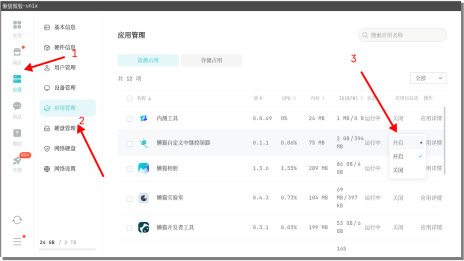
使用本工具时,请在设置中将应用设置自启动。以在下次重启微服时重新恢复网络转发服务。
Rathole
参考下面文章搭建Rathole服务器:
https://github.com/rathole-org/rathole/blob/main/README-zh.md
1.rathole服务器运行:
rathole -s server.toml
2.server.toml配置
[server]
bind_addr = "0.0.0.0:9994" # 9994 配置了服务端监听客户端连接的端口
[server.services.s1]
token = "token_asdf" # 用于验证的 token
bind_addr = "0.0.0.0:7736" # 7736 暴露给互联网的端口
3.本工具内部集成了rathole客户端,需按照以下方式添加的配置信息。
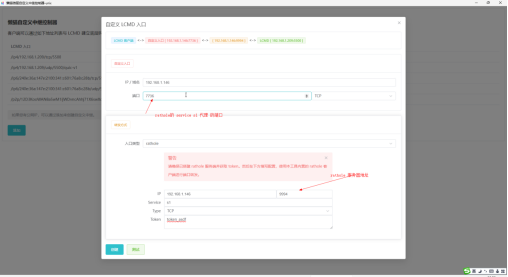
4.点击测试
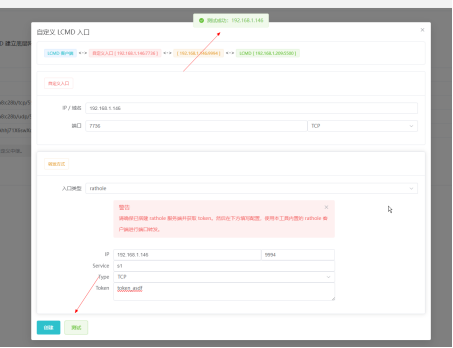
5.点击创建,稍等1~2秒就会刷新到列表中
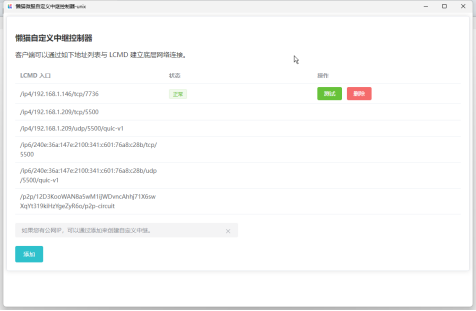
6.添加成功
SSH
参考博客:
https://www.cnblogs.com/XiiX/p/15095135.html
1.需要确保您正常配置好了sshd 服务,以支持ssh的隧道转发。 (很关键,需要修改 /etc/ssh/sshd_config,以及重启sshd服务)
2.根据推荐方式2的提供的命令,先ssh进入您的微服。
3.在您的服务器执行命令即可。
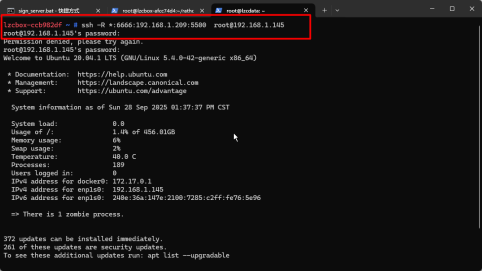
ssh -R *:6666:192.168.1.209:5500 root@192.168.1.145
注意: @ <custom_server_ip> 需要修改成您的服务器真实的用户和IP。 (测试的例子是 root@192.168.1.145)
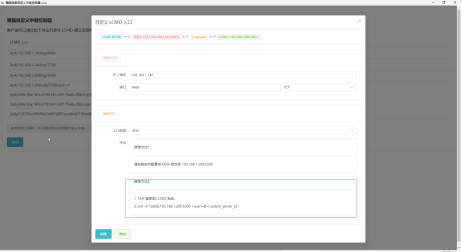
4.在服务器执行命令,以及正常登录后,再执行下一步。
5.再点击表单上的测试按钮,测试连通性。
6.点击创建。
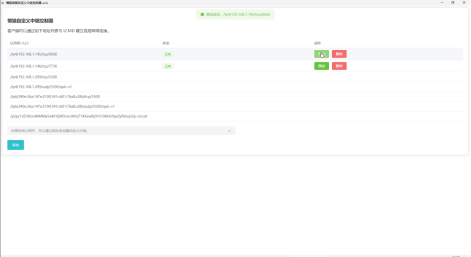
7.创建成功后,在外部的列表点击测试。
Mulan
配置更简单易用,连接更稳定。需要 v0.2.0 版本以上的自定义入口控制器
1. 打开自定义入口控制器,点击添加,选择入口类型“Mulan”,下载安装包
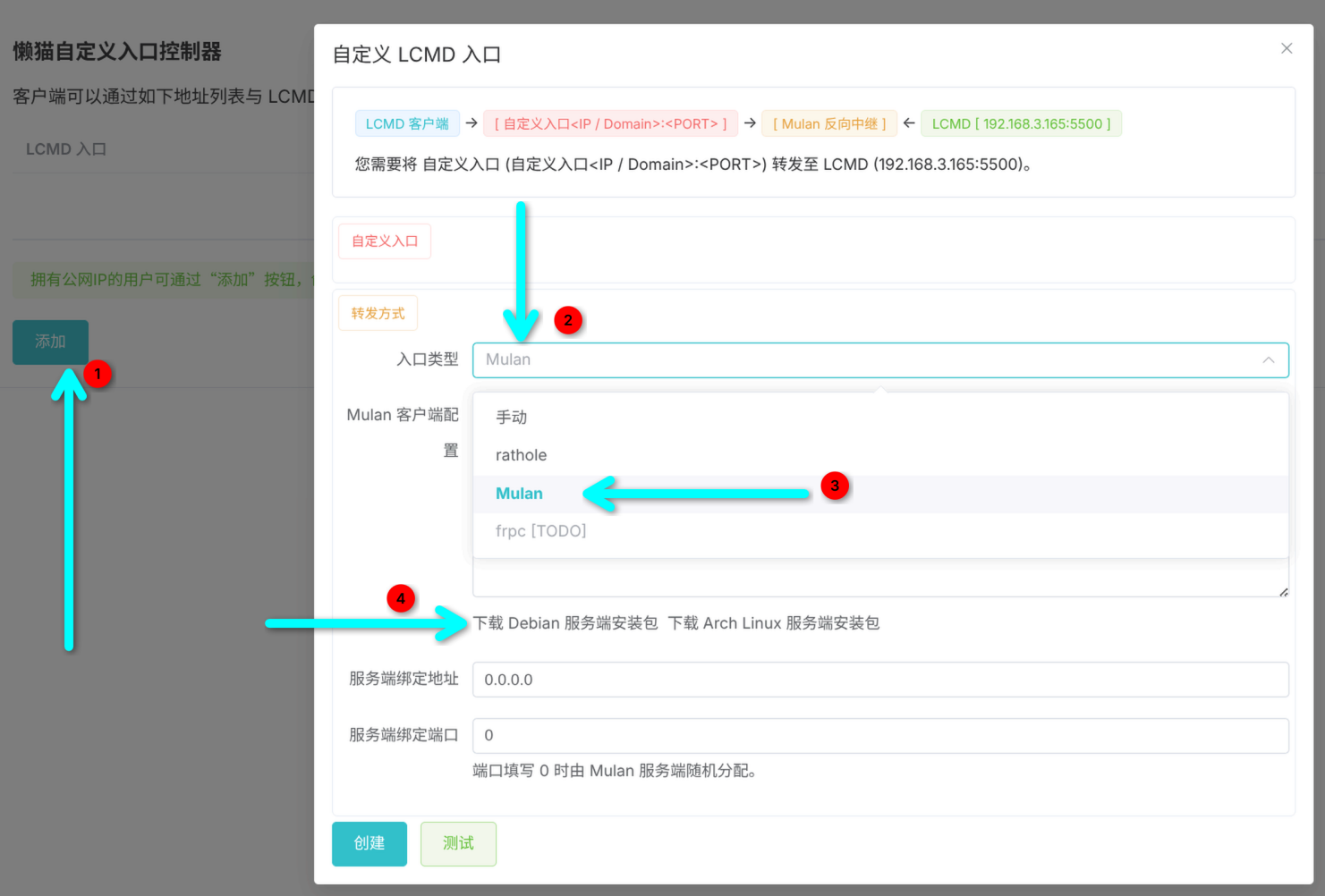
2.本篇以Ubuntu服务器为例,选择deb,其他系统也可以用dpkg来安装
先上传deb包,以scp命令为例,图形化可以用finalshell、mobaxterm等等工具:
scp mulan_0.1.1_amd64.deb root@服务器地址:~/
3. 安装并启用
先ssh连接上服务器,依此执行
dpkg -i mulan_0.1.1_amd64.deb

systemctl enable mulan

systemctl start mulan

systemctl status mulan
应当可以看到:Active: active (running) 的提示、
4. 获取连接信息并填入
确保已经启动的状态,终端执行:
mulan
可以看到客户端配置,复制整行,在微服应用中填入即可
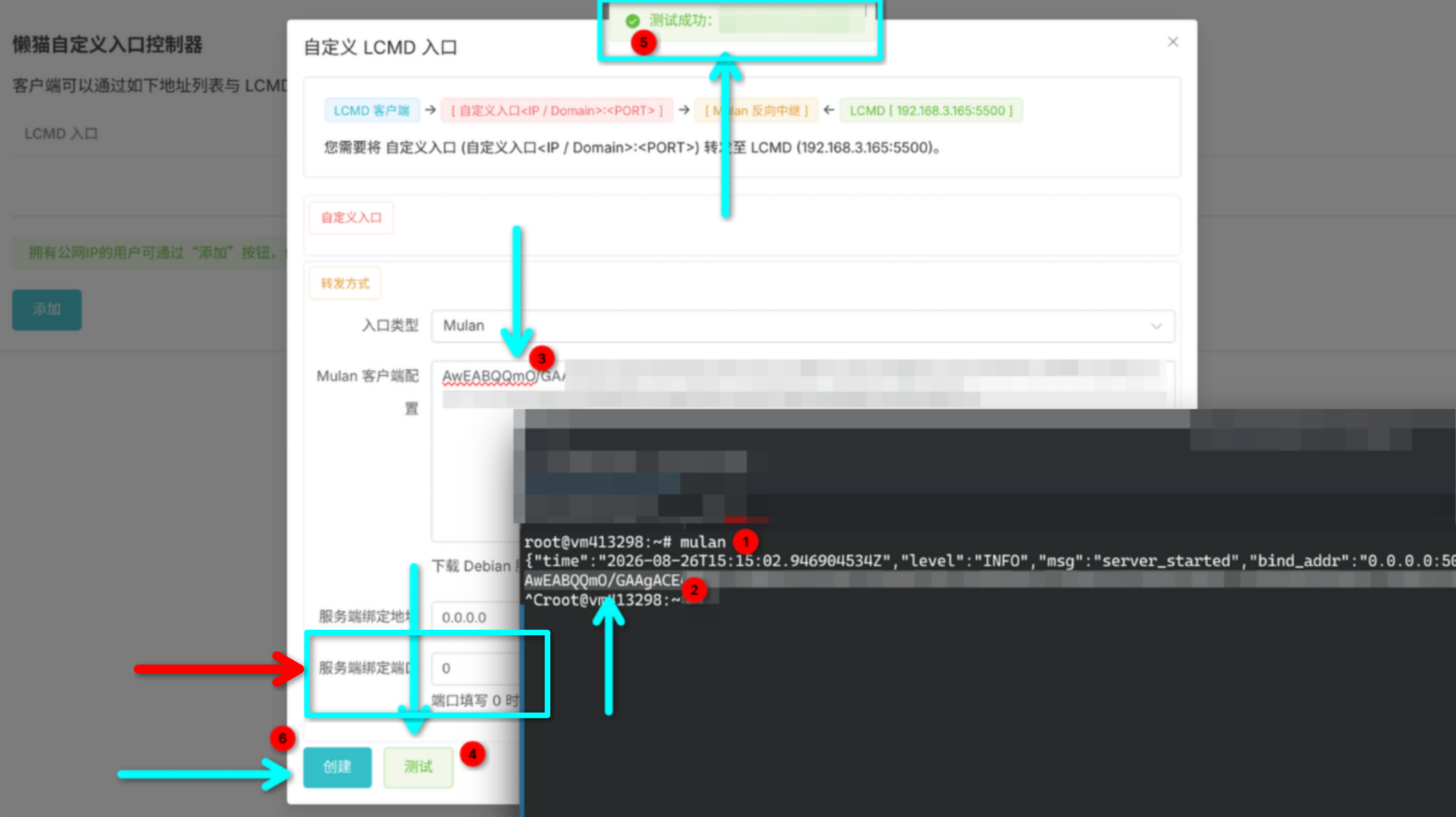
服务端口绑定一定要注意,如果你的服务器有防火墙,请手动填写一个未占用端口号并放行
5. 配置防火墙
关闭防火墙
sudo ufw disable
或 配置 5000 + 自定义端口号 放行,一般在服务器厂商后台的 安全组 中配置放行,如果你用ufw,可以:
sudo ufw allow 5000

sudo ufw allow 自定义端口号
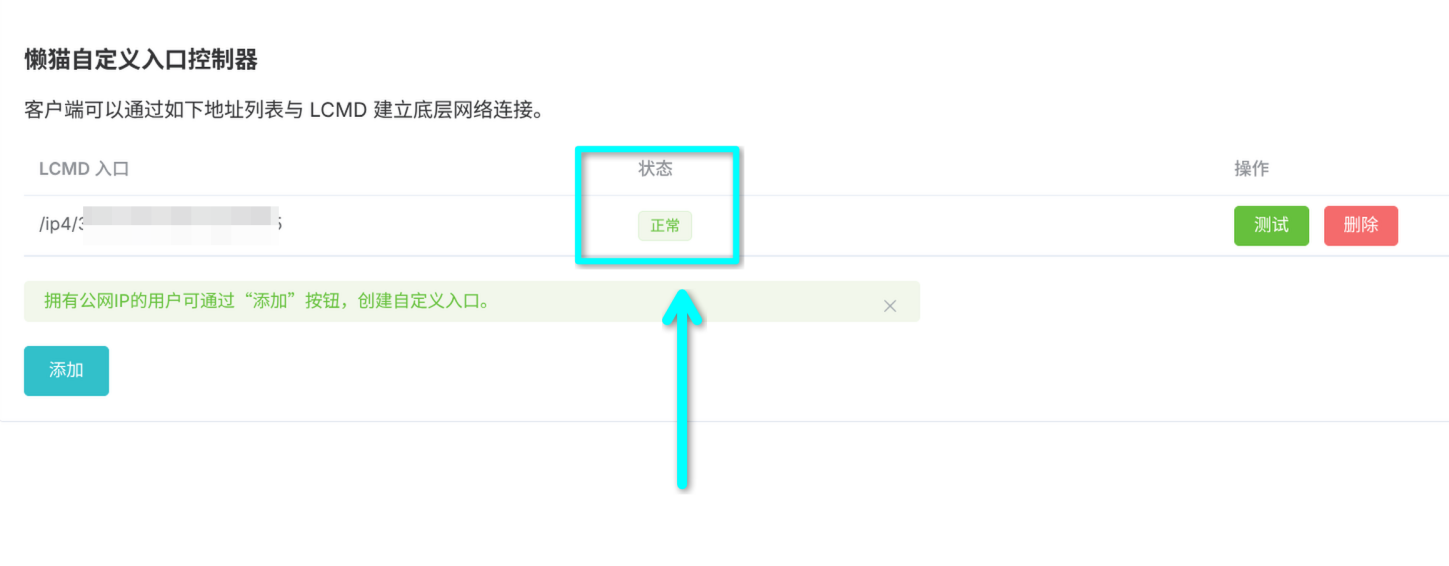
6. 检查状态
可以看到,入口已经连接正常
路由器
1.在您的家庭网络拥有公网IP前提下
2.进入路由器的控制面板中,配置端口转发到微服服务上。
3.创建完后,建议在表格的上,测试其连通性。
参考:
https://resource.tp-link.com.cn/pc/docCenter/showDoc?id=1655112481787390
评论
0暂无评论