
'%3e%3cpath%20d='M9%2021H15'%20stroke='black'%20stroke-width='2'%20stroke-linecap='round'%20stroke-linejoin='round'/%3e%3cpath%20d='M5.25001%209.75C5.25001%207.95979%205.96116%206.2429%207.22703%204.97703C8.4929%203.71116%2010.2098%203%2012%203C13.7902%203%2015.5071%203.71116%2016.773%204.97703C18.0388%206.2429%2018.75%207.95979%2018.75%209.75C18.75%2013.1081%2019.5281%2015.8063%2020.1469%2016.875C20.2126%2016.9888%2020.2472%2017.1179%2020.2474%2017.2493C20.2475%2017.3808%2020.2131%2017.5099%2020.1475%2017.6239C20.082%2017.7378%2019.9877%2017.8325%2019.8741%2017.8985C19.7604%2017.9645%2019.6314%2017.9995%2019.5%2018H4.50001C4.36874%2017.9992%204.23997%2017.964%204.12659%2017.8978C4.0132%2017.8317%203.91916%2017.7369%203.85387%2017.6231C3.78858%2017.5092%203.75432%2017.3801%203.75452%2017.2489C3.75472%2017.1176%203.78937%2016.9887%203.85501%2016.875C4.47282%2015.8063%205.25001%2013.1072%205.25001%209.75Z'%20stroke='black'%20stroke-width='2'%20stroke-linecap='round'%20stroke-linejoin='round'/%3e%3c/g%3e%3cdefs%3e%3cclipPath%20id='clip0_4762_133'%3e%3crect%20width='24'%20height='24'%20fill='white'/%3e%3c/clipPath%3e%3c/defs%3e%3c/svg%3e)
'%3e%3cpath%20d='M24%200H0V24H24V0Z'%20fill='white'%20fill-opacity='0.01'/%3e%3cpath%20d='M12%2011C14.2091%2011%2016%209.20914%2016%207C16%204.79086%2014.2091%203%2012%203C9.79086%203%208%204.79086%208%207C8%209.20914%209.79086%2011%2012%2011Z'%20stroke='black'%20stroke-width='2'%20stroke-linecap='round'%20stroke-linejoin='round'/%3e%3cpath%20d='M4%2021V20.4857C4%2018.5655%204%2017.6055%204.38753%2016.872C4.72841%2016.2269%205.27235%2015.7024%205.94138%2015.3737C6.70196%2015%207.6976%2015%209.68889%2015H14.3111C16.3024%2015%2017.298%2015%2018.0586%2015.3737C18.7276%2015.7024%2019.2716%2016.2269%2019.6125%2016.872C20%2017.6055%2020%2018.5655%2020%2020.4857V21'%20stroke='black'%20stroke-width='2'%20stroke-linecap='round'%20stroke-linejoin='round'/%3e%3c/g%3e%3cdefs%3e%3cclipPath%20id='clip0_4762_139'%3e%3crect%20width='24'%20height='24'%20fill='white'/%3e%3c/clipPath%3e%3c/defs%3e%3c/svg%3e)

LightOS实例nat模式端口映射与连接及hclient安装和报错解决
枫
LightOS在使用过程中会需要访问外部服务,可以参考这篇攻略。
使用到的应用:
一、端口映射至微服宿主机
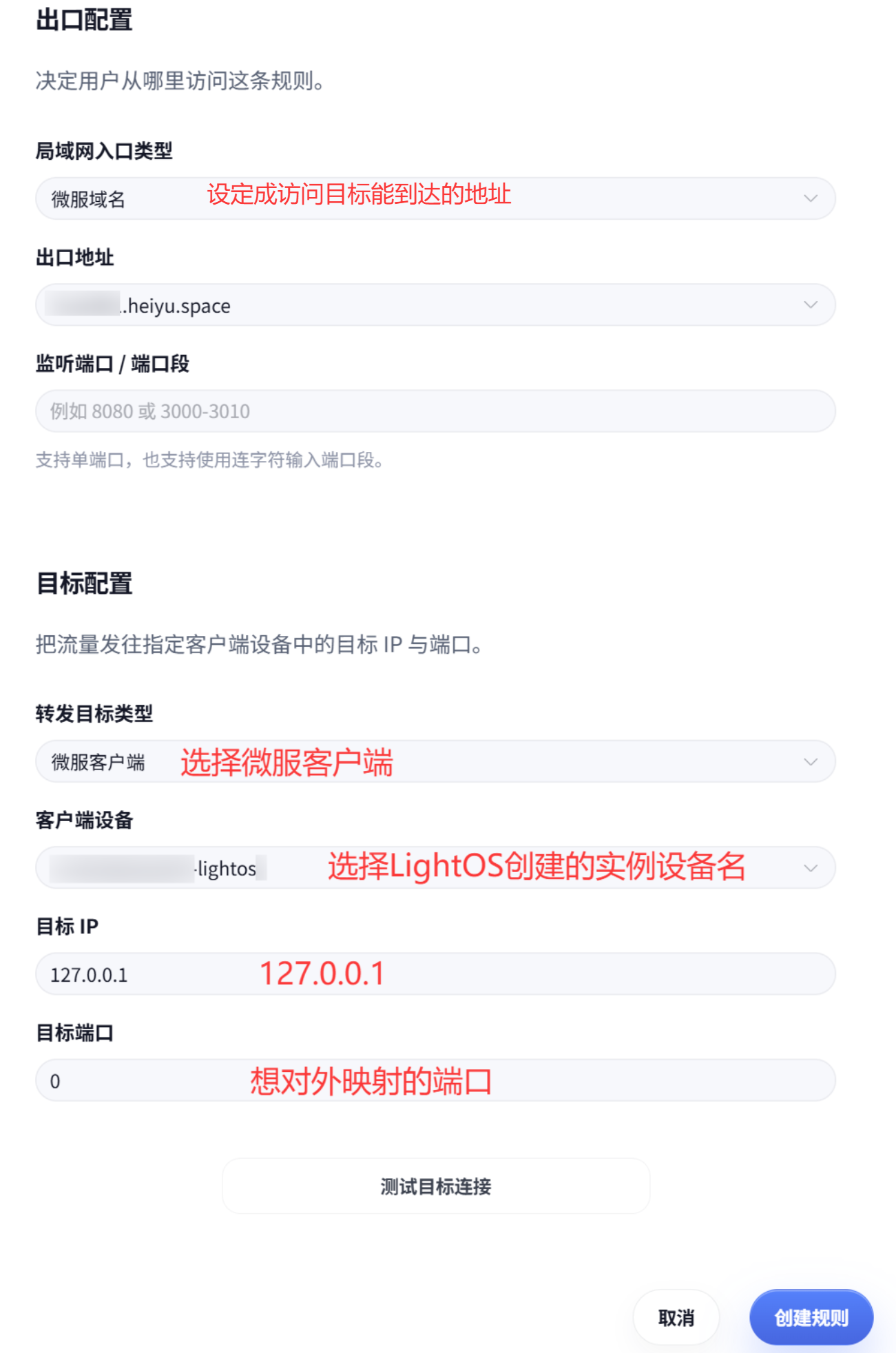
简介:可以使用hclient登录后,进行端口转发,如图:
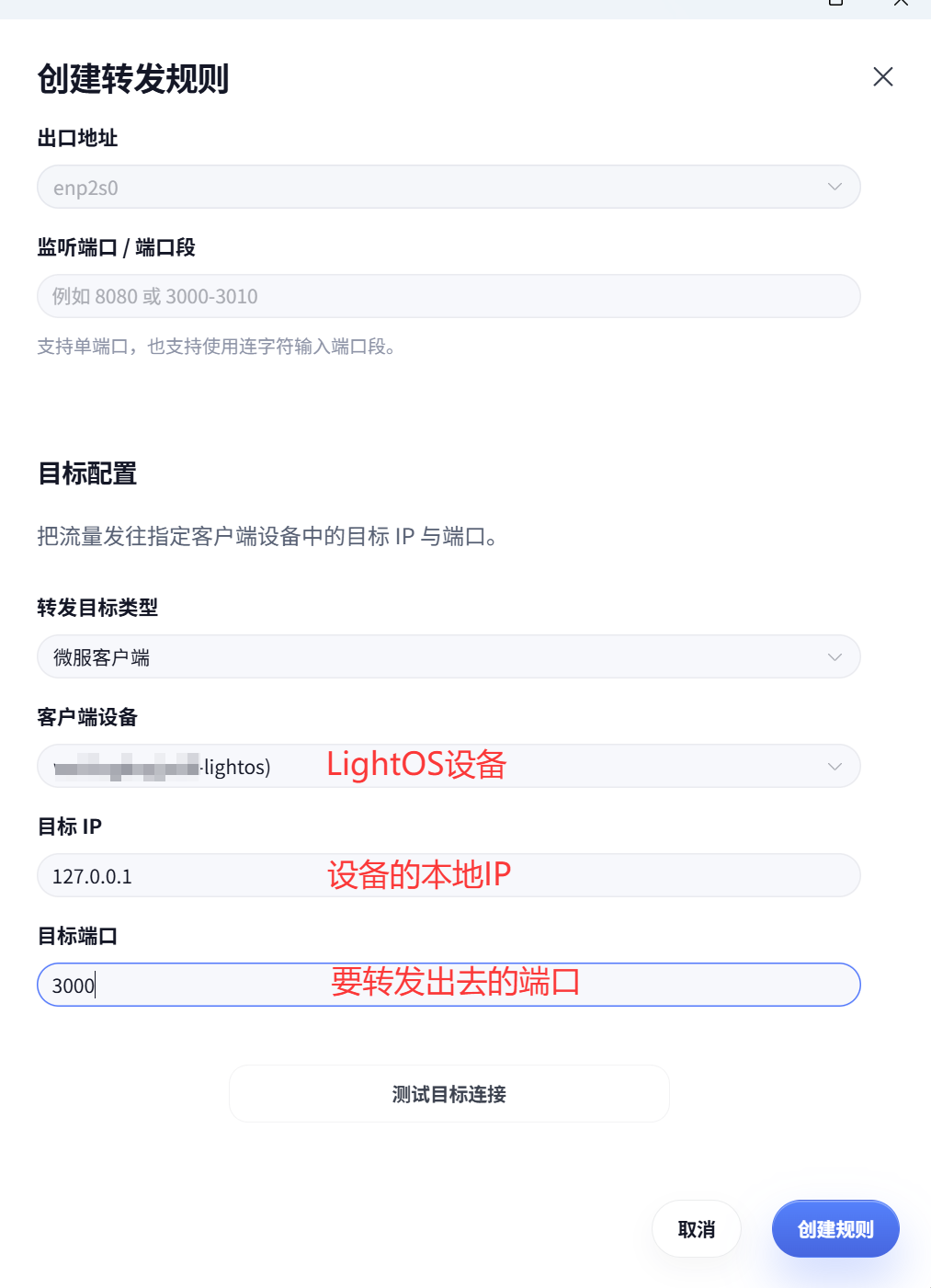
该方式需要安装hclient-cli
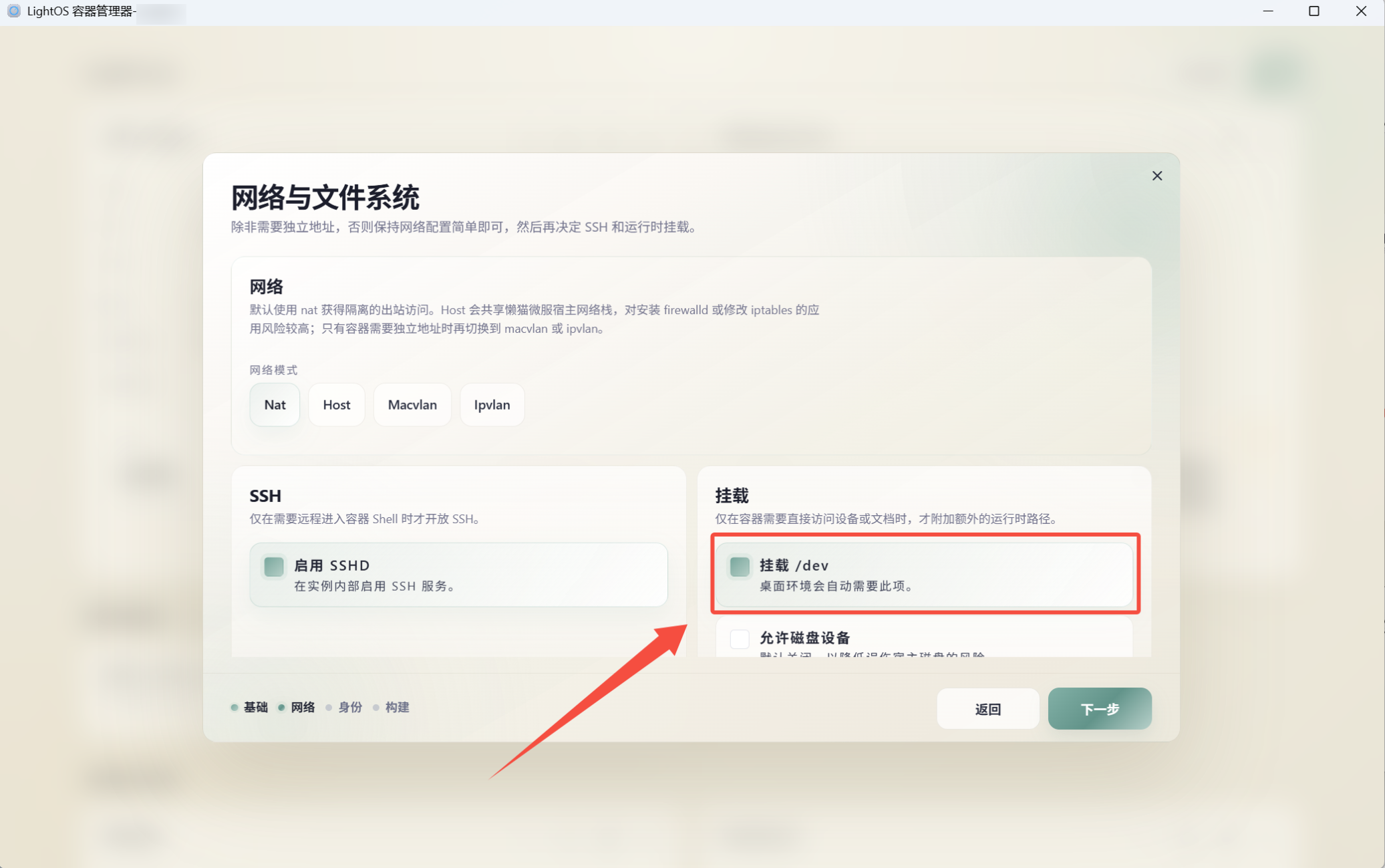
LightOS在创建新实例的时候可以勾选来进行安装:
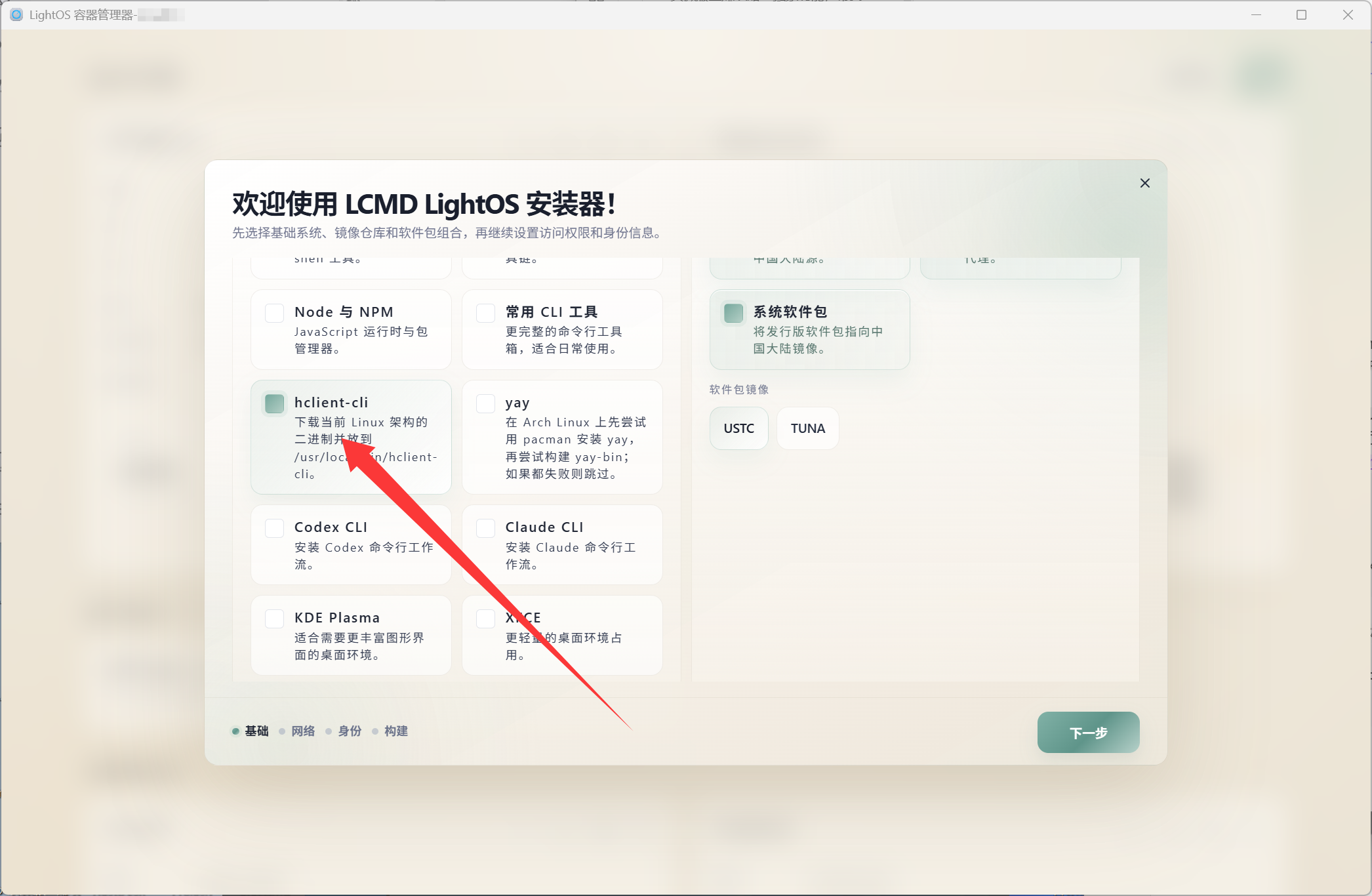
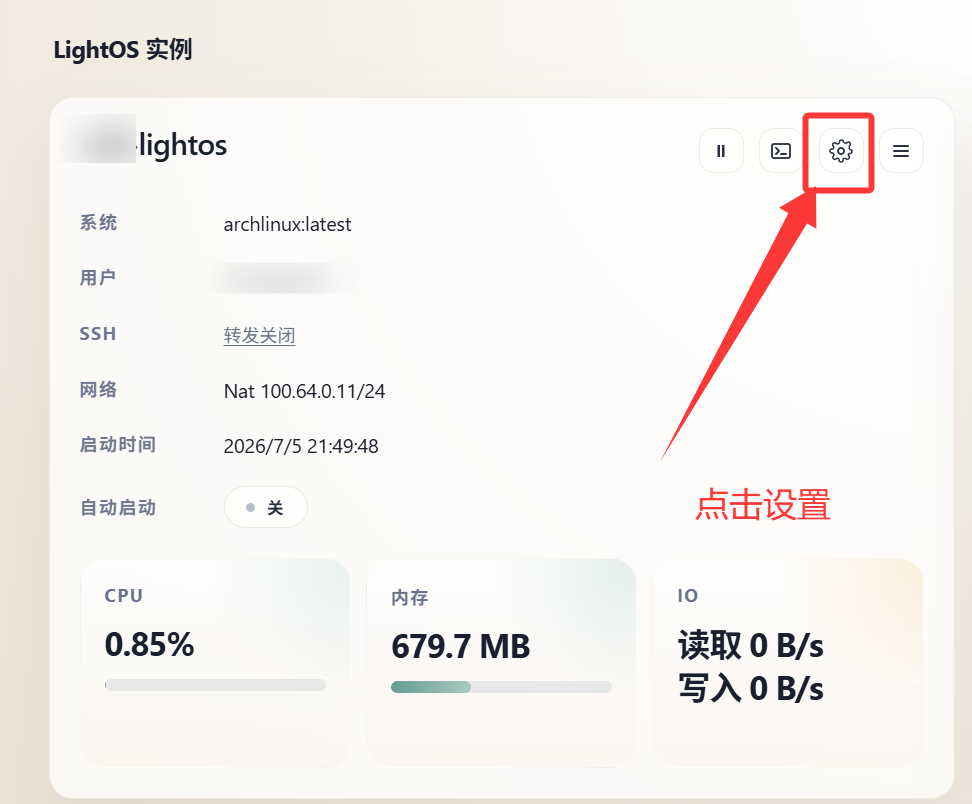
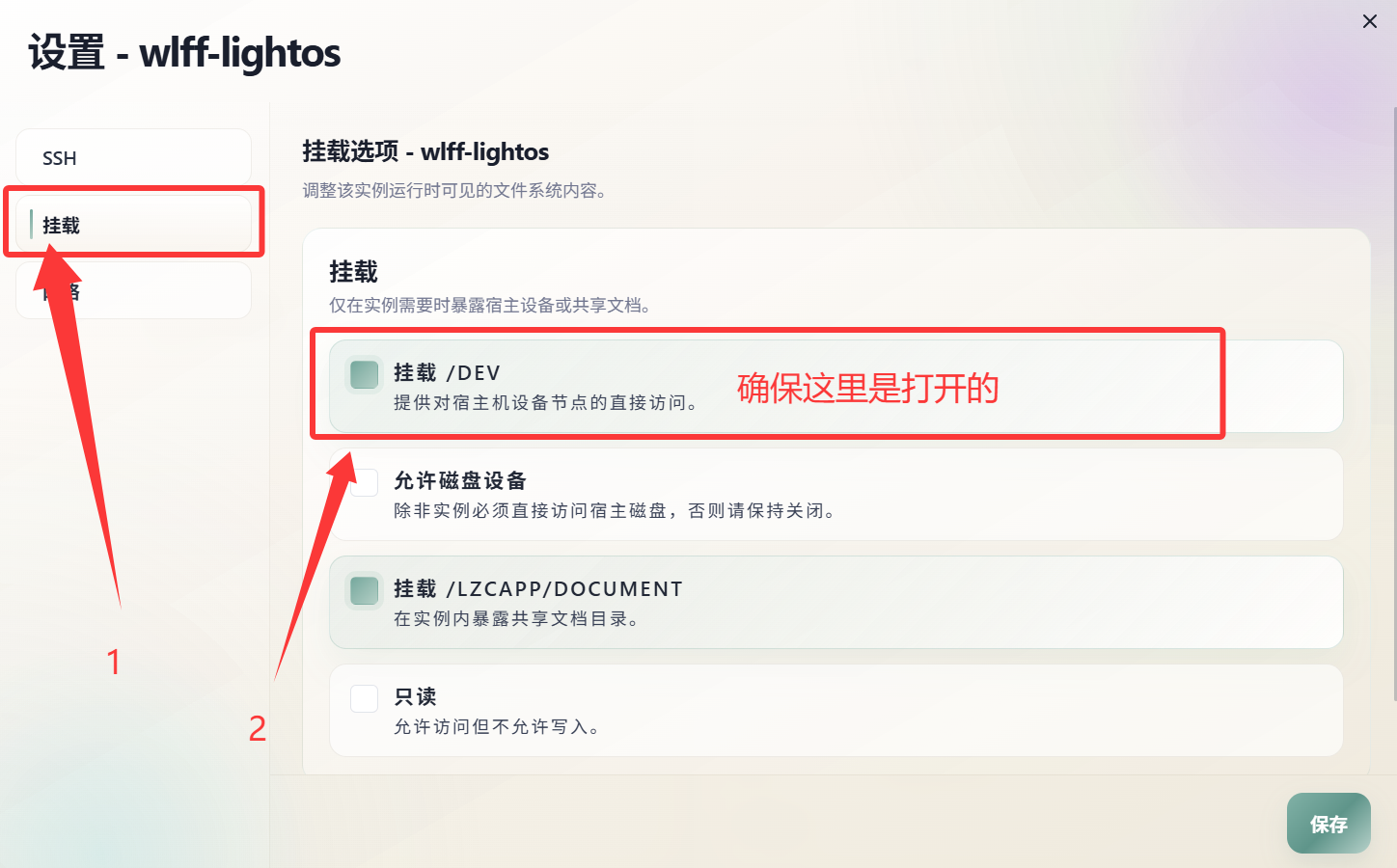
在下一步需要勾选"挂载/dev"
若要在已有的实例上使用,则可以通过以下方式:
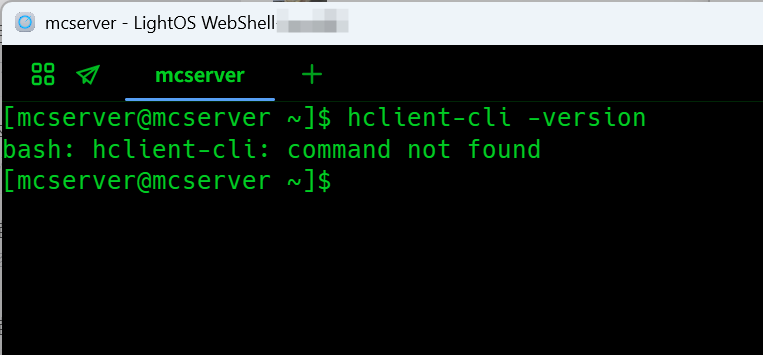
首先确认是否已安装hclient
在命令行输入:
hclient-cli -version
若未安装则提示:
安装方式:
方式一、可以在官网进行下载安装:
官网下载页面:懒猫微服
注:非LightOS设备需确认CPU型号进行下载:
进入官网下载页面获取下载安装包
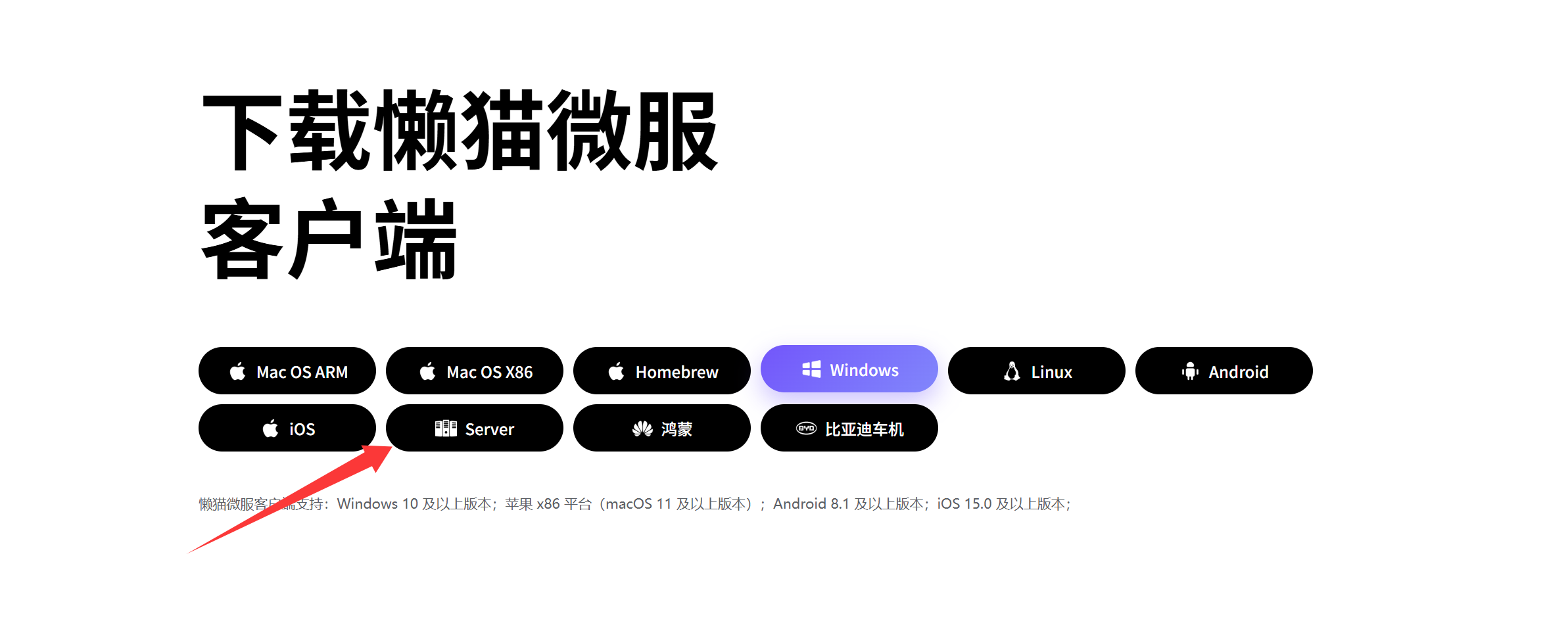
选择合适的安装平台
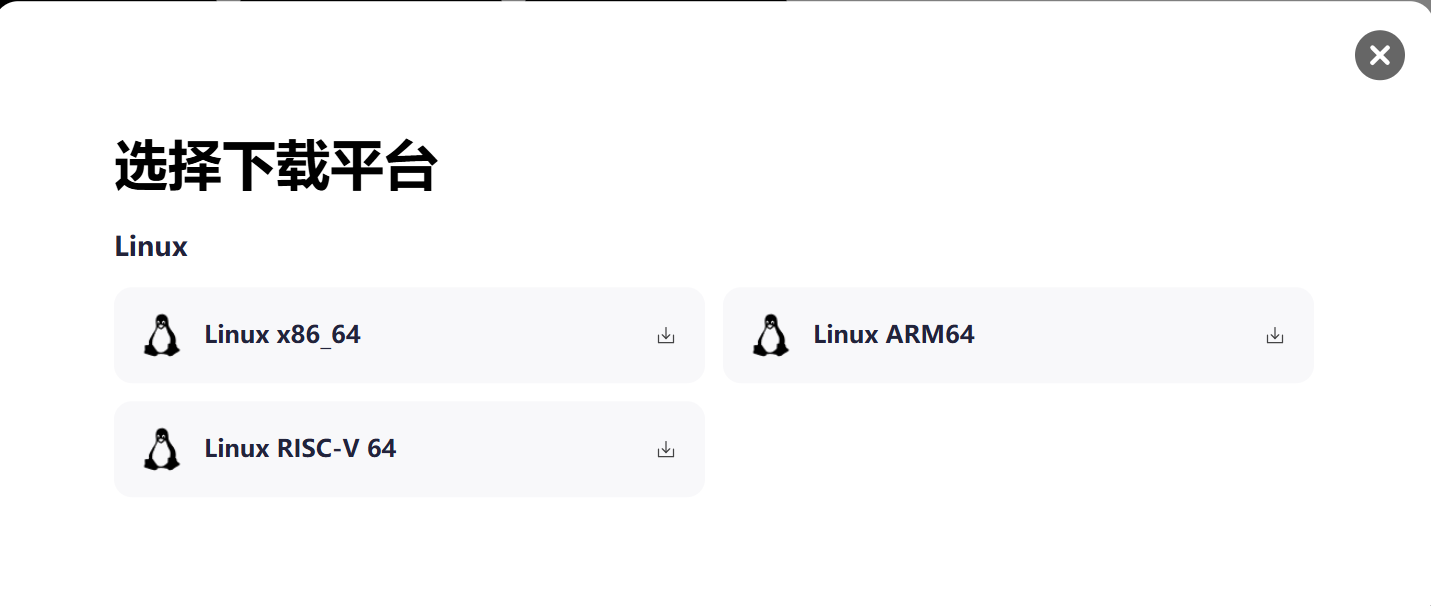
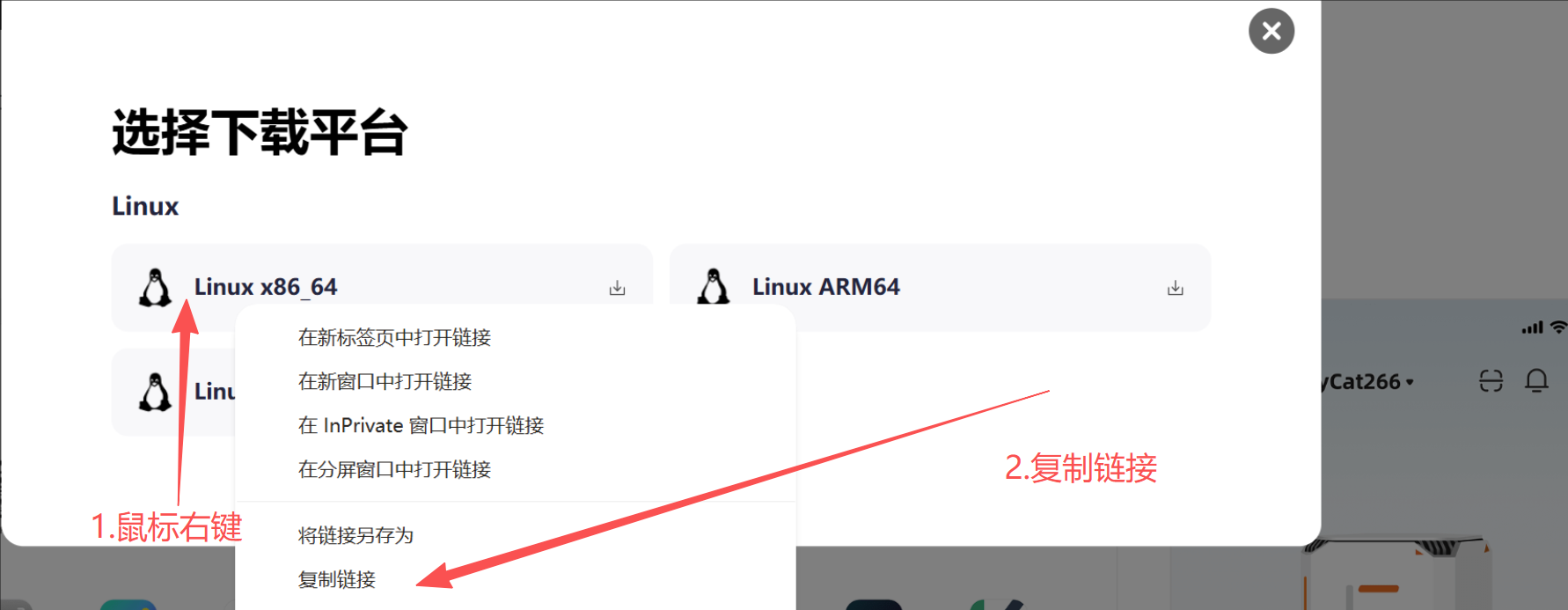
#直链下载输入
cd ~ && wget 刚刚复制的内容
sudu chmod +x hclient-cli-linux-amd64  #需要输入当前用户的密码
#后续启动输入
cd ~ && sudo ./hclient-cli-linux-amd64
方式二、建议使用脚本进行一键安装:
curl -fsSL https://gitee.com/aixinyin/scripts/raw/master/fix-hclient-cli.sh | sudo bash
方式一安装的后续输入下面命令启动
cd ~ && sudo ./hclient-cli-linux-amd64
方式二输入:
hclient-cli
进入后首次使用会生成二维码,使用懒猫微服APP扫描即可登录。
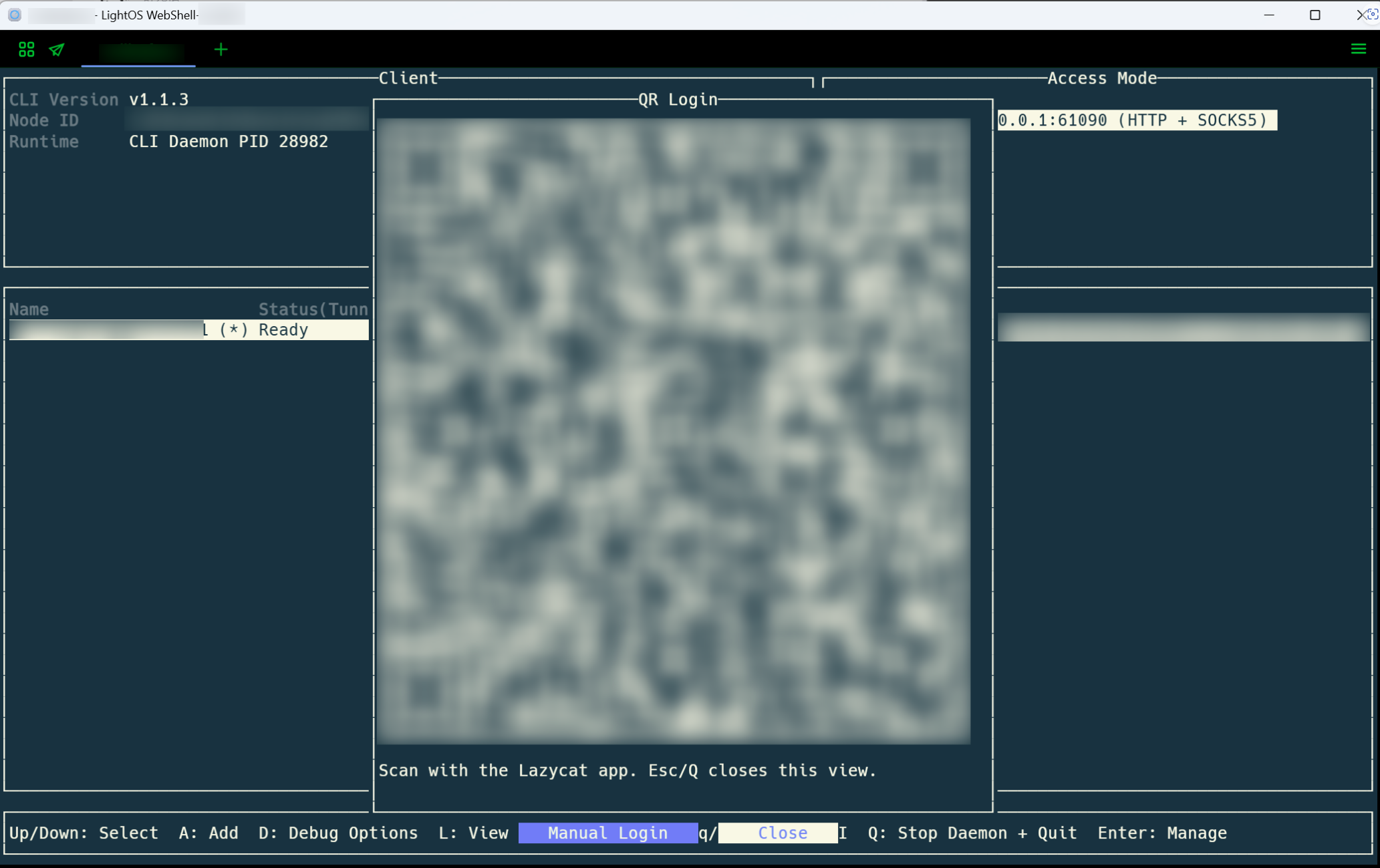
也可以使用账号密码登录。
登录后按“q”退出tui界面,后台会存活。
二、连接微服服务
1、直接访问
可以直接调用微服应用提供的服务
通过:<微服名称>.heiyu.space 可以直接访问到微服
通过:<微服应用定义的domain>.<微服名称>.heiyu.space 访问微服应用
2、配置端口转发
可以直接把这个实例内部的TCP、UDP端口转发到微服/任意一台登录了懒猫微服应用的设备上,相反也支持。具体操作如下:
使用端口转发工具:
三、hclient报错解决方案
总结了一下报错,可以根据错误情况来排查。
1.报错Runtime startup failed no such file or directory
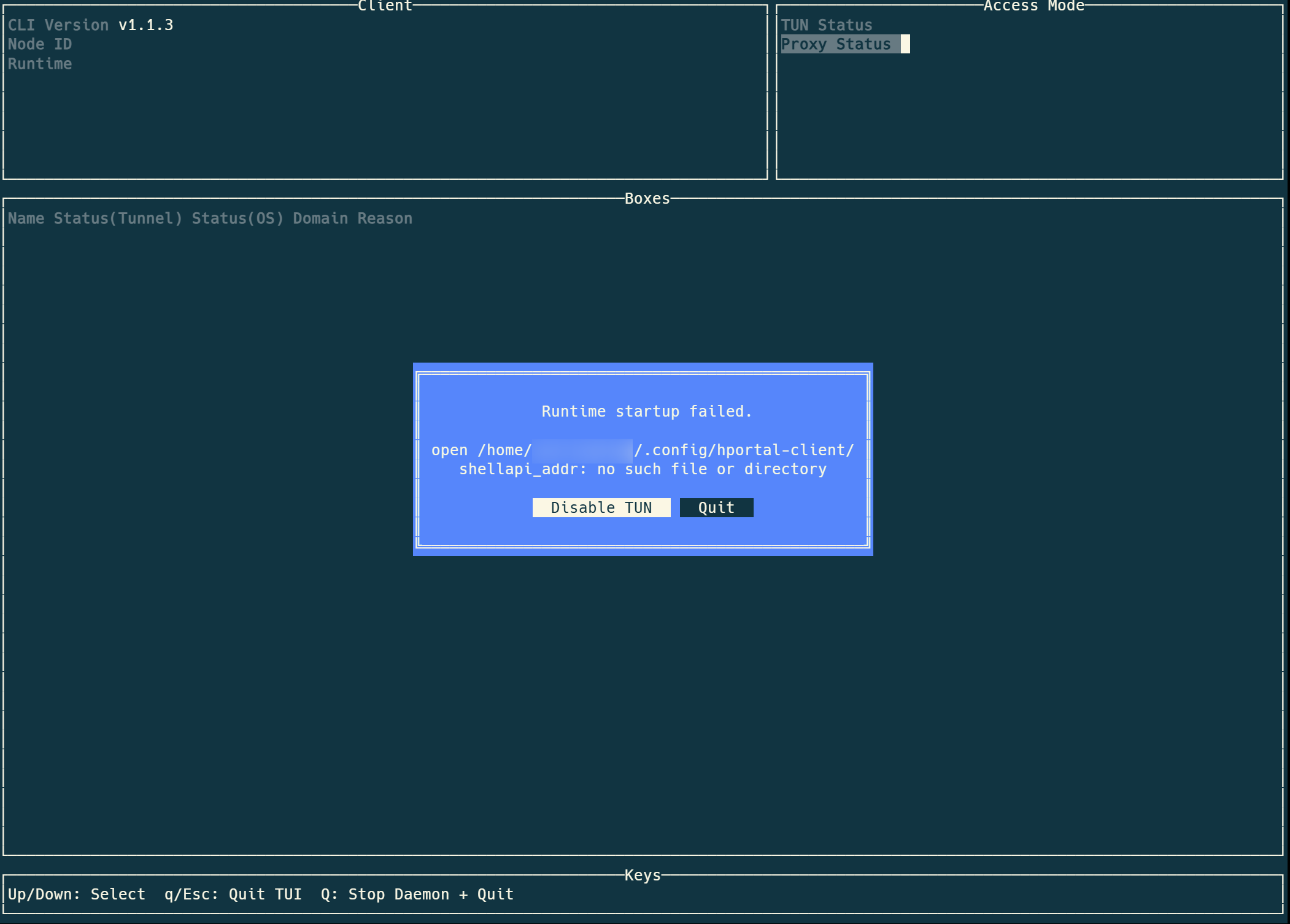
解决方法:
2.报错:Runtime startup failed: Failed to connect to user scope bus via local
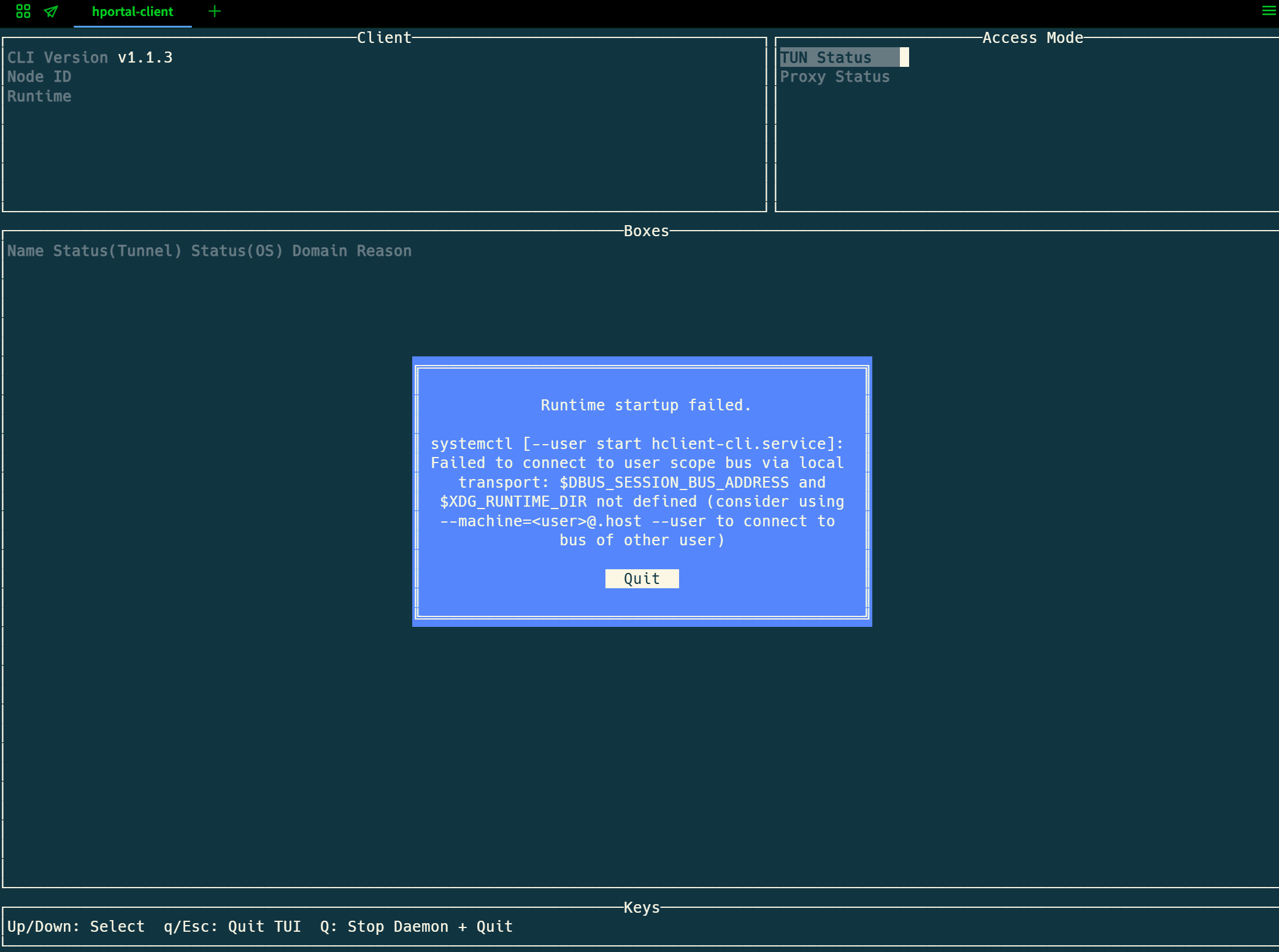
需要做的事:
#查看文件权限
ls -l ~/.config/hportal-client
若有文件为root权限,输入:
sudo chown -R <用户名>:<用户名> ~/.config/hportal-client
若有遇到其他问题欢迎评论,看到了会及时更新攻略
评论
0暂无评论