
'%3e%3cpath%20d='M9%2021H15'%20stroke='black'%20stroke-width='2'%20stroke-linecap='round'%20stroke-linejoin='round'/%3e%3cpath%20d='M5.25001%209.75C5.25001%207.95979%205.96116%206.2429%207.22703%204.97703C8.4929%203.71116%2010.2098%203%2012%203C13.7902%203%2015.5071%203.71116%2016.773%204.97703C18.0388%206.2429%2018.75%207.95979%2018.75%209.75C18.75%2013.1081%2019.5281%2015.8063%2020.1469%2016.875C20.2126%2016.9888%2020.2472%2017.1179%2020.2474%2017.2493C20.2475%2017.3808%2020.2131%2017.5099%2020.1475%2017.6239C20.082%2017.7378%2019.9877%2017.8325%2019.8741%2017.8985C19.7604%2017.9645%2019.6314%2017.9995%2019.5%2018H4.50001C4.36874%2017.9992%204.23997%2017.964%204.12659%2017.8978C4.0132%2017.8317%203.91916%2017.7369%203.85387%2017.6231C3.78858%2017.5092%203.75432%2017.3801%203.75452%2017.2489C3.75472%2017.1176%203.78937%2016.9887%203.85501%2016.875C4.47282%2015.8063%205.25001%2013.1072%205.25001%209.75Z'%20stroke='black'%20stroke-width='2'%20stroke-linecap='round'%20stroke-linejoin='round'/%3e%3c/g%3e%3cdefs%3e%3cclipPath%20id='clip0_4762_133'%3e%3crect%20width='24'%20height='24'%20fill='white'/%3e%3c/clipPath%3e%3c/defs%3e%3c/svg%3e)
'%3e%3cpath%20d='M24%200H0V24H24V0Z'%20fill='white'%20fill-opacity='0.01'/%3e%3cpath%20d='M12%2011C14.2091%2011%2016%209.20914%2016%207C16%204.79086%2014.2091%203%2012%203C9.79086%203%208%204.79086%208%207C8%209.20914%209.79086%2011%2012%2011Z'%20stroke='black'%20stroke-width='2'%20stroke-linecap='round'%20stroke-linejoin='round'/%3e%3cpath%20d='M4%2021V20.4857C4%2018.5655%204%2017.6055%204.38753%2016.872C4.72841%2016.2269%205.27235%2015.7024%205.94138%2015.3737C6.70196%2015%207.6976%2015%209.68889%2015H14.3111C16.3024%2015%2017.298%2015%2018.0586%2015.3737C18.7276%2015.7024%2019.2716%2016.2269%2019.6125%2016.872C20%2017.6055%2020%2018.5655%2020%2020.4857V21'%20stroke='black'%20stroke-width='2'%20stroke-linecap='round'%20stroke-linejoin='round'/%3e%3c/g%3e%3cdefs%3e%3cclipPath%20id='clip0_4762_139'%3e%3crect%20width='24'%20height='24'%20fill='white'/%3e%3c/clipPath%3e%3c/defs%3e%3c/svg%3e)

微力同步 数据同步神器
好久不见
介绍
微力同步是一款可让您在多个设备上同步文件的应用程序。 在您自己的机器组成的私有云上,一台机器上创建,修改或删除文件会自动复制同步到其他设备。微力同步不会将您的数据上传到公有云端,而是在您自己的机器组成的私有云上互相同步交换数据。
软件安装
服务端安装
在商店中查找:微力同步 然后进行安装,安装成功后打开软件进行先关配置。
客户端安装
这里以Windows客户端为例,从官网下载 Windows 客户端即可。
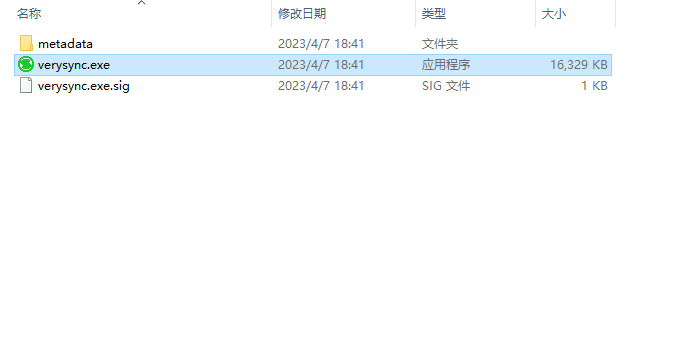
客户端是一款绿色软件,下载完成后直接解压后双击 verysync.exe 运行即可。
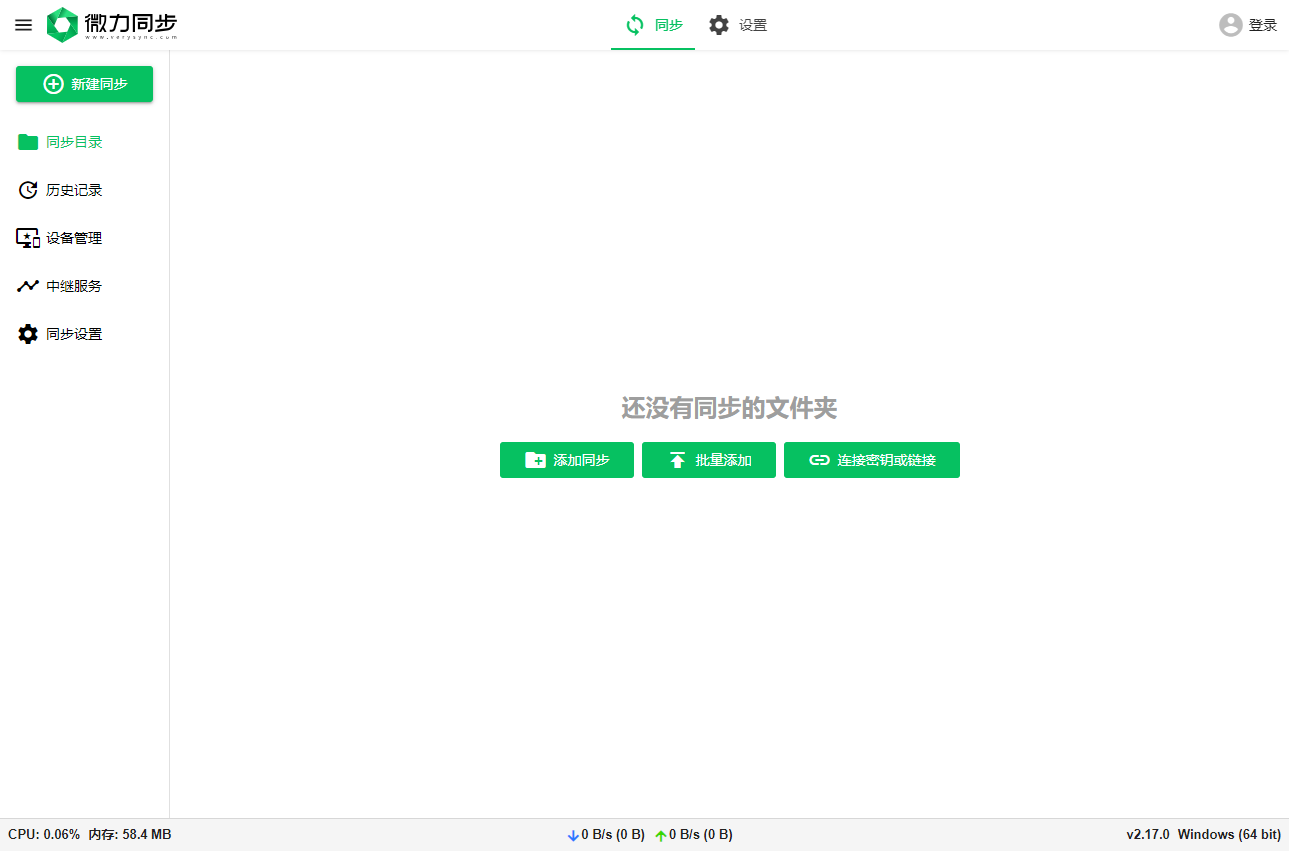
打开软件界面显示如图:
软件配置
从本地同步到懒猫云
客户端配置
打开本地安装好的微力同步,点击“添加同步”按钮,
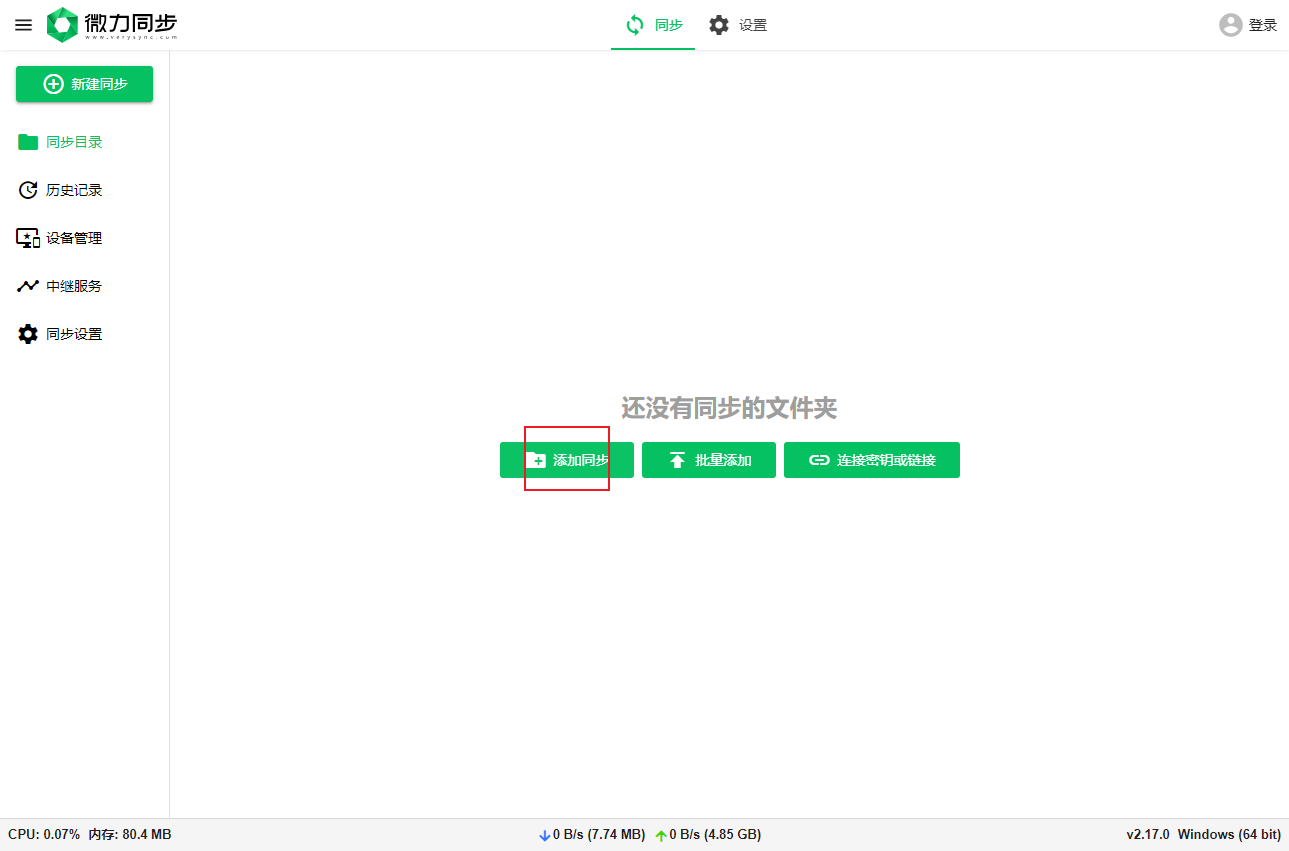
添加同步文件夹后将弹出“选择目录”对话框,选择要进行共享同步的文件夹。
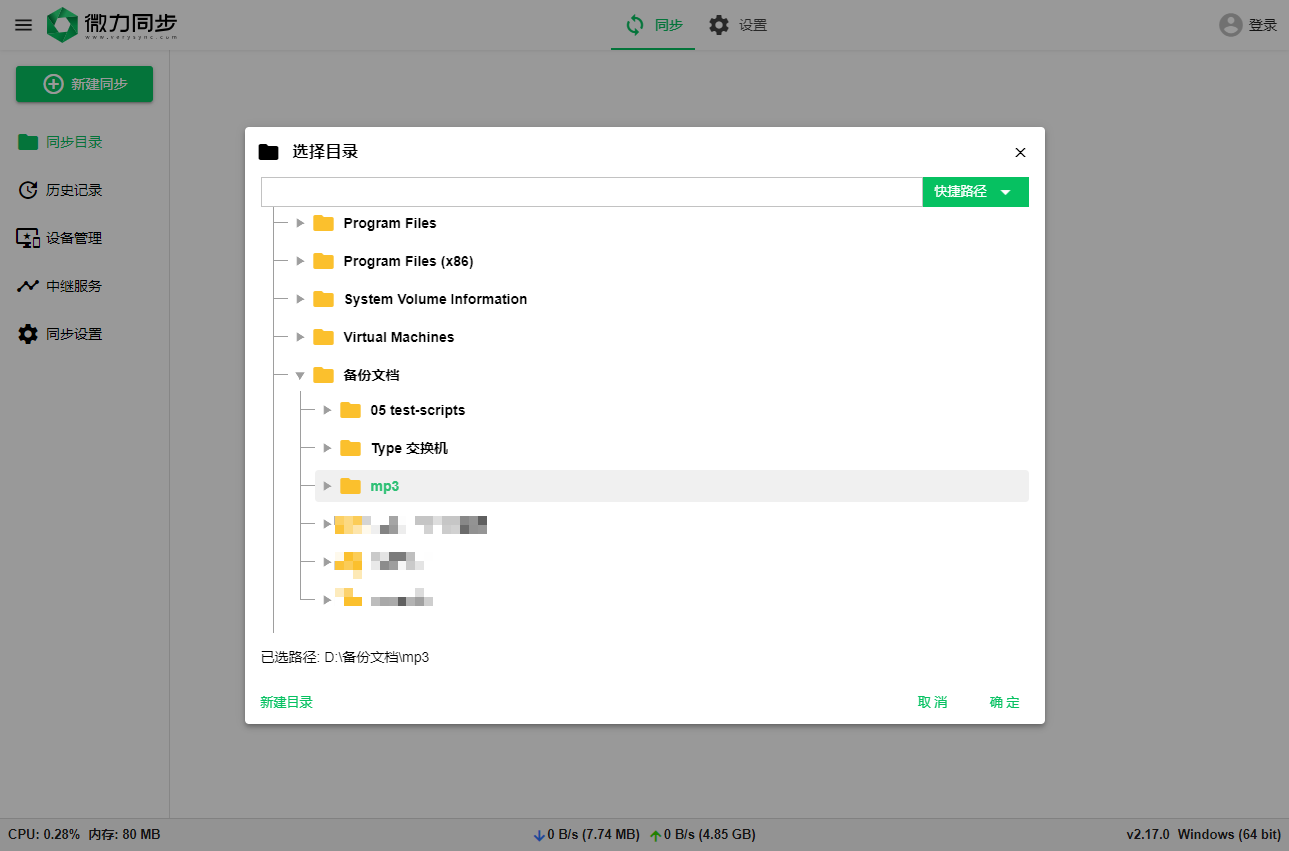
同步目录创建成功后会立即显示出用于链接的密钥:
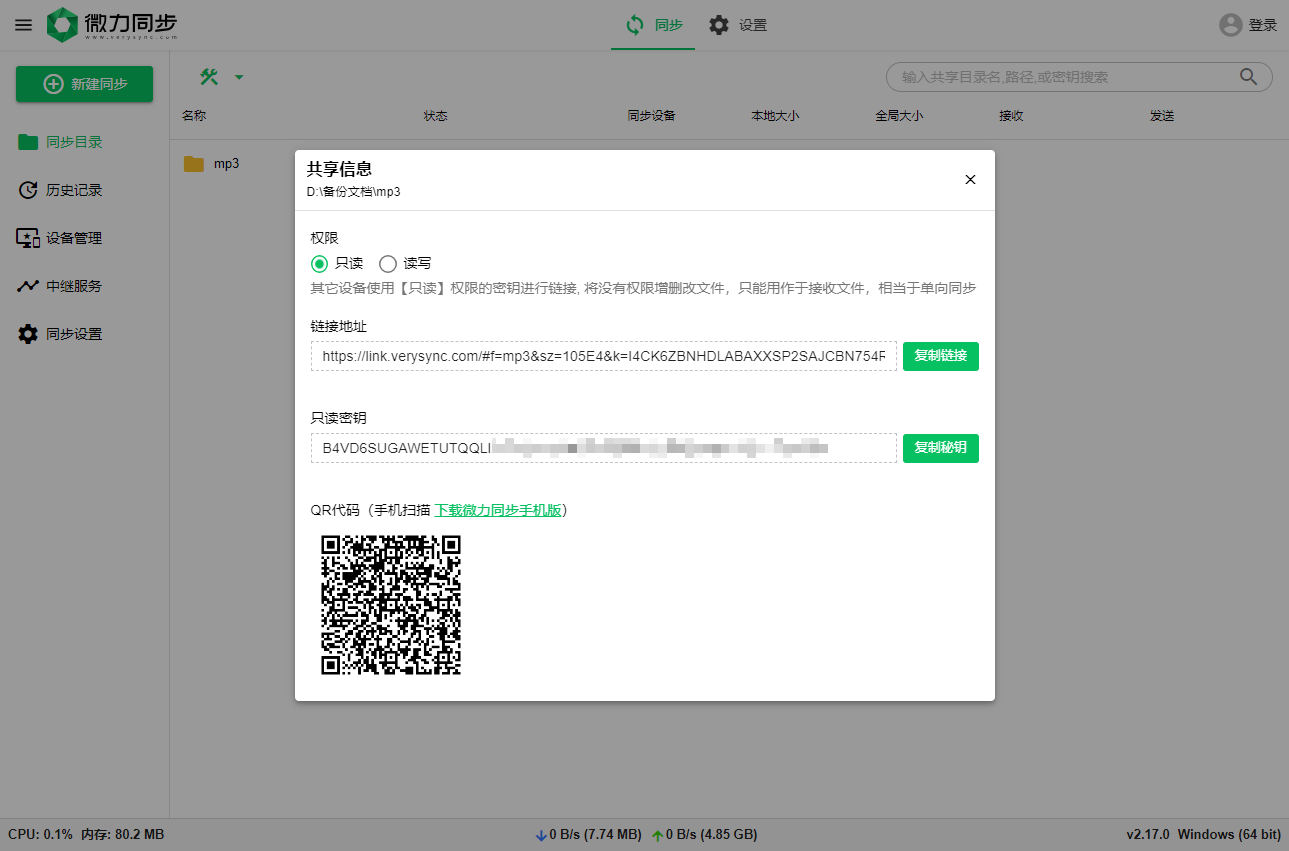
只读密钥
一般用于分享给朋友或同事,但又不希望对方能修改或删除我们的文件。 如果其它设备通过该只读密钥进行连接,对目录进行文件添加或修改将不会同步到其它电脑上,且数据不会影响拥有读写权限密钥的设备。
读写密钥
一般用于自己多设备间资料的同步,希望将对目录的所有操作应用到所有电脑上。 如果其它设备通过读写密钥进行连接,对目录进行文件添加/修改或删除操作,操作结果将同步到连接了该目录的所有设备上。
同步目录创建成功后,在列表中的显示如下:
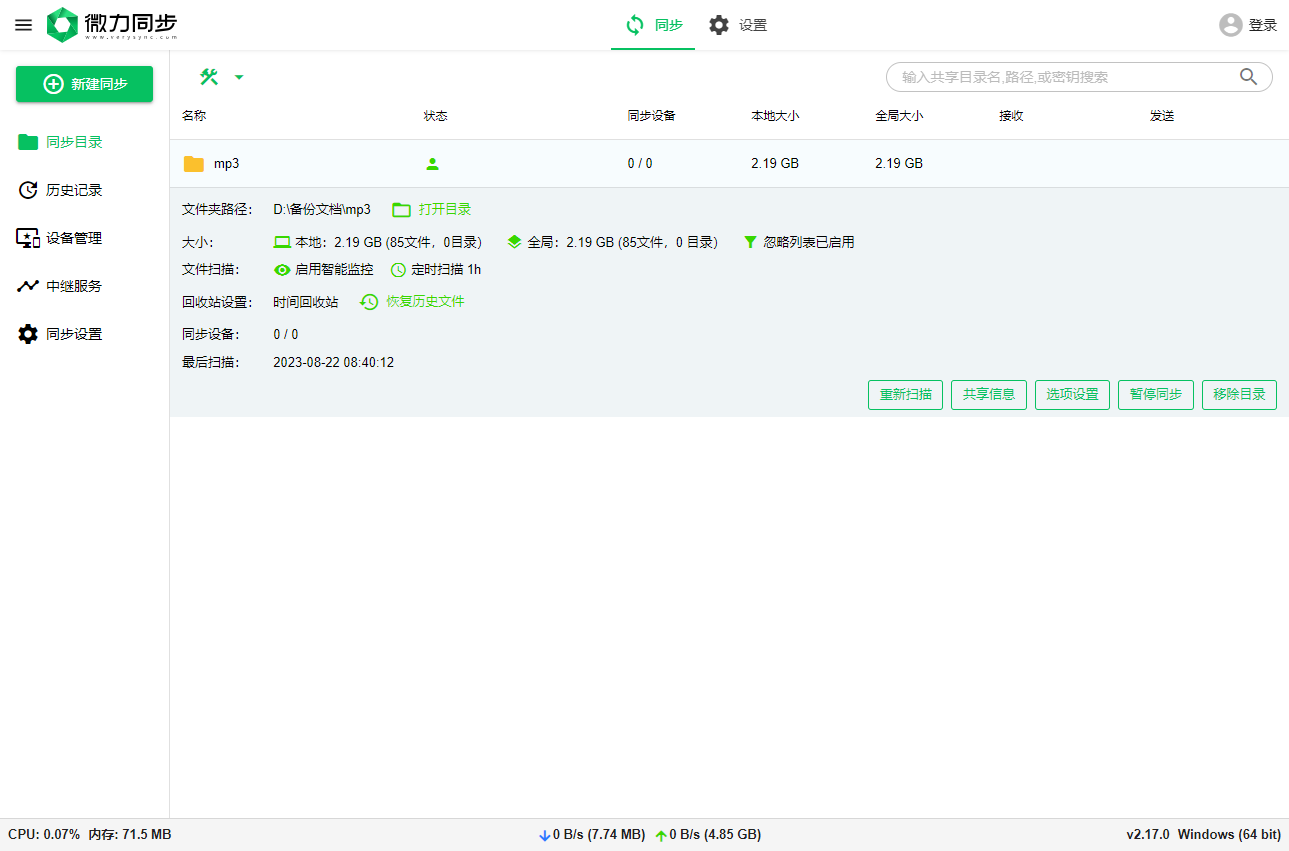
可点击目录列表的共享图标或共享信息按钮查看该目录的秘钥或链接。
服务端配置
打开懒猫微服的微力同步软件,通过软件上方的“新建同步”按钮,在弹出的添加菜单中选择“连接密钥或链接”
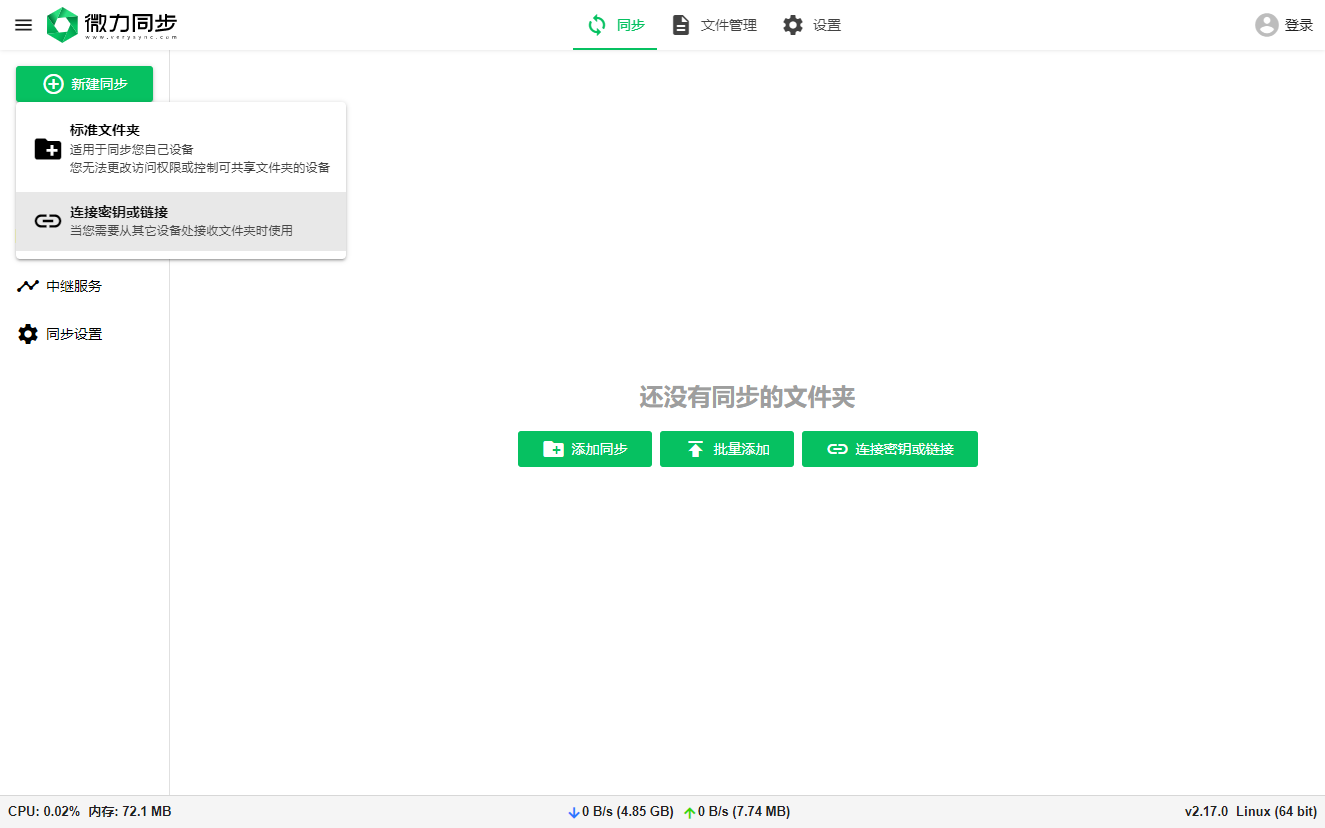
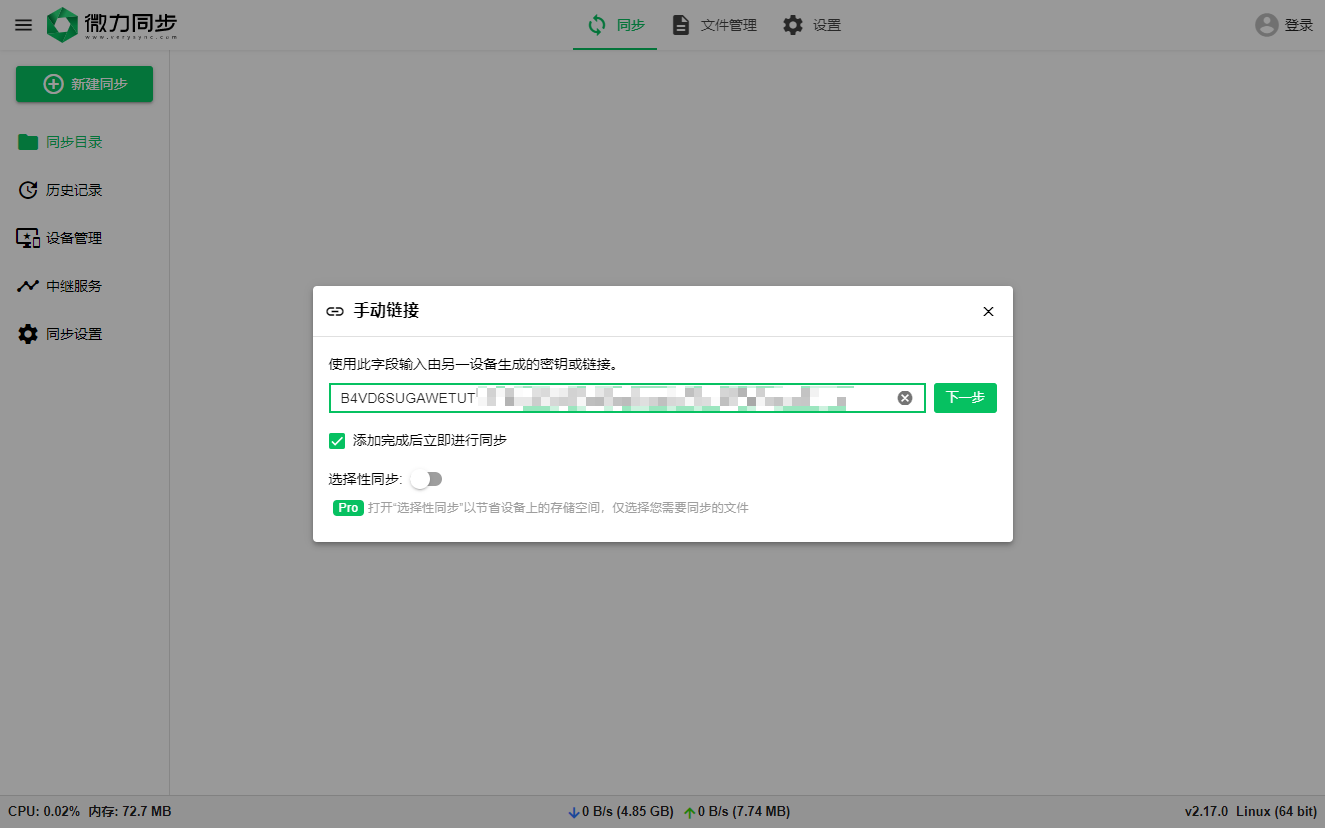
输入秘钥或链接后点击“下一步”,选择一个保存的目录路径,就可以将本地目录的文件同步到云端中。
在列表中选择网盘的home目录(注意查看home目录)
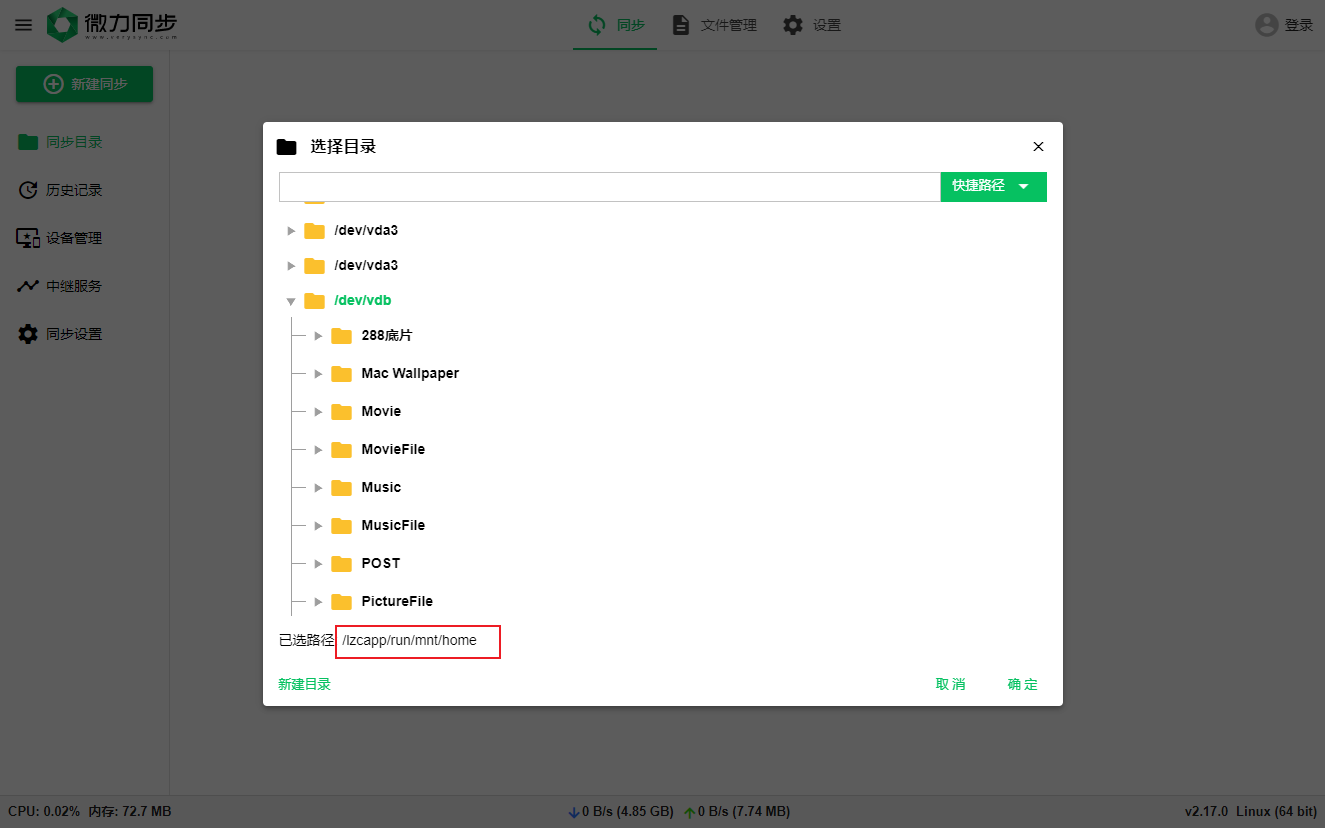
注意: 这里需要查看一下home目录显示,home目录为:/lzcapp/run/mnt/home/
因为示例用的是虚拟机,所以磁盘显示vdb vdc,实际磁盘应该显示为sdb sdc。
在列表中选中一个文件夹或者新建一个文件夹都可以,这里创建一个新目录:LZCMUSIC。
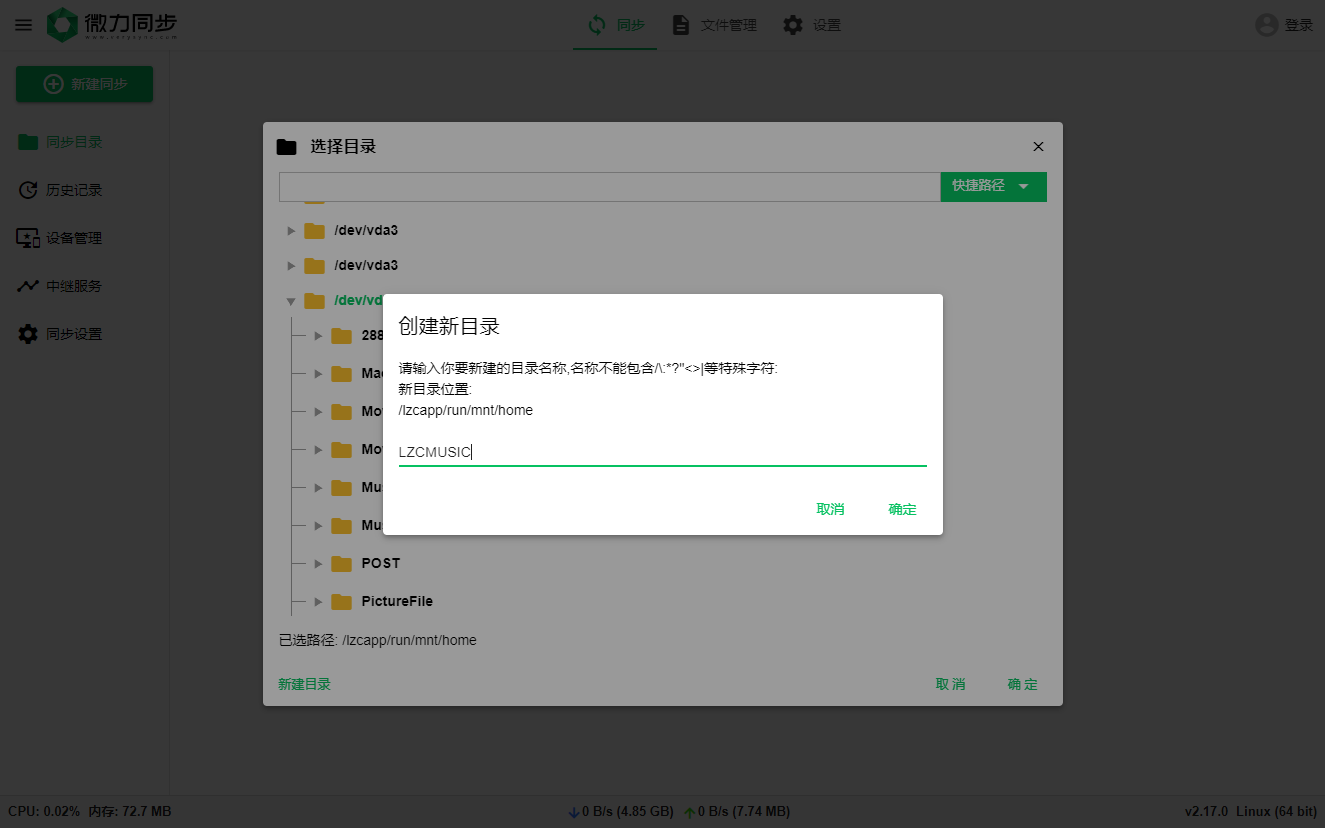
创建目录完成后点击确定按钮,就可以正常开始同步了。
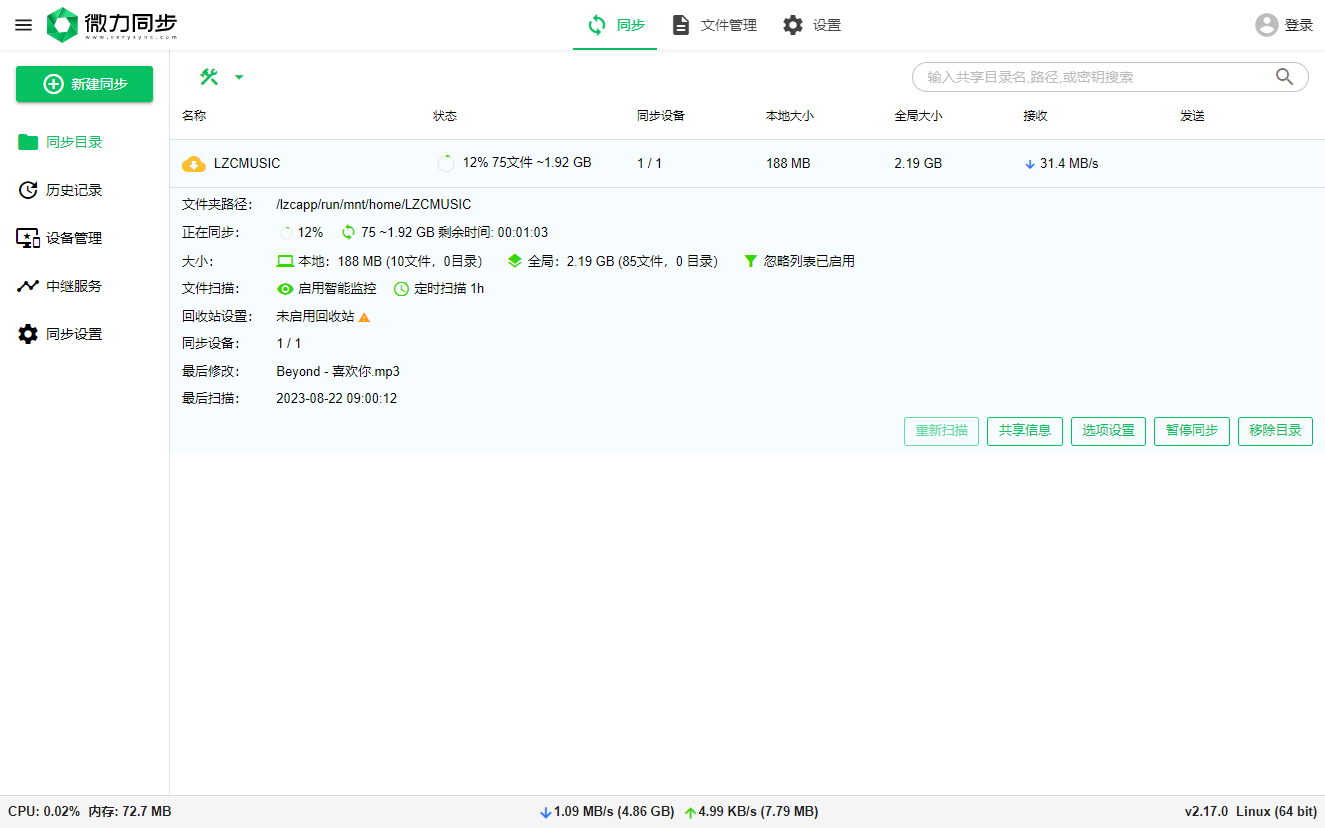
同步完成后在网盘中查看同步数据显示,数据同步成功。
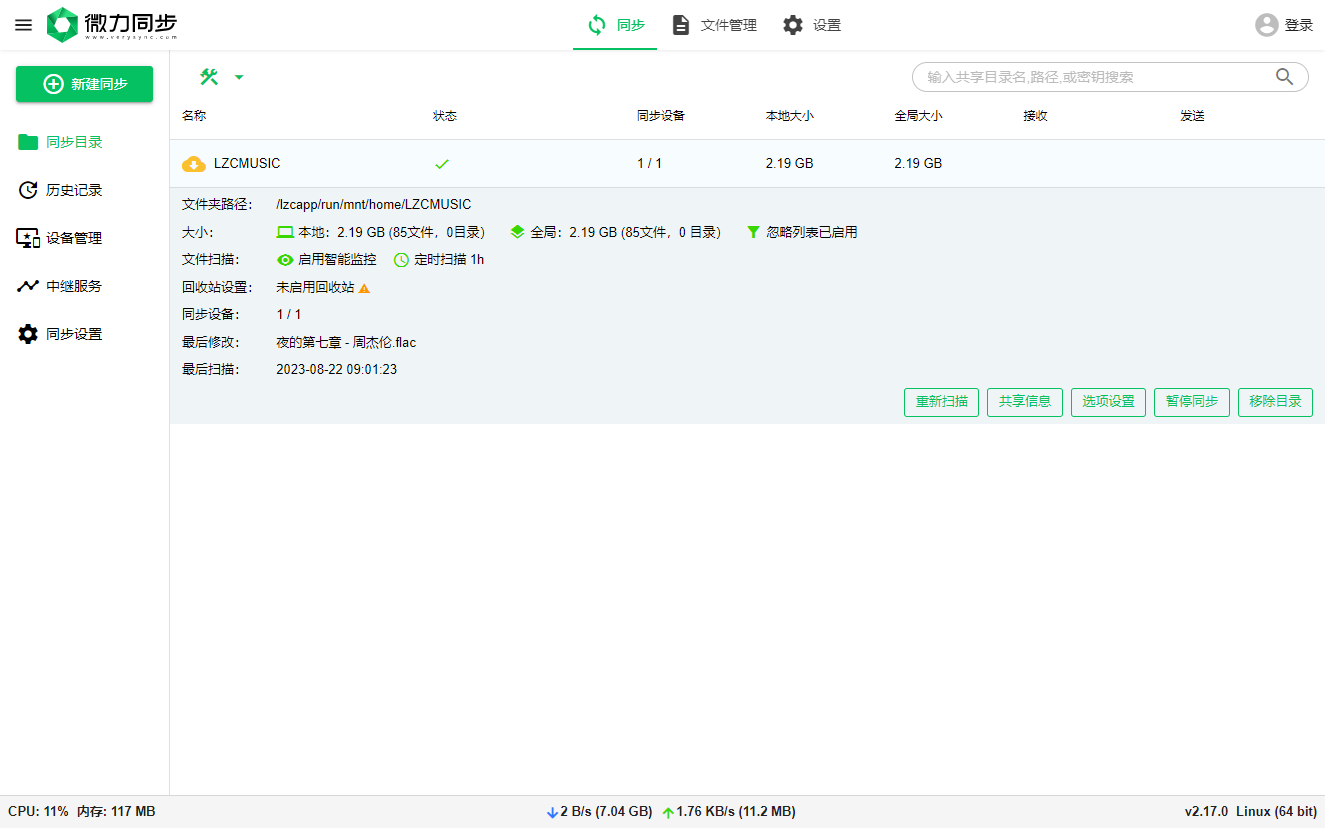
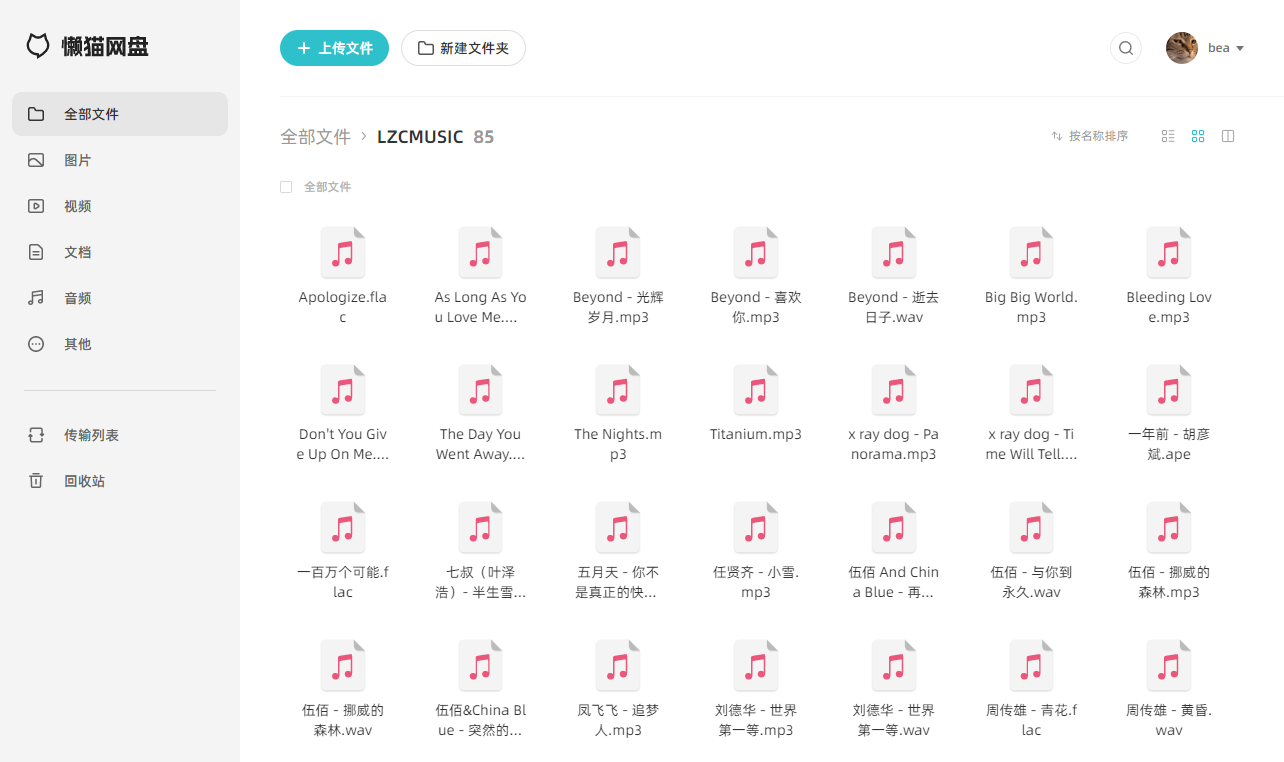
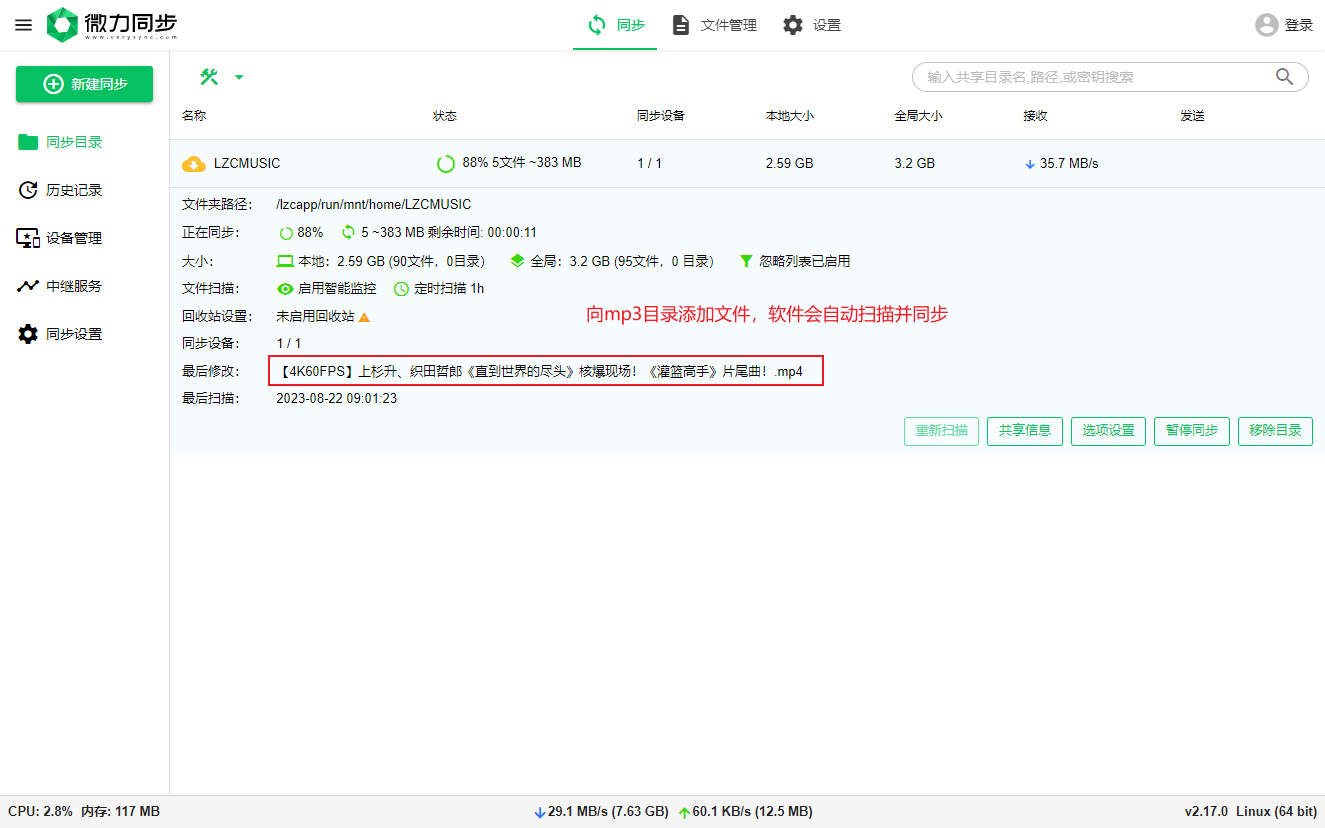
在软件连接的过程中,会一直监控mp3这个目录,此时向mp3目录中添加多个文件,软件会自动检测并同步到云端。
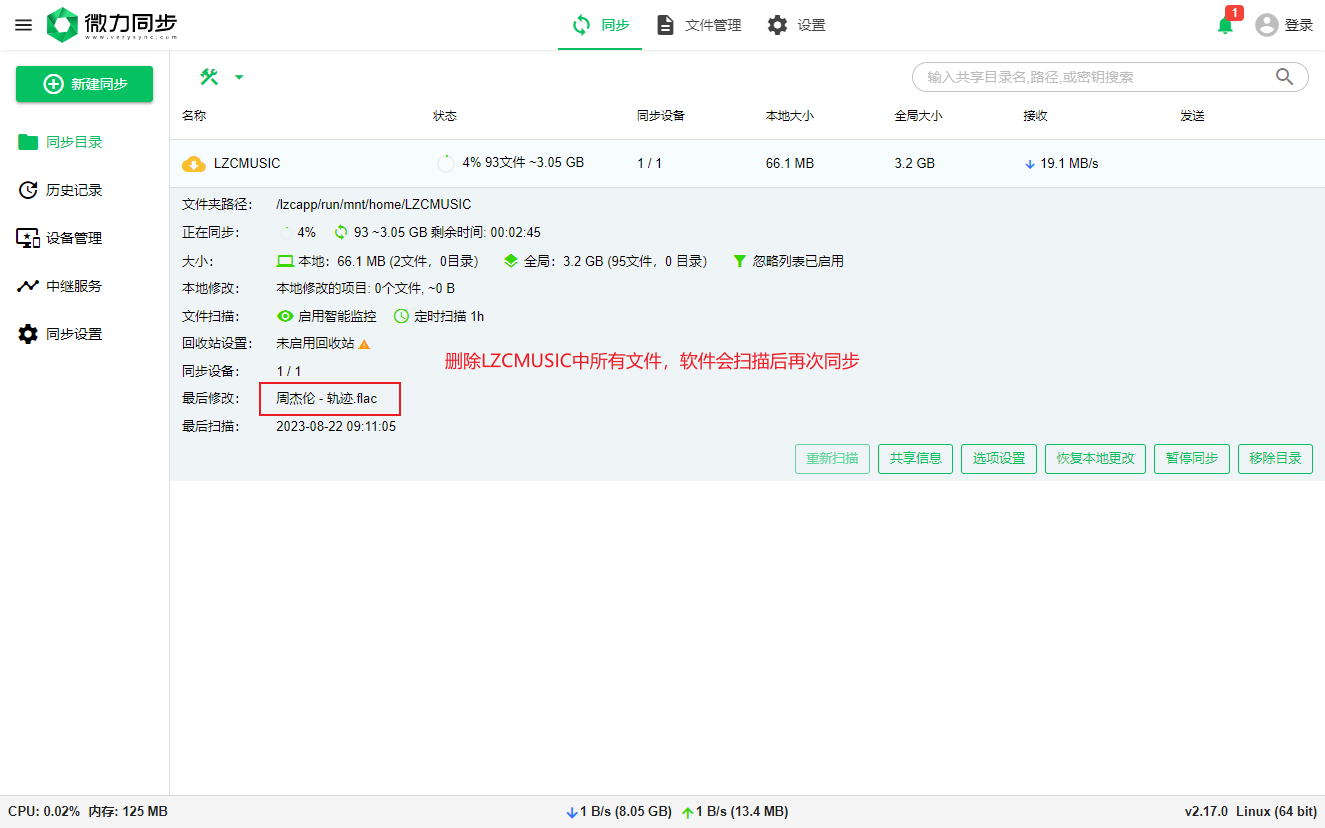
如果网盘不小心删除掉了LZCMUSIC目录中的文件,此时软件服务是开启状态时也会再次同步数据。
从懒猫云同步到本地
服务端
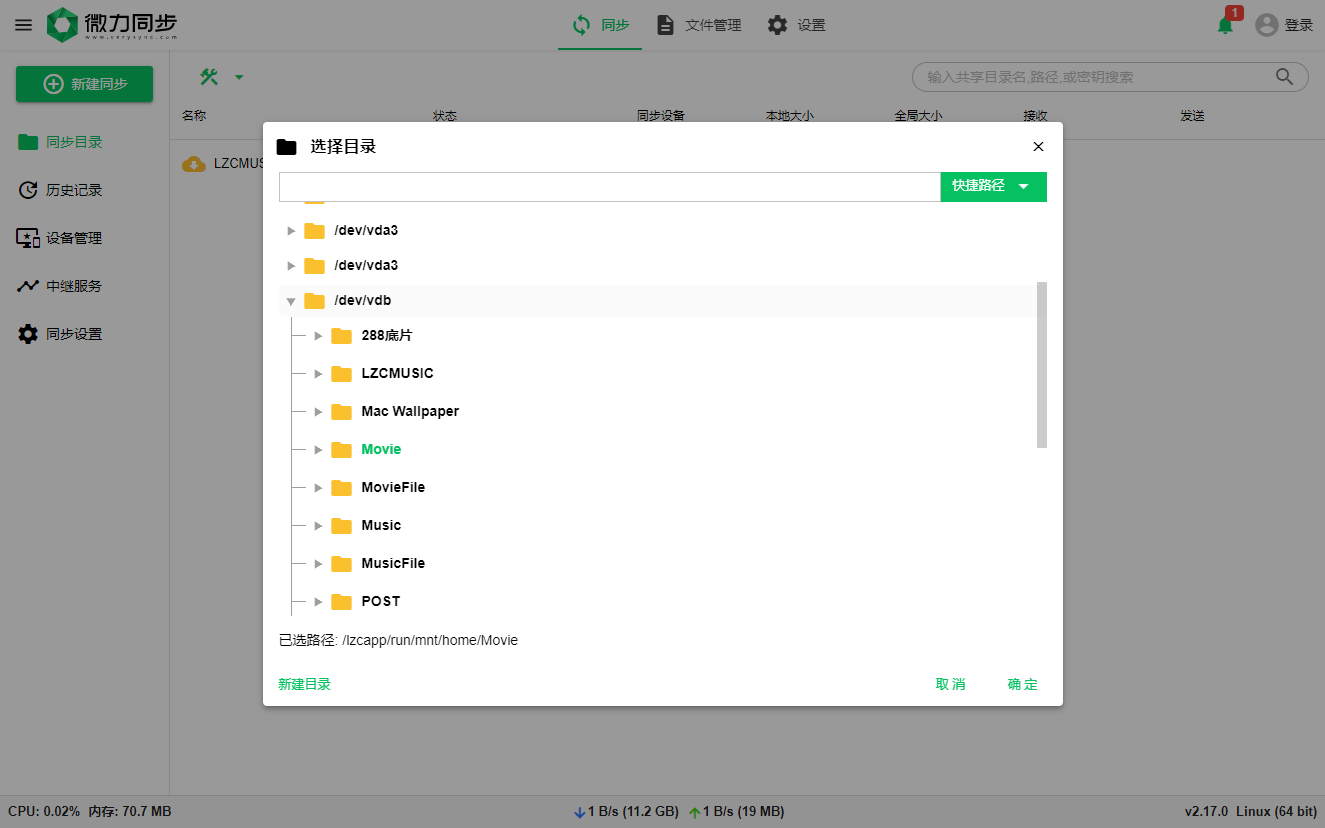
同上操作步骤一样,在服务端新建一个同步目录
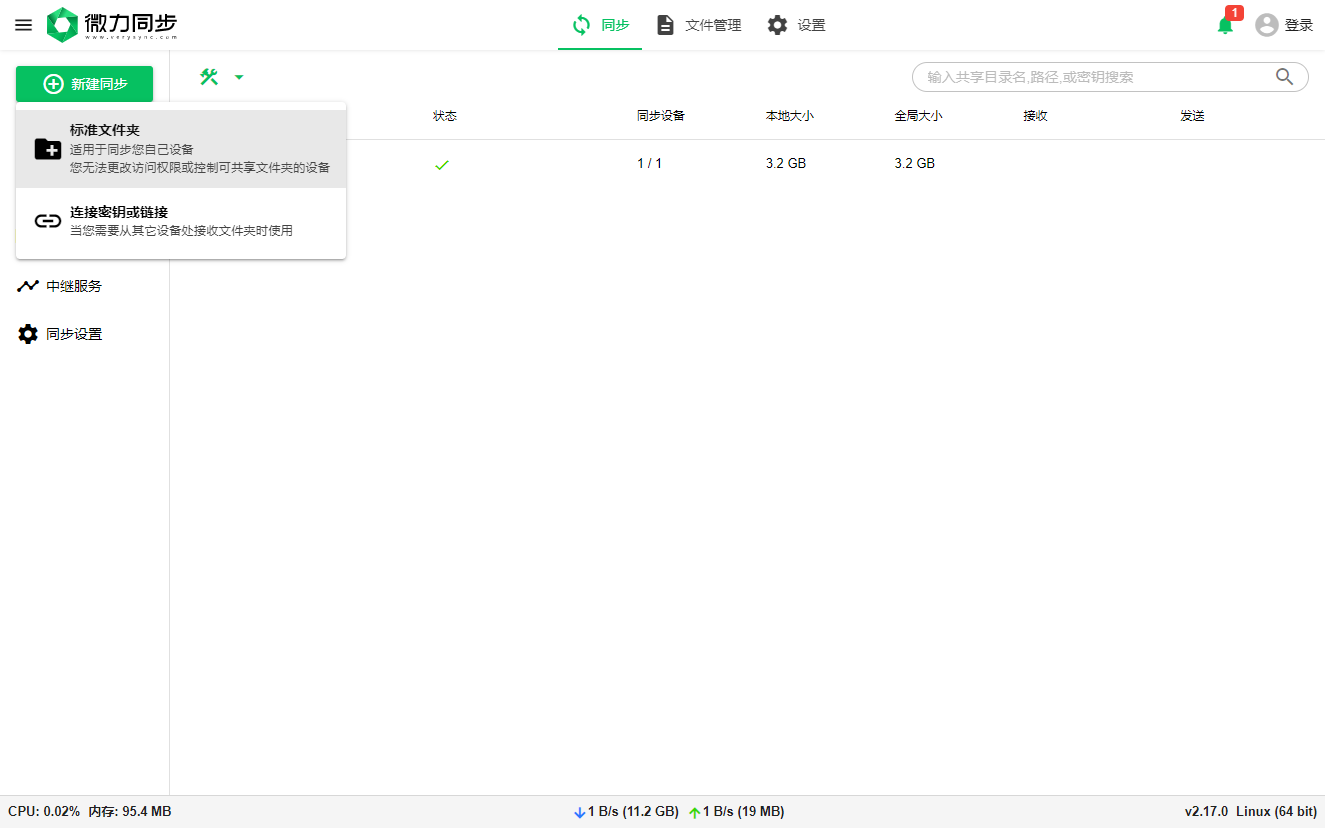
这里就选择Movie目录
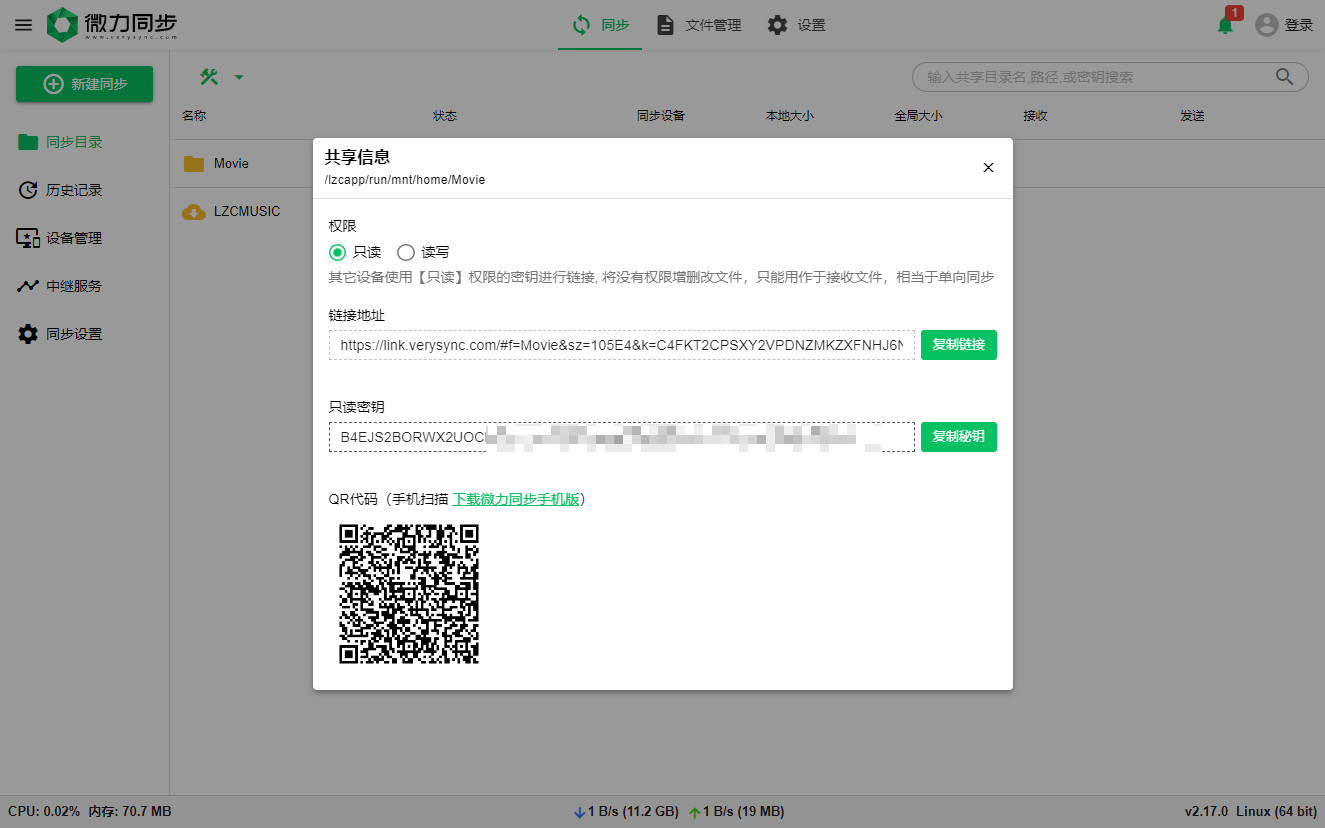
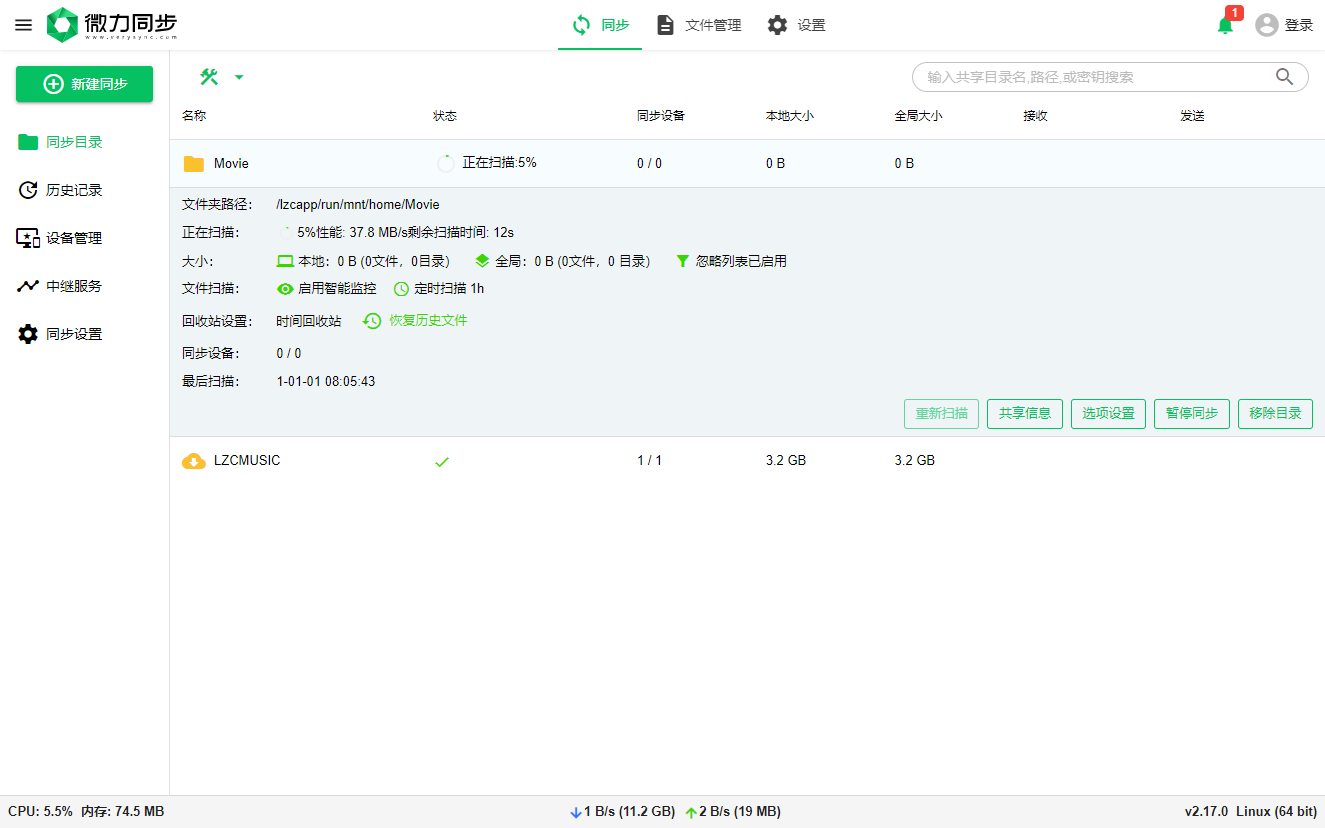
正在扫描Movie目录信息
客户端
在客户端新建一个“连接秘钥”
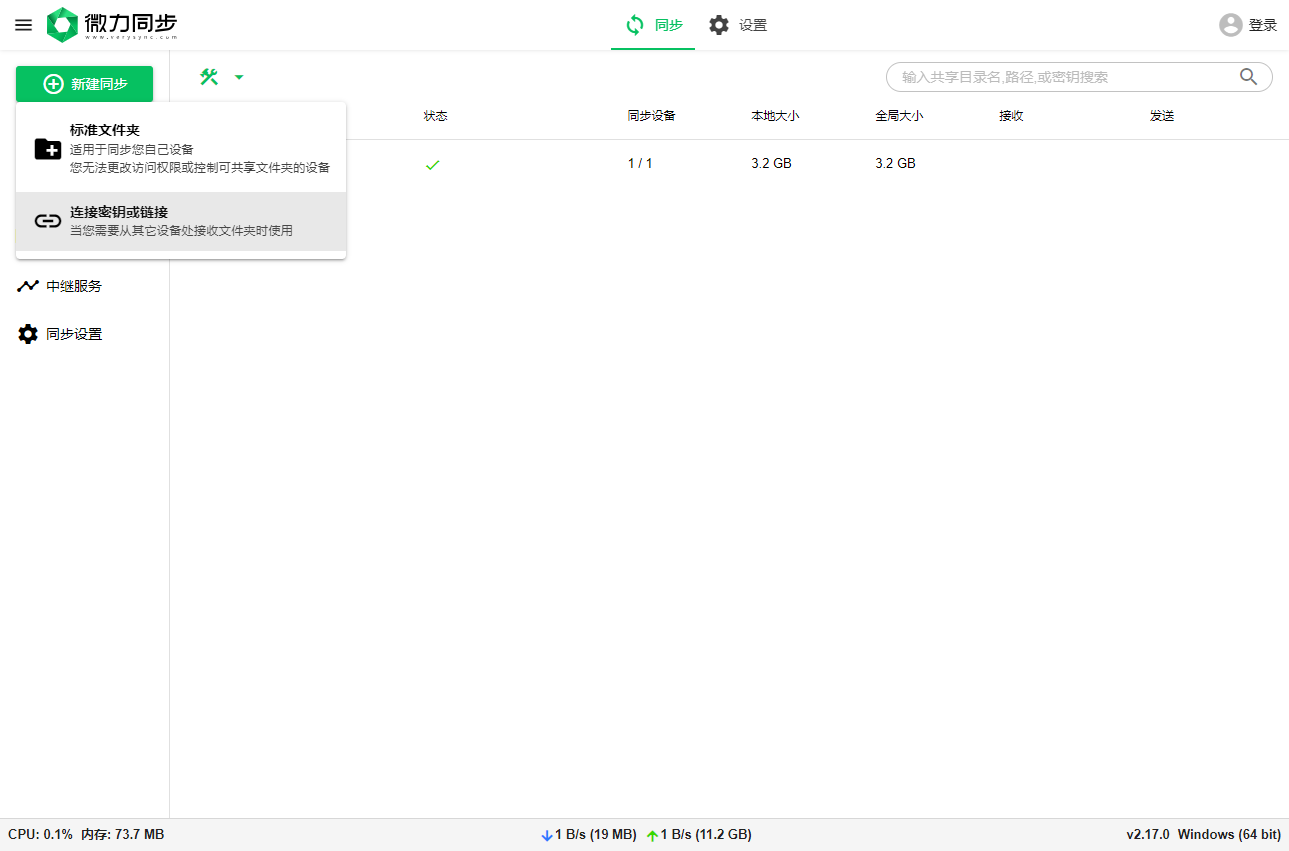
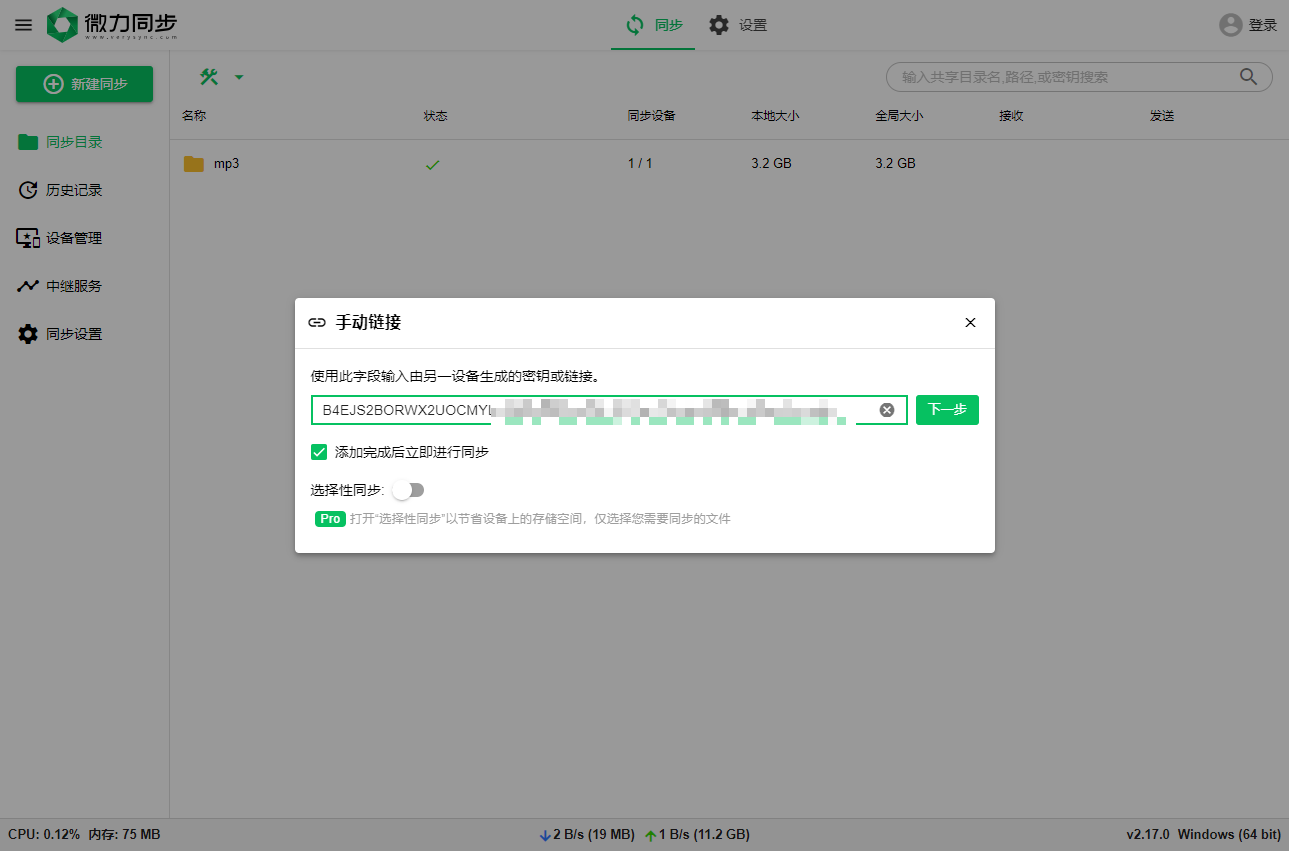
手动添加秘钥并进行下一步操作
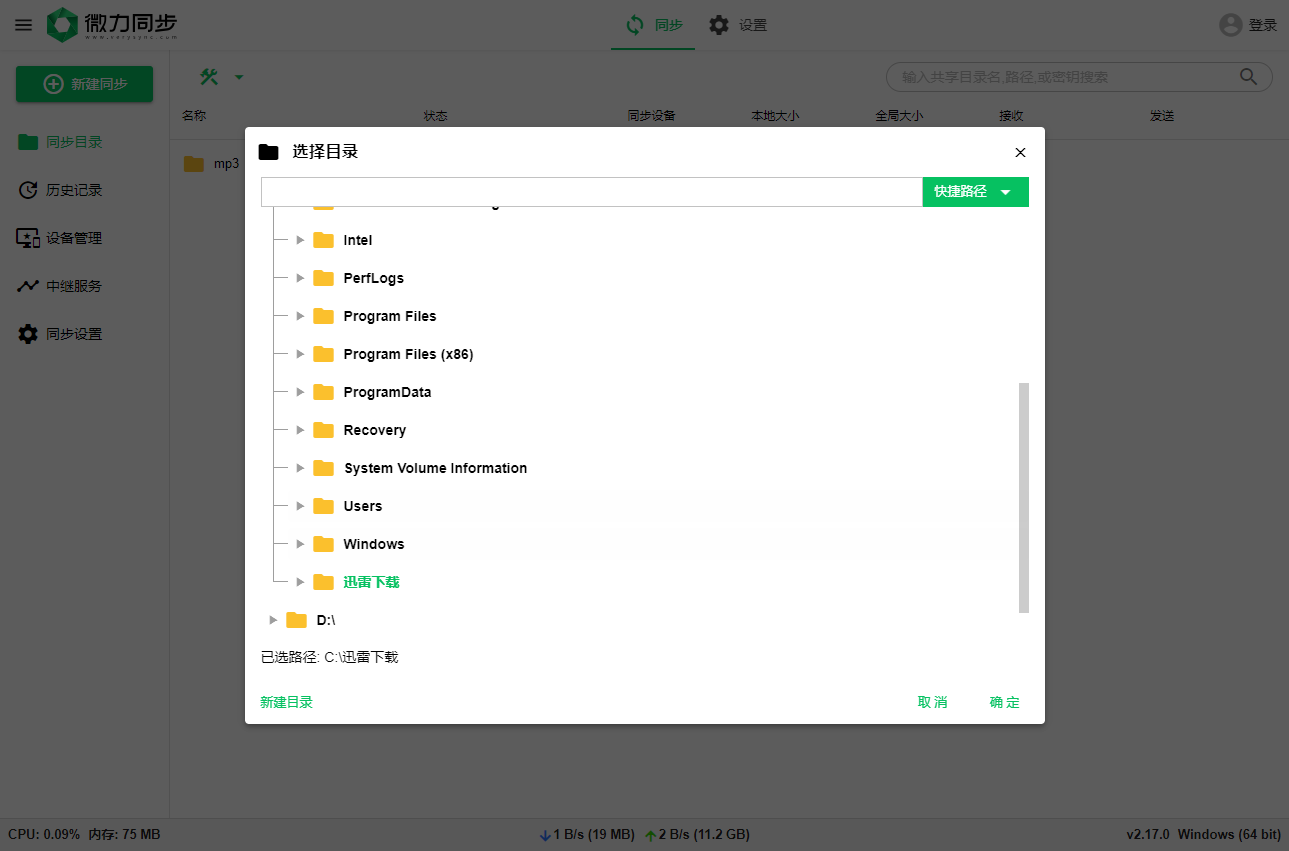
选择一个保存的目录,这里就选择C:\迅雷下载 目录
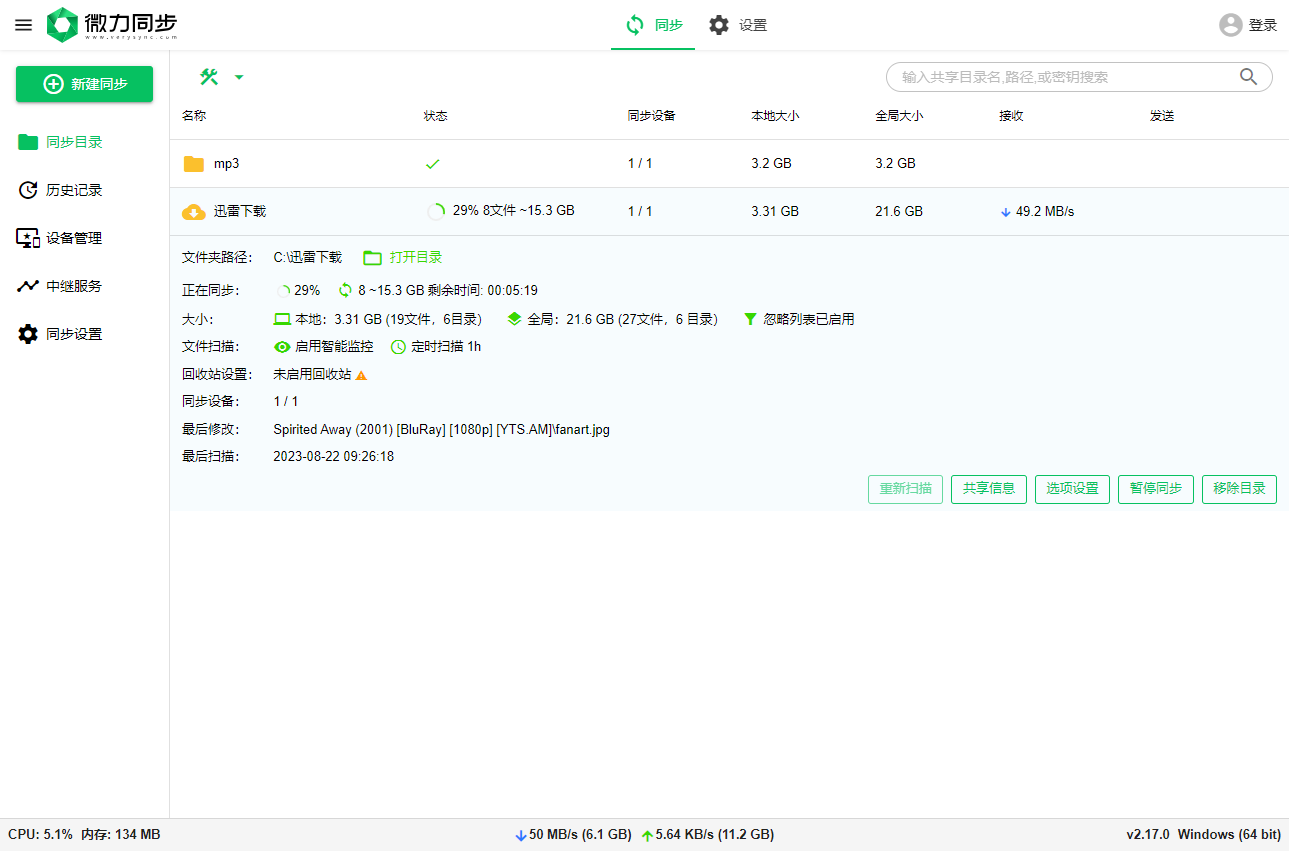
点击确定后就开始自动同步,将云端的文件同步到本地目录。
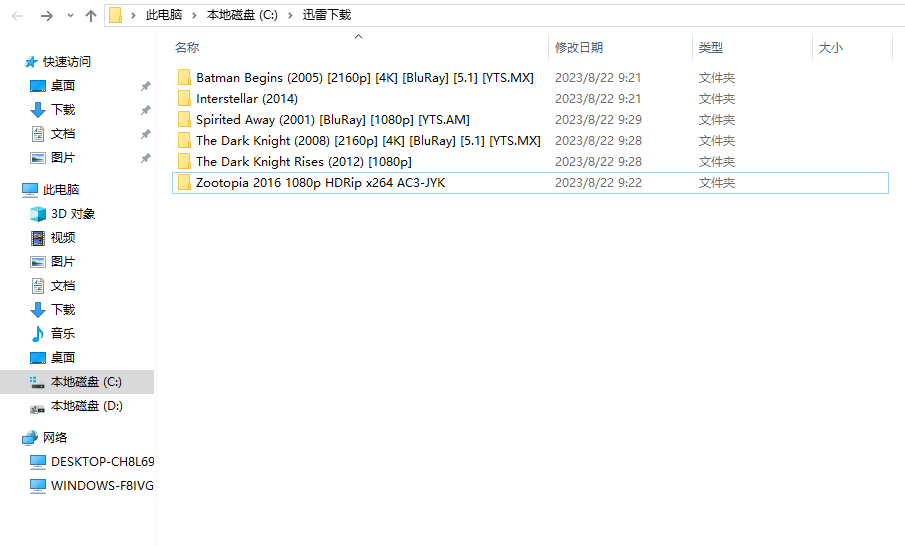
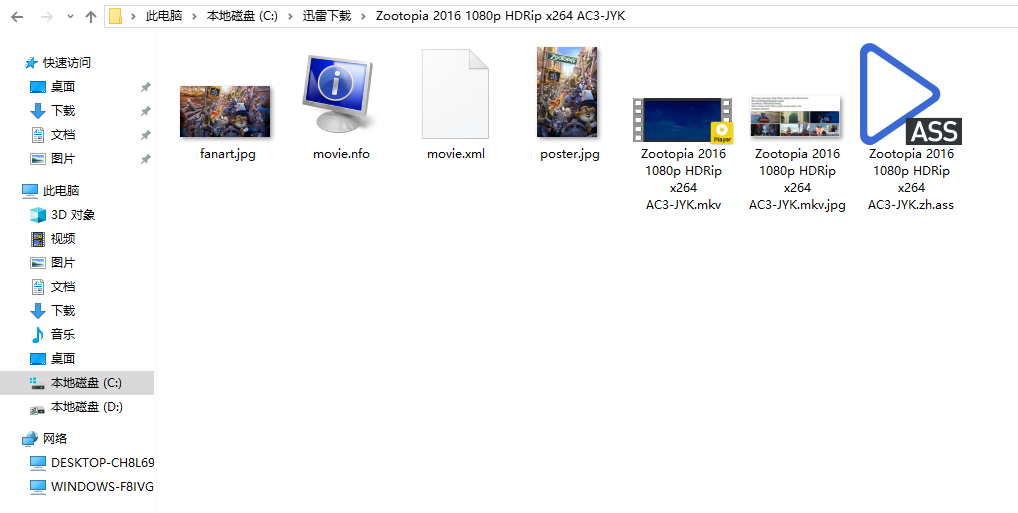
查看本地同步文件显示
结尾
前面也讲过另外一款数据同步工具:Syncthing , 用起来也是非常顺手,相对于Syncthing 微力同步少了一些复杂的配置,用起来可能更方便一点。
软件还有其他的很多功能如:同步设置相关,选择性同步,回收站,中继服务等,大家有兴趣自行研究吧。
评论
0暂无评论