打开 “懒猫微服客户端” 下载应用

OpenList

🗂一个支持多存储的文件列表程序,使用 Gin 和 Solidjs,基于 alist 项目 fork 开发

1290 次下载
3 次点赞
2 条评论
0 次催更
1290

安装次数

3

点赞

2

应用评论

0

催更次数

桌面端

应用描述

功能 多种存储 本地存储 阿里云盘 OneDrive / Sharepoint(国际版, 世纪互联,de,us) 天翼云盘 (个人云, 家庭云) GoogleDrive 123云盘 FTP / SFTP PikPak S3 Seafile 又拍云对象存储 WebDav(支持无API的OneDrive/SharePoint) Teambition(中国,国际) 分秒帧 和彩云 (个人云, 家庭云,共享群组) Yandex.Disk 百度网盘 UC网盘 夸克网盘 迅雷网盘 蓝奏云 蓝奏云优享版 阿里云盘分享 谷歌相册 Mega.nz 一刻相册 SMB 115 Cloudreve Dropbox 飞机盘 多吉云 部署方便,开箱即用 文件预览(PDF、markdown、代码、纯文本……) 画廊模式下的图像预览 视频和音频预览,支持歌词和字幕 Office 文档预览(docx、pptx、xlsx、...) README.md 预览渲染 文件永久链接复制和直接文件下载 黑暗模式 国际化 受保护的路由(密码保护和身份验证) WebDav (详细文档待补充) Docker 部署(重建中) Cloudflare workers 中转 文件/文件夹打包下载 网页上传(可以允许访客上传),删除,新建文件夹,重命名,移动,复制 离线下载 跨存储复制文件 单线程下载/串流的多线程下载加速 admin密码为admin

相关攻略

OpenList 使用指南 - 自己的网盘联邦

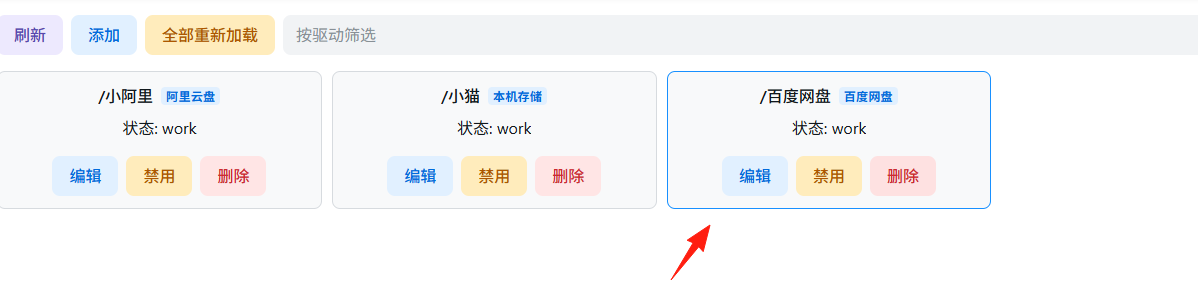
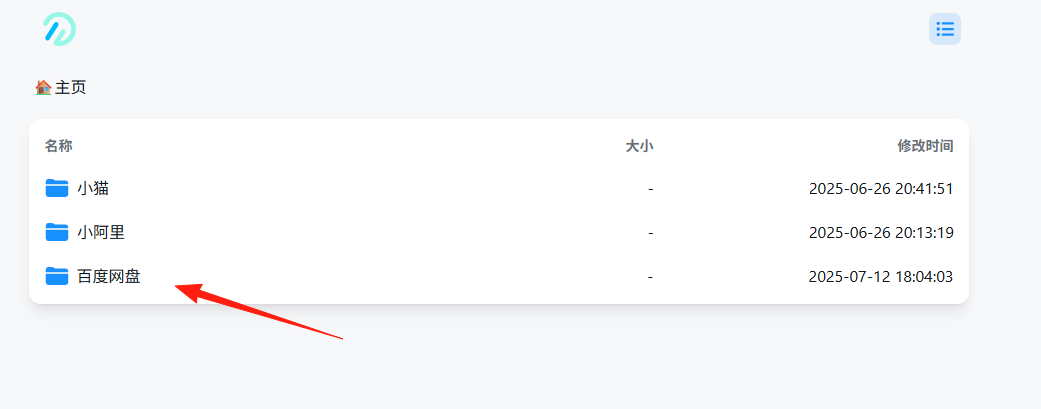
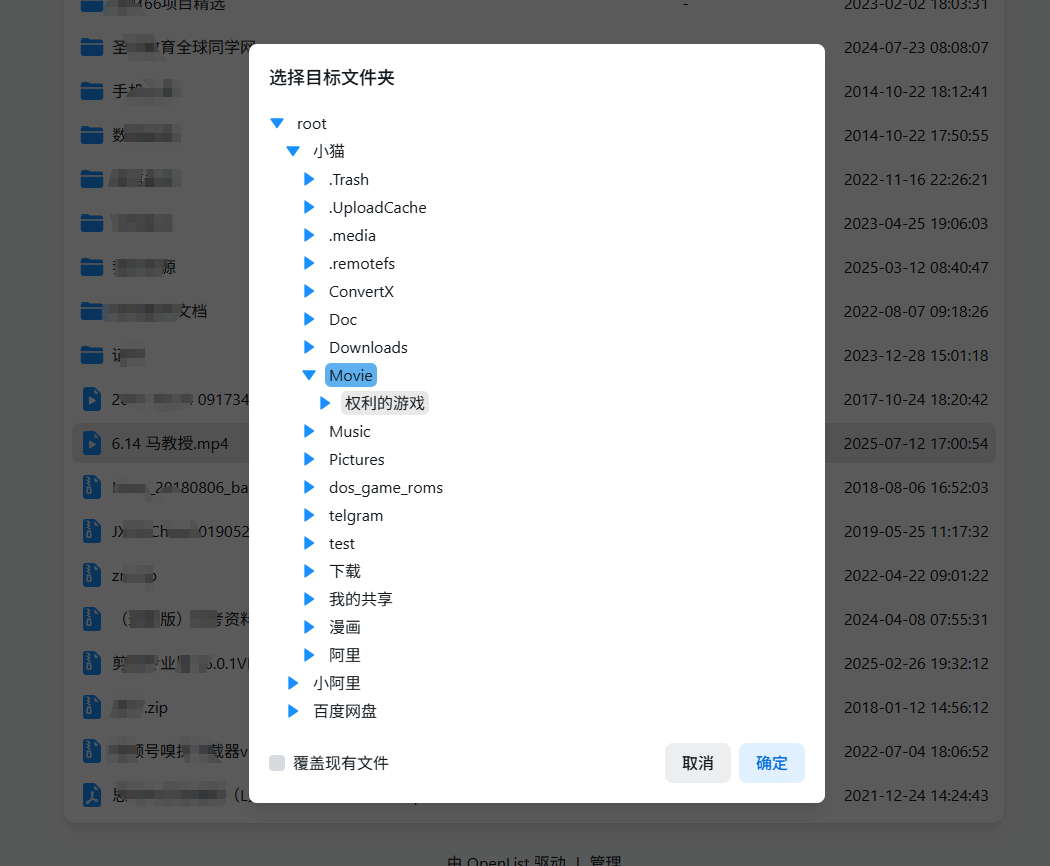
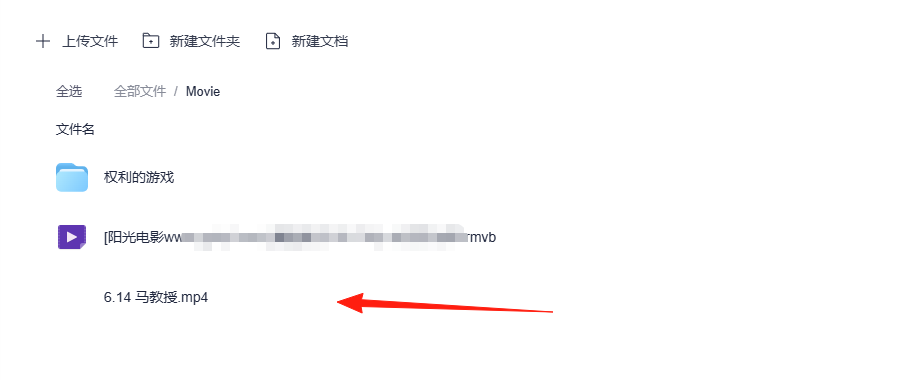
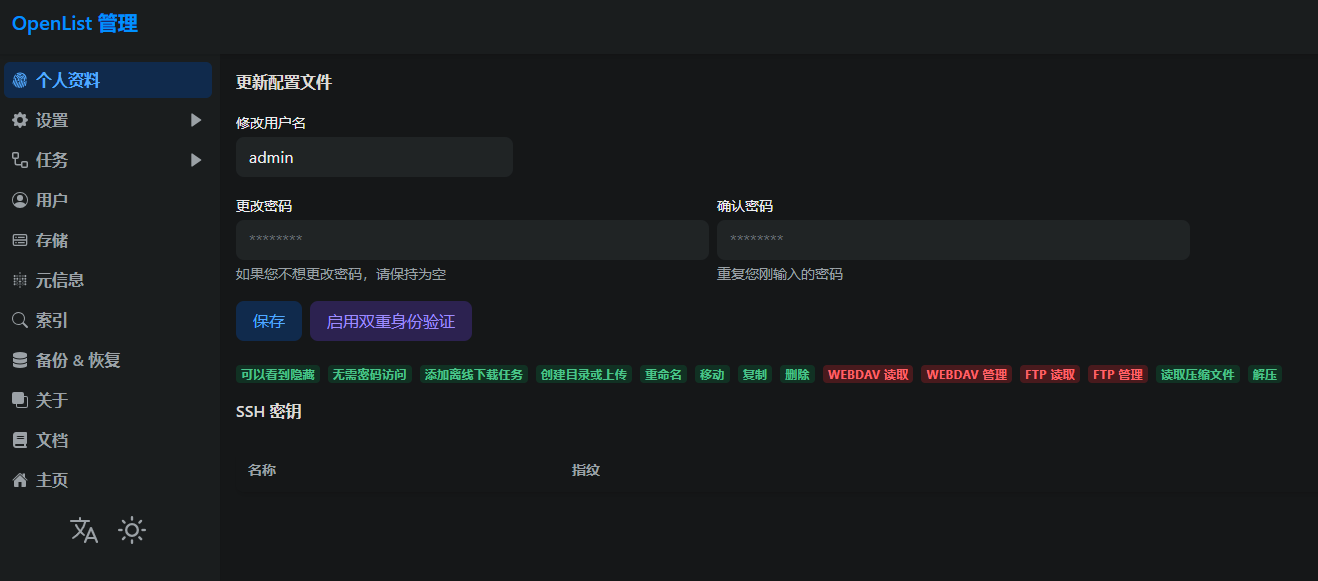
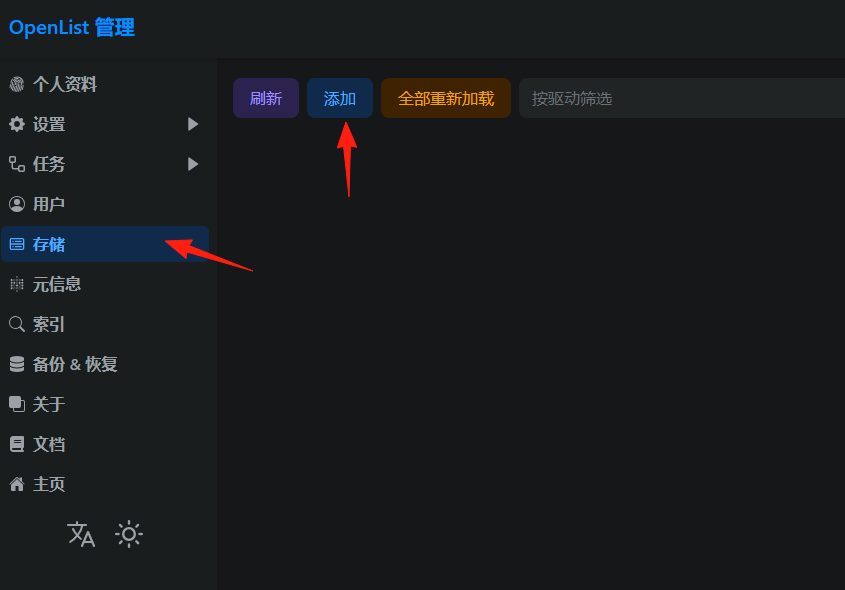
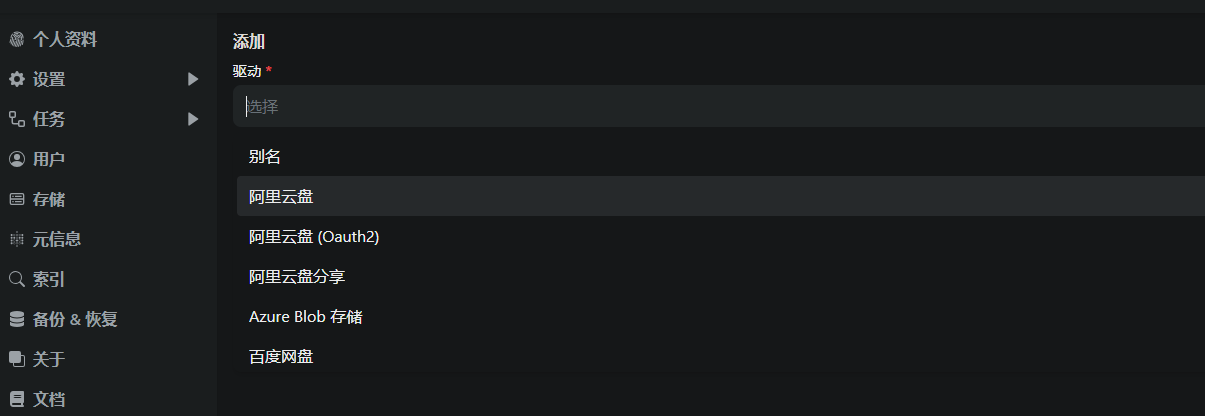
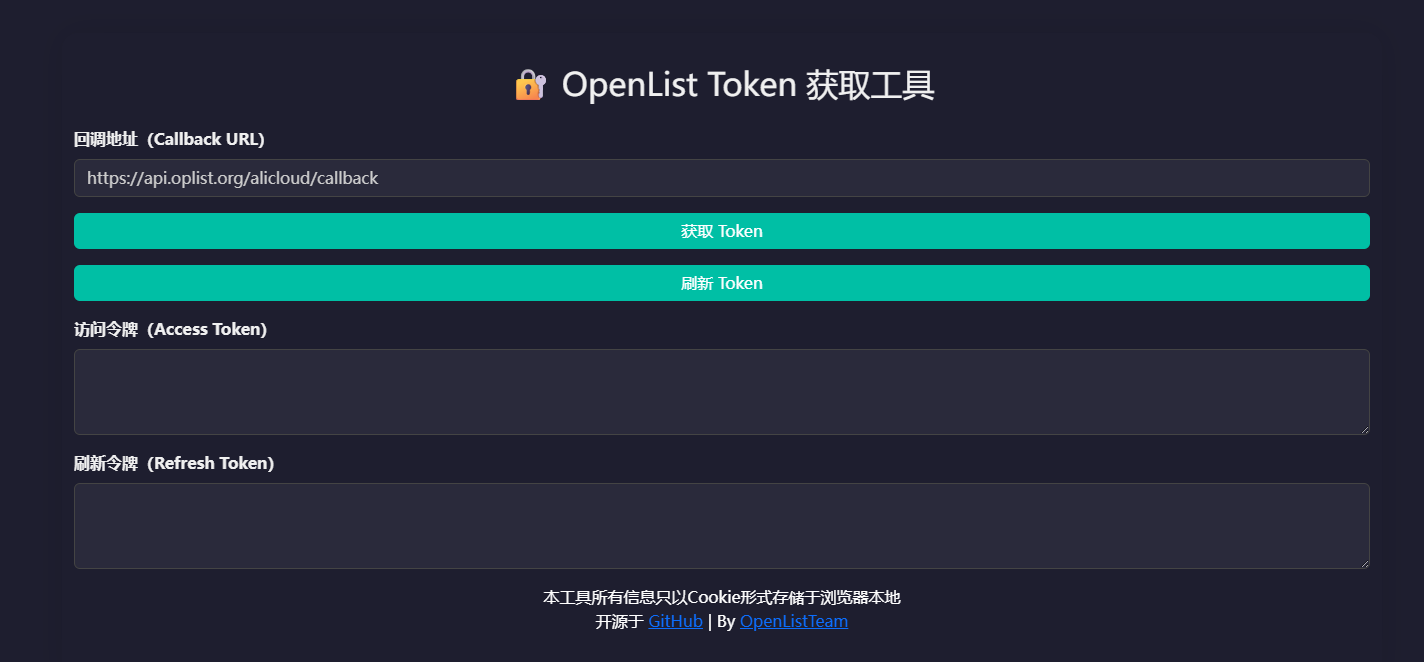
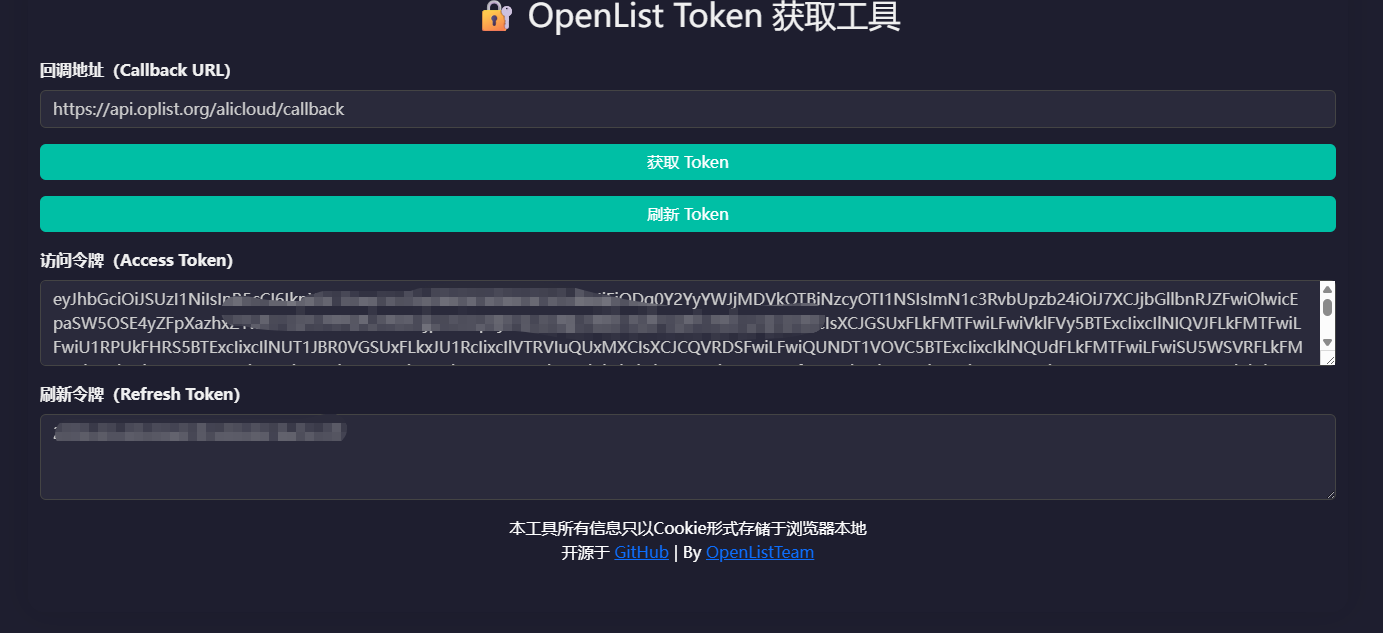
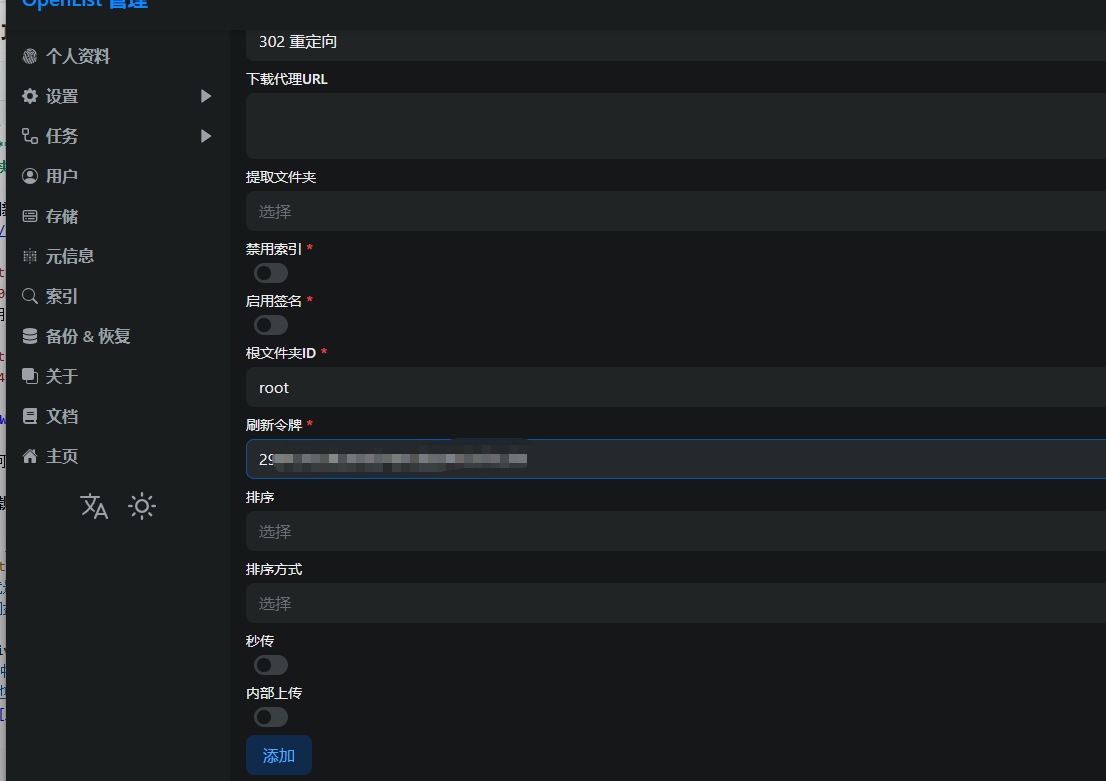
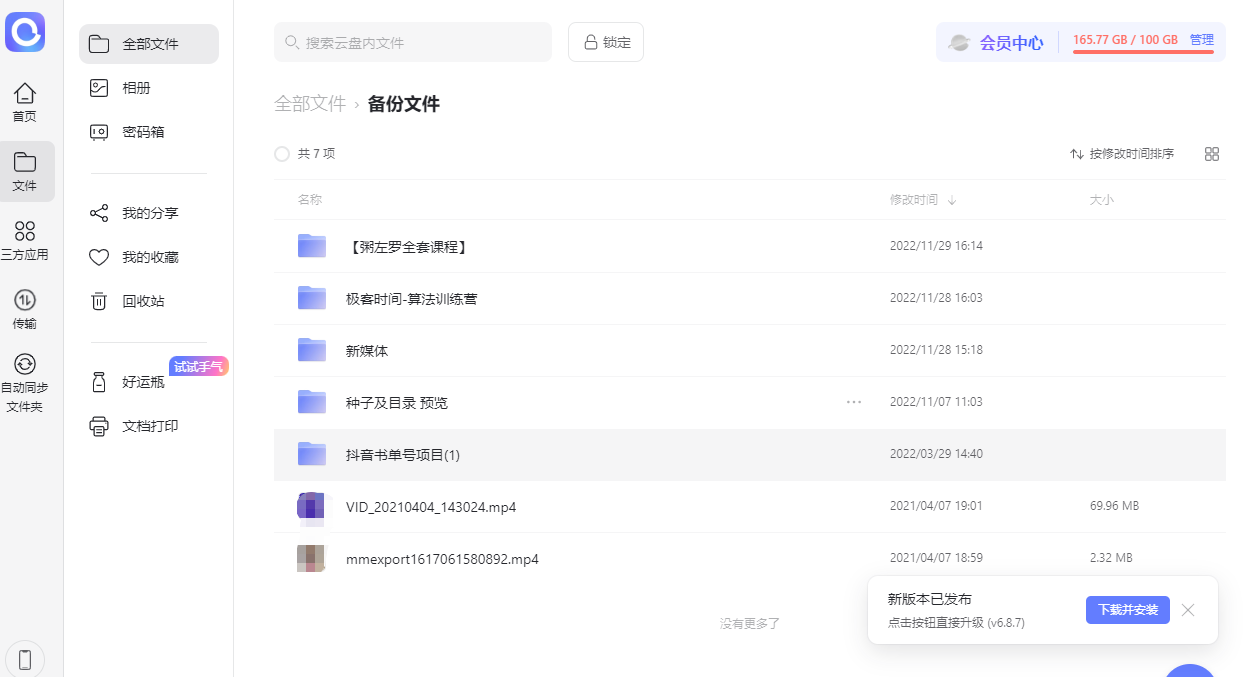
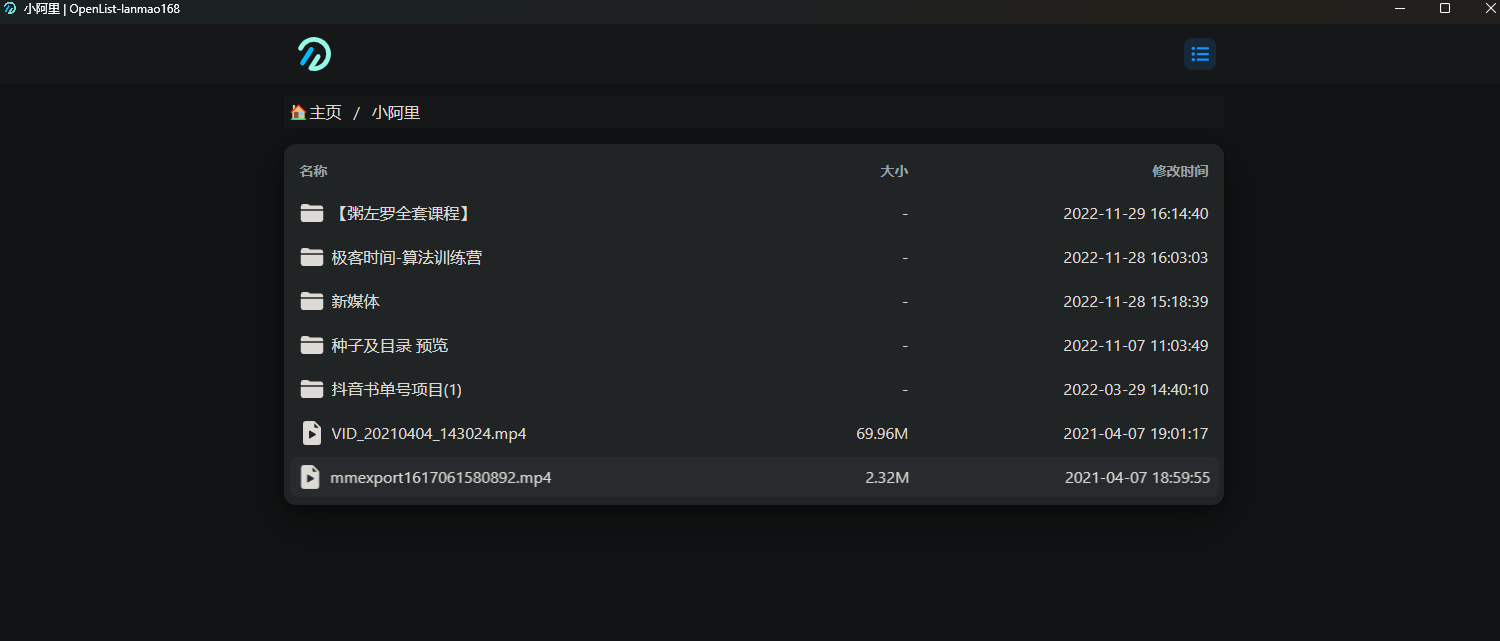
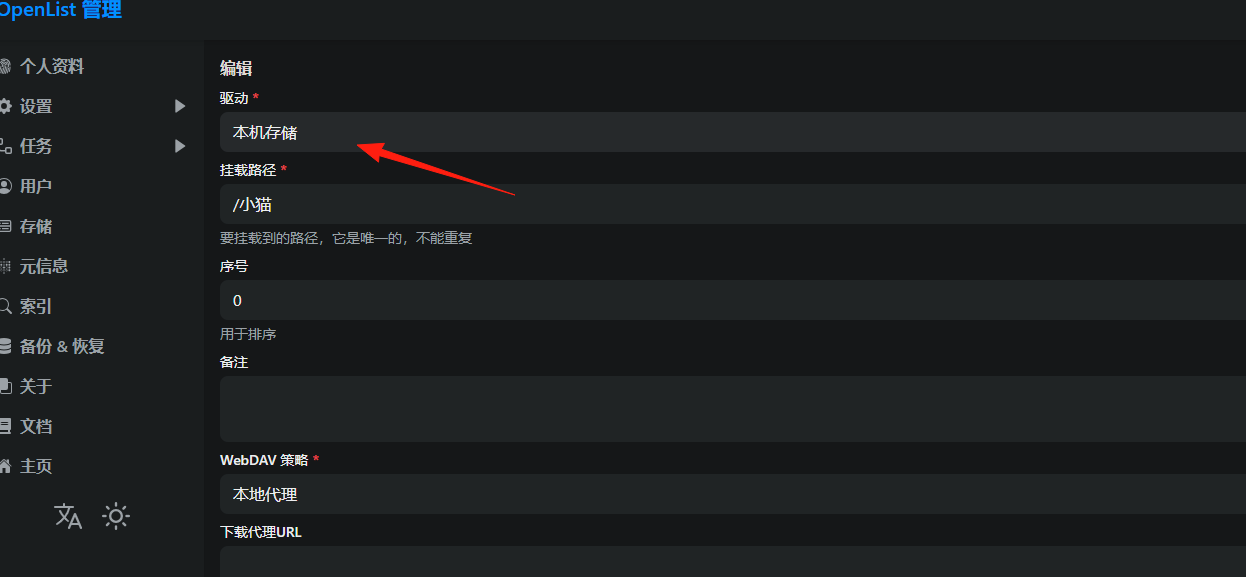
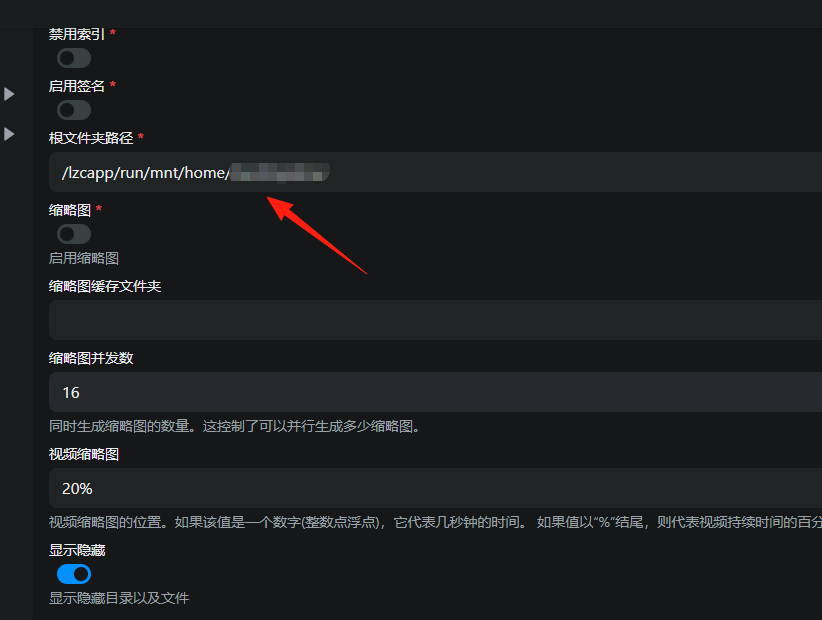
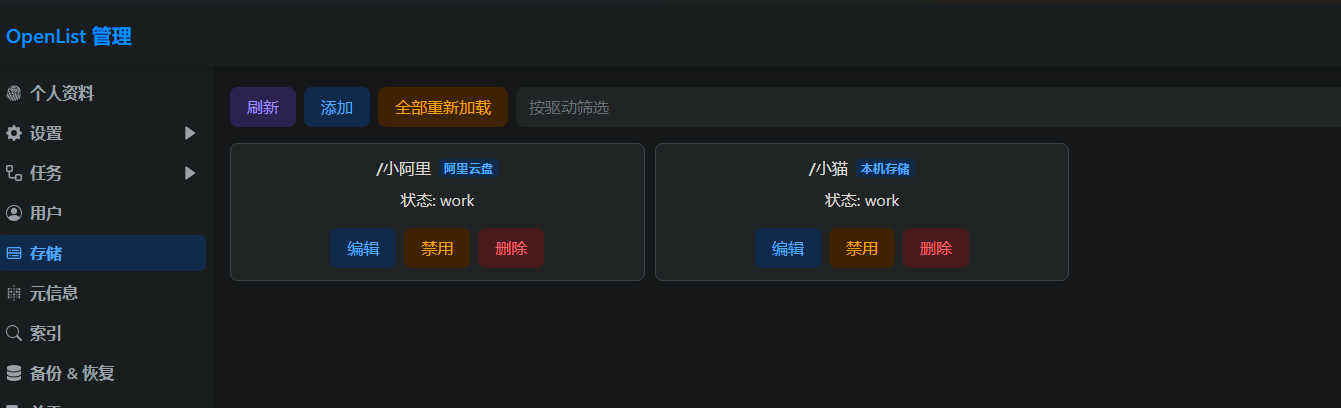
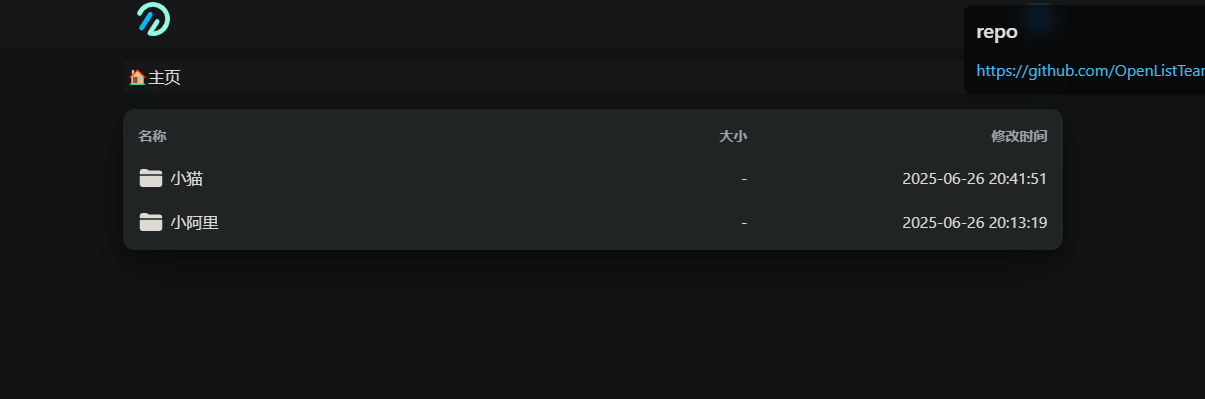
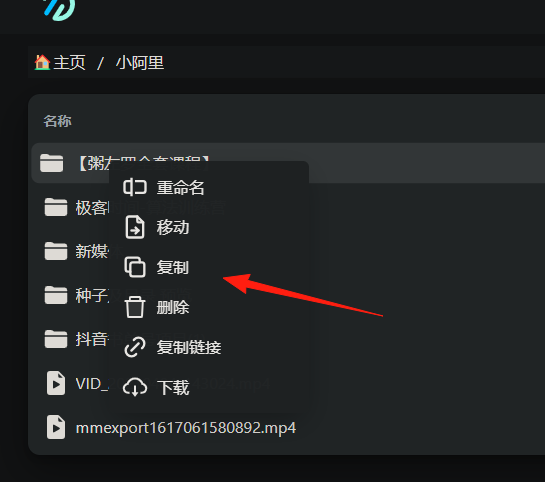
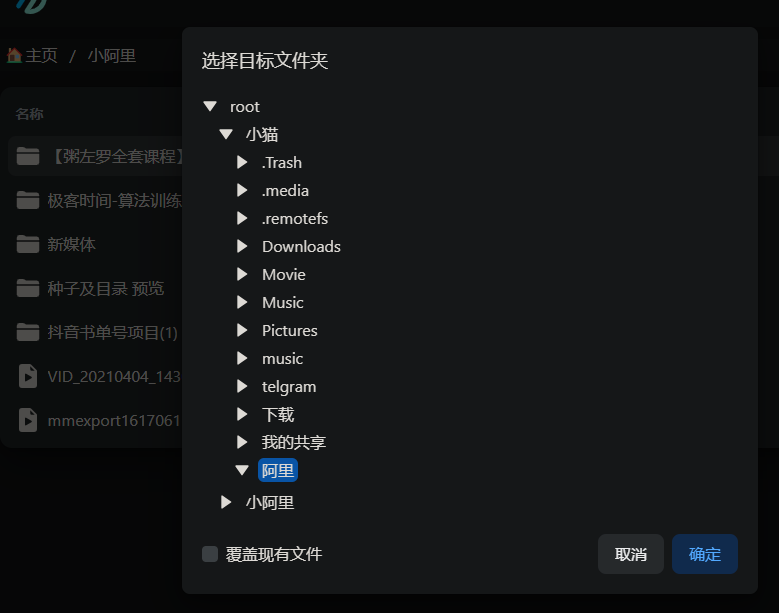
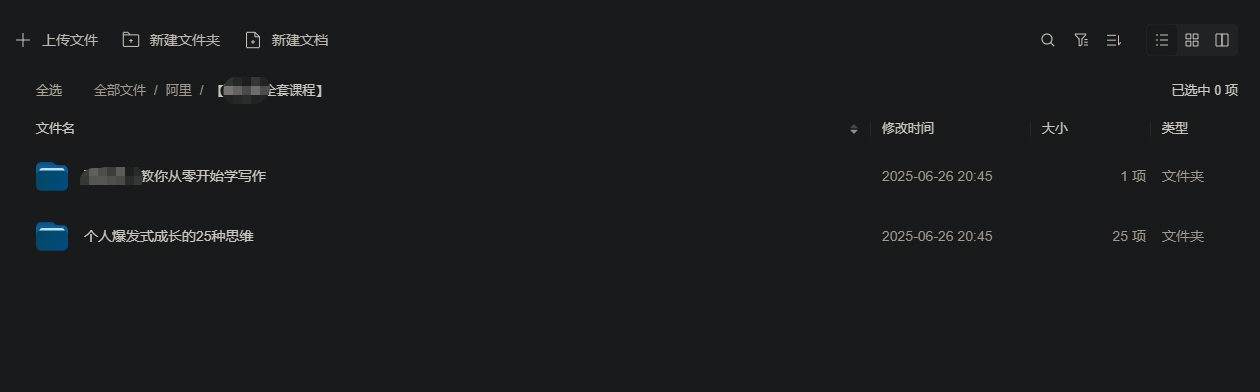
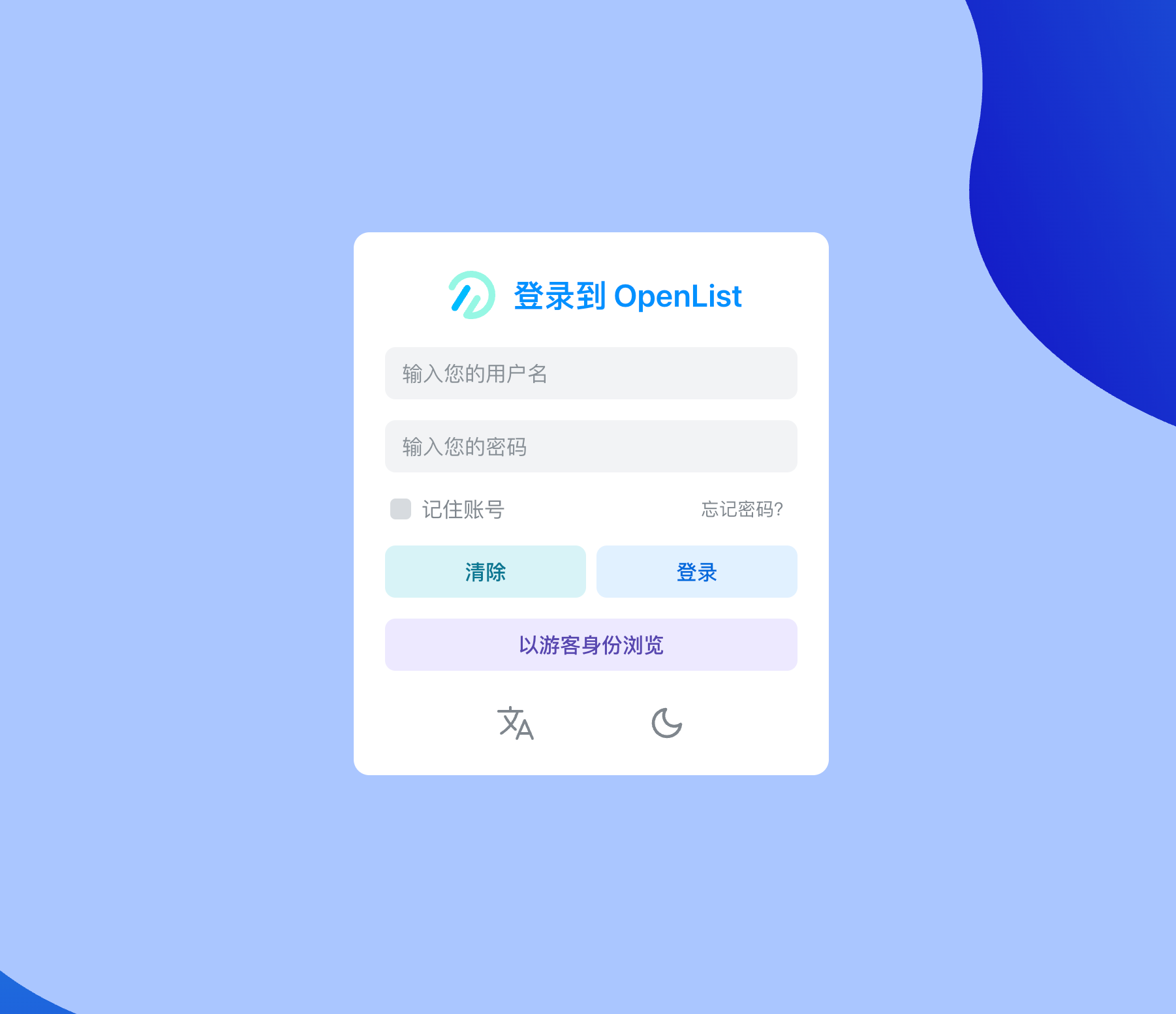
**前言** 最近网盘圈出了件大事——知名开源项目AList被商业公司收购后,引发了一场"开源保卫战"。原开发团队果断另起炉灶,推出了全新的OpenList项目,这堪称是开源精神的完美诠释。 https://appstore.lazycat.cloud/#/shop/detail/lazycat.community.app.openlist OpenList是什么? **OpenList是新一代的开源网盘聚合神器**,堪称数字时代的"网盘瑞士军刀"。它由原AList核心团队原班人马打造,完美继承了多网盘统一管理的核心功能,却更纯粹、更透明、更自由。 OpenList——您的全能网盘指挥中心只需一个简洁界面,就能轻松统管20+主流网盘:从国内的百度云、阿里云盘,到国际的Google Drive、OneDrive,所有存储资源尽在掌握。通过原生支持WebDAV协议,您可以直接在线播放各大网盘的4K视频,实时编辑云端文档,就像操作本地文件一样流畅。所有数据完全由您自主掌控——采用100%自托管架构,您的文件只存在于您指定的服务器,彻底杜绝第三方数据窥探。更值得信赖的是,OpenList坚守开源初心,开发者团队已通过智能合约公开承诺:永不植入商业SDK、永不设置付费墙、永不收集用户行为数据,让您真正享受"零套路"的纯净云存储体验。 # 实用攻略:零基础带你玩转OpenList ## 第一步: 打开懒猫商店安装OpenList **首次登录**:用户名 `admin`,密码也是 `admin` ![image-20250703114641780.png](https://lzc-playground-1301583638.cos.ap-chengdu.myqcloud.com/guidelines/592/7441840b-4b81-45e9-8f5e-5ee52ace1589.png "image-20250703114641780.png") **首次登录**:用户名 `admin`,密码也是 `admin` ![image-20250703114721649.png](https://lzc-playground-1301583638.cos.ap-chengdu.myqcloud.com/guidelines/592/d76e2101-9ecd-4586-9b38-3a3a33bb2443.png "image-20250703114721649.png") 登录成功进入主页面 首次登录无挂载所以显示空白 点击正下方的管理找到个人中心 ![image-20250703114757880.png](https://lzc-playground-1301583638.cos.ap-chengdu.myqcloud.com/guidelines/592/1b578780-6cf2-4f52-b34f-bb8c99980506.png "image-20250703114757880.png") 进入到管理中心后,可自行选择修改密码等操作 ![image-20250703115045865.png](https://lzc-playground-1301583638.cos.ap-chengdu.myqcloud.com/guidelines/592/1c58f5fe-480e-4558-827f-b33e2fe8c401.png "image-20250703115045865.png") # 第二步: 添加网盘 ### 我们首先以阿里云为例 添加网盘之前我们先获得阿里云盘的刷新令牌 令牌获取入口:https://api.oplist.org/ 选择网盘 勾选下列 使用 OpenList 提供的参数 打开手机阿里网盘 扫码登录 ![image-20250703125817007.png](https://lzc-playground-1301583638.cos.ap-chengdu.myqcloud.com/guidelines/592/c3e82426-633b-4885-95ee-8b54635fab95.png "image-20250703125817007.png") 扫码成功后 即可看到下方弹出的访问令牌与刷新令牌 点击刷新令牌即可复制 ps:是刷新令牌 不是访问令牌 ![image-20250703125651047.png](https://lzc-playground-1301583638.cos.ap-chengdu.myqcloud.com/guidelines/592/edb1fb10-40ca-4702-ba98-193ce53343ae.png "image-20250703125651047.png") 我们拿到了刷新令牌后开始来配置网盘 选择存储 → 添加 ![image-20250703115519338.png](https://lzc-playground-1301583638.cos.ap-chengdu.myqcloud.com/guidelines/592/fc6737a8-a387-4d9e-83ff-3149438ce5d2.png "image-20250703115519338.png") ### 1.选择驱动为阿里云盘(Oauth2) 2.挂载路径(可自定义) 3.根文件目录 默认root即可 4.云盘类型选择备份盘 如果选择资源库 出来的文件即是资源库里面的文件 5.刷新令牌我是我们开始拿到的那个 6.点击最下方的添加即可 ![image-20250703135728352.png](https://lzc-playground-1301583638.cos.ap-chengdu.myqcloud.com/guidelines/592/aca59ed3-dc84-412b-8260-693722646b6d.png "image-20250703135728352.png") 成功后 这边会显示网盘状态为: work ![image-20250703131223023.png](https://lzc-playground-1301583638.cos.ap-chengdu.myqcloud.com/guidelines/592/59f502b5-9e13-4994-b589-2e64fa401bb2.png "image-20250703131223023.png") 出现work状态证明意见成功挂载了 点击主页 ![image-20250703140136743.png](https://lzc-playground-1301583638.cos.ap-chengdu.myqcloud.com/guidelines/592/7381d4a5-d017-414f-b7b0-46441290d155.png "image-20250703140136743.png") 这边会显示已挂载的网盘 点击阿里云盘 ![image-20250703140218369.png](https://lzc-playground-1301583638.cos.ap-chengdu.myqcloud.com/guidelines/592/1f1a9741-4a4b-4fa9-af03-2ab0867285dd.png "image-20250703140218369.png") 既可看到您阿里云盘 备份文件夹里的文件 ![image-20250703142648054.png](https://lzc-playground-1301583638.cos.ap-chengdu.myqcloud.com/guidelines/592/00b341c3-c124-4f35-94b7-cf57dd90bbdc.png "image-20250703142648054.png") 这边右键点击 选择复制 ![image-20250703142632218.png](https://lzc-playground-1301583638.cos.ap-chengdu.myqcloud.com/guidelines/592/43afae1f-da61-45e6-99cc-a299414c3eae.png "image-20250703142632218.png") 点击后会出现您已经挂载的盘 这边我们选择懒猫网盘 (下面讲解懒猫网盘本地如何挂载) ![image-20250703143836930.png](https://lzc-playground-1301583638.cos.ap-chengdu.myqcloud.com/guidelines/592/5b74cfec-4eee-4f59-a5fa-465b0d24e407.png "image-20250703143836930.png") 选择您要复制的目录 ![image-20250703144000498.png](https://lzc-playground-1301583638.cos.ap-chengdu.myqcloud.com/guidelines/592/1e4cd833-c243-4c7c-821a-fbd26d45716f.png "image-20250703144000498.png") 成功后点击管理页面 打开后选择任务 → 复制 即可看到正在复制中 等待全部复制成功即可 ![image-20250703144215520.png](https://lzc-playground-1301583638.cos.ap-chengdu.myqcloud.com/guidelines/592/1fc5019a-7fc4-442a-a0e3-cb1a424bedda.png "image-20250703144215520.png") ## 懒猫本地网盘如何挂载 第一步打开管理页面 (基本同上) 第二步点击存储(基本同上) 第三步点击添加,驱动选择"本机存储" 第四步选择挂载路径 (可自定义) 第五步选择懒猫的根文件路径 /lzcapp/run/mnt/home 第六步点击保存即可 ![image-20250703145055189.png](https://lzc-playground-1301583638.cos.ap-chengdu.myqcloud.com/guidelines/592/3cf0e937-2d1b-4dce-8cee-e4ecc1a79552.png "image-20250703145055189.png") 可看到这样就有了懒猫网盘 我们去主页看看 ![image-20250703145714249.png](https://lzc-playground-1301583638.cos.ap-chengdu.myqcloud.com/guidelines/592/405c35d8-b7a1-464d-acac-47640bd43980.png "image-20250703145714249.png") 可以看到这边也是有了懒猫的盘 ![image-20250703145822877.png](https://lzc-playground-1301583638.cos.ap-chengdu.myqcloud.com/guidelines/592/0981f6cd-3a87-45a9-be9b-bbbf8eaf49fd.png "image-20250703145822877.png") ## 百度网盘如何添加攻略 第一步 打开管理 → 点击存储 → 添加 ![image-20250703150226616.png](https://lzc-playground-1301583638.cos.ap-chengdu.myqcloud.com/guidelines/592/f5754d03-ad4c-4aaf-b502-efcf2b9f1a84.png "image-20250703150226616.png") 第二步 选择百度网盘 填写挂载路径 ![image-20250703150437329.png](https://lzc-playground-1301583638.cos.ap-chengdu.myqcloud.com/guidelines/592/fbf6e062-f040-4f5b-98cc-9d0ee1183fb1.png "image-20250703150437329.png") 这边下面我们需要配置刷新令牌的 获取方式与阿里云盘大差不差 入口:https://api.oplist.org/ 进入后选择百度网盘验证登录 ![image-20250703152509487.png](https://lzc-playground-1301583638.cos.ap-chengdu.myqcloud.com/guidelines/592/c34a5705-47dc-40ee-94d4-425e14506eaf.png "image-20250703152509487.png") 点击获取Token后弹出验证 点击授权 ![image-20250703152554930.png](https://lzc-playground-1301583638.cos.ap-chengdu.myqcloud.com/guidelines/592/2c5455e4-837b-45cb-bac4-e23f3614495c.png "image-20250703152554930.png") 复制刷新令牌即可 ![image-20250703152654398.png](https://lzc-playground-1301583638.cos.ap-chengdu.myqcloud.com/guidelines/592/225154a3-3bba-414d-a18a-f0fd799f2759.png "image-20250703152654398.png") 回到OpenList 填写 刷新令牌 ![image-20250703152735989.png](https://lzc-playground-1301583638.cos.ap-chengdu.myqcloud.com/guidelines/592/427d9a79-69e3-4efc-b3e8-ba4c70522cb5.png "image-20250703152735989.png") 添加成功后会出现work状态 ![image-20250703154611301.png](https://lzc-playground-1301583638.cos.ap-chengdu.myqcloud.com/guidelines/592/7398e0bb-ed5e-433b-8663-cdcd8f5b41bd.png "image-20250703154611301.png") 这边就能选择百度网盘了 ![image-20250703154544499.png](https://lzc-playground-1301583638.cos.ap-chengdu.myqcloud.com/guidelines/592/f9b2afa1-9a05-4c7a-8dc8-d1c5e1118f51.png "image-20250703154544499.png") 进入您需要复制的文件夹选择复制 ![image-20250703154652116.png](https://lzc-playground-1301583638.cos.ap-chengdu.myqcloud.com/guidelines/592/07059ec2-7711-4fac-ad25-b6612c5ac1d6.png "image-20250703154652116.png") 这边我们选择懒猫网盘下面的目录确定即可 ![image-20250703154811974.png](https://lzc-playground-1301583638.cos.ap-chengdu.myqcloud.com/guidelines/592/906b9e1e-45fb-4552-a2e5-ac5471b95bf8.png "image-20250703154811974.png") 成功后我们点击管理进入点击 任务→复制 即可看到进度条 ![image-20250703155701370.png](https://lzc-playground-1301583638.cos.ap-chengdu.myqcloud.com/guidelines/592/2914f9b1-aef9-4319-8ad1-db39ca037c7d.png "image-20250703155701370.png") ## 如何将OneDrive里面的照片下载到懒猫网盘 第一步首先要拿到OneDrive的刷新令牌 入口:https://api.oplist.org/ 选择个人账号获取令牌后复制 ![image-20250704084857084.png](https://lzc-playground-1301583638.cos.ap-chengdu.myqcloud.com/guidelines/592/ef1b936c-a4cd-4916-8770-e53ae7d7d205.png "image-20250704084857084.png") 打开懒猫→打开OpenList→管理→存储 选择驱动与挂载路径(自定义)填写刷新令牌 添加即可 ![image-20250704085322448.png](https://lzc-playground-1301583638.cos.ap-chengdu.myqcloud.com/guidelines/592/95d71416-4319-41dc-bfea-c2685737fe8b.png "image-20250704085322448.png") ![image-20250704085405861.png](https://lzc-playground-1301583638.cos.ap-chengdu.myqcloud.com/guidelines/592/7fb64a20-4196-4749-b44a-43fe94262fbe.png "image-20250704085405861.png") 显示work状态即可 ![image-20250704085942773.png](https://lzc-playground-1301583638.cos.ap-chengdu.myqcloud.com/guidelines/592/5847c57f-ca8c-41bd-980a-8dd86658f758.png "image-20250704085942773.png") 回到主页我们可以看到这边已经有了OneDrive的目录了 ![image-20250704090057251.png](https://lzc-playground-1301583638.cos.ap-chengdu.myqcloud.com/guidelines/592/1ac791c9-760d-48de-90ca-48c3089eab5f.png "image-20250704090057251.png") 找到您自己需要迁移的数据目录与文件(照片,视频) 点击复制 ![image-20250704090136592.png](https://lzc-playground-1301583638.cos.ap-chengdu.myqcloud.com/guidelines/592/ffbf6e27-c1f6-405d-9e0b-ac173c84481e.png "image-20250704090136592.png") 点击复制后会弹出一个目标文件夹选择的弹窗,选定您需要复制到的目标文件夹即可复制 ![image-20250704090306318.png](https://lzc-playground-1301583638.cos.ap-chengdu.myqcloud.com/guidelines/592/a4754b6e-e1a8-4f67-9ece-3618dc6f784e.png "image-20250704090306318.png") 确定后 点击管理 → 任务 → 复制 即可看到任务的进度条 ![image-20250704090439480.png](https://lzc-playground-1301583638.cos.ap-chengdu.myqcloud.com/guidelines/592/d1214c77-daad-4411-a641-e8616b2e3e70.png "image-20250704090439480.png") ## 如何挂载夸克网盘至OpenListe #### 1、获取相关凭证 **注意:请使用Chrome浏览器来获取Cookies** 打开chrome浏览器——>登录夸克网盘——>按F12打开“调试”——>选中“网络”——>在左侧找到“list”请求——>找到携带 `Cookie` 复制备用 ![20250418135434362.png](https://lzc-playground-1301583638.cos.ap-chengdu.myqcloud.com/guidelines/592/b9196218-a528-41e2-89c2-bb7f4b52c60f.png "20250418135434362.png") 打开OpenList首页,点击底部的管理 ![image-20250711104219324.png](https://lzc-playground-1301583638.cos.ap-chengdu.myqcloud.com/guidelines/592/1c7faa72-df34-4e69-b7c0-b32f8d12aedf.png "image-20250711104219324.png") 点击左边的存储,点击添加 ![image-20250711104248026.png](https://lzc-playground-1301583638.cos.ap-chengdu.myqcloud.com/guidelines/592/e6d05f0b-d78a-40e2-84df-06a65de6aa53.png "image-20250711104248026.png") 驱动选择"夸克"——>挂在路径/夸克——>填入复制好的Cookie——>保存 ![image-20250711104321056.png](https://lzc-playground-1301583638.cos.ap-chengdu.myqcloud.com/guidelines/592/f81927f0-7d7b-4e83-b369-087caf520a9f.png "image-20250711104321056.png") ![image-20250711104356829.png](https://lzc-playground-1301583638.cos.ap-chengdu.myqcloud.com/guidelines/592/4fc63de7-0cdc-4f0a-bc0d-15e2f67d28e2.png "image-20250711104356829.png") PS:默认全部挂载的话根目录ID为 `0` 子文件夹ID进入文件夹后顶部地址栏获取目录ID,如果子目录越深目录ID在地址栏越靠后,想挂载哪个子目录就写那个子目录ID就可 ![20250418140211647.png](https://lzc-playground-1301583638.cos.ap-chengdu.myqcloud.com/guidelines/592/c0ca42fb-7170-48e3-8a5e-1899987206e4.png "20250418140211647.png") 保存成功后显示/夸克网盘状态是work就证明成功了 ![image-20250711104505394.png](https://lzc-playground-1301583638.cos.ap-chengdu.myqcloud.com/guidelines/592/9c7e6cb1-871d-4da5-8c29-53b5cdf2383b.png "image-20250711104505394.png") 下载很简单, 点进夸克, 需要下载的文件, 右键菜单选择 “复制” ![image-20250711104605480.png](https://lzc-playground-1301583638.cos.ap-chengdu.myqcloud.com/guidelines/592/7ac5c301-ab77-4053-869c-27ecaaba89af.png "image-20250711104605480.png") 弹出对话框选择懒猫微服下的目录,点击确定按钮立即下载。 ![image-20250711104629674.png](https://lzc-playground-1301583638.cos.ap-chengdu.myqcloud.com/guidelines/592/35343b32-0c6d-4722-8735-38cefc540404.png "image-20250711104629674.png") 点击确定后 我们点击管理 进入管理页面 点击任务 点击复制 即可看到当前的进度 ![image-20250711120005510.png](https://lzc-playground-1301583638.cos.ap-chengdu.myqcloud.com/guidelines/592/ed0a3ca2-194b-4c5d-93a3-1acbe2cbbeae.png "image-20250711120005510.png") ## 将腾讯微云挂载到懒猫 OpenList #### 1. 登陆腾讯微云的官网 腾讯微云官网: https://www.weiyun.com **注意**:腾讯微云有两种登陆,但是两种方式是有区别的 - QQ:目前 cookie 只能保活 48 小时就得更换 - 微信: 暂无保活相关的问题 **(推荐)** #### 2. 获取账户 Cookie 登陆微云后,打开开发者调试工具(F12),如下图所示 ![cookie.jpg](https://lzc-playground-1301583638.cos.ap-chengdu.myqcloud.com/guidelines/751/d9554d26-9b15-4f86-8177-c04686aef307.jpg "cookie.jpg") 将 cookie 对应的值(上图标记4)记录下来,后面有用。 #### 3. 获取文件 ID 1. 如果想展示所有,留空就行 2. 如果只想展示某一个目录,则进入该目录,记录下目录 ID,如下图 ![25-09-15_11-26-11.jpeg](https://lzc-playground-1301583638.cos.ap-chengdu.myqcloud.com/guidelines/751/e973c1f1-4b2c-4191-b55a-ee7d96a62d15.jpeg "25-09-15_11-26-11.jpeg") #### 4. 懒猫 OpenList 挂载 打开 OpenList 应用,找到 `存储 -> 添加`,如下图所示: ![25-09-15_11-39-30.jpeg](https://lzc-playground-1301583638.cos.ap-chengdu.myqcloud.com/guidelines/751/b56bed49-32c5-42ce-b83c-65be96f97f08.jpeg "25-09-15_11-39-30.jpeg") 填写相应的参数,如下图所示: ![25-09-15_12-30-08.jpeg](https://lzc-playground-1301583638.cos.ap-chengdu.myqcloud.com/guidelines/751/ca389411-9c47-4ab3-8fd7-2df02f045fce.jpeg "25-09-15_12-30-08.jpeg") 最后点击 `添加` 即可完成挂载。 #### 5. 验证是否挂载成功 按以上步骤挂载完成后,会出现如下界面: ![25-09-15_12-50-28.jpeg](https://lzc-playground-1301583638.cos.ap-chengdu.myqcloud.com/guidelines/751/a59473df-c306-40b0-bbf4-5cfb671b99ed.jpeg "25-09-15_12-50-28.jpeg") 然后点击 `主页`,看到如下示例侧表示挂载成功。 ![25-09-15_13-59-55.jpeg](https://lzc-playground-1301583638.cos.ap-chengdu.myqcloud.com/guidelines/751/c532c65f-5b8c-41ac-b2b7-01513425363b.jpeg "25-09-15_13-59-55.jpeg") #### 6.将腾讯微云的文件复制到懒猫本机存储 按如下步骤操作,鼠标右键选中的文件或文件夹,出现如下示例: ![25-09-15_15-17-13.jpeg](https://lzc-playground-1301583638.cos.ap-chengdu.myqcloud.com/guidelines/751/5b634cef-3ebd-4697-87ec-4cf6d79dc1f6.jpeg "25-09-15_15-17-13.jpeg") 然后根据下图进行操作,(下图只是示例,请根据实际情况来选择文件或文件夹) ![25-09-15_15-19-42.jpeg](https://lzc-playground-1301583638.cos.ap-chengdu.myqcloud.com/guidelines/751/877fc95b-0492-4f8d-9480-6ce7b117d602.jpeg "25-09-15_15-19-42.jpeg") 操作完成后,在对应的文件夹即可看到该文件,如下图: ![25-09-15_15-20-25.jpeg](https://lzc-playground-1301583638.cos.ap-chengdu.myqcloud.com/guidelines/751/674b29d1-0ab7-4a84-b24c-fa0581611091.jpeg "25-09-15_15-20-25.jpeg") ## 一刻相册下载照片到懒猫网盘(通过OpenList) 获取cookie 注意:请使用Chrome浏览器来获取Cookies 1.打开chrome浏览器——>登录一刻相册 https://photo.baidu.com 2.随便找到一张图片 按下F12(也可右键点击检查) 3.选择网络→选择请求→选择带有Cookie的字段复制备用(注意cookie不能拿错了 拿错了会报错) ![image-20250706143348285.png](https://lzc-playground-1301583638.cos.ap-chengdu.myqcloud.com/guidelines/592/d91c4422-975a-4cfc-8e25-8da98570a585.png "image-20250706143348285.png") 打开OpenList首页,点击底部的管理 ![image-20250706143609260.png](https://lzc-playground-1301583638.cos.ap-chengdu.myqcloud.com/guidelines/592/8856db2b-3e93-4cf8-850f-5b72aff49196.png "image-20250706143609260.png") 点击存储 → 添加 ![image-20250706143737983.png](https://lzc-playground-1301583638.cos.ap-chengdu.myqcloud.com/guidelines/592/c770a3ae-561e-4a59-a587-6e5e3059ec6f.png "image-20250706143737983.png") 1.选择一刻相册 2.添加路径一刻相册(可自定义) 3.添加开始我们拿到的cookie ![image-20250706143949735.png](https://lzc-playground-1301583638.cos.ap-chengdu.myqcloud.com/guidelines/592/420d7358-c9ba-4ada-98ca-12f3a46d37ce.png "image-20250706143949735.png") 这边可以看到一刻相册的状态是work表示成功 我们回到主页查看是否正常 ![image-20250711095311224.png](https://lzc-playground-1301583638.cos.ap-chengdu.myqcloud.com/guidelines/592/be038710-39bf-4b85-a677-d41480462a48.png "image-20250711095311224.png") 回到主页可以看到已经有了一刻相册了 ![image-20250711100227300.png](https://lzc-playground-1301583638.cos.ap-chengdu.myqcloud.com/guidelines/592/440f1c7e-973d-4512-8b31-32054f593a50.png "image-20250711100227300.png") 点击进入一刻相册,选择您要复制的文件夹或照片 右键 选择复制 ![image-20250711100426290.png](https://lzc-playground-1301583638.cos.ap-chengdu.myqcloud.com/guidelines/592/b5500caf-2c56-4240-8645-aa987c3eecc2.png "image-20250711100426290.png") 选择目标网盘的目标文件夹即可 ![image-20250711100536439.png](https://lzc-playground-1301583638.cos.ap-chengdu.myqcloud.com/guidelines/592/7f33529d-4210-4ac9-baf0-8dd9441e175f.png "image-20250711100536439.png") 复制成功后点击下方管理进入管理页面 点击任务 → 点击复制即可查看进度 ![image-20250711100634107.png](https://lzc-playground-1301583638.cos.ap-chengdu.myqcloud.com/guidelines/592/5a3192c6-2a7b-45ac-97ef-879c4bd16b62.png "image-20250711100634107.png") ## 115网盘的挂载 第一步首先要拿到OneDrive的刷新令牌 入口:https://api.oplist.org/ 选择115网盘获取到访问令牌和刷新令牌 ![image-20250711140339683.png](https://lzc-playground-1301583638.cos.ap-chengdu.myqcloud.com/guidelines/592/cc015a12-6d45-419d-8935-f45fe7404c17.png "image-20250711140339683.png") 点击管理 进入管理页面 ![image-20250711135726546.png](https://lzc-playground-1301583638.cos.ap-chengdu.myqcloud.com/guidelines/592/ee43d2b2-8803-471f-a125-961c410003b0.png "image-20250711135726546.png") 点击存储 → 添加 选择 115开放平台 ![image-20250711135652603.png](https://lzc-playground-1301583638.cos.ap-chengdu.myqcloud.com/guidelines/592/f17cf531-c6a6-451a-a198-bd18bc8de9d7.png "image-20250711135652603.png") 挂载路径可自行填写 自定义 下列填写我们拿到的访问令牌 和刷新令牌 ![image-20250711135616231.png](https://lzc-playground-1301583638.cos.ap-chengdu.myqcloud.com/guidelines/592/c8b5122b-6411-404e-8bda-7e14d921400c.png "image-20250711135616231.png") 这边可以看到115网盘的状态是work说明创建成功了 ![image-20250711135522503.png](https://lzc-playground-1301583638.cos.ap-chengdu.myqcloud.com/guidelines/592/8d745c28-a803-46f5-8d15-984ee7d9276e.png "image-20250711135522503.png") 进入115网盘选择文件您要复制的文件 右键弹出复制按钮 ![image-20250711140548425.png](https://lzc-playground-1301583638.cos.ap-chengdu.myqcloud.com/guidelines/592/bceee7fb-1b14-436c-97e3-28c40f0a5e26.png "image-20250711140548425.png") 选择目标网盘的目标路径点击确定即可 ![image-20250711140812880.png](https://lzc-playground-1301583638.cos.ap-chengdu.myqcloud.com/guidelines/592/3790bb80-5752-471c-9f72-a6a53182047d.png "image-20250711140812880.png") 进入管理页面点击任务 复制即可查看传输进度 ![image-20250711141202950.png](https://lzc-playground-1301583638.cos.ap-chengdu.myqcloud.com/guidelines/592/cf4e4d4b-78d3-4e82-9d1b-d2b183ade62e.png "image-20250711141202950.png")

OpenList使用攻略:网盘聚合神器

## 写在前面的话 前段时间网盘圈发生了个大事儿,知名的开源项目AList被卖给了商业公司,搞得大家人心惶惶。 原来的核心开发者们站出来了,搞了个叫**OpenList**的新项目,简单来说就是AList的"重生版"。 https://appstore.lazycat.cloud/#/shop/detail/lazycat.community.app.openlist ## OpenList是个啥? 想象一下,你有百度网盘、阿里云盘、115网盘、夸克网盘...一堆网盘账号,每次找文件都要打开好几个APP,是不是很麻烦? OpenList就是来解决这个问题的!它能把你所有的网盘整合到一个界面里,就像把分散在各个房间的东西都放到一个大仓库里,想要什么一眼就能看到。 ## 实用攻略:手把手教你玩转OpenList ### 🔧 第一步:基础设置 1. **懒猫商店安装**: ![image.png](https://lzc-playground-1301583638.cos.ap-chengdu.myqcloud.com/guidelines/496/4198f5c4-0a54-47cb-a0f8-48d6fcd76961.png "image.png") 2. **首次登录**:用户名 `admin`,密码也是 `admin` 首次进入没有挂载任何网盘,所以显示 ![image.png](https://lzc-playground-1301583638.cos.ap-chengdu.myqcloud.com/guidelines/496/adc44792-69d0-4de0-ba59-6c7036209eeb.png "image.png") 4. **修改密码**:登录后立即在设置里改个好记的密码 ![image.png](https://lzc-playground-1301583638.cos.ap-chengdu.myqcloud.com/guidelines/496/360b1e58-98bd-4ef6-9e6e-f42c5550b15e.png "image.png") ### 📁 第二步:添加网盘存储 这是最关键的一步!以阿里云盘为例: 1. 点击左侧菜单「存储」→「添加」 ![image.png](https://lzc-playground-1301583638.cos.ap-chengdu.myqcloud.com/guidelines/496/34e43246-bccc-4c34-88a5-c35171541164.png "image.png") 2. 选择驱动类型:阿里云盘 ![image.png](https://lzc-playground-1301583638.cos.ap-chengdu.myqcloud.com/guidelines/496/1368b714-1c8a-4a0d-a5b7-d834ad671899.png "image.png") 3. 填写必要信息: - **挂载路径**:`/阿里云盘`(可以自定义名字) - **刷新令牌**:需要从阿里云盘获取(下面教你怎么获取) - **root文件夹ID**:默认root就行 **获取阿里云盘刷新令牌的方法:** 浏览器打开https://api.oplist.org/ ![image.png](https://lzc-playground-1301583638.cos.ap-chengdu.myqcloud.com/guidelines/496/79fb93f0-1993-4916-b687-dd5b7006dd37.png "image.png") 点击获取token,用阿里云盘扫码,成功后,就拿到了2个token ![image.png](https://lzc-playground-1301583638.cos.ap-chengdu.myqcloud.com/guidelines/496/1f716920-26ea-4906-a506-85785497d770.png "image.png") 粘贴你的刷新token之后,就可以了 ![image.png](https://lzc-playground-1301583638.cos.ap-chengdu.myqcloud.com/guidelines/496/94c42454-43bb-4eef-acf4-d2f619320285.png "image.png") 阿里云盘只对外开放“备份”文件夹,所以你需要把文件挪到这里 ![image.png](https://lzc-playground-1301583638.cos.ap-chengdu.myqcloud.com/guidelines/496/75c16dbc-244a-4d41-9e1f-cd08ad867a4e.png "image.png") 回到openlist的首页,你就能看到了 ![image.png](https://lzc-playground-1301583638.cos.ap-chengdu.myqcloud.com/guidelines/496/1cbe1ff8-a0ff-4f8d-8255-7f9c5e4b409e.png "image.png") ## 添加懒猫网盘 因为目前还没有默认加上,所以得手动加一下 “驱动”要选“本地存储” ![image.png](https://lzc-playground-1301583638.cos.ap-chengdu.myqcloud.com/guidelines/496/df1ce17a-2489-4258-9788-64179448f147.png "image.png") 根文件路径,选你的懒猫网盘目录/lzcapp/run/mnt/home/ ![image.png](https://lzc-playground-1301583638.cos.ap-chengdu.myqcloud.com/guidelines/496/95656445-9f4c-4590-9a20-aeabdb6e6bba.png "image.png") 保存完,长这样 ![image.png](https://lzc-playground-1301583638.cos.ap-chengdu.myqcloud.com/guidelines/496/4bddd62f-5ed8-4b4b-9818-1ebb1b1671de.png "image.png") 回到主页,查看一下 ![image.png](https://lzc-playground-1301583638.cos.ap-chengdu.myqcloud.com/guidelines/496/f33fc258-c990-4450-82cc-69c584e7b90d.png "image.png") 到这一步,就可以愉快的复制了,进阿里随便复制一个文件 ![image.png](https://lzc-playground-1301583638.cos.ap-chengdu.myqcloud.com/guidelines/496/b60373c4-3865-43d9-86ce-d9bb40ce2dc4.png "image.png") 放到懒猫网盘的目录下面 ![image.png](https://lzc-playground-1301583638.cos.ap-chengdu.myqcloud.com/guidelines/496/827d95dd-9316-4597-99d5-2859a72910b6.png "image.png") 进入懒猫网盘,发现它在复制中了 ![image.png](https://lzc-playground-1301583638.cos.ap-chengdu.myqcloud.com/guidelines/496/5f423f9f-83fc-4ce7-a935-dcf6bec656b5.png "image.png") ## 总结 如果你正在为文件管理发愁,强烈推荐试试OpenList。 按照这篇攻略一步步来,小白也能轻松上手! 记住,折腾有风险,备份需及时。玩得开心的同时,别忘了定期备份重要数据哦!

如何用openlist+百度网盘+duplicati实现自动增量备份懒猫数据

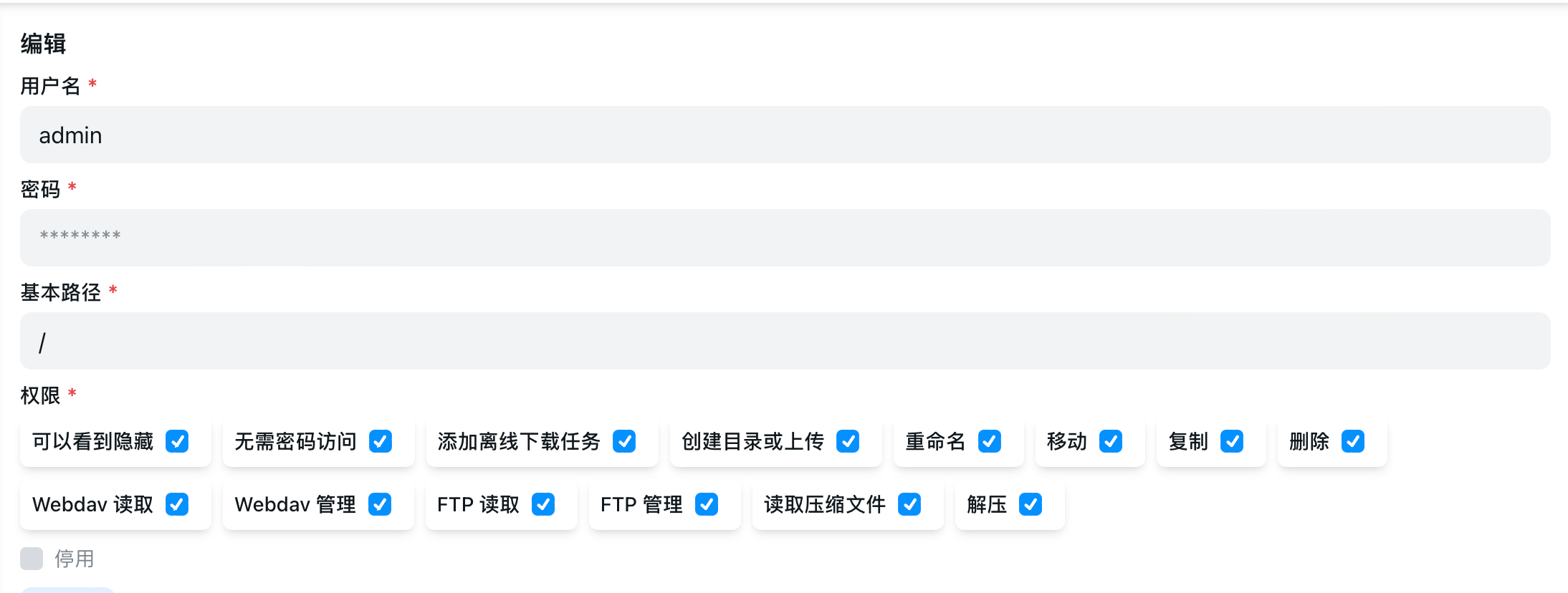
# 前言 众所周知数据备份是一件很重要的事,虽然懒猫本体提供了一定的备份恢复能力,但我们最好还是额外增加一个本地备份+一个云端备份。 本地备份不多介绍,接下来主要介绍如何通过openlist+百度网盘+duplicati实现自动增量备份 你可以拿来备份懒猫的任何数据,此处仅以懒猫网盘为例 # openlist挂载百度网盘 https://appstore.lazycat.cloud/#/shop/detail/lazycat.community.app.openlist 安装登录进入openlist后,在后台管理-存储,添加一个存储方案,选择百度网盘,此处你可以任意选择喜欢的服务挂载,阿里云盘、S3等同理,本教程以百度网盘为例 ![Pasted image 20251012213924](https://s2.loli.net/2025/10/12/ApVqMNkleoSjbxu.png) ![Pasted image 20251012213942](https://s2.loli.net/2025/10/12/L1ji75CVY9qesfv.png) 挂载路径任意,但是注意后面要用到,比如`baidulazycat` ![Pasted image 20251012214145](https://s2.loli.net/2025/10/12/5yiQJq7KO1uTUlN.png) 然后通过这个链接获取百度网盘apikey https://api.oplist.org/ 选择百度网盘验证登录,勾选使用openlist提供参数 ![Pasted image 20251012214343](https://s2.loli.net/2025/10/12/Ho9PDySJ1wlm2U8.png) 然后点击获取token,会跳转到百度网盘登录界面,授权后即可看到刷新令牌,复制到openlist里,其他设置都保持原样即可,然后添加 ![Pasted image 20251012214507](https://s2.loli.net/2025/10/12/GuP4mfT3sOBib61.png)![Pasted image 20251012214628](https://s2.loli.net/2025/10/12/pieNSF4BdlMJUzL.png) 可以看到已经挂载上了 ![Pasted image 20251012214654](https://s2.loli.net/2025/10/12/nR1bTsmDJczyZFk.png) ![Pasted image 20251012214712](https://s2.loli.net/2025/10/12/CXSb8OgWJYiyqlj.png) # openlist启用WebDAV功能 点开openlist管理后台-用户-你要使用的用户名-编辑 ![Pasted image 20251012214748](https://s2.loli.net/2025/10/12/Mq9HsWXcdInAr5D.png) 启用WebDAV相关功能 ![Pasted image 20251012214810](https://s2.loli.net/2025/10/12/XDeiI8SFBGQlVp7.png) 至此openlist挂载百度网盘并启用了WebDAV,你可以在任何地方使用它了!(当然会存在一定限制比如下载文件大小受限,但这不是今天的重点,暂不展开) # 在duplicati里配置自动增量备份 https://appstore.lazycat.cloud/#/shop/detail/cloud.lazycat.app.duplicati1 安装duplicati并登录-新增备份-配置新备份 起个名字,选好加密方案,下一步 然后重点开始来了 勾选ssl 域名为你自己的openlist的域名,如:`openlist.lazycatwww.heiyu.space` 端口:443 服务器路径:`dav/baidulazycat` - 注意dav前面没有/ - 路径是之前挂载网盘时写的路径 用户名:拥有WebDAV权限的openlist用户名 密码:对应的密码 ![Pasted image 20251012215057](https://s2.loli.net/2025/10/12/BvqJljzR6U3rb1Q.png) 如果一切正常,测试连接应该没问题,下一步就好 如果测试报错了,哈哈我也不知道怎么办 ![Pasted image 20251012215417](https://s2.loli.net/2025/10/12/dSl6DoAvYur2R1t.png) 然后选择你想备份的路径,最常见的就是懒猫网盘、懒猫安装的各个应用,具体路径如下,不知道路径在哪就问问客服 ![6a5518b9dd744c3c99159216d1a24dc4](https://s2.loli.net/2025/10/12/PU98ImzoTDeyguC.png) 比如这里我选择备份jellyfin的相关数据,勾上就行 下面的过滤、排出功能,自己按需即可 ![Pasted image 20251012215656](https://s2.loli.net/2025/10/12/O6PGq7H8RsYbDUA.png) 然后一路下一步,根据个人情况设置即可,没有什么复杂的地方了 # 参考 - WebDAV - OpenList 文档 https://doc.oplist.org/guide/advanced/webdav - OpenList如何挂载百度网盘解除20MB下载限制 https://www.bilibili.com/video/BV1aMgWzhEvx/

解锁云端自由:OpenList深度整合Dropbox实战指南

**前言:** 在数据爆炸的时代,我们比任何时候都更需要真正自由的云端存储方案。传统的Dropbox使用方式常常让人感到束手束脚——API调用限制、传输速度瓶颈、功能权限约束...这些无形的枷锁正阻碍着我们高效管理数字资产。 今天,我们将打破常规,通过OpenList实现Dropbox的深度整合。这不是简单的API对接,而是一次存储体验的全面升级: • 突破性性能:实测传输速度提升1-3倍 • 完全掌控:自定义权限与访问策略 • 无缝迁移:支持跨平台文件自由流转 本指南专为追求效率的极客、重视数据安全的企业用户,以及所有不愿被平台限制束缚的数字工作者而写。无需复杂的技术背景,跟着我们的步骤,30分钟内即可完成配置,开启全新的云端存储体验。 准备好迎接这场存储革命了吗?让我们马上开始! https://appstore.lazycat.cloud/#/shop/detail/lazycat.community.app.openlist **该网盘并不支持由OpenList提供的online api模式** 以下教程适用于保持如框内所示的关闭状态 ps:在客户端添加此网盘需要开启 https://github.com/wlabby/peppapigconfigurationguide ![image-20250716092627039.png](https://lzc-playground-1301583638.cos.ap-chengdu.myqcloud.com/guidelines/592/7a486471-2833-4d60-87ef-54354f4d0ca0.png "image-20250716092627039.png") 客户端id与秘钥获取 - 获取方式如下 - 自建`客户端ID`和`秘钥`时,记得授权 - 首先[点击这里](https://www.dropbox.com/developers/apps?_tk=pilot_lp&_ad=topbar4&_camp=myapps)进入dropbox的应用管理界面,点击创建应用 入口地址:https://www.dropbox.com/developers/apps?_tk=pilot_lp&_ad=topbar4&_camp=myapps 进入这个地址 点击创建app ![image-20250715150059023-17530898826691-17530898848243.png](https://lzc-playground-1301583638.cos.ap-chengdu.myqcloud.com/guidelines/592/5ce24208-df1e-4a10-bfab-b25a70060f17.png "image-20250715150059023-17530898826691-17530898848243.png") 进入应用后按下图配置应用类型后点击 create app进行 创建 第一次创建可能需要授权(左下角弹窗 点击)给他授权全部 即可 ![image-20250715143702166-17530899624476.png](https://lzc-playground-1301583638.cos.ap-chengdu.myqcloud.com/guidelines/592/5457cf09-f9a0-41be-8796-9ccc3c83ec9c.png "image-20250715143702166-17530899624476.png") 在第一个红框里可以获得id和secret,上面是id,下面是secret 第二个红框内填写: https://api.oplist.org/dropboxs/callback 点击add添加即可 ![image-20250716091054660.png](https://lzc-playground-1301583638.cos.ap-chengdu.myqcloud.com/guidelines/592/65777abe-9e8e-4094-95d6-de1abc49c94b.png "image-20250716091054660.png") 最后,进入权限配置界面,配置app的权限 ![image-20250716091404564.png](https://lzc-playground-1301583638.cos.ap-chengdu.myqcloud.com/guidelines/592/5423fec3-eb50-498d-b602-d57dc179c812.png "image-20250716091404564.png") 勾选下面这几个选项 ![image-20250716091524186.png](https://lzc-playground-1301583638.cos.ap-chengdu.myqcloud.com/guidelines/592/75b75cc1-89c0-4b92-9a2a-ea6d40c4967f.png "image-20250716091524186.png") 点击下方提交按钮即可 ![image-20250716091634444.png](https://lzc-playground-1301583638.cos.ap-chengdu.myqcloud.com/guidelines/592/dbdfa6f2-3714-4345-a4d5-a47f527848c2.png "image-20250716091634444.png") 完成后我们进入token获取工具 [OpenList Token 获取工具](https://api.oplist.org/) - 进入token获取工具,选择dropbox后填入自己的id和secret,完成授权后可以获得刷新令牌。 - 在Openlist配置界面,填入刷新令牌、id和secret即可使用,注意刷新令牌的长度大致为40-50个字符。 ![image-20250716092208468.png](https://lzc-playground-1301583638.cos.ap-chengdu.myqcloud.com/guidelines/592/e3ca8c6c-df91-416d-a507-1088e5700a84.png "image-20250716092208468.png") 打开OpenList进入管理页面 ![image-20250716092327596.png](https://lzc-playground-1301583638.cos.ap-chengdu.myqcloud.com/guidelines/592/f5677e77-4f04-4106-9b74-0df31253d623.png "image-20250716092327596.png") 点击存储 → 添加 ![image-20250716092414583.png](https://lzc-playground-1301583638.cos.ap-chengdu.myqcloud.com/guidelines/592/f70cdd86-dfb6-4aa4-9355-991e478c5f0b.png "image-20250716092414583.png") 按照指示填写 1.挂载路径(可自定义) 2.关闭在线api 3.填写api地址(一般自带不需要去改动) 客户端id与秘钥 4.填写刷新令牌 5.点击添加即可 ![image-20250716092835318.png](https://lzc-playground-1301583638.cos.ap-chengdu.myqcloud.com/guidelines/592/06d3b6a5-1ecc-4013-8100-fe7cd9b2621e.png "image-20250716092835318.png") 添加成功后 可以看到 现在他是work状态 ![image-20250721155322702.png](https://lzc-playground-1301583638.cos.ap-chengdu.myqcloud.com/guidelines/592/693737e3-2675-4fbb-b957-50c3c0831e10.png "image-20250721155322702.png") 回到主页 可以看到已经添加进来了 ![image-20250721170918799.png](https://lzc-playground-1301583638.cos.ap-chengdu.myqcloud.com/guidelines/592/4f0a5688-7014-4fdc-bcc9-8daff8c7adb5.png "image-20250721170918799.png") 我们进入这个文件夹右键点击我们需要复制的文件 ![image-20250721170855591.png](https://lzc-playground-1301583638.cos.ap-chengdu.myqcloud.com/guidelines/592/510a8d04-4835-450b-a14e-96401860ed5d.png "image-20250721170855591.png") 选择您要复制到的目标网盘路径 点击确定即可 ![image-20250721171241800.png](https://lzc-playground-1301583638.cos.ap-chengdu.myqcloud.com/guidelines/592/5dcad24e-9202-4390-ae13-ca2245b54aca.png "image-20250721171241800.png") 点击确定后 点击管理进入管理页面 找到任务下面的复制 即可看见任务进度了 ![image-20250721171423453.png](https://lzc-playground-1301583638.cos.ap-chengdu.myqcloud.com/guidelines/592/d9fb97f2-a782-4e76-b1a8-725cb27dba3f.png "image-20250721171423453.png")

Openlist的二次验证和WebDAV

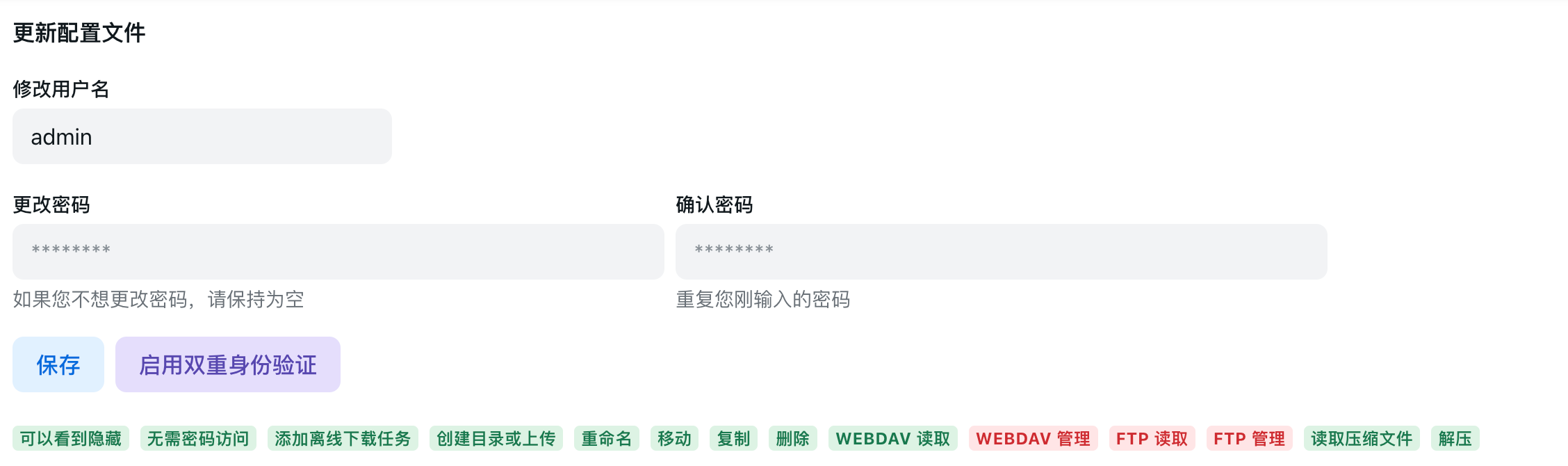
这俩功能放在一起写,实际上关系不大。 https://appstore.lazycat.cloud/#/shop/detail/lazycat.community.app.openlist 睡前给小伙伴共享了文件,突然想到放在公网用户名密码如果被暴力破解怎么办?毕竟挂的是整个懒猫网盘。于是在用户这边家了MFA,用1password绑定了MFA的code。 ![image.png](https://lzc-playground-1301583638.cos.ap-chengdu.myqcloud.com/guidelines/459/60cfabc5-9bd3-4292-86dd-e414589c30b8.png "image.png") 既然是文件网关了,就也得共享出来。openlist提供了一个webdav的接口,需要在用户那里激活一下。不然访问就是403. ![image.png](https://lzc-playground-1301583638.cos.ap-chengdu.myqcloud.com/guidelines/459/c08a6b68-a186-4e5c-852a-3f6c3661fe09.png "image.png") webdav地址需要加上/dav的路由: https://openlist.name.heiyu.space/dav 使用Finder直接连接即可: ![image.png](https://lzc-playground-1301583638.cos.ap-chengdu.myqcloud.com/guidelines/459/330ca92c-9cec-4366-ae66-2f6b25db8fe2.png "image.png") 密码就是网页的密码,这个不需要输入MFA(某种程度来讲放在公网是不是也很风险?) ![image.png](https://lzc-playground-1301583638.cos.ap-chengdu.myqcloud.com/guidelines/459/8d1f2401-7af7-4d75-b5d5-fc6b6ff69ba5.png "image.png") 这俩一般的教程还真不好找,在这里记录一下。

使用 OpenList 将 S3 转换为 WebDAV

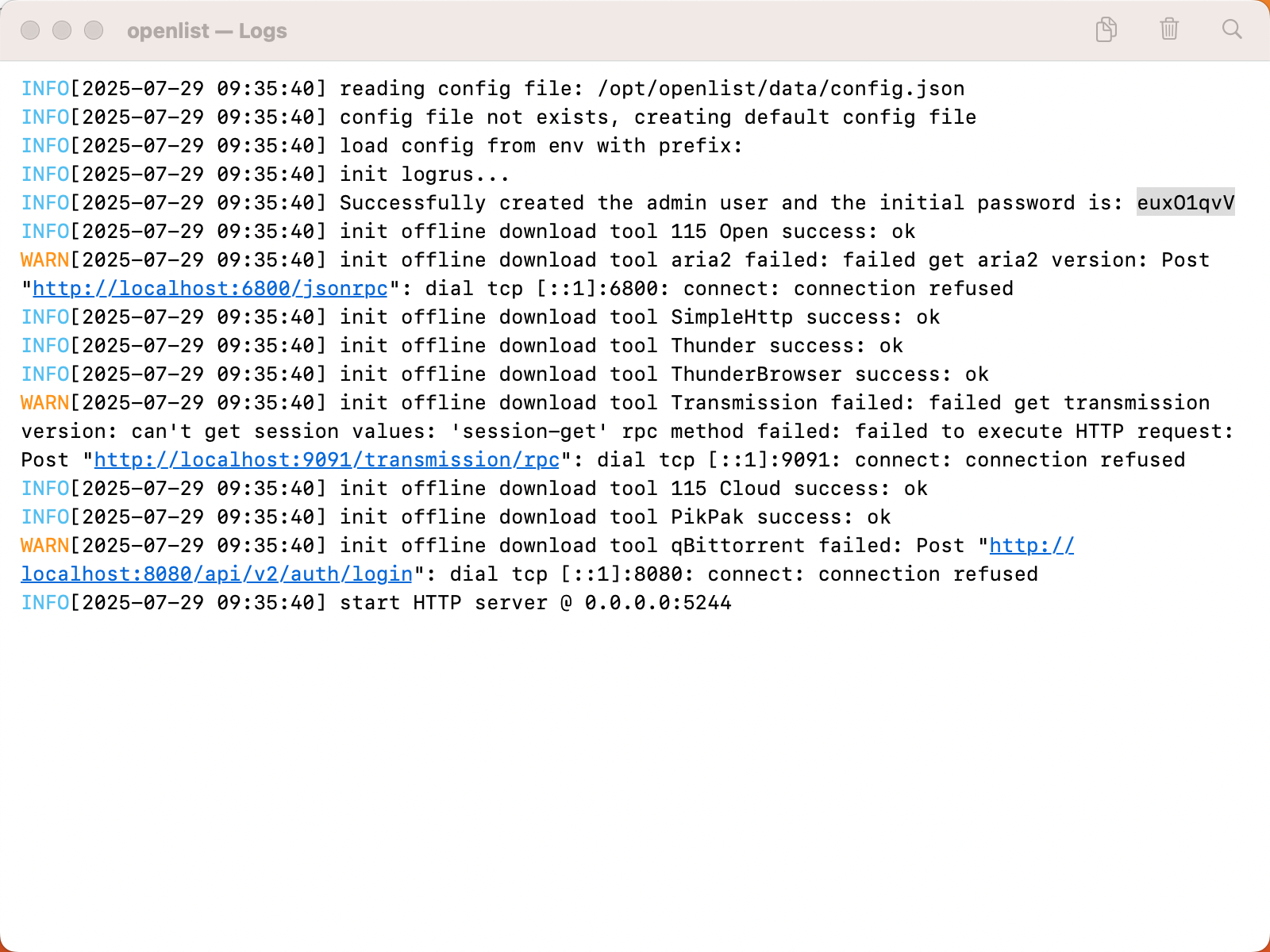
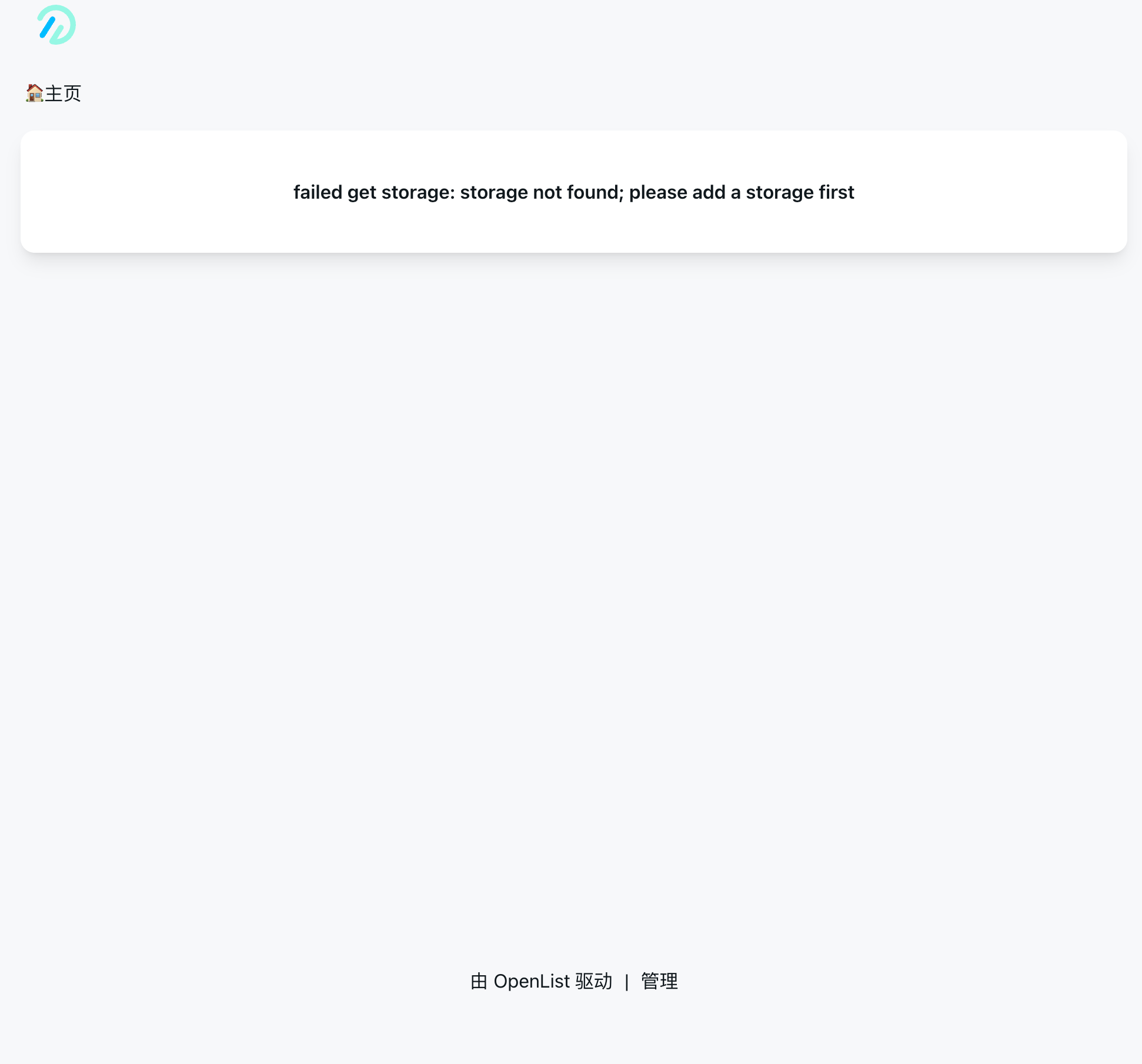
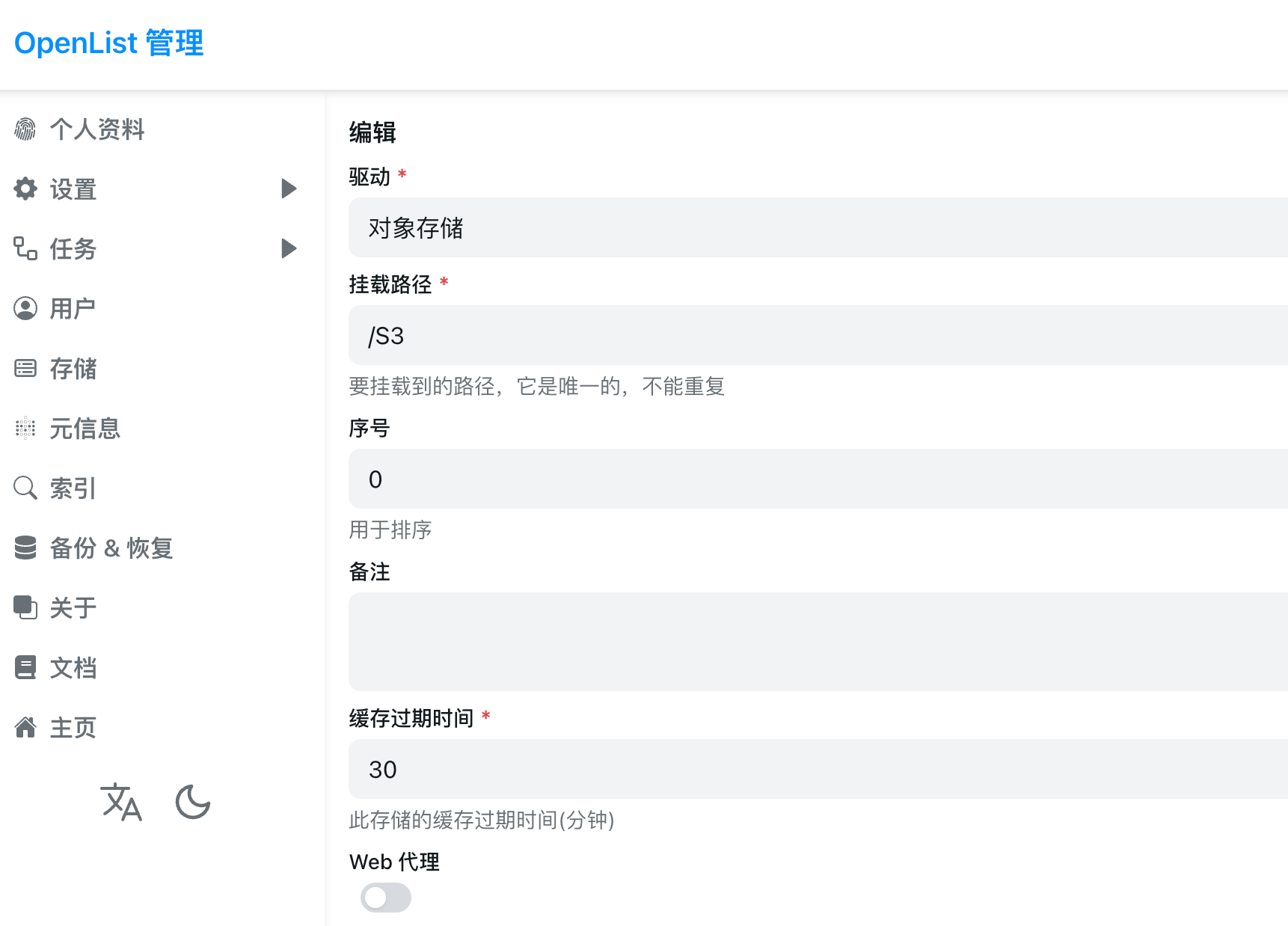
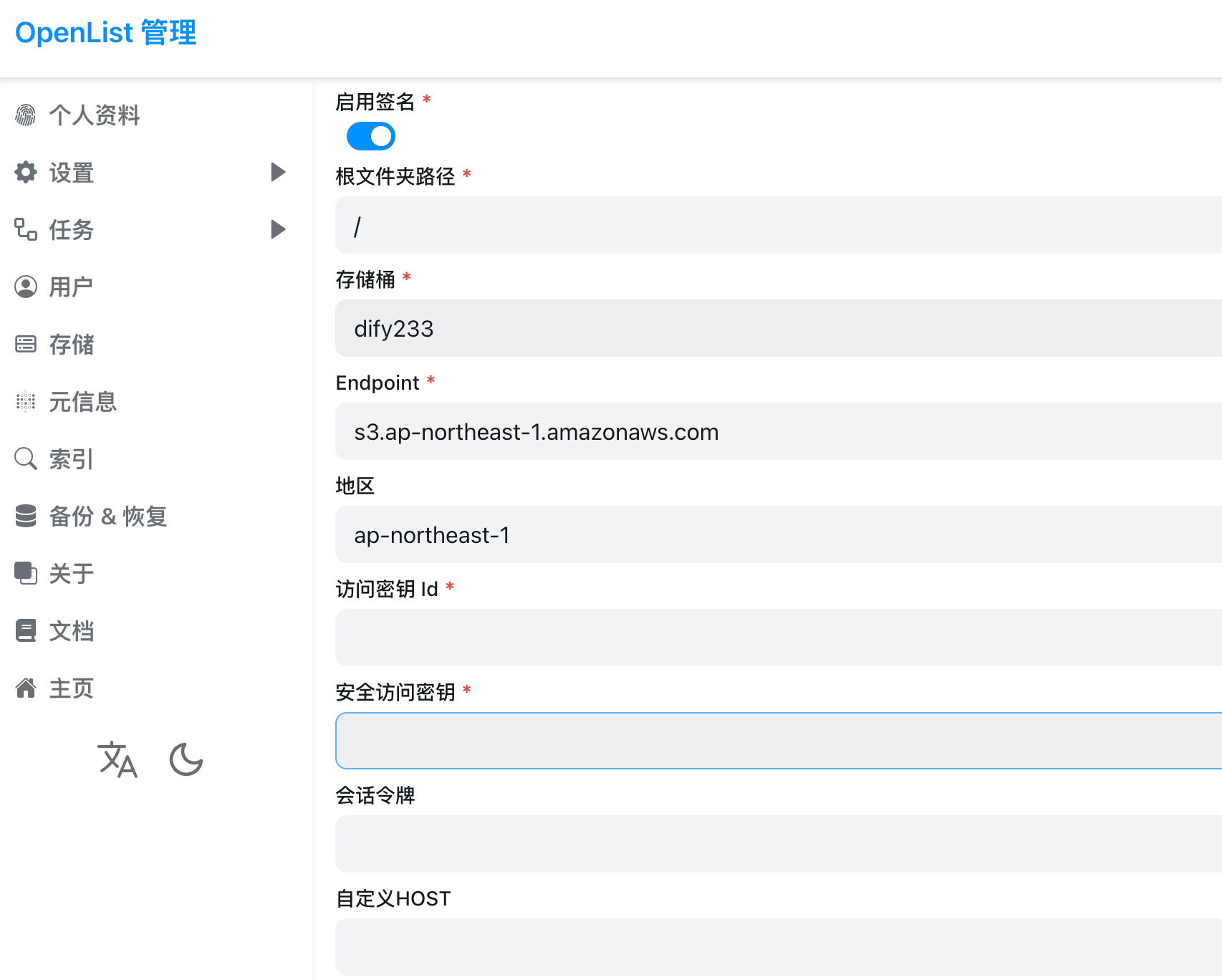
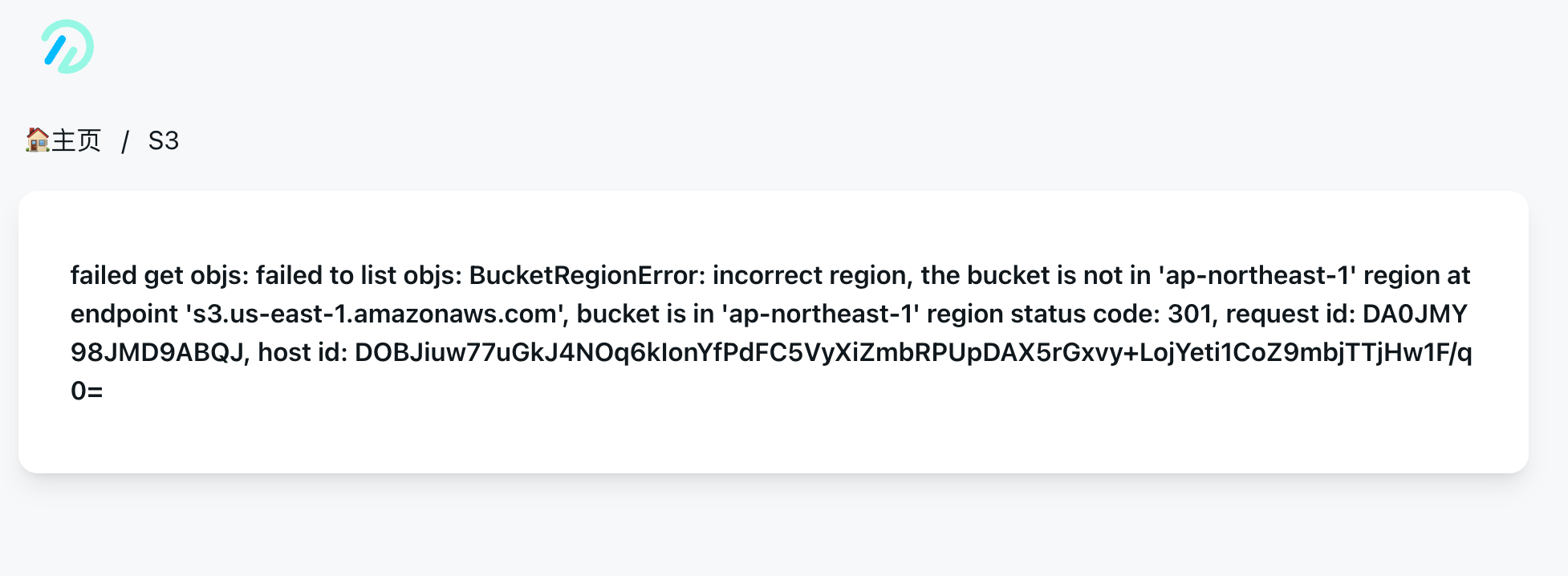
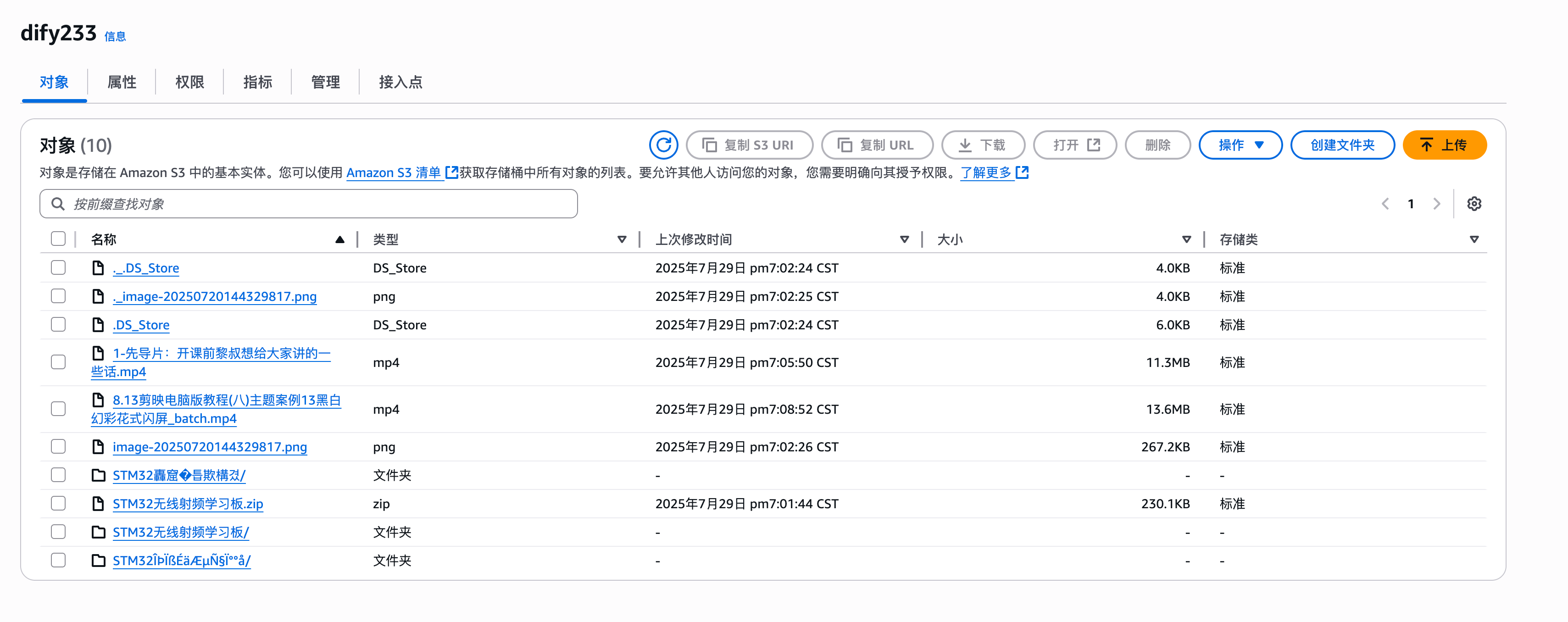
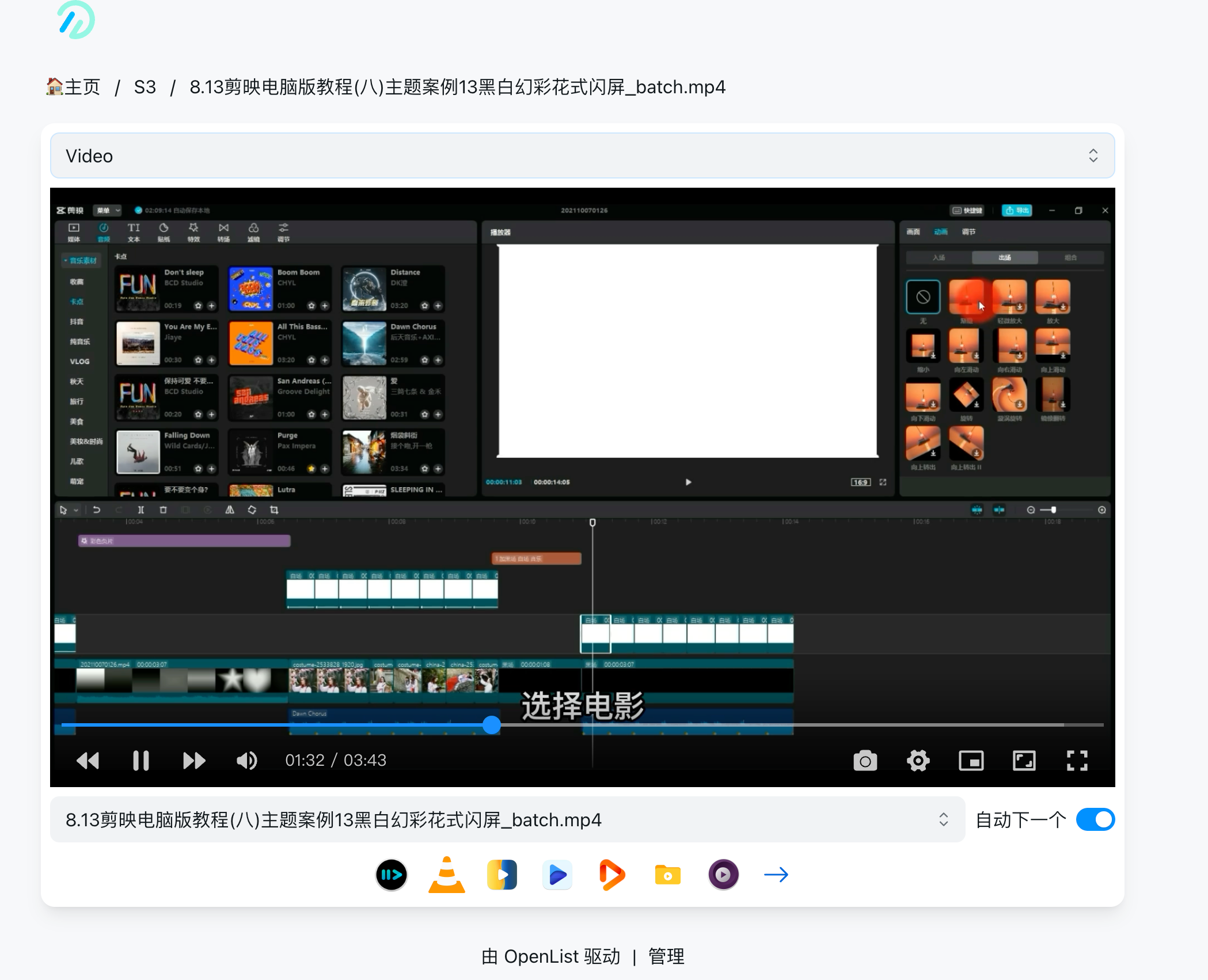
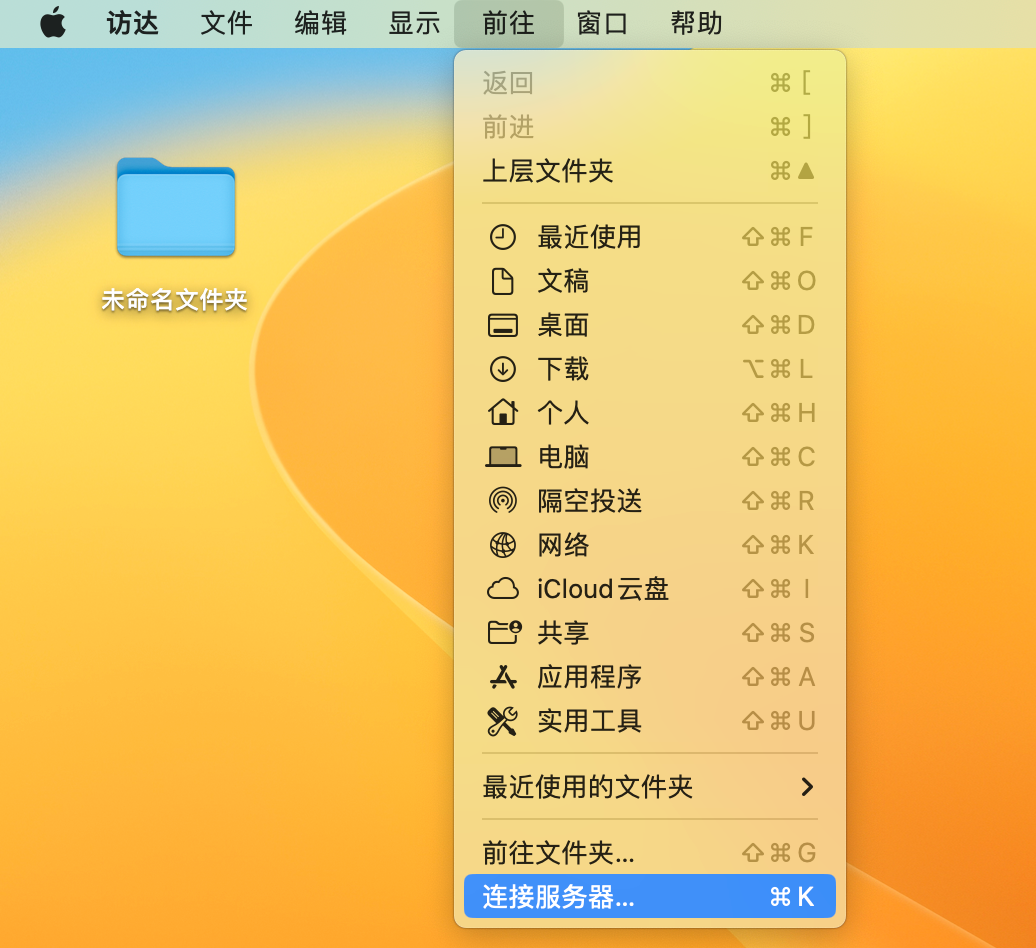
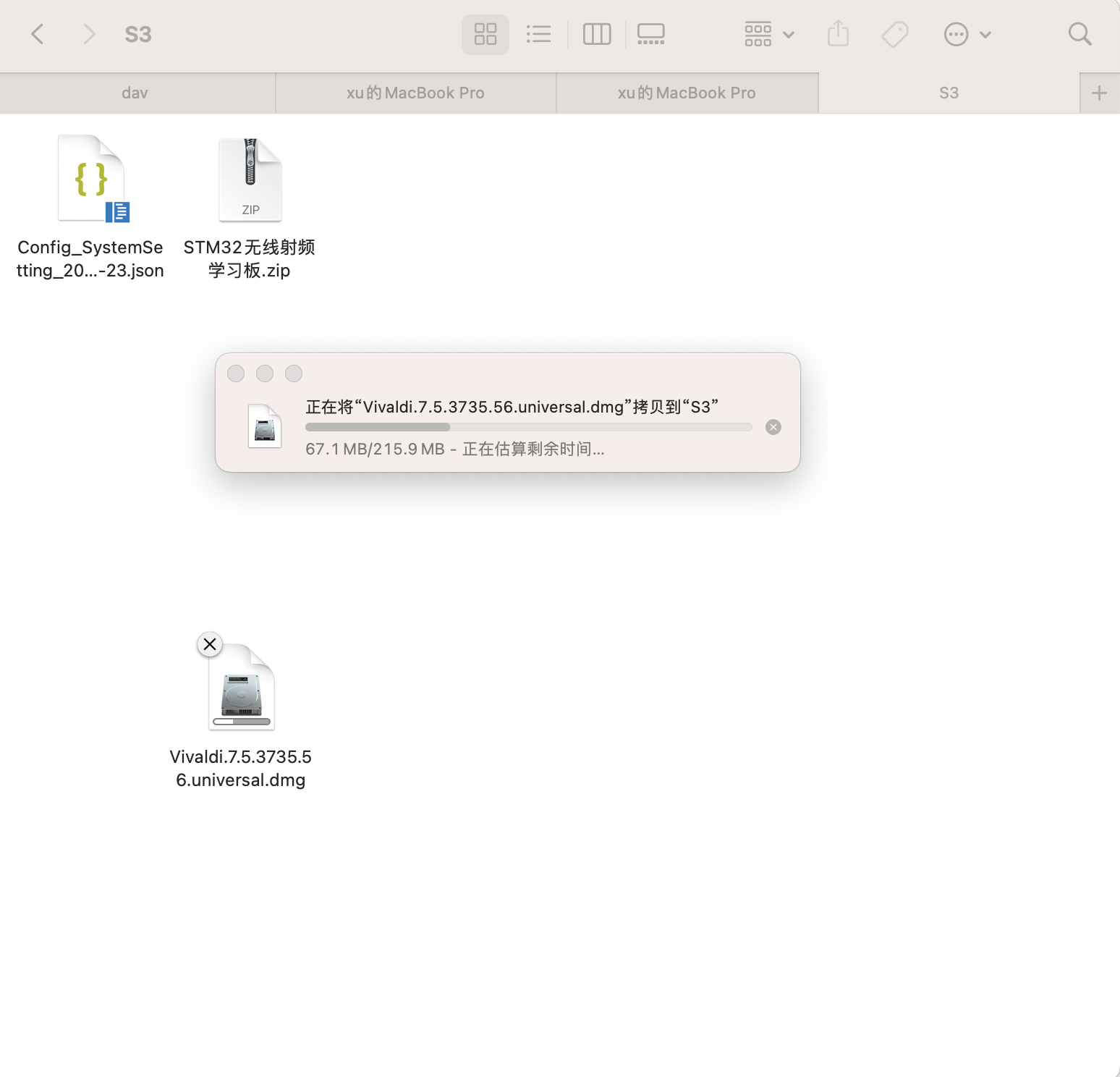
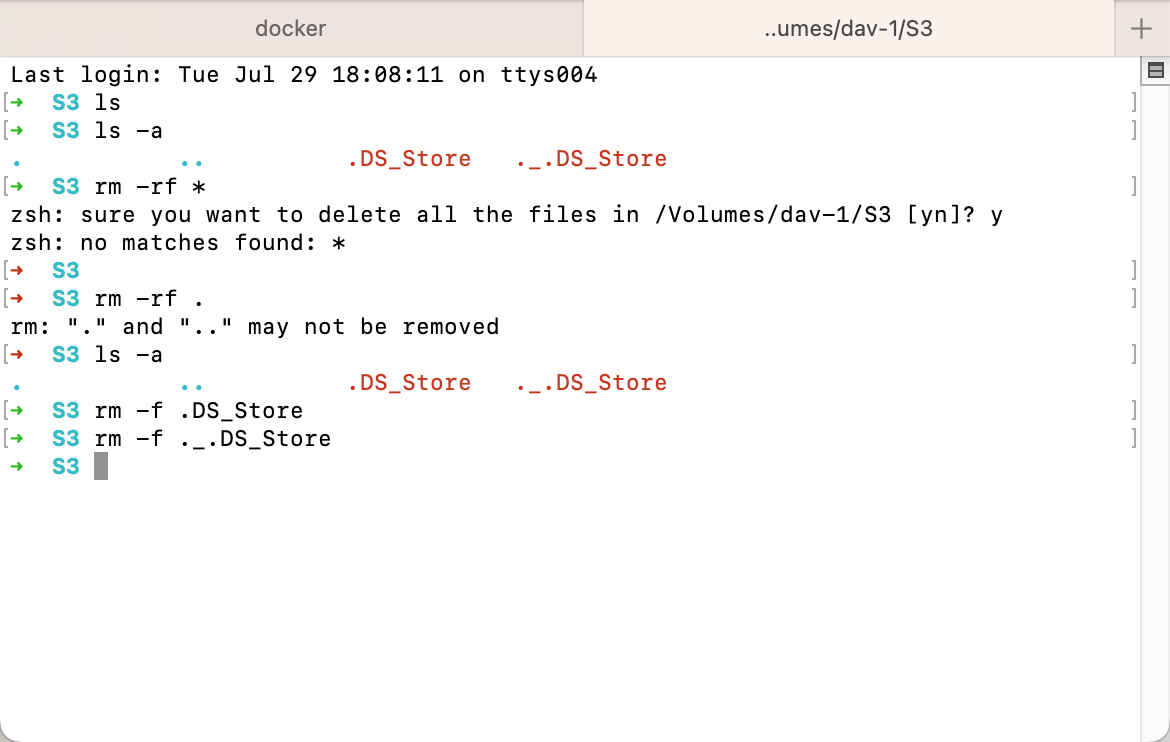
Amazon S3 是一种高可扩展、低延迟的对象存储服务,广泛用于存储和管理数据。尽管目前有多个工具来将 S3 与其他存储解决方案(如 Storage Gateway,EMRFS 或者 S3FS 等)集成,但今天我们介绍一个新的方法,通过使用 OpenList,将 S3 存储转换为 WebDAV,简化文件管理和访问。 本文将引导你通过 Docker Compose 启动 OpenList,并将其与 Amazon S3 配置,以便通过 WebDAV 协议进行访问。 https://appstore.lazycat.cloud/#/shop/detail/lazycat.community.app.openlist <!-- more --> ### 步骤 1:使用 Docker Compose 启动 OpenList 首先,我们需要通过 Docker Compose 来启动 OpenList 服务。以下是一个示例 `docker-compose.yml` 配置文件: ```yml services: openlist: image: "openlistteam/openlist:latest" container_name: openlist volumes: - "./data:/opt/openlist/data" ports: - "5244:5244" environment: - PUID=0 - PGID=0 - UMASK=022 restart: unless-stopped ``` 保存该配置后,使用以下命令启动 OpenList 容器: ```bash docker-compose up -d ``` 启动成功后,OpenList 的 Web 界面将在端口 5244 上可用。你可以通过浏览器访问 `http://localhost:5244` 进入管理界面。默认用户名为 `admin`,初始密码可以通过环境变量设置,或者在容器日志中查看。 ![f06557eb12f1646385c081bfa863fec0](https://raw.githubusercontent.com/cloudsmithy/picgo-imh/master/f06557eb12f1646385c081bfa863fec0.png) 我用的是 Orbstack,可以很方便的查看容器日志。如果你使用的是 Docker cli,也可以使用 docker logs 进行查看。 ![ff036c9af184b24239b0729beccad6c8](https://raw.githubusercontent.com/cloudsmithy/picgo-imh/master/ff036c9af184b24239b0729beccad6c8.png) ### 步骤 2:配置 S3 存储 一开始,OpenList 容器没有绑定任何存储,所以页面将显示为空白。此时需要点击右下角的“管理”按钮,进入存储配置界面。 ![671adf2b04ec081b09073583b0a67307](https://raw.githubusercontent.com/cloudsmithy/picgo-imh/master/671adf2b04ec081b09073583b0a67307.png) 1. 在“存储”选项卡下,选择“对象存储”作为存储类型。 2. 配置挂载路径(例如 `/s3`),这相当于 Linux 系统中的挂载目录。 ![ad1ec0280dbbb949229bb1098f5452fc](https://raw.githubusercontent.com/cloudsmithy/picgo-imh/master/ad1ec0280dbbb949229bb1098f5452fc.png) 3. 输入你的 S3 存储桶的名称、区域和访问密钥。确保使用正确的 S3 endpoint。 我的存储桶位于东京,因此我在配置中使用了 `s3.ap-northeast-1.amazonaws.com` 作为 endpoint。如果你的存储桶位于其他区域,记得修改为相应区域的 endpoint。 ![image-20250729184150981](https://raw.githubusercontent.com/cloudsmithy/picgo-imh/master/image-20250729184150981.png) 为了方便获取你的 AWS 凭证,可以使用以下命令获取当前机器绑定的凭证: ```bash pip install awsx ``` 如果你使用 `uv` 管理 Python 环境,可以运行以下命令打印当前用户名和使用的 Access Key 以及 Secret Key: ```bash uvx awsx ``` ![image-20250729185603905](https://raw.githubusercontent.com/cloudsmithy/picgo-imh/master/image-20250729185603905.png) ### 步骤 3:配置重定向 与许多 SDK 的重定向机制不同,如果你在配置中错误地设置了美东区的 endpoint,OpenList 客户端将不会自动在收到 `301` 重定向响应后转发请求到正确的区域,而是会报错。 例如,如果你将 endpoint 设置为 `s3.us-east-1.amazonaws.com`,但存储桶位于 `ap-northeast-1` 区域,你将遇到以下错误: ``` BucketRegionError: incorrect region, the bucket is not in 'ap-northeast-1' region at endpoint 's3.us-east-1.amazonaws.com' ``` ![19fe3ef40d5397199b06e22d0c1a9131](https://raw.githubusercontent.com/cloudsmithy/picgo-imh/master/19fe3ef40d5397199b06e22d0c1a9131.png) 解决方法是确保在配置中使用正确的区域,避免跨区域错误。 ### 步骤 4:启用 MFA(可选) 为了提高安全性,尤其是在将 OpenList 部署到公网环境时,建议启用多重身份验证(MFA)。启用 MFA 可以增加 AWS 账户的安全性,避免潜在的安全风险。 在 AWS 控制台中启用 MFA 后,记得更新 OpenList 中的凭证配置,确保启用了双重认证。 ![d55c835493702d0c535ee2c03b275899](https://raw.githubusercontent.com/cloudsmithy/picgo-imh/master/d55c835493702d0c535ee2c03b275899.png) ### 步骤 5:配置用户权限 OpenList 默认情况下将用户权限设置为只读。要赋予 `admin` 用户 WebDAV 的管理权限,请进入“用户 - 编辑”界面,修改相应的权限设置。 ![1163f857b7f54d79f578d0efccc3ea10](https://raw.githubusercontent.com/cloudsmithy/picgo-imh/master/1163f857b7f54d79f578d0efccc3ea10.png) ### 步骤 6:访问 S3 文件 完成配置后,OpenList 将自动同步 S3 存储桶的数据。你可以在 Web 界面上方便地进行文件下载、解压、上传文件等操作。 ![image-20250729190608521](https://raw.githubusercontent.com/cloudsmithy/picgo-imh/master/image-20250729190608521-20250729191041135.png) 这个是 S3 上页面,可以看到 s3 的数据都被同步到 Openlist 上了。 ![image-20250729191033044](https://raw.githubusercontent.com/cloudsmithy/picgo-imh/master/image-20250729191033044.png) 同时也能够在 Openlist 上在线观看 S3 上的存的视频教程。 ![image-20250729190938564](https://raw.githubusercontent.com/cloudsmithy/picgo-imh/master/image-20250729190938564.png) 同时所有操作都可以通过 WebDAV 协议进行,访问路径为: ``` http(s)://<ip>/dav ``` 例如,在 MacOS 上,可以通过 Finder 进行 WebDAV 访问: 1. 在 Finder 中选择“前往”>“连接服务器”。 2. 输入 WebDAV 路径,例如:`http://localhost:5244/dav`。 3. 输入 OpenList 的用户名和密码进行身份验证。 ![image.png](https://raw.githubusercontent.com/cloudsmithy/picgo-imh/master/330ca92c-9cec-4366-ae66-2f6b25db8fe2.png) 在 Finder 中使用 WebDAV 进行访问: ![bfe32cbb82f531b34fbf803b96c9c71a](https://raw.githubusercontent.com/cloudsmithy/picgo-imh/master/bfe32cbb82f531b34fbf803b96c9c71a.png) 你还可以使用 Linux 命令行来操作 WebDAV,减少了学习 S3 命令行的成本。 ![image-20250729184439882](https://raw.githubusercontent.com/cloudsmithy/picgo-imh/master/image-20250729184439882.png) ### 总结 通过使用 OpenList,我们可以轻松地将 Amazon S3 转换为 WebDAV,简化了文件访问和管理。通过本文的步骤,你可以快速启动 OpenList、配置 S3 存储桶,并通过 WebDAV 协议访问存储在 S3 上的文件。希望这篇文章能帮助你更高效地管理 S3 数据,并为你提供更加便捷的文件访问方式。

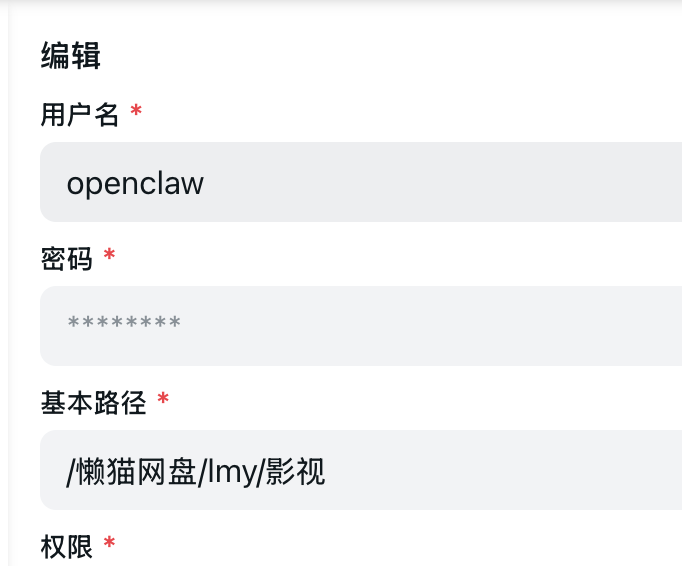
超省心:用 OpenClaw 定时同步网盘追剧资源到懒猫网盘

# 实现原理 在 OpenList 里同时挂载夸克网盘(资源来源)和懒猫网盘(本地存储),OpenClaw 通过定时任务调用 OpenList API,定期扫描夸克网盘指定目录的新文件,再通过 OpenList 的复制接口把增量内容同步到懒猫网盘对应目录。从而极大简化之前使用各种工具进行转存的配置过程。 >OpenClaw Cron └→ OpenList API(/api/fs/list) ← 夸克网盘 /追剧/xxx/ └→ OpenList API(/api/fs/copy) → 懒猫网盘 /影视/xxx/ https://appstore.lazycat.cloud/#/shop/detail/iamxiaoe.lzcapp.openclaw https://appstore.lazycat.cloud/#/shop/detail/lazycat.community.app.openlist # 实现 具体可以参考我的上一篇攻略,通过转发 openlist 的端口到容器内,然后给 openclaw 开一个单独的权限限制之后的用户,通过 openclaw 创建一个 skill,实现对openlist api 的调用。 但是的话会遇到一个问题,就是我们给 openclaw 开 openlist 的用户的时候,只能给一个用户开一个路径,如图,我们没办法同时让他看到我们的夸克网盘和懒猫网盘。 ![image.png](https://lzc-playground-1301583638.cos.ap-chengdu.myqcloud.com/guidelines/976/1babef1b-e495-46f8-b7f5-efbb90f3a3ae.png "image.png") 这个时候我们需要用的 openlist 的 Alias 功能,也就是别名,新建一个虚拟的挂在目录,然后将夸克网盘和懒猫网盘对应的地址进行挂载。 ![image.png](https://lzc-playground-1301583638.cos.ap-chengdu.myqcloud.com/guidelines/976/2cd80933-64fb-4c70-b309-05095e5bb665.png "image.png") 先进入添加存储界面。 ![image.png](https://lzc-playground-1301583638.cos.ap-chengdu.myqcloud.com/guidelines/976/fb1c5b4b-6ed4-4307-b6f9-07be8e779e14.png "image.png") 驱动类型选择别名,也就是 Alias。然后挂载路径我这里选择到根目录,大家可以根据自己的需求改位置。 ![image.png](https://lzc-playground-1301583638.cos.ap-chengdu.myqcloud.com/guidelines/976/f0f041b3-64f7-470c-bdda-3e8740468862.png "image.png") 然后我们只用设置这个路径,其他都不用动,把自己需要的两个路径挂上去就行。 ![image.png](https://lzc-playground-1301583638.cos.ap-chengdu.myqcloud.com/guidelines/976/76644bb6-7ca7-4e6d-a5b2-71b184ac2338.png "image.png") 回首页可以看到已经成功了。 # 使用 openclaw方面的配置可以参考我的上一篇攻略。我们现在就在其基础上继续,默认已经完成了 skill的配置。 ![image.png](https://lzc-playground-1301583638.cos.ap-chengdu.myqcloud.com/guidelines/976/ad37ef96-d562-425c-b1a6-0b396d3de78d.png "image.png") 可以看到已经可以看到相关文件夹。接下来我们进行创建定时任务。 ![image.png](https://lzc-playground-1301583638.cos.ap-chengdu.myqcloud.com/guidelines/976/fbaadf92-bd3a-45c7-ba29-37217caebef0.png "image.png") ![image.png](https://lzc-playground-1301583638.cos.ap-chengdu.myqcloud.com/guidelines/976/a213dde8-d0b3-4e32-ba77-dfa52881cf5f.png "image.png") 完成 # 建议:多剧集管理 同时追多部剧时,建议创建多个 Cron 任务并错开执行时间,避免并发打爆 OpenList 的复制队列。

openlist攻略:如何挂载百度网盘

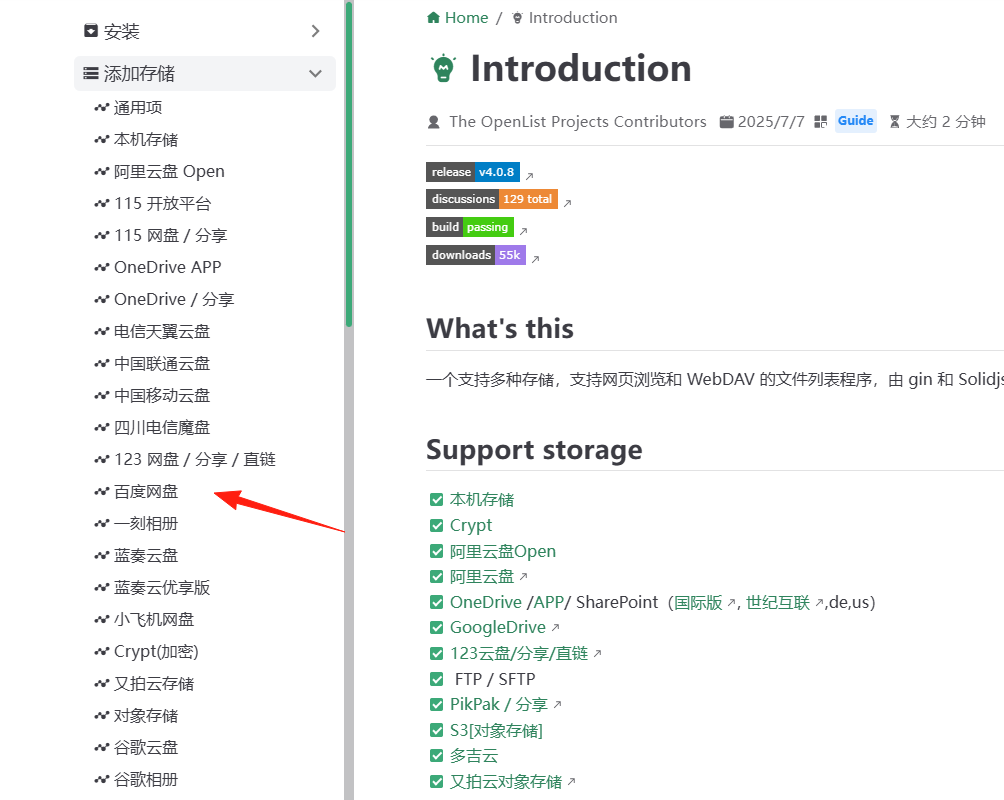
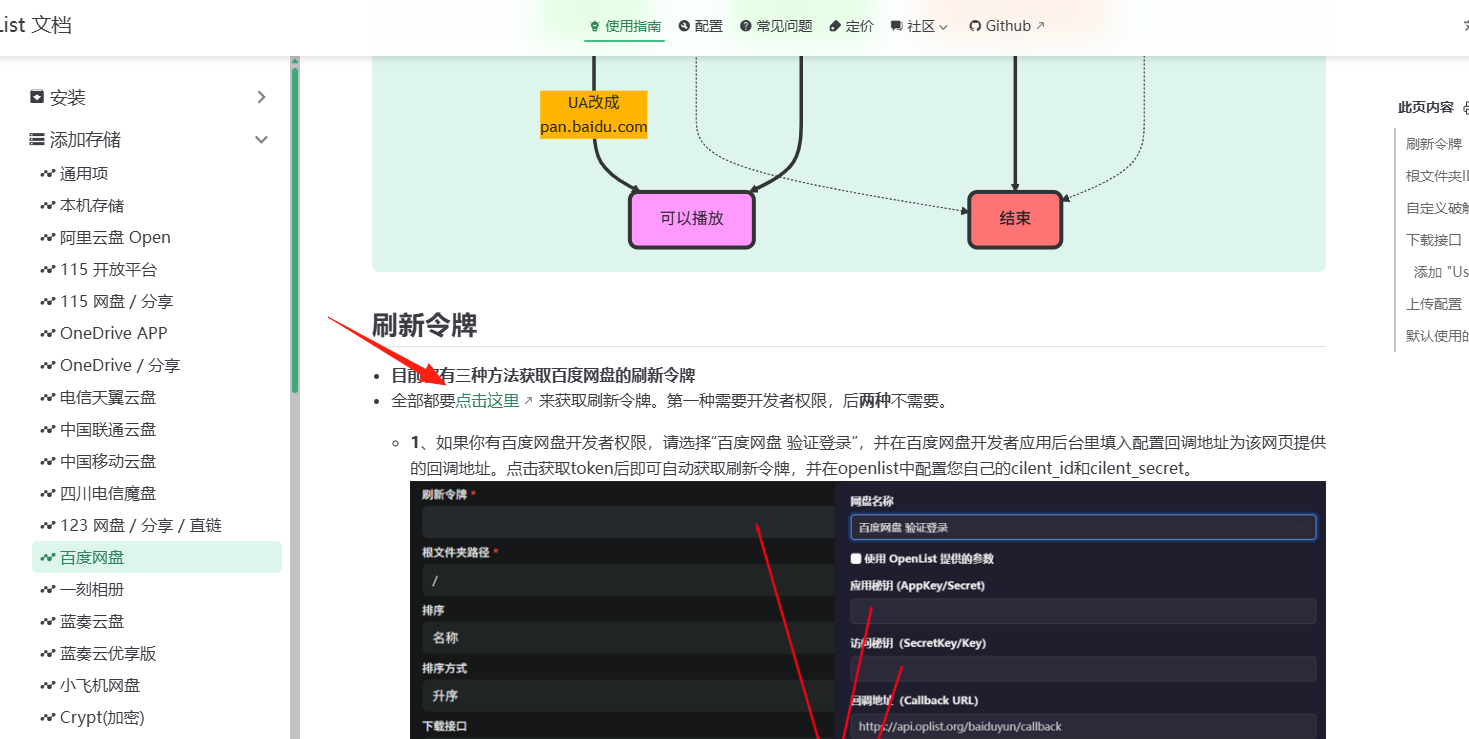
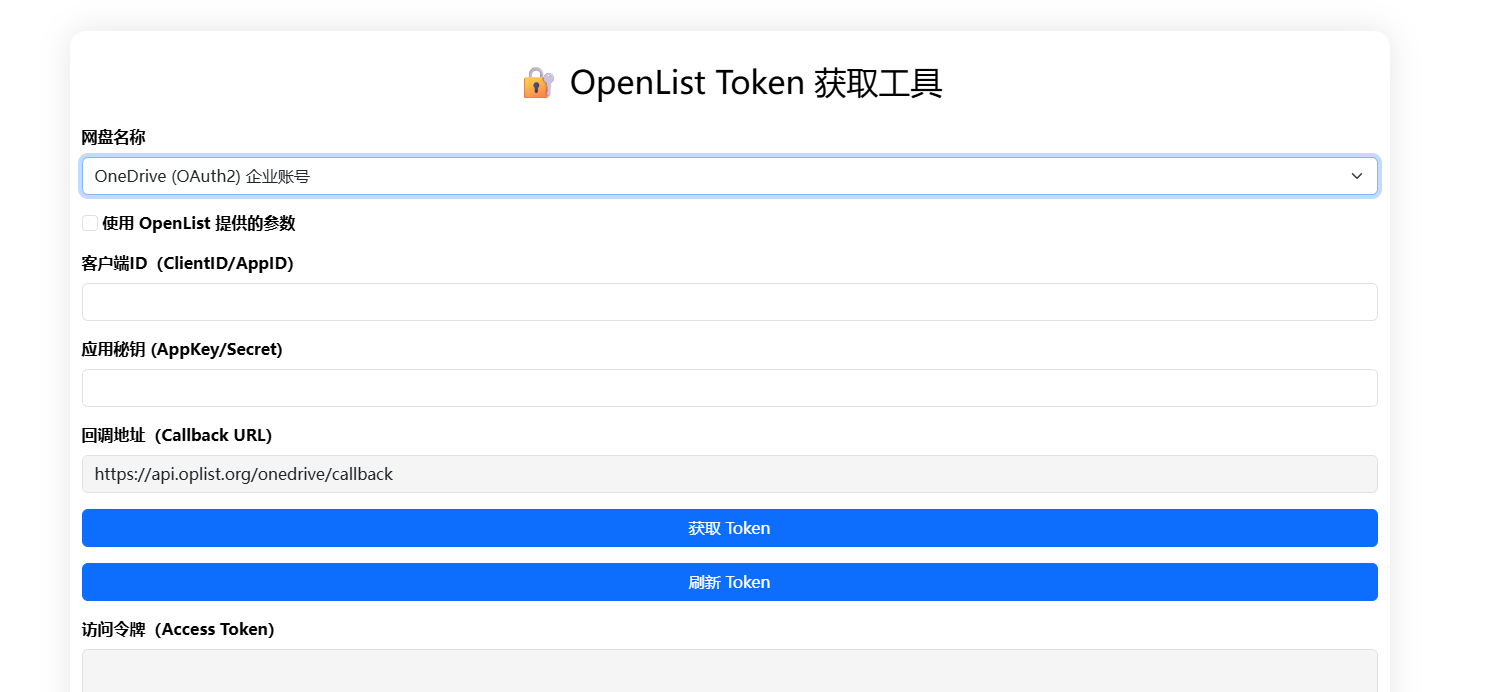
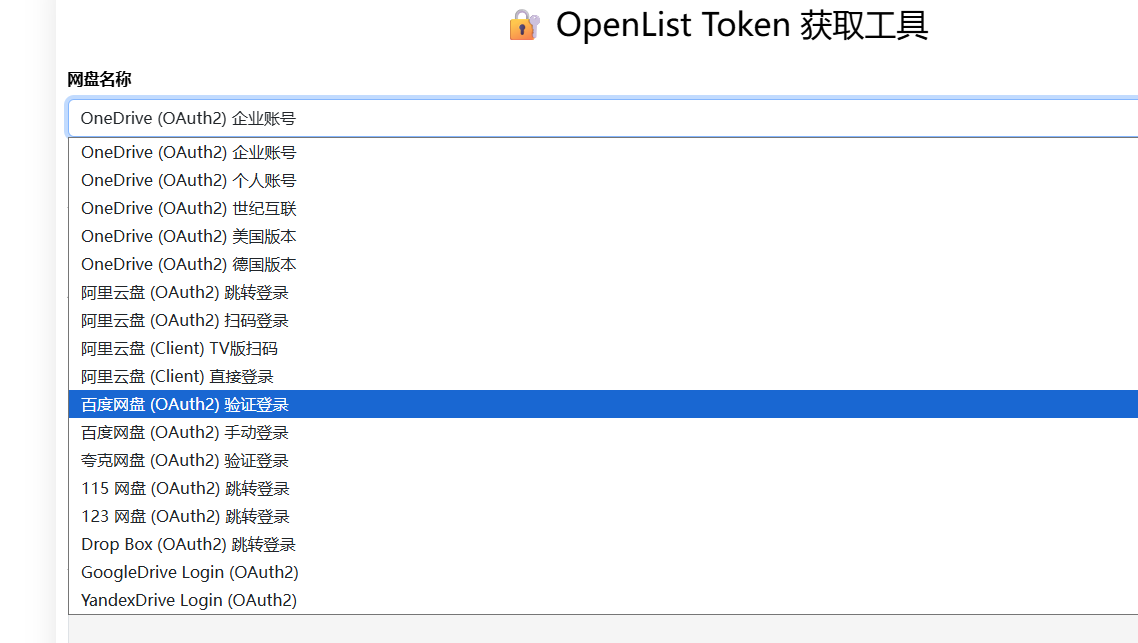
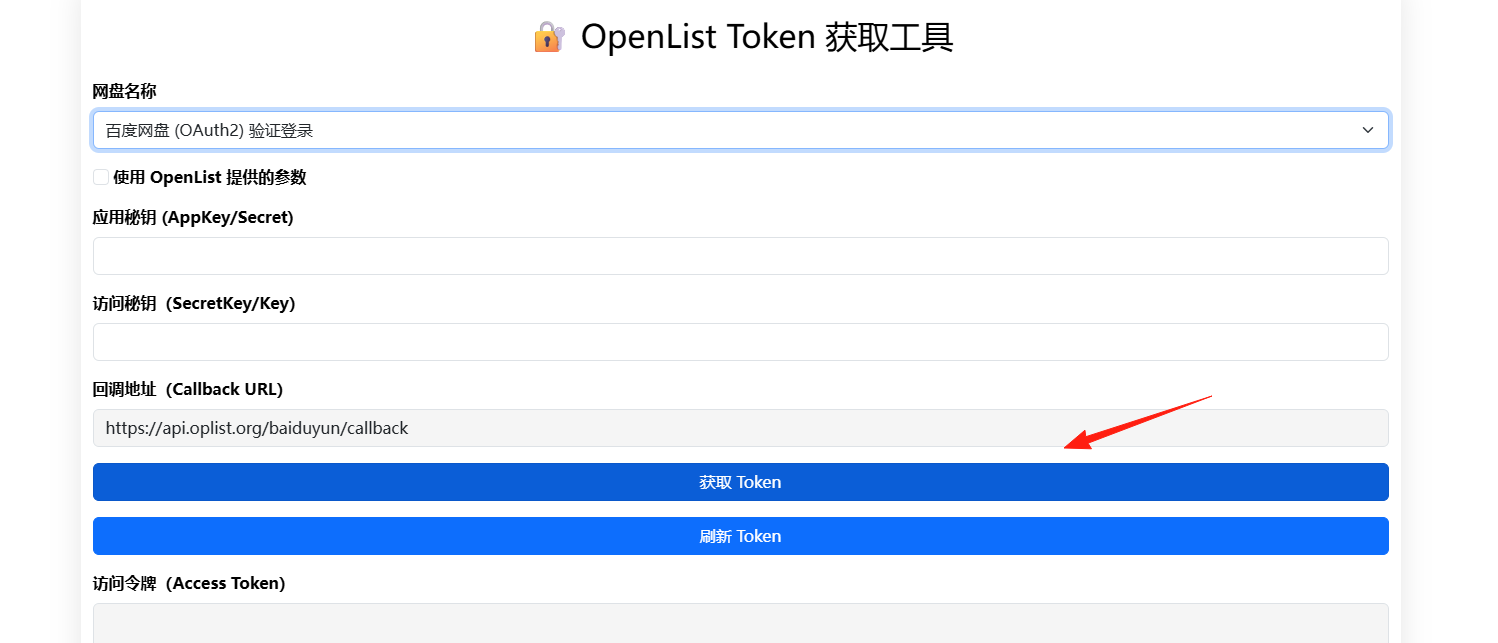
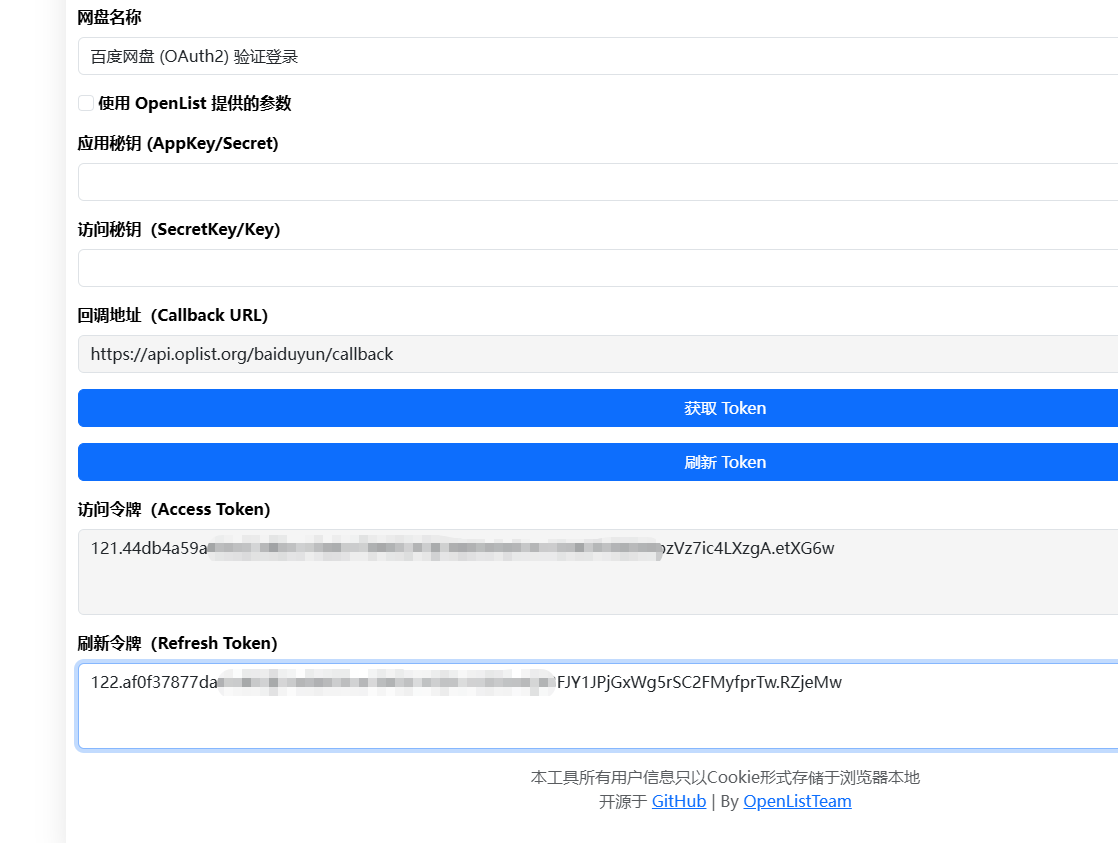
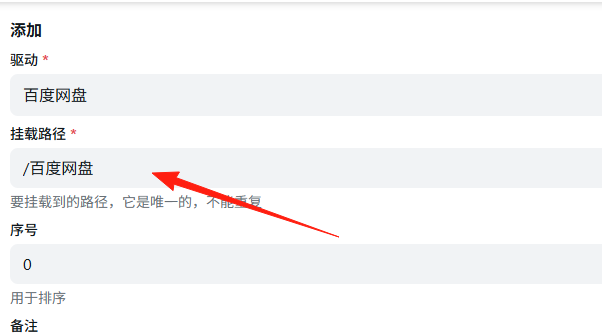
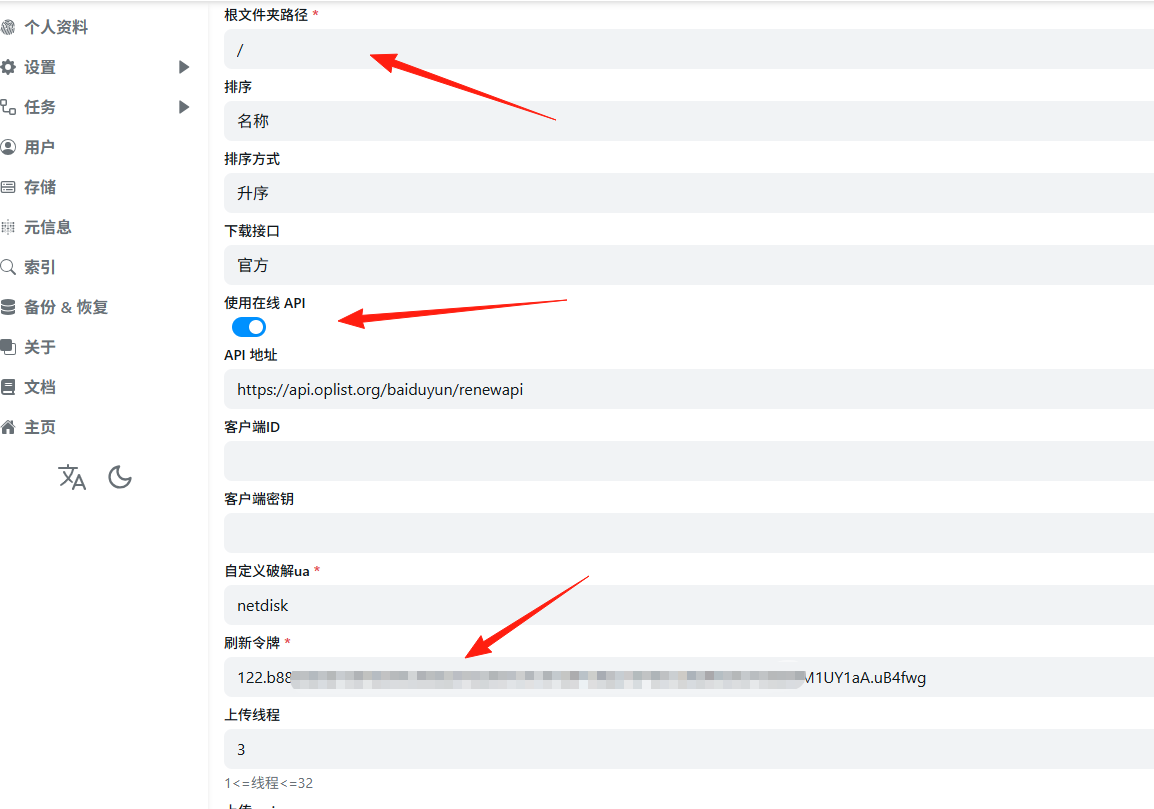
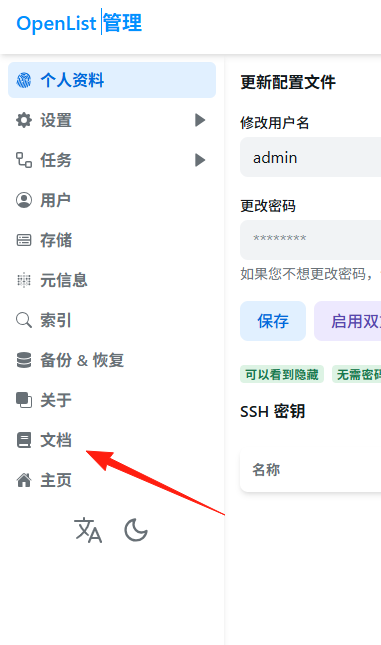
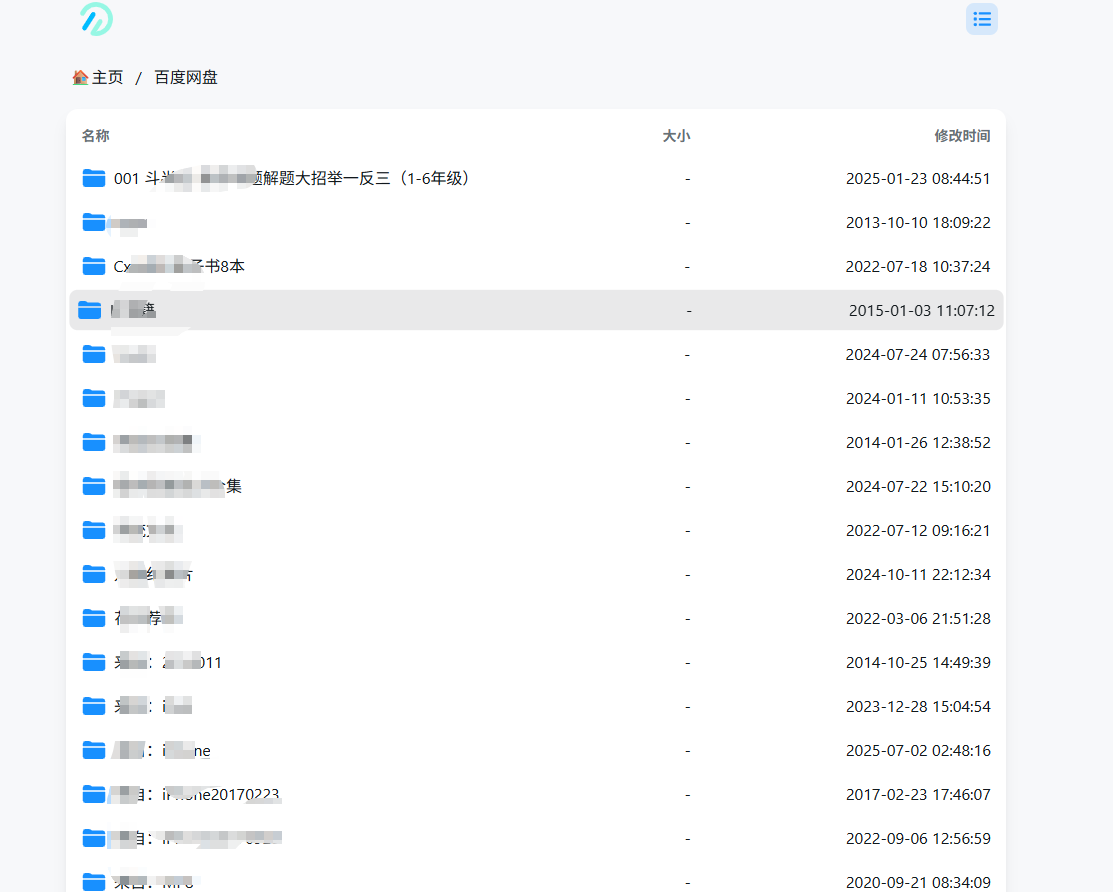
之前介绍了挂载[[阿里云盘]](https://lazycat.cloud/playground//#/guideline/635)的操作,这次再补充一下百度网盘的操作,和阿里有些细节不同。 https://appstore.lazycat.cloud/#/shop/detail/lazycat.community.app.openlist 登录进去openlist之后,先看文档,文档里一般都有操作方法 ![image.png](https://lzc-playground-1301583638.cos.ap-chengdu.myqcloud.com/guidelines/496/39fe12a8-6cad-45df-bdd6-52bc3f7b45f5.png "image.png") 跳转到openlist官方文档,切换成中文,点击开始 ![image.png](https://lzc-playground-1301583638.cos.ap-chengdu.myqcloud.com/guidelines/496/febaab5b-624e-428e-aead-aee66c59e16f.png "image.png") 在左侧【添加存储】找到 百度网盘 ![image.png](https://lzc-playground-1301583638.cos.ap-chengdu.myqcloud.com/guidelines/496/20850115-c6ad-43b9-a999-95cb644f408b.png "image.png") 往下翻,看到有个拿令牌的链接 ![image.png](https://lzc-playground-1301583638.cos.ap-chengdu.myqcloud.com/guidelines/496/6b861a32-d4ba-49a0-8a1a-40bccc92a0e0.png "image.png") 点进去是这个页面 ![image.png](https://lzc-playground-1301583638.cos.ap-chengdu.myqcloud.com/guidelines/496/0dd86d17-8d97-40ee-8c0b-7506ca58c08d.png "image.png") 网盘名称,选择百度网盘 ![image.png](https://lzc-playground-1301583638.cos.ap-chengdu.myqcloud.com/guidelines/496/237de8d8-de6b-44f9-9d13-fffc6b0cc896.png "image.png") 点击获取token ![image.png](https://lzc-playground-1301583638.cos.ap-chengdu.myqcloud.com/guidelines/496/5c096689-4643-42aa-848c-d1443f81a71d.png "image.png") ![image.png](https://lzc-playground-1301583638.cos.ap-chengdu.myqcloud.com/guidelines/496/dfadbb09-f3f3-4455-8850-856ee3100bf8.png "image.png") 回到openlist,点击左侧【存储】、添加 ![image.png](https://lzc-playground-1301583638.cos.ap-chengdu.myqcloud.com/guidelines/496/60395a65-ce01-4fbe-93d9-f9f941c95c2a.png "image.png") **注意【根文件路径】,要用/就可以**,这里和阿里云盘不同 ![image.png](https://lzc-playground-1301583638.cos.ap-chengdu.myqcloud.com/guidelines/496/42915384-e338-4007-9f51-185dc7f96afb.png "image.png") 点击添加,就可以看到百度网盘里 ![image.png](https://lzc-playground-1301583638.cos.ap-chengdu.myqcloud.com/guidelines/496/21677a6b-efa6-4fa8-b4d8-71d9df544e4d.png "image.png") 回到主页,进入百度网盘 ![image.png](https://lzc-playground-1301583638.cos.ap-chengdu.myqcloud.com/guidelines/496/f8780acc-66ea-4251-89a8-4073dbb1aae7.png "image.png") 如果能看到网盘里的文件,就说明配置成功了。它不像阿里云盘,还必须把文件放到共享目录。这个直接就能看到 ![image.png](https://lzc-playground-1301583638.cos.ap-chengdu.myqcloud.com/guidelines/496/f9a4b524-fe70-4867-8ca0-033d20452409.png "image.png") 我直接把一个1.5G的视频,从百度网盘移动到懒猫网盘 ![image.png](https://lzc-playground-1301583638.cos.ap-chengdu.myqcloud.com/guidelines/496/9ac7e708-55d1-4db3-8d21-4a5cd7855a09.png "image.png") 可以看到文件已经过来了,它的容量在慢慢增加,是在传输着 ![image.png](https://lzc-playground-1301583638.cos.ap-chengdu.myqcloud.com/guidelines/496/925b2c26-2aad-42b6-8471-fd43b8f9466c.png "image.png") 可以把自己百度网盘的数据,慢慢挪到懒猫了。 以上就是百度网盘的添加流程,常见的网盘都可以安装教程慢慢添加就好了。
懒猫评分/评论

4.0

2 条评论

好用

希望把懒猫网盘默认加载上,更方便一些

应用信息

最新版本

4.2.1

更新日期

4/20/2026

预估安装占用

116.68 MB

不支持平台

--

提供者

虫子樱桃

兼容性

设备需装有 LzcOS 1.5.0 或更高版本

"更新版本4.2.1"