
'%3e%3cpath%20d='M9%2021H15'%20stroke='black'%20stroke-width='2'%20stroke-linecap='round'%20stroke-linejoin='round'/%3e%3cpath%20d='M5.25001%209.75C5.25001%207.95979%205.96116%206.2429%207.22703%204.97703C8.4929%203.71116%2010.2098%203%2012%203C13.7902%203%2015.5071%203.71116%2016.773%204.97703C18.0388%206.2429%2018.75%207.95979%2018.75%209.75C18.75%2013.1081%2019.5281%2015.8063%2020.1469%2016.875C20.2126%2016.9888%2020.2472%2017.1179%2020.2474%2017.2493C20.2475%2017.3808%2020.2131%2017.5099%2020.1475%2017.6239C20.082%2017.7378%2019.9877%2017.8325%2019.8741%2017.8985C19.7604%2017.9645%2019.6314%2017.9995%2019.5%2018H4.50001C4.36874%2017.9992%204.23997%2017.964%204.12659%2017.8978C4.0132%2017.8317%203.91916%2017.7369%203.85387%2017.6231C3.78858%2017.5092%203.75432%2017.3801%203.75452%2017.2489C3.75472%2017.1176%203.78937%2016.9887%203.85501%2016.875C4.47282%2015.8063%205.25001%2013.1072%205.25001%209.75Z'%20stroke='black'%20stroke-width='2'%20stroke-linecap='round'%20stroke-linejoin='round'/%3e%3c/g%3e%3cdefs%3e%3cclipPath%20id='clip0_4762_133'%3e%3crect%20width='24'%20height='24'%20fill='white'/%3e%3c/clipPath%3e%3c/defs%3e%3c/svg%3e)
'%3e%3cpath%20d='M24%200H0V24H24V0Z'%20fill='white'%20fill-opacity='0.01'/%3e%3cpath%20d='M12%2011C14.2091%2011%2016%209.20914%2016%207C16%204.79086%2014.2091%203%2012%203C9.79086%203%208%204.79086%208%207C8%209.20914%209.79086%2011%2012%2011Z'%20stroke='black'%20stroke-width='2'%20stroke-linecap='round'%20stroke-linejoin='round'/%3e%3cpath%20d='M4%2021V20.4857C4%2018.5655%204%2017.6055%204.38753%2016.872C4.72841%2016.2269%205.27235%2015.7024%205.94138%2015.3737C6.70196%2015%207.6976%2015%209.68889%2015H14.3111C16.3024%2015%2017.298%2015%2018.0586%2015.3737C18.7276%2015.7024%2019.2716%2016.2269%2019.6125%2016.872C20%2017.6055%2020%2018.5655%2020%2020.4857V21'%20stroke='black'%20stroke-width='2'%20stroke-linecap='round'%20stroke-linejoin='round'/%3e%3c/g%3e%3cdefs%3e%3cclipPath%20id='clip0_4762_139'%3e%3crect%20width='24'%20height='24'%20fill='white'/%3e%3c/clipPath%3e%3c/defs%3e%3c/svg%3e)

OpenList使用攻略:网盘聚合神器
天天
发布于455天前龙猫也是猫
写在前面的话
前段时间网盘圈发生了个大事儿,知名的开源项目AList被卖给了商业公司,搞得大家人心惶惶。
原来的核心开发者们站出来了,搞了个叫OpenList的新项目,简单来说就是AList的"重生版"。
https://appstore.lazycat.cloud/#/shop/detail/lazycat.community.app.openlist
OpenList是个啥?
想象一下,你有百度网盘、阿里云盘、115网盘、夸克网盘...一堆网盘账号,每次找文件都要打开好几个APP,是不是很麻烦?
OpenList就是来解决这个问题的!它能把你所有的网盘整合到一个界面里,就像把分散在各个房间的东西都放到一个大仓库里,想要什么一眼就能看到。
实用攻略:手把手教你玩转OpenList
🔧 第一步:基础设置
- 懒猫商店安装:
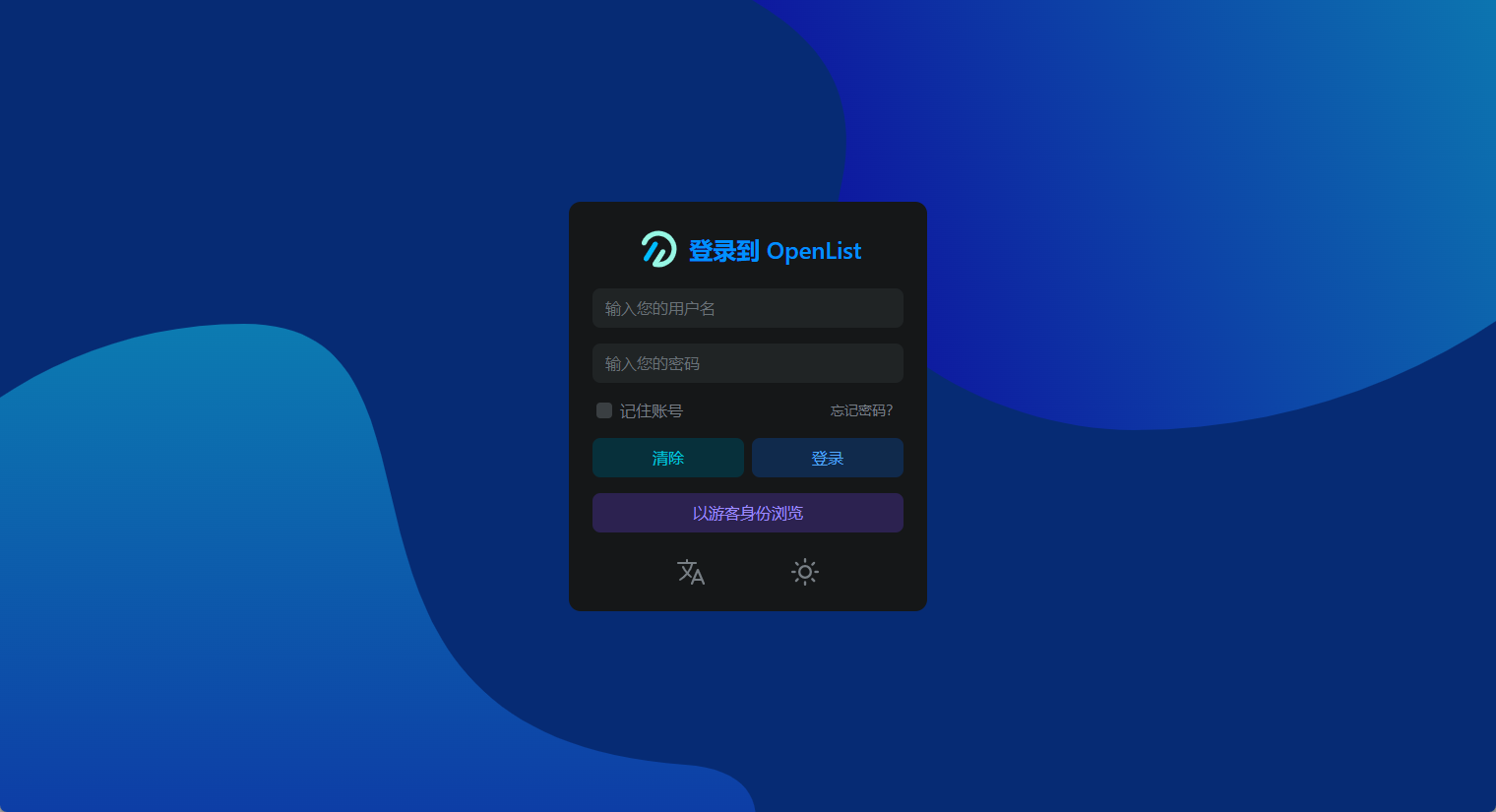
2. 首次登录:用户名 admin,密码也是 admin
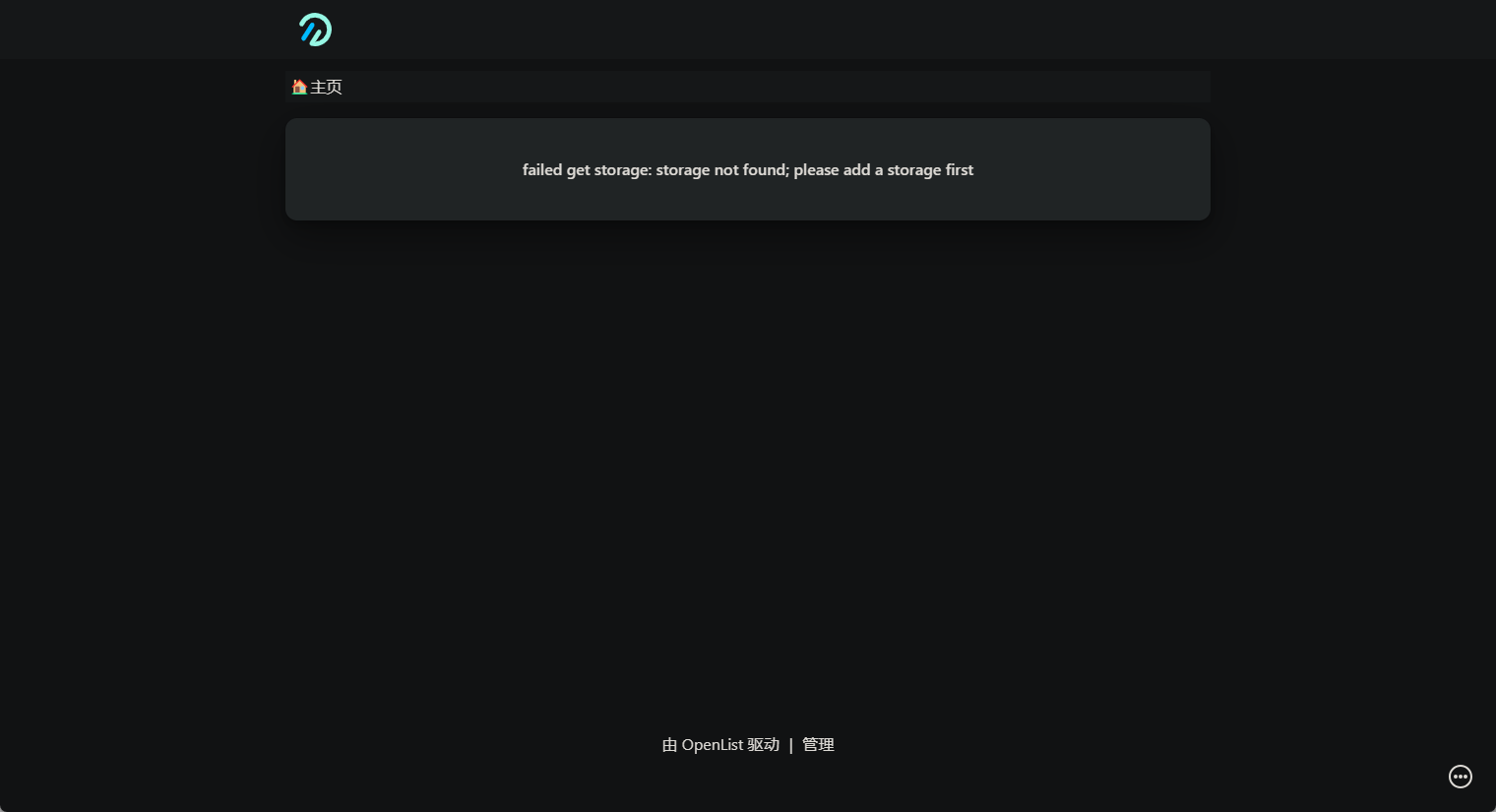
首次进入没有挂载任何网盘,所以显示
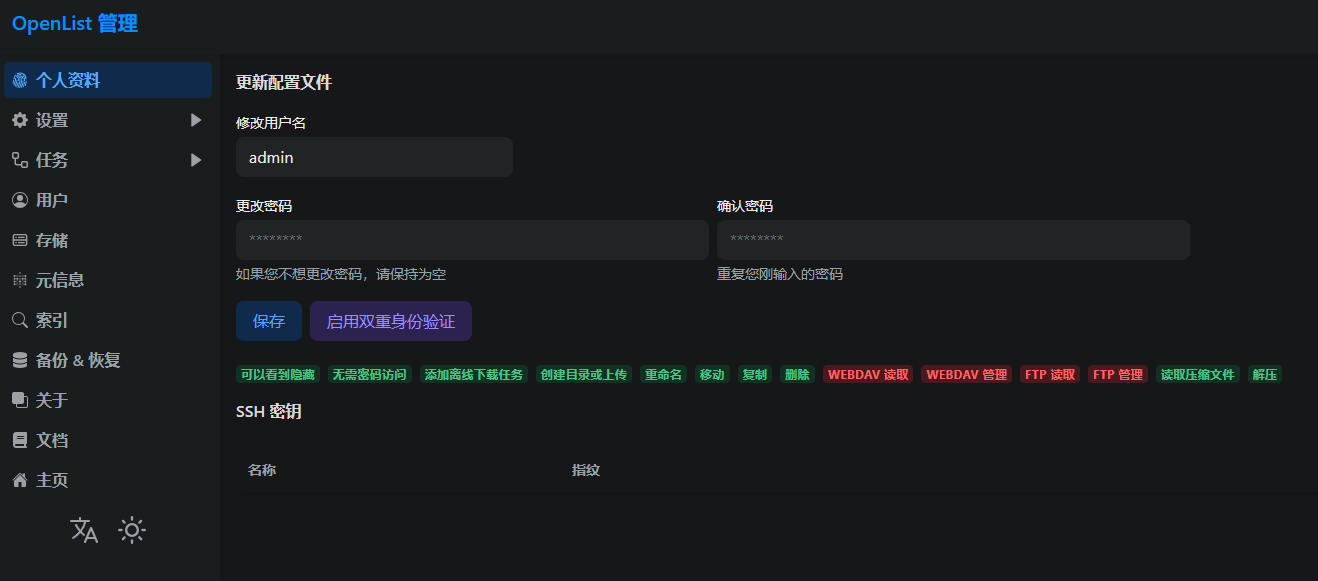
4. 修改密码:登录后立即在设置里改个好记的密码
📁 第二步:添加网盘存储
这是最关键的一步!以阿里云盘为例:
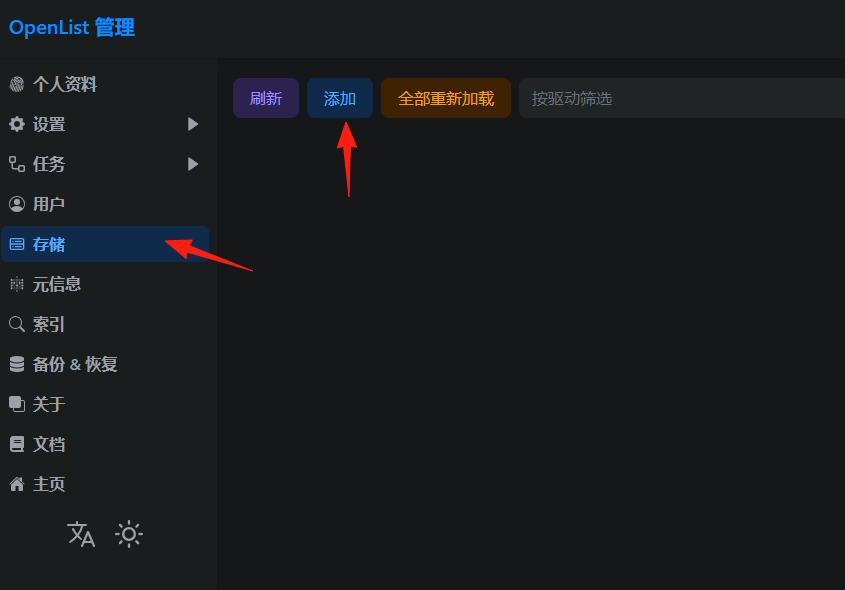
- 点击左侧菜单「存储」→「添加」
2. 选择驱动类型:阿里云盘
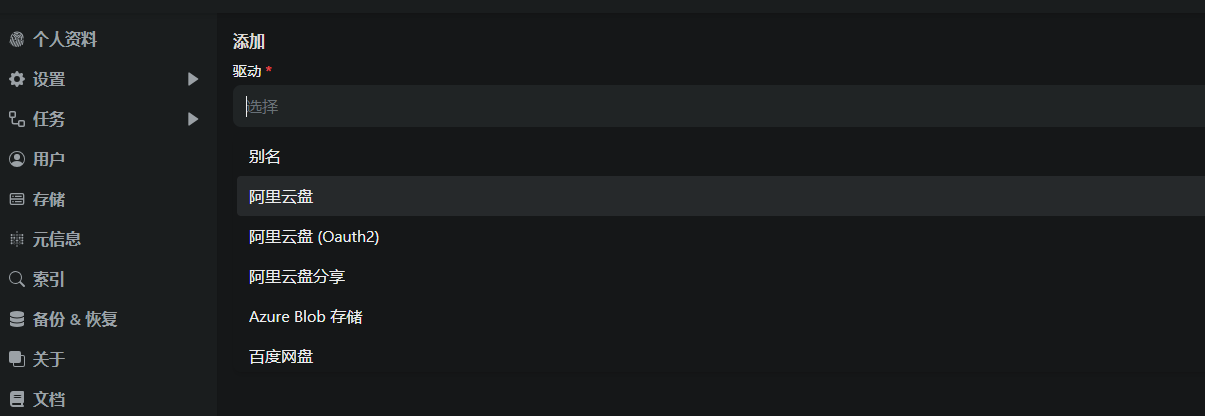
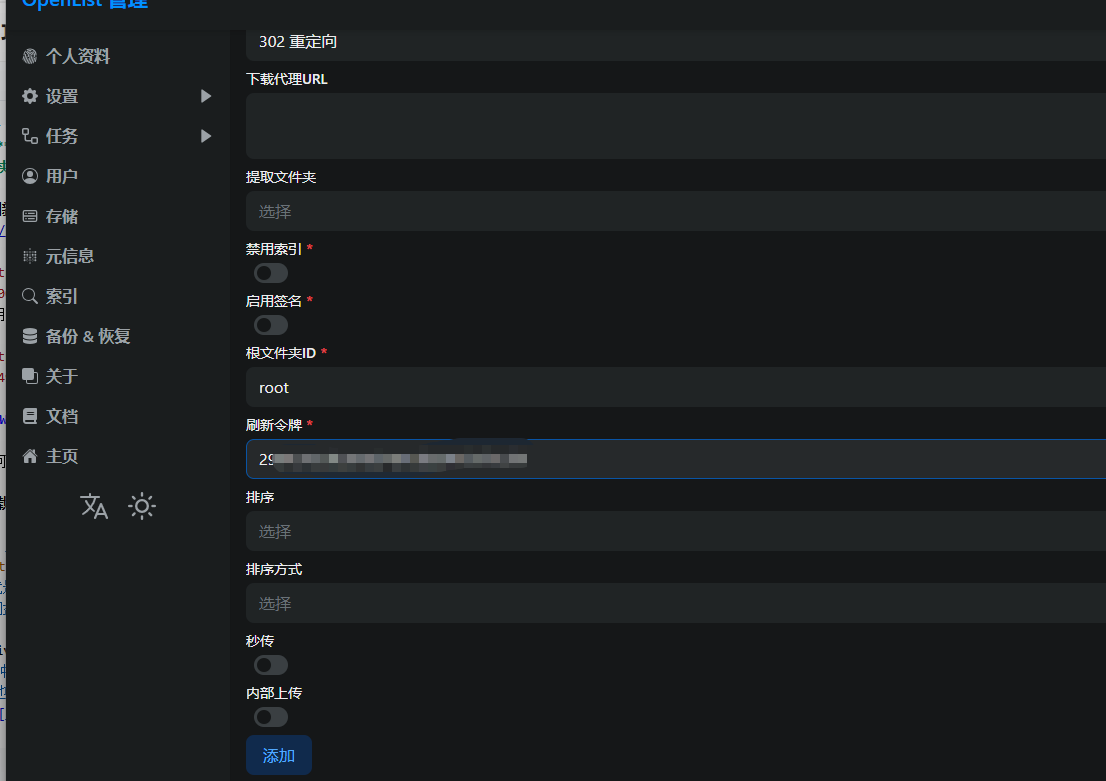
3. 填写必要信息:
- 挂载路径:
/阿里云盘(可以自定义名字) - 刷新令牌:需要从阿里云盘获取(下面教你怎么获取)
- root文件夹ID:默认root就行
获取阿里云盘刷新令牌的方法:
浏览器打开https://api.oplist.org/
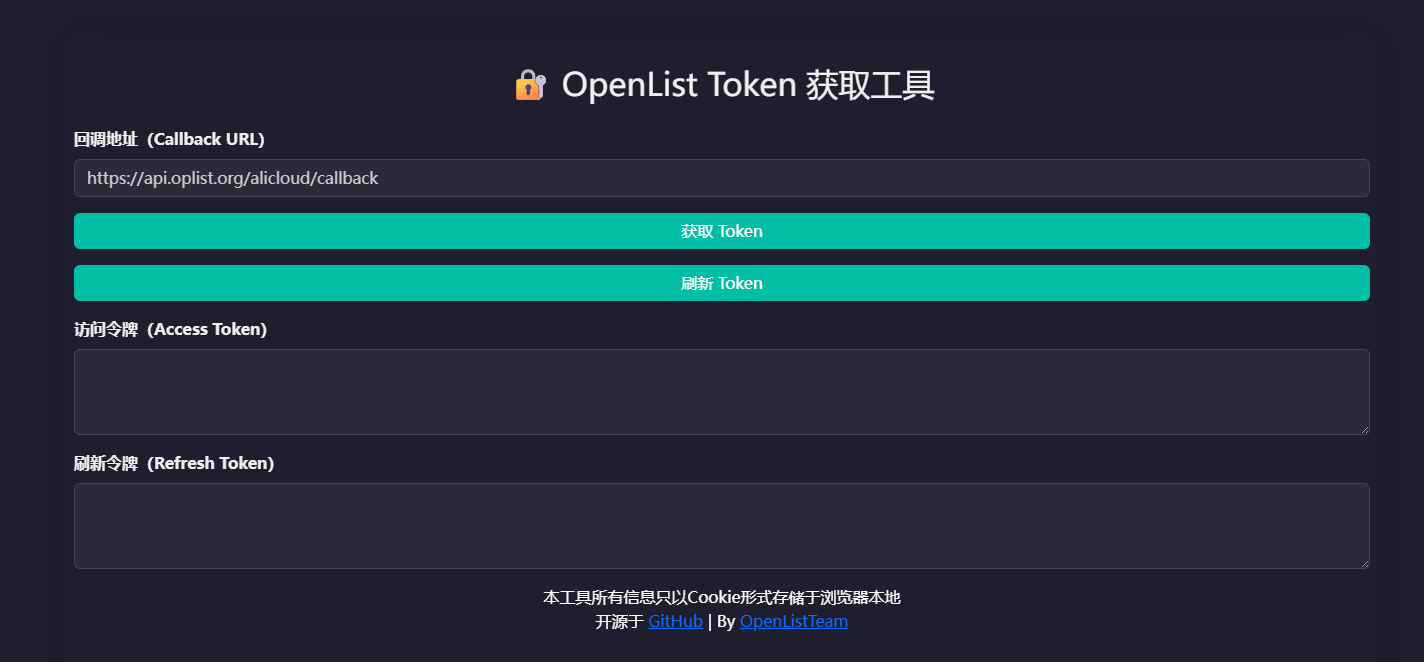
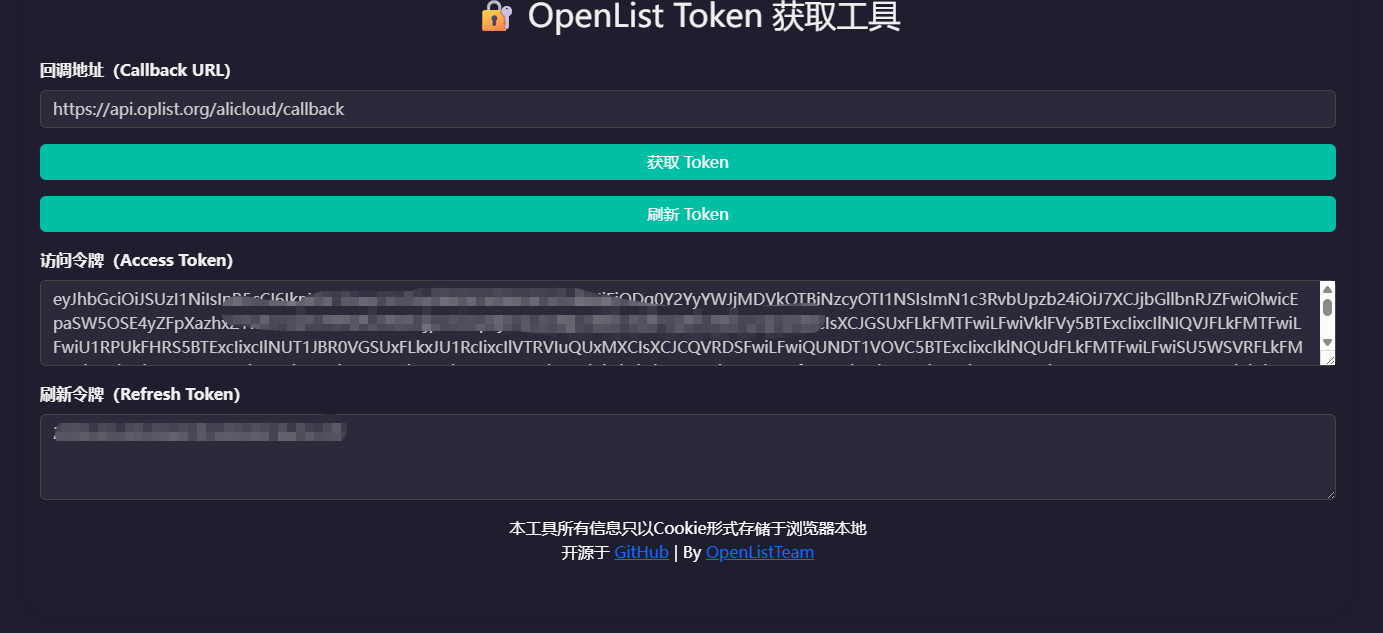
点击获取token,用阿里云盘扫码,成功后,就拿到了2个token
粘贴你的刷新token之后,就可以了
阿里云盘只对外开放“备份”文件夹,所以你需要把文件挪到这里
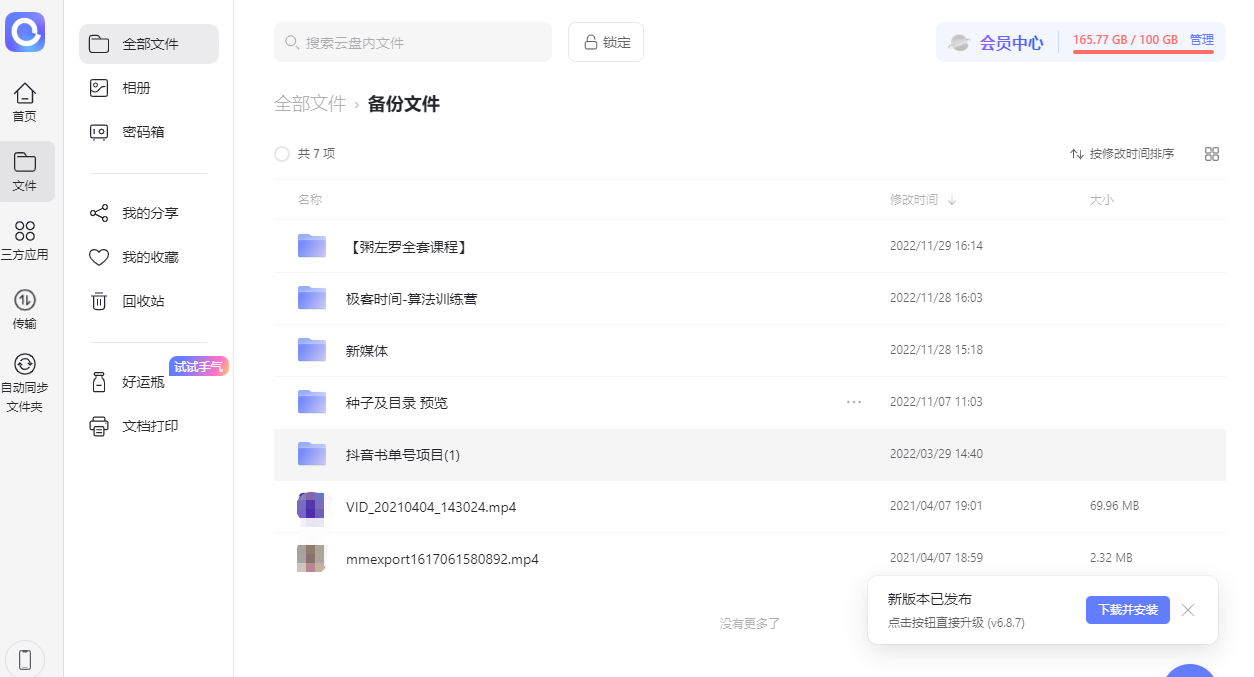
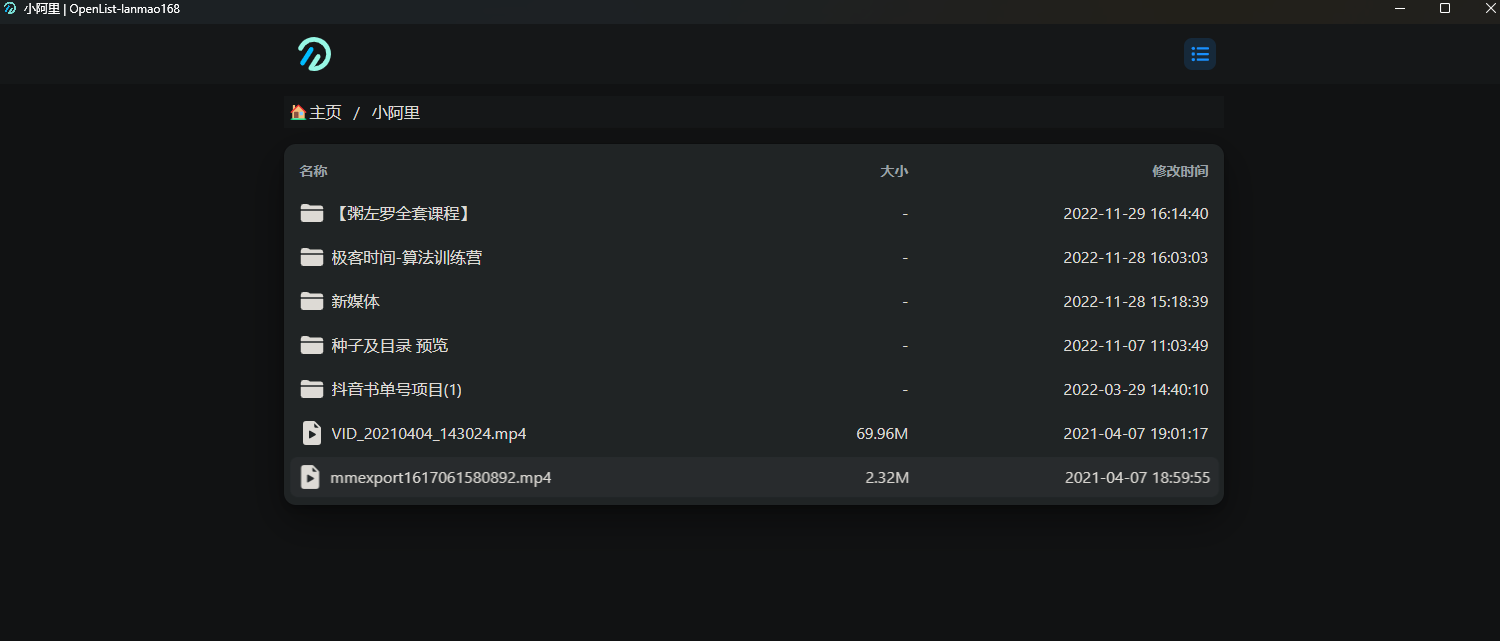
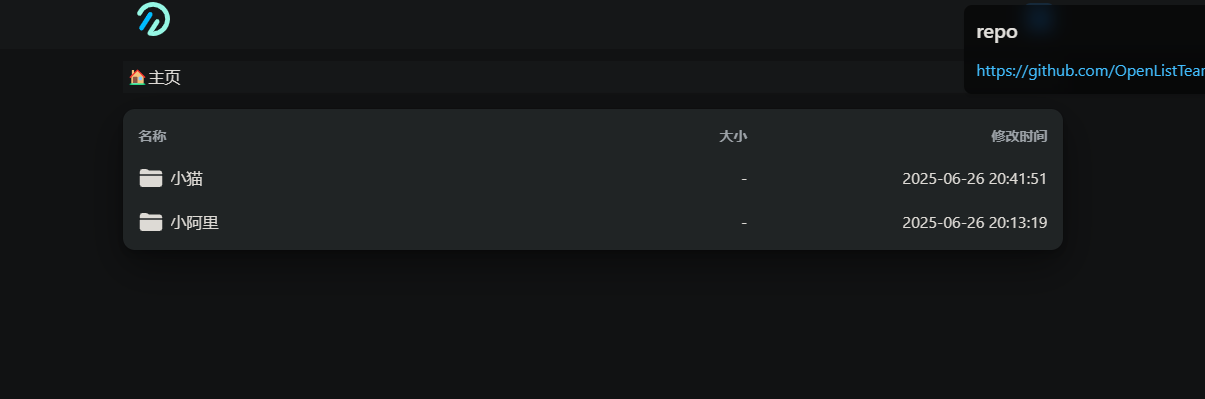
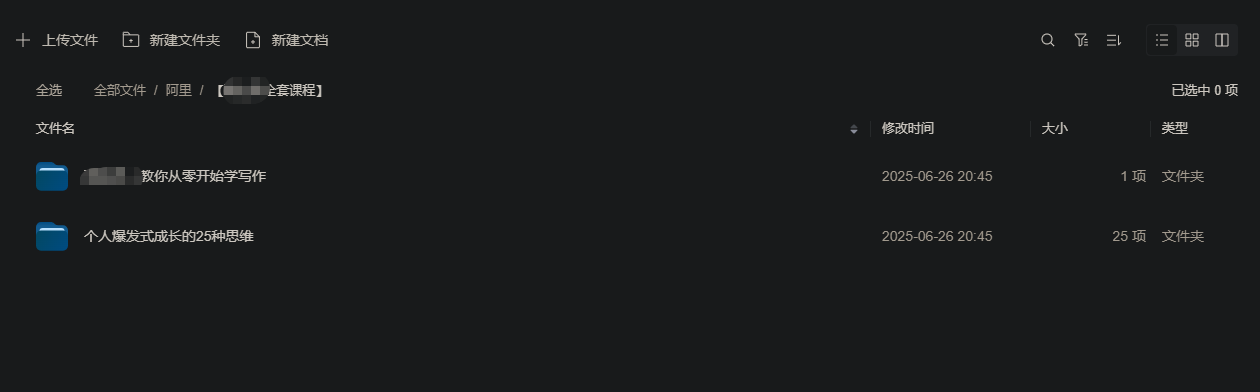
回到openlist的首页,你就能看到了
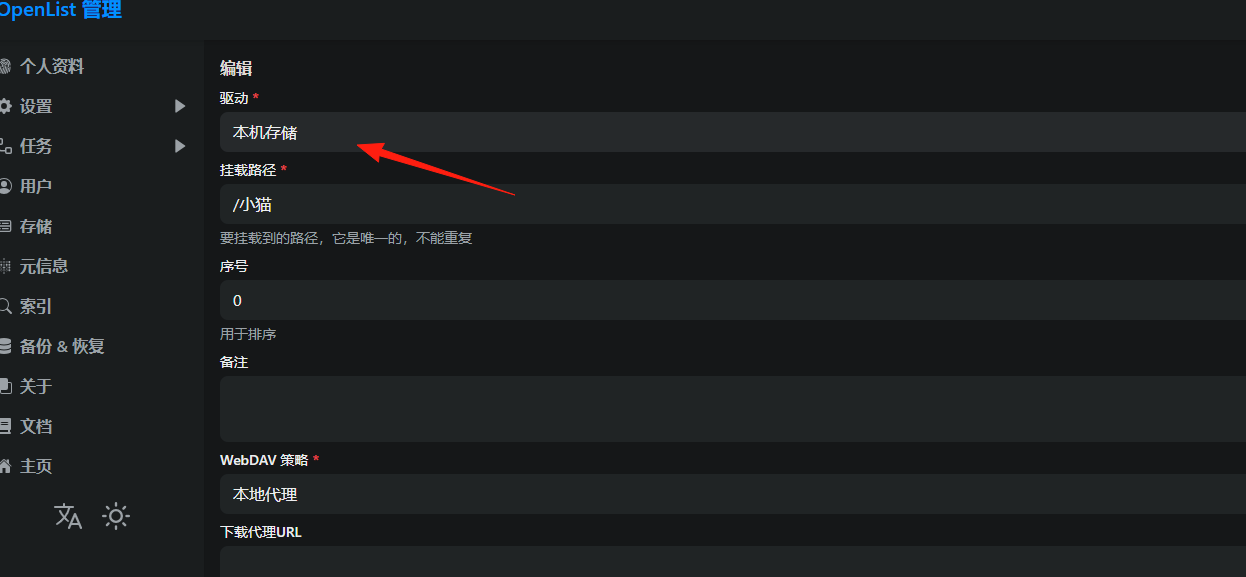
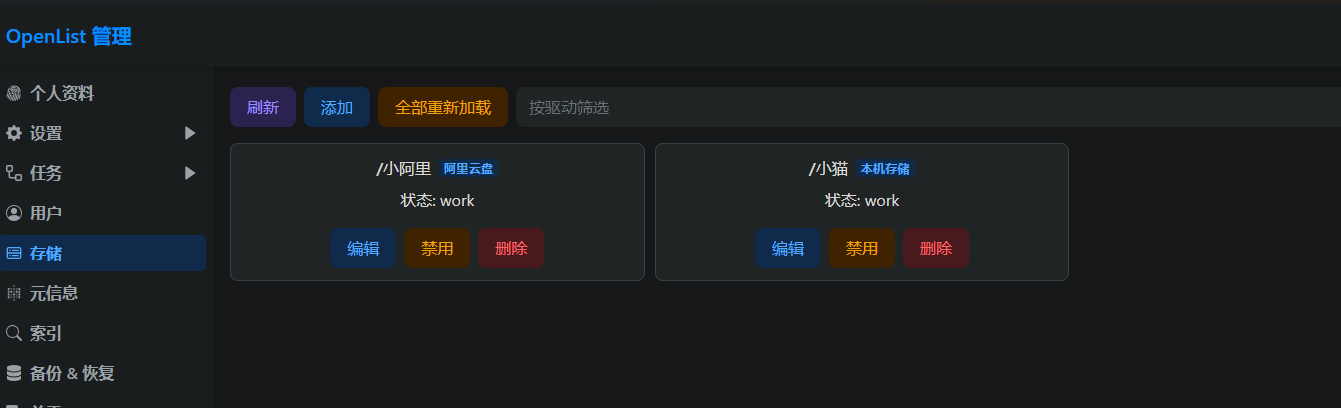
添加懒猫网盘
因为目前还没有默认加上,所以得手动加一下
“驱动”要选“本地存储”
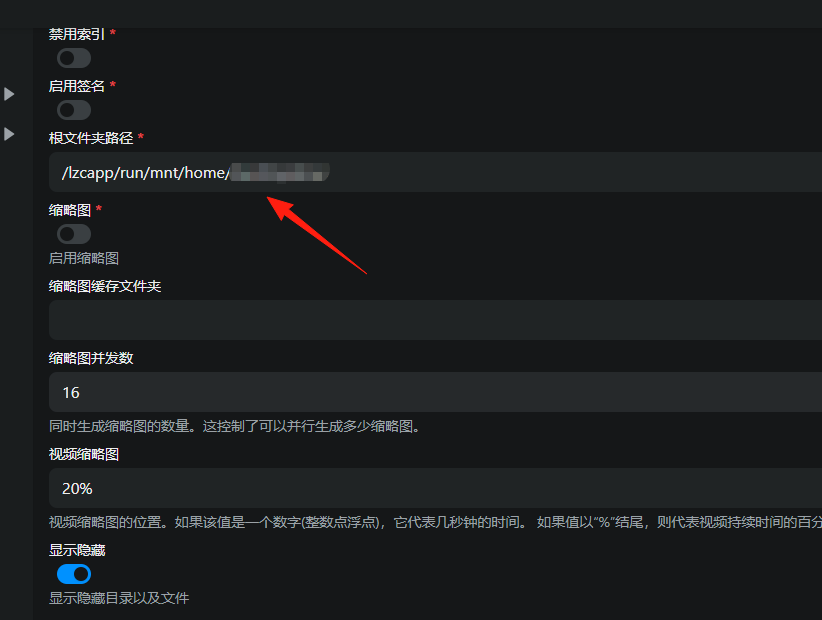
根文件路径,选你的懒猫网盘目录/lzcapp/run/mnt/home/
保存完,长这样
回到主页,查看一下
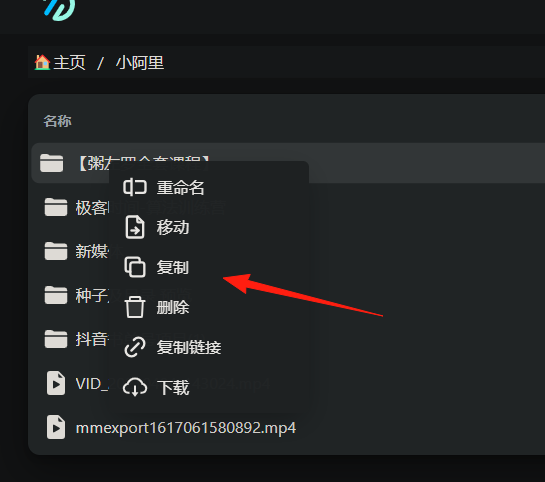
到这一步,就可以愉快的复制了,进阿里随便复制一个文件
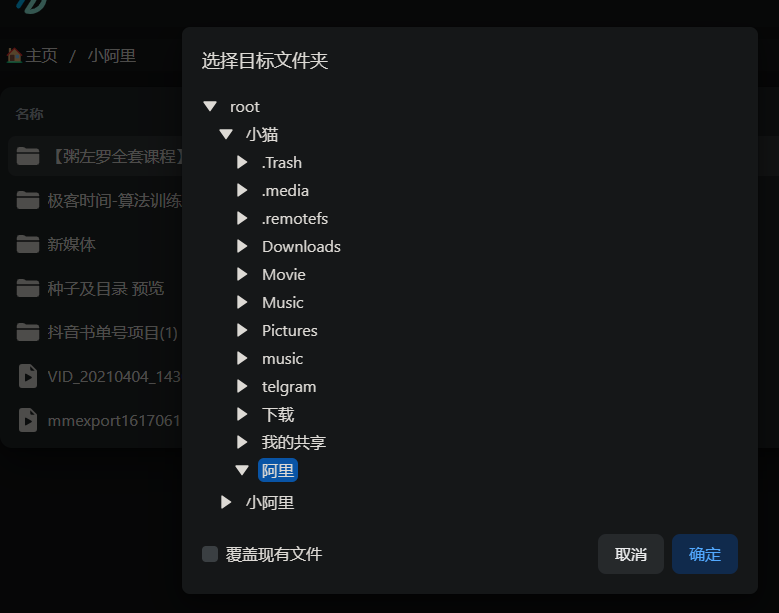
放到懒猫网盘的目录下面
进入懒猫网盘,发现它在复制中了
总结
如果你正在为文件管理发愁,强烈推荐试试OpenList。
按照这篇攻略一步步来,小白也能轻松上手!
记住,折腾有风险,备份需及时。玩得开心的同时,别忘了定期备份重要数据哦!
评论
0暂无评论