
'%3e%3cpath%20d='M9%2021H15'%20stroke='black'%20stroke-width='2'%20stroke-linecap='round'%20stroke-linejoin='round'/%3e%3cpath%20d='M5.25001%209.75C5.25001%207.95979%205.96116%206.2429%207.22703%204.97703C8.4929%203.71116%2010.2098%203%2012%203C13.7902%203%2015.5071%203.71116%2016.773%204.97703C18.0388%206.2429%2018.75%207.95979%2018.75%209.75C18.75%2013.1081%2019.5281%2015.8063%2020.1469%2016.875C20.2126%2016.9888%2020.2472%2017.1179%2020.2474%2017.2493C20.2475%2017.3808%2020.2131%2017.5099%2020.1475%2017.6239C20.082%2017.7378%2019.9877%2017.8325%2019.8741%2017.8985C19.7604%2017.9645%2019.6314%2017.9995%2019.5%2018H4.50001C4.36874%2017.9992%204.23997%2017.964%204.12659%2017.8978C4.0132%2017.8317%203.91916%2017.7369%203.85387%2017.6231C3.78858%2017.5092%203.75432%2017.3801%203.75452%2017.2489C3.75472%2017.1176%203.78937%2016.9887%203.85501%2016.875C4.47282%2015.8063%205.25001%2013.1072%205.25001%209.75Z'%20stroke='black'%20stroke-width='2'%20stroke-linecap='round'%20stroke-linejoin='round'/%3e%3c/g%3e%3cdefs%3e%3cclipPath%20id='clip0_4762_133'%3e%3crect%20width='24'%20height='24'%20fill='white'/%3e%3c/clipPath%3e%3c/defs%3e%3c/svg%3e)
'%3e%3cpath%20d='M24%200H0V24H24V0Z'%20fill='white'%20fill-opacity='0.01'/%3e%3cpath%20d='M12%2011C14.2091%2011%2016%209.20914%2016%207C16%204.79086%2014.2091%203%2012%203C9.79086%203%208%204.79086%208%207C8%209.20914%209.79086%2011%2012%2011Z'%20stroke='black'%20stroke-width='2'%20stroke-linecap='round'%20stroke-linejoin='round'/%3e%3cpath%20d='M4%2021V20.4857C4%2018.5655%204%2017.6055%204.38753%2016.872C4.72841%2016.2269%205.27235%2015.7024%205.94138%2015.3737C6.70196%2015%207.6976%2015%209.68889%2015H14.3111C16.3024%2015%2017.298%2015%2018.0586%2015.3737C18.7276%2015.7024%2019.2716%2016.2269%2019.6125%2016.872C20%2017.6055%2020%2018.5655%2020%2020.4857V21'%20stroke='black'%20stroke-width='2'%20stroke-linecap='round'%20stroke-linejoin='round'/%3e%3c/g%3e%3cdefs%3e%3cclipPath%20id='clip0_4762_139'%3e%3crect%20width='24'%20height='24'%20fill='white'/%3e%3c/clipPath%3e%3c/defs%3e%3c/svg%3e)

OpenClaw(2026.3.9)
OpenClaw持续更新版本
安装次数
点赞
应用评论
催更次数
桌面端
移动端
'%20fill='%23898989'%20fill-rule='nonzero'%3e%3cg%20id='编组-2'%20transform='translate(1443.000000,%20308.000000)'%3e%3cg%20id='路径-2'%20transform='translate(23.000000,%2019.000000)'%3e%3cpath%20d='M7.83273132,9%20L0.267897499,1.54066181%20C-0.0892991662,1.18844644%20-0.0892991662,0.616376893%200.267897499,0.264161526%20C0.625094164,-0.0880538418%201.20525435,-0.0880538418%201.56245102,0.264161526%20L9.73247155,8.32024678%20C9.921308,8.5064498%2010.0123135,8.75546831%209.99866269,9%20C10.0100384,9.24453169%209.921308,9.4935502%209.73247155,9.67975322%20L1.56472615,17.7358385%20C1.20752949,18.0880538%200.627369301,18.0880538%200.270172637,17.7358385%20C-0.0870240282,17.3836231%20-0.0870240282,16.8115536%200.270172637,16.4593382%20L7.83273132,9%20Z'%20id='路径'%3e%3c/path%3e%3c/g%3e%3c/g%3e%3c/g%3e%3c/g%3e%3c/svg%3e)
应用描述
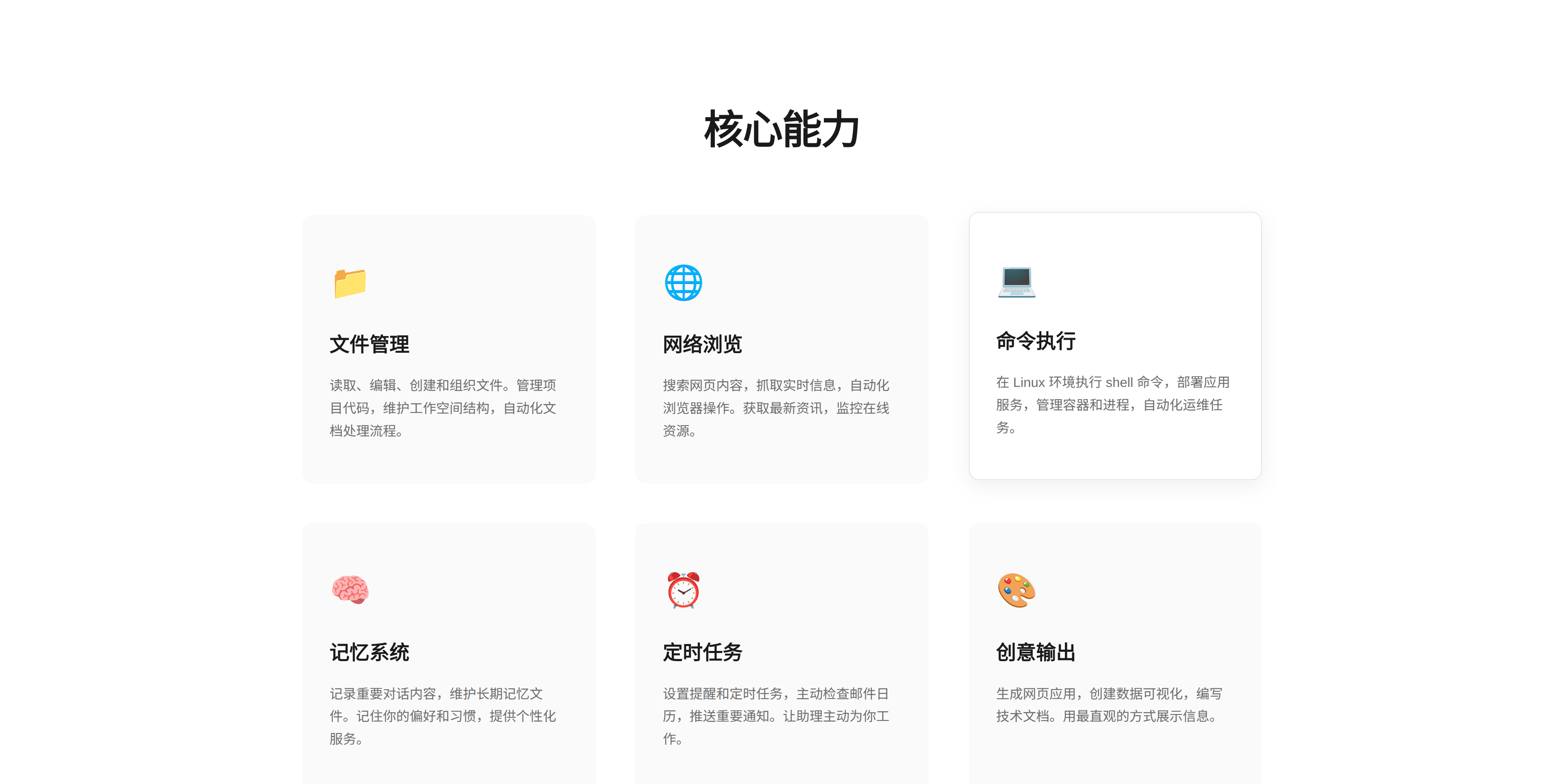
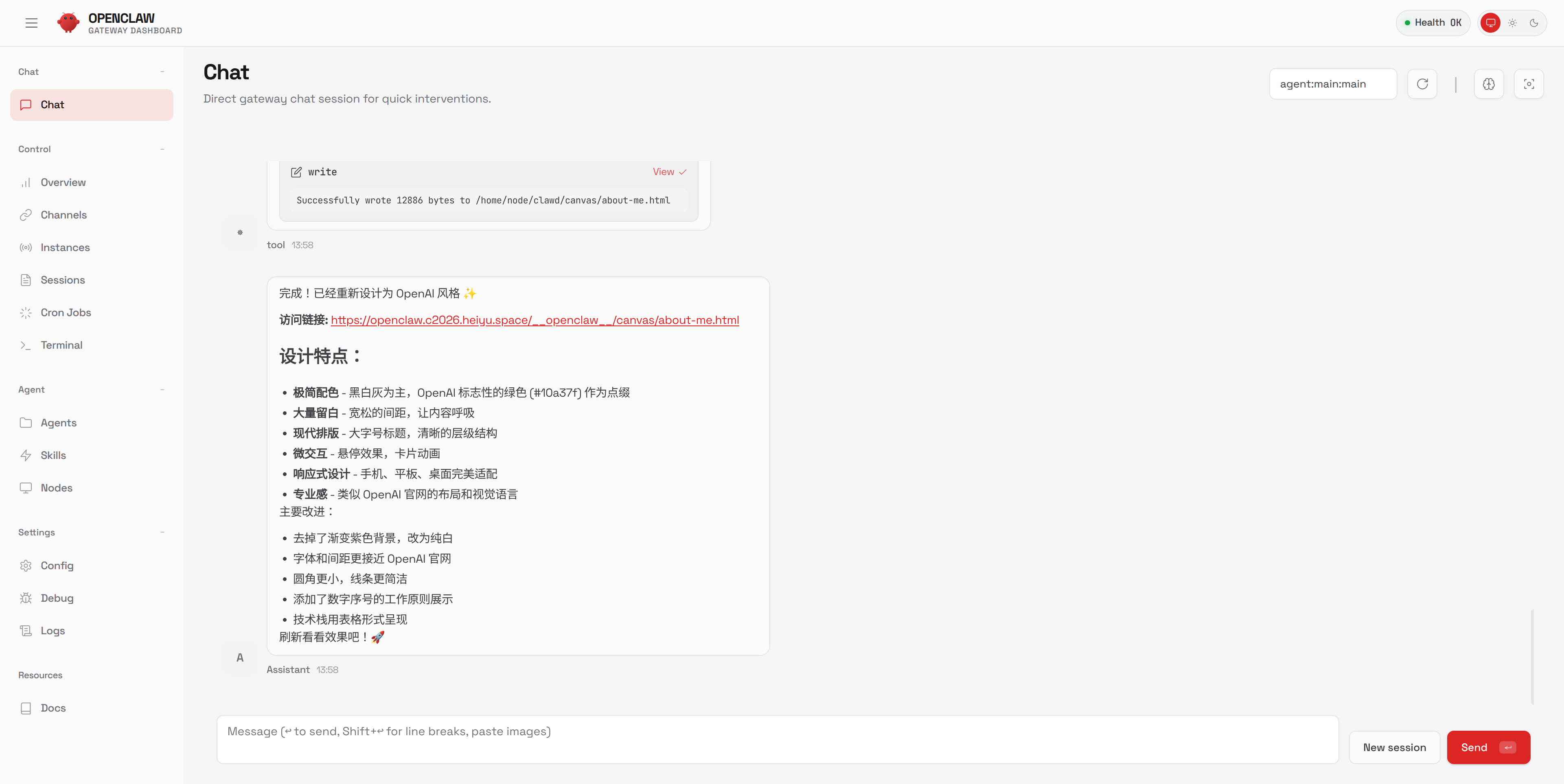
自带 Web UI 终端控制界面。 更新了终端控制界面的提示。 支持浏览器自动化。 支持自己更新自己。 同步了最新的上游代码。 新增了 Agent 的管理板块。 默认不需要输入 Overview 界面配置 token。
相关攻略

ClawdBot配置教程
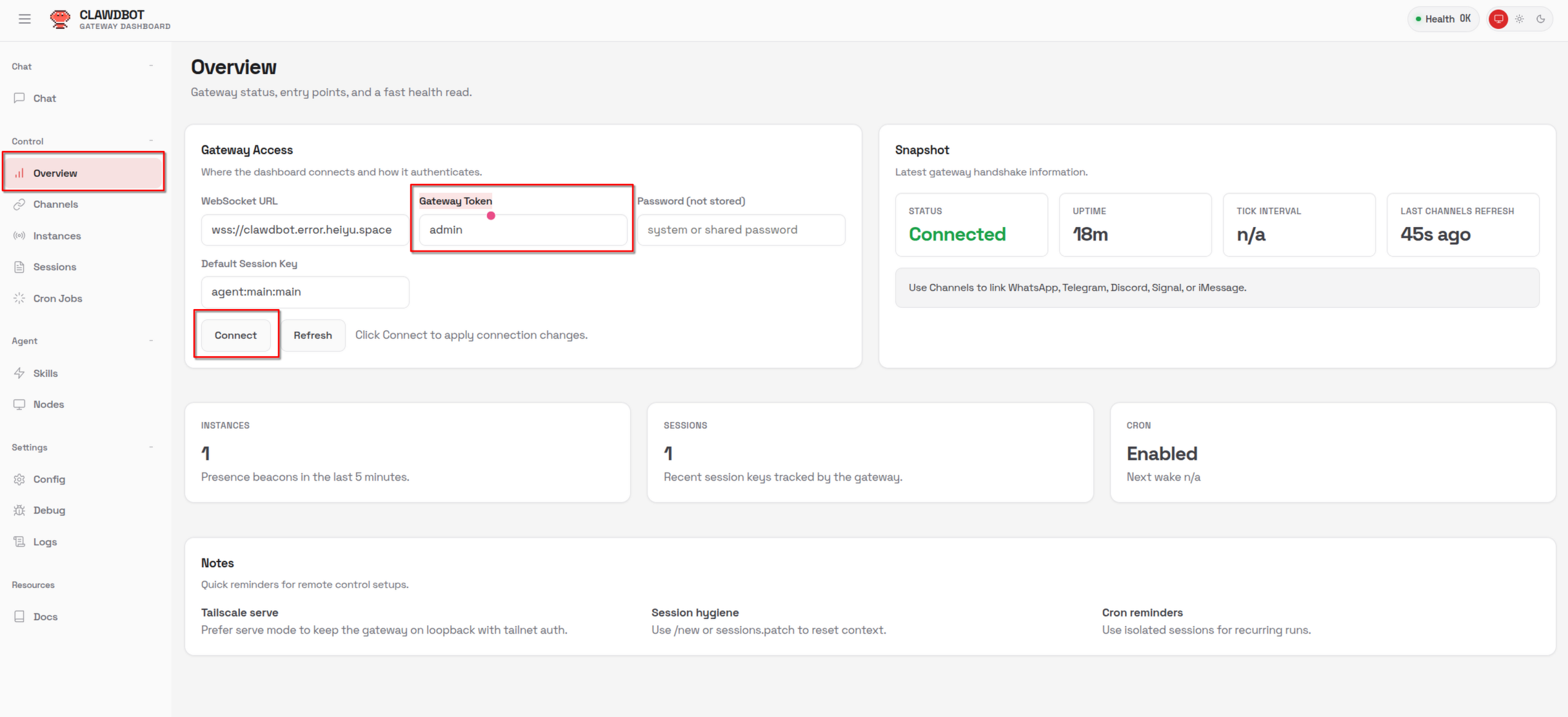
https://appstore.lazycat.cloud/#/shop/detail/iamxiaoe.lzcapp.openclaw https://appstore.lazycat.cloud/#/shop/detail/iamxiaoe.lzcapp.moltbot 必看!!!!!!!!!!! 应用配置后容器停止是正常的,这代表你的配置文件没有错误,重启容器就好了 首次进入应用,点击Overview,Gateway Token填写 admin,点击Connect  提前说明 -------- 如果需要使用命令行操作(验证电报、配置oauth) 新版Moltbot、openclaw自带终端,点击新建终端可以直接进入容器  在默认的/app目录下,将所有官方文档的clawdbot命令换成node dist/index.js(openclaw不需要替换) 比如: 验证电报机器人 moltbot:node dist/index.js pairing approve telegram 验证码 openclaw:openclawpairing approve telegram 验证码  其他命令直接输入node dist/index.js查看  **clawdbot内置了强大的工具,只要将ai配置成功就万事大吉,其他的所有的配置包括添加频道都可以通过与ai对话的形式让clawdbot自己给自己修改配置,跟聊天一样!!!** **所有使用中的问题也可以通过与clawdbot对话让它自己去尝试解决** **(尽量避免使用带推理的模型)** 开始配置 -------- 点击config,切换到RAW模式,将填写完成的配置粘贴进去,点击save保存  最小运行配置(更多供应商配置及参数请查阅官方文档): [点击我访问可视化配置工具网站](https://axy5920-moltbot-tools.hf.space/) ```js { "browser": { "enabled": true, "executablePath": "/usr/bin/chromium", "headless": true, "noSandbox": true, "defaultProfile": "clawd" }, "models": { "mode": "merge", "providers": { "自定义供应商名称": { "baseUrl": "供应商API地址", "apiKey": "供应商密钥", "auth": "token", "api": "openai-completions", "authHeader": true, "models": [ { "id": "模型ID", "name": "模型名字", "api": "openai-completions", "reasoning": false, "input": [ "text", "image" ], "contextWindow": 128000, "maxTokens": 4096 } ] } } }, "agents": { "defaults": { "model": { "primary": "自定义供应商名称/模型ID" }, "workspace": "/home/node/clawd", "maxConcurrent": 4, "subagents": { "maxConcurrent": 8 } } }, "messages": { "ackReactionScope": "group-mentions" }, "commands": { "native": "auto", "nativeSkills": "auto" }, "gateway": { "mode": "local", "controlUi": { "allowInsecureAuth": true }, "auth": { "mode": "token", "token": "admin" } } } ``` **常见问题:** 只有气泡没有模型输出?买台算力舱就好了(bushi) - 1.尝试更换api端点版本(旧版openai-completions) - `"api": "openai-responses"` - 2.尝试关闭推理处理,或直接更换其他模型(尽量避免使用推理模型) - `"reasoning": false` **供应商要不要加 /v1** - OpenAI 官方: https://api.openai.com/v1 (Ollama 提供 OpenAI 兼容的 API) - Anthropic: https://api.anthropic.com (不需要 /v1) - 大部分 OpenAI 兼容代理: 需要 /v1 **增加Telegram聊天频道(配置文件中增加):** 创建telegram机器人的方法请自行Google ```js "channels": { "telegram": { "enabled": true, "dmPolicy": "pairing", "botToken": "你的telegram机器人的token", "groups": { "*": { "requireMention": false } }, "groupPolicy": "open", "streamMode": "partial" } } ``` 群组中机器人不回复消息?: - 1.找 @BotFather - 2.发送 /mybots → 选择你的 bot - 3.点 Bot Settings → Group Privacy - 4.设置为 Disabled(关闭隐私模式) - 5.把机器人踢出群组再重新拉进来 - (有些群组要求 bot 必须是管理员才能读取消息。可以试试把 bot 设为管理员。) - 验证步骤 - 先在 Telegram 私聊 bot 发条消息,看能不能回复 - 如果私聊可以、群组不行 → 99% 是 Privacy Mode 的问题 **关于网页搜索的配置** clawdbot已经内置了 web_fetch — 抓取网页内容(给它一个url) 如果你需要更强大的网页搜索,可以点击[这里](https://brave.com/search/api/)申请免费的api key(个人免费额度完全够用),需要绑定卡,并且保证有5美元的可用额度用做验证(验证成功后会返还) 增加配置 ```js browser: enabled: true ``` **教程持续更新中。。。**
[openclaw] 每日 YouTube(Bilibili)精选推送
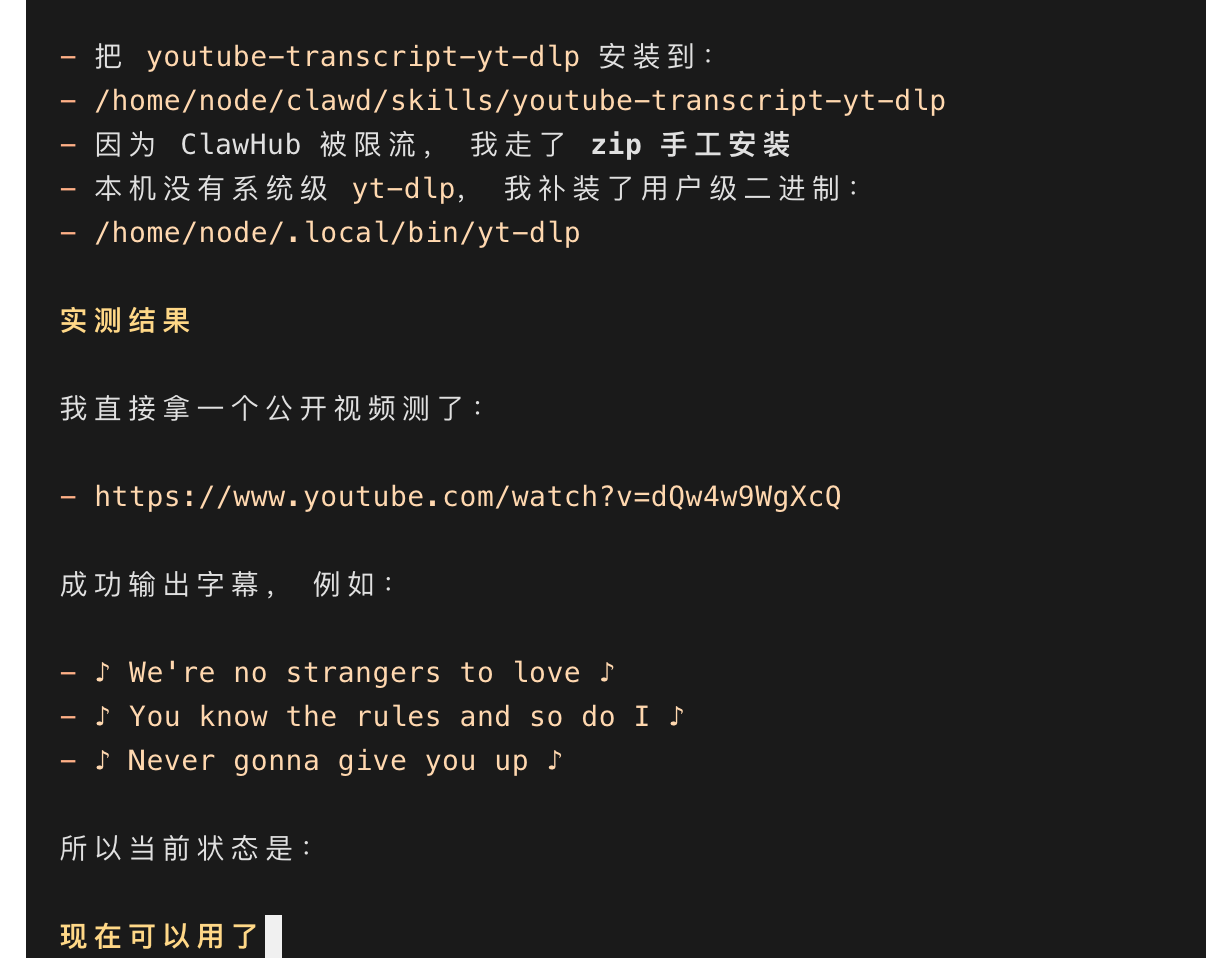
每天清晨,您都可以收到来自您最喜欢的 YouTube 频道的最新视频个性化摘要——再也不会错过您真正想关注的创作者的内容了。 https://appstore.lazycat.cloud/#/shop/detail/iamxiaoe.lzcapp.openclaw # 原理 该工作流基于 `yt-dlp` 工具定期轮询指定 YouTube 频道的最新视频列表,通过对比视频发布时间戳与当前时间的差值(≤24小时)来筛选新内容;每条新视频的 ID 会写入本地去重文件 `seen-videos.txt`,避免重复处理。对于命中的视频,调用 `youtube-transcript-yt-dlp` skill 抓取其字幕文本,再将字幕送入 Claude API 生成中文摘要;整套流程通过系统 `cron` 定时任务在每天 Asia/Shanghai 08:00 自动触发,频道列表以独立文件维护,支持随时增删而无需修改脚本本身。 # 风险 不依靠用户具体的 api 或者 cookie,无封号风险 `yt-dlp` 依赖 YouTube 页面结构与 API 行为,YouTube 的反爬策略或接口变更可能导致频道视频列表拉取失败或视频发布时间解析异常,从而漏报或误报当日新视频,需要定时更新。 # 具体步骤 我们先对 openclaw 直接发 ``` "Install the youtube-transcript-yt-dlp skill and set it up for me"用中文 ```  之后我们就可以直接通过提示词配置定时任务了: ``` 我想配置一个每日 YouTube 摘要工作流。 已知环境: - 我已经安装好了 `youtube-transcript-yt-dlp` 这个 skill - `yt-dlp` 二进制路径是:`/home/node/.local/bin/yt-dlp` - 工作目录是:`/home/node/clawd` 请帮我完成以下事项: ### 目标 每天早上 **8 点(Asia/Shanghai)**,检查以下 YouTube 频道在**过去 24 小时内**是否发布了新视频: - `@TED` - `@Fireship` - `@ThePrimeTimeagen` - `@lexfridman` 如果有新视频,就对每个**未处理过**的视频执行以下流程: 1. 用 `youtube-transcript-yt-dlp` 抓取字幕 2. 用中文总结 **2-3 个核心观点** 3. 附上**视频标题**和**视频链接** ### 实现要求 #### 1. 去重 - 使用一个 `seen-videos.txt` 文件记录**已经处理过的视频 ID** - 避免重复抓取和重复总结 - 文件放在工作区内,便于后续维护 #### 2. 频道列表持久化 - 把频道列表保存到一个单独文件里,方便以后增删 - 同时把这组频道记录到记忆里,方便后续继续维护 #### 3. handle 解析失败时的处理 - 如果某个频道 handle 解析失败,不要卡住 - 请自动尝试查找并修正为正确频道 - 尤其注意 `@ThePrimeTimeagen` 这类可能存在变体的 handle #### 4. 时间判断 - 只检查**过去 24 小时内**的新视频 - 这个判断要尽量稳定,不要只靠模糊描述或页面排序猜测 #### 5. 输出格式 如果当天有新视频,输出格式尽量像这样: # 今日 YouTube 摘要 ## @频道名 ### 视频标题 - 链接:... - 核心观点1 - 核心观点2 - 核心观点3(如果确实有) 如果当天没有新视频,只输出一句: 今天没有新的 YouTube 视频摘要。 #### 6. 容错 - 如果某个视频没有可用字幕,不要让整批任务失败 - 可以跳过该视频,并在结果里简短注明“无可用字幕” - 如果某个频道当天检查失败,也不要影响其他频道 ### 交付要求 请你直接把这套工作流落地,包括但不限于: - 创建需要的文件 - 写好用于发现新视频的脚本 - 配置每天早上 8 点自动运行的定时任务 - 确保它实际能跑通 - 最后告诉我: - 创建了哪些文件 - 定时任务是否已经生效 - 频道列表保存在哪里 - 去重文件保存在哪里 ### 测试要求 在正式配置完成之前,先用这个视频测试整条链路是否跑通: - `https://www.youtube.com/watch?v=dQw4w9WgXcQ` 测试时请验证: 1. 能成功抓取字幕 2. 能生成中文 2-3 条核心观点 3. 输出里包含标题和链接 ``` 效果:  # 总结 这一套流程不只是 youtube 可用,哔哩哔哩也可以,安装哔哩哔哩的相关 skills 即可。网上还有一些 skills 是通过申请谷歌云的 youtube api 来实现个性化抓取账号的关注列表,但是我觉得实用性不高,反而增加了复杂度以及 token 消耗量,其实维护一个本地的频道列表即可。
OpenClaw里配置discord教程
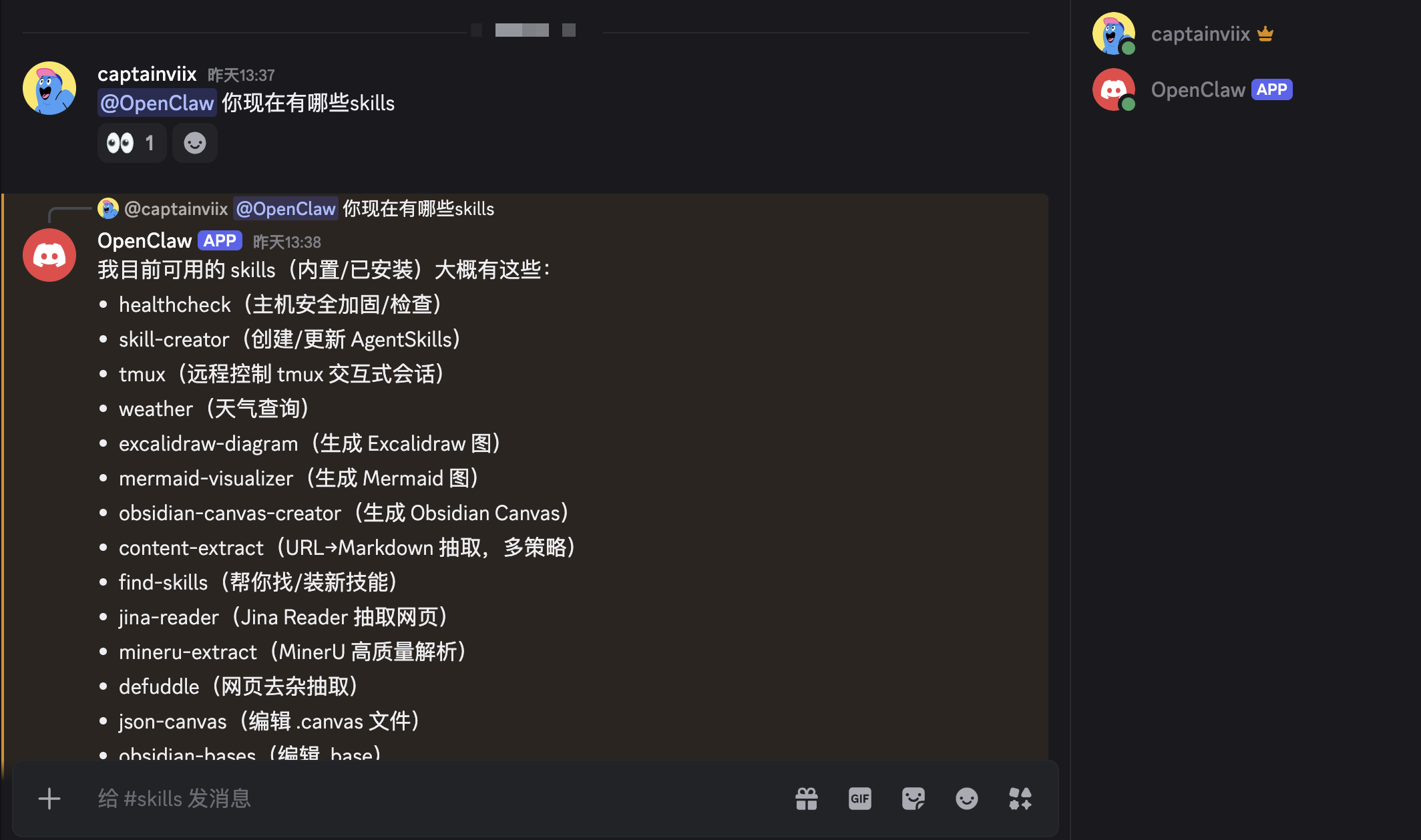
> **请先确保懒猫微服和上网环境都能够连接外网的情况下,再进行下面步骤。** ## 1. 注册 Discord 账号 如果你已经有 Discord 账号,可以跳过这一步。 1. 打开浏览器,访问 [https://discord.com/register](https://discord.com/register) 2. 填写以下信息: - **邮箱地址**:填写你常用的邮箱 - **显示名称**:给自己取一个名字 - **用户名**:设置一个唯一的用户名(小写字母、数字、下划线) - **密码**:设置一个安全的密码 - **出生日期**:按实填写 4. 点击 **继续** 5. 去你的邮箱,找到 Discord 的验证邮件,点击 **验证邮箱** 按钮 > [!TIP] > 建议下载 Discord 桌面客户端 [https://discord.com/download](https://discord.com/download),方便后续使用和测试。 --- ## 2. 创建 Discord 服务器 你需要一个自己的服务器来测试 Bot。如果你已有服务器且拥有管理员权限,可以跳过此步。 1. 打开 Discord(网页版或客户端) 2. 点击左侧栏最下方的 **➕** 号按钮 3. 选择 **亲自创建** 4. 选择 **仅供我和我的朋友使用**(或根据你的需要选择) 5. 给服务器取个名字,比如 `OpenClaw` 6. 点击 **创建**    创建完成后,你会看到服务器中自动生成了 `#常规` 文字频道,在这里可测试 Bot。 --- ## 3. 创建 Discord Bot 应用 这是最关键的一步——在 Discord 开发者门户创建一个 Bot 应用。 ### 3.1 进入开发者门户 1. 打开浏览器,访问 [https://discord.com/developers/applications](https://discord.com/developers/applications) 2. 使用你的 Discord 账号登录  ### 3.2 创建新应用 1. 点击右上角的 **New Application**(新建应用)按钮 2. 输入应用名称,比如 `OpenClaw` 3. 勾选同意服务条款 4. 点击 **Create**(创建)  --- ## 4. 配置 Bot 权限与意图 ### 4.1 开启 Privileged Gateway Intents(特权网关意图) > [!IMPORTANT] > 此步非常重要!不开启这些意图,Bot 将无法正常读取消息内容。 在 **Bot** 设置页面,向下滚动找到 **Privileged Gateway Intents** 部分,**全部开启**以下三个开关: | 意图名称 | 说明 | 是否必须 | |---------|------|---------| | **PRESENCE INTENT** | 允许 Bot 获取用户在线状态 | 推荐开启 | | **SERVER MEMBERS INTENT** | 允许 Bot 获取服务器成员列表 | 推荐开启 | | **MESSAGE CONTENT INTENT** | 允许 Bot 读取消息内容 | ⚠️ **必须开启** | 点击页面底部的 **Save Changes**(保存更改)。  ### 4.2 配置 Bot 权限 Bot 需要以下权限才能正常工作: - ✅ 读取消息 / 查看频道(Read Messages / View Channels) - ✅ 发送消息(Send Messages) - ✅ 嵌入链接(Embed Links) - ✅ 附加文件(Attach Files) - ✅ 读取消息历史(Read Message History) - ✅ 添加反应(Add Reactions) - ✅ 使用外部表情(Use External Emojis) > 除了以上这些,你也可以按照自己需求对应勾选  --- ## 5. 获取 Bot Token Token 是 Bot 的"密码",OpenClaw 需要它来控制你的 Bot。 ### 获取步骤 1. 在开发者门户中,点击左侧导航栏的 **Bot** 2. 找到 **Token** 部分 3. 点击 **Reset Token**(重置 Token)按钮 4. 在弹出的确认框中点击 **Yes, do it!** 5. 可能需要输入你的 Discord 账号密码或二次验证码 6. Token 会显示出来,**立刻复制并保存到安全的地方**(Token 只会显示一次!) Token 的格式类似: ``` MTIzNDU2Nzg5MDEyMzQ1Njc4OQ.G1a2B3.AbCdEfGhIjKlMnOpQrStUvWxYz1234567890 ```  --- ## 6. 将 Bot 邀请到你的服务器 ### 6.1 生成邀请链接 1. 回到开发者门户中你的应用 2. 在左侧导航栏点击 **OAuth2** 3. 再点击子菜单中的 **URL Generator** ### 6.2 配置权限范围 在 **SCOPES**(范围)区域,勾选: - ✅ `bot`  在下方出现的 **BOT PERMISSIONS**(Bot 权限)区域,勾选: - ✅ Read Messages/View Channels - ✅ Send Messages - ✅ Send Messages in Threads - ✅ Embed Links - ✅ Attach Files - ✅ Read Message History - ✅ Add Reactions - ✅ Use External Emojis > 除了以上这些,你也可以按照自己需求对应勾选  ### 6.3 邀请 Bot 1. 页面底部会自动生成一个 **GENERATED URL**(生成的链接) 2. 点击 **Copy**(复制) 3. 在浏览器中打开这个链接 4. 在弹出的授权页面中,从下拉菜单选择你的服务器(比如 `OpenClaw`) 5. 点击 **授权**(Authorize) 6. 完成人机验证   邀请成功后,你会在服务器的成员列表中看到你的 Bot(显示为离线状态,这是正常的——因为我们还没有通过 OpenClaw 让它上线)。  --- ## 7. 在 OpenClaw 中配置 Discord 现在进入 OpenClaw 的配置环节。你需要编辑 `openclaw.json` 配置文件。 ### 7.1 打开OpenClaw,点击Config,点击RAW,添加 Discord 渠道配置 https://appstore.lazycat.cloud/#/shop/detail/iamxiaoe.lzcapp.openclaw 在 `channels` 部分中,添加 `discord` 配置: ```json5 { // ... 其他配置保持不变 ... "channels": { // 你可能已有的其他渠道配置(如 telegram)... "discord": { "enabled": true, "token": "你在第5步获取的Bot Token", "groupPolicy": "allowlist", "guilds": { "*": { "requireMention": true } } } } } ```  ### 7.2 配置项说明 | 配置项 | 说明 | 推荐值 | |-------|------|--------| | `enabled` | 是否启用 Discord 渠道 | `true` | | `token` | Bot Token(第 5 步获取的) | 你的 Token 字符串 | | `groupPolicy` | 群组加入策略:`allowlist` 仅允许白名单服务器,`open` 允许所有 | `allowlist` | | `guilds.*` | 对所有服务器生效的配置 | - | | `requireMention` | 是否需要 @Bot 才响应 | 群聊建议 `true`,私聊不受影响 | --- ## 8. 验证连接 配置完成后,需要重启 OpenClaw 使配置生效。 ### 8.1 测试 Bot 1. 打开 Discord,进入你的服务器 2. 检查 Bot 是否显示为 **在线**(绿色圆点)  3. 测试Bot是否可以正常回复  **至此,恭喜!🎉 你已经成功在 OpenClaw 中配置了 Discord 机器人。并且可以在里面进行对话了。**

Openclaw数据一键迁移到小龙虾养殖中心
https://appstore.lazycat.cloud/#/shop/detail/iamxiaoe.lzcapp.openclaw https://appstore.lazycat.cloud/#/shop/detail/cloud.lazycat.app.openclaw-desktop 商店最新上了小龙虾养殖中心,原生的openclaw配置实在是太难了,有没有什么办法把之前openclaw的配置直接拿过来使用呢? 这不一键迁移工具不就来了么。一键操作解放双手 ## 共享openclaw数据 首先得使用“应用数据共享中心”将旧的openclaw数据共享到网盘中,这样才能让迁移脚本读取到。 https://appstore.lazycat.cloud/#/shop/detail/iamxiaoe.lzcapp.appsharecenter  > 如果你是原始版本的openclaw(持续更新)这个应用无需记住包名。如果你是克隆版本的,需要记住包名。 >  ## 下载迁移脚本 其次下载下面的迁移脚本。后续一键迁移 [📥 点击下载:openclaw_data_migration](https://lzc-playground-1301583638.cos.ap-chengdu.myqcloud.com/guidelines/439/f1bad9d0-670f-47c6-8ce4-38392388999f) > 下载下来的脚本需要改名字为: openclaw_data_migration 将脚本上传到懒猫网盘的`小龙虾养殖中心`应用数据下      上传到这个目录下(其他目录也可以,建议使用上面的目录,后续教程也会根据上面的目录进行配置。) ## 进行迁移 > 这一步可以在小龙虾养殖中心里面的终端进行,或者 SSH 到微服上,进入小龙虾养殖中心的容器进行。 方式一和方式二任选其一 1. 一. 小龙虾养殖中心里面的终端  2. 二. SSH 到微服上的命令。 使用`好用的终端` https://appstore.lazycat.cloud/#/shop/detail/iamxiaoe.lzcapp.webshell 执行命令 `lzc-docker exec -it cloudlazycatappopenclaw-desktop-desktop-1 bash`  ### 如何使用迁移脚本 1. cd ~  2. sudo chmod +x ./openclaw_data_migration  3. sudo ./openclaw_data_migration > 一定要加sudo,不然权限会不够!!!   > 注意迁移的数据可能会比较慢,尤其是安装了比较多的skill或者很多的包的情况下。请耐心等待。

moltbot 配置飞书教程
https://appstore.lazycat.cloud/#/shop/detail/iamxiaoe.lzcapp.moltbot https://appstore.lazycat.cloud/#/shop/detail/iamxiaoe.lzcapp.openclaw ## ▶️配置之前的准备工作 1. 准备飞书开发者账号,开启一个企业应用 [飞书开发者平台地址](https://open.feishu.cn/app?lang=zh-CN)  添加一下机器人  需要在飞书应用内开启权限  将一下权限导入并开通 ```json { "scopes": { "tenant": [ "im:chat:readonly", "im:message.group_at_msg:readonly", "im:message.p2p_msg:readonly", "im:message:readonly", "im:message:send_as_bot", "im:resource" ], "user": [ "contact:user.base:readonly", "im:message", "im:message.pins:read", "im:message.pins:write_only", "im:message.reactions:read", "im:message.reactions:write_only", "im:message.urgent.status:write", "im:message:readonly", "im:message:recall", "im:message:update" ] } } ```    > 这样权限就是配置好了,当然如果需要更多配置可以自己去研究。目前给出的是最小可用基本配置 ## 🚀现在去moltbot中配置飞书的内容 1. 添加飞书的组件   ```bash ## 这几个命令一个一个讲 ## 首先进入到工作目录 cd /home/node/clawd ## 下载飞书的插件(必须是0.1.2这个版本,更新的就不兼容了) curl -O https://registry.npmjs.org/@m1heng-clawd/feishu/-/feishu-0.1.2.tgz ## 安装插件 moltbot 命令需要替换为 node /app/dist/index.js node /app/dist/index.js plugins install ./feishu-0.1.2.tgz ``` 如果安装的是 `openclaw` 就使用一行命令就好了 `openclaw plugins install @m1heng-clawd/feishu` > 你的结果和我的应该不一样,应该是提示安装成功,我的因为已经安装过,所以提示插件存在了。 ## 可能出现的问题  > 如果出现这个问题,代表可能第一次安装这个飞书插件出现了问题。 只需要将图片内的那个路径删除掉,重新安装一次就行了。分别执行下面的两行命令。 > `rm -rf /home/node/.moltbot/extensions/feishu` > `node /app/dist/index.js plugins install ./feishu-0.1.2.tgz` 2. moltbot添加飞书配置 当上面的插件安装好了,在`channels`里面就可以看到飞书的插件了。 **⚠️如果飞书这个不存在的话,多刷新几次页面,就会出来了。如果实在没出来,请重启这个应用!!! ⚠️如果飞书这个不存在的话,多刷新几次页面,就会出来了。如果实在没出来,请重启这个应用!!! ⚠️如果飞书这个不存在的话,多刷新几次页面,就会出来了。如果实在没出来,请重启这个应用!!!**  》 ⚠️如果你不懂配置的话,以下配置建议完全一致!!! ⚠️如果你不懂配置的话,以下配置建议完全一致!!! ⚠️如果你不懂配置的话,以下配置建议完全一致!!!  飞书的`App id` 和`App Secret` 从飞书开发者获取到   ## 重新回飞书配置 配置微服长连接   ⚠️如果出现链接不可用,请再三确认moltbot中的配置是否正确  添加如下事件: | 事件编码 | 说明 | |-----------------------------------|------------------| | `im.message.receive_v1` | 接收消息(必需) | | `im.message.message_read_v1` | 消息已读回执 | | `im.chat.member.bot.added_v1` | 机器人进群 | | `im.chat.member.bot.deleted_v1` | 机器人被移出群 | 配置好了之后,一定要创建发布一个应用版本   ## 测试 如果上面的配置都好了之后,可以去飞书里面测试了。 群聊添加机器人 
CliProxyAPI:你的OpenClaw最佳拍档
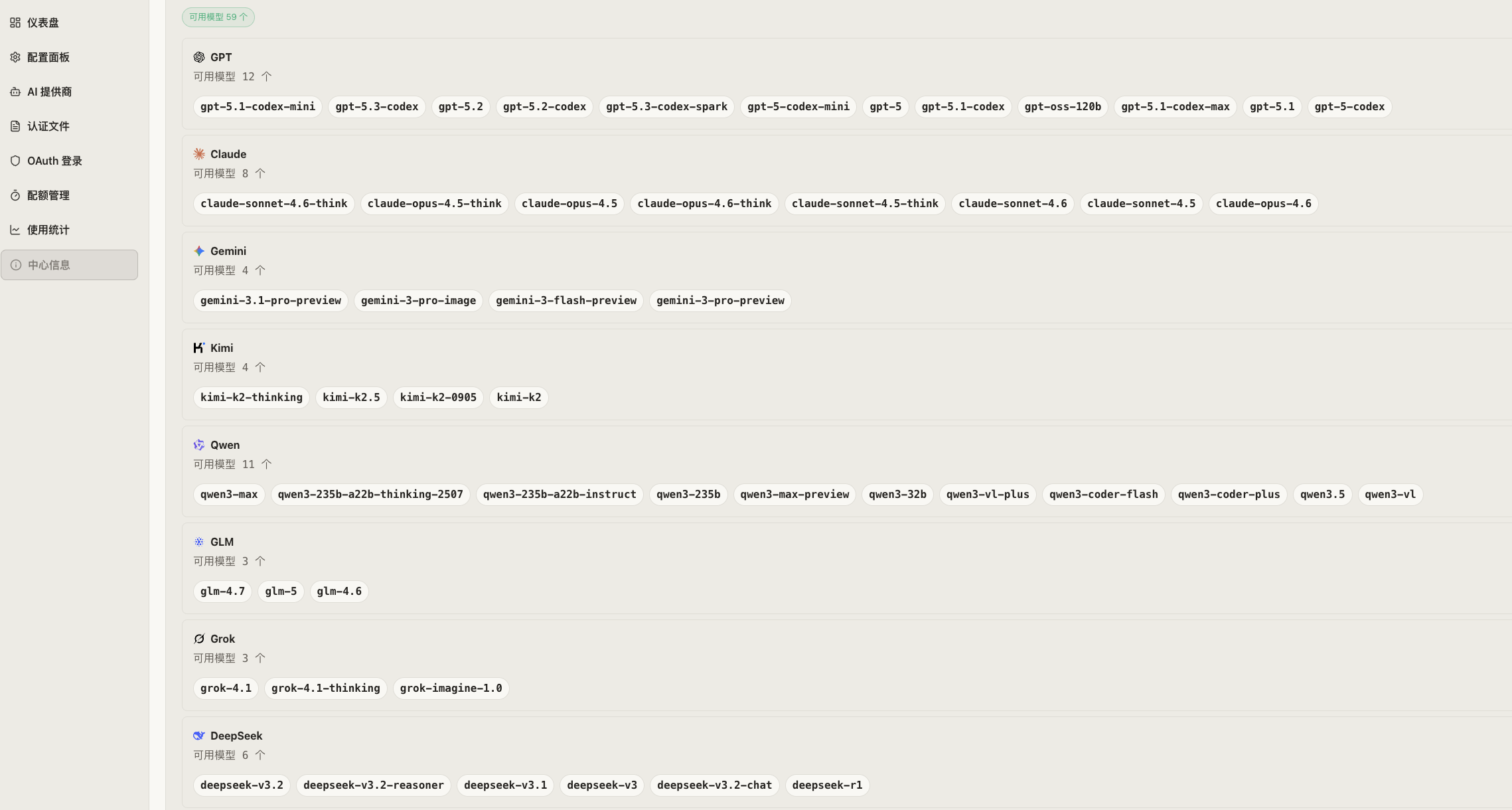
最近网上都是各种大神在玩OpenClaw(俗称“小龙虾🦞”),在畅玩的同时,都有一个问题,那就是token的燃烧速度太快了,你订阅的coding plan有时都不够你用,那这个时候就轮到**CliProxyAPI**出场了。 先来看看成果,这是我配置完之后的信息  这是可用的模型,基本上主流御三家+国内主流大模型都集中起来了。 > **好处就是你可以配置多个API供应商来满足你的日常使用,并且可以通过一个API地址和API Key来在你的🦞里随意切换你需要的模型进行任务安排。**  接下来,我们就开始配置流程,首先是安装**CliProxyAPI** https://appstore.lazycat.cloud/#/shop/detail/router-for-me.cli-proxy-api ### 1. 打开应用,复制密码**lazycat**,点击**打开 Dashboard**  ### 2.点击左侧**API供应商**,下拉找到**OpenAI 兼容提供商**,点击**添加提供商** > 这里可以配置任何兼容OpenAI的三方供应商,包括国内主流大模型。  ### 3. 配置供应商API地址、API Key和所需模型 > 这边我以公益站来演示  ### 4. 配置选择所需模型 点击模型列表右侧的从**从/models 获取**,然后在下图获取到的模型里选择你需要的模型,点击**添加所选模型**  ### 5. 配置完之后,可对模型进行测试,看是否可用,ok之后点击保存可以完成配置 > 因公益站有时候命名方式不一致,需要通过模型重命名或者指定模型来统一管理调取  ### Codex API配置  在API供应商里,除了**OpenAI 兼容提供商**之外,也有御三家的API配置。如果你的公益站只提供了CLI模型的话,那你可以再这里进行配置。如果你不确定的话,你可以先在**OpenAI 兼容提供商**进行配置,如果无法获取模型的话,你可以再切换在这里进行配置。 还是跟上面一样,填写API地址和API Key,然后选择models来获取模型,添加后保存即可  **这样,你就把一个公益站的模型配置完成了,并且选取你所需要的模型。** 那如果我找不到公益站,又不想花钱,但我就想体验国内大模型呢?那你可以试试下面两种方式 ### 1. Nivida 在这里,你也可以体验到国内最新的模型,比如glm-5,kimi-k2.5和minimax-m2.1  打开网址(http://build.nvidia.com/), 点击右上角login,输入你的邮箱地址  它会自动跳转到创建Nvidia账户页面,创建账户 > 我这边用的是gmail邮箱,你也可以用其他邮箱服务  你的邮箱就会收到验证码,输入验证码,点击继续  跳转到下图页面,可不勾选,直接点击提交  需要填写云端账号名称,可自行配置填写,填写后点击下方创建  创建后,继续跳转页面,你会看到上方需要你先进行验证,点击右上角**verify**  需要先进行手机号码验证,可用国内号码。配置后点击**Send Code**来获取验证码 > 注意:先填写手机号码,前缀是+86,后面填写你的手机号码;再选择国家 China。如果先选择国家的话,手机号码前缀不会变,删除又需要重选国家。  把验证码填入进去验证即可  完成之后,点击右上角用户,选择**API Key**  在页面点击**Generate API Key**  填写名称,过期时间可选**Never Expire**(永不过期)  这样,你就获取了一个永不过期的免费API了  还是回到CliProxyAPI的上面配置API供应商的界面,对应填写供应商名称、Base url(https://integrate.api.nvidia.com/v1), 和API Key  点击获取模型,因Nivida提供的模型实在是多,所以你可以通过关键词来查找  因Nivida家的模型名称比较长,你可以对应在后面填写映射名称,方便你管理和调用。点击测试模型是否可用,ok之后就可以保存了。  这样你就可以免费调用Nivida家API来使用国内主流AI大模型。当然,有个注意点就是它有个API Rate Limit为40 rpm,也就是你每分钟最多发 40 个请求,再多就会被限流。对于日常使用就足够了。 ### 2. Ollama 如果你有懒猫算力仓的话,你可以直接使用算力仓里的模型,按照下图进行配置  选择你需要的模型即可,比如“gpt-oss”  如果你没有算力仓的话,也没有关系,你也可以网络搜索来获取一些公开的Ollama地址。这里我就提供一个来给大家测试使用,可以按照下图进行配置,也可以使用glm-5,kimi-k2.5和minimax-m2.1哦。  有了这两个免费的API,应该足够你日常配置使用🦞了。 ### 接下来,我们就需要在OpenClaw里配置CliProxyAPI了。 首先,我们回到CliProxyAPI,点击左侧配置面板,下拉找到API密钥,点击创建一个,密钥可自行填写或者生成。  接下来下载OpenClaw https://appstore.lazycat.cloud/#/shop/detail/iamxiaoe.lzcapp.openclaw 打开应用,点击左侧Config,点击Raw,在API地址   配置后点击save,保险起见,记得再重启下应用。 以下就是我在telegram里配置后,使用“/models”命令来切换模型  **至此,你的🦞就可以愉快地在互联网上遨游了。 接着奏乐,接着舞!!!**
OpenClaw + OpenList:在懒猫微服上用 AI 管理文件
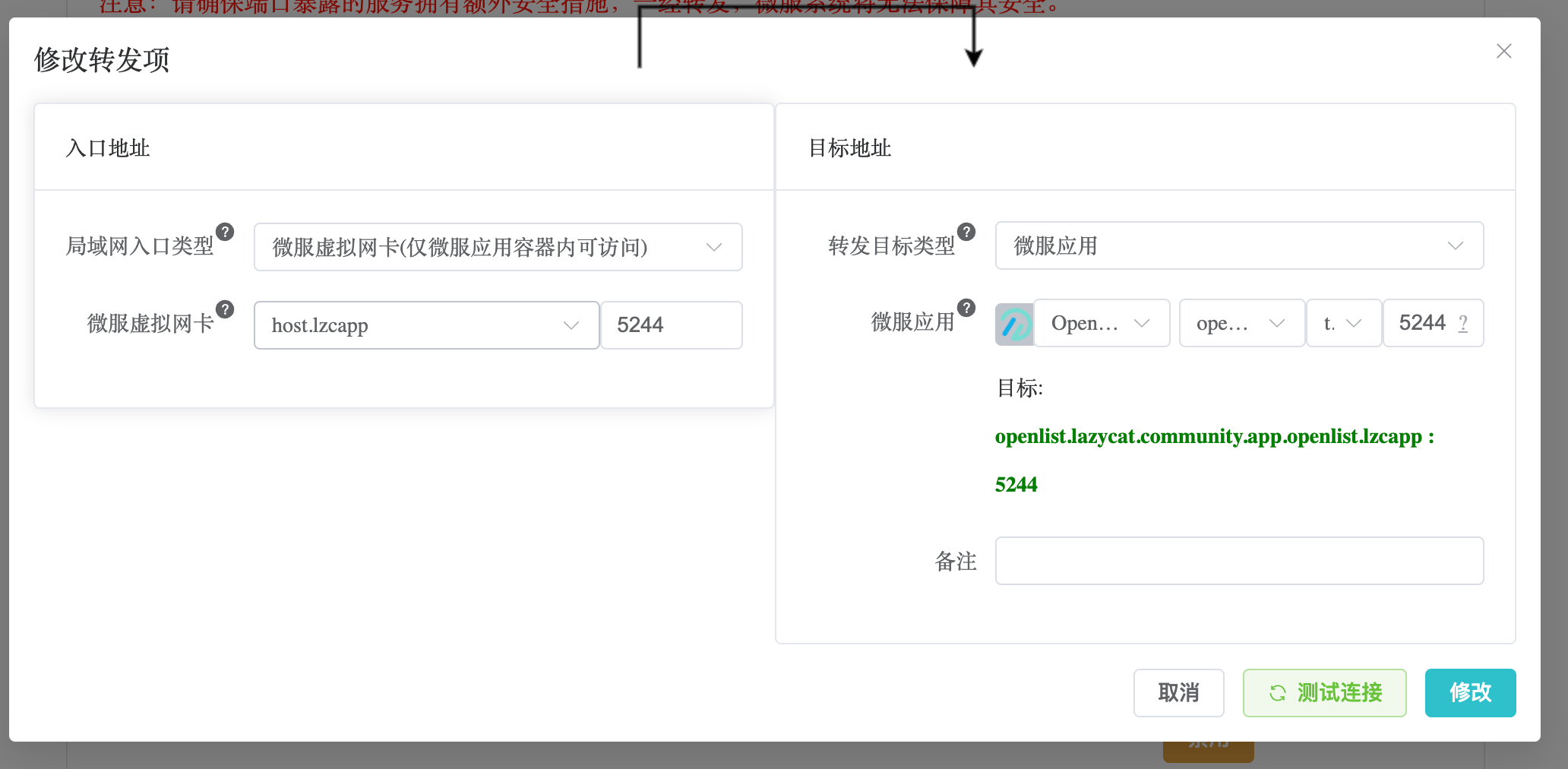
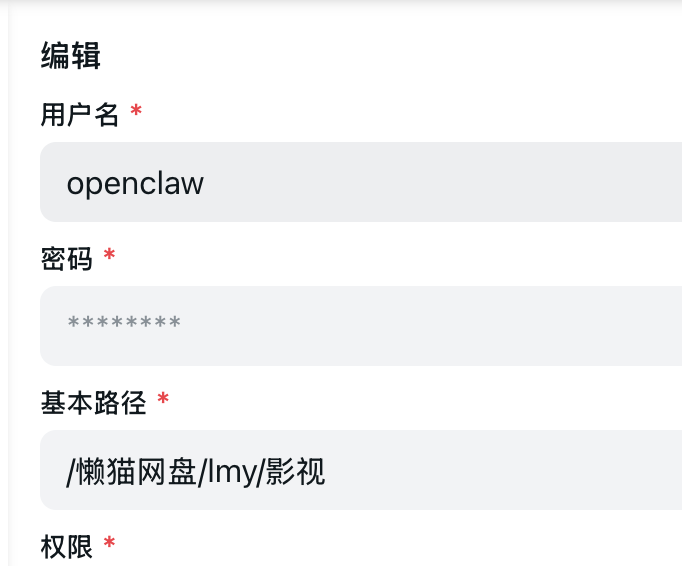
> 通过 OpenList REST API 让 OpenClaw 实现对话式文件管理——浏览目录、搜索文件、移动/复制/重命名/创建目录。 本文介绍如何通过 OpenList 的 REST API 让 OpenClaw 成为你的文件管理助手,实现类似这样的对话: ``` 你:帮我看看网盘里 documents 目录下有什么 你:把 report-v2.docx 移到 archive 文件夹 你:搜一下上周的会议记录 你:建一个新目录叫 2026-Q1 ``` https://appstore.lazycat.cloud/#/shop/detail/iamxiaoe.lzcapp.openclaw ## 前置条件 - 懒猫微服已安装 OpenList、端口转发工具 - OpenClaw 已部署可用 - OpenList 管理员权限 --- ## 1. 端口转发 通过端口转发工具把 openlist 的 5244 端口转发到其他容器可以访问。如图  之后去 openclaw 命令行确认 OpenClaw 能连到 OpenList: ```bash curl http://host.lzcapp:5244/api/public/settings ``` 返回 `"code":200` 以及 success即成功。  ## 2. 创建受限用户 > **安全原则:不要让 OpenClaw 使用管理员账户。** 在 OpenList 后台 → 用户 → 添加,创建专用用户: | 字段 | 值 | 说明 | |------|------|------| | 用户名 | `openclaw` | - | | 密码 | 自行设置 | 我这里直接设置成 123456| | 基本路径 | `/懒猫网盘/.....` | 限制可访问范围,按你的实际目录调整 | <!-- TODO: 截图 --> **权限配置:** 文件管理场景需要开启读写相关权限,但建议**不开删除**,防止误操作: | 权限 | 开启? | 说明 | |------|--------|------| | 无需密码访问 | ❌ | 保持认证 | | 创建目录或上传 | ✅ | 建目录需要 | | 重命名 | ✅ | 重命名文件/目录 | | 移动 | ✅ | 移动文件 | | 复制 | ✅ | 复制文件 | | 删除 | ❌ | 危险操作,建议不开 | | WebDAV 读取 | ✅ | 可选,备用 | > **为什么用 REST API 而不是 WebDAV?** REST API 支持搜索、分页、文件元信息查询,更适合 AI 对话式交互。WebDAV 更适合 rclone 挂载这类场景。 ## 3. 配置 在写 Skill 之前,先手动跑通每个接口。 ```bash curl -X POST http://host.lzcapp:5244/api/auth/login \ -H "Content-Type: application/json" \ -d '{"username":"openclaw","password":"你的密码"}' ``` 成功 会返回: ```json {"code":200,"message":"success","data":{"token":"eyJhbG..."}} ``` 之后我们就可以直接让龙虾帮我们完成全部。 但是我搜索之后,暂时没有发现有 openlist api 相关的 skills,但是我搜到了官方文档的给 llm 看的文档。我们可以复制了直接给大模型。  网址在:https://fox.oplist.org.cn/llms.txt 我们之后直接把这个网址给龙虾。 --- 现在我们可以直接让龙虾来创造 skills 了,我们先确认龙虾是否有 skill-creator  然后告诉龙虾,我们要做 openlist 的文件管理,端口在http://host.lzcapp:5244, 文档在https://fox.oplist.org.cn/llms.txt, 你去抓取一下,创建一个 openlist 文件管理 skill。  写完了,我们再把用户名和密码告诉他,然后测试一下,让他随便读一下。  读取成功,我们实现可 openclaw 对 openlist 中文件的读写控制,从而可以完成文件搜索、整理等工作
超省心:用 OpenClaw 定时同步网盘追剧资源到懒猫网盘
# 实现原理 在 OpenList 里同时挂载夸克网盘(资源来源)和懒猫网盘(本地存储),OpenClaw 通过定时任务调用 OpenList API,定期扫描夸克网盘指定目录的新文件,再通过 OpenList 的复制接口把增量内容同步到懒猫网盘对应目录。从而极大简化之前使用各种工具进行转存的配置过程。 >OpenClaw Cron └→ OpenList API(/api/fs/list) ← 夸克网盘 /追剧/xxx/ └→ OpenList API(/api/fs/copy) → 懒猫网盘 /影视/xxx/ https://appstore.lazycat.cloud/#/shop/detail/iamxiaoe.lzcapp.openclaw https://appstore.lazycat.cloud/#/shop/detail/lazycat.community.app.openlist # 实现 具体可以参考我的上一篇攻略,通过转发 openlist 的端口到容器内,然后给 openclaw 开一个单独的权限限制之后的用户,通过 openclaw 创建一个 skill,实现对openlist api 的调用。 但是的话会遇到一个问题,就是我们给 openclaw 开 openlist 的用户的时候,只能给一个用户开一个路径,如图,我们没办法同时让他看到我们的夸克网盘和懒猫网盘。  这个时候我们需要用的 openlist 的 Alias 功能,也就是别名,新建一个虚拟的挂在目录,然后将夸克网盘和懒猫网盘对应的地址进行挂载。  先进入添加存储界面。  驱动类型选择别名,也就是 Alias。然后挂载路径我这里选择到根目录,大家可以根据自己的需求改位置。  然后我们只用设置这个路径,其他都不用动,把自己需要的两个路径挂上去就行。  回首页可以看到已经成功了。 # 使用 openclaw方面的配置可以参考我的上一篇攻略。我们现在就在其基础上继续,默认已经完成了 skill的配置。  可以看到已经可以看到相关文件夹。接下来我们进行创建定时任务。   完成 # 建议:多剧集管理 同时追多部剧时,建议创建多个 Cron 任务并错开执行时间,避免并发打爆 OpenList 的复制队列。
懒猫评分/评论
4.9
9 条评论

新功能
版本历史记录'%3e%3cpath%20d='M20%200H0V20H20V0Z'%20fill='white'%20fill-opacity='0.01'/%3e%3cpath%20d='M15.5%2010H4.5'%20stroke='%23545454'%20stroke-linecap='round'%20stroke-linejoin='round'/%3e%3cpath%20d='M10.5%205L15.5%2010L10.5%2015'%20stroke='%23545454'%20stroke-linecap='round'%20stroke-linejoin='round'/%3e%3c/g%3e%3cdefs%3e%3cclipPath%20id='clip0_1991_3173'%3e%3crect%20width='20'%20height='20'%20fill='white'/%3e%3c/clipPath%3e%3c/defs%3e%3c/svg%3e)
修复canvas路由401的问题
u96253525
4/10/2026
希望能更新下
u05369479
4/9/2026
催更 催更
u48189112
3/9/2026
老哥断更了吗, 加油呀