
'%3e%3cpath%20d='M9%2021H15'%20stroke='black'%20stroke-width='2'%20stroke-linecap='round'%20stroke-linejoin='round'/%3e%3cpath%20d='M5.25001%209.75C5.25001%207.95979%205.96116%206.2429%207.22703%204.97703C8.4929%203.71116%2010.2098%203%2012%203C13.7902%203%2015.5071%203.71116%2016.773%204.97703C18.0388%206.2429%2018.75%207.95979%2018.75%209.75C18.75%2013.1081%2019.5281%2015.8063%2020.1469%2016.875C20.2126%2016.9888%2020.2472%2017.1179%2020.2474%2017.2493C20.2475%2017.3808%2020.2131%2017.5099%2020.1475%2017.6239C20.082%2017.7378%2019.9877%2017.8325%2019.8741%2017.8985C19.7604%2017.9645%2019.6314%2017.9995%2019.5%2018H4.50001C4.36874%2017.9992%204.23997%2017.964%204.12659%2017.8978C4.0132%2017.8317%203.91916%2017.7369%203.85387%2017.6231C3.78858%2017.5092%203.75432%2017.3801%203.75452%2017.2489C3.75472%2017.1176%203.78937%2016.9887%203.85501%2016.875C4.47282%2015.8063%205.25001%2013.1072%205.25001%209.75Z'%20stroke='black'%20stroke-width='2'%20stroke-linecap='round'%20stroke-linejoin='round'/%3e%3c/g%3e%3cdefs%3e%3cclipPath%20id='clip0_4762_133'%3e%3crect%20width='24'%20height='24'%20fill='white'/%3e%3c/clipPath%3e%3c/defs%3e%3c/svg%3e)
'%3e%3cpath%20d='M24%200H0V24H24V0Z'%20fill='white'%20fill-opacity='0.01'/%3e%3cpath%20d='M12%2011C14.2091%2011%2016%209.20914%2016%207C16%204.79086%2014.2091%203%2012%203C9.79086%203%208%204.79086%208%207C8%209.20914%209.79086%2011%2012%2011Z'%20stroke='black'%20stroke-width='2'%20stroke-linecap='round'%20stroke-linejoin='round'/%3e%3cpath%20d='M4%2021V20.4857C4%2018.5655%204%2017.6055%204.38753%2016.872C4.72841%2016.2269%205.27235%2015.7024%205.94138%2015.3737C6.70196%2015%207.6976%2015%209.68889%2015H14.3111C16.3024%2015%2017.298%2015%2018.0586%2015.3737C18.7276%2015.7024%2019.2716%2016.2269%2019.6125%2016.872C20%2017.6055%2020%2018.5655%2020%2020.4857V21'%20stroke='black'%20stroke-width='2'%20stroke-linecap='round'%20stroke-linejoin='round'/%3e%3c/g%3e%3cdefs%3e%3cclipPath%20id='clip0_4762_139'%3e%3crect%20width='24'%20height='24'%20fill='white'/%3e%3c/clipPath%3e%3c/defs%3e%3c/svg%3e)

CliProxyAPI:你的OpenClaw最佳拍档
Edward
最近网上都是各种大神在玩OpenClaw(俗称“小龙虾🦞”),在畅玩的同时,都有一个问题,那就是token的燃烧速度太快了,你订阅的coding plan有时都不够你用,那这个时候就轮到CliProxyAPI出场了。
先来看看成果,这是我配置完之后的信息
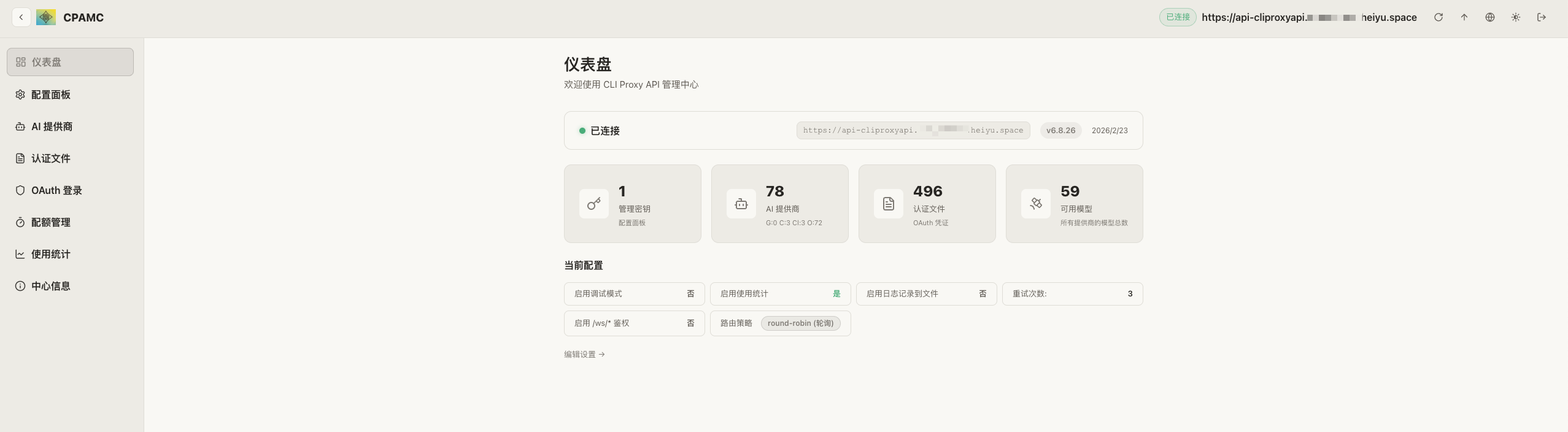
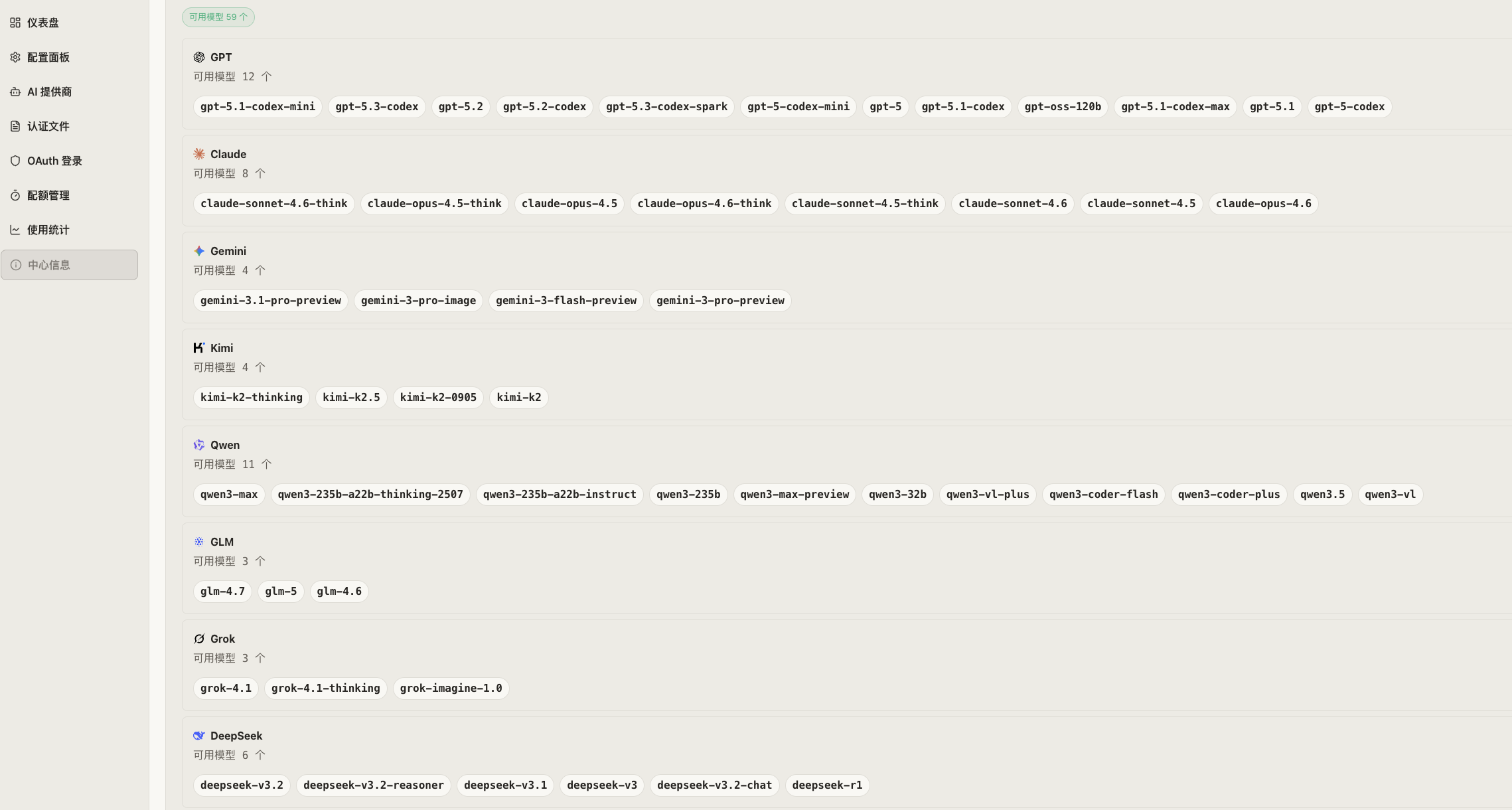
这是可用的模型,基本上主流御三家+国内主流大模型都集中起来了。
好处就是你可以配置多个API供应商来满足你的日常使用,并且可以通过一个API地址和API Key来在你的🦞里随意切换你需要的模型进行任务安排。
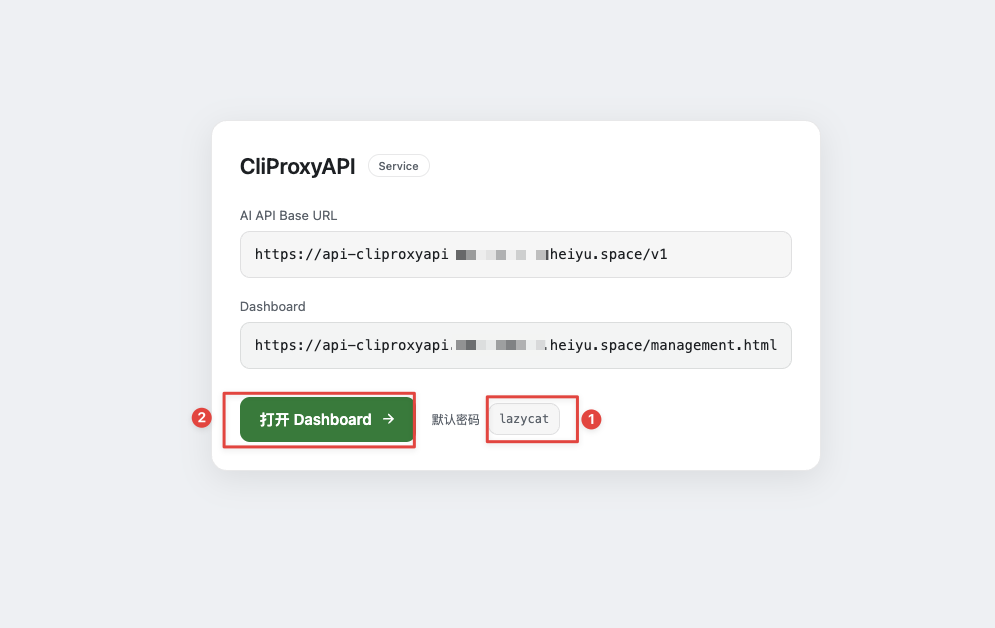
接下来,我们就开始配置流程,首先是安装CliProxyAPI
1. 打开应用,复制密码lazycat,点击打开 Dashboard
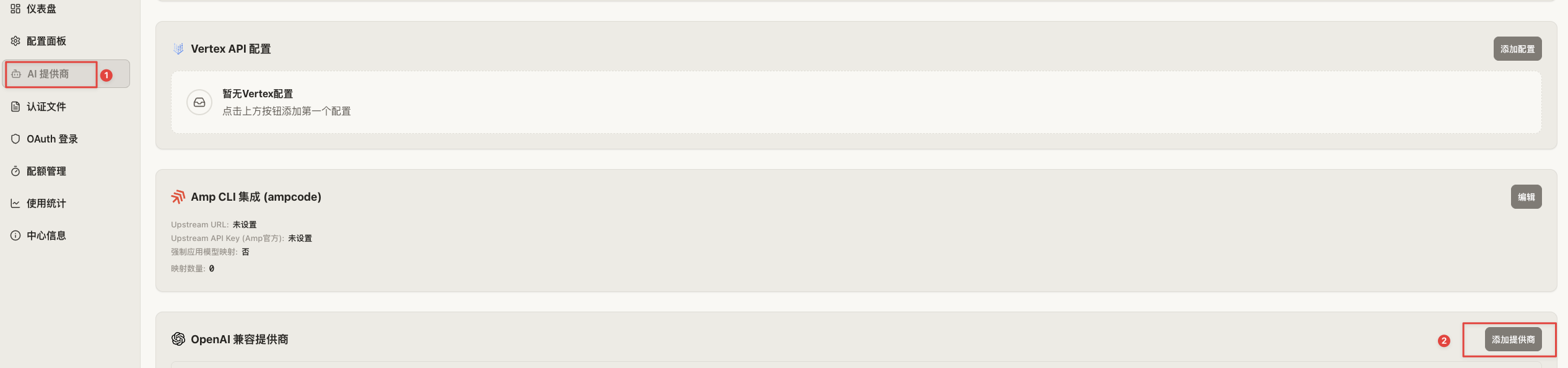
2.点击左侧API供应商,下拉找到OpenAI 兼容提供商,点击添加提供商
这里可以配置任何兼容OpenAI的三方供应商,包括国内主流大模型。
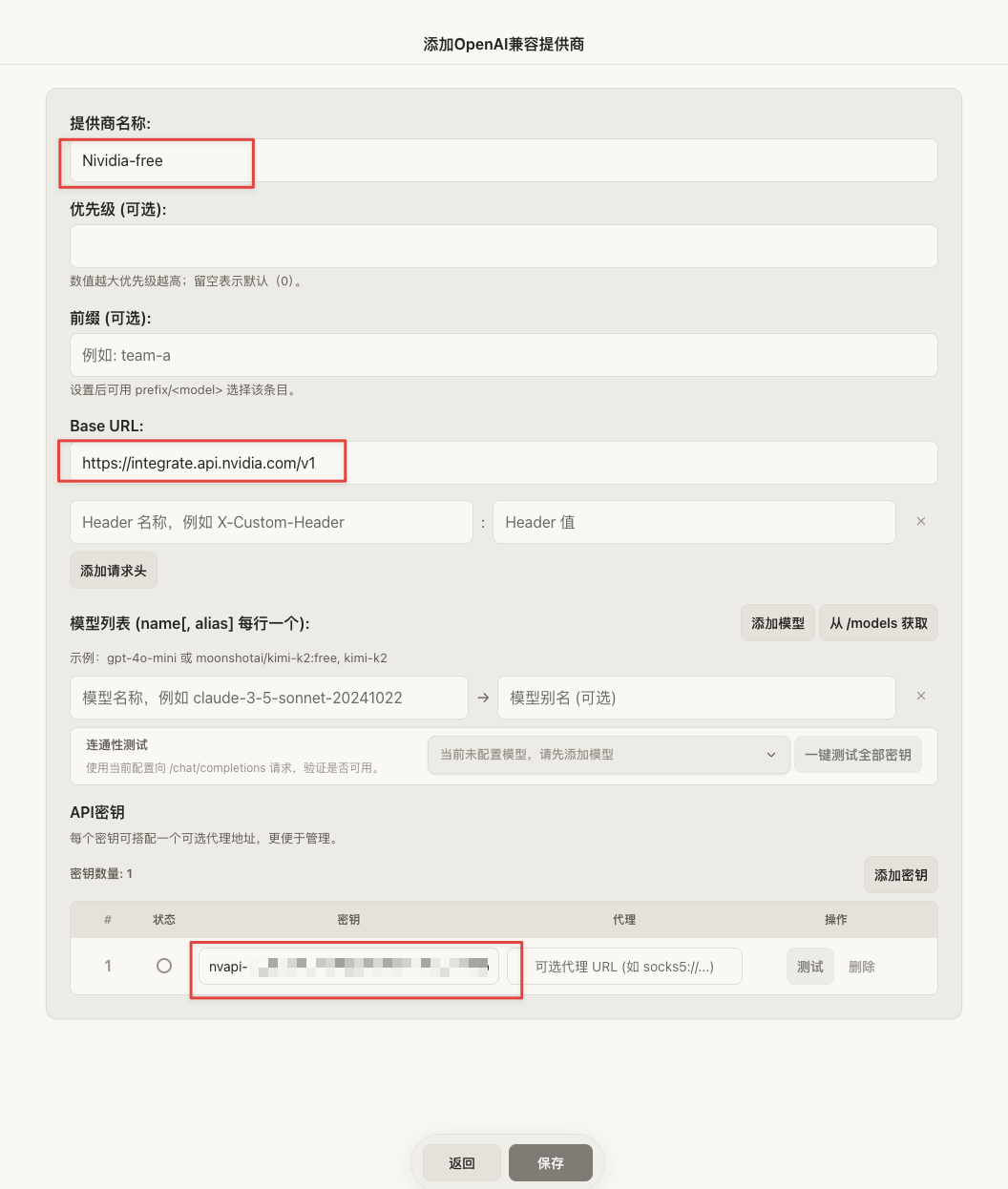
3. 配置供应商API地址、API Key和所需模型
这边我以公益站来演示
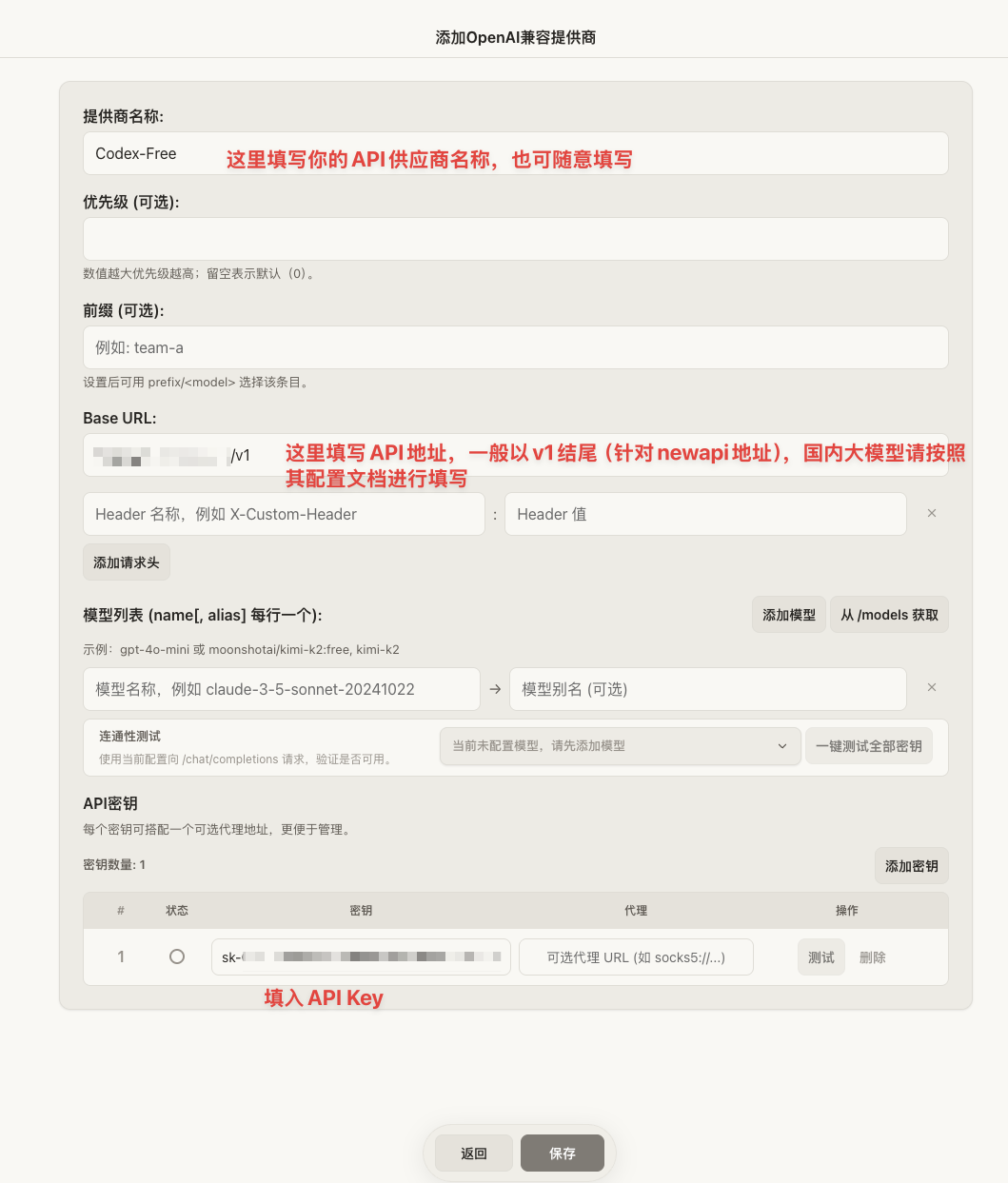
4. 配置选择所需模型
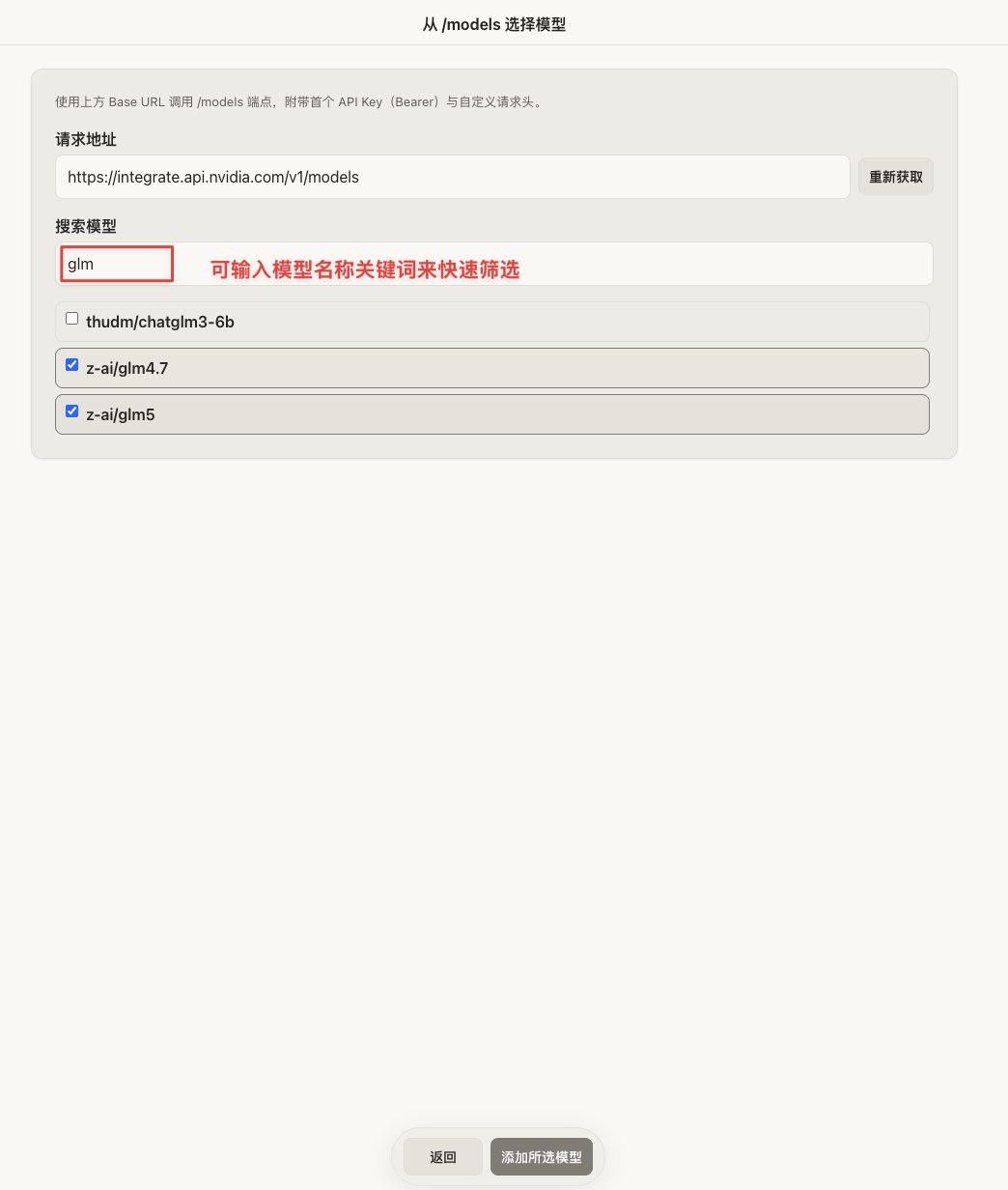
点击模型列表右侧的从从/models 获取,然后在下图获取到的模型里选择你需要的模型,点击添加所选模型
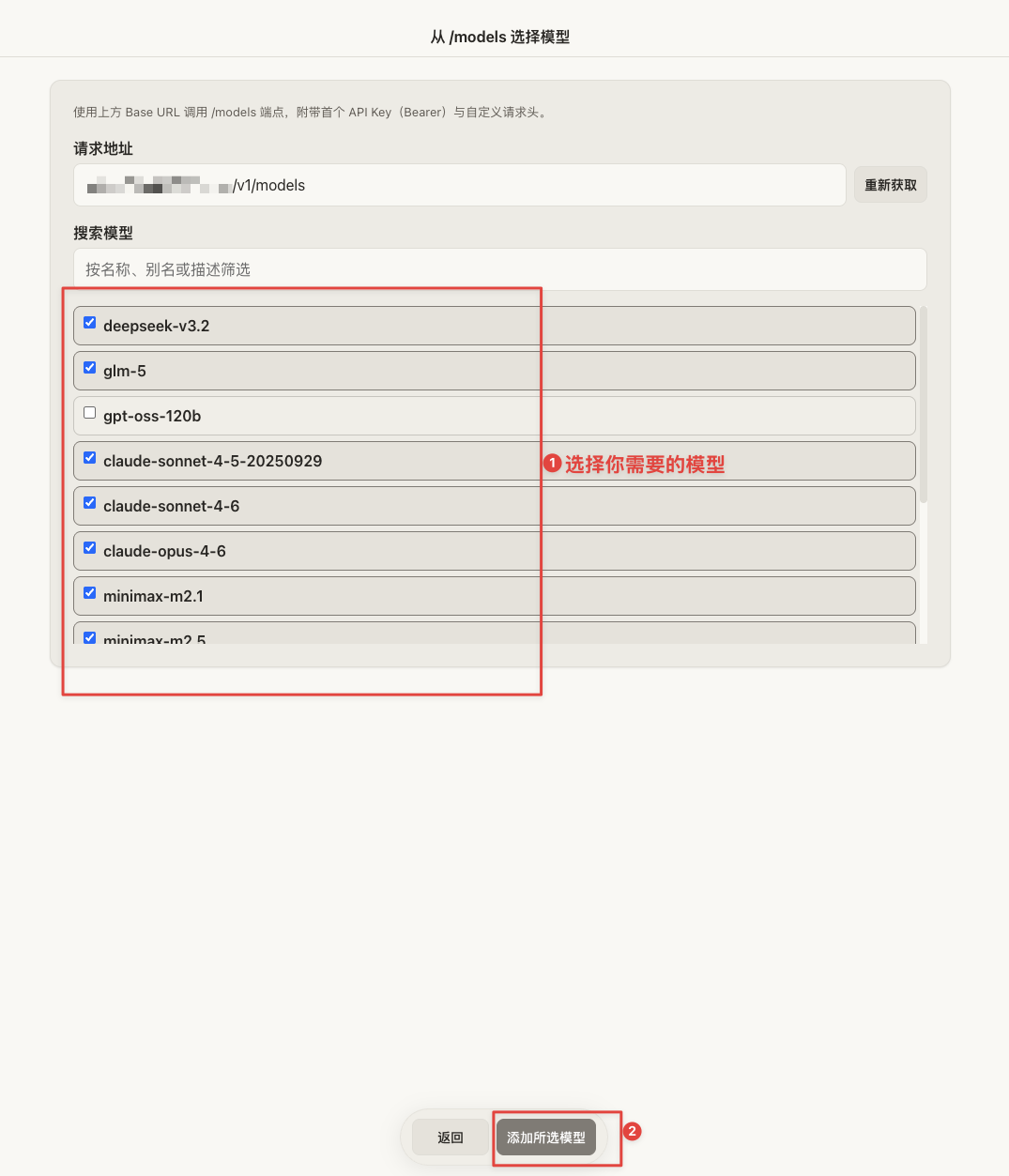
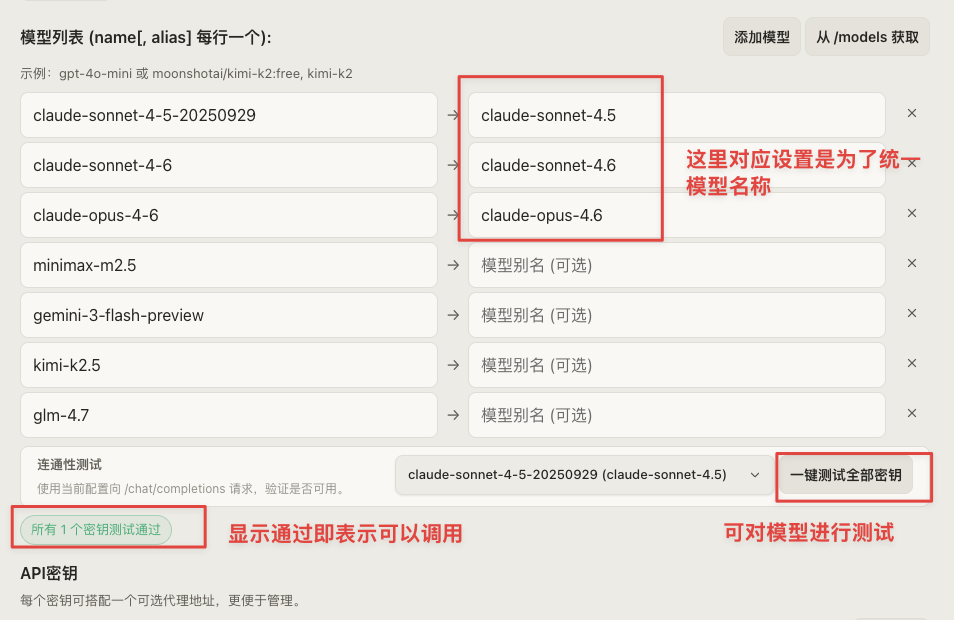
5. 配置完之后,可对模型进行测试,看是否可用,ok之后点击保存可以完成配置
因公益站有时候命名方式不一致,需要通过模型重命名或者指定模型来统一管理调取
Codex API配置
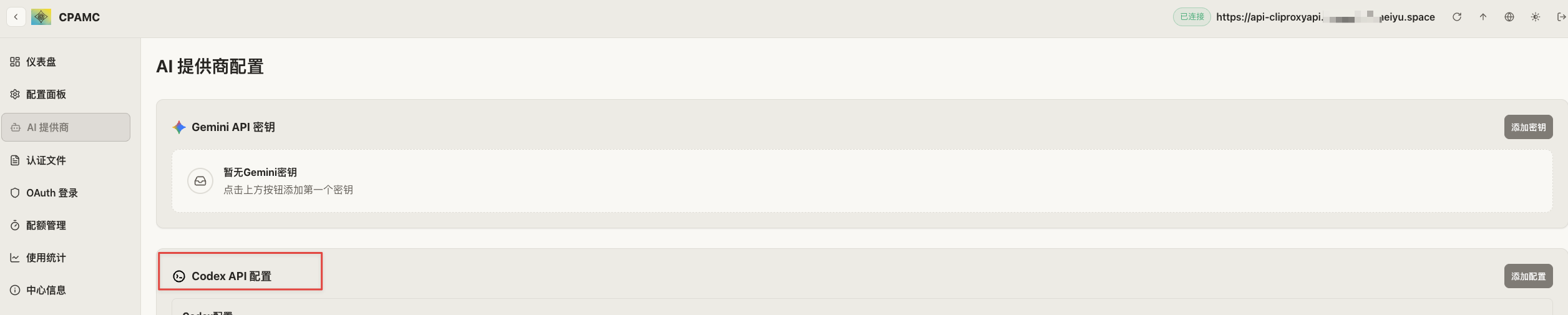
在API供应商里,除了OpenAI 兼容提供商之外,也有御三家的API配置。如果你的公益站只提供了CLI模型的话,那你可以再这里进行配置。如果你不确定的话,你可以先在OpenAI 兼容提供商进行配置,如果无法获取模型的话,你可以再切换在这里进行配置。
还是跟上面一样,填写API地址和API Key,然后选择models来获取模型,添加后保存即可
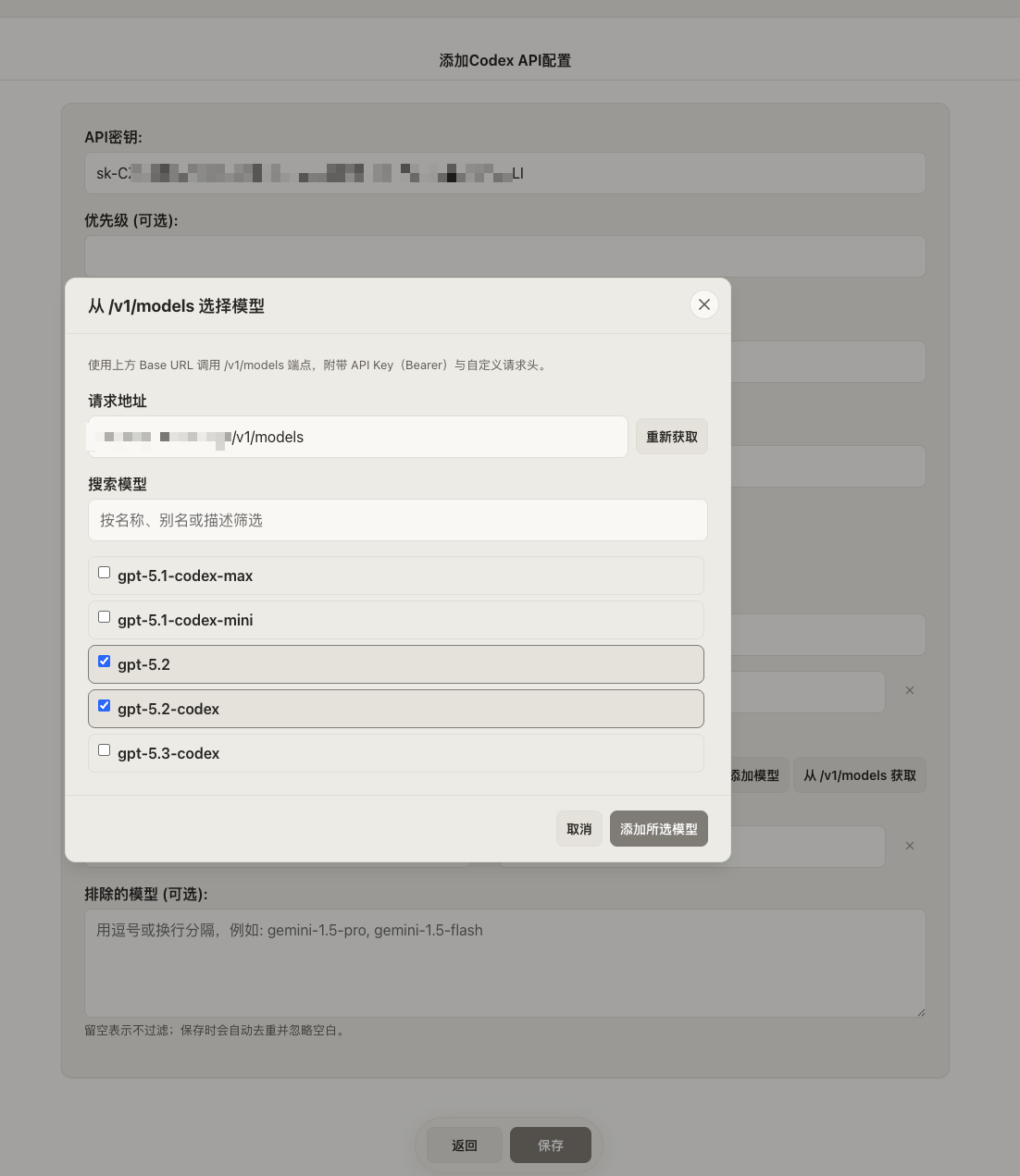
这样,你就把一个公益站的模型配置完成了,并且选取你所需要的模型。
那如果我找不到公益站,又不想花钱,但我就想体验国内大模型呢?那你可以试试下面两种方式
1. Nivida
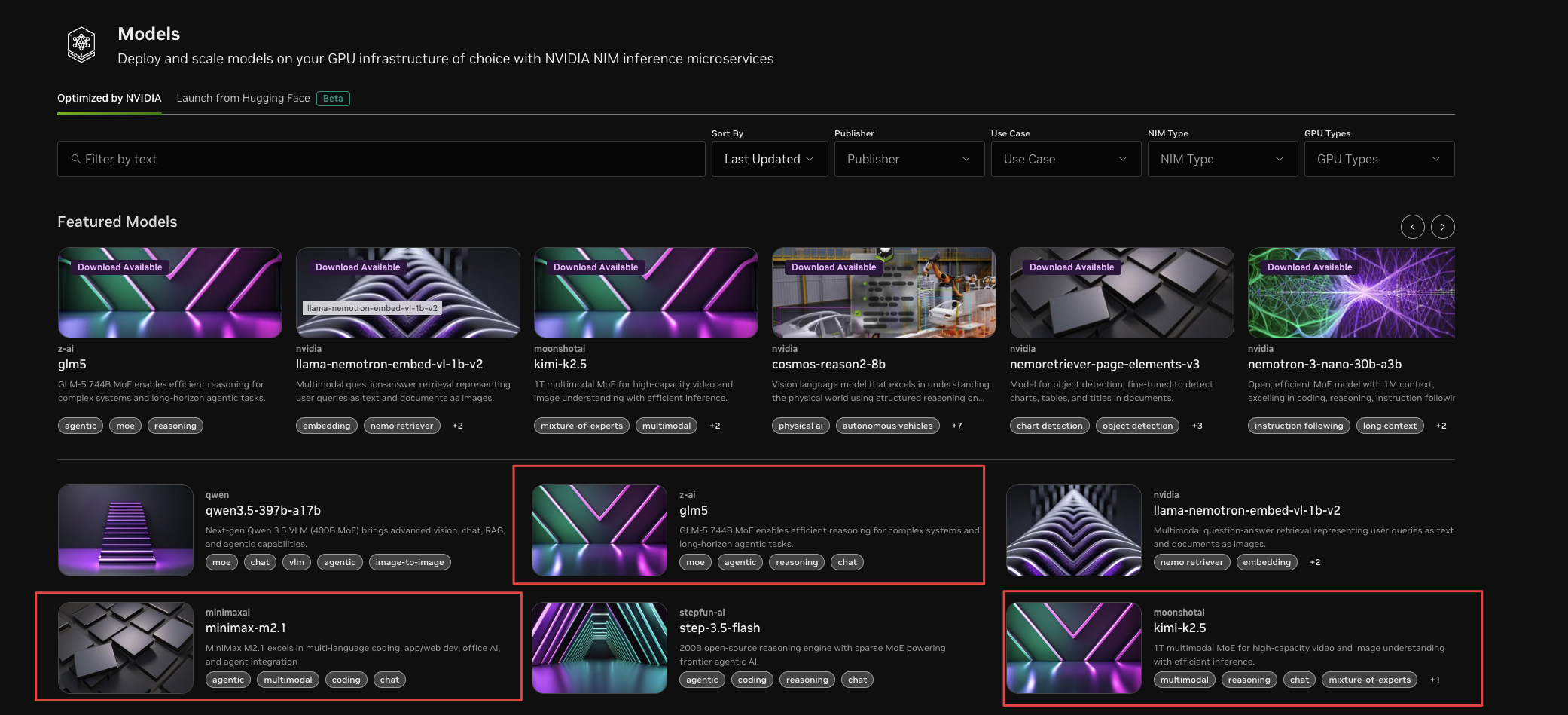
在这里,你也可以体验到国内最新的模型,比如glm-5,kimi-k2.5和minimax-m2.1
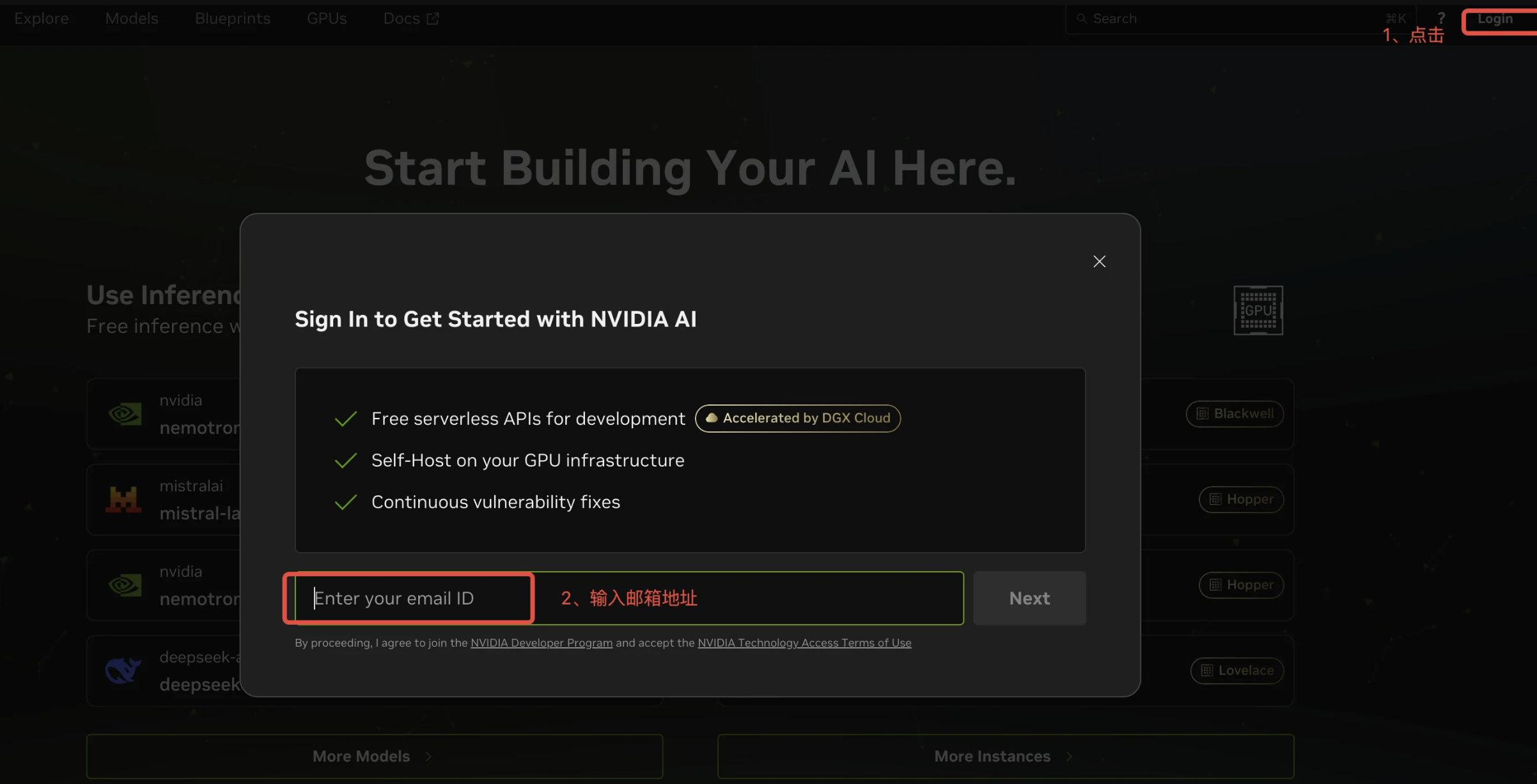
打开网址(http://build.nvidia.com/), 点击右上角login,输入你的邮箱地址
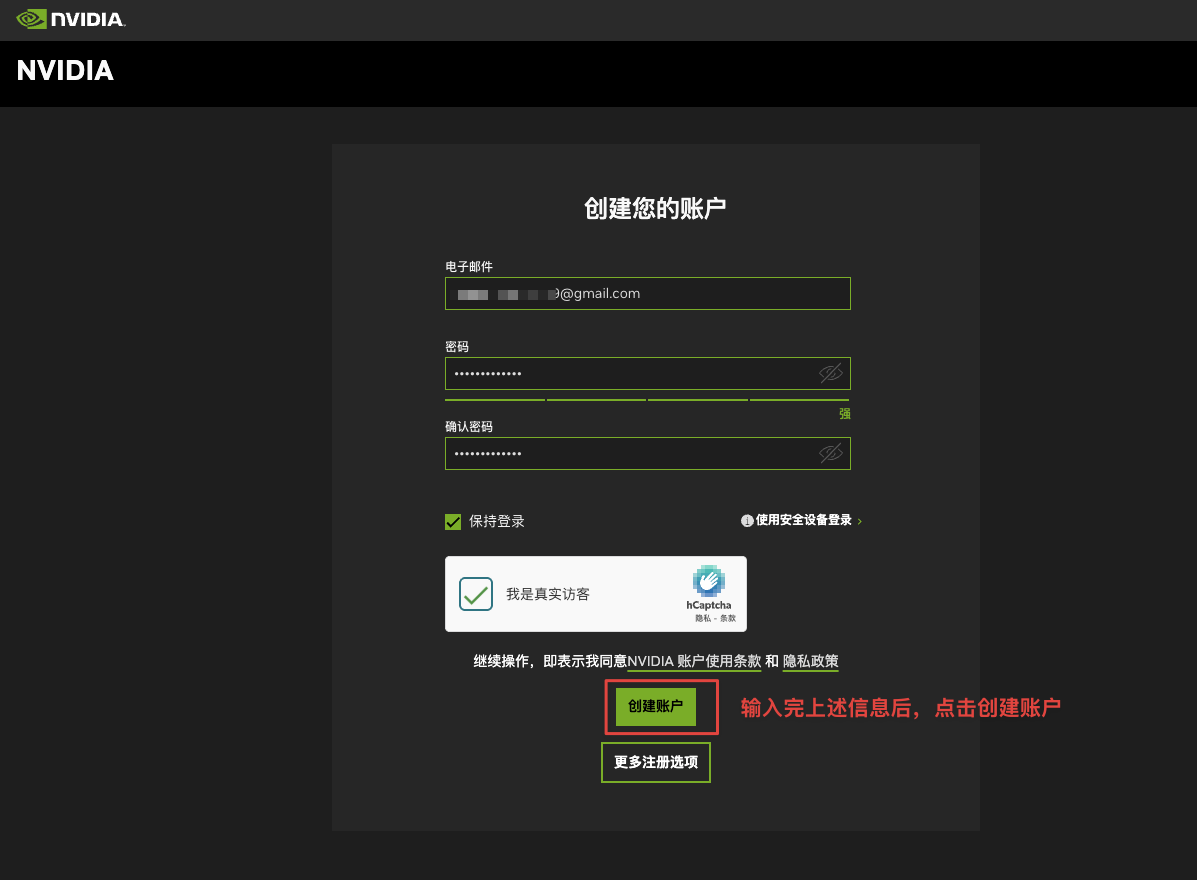
它会自动跳转到创建Nvidia账户页面,创建账户
我这边用的是gmail邮箱,你也可以用其他邮箱服务
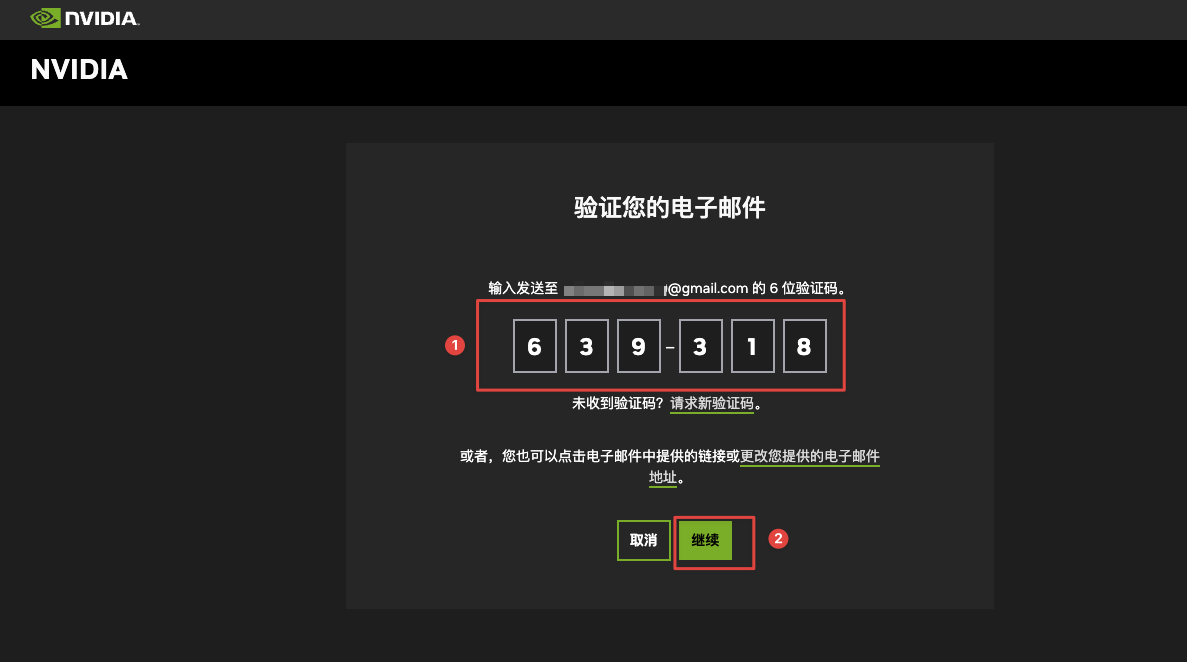
你的邮箱就会收到验证码,输入验证码,点击继续
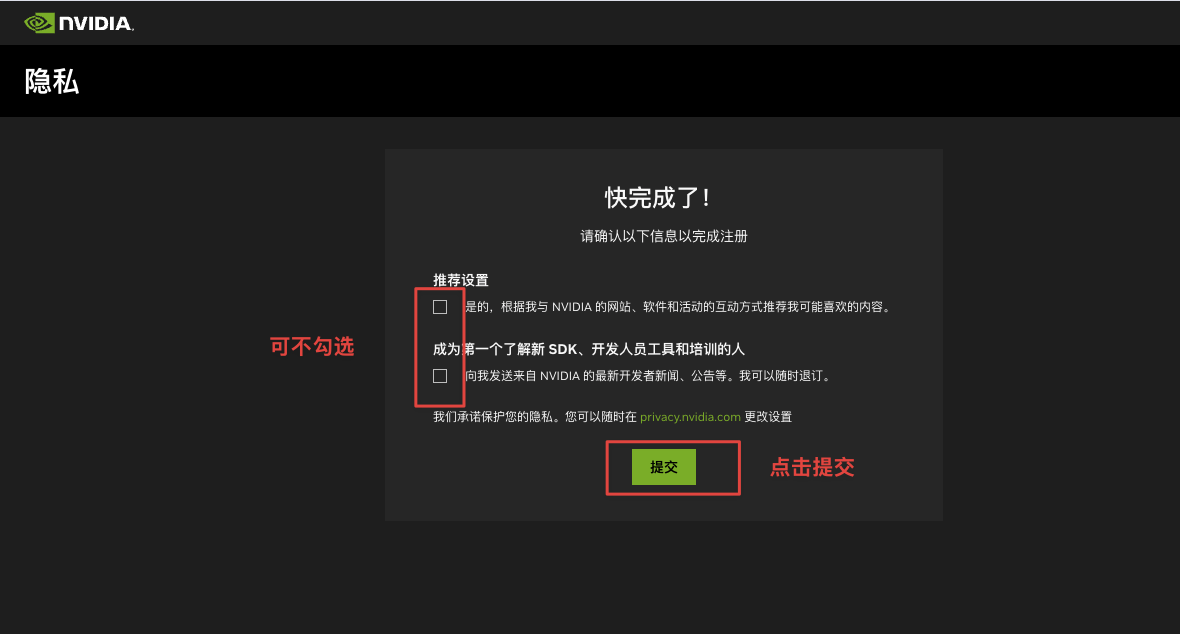
跳转到下图页面,可不勾选,直接点击提交
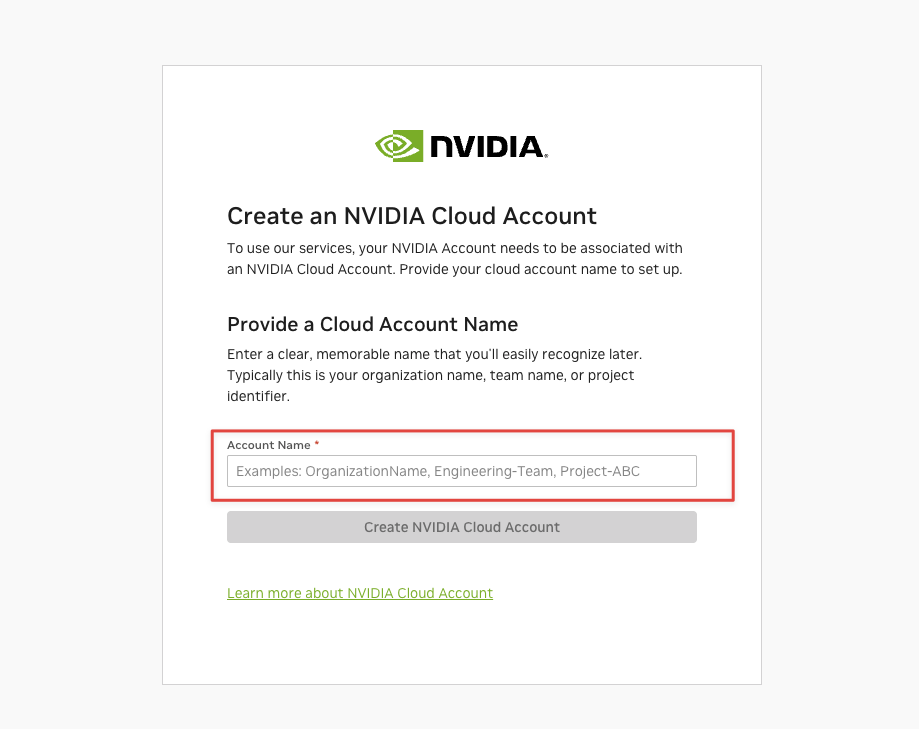
需要填写云端账号名称,可自行配置填写,填写后点击下方创建
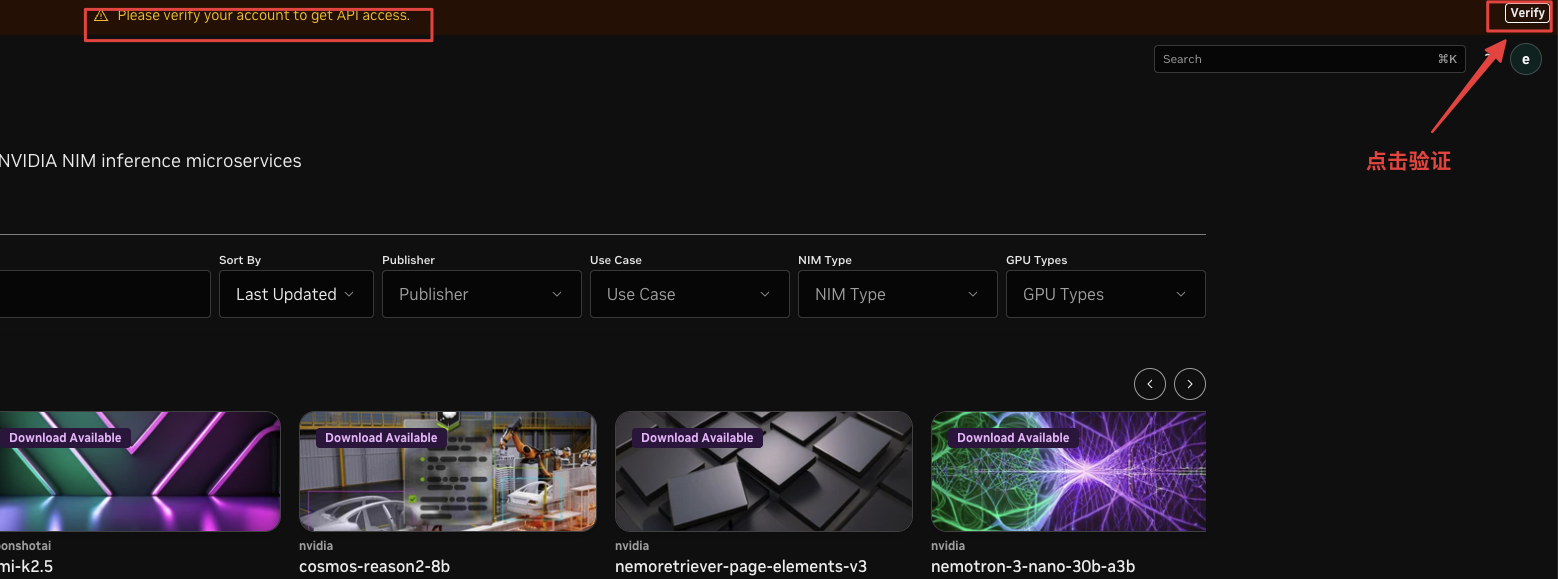
创建后,继续跳转页面,你会看到上方需要你先进行验证,点击右上角verify
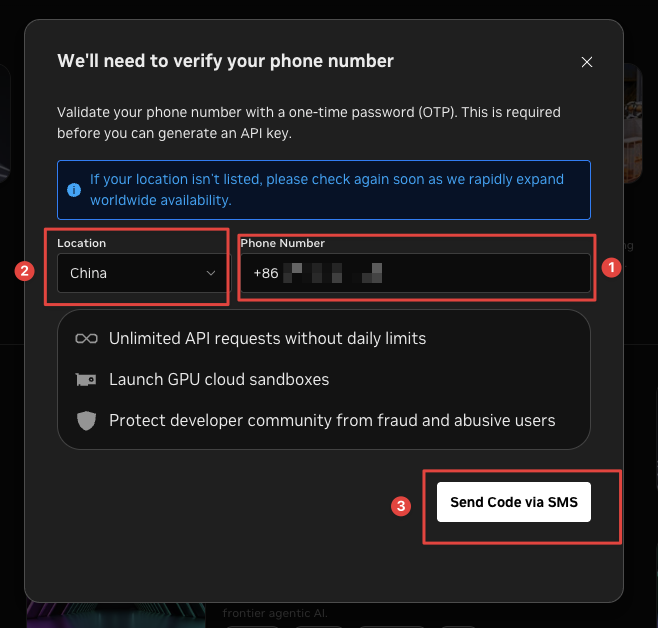
需要先进行手机号码验证,可用国内号码。配置后点击Send Code来获取验证码
注意:先填写手机号码,前缀是+86,后面填写你的手机号码;再选择国家 China。如果先选择国家的话,手机号码前缀不会变,删除又需要重选国家。
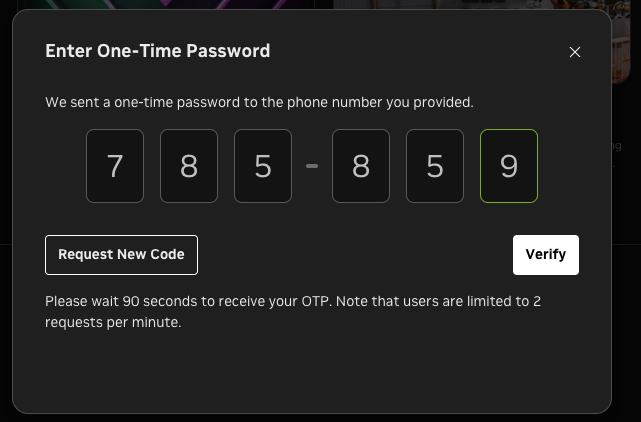
把验证码填入进去验证即可
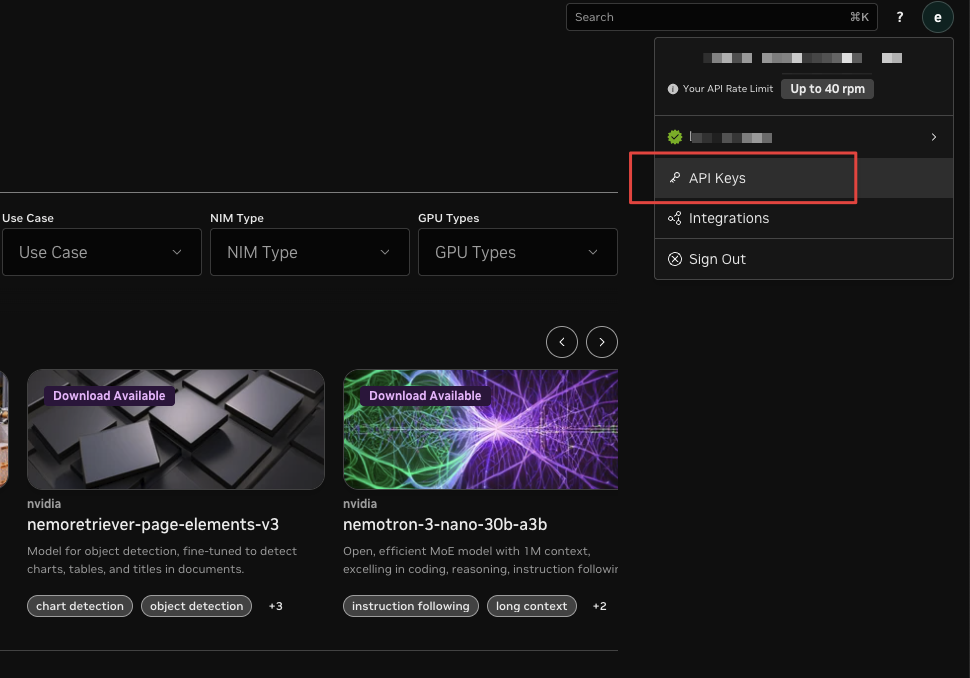
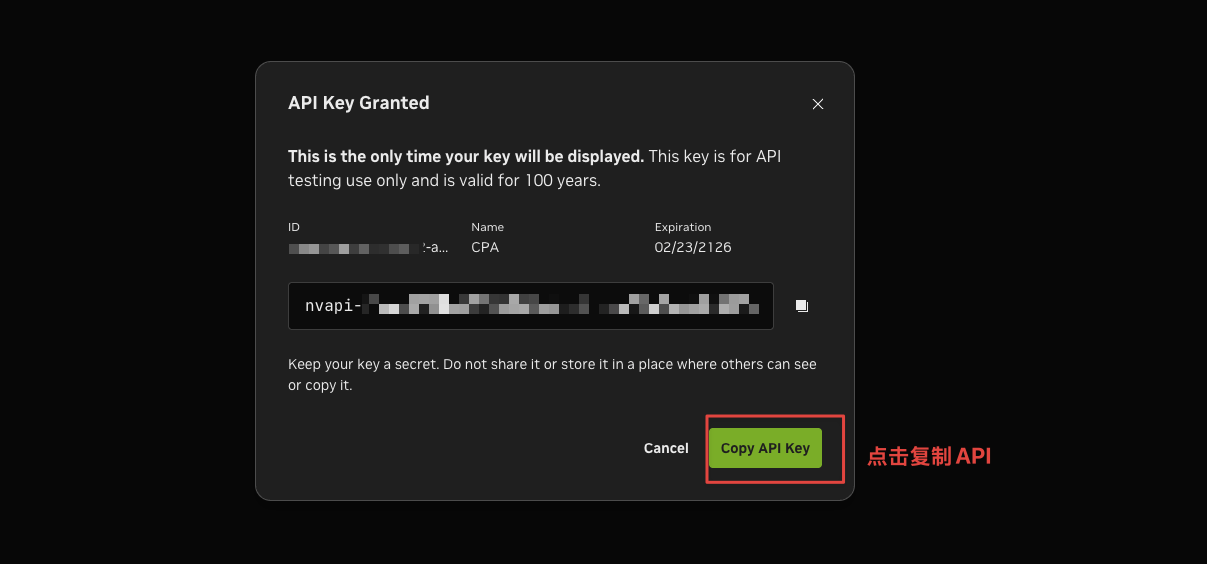
完成之后,点击右上角用户,选择API Key
在页面点击Generate API Key
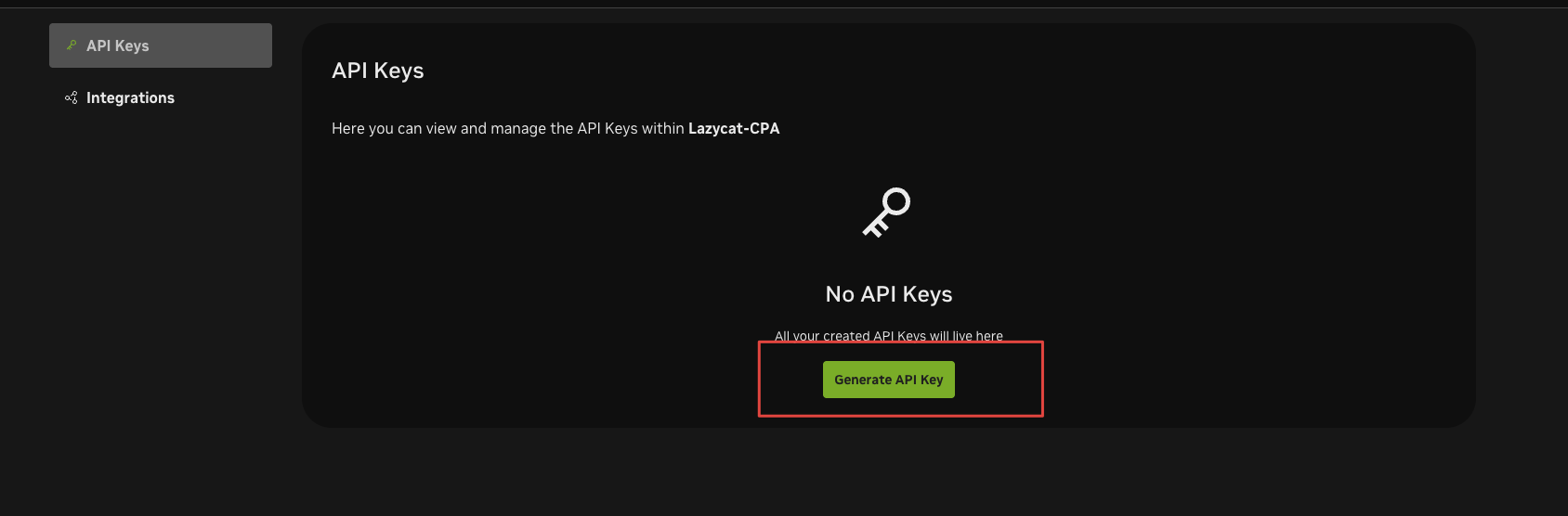
填写名称,过期时间可选Never Expire(永不过期)
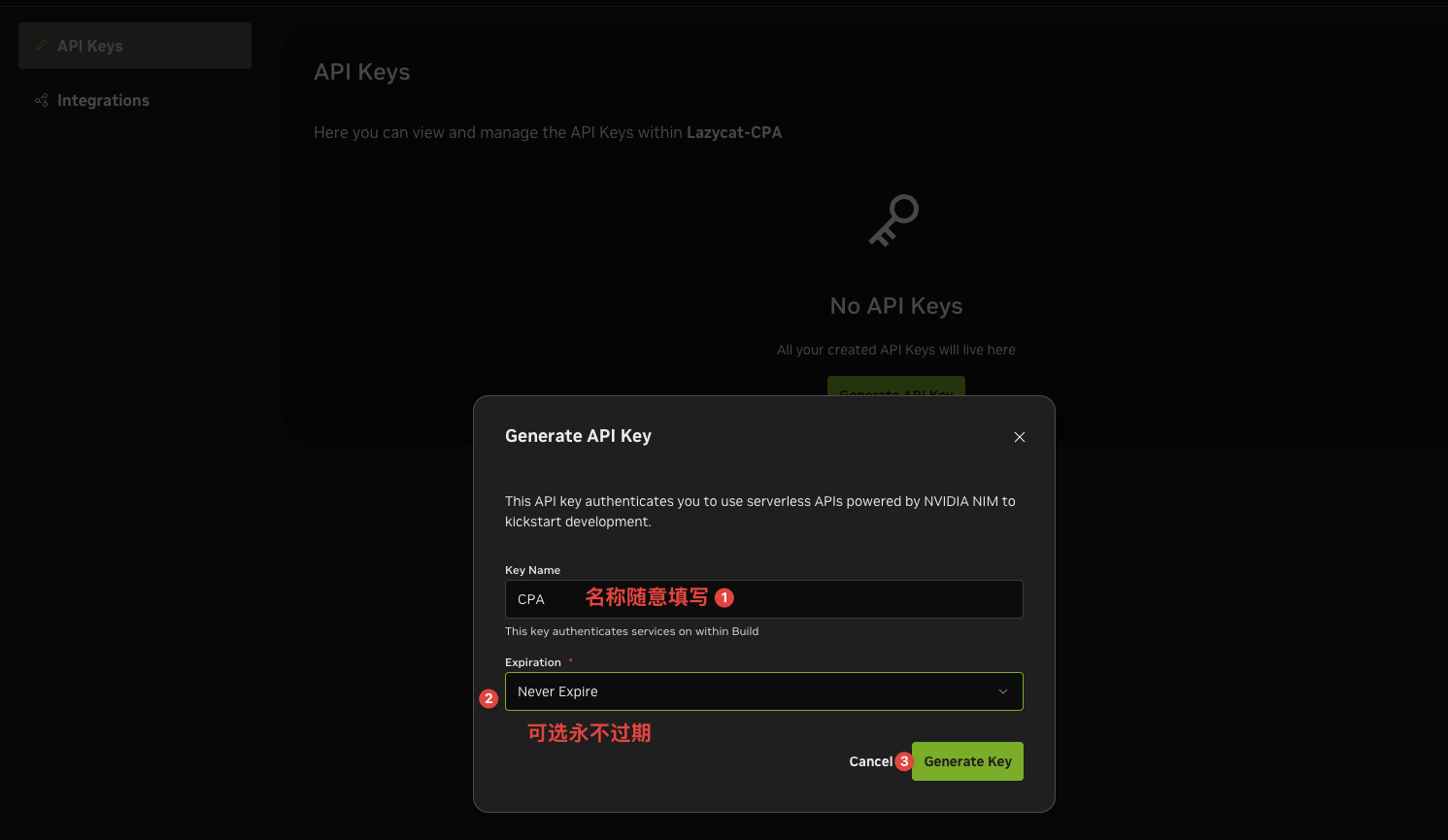
这样,你就获取了一个永不过期的免费API了
还是回到CliProxyAPI的上面配置API供应商的界面,对应填写供应商名称、Base url(https://integrate.api.nvidia.com/v1), 和API Key
点击获取模型,因Nivida提供的模型实在是多,所以你可以通过关键词来查找
因Nivida家的模型名称比较长,你可以对应在后面填写映射名称,方便你管理和调用。点击测试模型是否可用,ok之后就可以保存了。
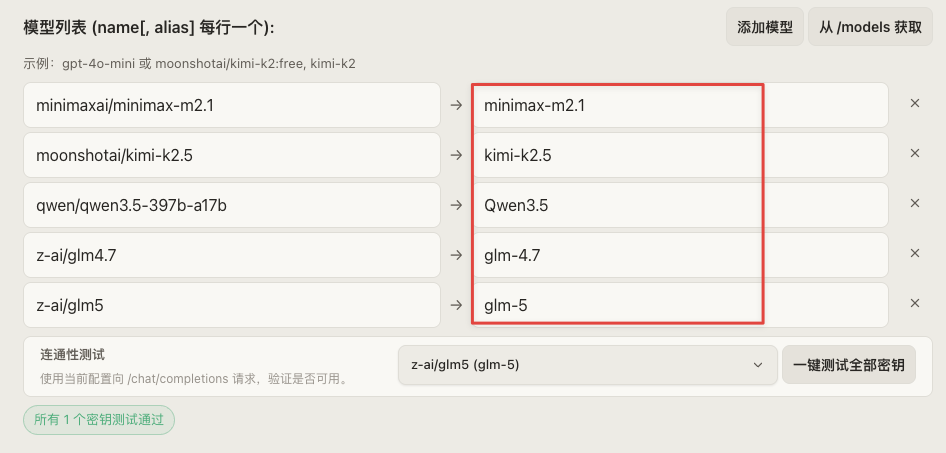
这样你就可以免费调用Nivida家API来使用国内主流AI大模型。当然,有个注意点就是它有个API Rate Limit为40 rpm,也就是你每分钟最多发 40 个请求,再多就会被限流。对于日常使用就足够了。
2. Ollama
如果你有懒猫算力仓的话,你可以直接使用算力仓里的模型,按照下图进行配置
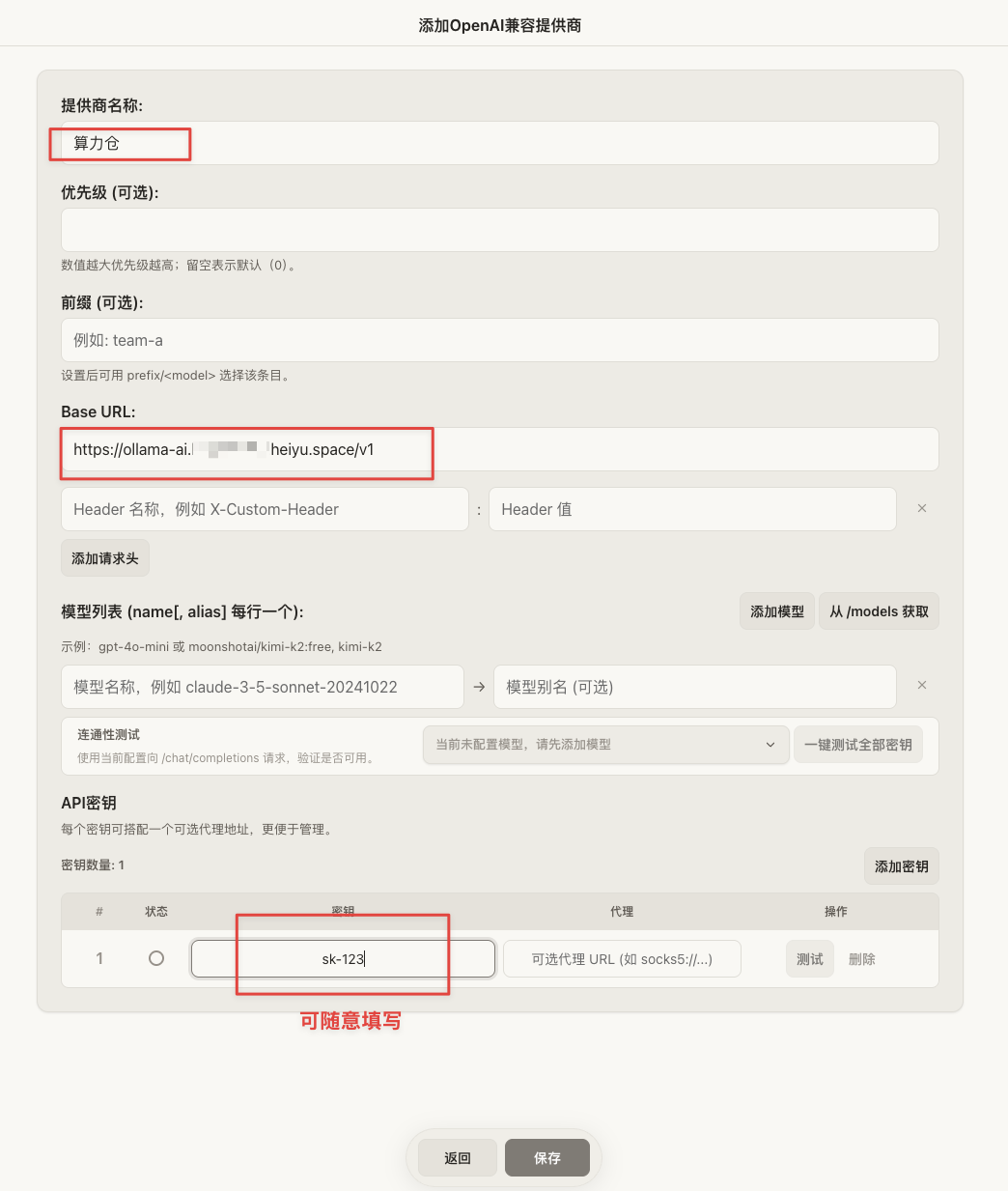
选择你需要的模型即可,比如“gpt-oss”
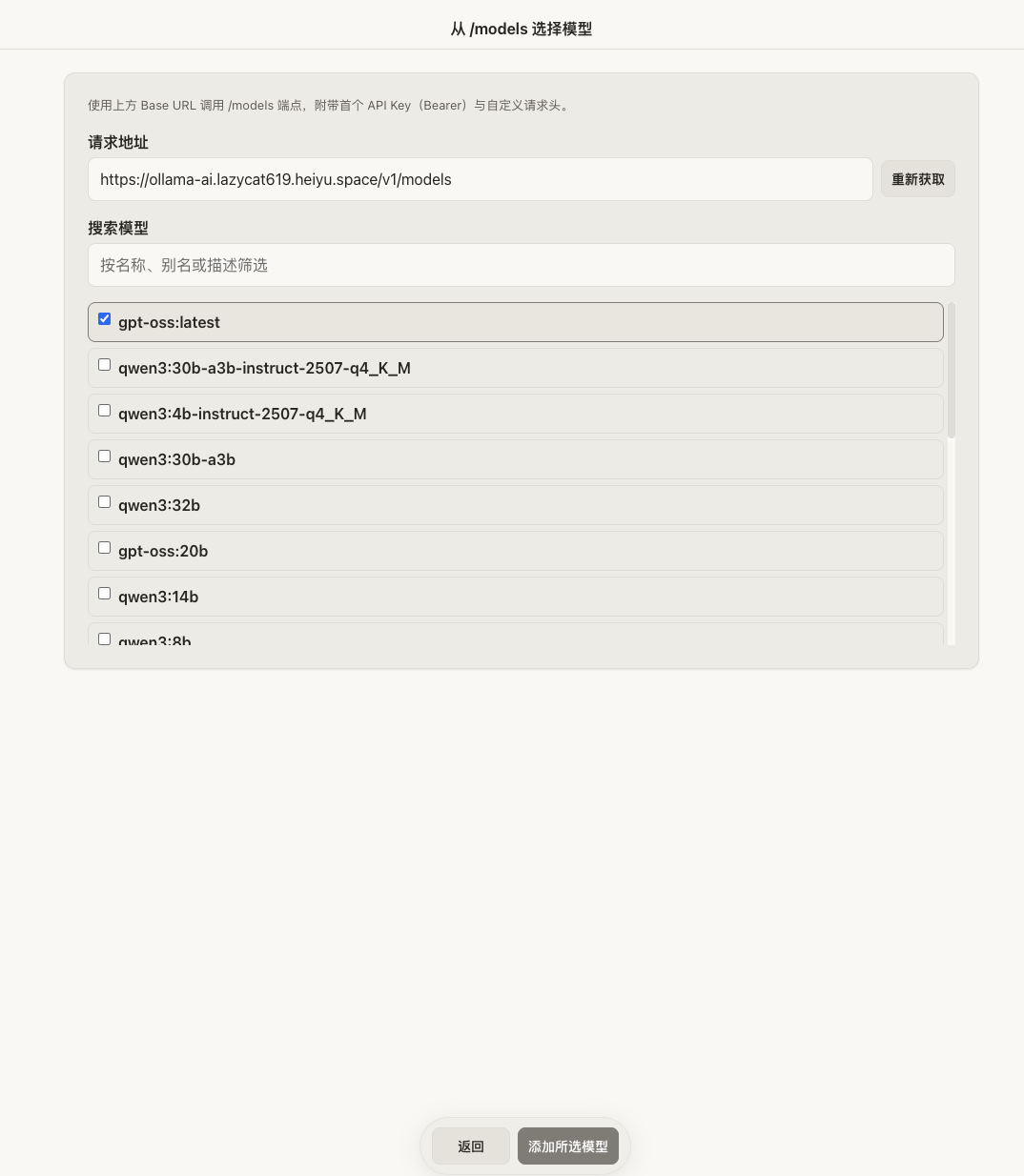
如果你没有算力仓的话,也没有关系,你也可以网络搜索来获取一些公开的Ollama地址。这里我就提供一个来给大家测试使用,可以按照下图进行配置,也可以使用glm-5,kimi-k2.5和minimax-m2.1哦。
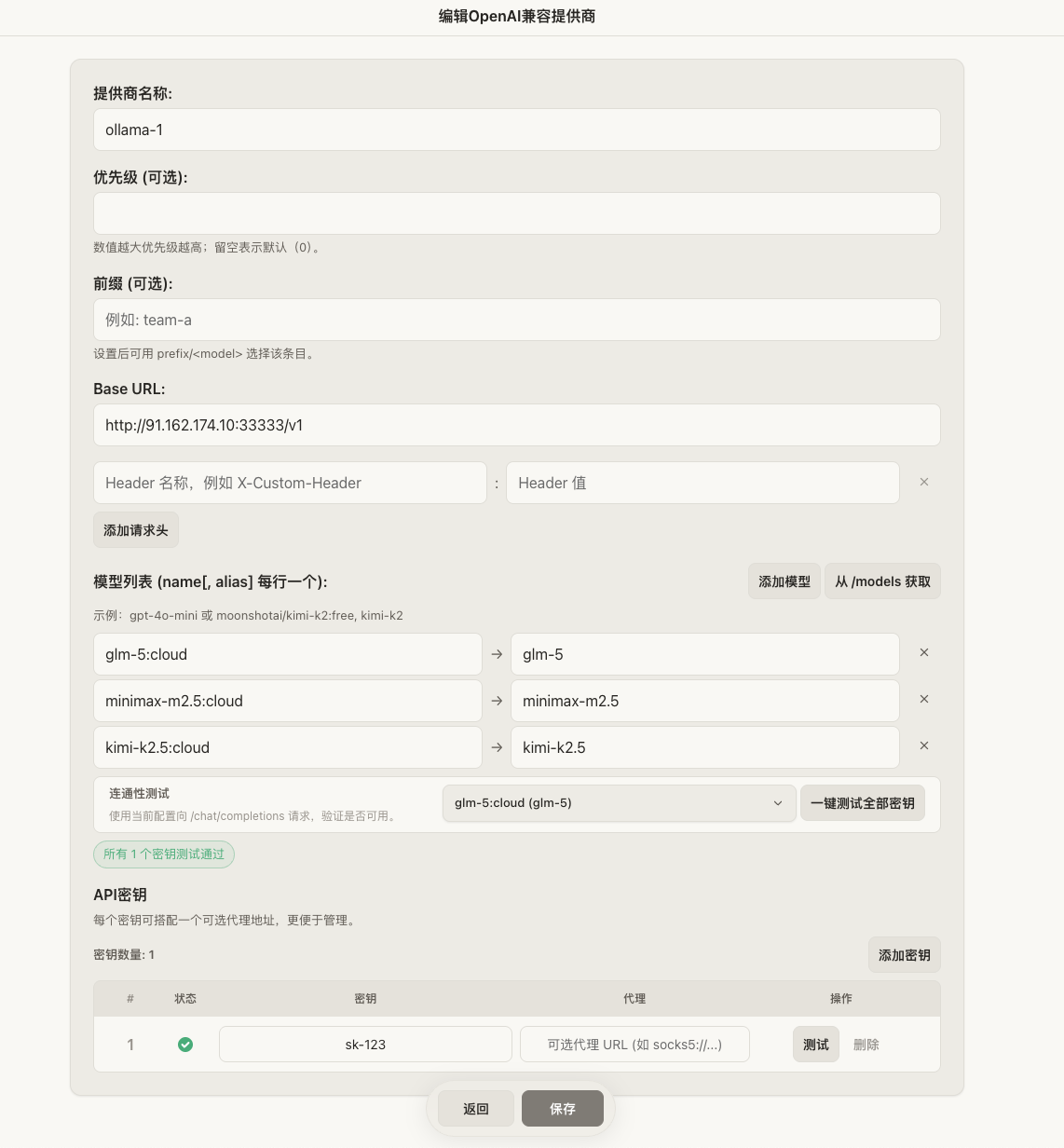
有了这两个免费的API,应该足够你日常配置使用🦞了。
接下来,我们就需要在OpenClaw里配置CliProxyAPI了。
首先,我们回到CliProxyAPI,点击左侧配置面板,下拉找到API密钥,点击创建一个,密钥可自行填写或者生成。

接下来下载OpenClaw
打开应用,点击左侧Config,点击Raw,在API地址
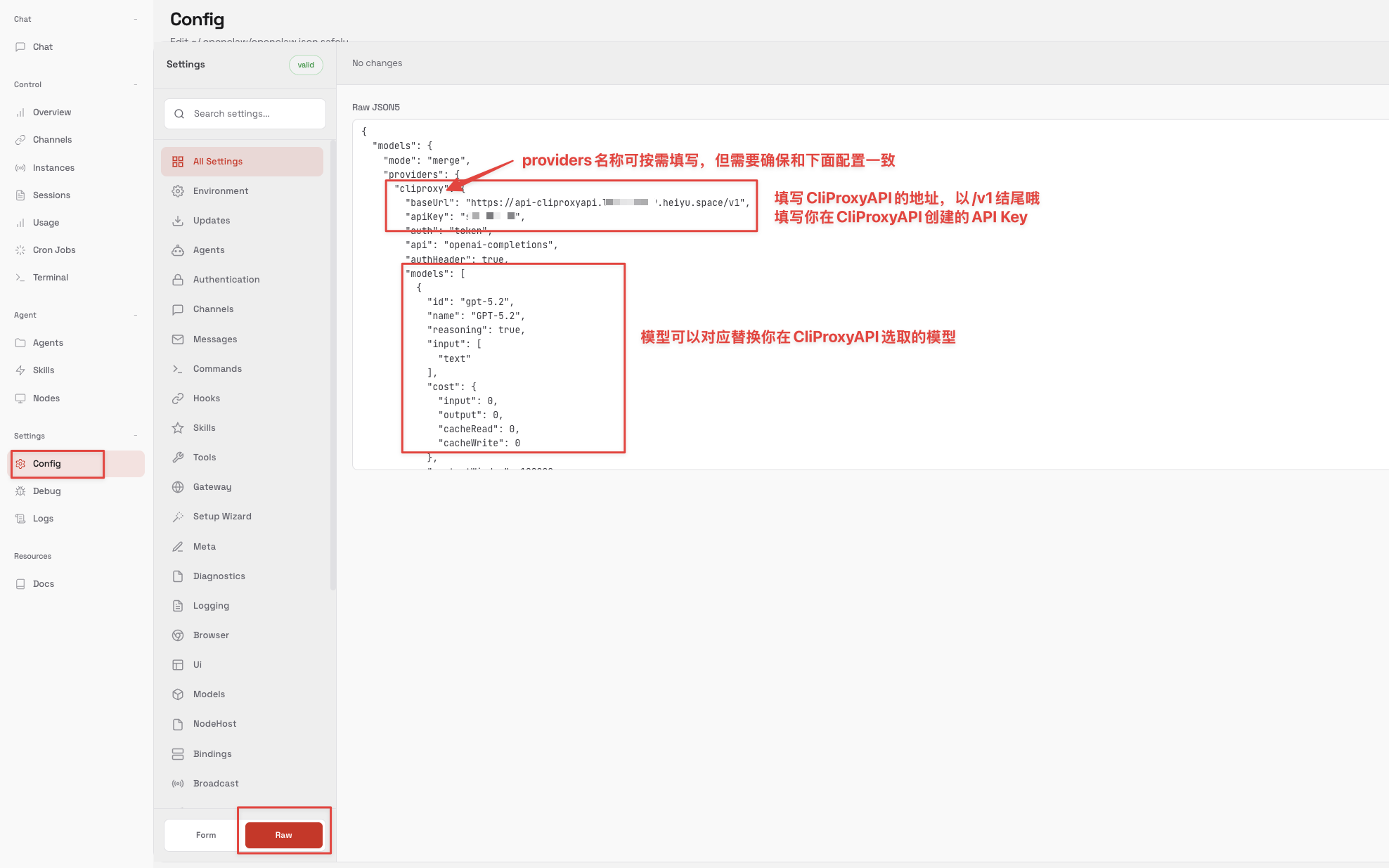
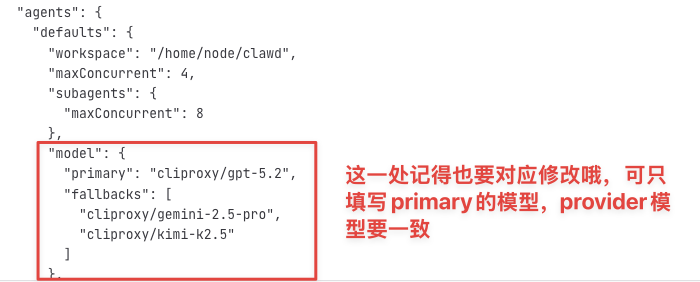
配置后点击save,保险起见,记得再重启下应用。
以下就是我在telegram里配置后,使用“/models”命令来切换模型
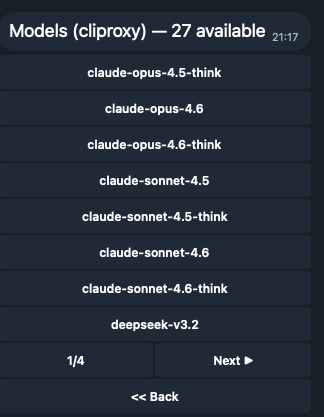
至此,你的🦞就可以愉快地在互联网上遨游了。
接着奏乐,接着舞!!!
评论
0暂无评论