
'%3e%3cpath%20d='M9%2021H15'%20stroke='black'%20stroke-width='2'%20stroke-linecap='round'%20stroke-linejoin='round'/%3e%3cpath%20d='M5.25001%209.75C5.25001%207.95979%205.96116%206.2429%207.22703%204.97703C8.4929%203.71116%2010.2098%203%2012%203C13.7902%203%2015.5071%203.71116%2016.773%204.97703C18.0388%206.2429%2018.75%207.95979%2018.75%209.75C18.75%2013.1081%2019.5281%2015.8063%2020.1469%2016.875C20.2126%2016.9888%2020.2472%2017.1179%2020.2474%2017.2493C20.2475%2017.3808%2020.2131%2017.5099%2020.1475%2017.6239C20.082%2017.7378%2019.9877%2017.8325%2019.8741%2017.8985C19.7604%2017.9645%2019.6314%2017.9995%2019.5%2018H4.50001C4.36874%2017.9992%204.23997%2017.964%204.12659%2017.8978C4.0132%2017.8317%203.91916%2017.7369%203.85387%2017.6231C3.78858%2017.5092%203.75432%2017.3801%203.75452%2017.2489C3.75472%2017.1176%203.78937%2016.9887%203.85501%2016.875C4.47282%2015.8063%205.25001%2013.1072%205.25001%209.75Z'%20stroke='black'%20stroke-width='2'%20stroke-linecap='round'%20stroke-linejoin='round'/%3e%3c/g%3e%3cdefs%3e%3cclipPath%20id='clip0_4762_133'%3e%3crect%20width='24'%20height='24'%20fill='white'/%3e%3c/clipPath%3e%3c/defs%3e%3c/svg%3e)
'%3e%3cpath%20d='M24%200H0V24H24V0Z'%20fill='white'%20fill-opacity='0.01'/%3e%3cpath%20d='M12%2011C14.2091%2011%2016%209.20914%2016%207C16%204.79086%2014.2091%203%2012%203C9.79086%203%208%204.79086%208%207C8%209.20914%209.79086%2011%2012%2011Z'%20stroke='black'%20stroke-width='2'%20stroke-linecap='round'%20stroke-linejoin='round'/%3e%3cpath%20d='M4%2021V20.4857C4%2018.5655%204%2017.6055%204.38753%2016.872C4.72841%2016.2269%205.27235%2015.7024%205.94138%2015.3737C6.70196%2015%207.6976%2015%209.68889%2015H14.3111C16.3024%2015%2017.298%2015%2018.0586%2015.3737C18.7276%2015.7024%2019.2716%2016.2269%2019.6125%2016.872C20%2017.6055%2020%2018.5655%2020%2020.4857V21'%20stroke='black'%20stroke-width='2'%20stroke-linecap='round'%20stroke-linejoin='round'/%3e%3c/g%3e%3cdefs%3e%3cclipPath%20id='clip0_4762_139'%3e%3crect%20width='24'%20height='24'%20fill='white'/%3e%3c/clipPath%3e%3c/defs%3e%3c/svg%3e)

OpenClaw里配置discord教程
Edward
发布于241天前应怜鱼乱红纱涨,莫道青衿梦里游
请先确保懒猫微服和上网环境都能够连接外网的情况下,再进行下面步骤。
1. 注册 Discord 账号
如果你已经有 Discord 账号,可以跳过这一步。
- 打开浏览器,访问 https://discord.com/register
- 填写以下信息:
- 邮箱地址:填写你常用的邮箱
- 显示名称:给自己取一个名字
- 用户名:设置一个唯一的用户名(小写字母、数字、下划线)
- 密码:设置一个安全的密码
- 出生日期:按实填写
- 点击 继续
- 去你的邮箱,找到 Discord 的验证邮件,点击 验证邮箱 按钮
[!TIP]
建议下载 Discord 桌面客户端 https://discord.com/download,方便后续使用和测试。
2. 创建 Discord 服务器
你需要一个自己的服务器来测试 Bot。如果你已有服务器且拥有管理员权限,可以跳过此步。
- 打开 Discord(网页版或客户端)
- 点击左侧栏最下方的 ➕ 号按钮
- 选择 亲自创建
- 选择 仅供我和我的朋友使用(或根据你的需要选择)
- 给服务器取个名字,比如
OpenClaw - 点击 创建
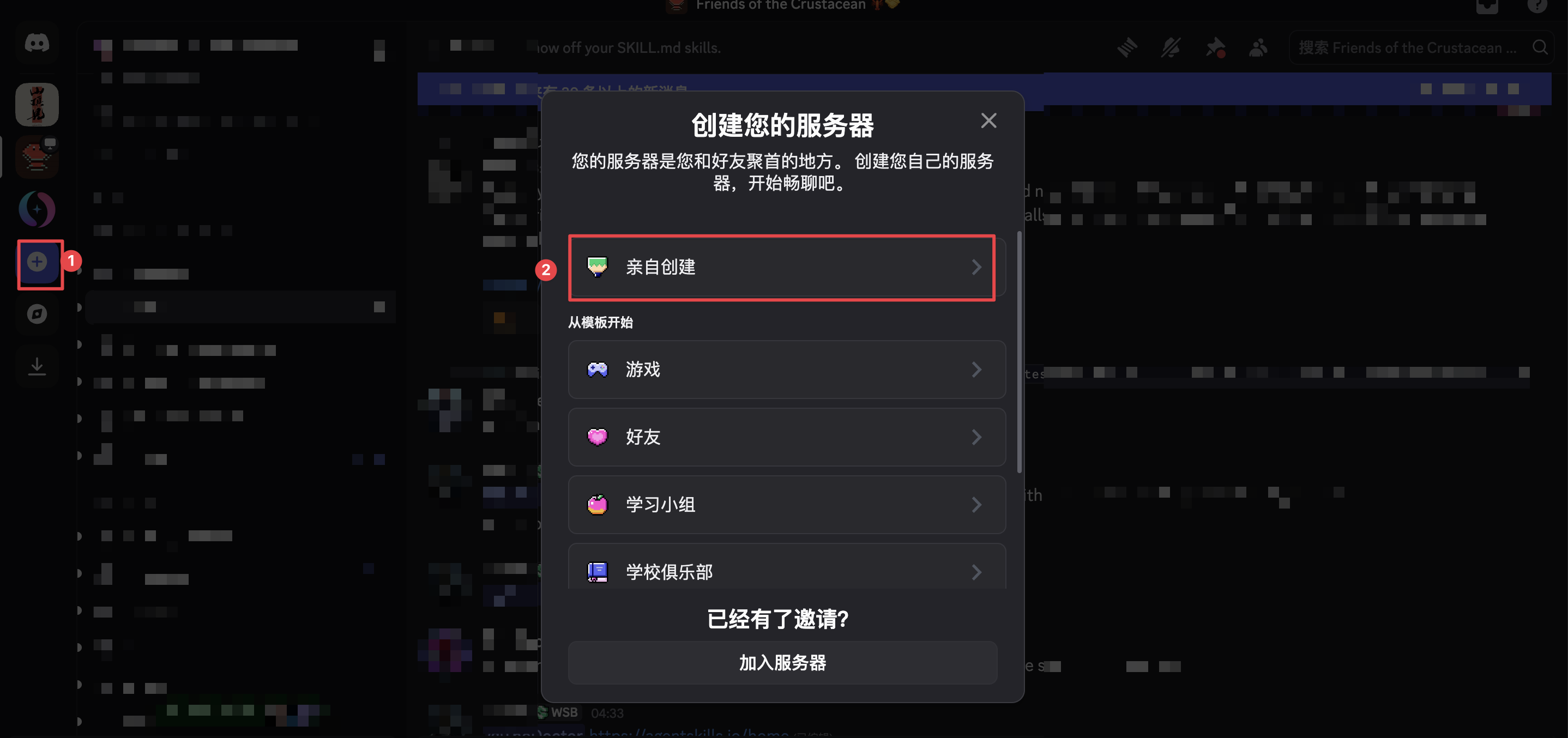
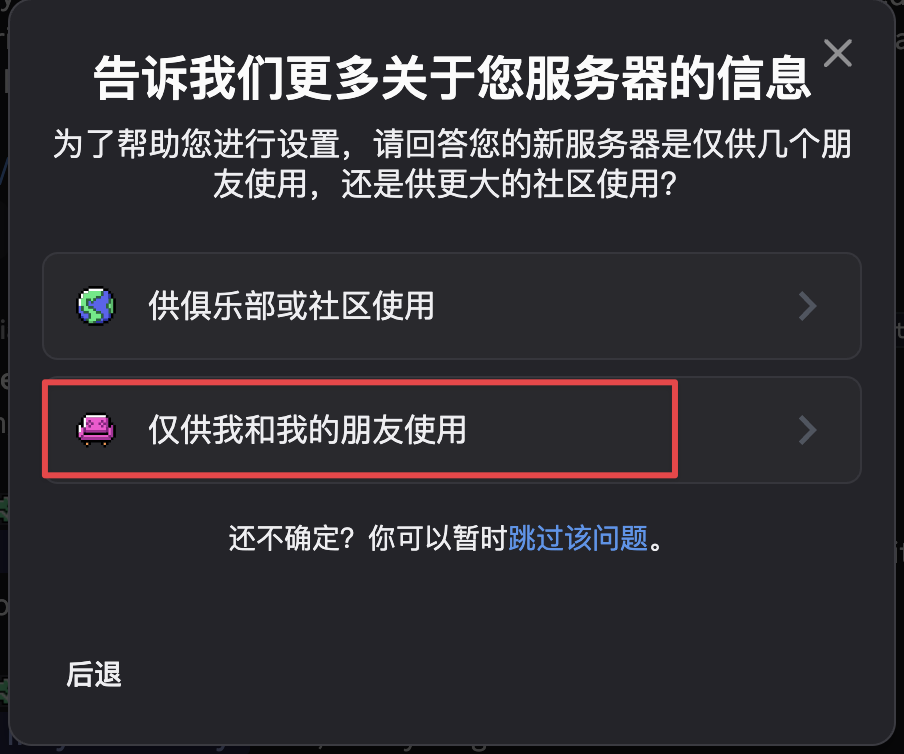
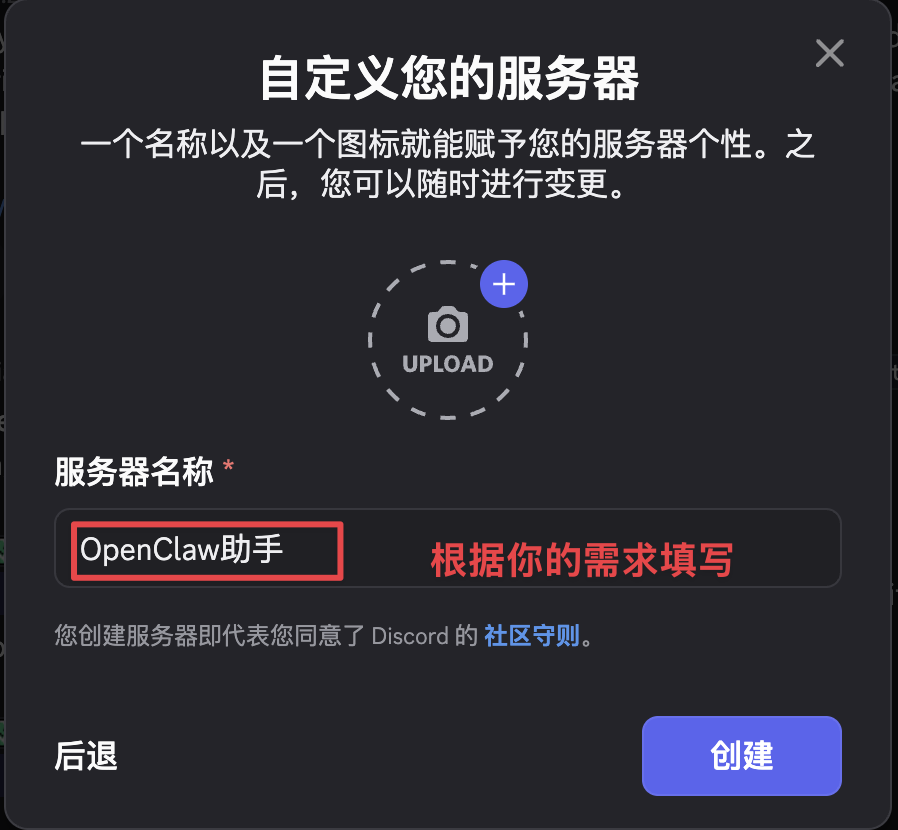
创建完成后,你会看到服务器中自动生成了 #常规 文字频道,在这里可测试 Bot。
3. 创建 Discord Bot 应用
这是最关键的一步——在 Discord 开发者门户创建一个 Bot 应用。
3.1 进入开发者门户
- 打开浏览器,访问 https://discord.com/developers/applications
- 使用你的 Discord 账号登录
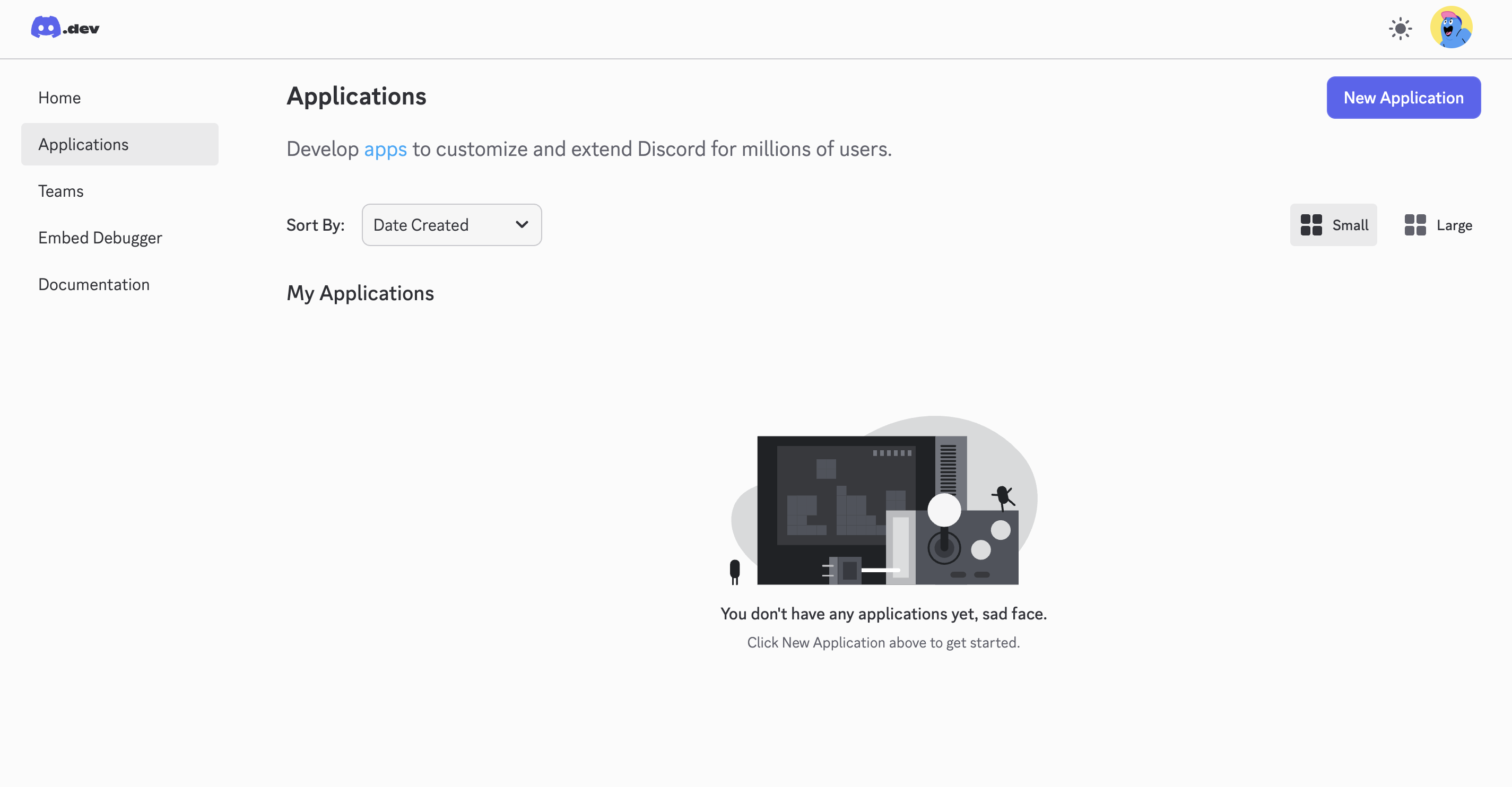
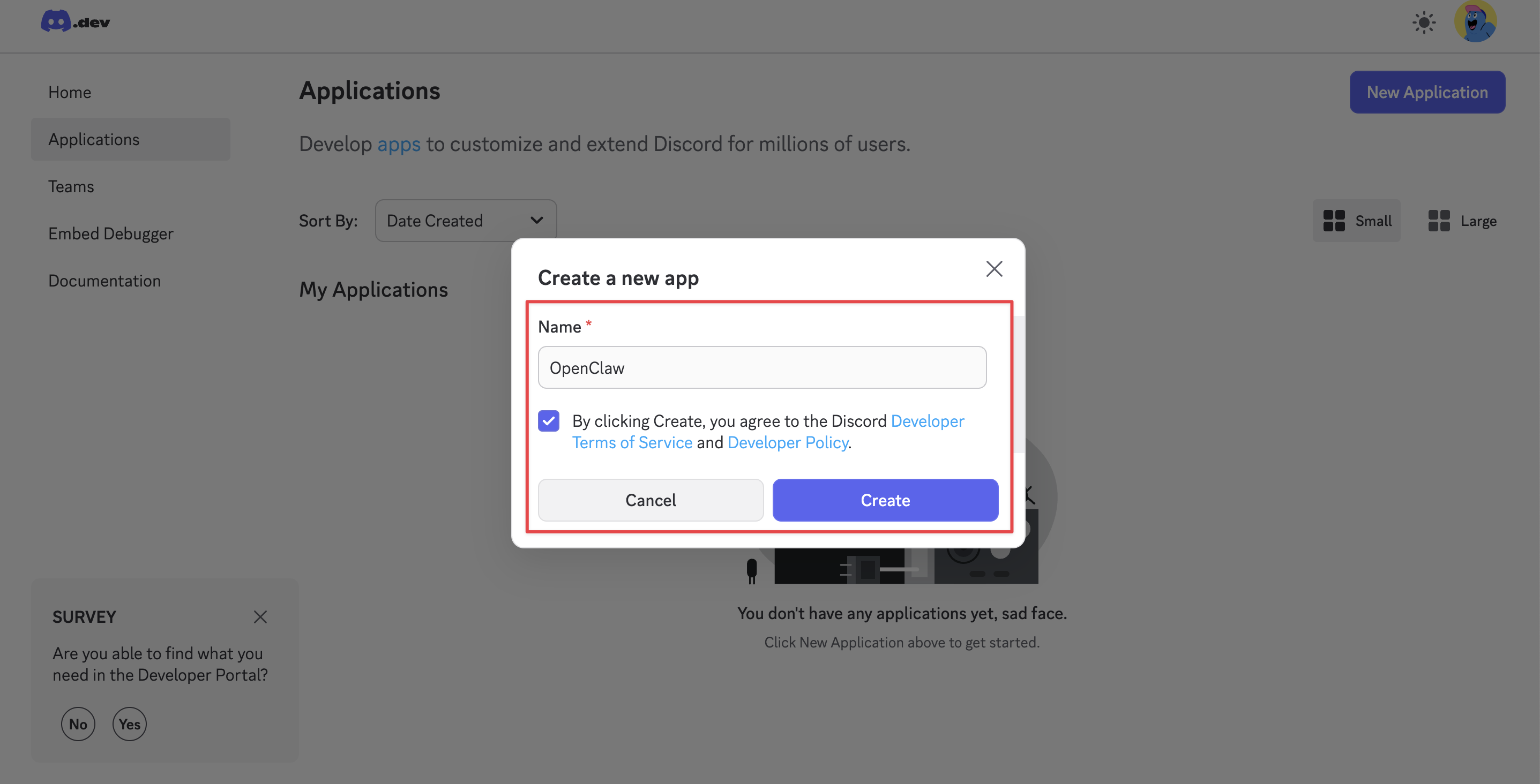
3.2 创建新应用
- 点击右上角的 New Application(新建应用)按钮
- 输入应用名称,比如
OpenClaw - 勾选同意服务条款
- 点击 Create(创建)
4. 配置 Bot 权限与意图
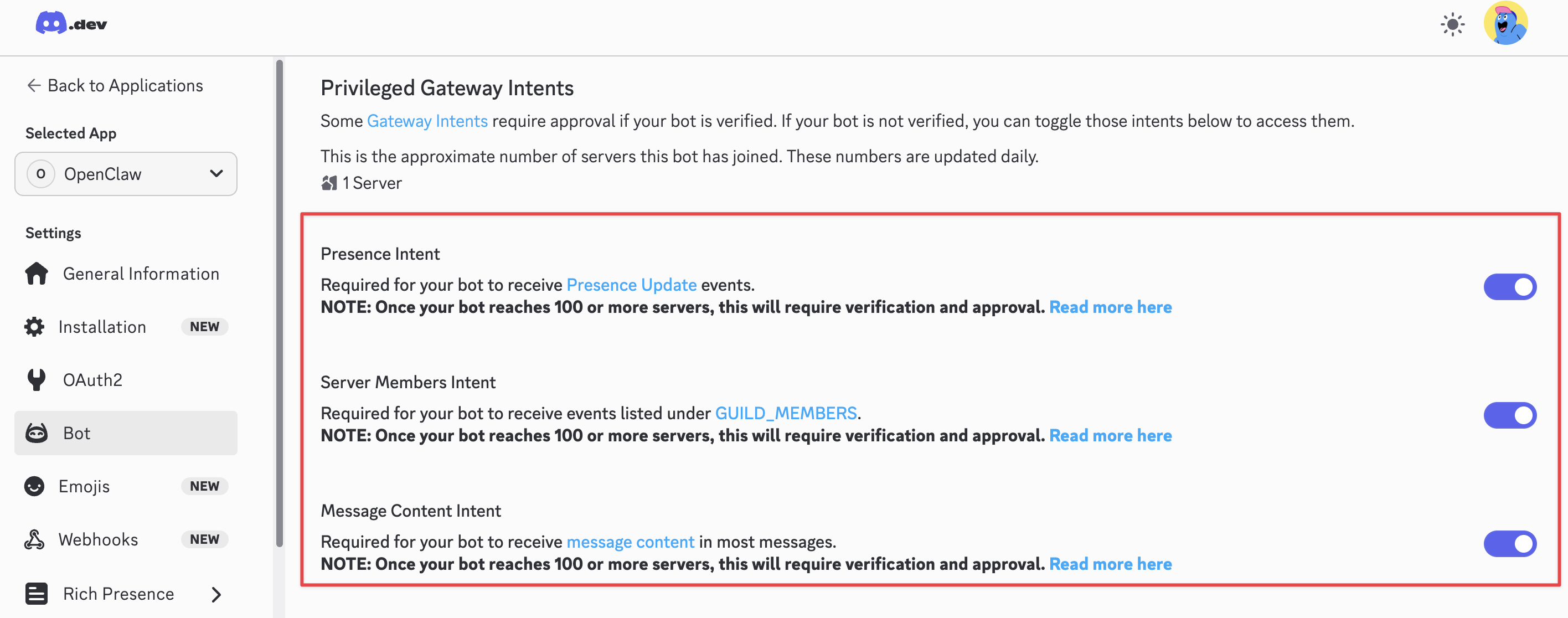
4.1 开启 Privileged Gateway Intents(特权网关意图)
[!IMPORTANT]
此步非常重要!不开启这些意图,Bot 将无法正常读取消息内容。
在 Bot 设置页面,向下滚动找到 Privileged Gateway Intents 部分,全部开启以下三个开关:
| 意图名称 | 说明 | 是否必须 |
|---|---|---|
| PRESENCE INTENT | 允许 Bot 获取用户在线状态 | 推荐开启 |
| SERVER MEMBERS INTENT | 允许 Bot 获取服务器成员列表 | 推荐开启 |
| MESSAGE CONTENT INTENT | 允许 Bot 读取消息内容 | ⚠️ 必须开启 |
点击页面底部的 Save Changes(保存更改)。
4.2 配置 Bot 权限
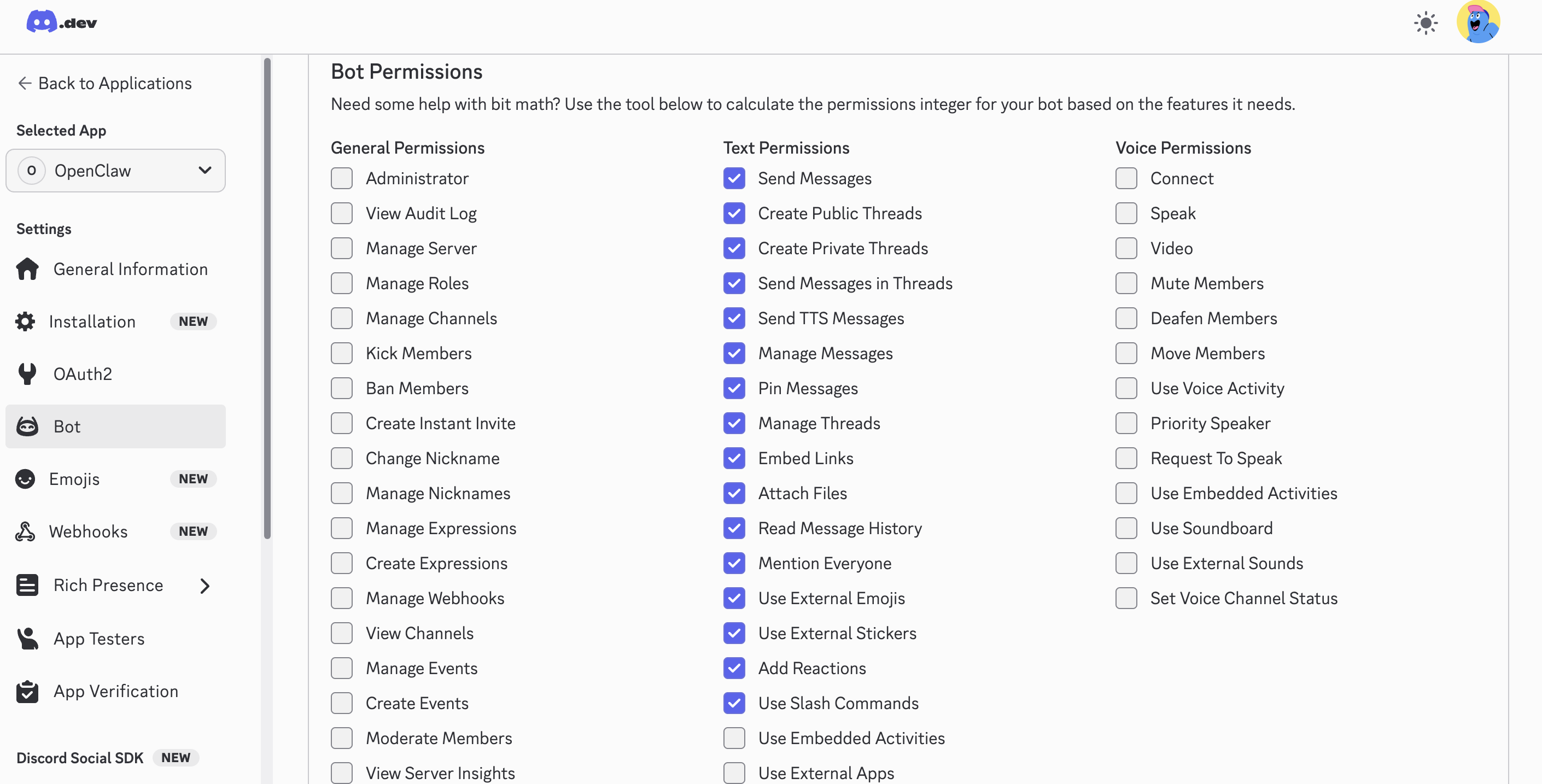
Bot 需要以下权限才能正常工作:
- ✅ 读取消息 / 查看频道(Read Messages / View Channels)
- ✅ 发送消息(Send Messages)
- ✅ 嵌入链接(Embed Links)
- ✅ 附加文件(Attach Files)
- ✅ 读取消息历史(Read Message History)
- ✅ 添加反应(Add Reactions)
- ✅ 使用外部表情(Use External Emojis)
除了以上这些,你也可以按照自己需求对应勾选
5. 获取 Bot Token
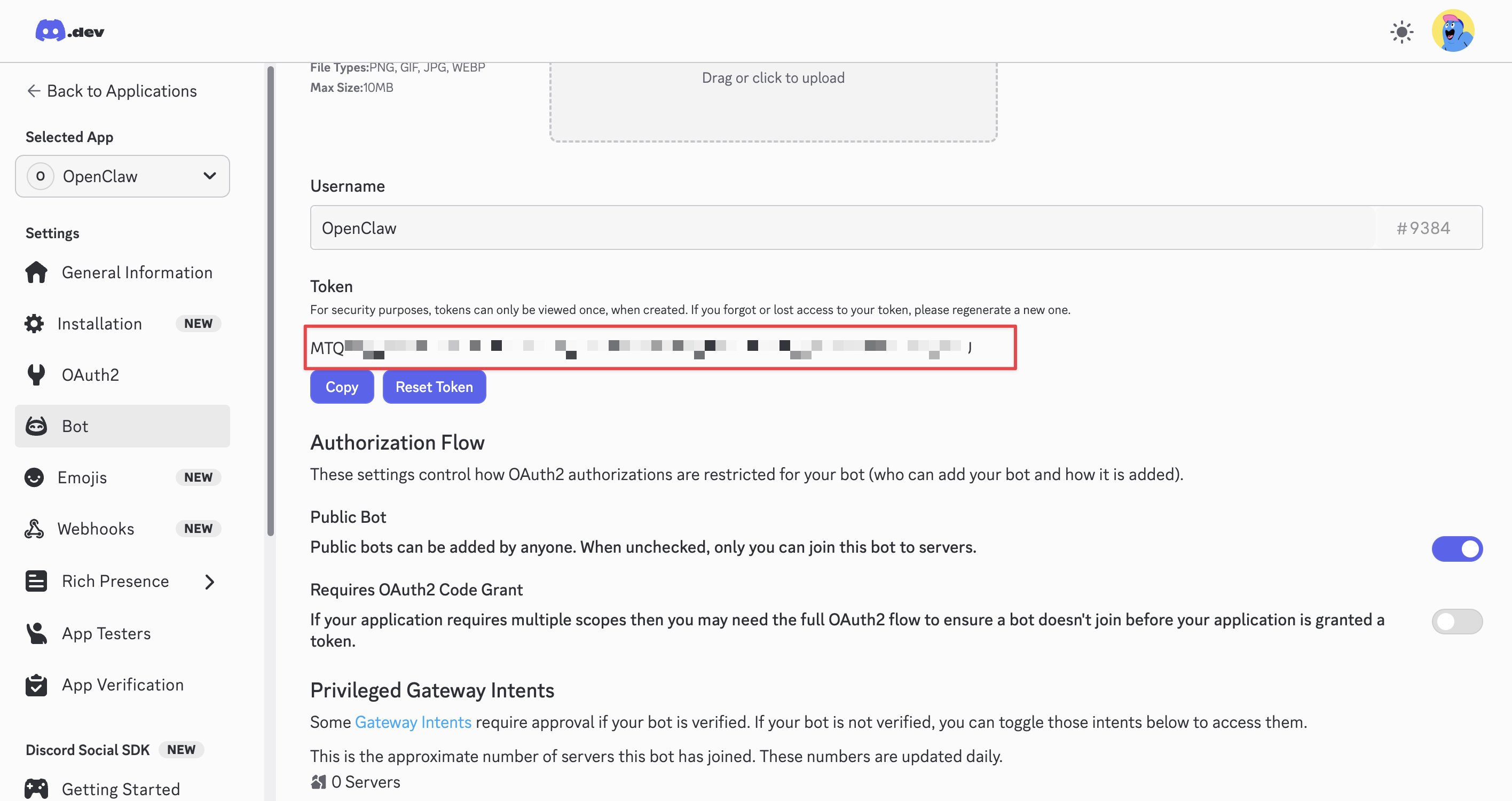
Token 是 Bot 的"密码",OpenClaw 需要它来控制你的 Bot。
获取步骤
- 在开发者门户中,点击左侧导航栏的 Bot
- 找到 Token 部分
- 点击 Reset Token(重置 Token)按钮
- 在弹出的确认框中点击 Yes, do it!
- 可能需要输入你的 Discord 账号密码或二次验证码
- Token 会显示出来,立刻复制并保存到安全的地方(Token 只会显示一次!)
Token 的格式类似:
MTIzNDU2Nzg5MDEyMzQ1Njc4OQ.G1a2B3.AbCdEfGhIjKlMnOpQrStUvWxYz1234567890
6. 将 Bot 邀请到你的服务器
6.1 生成邀请链接
- 回到开发者门户中你的应用
- 在左侧导航栏点击 OAuth2
- 再点击子菜单中的 URL Generator
6.2 配置权限范围
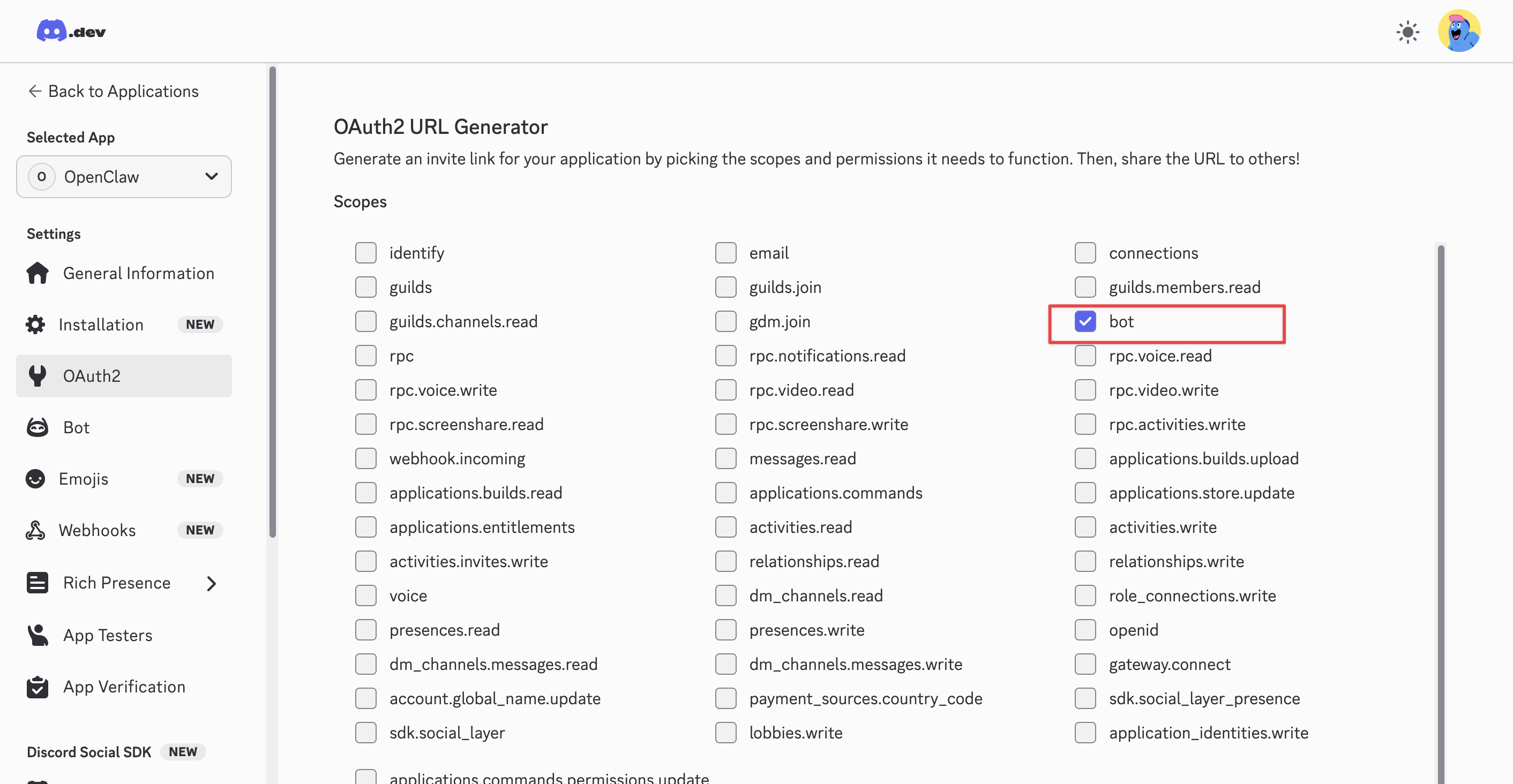
在 SCOPES(范围)区域,勾选:
- ✅
bot
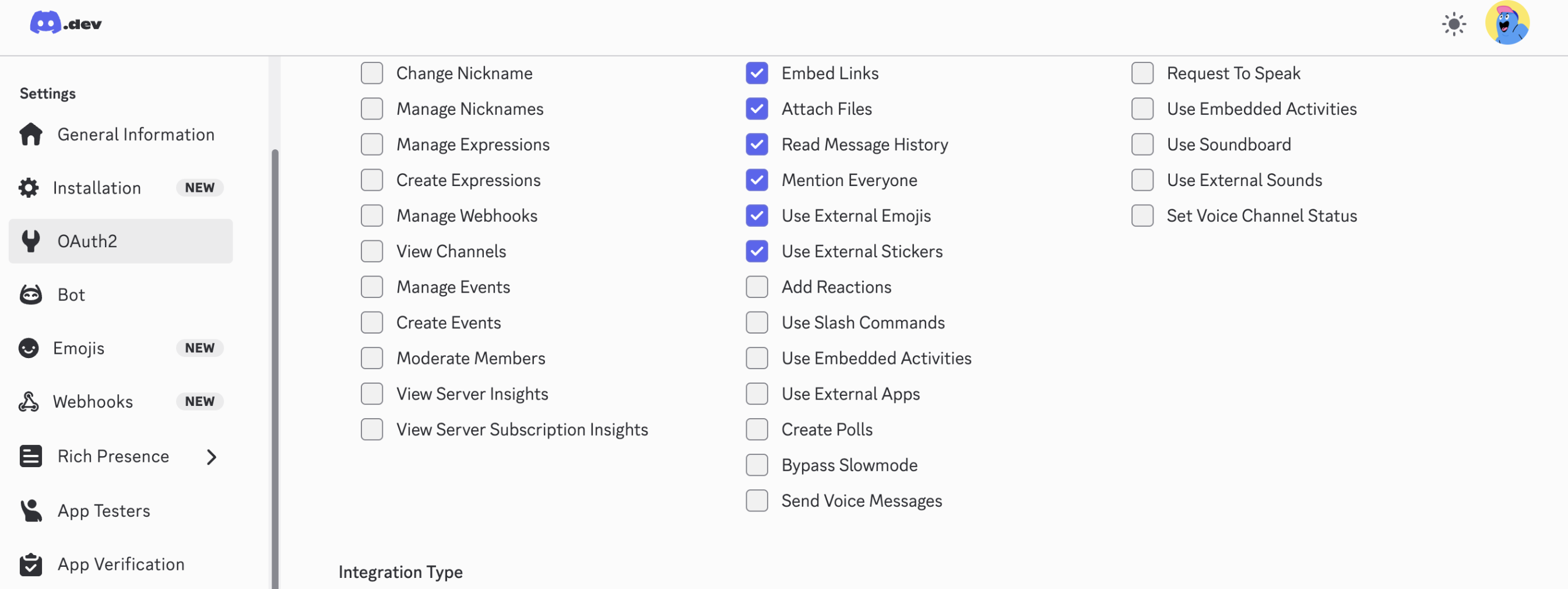
在下方出现的 BOT PERMISSIONS(Bot 权限)区域,勾选:
- ✅ Read Messages/View Channels
- ✅ Send Messages
- ✅ Send Messages in Threads
- ✅ Embed Links
- ✅ Attach Files
- ✅ Read Message History
- ✅ Add Reactions
- ✅ Use External Emojis
除了以上这些,你也可以按照自己需求对应勾选
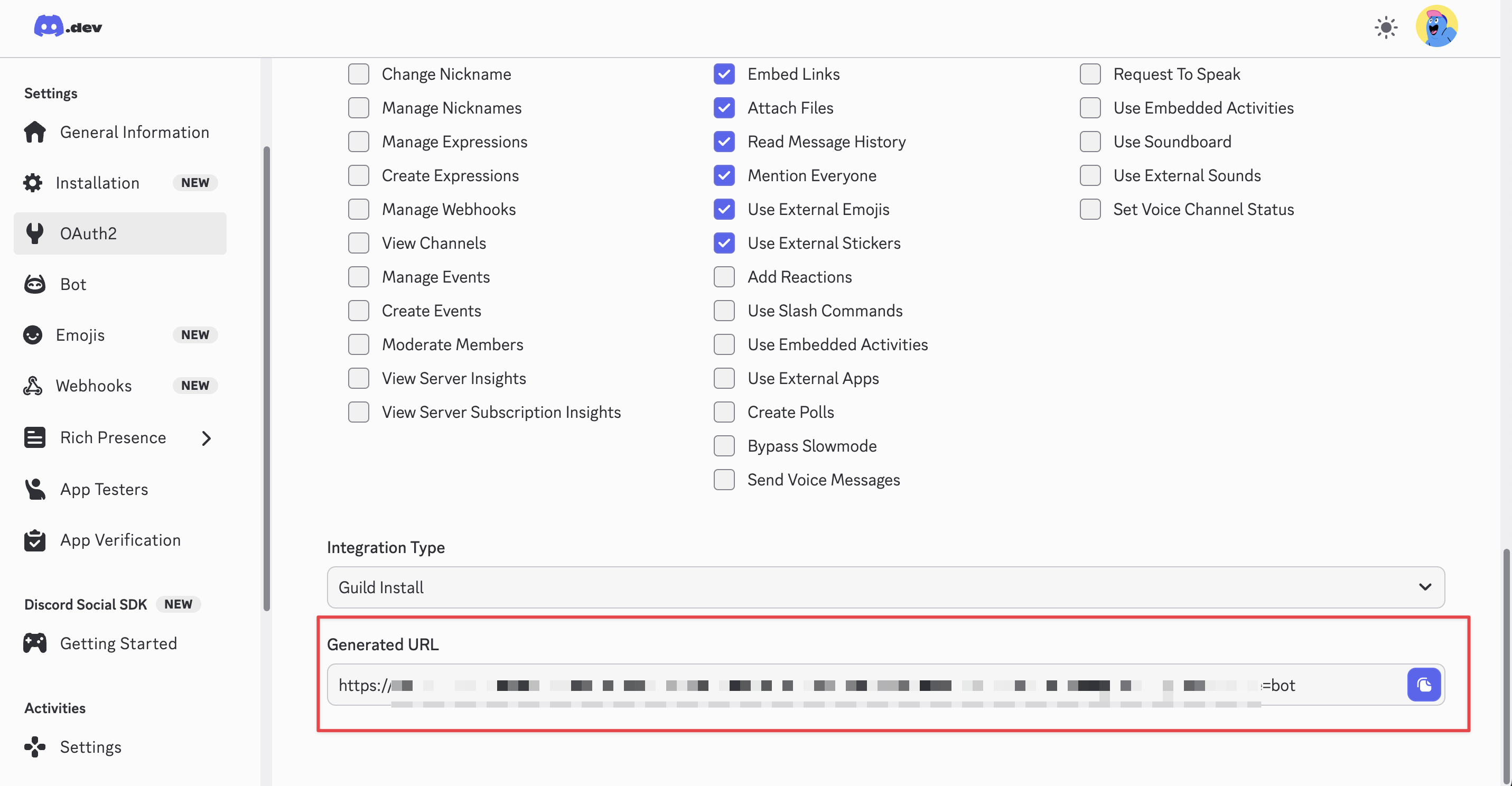
6.3 邀请 Bot
- 页面底部会自动生成一个 GENERATED URL(生成的链接)
- 点击 Copy(复制)
- 在浏览器中打开这个链接
- 在弹出的授权页面中,从下拉菜单选择你的服务器(比如
OpenClaw) - 点击 授权(Authorize)
- 完成人机验证
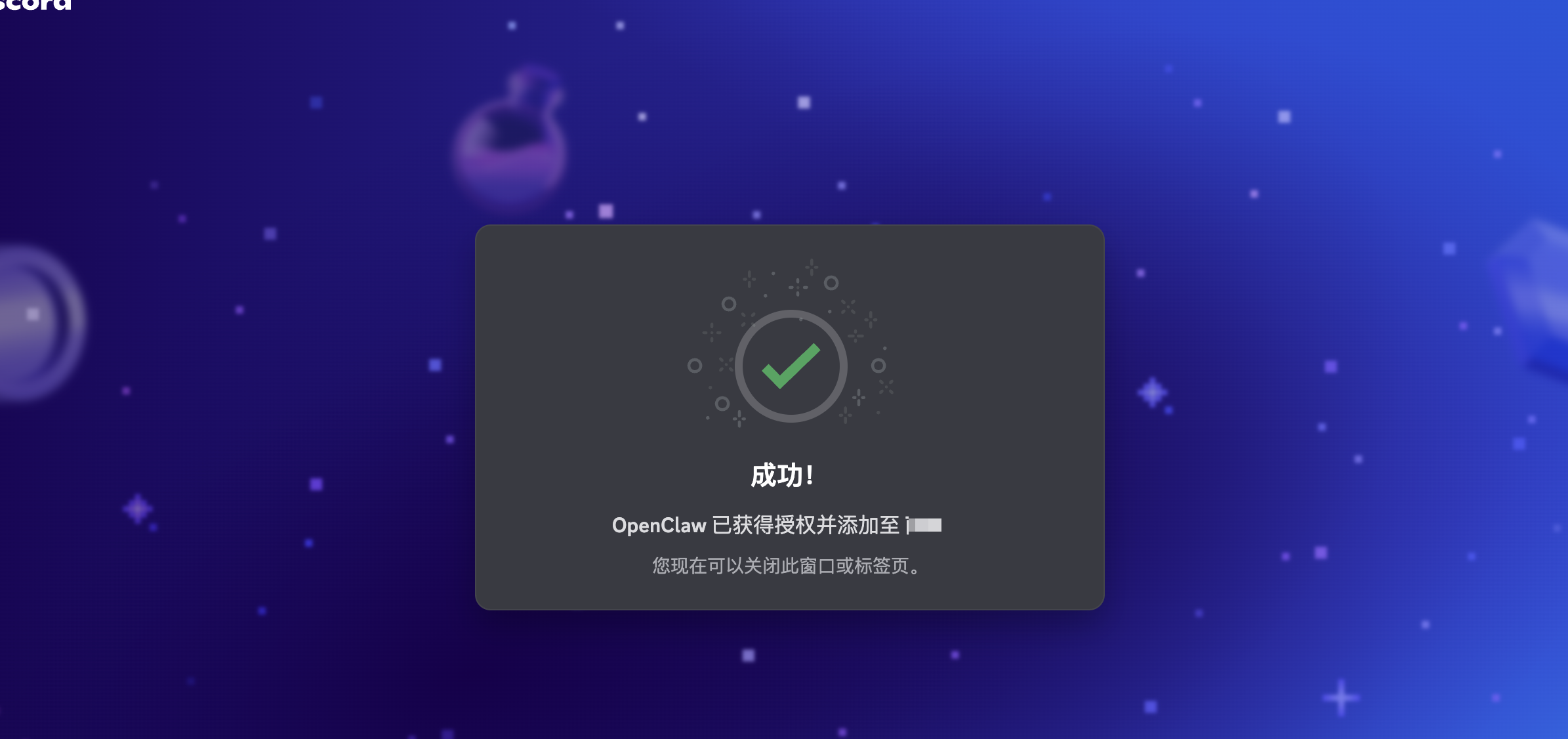
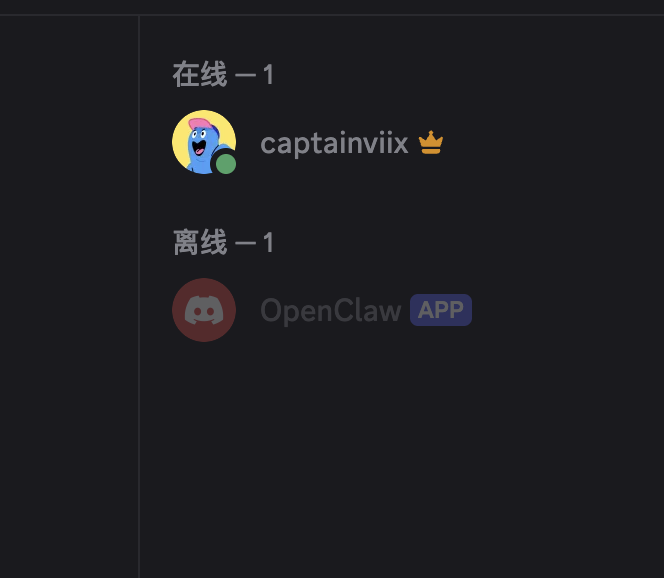
邀请成功后,你会在服务器的成员列表中看到你的 Bot(显示为离线状态,这是正常的——因为我们还没有通过 OpenClaw 让它上线)。
7. 在 OpenClaw 中配置 Discord
现在进入 OpenClaw 的配置环节。你需要编辑 openclaw.json 配置文件。
7.1 打开OpenClaw,点击Config,点击RAW,添加 Discord 渠道配置
https://appstore.lazycat.cloud/#/shop/detail/iamxiaoe.lzcapp.openclaw
在 channels 部分中,添加 discord 配置:
{
  // ... 其他配置保持不变 ...

  "channels": {
    // 你可能已有的其他渠道配置(如 telegram)...

    "discord": {
      "enabled": true,
      "token": "你在第5步获取的Bot Token",
      "groupPolicy": "allowlist",
      "guilds": {
        "*": {
          "requireMention": true
        }
      }
    }
  }
}
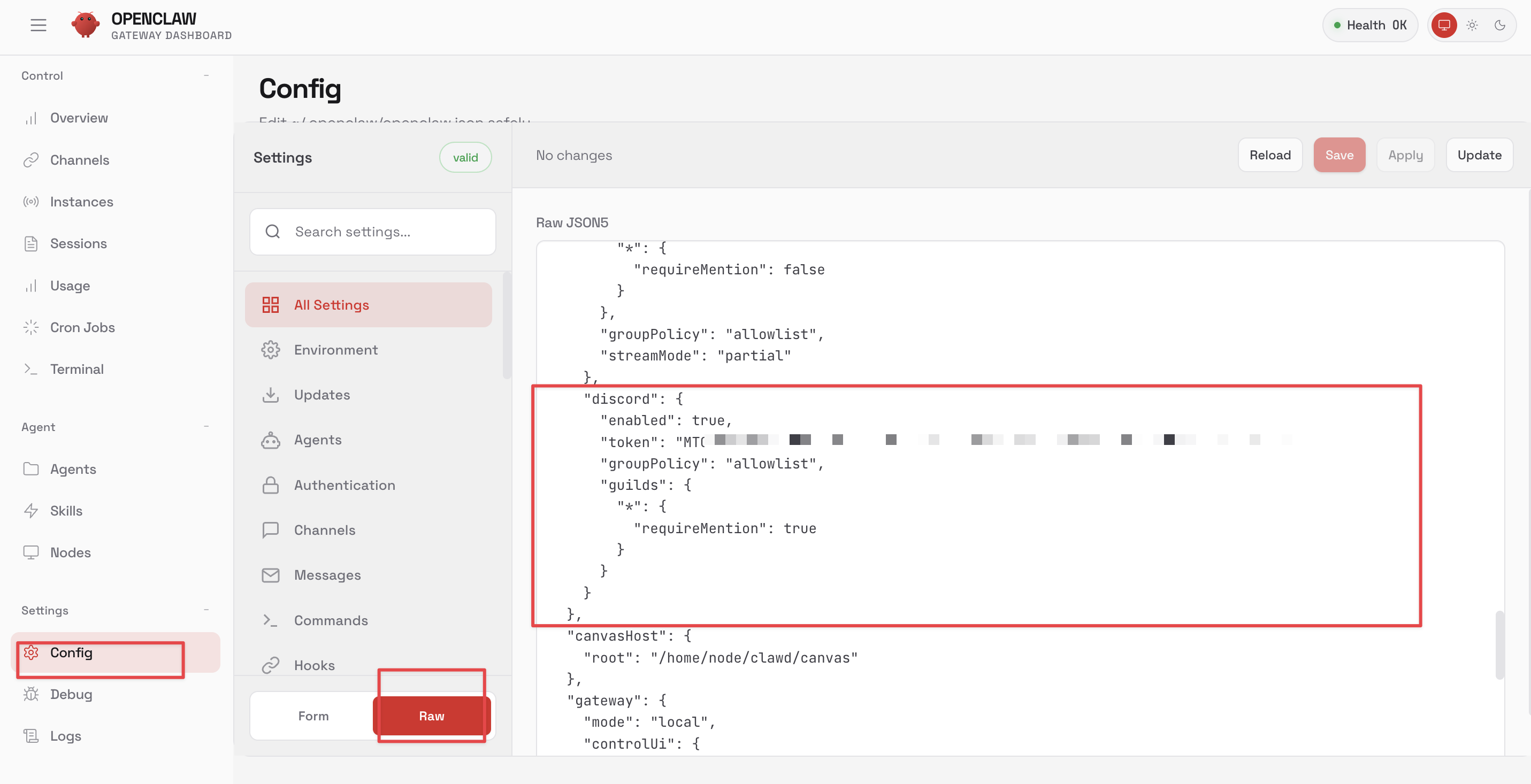
7.2 配置项说明
| 配置项 | 说明 | 推荐值 |
|---|---|---|
enabled | 是否启用 Discord 渠道 | true |
token | Bot Token(第 5 步获取的) | 你的 Token 字符串 |
groupPolicy | 群组加入策略:allowlist 仅允许白名单服务器,open 允许所有 | allowlist |
guilds.* | 对所有服务器生效的配置 | - |
requireMention | 是否需要 @Bot 才响应 | 群聊建议 true,私聊不受影响 |
8. 验证连接
配置完成后,需要重启 OpenClaw 使配置生效。
8.1 测试 Bot
- 打开 Discord,进入你的服务器
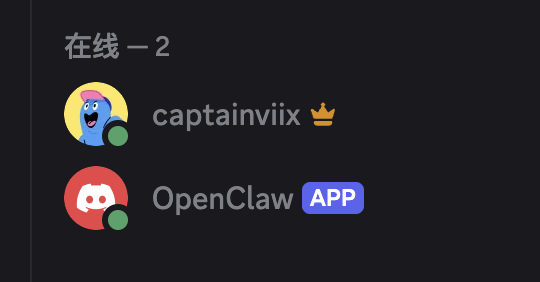
- 检查 Bot 是否显示为 在线(绿色圆点)
- 测试Bot是否可以正常回复
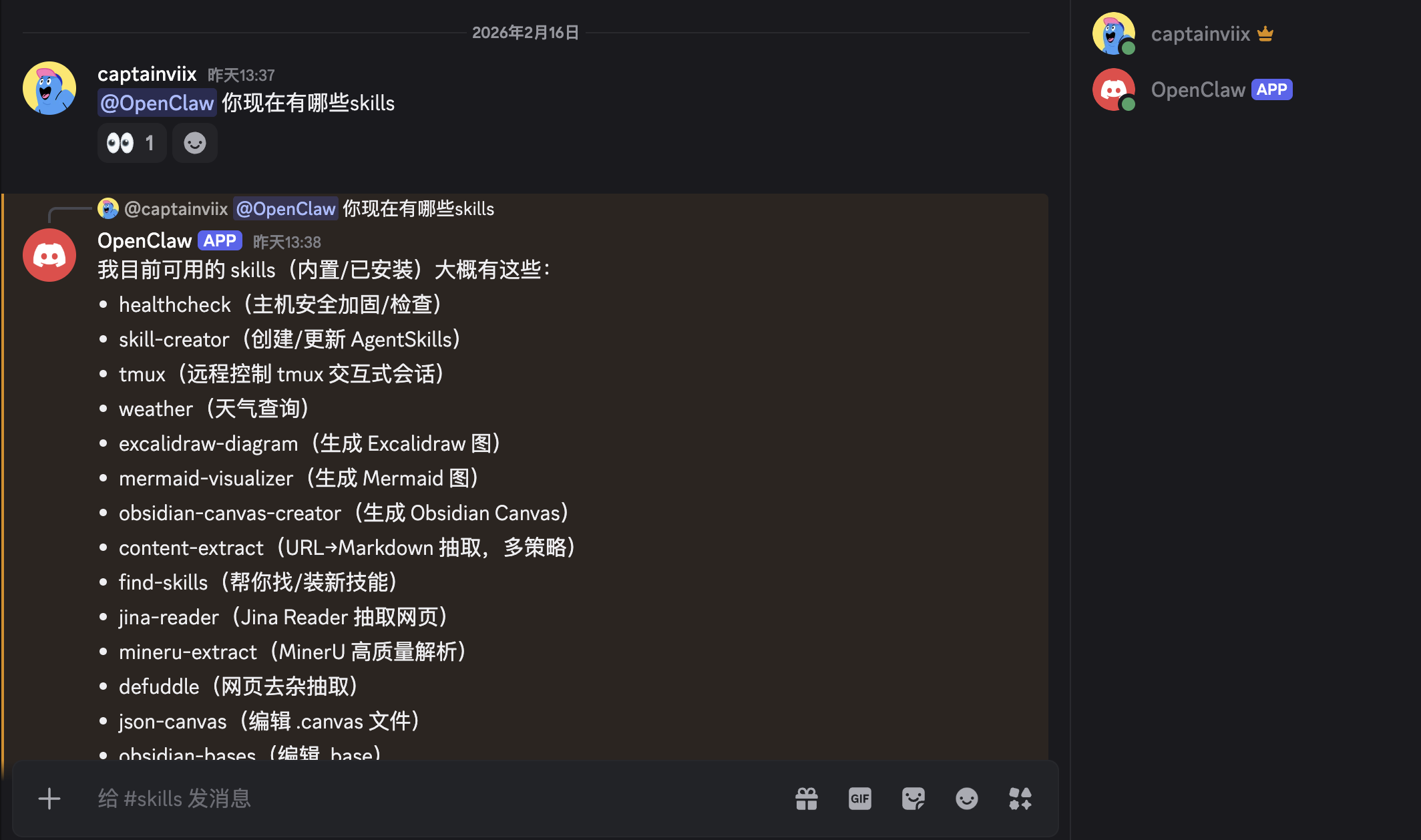
至此,恭喜!🎉 你已经成功在 OpenClaw 中配置了 Discord 机器人。并且可以在里面进行对话了。
评论
0暂无评论