
'%3e%3cpath%20d='M9%2021H15'%20stroke='black'%20stroke-width='2'%20stroke-linecap='round'%20stroke-linejoin='round'/%3e%3cpath%20d='M5.25001%209.75C5.25001%207.95979%205.96116%206.2429%207.22703%204.97703C8.4929%203.71116%2010.2098%203%2012%203C13.7902%203%2015.5071%203.71116%2016.773%204.97703C18.0388%206.2429%2018.75%207.95979%2018.75%209.75C18.75%2013.1081%2019.5281%2015.8063%2020.1469%2016.875C20.2126%2016.9888%2020.2472%2017.1179%2020.2474%2017.2493C20.2475%2017.3808%2020.2131%2017.5099%2020.1475%2017.6239C20.082%2017.7378%2019.9877%2017.8325%2019.8741%2017.8985C19.7604%2017.9645%2019.6314%2017.9995%2019.5%2018H4.50001C4.36874%2017.9992%204.23997%2017.964%204.12659%2017.8978C4.0132%2017.8317%203.91916%2017.7369%203.85387%2017.6231C3.78858%2017.5092%203.75432%2017.3801%203.75452%2017.2489C3.75472%2017.1176%203.78937%2016.9887%203.85501%2016.875C4.47282%2015.8063%205.25001%2013.1072%205.25001%209.75Z'%20stroke='black'%20stroke-width='2'%20stroke-linecap='round'%20stroke-linejoin='round'/%3e%3c/g%3e%3cdefs%3e%3cclipPath%20id='clip0_4762_133'%3e%3crect%20width='24'%20height='24'%20fill='white'/%3e%3c/clipPath%3e%3c/defs%3e%3c/svg%3e)
'%3e%3cpath%20d='M24%200H0V24H24V0Z'%20fill='white'%20fill-opacity='0.01'/%3e%3cpath%20d='M12%2011C14.2091%2011%2016%209.20914%2016%207C16%204.79086%2014.2091%203%2012%203C9.79086%203%208%204.79086%208%207C8%209.20914%209.79086%2011%2012%2011Z'%20stroke='black'%20stroke-width='2'%20stroke-linecap='round'%20stroke-linejoin='round'/%3e%3cpath%20d='M4%2021V20.4857C4%2018.5655%204%2017.6055%204.38753%2016.872C4.72841%2016.2269%205.27235%2015.7024%205.94138%2015.3737C6.70196%2015%207.6976%2015%209.68889%2015H14.3111C16.3024%2015%2017.298%2015%2018.0586%2015.3737C18.7276%2015.7024%2019.2716%2016.2269%2019.6125%2016.872C20%2017.6055%2020%2018.5655%2020%2020.4857V21'%20stroke='black'%20stroke-width='2'%20stroke-linecap='round'%20stroke-linejoin='round'/%3e%3c/g%3e%3cdefs%3e%3cclipPath%20id='clip0_4762_139'%3e%3crect%20width='24'%20height='24'%20fill='white'/%3e%3c/clipPath%3e%3c/defs%3e%3c/svg%3e)


vaultwarden
个人密码管理器
安装次数
点赞
应用评论
催更次数
桌面端
'%20fill='%23898989'%20fill-rule='nonzero'%3e%3cg%20id='编组-2'%20transform='translate(1443.000000,%20308.000000)'%3e%3cg%20id='路径-2'%20transform='translate(23.000000,%2019.000000)'%3e%3cpath%20d='M7.83273132,9%20L0.267897499,1.54066181%20C-0.0892991662,1.18844644%20-0.0892991662,0.616376893%200.267897499,0.264161526%20C0.625094164,-0.0880538418%201.20525435,-0.0880538418%201.56245102,0.264161526%20L9.73247155,8.32024678%20C9.921308,8.5064498%2010.0123135,8.75546831%209.99866269,9%20C10.0100384,9.24453169%209.921308,9.4935502%209.73247155,9.67975322%20L1.56472615,17.7358385%20C1.20752949,18.0880538%200.627369301,18.0880538%200.270172637,17.7358385%20C-0.0870240282,17.3836231%20-0.0870240282,16.8115536%200.270172637,16.4593382%20L7.83273132,9%20Z'%20id='路径'%3e%3c/path%3e%3c/g%3e%3c/g%3e%3c/g%3e%3c/g%3e%3c/svg%3e)
应用描述
Vaultwarden 是一个开源的、安全的密码管理器,主要用于存储和组织个人或企业的密码。
相关攻略

如何用BackVault备份VaultWarden数据
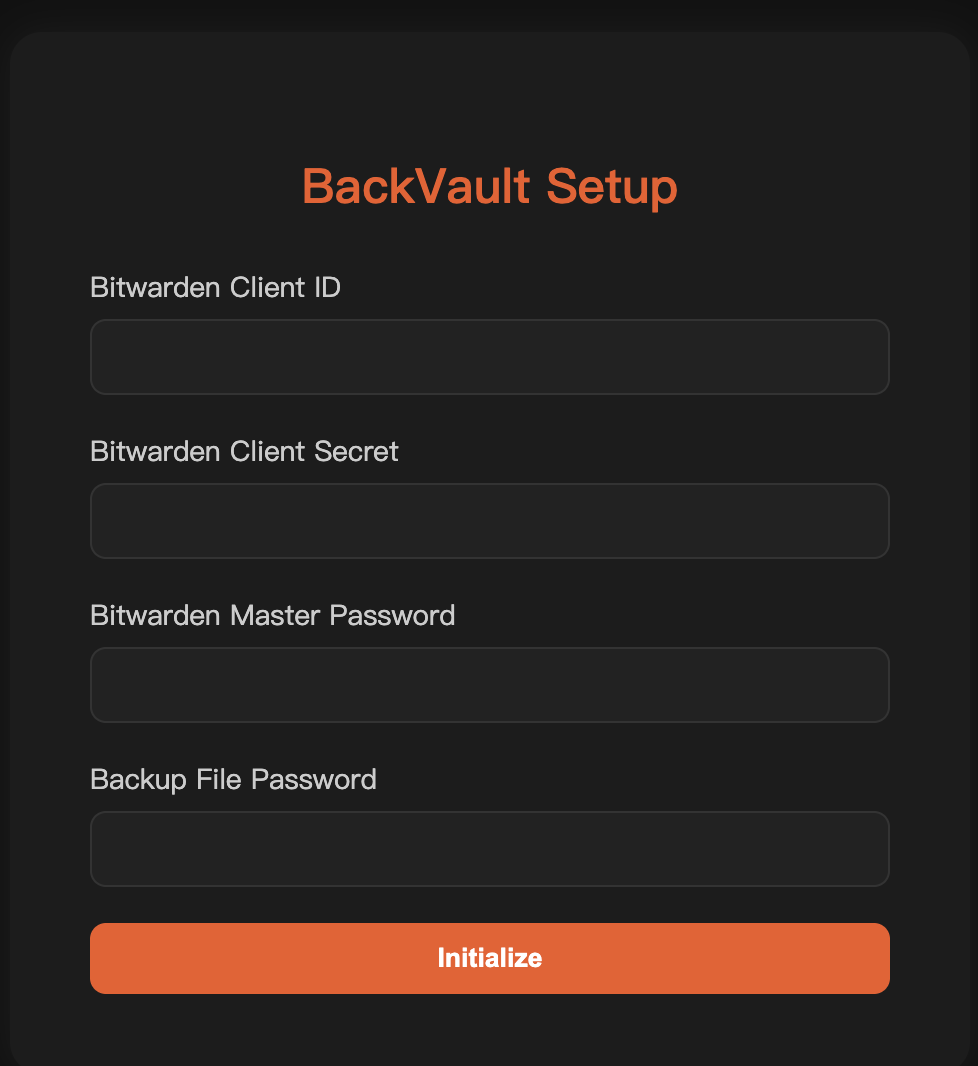
# 准备工作 ## 获取VaultWarden的API Key 首先打开应用 https://appstore.lazycat.cloud/#/shop/detail/cloud.lazycat.app.vaultwarden 登录账号,进入主界面  点击左侧**Settings**,点击**Security**,点击右侧**Keys**,再点击下方的**View API Key**。  输入你的账号密码后, 就会出现下方的API Key。我们需要用到**Client ID**和**Client Secret**这两个值,复制保留。  ## 端口转发配置 https://appstore.lazycat.cloud/#/shop/detail/cloud.lazycat.app.forward 打开端口转发工具,配置VaultWarden端口,可参考下图  # 备份操作 https://appstore.lazycat.cloud/#/shop/detail/cloud.lazycat.app.backvault 打开应用,需要进行配置向导设置。 服务地址填入刚才配置的端口转发地址,其余配置按需修改,也可按照默认进行。  进入应用后,需要按照下图进行以下配置: > **Bitwarden Client ID**:上面获取Client ID > **Bitwarden Client Secret**:上面获取的Client Secret > **Bitwarden Master Password**: ValutWarden的登录密码 > **Backup File Password**:备份文件加密密码(可选)  配置完之后,点击**Initialize**,如果无误,就会显示下图,就表示配置成功了,可以关闭页面了。  # 备份文件路径 打开懒猫网盘,左侧点击应用数据,找到**BackVault**,点击进入  然后选择**backup**文件,就可以看到刚才备份的加密文件了。  # 如何解密文件 我这边以macos系统上操作为示例: 1. 确保你已经安装了python,没有可用以下指令安装 ``` brew install python ``` 2. 创建并激活虚拟环境(可选但推荐) ``` python3 -m venv ~/backvault-decrypt source ~/backvault-decrypt/bin/activate ``` 3. 用 pip 安装 cryptography,显示successfully就表示成功安装了。 ``` pip install cryptography ```  4. 新建文件 decrypt.py,粘贴下面脚本并保存,我这边文件是保存在桌面,与上面下载的加密文件位置一致。 ``` # decrypt.py import sys from getpass import getpass from cryptography.hazmat.primitives.ciphers.aead import AESGCM from cryptography.hazmat.primitives.kdf.pbkdf2 import PBKDF2HMAC from cryptography.hazmat.primitives import hashes from cryptography.exceptions import InvalidTag SALT_SIZE = 16 NONCE_SIZE = 12 TAG_SIZE = 16 KEY_SIZE = 32 PBKDF2_ITERATIONS = 600000 # 若你在 VaultWarden 改过迭代次数,这里也要改;没改就按照默认值 def decrypt_data(encrypted_data: bytes, password: str) -> bytes: salt = encrypted_data[:SALT_SIZE] nonce = encrypted_data[SALT_SIZE:SALT_SIZE+NONCE_SIZE] ciphertext_with_tag = encrypted_data[SALT_SIZE+NONCE_SIZE:] ciphertext = ciphertext_with_tag[:-TAG_SIZE] tag = ciphertext_with_tag[-TAG_SIZE:] kdf = PBKDF2HMAC(algorithm=hashes.SHA256(), length=KEY_SIZE, salt=salt, iterations=PBKDF2_ITERATIONS) key = kdf.derive(password.encode("utf-8")) aesgcm = AESGCM(key) return aesgcm.decrypt(nonce, ciphertext + tag, None) if __name__ == "__main__": if len(sys.argv) < 2: print(f"Usage: python {sys.argv[0]} <encrypted_file> [password]") sys.exit(1) file_path = sys.argv[1] password = sys.argv[2] if len(sys.argv) > 2 else getpass("Enter backup password: ") try: with open(file_path, "rb") as f: encrypted_contents = f.read() decrypted_json = decrypt_data(encrypted_contents, password) out_path = file_path.rsplit(".", 1)[0] + ".json" with open(out_path, "w", encoding="utf-8") as wf: wf.write(decrypted_json.decode("utf-8")) print(f"Decryption OK -> {out_path}") except InvalidTag: print("Decryption failed: Invalid password or corrupted file.") except Exception as e: print(f"An error occurred: {e}") ``` 5. 运行以下脚本,对应替换decrypt.py路径,文件路径和文件加密密码,见下图 ``` python “decrypt.py路径” "你的Backup File路径" "你的Backup File Password,如上面没配置,就不需要" ``` 6. 比如我这边是都放在了桌面,然后就得到了解密后的json文件,也在同一路径下。   打开json文件,可**Ctrl+F**,就可以看到你需要的网站账号密码了。  **注意:应用关闭再打开后,会显示502,属于正常现象。因为软件已经配置成功,转为后台服务,可查看应用日志看进程,也可以到懒猫网盘,应用数据下看到新生成的备份文件,见下图。** 
玩机攻略:一个开源的密码管理器vaultwarden
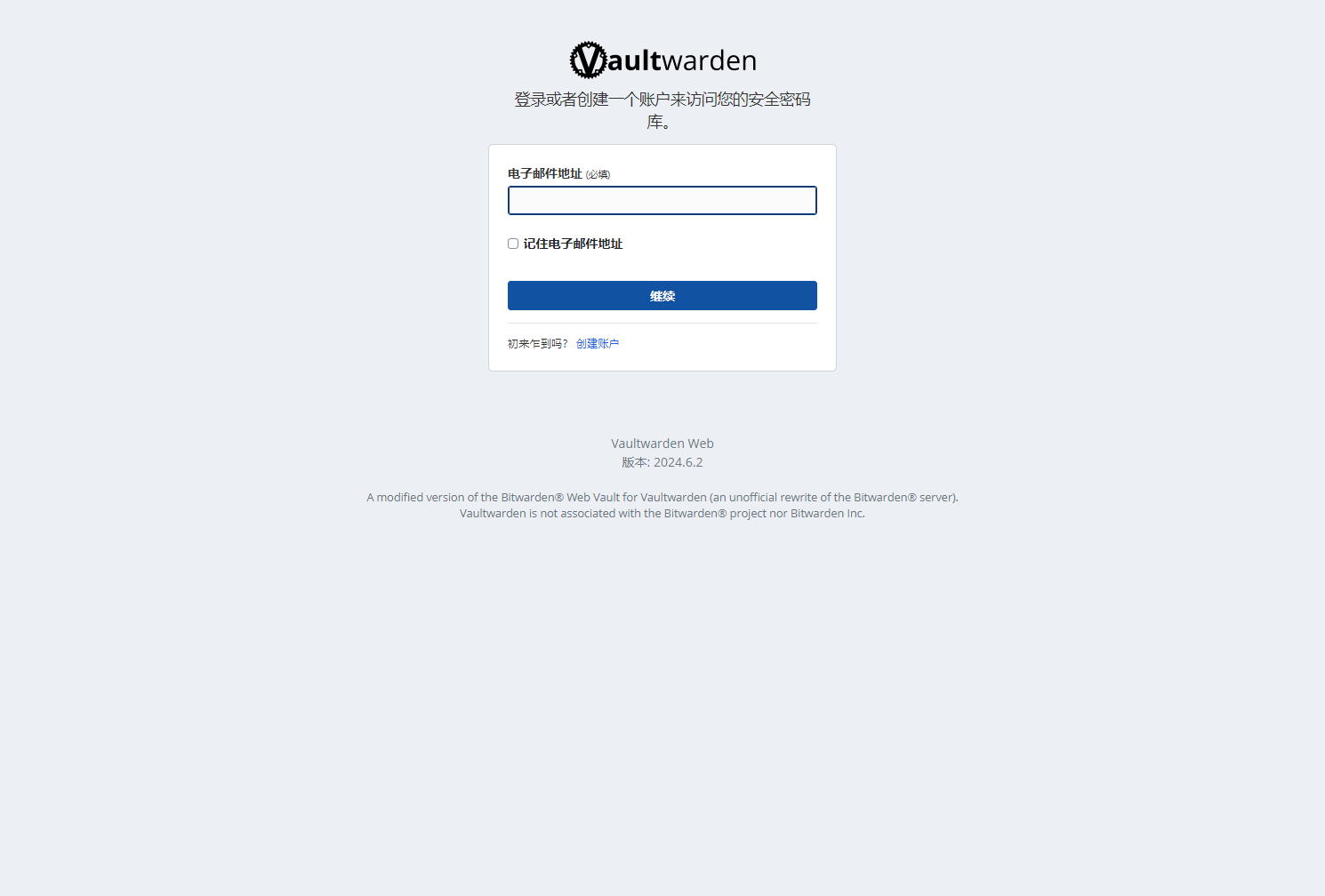
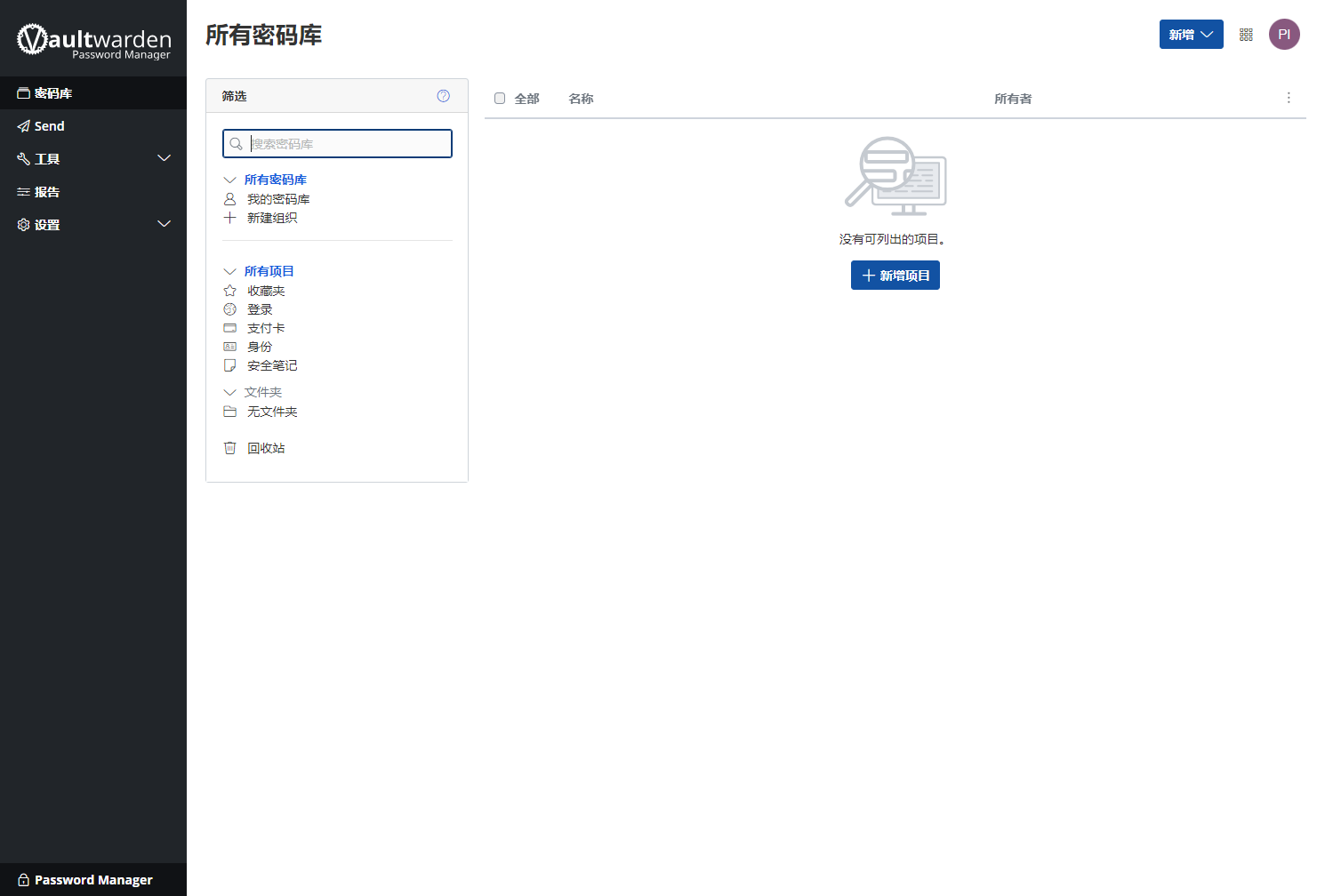
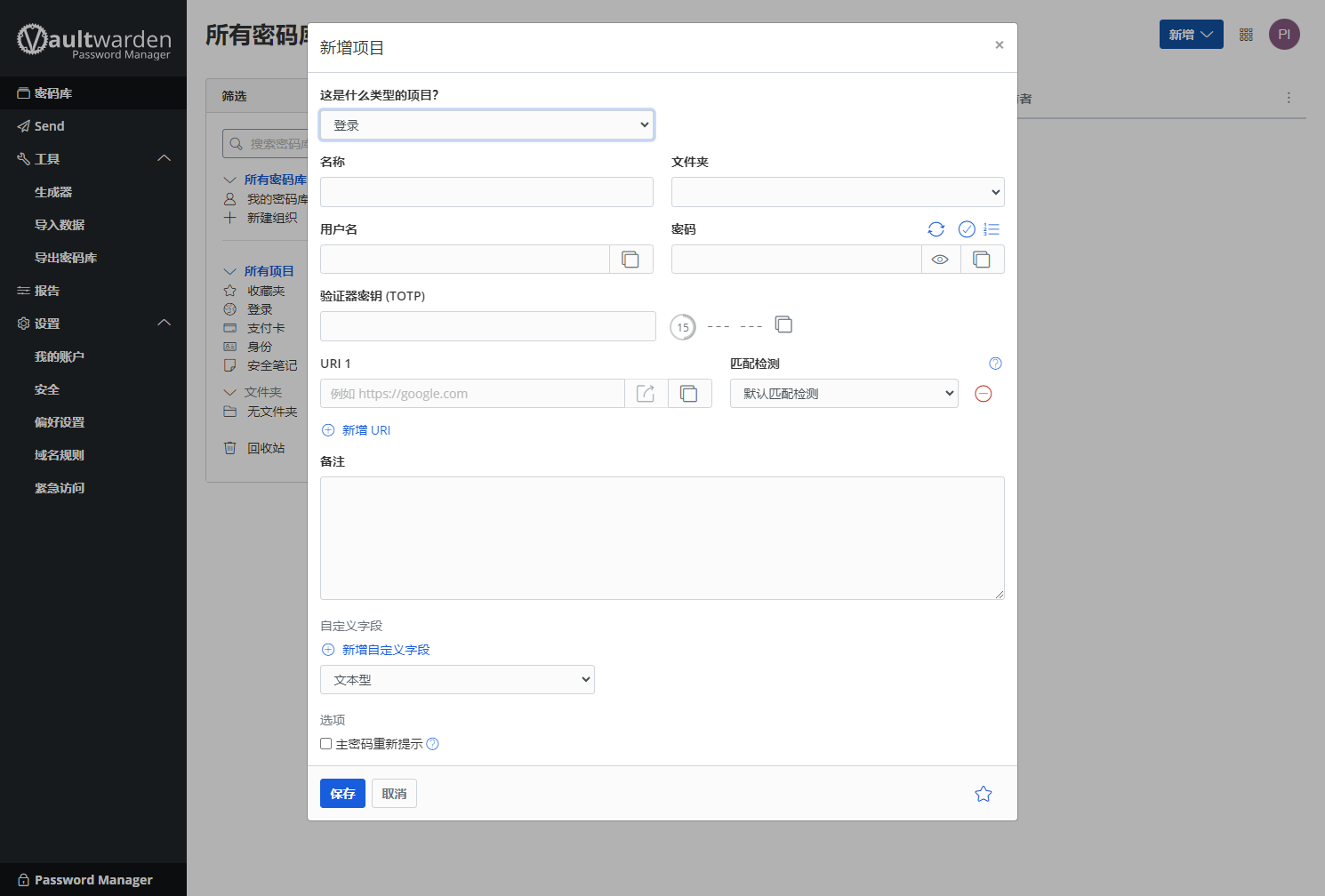
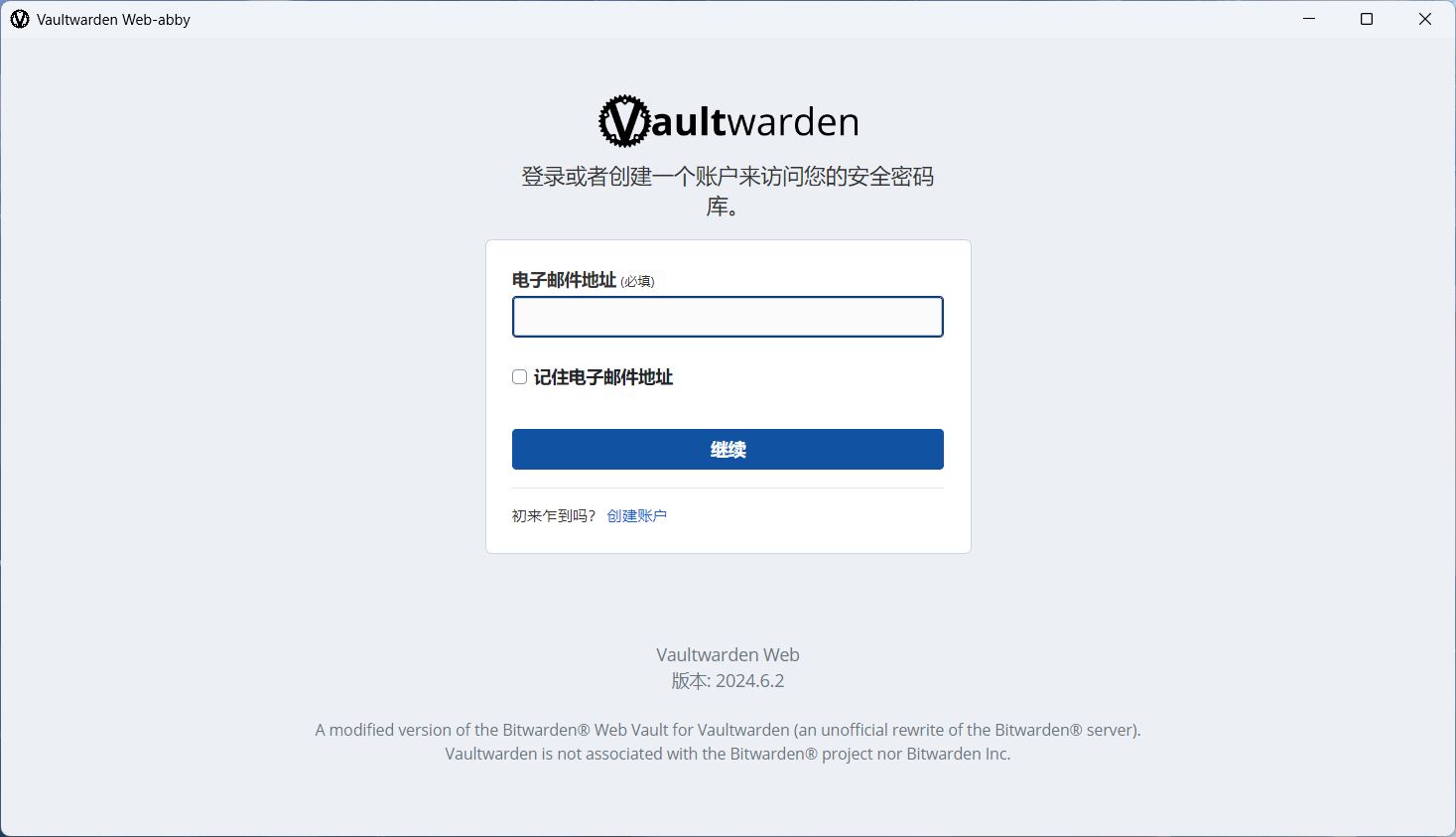
# 介绍 **vaultwarden** 是一款开源的密码管理器,旨在为个人用户和组织提供安全、方便的方式来管理其密码和其他敏感信息。用户可以使用 vaultwarden 来存储、生成和自动填充他们的密码、信用卡信息、笔记以及其他重要数据。 # 安装 在商店中查找 **vaultwarden** 并安装。 https://appstore.lazycat.cloud/#/shop/detail/cloud.lazycat.app.vaultwarden 打开软件后,首先界面会显示需要电子邮件地址进行登录,这里我们没有账户是进行不了登录的,点击底部“创建账户”进行创建。  根据“创建账户”提示,填完必填项即可,创建成功后可点击底部“登录”(记住自己的用户名和密码以便下次登陆!!!)  登录成功之后界面就是这个样子了  # 使用 ## 密码库 可以点击左上角的“新增”,新增一个文件夹  点击“新增项目”,项目类型这里会有很多选项:登录、支付卡、身份、安全笔记  接下来会接下这四种项目类型是干嘛的?需要怎填写?  ### 登录 登录通常用于存储用户名和密码组合、密钥和为高级用户提供 TOTP 种子。无论您选择哪种计划,我们建议为每个登录项提供一个 URI 以方便自动填充 项目类型选择“登录”,填写这个项目名称比如:懒猫微服官网登录,填写登陆时候需要用的的用户名、密码、网站url等相关信息后点击保存  保存之后在文件夹列表就会出现了,如果需要访问登录的url,点击相对于的项目的右边三个点点,点击前往,前往后会出现一个登录页面的web窗口  回到**vaultwarden**点击相对于的项目的右边三个点点,点击“复制用户名”和“复制密码”,然后到登录页面的web窗口,用键盘的win+V调出剪贴板,进行粘贴用户名和密码,然后点登录即可完成登录  登录成功  ### 支付卡 支付卡可以用来安全地存储信用卡或借记卡信息 项目类型选择“支付卡”,填写这个支付卡名称比如:某某银行储蓄卡;继续填写持卡人名、卡号、安全码等等,填写完成后保存,支付卡这个项目类型仅用于存储卡片相关信息  ### 身份 身份可以用来存储姓名、地址、身份证号、邮寄以及其他在填写在线表格时可能需要的几乎所有类型的信息 项目类型选择“身份”,填写这个身份名称比如:王富贵;继续填写称呼、姓名、邮箱、电话等等,填写完成后保存,身份这个项目类型仅用于存储个人身份相关信息  ### 安全笔记 安全笔记可以用来存储加密的自由格式文本,用于您想要保护的一切内容 项目类型选择“安全笔记”,填写这个笔记名称比如:王富贵的秘密;继续备注完成后保存,安全笔记这个项目类型,仅用于存储自由格式文本用于您想要保护的一切内容  ## Send Send 是一种安全且短暂的文本传输方式,最多可传输 1000 个加密字符或最多 500 MB(或移动端 100 MB)的文件。每个 Send 都会分配一个随机生成且安全的链接,可以通过文本、电子邮件或您偏好的任何通信渠道与任何人(包括没有 vaultwarden 账户的人)分享 每次发送都是: 端到端加密:数据在创建时加密,只有在接收者打开链接时才会解密。Send 的内容以加密形式存储在 **vaultwarden** 系统中,就像传统的保险库项目一样。为每个 Send 生成的链接不包含任何与其内容相关的数据,因此可以在中间通信服务中安全分享,而不会泄露信息。 动态短暂:Send 设计用于短暂共享,因此您创建的每个 Send 都有一个指定的生命周期(最长 31 天),您可以从几个选项中选择或自定义时间戳。当达到删除日期时,Send 及其内容将被完全清除。使用其他选项,如过期日期和最大访问次数,您可以确保根据您的需求终止收件人的访问。 灵活私密:您可以通过设置访问密码或隐藏您的电子邮件地址来保护 Send 的内容。对于文本发送,您还可以选择性地要求用户切换可见性,以防止无意中暴露给旁观者。 ### Send 使用 创建您的 Send,设置所需的生命周期选项和隐私选项,以满足您的分享需求。 创建Send  给Send取个名字,分享内容可以是文件或者文本,继续添加文本描述,所需的生命周期选项和隐私选项等个人需求的选项  分享 Send 链接给目标收件人,使用您偏好的任何通信渠道。(这个链接不被允许在公网访问,只能有微服的用户在浏览器访问才可以)  ## 工具 ### 生成器 - **选择生成内容** :用户可以根据需求选择生成 “密码” 或 “用户名”。 - **密码类型选择** :提供 “密码” 和 “密码短语” 两种类型供用户选择。密码通常是由各种字符组合而成的字符串,而密码短语则可能是一个较短的、易于记忆的单词或词组。 - **长度设置** :用户可以自行设定密码的长度,同时界面也会显示最小密码长度和数字最少个数,以确保密码符合一定的复杂度要求。 - **符号最少个数设置** :用户可指定密码中必须包含的符号的最少数量,进一步增加密码的复杂度和安全性。 - **字符范围选项** :用户可以选择密码中包含的字符范围,包括大写字母(A-Z)、小写字母(a-z)、数字(0-9)以及特殊符号(!@#$%`^&*)等,还可以选择是否避免易混淆的字符,如 “O” 和 “0” 等。 - **重新生成密码** :点击 “重新生成密码” 按钮,系统会根据当前设置重新生成一个新的密码,用户可以多次点击以获得符合自己要求的密码。 - **复制密码** :当用户对生成的密码满意后,点击 “复制密码” 按钮,可将密码复制到剪贴板,方便用户粘贴到需要使用密码的地方  ### 导入数据 可以将其他位置存储的密码导出为json、csv、xml、1pif、1pux格式的文件,再导入到**vaultwarden**  比如:导入Microsoft Edge存储的密码 首先打开Microsoft Edge浏览器,点击右上角三个点——>设置——>个人资料——>密码——>右上角三个点——>导出密码——>选择文件存储位置 导入  导入成功  ### 导出密码库 将**vaultwarden** 存储的密码导出分享 选择导出格式——>登录账户输入密码——>选择本地密码库存放位置——>点击保存  ## 报告 报告是密码库的,旨在帮助用户识别和消除在线账户中的安全漏洞。以下是报告中各个部分的分析: ### 暴露的密码 - **问题描述** :在数据泄露事件中暴露的密码很容易成为攻击者的目标。 - **解决方案** :用户需要更改这些密码,以防止潜在的入侵。 ### 重复使用的密码 - **问题描述** :重复使用的密码使攻击者更容易入侵多个账户。 - **解决方案** :用户应更改这些密码,使每个密码都是唯一的。 ### 弱密码 - **问题描述** :弱密码很容易被攻击者猜到。 - **解决方案** :使用密码生成器将这些密码更改为强密码。 ### 不安全的网站 - **问题描述** :以 http:// 开头的 URL 没有使用最佳的加密方式。 - **解决方案** :用户应将这些账户的登录 URI 更改为 https://,以便更安全地浏览。 ### 未激活两步登录 - **问题描述** :两步登录为账户增加了一层保护,未激活的账户更容易受到攻击。 - **解决方案** :用户应使用 Bitwarden 验证器或其他方式为这些账户开启两步登录。 ### 数据泄露 - **问题描述** :泄露的账户可能会暴露用户的个人信息。 - **解决方案** :用户应通过启用 2FA 或创建更强大的密码来保护被泄露的账户。  ## 设置 一些常规的隐私安全设置  # 更多 更多请参考Vaultwarden Wiki 中文版https://rs.ppgg.in

如何使用 RcloneNg 备份 vaultwarden 数据目录到其他网盘
# 背景 目前懒猫微服的备份是不支持选择特定的应用备份,而我当前只需要备份的应用数据只有 `vaultwarden` 的数据,这怎么搞呢? https://appstore.lazycat.cloud/#/shop/detail/cloud.lazycat.app.vaultwarden # 思路 由于安全原因,懒猫的应用容器是无法访问其他应用的数据的,即 `/lzcsys/run/data/appvar/` 目录没有挂载到每个应用容器下的。那么我们如果需要在懒猫微服上用应用备份,比如这篇文章提到的 `RcloneNg` 应用,容器内是无法直接通过本地路径访问到 `vaultwarden` 的数据目录。 **那么我们换一个思路来考虑,懒猫微服支持开通 `ssh`,我们可以通过 `rclone` 的 `sftp`,就能访问到其他应用的数据目录了!** https://appstore.lazycat.cloud/#/shop/detail/ink.akawa.ety001.rcloneng # 实施 ## 开通 SSH 在懒猫客户端中,找到下面截图中的位置,开启 SSHD。  安装“懒猫开发者工具”。 https://appstore.lazycat.cloud/#/shop/detail/cloud.lazycat.developer.tools 打开“懒猫开发者工具”,确保下图的样子(我忘记这里的 `public key` 是如何增加的了)。  ## 配置 RcloneNg ### 创建读取懒猫应用数据的配置 创建一个新的配置,在第一步的 “Select” 中选择 “SSH/SFTP”,  第二步中,“SSH Host” 中输入你的懒猫地址,`[你的懒猫名].heiyu.space`; “SSH Username” 中输入 `root`; “Raw PEM-encoded private key” 输入与你刚才添加的 `Public Key` 对应私钥,这里可以使用 `awk '{printf "%s\\n", $0}' < ~/.ssh/id_rsa` 命令来转换一下格式。  保存后,这样 `vaultwarden` 的数据就可以通过这个来读取了。 > 如果你的懒猫微服磁盘IO高,那么这里保存配置的时候会等的久一些。 ### 创建备份目的地的配置 根据你的情况,配置即可。我这里配置的是局域网下群晖,使用 SMB。  ## 测试 RcloneNg 首先登陆懒猫的终端: ``` ssh root@[你的懒猫名].heiyu.space ``` 进入终端后,再进入 `RcloneNg` 容器: ``` lzc-docker exec -it inkakawaety001rcloneng-rcloneng-1 /bin/ash ``` 测试 `vaultwarden` 数据是否可读: ``` rclone ls appdata:/lzcsys/run/data/appvar/cloud.lazycat.app.vaultwarden ``` 测试你的目的地是否可读: ``` rclone ls synology:NetBackup/LazyCat/AppDataBackup/cloud.lazycat.app.vaultwarden ``` ## 编写备份脚本 根据你的需求编写备份脚本,下面是我写的,仅作参考。 ``` #!/bin/ash # 配置参数 SRC="appdata:/lzcsys/run/data/appvar/cloud.lazycat.app.vaultwarden" DST_BASE="synology:NetBackup/LazyCat/AppDataBackup/cloud.lazycat.app.vaultwarden" TIMESTAMP=$(date +%Y%m%d_%H%M%S) BACKUP_DIR="${DST_BASE}/backups" # 创建备份目录(若不存在) rclone mkdir "${BACKUP_DIR}" # 执行备份 echo "[$(date)] 开始备份到 ${BACKUP_DIR}/${TIMESTAMP}..." rclone sync -P "${SRC}" "${BACKUP_DIR}/${TIMESTAMP}" # -------------- 移除错误的软链接操作 -------------- # (因 SMB 不支持 rclone link 创建软链接,故删除以下两行) # rclone rmdirs --ignore-errors "${CURRENT_LINK}" # rclone link "${BACKUP_DIR}/${TIMESTAMP}" "${CURRENT_LINK}" # -------------- 版本清理逻辑(保持不变)-------------- BACKUP_VERSIONS=$(rclone lsf "${BACKUP_DIR}" --dirs-only | sort) # 保留每天3个最新版本 for day in $(echo "${BACKUP_VERSIONS}" | cut -c1-8 | sort -u); do daily_versions=$(echo "${BACKUP_VERSIONS}" | grep "^${day}" | sort -r) echo "${daily_versions}" | tail -n +4 | while read -r old_version; do echo "[$(date)] 删除当天多余版本:${BACKUP_DIR}/${old_version}" rclone purge "${BACKUP_DIR}/${old_version}" done done # 保留每周除当天外,其余6天各1个最新版本 today=$(date +%Y%m%d) for day in $(echo "${BACKUP_VERSIONS}" | cut -c1-8 | sort -u | grep -v "^${today}"); do daily_versions=$(echo "${BACKUP_VERSIONS}" | grep "^${day}" | sort -r) echo "${daily_versions}" | tail -n +2 | while read -r old_version; do echo "[$(date)] 删除非当天多余版本:${BACKUP_DIR}/${old_version}" rclone purge "${BACKUP_DIR}/${old_version}" done done echo "[$(date)] 备份及清理完成" # 发送邮件通知 wget -qO- https://message-pusher.xxx.heiyu.space/push/ety001?title=vaultwarden已备份及清理完成&channel=email&token=xxxxxx ``` 这个备份脚本 `backup_vaultwarden.sh`,用来保证每天有3个最新版本的备份,每周除当天外,每天保留一份备份,最后结束的时候,还会发一封备份成功的邮件,使用的是应用商店安装的 `MessagePusher`。 https://appstore.lazycat.cloud/#/shop/detail/dev.beiyu.message-pusher 把 `backup_vaultwarden.sh` 脚本增加执行权限后,通过懒猫网盘上传到 `RcloneNg` 的 `应用目录/crontabs/perioidc/hourly` 目录下面,这样每小时会执行一次这个备份脚本。  如果你想要自定义计划任务,也可以把脚本放到 `应用目录/scripts` 目录下,然后修改 `应用目录/crontabs/config/root` 文件,在里面增加自己的计划任务,如下图:  # 总结 至此,我们实现了指定应用的应用数据目录的备份操作。
懒猫评分/评论
1.5
2 条评论

新功能
版本历史记录'%3e%3cpath%20d='M20%200H0V20H20V0Z'%20fill='white'%20fill-opacity='0.01'/%3e%3cpath%20d='M15.5%2010H4.5'%20stroke='%23545454'%20stroke-linecap='round'%20stroke-linejoin='round'/%3e%3cpath%20d='M10.5%205L15.5%2010L10.5%2015'%20stroke='%23545454'%20stroke-linecap='round'%20stroke-linejoin='round'/%3e%3c/g%3e%3cdefs%3e%3cclipPath%20id='clip0_1991_3173'%3e%3crect%20width='20'%20height='20'%20fill='white'/%3e%3c/clipPath%3e%3c/defs%3e%3c/svg%3e)
更新到最新版本
u59221218
4/9/2026
为啥更新后Android端不能用了呢?原先安装的能连上但分辨率不对了。
u59329856
7/5/2025
使用局域网端口转发工具,转发到微服网卡(仅微服所在局域网可访问),发现在微服所在局域网内无法访问,界面一直在转圈圈,不知道为什么