
'%3e%3cpath%20d='M9%2021H15'%20stroke='black'%20stroke-width='2'%20stroke-linecap='round'%20stroke-linejoin='round'/%3e%3cpath%20d='M5.25001%209.75C5.25001%207.95979%205.96116%206.2429%207.22703%204.97703C8.4929%203.71116%2010.2098%203%2012%203C13.7902%203%2015.5071%203.71116%2016.773%204.97703C18.0388%206.2429%2018.75%207.95979%2018.75%209.75C18.75%2013.1081%2019.5281%2015.8063%2020.1469%2016.875C20.2126%2016.9888%2020.2472%2017.1179%2020.2474%2017.2493C20.2475%2017.3808%2020.2131%2017.5099%2020.1475%2017.6239C20.082%2017.7378%2019.9877%2017.8325%2019.8741%2017.8985C19.7604%2017.9645%2019.6314%2017.9995%2019.5%2018H4.50001C4.36874%2017.9992%204.23997%2017.964%204.12659%2017.8978C4.0132%2017.8317%203.91916%2017.7369%203.85387%2017.6231C3.78858%2017.5092%203.75432%2017.3801%203.75452%2017.2489C3.75472%2017.1176%203.78937%2016.9887%203.85501%2016.875C4.47282%2015.8063%205.25001%2013.1072%205.25001%209.75Z'%20stroke='black'%20stroke-width='2'%20stroke-linecap='round'%20stroke-linejoin='round'/%3e%3c/g%3e%3cdefs%3e%3cclipPath%20id='clip0_4762_133'%3e%3crect%20width='24'%20height='24'%20fill='white'/%3e%3c/clipPath%3e%3c/defs%3e%3c/svg%3e)
'%3e%3cpath%20d='M24%200H0V24H24V0Z'%20fill='white'%20fill-opacity='0.01'/%3e%3cpath%20d='M12%2011C14.2091%2011%2016%209.20914%2016%207C16%204.79086%2014.2091%203%2012%203C9.79086%203%208%204.79086%208%207C8%209.20914%209.79086%2011%2012%2011Z'%20stroke='black'%20stroke-width='2'%20stroke-linecap='round'%20stroke-linejoin='round'/%3e%3cpath%20d='M4%2021V20.4857C4%2018.5655%204%2017.6055%204.38753%2016.872C4.72841%2016.2269%205.27235%2015.7024%205.94138%2015.3737C6.70196%2015%207.6976%2015%209.68889%2015H14.3111C16.3024%2015%2017.298%2015%2018.0586%2015.3737C18.7276%2015.7024%2019.2716%2016.2269%2019.6125%2016.872C20%2017.6055%2020%2018.5655%2020%2020.4857V21'%20stroke='black'%20stroke-width='2'%20stroke-linecap='round'%20stroke-linejoin='round'/%3e%3c/g%3e%3cdefs%3e%3cclipPath%20id='clip0_4762_139'%3e%3crect%20width='24'%20height='24'%20fill='white'/%3e%3c/clipPath%3e%3c/defs%3e%3c/svg%3e)

如何使用 RcloneNg 备份 vaultwarden 数据目录到其他网盘
ety001
背景
目前懒猫微服的备份是不支持选择特定的应用备份,而我当前只需要备份的应用数据只有 vaultwarden 的数据,这怎么搞呢?
思路
由于安全原因,懒猫的应用容器是无法访问其他应用的数据的,即 /lzcsys/run/data/appvar/ 目录没有挂载到每个应用容器下的。那么我们如果需要在懒猫微服上用应用备份,比如这篇文章提到的 RcloneNg 应用,容器内是无法直接通过本地路径访问到 vaultwarden 的数据目录。
那么我们换一个思路来考虑,懒猫微服支持开通 ssh,我们可以通过 rclone 的 sftp,就能访问到其他应用的数据目录了!
实施
开通 SSH
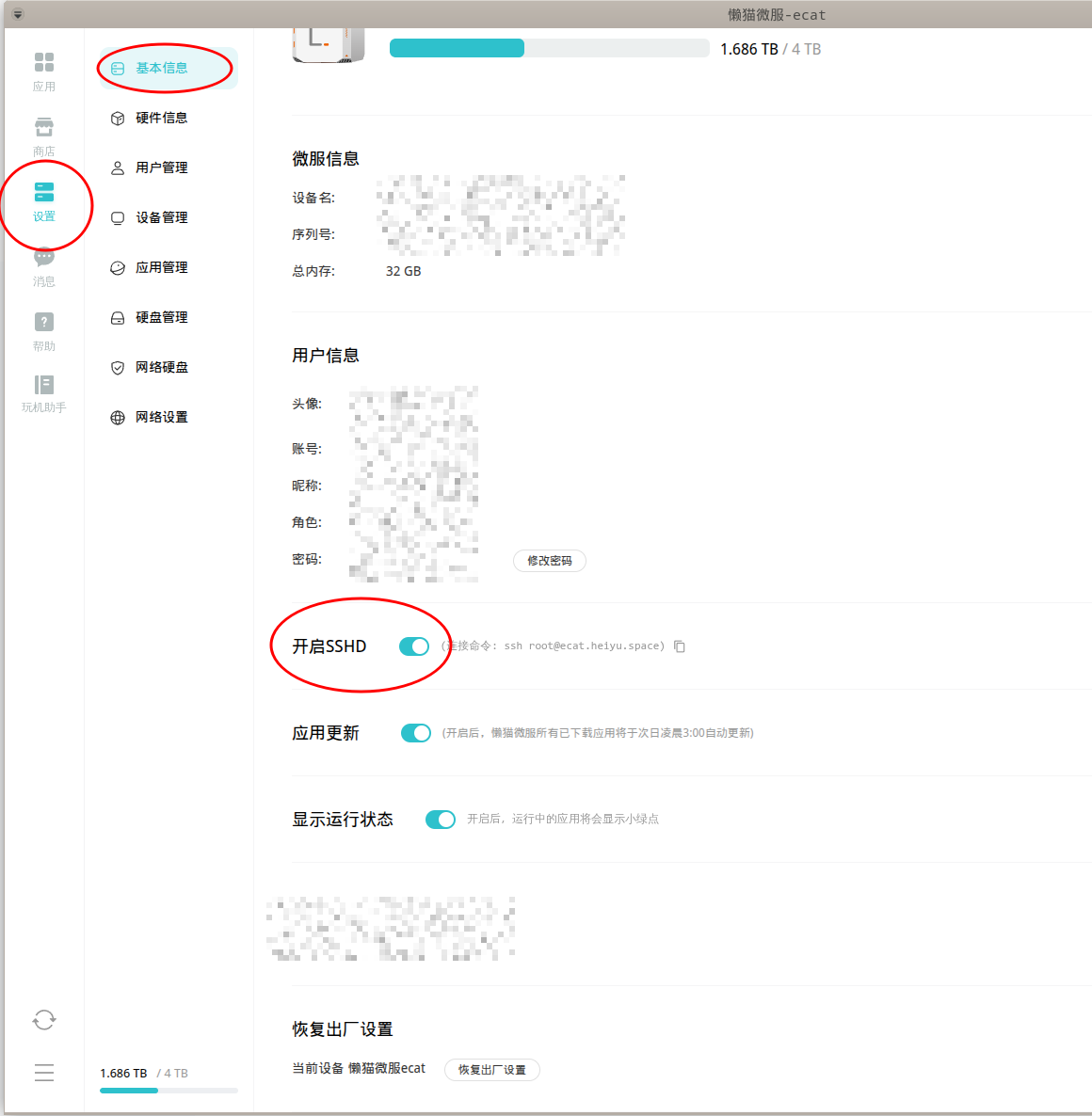
在懒猫客户端中,找到下面截图中的位置,开启 SSHD。
安装“懒猫开发者工具”。
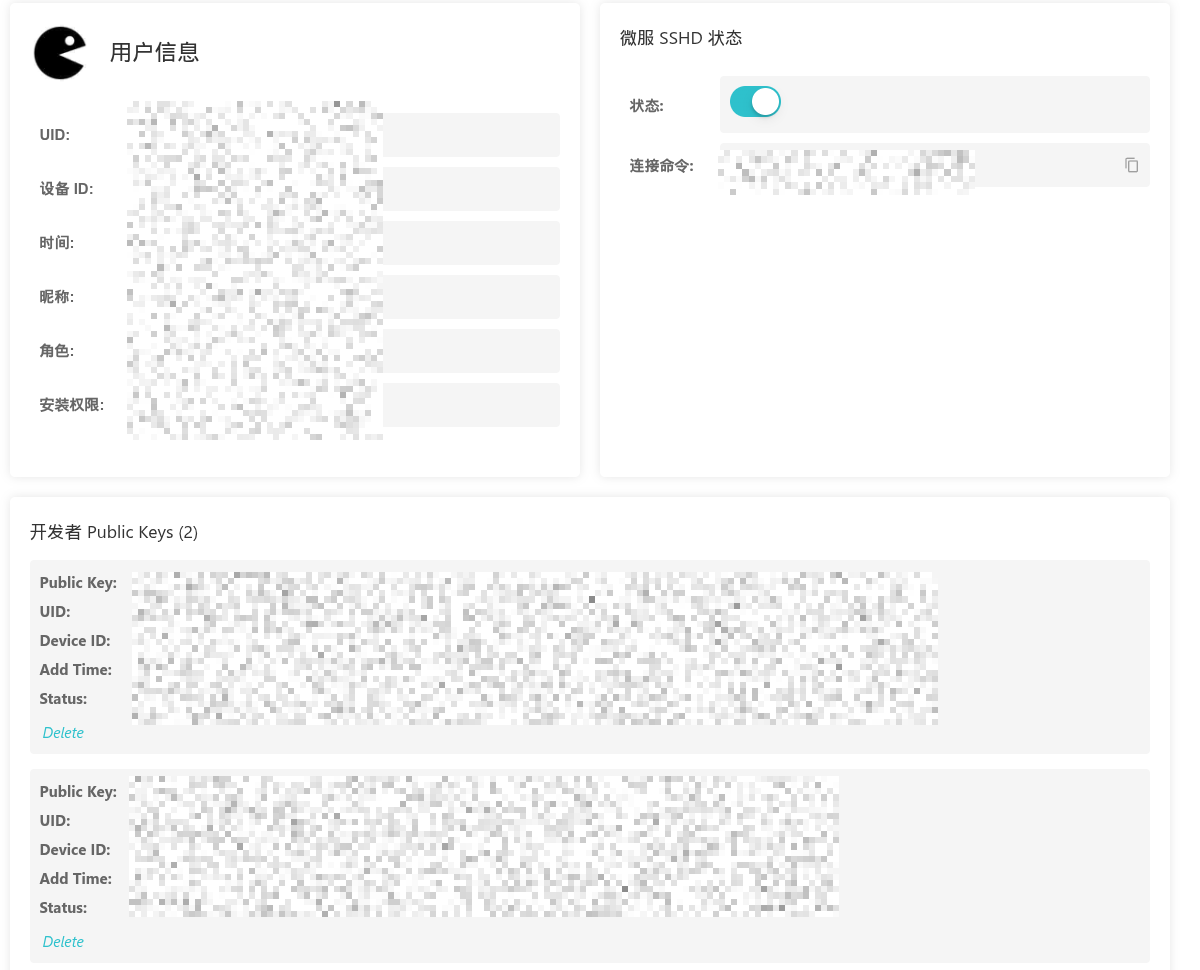
打开“懒猫开发者工具”,确保下图的样子(我忘记这里的 public key 是如何增加的了)。
配置 RcloneNg
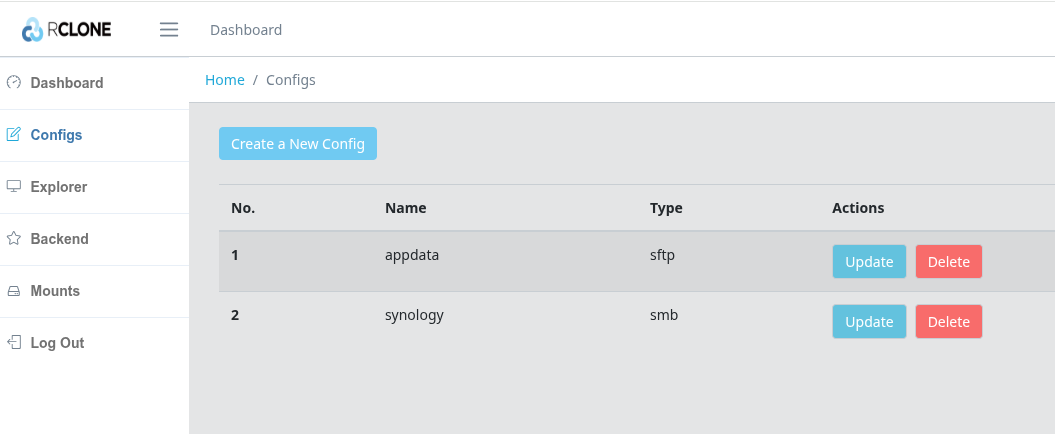
创建读取懒猫应用数据的配置
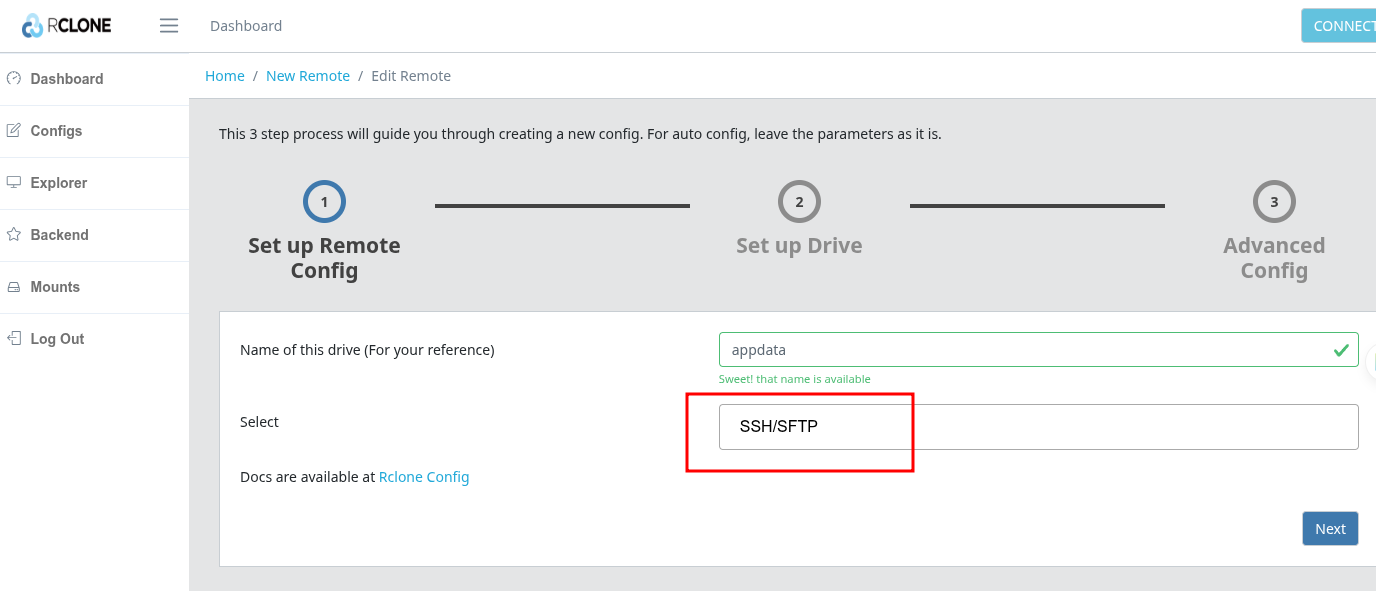
创建一个新的配置,在第一步的 “Select” 中选择 “SSH/SFTP”,
第二步中,“SSH Host” 中输入你的懒猫地址,[你的懒猫名].heiyu.space; “SSH Username” 中输入 root; “Raw PEM-encoded private key” 输入与你刚才添加的 Public Key 对应私钥,这里可以使用 awk '{printf "%s\\n", $0}' < ~/.ssh/id_rsa 命令来转换一下格式。
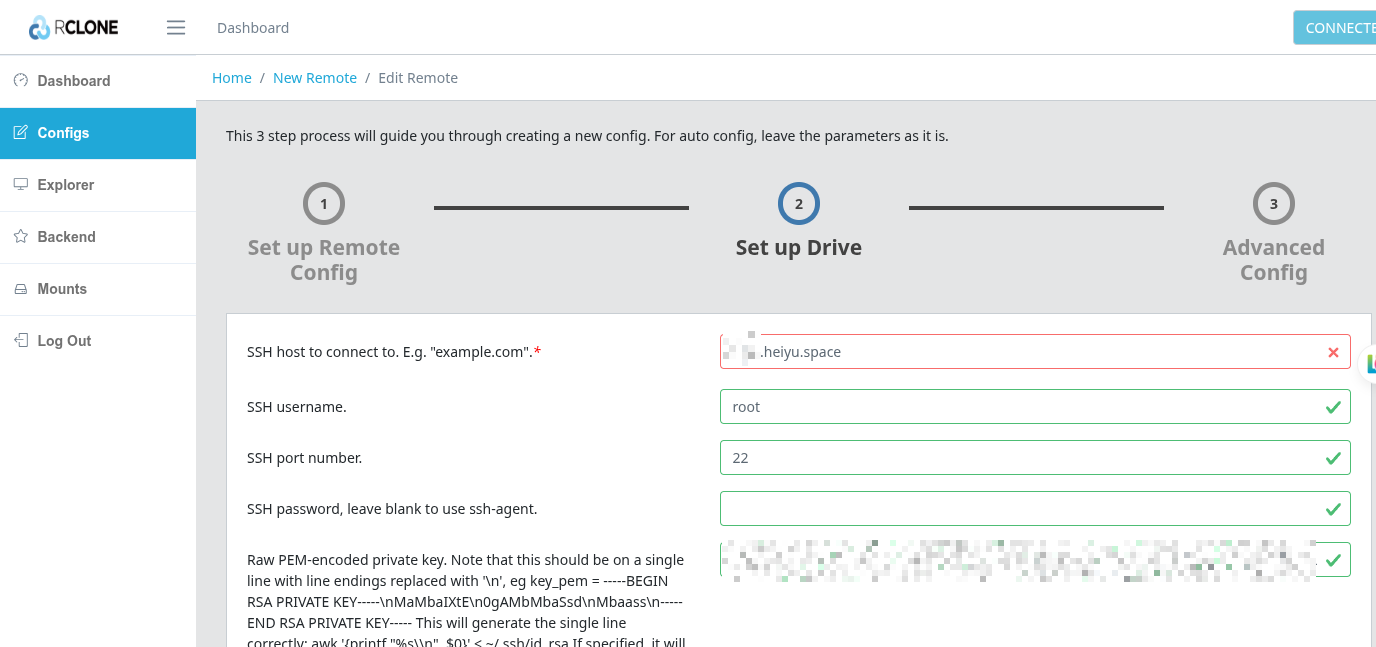
保存后,这样 vaultwarden 的数据就可以通过这个来读取了。
如果你的懒猫微服磁盘IO高,那么这里保存配置的时候会等的久一些。
创建备份目的地的配置
根据你的情况,配置即可。我这里配置的是局域网下群晖,使用 SMB。
测试 RcloneNg
首先登陆懒猫的终端:
ssh root@[你的懒猫名].heiyu.space
进入终端后,再进入 RcloneNg 容器:
lzc-docker exec -it inkakawaety001rcloneng-rcloneng-1 /bin/ash
测试 vaultwarden 数据是否可读:
rclone ls appdata:/lzcsys/run/data/appvar/cloud.lazycat.app.vaultwarden
测试你的目的地是否可读:
rclone ls synology:NetBackup/LazyCat/AppDataBackup/cloud.lazycat.app.vaultwarden
编写备份脚本
根据你的需求编写备份脚本,下面是我写的,仅作参考。
#!/bin/ash

# 配置参数
SRC="appdata:/lzcsys/run/data/appvar/cloud.lazycat.app.vaultwarden"
DST_BASE="synology:NetBackup/LazyCat/AppDataBackup/cloud.lazycat.app.vaultwarden"
TIMESTAMP=$(date +%Y%m%d_%H%M%S)
BACKUP_DIR="${DST_BASE}/backups"

# 创建备份目录(若不存在)
rclone mkdir "${BACKUP_DIR}"

# 执行备份
echo "[$(date)] 开始备份到 ${BACKUP_DIR}/${TIMESTAMP}..."
rclone sync -P "${SRC}" "${BACKUP_DIR}/${TIMESTAMP}"

# -------------- 移除错误的软链接操作 --------------
# (因 SMB 不支持 rclone link 创建软链接,故删除以下两行)
# rclone rmdirs --ignore-errors "${CURRENT_LINK}"
# rclone link "${BACKUP_DIR}/${TIMESTAMP}" "${CURRENT_LINK}"

# -------------- 版本清理逻辑(保持不变)--------------
BACKUP_VERSIONS=$(rclone lsf "${BACKUP_DIR}" --dirs-only | sort)

# 保留每天3个最新版本
for day in $(echo "${BACKUP_VERSIONS}" | cut -c1-8 | sort -u); do
  daily_versions=$(echo "${BACKUP_VERSIONS}" | grep "^${day}" | sort -r)
  echo "${daily_versions}" | tail -n +4 | while read -r old_version; do
    echo "[$(date)] 删除当天多余版本:${BACKUP_DIR}/${old_version}"
    rclone purge "${BACKUP_DIR}/${old_version}"
  done
done

# 保留每周除当天外,其余6天各1个最新版本
today=$(date +%Y%m%d)
for day in $(echo "${BACKUP_VERSIONS}" | cut -c1-8 | sort -u | grep -v "^${today}"); do
  daily_versions=$(echo "${BACKUP_VERSIONS}" | grep "^${day}" | sort -r)
  echo "${daily_versions}" | tail -n +2 | while read -r old_version; do
    echo "[$(date)] 删除非当天多余版本:${BACKUP_DIR}/${old_version}"
    rclone purge "${BACKUP_DIR}/${old_version}"
  done
done

echo "[$(date)] 备份及清理完成"

# 发送邮件通知
wget -qO- https://message-pusher.xxx.heiyu.space/push/ety001?title=vaultwarden已备份及清理完成&channel=email&token=xxxxxx
这个备份脚本 backup_vaultwarden.sh,用来保证每天有3个最新版本的备份,每周除当天外,每天保留一份备份,最后结束的时候,还会发一封备份成功的邮件,使用的是应用商店安装的 MessagePusher。
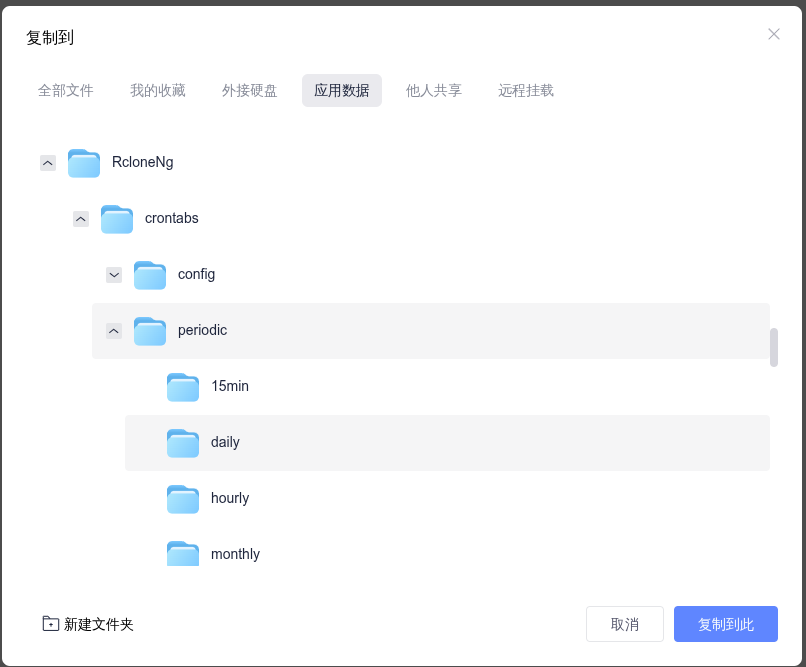
把 backup_vaultwarden.sh 脚本增加执行权限后,通过懒猫网盘上传到 RcloneNg 的 应用目录/crontabs/perioidc/hourly 目录下面,这样每小时会执行一次这个备份脚本。
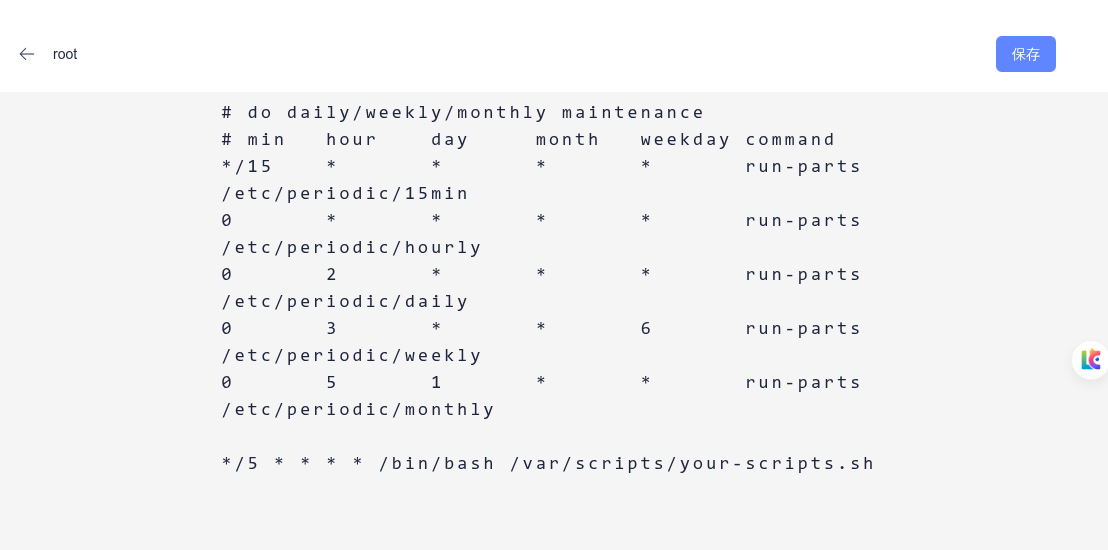
如果你想要自定义计划任务,也可以把脚本放到 应用目录/scripts 目录下,然后修改 应用目录/crontabs/config/root 文件,在里面增加自己的计划任务,如下图:
总结
至此,我们实现了指定应用的应用数据目录的备份操作。
评论
0暂无评论