打开 “懒猫微服客户端” 下载应用

Photopea

强大图像处理与编辑工具

122 次下载
1 次点赞
0 条评论
0 次催更
122

安装次数

1

点赞

0

应用评论

0

催更次数

桌面端

移动端

应用描述

Photoshop具有强大的图像处理能力,可以进行图像的编辑、合成、修饰、绘画等多种操作。它提供了丰富的工具和功能,包括选择工具、画笔工具、滤镜、调整图像颜色和亮度、添加文字等功能。

相关攻略

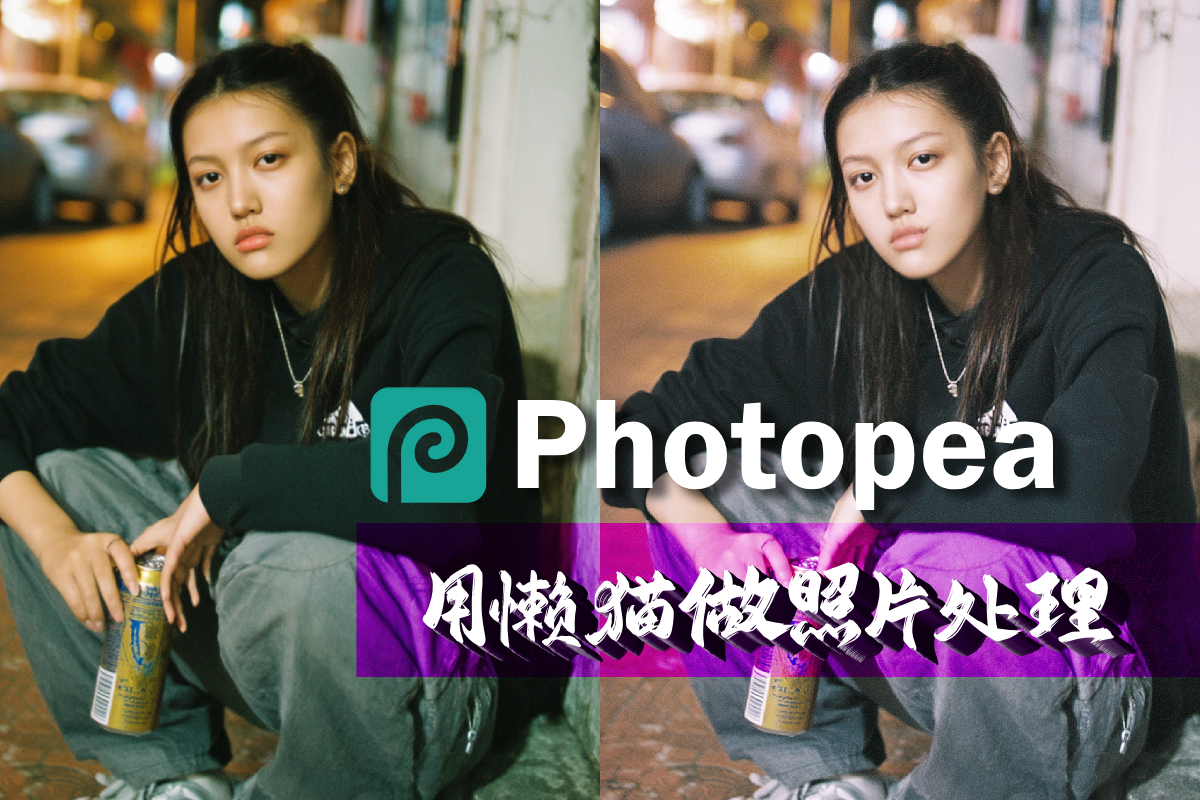
Photopea:用懒猫做照片处理

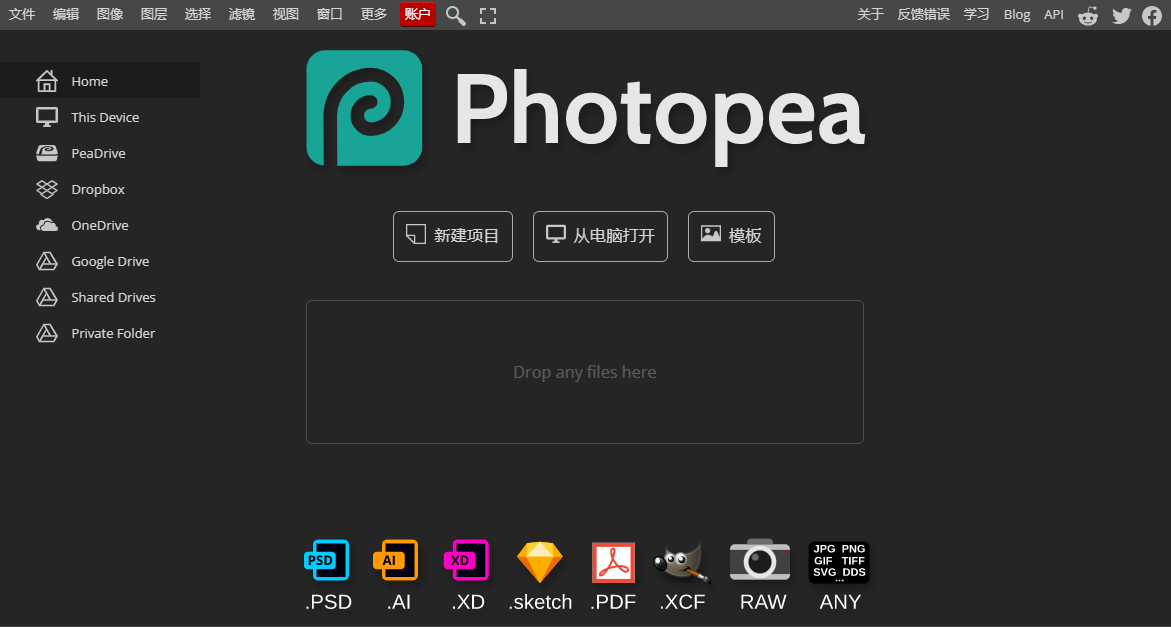
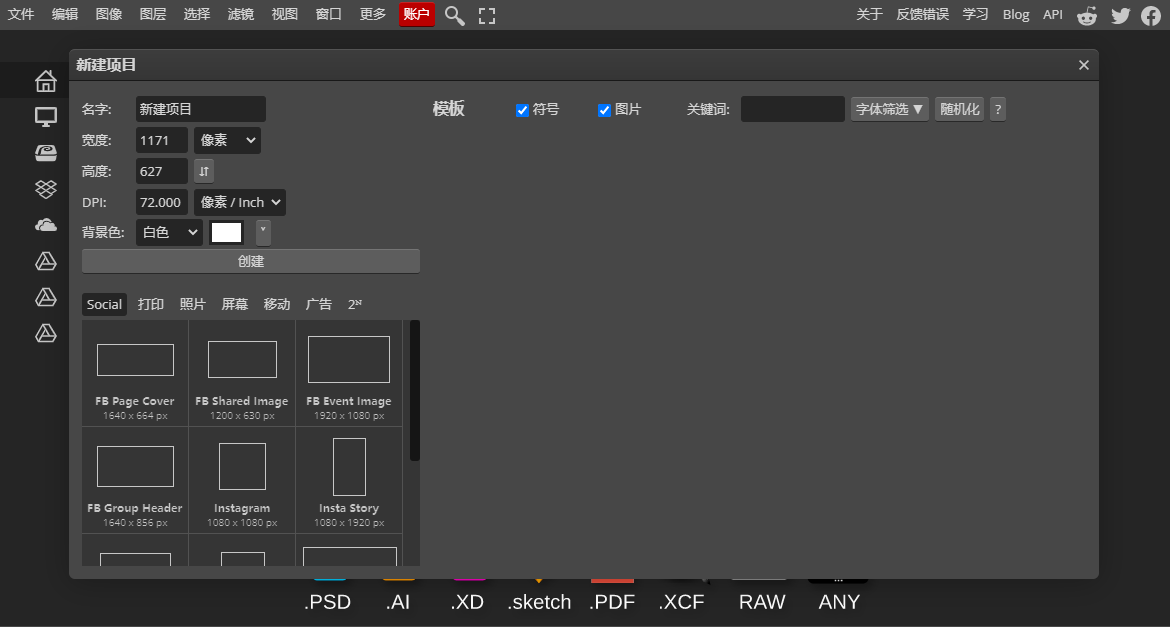
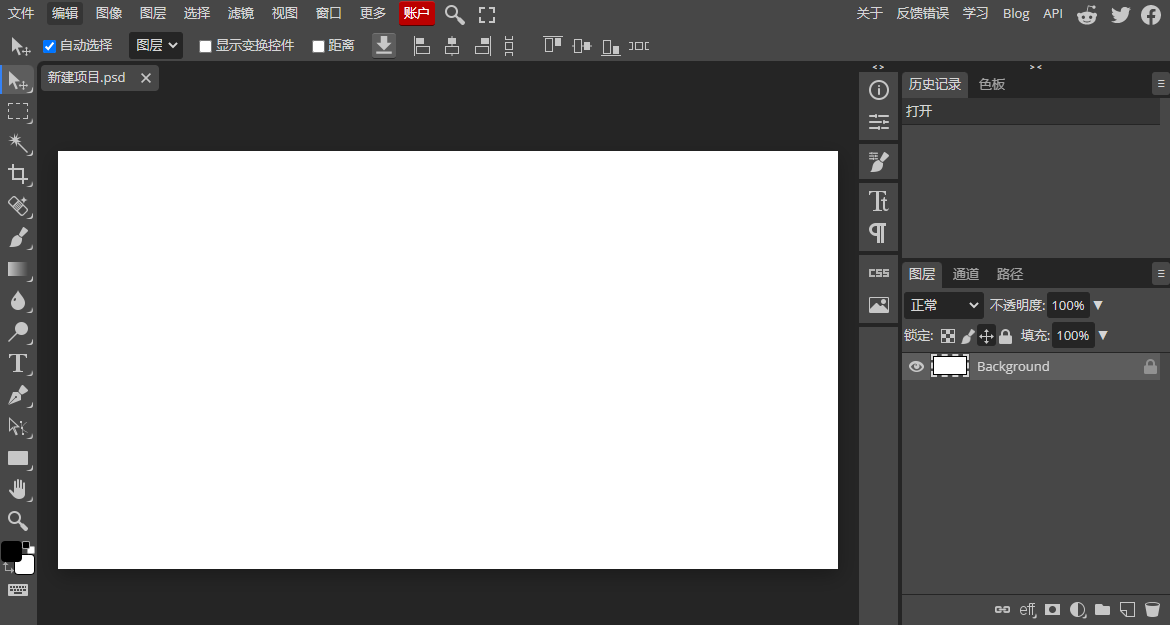
https://appstore.lazycat.cloud/#/shop/detail/cloud.lazycat.app.ps 我被懒猫官方欺骗了。 这个应用叫Photopea,本身也有一个好看的icon,但不知为什么在上架应用时使用了Photoshop的图标。导致我一度认为这是一个拙劣的山寨PS应用,所以在一段时间内就没打算安装和试用它。 由于我在本地PC上都不再使用Photoshop了(功能越来越乱,还总计较盗版),但有时也想用PS的体验简单处理一些图片,所以就打算试一下这个我心目中的“拙劣山寨版”。 然后就被惊艳了。 ![image.png](https://lzc-playground-1301583638.cos.ap-chengdu.myqcloud.com/guidelines/319/2abc1242-5ea0-454b-a28c-0c868a6c1a53.png "image.png") 体验后总的来说,这确实可以被理解为Photoshop的山寨,因为定位和很多体验都一致。 但它绝对不能算是“拙劣的”,而是相当出色。 Photopea并不是我之前凭图标印象理解的简陋版PS,而是在相当高仿的程度上增加了自己的特色。从新建文件的界面就可以看出开发者并不是以简单复现PS的功能为目的,而是做了很多具有自己特色的思考和优化。 这次我仍然打算制作一个封面图片,所以尺寸仍然设置为大致的3:2,在设置了600x400之后,在窗口左侧的模板形状做了横向图片的适配变动,这个细节很好,但本次将主要尝试图片处理的功能,其他的绘制功能部分打算往后放一放(加上我本来也不是很喜欢PS的绘制体验),所以先不试用模板,而是直接新建空白文件。 ![image.png](https://lzc-playground-1301583638.cos.ap-chengdu.myqcloud.com/guidelines/319/8d37ce86-0b09-4d82-898b-85c0cfd3ccd8.png "image.png") # 导入图片 进入基本界面后,发现基本操作好像不需要说太多,因为整个界面几乎完全沿用了Photoshop的功能布局,甚至连快捷键都是一致的。也就是说只要你会用PS,就能够毫无障碍地使用Photopea。 ![image.png](https://lzc-playground-1301583638.cos.ap-chengdu.myqcloud.com/guidelines/319/7ea527b2-80a8-4e5f-8316-619050fdbfac.png "image.png") 导入图片很简单,直接从网站上拷贝并粘贴到app中即可。 导入一张光线不是很完美的图片(虽然光线不完美,但图片仍是由AI生成的,不侵权),图片变形的快捷键果然是Ctrl+t,而且有很好的对齐辅助线,我将这张图片放在左半侧,以做为原图对比。 ![image.png](https://lzc-playground-1301583638.cos.ap-chengdu.myqcloud.com/guidelines/319/79fa3b0f-7208-4bf2-a953-7c068a4471a1.png "image.png") 按住Alt拖动(都是PS习惯)复制图层作为右边的“完成图”对比,后续的修改都将在这张图上进行。 ![image.png](https://lzc-playground-1301583638.cos.ap-chengdu.myqcloud.com/guidelines/319/4af308b4-dc0a-4202-9402-553f66e2a7e3.png "image.png") # 调色 按Ctrl+L开始调色的万年第一步:色阶。 ![image.png](https://lzc-playground-1301583638.cos.ap-chengdu.myqcloud.com/guidelines/319/2937fd3c-8516-4f6e-b5dd-9b70cdb37c94.png "image.png") 然后取消,因为CS版之后的PS其实建议使用单独的调整图层,而不是直接调整原图。所以从图层面板最下方打开菜单添加色阶调整图层。 因为是AI图所以这里的[Auto]自动调整通常是无效的(AI会尽可能注意色彩和光度均衡)。 适当放弃一点黑场和白场,并降低灰场(就是直方图“山底下”那三个小方块),这样可以使整体的光度更明快一点,人物的肤色也会更亮。 ![image.png](https://lzc-playground-1301583638.cos.ap-chengdu.myqcloud.com/guidelines/319/b2581c93-73bf-4e15-bb99-2546eed1799b.png "image.png") 然后建立色彩平衡调整层,Photopea的控件并没有PS那样的滚动条,但在空白处同样可以用鼠标拖动改变数值。分别针对阴影和光高进行偏色处理。由于只是测试功能,所以我并不打算保留原来的怀旧感,甚至有点偏色也不要紧。因为从某种审美角度原本的图就已经相当不错了,不矫枉过正的话应该看不太出效果。 ![image.png](https://lzc-playground-1301583638.cos.ap-chengdu.myqcloud.com/guidelines/319/209bdad7-f74c-4afc-a00e-734aff63f373.png "image.png") ![image.png](https://lzc-playground-1301583638.cos.ap-chengdu.myqcloud.com/guidelines/319/0b635add-f6bc-466d-b85d-cfd6df16a9f2.png "image.png") 对于肤色泛黄或泛黑的人来说,美白的决窍其实不是提高饱合度,反而应该适当降低。在这里我下调了25点之多,甚至加了一点明度,无疑色彩的细节会丢失,但肤色看上去细腻多了。 ![image.png](https://lzc-playground-1301583638.cos.ap-chengdu.myqcloud.com/guidelines/319/59236ac6-9f19-4e17-9ea5-a5d2a79af73e.png "image.png") 最后一步是曲线大法,曲线会严重破坏直方图的连续性,使色彩产生断层,在高质量印刷时不推荐。但它可以自由强化或减弱特定亮度区域的对比度,在这里可以凸显出更多黑色衣服上的细节。 ![image.png](https://lzc-playground-1301583638.cos.ap-chengdu.myqcloud.com/guidelines/319/7a7c0196-94e7-405e-b036-67d3e293facc.png "image.png") # 修复 由于是AI图,放大时可以发现手背上多了一条多余的手指,同时垂下的只有四根手指。这里先试用一下自动修复工具是否与PS的效果相近。 ![image.png](https://lzc-playground-1301583638.cos.ap-chengdu.myqcloud.com/guidelines/319/c82c426f-755b-4500-b554-1594ada71a6b.png "image.png") 使用了自动修复和印章及涂抹工具后,手看上去稍自然了一点。 ![image.png](https://lzc-playground-1301583638.cos.ap-chengdu.myqcloud.com/guidelines/319/7965909a-b27b-4226-b81a-9d0010b2cd68.png "image.png") 使用“液化”滤镜进行少量瘦脸美颜,结果好像差不太多了。 ![image.png](https://lzc-playground-1301583638.cos.ap-chengdu.myqcloud.com/guidelines/319/8be5a7d3-9324-4def-b0be-57bffff619a4.png "image.png") ![image.png](https://lzc-playground-1301583638.cos.ap-chengdu.myqcloud.com/guidelines/319/7b184dbd-3a2c-42cf-a9c7-4704637d9ddf.png "image.png") # 合成 最后试一下合成效果, 使用对像选择,轻松抠出Logo。 ![image.png](https://lzc-playground-1301583638.cos.ap-chengdu.myqcloud.com/guidelines/319/f97f31ea-8b31-4ec4-9736-d2e0d7f6976e.png "image.png") ![image.png](https://lzc-playground-1301583638.cos.ap-chengdu.myqcloud.com/guidelines/319/7d5db980-136b-47ce-832f-d8bad102945f.png "image.png") 给页面加一个撞色的紫色叠加层。 ![image.png](https://lzc-playground-1301583638.cos.ap-chengdu.myqcloud.com/guidelines/319/6d055f7c-6cb5-471f-ad6e-3db8185f2e5c.png "image.png") 随手加上文字,堆一点简单特效,搞定。 ![image.png](https://lzc-playground-1301583638.cos.ap-chengdu.myqcloud.com/guidelines/319/a752d88d-ae4d-4574-b1ce-4bcb262a48c8.png "image.png") Photopea可以将文件直接保存为PSD格式,使用导出也可以简单保存为png或jpg等,同时它甚至支持Figma等更加特殊的格式。 --- 总之,像这次这种简单的照片处理和文字排牌,对于Photopea来说感觉是游刃有余,如果你熟悉Photoshop,则完全可以用它当平替。 更妙的是,Photoshop的桌面端是无法在移动端使用的,而Adobe家的移动端体验实在奇葩功能又少,可Photopea完全可以在平板电脑上使用。 所以虽然懒猫官方在app图标上欺骗了我,但还是要感谢产出了懒猫这个产品,并移植了这么好的应用🌚
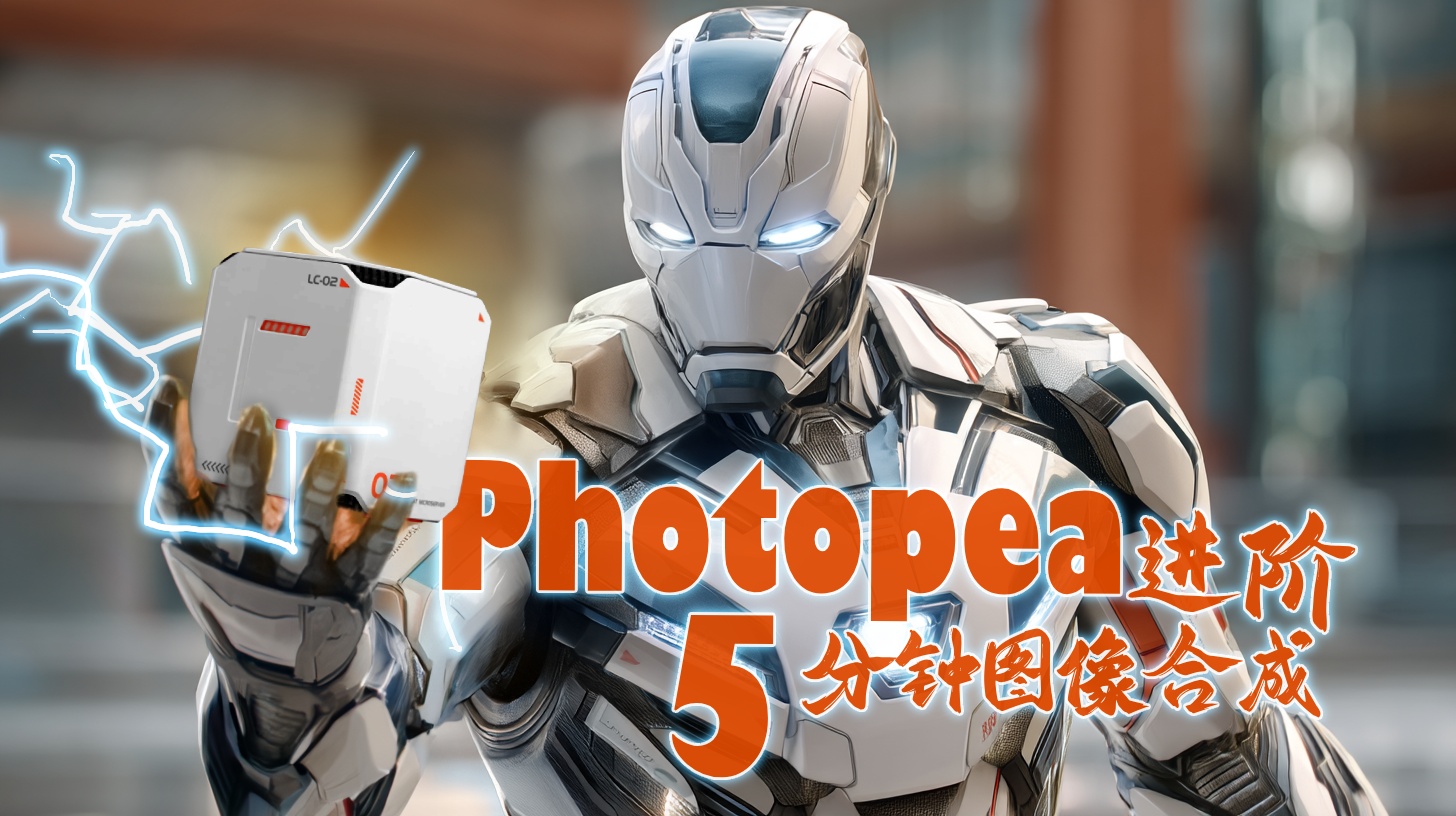
Photopea进阶:5分钟图像合成

AI时代,“原始”的图片合成技术快要被人遗忘了,偶然在群里被小E的一张图引发了灵感,有点技痒难忍了。 ![2dc493070543e63e11c8ea32cf5e8687.png](https://lzc-playground-1301583638.cos.ap-chengdu.myqcloud.com/guidelines/319/6534e183-cea7-4019-a400-8badcba42276.png "2dc493070543e63e11c8ea32cf5e8687.png") ### 怎么办?马上动手! 下面我会偷懒猫的图片,用Photopea制作一张合成图片。 https://appstore.lazycat.cloud/#/shop/detail/cloud.lazycat.app.ps 首先生成了一张AI图(见后),复制到剪贴板中。 然后让我们在懒猫中打开~~Photoshop~~……Photopea,直接将剪贴板中的图片粘贴过来可以跳过新建的过程,直接建立文件。 ![image.png](https://lzc-playground-1301583638.cos.ap-chengdu.myqcloud.com/guidelines/319/a3494fb9-5507-4d38-a01f-ea062b3cfac9.png "image.png") 再去懒猫微服的主页,把首页上这张懒猫设计师用心抠好的图偷来。 ![image.png](https://lzc-playground-1301583638.cos.ap-chengdu.myqcloud.com/guidelines/319/3c2285f2-3373-458e-9526-0c25e6494f9f.png "image.png") |贴粘进画面,发现分辨率足够。![屏幕截图 2025-07-26 161803.png](https://lzc-playground-1301583638.cos.ap-chengdu.myqcloud.com/guidelines/319/91f31213-51c3-4b77-b680-9bc627edb6cb.png "屏幕截图 2025-07-26 161803.png")|Ctrl+T将图片变换到合适的位置,刚好挡住原图中的宇宙魔方。![屏幕截图 2025-07-26 161845.png](https://lzc-playground-1301583638.cos.ap-chengdu.myqcloud.com/guidelines/319/4f0cecfb-07df-4915-a0c5-1b572aac5ed9.png "屏幕截图 2025-07-26 161845.png")| |---|---| ## 下面的内容是我二三十年打遍天下的独家抠图秘技,传猫不传狗,有缘人如果学到了还请保密。 |给懒猫的图层加一个空白的遮罩,确定你选中的遮罩而不是图像![屏幕截图 2025-07-26 161903.png](https://lzc-playground-1301583638.cos.ap-chengdu.myqcloud.com/guidelines/319/8dd47bbe-6913-4669-9230-2cd601e84d3e.png "屏幕截图 2025-07-26 161903.png")|选择一个虚边的画笔,使用黑色在遮罩上绘画![屏幕截图 2025-07-26 161926.png](https://lzc-playground-1301583638.cos.ap-chengdu.myqcloud.com/guidelines/319/7c9cff5f-9676-4311-8bf0-88698505f745.png "屏幕截图 2025-07-26 161926.png")| |---|---| 你会发现黑色画过的地方图片变得透明,多画一点没关系,要露出手指![屏幕截图 2025-07-26 162038.png](https://lzc-playground-1301583638.cos.ap-chengdu.myqcloud.com/guidelines/319/00aff230-4a82-43c5-8d77-3c680b826dd1.png "屏幕截图 2025-07-26 162038.png")|按X键切换为白色,白色可以修补遮罩恢复图片,仔细描出手指的边缘![屏幕截图 2025-07-26 162328.png](https://lzc-playground-1301583638.cos.ap-chengdu.myqcloud.com/guidelines/319/e80884af-3a9b-4ee9-b86e-8a3ede51dc85.png "屏幕截图 2025-07-26 162328.png") |---|---| 为了真实感,要给手指加上一点阴影 按住Ctrl点击画好的遮罩,遮罩白色部分被设为选区,这样不会修改到手指![屏幕截图 2025-07-26 162404.png](https://lzc-playground-1301583638.cos.ap-chengdu.myqcloud.com/guidelines/319/f08591d3-827d-408d-8a2f-e9241a7e2d45.png "屏幕截图 2025-07-26 162404.png")|新建一层随手画上阴影,设置为“正片叠底”并降低不透明度![屏幕截图 2025-07-26 162425.png](https://lzc-playground-1301583638.cos.ap-chengdu.myqcloud.com/guidelines/319/6330cb41-4d88-4a85-a26f-26c37ed087b5.png "屏幕截图 2025-07-26 162425.png") |---|---| 到这一步,其实图已经基本做好了,但本着精益求精的目的,我们再做一些修改。 不想要蓝色的光芒,Ctrl+Shift+I反选选区![屏幕截图 2025-07-26 162527.png](https://lzc-playground-1301583638.cos.ap-chengdu.myqcloud.com/guidelines/319/a15179fa-c78a-4b28-95c4-7a1c66202ace.png "屏幕截图 2025-07-26 162527.png")|给底层增加一个色相/饱合度调整层,将色相改为橙色![屏幕截图 2025-07-26 162913.png](https://lzc-playground-1301583638.cos.ap-chengdu.myqcloud.com/guidelines/319/991b37ea-9464-49d6-bc6b-569be60c48a4.png "屏幕截图 2025-07-26 162913.png") |---|---| 发现懒猫太“美白”,与原图光线不配合,没关系,再次按住CTRL先选择盒子层的遮罩选择手指之外的部分,再按住CTRL+SHIFT+ALT点击盒子的图层,就可以交叉选择只选中盒子本身。给它加一个色阶调整层,拖动中间灰阶让它变暗一点。 ![屏幕截图 2025-07-26 162934.png](https://lzc-playground-1301583638.cos.ap-chengdu.myqcloud.com/guidelines/319/c0c07e7e-b978-4907-a916-71b3e7613248.png "屏幕截图 2025-07-26 162934.png") 现在才发现要改?别担心,抠图的遮罩随时可以修改。 什么?懒猫有点太大了?也没关系,你仍然永远可以调整。 关掉图层与遮罩的链接,改变图层时就不会影响抠好的手指区![屏幕截图 2025-07-26 163142.png](https://lzc-playground-1301583638.cos.ap-chengdu.myqcloud.com/guidelines/319/0bed4f53-8227-4c9a-aa9f-aed515e14759.png "屏幕截图 2025-07-26 163142.png")|多余的背景魔方可以用创可贴工具修补掉![屏幕截图 2025-07-26 163453.png](https://lzc-playground-1301583638.cos.ap-chengdu.myqcloud.com/guidelines/319/0e5b8e54-3194-4492-8f13-521c5daaaf64.png "屏幕截图 2025-07-26 163453.png") |---|---| 如果你想画蛇添足再加一些光效,也可以这样做: 用橙色随便画一个光晕,设置为强光半透明![屏幕截图 2025-07-26 163548.png](https://lzc-playground-1301583638.cos.ap-chengdu.myqcloud.com/guidelines/319/d2f1194c-3ce5-4fae-9b79-a3eea94e4ef9.png "屏幕截图 2025-07-26 163548.png")|用白色再随手画几条闪电,可以在懒猫的上层和下层各画一些![屏幕截图 2025-07-26 163821.png](https://lzc-playground-1301583638.cos.ap-chengdu.myqcloud.com/guidelines/319/7a992fd7-05e2-4bbd-b218-d799debf6b12.png "屏幕截图 2025-07-26 163821.png") |---|---| 给闪电加上蓝色的光晕层特效,Powerful的氛围就营造出来了。 ![ironman.jpg](https://lzc-playground-1301583638.cos.ap-chengdu.myqcloud.com/guidelines/319/59dc4e50-c551-460e-9fe9-046448839e8f.jpg "ironman.jpg") 这样,一张图就轻松合成好了,比我写这个攻略本身还要快得多。 你学会了吗? --- 另:如果你需要练习,这里是生成底图的提示语(很简单) >white armored ironman holding a tesseract white cube device, marvel movie 也可以直接可以下载这张源图,但仅供个人练习,不建议商业使用,因为会侵权。 ![image.png](https://lzc-playground-1301583638.cos.ap-chengdu.myqcloud.com/guidelines/319/1e49984e-cd62-4ae4-a969-e3c82401db17.png "image.png")

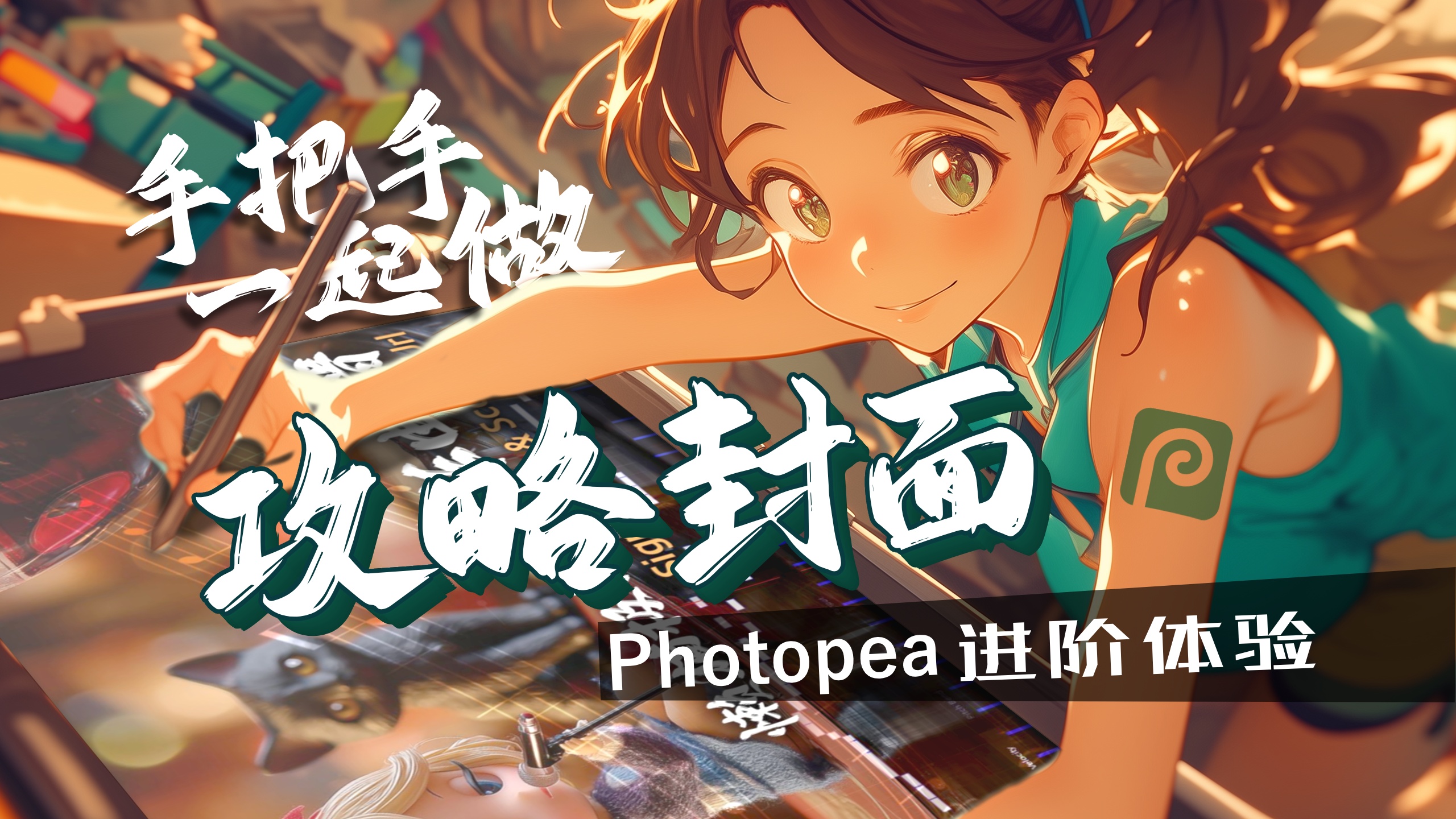
手把手一起做攻略封面(Photopea进阶体验)

# 说真的,别再用简陋的图当封面了。 有的应用界面或LOGO非常好看,简单放上去蛮不错的。可有的技术类应用本身界面就是一团糟,做成封面又会被裁切,本强迫证看了实在是有点受不了。 下面我会用我另一篇攻略《懒猫极简制作曲谱》的封面做一个示例,然后再顺手做好这一篇的封面。 你可以在本文中学到一些很基础的设计流程和理念,以及了解Photoshop类软件的操作技巧。 首先还是祭出懒猫中的“高仿Photoshop”————Photopea. https://appstore.lazycat.cloud/#/shop/detail/cloud.lazycat.app.ps 如果你感兴趣,也可以看一下我的前一篇关于Photopea的攻略:[《Photopea:用懒猫做照片处理》](https://lazycat.cloud/playground/#/guideline/698) # 开始做封面 |攻略封面大约是3:2,我这里直接选用一个YouTube封面的预设,应该差不太多:![屏幕截图 2025-07-09 130840.png](https://lzc-playground-1301583638.cos.ap-chengdu.myqcloud.com/guidelines/319/692e4a0f-80c2-4427-b41f-401615a6454a.png "屏幕截图 2025-07-09 130840.png")|导入一张图片,这里是我用Midjourney生成的一张图:![屏幕截图 2025-07-09 131228.png](https://lzc-playground-1301583638.cos.ap-chengdu.myqcloud.com/guidelines/319/416234c2-1e1b-4071-a2f6-a6a283262214.png "屏幕截图 2025-07-09 131228.png")| |---|---| 顺便把这张图的提示语放出来,如果你想试用算力舱生图也不妨可以试试: ```Midjourney prompt jazz-blues vibe, 70's bar, kawaii, tiny girl toy doll sitting on a slowly turning vinyl record singing sadly, night, dark light, a black cat sitting by her side, a huge red wine glass goblet to show their mini size, lazy, charming vibe, micro-photograph ``` |由于封面还是要明快一点,所以增加一个色阶调整层,只移动灰场让它稍微变亮一点:![image.png](https://lzc-playground-1301583638.cos.ap-chengdu.myqcloud.com/guidelines/319/a6ea07f1-856e-428d-9e38-045042c88297.png "image.png")|贴入第一张素材图,是软件1的截图。![屏幕截图 2025-07-09 155632.png](https://lzc-playground-1301583638.cos.ap-chengdu.myqcloud.com/guidelines/319/07c739f4-6267-4933-a305-5e5b5850f92b.png "屏幕截图 2025-07-09 155632.png")| |---|---| |贴入第二张素材图,是软件2生成的曲谱。![屏幕截图 2025-07-09 155702.png](https://lzc-playground-1301583638.cos.ap-chengdu.myqcloud.com/guidelines/319/3d0a6d15-95b8-4c9f-b678-8b8bae622395.png "屏幕截图 2025-07-09 155702.png")|将截图一拉到屏幕宽度,分辨率被拉低不必太在意。![屏幕截图 2025-07-09 155810.png](https://lzc-playground-1301583638.cos.ap-chengdu.myqcloud.com/guidelines/319/f6dc07ac-1693-41d5-aa8d-700cf8857084.png "屏幕截图 2025-07-09 155810.png")| |给它加一个遮罩层,拉一个透明渐变。![屏幕截图 2025-07-09 155834.png](https://lzc-playground-1301583638.cos.ap-chengdu.myqcloud.com/guidelines/319/c4f0b373-7c41-4e3e-a22c-a139b12261e0.png "屏幕截图 2025-07-09 155834.png")|使用“强光”复合模式,这样只有最亮的音轨部分突出,不会遮住唱片。![屏幕截图 2025-07-09 155927.png](https://lzc-playground-1301583638.cos.ap-chengdu.myqcloud.com/guidelines/319/9790b452-0be2-4b4a-930e-48cc7816c7cf.png "屏幕截图 2025-07-09 155927.png")| |把乐谱放大,因为是SVG,所以不会被降低分辩率。![屏幕截图 2025-07-09 155949.png](https://lzc-playground-1301583638.cos.ap-chengdu.myqcloud.com/guidelines/319/a065a0fe-b21f-4111-ab96-f5a8d0342783.png "屏幕截图 2025-07-09 155949.png")|SVG在变形之前需要栅格化转为位图,不然会产生意想不到的变化。![屏幕截图 2025-07-09 160039.png](https://lzc-playground-1301583638.cos.ap-chengdu.myqcloud.com/guidelines/319/b4cee341-abc1-4973-95ec-c6b872ad0a72.png "屏幕截图 2025-07-09 160039.png")| |Ctrl+T开始变形,在上方工具条选择“变形”,将乐谱拉成波浪的形状。![屏幕截图 2025-07-09 160118.png](https://lzc-playground-1301583638.cos.ap-chengdu.myqcloud.com/guidelines/319/80d29ce6-55b1-4504-90d4-8668b4621d36.png "屏幕截图 2025-07-09 160118.png")|Ctrl+I取反,把黑色变成白色。![屏幕截图 2025-07-09 160141.png](https://lzc-playground-1301583638.cos.ap-chengdu.myqcloud.com/guidelines/319/03e84d9a-2b82-4be3-9a81-f540a211eaea.png "屏幕截图 2025-07-09 160141.png")| |选用“叠加”模式,闪亮的音符就做好了。![屏幕截图 2025-07-09 160152.png](https://lzc-playground-1301583638.cos.ap-chengdu.myqcloud.com/guidelines/319/78fcabe2-96b0-47b3-9cfa-868805aa276a.png "屏幕截图 2025-07-09 160152.png")|开始加入大标题,用白字,但需要多加一个阴影,这样不会被背景中的白色干扰文字。![屏幕截图 2025-07-09 160434.png](https://lzc-playground-1301583638.cos.ap-chengdu.myqcloud.com/guidelines/319/17658241-d5c9-44d0-abea-dc7fe2544fc9.png "屏幕截图 2025-07-09 160434.png")| |加入橙色的副标题,与主画面色调呼应,同样加一个阴影。![屏幕截图 2025-07-09 160829.png](https://lzc-playground-1301583638.cos.ap-chengdu.myqcloud.com/guidelines/319/6a8a05f6-2f30-4d4d-903a-0de865d31c8e.png "屏幕截图 2025-07-09 160829.png")|将前四个字缩小,这样既突出关键目标,又不会遮住太多人物 ~~(的美腿)~~![屏幕截图 2025-07-09 160900.png](https://lzc-playground-1301583638.cos.ap-chengdu.myqcloud.com/guidelines/319/3b2363db-7380-48ab-9431-f98f5f586c40.png "屏幕截图 2025-07-09 160900.png")| 一个封面图就做好了。 ![曲谱.jpg](https://lzc-playground-1301583638.cos.ap-chengdu.myqcloud.com/guidelines/319/2cd150af-ace7-4a59-af4c-54dc2d870b0d.jpg "曲谱.jpg") --- # 等等还没完…… 不套娃怎么能做这篇攻略的封面? |重新建一个文件,同样大小,拖入一张新的封面图。![image.png](https://lzc-playground-1301583638.cos.ap-chengdu.myqcloud.com/guidelines/319/50348c2e-585e-48e1-a832-fd9e35c58996.png "image.png")|再拖入刚才做好的封面图![image.png](https://lzc-playground-1301583638.cos.ap-chengdu.myqcloud.com/guidelines/319/2ed345f5-5d87-4ca2-98b0-0e72336abf61.png "image.png")| |---|---| 顺便这张新背景图是用Niji-journey生成的,提示如下: ```Niji-journey prompt anime illustraion, of an anime style cute girl who is wearing a teal colored pea-pod-shaped outfit, with swirling spouse, drawing on a very big drawing tablet, the scene focus on the tablet with prespective angle, beautiful view, full body ``` |Ctrl+T变形旋转到大致合适的角度![屏幕截图 2025-07-09 185601.png](https://lzc-playground-1301583638.cos.ap-chengdu.myqcloud.com/guidelines/319/bd507613-3132-4900-bbae-b3d8596d5f8d.png "屏幕截图 2025-07-09 185601.png")|按住Ctrl再拖边角,可以产生透视效果,让它刚好与画板适配![屏幕截图 2025-07-09 185638.png](https://lzc-playground-1301583638.cos.ap-chengdu.myqcloud.com/guidelines/319/263f43e1-6966-45ab-9d71-45a75391c929.png "屏幕截图 2025-07-09 185638.png")| |---|---| |给小封面加一个遮罩,调低透明度![屏幕截图 2025-07-09 185725.png](https://lzc-playground-1301583638.cos.ap-chengdu.myqcloud.com/guidelines/319/2526eeca-b40f-4c69-8b32-18736b244bdb.png "屏幕截图 2025-07-09 185725.png")|然后用黑色在遮罩上画要遮掉的部分,这样比用橡皮擦好多了,不会破坏原图。![屏幕截图 2025-07-09 185826.png](https://lzc-playground-1301583638.cos.ap-chengdu.myqcloud.com/guidelines/319/53690500-3249-4361-b2e0-d62f6d231eb1.png "屏幕截图 2025-07-09 185826.png")| |如果有地方遮多了,只要用白笔就可以复原![屏幕截图 2025-07-09 185954.png](https://lzc-playground-1301583638.cos.ap-chengdu.myqcloud.com/guidelines/319/b59c136e-d072-4601-8563-3f72c2dabe9e.png "屏幕截图 2025-07-09 185954.png")|最后恢复透明度![屏幕截图 2025-07-09 190014.png](https://lzc-playground-1301583638.cos.ap-chengdu.myqcloud.com/guidelines/319/3e2d3f44-2681-45e8-8245-42be3a95dcd5.png "屏幕截图 2025-07-09 190014.png")| |适当调亮小封面并加入渐变,模仿屏幕反光![屏幕截图 2025-07-09 190145.png](https://lzc-playground-1301583638.cos.ap-chengdu.myqcloud.com/guidelines/319/b4668e8a-f120-4999-b70f-08a2633c31d1.png "屏幕截图 2025-07-09 190145.png")|画上手臂的影子![屏幕截图 2025-07-09 190359.png](https://lzc-playground-1301583638.cos.ap-chengdu.myqcloud.com/guidelines/319/cd23c8a7-4f4f-4f94-aba8-b0e2cd42063f.png "屏幕截图 2025-07-09 190359.png")| |修改影子复合模式和深度![屏幕截图 2025-07-09 190420.png](https://lzc-playground-1301583638.cos.ap-chengdu.myqcloud.com/guidelines/319/eabb3017-2b34-4d60-b033-f04f604243f8.png "屏幕截图 2025-07-09 190420.png")|整体给小封面加一个内阴影,模仿屏幕边缘![屏幕截图 2025-07-09 190627.png](https://lzc-playground-1301583638.cos.ap-chengdu.myqcloud.com/guidelines/319/55215109-a064-4a95-96e3-566abdfd772d.png "屏幕截图 2025-07-09 190627.png")| |开始加文字,文字如果能与画面互动,会是很好的海报设计![屏幕截图 2025-07-09 190905.png](https://lzc-playground-1301583638.cos.ap-chengdu.myqcloud.com/guidelines/319/27efadf9-f05c-4f34-8b92-1a6c59b854db.png "屏幕截图 2025-07-09 190905.png")|加上适当的特效![屏幕截图 2025-07-09 191143.png](https://lzc-playground-1301583638.cos.ap-chengdu.myqcloud.com/guidelines/319/b0709220-d44a-448a-9c24-b6472f3a1cc7.png "屏幕截图 2025-07-09 191143.png")| |把后面的字用笔遮掉一点,产生前后层次感![屏幕截图 2025-07-09 191303.png](https://lzc-playground-1301583638.cos.ap-chengdu.myqcloud.com/guidelines/319/013bb335-f00c-4202-b8a4-8c80219e87ef.png "屏幕截图 2025-07-09 191303.png")|把Photopea logo放在手臂上当纹身(稍微画蛇添足也没什么不行),再加入副标题![屏幕截图 2025-07-09 192632.png](https://lzc-playground-1301583638.cos.ap-chengdu.myqcloud.com/guidelines/319/e56c281b-fe32-44fb-b490-0f0cbe5571d3.png "屏幕截图 2025-07-09 192632.png")| 这样做出的海报,文字与漫画的立体空间相配,产生了更多的层次感和表现张力。 ![新海报1.jpg](https://lzc-playground-1301583638.cos.ap-chengdu.myqcloud.com/guidelines/319/af777992-fdc3-4757-a75b-949893f96035.jpg "新海报1.jpg") 你学会了吗?

懒猫评分/评论

0.0

0 条评论

此 App 尚未收到足够的评分或评论,无法显示评论列表。

应用信息

最新版本

0.2.0

更新日期

6/4/2025

预估安装占用

164.5 MB

不支持平台

--

来源

--

兼容性

可在此设备上使用

""