
'%3e%3cpath%20d='M9%2021H15'%20stroke='black'%20stroke-width='2'%20stroke-linecap='round'%20stroke-linejoin='round'/%3e%3cpath%20d='M5.25001%209.75C5.25001%207.95979%205.96116%206.2429%207.22703%204.97703C8.4929%203.71116%2010.2098%203%2012%203C13.7902%203%2015.5071%203.71116%2016.773%204.97703C18.0388%206.2429%2018.75%207.95979%2018.75%209.75C18.75%2013.1081%2019.5281%2015.8063%2020.1469%2016.875C20.2126%2016.9888%2020.2472%2017.1179%2020.2474%2017.2493C20.2475%2017.3808%2020.2131%2017.5099%2020.1475%2017.6239C20.082%2017.7378%2019.9877%2017.8325%2019.8741%2017.8985C19.7604%2017.9645%2019.6314%2017.9995%2019.5%2018H4.50001C4.36874%2017.9992%204.23997%2017.964%204.12659%2017.8978C4.0132%2017.8317%203.91916%2017.7369%203.85387%2017.6231C3.78858%2017.5092%203.75432%2017.3801%203.75452%2017.2489C3.75472%2017.1176%203.78937%2016.9887%203.85501%2016.875C4.47282%2015.8063%205.25001%2013.1072%205.25001%209.75Z'%20stroke='black'%20stroke-width='2'%20stroke-linecap='round'%20stroke-linejoin='round'/%3e%3c/g%3e%3cdefs%3e%3cclipPath%20id='clip0_4762_133'%3e%3crect%20width='24'%20height='24'%20fill='white'/%3e%3c/clipPath%3e%3c/defs%3e%3c/svg%3e)
'%3e%3cpath%20d='M24%200H0V24H24V0Z'%20fill='white'%20fill-opacity='0.01'/%3e%3cpath%20d='M12%2011C14.2091%2011%2016%209.20914%2016%207C16%204.79086%2014.2091%203%2012%203C9.79086%203%208%204.79086%208%207C8%209.20914%209.79086%2011%2012%2011Z'%20stroke='black'%20stroke-width='2'%20stroke-linecap='round'%20stroke-linejoin='round'/%3e%3cpath%20d='M4%2021V20.4857C4%2018.5655%204%2017.6055%204.38753%2016.872C4.72841%2016.2269%205.27235%2015.7024%205.94138%2015.3737C6.70196%2015%207.6976%2015%209.68889%2015H14.3111C16.3024%2015%2017.298%2015%2018.0586%2015.3737C18.7276%2015.7024%2019.2716%2016.2269%2019.6125%2016.872C20%2017.6055%2020%2018.5655%2020%2020.4857V21'%20stroke='black'%20stroke-width='2'%20stroke-linecap='round'%20stroke-linejoin='round'/%3e%3c/g%3e%3cdefs%3e%3cclipPath%20id='clip0_4762_139'%3e%3crect%20width='24'%20height='24'%20fill='white'/%3e%3c/clipPath%3e%3c/defs%3e%3c/svg%3e)

Photopea进阶:5分钟图像合成
喵爸联萌
发布于447天前创意设计版霸·老掉牙的设计师·只能依仗AI的艺术家·落伍的伪全栈·除了舌毒嘴贱手残并没有什么别的优点
AI时代,“原始”的图片合成技术快要被人遗忘了,偶然在群里被小E的一张图引发了灵感,有点技痒难忍了。
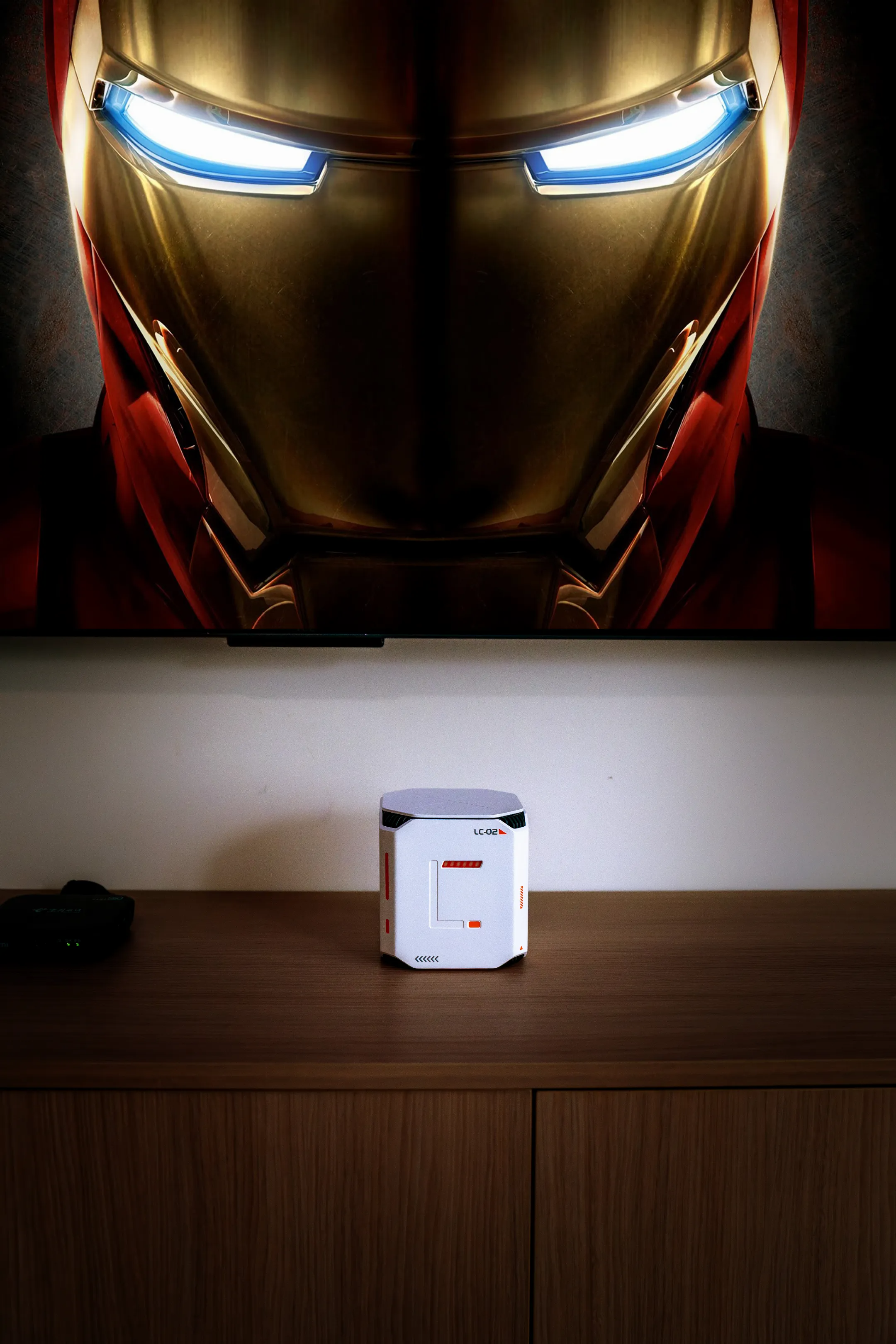
怎么办?马上动手!
下面我会偷懒猫的图片,用Photopea制作一张合成图片。
https://appstore.lazycat.cloud/#/shop/detail/cloud.lazycat.app.ps
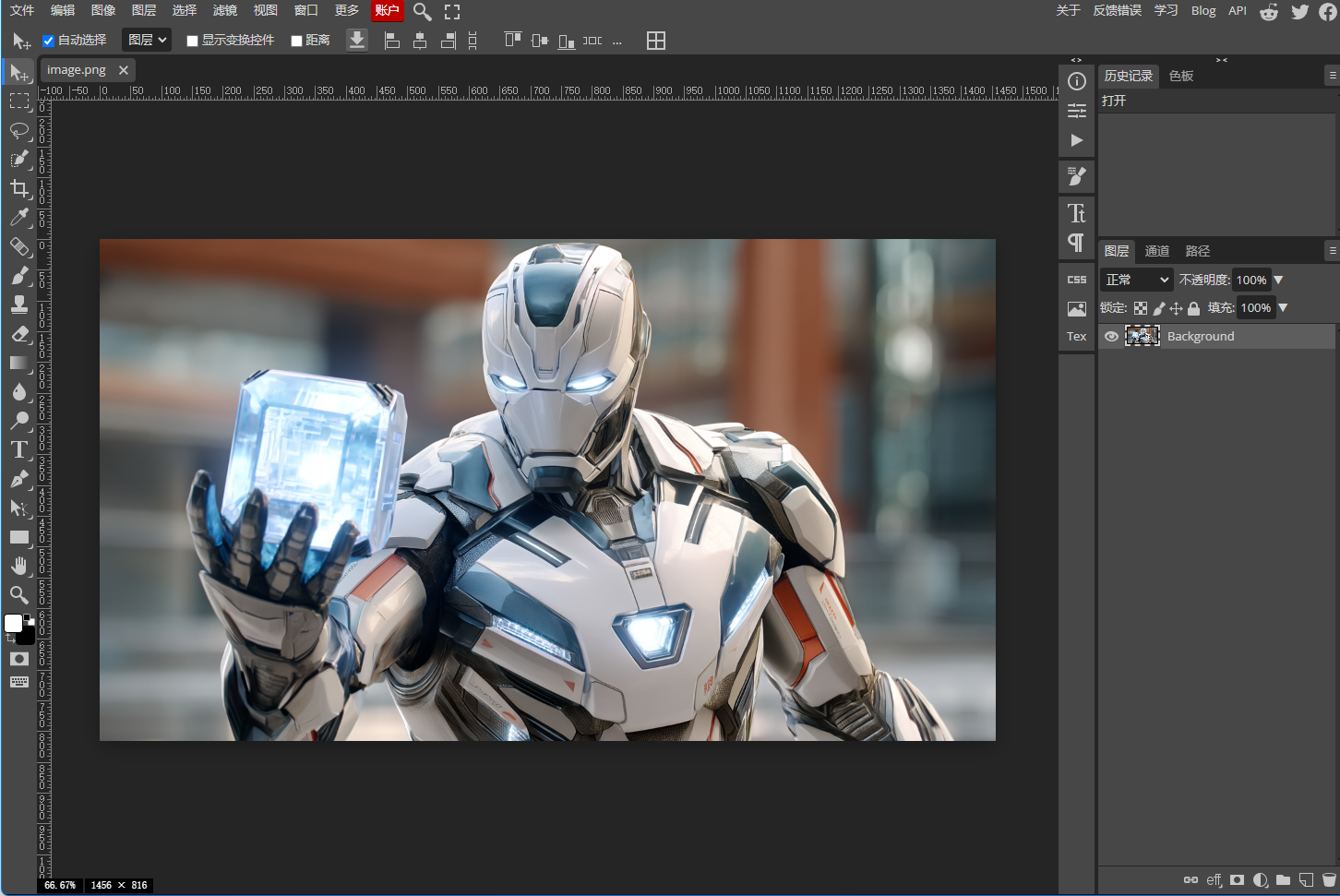
首先生成了一张AI图(见后),复制到剪贴板中。
然后让我们在懒猫中打开Photoshop……Photopea,直接将剪贴板中的图片粘贴过来可以跳过新建的过程,直接建立文件。
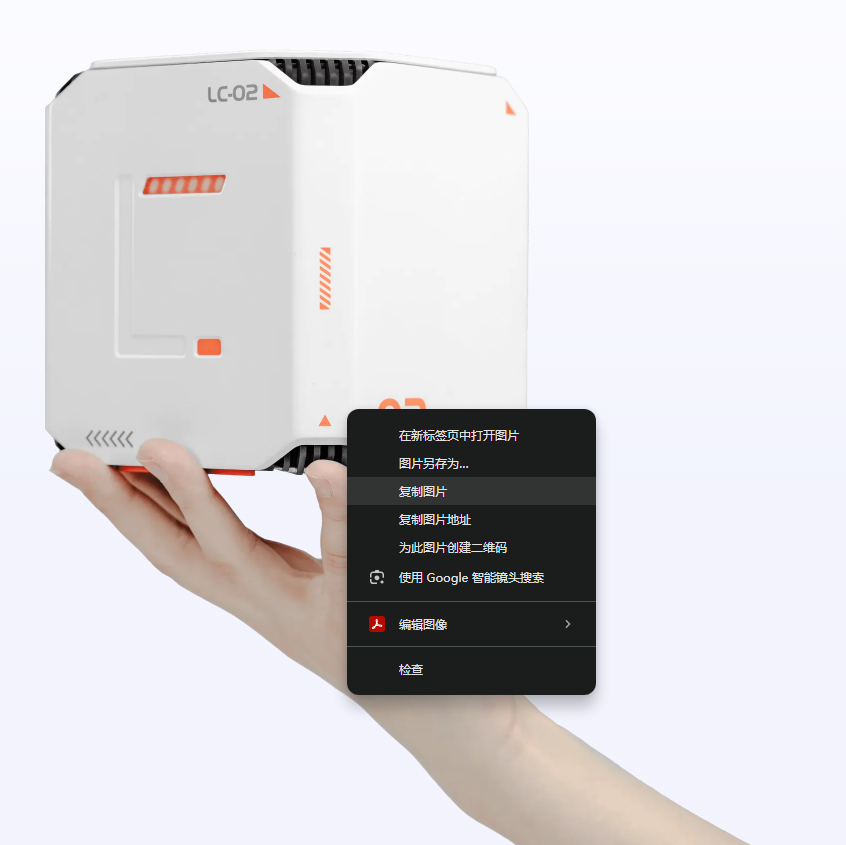
再去懒猫微服的主页,把首页上这张懒猫设计师用心抠好的图偷来。
贴粘进画面,发现分辨率足够。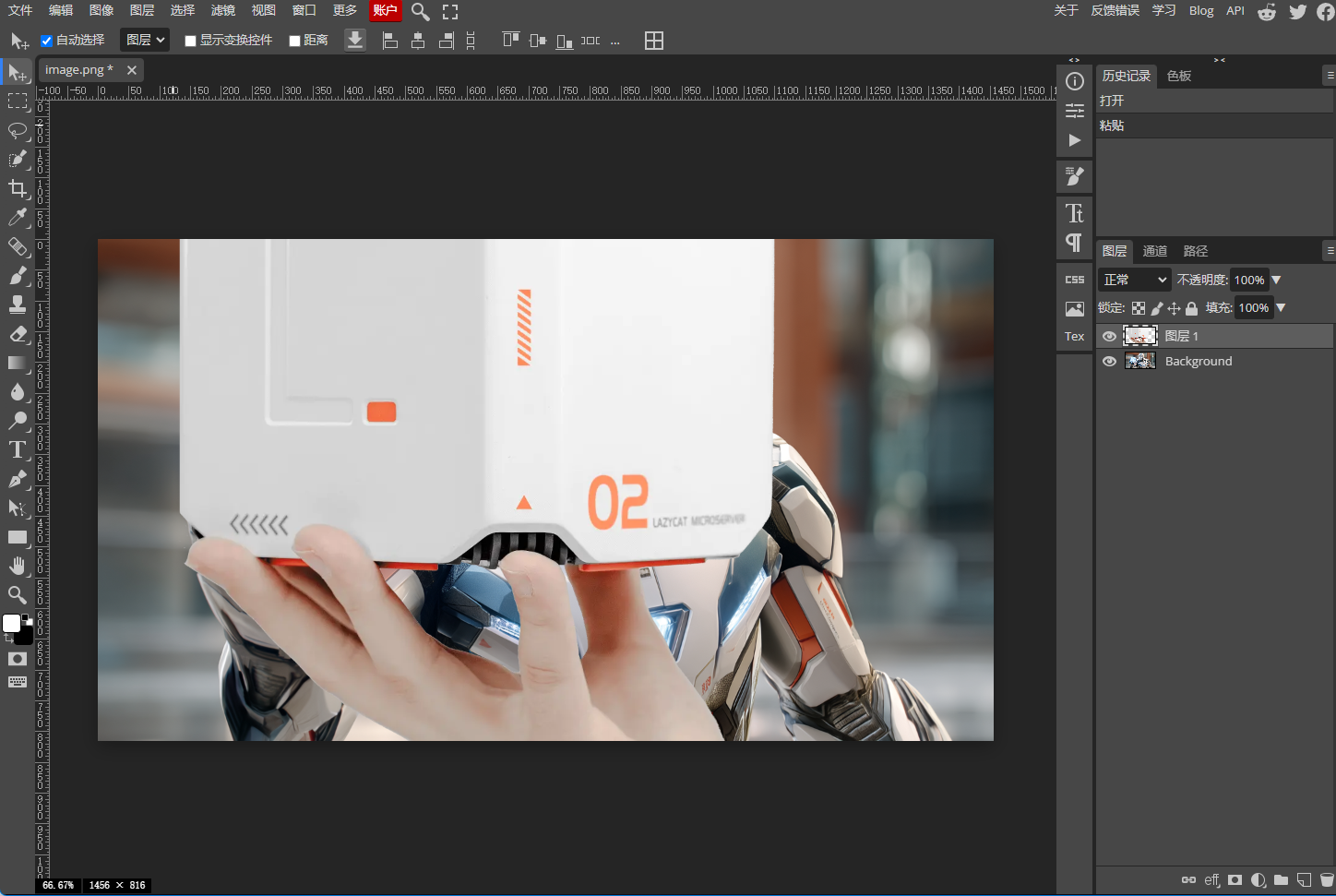 | Ctrl+T将图片变换到合适的位置,刚好挡住原图中的宇宙魔方。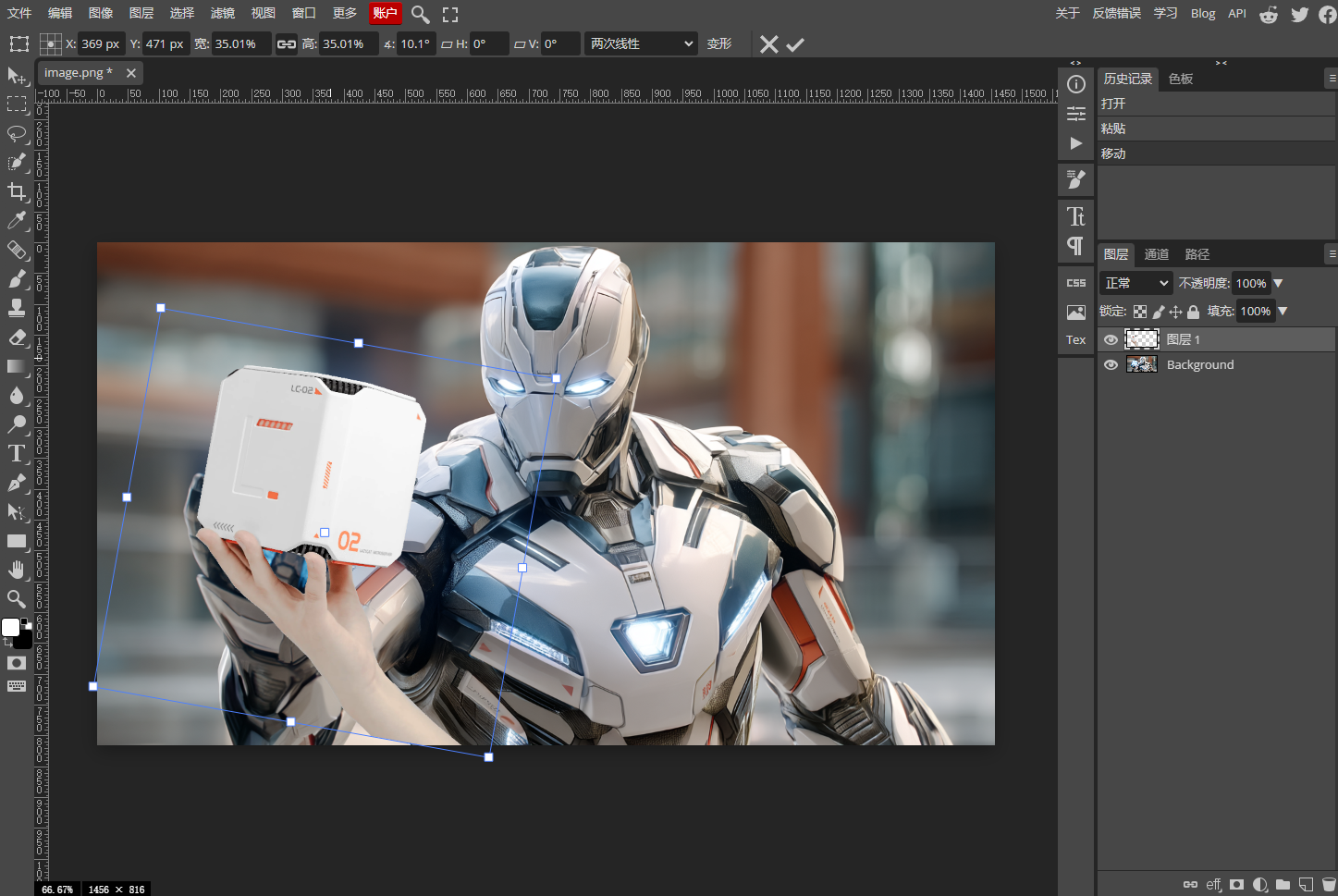 |
|---|
下面的内容是我二三十年打遍天下的独家抠图秘技,传猫不传狗,有缘人如果学到了还请保密。
给懒猫的图层加一个空白的遮罩,确定你选中的遮罩而不是图像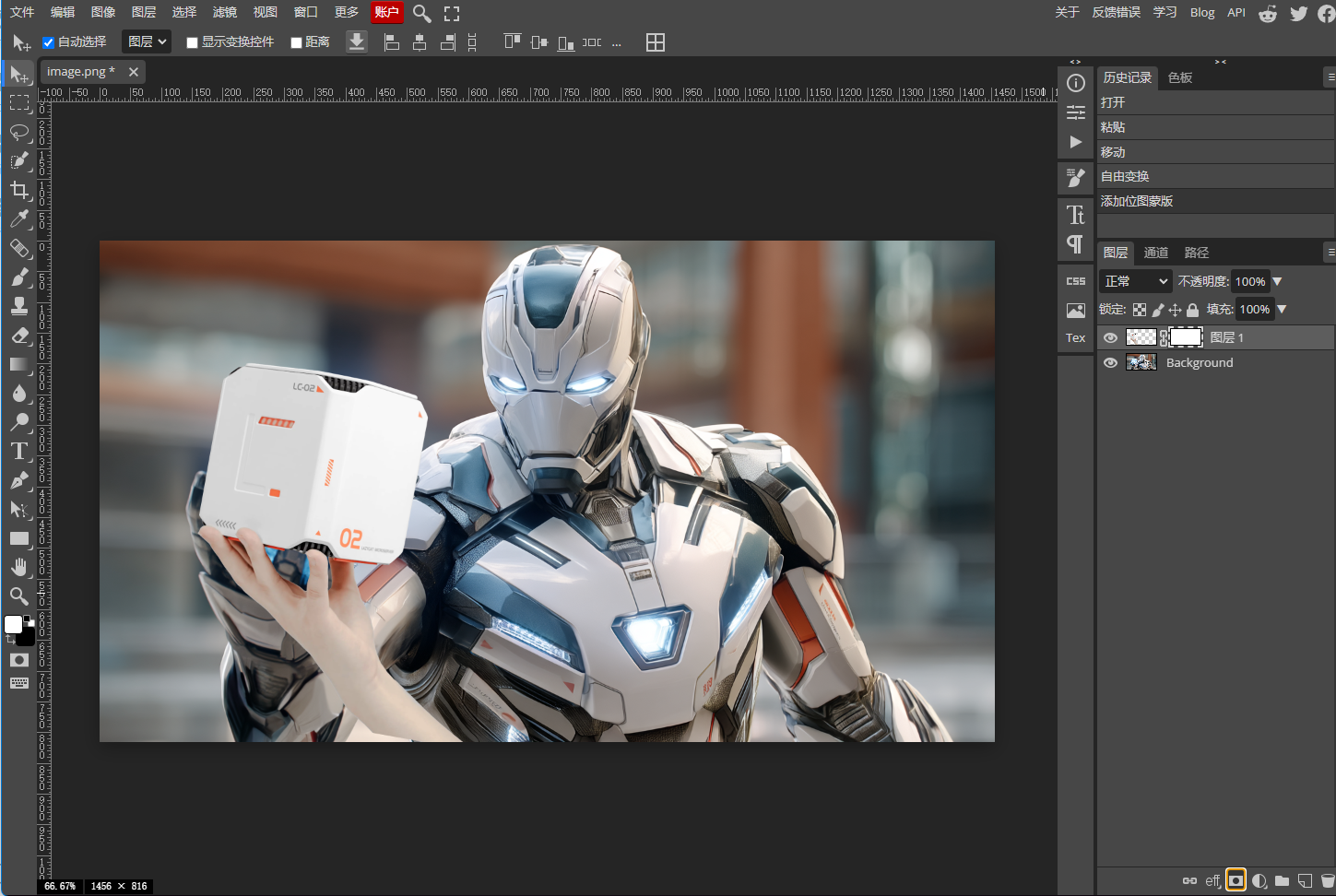 | 选择一个虚边的画笔,使用黑色在遮罩上绘画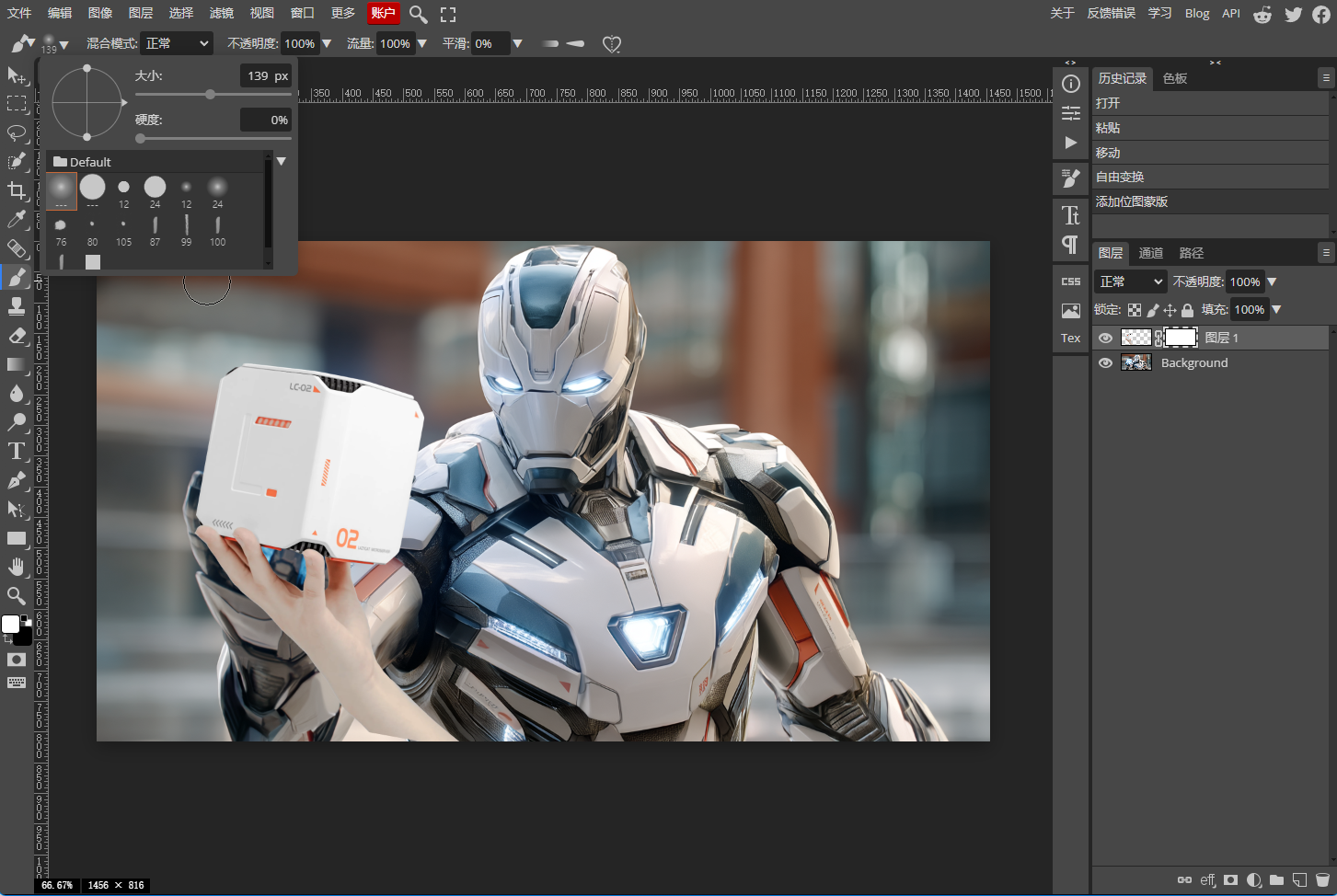 |
|---|
你会发现黑色画过的地方图片变得透明,多画一点没关系,要露出手指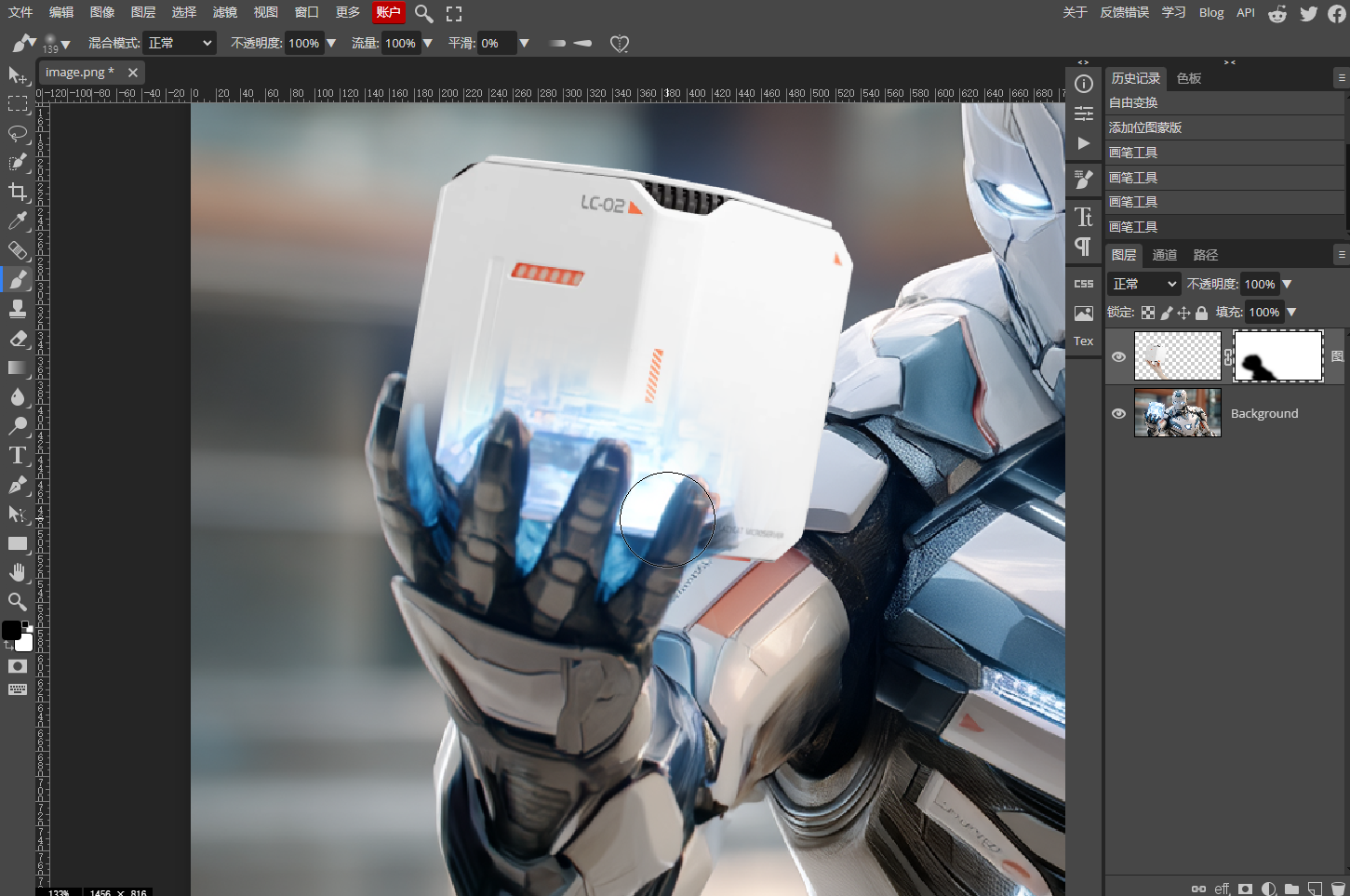 | 按X键切换为白色,白色可以修补遮罩恢复图片,仔细描出手指的边缘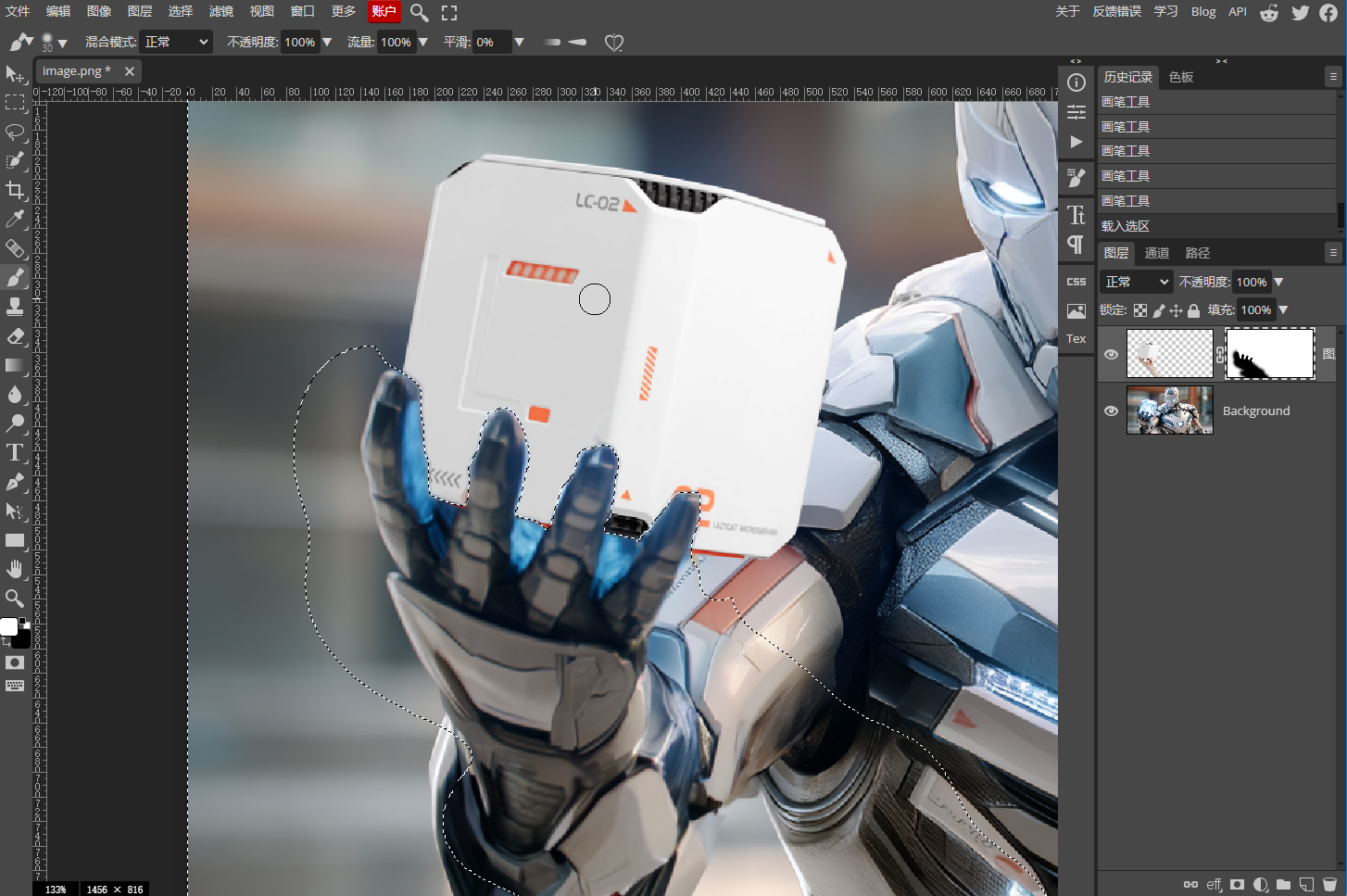 |
|---|
为了真实感,要给手指加上一点阴影
按住Ctrl点击画好的遮罩,遮罩白色部分被设为选区,这样不会修改到手指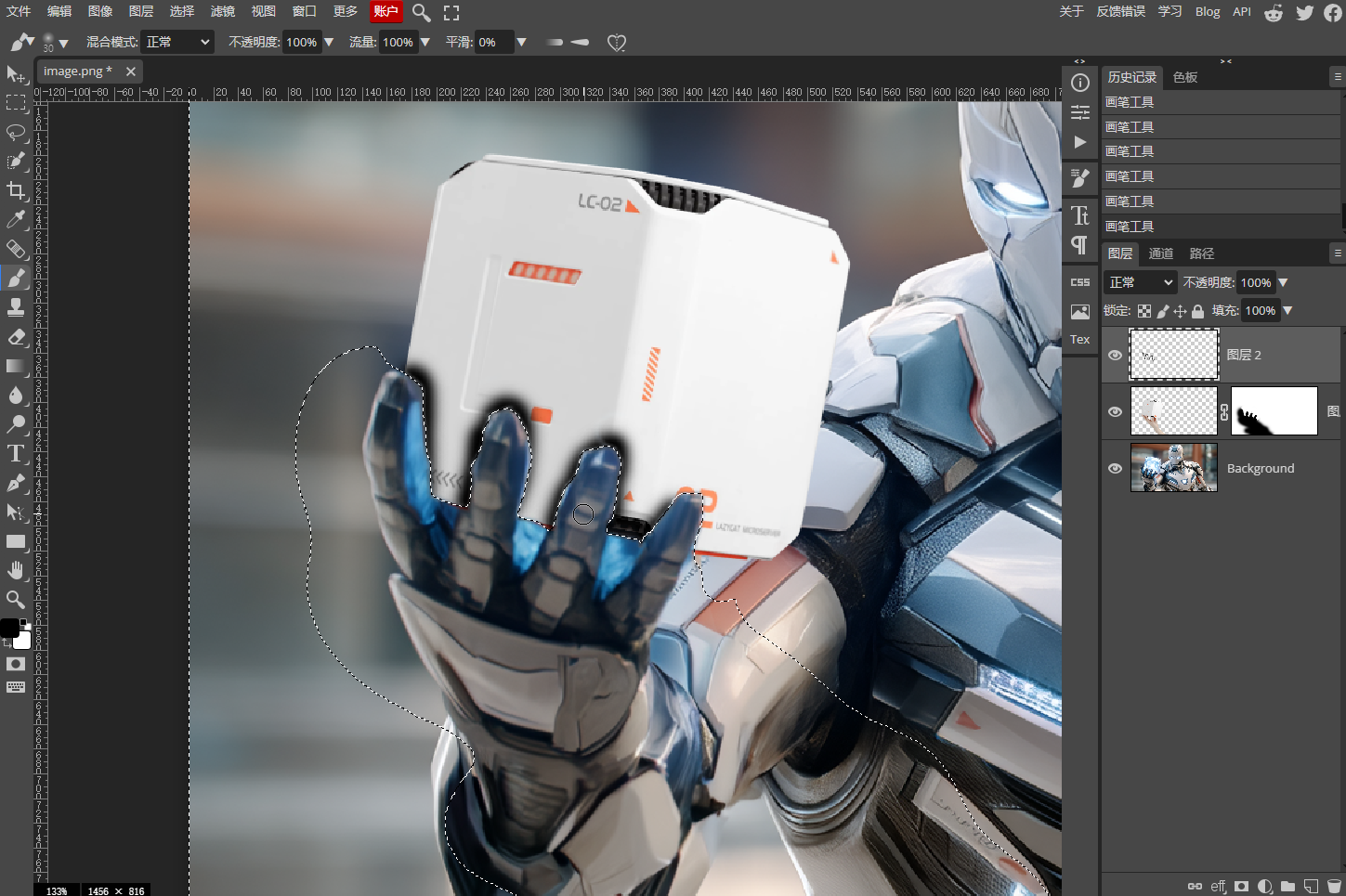 | 新建一层随手画上阴影,设置为“正片叠底”并降低不透明度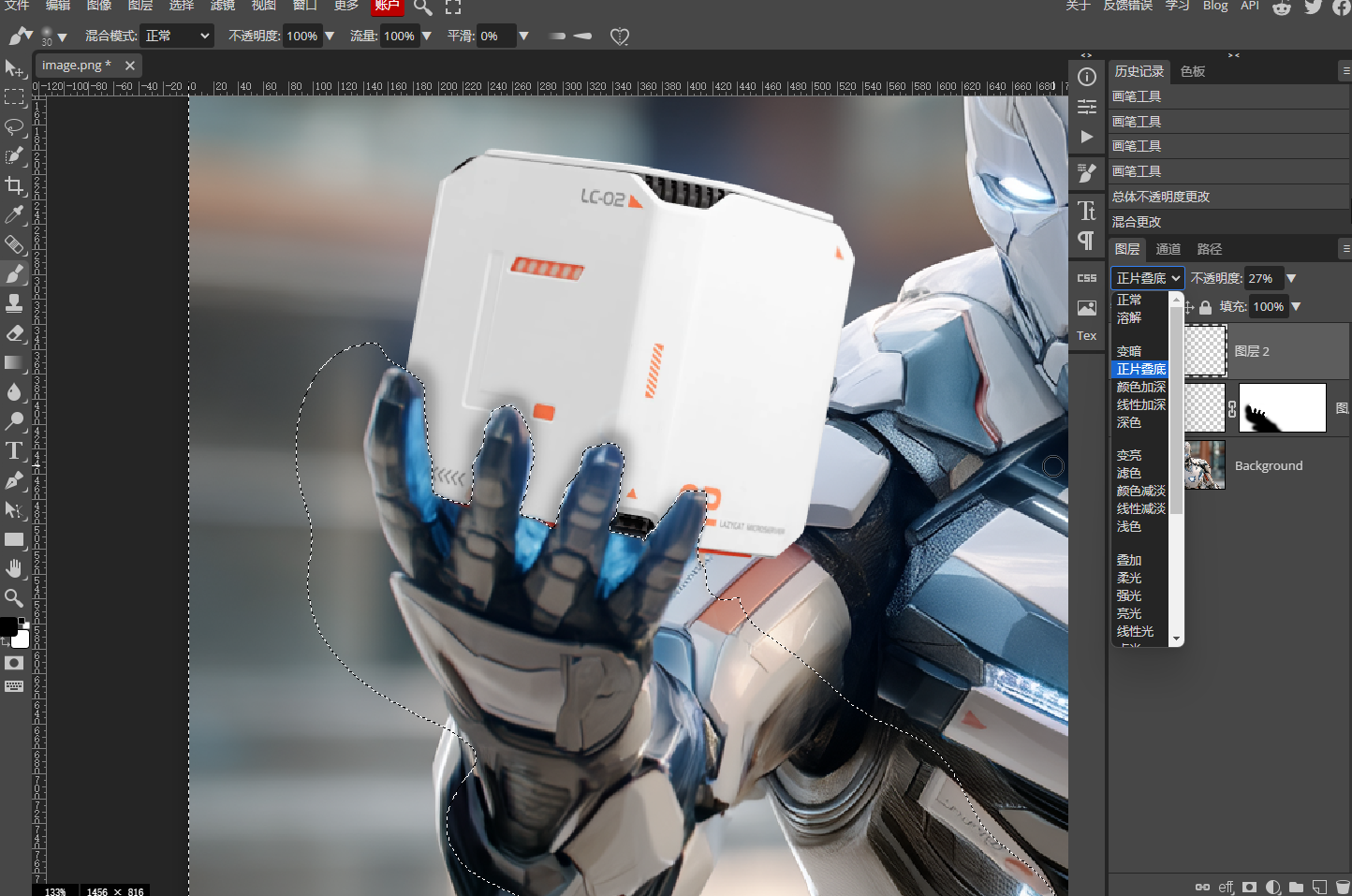 |
|---|
到这一步,其实图已经基本做好了,但本着精益求精的目的,我们再做一些修改。
不想要蓝色的光芒,Ctrl+Shift+I反选选区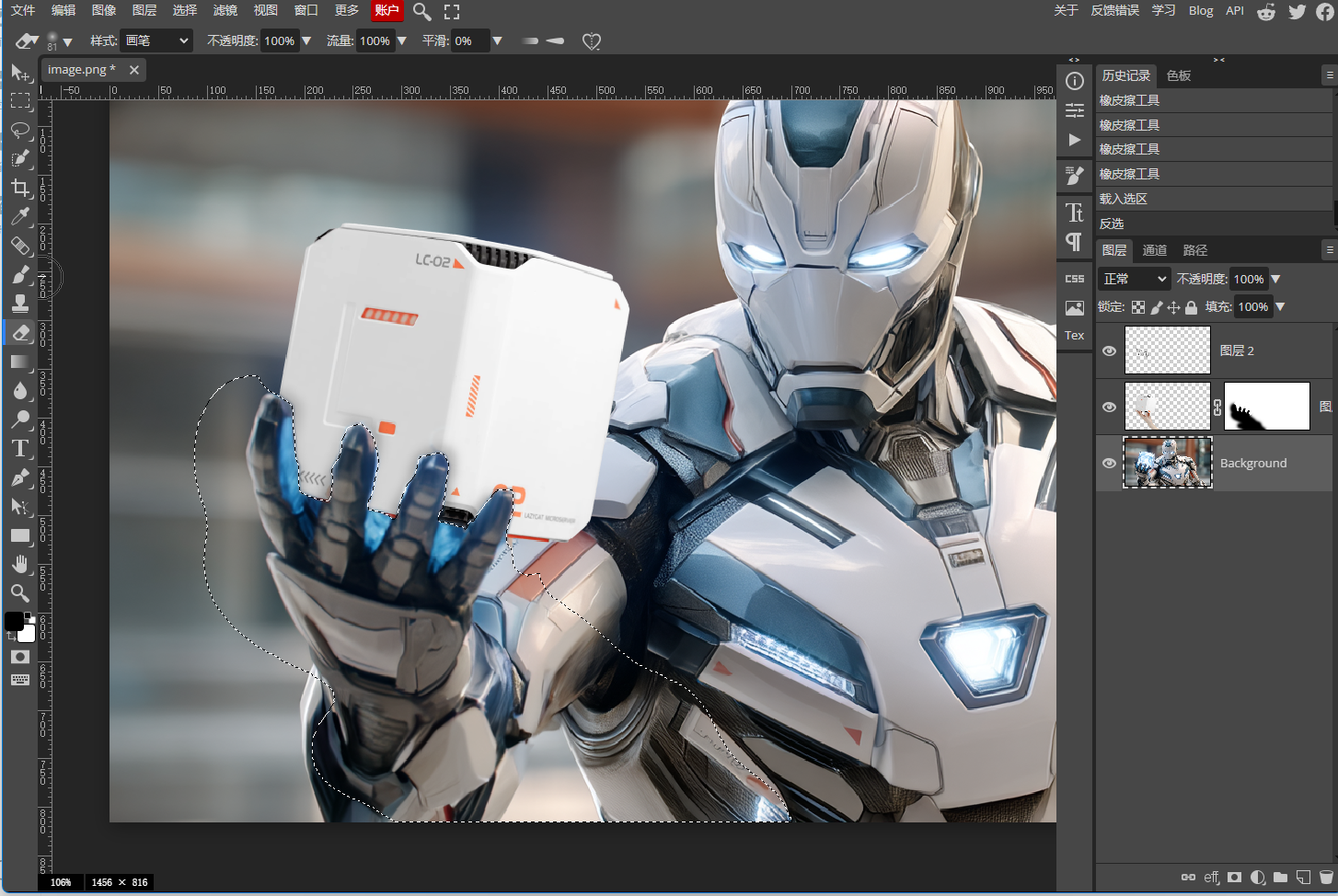 | 给底层增加一个色相/饱合度调整层,将色相改为橙色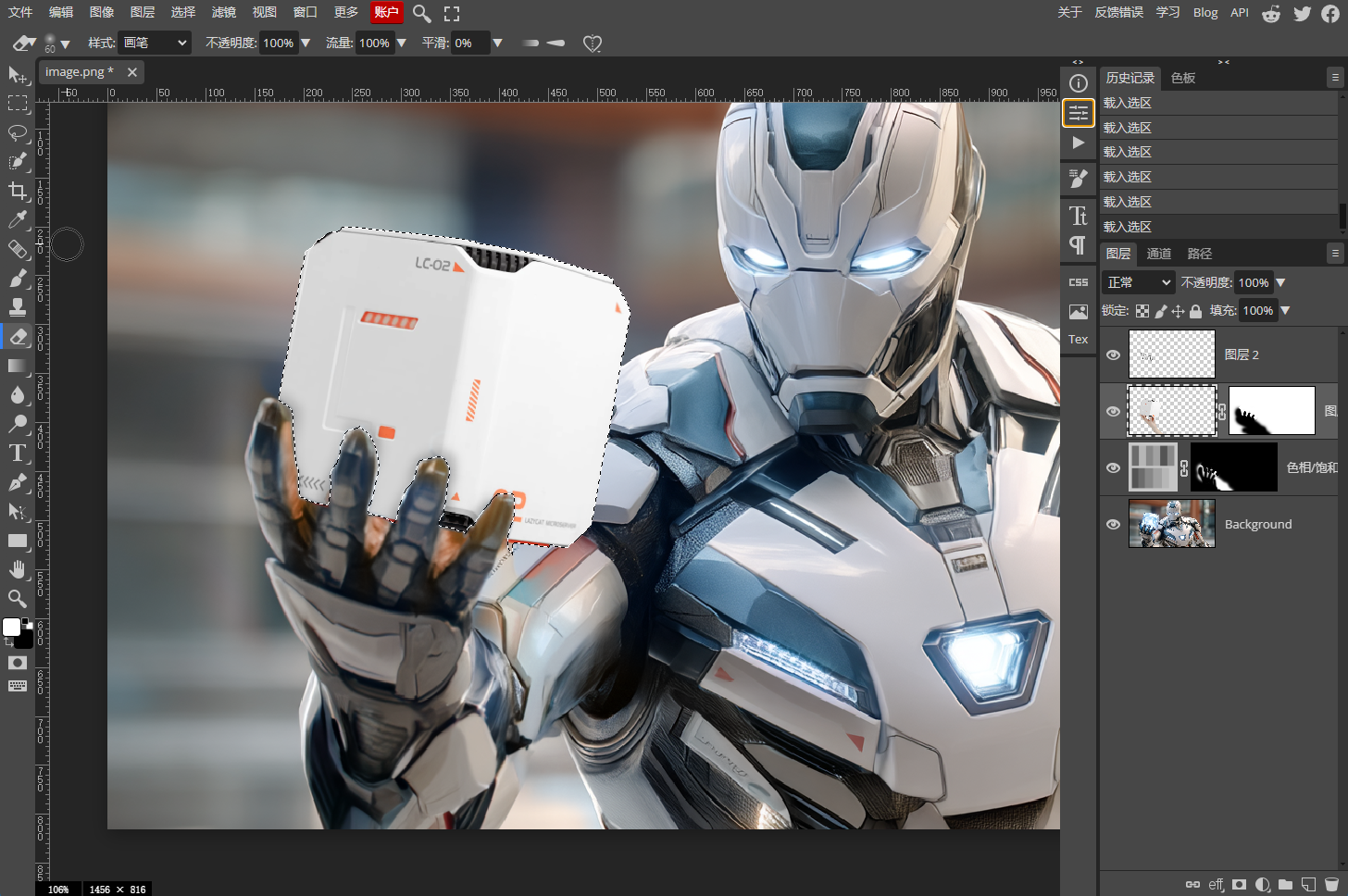 |
|---|
发现懒猫太“美白”,与原图光线不配合,没关系,再次按住CTRL先选择盒子层的遮罩选择手指之外的部分,再按住CTRL+SHIFT+ALT点击盒子的图层,就可以交叉选择只选中盒子本身。给它加一个色阶调整层,拖动中间灰阶让它变暗一点。
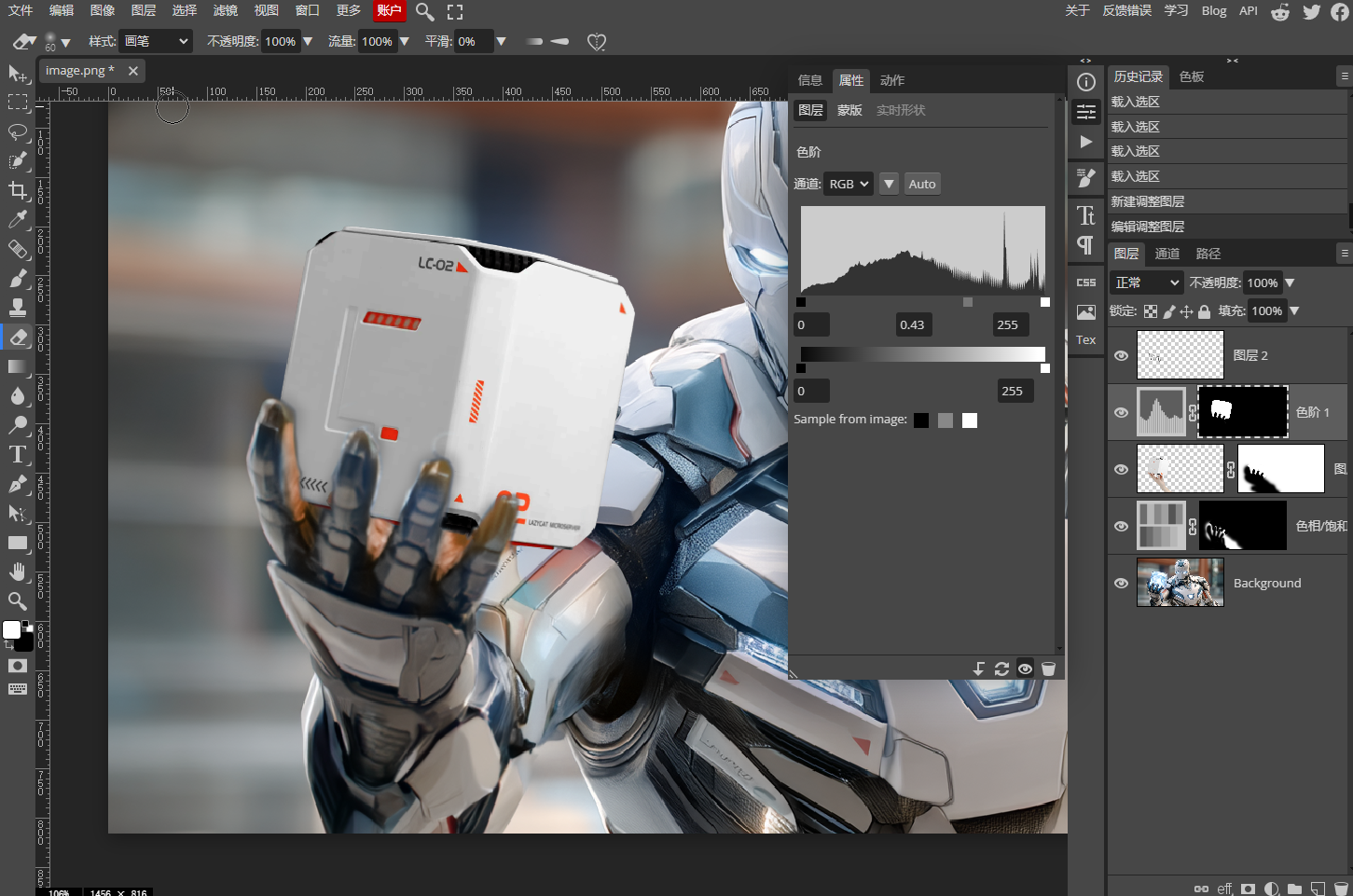
现在才发现要改?别担心,抠图的遮罩随时可以修改。
什么?懒猫有点太大了?也没关系,你仍然永远可以调整。
关掉图层与遮罩的链接,改变图层时就不会影响抠好的手指区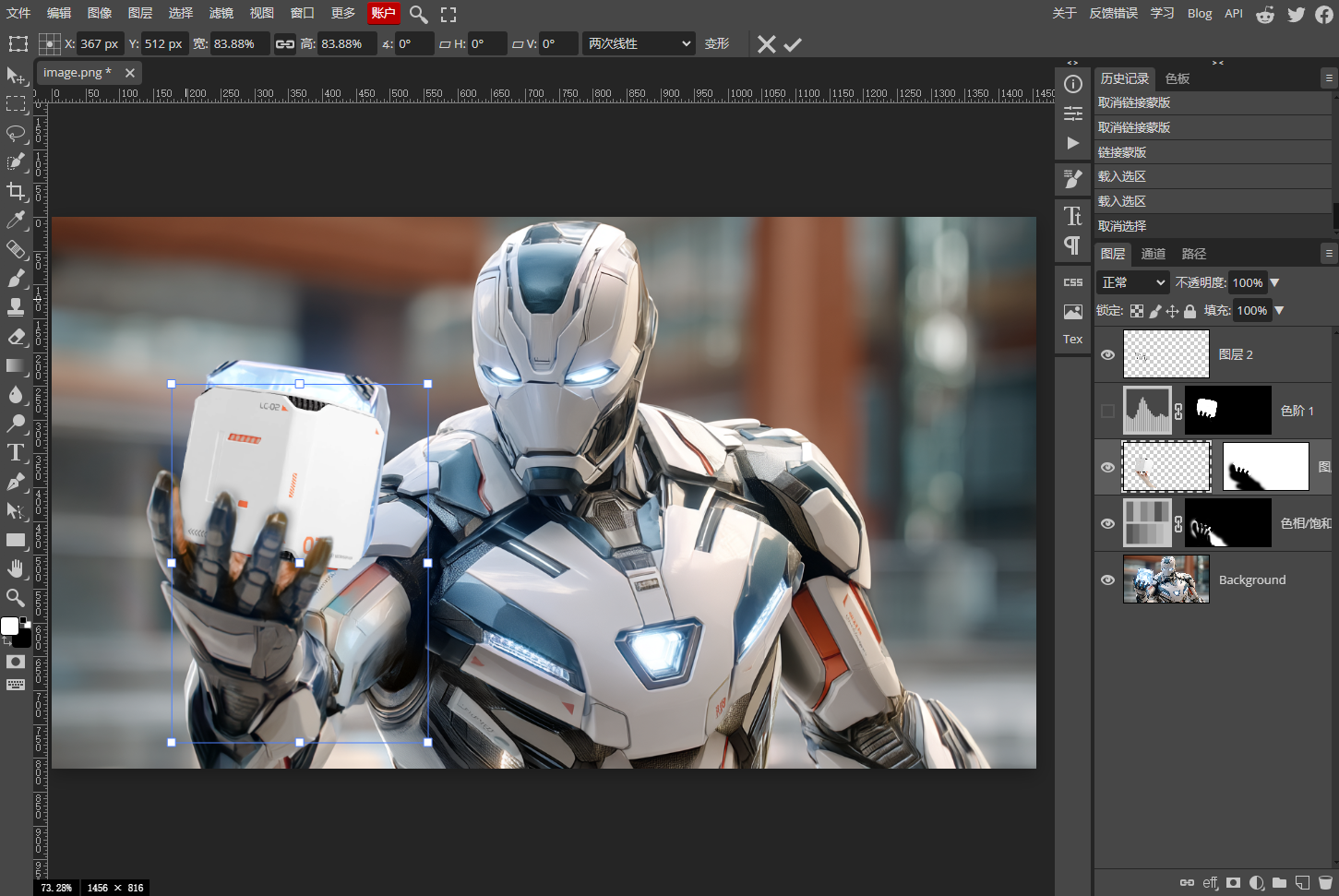 | 多余的背景魔方可以用创可贴工具修补掉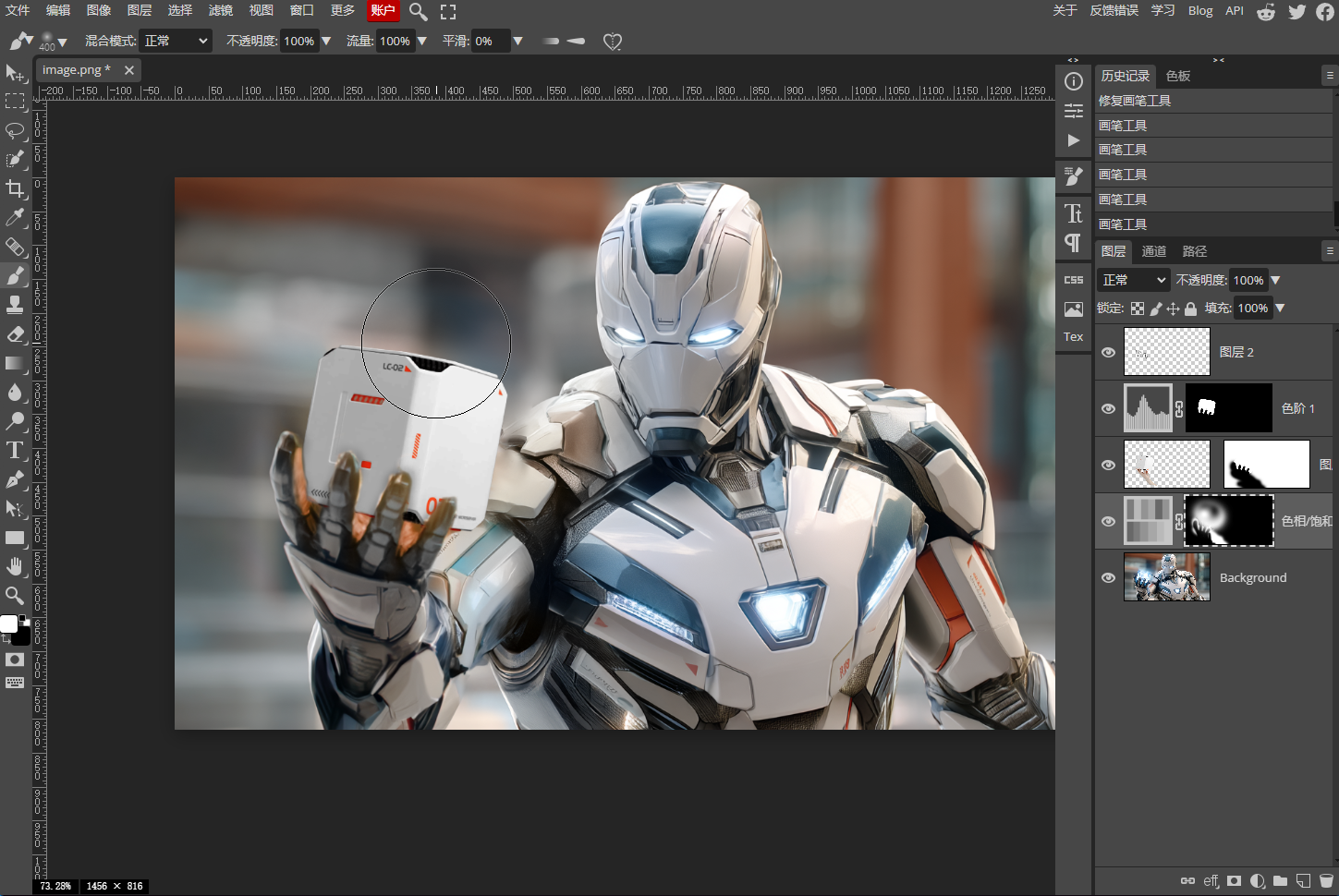 |
|---|
如果你想画蛇添足再加一些光效,也可以这样做:
用橙色随便画一个光晕,设置为强光半透明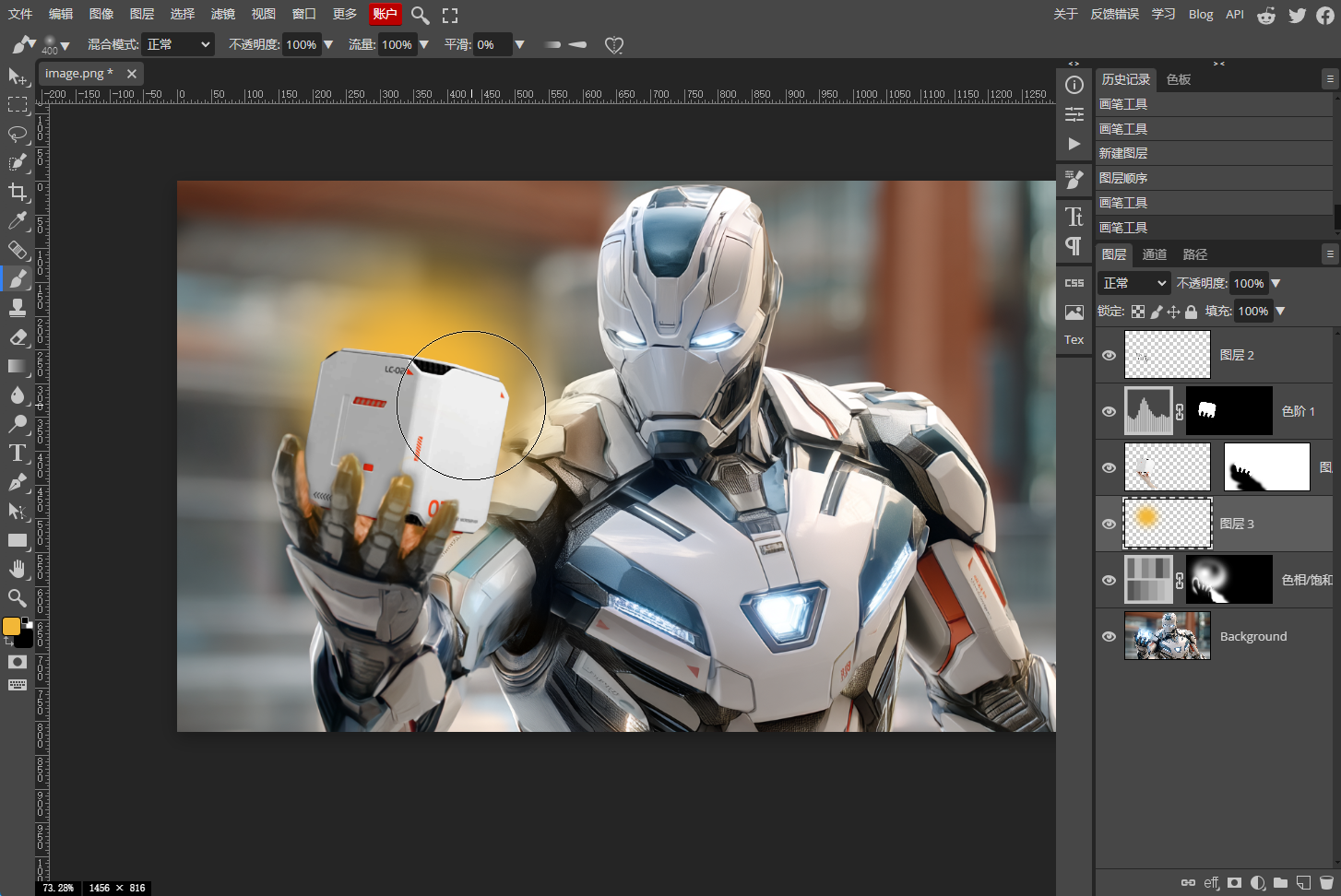 | 用白色再随手画几条闪电,可以在懒猫的上层和下层各画一些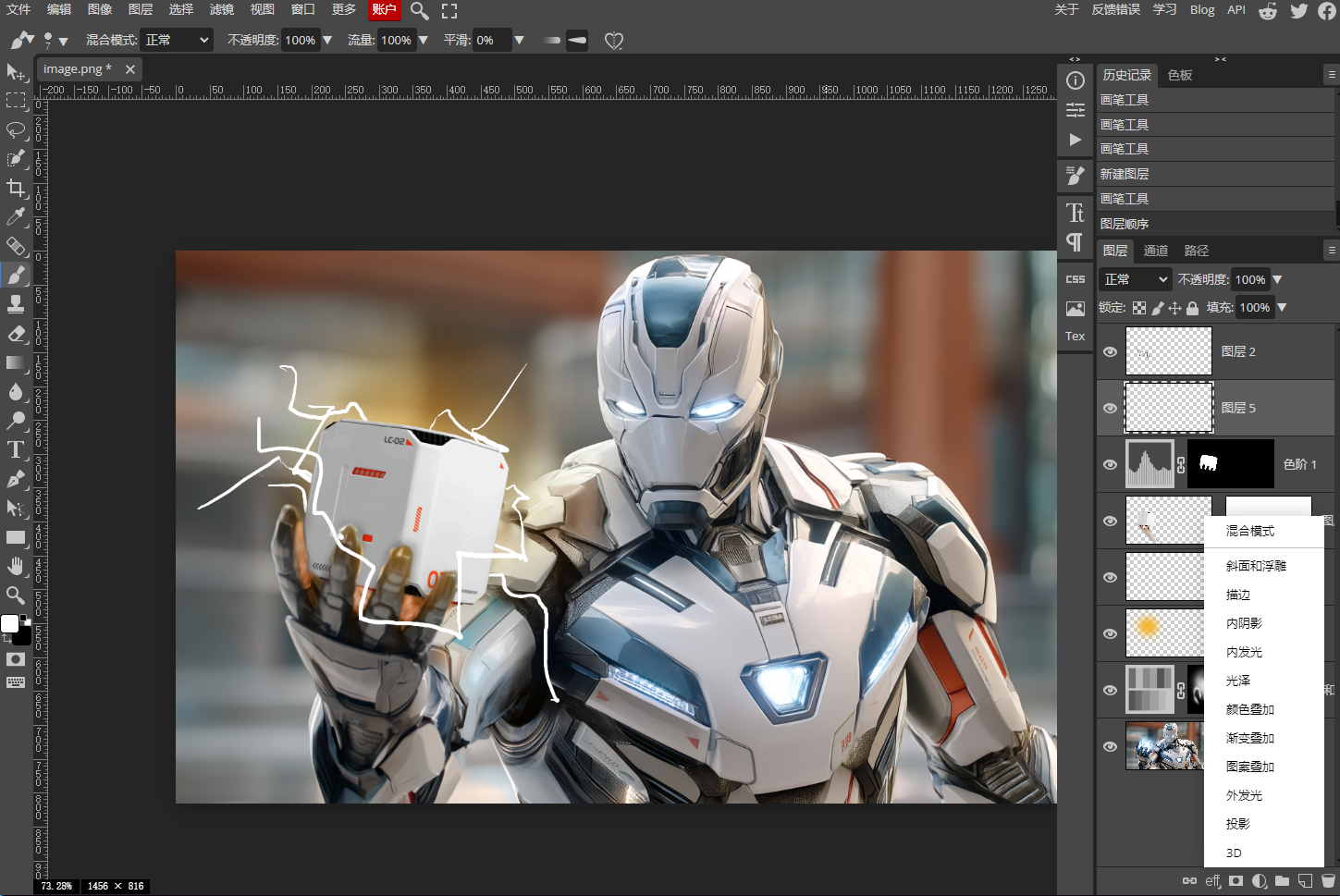 |
|---|
给闪电加上蓝色的光晕层特效,Powerful的氛围就营造出来了。
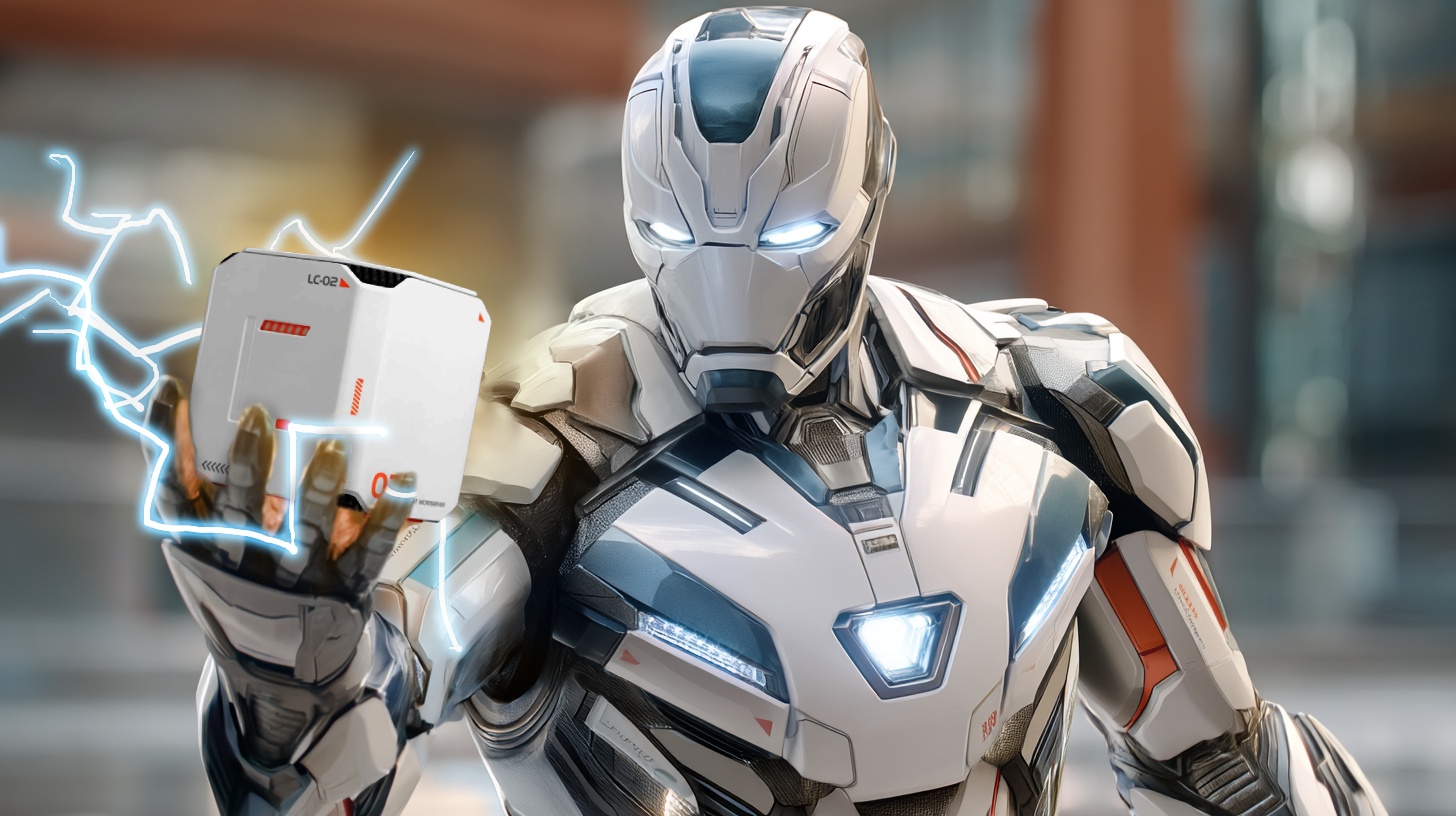
这样,一张图就轻松合成好了,比我写这个攻略本身还要快得多。
你学会了吗?
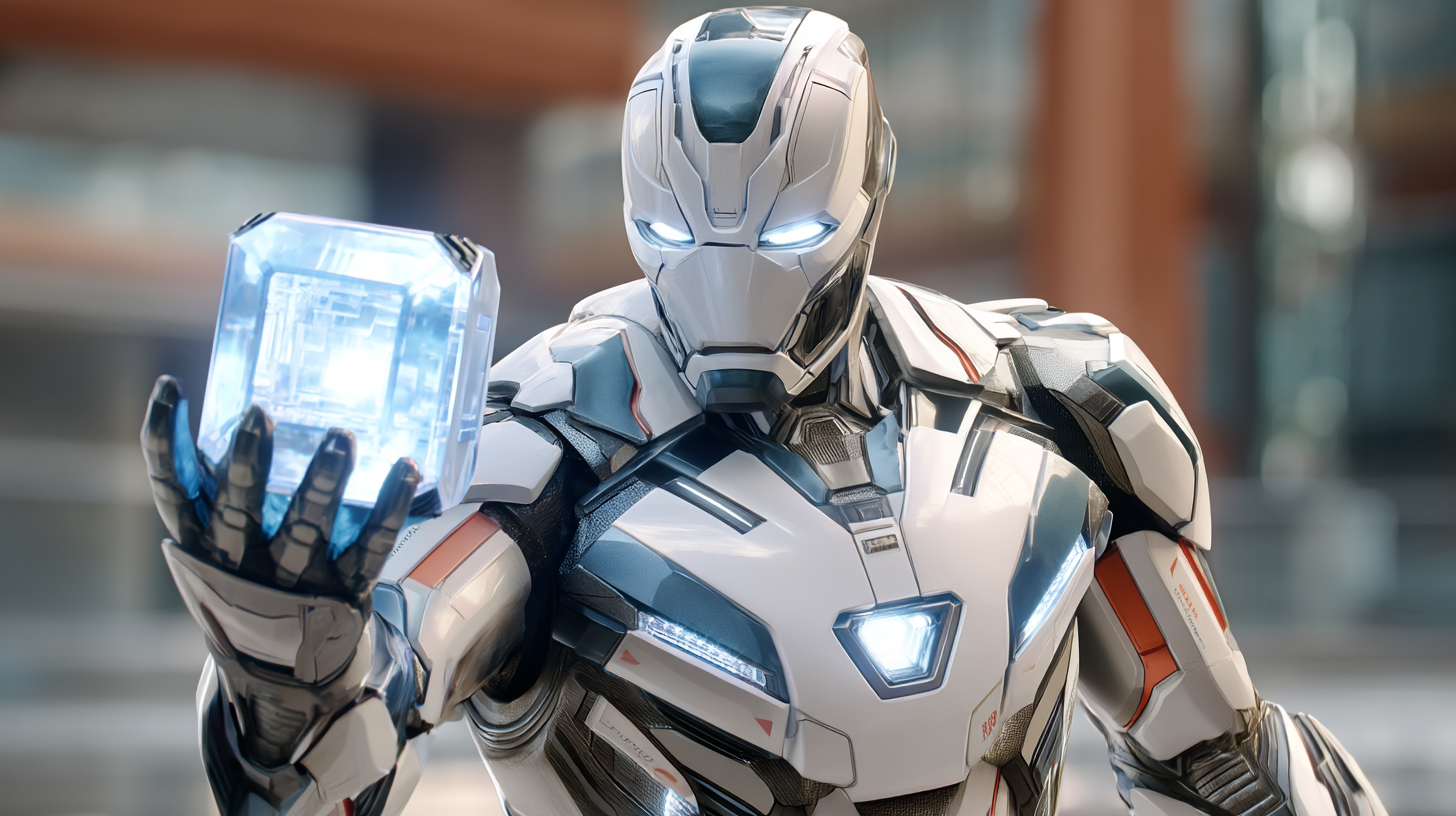
另:如果你需要练习,这里是生成底图的提示语(很简单)
white armored ironman holding a tesseract white cube device, marvel movie
也可以直接可以下载这张源图,但仅供个人练习,不建议商业使用,因为会侵权。
评论
2也被喵爸的技能秀到了
被喵爸的技能秀到了