
'%3e%3cpath%20d='M9%2021H15'%20stroke='black'%20stroke-width='2'%20stroke-linecap='round'%20stroke-linejoin='round'/%3e%3cpath%20d='M5.25001%209.75C5.25001%207.95979%205.96116%206.2429%207.22703%204.97703C8.4929%203.71116%2010.2098%203%2012%203C13.7902%203%2015.5071%203.71116%2016.773%204.97703C18.0388%206.2429%2018.75%207.95979%2018.75%209.75C18.75%2013.1081%2019.5281%2015.8063%2020.1469%2016.875C20.2126%2016.9888%2020.2472%2017.1179%2020.2474%2017.2493C20.2475%2017.3808%2020.2131%2017.5099%2020.1475%2017.6239C20.082%2017.7378%2019.9877%2017.8325%2019.8741%2017.8985C19.7604%2017.9645%2019.6314%2017.9995%2019.5%2018H4.50001C4.36874%2017.9992%204.23997%2017.964%204.12659%2017.8978C4.0132%2017.8317%203.91916%2017.7369%203.85387%2017.6231C3.78858%2017.5092%203.75432%2017.3801%203.75452%2017.2489C3.75472%2017.1176%203.78937%2016.9887%203.85501%2016.875C4.47282%2015.8063%205.25001%2013.1072%205.25001%209.75Z'%20stroke='black'%20stroke-width='2'%20stroke-linecap='round'%20stroke-linejoin='round'/%3e%3c/g%3e%3cdefs%3e%3cclipPath%20id='clip0_4762_133'%3e%3crect%20width='24'%20height='24'%20fill='white'/%3e%3c/clipPath%3e%3c/defs%3e%3c/svg%3e)
'%3e%3cpath%20d='M24%200H0V24H24V0Z'%20fill='white'%20fill-opacity='0.01'/%3e%3cpath%20d='M12%2011C14.2091%2011%2016%209.20914%2016%207C16%204.79086%2014.2091%203%2012%203C9.79086%203%208%204.79086%208%207C8%209.20914%209.79086%2011%2012%2011Z'%20stroke='black'%20stroke-width='2'%20stroke-linecap='round'%20stroke-linejoin='round'/%3e%3cpath%20d='M4%2021V20.4857C4%2018.5655%204%2017.6055%204.38753%2016.872C4.72841%2016.2269%205.27235%2015.7024%205.94138%2015.3737C6.70196%2015%207.6976%2015%209.68889%2015H14.3111C16.3024%2015%2017.298%2015%2018.0586%2015.3737C18.7276%2015.7024%2019.2716%2016.2269%2019.6125%2016.872C20%2017.6055%2020%2018.5655%2020%2020.4857V21'%20stroke='black'%20stroke-width='2'%20stroke-linecap='round'%20stroke-linejoin='round'/%3e%3c/g%3e%3cdefs%3e%3cclipPath%20id='clip0_4762_139'%3e%3crect%20width='24'%20height='24'%20fill='white'/%3e%3c/clipPath%3e%3c/defs%3e%3c/svg%3e)

手把手一起做攻略封面(Photopea进阶体验)
喵爸联萌
发布于443天前创意设计版霸·老掉牙的设计师·只能依仗AI的艺术家·落伍的伪全栈·除了舌毒嘴贱手残并没有什么别的优点
说真的,别再用简陋的图当封面了。
有的应用界面或LOGO非常好看,简单放上去蛮不错的。可有的技术类应用本身界面就是一团糟,做成封面又会被裁切,本强迫证看了实在是有点受不了。
下面我会用我另一篇攻略《懒猫极简制作曲谱》的封面做一个示例,然后再顺手做好这一篇的封面。
你可以在本文中学到一些很基础的设计流程和理念,以及了解Photoshop类软件的操作技巧。
首先还是祭出懒猫中的“高仿Photoshop”————Photopea.
https://appstore.lazycat.cloud/#/shop/detail/cloud.lazycat.app.ps
如果你感兴趣,也可以看一下我的前一篇关于Photopea的攻略:《Photopea:用懒猫做照片处理》
开始做封面
攻略封面大约是3:2,我这里直接选用一个YouTube封面的预设,应该差不太多: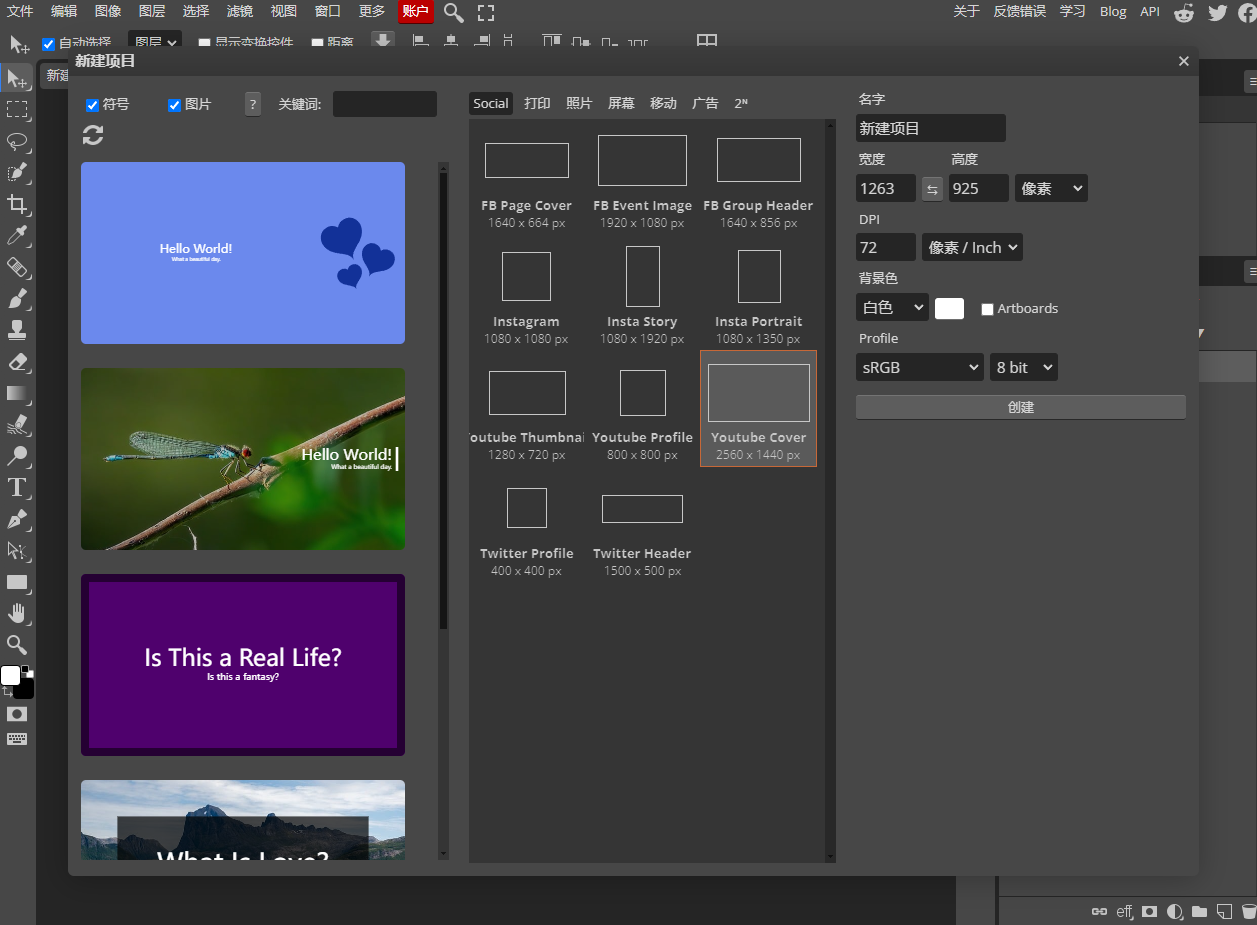 | 导入一张图片,这里是我用Midjourney生成的一张图: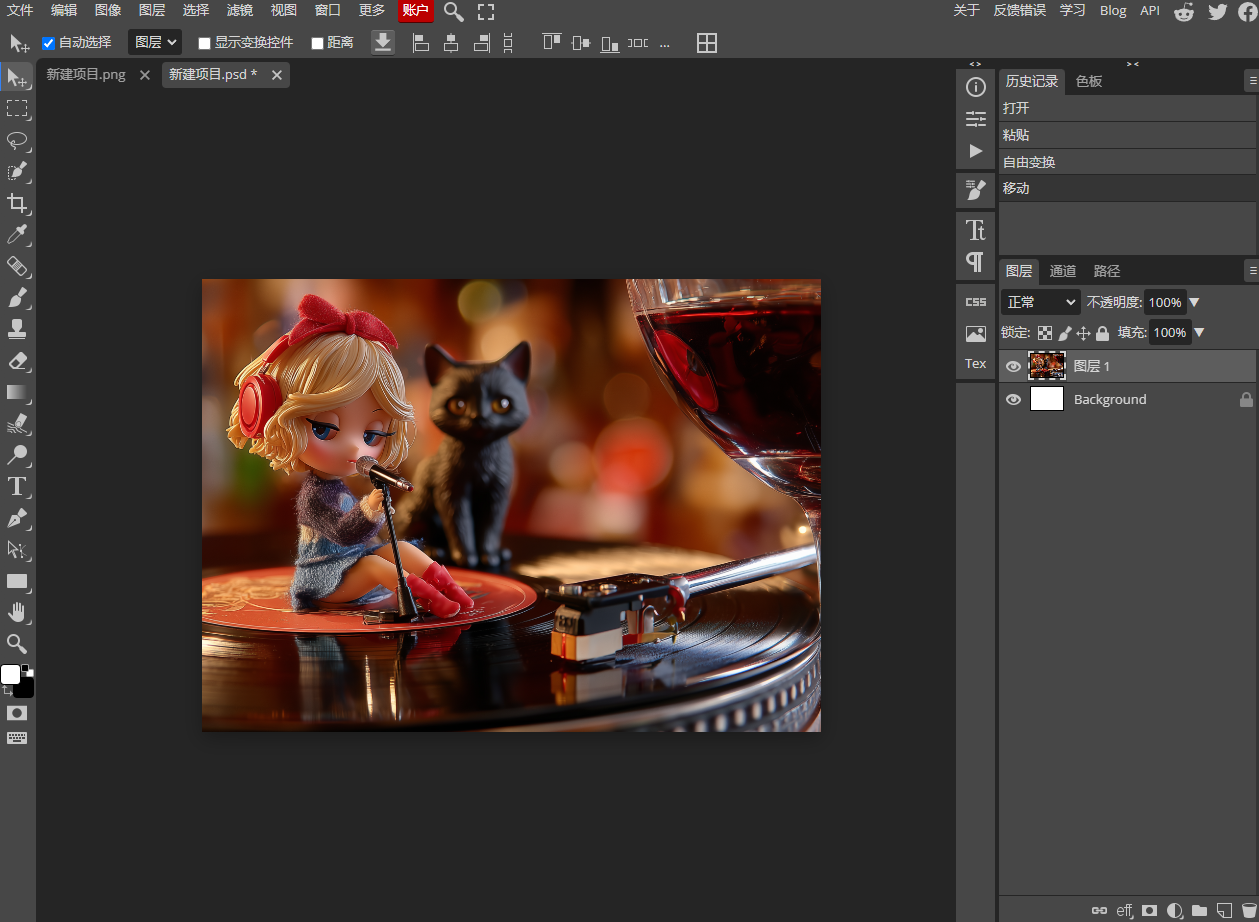 |
|---|
顺便把这张图的提示语放出来,如果你想试用算力舱生图也不妨可以试试:
jazz-blues vibe, 70's bar, kawaii, tiny girl toy doll sitting on a slowly turning vinyl record singing sadly, night, dark light, a black cat sitting by her side, a huge red wine glass goblet to show their mini size, lazy, charming vibe, micro-photograph
由于封面还是要明快一点,所以增加一个色阶调整层,只移动灰场让它稍微变亮一点: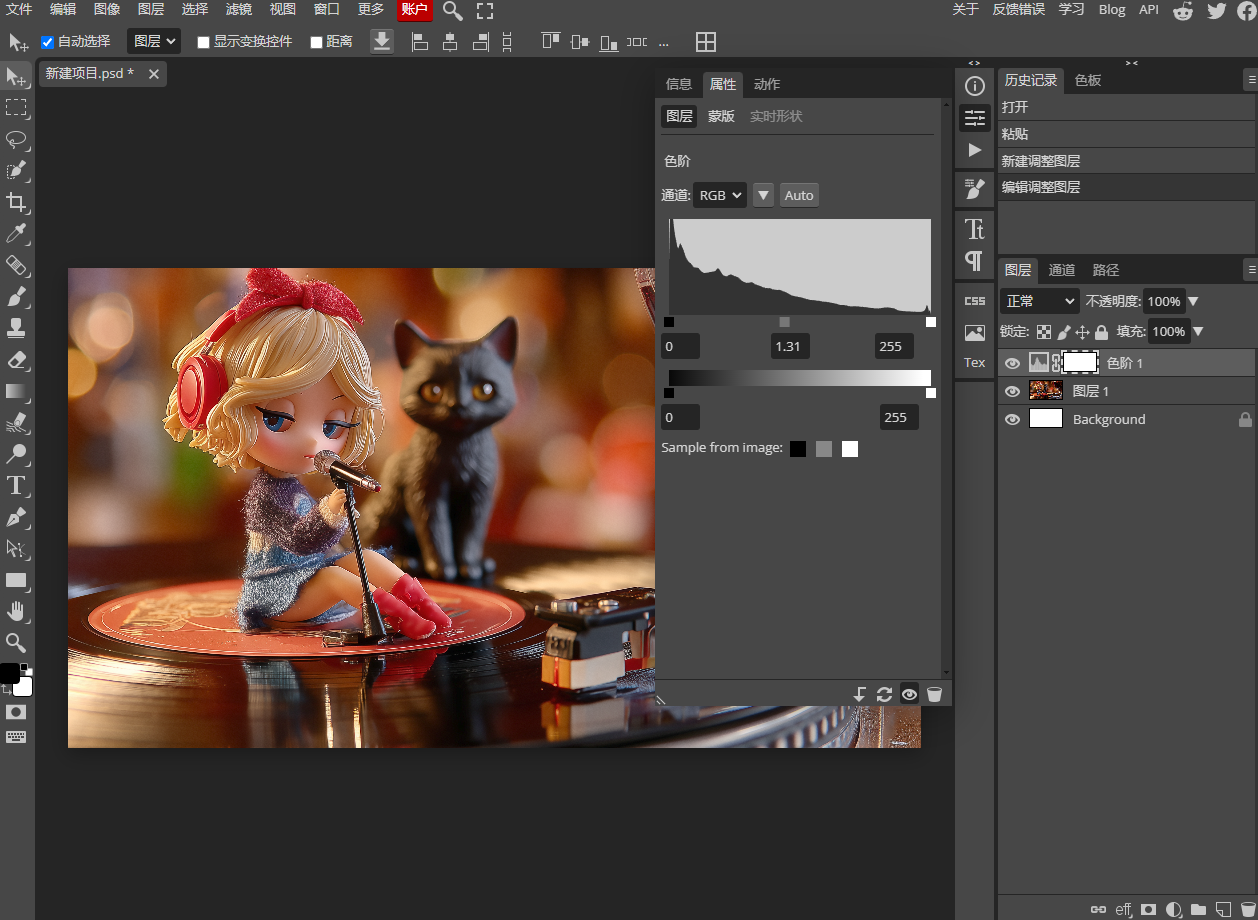 | 贴入第一张素材图,是软件1的截图。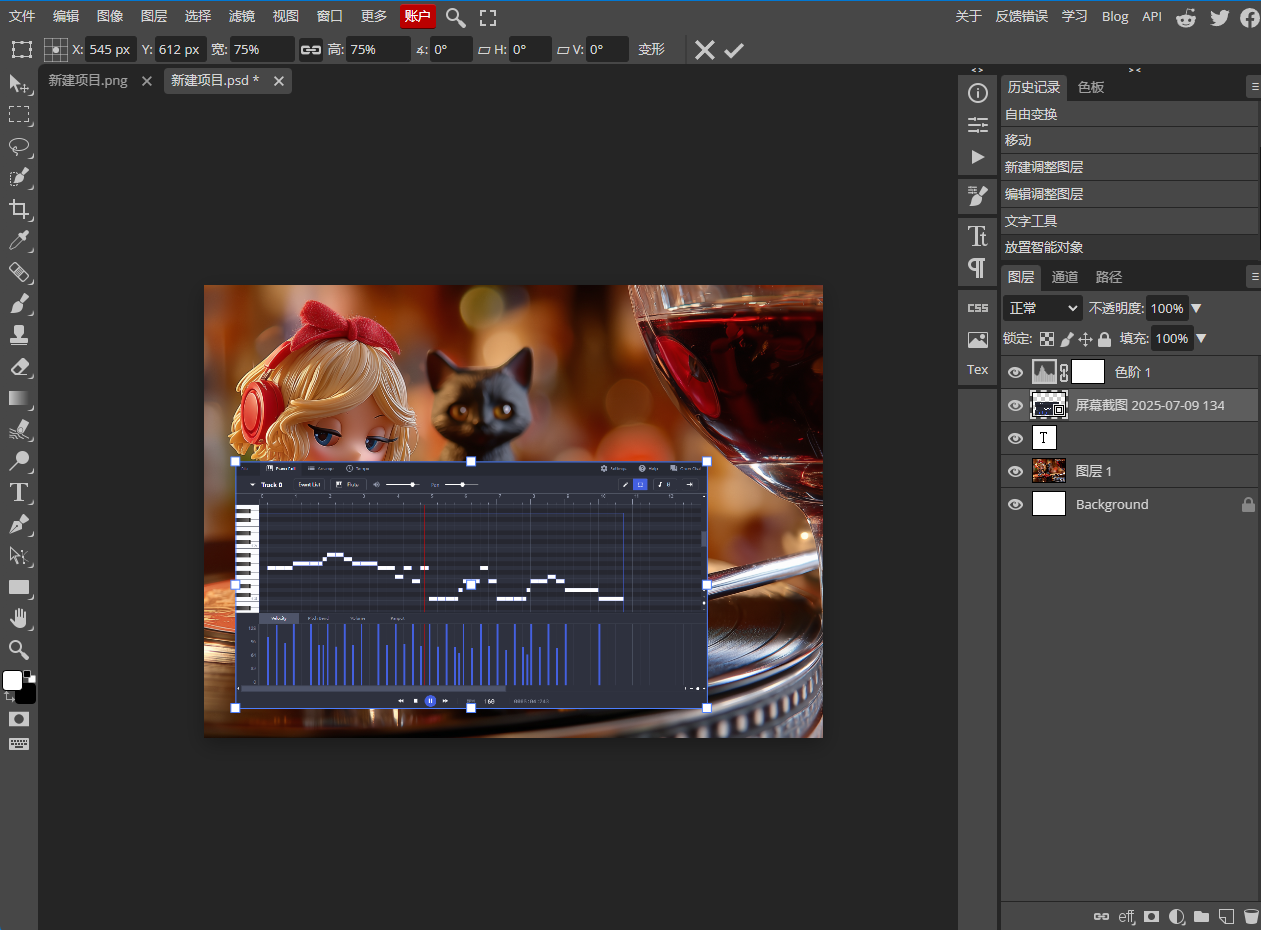 |
|---|---|
贴入第二张素材图,是软件2生成的曲谱。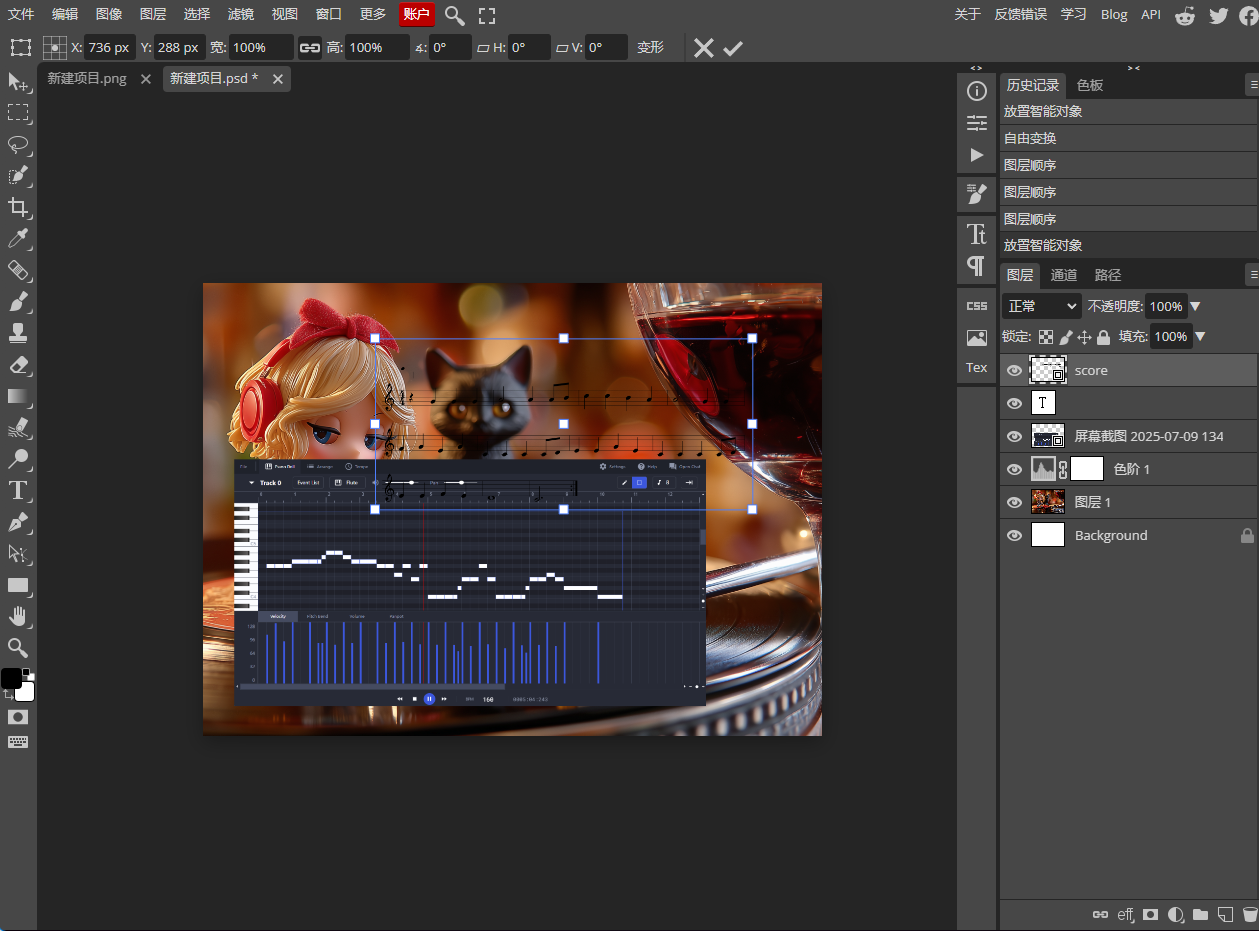 | 将截图一拉到屏幕宽度,分辨率被拉低不必太在意。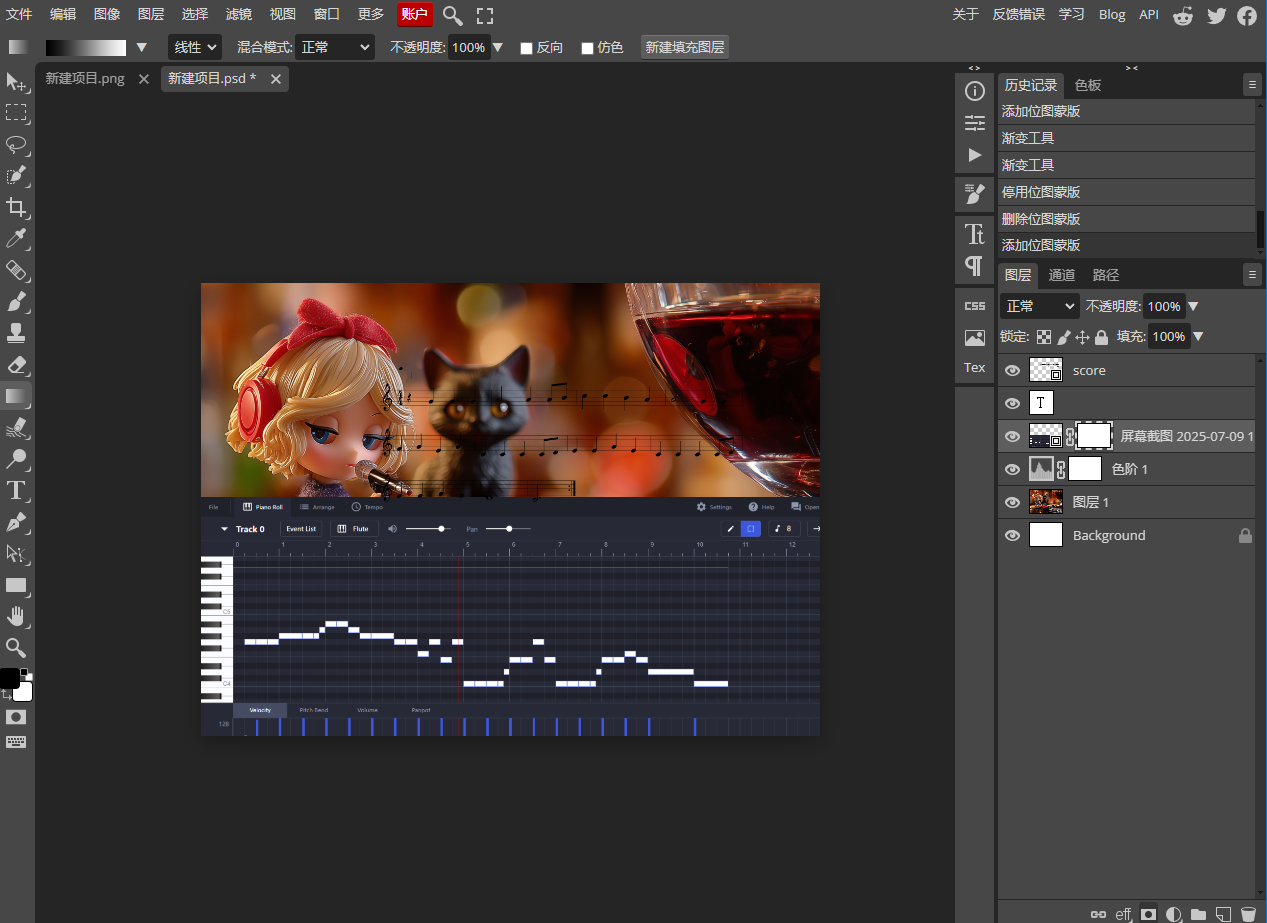 |
给它加一个遮罩层,拉一个透明渐变。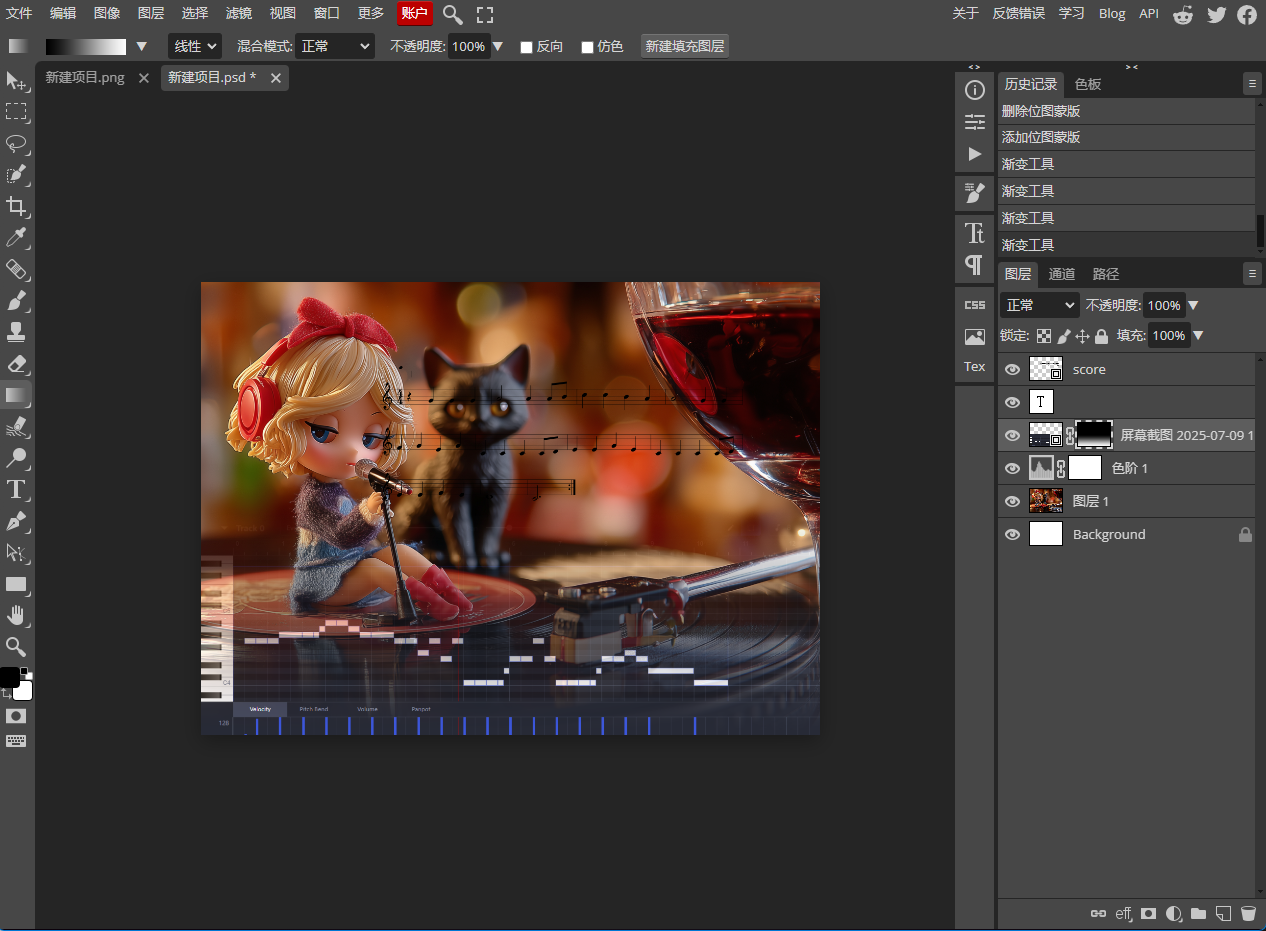 | 使用“强光”复合模式,这样只有最亮的音轨部分突出,不会遮住唱片。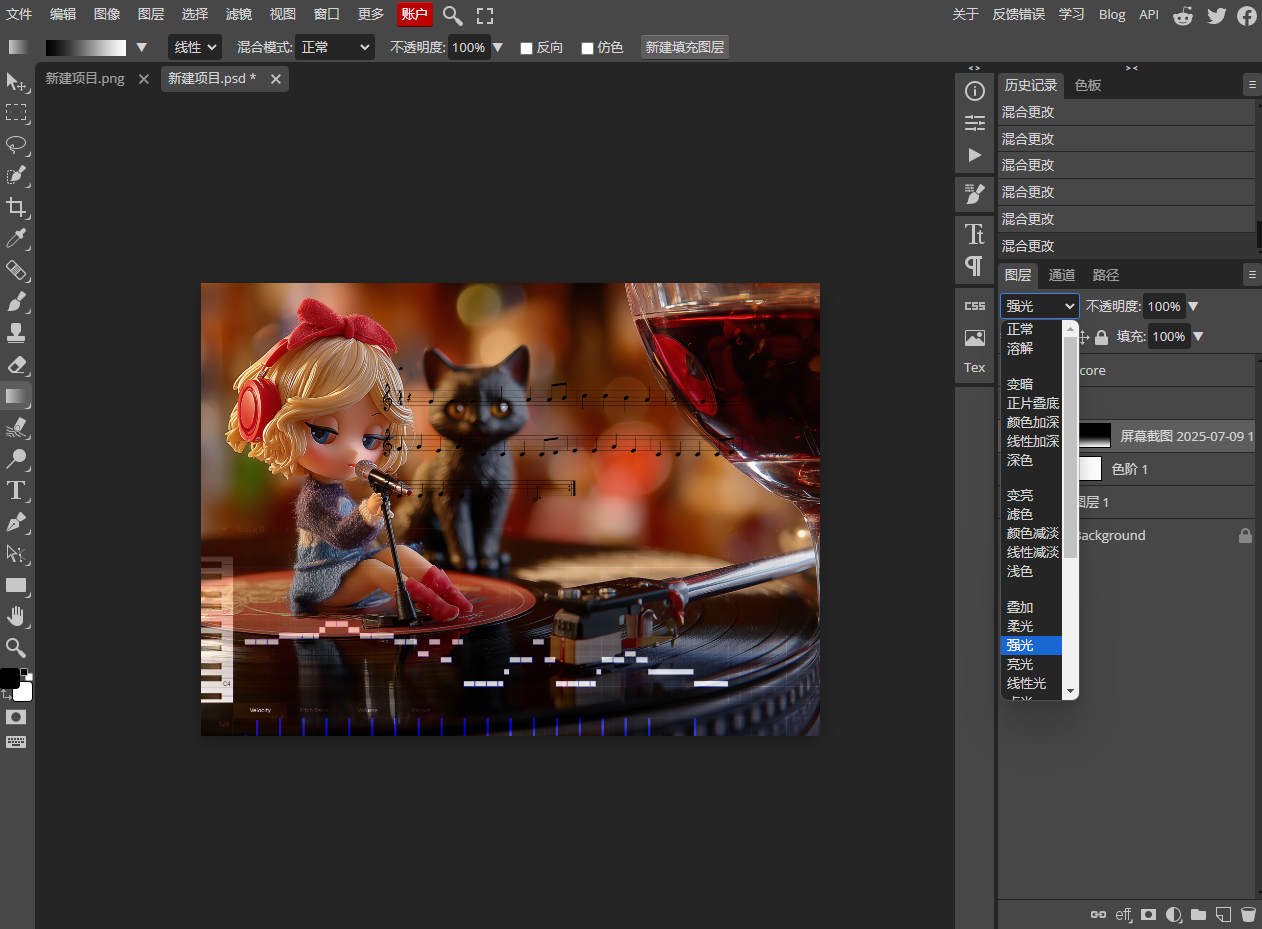 |
把乐谱放大,因为是SVG,所以不会被降低分辩率。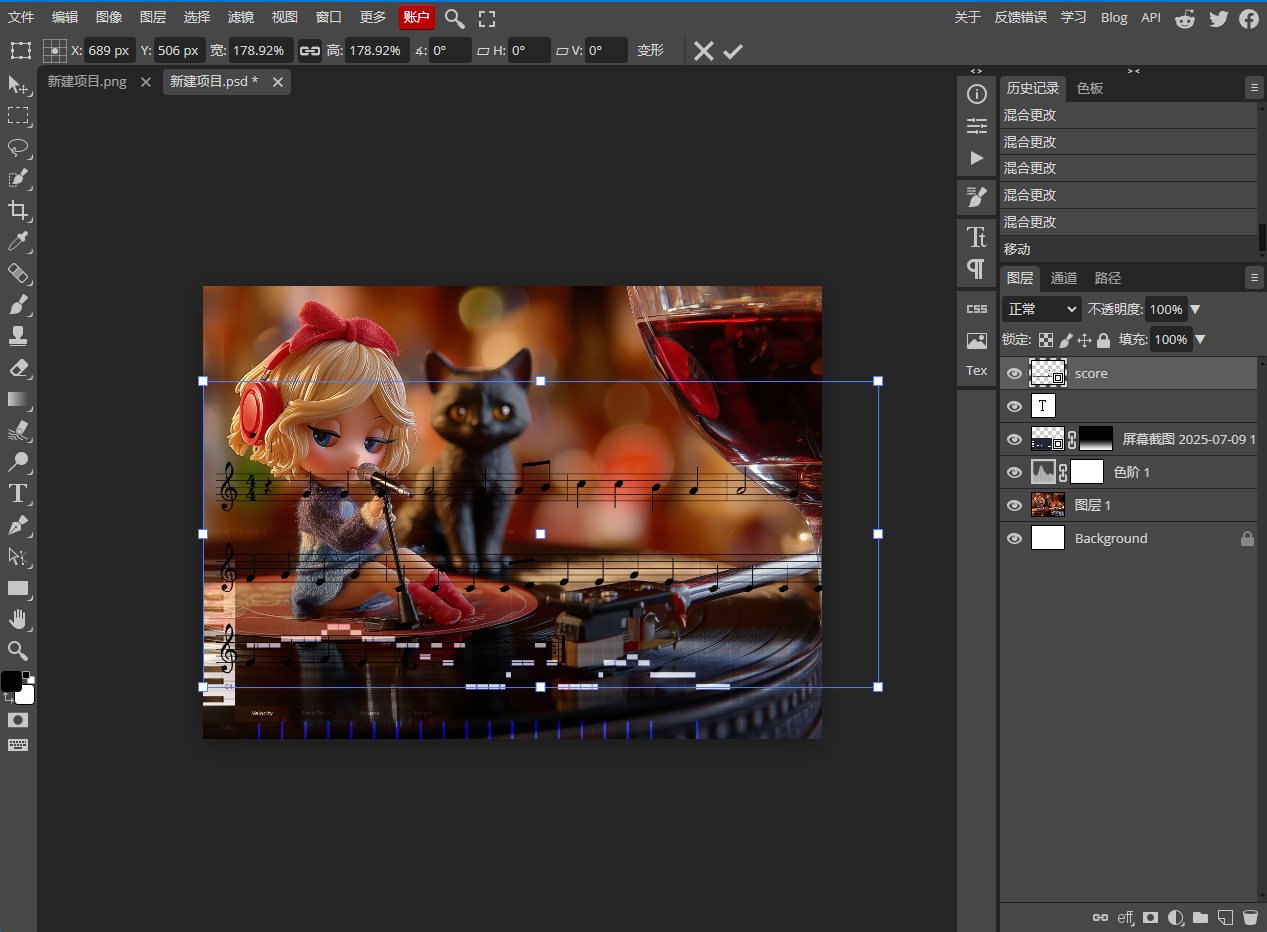 | SVG在变形之前需要栅格化转为位图,不然会产生意想不到的变化。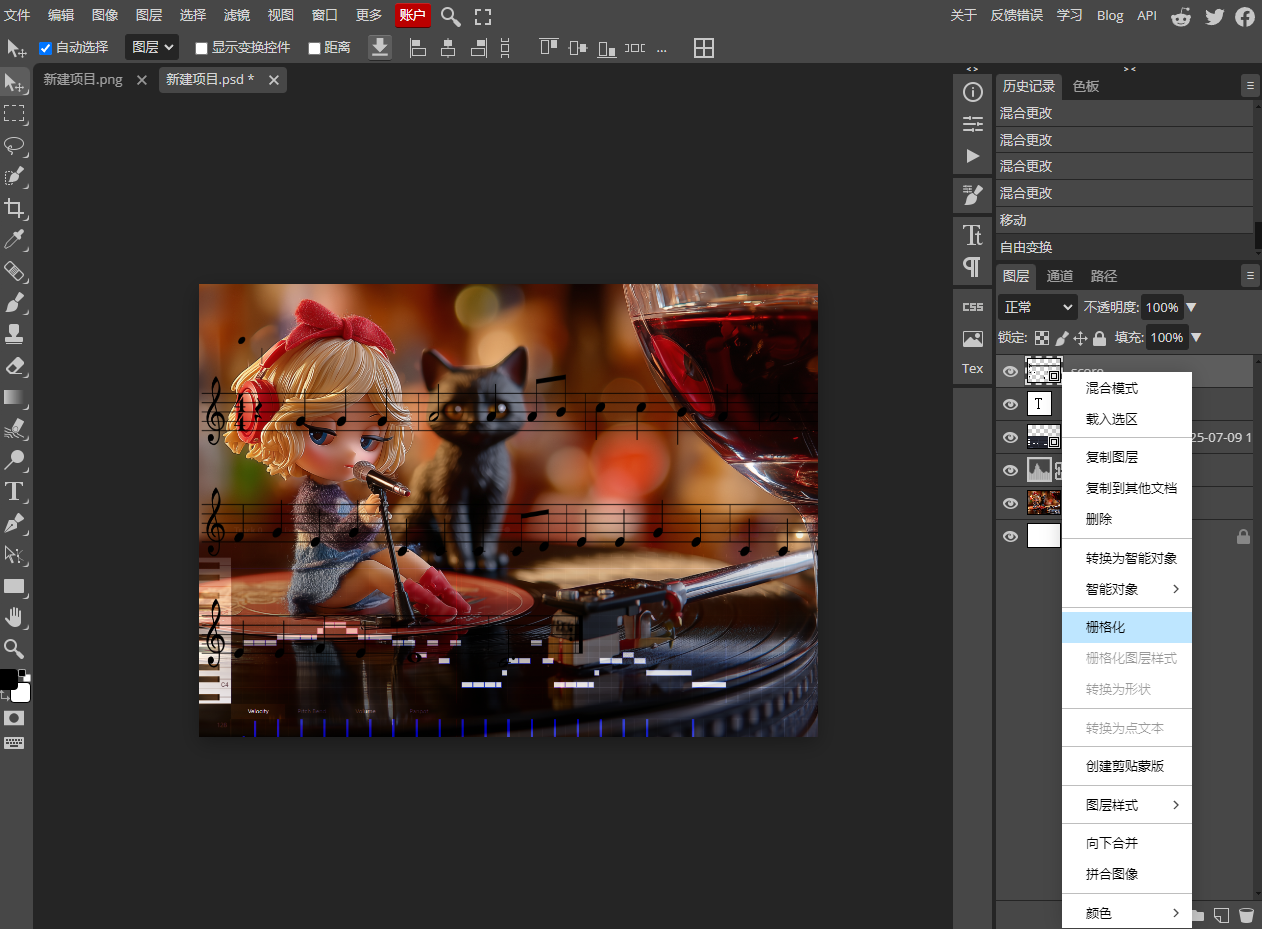 |
Ctrl+T开始变形,在上方工具条选择“变形”,将乐谱拉成波浪的形状。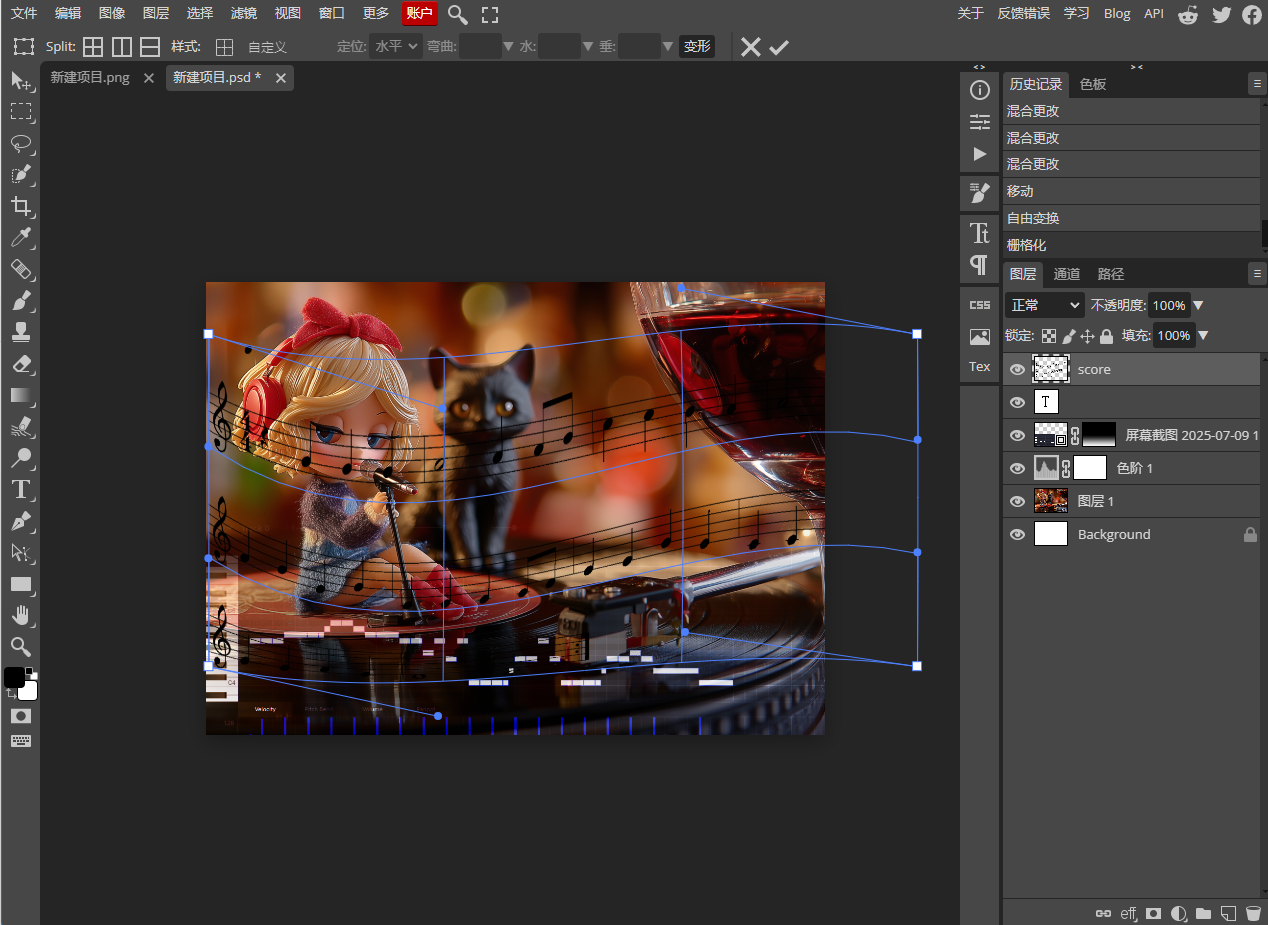 | Ctrl+I取反,把黑色变成白色。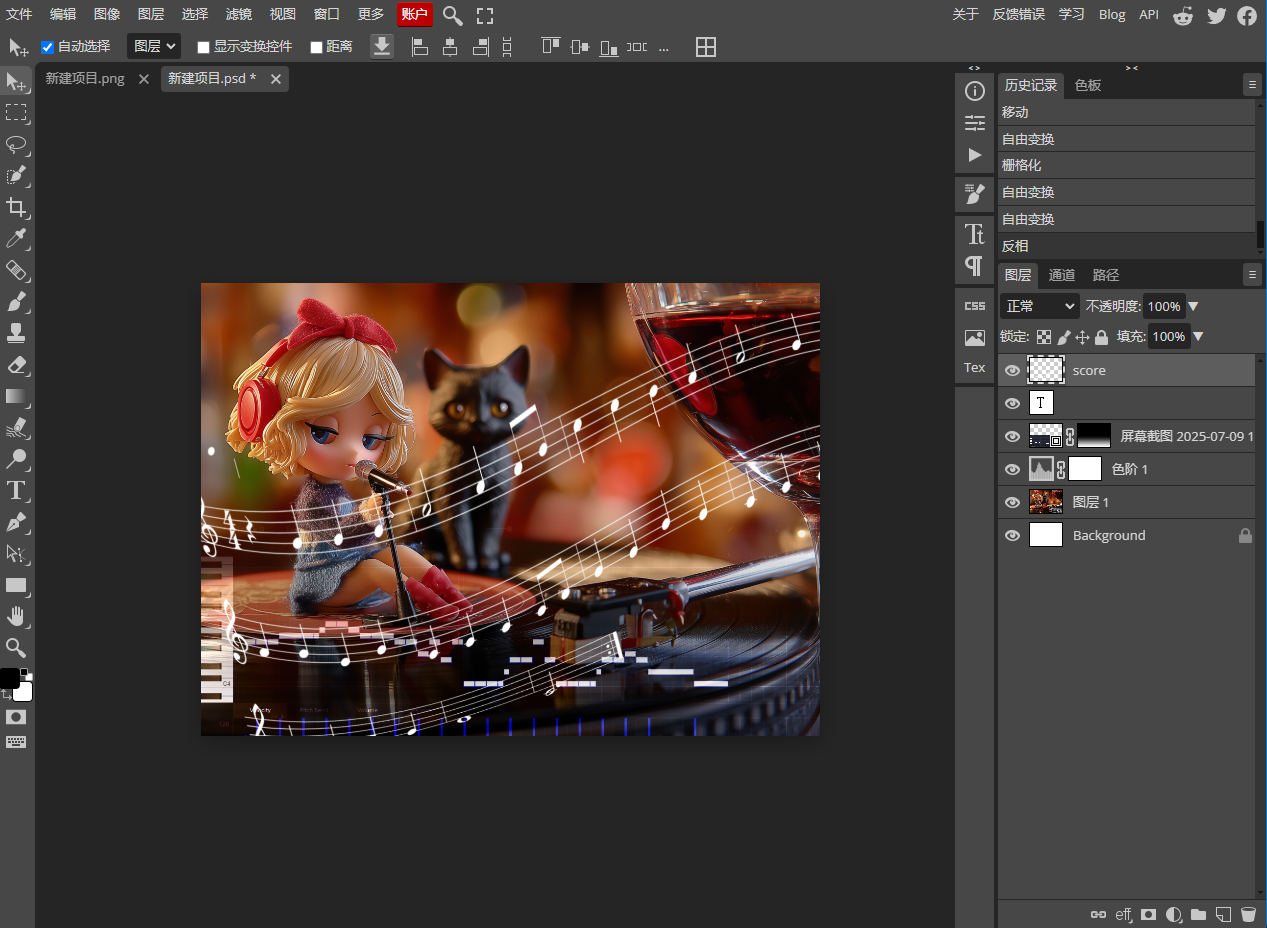 |
选用“叠加”模式,闪亮的音符就做好了。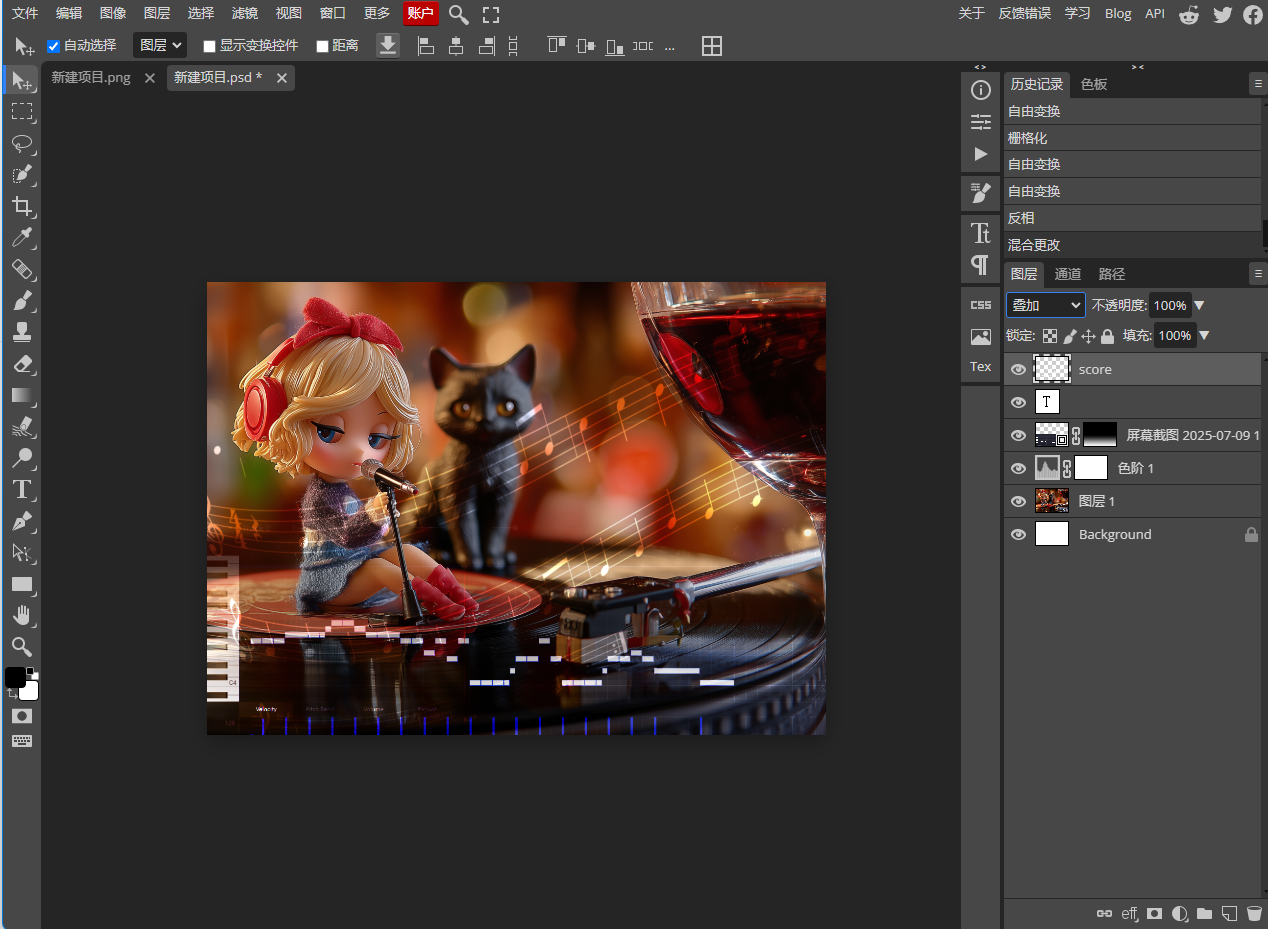 | 开始加入大标题,用白字,但需要多加一个阴影,这样不会被背景中的白色干扰文字。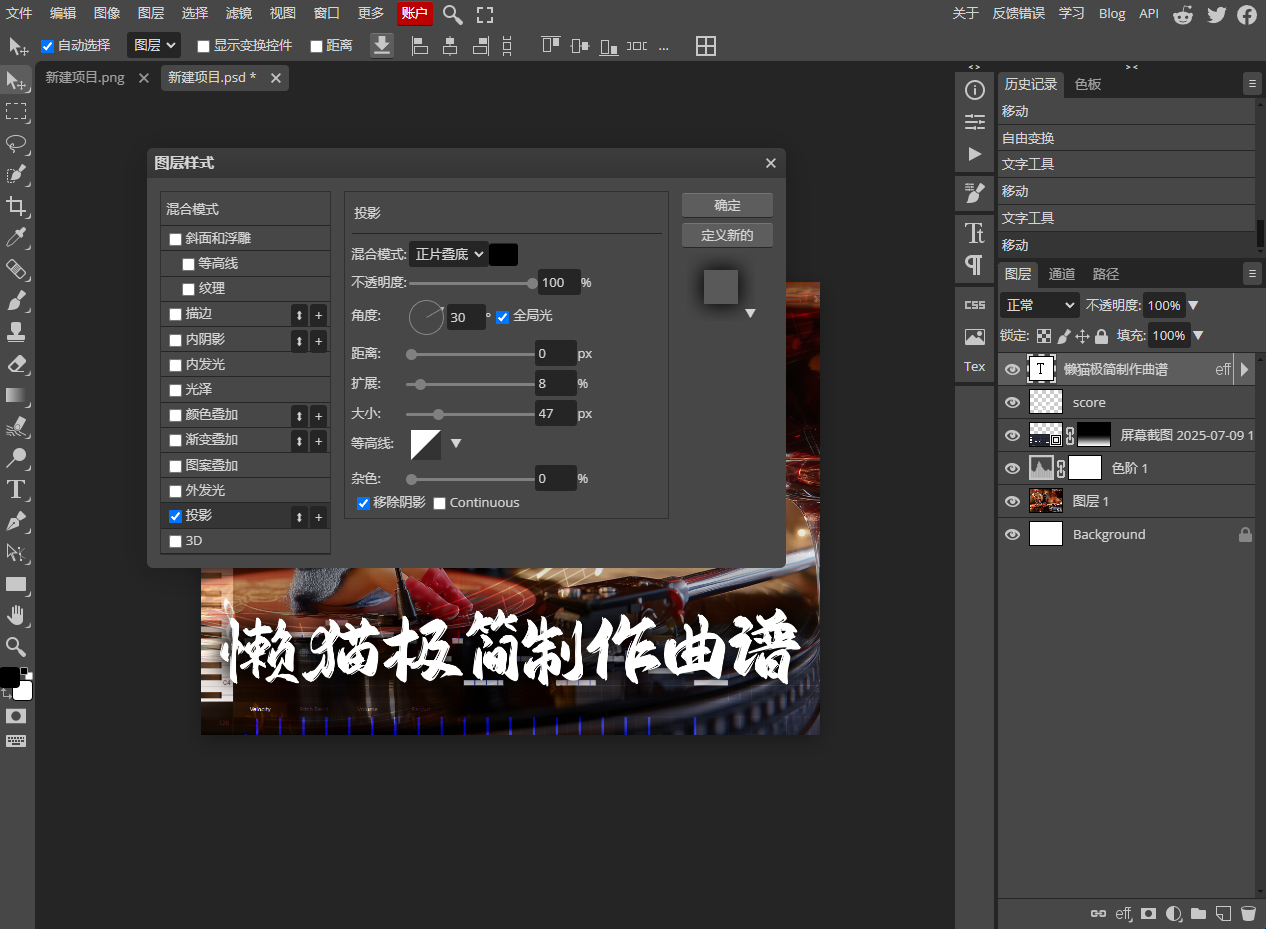 |
加入橙色的副标题,与主画面色调呼应,同样加一个阴影。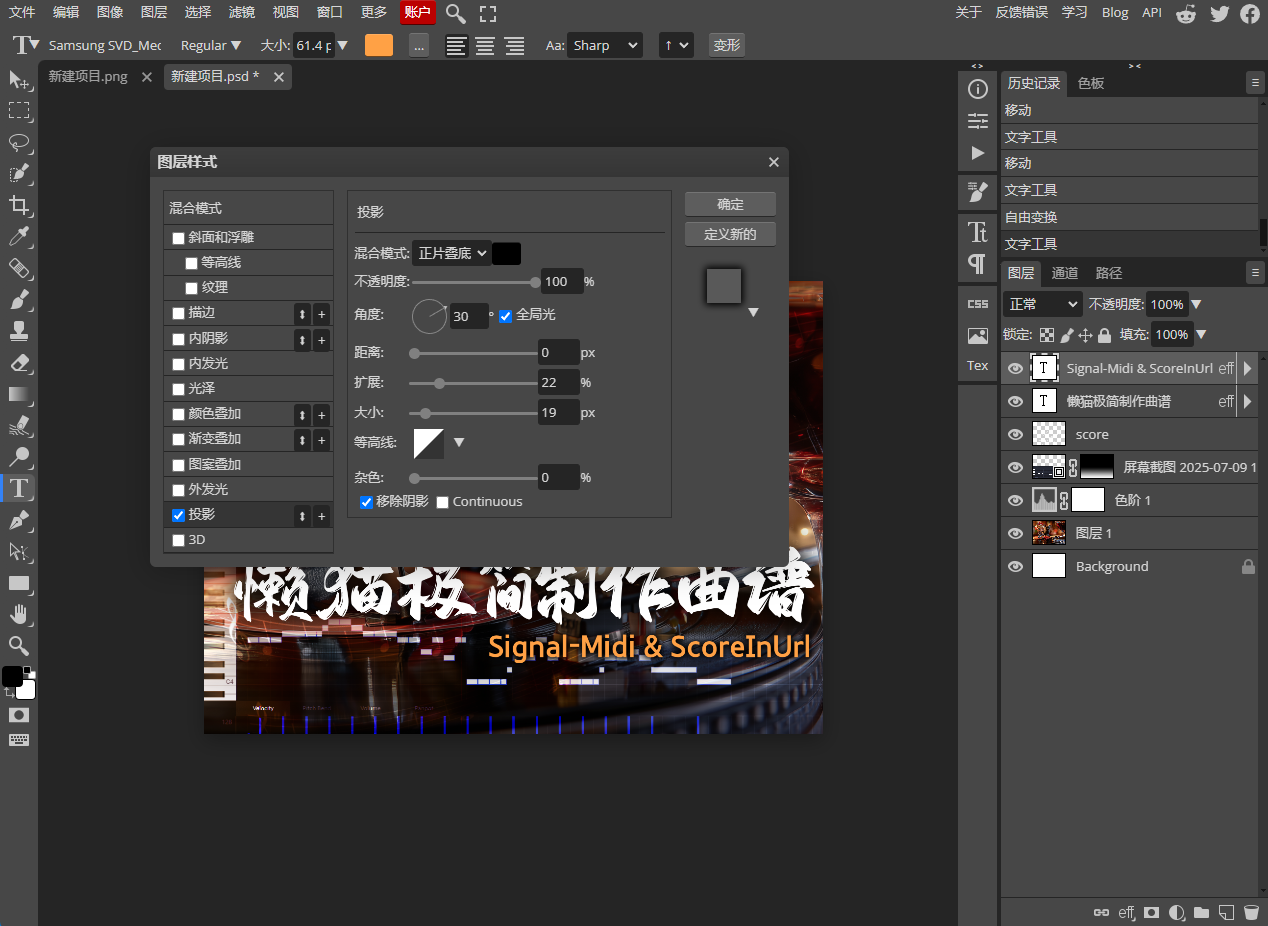 | 将前四个字缩小,这样既突出关键目标,又不会遮住太多人物 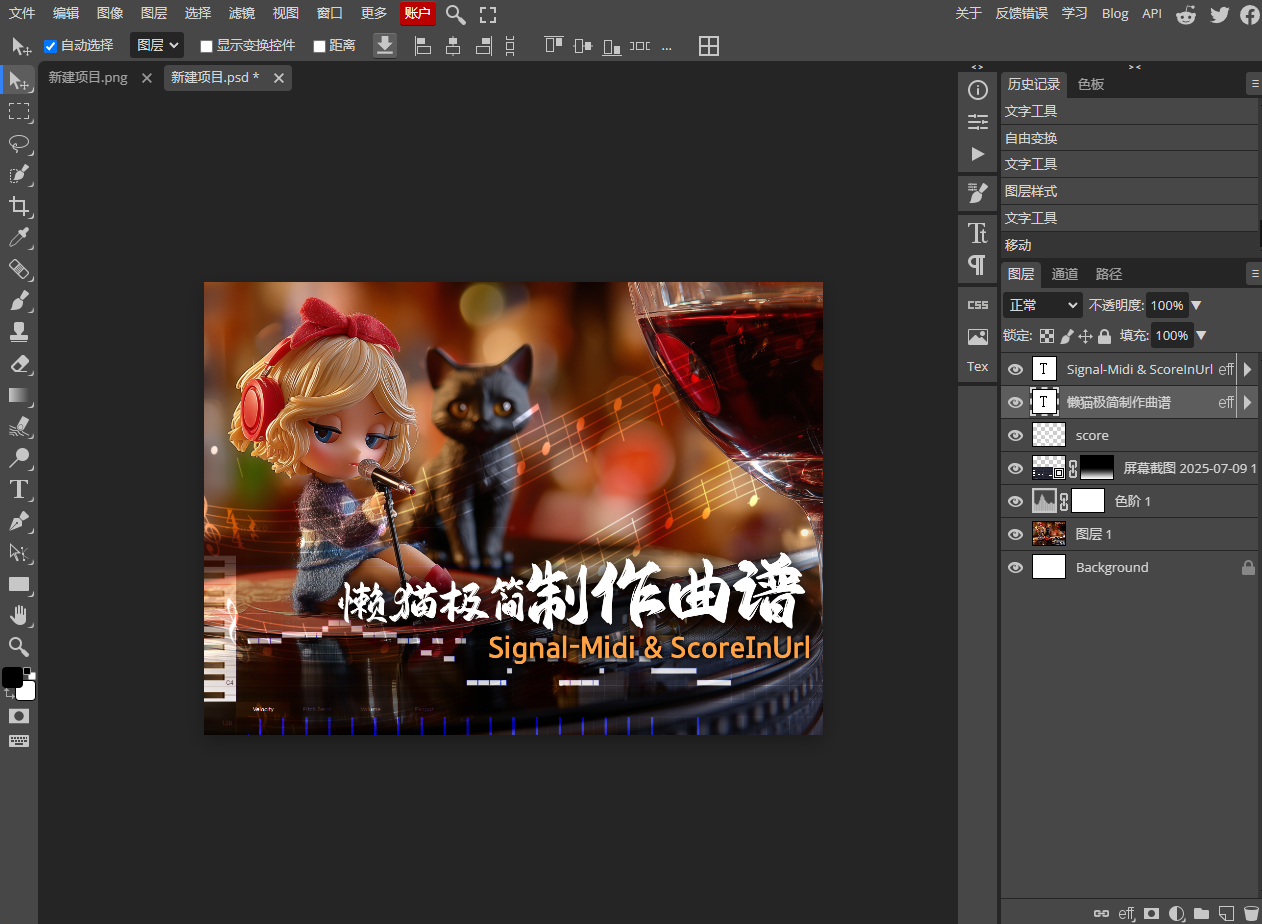 |
一个封面图就做好了。
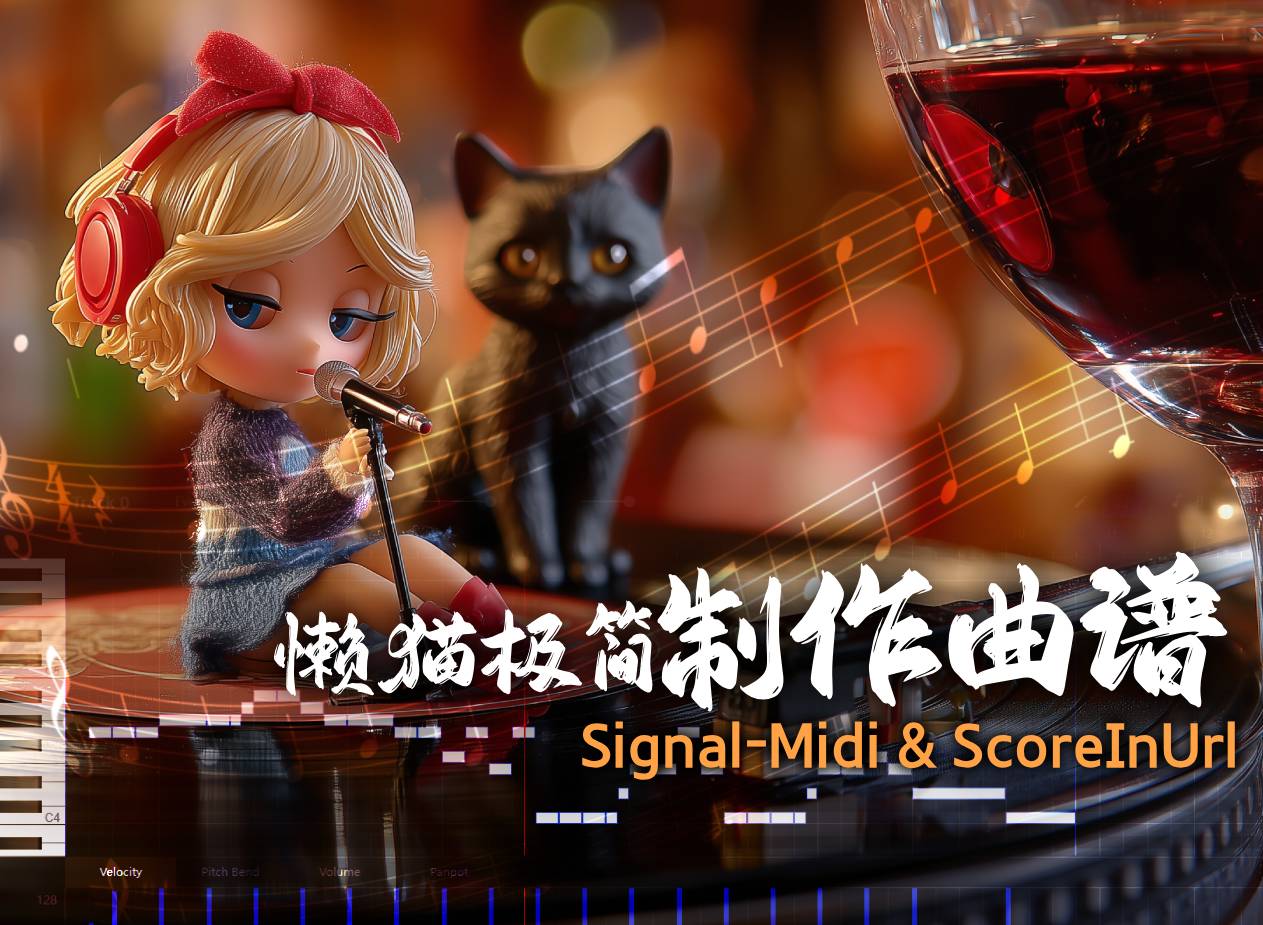
等等还没完……
不套娃怎么能做这篇攻略的封面?
重新建一个文件,同样大小,拖入一张新的封面图。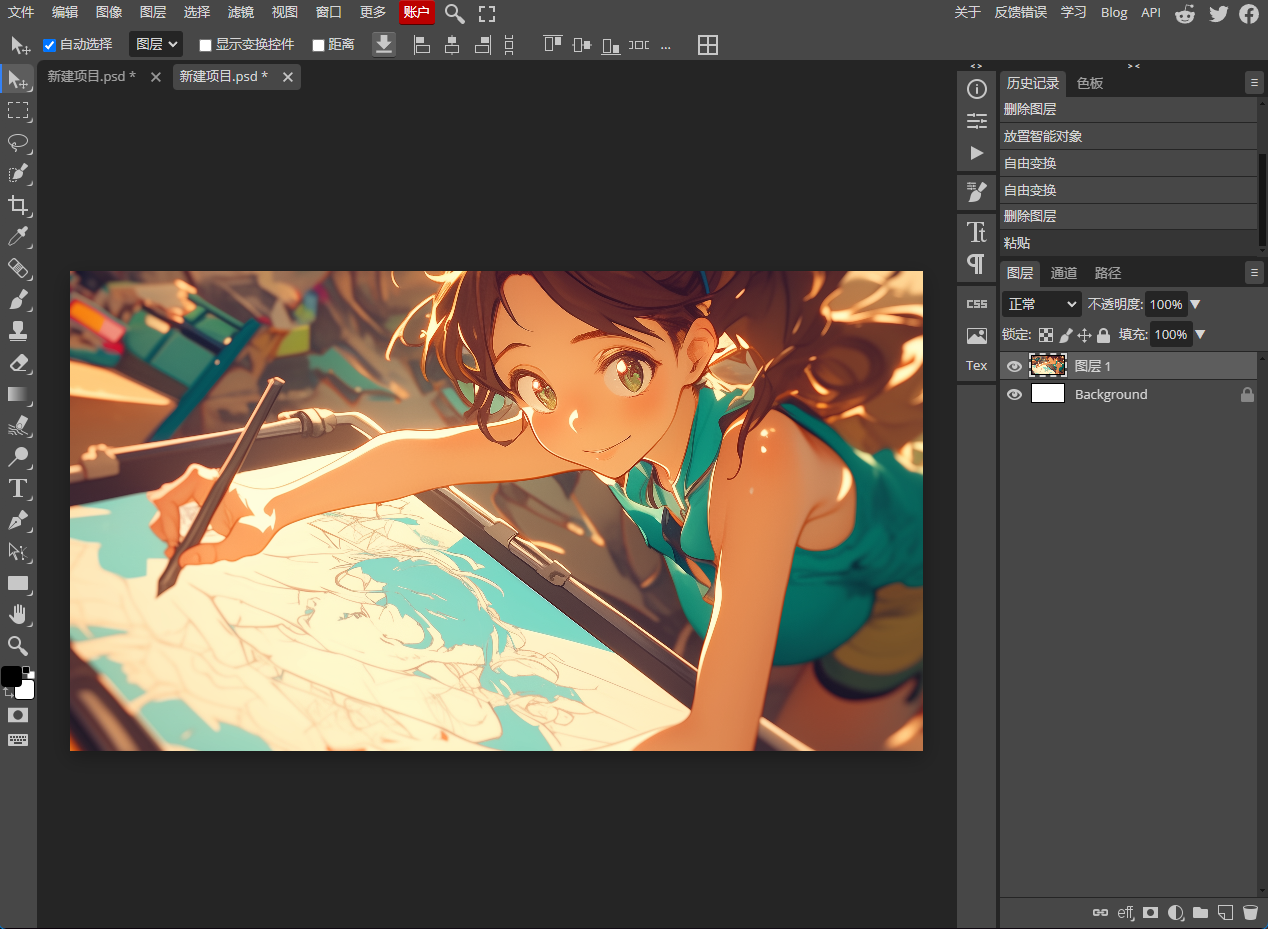 | 再拖入刚才做好的封面图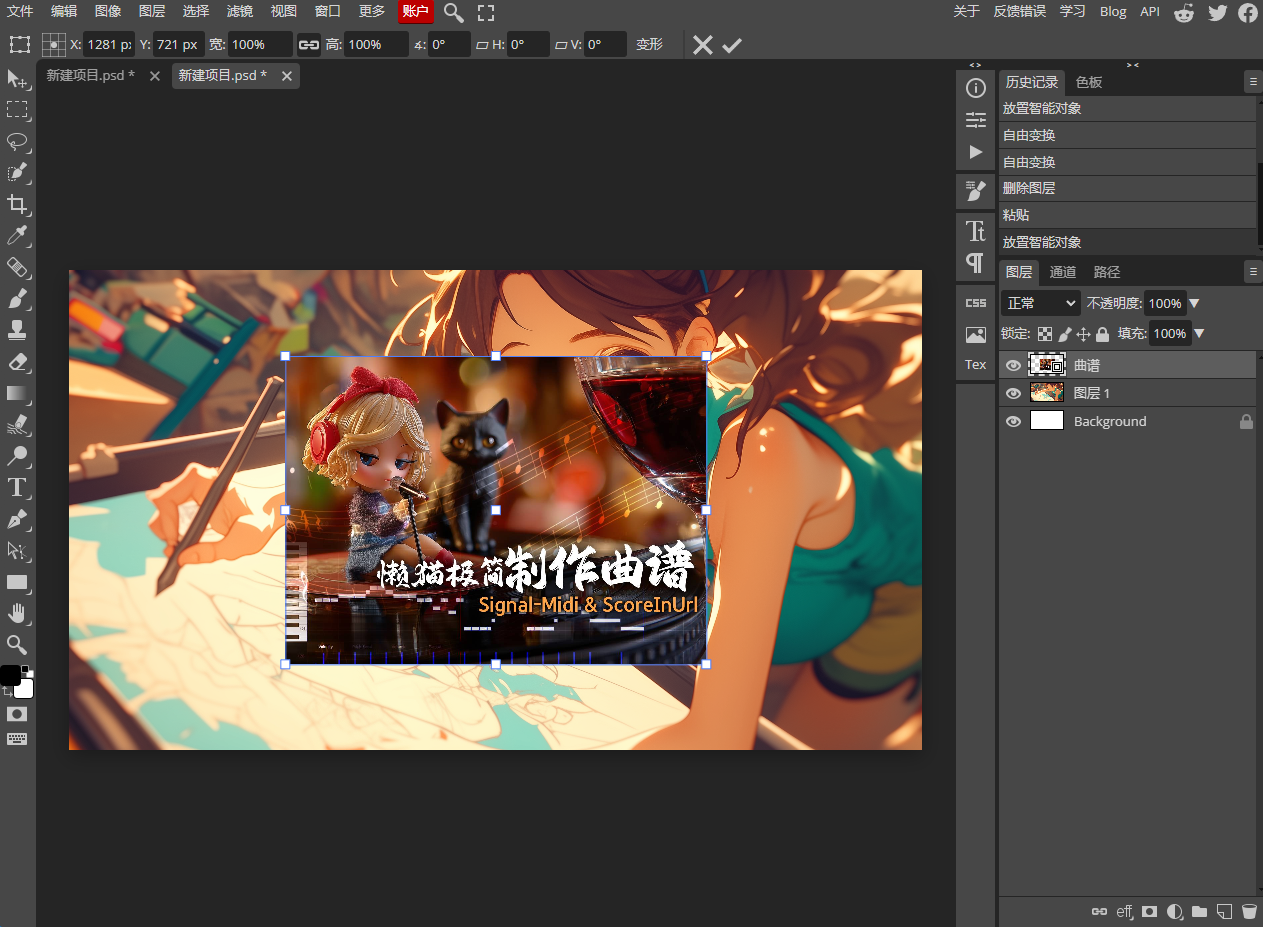 |
|---|
顺便这张新背景图是用Niji-journey生成的,提示如下:
anime illustraion, of an anime style cute girl who is wearing a teal colored pea-pod-shaped outfit, with swirling spouse, drawing on a very big drawing tablet, the scene focus on the tablet with prespective angle, beautiful view, full body
Ctrl+T变形旋转到大致合适的角度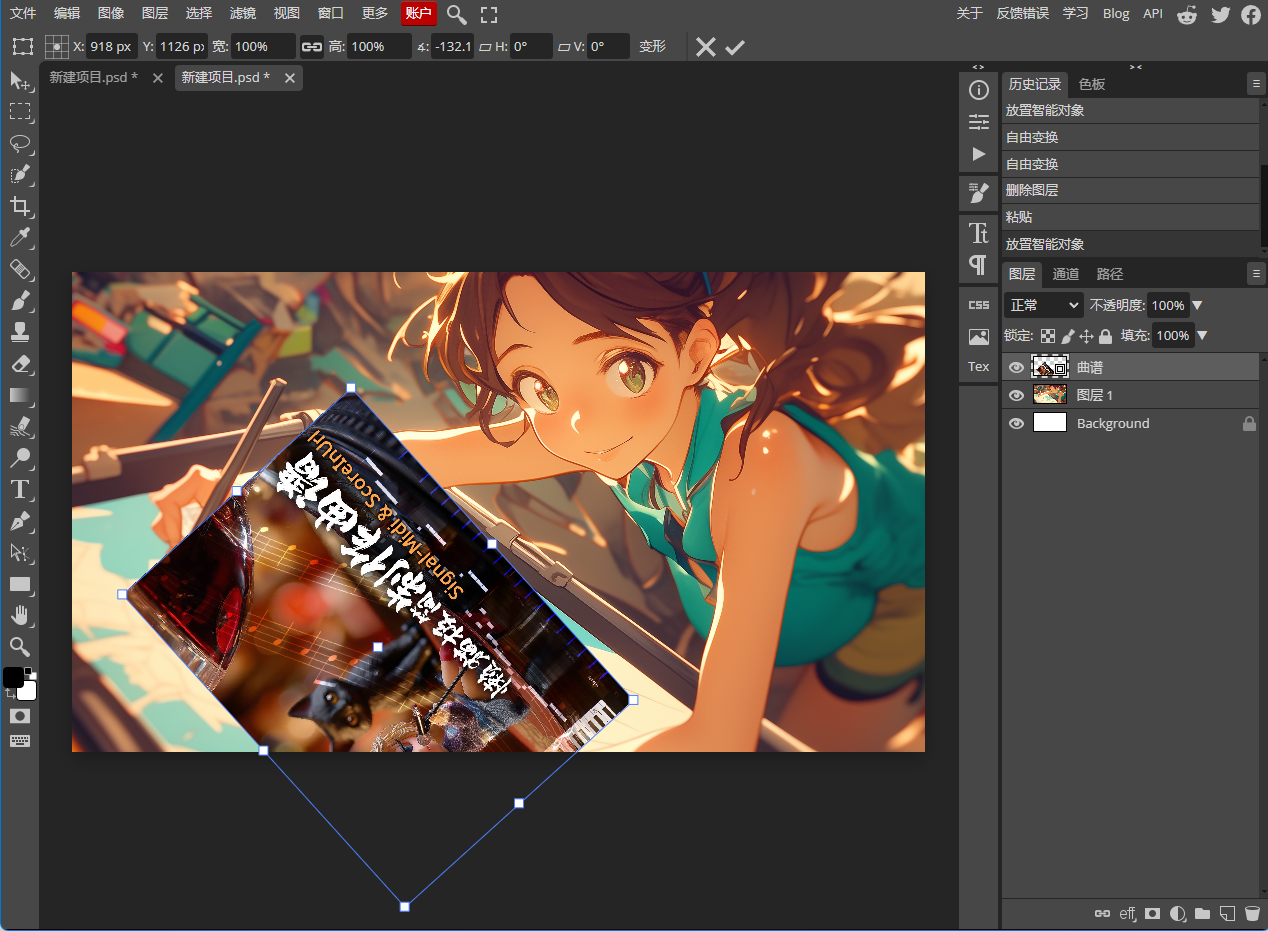 | 按住Ctrl再拖边角,可以产生透视效果,让它刚好与画板适配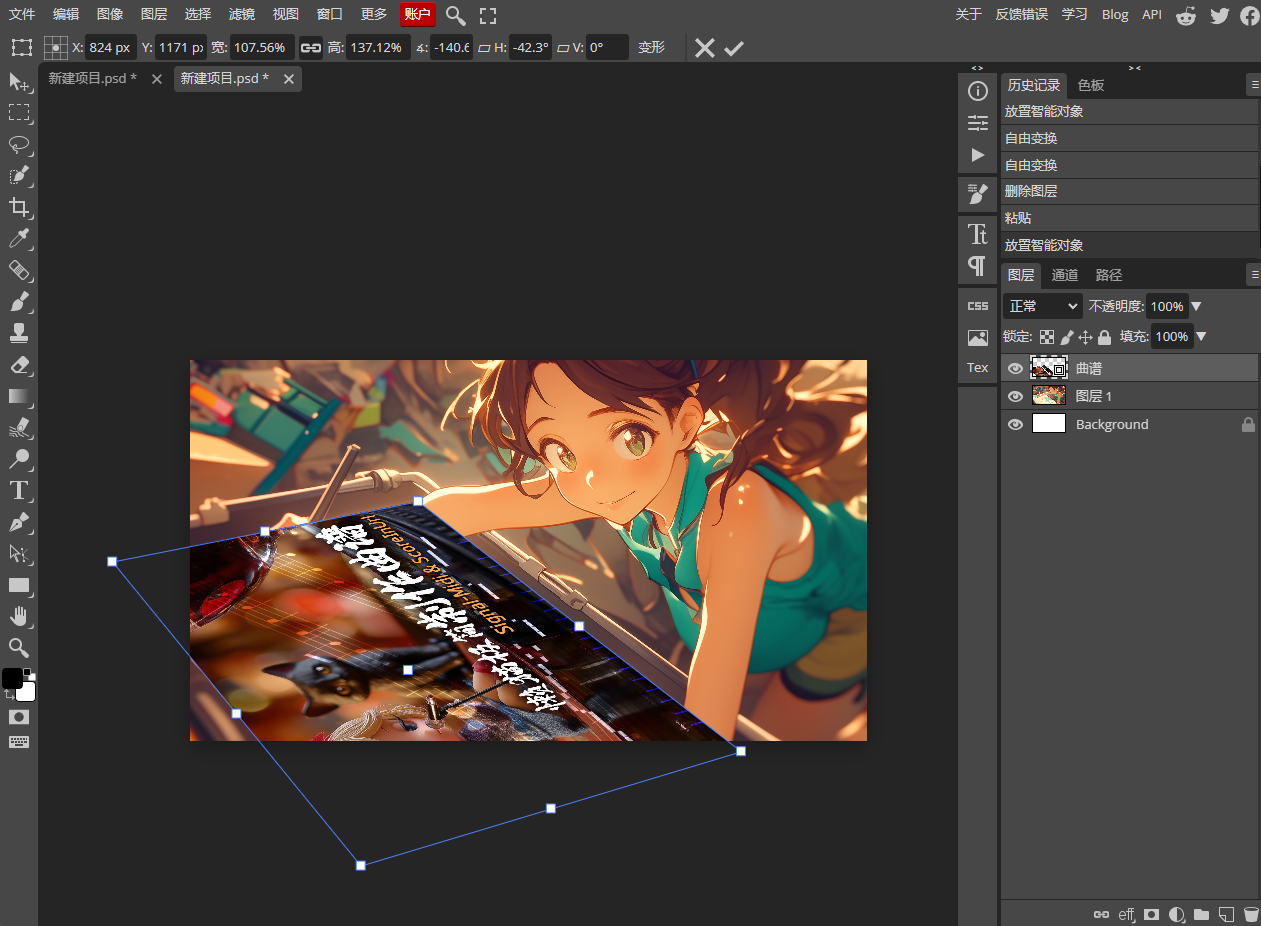 |
|---|---|
给小封面加一个遮罩,调低透明度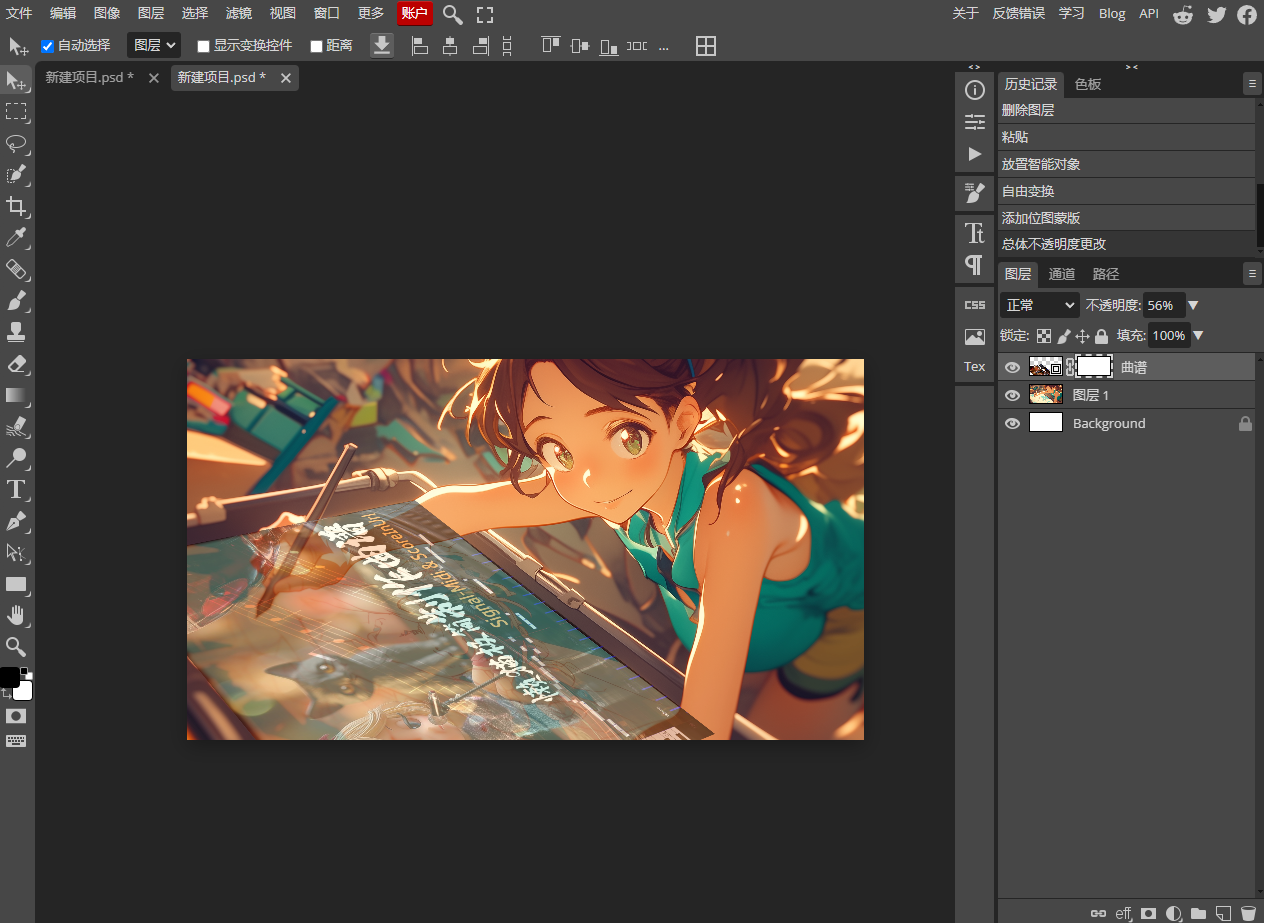 | 然后用黑色在遮罩上画要遮掉的部分,这样比用橡皮擦好多了,不会破坏原图。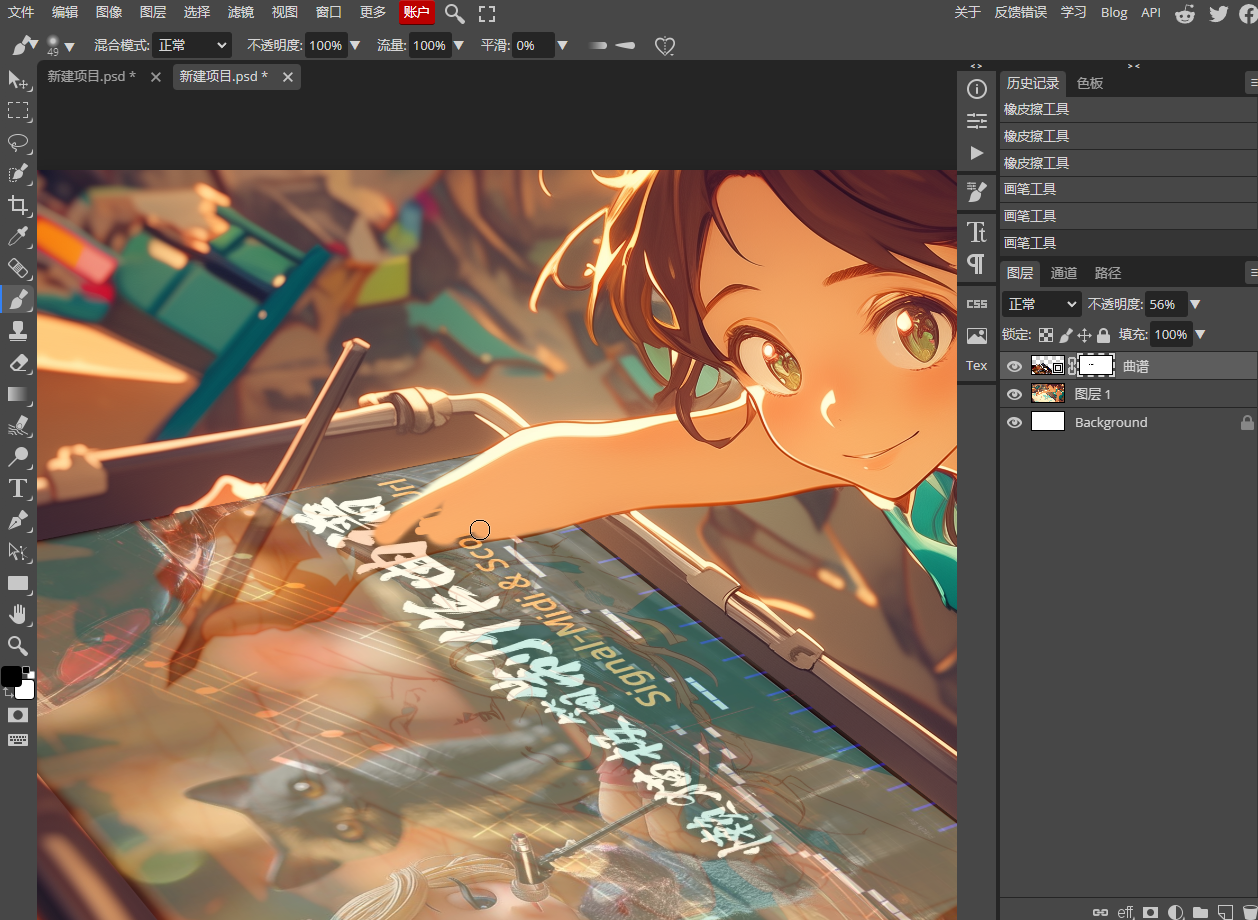 |
如果有地方遮多了,只要用白笔就可以复原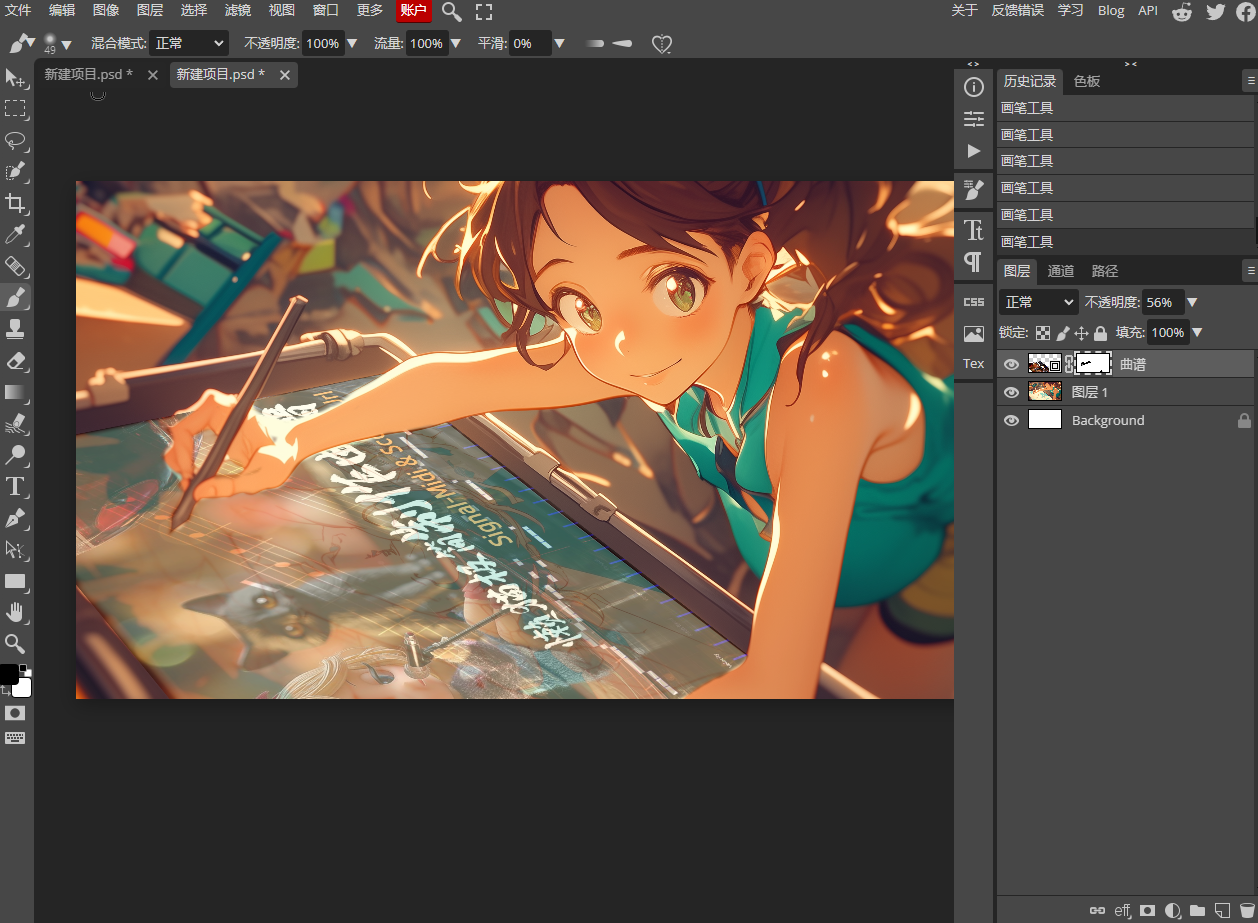 | 最后恢复透明度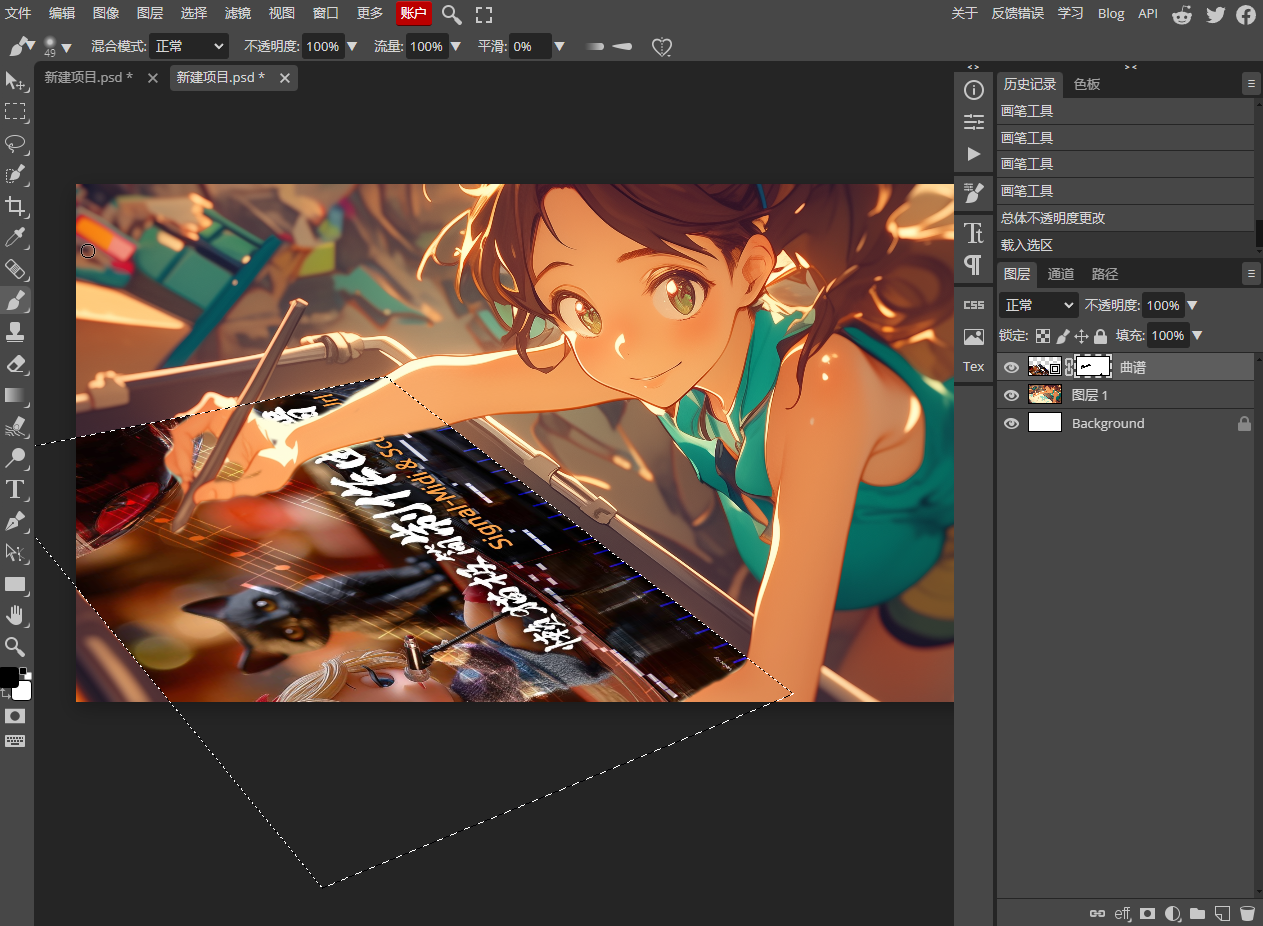 |
适当调亮小封面并加入渐变,模仿屏幕反光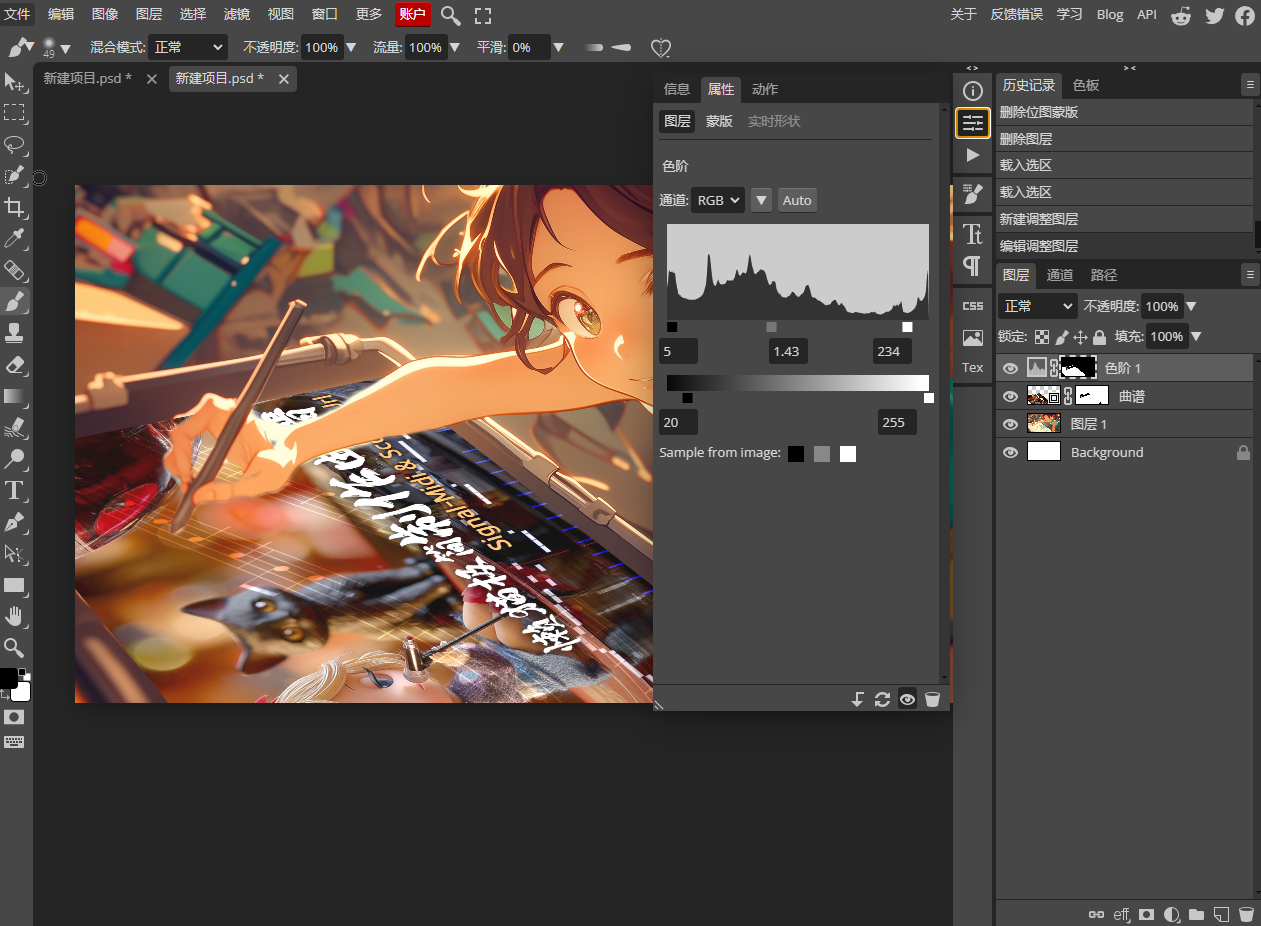 | 画上手臂的影子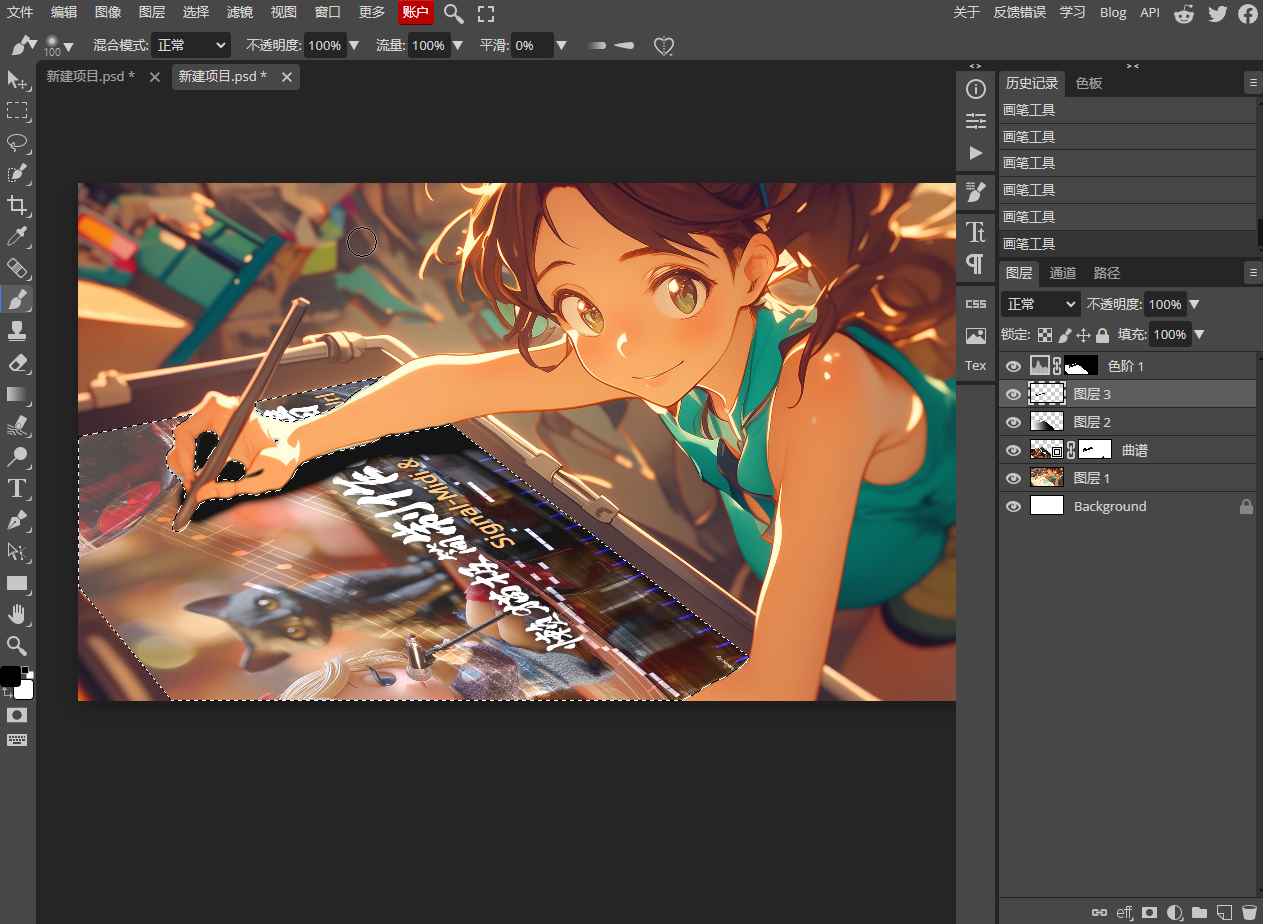 |
修改影子复合模式和深度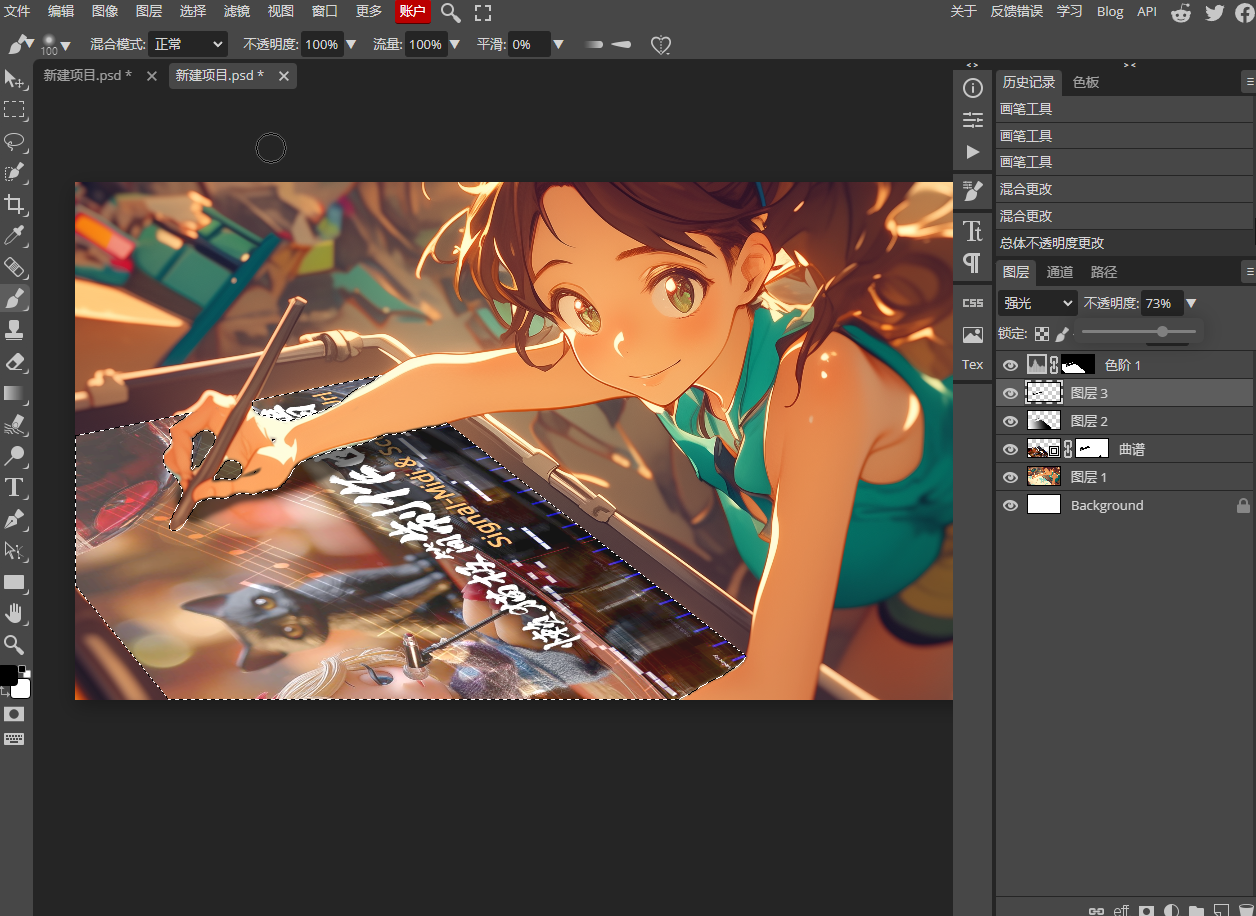 | 整体给小封面加一个内阴影,模仿屏幕边缘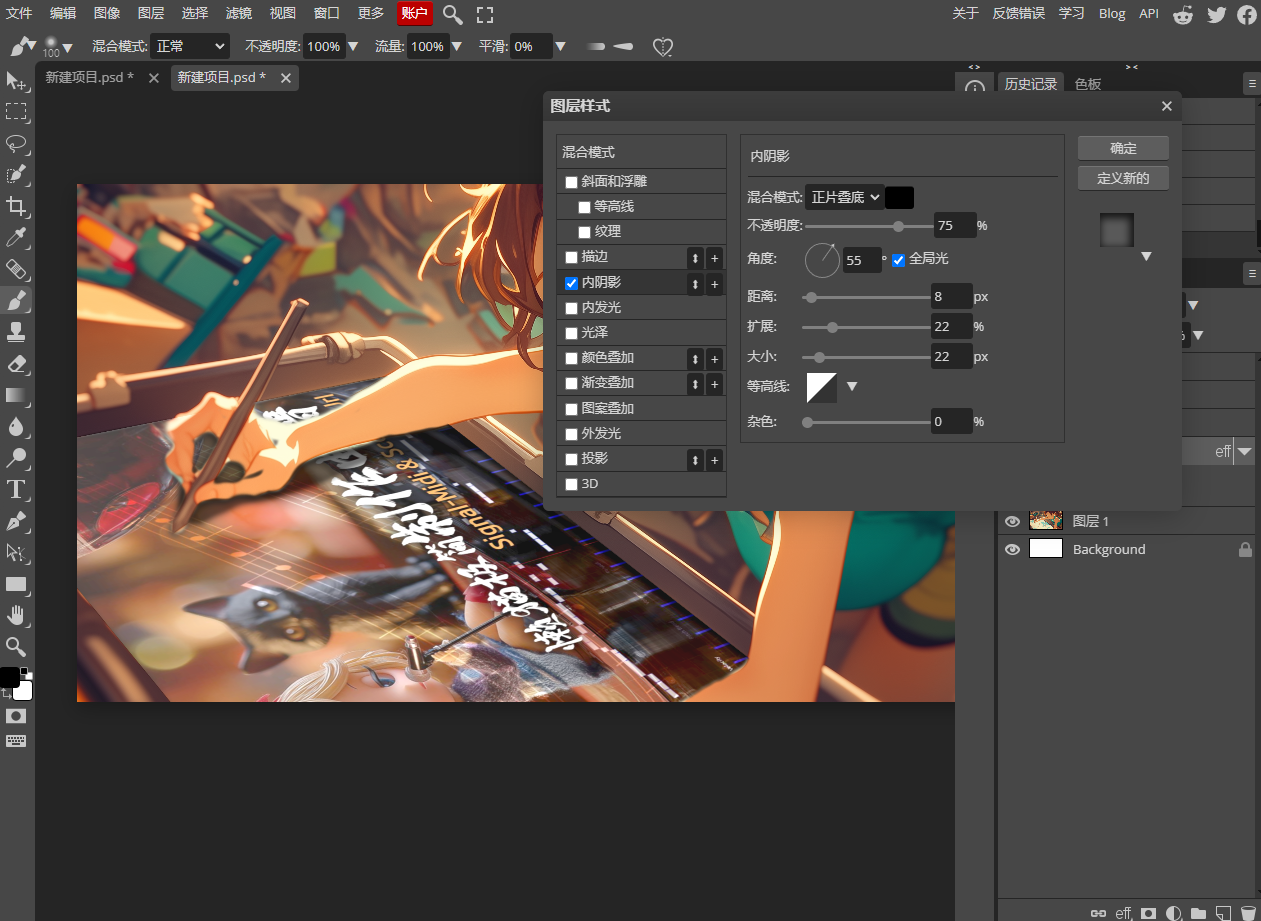 |
开始加文字,文字如果能与画面互动,会是很好的海报设计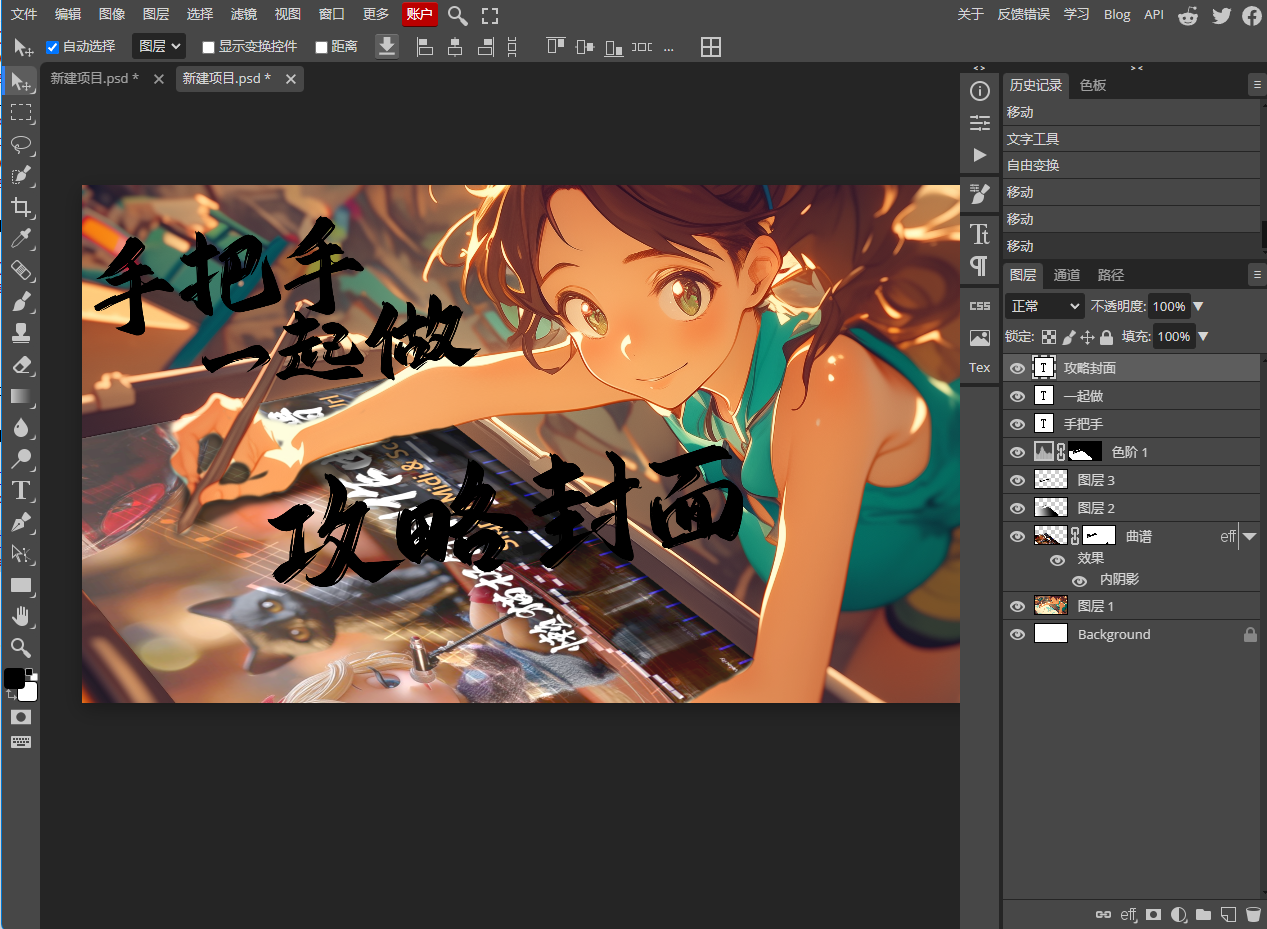 | 加上适当的特效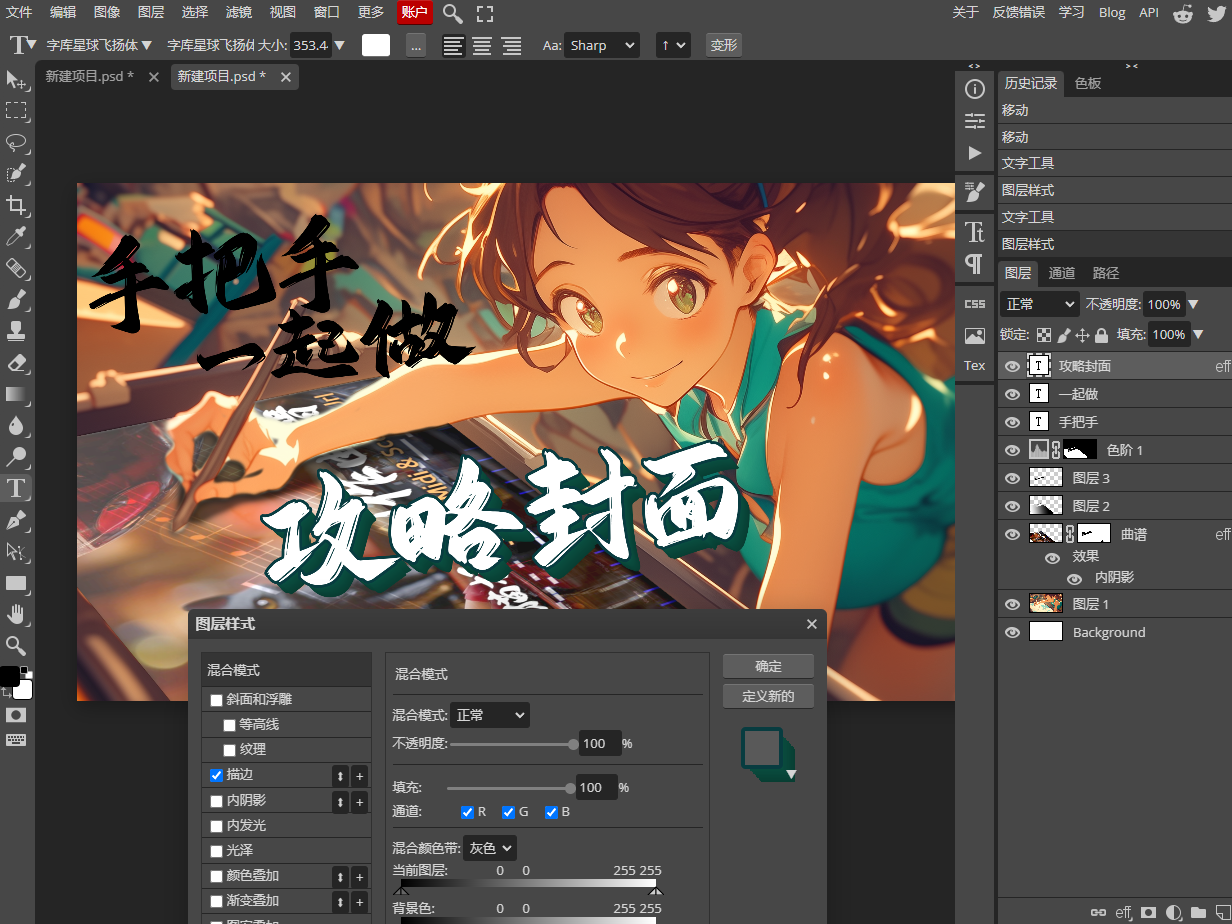 |
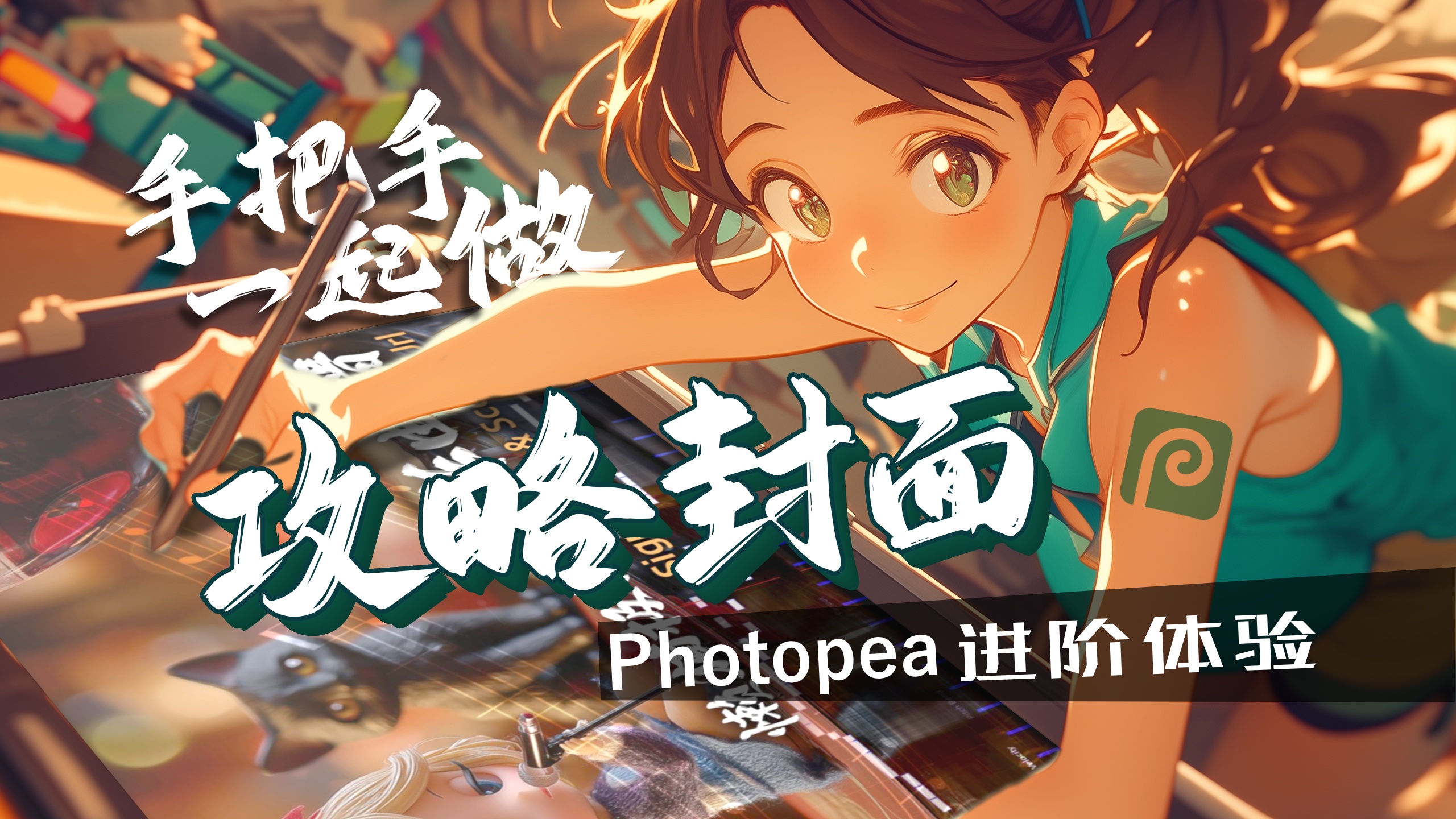
把后面的字用笔遮掉一点,产生前后层次感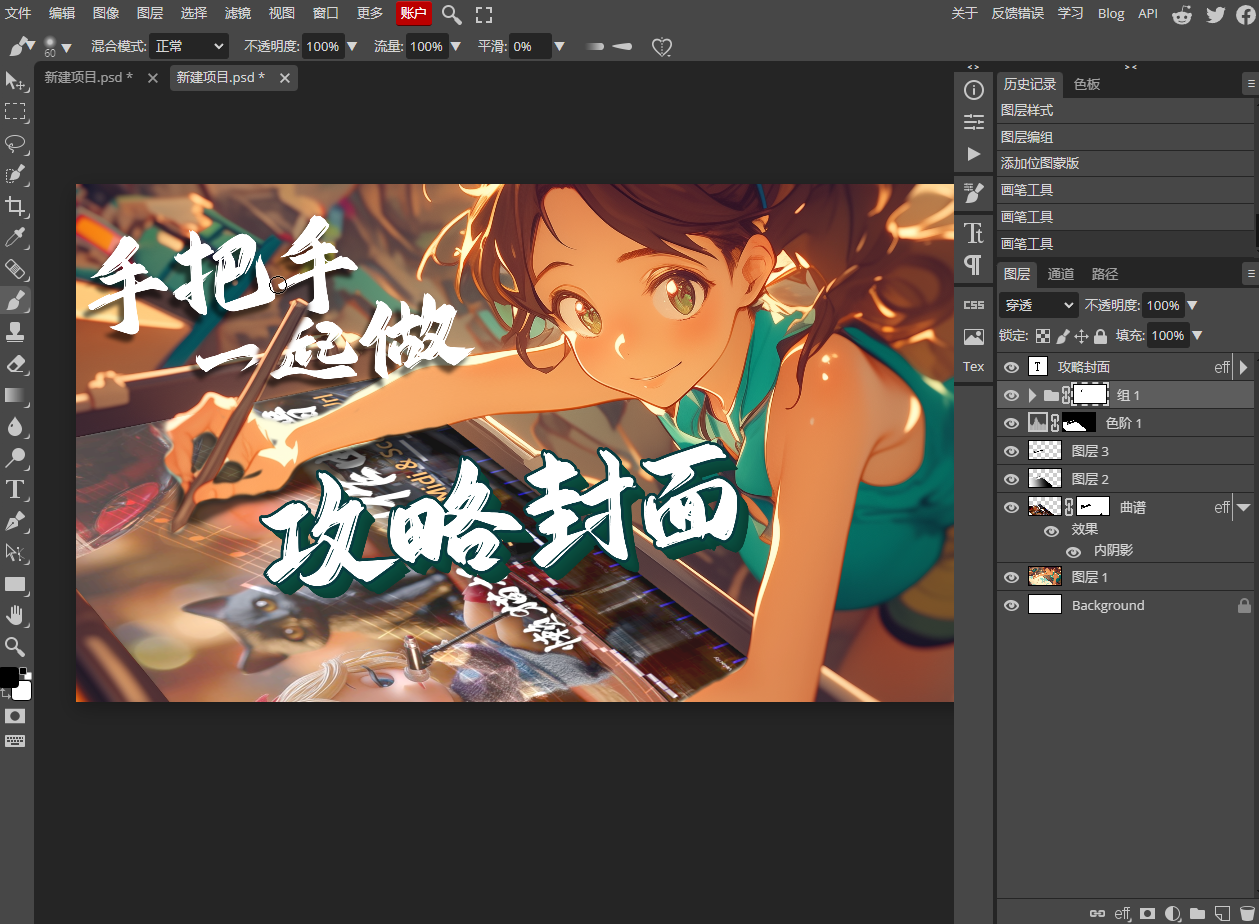 | 把Photopea logo放在手臂上当纹身(稍微画蛇添足也没什么不行),再加入副标题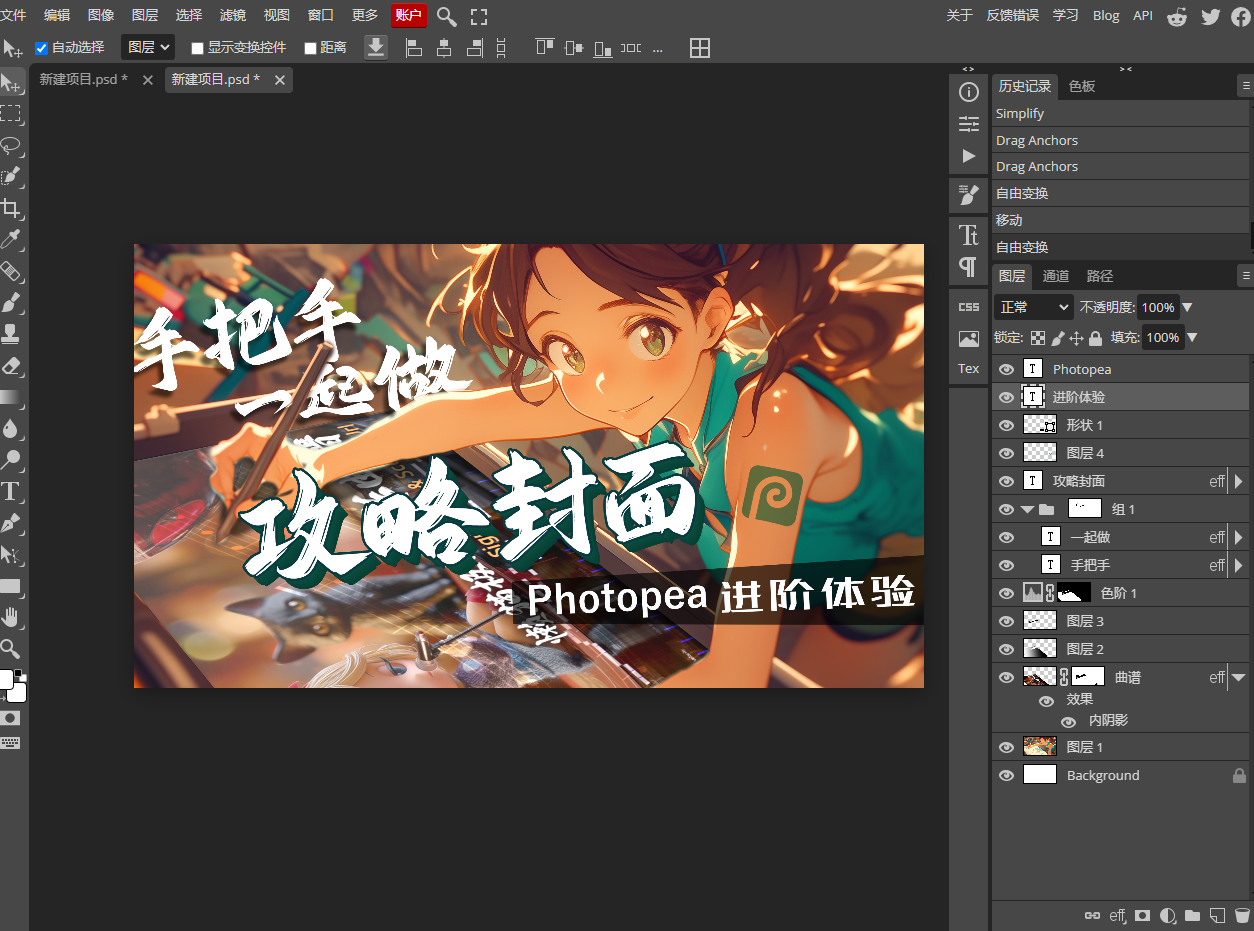 |
这样做出的海报,文字与漫画的立体空间相配,产生了更多的层次感和表现张力。
你学会了吗?
评论
0暂无评论