
'%3e%3cpath%20d='M9%2021H15'%20stroke='black'%20stroke-width='2'%20stroke-linecap='round'%20stroke-linejoin='round'/%3e%3cpath%20d='M5.25001%209.75C5.25001%207.95979%205.96116%206.2429%207.22703%204.97703C8.4929%203.71116%2010.2098%203%2012%203C13.7902%203%2015.5071%203.71116%2016.773%204.97703C18.0388%206.2429%2018.75%207.95979%2018.75%209.75C18.75%2013.1081%2019.5281%2015.8063%2020.1469%2016.875C20.2126%2016.9888%2020.2472%2017.1179%2020.2474%2017.2493C20.2475%2017.3808%2020.2131%2017.5099%2020.1475%2017.6239C20.082%2017.7378%2019.9877%2017.8325%2019.8741%2017.8985C19.7604%2017.9645%2019.6314%2017.9995%2019.5%2018H4.50001C4.36874%2017.9992%204.23997%2017.964%204.12659%2017.8978C4.0132%2017.8317%203.91916%2017.7369%203.85387%2017.6231C3.78858%2017.5092%203.75432%2017.3801%203.75452%2017.2489C3.75472%2017.1176%203.78937%2016.9887%203.85501%2016.875C4.47282%2015.8063%205.25001%2013.1072%205.25001%209.75Z'%20stroke='black'%20stroke-width='2'%20stroke-linecap='round'%20stroke-linejoin='round'/%3e%3c/g%3e%3cdefs%3e%3cclipPath%20id='clip0_4762_133'%3e%3crect%20width='24'%20height='24'%20fill='white'/%3e%3c/clipPath%3e%3c/defs%3e%3c/svg%3e)
'%3e%3cpath%20d='M24%200H0V24H24V0Z'%20fill='white'%20fill-opacity='0.01'/%3e%3cpath%20d='M12%2011C14.2091%2011%2016%209.20914%2016%207C16%204.79086%2014.2091%203%2012%203C9.79086%203%208%204.79086%208%207C8%209.20914%209.79086%2011%2012%2011Z'%20stroke='black'%20stroke-width='2'%20stroke-linecap='round'%20stroke-linejoin='round'/%3e%3cpath%20d='M4%2021V20.4857C4%2018.5655%204%2017.6055%204.38753%2016.872C4.72841%2016.2269%205.27235%2015.7024%205.94138%2015.3737C6.70196%2015%207.6976%2015%209.68889%2015H14.3111C16.3024%2015%2017.298%2015%2018.0586%2015.3737C18.7276%2015.7024%2019.2716%2016.2269%2019.6125%2016.872C20%2017.6055%2020%2018.5655%2020%2020.4857V21'%20stroke='black'%20stroke-width='2'%20stroke-linecap='round'%20stroke-linejoin='round'/%3e%3c/g%3e%3cdefs%3e%3cclipPath%20id='clip0_4762_139'%3e%3crect%20width='24'%20height='24'%20fill='white'/%3e%3c/clipPath%3e%3c/defs%3e%3c/svg%3e)


局域网端口转发工具
端口映射

安装次数
点赞
应用评论
催更次数
桌面端
移动端
'%20fill='%23898989'%20fill-rule='nonzero'%3e%3cg%20id='编组-2'%20transform='translate(1443.000000,%20308.000000)'%3e%3cg%20id='路径-2'%20transform='translate(23.000000,%2019.000000)'%3e%3cpath%20d='M7.83273132,9%20L0.267897499,1.54066181%20C-0.0892991662,1.18844644%20-0.0892991662,0.616376893%200.267897499,0.264161526%20C0.625094164,-0.0880538418%201.20525435,-0.0880538418%201.56245102,0.264161526%20L9.73247155,8.32024678%20C9.921308,8.5064498%2010.0123135,8.75546831%209.99866269,9%20C10.0100384,9.24453169%209.921308,9.4935502%209.73247155,9.67975322%20L1.56472615,17.7358385%20C1.20752949,18.0880538%200.627369301,18.0880538%200.270172637,17.7358385%20C-0.0870240282,17.3836231%20-0.0870240282,16.8115536%200.270172637,16.4593382%20L7.83273132,9%20Z'%20id='路径'%3e%3c/path%3e%3c/g%3e%3c/g%3e%3c/g%3e%3c/g%3e%3c/svg%3e)
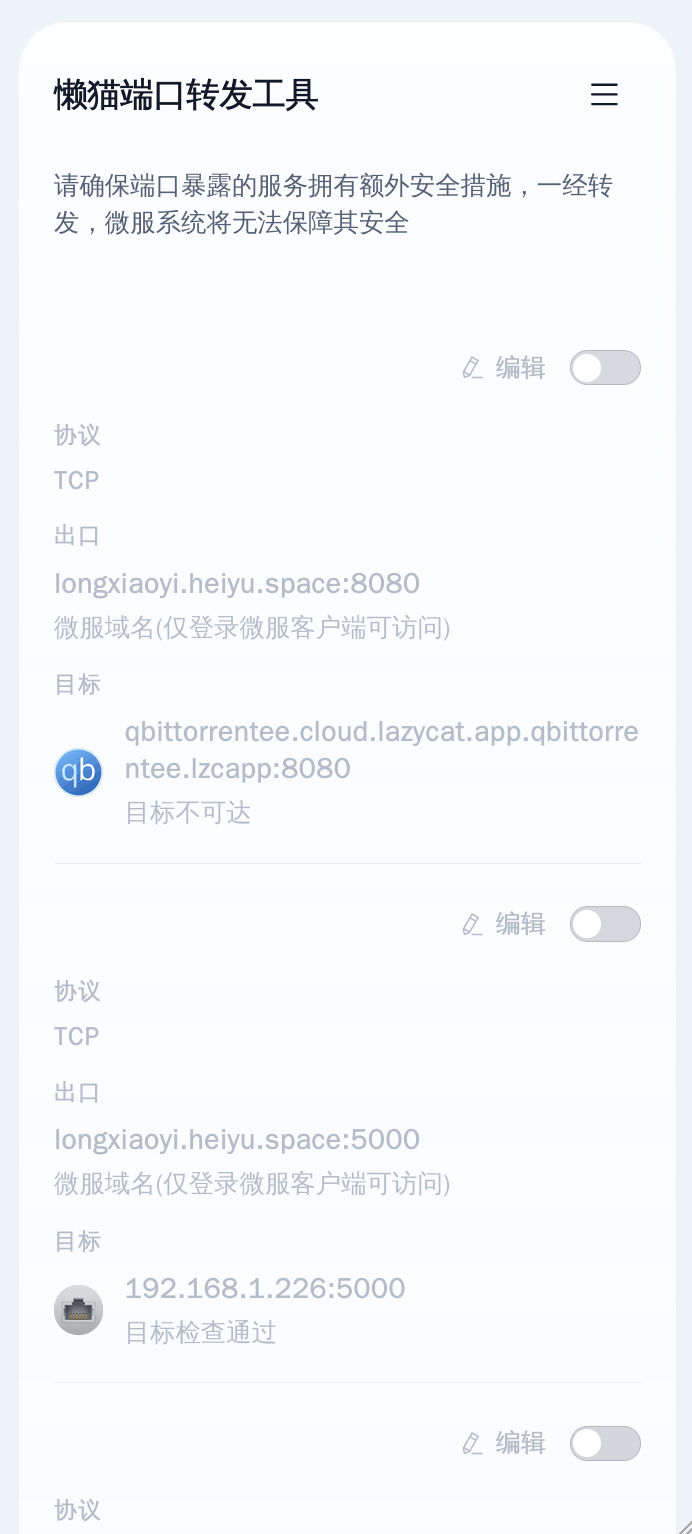
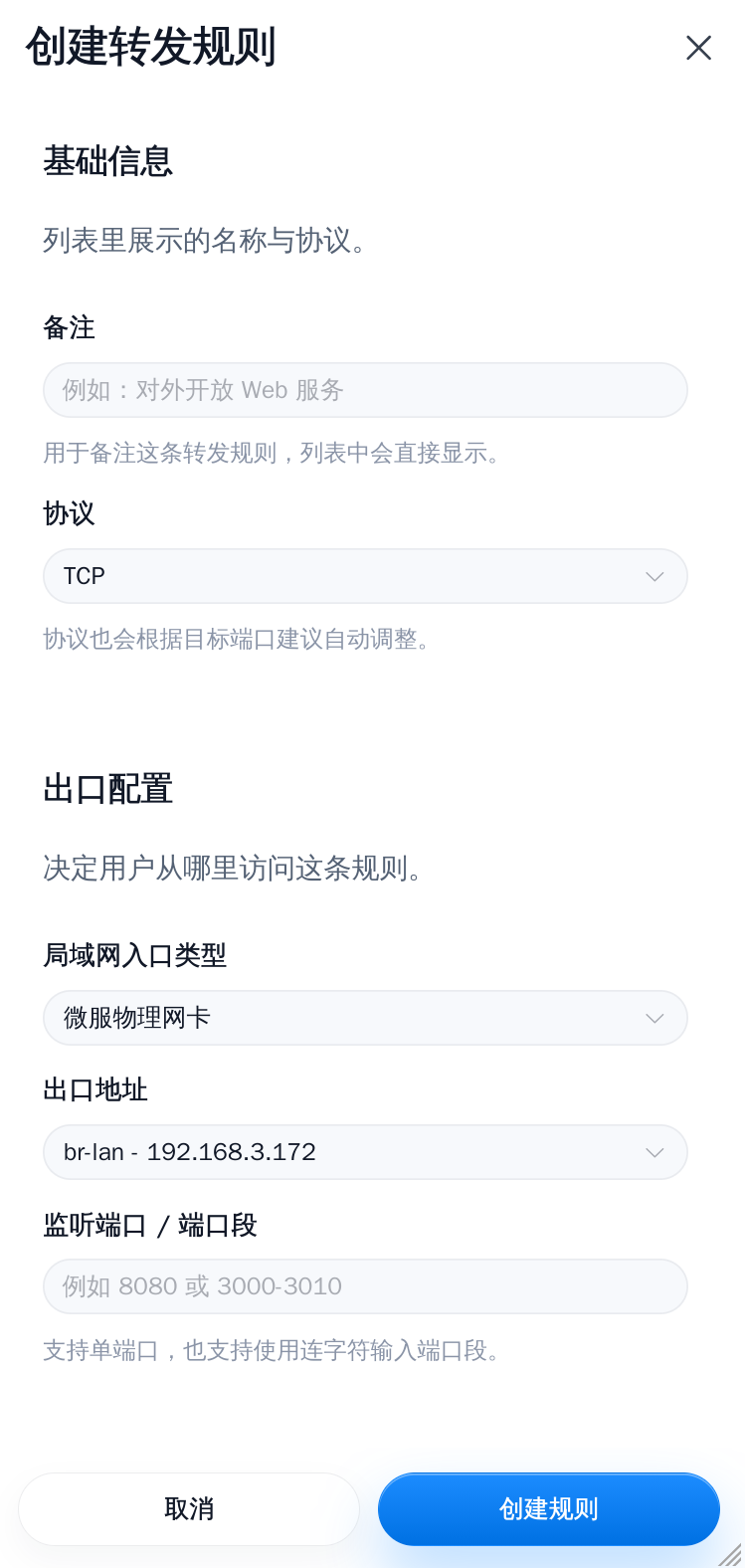
应用描述
用于映射微服中其他容器与应用的端口至局域网端口
相关攻略


如何在智能电视机上配置使用MoonTVPlus
# 1. 升级到最新版本的MoonTVPlus https://appstore.lazycat.cloud/#/shop/detail/cloud.lazycat.app.moontvplus # 2. 打开应用,确保配置订阅已完成 > 首次使用请先到配置面板里更新订阅地址,可用以下地址,按照下图配置 > ``` https://raw.githubusercontent.com/hafrey1/LunaTV-config/refs/heads/main/LunaTV-config.txt ```  # 3. 回到主页,点击右上角,选择**生态应用**。  这里我们选择**OrinoTV**,点击下载  下载apk文件即可  也可以去源项目[OrionTV](https://github.com/orion-lib/OrionTV/releases)下载  如无法访问github链接,也可以从下方链接进行下载 > OrionTV二开 https://quwenjian.cc/#/?code=ZRKM4 > OrinoTV原版 https://quwenjian.cc/#/?code=6ZMF8 > 注意:这两个版本的apk可根据自己智能电视机配置情况切换安装。我这边安装二开配置api地址显示无效,但是原版可行。两者API地址配置一致,请参考接下来的步骤。 # 4. 打开你的智能电视机,安装apk文件 > 可通过U盘或者远程方式,具体请根据你的电视机品牌型号自行搜索。 > > 如电视机上无法识别安装这个apk文件,则你的电视机安卓版本太低,暂时无法安装,请更换其他智能电视机尝试。  打开应用,未配置情况下是没有任何影视信息  按照图示点击右上角设置按钮,然后可以在电脑网页上打开这个局域网地址(我这边是http://192.168.50.40:12346)  # 5. 打开局域网地址,进行API地址配置 在配置之前,你需要先下载局域网端口转发工具 https://appstore.lazycat.cloud/#/shop/detail/cloud.lazycat.app.forward 然后按照下图进行端口配置转发  打开上面的局域网地址,按照下图把刚才配置的端口地址配置进去,点击发送(我这边是http://192.168.50.3:3000)  电视端API地址就会对应显示,下拉点击保存配置即可。 # 6. 返回主页,输入用户名和密码(对应MoonTVPlus里的账号和密码)  登录之后就可以看到影视信息  随机点击一个最新影视就可以观看了  **至此,只要你的MoonTVPlus在微服上运行,你就可以在家里配置好的电视机上观看了,而且历史记录都是同步的哦。**
出差也能像在公司内网开发:懒猫微服端口转发 + PortProxyGUI 实录
如果你出差、在家办公,不在公司内网,却还要做微服务开发联调,这篇可能有用。我会按真实场景写:如何访问内网网关、Nacos、Swagger、业务系统,以及如何让内网网关回调你本地正在开发的服务。文中示例地址已做脱敏处理,你按自己环境替换即可。 --- https://appstore.lazycat.cloud/#/shop/detail/cloud.lazycat.app.forward ## 一、要解决的问题 我平时做微服务开发,人在公司内网时很简单:前端调 **网关**,后端服务注册到 **Nacos**,网关再按注册信息调用各个后端服务。需要看接口时打开 Swagger,需要看业务效果时打开内网页面。 但出差或在家时,电脑不在公司内网里,会遇到两个方向的问题: - **我访问不到公司内网资源**:比如网关、Nacos、数据库、Redis、RabbitMQ。 - **公司内网也访问不到我本地服务**:我本地服务虽然启动了,但如果注册到 Nacos 的是家里 WiFi / 本地宽带 IP,内网网关根本调不到。 -  这篇用 **懒猫微服私有云 + 局域网端口转发工具 + PortProxyGUI**,把这两个方向都打通。最后效果是:人不在公司内网,也可以像在公司一样做微服务联调。 文中为了好理解,把公司内网里的中转机器叫 **同事电脑**。实际使用时,不一定非要占用同事的主力电脑,也可以在公司放一台性能一般的 Windows 小主机、旧笔记本、迷你主机,当作 **内网代理机**。只要它常开、能访问内网服务、能登录懒猫微服客户端,就能承担同样的中转作用。  --- ## 二、本文使用的打码示例 下面所有地址都已经打码,只保留结构和端口,方便替换成自己的环境。 | 角色 | 打码示例 | 说明 | | --------------------- | --------------------------- | ----------------------------------------------- | | 内网网关 | `10.*.*.10:8701` | 公司内网网关地址 | | 懒猫转发后的网关 | `example.heiyu.space:18701` | 出差电脑访问这个地址 | | Nacos | `10.*.*.11:8848` | 公司内网 Nacos 地址 | | 懒猫转发后的 Nacos | `example.heiyu.space:8048` | 出差电脑访问这个地址 | | 同事电脑 / 内网代理机 | `10.*.*.20` | 公司内网里常开的 Windows 电脑,可以是低配小主机 | | 我本地服务端口 | `18503` | 我电脑上正在开发的后端服务端口 | | 其他内网服务 | `10.*.*.12:7038` 等 | 数据库、Redis、RabbitMQ、其他 HTTP 服务同理 | 核心原则: - 我主动访问内网资源:用懒猫微服把内网服务转发成 `example.heiyu.space:端口`。 - 内网服务器主动访问我:让服务器先访问同事电脑或内网代理机 `10.*.*.20:端口`,这台中转机再通过 `PortProxyGUI` 和懒猫通道转给我。 --- ## 三、先看整体拓扑 ### 3.1 我访问公司内网资源 我在外网,不能直接访问内网网关、Nacos 等服务。做法是: ```text 我的电脑 → 懒猫微服私有云 → 同事电脑/内网代理机/在线客户端 → 公司内网服务 ```  ### 3.2 公司内网访问我本地服务 我本地服务启动后,内网网关要调用它。但内网服务器访问不到我的家庭宽带 IP,所以需要走回程: ```text 内网服务器 → 同事电脑/内网代理机(PortProxyGUI/netsh)→ 懒猫微服 → 我的电脑本地服务 ```  ### 3.3 打通后就是开发闭环 去程解决“我访问内网”,回程解决“内网访问我”。两个方向都通之后,前端、本地后端、网关、Nacos、内网服务就能形成闭环。  --- ## 四、前置条件 ### 4.1 同事电脑 / 内网代理机 这台电脑必须在公司内网里,且能访问网关、Nacos 等内网服务。 - [ ] Windows 电脑常开,能访问 `10.*.*.10:8701`、`10.*.*.11:8848` - [ ] 安装并登录懒猫微服客户端 - [ ] 在局域网端口转发工具里能看到需要转发的在线客户端设备 - [ ] 有管理员权限,方便配置 PortProxyGUI / netsh / 防火墙 不要求和我的电脑登录同一个账号。局域网端口转发工具可以选择当时在线的账号设备,只要目标设备在列表里在线可选即可。 更推荐准备一台低配 Windows 代理机放在公司内网里,专门负责中转: - 性能要求不高,能稳定运行懒猫微服客户端、PortProxyGUI 即可; - 最好插电、有线网络、不要休眠; - 能访问网关、Nacos、数据库、Redis、RabbitMQ 等你要转发的内网服务; - 不跑业务,只做中转,后期排错也更清楚。 ### 4.2 我的出差电脑 - [ ] 安装并登录懒猫微服客户端 - [ ] 本地前端、后端开发环境能启动 - [ ] 本地服务端口固定,比如本文示例 `18503` ### 4.3 24 小时在线设置 如果这套链路要长时间使用,同事电脑或内网代理机不能休眠。Windows 11 可以这样设置: 1. 打开 **设置** → **系统** → **电源和电池** 2. 展开 **屏幕、睡眠和休眠超时** 3. 在 **已接通电源** 下,将 **使我的设备在以下时间后进入睡眠状态** 设为 **从不**  其他 Windows 版本路径可能不同,搜索 **睡眠** 或 **接通电源** 找到对应设置即可。 --- ## 五、情况一:把内网网关转发出来 我的第一个需求是访问公司内网网关。真实地址已经打码,结构如下: ```text 内网网关:10.*.*.10:8701 转发后:example.heiyu.space:18701 ``` 这样我在外网浏览器、前端项目、接口工具里访问 `example.heiyu.space:18701`,实际访问的就是公司内网网关 `10.*.*.10:8701`。 ### 5.1 出口配置:使用微服域名 在 **局域网端口转发工具** 中编辑转发规则: - 协议:`TCP` - 局域网入口类型:选择 **微服域名** - 出口地址:`example.heiyu.space` - 监听端口:`18701`  这里的 `18701` 是我为了对应网关端口 `8701` 额外选的外部端口。你可以换成其他未占用端口,但建议有规律,后面维护会轻松很多。 ### 5.2 目标配置:指向内网网关 目标配置选择 **微服客户端**,然后填内网网关地址: - 转发目标类型:**微服客户端** - 客户端设备:选择在线的内网客户端设备 - 目标 IP:`10.*.*.10` - 目标端口:`8701`  点击 **测试目标连接**,提示目标地址连接正常,就说明这条链路已经通了。  --- ## 六、情况二:把 Nacos 转发出来 微服务开发离不开 Nacos。我的 Nacos 在内网里,打码后结构如下: ```text 内网 Nacos:10.*.*.11:8848 转发后:example.heiyu.space:8048 ``` 流程和网关完全一样,只是端口不同。 ### 6.1 Nacos 出口配置 - 协议:`TCP` - 局域网入口类型:**微服域名** - 出口地址:`example.heiyu.space` - 监听端口:`8048`  ### 6.2 Nacos 目标配置 - 转发目标类型:**微服客户端** - 目标 IP:`10.*.*.11` - 目标端口:`8848`  测试通过后,浏览器打开: ```text http://example.heiyu.space:8048/nacos/ ``` 能看到 Nacos 登录页,就说明 Nacos 也可以在外网访问了。  --- ## 七、其他内网服务也一样 网关和 Nacos 通了之后,其他服务的转发方式完全一样: | 服务类型 | 内网地址示例 | 转发后示例 | 说明 | | -------- | ---------------- | --------------------------- | -------------------------- | | 网关 | `10.*.*.10:8701` | `example.heiyu.space:18701` | 前端、本地服务主要调用它 | | Nacos | `10.*.*.11:8848` | `example.heiyu.space:8048` | 注册中心 / 配置中心 | | 数据库 | `10.*.*.12:3306` | `example.heiyu.space:13306` | 客户端连接即可 | | Redis | `10.*.*.13:6379` | `example.heiyu.space:16379` | 注意密码和环境隔离 | | RabbitMQ | `10.*.*.14:5672` | `example.heiyu.space:15672` | 管理端口和 AMQP 端口分开配 | 技巧是:**一个内网服务对应一条转发规则**。只要同事电脑或内网代理机能访问这个服务,懒猫微服就可以把它转发出来。 --- ## 八、前端怎么用转发后的网关 前端本地开发时,把原本指向公司内网网关的地址,改成懒猫转发后的域名即可。 ```text 原来(公司内网):http://10.*.*.10:8701 现在(出差外网):http://example.heiyu.space:18701 ```  这样前端仍然调网关,由网关再去调内网里的其他微服务。对前端同事来说,开发体验和人在公司内网基本一样。 实际验证时,我打开了 Swagger 页面,也能正常看到网关下的接口信息。  业务页面也可以正常打开。  再看浏览器 DevTools,接口请求返回 `200 OK`,说明页面不是“只打开了壳”,而是真的能调到接口。  --- ## 九、回程:让内网网关调用我本地服务 只解决“我访问内网”还不够。微服务开发还有一个关键点:**我本地服务要注册进 Nacos,并被内网网关调用。** 问题在于: - 我本地服务跑在出差电脑上,例如端口 `18503` - 如果注册到 Nacos 的地址是家里 WiFi / 本地宽带 IP,内网网关访问不到 - 所以注册地址不能写我自己的本地 IP,而要写 **公司内网里可访问的同事电脑 / 内网代理机 IP** 本文打码示例: ```text 同事电脑 / 内网代理机 IP:10.*.*.20 我的本地服务端口:18503 注册到 Nacos 的地址:10.*.*.20:18503 ``` 也就是说,内网网关以为它在调用公司内网里的中转机: ```text 网关 → 10.*.*.20:18503 ``` 但这台同事电脑或内网代理机收到请求后,会通过 PortProxyGUI / netsh 和懒猫通道,把请求转发到我的出差电脑本地服务。 ### 9.1 本地服务端口固定 本地后端服务先固定端口,例如 `18503`。  如果你的服务端口经常变,回程转发就会很麻烦。建议本地联调期间固定端口。 ### 9.2 注册 IP 写同事电脑 / 内网代理机 IP 本地服务注册到 Nacos 时,注册 IP 写同事电脑或内网代理机在公司内网里的 IP,例如: ```yaml server: port: 18503 spring: cloud: nacos: discovery: ip: 10.*.*.20 ``` 这一步的意思是:让内网网关调用 `10.*.*.20:18503`,不要让它调用我的家庭宽带 IP。 ### 9.3 中转机用 PortProxyGUI 做系统级转发 在同事电脑或内网代理机上,用 `PortProxyGUI` 添加规则: ```text 监听地址:0.0.0.0 监听端口:18503 转发地址:127.0.0.1 转发端口:18503 ```  等价命令是: ```bat netsh interface portproxy add v4tov4 listenaddress=0.0.0.0 listenport=18503 connectaddress=127.0.0.1 connectport=18503 ``` `PortProxyGUI` 只是把 `netsh interface portproxy` 做成了图形界面,适合不想记命令的同事使用。注意:**PortProxyGUI 不会自动配置 Windows 防火墙**,如果公司内网访问不到 `10.*.*.20:18503`,要检查这台中转机的 Windows 防火墙是否放行 `18503`。 更完整的 Windows 端口代理工具说明,可看我之前写的:[Windows 网络转发工具推荐:从命令行到图形界面](https://xie.infoq.cn/article/3330ef787c942f0510e049e00)。 ### 9.4 回程链路实际长这样 完整回程是: ```text 内网网关 → 同事电脑/内网代理机 10.*.*.20:18503 → PortProxyGUI / netsh 转到 127.0.0.1:18503 → 懒猫微服客户端通道 → 我的出差电脑 127.0.0.1:18503 ``` 这样内网网关就能调到我本地正在开发的服务。 --- ## 十、常见问题 | 现象 | 优先排查 | | -------------------------------------- | ------------------------------------------------------------ | | 转发工具测试目标失败 | 同事电脑或内网代理机是否能访问目标内网 IP/端口;目标服务是否启动 | | 外网打不开 `example.heiyu.space:18701` | 规则是否启用;端口是否填错;客户端是否在线 | | Nacos 能打开但服务注册异常 | 本地服务注册 IP 是否写成同事电脑 / 内网代理机 IP;端口是否固定 | | 网关调不到我本地服务 | PortProxyGUI 规则是否启用;中转机防火墙是否放行端口;懒猫客户端是否在线 | | 页面打开但接口失败 | 前端配置里是否仍有内网 IP;DevTools 看接口是否走转发域名 | | 用一会儿断开 | 同事电脑或内网代理机是否睡眠;Windows 电源设置是否为“从不睡眠” | --- ## 十一、小结 这套方案的核心不是“单纯远程访问一个网页”,而是解决微服务开发里的两条链路: 1. **我访问内网资源**:网关、Nacos、数据库、Redis、RabbitMQ 都可以通过懒猫微服转发成 `example.heiyu.space:端口`。 2. **内网访问我本地服务**:把本地服务注册成同事电脑 / 内网代理机 IP,再由这台中转机用 PortProxyGUI / netsh + 懒猫通道转回我的电脑。 最后效果就是:人不在公司内网,也能完成前端、后端、网关、Nacos、业务页面的闭环联调。 --- ## 文末信息 测试环境:Windows 11 · 懒猫微服客户端 · 局域网端口转发工具 · PortProxyGUI。 关联应用:[局域网端口转发工具 cloud.lazycat.app.forward](https://appstore.lazycat.cloud/#/shop/detail/cloud.lazycat.app.forward) 应用商店:[https://appstore.lazycat.cloud/](https://appstore.lazycat.cloud/) Windows 端口代理工具:[PortProxyGUI](https://github.com/zmjack/PortProxyGUI) 延伸阅读:[Windows 网络转发工具推荐:从命令行到图形界面](https://xie.infoq.cn/article/3330ef787c942f0510e049e00) --- *本文为个人使用经验;菜单名、域名格式以你当前客户端为准。所有截图均已打码,示例 IP/域名仅表示结构,不代表真实环境。*
如何用BackVault备份VaultWarden数据
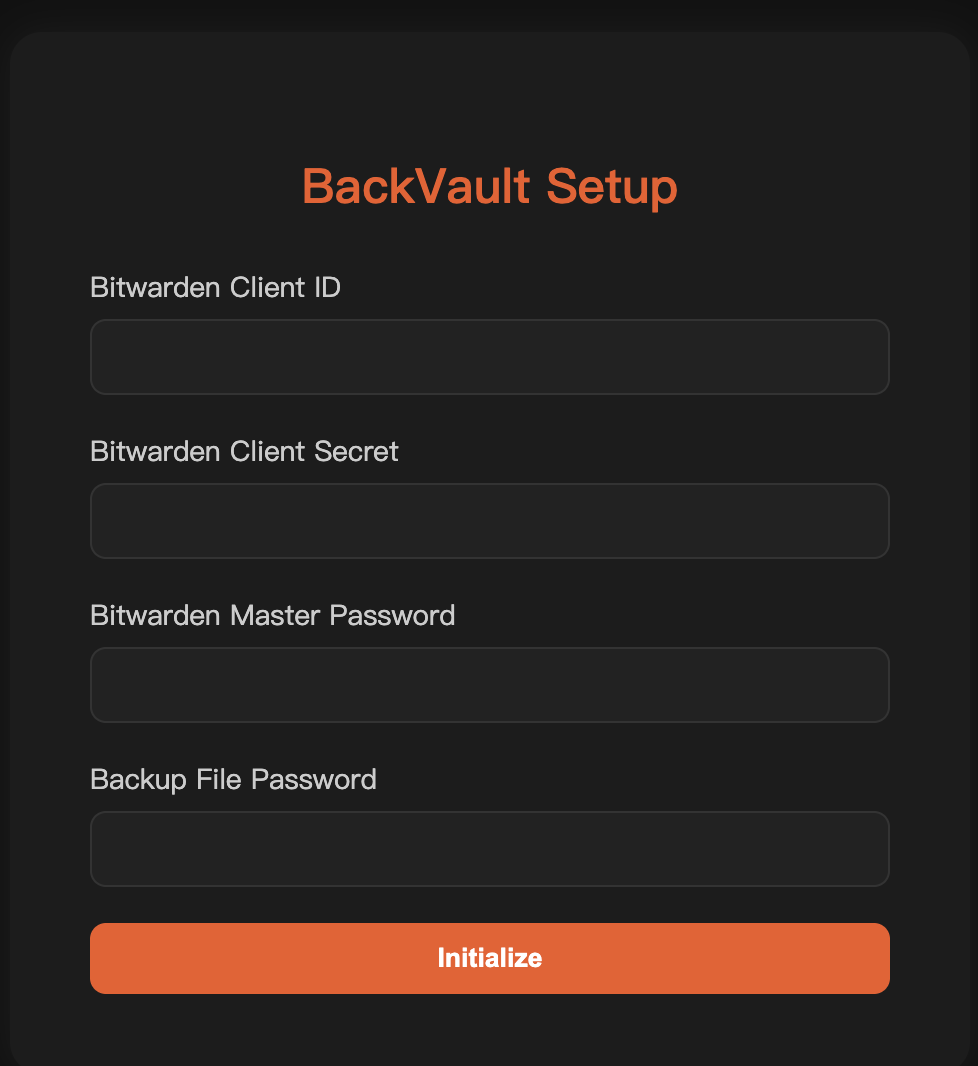
# 准备工作 ## 获取VaultWarden的API Key 首先打开应用 https://appstore.lazycat.cloud/#/shop/detail/cloud.lazycat.app.vaultwarden 登录账号,进入主界面  点击左侧**Settings**,点击**Security**,点击右侧**Keys**,再点击下方的**View API Key**。  输入你的账号密码后, 就会出现下方的API Key。我们需要用到**Client ID**和**Client Secret**这两个值,复制保留。  ## 端口转发配置 https://appstore.lazycat.cloud/#/shop/detail/cloud.lazycat.app.forward 打开端口转发工具,配置VaultWarden端口,可参考下图  # 备份操作 https://appstore.lazycat.cloud/#/shop/detail/cloud.lazycat.app.backvault 打开应用,需要进行配置向导设置。 服务地址填入刚才配置的端口转发地址,其余配置按需修改,也可按照默认进行。  进入应用后,需要按照下图进行以下配置: > **Bitwarden Client ID**:上面获取Client ID > **Bitwarden Client Secret**:上面获取的Client Secret > **Bitwarden Master Password**: ValutWarden的登录密码 > **Backup File Password**:备份文件加密密码(可选)  配置完之后,点击**Initialize**,如果无误,就会显示下图,就表示配置成功了,可以关闭页面了。  # 备份文件路径 打开懒猫网盘,左侧点击应用数据,找到**BackVault**,点击进入  然后选择**backup**文件,就可以看到刚才备份的加密文件了。  # 如何解密文件 我这边以macos系统上操作为示例: 1. 确保你已经安装了python,没有可用以下指令安装 ``` brew install python ``` 2. 创建并激活虚拟环境(可选但推荐) ``` python3 -m venv ~/backvault-decrypt source ~/backvault-decrypt/bin/activate ``` 3. 用 pip 安装 cryptography,显示successfully就表示成功安装了。 ``` pip install cryptography ```  4. 新建文件 decrypt.py,粘贴下面脚本并保存,我这边文件是保存在桌面,与上面下载的加密文件位置一致。 ``` # decrypt.py import sys from getpass import getpass from cryptography.hazmat.primitives.ciphers.aead import AESGCM from cryptography.hazmat.primitives.kdf.pbkdf2 import PBKDF2HMAC from cryptography.hazmat.primitives import hashes from cryptography.exceptions import InvalidTag SALT_SIZE = 16 NONCE_SIZE = 12 TAG_SIZE = 16 KEY_SIZE = 32 PBKDF2_ITERATIONS = 600000 # 若你在 VaultWarden 改过迭代次数,这里也要改;没改就按照默认值 def decrypt_data(encrypted_data: bytes, password: str) -> bytes: salt = encrypted_data[:SALT_SIZE] nonce = encrypted_data[SALT_SIZE:SALT_SIZE+NONCE_SIZE] ciphertext_with_tag = encrypted_data[SALT_SIZE+NONCE_SIZE:] ciphertext = ciphertext_with_tag[:-TAG_SIZE] tag = ciphertext_with_tag[-TAG_SIZE:] kdf = PBKDF2HMAC(algorithm=hashes.SHA256(), length=KEY_SIZE, salt=salt, iterations=PBKDF2_ITERATIONS) key = kdf.derive(password.encode("utf-8")) aesgcm = AESGCM(key) return aesgcm.decrypt(nonce, ciphertext + tag, None) if __name__ == "__main__": if len(sys.argv) < 2: print(f"Usage: python {sys.argv[0]} <encrypted_file> [password]") sys.exit(1) file_path = sys.argv[1] password = sys.argv[2] if len(sys.argv) > 2 else getpass("Enter backup password: ") try: with open(file_path, "rb") as f: encrypted_contents = f.read() decrypted_json = decrypt_data(encrypted_contents, password) out_path = file_path.rsplit(".", 1)[0] + ".json" with open(out_path, "w", encoding="utf-8") as wf: wf.write(decrypted_json.decode("utf-8")) print(f"Decryption OK -> {out_path}") except InvalidTag: print("Decryption failed: Invalid password or corrupted file.") except Exception as e: print(f"An error occurred: {e}") ``` 5. 运行以下脚本,对应替换decrypt.py路径,文件路径和文件加密密码,见下图 ``` python “decrypt.py路径” "你的Backup File路径" "你的Backup File Password,如上面没配置,就不需要" ``` 6. 比如我这边是都放在了桌面,然后就得到了解密后的json文件,也在同一路径下。   打开json文件,可**Ctrl+F**,就可以看到你需要的网站账号密码了。  **注意:应用关闭再打开后,会显示502,属于正常现象。因为软件已经配置成功,转为后台服务,可查看应用日志看进程,也可以到懒猫网盘,应用数据下看到新生成的备份文件,见下图。** 

小龙猫 + Vikunja + GTD 个人任务管理教程
# 基于小龙猫 + Vikunja + GTD 的个人任务管理助理  这篇教程把懒猫微服中的“小龙猫”连接到 Vikunja,并用简化版 GTD 管理个人任务。 分工如下: - Vikunja:保存和展示任务。 - 小龙猫:理解你的指令。 - GTD:提供任务整理规则。 - 小龙猫技能:调用 Vikunja API,把任务写入系统。 开始前,先在懒猫微服中安装并打开小龙猫和 Vikunja。 接下来完成 5 件事: - 配置 Vikunja 端口转发 - 获取 Vikunja API Token - 获取 Vikunja 的 OpenAPI JSON 文件 - 让小龙猫生成 Vikunja 技能 - 让小龙猫自动初始化 GTD 项目,并按 GTD 管理任务 ## 0. 准备条件 确认下面内容已准备好。 1. 小龙猫 https://appstore.lazycat.cloud/#/shop/detail/cloud.lazycat.totoro 2. Vikunja https://appstore.lazycat.cloud/#/shop/detail/dev.beiyu.vikunja 3. 局域网端口转发应用 https://appstore.lazycat.cloud/#/shop/detail/cloud.lazycat.app.forward ## 1. 最终效果 配置完成后,对小龙猫说: ```text 帮我记录一下:明天上午整理发票。 ``` 小龙猫会把任务写入 Vikunja。 也可以问: ```text 我今天有什么下一步任务? ``` 或者: ```text 帮我看看有哪些事情还在等待别人回复。 ``` Vikunja 保存任务,小龙猫接收你的自然语言指令。 ## 2. 简化版 GTD 这里使用 5 个 GTD 分类。先了解分类含义,不用手工创建。 | 项目 | 用途 | | --- | --- | | 收件箱 | 存放刚想到、还没整理的事情 | | 项目 | 存放需要多个步骤才能完成的事情 | | 下一步 | 存放现在可以执行的具体动作 | | 等待中 | 存放需要别人回复、处理或确认的事情 | | 将来可能 | 存放现在不做、以后可能做的想法 | 基本流程: ```text 先收件,再整理,最后只看下一步。 ``` ## 3. 为什么需要端口转发 在懒猫微服中,每个应用都运行在独立容器里。 - 小龙猫在一个容器里。 - Vikunja 在另一个容器里。 - 它们不能直接通过 `localhost` 互相访问。 不要把 Vikunja 地址写成: ```text http://localhost:3456 ``` 在小龙猫中,`localhost` 指的是小龙猫自己的容器,不是 Vikunja 容器。 让小龙猫用这个地址访问 Vikunja: ```text http://host.lzcapp:3456 ``` 这是懒猫微服应用容器之间的访问地址。 ## 4. 配置 Vikunja 端口转发 目标地址: ```text http://host.lzcapp:3456 ``` 在懒猫微服的端口转发工具中新增规则:  1. 协议选择 TCP。 2. 局域网入口类型选择微服虚拟网卡。 3. 出口地址选择 `host.lzcapp`。 4. 端口填写 `3456`。  5. 转发目标类型选择微服应用。 6. 微服应用选择当前安装的 Vikunja 应用。 7. 服务选择 Vikunja 服务。 8. 目标端口填写 `3456`。  9. 点击测试目标连接。  10. 测试成功后保存规则。  注意: - 转发目标是 Vikunja,不是小龙猫。 - 小龙猫访问地址使用 `http://host.lzcapp:3456`,不要使用 `localhost` 或 `127.0.0.1`。 ## 5. 获取 Vikunja API Token 小龙猫操作 Vikunja 需要 API Token。 打开 Vikunja,进入:  ```text Settings > API Tokens ```  创建新 token: 1. 名称填写 `totoro-assistant`。 2. 权限选择项目和任务相关的读写权限。   3. 创建后立即复制 token。 4. 临时保存到安全位置,稍后写入小龙猫技能配置。  注意:API Token 只会完整显示一次。不要把它发到公开文章、截图、群聊或不可信的地方。 ## 6. 获取 Vikunja 的 JSON 文件 小龙猫需要 OpenAPI JSON 文件来调用 Vikunja API。 不要在外部浏览器访问 `http://host.lzcapp:3456` 下载文件。这个地址给小龙猫在容器内部访问 Vikunja 用,外部浏览器通常打不开。 从 Vikunja 页面下载: 1. 打开 Vikunja。 2. 进入 `Settings > API Tokens`。 3. 在 API Tokens 页面点击 `View API documentation`。  4. 页面打开后,在顶部找到下载按钮。  5. 点击下载按钮,保存 JSON 文件。  6. 如果文件名不是 `docs.json`,重命名为: ```text docs.json ``` 下一步把这个 JSON 文件发给小龙猫。 ## 7. 让小龙猫操作 Vikunja 把 `docs.json` 发给小龙猫,让它生成 Vikunja 技能。 ### 7.1 发送 OpenAPI 文件 把 `docs.json` 发给小龙猫,然后说: ```text 这是 Vikunja 的 docs.json。请根据这个 OpenAPI 描述,为我编写一个技能,用来调用 Vikunja API。 ```   ### 7.2 保存 Vikunja 地址和 API Token 技能生成后,把连接信息保存到技能配置中。对小龙猫说: ```text 请把我的 Vikunja 地址保存到技能配置中: http://host.lzcapp:3456 请把我的 Vikunja API Token 保存到技能配置中: 【这里填写你的 API Token】 ```  不要把 API Token 公开到博客、截图、群聊或不可信的聊天记录中。 ### 7.3 设置 GTD 规则 连接信息保存后,把下面规则发给小龙猫: ```text 以后你帮我管理 Vikunja 任务时,请按下面规则处理: 1. 没想清楚、只是临时记录的事情,先放入“收件箱”。 2. 需要多个步骤完成的事情,放入“项目”。 3. 已经明确可以执行的具体动作,放入“下一步”。 4. 需要等待别人回复或处理的事情,放入“等待中”。 5. 现在不做、以后可能做的事情,放入“将来可能”。 6. 如果我说的任务太模糊,请先改写成清楚的下一步动作。 7. 如果你不确定应该放哪里,先放入“收件箱”。 ```  ## 8. 让小龙猫初始化 GTD 项目 不要手工打开 Vikunja 创建项目,直接让小龙猫初始化。 对小龙猫说: ```text 请帮我初始化 Vikunja 的 GTD 项目。 请检查 Vikunja 里是否已经存在下面 5 个项目: 1. 收件箱 2. 项目 3. 下一步 4. 等待中 5. 将来可能 如果某个项目已经存在,不要重复创建。 如果某个项目不存在,请帮我创建。 创建完成后,请列出最终存在的这 5 个项目,并告诉我哪些是新创建的,哪些是原来已有的。 ```  第一版先保持简单,不急着添加标签、筛选器或复杂规则。 使用规则: - 新想法先进“收件箱”。 - 多步任务放进“项目”。 - 能直接执行的任务放进“下一步”。 - 卡在别人那里的任务放进“等待中”。 - 暂时不做的想法放进“将来可能”。 ## 9. 测试连接 用下面 3 个动作测试。 ### 9.1 查询项目 对小龙猫说: ```text 帮我查看 Vikunja 里有哪些项目。 ```  正常情况下会看到: ```text 收件箱 项目 下一步 等待中 将来可能 ``` ### 9.2 创建测试任务 继续对小龙猫说: ```text 帮我在“收件箱”里创建一个测试任务:测试小龙猫连接 Vikunja。 ``` 创建完成后,打开 Vikunja 确认任务是否出现。 ### 9.3 更新测试任务 再对小龙猫说: ```text 把刚才那个测试任务标记为完成。 ``` 如果 Vikunja 中的任务状态已更新,连接正常。 ## 10. 日常用法 把小龙猫当作任务入口。 ### 10.1 随手记录 ```text 帮我记一下:周末整理书桌。 ``` ```text 我想到一个事,以后可以研究一下家庭照片自动备份。 ``` <!-- 配图占位:图 10-1,随手记录任务的聊天示例。 --> ### 10.2 整理收件箱 ```text 帮我整理一下收件箱里的任务,把它们分到合适的项目。 ``` ```text 看看收件箱里有没有可以变成下一步的任务。 ``` ### 10.3 查看下一步 ```text 我今天应该先做哪些下一步任务? ``` ```text 帮我列出所有还没完成的下一步。 ``` ### 10.4 管理项目 ```text 帮我看看“整理家庭资料”这个项目下一步是什么。 ``` ```text 这个任务太大了,帮我拆成几个步骤再写入 Vikunja。 ``` ### 10.5 跟进等待中任务 ```text 帮我看看有哪些任务还在等待别人回复。 ``` ```text 把“等张三确认合同”标记到等待中。 ``` ## 11. 完整示例 你对小龙猫说: ```text 我想把家里的纸质资料整理成电子版。 ``` 小龙猫会这样处理: 1. 判断这是一个多步任务。 2. 在 Vikunja 的“项目”中创建任务:把家里的纸质资料整理成电子版。 3. 拆出下一步:找出第一批需要扫描的纸质资料。 4. 把这个下一步写入“下一步”。 5. 如果需要家人提供资料,创建一条“等待中”任务。 之后问: ```text 资料整理这个项目下一步是什么? ``` 重点:大项目不直接执行,先拆成明确的下一步。 ## 12. 常见问题 ### 12.1 为什么不能用 `localhost` 小龙猫和 Vikunja 是两个不同的应用容器。小龙猫中的 `localhost` 指向小龙猫自己的容器,不是 Vikunja 容器。 使用端口转发后的地址: ```text http://host.lzcapp:3456 ``` ### 12.2 小龙猫访问不了 Vikunja 怎么办 按顺序检查: 1. Vikunja 是否已启动。 2. 端口转发规则是否已保存并启用。 3. 地址是否为 `http://host.lzcapp:3456`。 4. API Token 是否正确。 5. `docs.json` 是否已发给小龙猫。 6. Vikunja 技能是否已生成并启用。 ### 12.3 下载不到 JSON 文件怎么办 回到 Vikunja 页面操作,不要在外部浏览器访问 `http://host.lzcapp:3456/api/v1/docs.json`。 按顺序检查: 1. Vikunja 是否能正常打开。 2. 是否已经进入 `Settings > API Tokens`。 3. 是否点击了 API Tokens 页面里的 `View API documentation`。 4. API 文档页面顶部是否有下载按钮。 5. 下载后的文件是否是 JSON 文件。 如果 API 文档页面本身打不开,先确认 Vikunja 已启动并重新登录 Vikunja。 ### 12.4 任务被放错项目怎么办 直接让小龙猫修改: ```text 把刚才那个任务从“收件箱”移动到“下一步”。 ``` 或者: ```text 这个任务不是项目,它只是一个下一步动作,帮我改一下。 ``` 分类不准时,直接让小龙猫修改。 ### 12.5 要不要一开始就用标签和复杂筛选 不建议。 第一版先用项目承载 GTD 结构。用稳定后,再考虑标签、优先级、截止日期和筛选器。 ## 13. 最后确认 完成下面检查项,表示配置成功: 1. 小龙猫可以通过 `http://host.lzcapp:3456` 访问 Vikunja。 2. Vikunja 中已创建 API Token。 3. 已获取 Vikunja 的 `docs.json`。 4. 小龙猫已生成 Vikunja 技能。 5. 技能已保存 Vikunja 地址和 API Token。 6. 小龙猫已在 Vikunja 中初始化“收件箱、项目、下一步、等待中、将来可能”。 7. 小龙猫可以创建、查询和更新 Vikunja 任务。 前期只关注两件事: - 所有想到的任务,都有一个可靠入口。 - 所有真正要做的事情,都能变成清楚的下一步。
微服血赚指南:微服部署游戏服务器
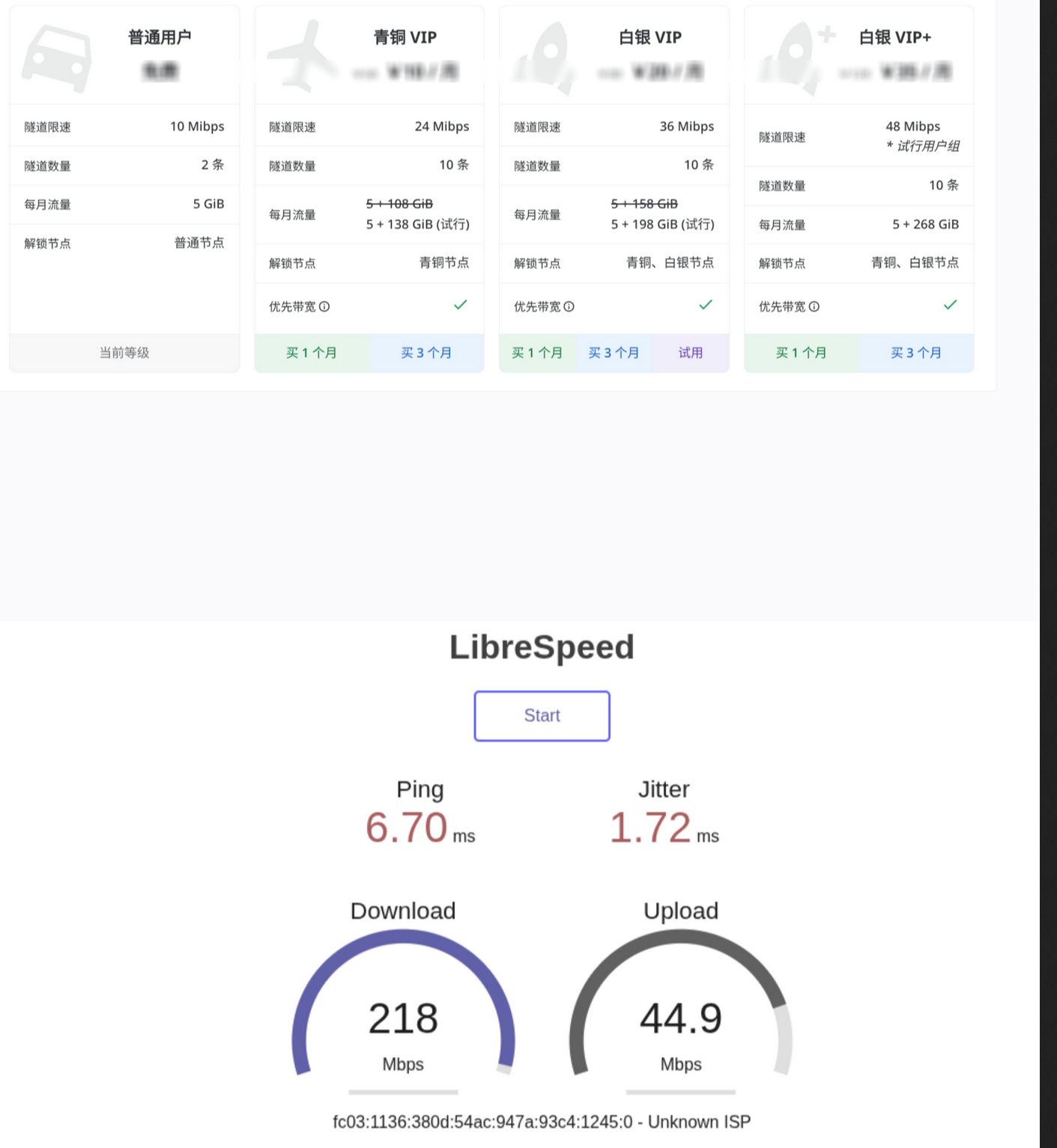
通过这篇教程你将可以实现,安装管理任何支持steam的游戏服务器,包括不限于 泰拉瑞亚, 我的世界 。你甚至可以将你的生产服务器放微服上面管理,配合懒猫自带的内网穿透实现,只要登录同一个懒猫账户都能访问部署的服务 微服本身内网穿透带宽甚至比部分付费 frp速度更加快,并且完全不限流量。上图为某frp的付费套餐,下图是实测微服穿透速度  基础配置,你需要在lightos 中配置完成 hclient 并且登陆打开tun模式。 https://appstore.lazycat.cloud/#/shop/detail/cloud.lazycat.app.forward https://appstore.lazycat.cloud/#/shop/detail/cloud.lazycat.lightos.entry ### 配置面板  安装并配置面版 ``` sudo su -c "wget -qO- https://script.mcsmanager.com/setup_cn.sh | bash" ```  安装完成后会有一个客户端和一个服务节点 默认地址为 ```bash http://127.0.0.1:23333 http://127.0.0.1:24444 ``` 配置完成后还需要安装docker ,这边使用 docker 一键 安装脚本使用阿里云镜像安装,这部分安装内容比较多可能需要比较长的时间,请耐心等待 ```bash curl -fsSL https://get.docker.com | bash -s docker --mirror Aliyun ``` 安装完成后,将当前用户添加到 docker 组中,如果不添加后续安装游戏服务器会失败 ```bash sudo usermod -aG docker $USER ``` 设置完成后继续开始面板的转发配置  注意在配置 服务节点 转发时必须勾选,不使用账号保护,否则后续通过wss连接 会出现鉴权导致连接失败   打开面版后会发现节点连接异常,这是正常的,你需要修改一下服务器的连接地址,更改为 `wss://{发布的daemon端域名}` 同时端口也要更改为 443 配置成功后你就可以看到微服连接上的远程节点,下一就可以点击应用商店开始下载你需要的游戏服务器,或者通过创建实例来创建游戏服务器节点  这边的话以 MC 为例子,MC manager 提供了两种创建游戏服务器的方式,分别是 docker 创建和 原生在某个目录创建实例使用 lightos 当前实例的环境变量 原生创建的话,需要在 light os 中配置好相应的 环境 ,这边的话我先安装一下 mc 服务器运行所需要的 ``` apt install openjdk-25-jdk ``` 创建完服务器后,第一次会出现是失败,需要在服务端配置文件中关闭 server.properties 的正版验证和 eula.txt 的最终用户协议   游戏服务启动后,会暴露 25565 端口, 之前配置 hclient 就 派上用场了 ,打开微服端口转发工具,客户端设备选择您的 lightos 实例,也就是跑游戏服务器的实例,按照图片,将您的25565端口转发到微服域名  然后就是连接游戏服务器爽玩  
PVE LXC 容器使用server客户端(hclient-cli)进行组网
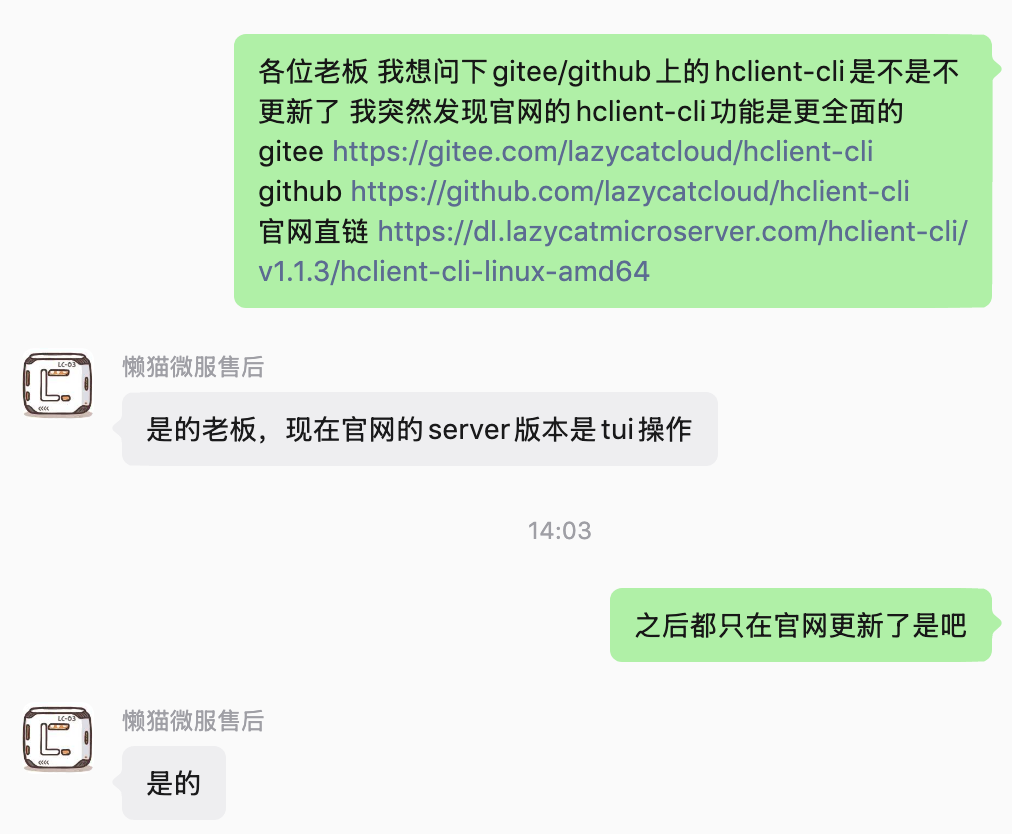
## 故事背景 作为一个技术人员,相信大家或多或少都有自己的服务器,而我也不例外。为了更好地管理和使用服务器,我选择了Proxmox VE(PVE)作为我的虚拟化平台。在PVE中,我使用LXC容器来运行我的本地服务器和相关服务。 原本我是使用着自己的电信宽带免费开通的公网IP来供自己使用,同时也开了MC服务器,让朋友们一起游玩。但是由于搬家后的地方不支持电信宽带,我在去年的时候接触并下单了懒猫微服。尽管懒猫微服的组网功能很吸引我,但是由于去年的系统过于简陋也就退单了。 真正让我下决心的还是运营商公网IP政策收缩问题,在我新房宽带开通的时候属实是恶心到了。移动宽带的公网IP只能办理专线,电信的公网IP也改为了收费政策30/月(2025年6月后施行),尽管最后联通还是申请到了公网IP,但是谁也不能保证之后政策会如何改变。 相比过度阶段使用的FRP内网穿透,懒猫的组网支持双向的通讯,云服务器的备份可以通过添加懒猫的SMB或者webdav地址直接访问。而对比其他开源的组网方案,懒猫提供的客户端工具设置更加简单。 ## server客户端简介 在最早的设计里面,懒猫微服的组网使用过各种GUI客户端来实现的,包括Windows、Mac、Linux、Android、IOS,而服务端则是使用了[hclient-cli - github](https://github.com/lazycatcloud/hclient-cli)/[hclient-cli - gitee](https://gitee.com/lazycatcloud/hclient-cli)程序。用户需要手动配置CURL命令和参数来实现账户登陆等功能,十分的麻烦。 > ‼️目前github和gitee提供的release中的hclient-cli现在已经不在更新了。  新版本的网站将hclient-cli定义为了server客户端,当然我觉得这个名字更符合常理。并且最重要的是,server客户端新增加了版本显示和TUI界面,极大的方便了用户使用组网。  旧版本命令: ```bash root@debian:/opt/hclient# ./hclient-cli-linux-amd64 -h Usage of ./hclient-cli-linux-amd64: -api-addr string API监听地址,支持 (default "127.0.0.1:7777") -cfg string 配置文件路径 (default "/root/.config/hportal-client") -disable-api 不开启API配置服务器,建议仅在第一次运行时开启配置,然后关闭API server -http-addr string 提供的http服务器地址 (default "127.0.0.1:61090") -http-password string http代理设置auth密码(为空则随机生成,随机生成的密码位于配置文件夹下的http_proxy_password) -http-user string http代理设置auth用户名 -remotetun (internal only) -tun 是否开启系统tun模式,开启后系统层面可以直接访问微服资源. ``` 新版本命令: ```bash root@debian:/opt/hclient# ./hclient-cli -h Usage: hclient-cli [--address ADDR] hclient-cli help hclient-cli [--address ADDR] tui hclient-cli [--address ADDR] daemon [--proxy-listen-addr ADDR] [--tun MODE] [--proxy MODE] hclient-cli [--address ADDR] stop-daemon hclient-cli [--address ADDR] config <show|set> [flags] hclient-cli [--address ADDR] login <qr|manual|tfa> [flags] hclient-cli [--address ADDR] box <list|delete|enable|disable|set-default> [flags] hclient-cli [--address ADDR] init-box --pincode PINCODE --box-name NAME --admin USER [--password PASSWORD|--password-stdin] hclient-cli [--address ADDR] check hclient-cli [--address ADDR] install hclient-cli [--address ADDR] install --mode MODE [--tun MODE] [--exec-path PATH] [--skip-install-binary] hclient-cli [--address ADDR] upgrade hclient-cli [--address ADDR] uninstall hclient-cli [--address ADDR] upload-log [flags] Commands: tui Run interactive TUI daemon Run daemon in foreground stop-daemon Stop local daemon for current config config Show or update persisted CLI config login Headless login flows box Manage boxes init-box Initialize an unconfigured Lazycat Microserver check Check local environment, mainly TUN prerequisites install Install managed startup; supports fully non-interactive flags upgrade Upgrade managed binary from latest-version.json uninstall Remove managed startup and the installed managed binary upload-log Upload debug logs Flags: -address string daemon control address -version print CLI version ``` ### 下载运行Server客户端 Server版本可以直接在[官网下载](https://lazycat.cloud/download),提供了linux/amd64、linux/arm64、linux-riscv64三个版本的二进制文件。 下载对应的版本后增加运行权限,直接运行即可。 ```bash # 以linux/amd64版本为例 右键对应的版本选择“复制链接地址”即可得到下载链接 wget https://dl.lazycatmicroserver.com/hclient-cli/v1.1.3/hclient-cli-linux-amd64 # 下载完成后增加运行权限 chmod +x hclient-cli-linux-amd64 # 运行TUI界面 根据提示安装TUN服务 并进行登陆 ./hclient-cli-linux-amd64 tui ```   同时,客服还提供了还提供了一键安装脚本(非官方)。 ```bash curl -fsSL https://gitee.com/aixinyin/scripts/raw/master/fix-hclient-cli.sh | sudo bash ```  > 不过我建议还是手动安装。 ### 跟踪Server客户端版本以及更多平台支持 在与微服官方老板们沟通之后,我得到了最新版本的地址,顺便看到了其他平台hclient-cli客户端的支持。 最新版本接口请求: ```bash curl https://dl.lazycat.cloud/hclient-cli/latest-version.json ``` 版本信息获取到的数据: ```json { "version": "v1.1.3", "artifacts": { "darwin-amd64": { "name": "hclient-cli-darwin-amd64", "sha256": "584b984cb8dd782701226b4faaad58c22113da95707e374f3bc47cfa1759c8d1" }, "darwin-arm64": { "name": "hclient-cli-darwin-arm64", "sha256": "7137f0a789c4f7d66d6b60f833bf6afa9a1b183f1b6362cdc21e65ae9661fd0b" }, "linux-amd64": { "name": "hclient-cli-linux-amd64", "sha256": "77bfdc49f3abfffd1b1c1cb8ea1962a80680a3dcdf9c360a8f103d640c34d84e" }, "linux-arm64": { "name": "hclient-cli-linux-arm64", "sha256": "b0bbb299e1b799bc74811562234e0ae93d97b8ff12f5091b1dc5fbc66c4d8963" }, "linux-riscv64": { "name": "hclient-cli-linux-riscv64", "sha256": "7f851753b7f0c75a5e194f868d9eb94cf32ec824af4148daf3a76f4ebe6ccdd5" }, "windows-amd64": { "name": "hclient-cli-windows-amd64.exe", "sha256": "f747d55a31e5ba49442fca1b5dc52fd8d7bb6bfff43ffe3f101345df5a2075cc" }, "windows-arm64": { "name": "hclient-cli-windows-arm64.exe", "sha256": "8f66053fea96842aeeb6be470312edc85ede814c21af745a6f9373406ea8ede9" } } } ``` 这样我们之需要替换对应的版本平台信息就可以拼接出对应的版本平台二进制文件的下载地址:`https://dl.lazycatmicroserver.com/hclient-cli/{.version}/{.artifacts.platform.name}`。 例如:linux/amd64平台的1.13版本的下载地址就是`https://dl.lazycatmicroserver.com/hclient-cli/v1.1.3/hclient-cli-linux-amd64`。 不过可惜的是,官方暂未提供更新日志。 ## 问题出现 我的设备比较多,所以打算每个设备都运行server客户端,这样最大程度利用懒猫微服进行组网互通。 | 设备 | 用途 | 平台 | 位置 | |:-|:-:|:-|:-:| | 轻量应用无忧服务器 | 网站、GIT、密码 | linux/adm64 | 腾讯云 | | GMK K8 | PVE虚拟机 | linux/amd64 | 住房 | | PVE - 1Panel | 游戏服、应用服 | linux/amd64 | PVE-LXC环境 | | 群晖 DS 224+ | 照片、文件、备份 | linux/amd64 | 租房 | | 威联通 QNAP TS-453Dmini | 深度归档 | linux/amd64 | 租房 | 不过,在PVE的LXC服务器中安装时却出现了问题。报错提示:`Runtime startup failed`,具体信息为: ```bash open /root/.config/hportal-client/ shellapi_addr: no such file or directory ```  由于之前使用其他组网工具时也是开启TUN模式失败的问题,所以我也是第一时间接受了。 于是,问题又回到了LXC容器如何才能开启TUN模式。 ## 解决方案 在尝试了各种关键词组合查找方案之后,豆包给出了一个可靠的方案。 ### 0. 开启特权容器 由于我本身就是使用的特权容器,所以这一步我就跳过了,但是如果有用户不能接受特权模式运行,可以直接跳转到最后的参考文档中,进行对应的配置测试。 找到对应的虚拟机关机,然后点击选项,将`无特权的容器`改为`否`。  ### 1. 确认TUN设备是否可用 在容器内执行以下命令,确认 TUN 设备是否存在且可用: ```bash # 检查TUN设备是否存在 ls -l /dev/net/tun # 测试是否能打开TUN设备 cat /dev/net/tun ``` - 如果显示 No such file or directory:设备没有被挂载到容器 - 如果显示 Operation not permitted:有设备但没有访问权限 - 如果显示 cat: /dev/net/tun: File descriptor in bad state:✅ 设备正常工作 我执行后的结果: ```bash root@debian:/opt/hclient# cat /dev/net/tun cat: /dev/net/tun: Operation not permitted ``` > 我本身开启的是特权模式,所以这里能找到设备。 ### 2. 关闭容器,修改配置  **必须先关闭容器**再修改配置,否则修改会被覆盖: ```bash # 在PVE宿主机执行 pct stop <容器ID> ``` 编辑 /etc/pve/lxc/<容器ID>.conf 文件,在末尾添加以下 4 行: ```conf # 允许访问TUN/TAP字符设备(主设备号10,次设备号200) lxc.cgroup2.devices.allow: c 10:200 rwm # 绑定挂载宿主机的TUN设备到容器 lxc.mount.entry: /dev/net/tun dev/net/tun none bind,create=file # 解除AppArmor限制(PVE 8+必须加,否则即使有设备也会被拦截) lxc.apparmor.profile: unconfined # 开启基本系统挂载 lxc.mount.auto: proc:rw sys:rw ``` > 这让我想起来最初部署服务器的时候,司波图老师的教程(帮助文档有提到)中提到过的为LXC容器加入渲染器硬件。 ### 3. 启动容器并验证 ```bash 运行 # 启动容器 pct start <容器ID> # 进入容器 pct enter <容器ID> # 再次验证TUN设备 cat /dev/net/tun ``` 实际运行效果: ```bash root@Docker:/opt/app/hclient# cat /dev/net/tun cat: /dev/net/tun: 文件描述符处于错误状态 ``` 这样就可以继续运行`./hclient-cli-{your-platform} tui`进行安装TUN服务,并进行后续配置了。 ## 验证组网 由于云服务器提供的性能通常有限,而我本地则是8845HS处理器,所以运行轻量大模型的任务就在本地了。之前都是使用frp反向代理道服务器端口,占用一个端口不说,管理也十分麻烦。 现在可以通过[懒猫微服在线设备获取](https://lazycat.cloud/appstore/detail/in.zhaoj.lazycatonlinedevice),查询到分配的设备专属域名,然后通过http://{domain}:{port}/api/tags来访问到家里的ollama了。   https://appstore.lazycat.cloud/#/shop/detail/in.zhaoj.lazycatonlinedevice ## 最后说两句 从易用角度,懒猫微服可以说是最易用的个人服务器。但是,当前我更愿意将其定义为年轻人的第一台开发服务器。[官方开发文档](https://developer.lazycat.cloud/)无疑也是一份技术学习手册,可以开阔思路。同时[局域网端口转发工具](https://lazycat.cloud/appstore/detail/cloud.lazycat.app.forward)也为开发者提供了更快的服务发布、测试等功能。 https://appstore.lazycat.cloud/#/shop/detail/cloud.lazycat.app.forward 如果后续能融入[ActivityPub](https://zh.wikipedia.org/wiki/ActivityPub)的理念,我感觉会变得更加有意思。 ## 参考文档 - [豆包 —— Proxmox VE LXC TUN 设备无法使用及解决方案](https://www.doubao.com/thread/x5717d70a5daf8c058f4a67c87332a748) - [Giteee -- 司波图/通用PVE AIO安装教程](https://gitee.com/spoto/PVE_Generic_AIO/tree/master/1、创建基于LXC的Docker容器_(未完成))
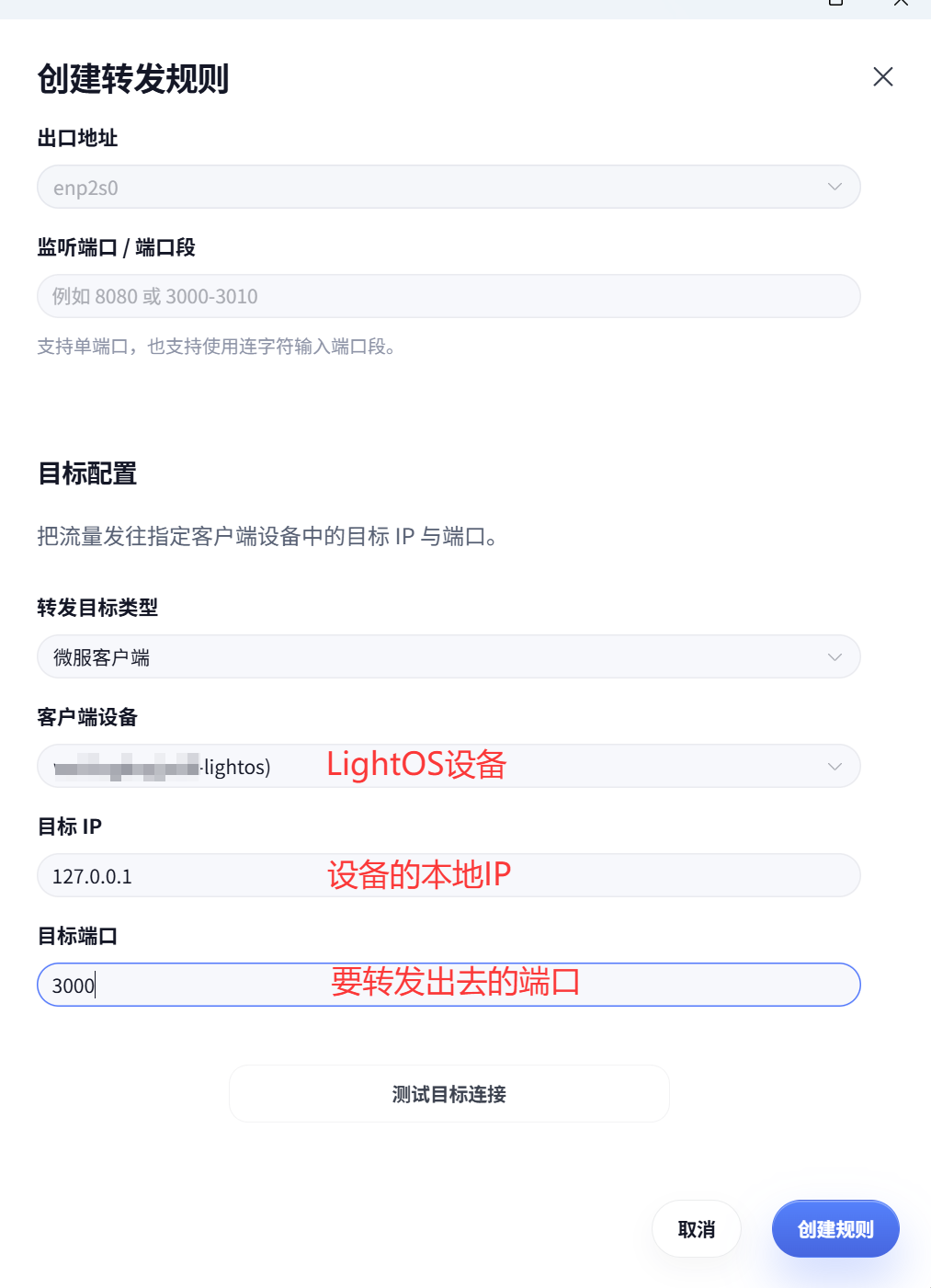
LightOS实例nat模式端口映射与连接及hclient安装和报错解决
LightOS在使用过程中会需要访问外部服务,可以参考这篇攻略。 使用到的应用: https://appstore.lazycat.cloud/#/shop/detail/cloud.lazycat.lightos.entry https://appstore.lazycat.cloud/#/shop/detail/cloud.lazycat.app.forward 一、端口映射至微服宿主机 简介:可以使用hclient登录后,进行端口转发,如图:  该方式需要安装hclient-cli LightOS在创建新实例的时候可以勾选来进行安装: 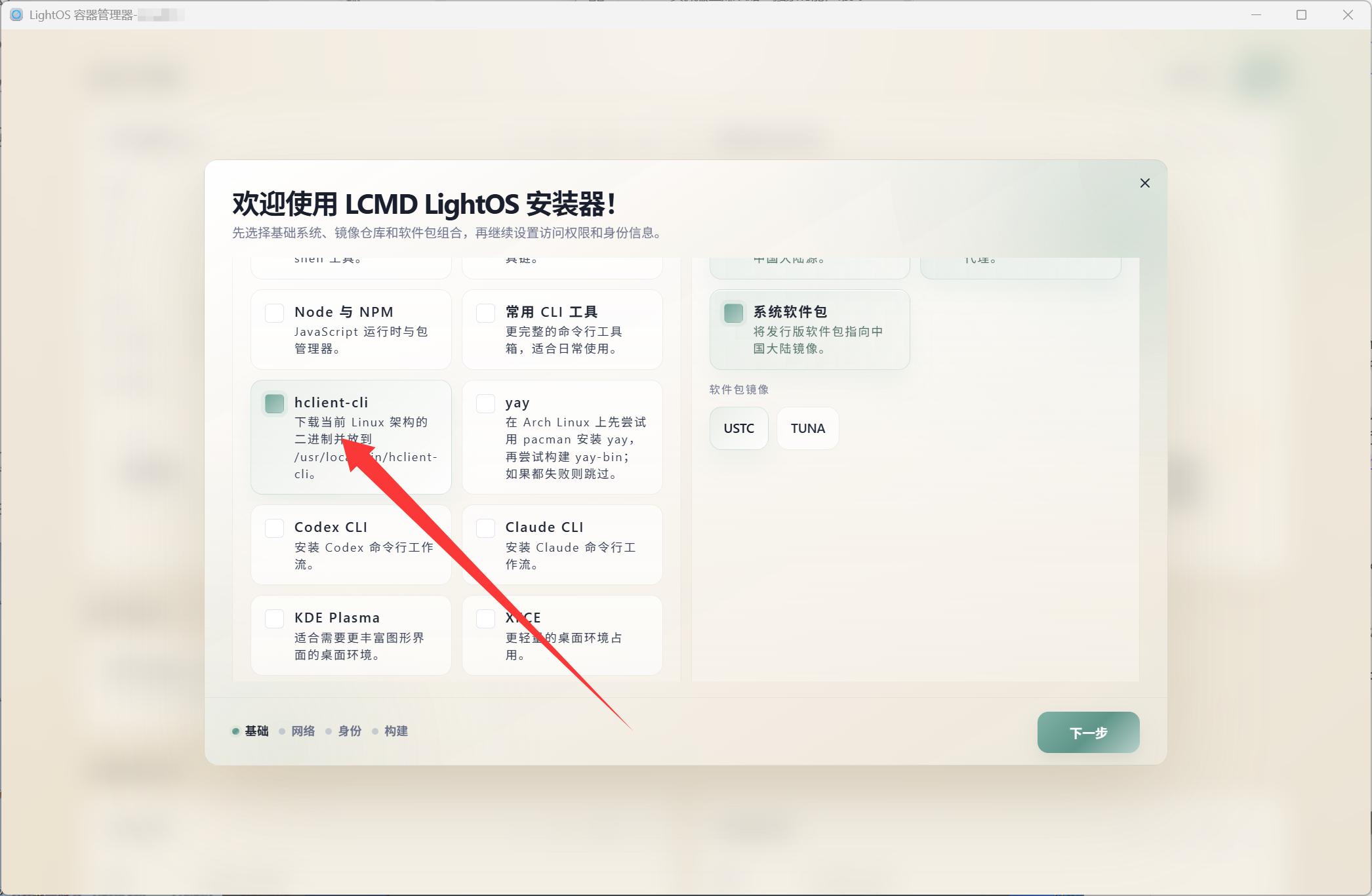 在下一步需要勾选"挂载/dev" 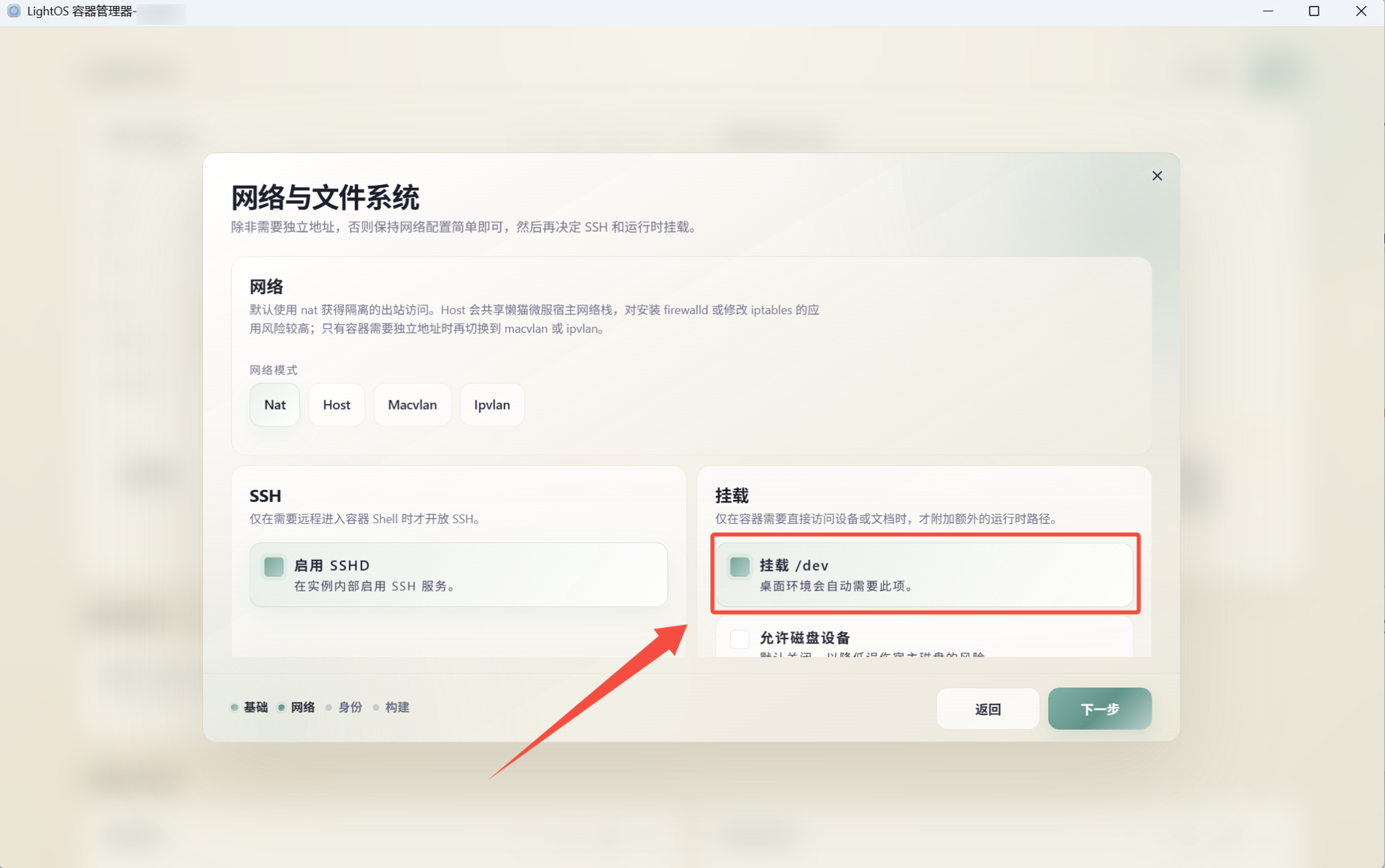 若要在已有的实例上使用,则可以通过以下方式: 首先确认是否已安装hclient 在命令行输入: ``` hclient-cli -version ``` 若未安装则提示: 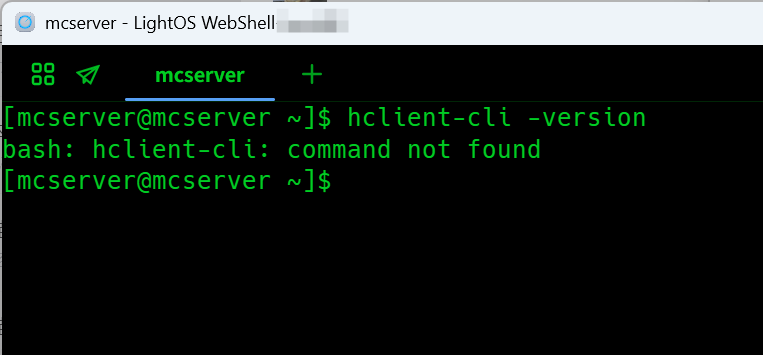 安装方式: 方式一、可以在官网进行下载安装: 官网下载页面:[懒猫微服](https://lazycat.cloud/download) 注:非LightOS设备需确认CPU型号进行下载: 进入官网下载页面获取下载安装包 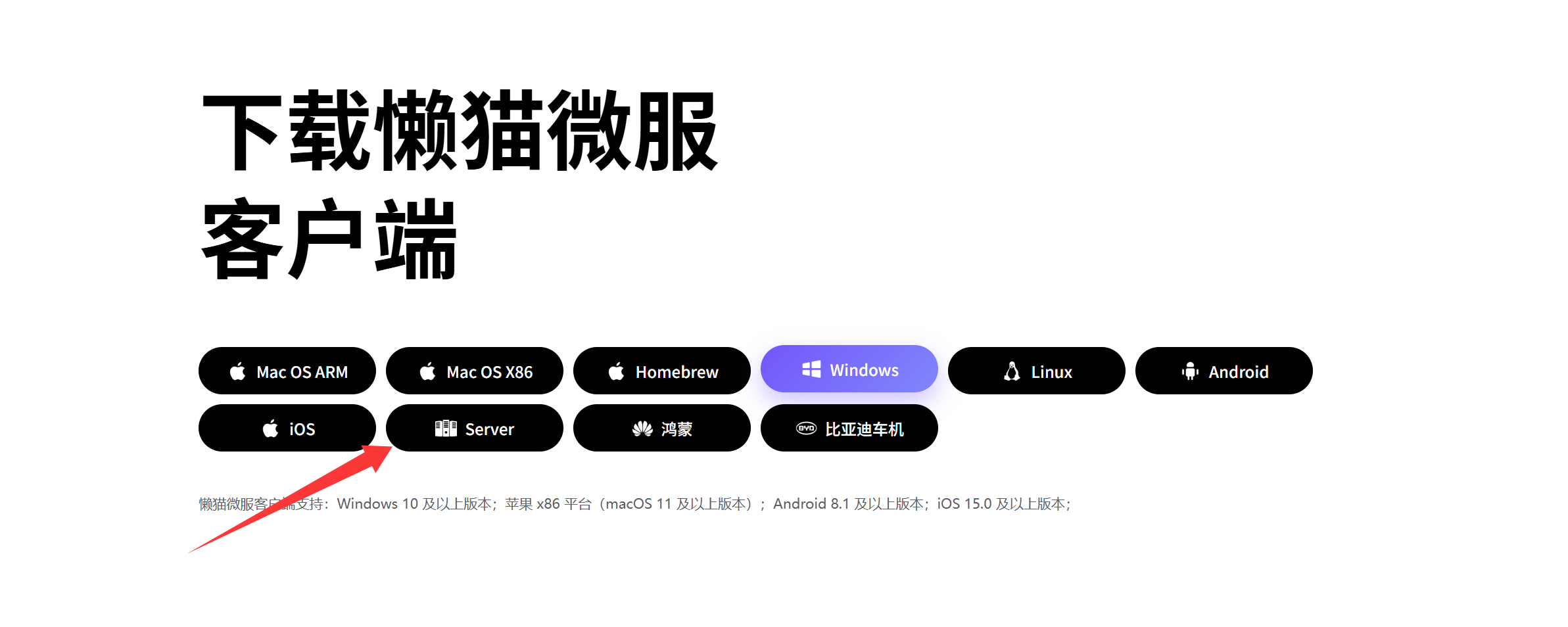 选择合适的安装平台 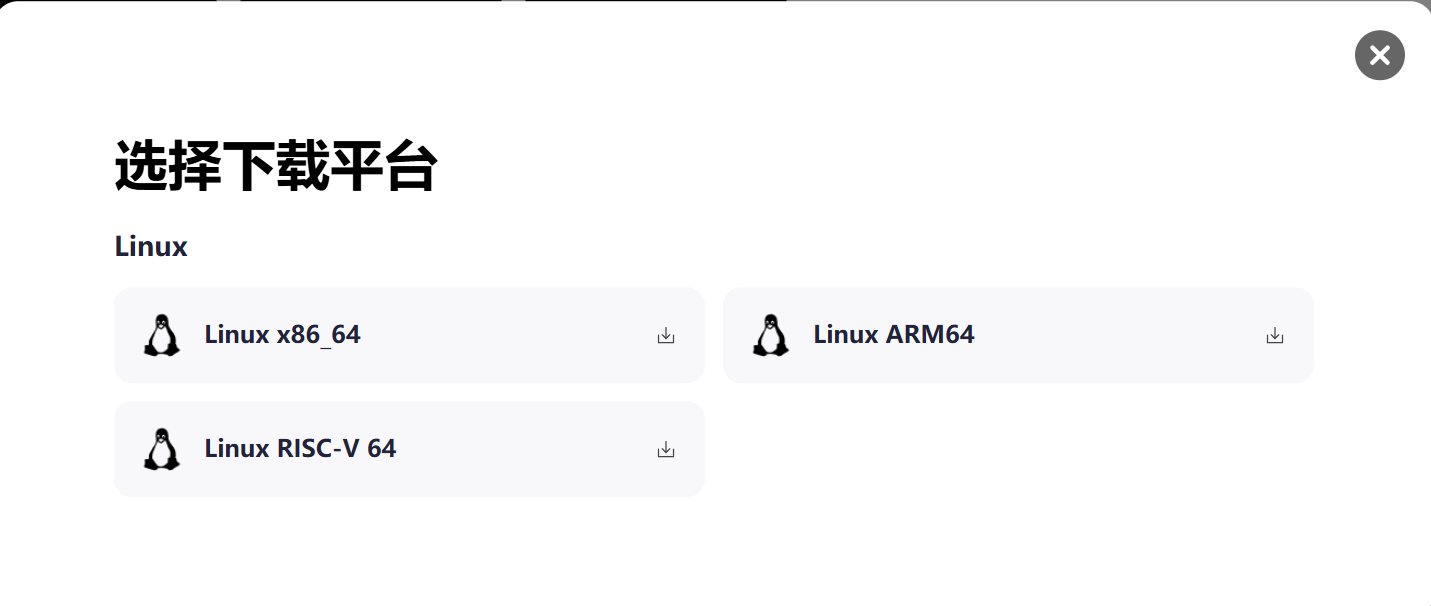  ``` #直链下载输入 cd ~ && wget 刚刚复制的内容 sudu chmod +x hclient-cli-linux-amd64 #需要输入当前用户的密码 #后续启动输入 cd ~ && sudo ./hclient-cli-linux-amd64 ``` 方式二、建议使用脚本进行一键安装: ``` curl -fsSL https://gitee.com/aixinyin/scripts/raw/master/fix-hclient-cli.sh | sudo bash ``` 方式一安装的后续输入下面命令启动 ``` cd ~ && sudo ./hclient-cli-linux-amd64 ``` 方式二输入: ``` hclient-cli ``` 进入后首次使用会生成二维码,使用懒猫微服APP扫描即可登录。 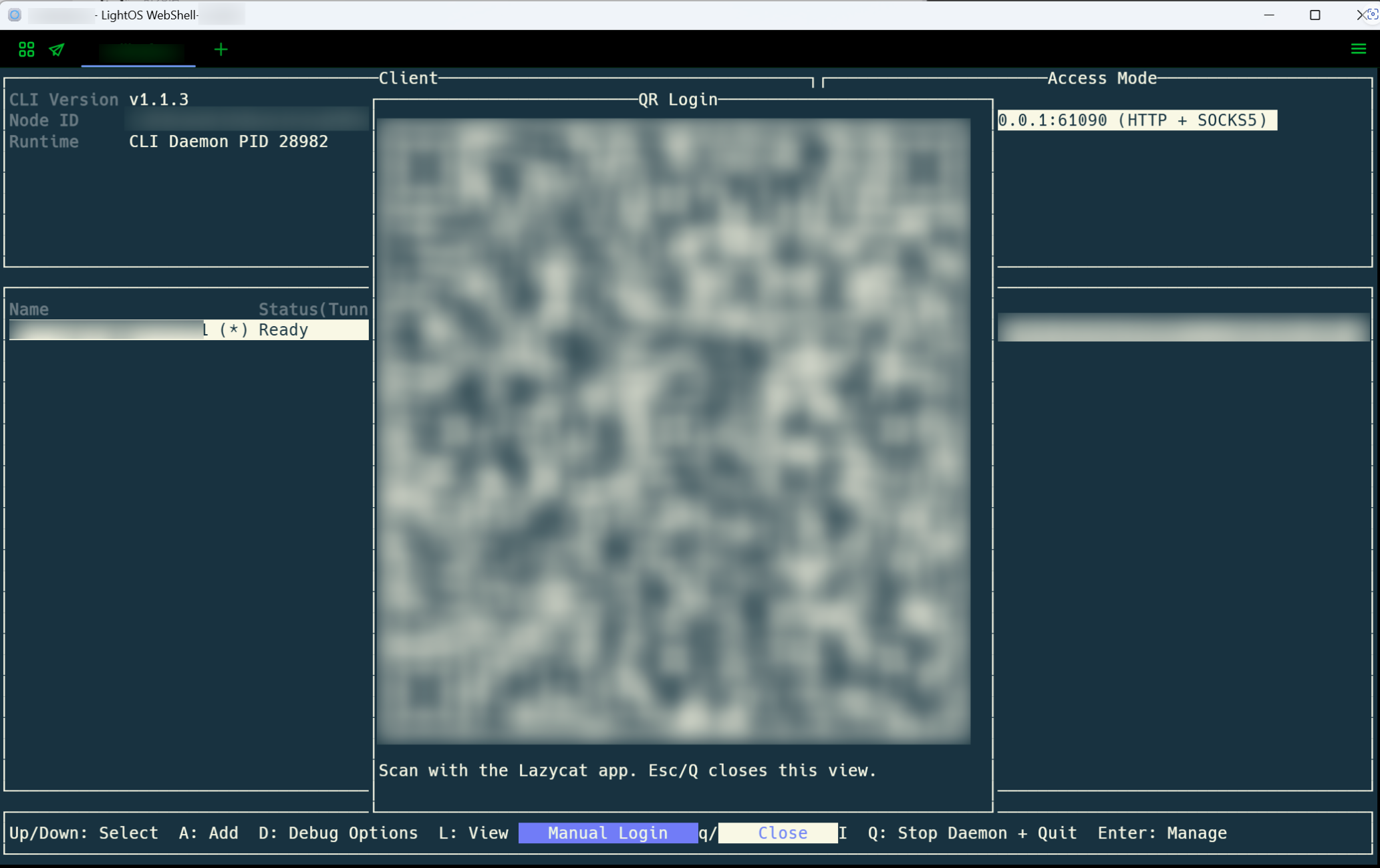 也可以使用账号密码登录。 登录后按“q”退出tui界面,后台会存活。 二、连接微服服务 1、直接访问 可以直接调用微服应用提供的服务 通过:<微服名称>.heiyu.space 可以直接访问到微服 通过:<微服应用定义的domain>.<微服名称>.heiyu.space 访问微服应用 2、配置端口转发 可以直接把这个实例内部的TCP、UDP端口转发到微服/任意一台登录了懒猫微服应用的设备上,相反也支持。具体操作如下: 使用端口转发工具: 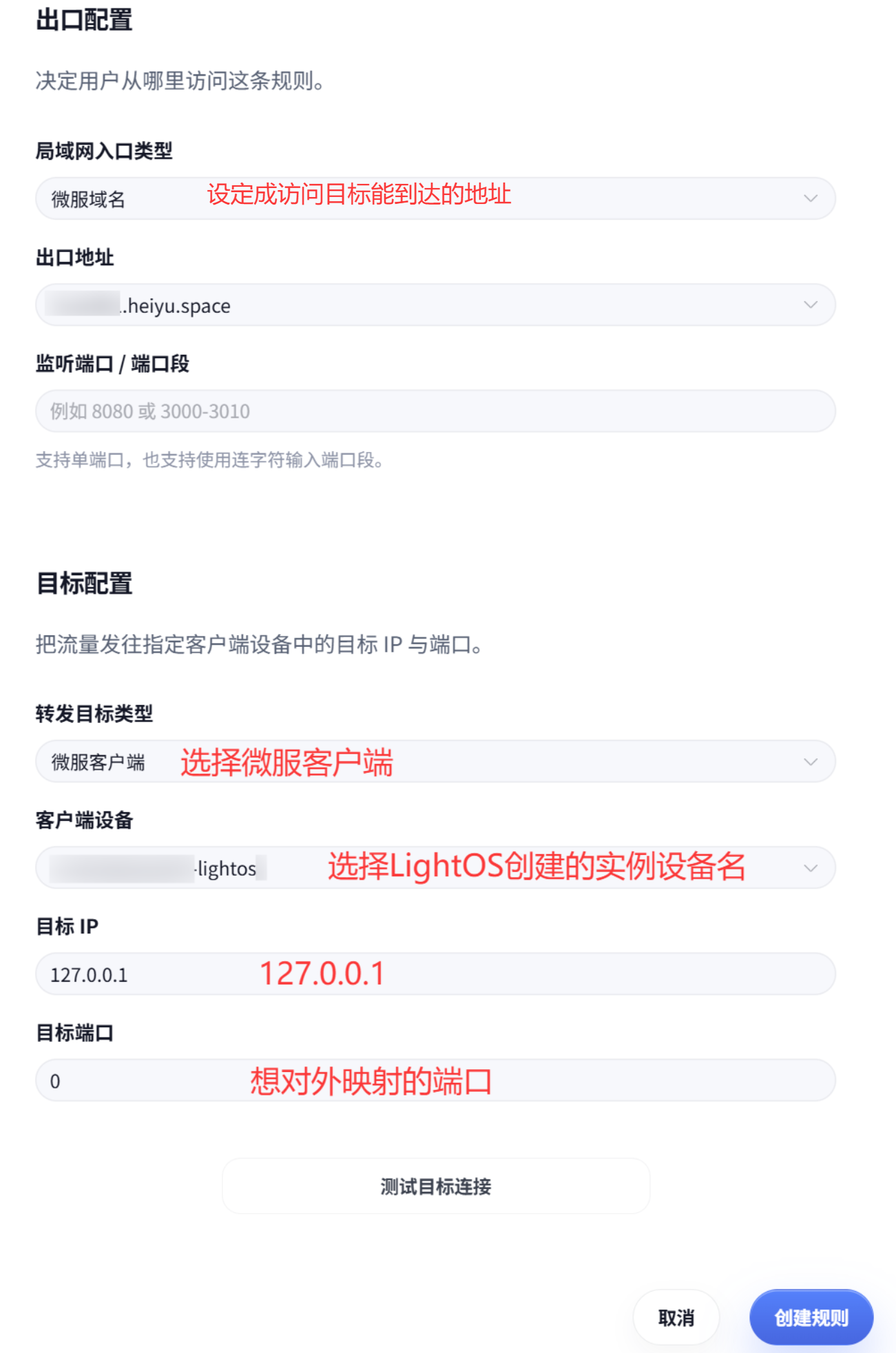 三、hclient报错解决方案 总结了一下报错,可以根据错误情况来排查。 1.报错Runtime startup failed no such file or directory 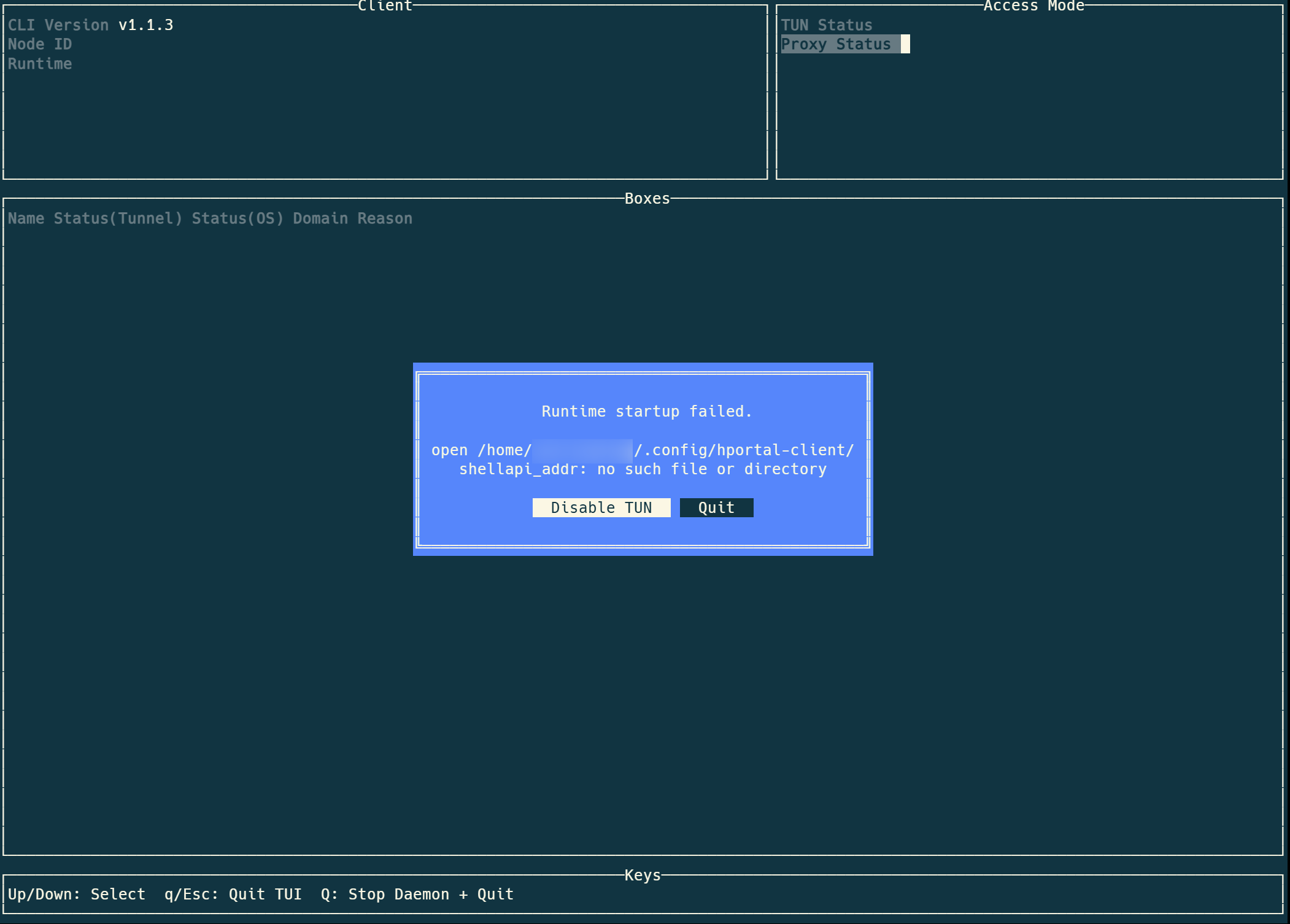 解决方法: 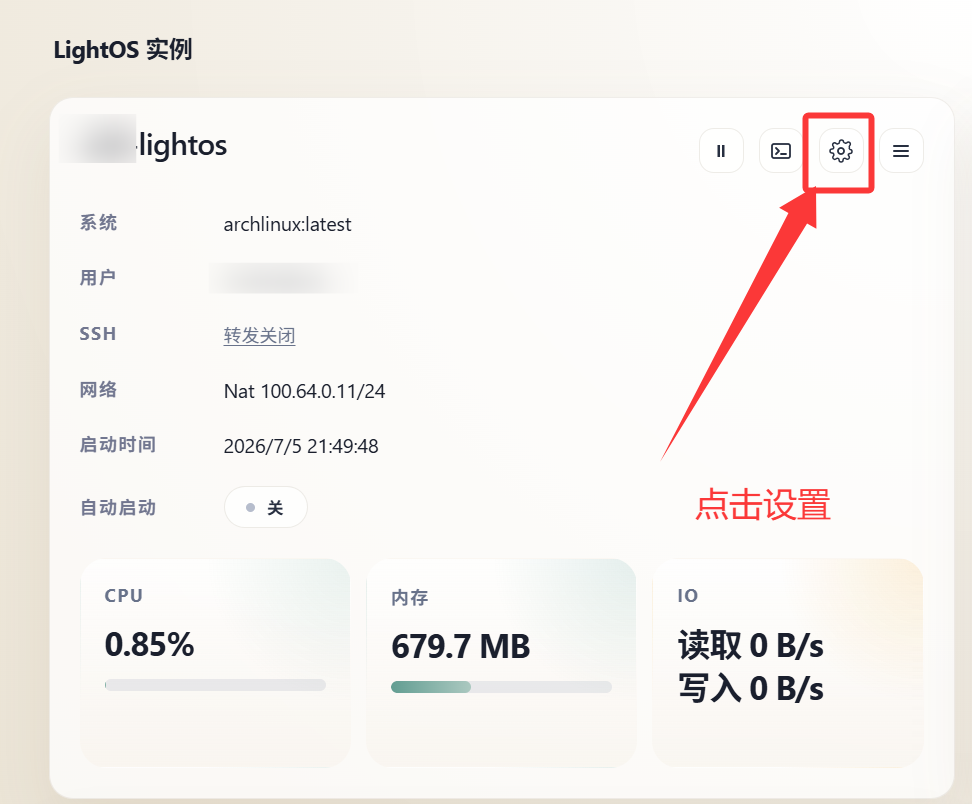 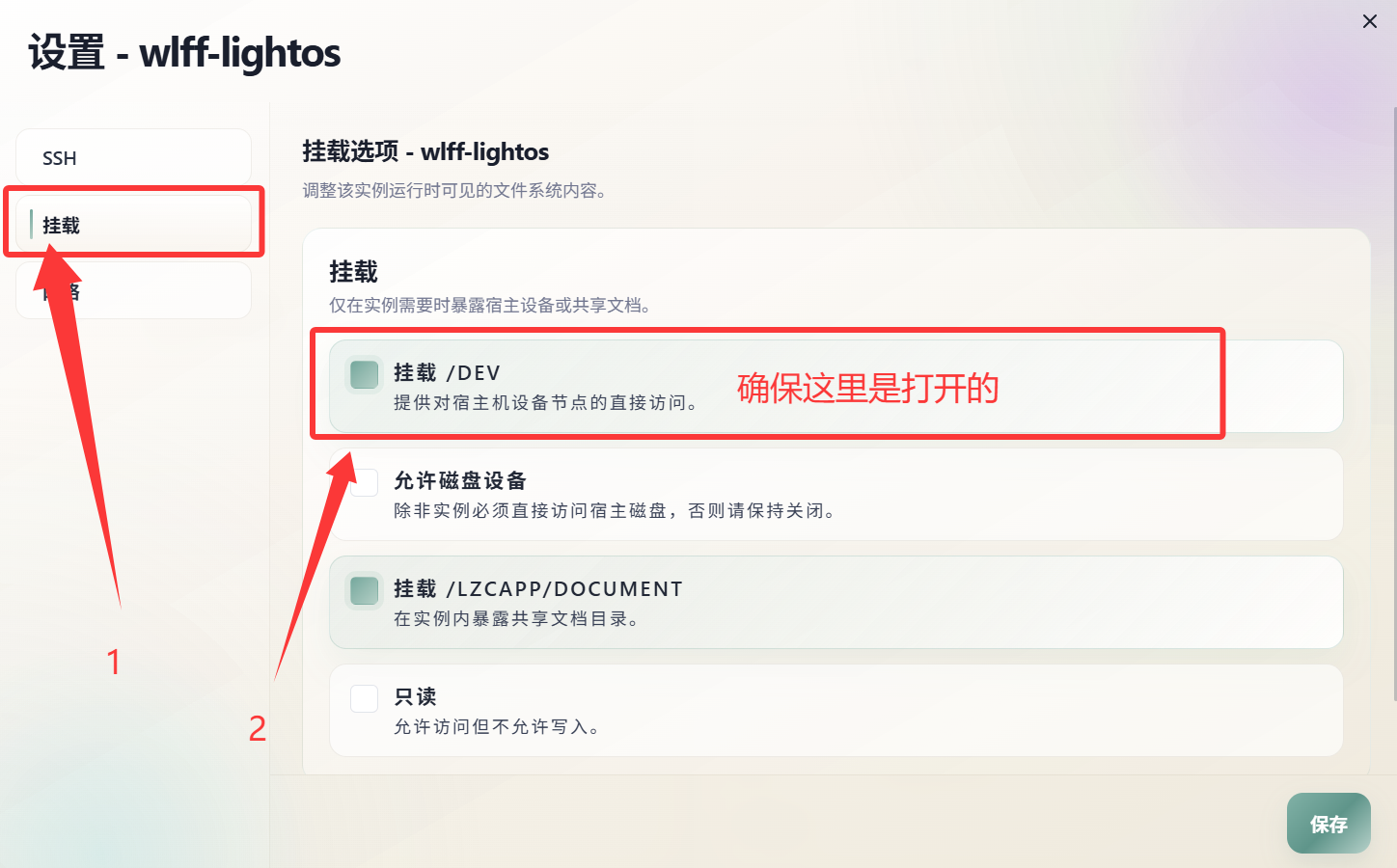 2.报错:Runtime startup failed: Failed to connect to user scope bus via local 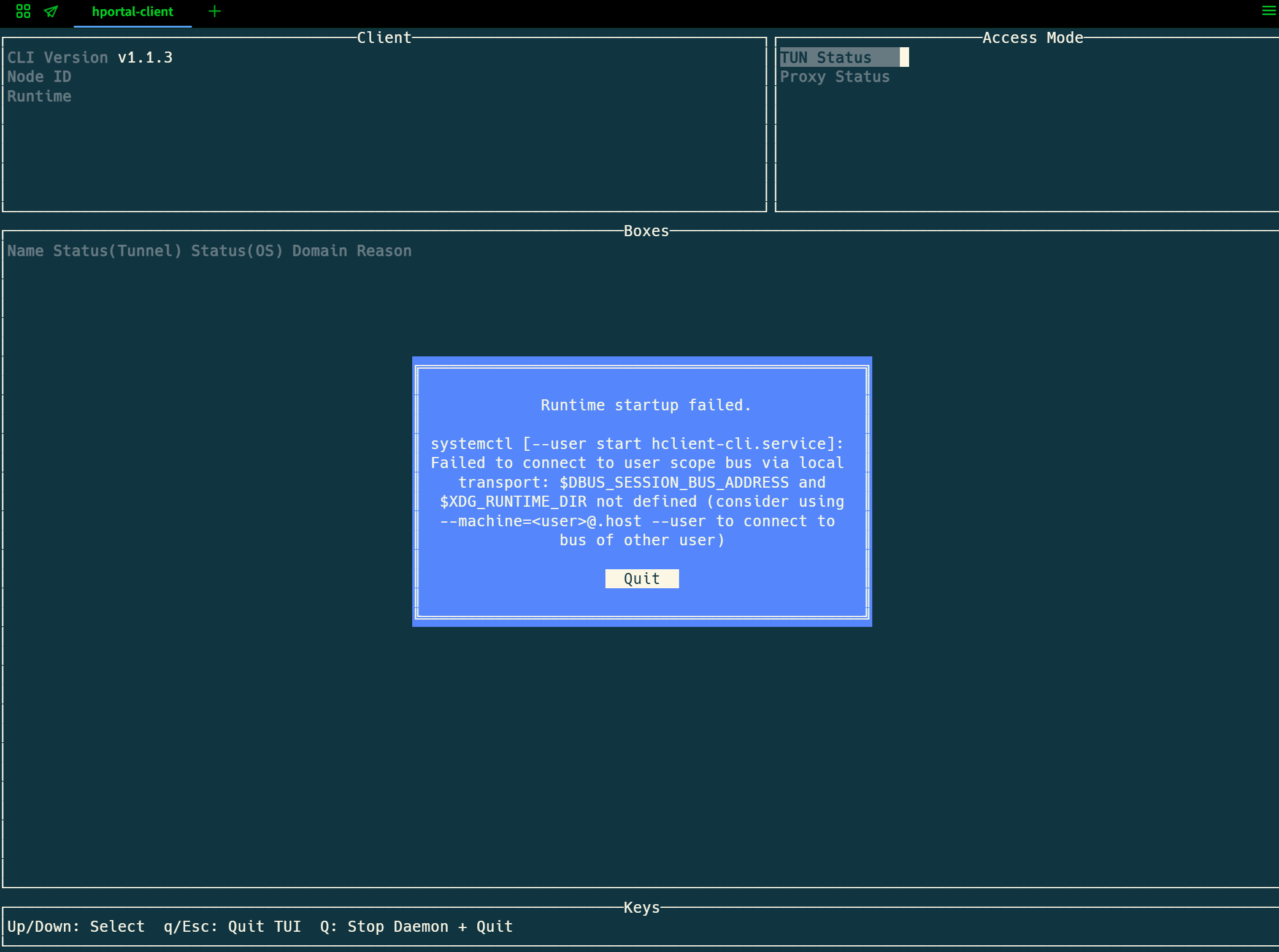 需要做的事: ``` #查看文件权限 ls -l ~/.config/hportal-client ``` 若有文件为root权限,输入: ``` sudo chown -R <用户名>:<用户名> ~/.config/hportal-client ``` 若有遇到其他问题欢迎评论,看到了会及时更新攻略

Omnibox配置篇 --- 一站搞定你所有观影需求
https://appstore.lazycat.cloud/#/shop/detail/cloud.lazycat.app.omnibox 首先打开应用,点击右上角“我的”  在点击右上角“管理”,进入管理员后台  ## 配置采集站资源 点击左侧“**影视站资源**”,点击右侧“**导入/导出**”  点击“**导入**”,点击”**选择文件**“  > 可从这个地址下载json配置(https://quwenjian.cc/#/?code=O8P6N) 选择下载好的json配置文件  点击“**导入JSON文件**”  你就能看到所添加的采集站点,点击全选,然后点击“**批量测速**”  接着你就可以对一些无法链接的资源进行删除或者修改其采集地址。  下图就是你配置之后的搜索效果,可点击首页影视作品,也可以进行搜索  随便点击一个之后就可以在线观看,可以点击右侧进行站点切换  ## 配置网盘资源(可选) ### 配置盘搜站点 点击左侧“盘搜应用”,点击“配置应用地址”  输入盘搜站点地址,可“**全选**“,然后点击“**保存**”即可  相应的资源站点就出来了  > 因pansou站点比较敏感,可以用[fofa](https://en.fofa.info/result?qbase64=cGFuc291)进行关键词搜索即可找到对应公开站点 ### 配置自己的网盘 点击左侧”**网盘授权**“,选择自己常用的网盘类型,点击右侧“**点击配置授权**”  我这边用夸克网盘做演示,点击夸克网盘右侧授权,这里要求输入cookies  浏览器登录你的夸克网盘,F12进入控制台,点击**Network(网络)**,找到左侧的**list**,右侧下拉看到**Cookies**,复制其值即可  回到应用,粘贴复制的值,点击保存即可  显示”**有效授权**“就表示成功了  > 其他网盘都有配置指示,填入相关参数即可 ## 电视直播配置(可选) ### 电视直播配置 点击左侧”**电视直播**“,点击”**添加**“,名称随便填写,地址请自行寻找对应的直播源,图中的地址仅供测试(https://raw.githubusercontent.com/hujingguang/ChinaIPTV/main/cnTV_AutoUpdate.m3u8)  配置后,点击上方”电视“,选择刚才配置的数据源,选择下方频道即可观看。  ### 自定义源 如果你有定制直播源需求的话,可以点击左侧**自定义源**,点击**远程导入**m3u8地址,然后在下方按照示例进行编辑,右侧会显示对应效果。你可以选择导出,再进行上面的添加操作即可重新导入新的直播源。  ### 平台直播 直播间的配置就很简单,选择好对应平台,找到房间号,对应输入信息就可以了 下面以B站直播为例,找到直播房间号  然后回到应用,选择左侧**平台直播**,点击**添加**,对应填写相关信息并保存,见下图  点击上方**直播**,就可以看到刚才添加的直播间  点击即可观看  ### 影视订阅(可选) 这个功能主要是用于一些TVbox,猫影视等空壳软件配置视频源,这样你就有属于自己的影视源,而不需要再去网上寻找了。 我这边以UZ软件为例,点击右上角**影视订阅**,对应复制UZ订阅地址  打开端口转发工具,选择局域网模式,按下图配置 https://appstore.lazycat.cloud/#/shop/detail/cloud.lazycat.app.forward  打开UZ软件,设置里点击订阅源,点击+号,把粘贴刚才omnibox里的UZ地址,把前缀懒猫地址替换成你的懒猫IP地址,见下图,点击确定  稍等片刻就可以看到识别之前在omnibox里添加的视频源了。然后对应选择添加导入即可使用。  然后你就可以直接在软件里观看了。   **以上可选部分按自己需求可进行配置,并强制要求,只需配置采集站即可实现基本的观影需求**

QwenImage 2.1 Heretic使用文档
# 一、模型部署 https://appstore.lazycat.cloud/#/shop/detail/cloud.lazycat.aipod.qwen-image-21-heretic 通过上面连接安装应用 安装完成之后打开该应用,显示界面如下,点击 "继续安装" 按钮会自动跳转到 AI Pod 部署。  选择要部署的算力舱  上面提到的部署参数也可以进行选择,一般是推荐默认配置 `W4A8`,如果用户有其他精度需求,则可以自行切换 **模型权重说明** - **BF16**:原始训练精度,语义与图文对齐能力最完整、无损,但显存占用最大、推理速度受限于硬件原生支持度,仅适合显存充足的科研评测或高精度生产环境。 - **W4A8**:权重4-bit+激活8-bit混合量化,显存降至BF16的30%-40%且保留激活动态范围以避免多模态对齐崩塌,兼顾性能与精度,但需TensorRT-LLM/vLLM等特定框架支持,适合高并发服务端部署。 - **NVFP4**:NVIDIA Blackwell架构专属4-bit浮点格式,硬件原生加速下数值稳定性与速度优于传统INT4,但在旧卡上无加速甚至回退模拟计算变慢,仅适配新一代数据中心GPU。 - **GGUF**:消费级/边缘端通用格式,支持纯CPU、Apple Silicon及混合卸载,社区适配快、部署门槛低,但视觉编码器与投影层量化敏感,低量化版本易出现图文对齐失效,仅推荐Q5_K_M以上精度用于多模态任务。 下载源也可以切换,目前支持 `ModelScope` 和 `Hugging Face` 两个仓库源。建议国内用户优先选择 `ModelScope` 进行模型的下载 # 二、使用模型生成图片 在局域网内,其他设备浏览器输入 `http://算力舱IP:8188` 就可以打开一个 ComfyUI 的网页,它会有一个默认的工作流,直接运行,生成的结果如下  如果想生成其他图片,在下图圈出的编辑区,输入新提示词,之后再点击右上角运行,等待生成即可。  **补充**:对于下图框选区域,这个编辑区是:决定你在生成图片的时候,剔除一些不需要的元素、风格等等一些其他因素。其他配置建议保持默认即可。 对于喜欢动手的大佬,也可以选择不使用默认模板配置,而是自己搭建适合自己的工作流。  # 三、扩展 https://appstore.lazycat.cloud/#/shop/detail/cloud.lazycat.app.forward 使用上面连接安装端口转发工具,参考下图配置 1. 出口地址:使用微服域名,并定义一个监听端口 2. 目标配置:算力舱ip和模型监听的端口 访问的时候使用 `微服名.heiyu.space:配置规则中出口定义的端口`  效果图展示  # Tips **该模型使用特点** - qwen image 2.1 heretic 的这个comfyui是专门为这个模型文件单独构建的,您要使用其他的工作流,建议您切换 comfyui 应用来使用
AxonHub -- 给你的小龙猫装上一个AI模型网关
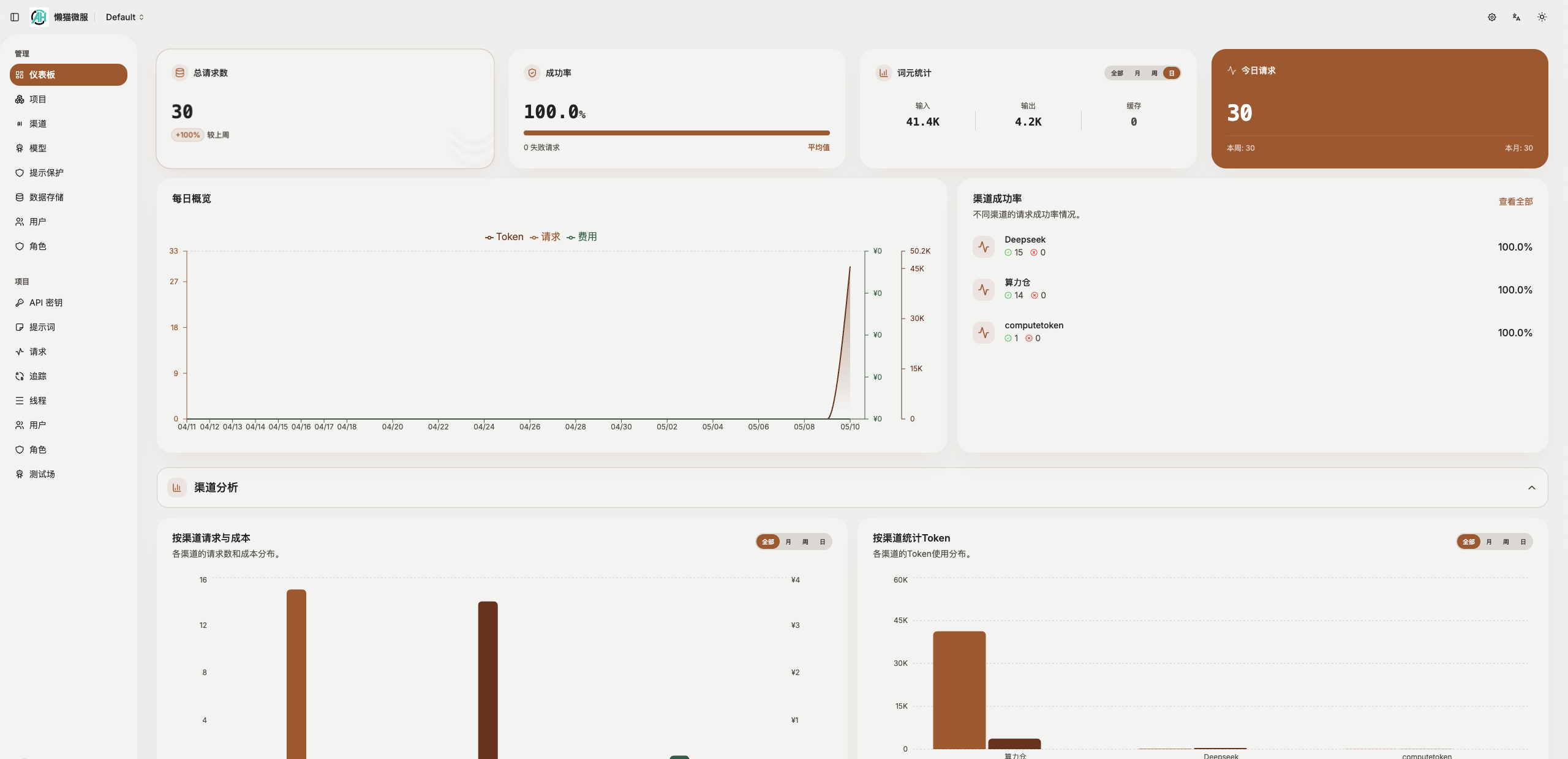
之前用CPA来搭配小龙虾,这次我们换个新的AI模型网关---AxonHub,正好给新晋选手---小龙猫来配置使用。 先打开下面的AxonHub应用链接,在懒猫商店里安装。 https://appstore.lazycat.cloud/#/shop/detail/community.lazycat.app.axonhub 首次打开会有个配置向导,小白不懂的话,直接默认点击下方开始部署即可。  ### 注册账号密码 进入应用后,首先需要创建账号密码,按需对应填写即可,然后点击“初始化系统”。  进入后,填写你创建的账号密码进行登录。  首次进入应用会有个配置向导。如果你想先了解一下这个应用的话,可以点击“开始引导”,跟随它的指引一一了解功能。这里我们就直接点击“跳过引导”,到下一步。  ### 配置AI模型 > 跟CPA一样,需要先配置AI厂商模型。 点击左侧的“渠道”,然后点击页面右上角的“添加渠道”。  在新跳出的窗口可以看到左侧基本上主流的AI服务商都包含在内了,右侧就是每个服务商需要设定的配置信息。  #### 这里我们先配置Deepseek,可参考下图。 1. 左侧选择“Deepseek”渠道 2. 右侧“渠道名称”可自己修改 3. 下方“API Key”填入你的ds官方key 4. 点击“获取”,即可在右侧看到对应可以使用的模型 5. 根据自己的爱好进行配置,点击“确认选中” 6. 需要在默认测试模型中选择一个模型,用于测试API Key是否可行 7. 填写完所有之后就可以点击右下角的“创建”  创建完成之后,我们就可以看到在渠道中新增的DS配置,这时还需要点击打开“状态”, 点击“测试”看连通性,显示“测试成功”后,就可以点击下方的“启用”。这样我们才算真正的把DS接入到AxonHub上。   #### 如果你有算力仓,也可以按照下图来进行配置 1. 左侧选择“OpenAI”渠道(因为算力仓地址兼容OpenAI渠道,可以选这个进行配置) 2. 右侧“渠道名称”可自己修改 3. "Base Url"需要改成算力仓Ollama地址,即“https://ollama-ai.你的设备名.heiyu.space/v1” 4. 下方“API Key”可随意填写 5. 点击“获取”,即可在右侧看到对应可以使用的模型 6. 根据自己的爱好进行配置,点击“确认选中” 7. 需要在默认测试模型中选择一个模型,用于测试API Key是否可行 8. 填写完所有之后就可以点击右下角的“创建”  配置完成之后,还是安装上述再打开“状态”-“测试”-“启用”  #### 如果你购买的是三方API厂商的服务的话,也可以参考下图配置。 流程也是和上述算力仓配置一样,这里就不多赘述了。  到这里,就已经完成了AI服务商的配置并启用了。  ### 配置API Key > 为了能访问使用AxonHub,我们需要先配置API Key。 点击左侧“API密钥”,进入页面后,点击右上角“创建API Key”,在跳出的窗口内,可按需修改名称,类型默认“用户”即可,然后点击“创建”。  创建完之后,我们就可以看到API Key,以及对应的AI客户端的配置示例(如果你正好有用到的话,可以复制这些配置进行替换)。 我们这里需要关注的是这个对外的“Base Url”的填写: 如果你用兼容OpenAI的客户端,填写“https://axonhub.你的设备名.heiyu.space/v1” 如果你用兼容Anthropic的客户端,填写“https://axonhub.你的设备名.heiyu.space/anthropic”  至此,你已经配置好了AI模型和API Key,下一步就是在小龙猫里使用 ## 配置小龙猫并使用 打开下方小龙猫链接并安装 https://appstore.lazycat.cloud/#/shop/detail/cloud.lazycat.totoro 新建助手流程就不多说了,这里直接给出AI配置方式,见下图: 1. 点击左侧“AI配置” 2. “供应商名称”可自行填写 3. “AI协议”可选择“OpenAI”,也可选择“Anthropic” 4. “API URL”根据你选择“AI协议”,填写对应的地址,这里我就填写“https://axonhub.你的设备名.heiyu.space/v1” 5. "API Key"填写你在AxonHub里获取的API Key 6. ”模型名称“里,点击下拉箭头选择获取模型 7. 选择你需要的模型 配置好后,点击测试,显示”测试成功“,即表示配置完成了。点击”添加AI供应商“保存配置。  但实际情况是,截止到目前为止,你配置完之后聊天会显示”API call failed after 3 retries: Connection error.“ 连接错误  这时候,你需要用到端口转发工具,对AxonHub进行端口转发配置 https://appstore.lazycat.cloud/#/shop/detail/cloud.lazycat.app.forward 配置后,只需要对应修改下”API URL“改成你的IP地址,见下图。这时候选择模型进行验证会显示”验证失败“,不用管,点击保存即可。  然后你进行对话,这时候就可以用了。  AxonHub还有个好处就是,你可以在左侧”请求“里,查看到最近一次”请求详情“,方便你进行查看。  主页面你也可以查看AI模型厂商的调用情况,方便你管理多个上游AI模型厂商。 
懒猫评分/评论
5.0
1 条评论

新功能
版本历史记录'%3e%3cpath%20d='M20%200H0V20H20V0Z'%20fill='white'%20fill-opacity='0.01'/%3e%3cpath%20d='M15.5%2010H4.5'%20stroke='%23545454'%20stroke-linecap='round'%20stroke-linejoin='round'/%3e%3cpath%20d='M10.5%205L15.5%2010L10.5%2015'%20stroke='%23545454'%20stroke-linecap='round'%20stroke-linejoin='round'/%3e%3c/g%3e%3cdefs%3e%3cclipPath%20id='clip0_1991_3173'%3e%3crect%20width='20'%20height='20'%20fill='white'/%3e%3c/clipPath%3e%3c/defs%3e%3c/svg%3e)
修复辅助接口异常导致已有转发规则不显示、重复添加提示端口占用的问题。
我是小E
6/20/2025
好用 高级 牛逼