
'%3e%3cpath%20d='M9%2021H15'%20stroke='black'%20stroke-width='2'%20stroke-linecap='round'%20stroke-linejoin='round'/%3e%3cpath%20d='M5.25001%209.75C5.25001%207.95979%205.96116%206.2429%207.22703%204.97703C8.4929%203.71116%2010.2098%203%2012%203C13.7902%203%2015.5071%203.71116%2016.773%204.97703C18.0388%206.2429%2018.75%207.95979%2018.75%209.75C18.75%2013.1081%2019.5281%2015.8063%2020.1469%2016.875C20.2126%2016.9888%2020.2472%2017.1179%2020.2474%2017.2493C20.2475%2017.3808%2020.2131%2017.5099%2020.1475%2017.6239C20.082%2017.7378%2019.9877%2017.8325%2019.8741%2017.8985C19.7604%2017.9645%2019.6314%2017.9995%2019.5%2018H4.50001C4.36874%2017.9992%204.23997%2017.964%204.12659%2017.8978C4.0132%2017.8317%203.91916%2017.7369%203.85387%2017.6231C3.78858%2017.5092%203.75432%2017.3801%203.75452%2017.2489C3.75472%2017.1176%203.78937%2016.9887%203.85501%2016.875C4.47282%2015.8063%205.25001%2013.1072%205.25001%209.75Z'%20stroke='black'%20stroke-width='2'%20stroke-linecap='round'%20stroke-linejoin='round'/%3e%3c/g%3e%3cdefs%3e%3cclipPath%20id='clip0_4762_133'%3e%3crect%20width='24'%20height='24'%20fill='white'/%3e%3c/clipPath%3e%3c/defs%3e%3c/svg%3e)
'%3e%3cpath%20d='M24%200H0V24H24V0Z'%20fill='white'%20fill-opacity='0.01'/%3e%3cpath%20d='M12%2011C14.2091%2011%2016%209.20914%2016%207C16%204.79086%2014.2091%203%2012%203C9.79086%203%208%204.79086%208%207C8%209.20914%209.79086%2011%2012%2011Z'%20stroke='black'%20stroke-width='2'%20stroke-linecap='round'%20stroke-linejoin='round'/%3e%3cpath%20d='M4%2021V20.4857C4%2018.5655%204%2017.6055%204.38753%2016.872C4.72841%2016.2269%205.27235%2015.7024%205.94138%2015.3737C6.70196%2015%207.6976%2015%209.68889%2015H14.3111C16.3024%2015%2017.298%2015%2018.0586%2015.3737C18.7276%2015.7024%2019.2716%2016.2269%2019.6125%2016.872C20%2017.6055%2020%2018.5655%2020%2020.4857V21'%20stroke='black'%20stroke-width='2'%20stroke-linecap='round'%20stroke-linejoin='round'/%3e%3c/g%3e%3cdefs%3e%3cclipPath%20id='clip0_4762_139'%3e%3crect%20width='24'%20height='24'%20fill='white'/%3e%3c/clipPath%3e%3c/defs%3e%3c/svg%3e)


未知应用程序
--
安装次数
点赞
应用评论
催更次数
开发者未上传应用截图
应用描述
暂无描述
相关攻略

Pixelizer 使用全攻略:让你的图片秒变像素艺术
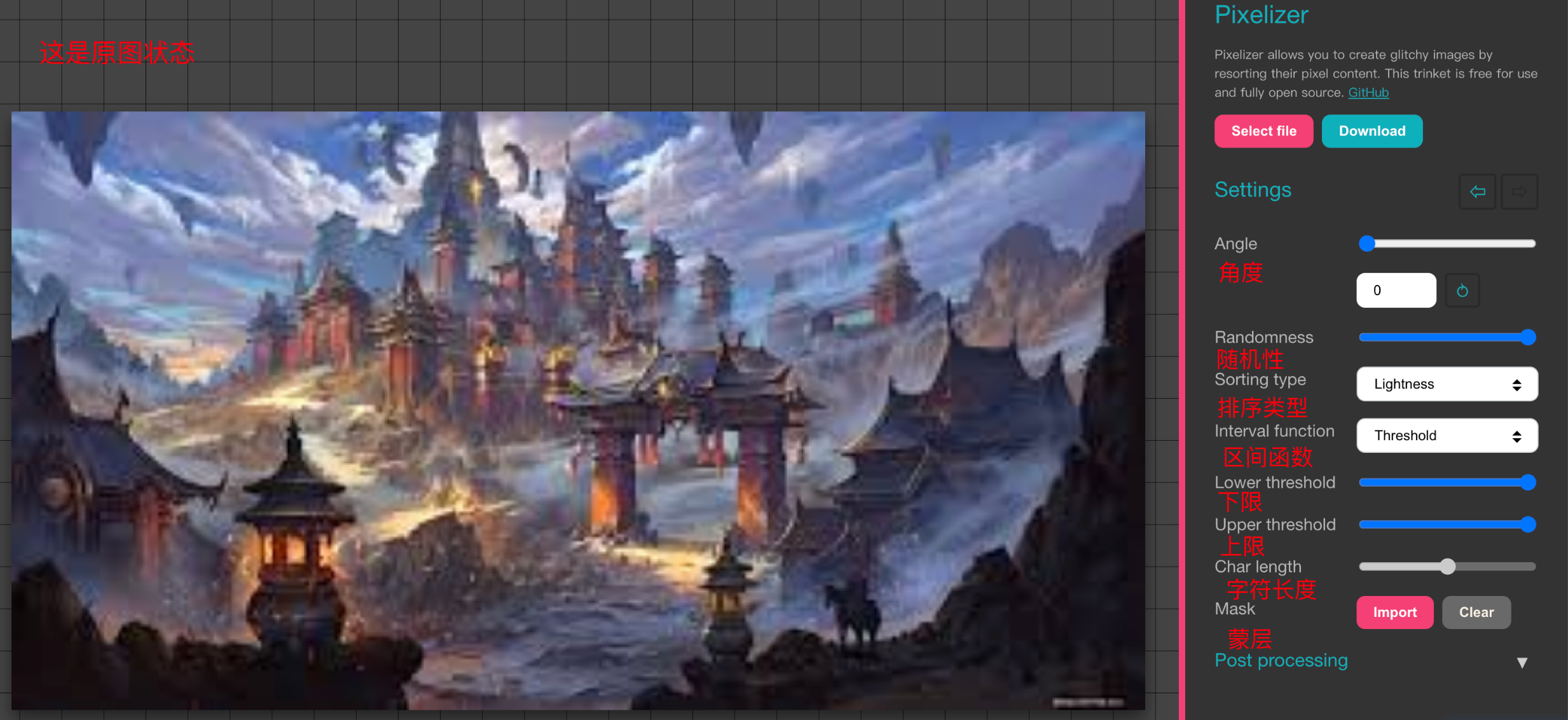
在信息爆炸的时代,图片不仅是信息的载体,更是一种个性化的表达方式。Pixelizer 是一款轻量级且实用的图像处理应用,它能将普通的图片转化为像素风格的作品。无论是用于头像、社交分享,还是游戏开发与设计灵感,Pixelizer 都能提供极简但高效的处理体验。 https://appstore.lazycat.cloud/#/shop/detail/cloud.lazycat.app.pixelizer ## 功能说明 Pixelizer 的核心功能是 将输入的图像快速转换为像素化效果,即通过降低图像分辨率并放大像素块,从而营造复古像素艺术风格。主要功能包括: - **像素化转换**:一键将任意图片转化为像素风格。 - **实时预览**:调整参数时即可实时查看效果。 - **自定义参数**:允许用户灵活控制像素化的程度。 - **轻量与快速**:无需复杂安装,大部分版本为网页应用或简单的可执行文件。 ## 使用参数讲解 ### 1. **Angle(角度)**  * **功能**:设置像素排序的方向。 * **效果**: * 角度为 0° → 水平排序效果,图像像素沿水平方向重排。 * 角度为 90° → 垂直方向排序。 * 其他角度 → 像素会按照斜线方向错位排列,带来“倾斜拉伸”的艺术效果。 * **应用建议**: * 想要制造“水平故障条纹”时保持 0°。 * 倾斜角度适合做更抽象的艺术效果。 ## 2. **Randomness(随机性)**  * **功能**:控制像素块打乱的程度。 * **效果**: * 数值高 → 图像结构较完整,只是轻微扰动。 * 数值低 → 图像内容更随机,可能接近抽象画。 * **应用建议**: * 做头像时保持低随机性,保留五官特征。 * 做抽象艺术时拉高数值,可以营造“碎片化”的感觉。 ## 3. **Sorting Type(排序类型)**  1. **Hue(色相)** * **作用**:按照色相值来重新排列像素。色相代表颜色的种类(红、橙、黄、绿、蓝、紫…)。 * **影响**:会让画面按照颜色区块重组,常见效果是把图片打散后重新按色彩顺序堆叠,形成彩虹带状或强烈的颜色分层。 * **应用场景**:营造强烈的艺术感、彩色带状分布的效果。 2. **Intensity(强度/亮度值)** * **作用**:以像素的灰度值或亮度强度排序。 * **影响**:画面会出现明暗重组,可能产生类似噪点扩散或高光/阴影区块化的效果。 * **应用场景**:做抽象化的光影效果,或者突出图片的亮度对比。 3. **Lightness(明度)** * **作用**:基于 HSL 色彩模型中的「L」值排序。 * **影响**:像素会按明暗程度重新排布,比 Intensity 更注重颜色的亮暗表现。 * **应用场景**:强调画面明暗层次,常用于生成渐变式的艺术图像。 4. **Minimum(最小值)** * **作用**:以像素 RGB 三通道中的最小分量作为排序依据。 * **影响**:会偏向于保留像素中最暗的成分,画面整体会被重组为偏暗、对比强烈的效果。 * **应用场景**:创造强烈的对比风格,或者压暗色调,带来粗糙颗粒感。 5. **Saturation(饱和度)** * **作用**:按照像素颜色的纯度进行排序。 * **影响**:画面会被重组为“高饱和度区域”和“低饱和度区域”,可能导致原图中色彩被夸张分层。 * **应用场景**:让高饱和色块更突出,营造鲜艳或抽象的视觉效果。 6. **总结** * **Hue、Saturation** → 改变色彩感知 * **Intensity、Lightness、Minimum** → 改变明暗层次与对比 ## 4. **Interval Function(区间函数)**  | 参数 | 工作机制 | 产生的视觉效果 | 适用场景 | | :--- | :--- | :--- | :--- | | **None** | 无视内容,将整个图像视为一个区域进行排序。 | 极端的、贯穿画面的线性条纹。原始图像结构被彻底破坏。 | **极致抽象**:创建强烈、统一的线性光效或纹理背景。 | | **Edges** | 使用边缘检测算法,**沿着图像的轮廓**创建排序区间。 | 在保留物体形状的同时,其内部产生**平行于边缘**的流线型条纹。 | **结构化故障艺术**:在抽象与具象之间取得平衡,增强科技感、未来感。 | | **Random** | 将图像分割成**无数个随机大小和位置**的小方块,在每个方块内独立排序。 | 类似**电视静态噪音**或**数字马赛克**的破碎、混乱效果。 | **数字混乱感**:模拟信号干扰、glitch 艺术的躁动和随机性。 | | **Threshold** | 根据**亮度阈值**划分区间(如只处理亮部或暗部)。 | **精准的光影控制**。可以单独让高光过曝、暗部撕裂或中间调保留细节。 | **复杂光影效果**:创造高对比度的、有选择性的视觉冲击,突出特定亮度区域。 | | **Waves** | 使用**正弦波等波形函数**来定义平滑、周期性的排序区间。 | 产生**柔和、流畅、有节奏感**的弯曲色带,像水波或声波。 | **有机动态感**:为图像添加流动感、韵律感,模仿自然或物理现象。 | ## 5. **Lower threshold(下限) & Upper threshold(上限)**   * **功能**:限定参与排序的像素范围。 * **效果**: * 缩小区间 → 只有一部分像素被打乱,其他保持原样。 * 区间扩大 → 更多像素被重新排序,整体效果更混乱。 * **应用建议**: * 想要“部分像素化”时使用较窄区间。 * 做完整艺术变形时扩大上下限。 ## 6. **Char length(字符长度)**  * **功能**:控制像素“段落”的长度。 * **效果**: * 数值低 → 细碎的像素断层。 * 数值高 → 大面积像素拉伸,条带更明显。 * **应用建议**: * 小数值 → 保持局部精细的扰动。 * 大数值 → 制作大片拉丝般的像素故障感。 ## 7. **Mask(蒙层)**  * **功能**:可导入一张蒙版图片,限定像素化区域。 * **效果**: * 仅蒙版区域被影响,其他部分保持原图。 * **应用建议**: * 用于人像时,可以只对背景做像素化,而人物保持清晰,突出主体。 ## 实用小技巧 Tips 1. **组合调节更出彩**:例如把 `Sorting Type = Hue` + `Angle = 45°` + `Randomness = 中等`,可以得到很酷的彩色倾斜像素风。 2. **阈值配合角度使用**:阈值控制 + 水平角度,能模拟电视机“信号干扰”的效果。 3. **轻量随机性用于设计**:低随机性像素化,适合 UI/海报设计,既有像素风又不会太失真。 4. **多尝试导出分辨率**:高分辨率导出能保证像素块边缘锐利,在打印和放大展示时更好看。 ## 总结 Pixelizer 是一款兼具趣味性和实用性的图像处理工具。它不仅能满足日常娱乐(头像、分享)的需求,也能在专业领域(游戏开发、艺术创作)中发挥价值。通过合理调整参数、结合其他图像工具,你能充分释放 Pixelizer 的潜力,创造出别具一格的像素风格作品。 👉 如果你喜欢复古艺术风,Pixelizer 将会是你的不二之选!

Omnibox配置篇 --- 一站搞定你所有观影需求
https://appstore.lazycat.cloud/#/shop/detail/cloud.lazycat.app.omnibox 首先打开应用,点击右上角“我的”  在点击右上角“管理”,进入管理员后台  ## 配置采集站资源 点击左侧“**影视站资源**”,点击右侧“**导入/导出**”  点击“**导入**”,点击”**选择文件**“  > 可从这个地址下载json配置(https://quwenjian.cc/#/?code=O8P6N) 选择下载好的json配置文件  点击“**导入JSON文件**”  你就能看到所添加的采集站点,点击全选,然后点击“**批量测速**”  接着你就可以对一些无法链接的资源进行删除或者修改其采集地址。  下图就是你配置之后的搜索效果,可点击首页影视作品,也可以进行搜索  随便点击一个之后就可以在线观看,可以点击右侧进行站点切换  ## 配置网盘资源(可选) ### 配置盘搜站点 点击左侧“盘搜应用”,点击“配置应用地址”  输入盘搜站点地址,可“**全选**“,然后点击“**保存**”即可  相应的资源站点就出来了  > 因pansou站点比较敏感,可以用[fofa](https://en.fofa.info/result?qbase64=cGFuc291)进行关键词搜索即可找到对应公开站点 ### 配置自己的网盘 点击左侧”**网盘授权**“,选择自己常用的网盘类型,点击右侧“**点击配置授权**”  我这边用夸克网盘做演示,点击夸克网盘右侧授权,这里要求输入cookies  浏览器登录你的夸克网盘,F12进入控制台,点击**Network(网络)**,找到左侧的**list**,右侧下拉看到**Cookies**,复制其值即可  回到应用,粘贴复制的值,点击保存即可  显示”**有效授权**“就表示成功了  > 其他网盘都有配置指示,填入相关参数即可 ## 电视直播配置(可选) ### 电视直播配置 点击左侧”**电视直播**“,点击”**添加**“,名称随便填写,地址请自行寻找对应的直播源,图中的地址仅供测试(https://raw.githubusercontent.com/hujingguang/ChinaIPTV/main/cnTV_AutoUpdate.m3u8)  配置后,点击上方”电视“,选择刚才配置的数据源,选择下方频道即可观看。  ### 自定义源 如果你有定制直播源需求的话,可以点击左侧**自定义源**,点击**远程导入**m3u8地址,然后在下方按照示例进行编辑,右侧会显示对应效果。你可以选择导出,再进行上面的添加操作即可重新导入新的直播源。  ### 平台直播 直播间的配置就很简单,选择好对应平台,找到房间号,对应输入信息就可以了 下面以B站直播为例,找到直播房间号  然后回到应用,选择左侧**平台直播**,点击**添加**,对应填写相关信息并保存,见下图  点击上方**直播**,就可以看到刚才添加的直播间  点击即可观看  ### 影视订阅(可选) 这个功能主要是用于一些TVbox,猫影视等空壳软件配置视频源,这样你就有属于自己的影视源,而不需要再去网上寻找了。 我这边以UZ软件为例,点击右上角**影视订阅**,对应复制UZ订阅地址  打开端口转发工具,选择局域网模式,按下图配置 https://appstore.lazycat.cloud/#/shop/detail/cloud.lazycat.app.forward  打开UZ软件,设置里点击订阅源,点击+号,把粘贴刚才omnibox里的UZ地址,把前缀懒猫地址替换成你的懒猫IP地址,见下图,点击确定  稍等片刻就可以看到识别之前在omnibox里添加的视频源了。然后对应选择添加导入即可使用。  然后你就可以直接在软件里观看了。   **以上可选部分按自己需求可进行配置,并强制要求,只需配置采集站即可实现基本的观影需求**
ReadBridge使用攻略:用AI读懂任何外语书籍
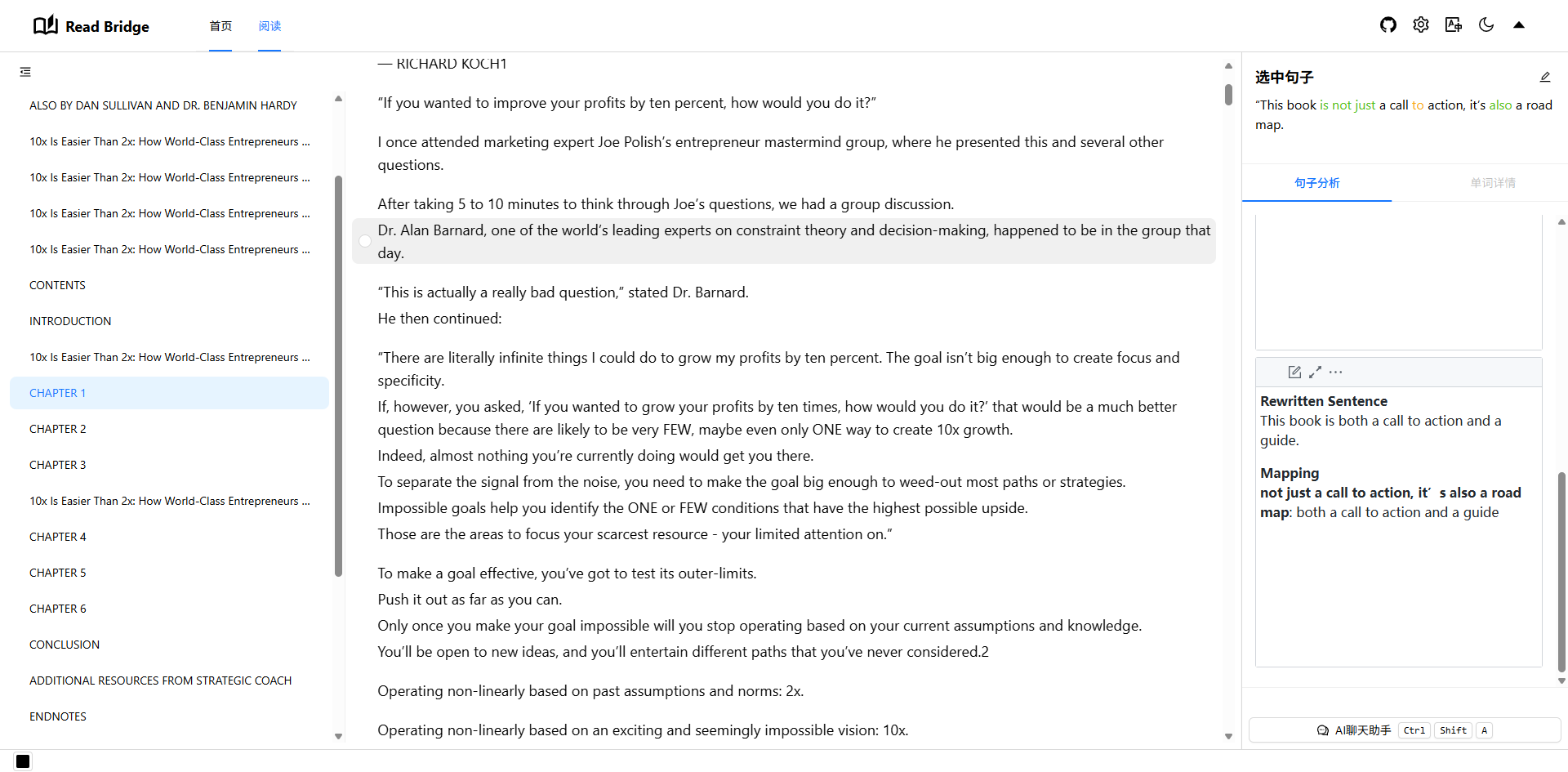
## 这是什么? 说白了,ReadBridge就是一个帮你读外语书的AI助手。你知道那种感觉吗?拿着一本英文小说,前三页就被生词搞得头大,最后只能放弃。ReadBridge就是来解决这个问题的。 它不是传统的翻译工具,不会把整句话直接翻译成中文给你看。相反,它会用你正在学的那门语言来解释难懂的地方,让你始终沉浸在目标语言的环境里。 这个工具基于一个叫"可理解输入假说"的理论。简单说就是:**你需要读的内容应该稍微超出你现在的水平一点点,这样学习效果最好**。 具体怎么实现的?ReadBridge会: - 让你一句一句地读,不会被整篇文章吓到 - 遇到不懂的地方,AI会用你学的那门语言给你解释 - 根据你的水平调整解释的详细程度 https://appstore.lazycat.cloud/#/shop/detail/cloud.lazycat.app.readbridge ## 实用上手指南 应用安装后,打开首页 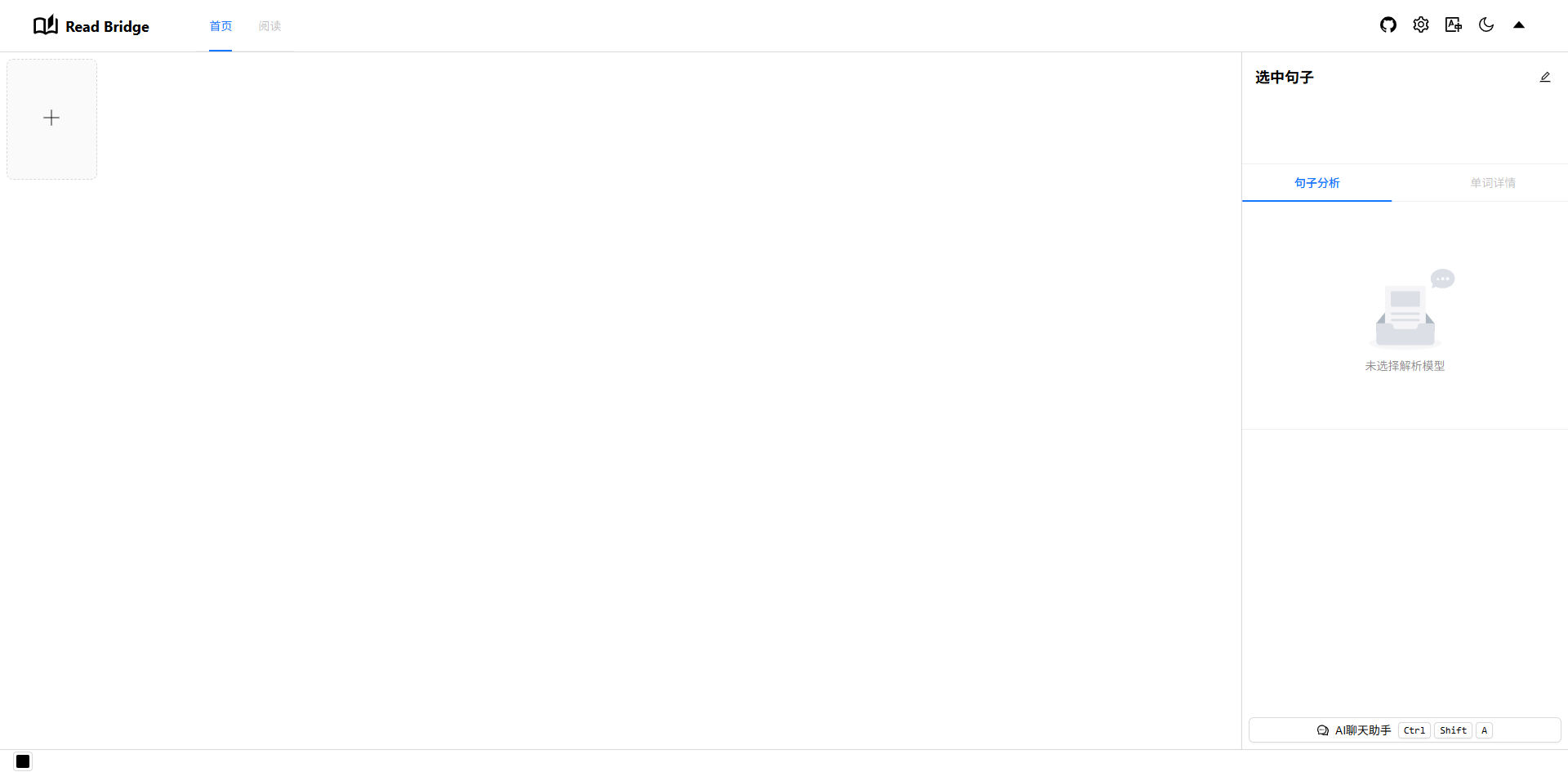 ### 第二步:配置AI 进去后第一件事就是设置AI模型。点击设置按钮,你会看到这些选项: 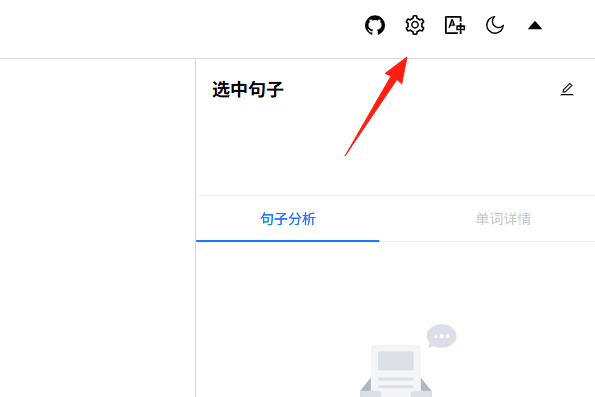 **API配置** - OpenAI:如果你有ChatGPT Plus,推荐用GPT-4 - 其他模型:支持DeepSeek、火山引擎,选你用得顺手的 - **重要**:你的API密钥只存在浏览器里,不会上传到服务器 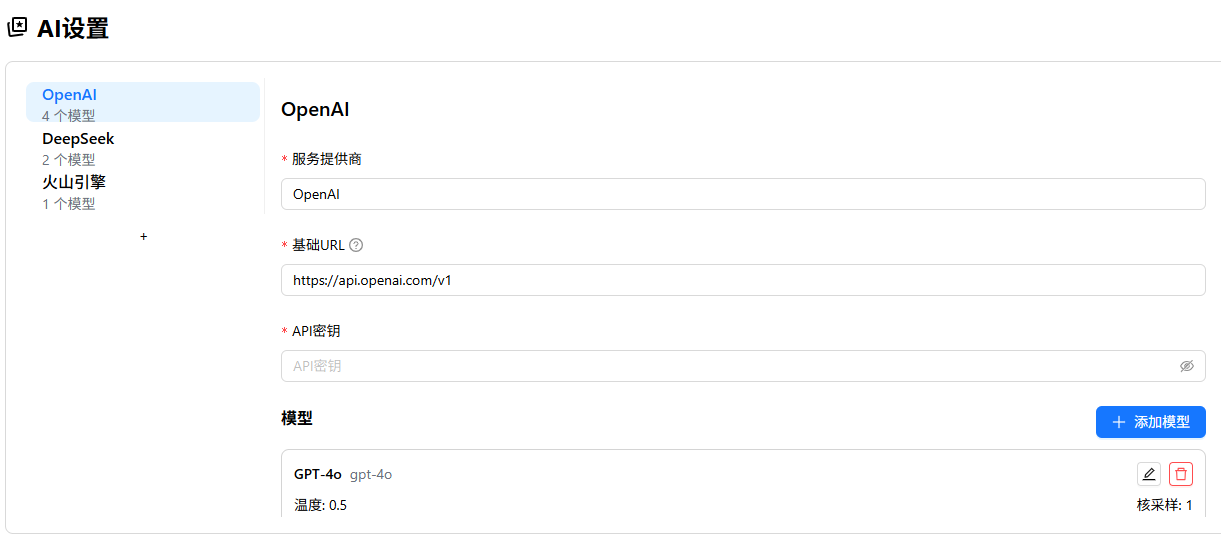 以DeepSeek为例,先去[开放平台](https://platform.deepseek.com/api_keys )新建一个key 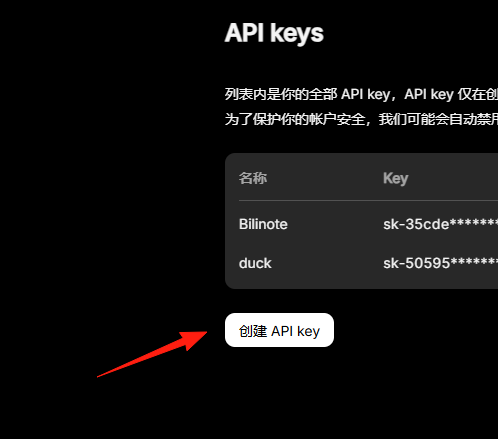 将密钥粘贴到这里就可以了 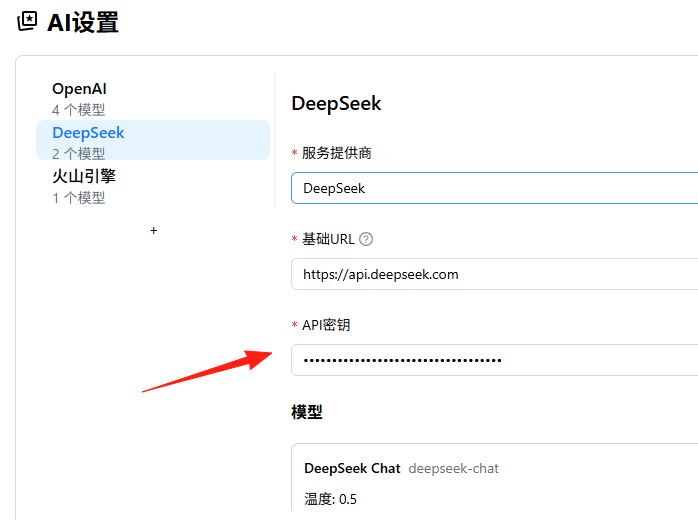 这里的模型,对应右侧的聊天和推理模型 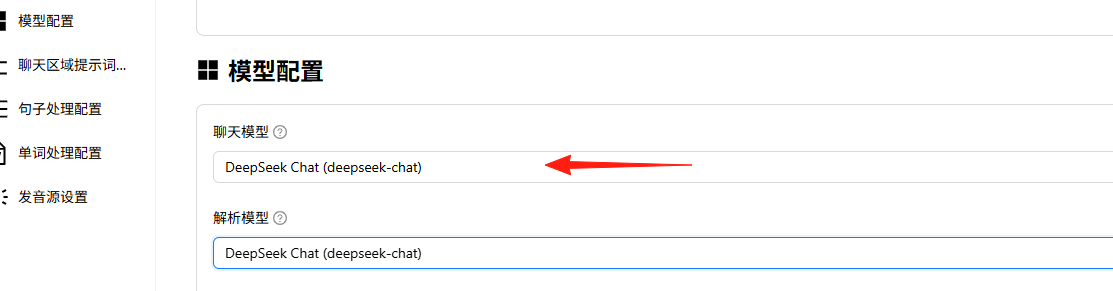 你可以自定义提示词,比如: ``` 我的英语水平是中级,请用简单的英语解释我不懂的词汇和句子,不要翻译成中文。 ``` 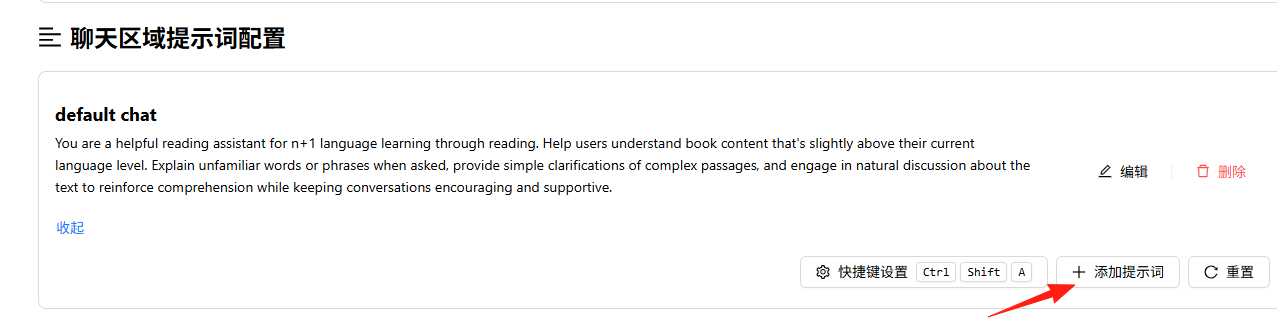 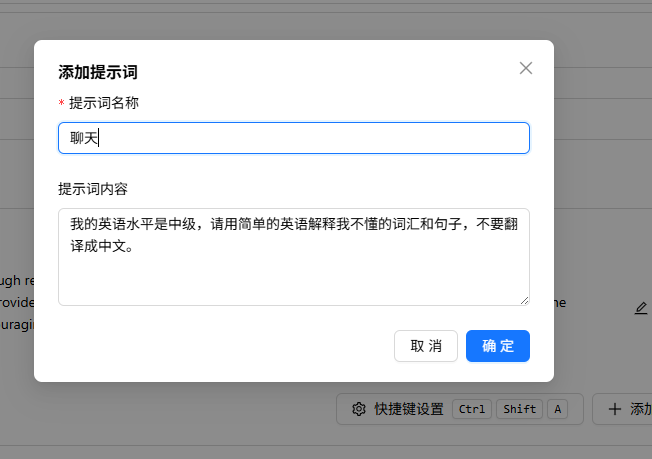 ### 第三步:导入你想读的书 ReadBridge支持多种格式的文本文件。你可以: 1. **直接粘贴文本**:最简单的方式,复制一段文章粘贴进去 2. **上传文件**:支持txt、epub等格式 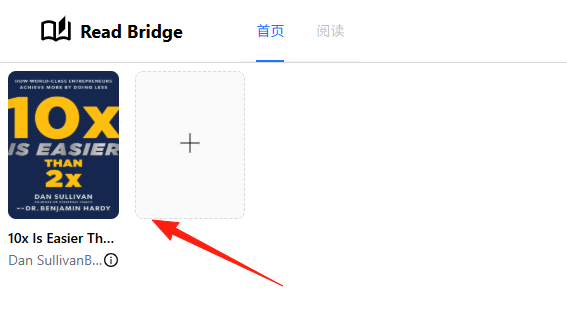 ### 第四步:开始愉快阅读 点击文件,开始阅读,你会看到一个很干净的界面: **阅读界面解析** - 左边是文章的目录 - 中间显示当前段落的句子 - 右边是AI助手对话框 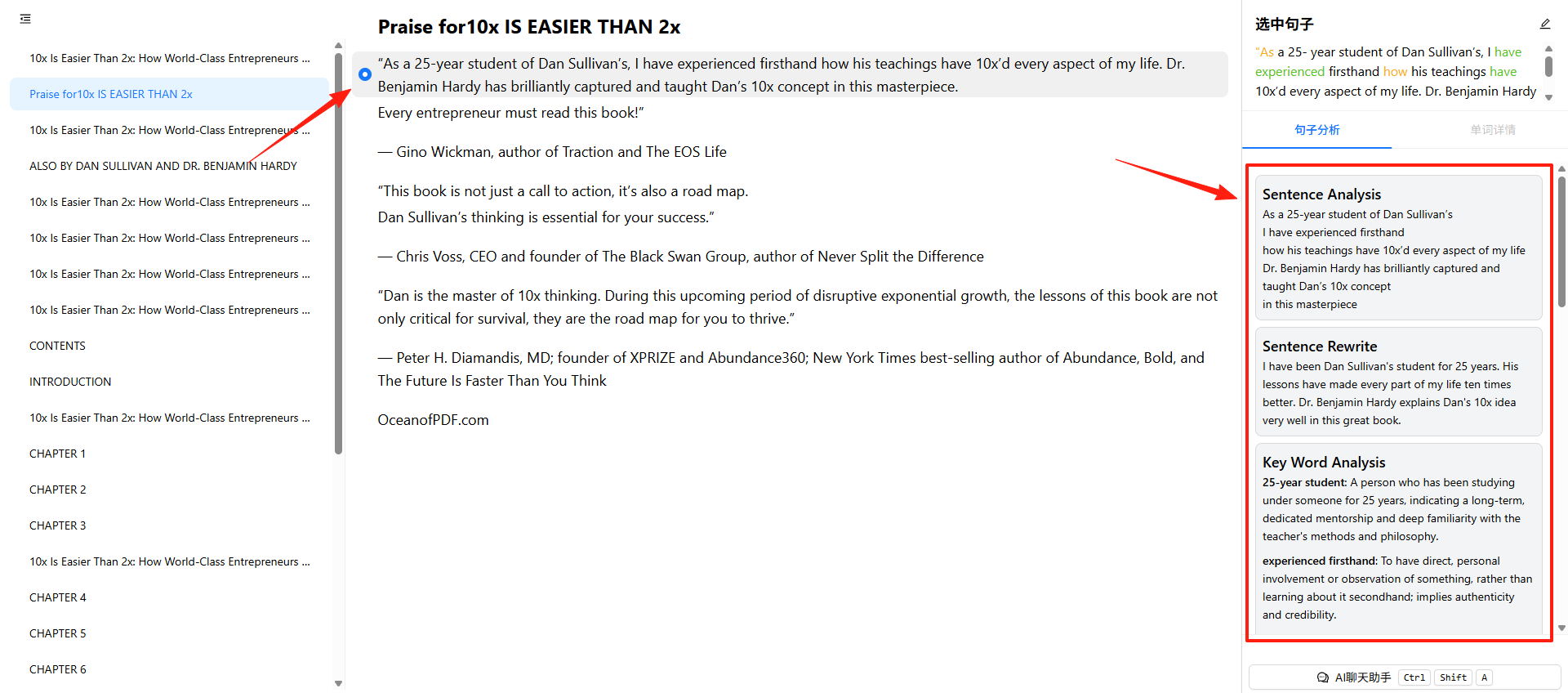 读当前句子, 如果有不懂的地方,点击那个词或者整句话,右侧就会生成解释。 Sentence Analysis(句子分析):这是 AI 对整个句子的白话文解释。它用更通俗的语言概括了句子的主要意思,帮助你快速掌握原文的核心信息。 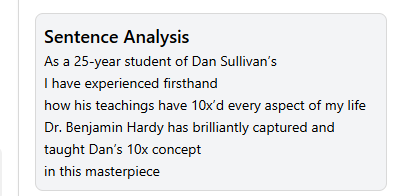 Sentence Rewrite(句子重写):AI 把原文的句子用更简单、更直接的语言重写了一遍。这个功能超级实用,当你觉得原文的表达太复杂时,重写后的句子能让你一眼就看懂。  Key Word Analysis(关键词分析):AI 提取了句子中的一些关键短语(比如 25-year student 和 experienced firsthand),并对它们进行详细解释。这就像一个随身携带的词典,而且解释得更深入,能让你更好地理解这些词语在上下文中的具体含义。 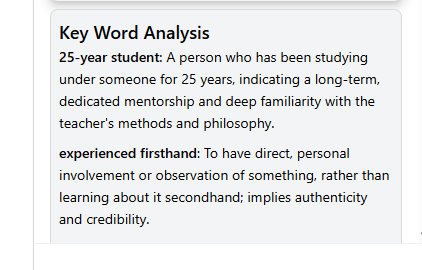 点击句子中的某一个单词,会自动跳到“单词”的页面,并做出解释 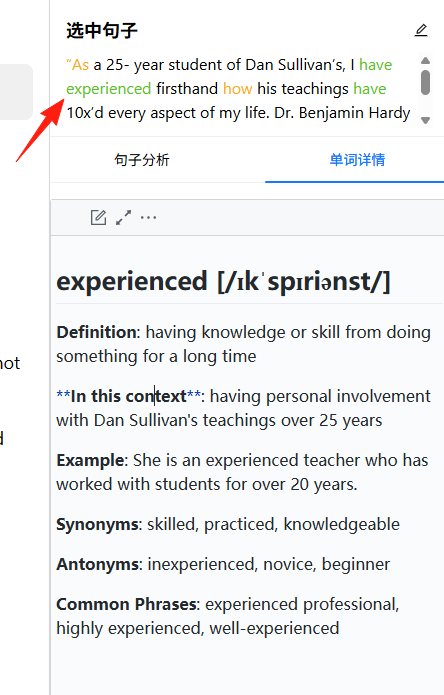 这里还有导出、预览等功能 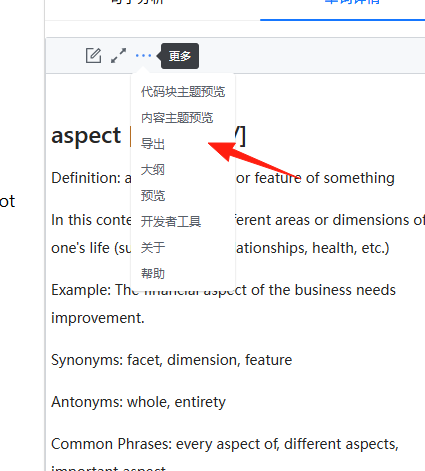 不要只是查生词,试试这样问: - "这段对话的语气是什么样的?" - "作者为什么用这个词而不是那个词?" - "这里有什么文化背景需要了解的?" 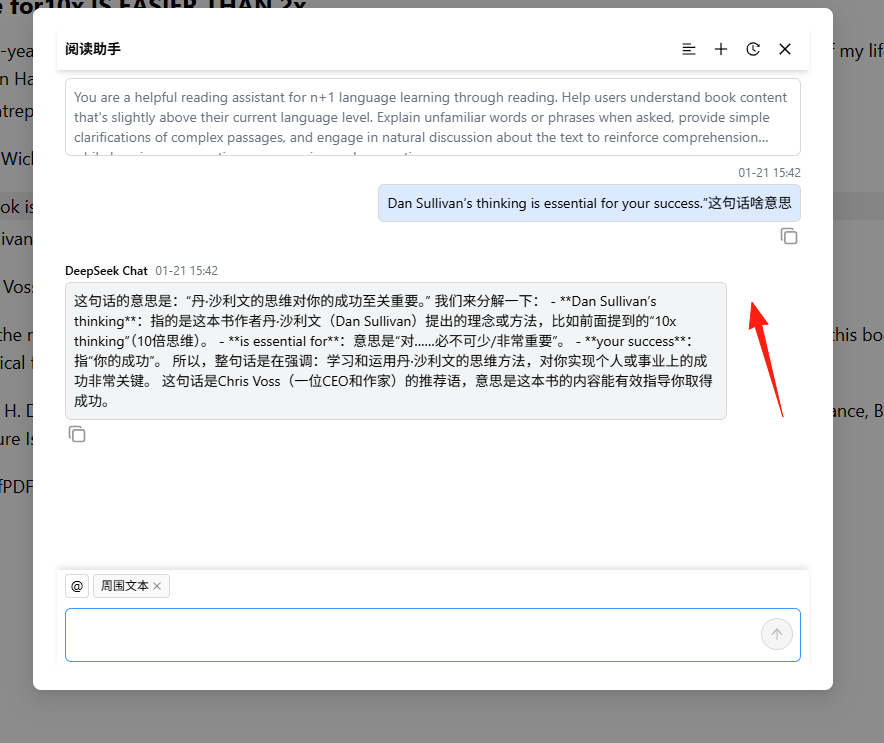 在DeepSeek后台可以看到token消耗情况,5k多tokens花了3分钱。 整本书读完,估计也就几毛钱,还是很划算的 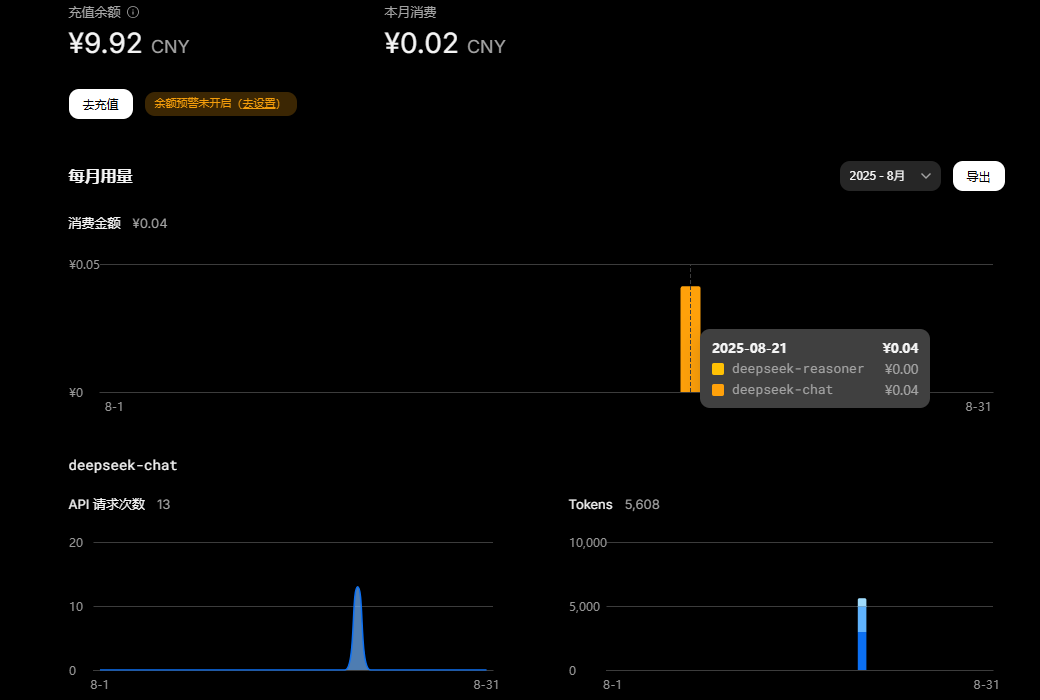 ## 写在最后 ReadBridge不是魔法棒,不会让你一夜之间变成语言大师。但它确实是一个很实用的工具,能够让你更轻松地享受原版阅读的乐趣。 最重要的是坚持。哪怕每天只读几个句子,时间长了你会发现,那些曾经看起来天书一样的文字,慢慢变得清晰起来。
个人用户龙虾接入指南:MiniTeamClawUI 配置与登录流程
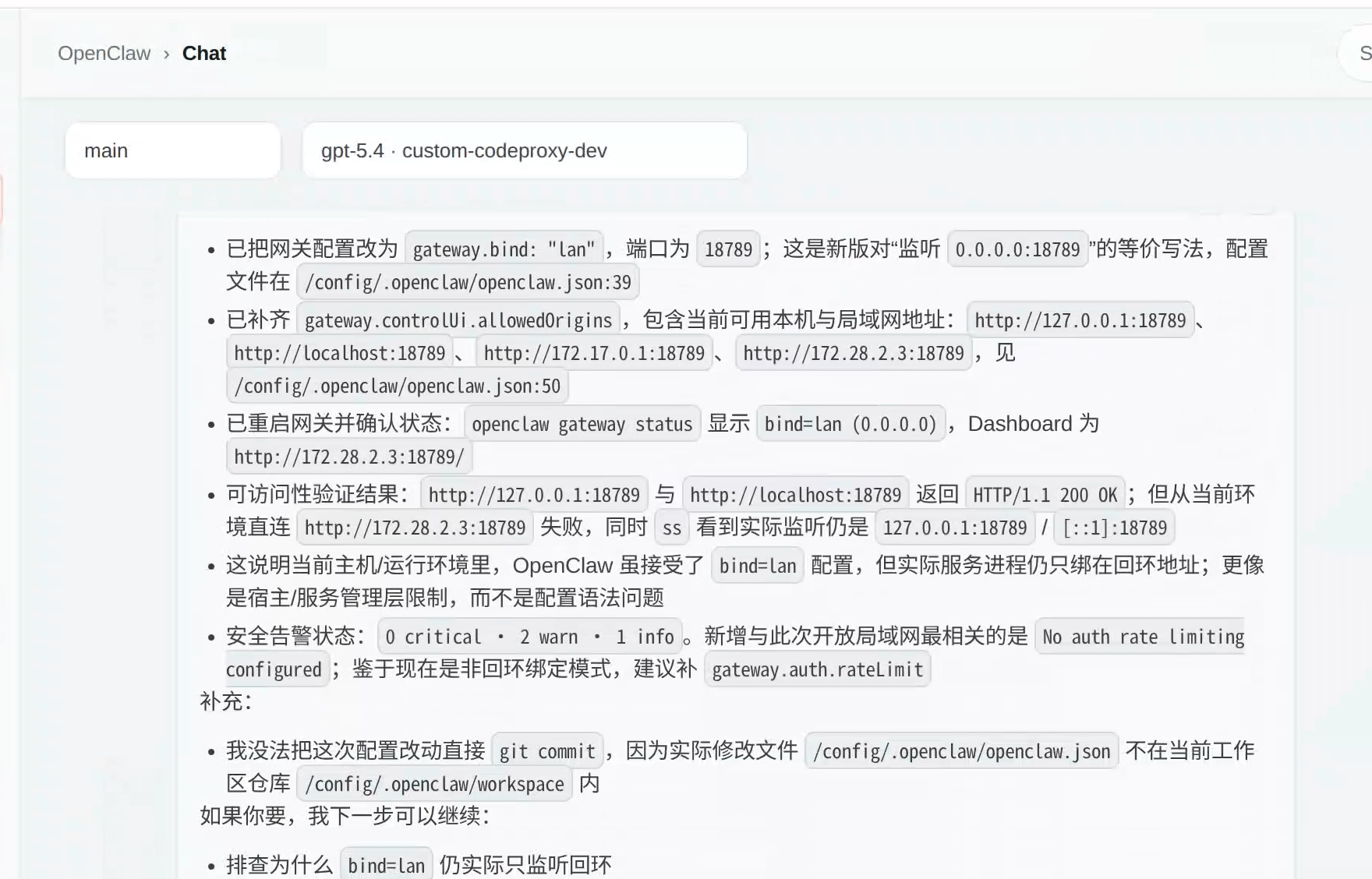
# MiniTeamClawUI 接入小龙猫 OpenClaw 教程 ## 0. 准备条件 ### 0.1 环境前提 - 已拥有一个可正常运行的小龙猫环境下的 OpenClaw 类型助手。 https://appstore.lazycat.cloud/#/shop/detail/cloud.lazycat.totoro - 当前应用已经安装完成,并能正常打开。 https://appstore.lazycat.cloud/#/shop/detail/cloud.lazycat.app.miniteamclawui ### 0.2 前置准备 - 确认小龙猫已完成基础配置,并且 OpenClaw 助手能够正常运行。 - 确认 MiniTeamClawUI 已安装完成,并可以正常进入部署向导。 - 后续需要在小龙猫助手对话区域右上角的 webshell 中查询 Gateway Token,并在需要时执行设备审批命令。 ### 0.3 参考教程 如果尚未完成小龙猫的基础配置,请先参考[小龙猫使用攻略](https://playground.lazycat.cloud/#/guideline/1558)。 ## 1. 配置小龙猫里的龙虾访问方式 先在 LightOS WebShell 中发布 OpenClaw Gateway 服务,获取应用域名。后续 MiniTeamClawUI 会用这个域名连接龙虾。 ### 1.1 配置端口转发 在 LightOS WebShell 中发布 OpenClaw Gateway 服务。 #### 1.1.0 打开龙虾的 WebShell 打开 LightOS 应用,找到小龙猫里的 OpenClaw,也就是龙虾应用,然后打开它的 WebShell。  打开 WebShell 后,在右侧终端管理面板中确认当前容器是 OpenClaw,然后点击右上角的 `添加`。  #### 1.1.1 添加服务发布 在 `服务配置` 页面中填写: - `上游协议`:选择 `HTTP`。 - `上游地址`:填写 `127.0.0.1`。 - `端口`:必须填写 `18789`。 - `标题`:可以按自己的习惯填写,例如 `我的 OpenClaw`。 - `子域名`:可以按自己的习惯填写,例如 `myopenclaw`。 - `不使用懒猫账号保护`:必须勾选。 端口必须填写 `18789`,并勾选 `不使用懒猫账号保护`。 填写完成后,点击 `部署服务`。  #### 1.1.2 找到刚发布的服务应用 部署完成后,回到懒猫微服应用列表,进入 `我的` 页面,找到刚才发布的应用。 应用名称就是上一步在 `标题` 中填写的名称。 打开应用右键菜单,点击 `应用详情`。  #### 1.1.3 获取 OpenClaw 访问地址 进入应用详情后,找到 `应用域名`。这个域名后续要填写到 MiniTeamClawUI。 例如应用域名为: ```text myopenclaw.ailab.heiyu.space ``` 在 MiniTeamClawUI 中填写 `OpenClaw 地址` 时,需要加上 `wss://` 前缀,最终填写为: ```text wss://myopenclaw.ailab.heiyu.space ``` 获取到这个访问地址后,本步骤完成。  如果使用自建 OpenClaw,请填写实际可访问的 OpenClaw Gateway 地址。 ## 2. 配置 MiniTeamClawUI 连接小龙猫里的龙虾 这一部分的目标是让 MiniTeamClawUI 成功连接到小龙猫中的 OpenClaw,并完成后续登录。 ### 2.1 完成部署向导初始化 首次启动 MiniTeamClawUI 后,会进入部署向导页面。按照页面提示填写后,点击开始部署。 填写时建议注意以下几点: - `懒猫用户名` 必须填写正确,否则后续网盘文件选择和附件上传可能异常。 - `应用登录密码` 是后续进入 MiniTeamClawUI 时使用的密码,建议提前记录。 - `OpenClaw 默认 Agent 名称` 如果没有特殊定制需求,建议保持默认值。 - `懒猫网盘选择文件支持` 一般建议保持开启,便于后续团队协作时上传文件到 OpenClaw。 完成后,页面会进入连接工作区的引导配置环节。  ### 2.2 填写 OpenClaw 连接信息  这一步会进入 `连接你的工作区` 页面。按下面方式填写。 #### 2.2.1 OpenClaw 地址 填写 OpenClaw Gateway 的访问地址。地址格式必须以 `ws://` 或 `wss://` 开头。 如果使用小龙猫,请填写第 `1.1.3` 步获取到的应用域名,并在前面加上 `wss://`。示例: ```text wss://myopenclaw.ailab.heiyu.space ``` 如果你使用的是自建 OpenClaw,请根据实际部署环境填写 OpenClaw Gateway 访问地址。常见情况如下: 1. 局域网访问地址 如果 MiniTeamClawUI 能访问 OpenClaw 所在设备的局域网地址,可以填写局域网地址,例如: ```text ws://192.168.1.100:18789 ``` 填写的 IP 必须能被 MiniTeamClawUI 所在微服访问。 2. 公网访问地址 如果 OpenClaw Gateway 已经通过公网域名或公网 IP 暴露,并且当前微服可以访问互联网,可以填写公网地址,例如: ```text wss://openclaw.example.com ``` 公网地址需要能被 MiniTeamClawUI 所在微服访问。 #### 2.2.2 Gateway 认证方式 `Gateway 认证方式` 选择: ```text Token ``` #### 2.2.3 Gateway Token `Gateway Token` 在 OpenClaw 所在环境的终端中查询。如果使用小龙猫,就在小龙猫 WebShell 中执行。 在终端中执行: ```bash grep '"token"' ~/.openclaw/openclaw.json ``` 输出结果通常类似于: ```text "token": "abc" ``` 只填写引号中的 token 值,例如: ```text abc ``` 请注意: - 不要复制前后的引号。 - 不要复制 `token:` 这一段键名。 - 不要把结尾逗号一起复制进去。 首次连接当前工作区时,`Gateway Token` 必须填写。已保存过 token 的工作区可以留空。 #### 2.2.4 工作区访问地址 填写团队成员访问这个前端工作区时使用的地址,只填写协议和域名即可。 可以点击 `填入当前页面域名` 自动填写,也可以手动填写当前 MiniTeamClawUI 应用地址: ```text https://miniteamclaw.${你的微服名字}.heiyu.space ``` 请将 `${你的微服名字}` 替换为当前微服实例的实际名称。 ### 2.3 保存配置并继续 填写完成后,核对: - `OpenClaw 地址` 与当前小龙猫或自建 OpenClaw Gateway 的实际访问地址一致。 - `Gateway Token` 填写的是纯 token 值。 - `工作区访问地址` 使用的是当前应用可以正常访问的协议和域名。 确认无误后,点击 `保存并继续`。  ### 2.4 检查连接状态  保存后,点击 `检查连接`。 如果页面提示需要审批设备访问,复制页面给出的审批命令,到 OpenClaw 所在环境的终端中执行。使用小龙猫时,在小龙猫 WebShell 中执行。   命令格式通常如下: ```bash openclaw devices approve <device-id> ``` 示例: ```bash openclaw devices approve 60d5433d-3f04-4ae9-8ced-7dfc7605c386 ```  执行完成后,回到页面,再次点击 `检查连接`。  页面提示连接成功,并出现 `继续登录` 按钮后,连接完成。  ### 2.5 连接失败时的排查方法 如果连接检查没有通过,检查: 1. 确认 `OpenClaw 地址` 是否填写正确,并且 MiniTeamClawUI 所在微服能够访问该地址。 2. 确认 `Gateway Token` 是否填写正确,且没有包含多余引号或标点。 3. 确认 OpenClaw 当前处于运行状态。 4. 确认审批命令已经在 OpenClaw 所在环境的终端中成功执行。 5. 确认 `工作区访问地址` 是当前应用真实可访问的协议和域名,例如 `https://xxx.heiyu.space`,不要填写路径。 ## 3. 登录并绑定懒猫账号 当页面出现 `继续登录` 后,点击进入登录流程。  ### 3.1 使用懒猫微服账号登录 在登录页点击 `使用懒猫微服登录`,然后在授权页面点击 `Grant Access`。  ### 3.2 绑定本地账号 授权完成后,页面会返回本地账号绑定界面。 请填写: 1. `用户名`:当前工作区中的本地账号名 2. `密码`:该本地账号对应的密码 填写后点击 `绑定账号`。  ### 3.3 完成验证 绑定成功后,如果页面进入 MiniTeamClawUI 主界面,就表示整个接入流程已经完成。 建议最后确认以下内容: - 可以正常进入 MiniTeamClawUI 主界面。 - 可以正常发起与 OpenClaw 相关的操作。 - 当前账号可以正常使用文件选择、附件上传等功能。  ## 4. 常见问题 ### 4.1 服务发布后无法访问 OpenClaw 地址 如果第 `1.1.3` 步获取到的 OpenClaw 地址无法访问,检查: - 服务发布时端口是否填写为 `18789`。 - 服务发布时是否勾选了 `不使用懒猫账号保护`。 - 当前发布的服务是否属于小龙猫里的 OpenClaw,也就是龙虾容器。 - 小龙猫里的 OpenClaw 是否处于正常运行状态。 ### 4.2 连接检查无法通过 检查: - `OpenClaw 地址` 是否正确,并且已经加上 `wss://` 前缀。 - `OpenClaw 地址` 是否来自第 `1.1.3` 步获取到的应用域名。 - `Gateway Token` 是否正确。 - OpenClaw 是否处于运行状态。 - 设备审批命令是否已在小龙猫 WebShell 中执行。 - `工作区访问地址` 是否是当前 MiniTeamClawUI 应用真实可访问的协议和域名,例如 `https://xxx.heiyu.space`,不要填写路径。 ### 4.3 LightOS 环境中无法访问 MiniTeamClawUI 或 OpenClaw 如果需要在 LightOS 中访问当前 MiniTeamClawUI 应用,请将 LightOS 网络模式改为 `host`。 `macvlan` 和 `ipvlan` 可能导致页面无法访问或连接检查失败。 ### 4.4 登录后无法正常使用附件或网盘功能 检查部署向导中的 `懒猫用户名` 是否填写正确。 ## 5. 界面截图 ### 5.1 移动端截图      ### 5.2 PC 截图     
Prowlarr 索引聚合器
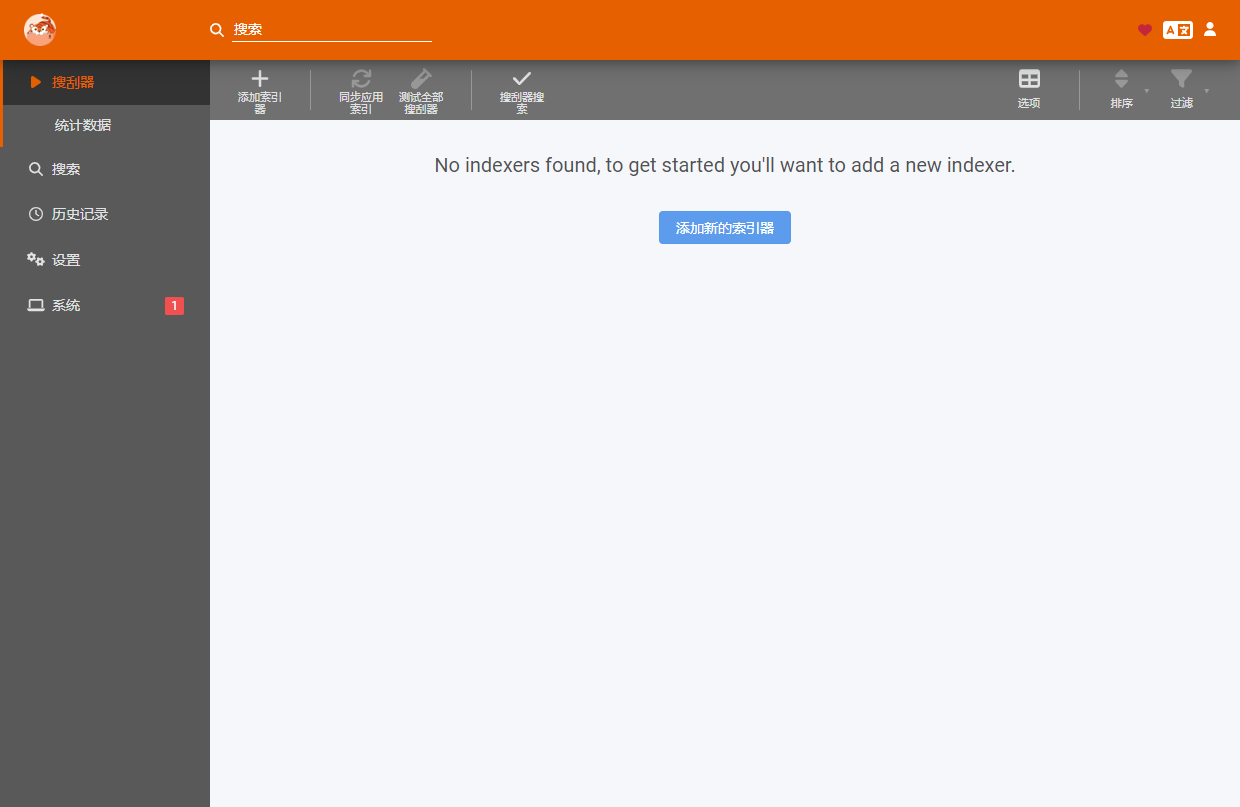
# 介绍 Prowlarr 是一个用于管理和自动化 BitTorrent 和 Usenet 的开源应用程序。它允许用户集中管理多个 BitTorrent 跟踪器和 Usenet 索引站点,并自动搜索、下载和整理用户感兴趣的电影、电视剧和其他媒体内容。 Prowlarr 是 Radarr 和 Sonarr 的一个分支,这两个应用程序是用于自动下载和管理电影和电视剧的工具。与这两个应用程序类似,Prowlarr 提供了一个用户友好的 Web 界面,使用户可以轻松地添加和管理所需的跟踪器和索引站点。 # 软件安装 ## qBittorrent qBittorrent 是一个能让强大的命令行下载工具,下载安装完成即可,无需任何配置。 https://appstore.lazycat.cloud/#/shop/detail/cloud.lazycat.app.qbittorrent ## Prowlarr 从商店中查找并安装 Prowlarr 软件,下载安装完成后对其进行相关配置。 https://appstore.lazycat.cloud/#/shop/detail/cloud.lazycat.app.prowlarr - 添加索引 打开软件后进入到主界面,点击添加索引新的索引器。  在添加索引器界面,可以通过分类选择公开的索引器  任意点击一个索引器,进入到设置界面,在Base URL列表中选择一个测试通过的URL  同上操作,可以添加多个索引器。如图:  添加完索引器就可以在搜索输入框中搜索电影资源了。  - 添加下载器 进入到设置界面,点击下载客户端-->添加按钮,弹出窗口后选择qBittorrent   填写Host和Port信息,测试正常后保存即可。  **说明:** **Host:** c.bt.cloud.lazycat.app.qbittorrent.lzcapp **c :** 表示当前登录微服的用户名,不是设备名。假如用户名是zhang,这里就填写zhang .bt.cloud.lazycat.app.qbittorrent.lzcapp 软件打包固定格式 Port: 3044 固定端口 **注意:** 测试的时候要使qBittorrent为运行状态,否则检测会提示:Unable to connect to qBittorrent 用户名和密码:admin/adminadmin 下载器设置完成后就可以正常的搜索并下载电影了  下载的电影会通过下载器完成,默认保存的目录在网盘的:下载 目录中  # 应用整合 在设置界面,可以添加其他的应用程序来整合资源。  这里以Radarr为例,点击Radarr应用填写 Prowlarr Server 和 Radarr Server 及API 端口   **说明:** **Prowlarr Server:** 将localhost 修改为 c.server.cloud.lazycat.app.prowlarr.lzcapp **c :** 表示当前登录微服的用户名,不是设备名。假如用户名是zhang,这里就填写zhang server.cloud.lazycat.app.prowlarr.lzcapp 固定格式,Port 端口不变 **Radarr Server:** 将localhost 修改为 c.server.cloud.lazycat.app.radarr.lzcapp **c :** 表示当前登录微服的用户名,不是设备名。假如用户名是zhang,这里就填写zhang server.cloud.lazycat.app.prowlarr.lzcapp 固定格式,Port 端口不变 **API Key** 打开Radarr软件,在通用找到API Key 填写进入即可。 添加完成后,Radarr中就可以看到Prowlarr的索引器。  修改一下Categories类别,重新测试后保存即可。  在Radarr中搜索刮削电影下载,Radarr中自带下载器,所以这里不需要设置下载即可正常下载。   # 结束语 今天的内容就到这里,希望以上信息对大家有所帮助。

AllTube:让视频下载变得超级简单的神器
## 什么是AllTube? 说白了,AllTube就是给大名鼎鼎的youtube-dl套了个好看的网页界面。你不用再对着黑乎乎的命令行发愁了,直接在浏览器里就能下载各种平台的视频。 AllTube是一个基于youtube-dl的网页GUI界面,支持全球约900个视频网站,包括YouTube、B站、抖音、知乎、爱奇艺等等。 简单来说,就是一个万能视频下载器。 https://appstore.lazycat.cloud/#/shop/detail/xyz.mxue.alltube ## 使用技巧 应用安装后,打开就是功能页  虽然界面一次只能下载一个,但你可以开多个标签页同时下载不同的视频。 先丢一个b站链接试下 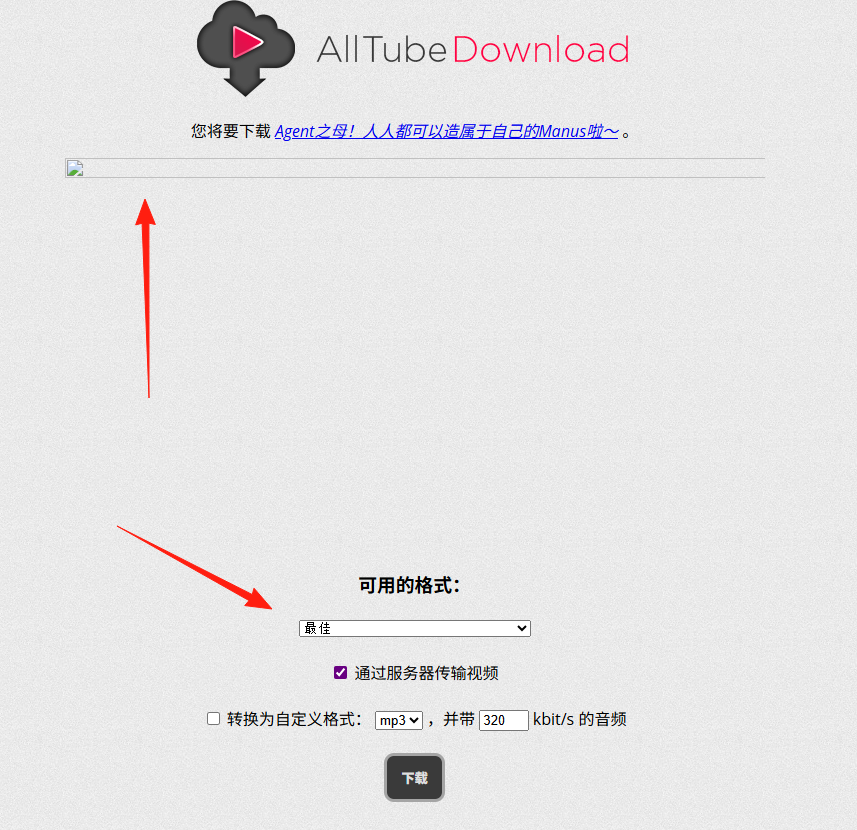 可以看到有时候封面图没有出来,实际上图片是没有问题的  不过不影响下载。下方可以调节下载格式 - 想要高清视频:选择1080p或720p的MP4格式 - 只要音频:选择m4a或mp3格式 - 网络不好:选择480p或360p格式 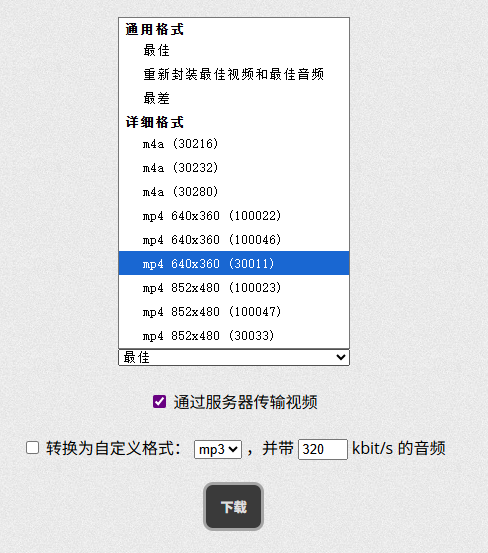 可以直接保存到本地 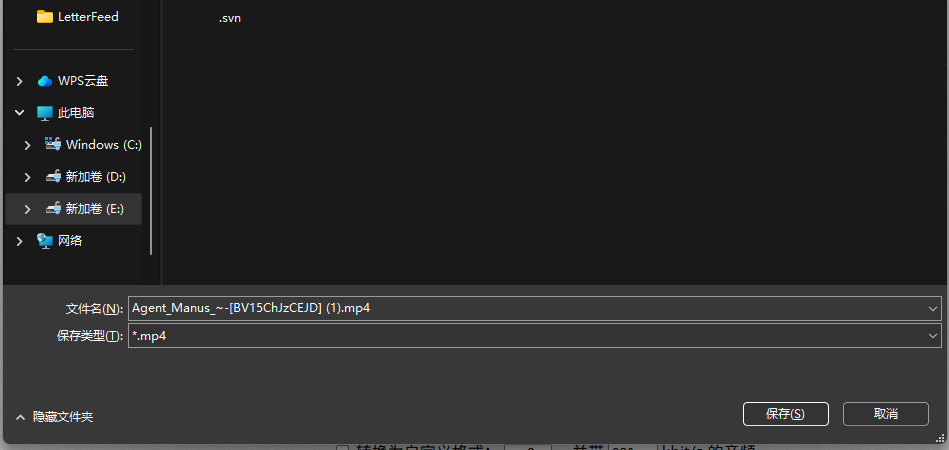 如果下载YouTube很慢,可以尝试小猪佩奇 可以只下载mp3,还能调节时间范围 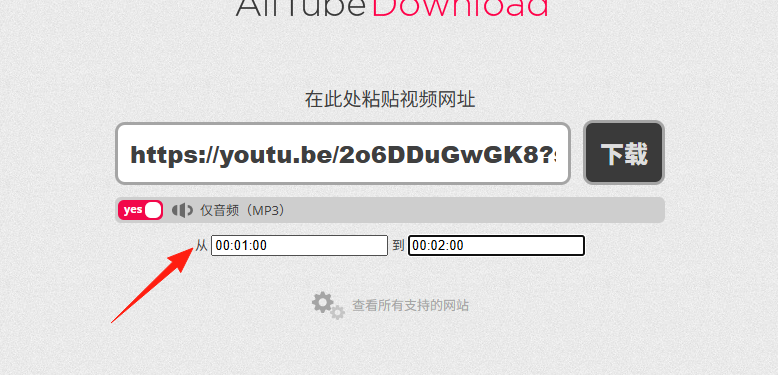 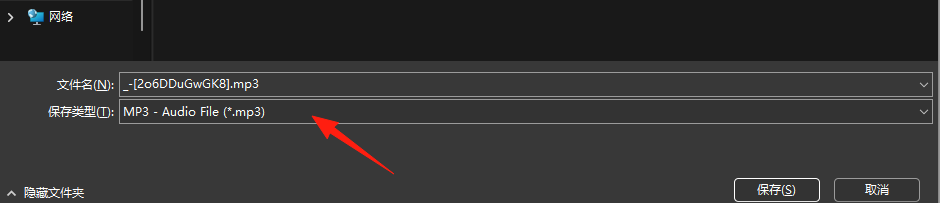 这里可以查看支持的网站 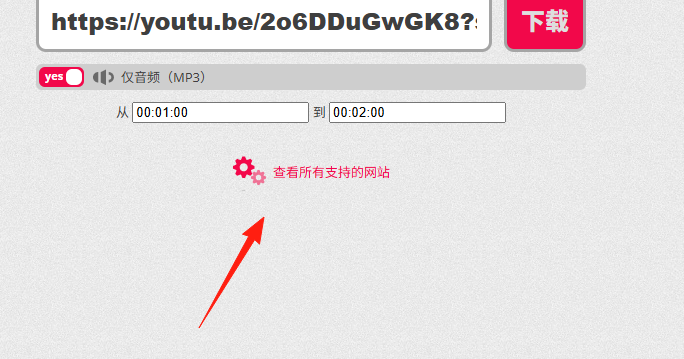 该程序是youtube-dl的HTML GUI版,支持的网站取决于youtube-dl的版本。定期更新就好。 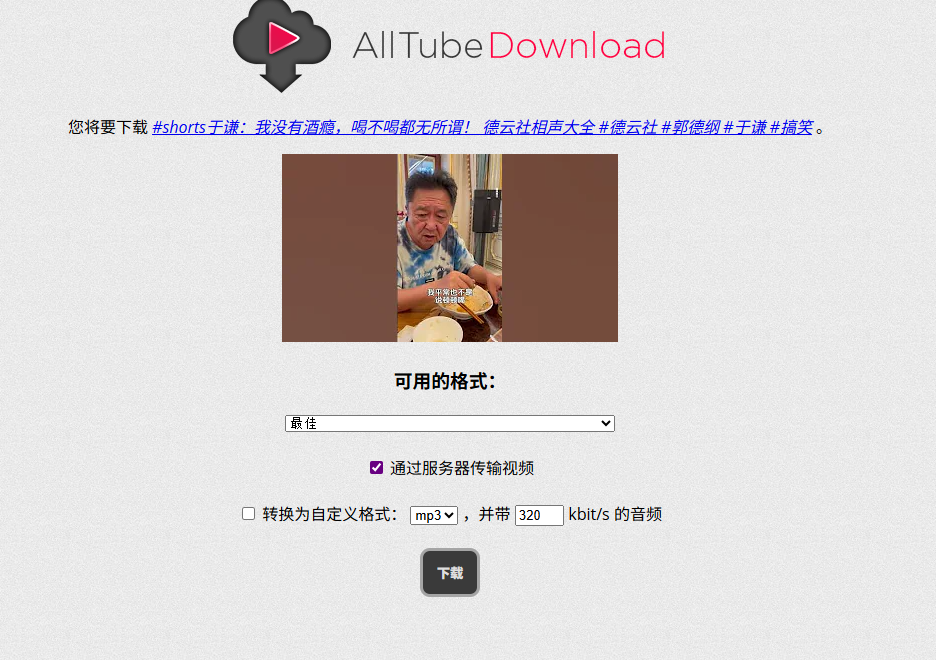 ## 总结 AllTube就是一个让视频下载变简单的工具。不管你是想备份自己的视频,还是离线观看,或者提取BGM,它都能满足你的需求。 如果你经常需要下载视频,强烈建议试试AllTube。毕竟,好用的工具能让生活效率提升不少。
VSCode Web:浏览器中的全栈开发引擎实战指南
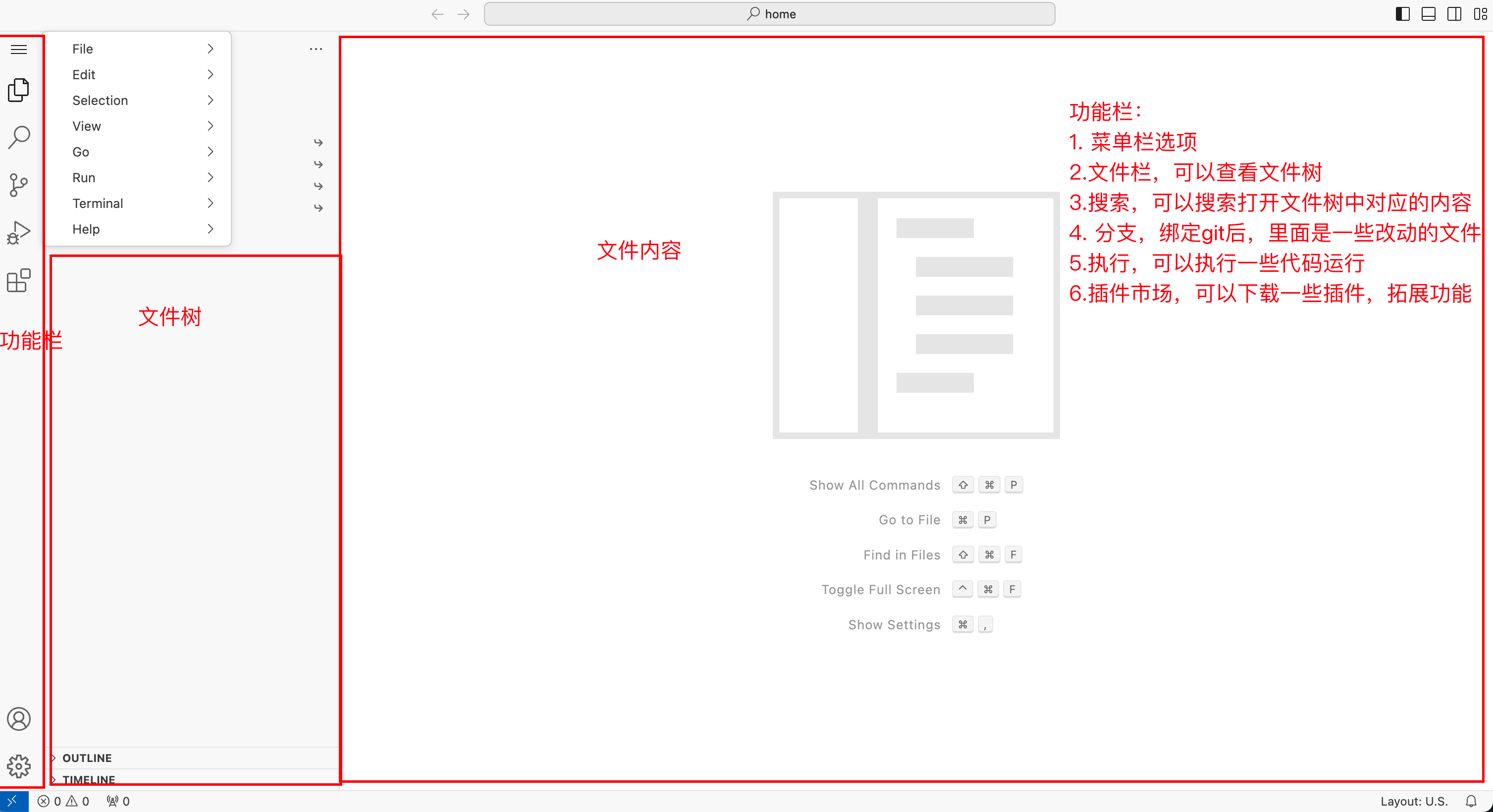
**VSCode Web** 是微软推出的**基于浏览器的轻量级代码编辑器**,无需安装即可通过浏览器访问,支持跨平台(Windows/macOS/Linux/平板/Chromebook)实时编码。它继承了桌面版的核心功能(语法高亮、智能补全、扩展生态),并针对Web开发优化,成为远程协作、低性能设备编程及快速原型验证的利器。 https://appstore.lazycat.cloud/#/shop/detail/cloud.lazycat.app.code > 在远程办公与多设备协同成为主流的今天,VSCode Web正以**轻量化之形,承专业之实**——让创造力不再受限于硬件与环境。 ## 页面结构介绍 页面概览图  为了更加直观明了的展示页面,优先阐述第6点(插件市场) ### 1.插件市场 这里是 VSCode 强大的生态系统入口。您可以在此浏览、搜索、安装和管理成千上万的扩展插件,以增强 VSCode 的功能,比如添加对新语言的支持、集成新工具或改变编辑器主题。下面以中文包插件为例进行说明   ### 2.菜单栏选项  **文件 (File):** 这是最基础的菜单,包含了所有与文件操作相关的功能。例如: - 新建文件、新建窗口 - 打开文件、打开文件夹 - 保存、另存为 - 自动保存选项 - 设置 (首选项) 和退出 **编辑 (Edit):** 包含了文本编辑的常用功能,例如: - 撤销、恢复 - 剪切、复制、粘贴 - 查找、替换 - 注释代码 (行注释、块注释) - Emmet 快捷方式 (前端开发利器) **选择 (Selection):** 提供了更高级的文本选择功能,方便用户快速、精确地选中代码,例如: - 全选 - 扩大/缩小选择范围 - 向上/向下/向行首/向行尾复制一行 - 添加上一个/下一个匹配项到选择中 (多光标编辑) **查看 (View):** 用于控制编辑器界面的显示和布局,例如: - 命令面板 (Command Palette):VSCode 的核心功能之一,可以快速访问所有命令。 - 打开视图、外观设置 - 编辑器布局 (分屏) - 显示侧边栏、终端、输出、调试控制台等面板 - 切换全屏、禅宗模式 (Zen Mode) **转到 (Go):** 提供了在文件和代码之间快速导航的功能,例如: - 转到文件、转到符号 - 转到定义、转到引用 - 前进、后退 (在光标位置之间) - 转到指定行号 **运行 (Run):** 主要与代码的执行和调试相关,是开发过程中的核心功能之一,例如: - 启动调试 (F5) - 以非调试模式运行 - 添加配置 (用于设置不同语言或项目的调试环境) - 设置和清除断点 **帮助 (Help):** 提供软件相关的信息和支持,例如: - 欢迎页 - 查看文档和发行说明 - 检查更新 ### 3.资源管理器 这是最常用的视图。点击它会显示当前打开项目的文件和文件夹结构(即“文件树”),方便您浏览和管理项目文件。  ### 4.搜索 这个视图允许您在整个工作区或指定文件夹中进行全局搜索和替换,非常适合查找变量、函数定义或特定文本。  ### 5.源代码管理 这个视图集成了版本控制系统,最常见的是 Git。在这里,您可以查看文件的修改、暂存更改 (stage)、提交 (commit)、推送 (push)、拉取 (pull) 等所有与版本控制相关的操作。   ### 6.运行和调试 此视图是用来启动应用程序和设置调试器的。您可以在这里设置断点、单步执行代码、检查变量和调用堆栈,是程序调试的核心功能区。 ### 7.账户 用于登录 GitHub、Microsoft 等账户,同步设置。  ### 8.管理 一个齿轮图标,提供了对设置、快捷键、主题、用户代码片段等核心配置的访问入口。    Tips:可以通过`control + ~`快捷键唤醒终端  ### 💎 **总结:云端开发的未来引擎** > **“浏览器即IDE”** —— VSCode Web以 **四大革新** 重塑开发流程: > - 🌍 **跨平台零门槛**:5秒启动,无视设备性能差异; > - 🤝 **实时协作无界**:多人编码+移动调试无缝衔接; > - 🔧 **生态无缝迁移**:90%桌面版插件兼容; > - 🚫 **数据自主可控**:本地/云端存储自由选择。 vscode的功能十分强大,有些功能还需要开发者们自己前去使用体会
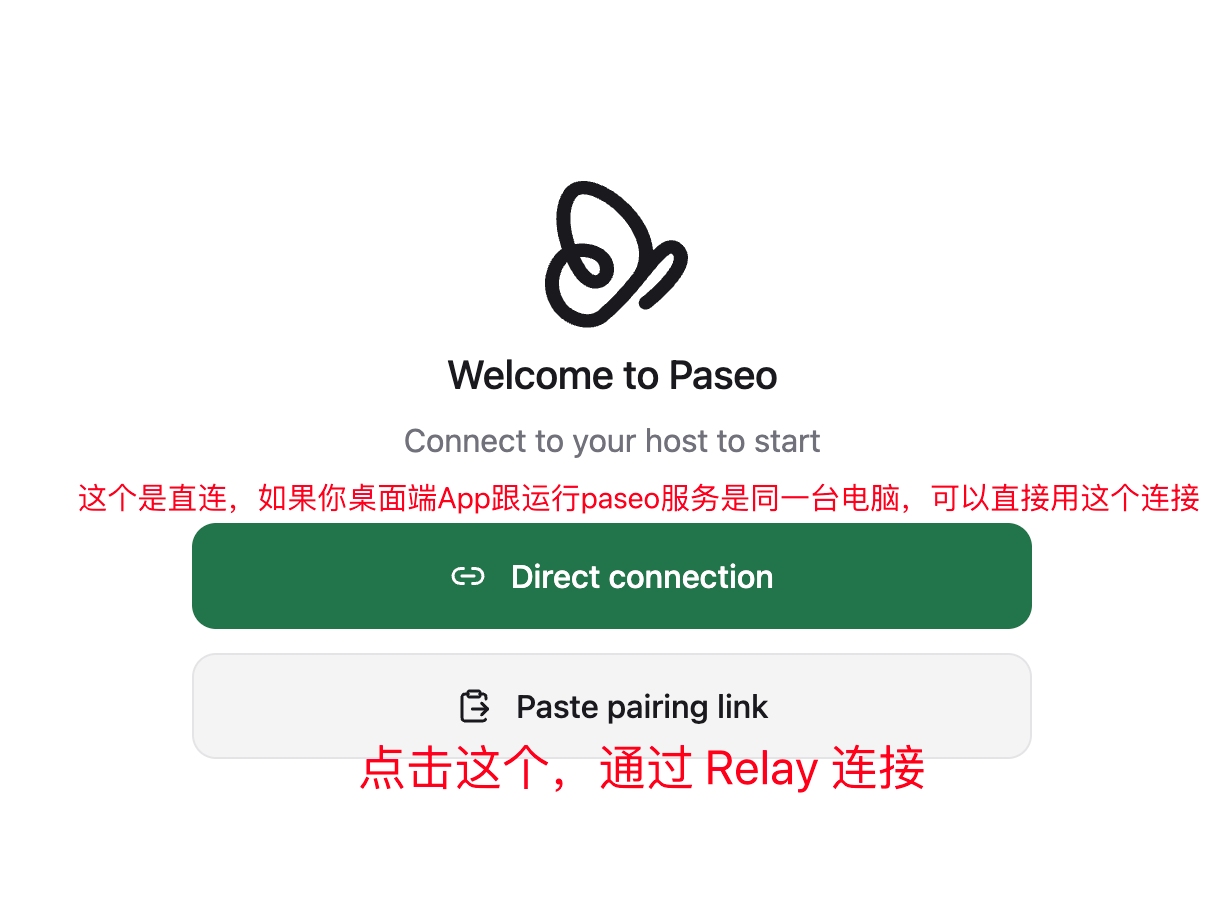
Paseo 官方中继很卡,但是用懒猫微服版不卡
## 这是什么? 简单来说,Paseo 就像是你专属的“AI 程序员远程遥控器”。你的电脑在书房里跑着强大的 AI 编程助手(比如 Claude Code、Codex),而你只要拿着手机或 iPad 瘫在沙发上,就能实时盯着它干活、给它下指令。 官方的 Paseo Relay 建立在 Cloudflare Workers,国内用户几乎无法连接。指令没有响应可能不是你电脑的 claude code 有问题,而是转发根本没到位。 但是今天开始,Paseo Relay 有懒猫微服版本,有以下几点优势: - **自托管**:数据不再经过其他服务器,尽管官方 relay 也是全程加密且零信任传输 - **低延迟**:相比官方海外中继,直连延迟大幅降低,只要能连到微服,就能用 Paseo - **一键部署**:直接应用上电安装即用,只要打开懒猫微服APP就可以享受到高速传输的体验。 ## 注意 以下攻略内容已经默认你已经装好了 `paseo`。 如果你还没有安装,其实也很简单,在终端输入 ``` npm install -g @getpaseo/cli ``` 就安装完成 ## 第一步:在懒猫微服上“建桥” 这是最简单的一步,全程只需点点鼠标: 打开你熟悉的懒猫微服应用商店。 https://appstore.lazycat.cloud/#/shop/detail/cloud.lazycat.app.paseo-relay 点击安装。安装完毕后,打开该应用的首页。 在应用的首页,你会看到一个**“中继地址”**。它长得大概像这样:paseo-relay.xxx.lazycat.app:443**。先复制下来 ## 第二步:替换 Paseo 官方 Relay Server 独家配方震撼首发——Paseo 官方支持你自己部署自己的 Relay 服务,但是它没有文档提到如何配置,**但是你能看到这就算是有福了,即使你不用懒猫微服,也可以学习看看** 官方其实偷偷藏了一个没写在文档里的功能(被我们在配置文件表里扒出来了)! https://paseo.sh/docs/configuration https://paseo.sh/schemas/paseo.config.v1.json 在你安装 Paseo 的电脑上(运行 Paseo Daemon 的电脑或者任何设备),Paseo 会在你的电脑 Home 下创建一个 `.paseo` 目录,里面的 `config.json` 就是 paseo 的配置 ``` ~/.paseo/config.json ``` 打开它会发现有一个 `relay` 的对象,默认会有一个 `enabled: true`,在下面添加一行 `endpoint` 就像这样 ```json "relay": { "enabled": true, "endpoint": "paseo-relay.xxx.lazycat.app:443" } ``` 然后输入命令 ``` paseo daemon restart ``` 配置完成 ## 开始连接 现在只要在终端输入 ``` paeseo ``` 就会弹出一个二维码和一个链接 ### 用电脑打开 可以安装对应的桌面软件,也可以直接打开 WebApp  把终端显示的链接直接贴进去  不用担心你在终端拷连接时会因为终端图案有几根竖杠,它会自动过滤。 电脑就连接上了 ### 有手机/平板打开 https://apps.apple.com/cn/app/paseo-claude-code-codex/id6758887924 安装好 Paseo 应用之后,直接扫码,秒连 **记得打开懒猫微服App** 连接成功后,你就能在手机上看到电脑上 Agent 的实时状态了。
SuggestArr 使用指南:让你的影视库自动推荐新片
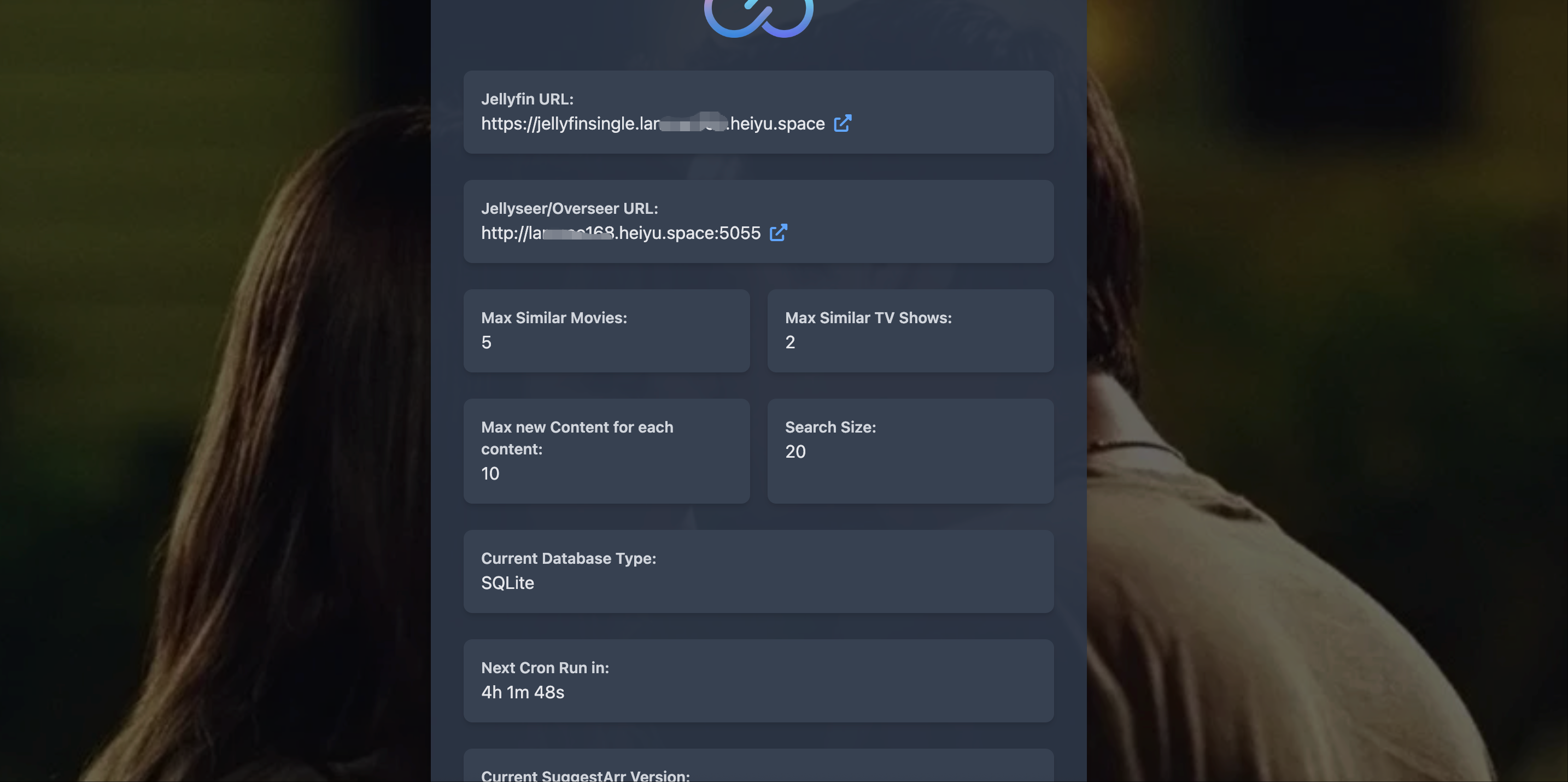
## 这玩意儿到底是啥? 简单来说,SuggestArr是个自动化推荐工具。它会监控你在Jellyfin、Plex或Emby上看过的内容,然后通过TMDb(全球最大的影视数据库)找到类似的影片,最后自动向Jellyseer或Overseer发起下载请求。整个过程完全自动化,你只需要躺着等新片就行了。 打个比方:如果你是个美剧迷,最近在追《权力的游戏》,SuggestArr就会自动帮你找到《维京传奇》《最后的王国》这类史诗剧集。 如果你喜欢看日本动画,看完《进击的巨人》,它可能会推荐《东京喰种》或《约定的梦幻岛》。 https://appstore.lazycat.cloud/#/shop/detail/cloud.lazycat.app.suggestarr ## 开始之前,你需要准备什么 ### 1. 获取TMDb API密钥(必须的) TMDb就像影视界的维基百科,所有电影电视剧的信息都在这里。要使用SuggestArr,你得先拿到一把"钥匙": 1. 访问 https://www.themoviedb.org 注册账号 2. 登录后点击右上角头像,进入Settings(设置) 3. 找到API选项,点击"Request an API Key" 4. 选择"Developer"(开发者)选项 5. 填写简单的申请表(应用名称随便写,比如"My Media Server") 6. 拿到你的API Key(v3 auth)——这串字符很重要,要妥善保管 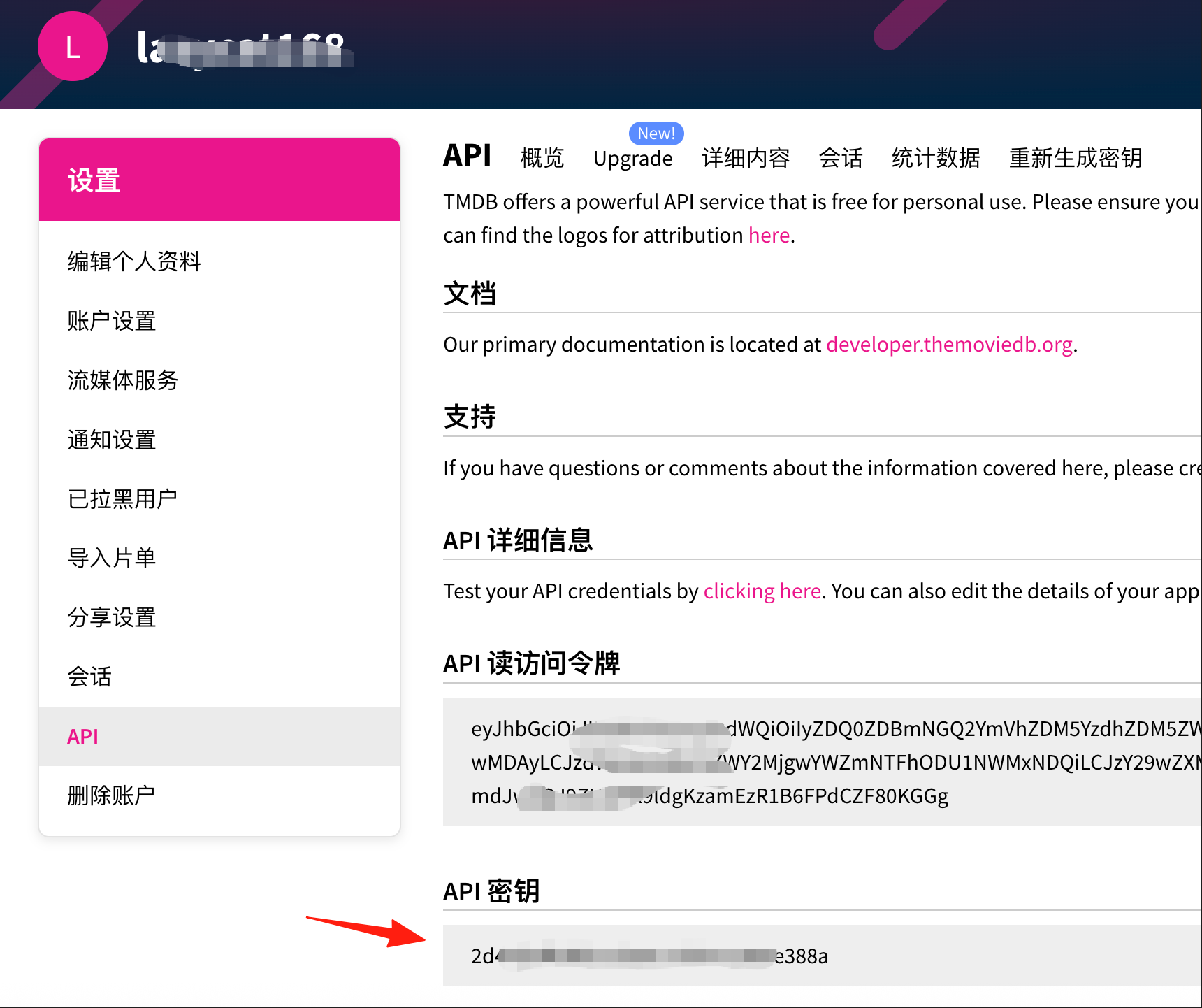 ### 2. 确保你的影视服务器在运行 - **Jellyfin/Plex/Emby**:这是你的影视播放器,至少要有一个在运行 https://appstore.lazycat.cloud/#/shop/detail/cloud.lazycat.app.jellyfinsingle - **Jellyseer/Overseer**:这是管理下载请求的工具,负责接收SuggestArr的推荐 https://appstore.lazycat.cloud/#/shop/detail/cloud.lazycat.app.jellyseerr ### 第一次进入系统 打开浏览器,你会看到一个友好的配置向导。 ### 配置要点详解 #### 选择你的媒体服务器 系统会让你选择使用哪个媒体服务器: - **Jellyfin用户**:以Jellyfin为例 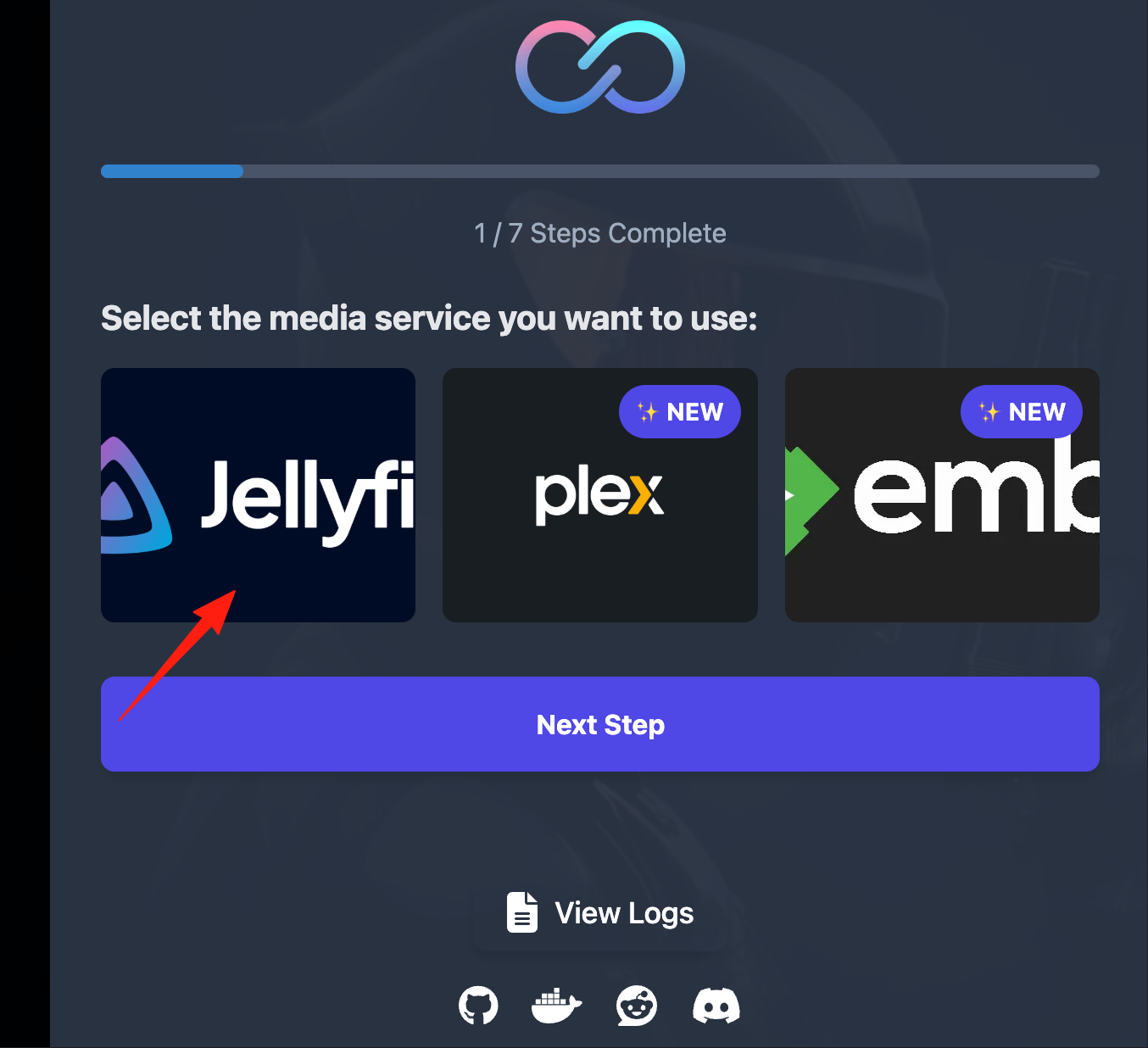 - **Plex用户**:需要Plex Token(在Plex设置里找) - **Emby用户**:类似Jellyfin的配置方式 输入上面获得的 TMDB 的 API 密钥,点击右侧的按钮,如果正确,nextStep 按钮会变绿,就可以点击了 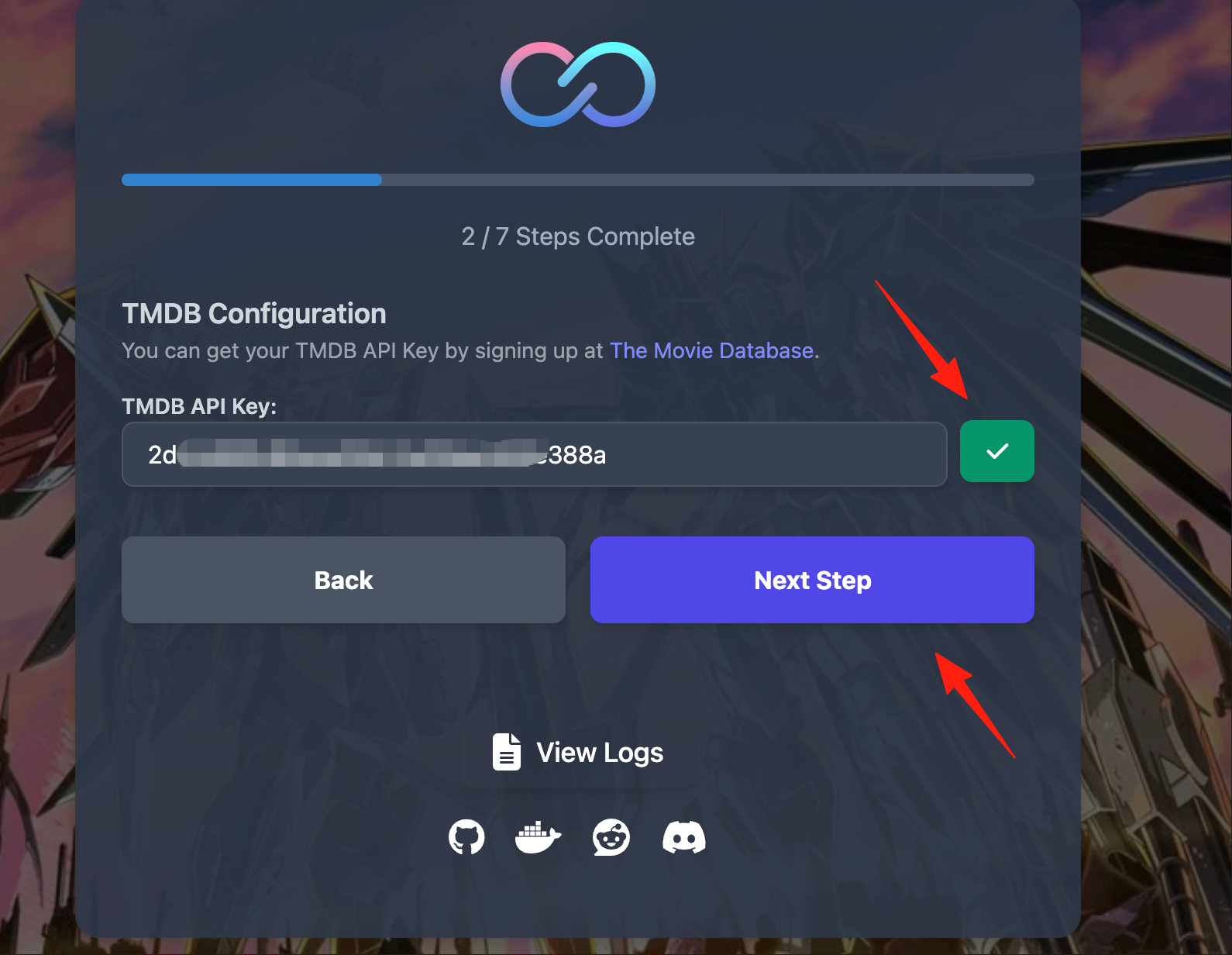 ### 配置Jellyfin 的 URL 和 api key 这一步要配置Jellyfin的 URL 和 key 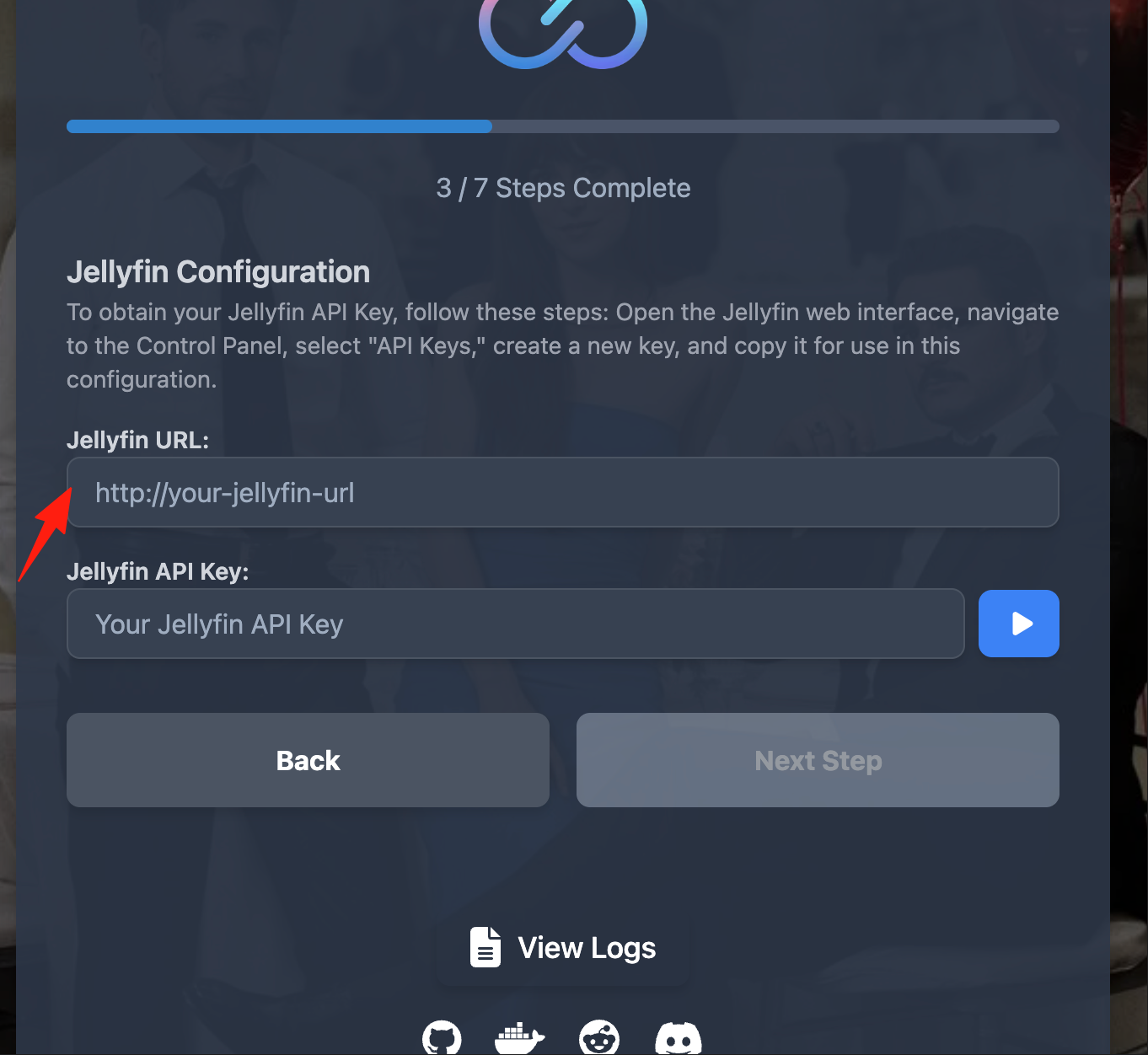 打开Jellyfin应用,进入控制台 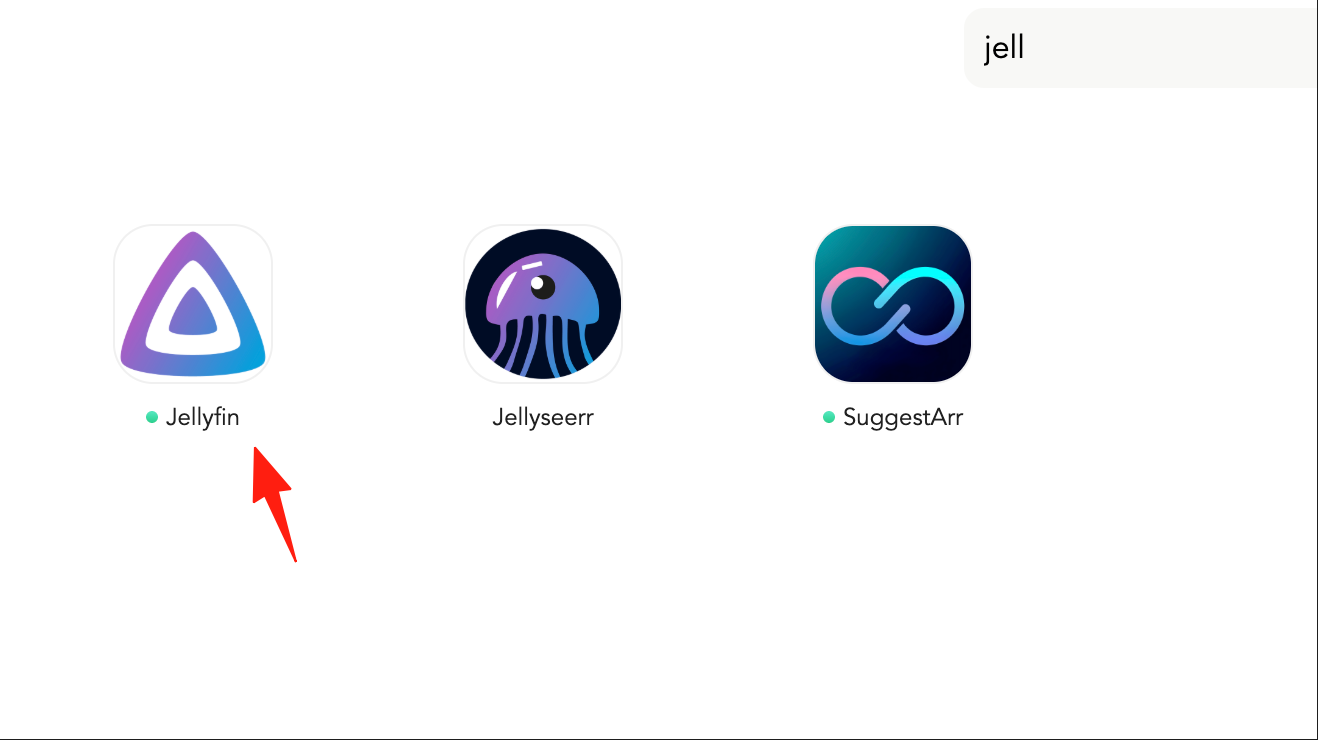 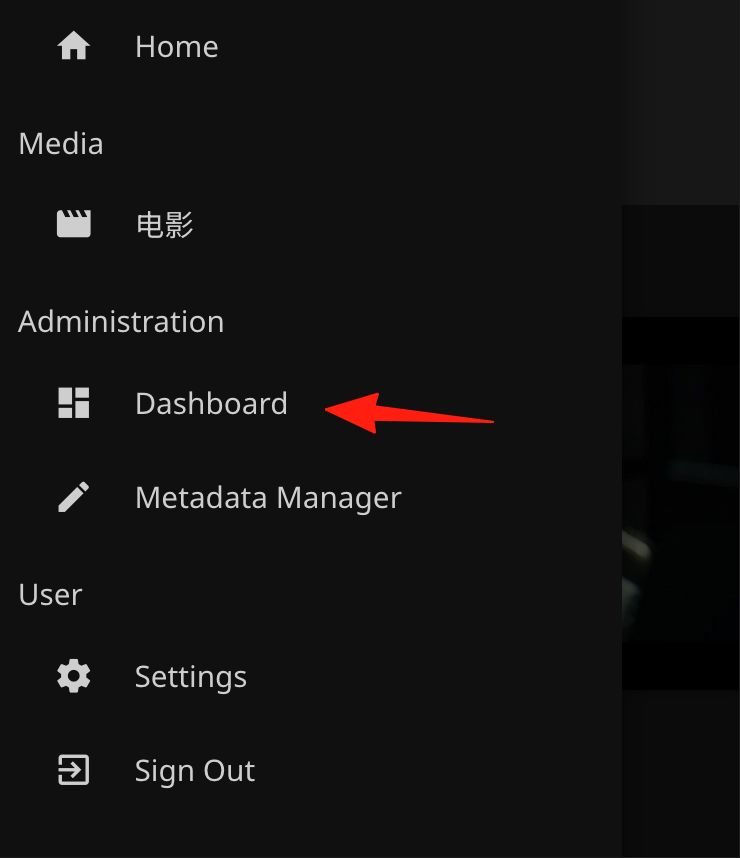 进入 API Keys,新建一个密钥 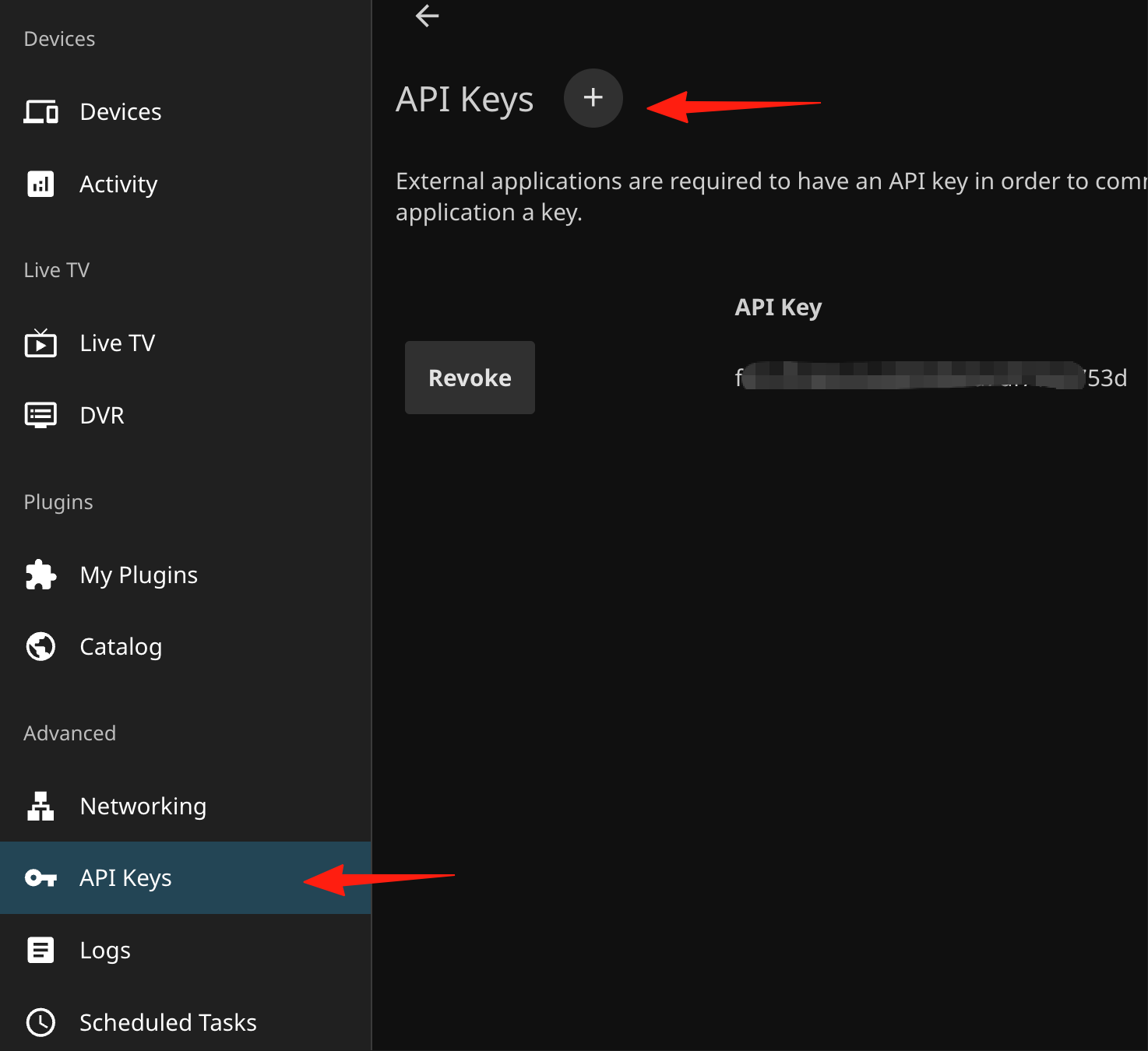 URL 填:https://jellyfinsingle.你的懒猫.heiyu.space/ 选择一个你的 library,进入下一步 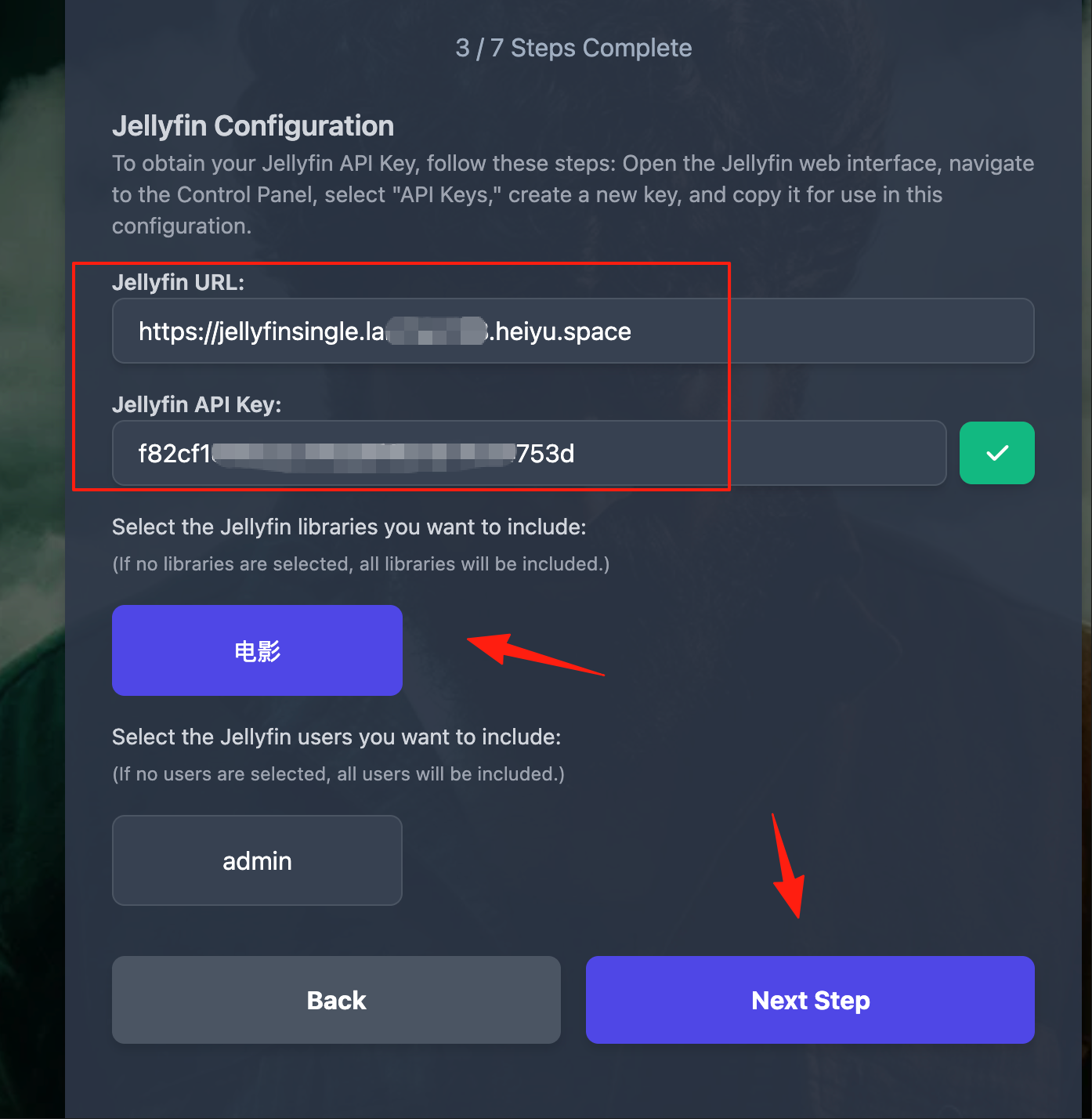 #### 配置Jellyseer/Overseer 这里要填入Jellyseer或Overseer的地址和API Key。 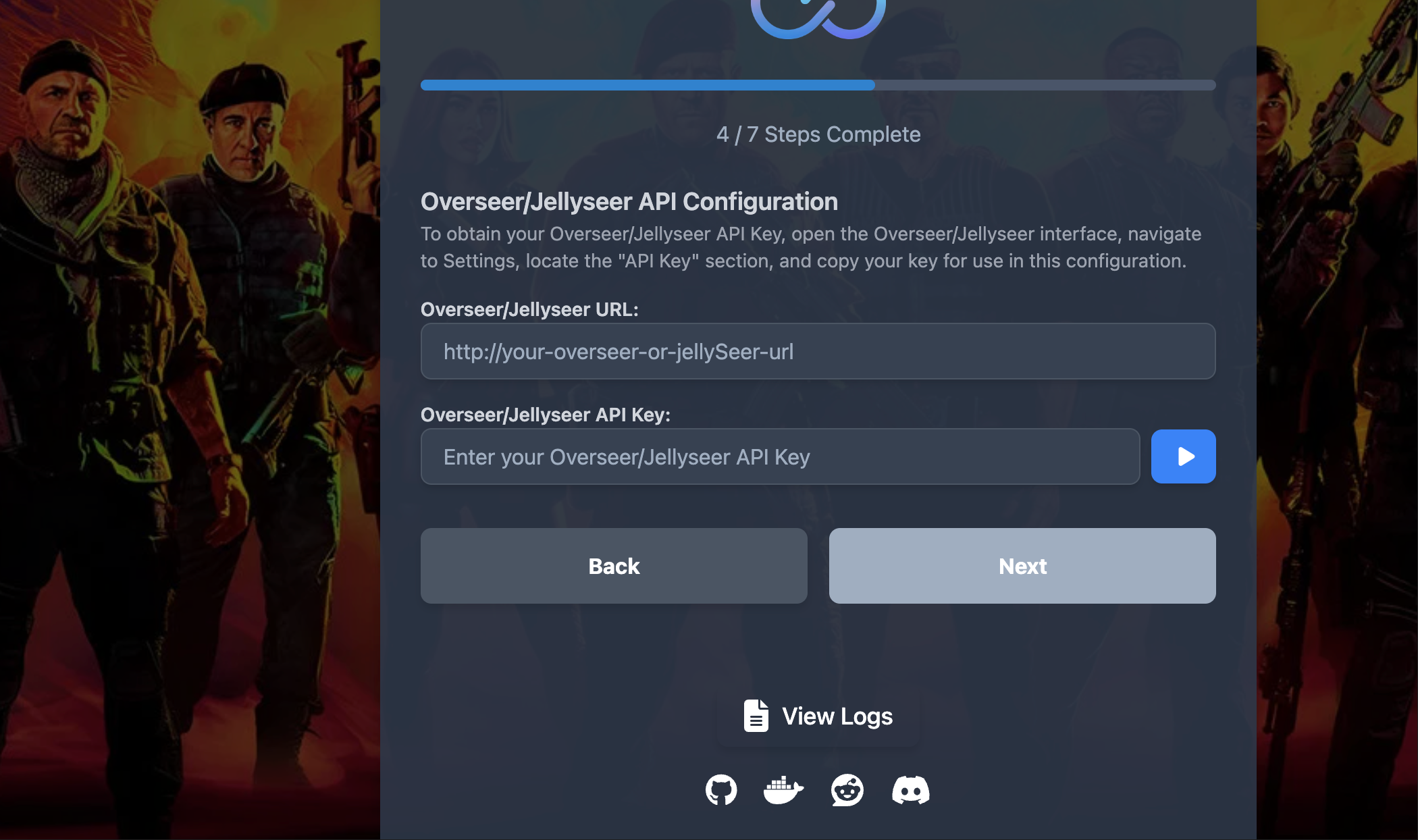 打开Jellyseer 应用 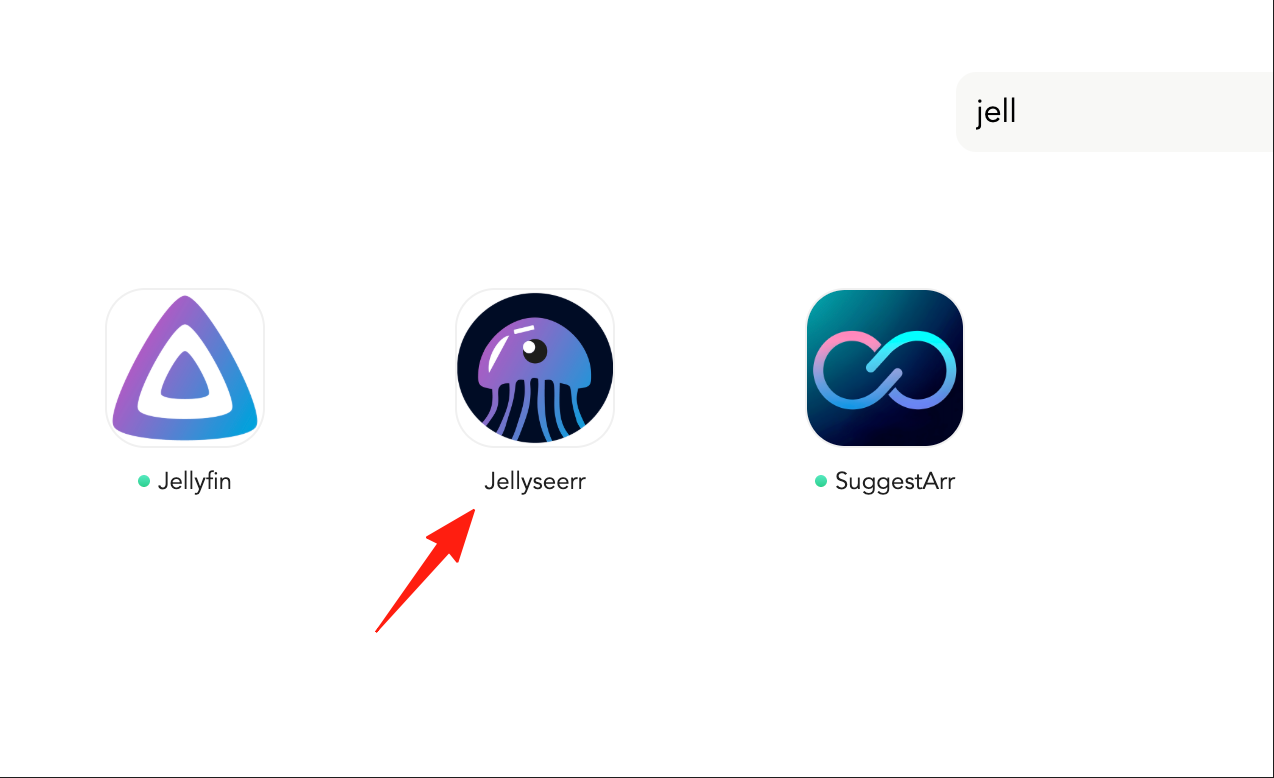 进入到设置 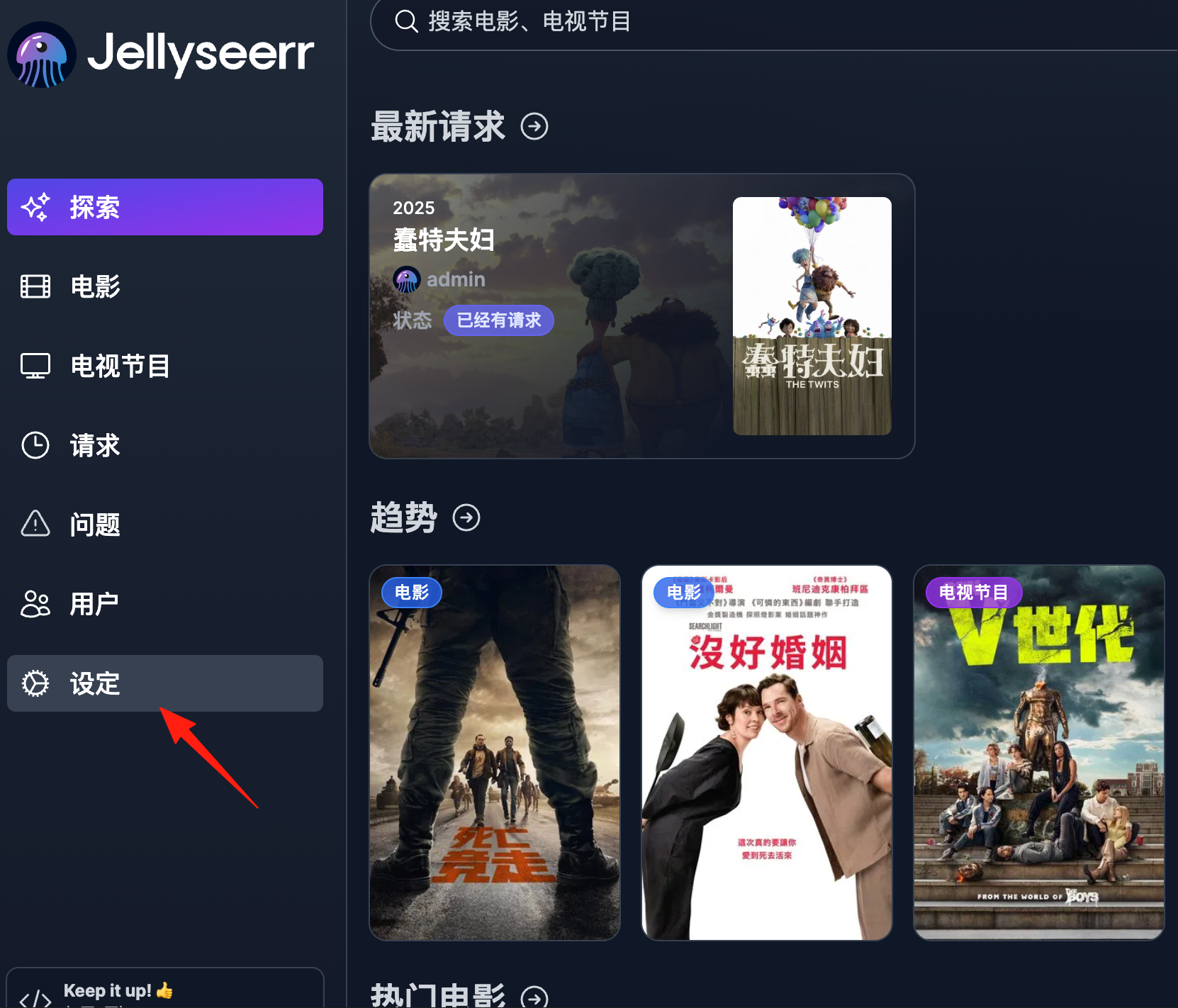 在这里复制自己的 apikey 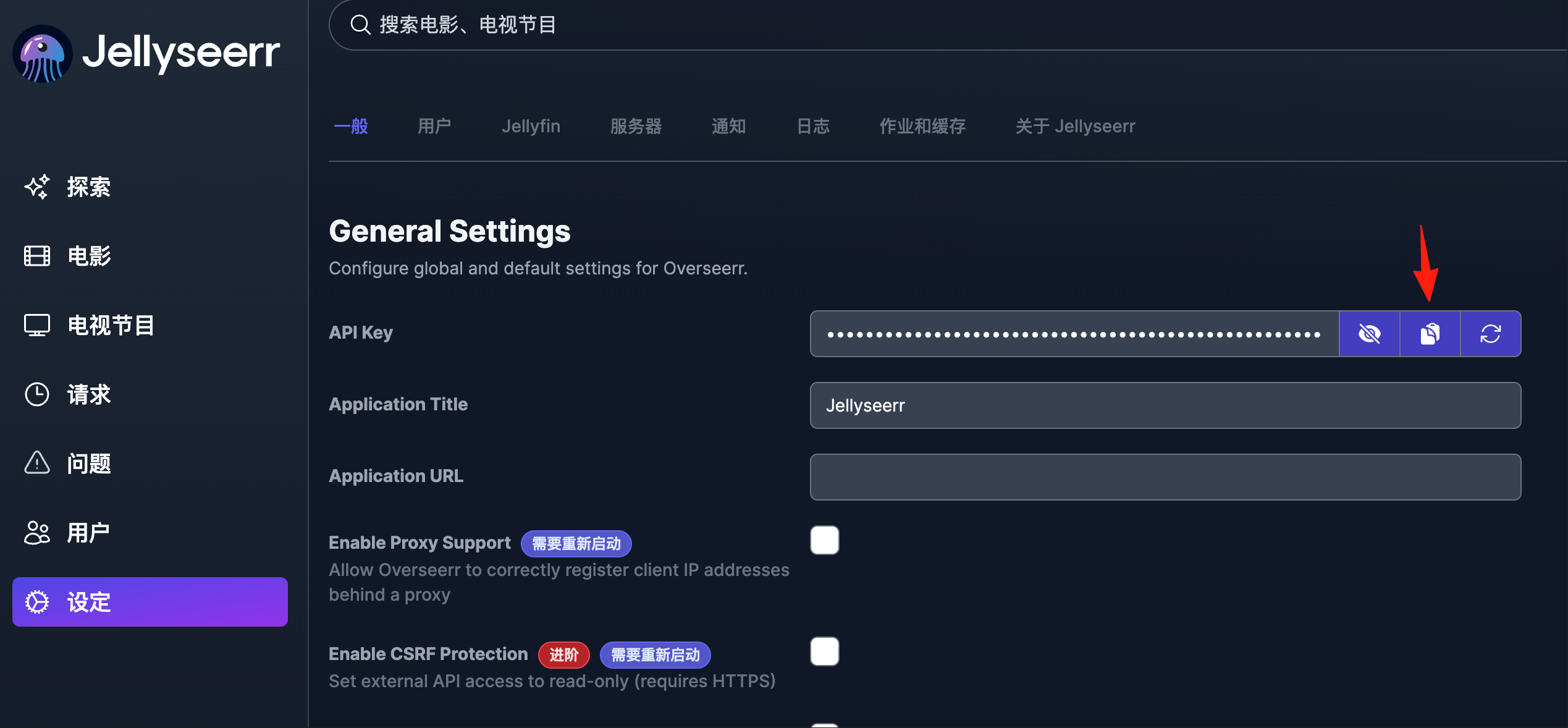 注意,这里直接填入 Jellyseer的 URL 是不行的,会报错误 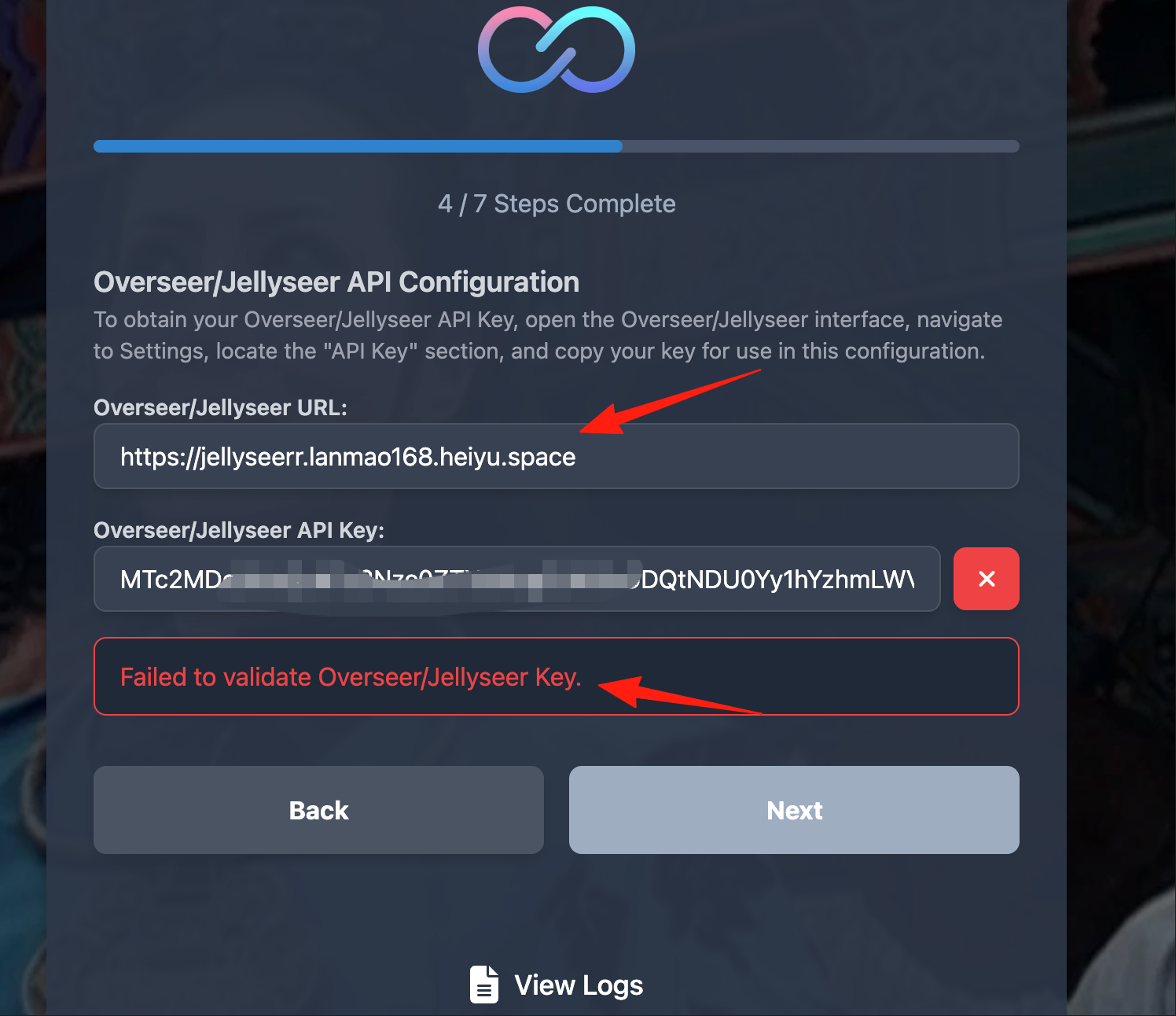 要先对 URL 进行转发一下,打开局域网转发工具 https://appstore.lazycat.cloud/#/shop/detail/cloud.lazycat.app.forward 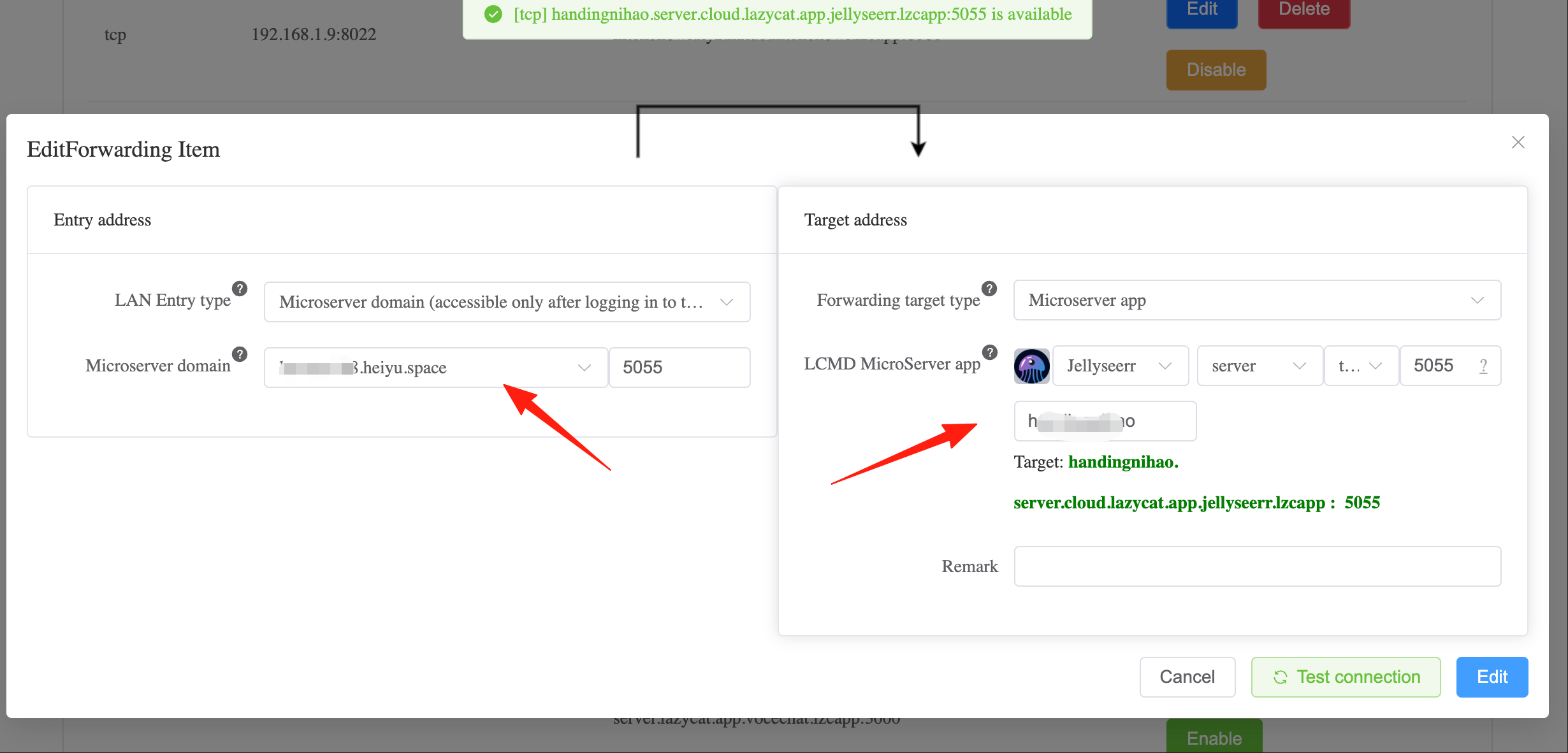 在左侧填入转发后的地址,类似这样:http://你的懒猫.heiyu.space:5055 这时候再点击右侧的按钮,可以看到已经通了,下方的按钮可以进行下一步 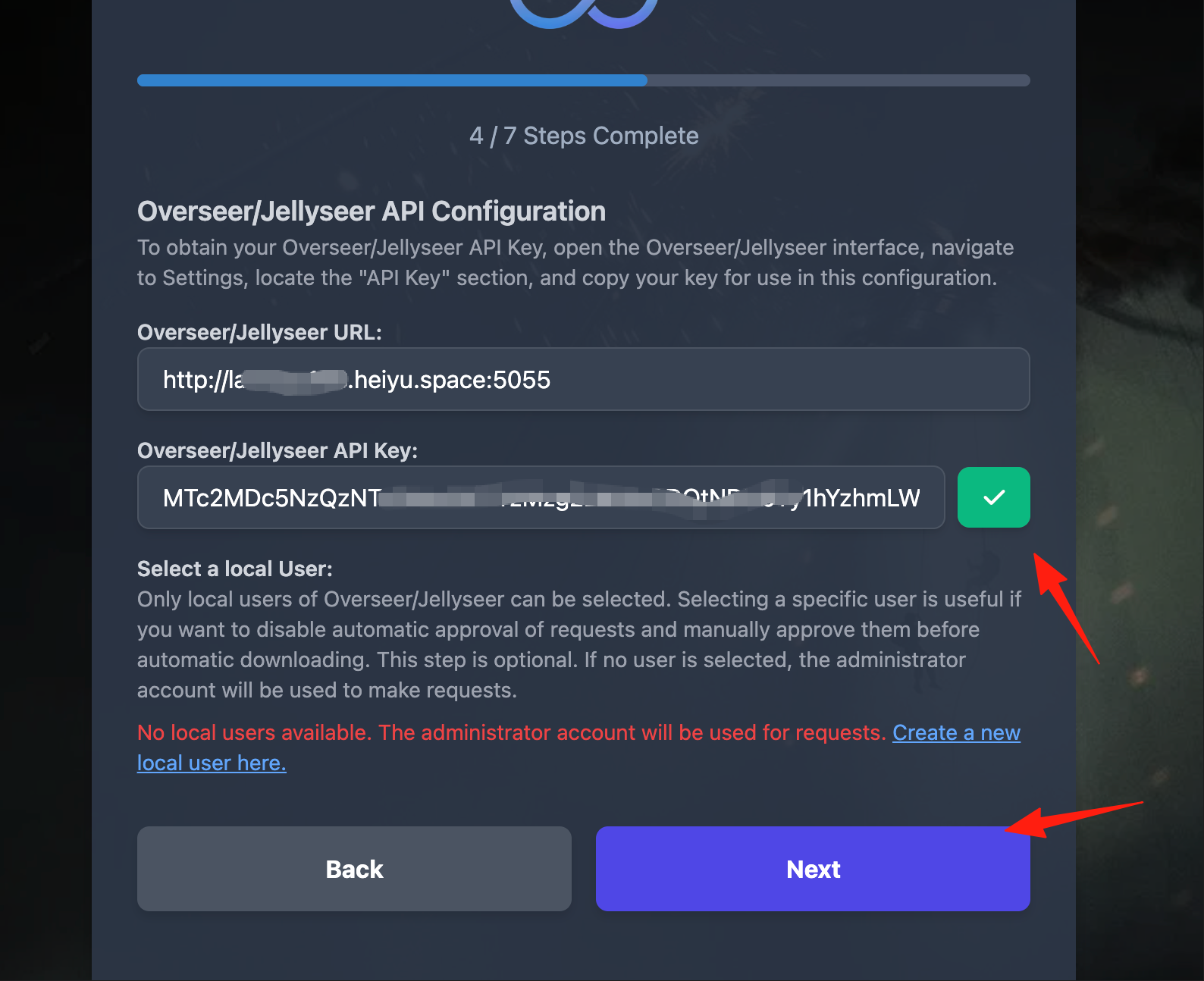 选默认 sqlite 数据库就可以 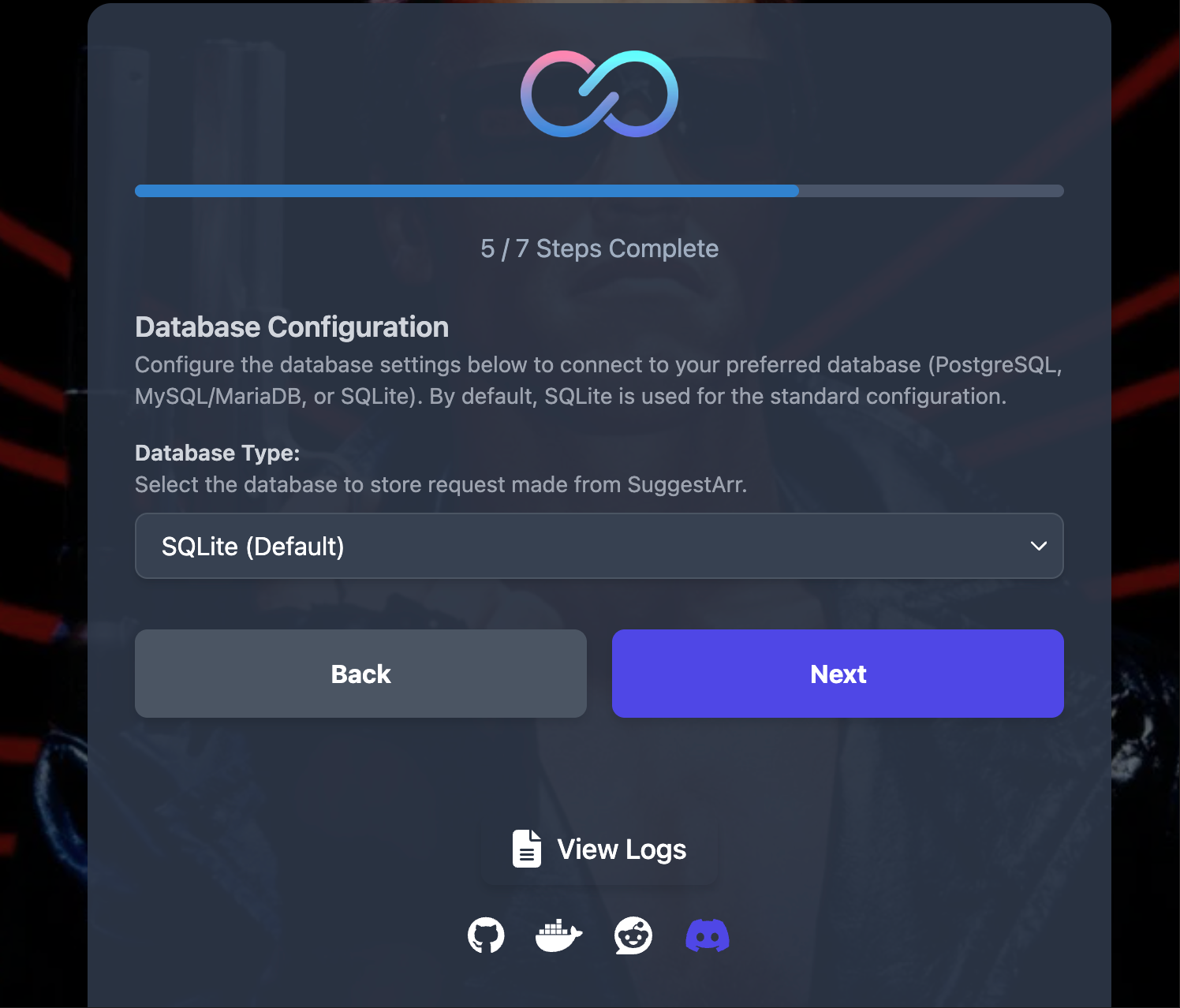 第 6 步可以进行一些高级配置、语言、剧集等等,可以选择默认 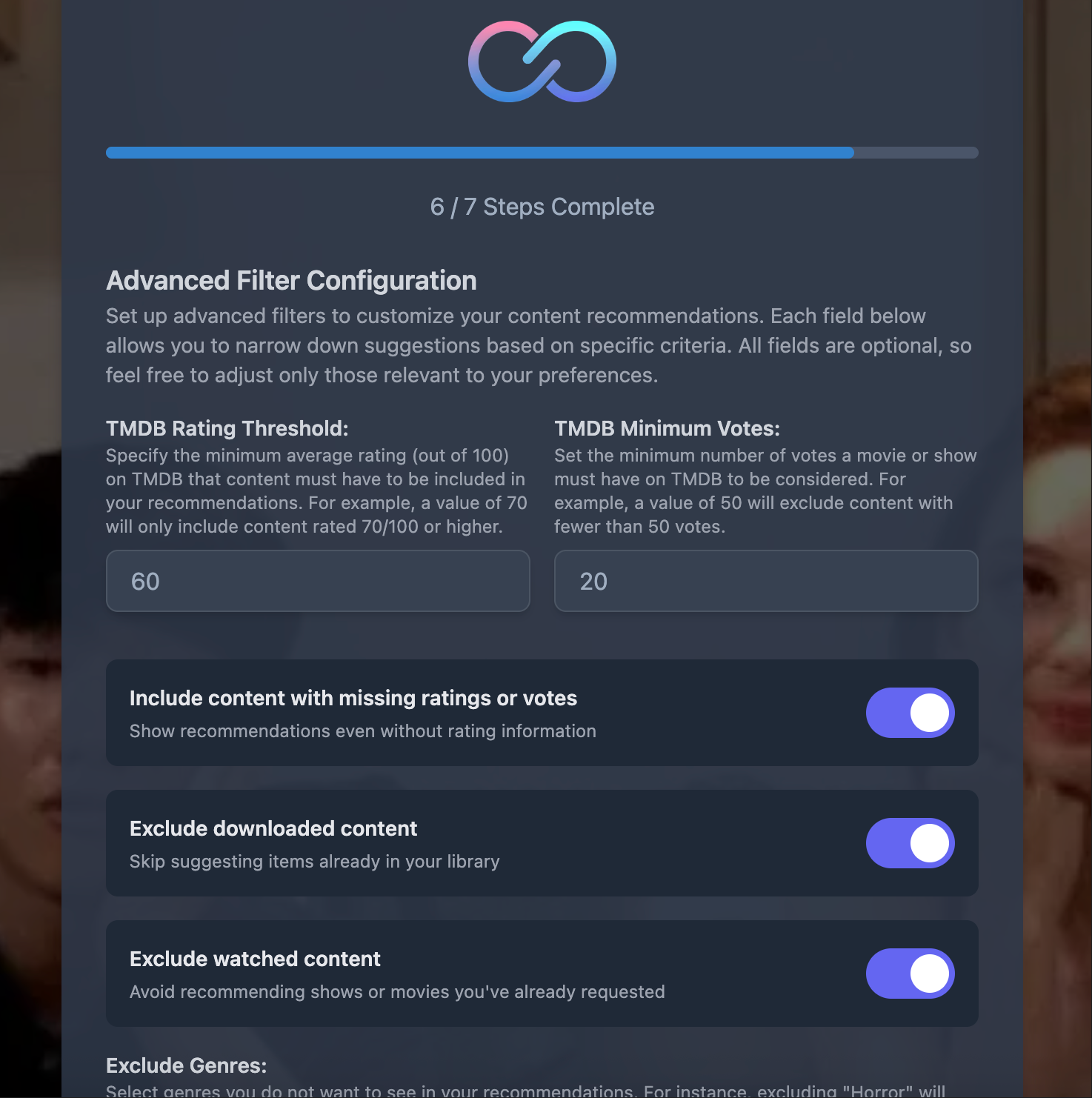 #### 设置自动运行时间(Cron Job) 第 7 步,这里决定了SuggestArr多久检查一次你的观看记录。常用设置: - `0 */6 * * *` - 每6小时运行一次(推荐) - `0 2 * * *` - 每天凌晨2点运行 - `0 */12 * * *` - 每12小时运行一次 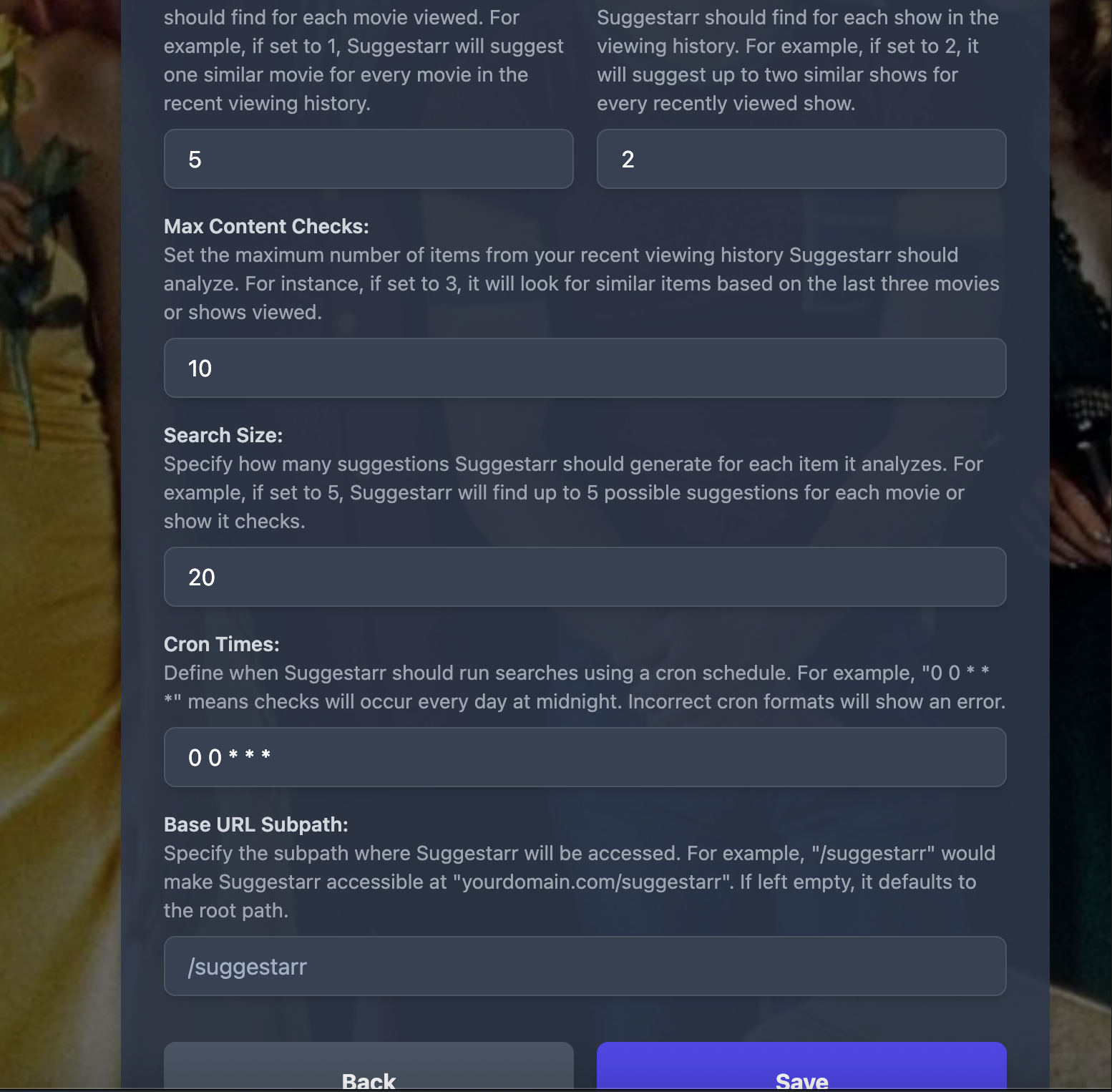 **新手建议**:刚开始用每6小时一次比较合适,既不会错过新内容,也不会太频繁。 点击 Save 保存之后,就已经配置完了。点击 Run 就会自动运行 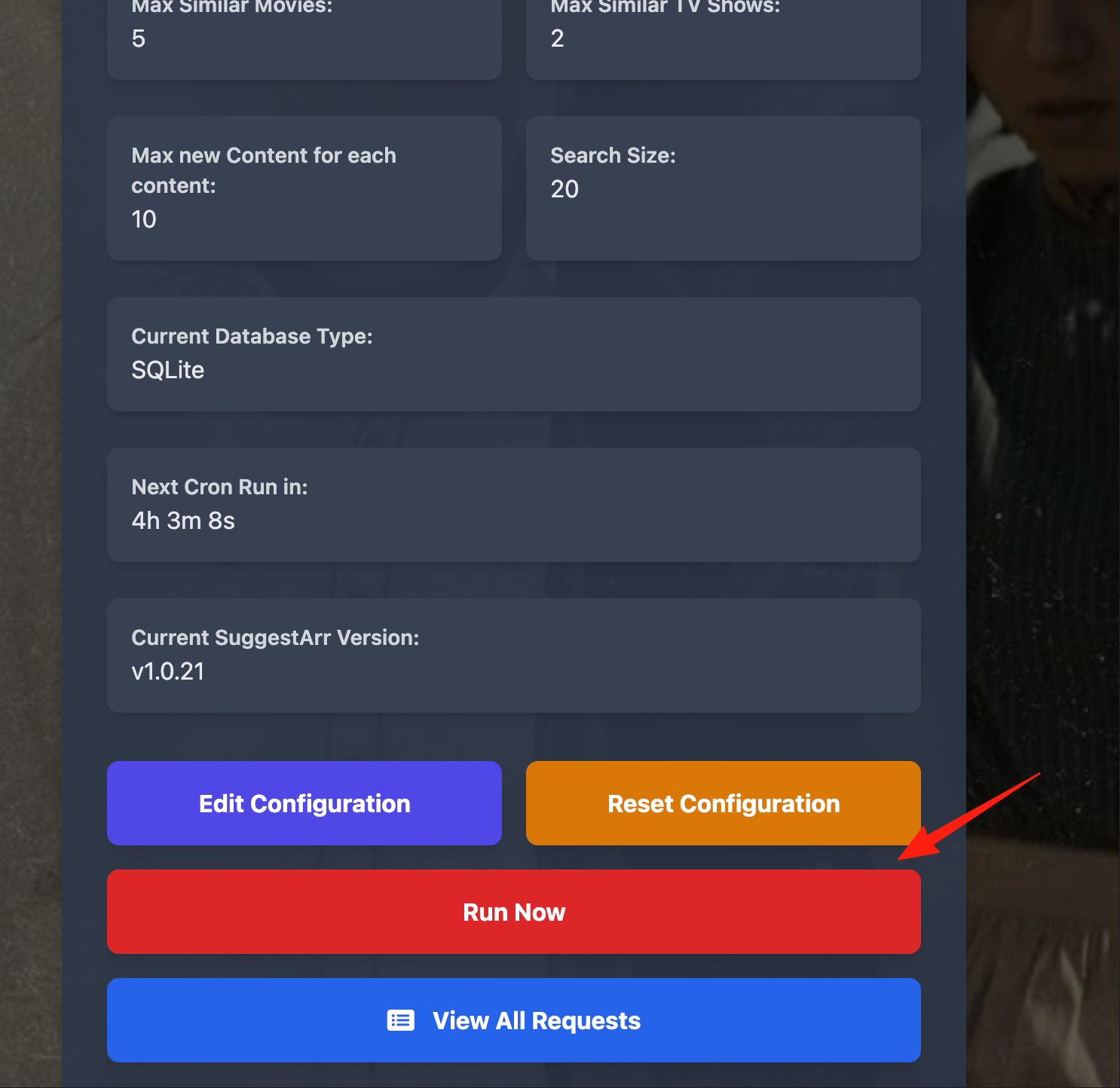 ### 日志监控 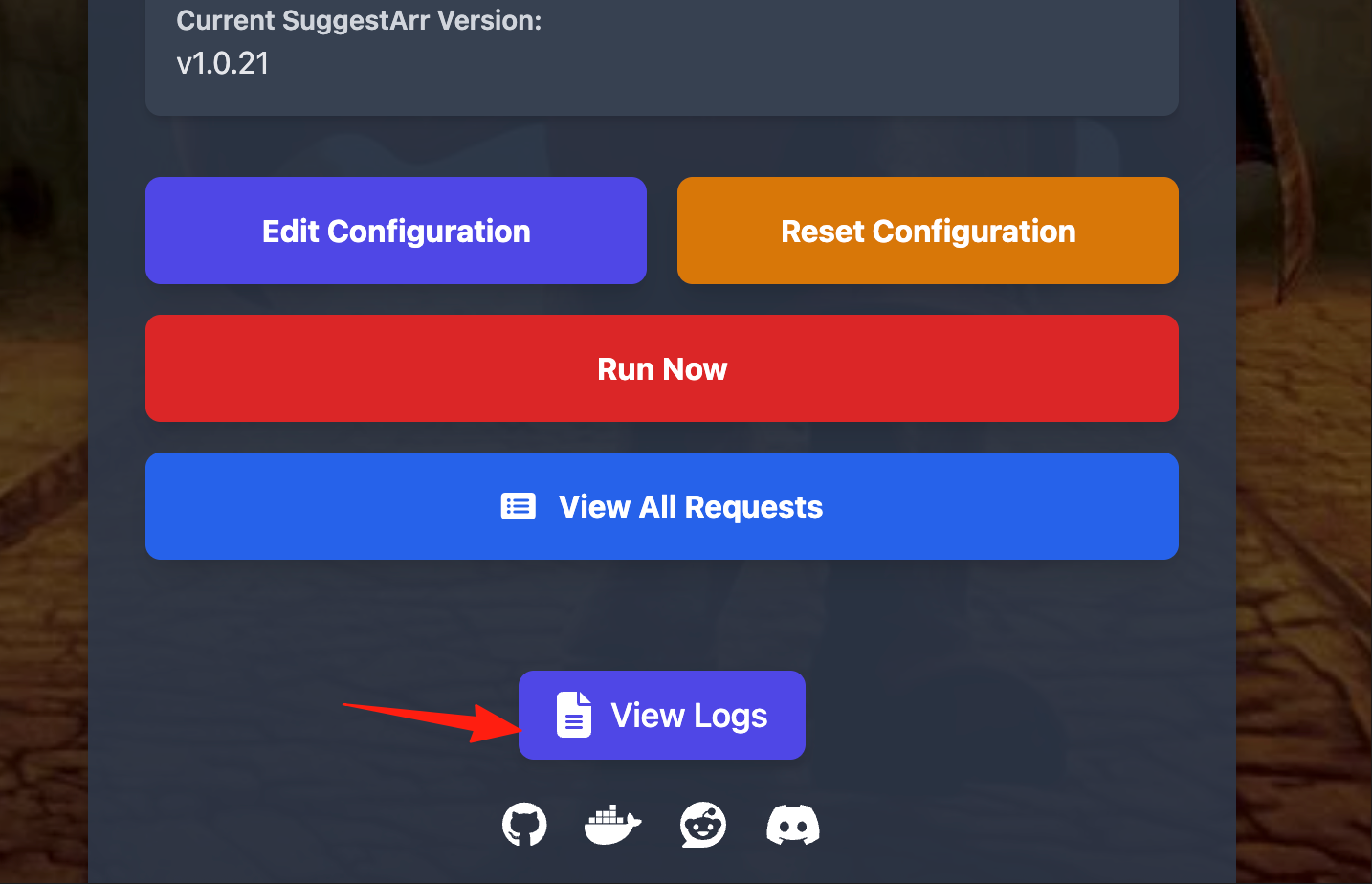 通过Web界面的实时日志功能,你可以: - 查看INFO级别日志了解正常运行状态 - 查看ERROR日志排查问题 - 查看DEBUG日志深入了解运行细节 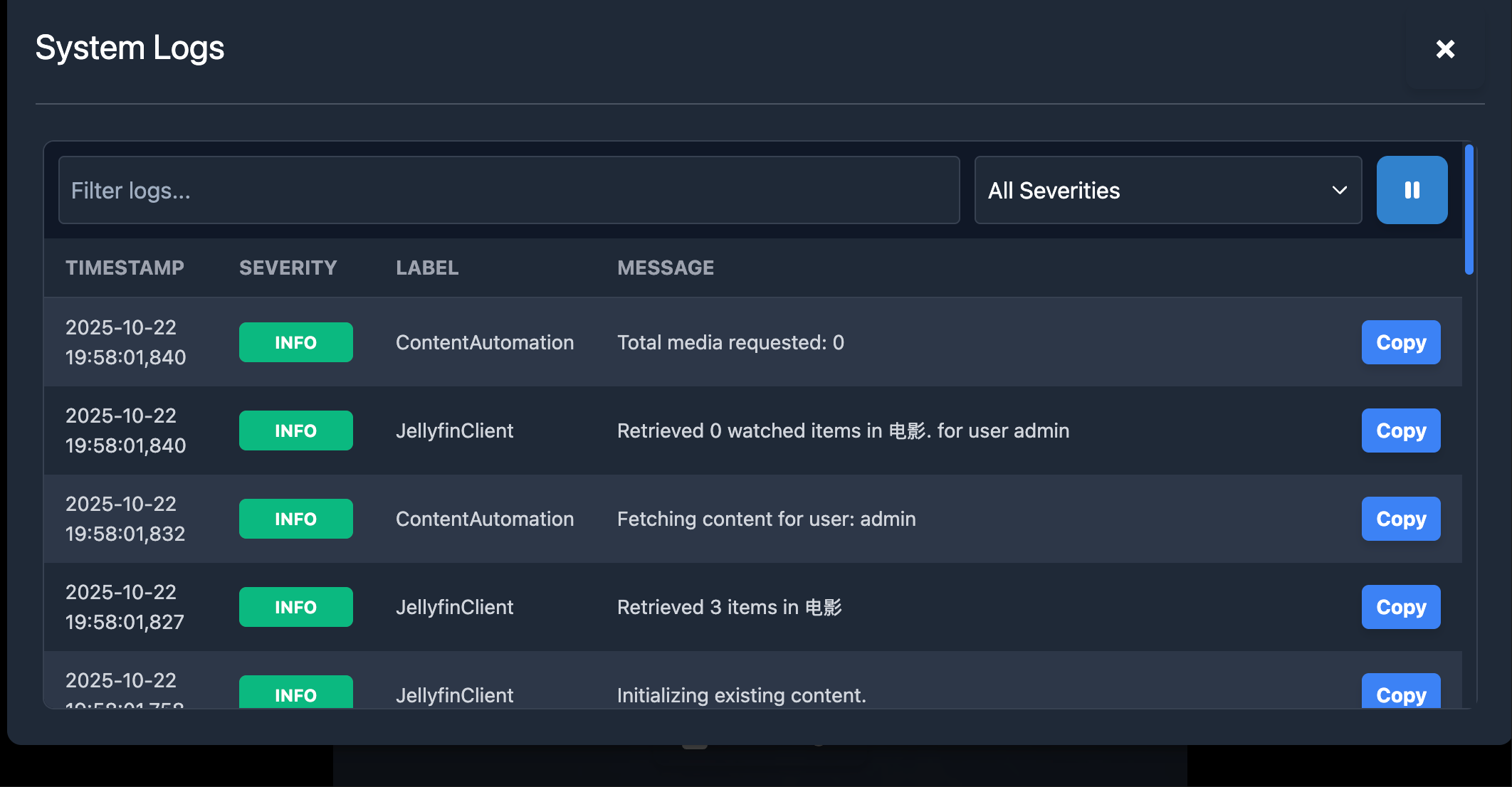 **实用技巧**:如果推荐效果不理想,看看DEBUG日志,可能是TMDb返回的相似影片不够精准。 ## 写在最后 SuggestArr不是要取代你的选片能力,而是成为你的影视助手。它观察你的喜好,默默推荐可能喜欢的内容,让你的影视库始终保持新鲜。 最棒的是,这一切都是自动的。设置好之后,你要做的就是享受源源不断的好内容。当朋友问你"最近有什么好看的"时,打开你的媒体库,里面早就准备好了答案。 --- **项目地址**:https://github.com/giuseppe99barchetta/SuggestArr **Discord社区**:https://discord.gg/cpjBJ5sK(有问题可以去这里交流) 祝你观影愉快!🎬
Upvote RSS 使用攻略:这个小工具让我不再刷Reddit上瘾了
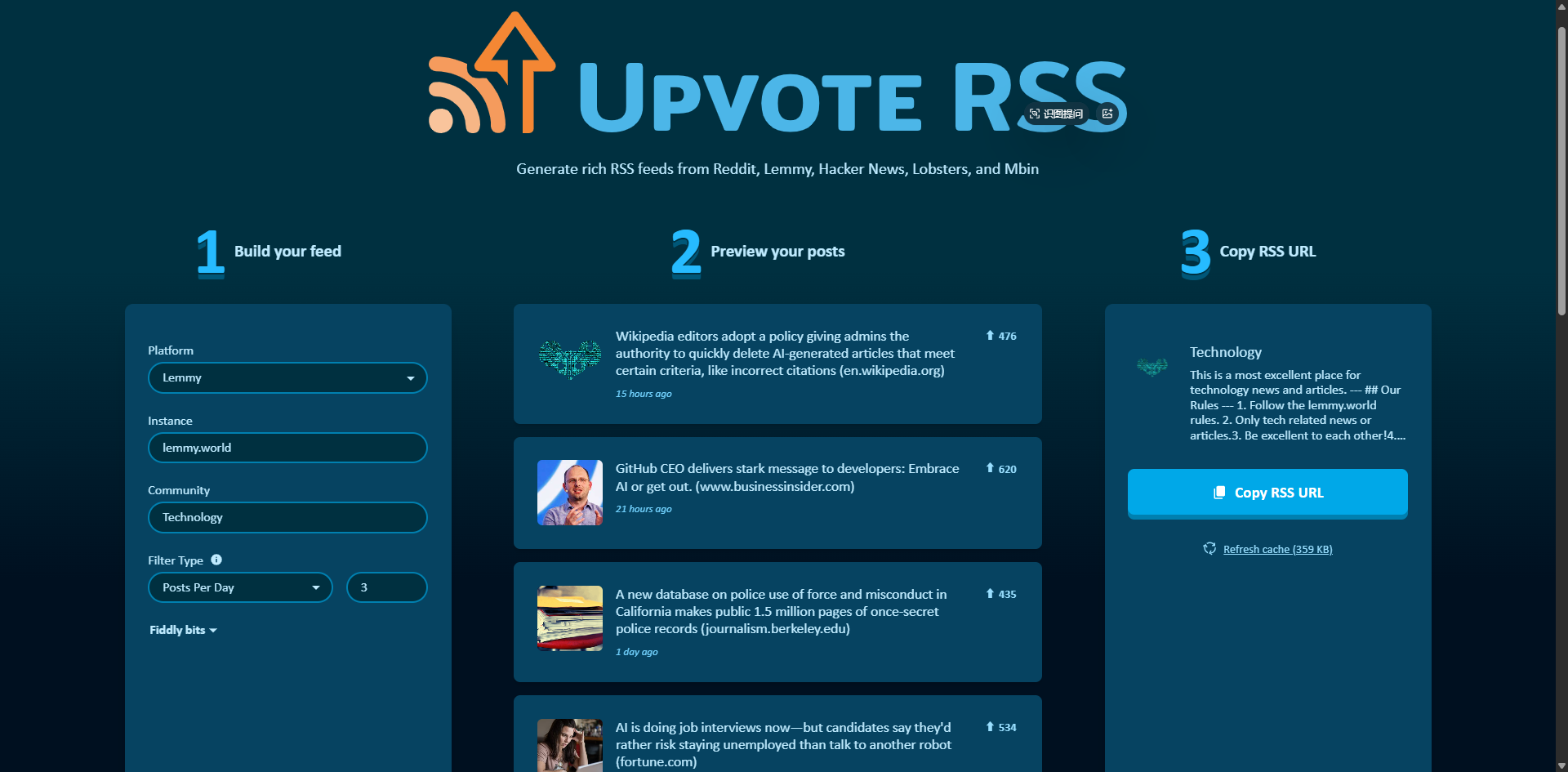
你有没有这种体验:本来想在Reddit上看两眼技术讨论,结果一刷就是两小时,什么猫猫视频、沙雕段子、键盘大战全都看了一遍,真正有价值的内容反而没找到几个。 或者你关注了好几个优质的subreddit,但是每天手动去查看更新太麻烦,有时候错过了好帖子,有时候又被垃圾信息淹没。 **Upvote RSS** 这个工具就是来解决这些问题的。 简单说,它能把Reddit、Hacker News这些网站的内容转成RSS订阅源,而且可以设置过滤条件——比如只看超过100个赞的帖子,这样你就只会收到真正有质量的内容了。 https://appstore.lazycat.cloud/#/shop/detail/chestnut.app.upvote ## 如何使用 应用安装后,打开就是功能页面 整个界面非常直观,分成了 **3 个主要步骤**,从左到右依次是:**构建你的订阅源**、**预览帖子**、**复制 RSS 链接**。  #### **第一部分:`1 Build your feed` (构建你的订阅源)** 这是你设置筛选条件的地方,告诉 `upvote-rss` 你想从哪个平台、哪个社区、以什么标准来获取内容。 **`Platform` (平台) 下拉菜单** * **作用:** 选择你想从中获取 RSS 源的社交平台或内容网站。 * **有:** `Reddit`、`Lemmy`、`Hacker News`、`Lobsters`、`Mbin` 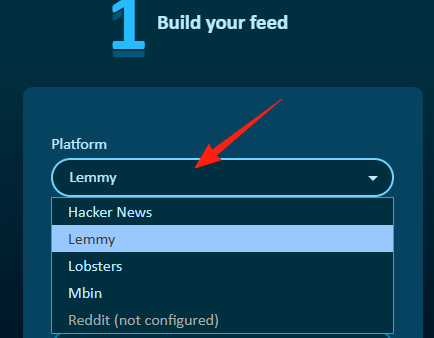 **`Instance` (实例) 输入框** **作用:** 这个选项通常出现在像 `Lemmy` 或 `Mastodon` 这类“联邦宇宙”(Fediverse)平台中。这些平台有很多独立的“实例”(Instance),你可以理解为它们是相互连接的、但由不同社区或个人运营的服务器。你需要指定你想要从中获取内容的具体实例。 **使用:** 输入你想要关注的 Lemmy 实例的域名,比如 `lemmy.world` 或 `beehaw.org`。  **`Community` (社区) 输入框** **作用:** 在选定的平台和实例中,指定你想要关注的具体社区、Subreddit(Reddit 上的子版块)、或讨论区。 **使用:** 输入社区的名称。比如在 Reddit 上你想关注科技新闻,就可能输入 `technology`  **`Filter Type` (过滤类型) 下拉菜单** * **作用:** 定义你用来筛选帖子的具体标准。 * * `Score` (最低分数):这是最常用的,设定一个帖子的最低点赞(或投票)数,低于这个数的帖子就不会被包含在 RSS 源中。 * `Posts Per Day` (每天的帖子数量):设定每天最多只显示多少个帖子,它会选择当天点赞数最高的那些。 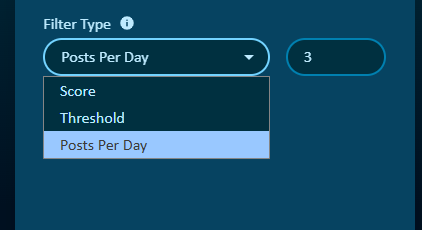 如果你选择了 `Minimum Score`,这里就填入你希望的最低点赞数,比如 `100`;如果你选择了 `Posts Per Day`,这里就填入你希望每天最多接收的帖子数量。 #### **第二部分:`2 Preview your posts` (预览你的帖子)** 这个区域会根据你在左侧设置的条件,显示一些符合条件的帖子,让你在生成 RSS 链接之前,先看看效果是不是你想要的。 * **显示内容:** 会展示帖子的标题、发布时间、以及最重要的——**点赞/投票数量**。 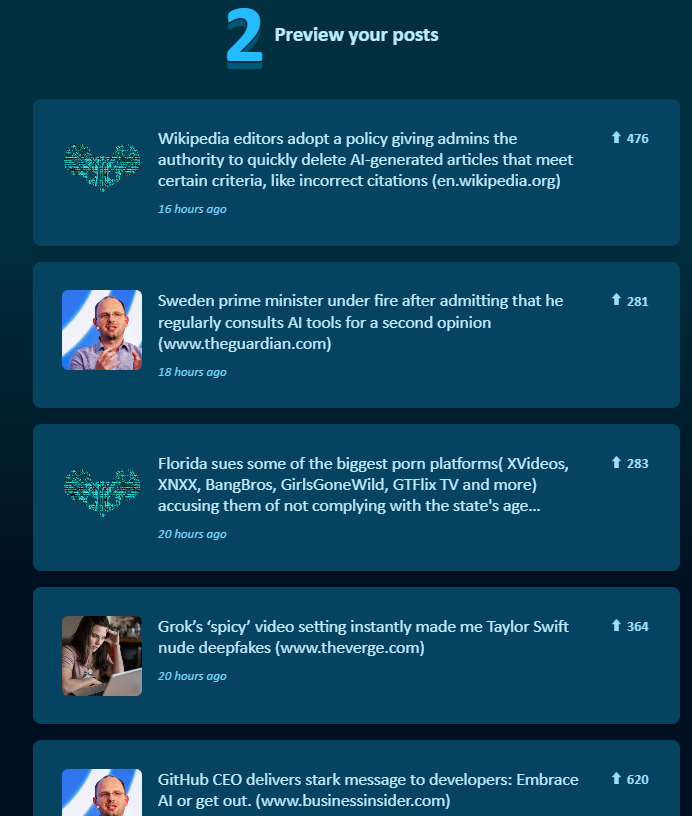 #### **第三部分:`3 Copy RSS URL` (复制 RSS URL)** 这是最终获取 RSS 订阅链接的地方。 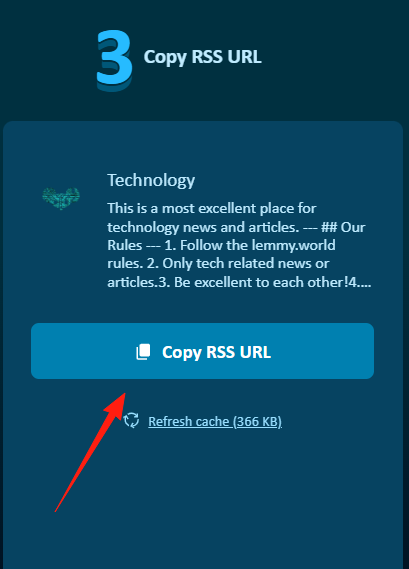 当你对左侧的设置和中间的预览都满意后,点击这个按钮,就可以把生成的 RSS 订阅链接复制到剪贴板。 粘贴到你的 RSS 阅读器中去订阅了。 ## 总结 Upvote RSS这个小工具,把RSS的优势和现代社交媒体的内容结合起来了。你既能享受到Reddit、HN这些平台的优质内容,又不会不小心刷两小时停不下来。 对于想要高效获取信息的人来说,绝对是个神器。
懒猫评分/评论
0.0
0 条评论
应用信息
最新版本
--
更新日期
--
预估安装占用
--
不支持平台
--
来源
--
提供者
--
兼容性
可在此设备上使用
新功能
版本历史记录'%3e%3cpath%20d='M20%200H0V20H20V0Z'%20fill='white'%20fill-opacity='0.01'/%3e%3cpath%20d='M15.5%2010H4.5'%20stroke='%23545454'%20stroke-linecap='round'%20stroke-linejoin='round'/%3e%3cpath%20d='M10.5%205L15.5%2010L10.5%2015'%20stroke='%23545454'%20stroke-linecap='round'%20stroke-linejoin='round'/%3e%3c/g%3e%3cdefs%3e%3cclipPath%20id='clip0_1991_3173'%3e%3crect%20width='20'%20height='20'%20fill='white'/%3e%3c/clipPath%3e%3c/defs%3e%3c/svg%3e)
暂无更新日志
此 App 尚未收到足够的评分或评论,无法显示评论列表。