
'%3e%3cpath%20d='M9%2021H15'%20stroke='black'%20stroke-width='2'%20stroke-linecap='round'%20stroke-linejoin='round'/%3e%3cpath%20d='M5.25001%209.75C5.25001%207.95979%205.96116%206.2429%207.22703%204.97703C8.4929%203.71116%2010.2098%203%2012%203C13.7902%203%2015.5071%203.71116%2016.773%204.97703C18.0388%206.2429%2018.75%207.95979%2018.75%209.75C18.75%2013.1081%2019.5281%2015.8063%2020.1469%2016.875C20.2126%2016.9888%2020.2472%2017.1179%2020.2474%2017.2493C20.2475%2017.3808%2020.2131%2017.5099%2020.1475%2017.6239C20.082%2017.7378%2019.9877%2017.8325%2019.8741%2017.8985C19.7604%2017.9645%2019.6314%2017.9995%2019.5%2018H4.50001C4.36874%2017.9992%204.23997%2017.964%204.12659%2017.8978C4.0132%2017.8317%203.91916%2017.7369%203.85387%2017.6231C3.78858%2017.5092%203.75432%2017.3801%203.75452%2017.2489C3.75472%2017.1176%203.78937%2016.9887%203.85501%2016.875C4.47282%2015.8063%205.25001%2013.1072%205.25001%209.75Z'%20stroke='black'%20stroke-width='2'%20stroke-linecap='round'%20stroke-linejoin='round'/%3e%3c/g%3e%3cdefs%3e%3cclipPath%20id='clip0_4762_133'%3e%3crect%20width='24'%20height='24'%20fill='white'/%3e%3c/clipPath%3e%3c/defs%3e%3c/svg%3e)
'%3e%3cpath%20d='M24%200H0V24H24V0Z'%20fill='white'%20fill-opacity='0.01'/%3e%3cpath%20d='M12%2011C14.2091%2011%2016%209.20914%2016%207C16%204.79086%2014.2091%203%2012%203C9.79086%203%208%204.79086%208%207C8%209.20914%209.79086%2011%2012%2011Z'%20stroke='black'%20stroke-width='2'%20stroke-linecap='round'%20stroke-linejoin='round'/%3e%3cpath%20d='M4%2021V20.4857C4%2018.5655%204%2017.6055%204.38753%2016.872C4.72841%2016.2269%205.27235%2015.7024%205.94138%2015.3737C6.70196%2015%207.6976%2015%209.68889%2015H14.3111C16.3024%2015%2017.298%2015%2018.0586%2015.3737C18.7276%2015.7024%2019.2716%2016.2269%2019.6125%2016.872C20%2017.6055%2020%2018.5655%2020%2020.4857V21'%20stroke='black'%20stroke-width='2'%20stroke-linecap='round'%20stroke-linejoin='round'/%3e%3c/g%3e%3cdefs%3e%3cclipPath%20id='clip0_4762_139'%3e%3crect%20width='24'%20height='24'%20fill='white'/%3e%3c/clipPath%3e%3c/defs%3e%3c/svg%3e)

VSCode Web:浏览器中的全栈开发引擎实战指南
馒头酱
VSCode Web 是微软推出的基于浏览器的轻量级代码编辑器,无需安装即可通过浏览器访问,支持跨平台(Windows/macOS/Linux/平板/Chromebook)实时编码。它继承了桌面版的核心功能(语法高亮、智能补全、扩展生态),并针对Web开发优化,成为远程协作、低性能设备编程及快速原型验证的利器。
在远程办公与多设备协同成为主流的今天,VSCode Web正以轻量化之形,承专业之实——让创造力不再受限于硬件与环境。
页面结构介绍
页面概览图
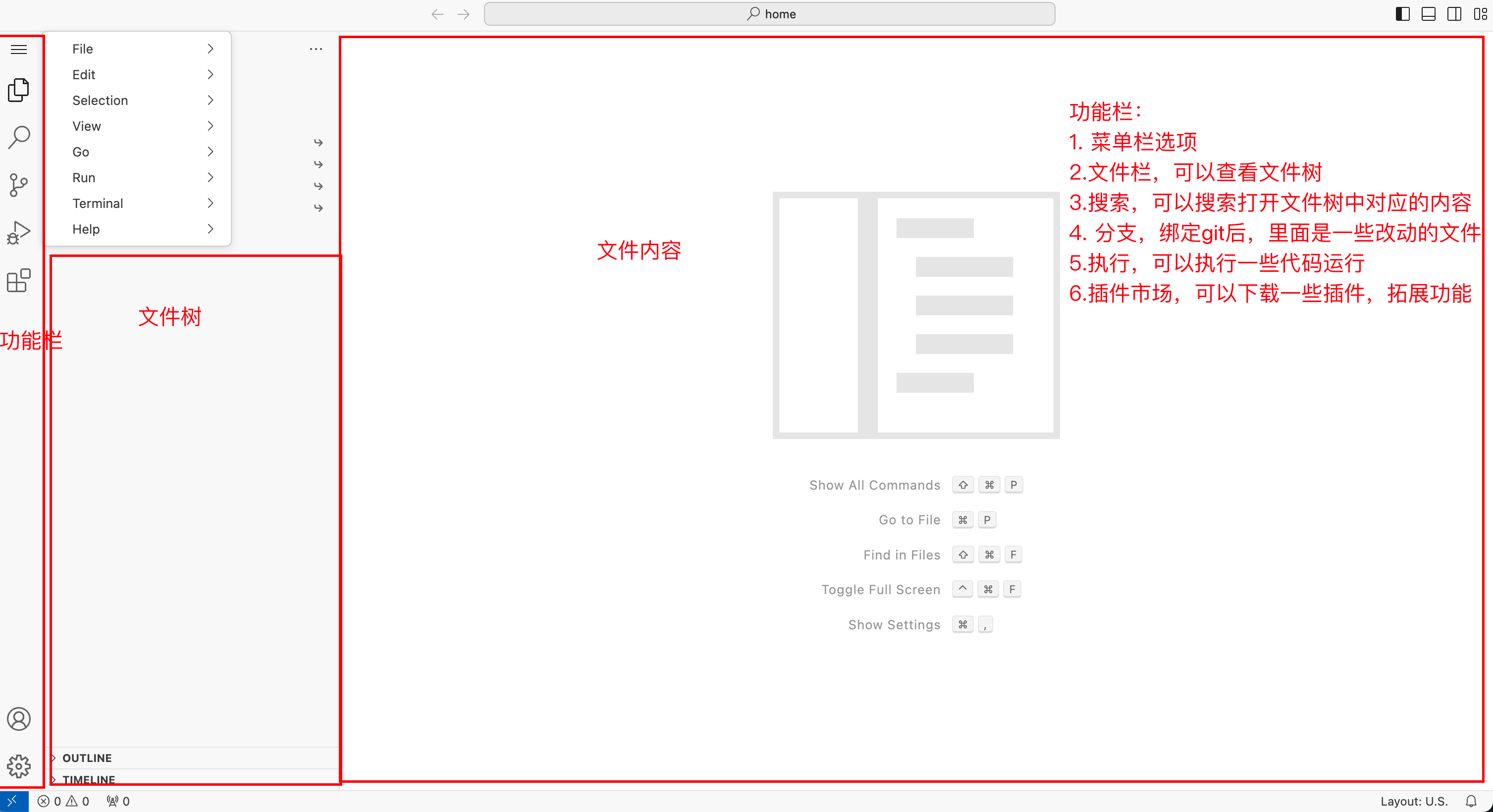
为了更加直观明了的展示页面,优先阐述第6点(插件市场)
1.插件市场
这里是 VSCode 强大的生态系统入口。您可以在此浏览、搜索、安装和管理成千上万的扩展插件,以增强 VSCode 的功能,比如添加对新语言的支持、集成新工具或改变编辑器主题。下面以中文包插件为例进行说明
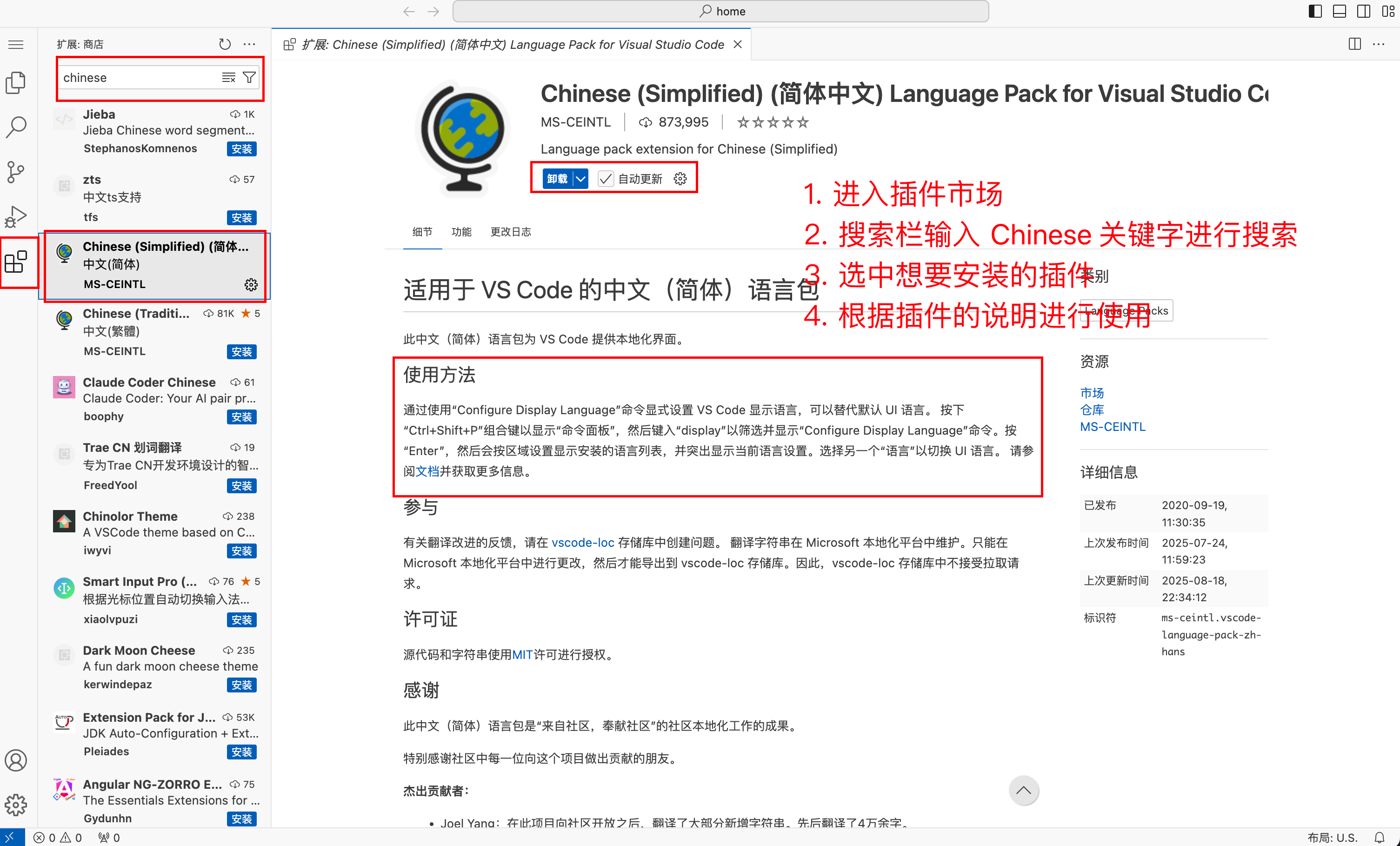
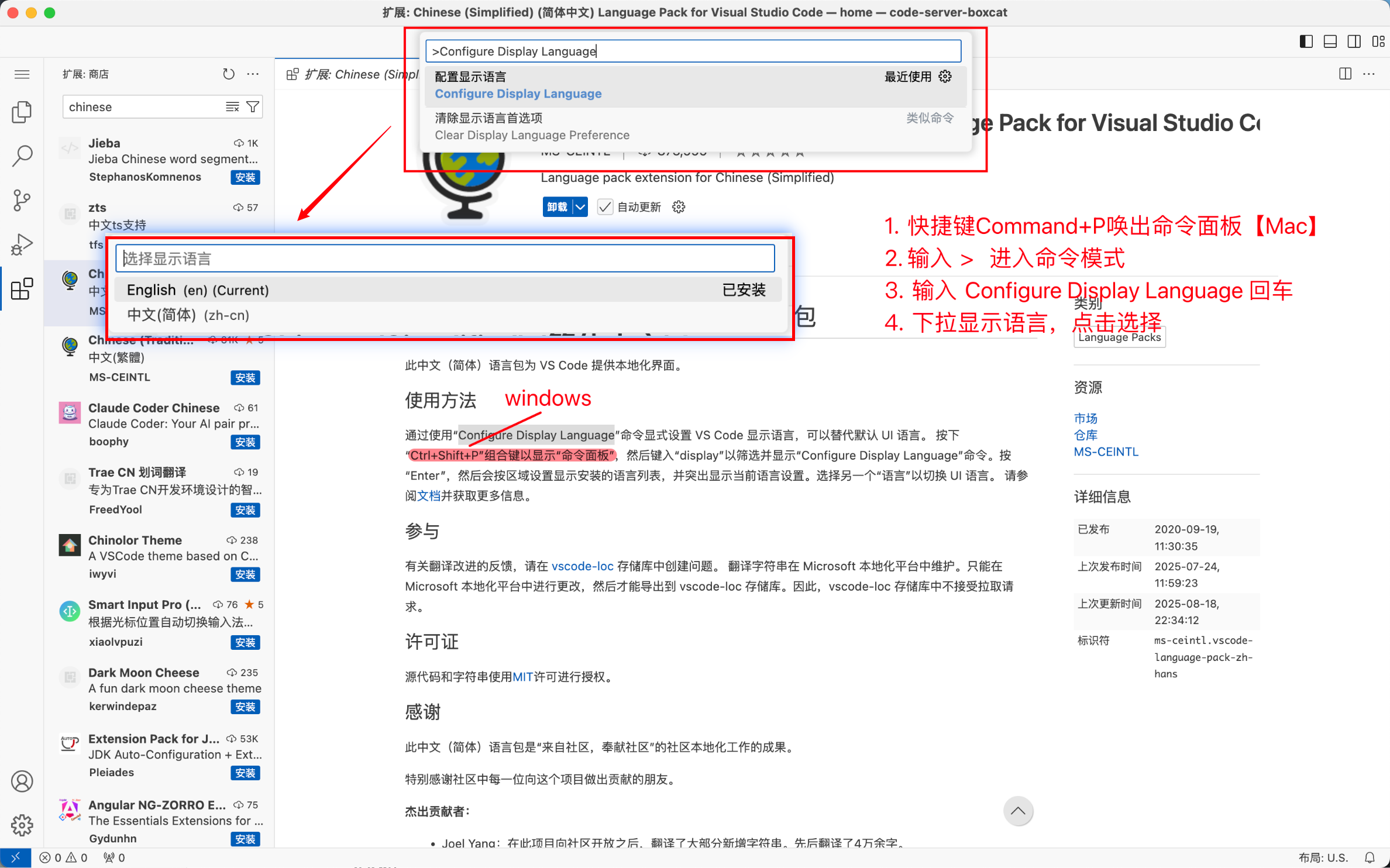
2.菜单栏选项
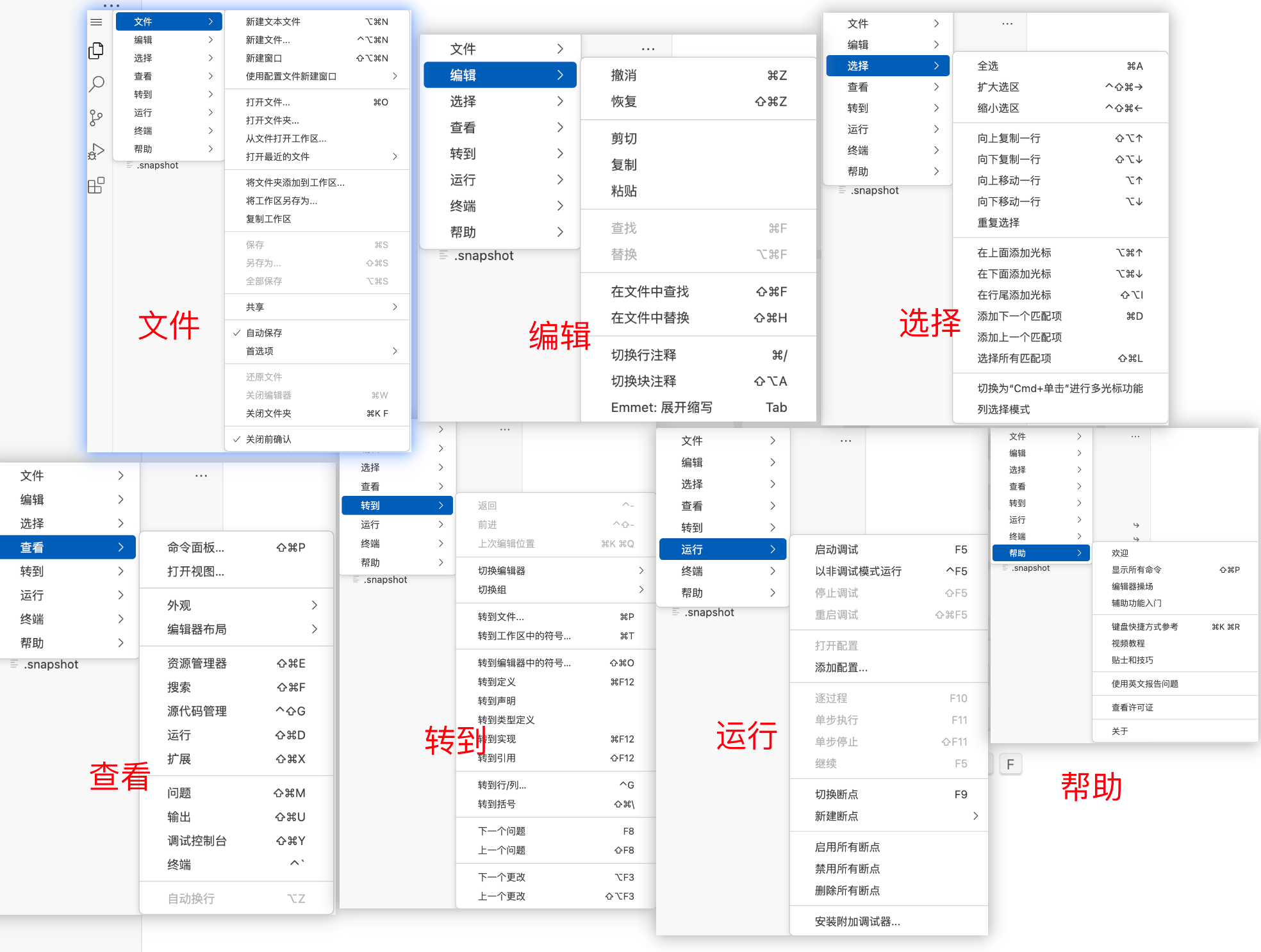
文件 (File):
这是最基础的菜单,包含了所有与文件操作相关的功能。例如:
- 新建文件、新建窗口
- 打开文件、打开文件夹
- 保存、另存为
- 自动保存选项
- 设置 (首选项) 和退出
编辑 (Edit):
包含了文本编辑的常用功能,例如:
- 撤销、恢复
- 剪切、复制、粘贴
- 查找、替换
- 注释代码 (行注释、块注释)
- Emmet 快捷方式 (前端开发利器)
选择 (Selection):
提供了更高级的文本选择功能,方便用户快速、精确地选中代码,例如:
- 全选
- 扩大/缩小选择范围
- 向上/向下/向行首/向行尾复制一行
- 添加上一个/下一个匹配项到选择中 (多光标编辑)
查看 (View):
用于控制编辑器界面的显示和布局,例如:
- 命令面板 (Command Palette):VSCode 的核心功能之一,可以快速访问所有命令。
- 打开视图、外观设置
- 编辑器布局 (分屏)
- 显示侧边栏、终端、输出、调试控制台等面板
- 切换全屏、禅宗模式 (Zen Mode)
转到 (Go):
提供了在文件和代码之间快速导航的功能,例如:
- 转到文件、转到符号
- 转到定义、转到引用
- 前进、后退 (在光标位置之间)
- 转到指定行号
运行 (Run):
主要与代码的执行和调试相关,是开发过程中的核心功能之一,例如:
- 启动调试 (F5)
- 以非调试模式运行
- 添加配置 (用于设置不同语言或项目的调试环境)
- 设置和清除断点
帮助 (Help): 提供软件相关的信息和支持,例如:
- 欢迎页
- 查看文档和发行说明
- 检查更新
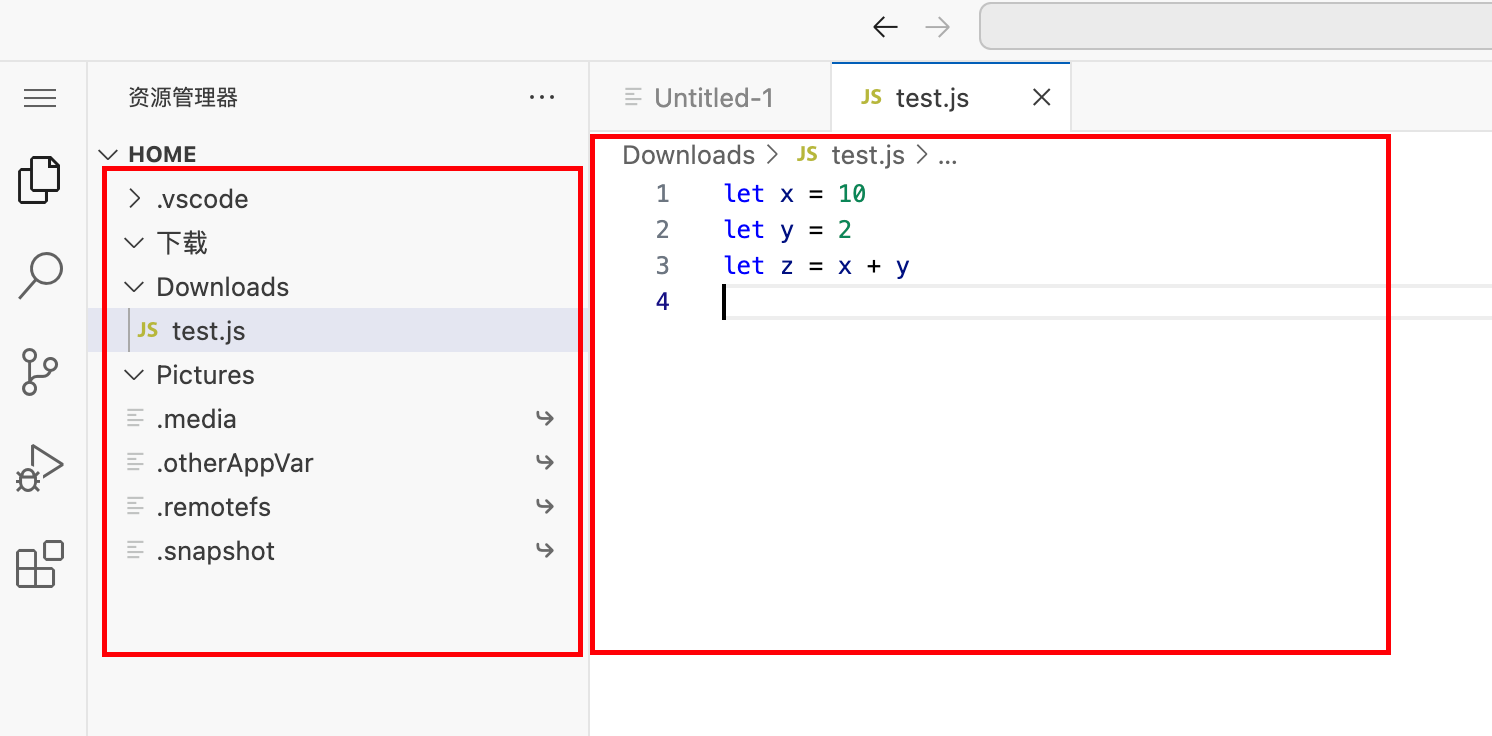
3.资源管理器
这是最常用的视图。点击它会显示当前打开项目的文件和文件夹结构(即“文件树”),方便您浏览和管理项目文件。
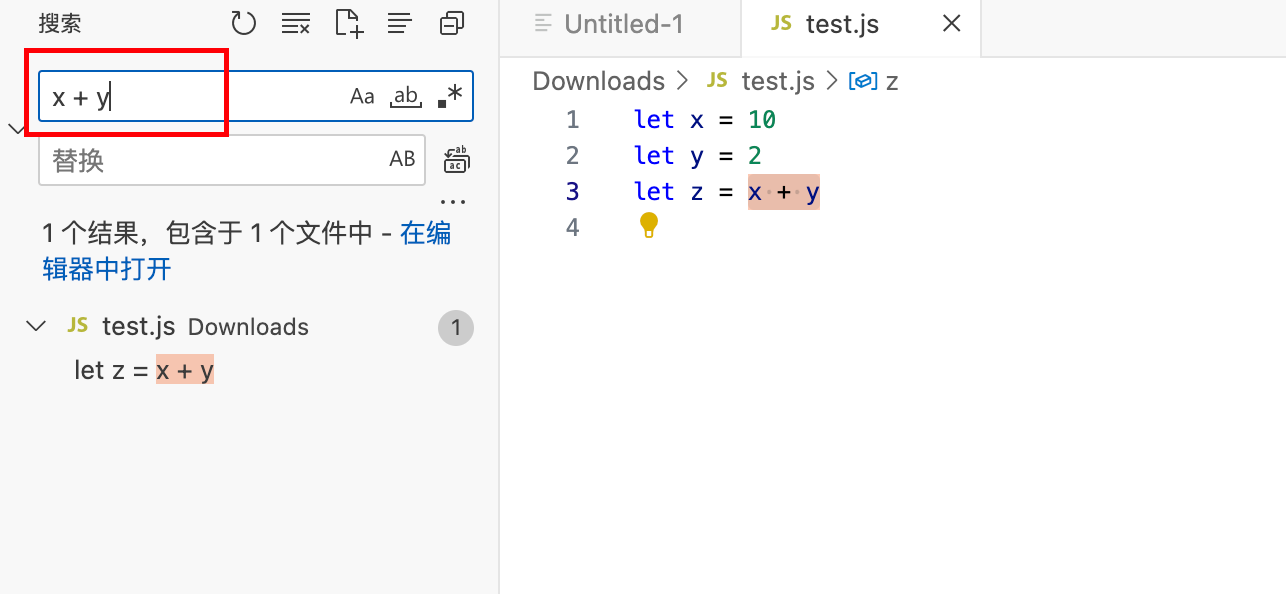
4.搜索
这个视图允许您在整个工作区或指定文件夹中进行全局搜索和替换,非常适合查找变量、函数定义或特定文本。
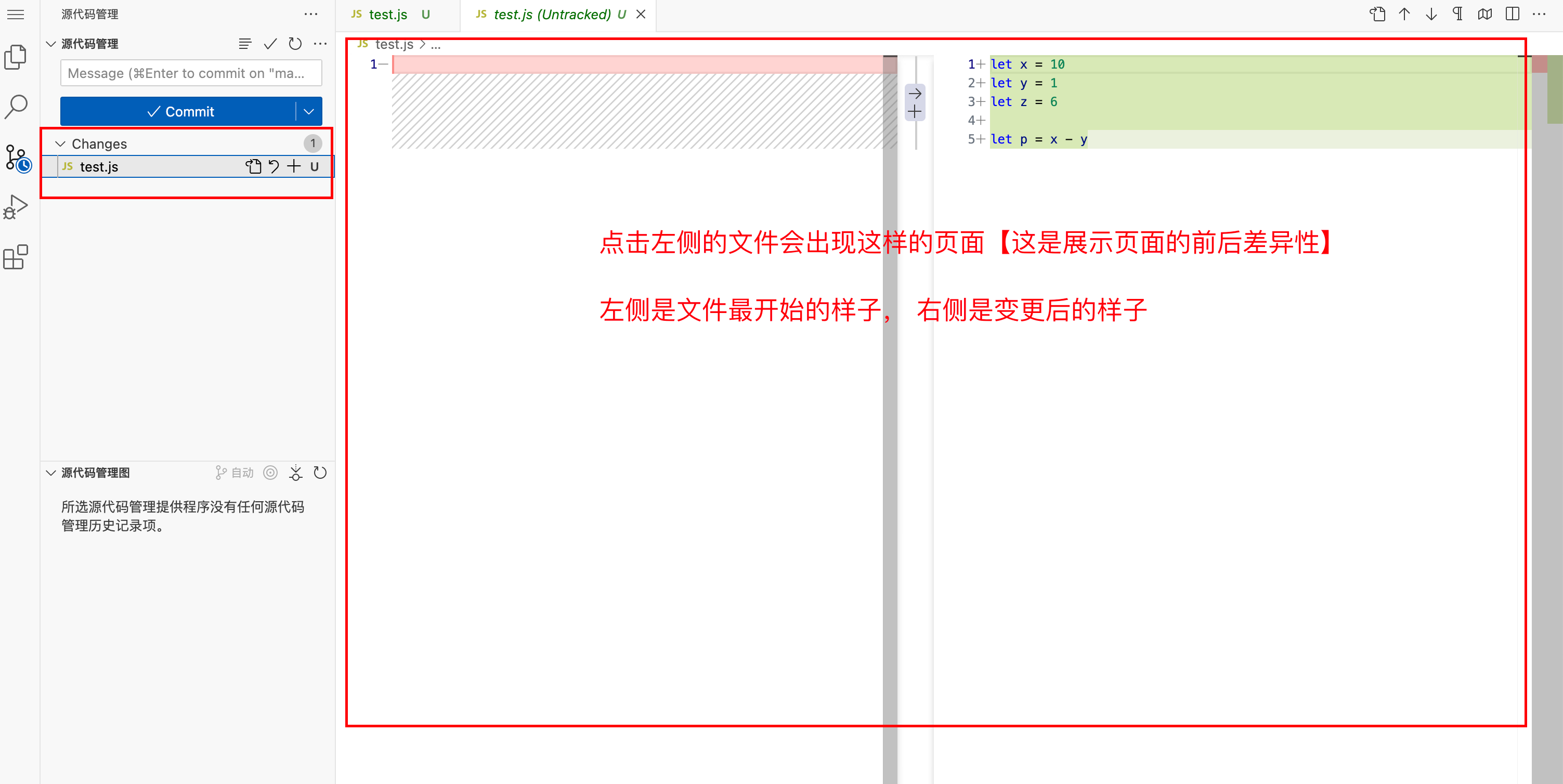
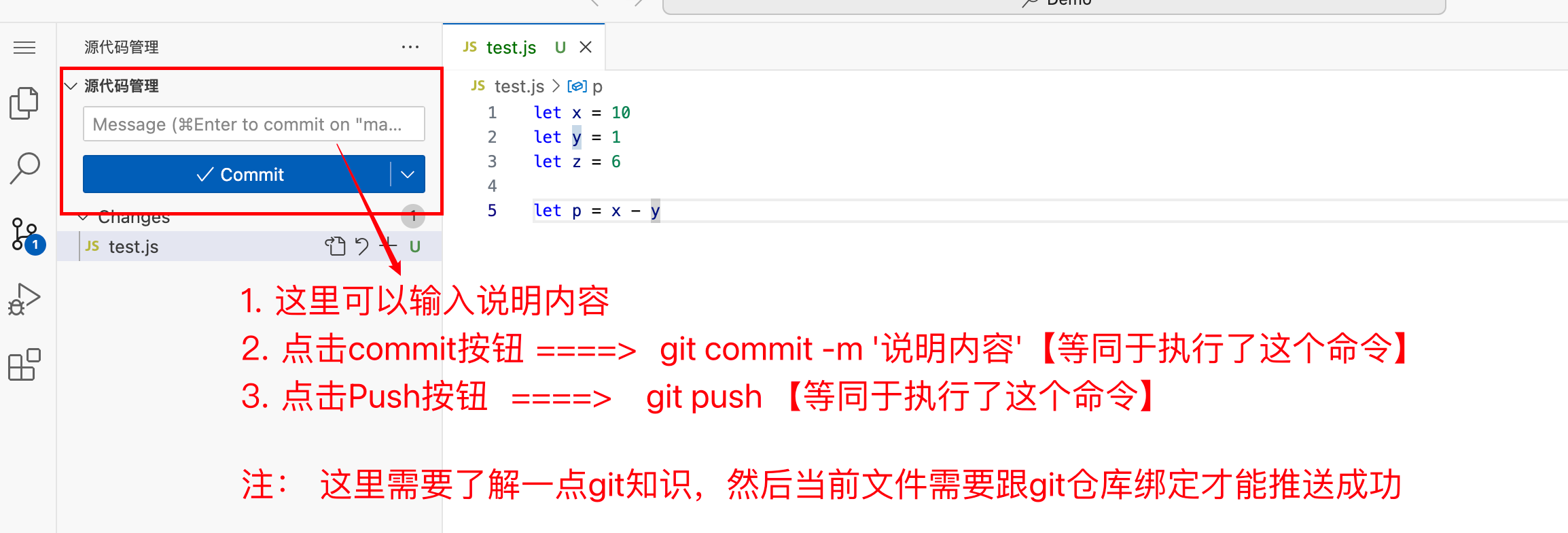
5.源代码管理
这个视图集成了版本控制系统,最常见的是 Git。在这里,您可以查看文件的修改、暂存更改 (stage)、提交 (commit)、推送 (push)、拉取 (pull) 等所有与版本控制相关的操作。
6.运行和调试
此视图是用来启动应用程序和设置调试器的。您可以在这里设置断点、单步执行代码、检查变量和调用堆栈,是程序调试的核心功能区。
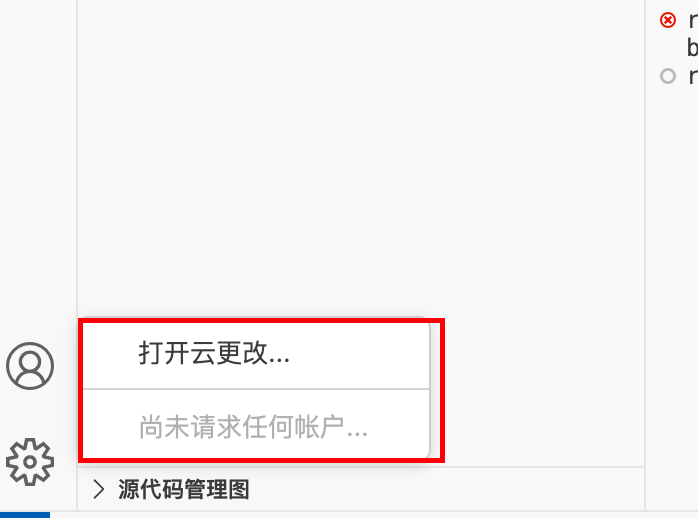
7.账户
用于登录 GitHub、Microsoft 等账户,同步设置。
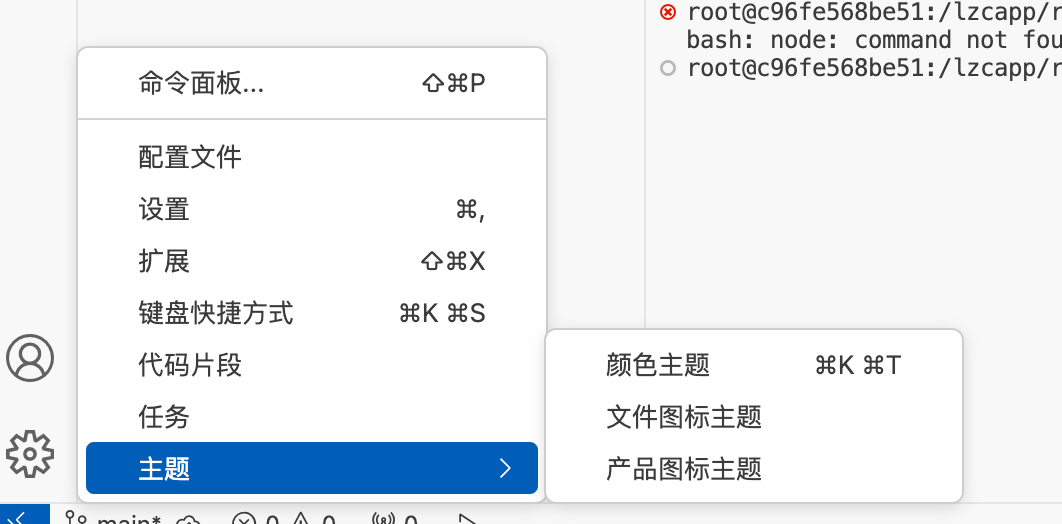
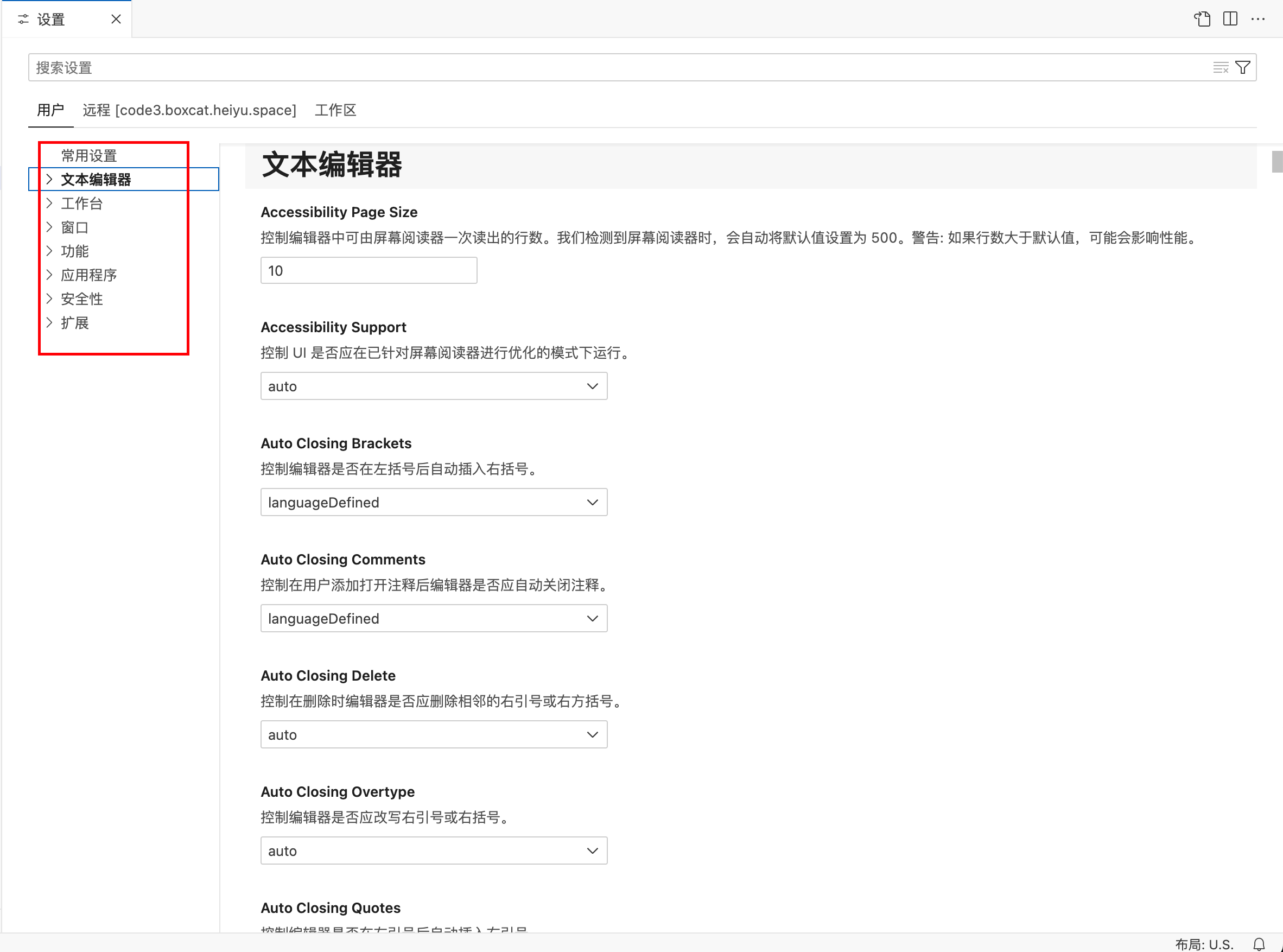
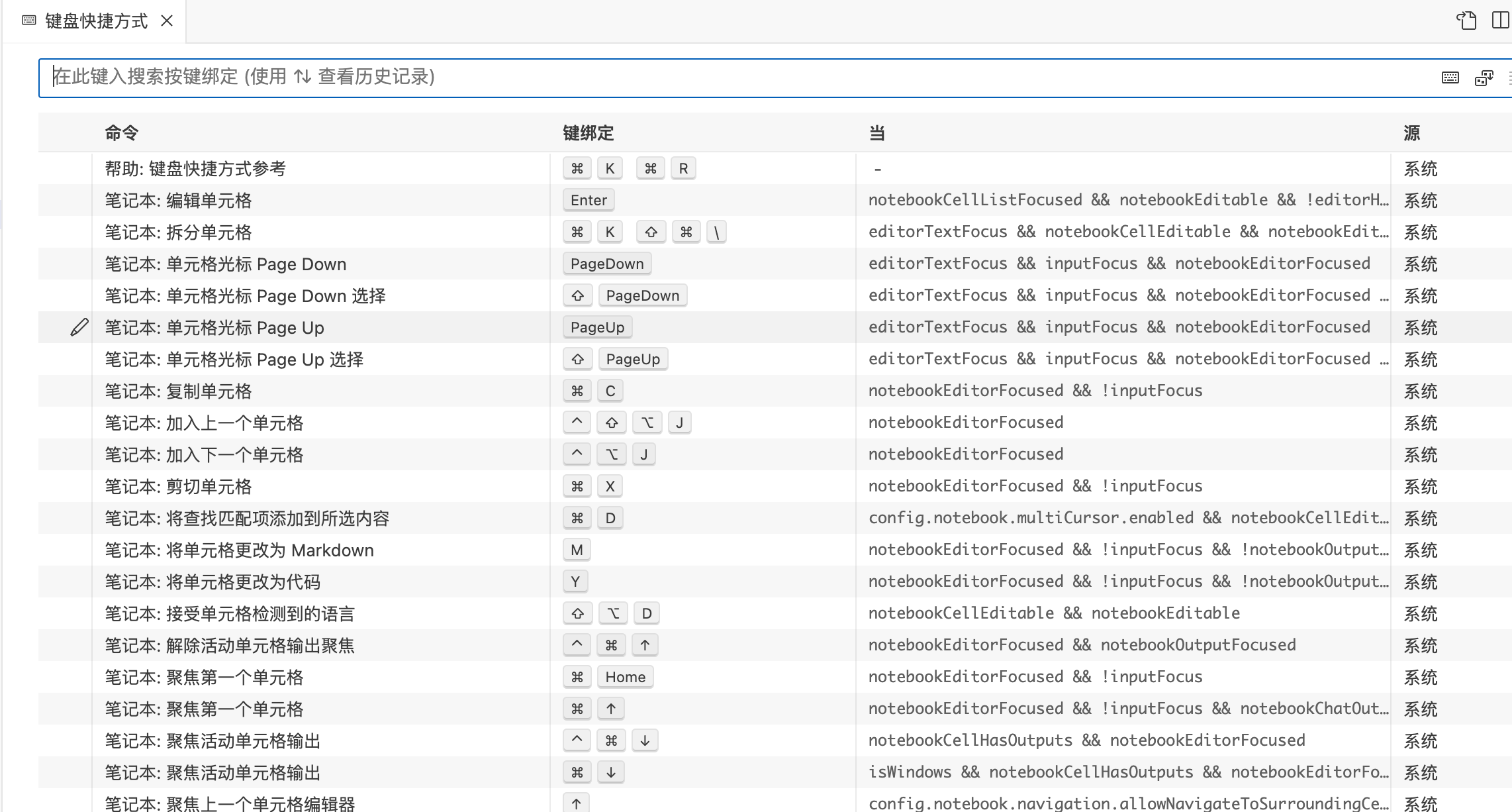
8.管理
一个齿轮图标,提供了对设置、快捷键、主题、用户代码片段等核心配置的访问入口。
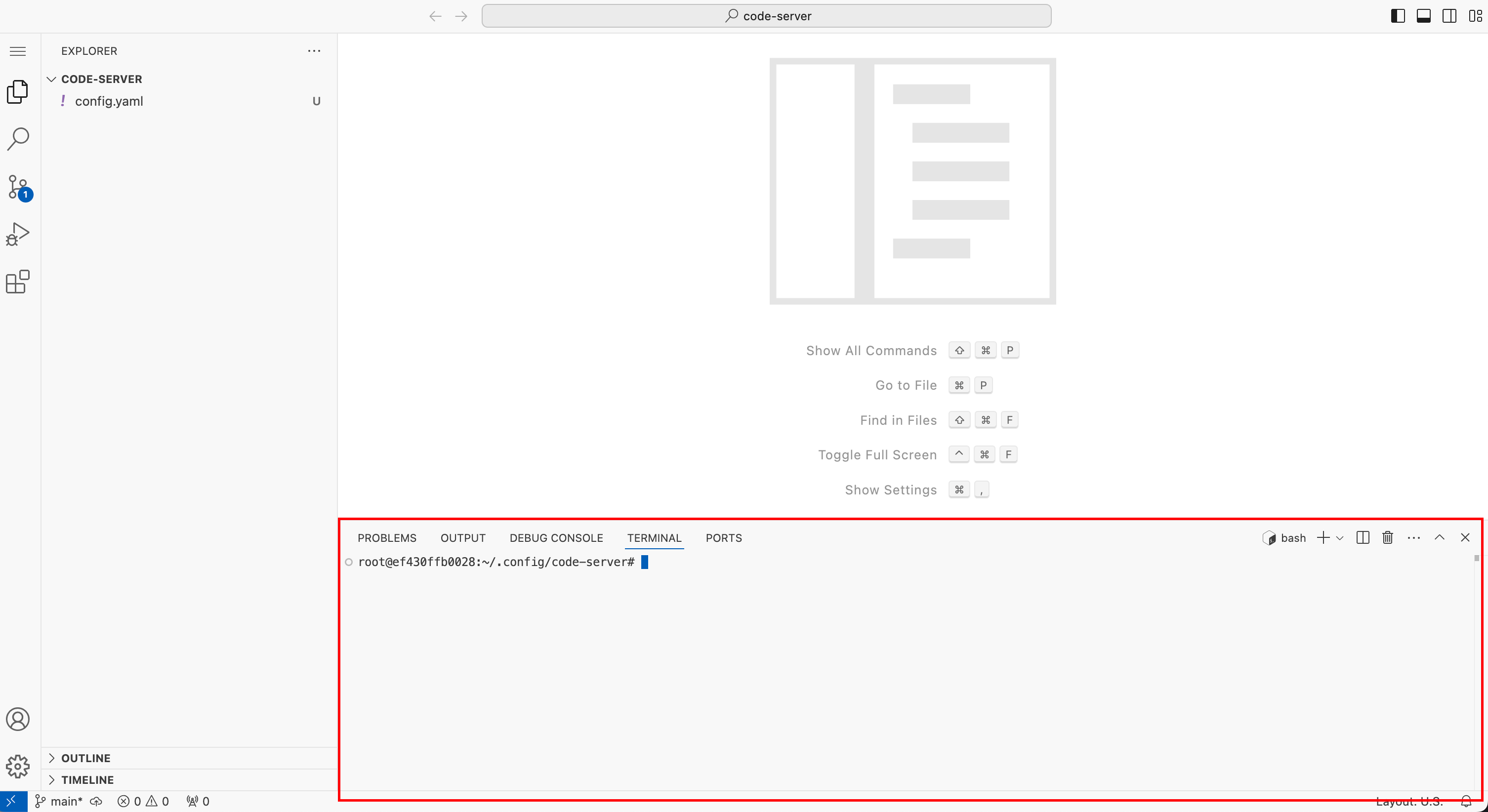
Tips:可以通过control + ~快捷键唤醒终端
💎 总结:云端开发的未来引擎
“浏览器即IDE” —— VSCode Web以 四大革新 重塑开发流程:
- 🌍 跨平台零门槛:5秒启动,无视设备性能差异;
- 🤝 实时协作无界:多人编码+移动调试无缝衔接;
- 🔧 生态无缝迁移:90%桌面版插件兼容;
- 🚫 数据自主可控:本地/云端存储自由选择。
vscode的功能十分强大,有些功能还需要开发者们自己前去使用体会
评论
0暂无评论