
'%3e%3cpath%20d='M9%2021H15'%20stroke='black'%20stroke-width='2'%20stroke-linecap='round'%20stroke-linejoin='round'/%3e%3cpath%20d='M5.25001%209.75C5.25001%207.95979%205.96116%206.2429%207.22703%204.97703C8.4929%203.71116%2010.2098%203%2012%203C13.7902%203%2015.5071%203.71116%2016.773%204.97703C18.0388%206.2429%2018.75%207.95979%2018.75%209.75C18.75%2013.1081%2019.5281%2015.8063%2020.1469%2016.875C20.2126%2016.9888%2020.2472%2017.1179%2020.2474%2017.2493C20.2475%2017.3808%2020.2131%2017.5099%2020.1475%2017.6239C20.082%2017.7378%2019.9877%2017.8325%2019.8741%2017.8985C19.7604%2017.9645%2019.6314%2017.9995%2019.5%2018H4.50001C4.36874%2017.9992%204.23997%2017.964%204.12659%2017.8978C4.0132%2017.8317%203.91916%2017.7369%203.85387%2017.6231C3.78858%2017.5092%203.75432%2017.3801%203.75452%2017.2489C3.75472%2017.1176%203.78937%2016.9887%203.85501%2016.875C4.47282%2015.8063%205.25001%2013.1072%205.25001%209.75Z'%20stroke='black'%20stroke-width='2'%20stroke-linecap='round'%20stroke-linejoin='round'/%3e%3c/g%3e%3cdefs%3e%3cclipPath%20id='clip0_4762_133'%3e%3crect%20width='24'%20height='24'%20fill='white'/%3e%3c/clipPath%3e%3c/defs%3e%3c/svg%3e)
'%3e%3cpath%20d='M24%200H0V24H24V0Z'%20fill='white'%20fill-opacity='0.01'/%3e%3cpath%20d='M12%2011C14.2091%2011%2016%209.20914%2016%207C16%204.79086%2014.2091%203%2012%203C9.79086%203%208%204.79086%208%207C8%209.20914%209.79086%2011%2012%2011Z'%20stroke='black'%20stroke-width='2'%20stroke-linecap='round'%20stroke-linejoin='round'/%3e%3cpath%20d='M4%2021V20.4857C4%2018.5655%204%2017.6055%204.38753%2016.872C4.72841%2016.2269%205.27235%2015.7024%205.94138%2015.3737C6.70196%2015%207.6976%2015%209.68889%2015H14.3111C16.3024%2015%2017.298%2015%2018.0586%2015.3737C18.7276%2015.7024%2019.2716%2016.2269%2019.6125%2016.872C20%2017.6055%2020%2018.5655%2020%2020.4857V21'%20stroke='black'%20stroke-width='2'%20stroke-linecap='round'%20stroke-linejoin='round'/%3e%3c/g%3e%3cdefs%3e%3cclipPath%20id='clip0_4762_139'%3e%3crect%20width='24'%20height='24'%20fill='white'/%3e%3c/clipPath%3e%3c/defs%3e%3c/svg%3e)

Paseo 官方中继很卡,但是用懒猫微服版不卡
U9ly
这是什么?
简单来说,Paseo 就像是你专属的“AI 程序员远程遥控器”。你的电脑在书房里跑着强大的 AI 编程助手(比如 Claude Code、Codex),而你只要拿着手机或 iPad 瘫在沙发上,就能实时盯着它干活、给它下指令。
官方的 Paseo Relay 建立在 Cloudflare Workers,国内用户几乎无法连接。指令没有响应可能不是你电脑的 claude code 有问题,而是转发根本没到位。
但是今天开始,Paseo Relay 有懒猫微服版本,有以下几点优势:
- 自托管:数据不再经过其他服务器,尽管官方 relay 也是全程加密且零信任传输
- 低延迟:相比官方海外中继,直连延迟大幅降低,只要能连到微服,就能用 Paseo
- 一键部署:直接应用上电安装即用,只要打开懒猫微服APP就可以享受到高速传输的体验。
注意
以下攻略内容已经默认你已经装好了 paseo。
如果你还没有安装,其实也很简单,在终端输入
npm install -g @getpaseo/cli
就安装完成
第一步:在懒猫微服上“建桥”
这是最简单的一步,全程只需点点鼠标:
打开你熟悉的懒猫微服应用商店。
点击安装。安装完毕后,打开该应用的首页。
在应用的首页,你会看到一个**“中继地址”。它长得大概像这样:paseo-relay.xxx.lazycat.app:443。先复制下来
第二步:替换 Paseo 官方 Relay Server
独家配方震撼首发——Paseo 官方支持你自己部署自己的 Relay 服务,但是它没有文档提到如何配置,但是你能看到这就算是有福了,即使你不用懒猫微服,也可以学习看看
官方其实偷偷藏了一个没写在文档里的功能(被我们在配置文件表里扒出来了)!
https://paseo.sh/docs/configuration
https://paseo.sh/schemas/paseo.config.v1.json
在你安装 Paseo 的电脑上(运行 Paseo Daemon 的电脑或者任何设备),Paseo 会在你的电脑 Home 下创建一个 .paseo 目录,里面的 config.json 就是 paseo 的配置
~/.paseo/config.json
打开它会发现有一个 relay 的对象,默认会有一个 enabled: true,在下面添加一行 endpoint 就像这样
"relay": {
  "enabled": true,
  "endpoint": "paseo-relay.xxx.lazycat.app:443"
}
然后输入命令
paseo daemon restart
配置完成
开始连接
现在只要在终端输入
paeseo
就会弹出一个二维码和一个链接
用电脑打开
可以安装对应的桌面软件,也可以直接打开 WebApp
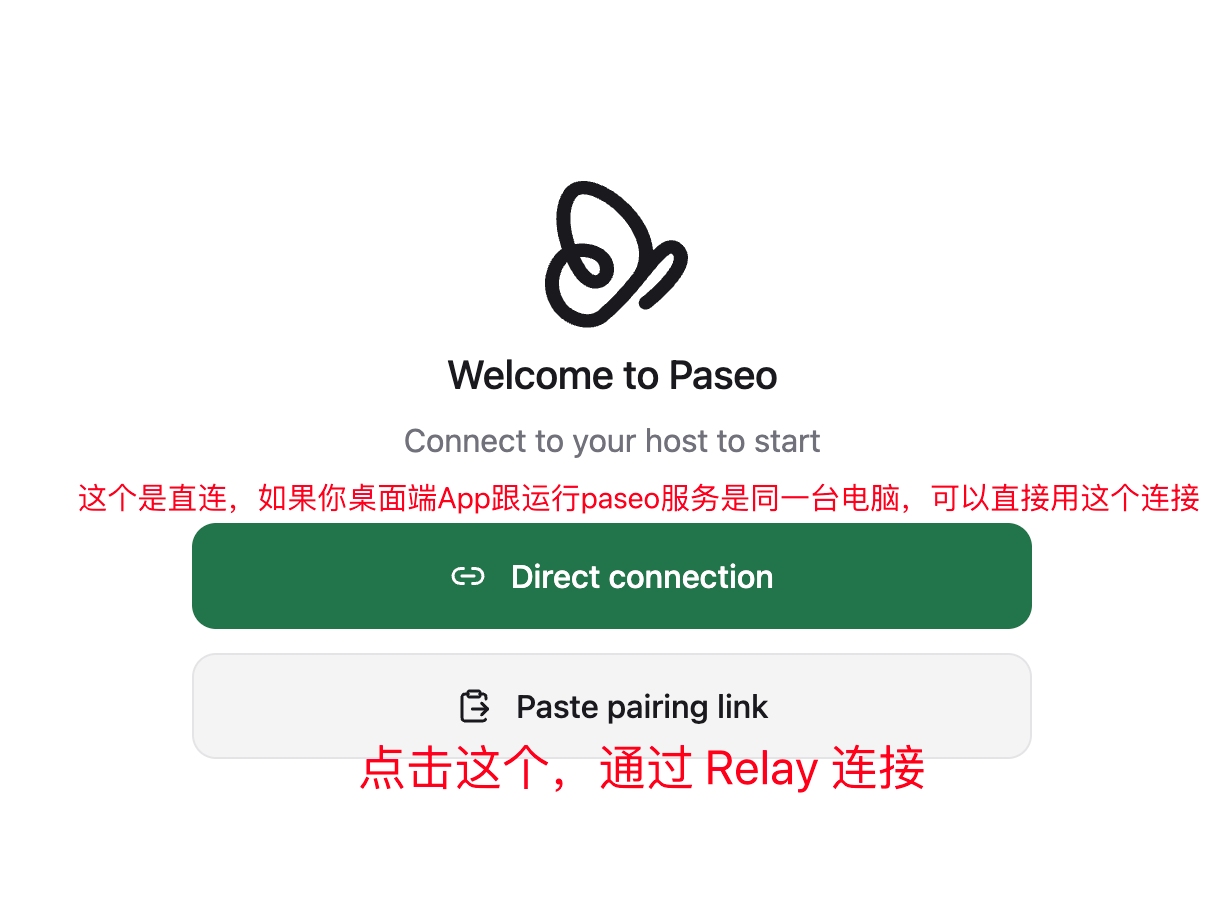
把终端显示的链接直接贴进去
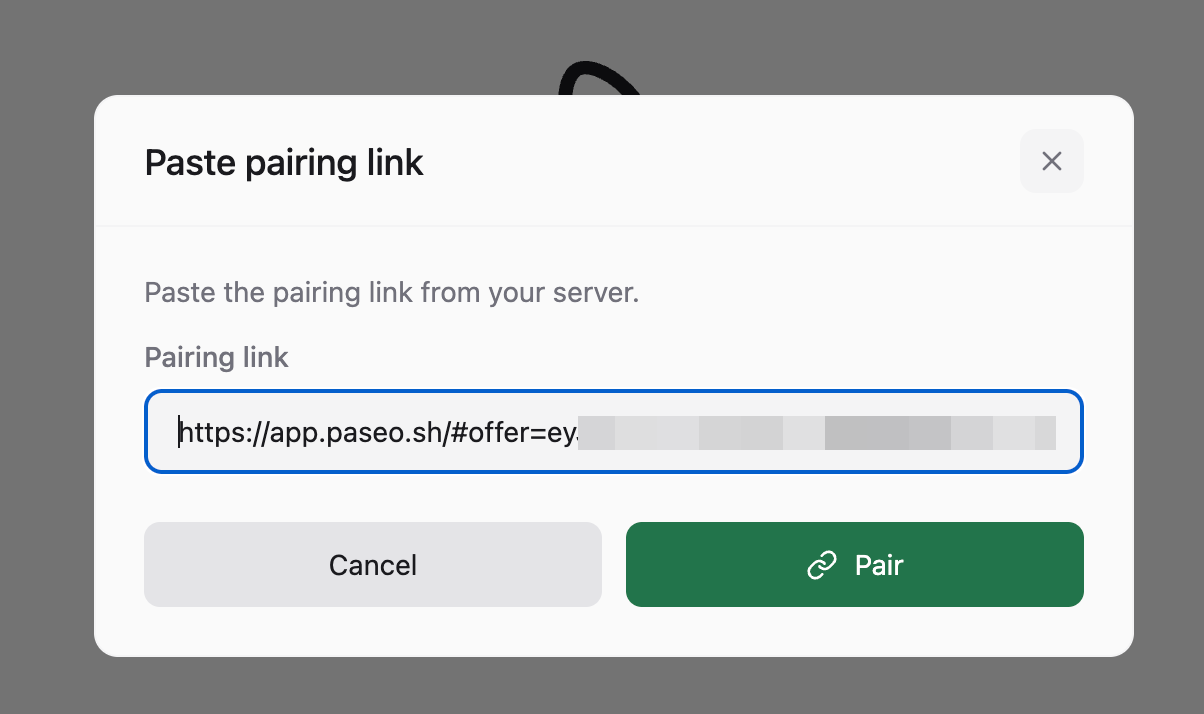
不用担心你在终端拷连接时会因为终端图案有几根竖杠,它会自动过滤。
电脑就连接上了
有手机/平板打开
https://apps.apple.com/cn/app/paseo-claude-code-codex/id6758887924
安装好 Paseo 应用之后,直接扫码,秒连
记得打开懒猫微服App
连接成功后,你就能在手机上看到电脑上 Agent 的实时状态了。
评论
1有点怪,可能是我网络配置问题,总是在reconnect