
'%3e%3cpath%20d='M9%2021H15'%20stroke='black'%20stroke-width='2'%20stroke-linecap='round'%20stroke-linejoin='round'/%3e%3cpath%20d='M5.25001%209.75C5.25001%207.95979%205.96116%206.2429%207.22703%204.97703C8.4929%203.71116%2010.2098%203%2012%203C13.7902%203%2015.5071%203.71116%2016.773%204.97703C18.0388%206.2429%2018.75%207.95979%2018.75%209.75C18.75%2013.1081%2019.5281%2015.8063%2020.1469%2016.875C20.2126%2016.9888%2020.2472%2017.1179%2020.2474%2017.2493C20.2475%2017.3808%2020.2131%2017.5099%2020.1475%2017.6239C20.082%2017.7378%2019.9877%2017.8325%2019.8741%2017.8985C19.7604%2017.9645%2019.6314%2017.9995%2019.5%2018H4.50001C4.36874%2017.9992%204.23997%2017.964%204.12659%2017.8978C4.0132%2017.8317%203.91916%2017.7369%203.85387%2017.6231C3.78858%2017.5092%203.75432%2017.3801%203.75452%2017.2489C3.75472%2017.1176%203.78937%2016.9887%203.85501%2016.875C4.47282%2015.8063%205.25001%2013.1072%205.25001%209.75Z'%20stroke='black'%20stroke-width='2'%20stroke-linecap='round'%20stroke-linejoin='round'/%3e%3c/g%3e%3cdefs%3e%3cclipPath%20id='clip0_4762_133'%3e%3crect%20width='24'%20height='24'%20fill='white'/%3e%3c/clipPath%3e%3c/defs%3e%3c/svg%3e)
'%3e%3cpath%20d='M24%200H0V24H24V0Z'%20fill='white'%20fill-opacity='0.01'/%3e%3cpath%20d='M12%2011C14.2091%2011%2016%209.20914%2016%207C16%204.79086%2014.2091%203%2012%203C9.79086%203%208%204.79086%208%207C8%209.20914%209.79086%2011%2012%2011Z'%20stroke='black'%20stroke-width='2'%20stroke-linecap='round'%20stroke-linejoin='round'/%3e%3cpath%20d='M4%2021V20.4857C4%2018.5655%204%2017.6055%204.38753%2016.872C4.72841%2016.2269%205.27235%2015.7024%205.94138%2015.3737C6.70196%2015%207.6976%2015%209.68889%2015H14.3111C16.3024%2015%2017.298%2015%2018.0586%2015.3737C18.7276%2015.7024%2019.2716%2016.2269%2019.6125%2016.872C20%2017.6055%2020%2018.5655%2020%2020.4857V21'%20stroke='black'%20stroke-width='2'%20stroke-linecap='round'%20stroke-linejoin='round'/%3e%3c/g%3e%3cdefs%3e%3cclipPath%20id='clip0_4762_139'%3e%3crect%20width='24'%20height='24'%20fill='white'/%3e%3c/clipPath%3e%3c/defs%3e%3c/svg%3e)

LightOS
AI 开发全能魔盒

安装次数
点赞
应用评论
催更次数
桌面端
移动端
'%20fill='%23898989'%20fill-rule='nonzero'%3e%3cg%20id='编组-2'%20transform='translate(1443.000000,%20308.000000)'%3e%3cg%20id='路径-2'%20transform='translate(23.000000,%2019.000000)'%3e%3cpath%20d='M7.83273132,9%20L0.267897499,1.54066181%20C-0.0892991662,1.18844644%20-0.0892991662,0.616376893%200.267897499,0.264161526%20C0.625094164,-0.0880538418%201.20525435,-0.0880538418%201.56245102,0.264161526%20L9.73247155,8.32024678%20C9.921308,8.5064498%2010.0123135,8.75546831%209.99866269,9%20C10.0100384,9.24453169%209.921308,9.4935502%209.73247155,9.67975322%20L1.56472615,17.7358385%20C1.20752949,18.0880538%200.627369301,18.0880538%200.270172637,17.7358385%20C-0.0870240282,17.3836231%20-0.0870240282,16.8115536%200.270172637,16.4593382%20L7.83273132,9%20Z'%20id='路径'%3e%3c/path%3e%3c/g%3e%3c/g%3e%3c/g%3e%3c/g%3e%3c/svg%3e)
应用描述
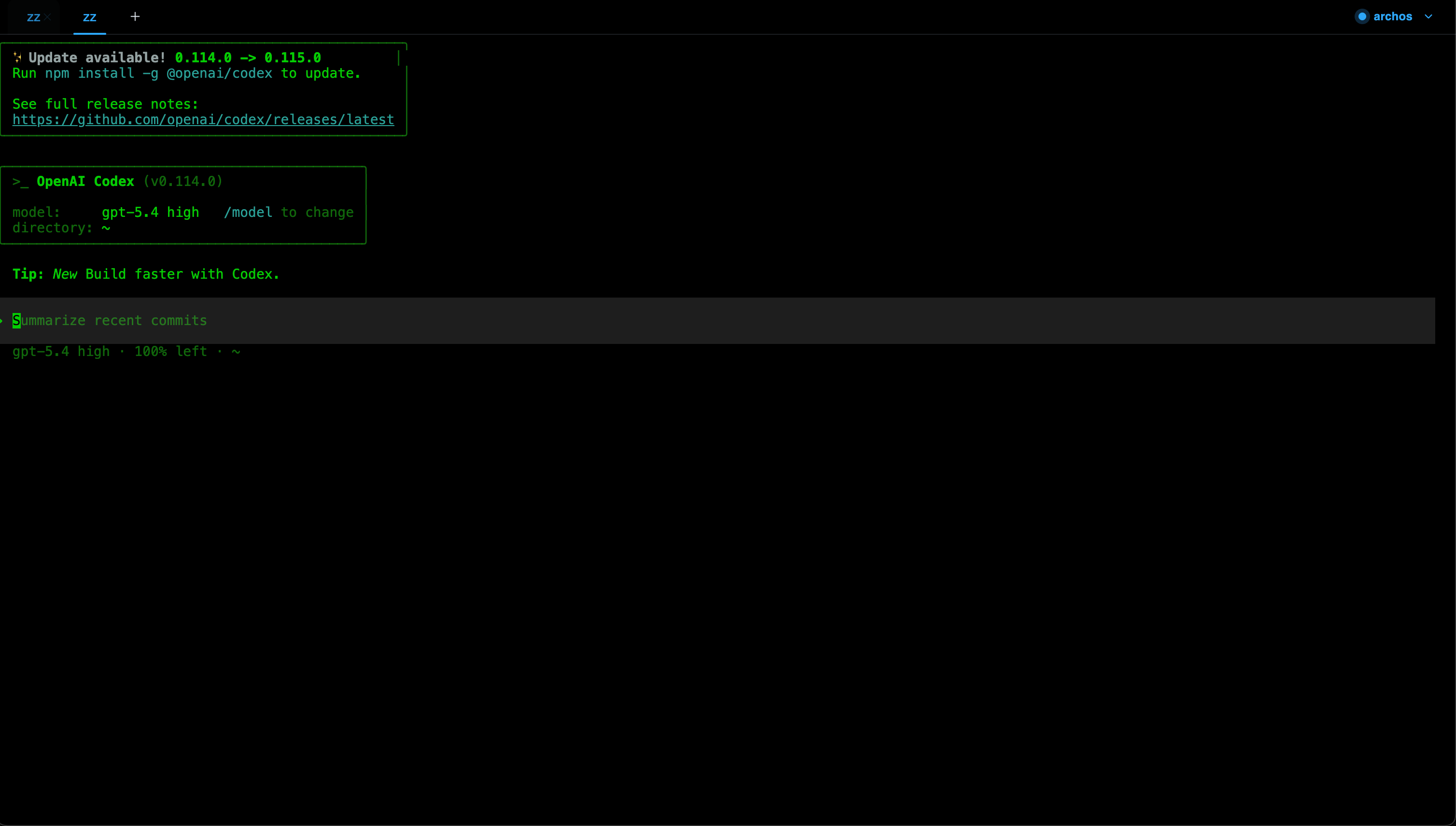
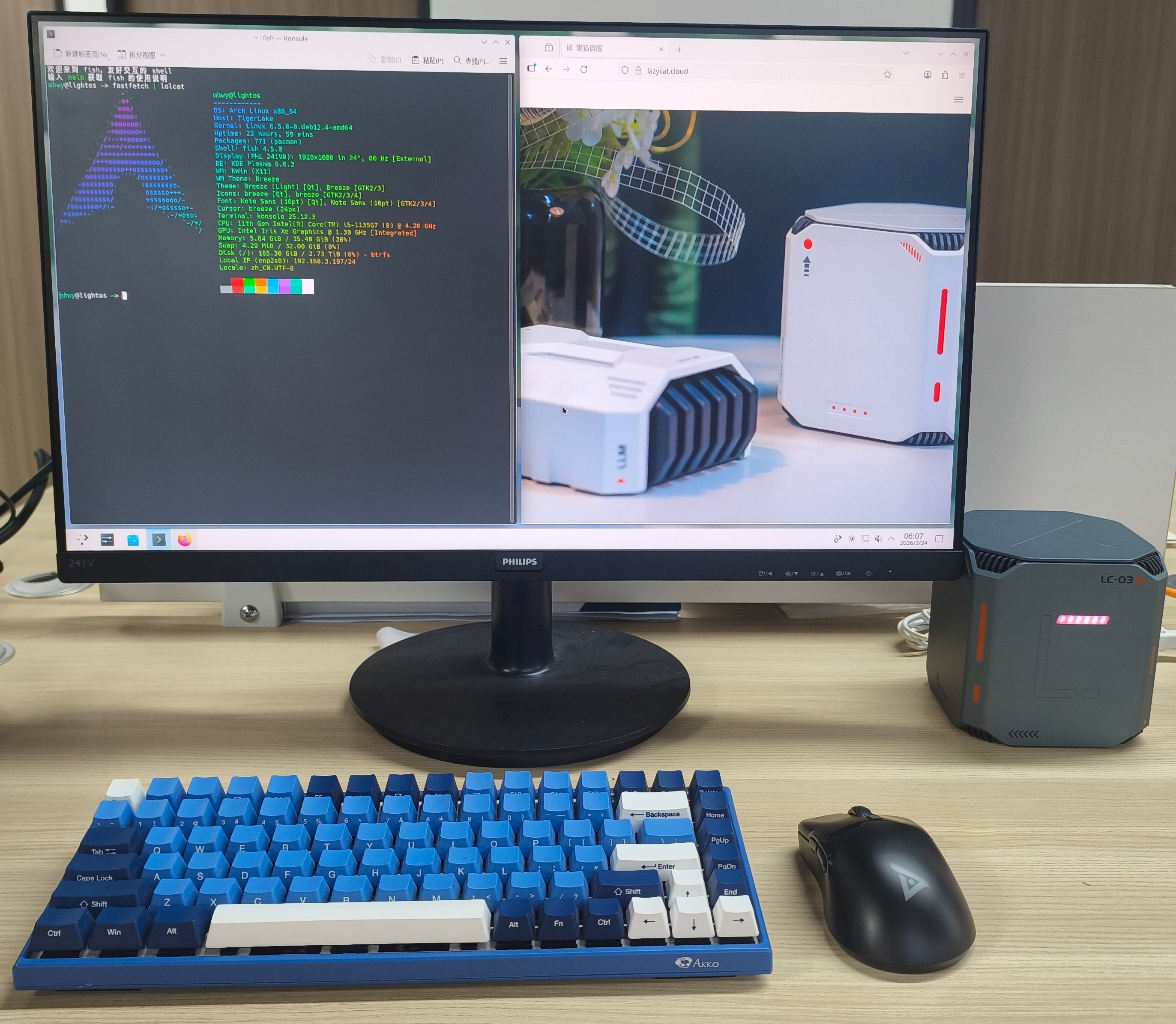
# LightOS: 开发者专属的轻量化生产力系统 ## 极致纯净:桌面级图形开发环境 只需连接显示器与键鼠,即可瞬间获得**纯正的 Linux 桌面体验**。你将拥有完整的文件系统读写权与系统最高权限,操作逻辑与物理裸机无异。配合内置的极简图形化安装器,**从零到可用仅需 5 分钟**,让硬件性能直达生产力核心。 ## 算力随行:内网穿透与专属 VPS 出门在外,LightOS 即刻化身为性能强劲的**专属私有 VPS**。内置零配置内网穿透技术,无论是否有公网 IP 均可一键安全直连。它不仅是你的移动高速网盘与私密相册,更拥有数千款深度优化的原生应用,让家中的算力随时随地为你候命。 ## 灵感不掉线:AI 驱动的移动编程 基于前沿技术构建的 **WebShell 云终端**,深度集成 Claude、Codex 等顶尖 AI 助手,让移动端编程不再受限。所有 `localhost` 服务均可自动映射为启动器图标,AI 生成的代码可即时预览、调试与运行,让碎片时间的编程效率达到巅峰。 ## 革新架构:轻量化高性能虚拟化 采用基于 Namespace 的创新虚拟技术,在保持**虚拟机级隔离强度**的同时,资源开销远低于传统 KVM。系统原生支持 Arch、Ubuntu、Debian 等主流发行版,配合直观的管理面板,可轻松并发运行大量虚拟实例,构建复杂的开发与实验环境。 ## 工业级组网:多样化网络模式 全面支持 **Host、Macvlan、IPvlan** 三种专业网络模式。通过提供独立局域网 IP 与完整的 UDP 广播能力,让容器与物理局域网完美融合。无论是部署 Home Assistant 还是 IoT 智能设备,均能实现几乎零配置的顺畅接入。 ## 兼顾自由与安全:硬核文件系统 支持对 `rootfs` 全局文件的直接读写,允许在虚拟环境下原生安装 Docker 或 LPK 软件包。为了守护核心系统的稳定性,我们特别引入了**只读层保护机制**,有效隔离 AI Agent 或实验性脚本可能带来的系统性破坏,确保底座稳固。 ## 零成本试错:系统级快照恢复 内置高性能文件系统快照技术,支持对系统状态进行**秒级创建与回滚**。无论是大胆尝试新配置还是测试破坏性脚本,你都可以放胆操作。一旦系统崩溃,通过时间线即可瞬间恢复,极大降低维护成本,让开发者真正拥有“折腾自由”。
相关攻略

LightOS 攻略
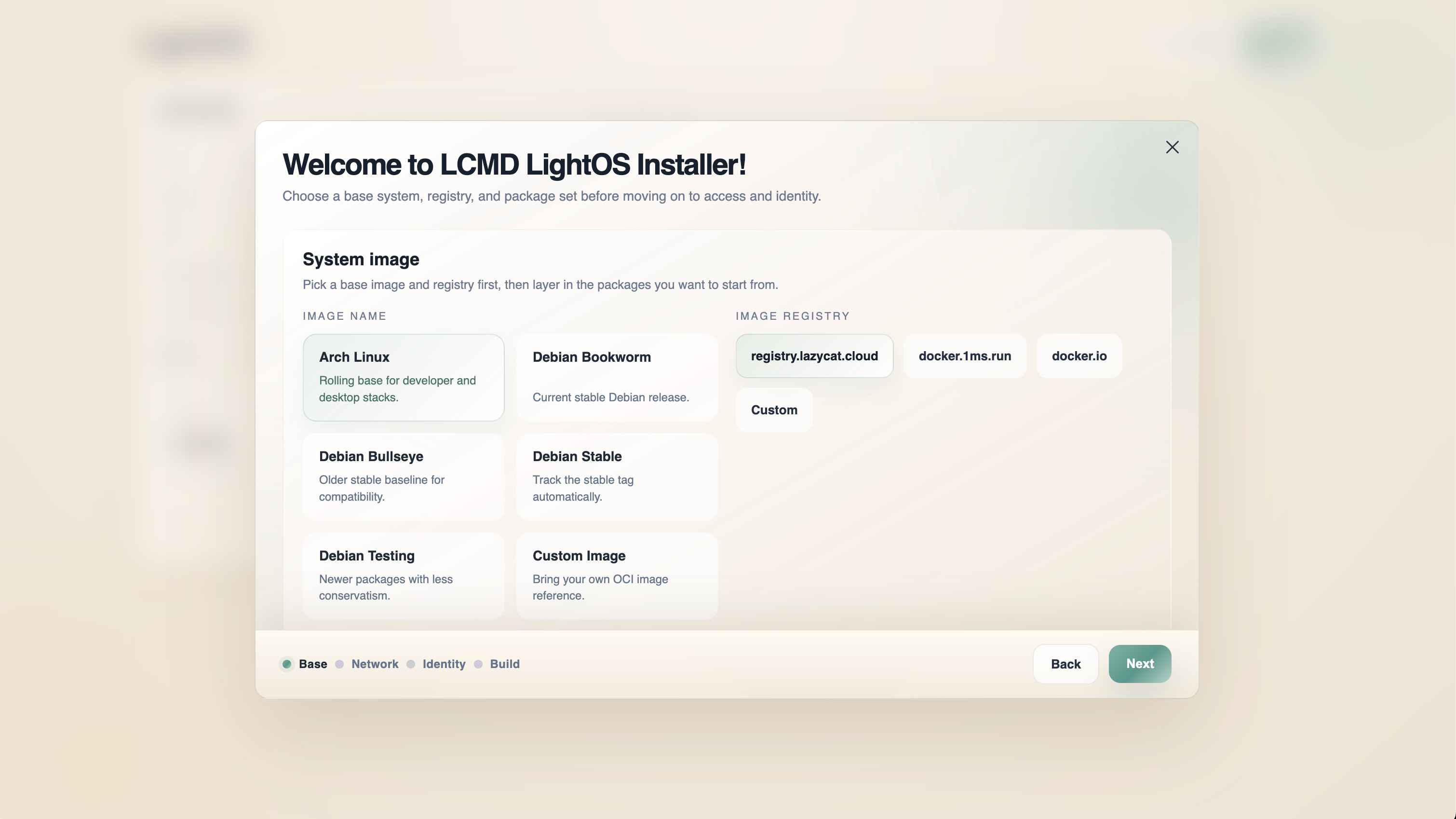
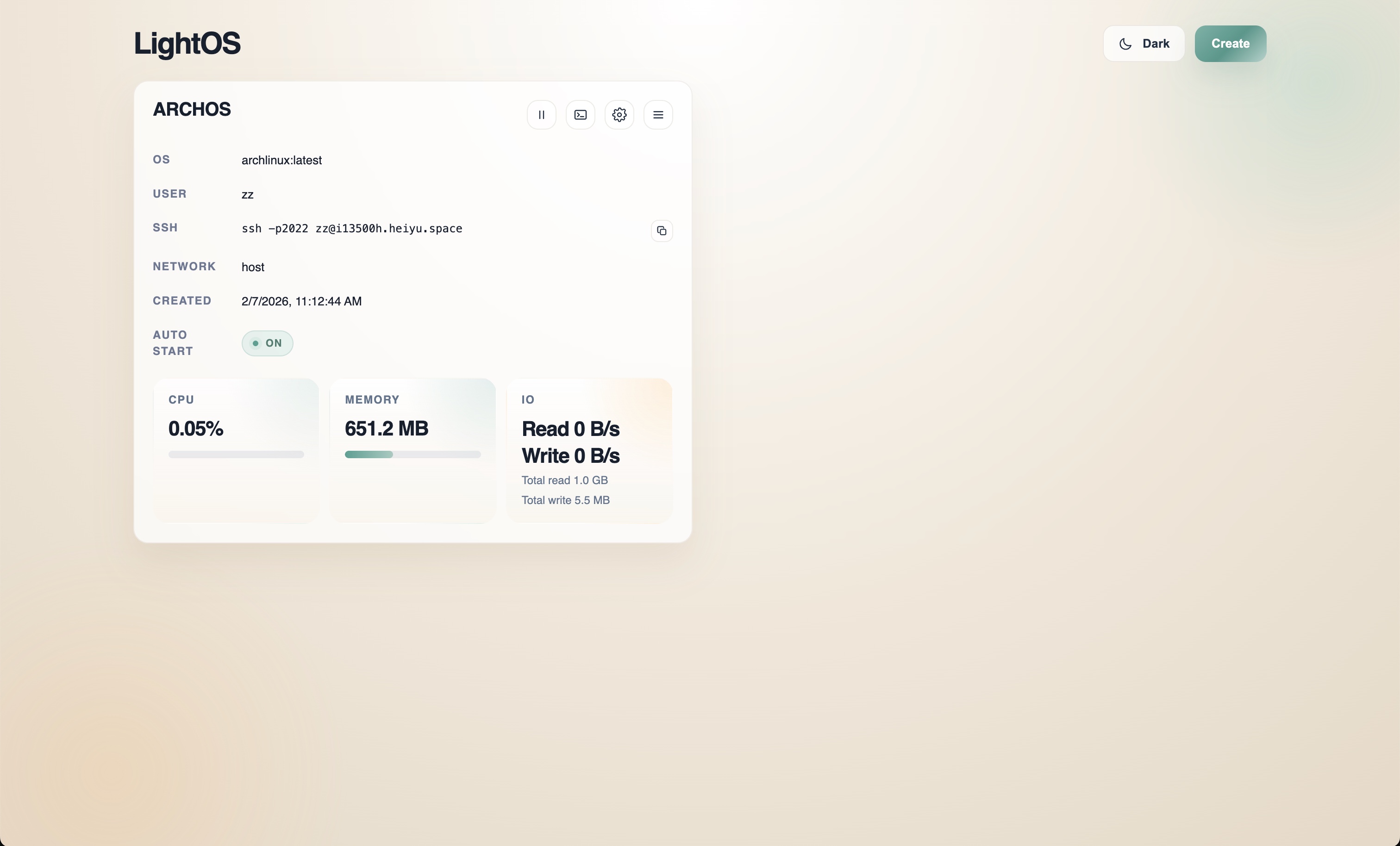
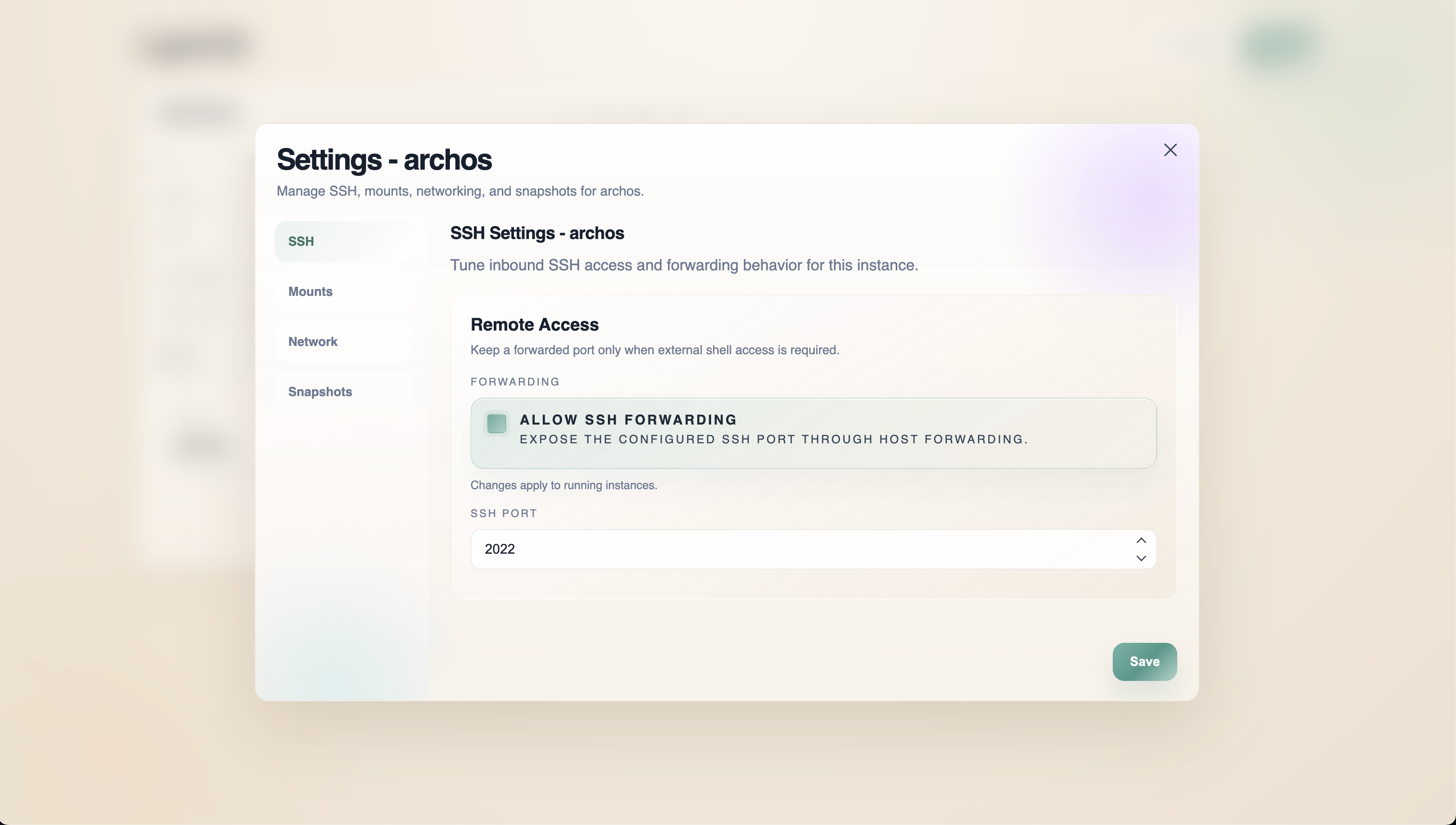
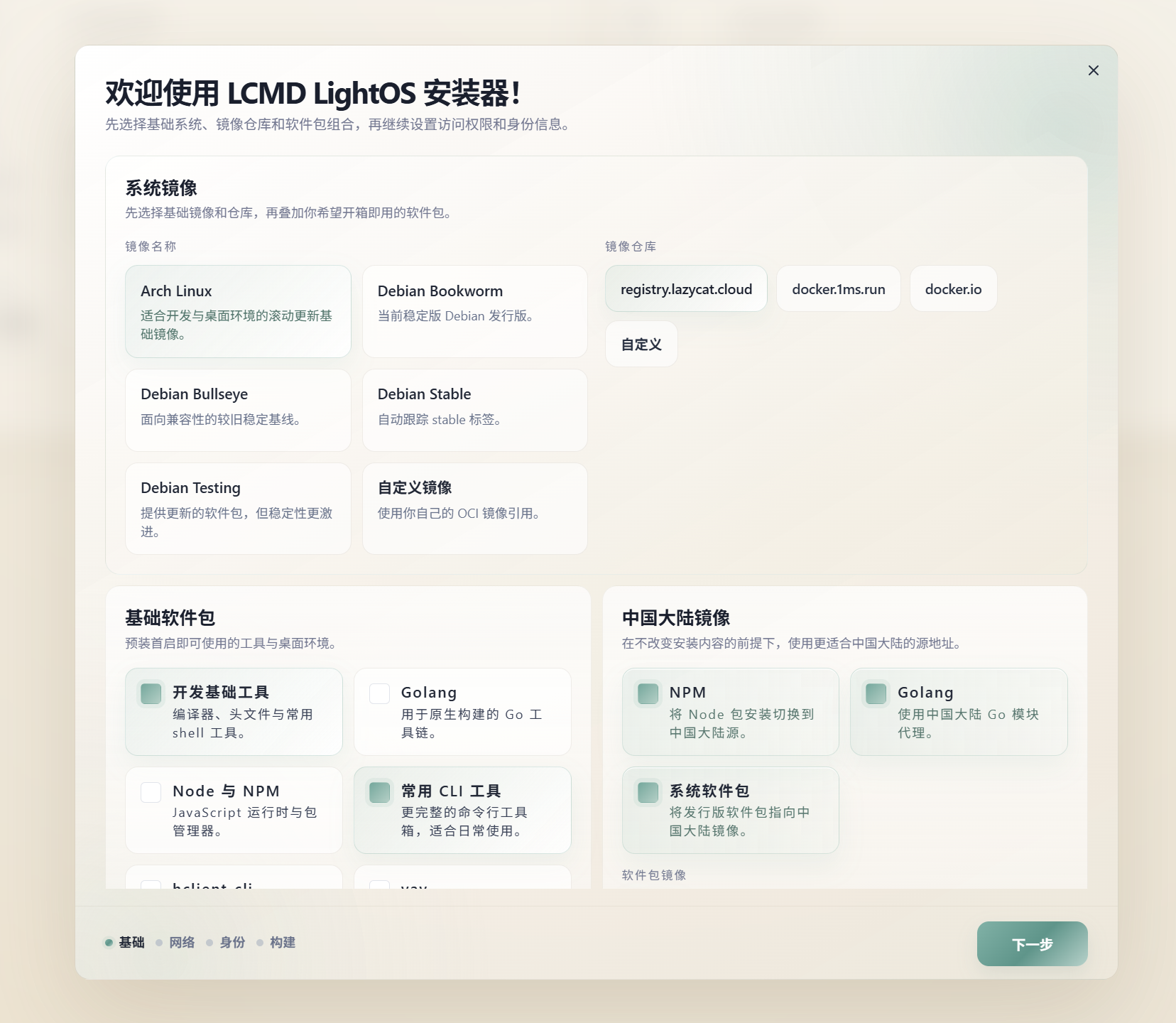
# LightOS > 本文用于介绍 LightOS 的主要能力、适用场景、安装方式和核心功能说明。 > 文中的界面、版本和镜像列表可能会随应用更新而变化,请以实际界面显示为准。 LightOS 是懒猫微服自研的一套轻量化容器编排平台,和 LPK 深度集成,提供 WebShell、远程桌面、GUI 应用接入本地等能力。它适合拿来做远程开发环境、轻量桌面系统、局域网服务节点,以及接显示器直接使用的桌面主机。 ## LightOS 是什么 如果把 LightOS 当成一个“可快速创建的系统容器”,会更容易理解它的定位。 你可以在 LightOS 里: - 创建一套独立的 Linux 系统环境 - 使用 WebShell 在浏览器里直接操作终端 - 配置 XRDP,通过 RDP 远程访问桌面 - 挂载懒猫网盘,在系统里直接访问数据 - 使用快照快速回退系统状态 - 通过 HDMI 把某个容器当作桌面主机使用 它更像是“带管理界面的 Linux 系统容器”,而不是传统意义上的虚拟机。 ## 适合哪些场景 LightOS 常见的使用方式主要有三类: - 远程桌面主机:适合需要从 Windows、macOS、Linux 远程接入桌面的用户 - 开发与运维环境:适合需要长期保留终端会话、安装开发工具、跑脚本和调试服务的用户 - 桌面主机:适合通过 HDMI 接显示器、键盘和鼠标,直接把微服当作一台轻量 Linux 电脑来使用 如果你是第一次接触,建议优先按“远程桌面”或“WebShell + 开发环境”这两个场景来理解和配置。 ## 安装入口 应用商店地址: https://appstore.lazycat.cloud/#/shop/detail/cloud.lazycat.lightos.entry 在商店中下载并打开 LightOS 后,需要创建一个系统实例。创建流程分为三步: - 基础页面设置 - 网络界面设置 - 身份页面设置 ## 远程桌面安装使用流程 按照本文操作一步步执行,即可安装成功。 > ⚠️注意:如果不需要远程桌面,可以不勾选桌面环境 > ⚠️注意:debian 13 的 node 版本是 18,有些应用需要更高的版本,推荐使用脚本安装 nvm + node lts 这个版本是 node 24 ### 1. 创建系统 打开 LightOS,新建一个系统实例。 ### 2. 基础页面 - 系统镜像:`Debian Stable` - 镜像仓库:`registry.lazycat.cloud` - 基础软件包:桌面环境选 `XFCE` - 常用 CLI 工具:勾选 - 国内源:选择 USTC 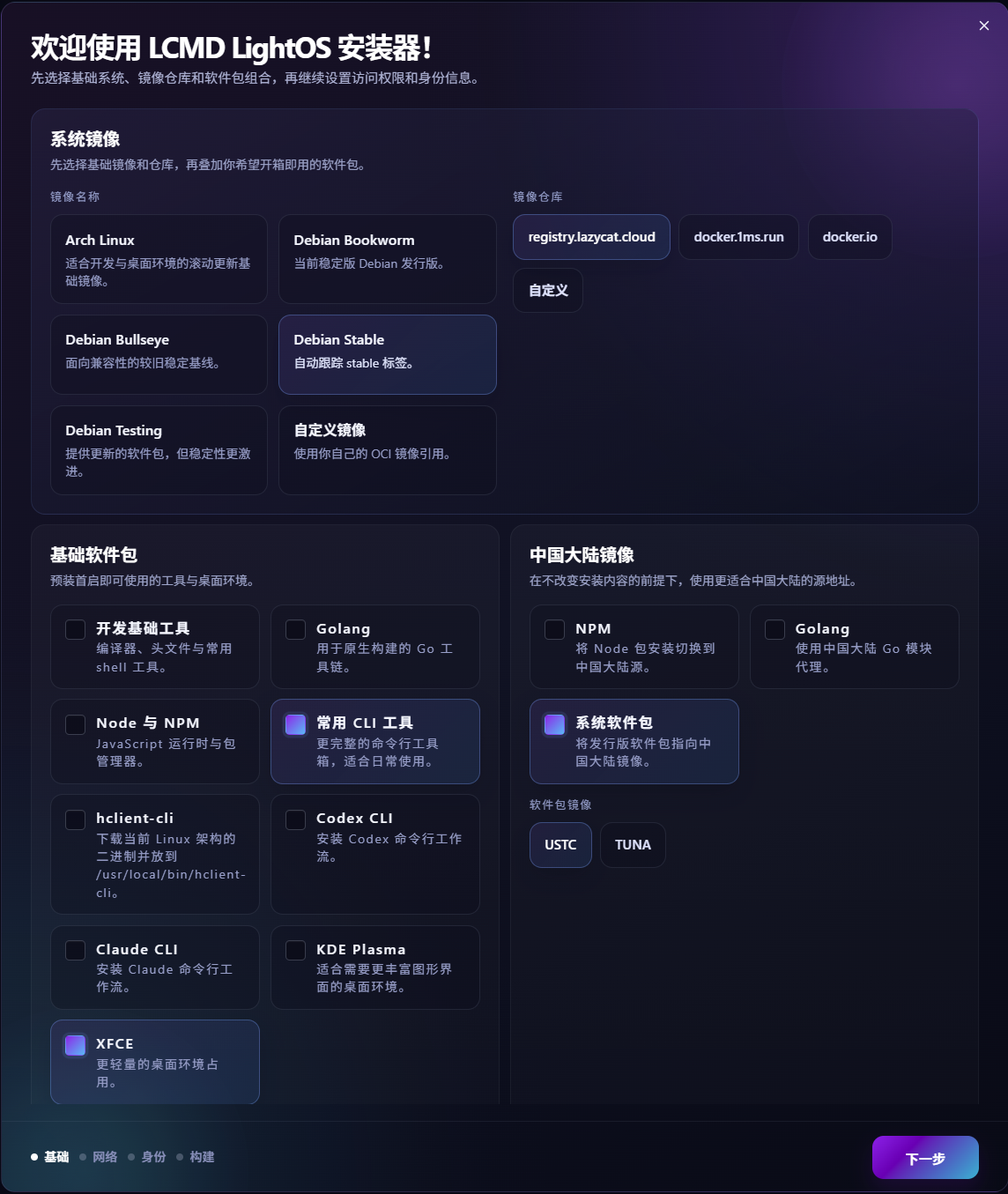 选完后点击**下一步**。 ### 3. 网络页面 - 网络模式:选择 `Nat` - SSH:保持开启 - 挂载 `/lzcsys/data/document`:选择开启,挂载后可以获取懒猫网盘的数据。 - `/dev`:选择开启 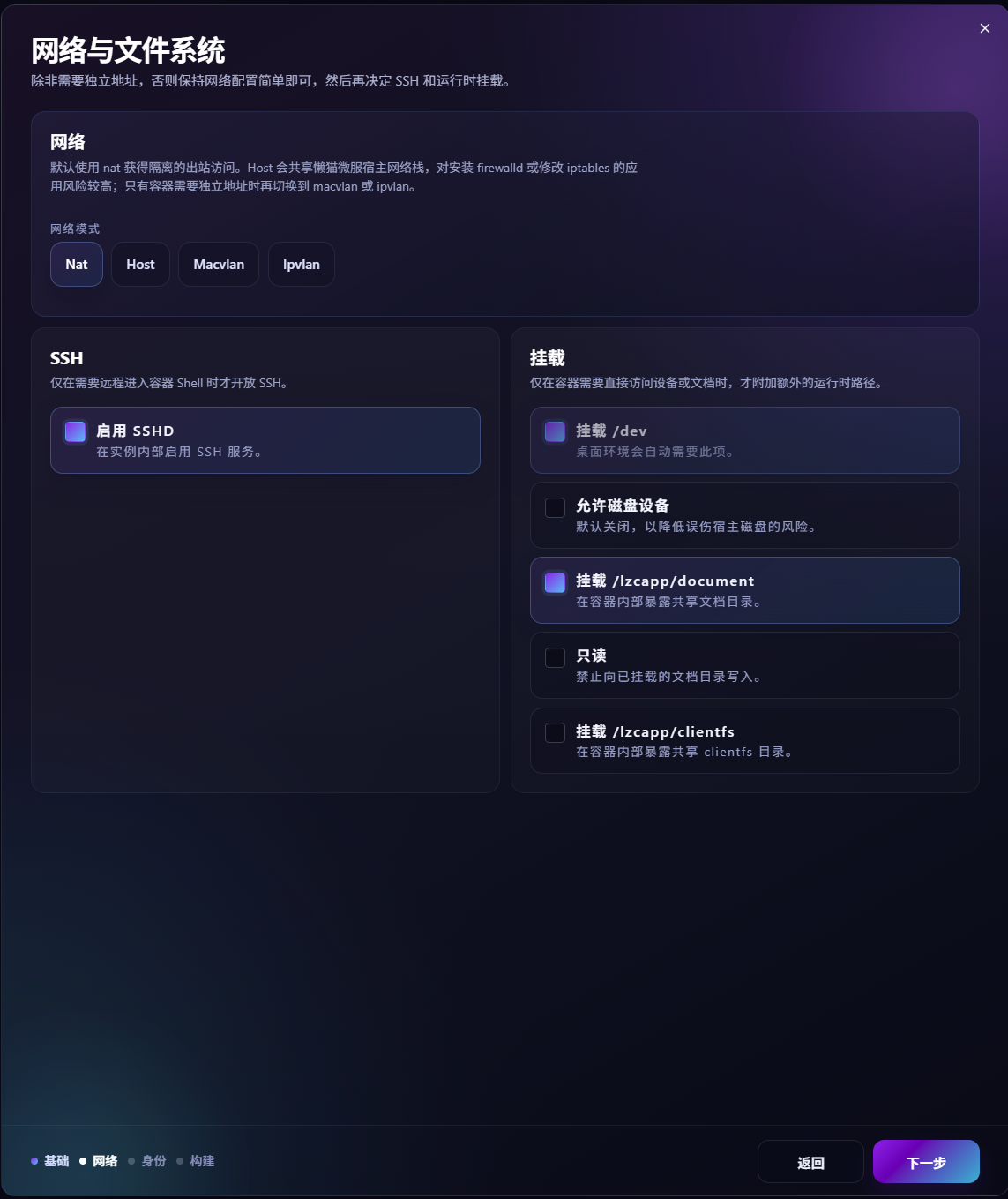 选完后点击**下一步**。 ### 4. 身份页面 - 操作系统名称:debian,自定义即可 - 用户名:一般有默认值,自定义即可 - 密码:设置一个登录系统的密码 - 语言:建议选择中文(简体) 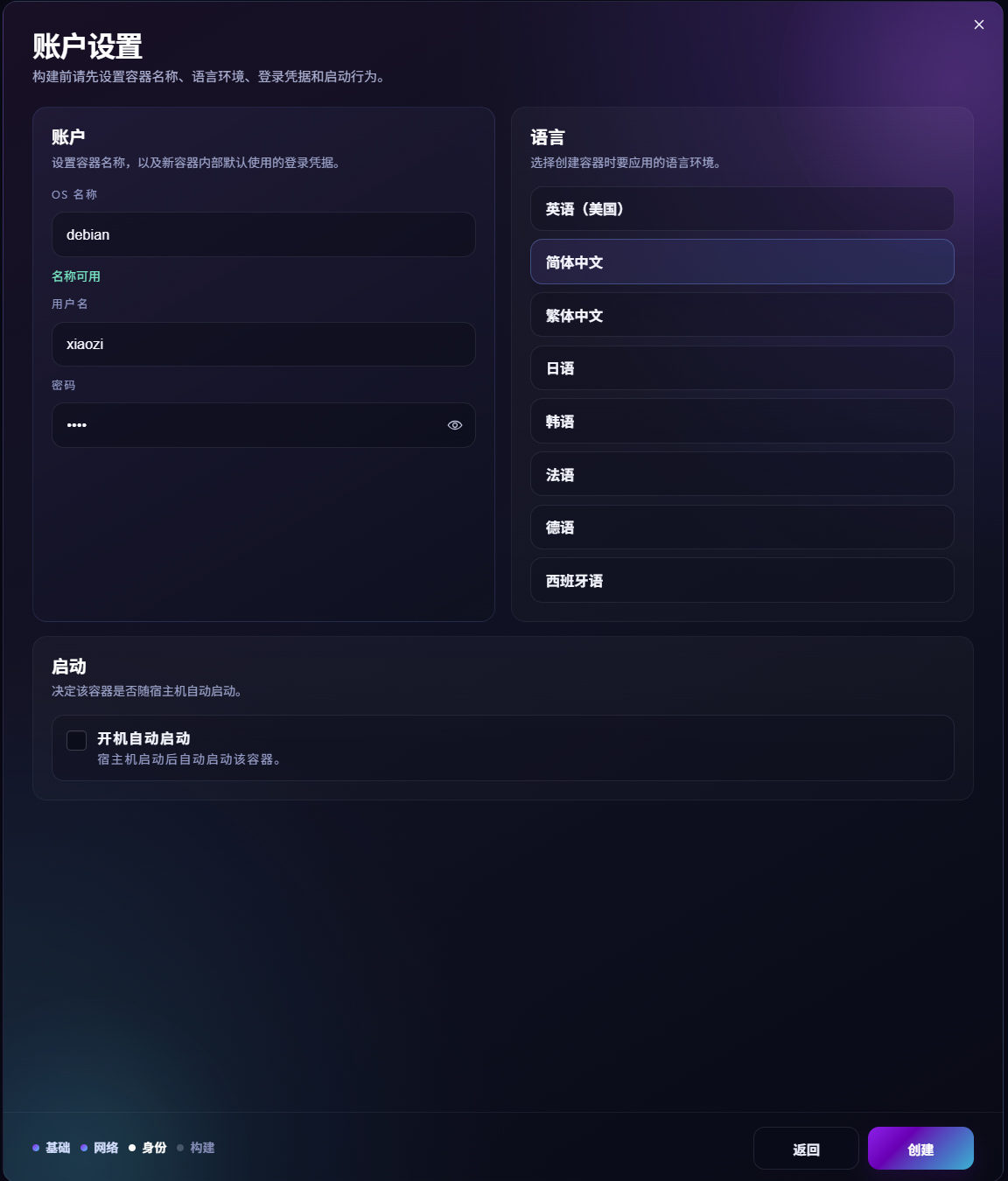 设置完成后点击**创建**。 ### 5. 等待构建完成 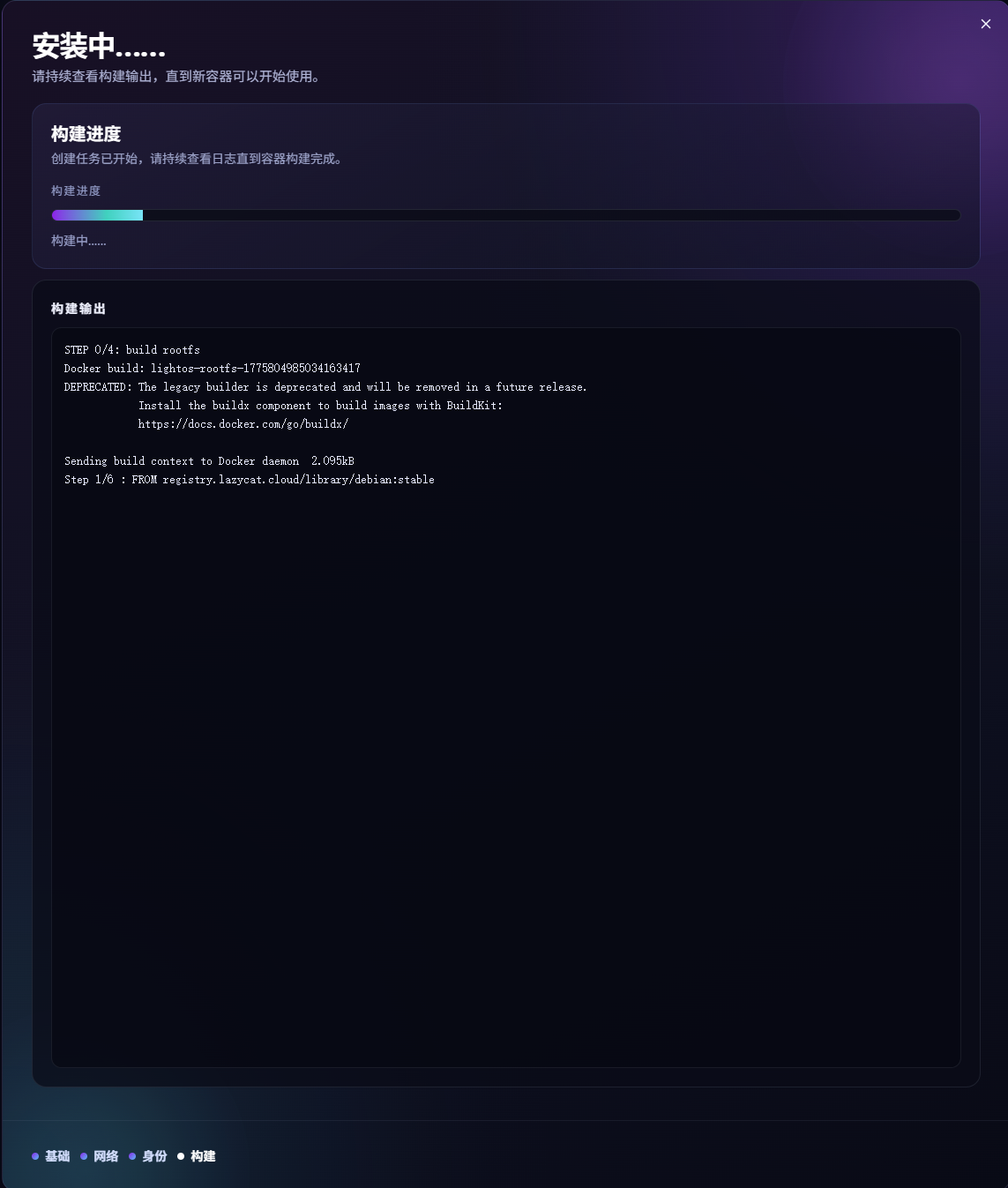 构建完成后,界面会显示安装完成提示。 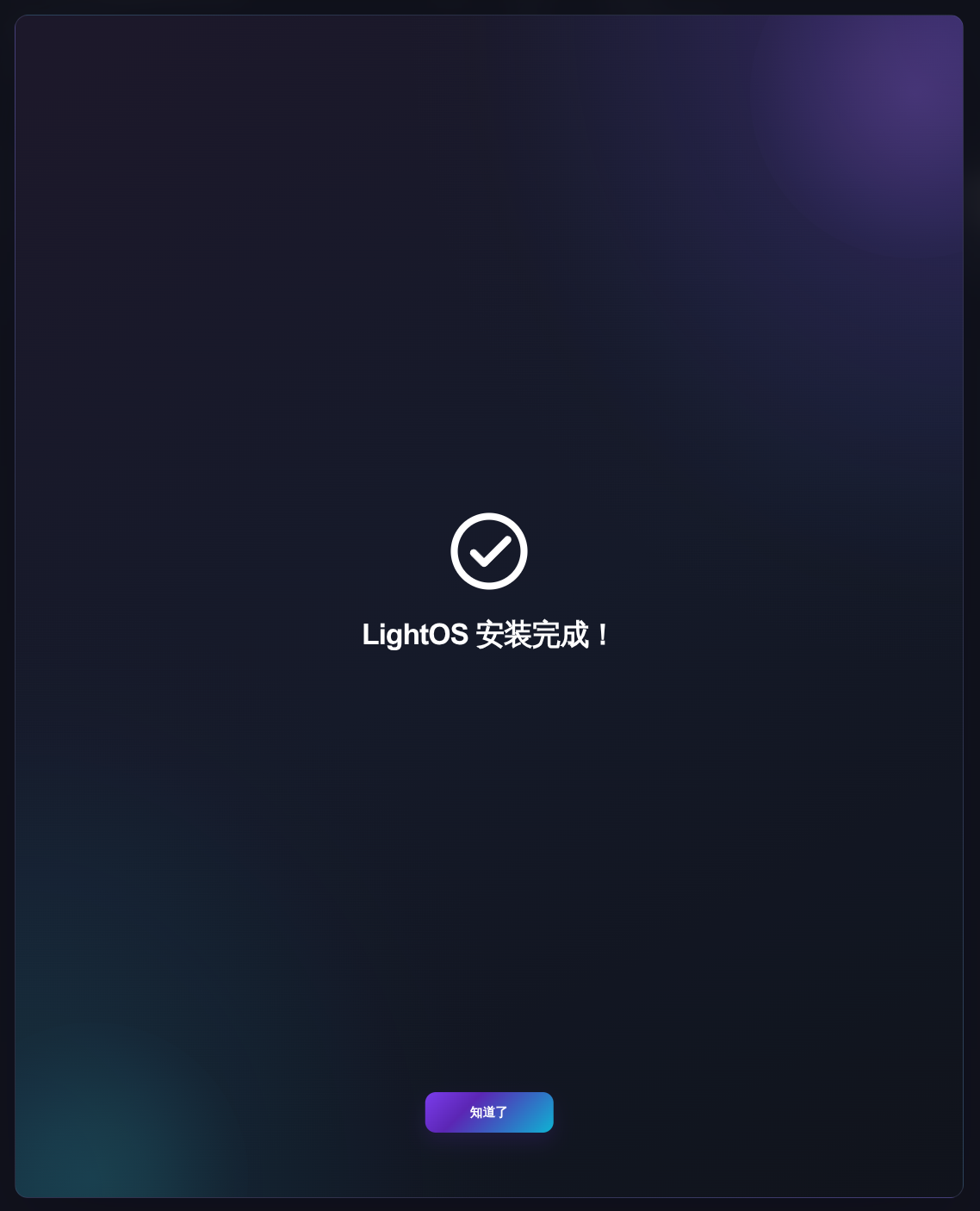 点击**知道了**返回主页面。 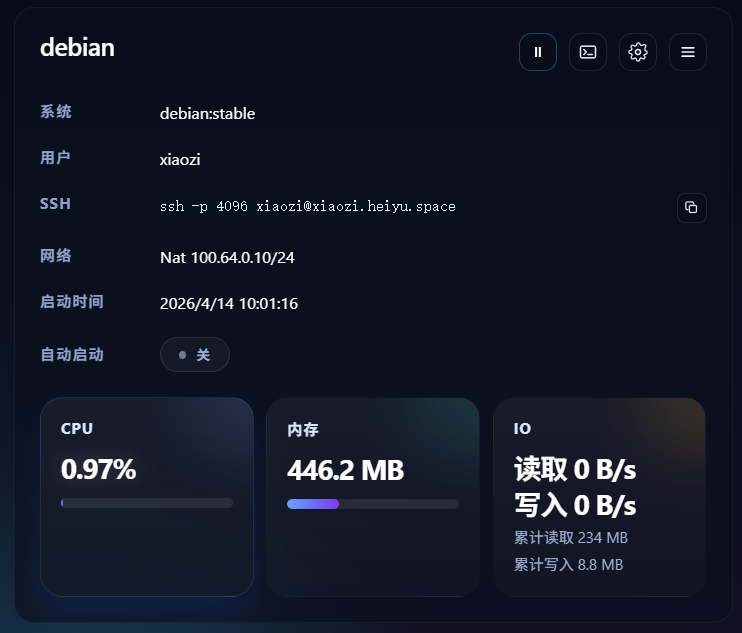 ### 6. 安装 XRDP 系统创建完成后,开启 SSH 转发,再进入 WebShell。 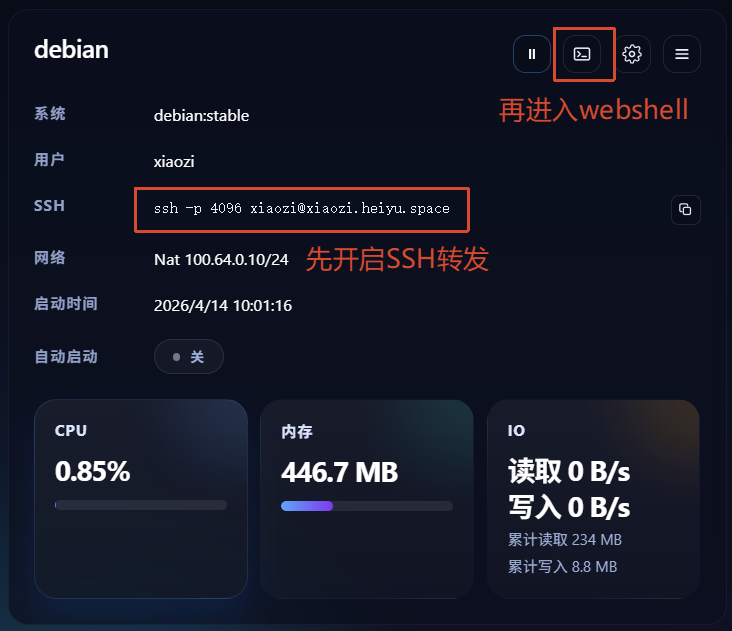  我们这边提供了快速安装脚本,可以使用脚本来进行下载。 执行以下命令: ```bash sudo apt update sudo apt install -y wget wget https://gitee.com/longxiaoyi-00/lzc-scripts/raw/main/fix-lightos.sh chmod +x fix-lightos.sh ./fix-lightos.sh ``` 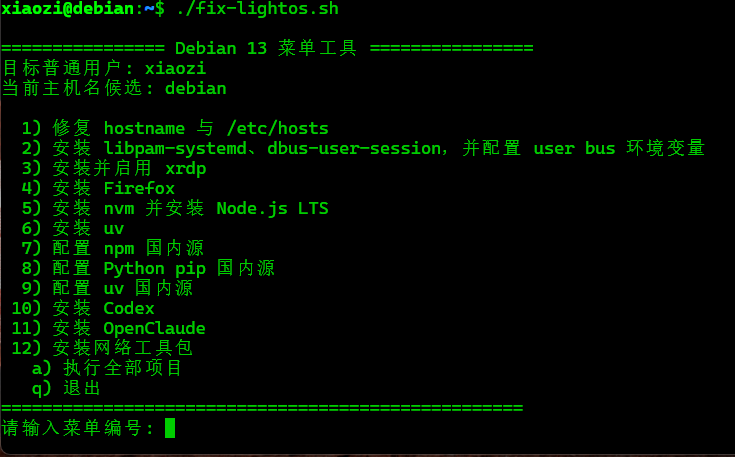 这里输入 3 按下回车安装 xfce 远程桌面的服务端 > 4 是浏览器 > nvm 和 uv 是开发者工具 > 这里根据需求安装 ### 7.SSH转发到本地 启动终端,执行以下命令: - 地址填写 `{微服名称}.heiyu.space` - 可以通过 LightOS 主界面直接复制出来 > 该命令是通过 ssh 转发将微服的 3389 端口转发的本地的 13389 > 该命令需要在自己电脑上面执行 > 该命令需要在自己电脑上面执行 > 该命令需要在自己电脑上面执行 ```bash ssh -p 4096 {用户名}@{微服名称}.heiyu.space -L 13389:127.0.0.1:3389 ``` 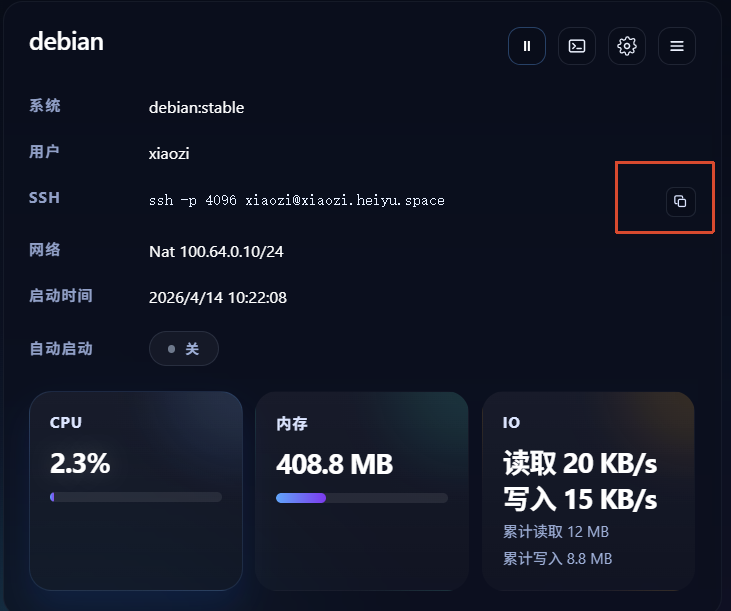  ### 8. 连接远程桌面 Windows: - 使用系统自带的“远程桌面连接” - 地址填写 `127.0.0.1:13389` - 用户名和密码使用创建容器时设置的账号信息 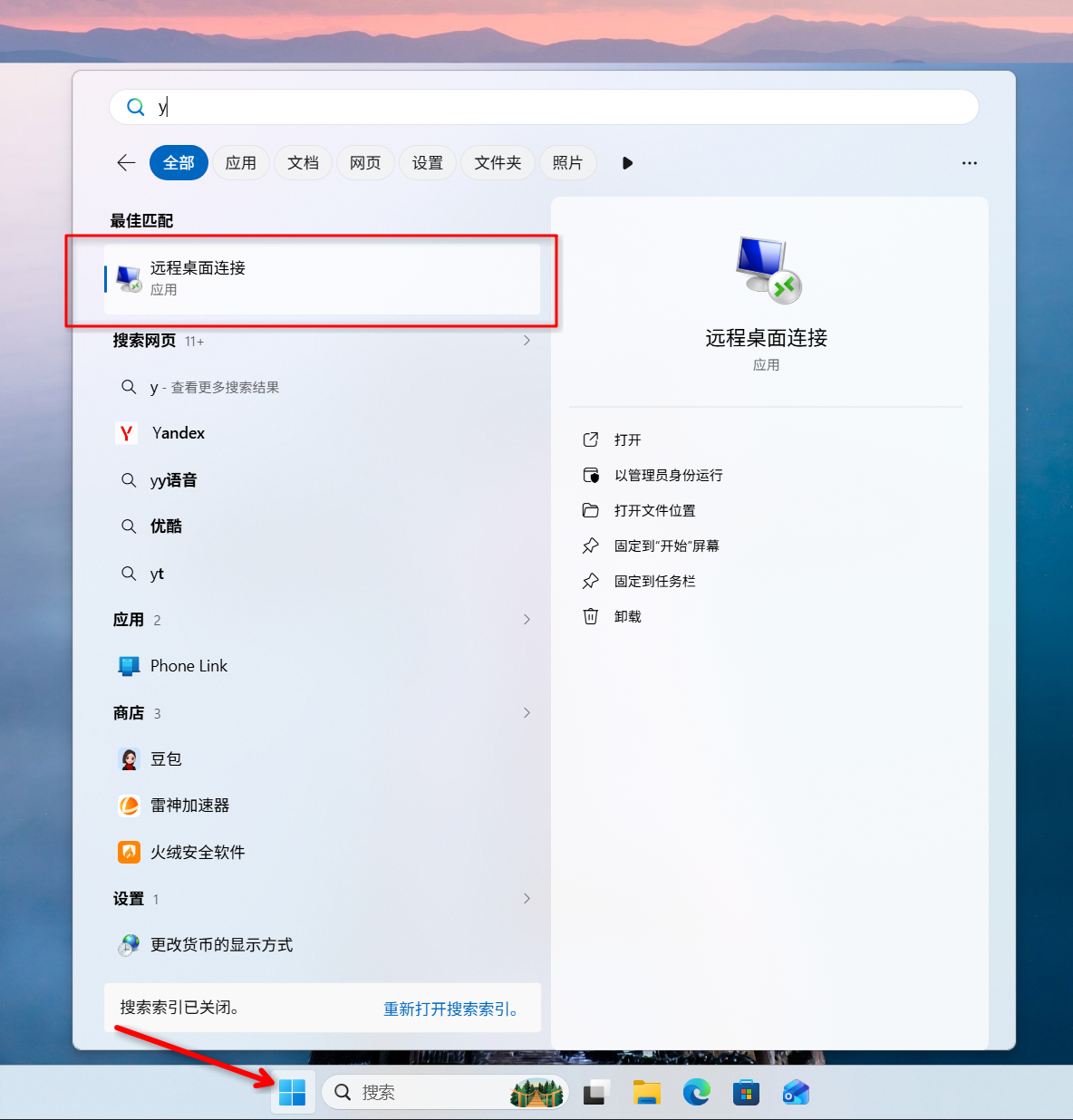 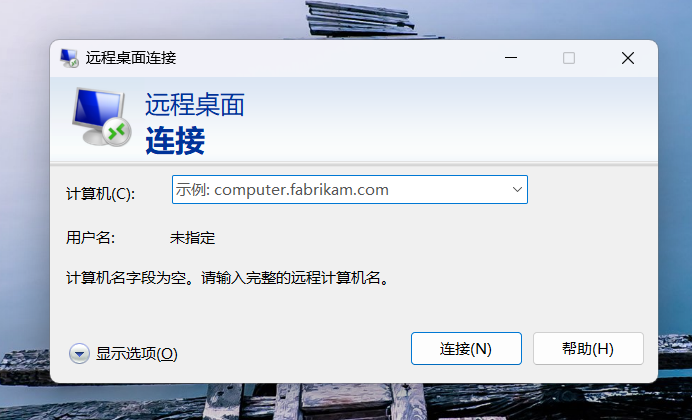 macOS: - 使用 `Windows App` - 新建一个 Remote PC 连接 - 地址填写 `127.0.0.1:13389` 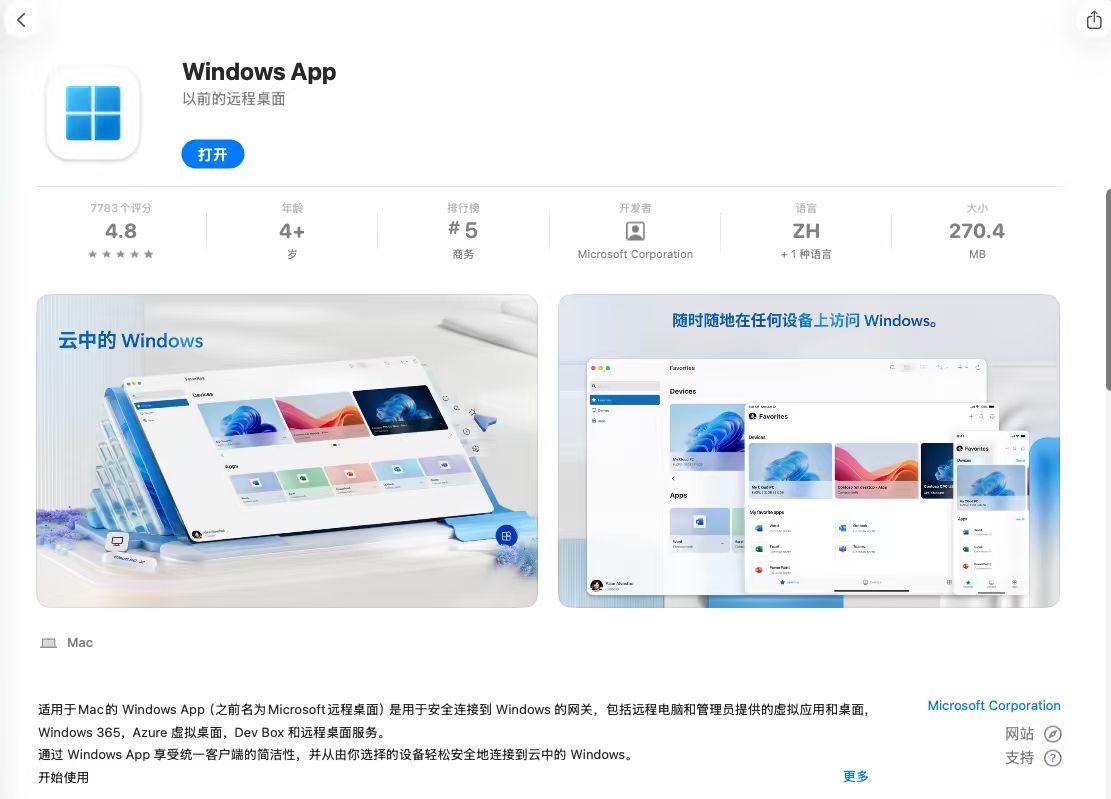 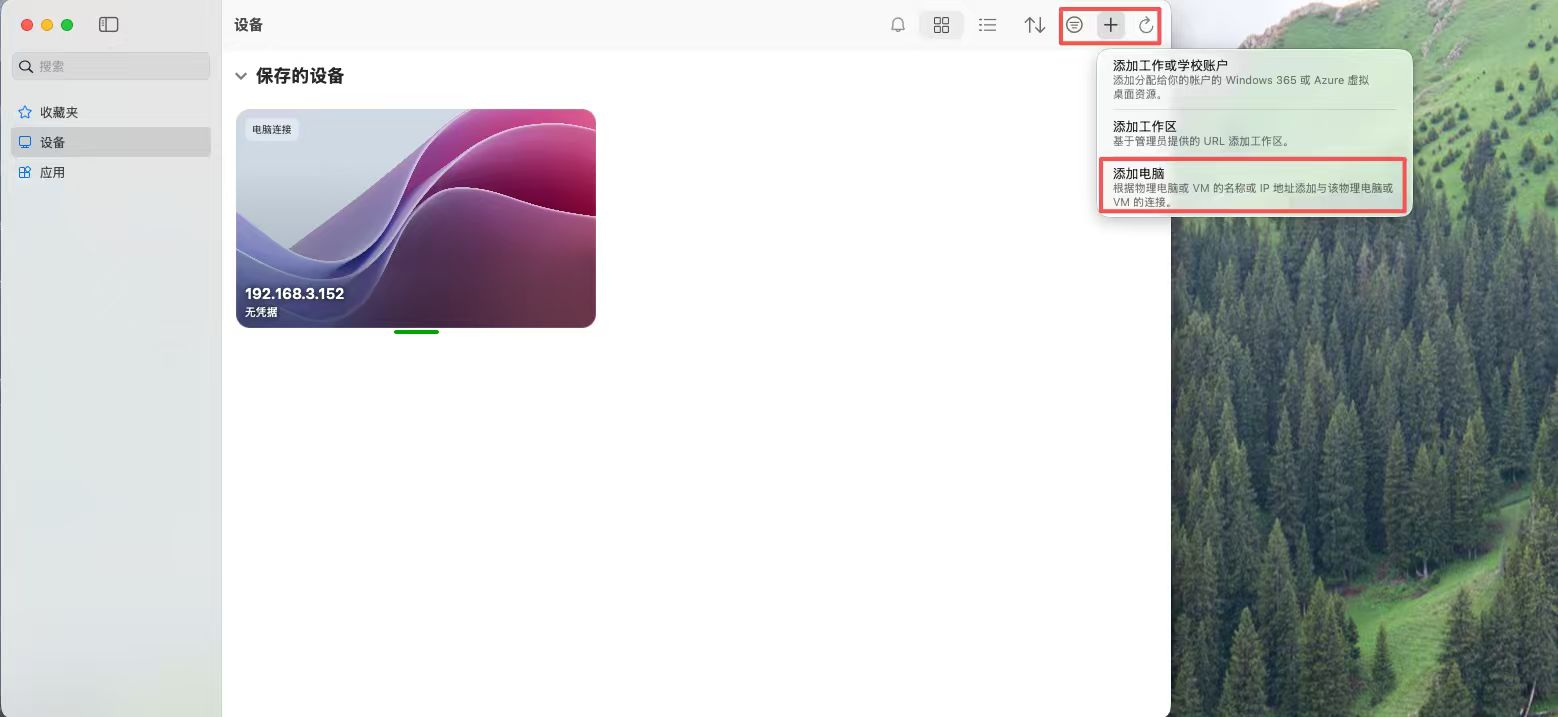 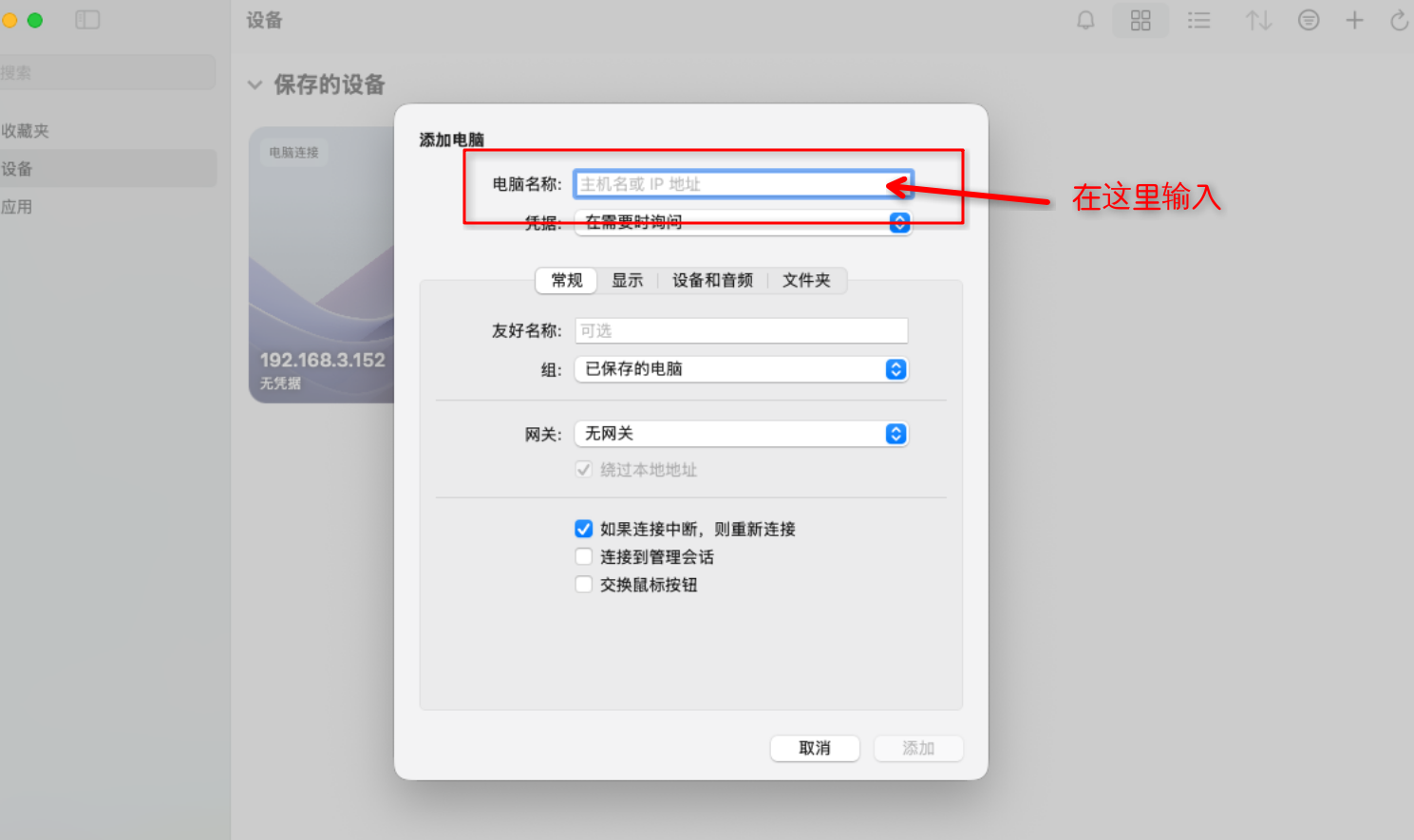 --- ## 其他使用场景 ### 把它当作 HDMI 桌面主机 使用 HDMI 线连接微服和显示器,再配合键盘和鼠标,即可把 LightOS 当成一台桌面主机使用。 推荐: - 桌面环境优先选 KDE - 自动启动按需开启 - 如果有多个桌面容器,注意它们会竞争 HDMI 接口 - 懒猫智慧屏也会占用同一个 HDMI 接口 如果插上显示器后看到的不是预期桌面,通常要先检查是不是其他容器抢占了 HDMI。 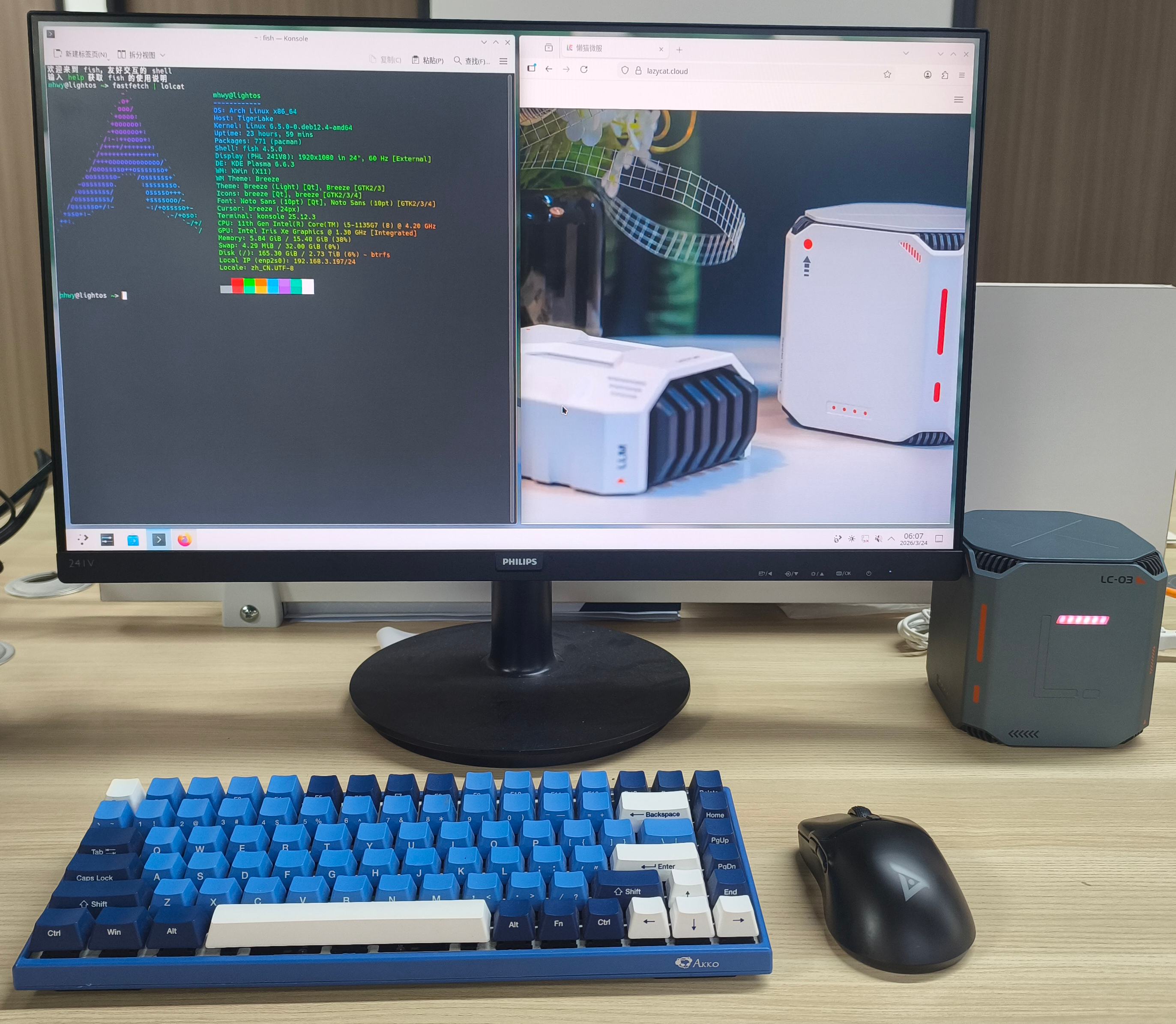 --- ## 相关设置参考 这部分放在文章后面,供需要时查阅,不打断前面的安装和远程桌面主流程。 ### 基础页面设置说明 #### 系统镜像怎么选 - Arch Linux:滚动更新,适合熟悉 Arch 的用户 - Debian Bookworm:Debian 12 - Debian Bullseye:Debian 11 - Debian Stable:Debian 13 当前稳定版,适合大多数用户 - Debian Testing:测试版,不建议新手使用 - 自定义:适合有明确需求的用户,自行指定 OCI 镜像 推荐建议: - 新手优先选 Debian Stable - 需要稳定远程桌面环境,优先选 Debian 系镜像 - 只有在你清楚镜像来源、软件包管理方式和系统初始化方式时,再考虑自定义镜像 #### 镜像仓库怎么选 - `registry.lazycat.cloud`:懒猫微服官方源,推荐 - `docker.1ms.run`:镜像加速源 - `docker.io`:Docker 官方源 - 自定义:使用你自己的镜像仓库 #### 基础软件包怎么选 - 开发者基础工具:基础开发环境 - Golang:Go 开发环境 - Node 与 NPM:前端和部分 AI 工具依赖,推荐 - 常用 CLI 工具:常用命令行工具集,推荐 - hclient-cli:在系统中使用微服客户端 - yay:仅 Arch Linux 相关 - Codex CLI:可选,按需安装 - Claude CLI:可选,按需安装 - KDE / XFCE:桌面环境二选一 桌面环境推荐: - 远程桌面优先选 XFCE - HDMI 桌面主机优先选 KDE #### 国内源怎么选 - NPM:选择了 Node 与 NPM 时建议开启 - Golang:选择了 Golang 时建议开启 - 系统包源:USTC 或 TUNA 二选一即可,保持默认也可以 ### 网络页面设置说明 #### 网络模式说明 - `Nat`:默认最稳妥,外部访问内部端口时需要配合端口转发 - `Host`:与微服共享网络,能力更强,但操作不当可能影响主机网络 - `MacVlan`:独立 IP、独立 MAC,但通常不能直接访问主机上的其他服务 - `Ipvlan`:独立 IP、复用主机 MAC,部分路由器不支持 #### SSH - 建议保持默认开启 - 端口一般保持默认即可 - 如果需要修改,请确认界面中显示该端口可用 #### 挂载设备 - `/dev`:桌面环境通常建议添加 - 允许磁盘设备:仅在需要操作外接 U 盘或移动硬盘时开启 - 挂载 `/lzcsys/data/document`:把懒猫网盘挂到容器中,推荐 - 只读:勾选后只能读取,不能写入挂载内容 ### 主页面功能说明 - 启动 / 停止:控制系统运行状态 - 命令行界面:打开 WebShell - 设置界面:修改系统配置 - 菜单:克隆、删除等功能 - SSH 复制:快速复制 SSH 命令 - 自动启动:控制该实例是否随微服启动 ### WebShell 说明 WebShell 适合远程执行命令、手机和电脑协同操作,以及保留长期终端会话。 注意事项: - 浏览器环境下,部分快捷键可能和浏览器自身冲突 - 类似 `Ctrl+W` 这类操作可能直接关闭页面 - 关闭浏览器窗口后,终端会话一般仍然保留,再次进入可以继续使用 终端支持多标签和使用右键分屏操作。 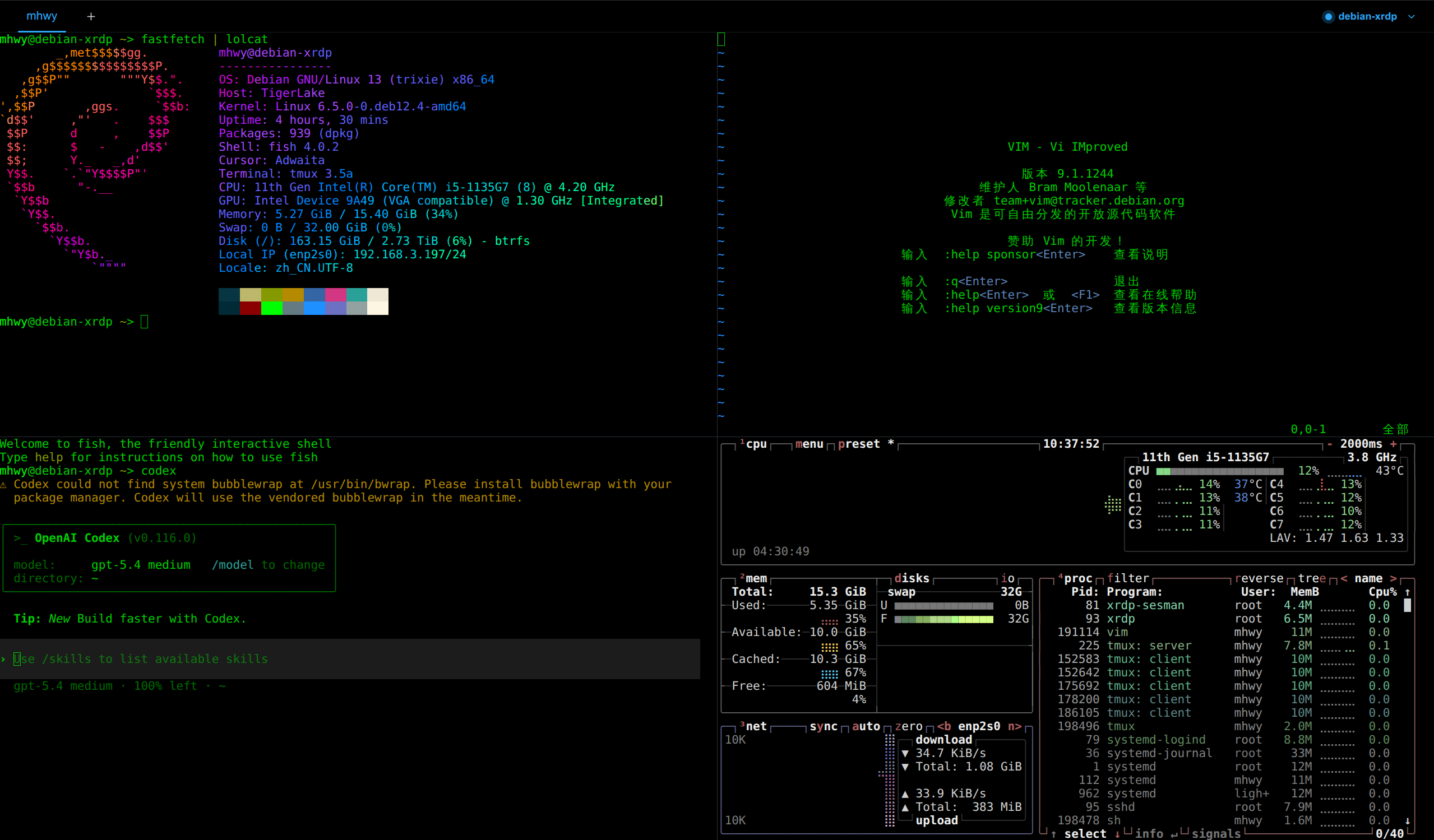 手机与电脑可以共享同一个终端状态: | 手机 | 电脑 | | ------------------------------------------------------------ | ------------------------------------------------------------ | |  | | 如果你有多个容器,也可以在右上角切换当前连接的容器或返回主页,另外可以在设置中修改终端的选项  终端设置  主题设置  手机快捷键设置  PC快捷键设置  ### 发布服务 可以将本地服务转发到微服里直接生成应用。 先进入设置  进入服务转发设置  部署服务  在应用里面搜索创建的服务  打开应用  > 如果出现下面的图片说明在容器里面没有启动对应的服务 >  ### SSH SSH 适合从本地终端直接连接 LightOS 容器,也适合配合 IDE 和脚本化运维使用。主页面上的复制按钮可以直接生成连接命令。 <!--### 克隆与删除 - 克隆:把当前系统配置和状态作为模板,快速复制一个新容器 - 删除:彻底删除当前容器 --> ## 常见问题 ### 1. 为什么我可以创建系统,但远程桌面连不上 优先排查: - XRDP 是否已安装并启动 - 容器网络模式是否适合远程接入 - 3389 端口是否被占用 - 连接地址是否填写正确 ### 2. 为什么显示器上不是我想要的桌面 通常是因为多个桌面容器或智慧屏在竞争 HDMI 接口。 ### 3. WebShell 和 SSH 有什么区别 - WebShell:打开即用,适合随时进入 - SSH:更适合本地终端、IDE 和脚本化使用 ### 4. 快照适合什么时候用 建议在安装桌面环境、批量装软件、改系统配置之前先手动创建一个快照。
买微服血赚攻略:我的世界服务器本地部署
苦于各类云服务器好一点的配置/流畅的带宽任何一项加一点都很贵,并且到期时要是忘记把数据拿到本地,就会永久丢失了,于是这一篇攻略就出来了。不止配置我的世界服务器,很多类似的服务部署都可以参考这一篇懒猫的网络配置方案。 使用到的应用: https://appstore.lazycat.cloud/#/shop/detail/cloud.lazycat.lightos.entry 可选应用: https://appstore.lazycat.cloud/#/shop/detail/cloud.lazycat.app.forward 这篇攻略会做的事情: 1、在LightOS内创建合适的镜像 2、服务器版本选择及对应Java环境部署和安装 3、配置端口转发 4、联机及客户端配置 一、选择镜像 进入LightOS --- 点击创建 这里使用Arch Linux 镜像,勾选基础软件包安装开发基础工具 常用CLI工具。  点下一步  填写自定义的用户名密码后点击创建  二、配置环境 随着版本更迭,挺多版本都会进行Java版本的更新,Java服务端和版本配置挺难解决的,这里统一给出来: 1、Minecraft 版本和 Java 版本常见对应关系: |Minecraft 版本|建议 Java| |---|---| |1.20.5 及以上、1.21.x|Java 21| |1.18 到 1.20.4|Java 17| |1.17.x|Java 16 或 Java 17,按服务端核心要求| |1.16.5 及更旧|老 Forge 整合包常见 Java 8,具体看整合包说明| 先更新系统并安装常用工具(需要安装): ```bash sudo pacman -Syu sudo pacman -S curl wget unzip screen tmux vi traceroute ``` OpenJDK 包名常用这些(选择一个安装): ```bash sudo pacman -S jdk8-openjdk sudo pacman -S jdk17-openjdk sudo pacman -S jdk21-openjdk sudo pacman -S jdk25-openjdk ``` 查看已安装 Java(可选): ```bash archlinux-java status ``` 切换 Java 版本(可选): ```bash sudo archlinux-java set java-17-openjdk sudo archlinux-java set java-21-openjdk sudo archlinux-java set java-25-openjdk ``` 如果你不知道选哪个,当前新服优先用 Minecraft 1.21.x + Java 21。除非你要跑最新 Paper 26.1+,否则多数 1.21.x 服务器用 Java 21 更稳妥。Paper 官方文档目前说明 1.20 到 1.21.11 推荐 Java 21,Paper 26.1+ 要求 Java 25。 确认 Java 可用(可选): ```bash java -version ``` 如果系统里装了多个 Java 版本, Java 管理工具查看(可选): ```bash archlinux-java status ``` 切换到 Java 21(可选): ```bash sudo archlinux-java set java-21-openjdk ``` 2、服务端类型怎么选(第2小章是原版、第3小章是mod版,可酌情选择配置) | 类型 | 适合场景 | 客户端是否需要额外安装 | | ---------------- | ----------------------- | ----------- | | Vanilla 原版/纯净版 | 原版生存、建筑、红石,最少兼容问题 | 不需要 | | Paper / Purpur | 更好性能、权限、领地、经济、登录等插件 | 通常不需要 | | Fabric | 轻量 MOD、性能 MOD、现代 MOD 生态 | MOD 服通常需要 | | Forge / NeoForge | 大型整合包、科技、魔法、冒险类 MOD | 通常需要 | 新手建议: - 只想和朋友玩原版生存:选 Vanilla 或 Paper。 - 想要插件、权限、领地、经济:选 Paper。 - 想玩 MOD:按 MOD 或整合包要求选择 Fabric、Forge 或 NeoForge,不要混用加载器。 3、纯净版部署 1.不使用最新版,寻找对应纯净版(可选) 打开Minecraft Assets Explorer ``` https://mcasset.cloud/ ``` 选择对应版本后下载对应json文件  搜索关键字 server.jar 就可以找到对应的下载url  在本地下载后,一会儿上传到LightOS内 2.官方最新版: 从官方页面下载 `server.jar`: ```text https://www.minecraft.net/download/server ``` 3.安装server端 创建服务器目录: 这里的$USER替换成创建时的用户 ```bash sudo mkdir -p /opt/minecraft-server sudo chown -R "$USER:$USER" /opt/minecraft-server ```  进入服务器目录: ```bash cd /opt/minecraft-server ``` 本地下载完成后在LightOS内上传附件,选择本地的server.jar文件  上传的文件会存在在/tmp目录,我们先移动过来 ``` mv /tmp/server.jar /opt/minecraft-server ``` 首次启动,生成EULA文件,报错是正常的 ```bash java -Xms2G -Xmx4G -jar server.jar nogui ```  首次启动会生成 `eula.txt`,需要同意 EULA 后才能继续运行: ```bash vi eula.txt ``` 进去之后按i进行编辑 把: ```text eula=false ``` 改成: ```text eula=true ``` 按esc 再输入":wq" 进行保存 保存后再次启动: ```bash java -Xms2G -Xmx4G -jar server.jar nogui ``` 常见配置文件是 `server.properties`,常用项: ```properties server-port=25565 online-mode=true motd=A Minecraft Server difficulty=normal max-players=20 view-distance=10 simulation-distance=10 ``` 说明: - `online-mode=true`:正版验证。公开服建议保持 `true`,要是联机的小伙伴没有正版账户,这里**看情况**进行调整。 - `server-port=25565`:默认端口,不要变,等会儿把端口通过服务的方式映射出去。 - `view-distance` 和 `simulation-distance` 越高越吃性能。 **这里为止已经成功启动服务器了** ### 4、Paper 插件服部署 Paper 是高性能服务端,适合纯净玩法加插件,比如领地、权限、登录、经济、菜单等。多数情况下,玩家客户端不需要安装任何东西,只要版本匹配就能进。 下载地址: ```text https://papermc.io/downloads ``` 下载后和纯净版部署一样,上传到LightOS内,例如: ```bash mv /tmp/paper-*.jar paper.jar cd /opt/minecraft-server java -Xms2G -Xmx4G -jar paper.jar --nogui ``` 插件放到: ```text /opt/minecraft-server/plugins/ ``` 注意:插件服和 MOD 服不是一回事。Paper 插件一般不能直接放进 Fabric/Forge/NeoForge 的 `mods` 目录。 5、安装MOD 1.寻找MOD方式 推荐来源: - Modrinth:[https://modrinth.com](https://modrinth.com) - CurseForge:[https://www.curseforge.com/minecraft](https://www.curseforge.com/minecraft) - MC百科:https://www.mcmod.cn/ - 整合包官方页面提供的 Server Pack 找 MOD 时按这个顺序检查: 1. Minecraft 版本是否一致 例如服务器是 `1.21.1`,就不要下载 `1.20.1` 的 MOD。 2. 加载器是否一致 Fabric MOD 给 Fabric 用,Forge MOD 给 Forge 用,NeoForge MOD 给 NeoForge 用。 3. 运行位置是否正确 有些 MOD 是客户端专用,有些是服务端专用,有些两边都要装。 4. 依赖是否齐全 下载页面通常会写 Required Dependencies。 大型模组通常支持多个不同的加载器,可以按需选择 ![[Pasted image 20260520202310.png]] 如果你要开整合包服务器,优先找它提供的 `Server Pack`。Server Pack 通常已经帮你整理好了服务端需要的 MOD、配置和启动脚本,比自己从客户端包里拆更稳。 2.安装MOD服务器 我这里以neoforge 1.21.1版本为例: 官网下载neoforge[The NeoForged project](https://neoforged.net/)  ```bash #安装JAVA sudo pacman -S curl wget unzip screen tmux vi traceroute sudo pacman -S jdk21-openjdk #把刚刚neoforge官网下载的文件上传LightOS后执行下面步骤 sudo mkdir -p /opt/minecraft-server sudo mv /tmp/neoforge-*-installer.jar /opt/minecraft-server/neoforge.jar #把传到LightOS的文件传到配置好的游戏服务器 sudo java -jar neoforge.jar #安装neoforge ``` 这里服务器需要的组件就安装完成了,接下来执行: ```bash sudo chown -R "$USER:$USER" /opt/minecraft-server #$USER填写LightOS注册时输入的用户 sudo sh /opt/minecraft-server/run.sh ``` 会出现报错:  去调整下eula.txt ```bash sudo vi eula.txt ``` 进去之后按i进行编辑 把: ```text eula=false ``` 改成: ```text eula=true ``` 按esc 再输入":wq" 进行保存 然后添加需要使用的MOD: ```bash #找到MOD后上传到LightOS内 sudo mv /tmp/mod名称 /opt/minecraft-server/mods/ ``` 最后执行: ```bash sh /opt/minecraft-server/run.sh ``` **这里已经成功启动neoforge服务器了**  ## 三、端口转发 由于MC服务器不是通过http连接的,LightOS内的服务转发不可用,可以用别的方式进行转发。 这里有两张方式,想折腾的可以研究第二种 1、把这个实例修改为hosts模式   然后端口就会到微服本地的25565了 2.端口转发 首先确定自己的实例网络配置 ```bash #实例内输入 ip a #查看本机IP地址 traceroute baidu.com ```   如图,我是100.64.0.12 访问外部通过的第二跳IP是169.254.164.200 然后ssh到微服里面查看网络配置(每个人不一定相同,需要酌情更改) ```bash #在微服输入,不是LightOS实例里面,要打开微服的ssh功能 ip a | grep 169.254.164 #这里填写刚刚第二跳IP的前三个 ```  这里需要在微服里添加一条路由,由于实例出来的网段是169.254.164.200/30(200是网段标识,201是网段里的IP),所以这里在微服里添加一条路由: ```bash ip route add 100.64.0.12 via 169.254.164.201 #ip route add <目标地址或网段> via <网关IP> ``` 现在微服已经可以成功ping通处于nat模式的实例了  配置端口转发: 使用网络端口转发工具 按照下图进行填写  配置完成后就把LightOS内的实例端口转发到微服上了 **至此完成端口转发,可以准备联机了** 四、联机及客户端配置 1、游戏客户端下载 这里建议使用HMCL作为客户端启动工具 [下载 - Hello Minecraft! Launcher](https://hmcl.huangyuhui.net/download/) 下载后双击启动 我这里有账户,没有官方账户的可以选择注册一个离线账户   安装对应游戏版本:   选择服务器对应版本下载:  2、下载懒猫微服客户端 1)给要联机的同学下载一个懒猫微服客户端 [懒猫微服客户端下载](https://lazycat.cloud/download) 2)创建一个没权限的子账户,让同学登录挂着就行。  所有权限全部关闭:  同学登录后挂着,就能连接到你配置的端口转发了。 在联机之前确保: 1)游戏服务器和客户端的版本是相同的。 2)要是装了mod,确保mods目录文件相同。 3)登录游戏,游戏内点击多人游戏-联机域名输入:<自己的微服名称>.heiyu.space:25565,即可成功连接。   也是成功连接上服务器了  测试延迟也是超级快  性能也不需要担心,LightOS是硬件直通的,完全不用担心转译损耗的问题。 
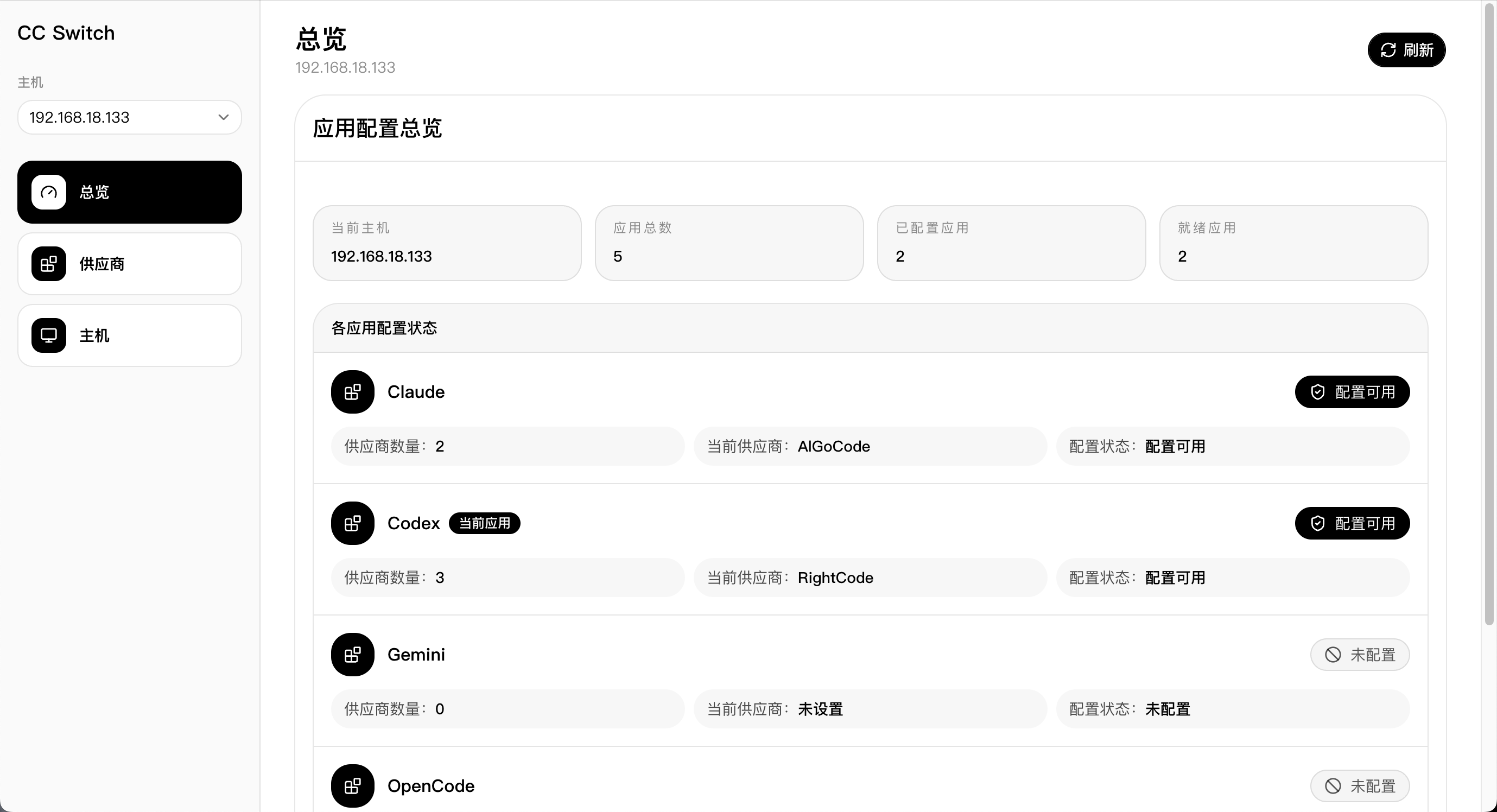
CC Swtich 远程管理和切换 LightOS AI 模型供应商
## 暴露 LightOS SSH 端口 https://appstore.lazycat.cloud/#/shop/detail/cloud.lazycat.app.cc-switch https://appstore.lazycat.cloud/#/shop/detail/cloud.lazycat.lightos.entry https://appstore.lazycat.cloud/#/shop/detail/cloud.lazycat.app.forward 先开启 LightOS SSH 链接的功能,将端口通过局域网端口转发工具暴露到局域网中,目标配置的端口就是 LightOS SSH 端口。    ## CC Swtich 连接 LightOS 主机 点击新增 SSH,输入 ip 地址,账号、密码和转发工具中的监听端口。这样就可以在供应商页面随意切换应用的供应商了。  ## 如何切换供应商 可以看到当前使用的是 CodexZH 供应商,在目标主机执行`cc-swtich`命令也是此供应商(在添加主机的时候会自动安装 cc-switch-cli)。   点击切换按钮,切换到 AICodeMirror 供应商,看到切换成功的消息语就 ok 了。可以用`cc-swtich` 命令再验证一下可以看到确实切换了。随后退出 codex/claude code,再次打开就可以使用切换后的模型供应商了。   如果你是云主机开发的话,可以在“主机”页面新增主机,实现一个应用控制多个主机的模型供应商切换。
懒猫评分/评论
5.0
1 条评论
应用信息

新功能
版本历史记录'%3e%3cpath%20d='M20%200H0V20H20V0Z'%20fill='white'%20fill-opacity='0.01'/%3e%3cpath%20d='M15.5%2010H4.5'%20stroke='%23545454'%20stroke-linecap='round'%20stroke-linejoin='round'/%3e%3cpath%20d='M10.5%205L15.5%2010L10.5%2015'%20stroke='%23545454'%20stroke-linecap='round'%20stroke-linejoin='round'/%3e%3c/g%3e%3cdefs%3e%3cclipPath%20id='clip0_1991_3173'%3e%3crect%20width='20'%20height='20'%20fill='white'/%3e%3c/clipPath%3e%3c/defs%3e%3c/svg%3e)
"- 新增成员管理和多用户功能,为每个实例添加了用户空间隔离\n- 新增WebShell资源占用监控器\n- 对WebShell的性能和资源占用进行了深度优化\n- 支持TUI触控事件"
u42813029
4/20/2026
好用。直接搞一个镜像,当编译服务器,挺好用的。就是还没有支持ubuntu,哈哈。