
'%3e%3cpath%20d='M9%2021H15'%20stroke='black'%20stroke-width='2'%20stroke-linecap='round'%20stroke-linejoin='round'/%3e%3cpath%20d='M5.25001%209.75C5.25001%207.95979%205.96116%206.2429%207.22703%204.97703C8.4929%203.71116%2010.2098%203%2012%203C13.7902%203%2015.5071%203.71116%2016.773%204.97703C18.0388%206.2429%2018.75%207.95979%2018.75%209.75C18.75%2013.1081%2019.5281%2015.8063%2020.1469%2016.875C20.2126%2016.9888%2020.2472%2017.1179%2020.2474%2017.2493C20.2475%2017.3808%2020.2131%2017.5099%2020.1475%2017.6239C20.082%2017.7378%2019.9877%2017.8325%2019.8741%2017.8985C19.7604%2017.9645%2019.6314%2017.9995%2019.5%2018H4.50001C4.36874%2017.9992%204.23997%2017.964%204.12659%2017.8978C4.0132%2017.8317%203.91916%2017.7369%203.85387%2017.6231C3.78858%2017.5092%203.75432%2017.3801%203.75452%2017.2489C3.75472%2017.1176%203.78937%2016.9887%203.85501%2016.875C4.47282%2015.8063%205.25001%2013.1072%205.25001%209.75Z'%20stroke='black'%20stroke-width='2'%20stroke-linecap='round'%20stroke-linejoin='round'/%3e%3c/g%3e%3cdefs%3e%3cclipPath%20id='clip0_4762_133'%3e%3crect%20width='24'%20height='24'%20fill='white'/%3e%3c/clipPath%3e%3c/defs%3e%3c/svg%3e)
'%3e%3cpath%20d='M24%200H0V24H24V0Z'%20fill='white'%20fill-opacity='0.01'/%3e%3cpath%20d='M12%2011C14.2091%2011%2016%209.20914%2016%207C16%204.79086%2014.2091%203%2012%203C9.79086%203%208%204.79086%208%207C8%209.20914%209.79086%2011%2012%2011Z'%20stroke='black'%20stroke-width='2'%20stroke-linecap='round'%20stroke-linejoin='round'/%3e%3cpath%20d='M4%2021V20.4857C4%2018.5655%204%2017.6055%204.38753%2016.872C4.72841%2016.2269%205.27235%2015.7024%205.94138%2015.3737C6.70196%2015%207.6976%2015%209.68889%2015H14.3111C16.3024%2015%2017.298%2015%2018.0586%2015.3737C18.7276%2015.7024%2019.2716%2016.2269%2019.6125%2016.872C20%2017.6055%2020%2018.5655%2020%2020.4857V21'%20stroke='black'%20stroke-width='2'%20stroke-linecap='round'%20stroke-linejoin='round'/%3e%3c/g%3e%3cdefs%3e%3cclipPath%20id='clip0_4762_139'%3e%3crect%20width='24'%20height='24'%20fill='white'/%3e%3c/clipPath%3e%3c/defs%3e%3c/svg%3e)

买微服血赚攻略:我的世界服务器本地部署
枫
苦于各类云服务器好一点的配置/流畅的带宽任何一项加一点都很贵,并且到期时要是忘记把数据拿到本地,就会永久丢失了,于是这一篇攻略就出来了。不止配置我的世界服务器,很多类似的服务部署都可以参考这一篇懒猫的网络配置方案。
使用到的应用:
可选应用:
这篇攻略会做的事情:
1、在LightOS内创建合适的镜像
2、服务器版本选择及对应Java环境部署和安装
3、配置端口转发
4、联机及客户端配置
一、选择镜像
进入LightOS --- 点击创建
这里使用Arch Linux 镜像,勾选基础软件包安装开发基础工具
常用CLI工具。
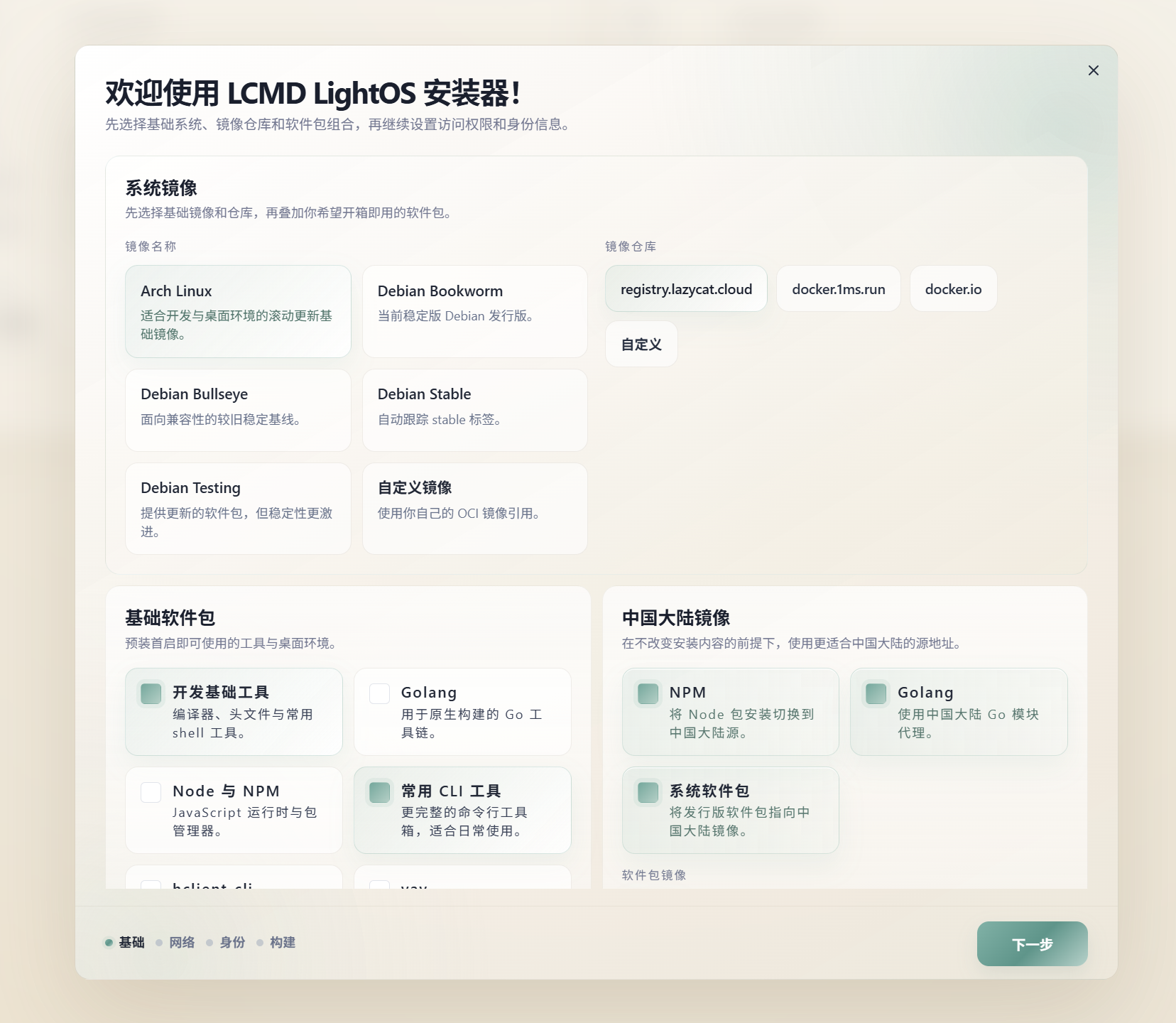
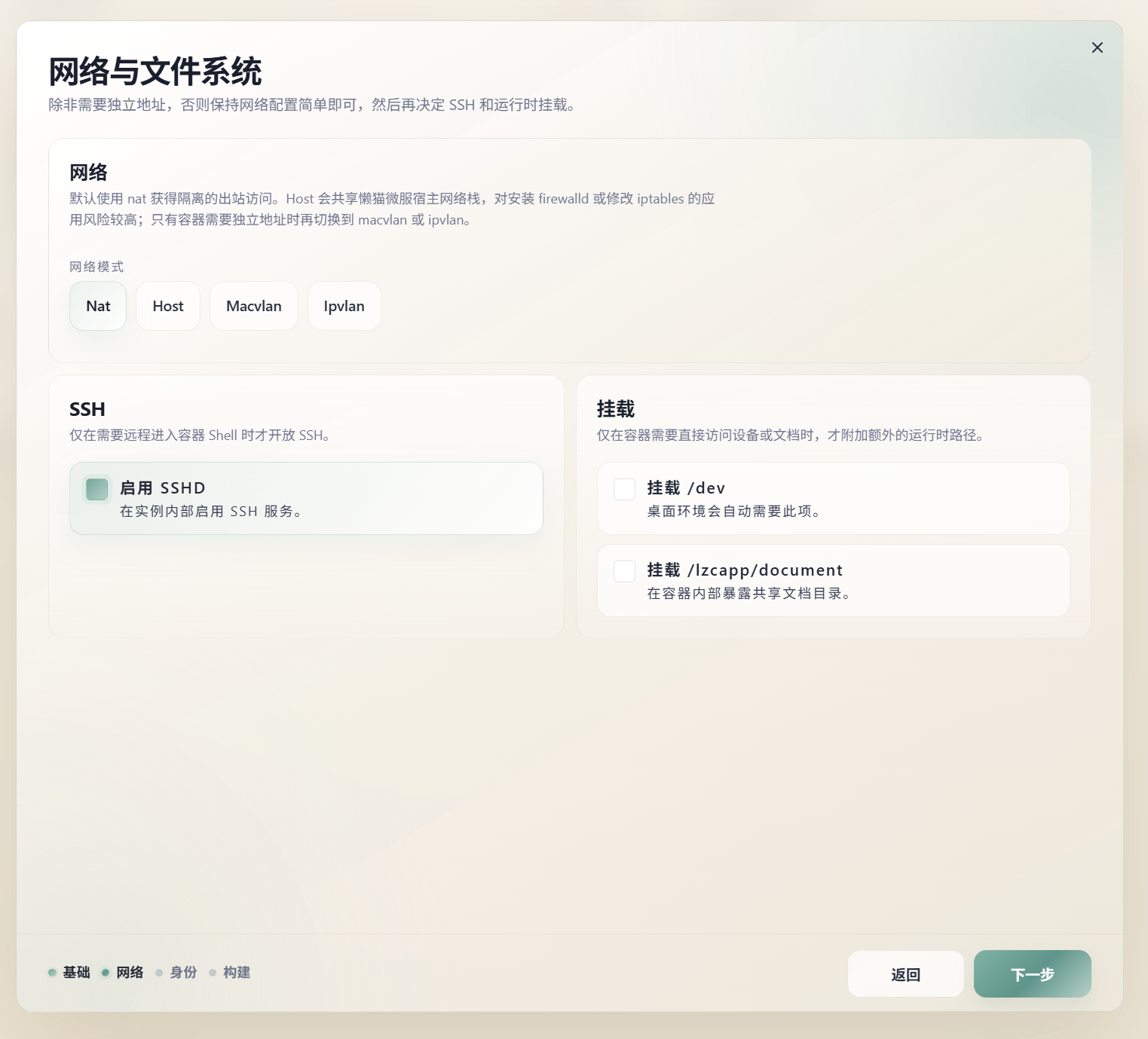
点下一步
填写自定义的用户名密码后点击创建
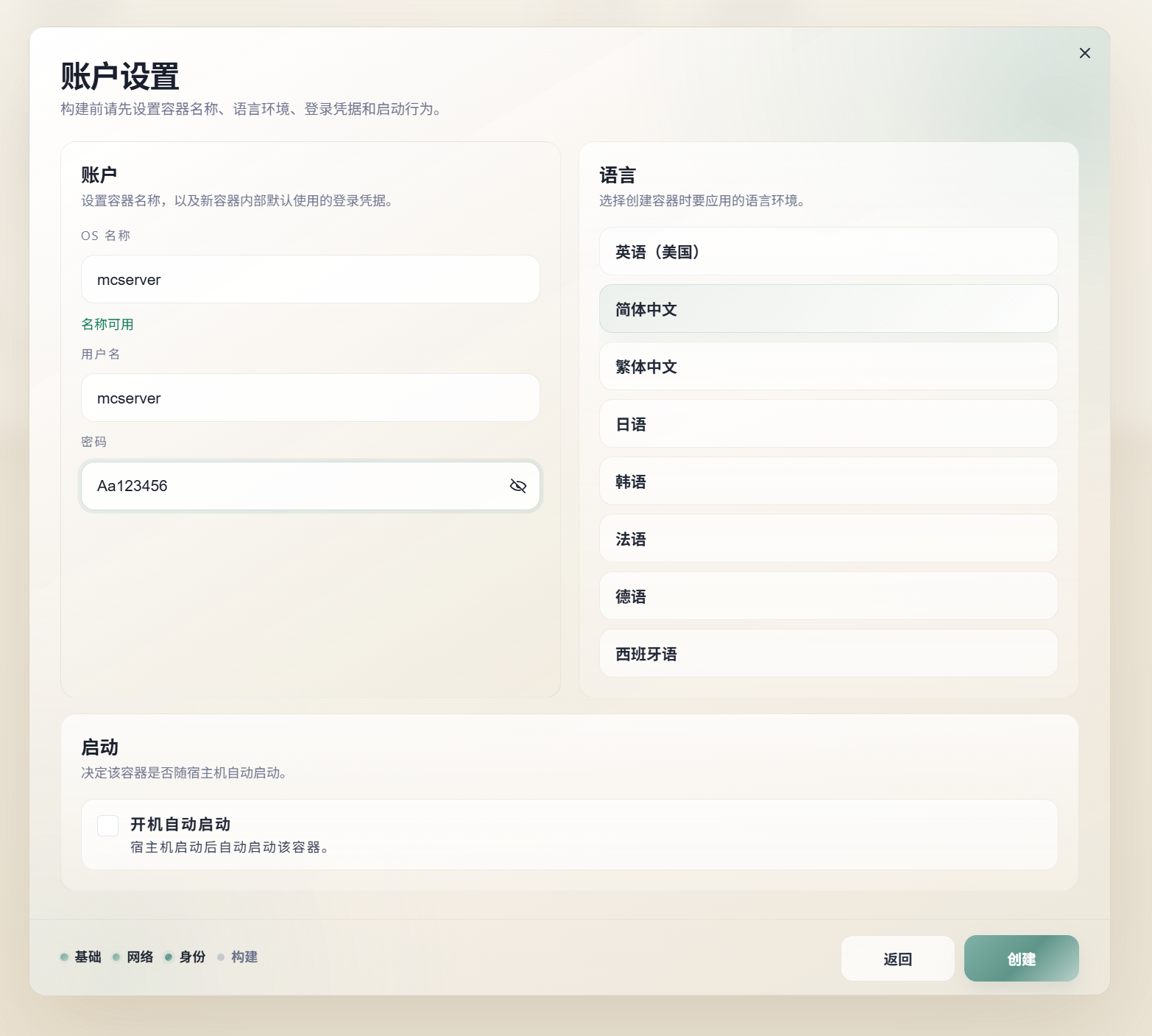
二、配置环境
随着版本更迭,挺多版本都会进行Java版本的更新,Java服务端和版本配置挺难解决的,这里统一给出来:
1、Minecraft 版本和 Java 版本常见对应关系:
| Minecraft 版本 | 建议 Java |
|---|---|
| 1.20.5 及以上、1.21.x | Java 21 |
| 1.18 到 1.20.4 | Java 17 |
| 1.17.x | Java 16 或 Java 17,按服务端核心要求 |
| 1.16.5 及更旧 | 老 Forge 整合包常见 Java 8,具体看整合包说明 |
先更新系统并安装常用工具(需要安装):
sudo pacman -Syu
sudo pacman -S curl wget unzip screen tmux vi traceroute
OpenJDK 包名常用这些(选择一个安装):
sudo pacman -S jdk8-openjdk
sudo pacman -S jdk17-openjdk
sudo pacman -S jdk21-openjdk
sudo pacman -S jdk25-openjdk
查看已安装 Java(可选):
archlinux-java status
切换 Java 版本(可选):
sudo archlinux-java set java-17-openjdk
sudo archlinux-java set java-21-openjdk
sudo archlinux-java set java-25-openjdk
如果你不知道选哪个,当前新服优先用 Minecraft 1.21.x + Java 21。除非你要跑最新 Paper 26.1+,否则多数 1.21.x 服务器用 Java 21 更稳妥。Paper 官方文档目前说明 1.20 到 1.21.11 推荐 Java 21,Paper 26.1+ 要求 Java 25。
确认 Java 可用(可选):
java -version
如果系统里装了多个 Java 版本, Java 管理工具查看(可选):
archlinux-java status
切换到 Java 21(可选):
sudo archlinux-java set java-21-openjdk
2、服务端类型怎么选(第2小章是原版、第3小章是mod版,可酌情选择配置)
| 类型 | 适合场景 | 客户端是否需要额外安装 |
|---|---|---|
| Vanilla 原版/纯净版 | 原版生存、建筑、红石,最少兼容问题 | 不需要 |
| Paper / Purpur | 更好性能、权限、领地、经济、登录等插件 | 通常不需要 |
| Fabric | 轻量 MOD、性能 MOD、现代 MOD 生态 | MOD 服通常需要 |
| Forge / NeoForge | 大型整合包、科技、魔法、冒险类 MOD | 通常需要 |
新手建议:
- 只想和朋友玩原版生存:选 Vanilla 或 Paper。
- 想要插件、权限、领地、经济:选 Paper。
- 想玩 MOD:按 MOD 或整合包要求选择 Fabric、Forge 或 NeoForge,不要混用加载器。
3、纯净版部署
1.不使用最新版,寻找对应纯净版(可选)
打开Minecraft Assets Explorer
https://mcasset.cloud/
选择对应版本后下载对应json文件
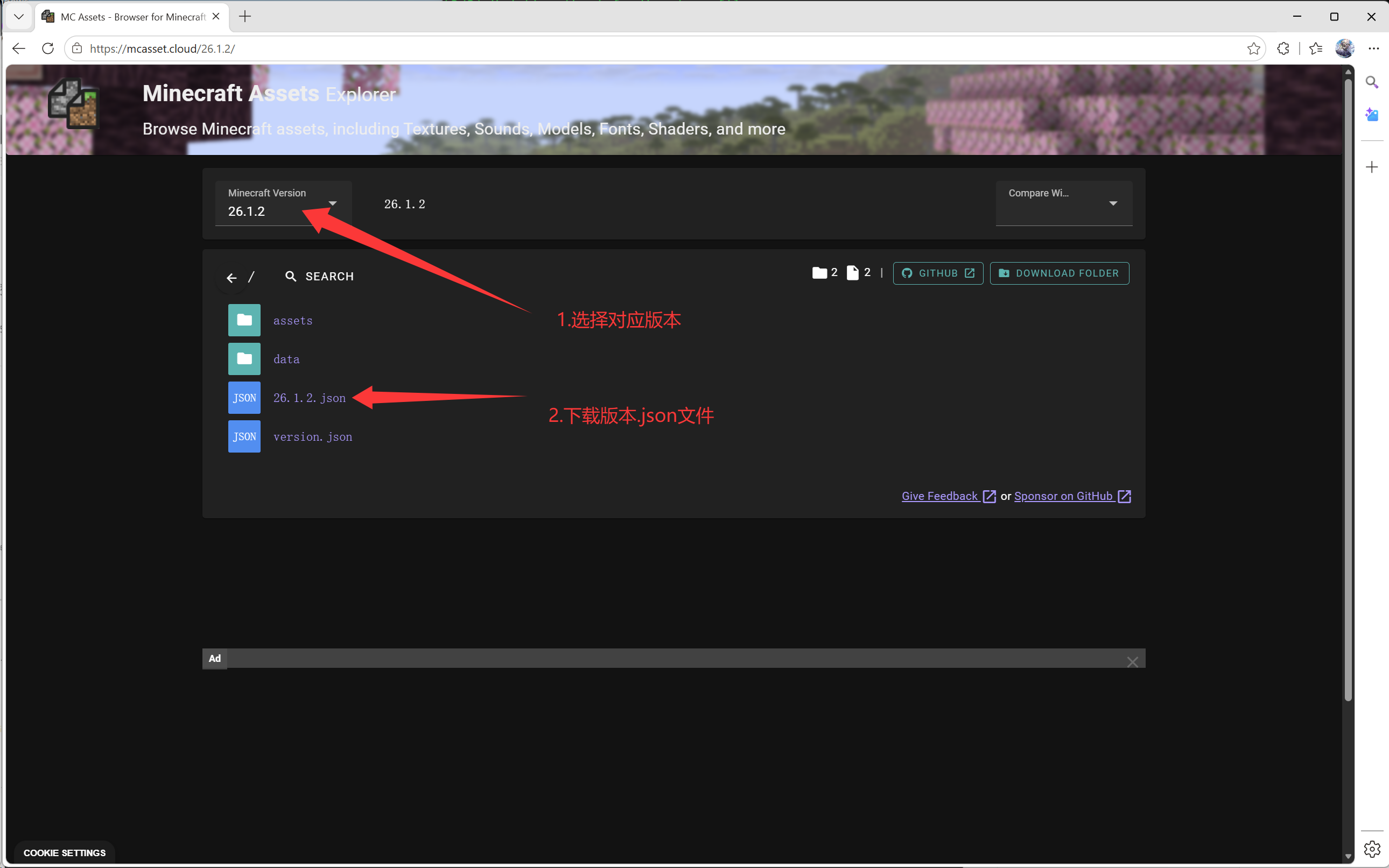
搜索关键字 server.jar 就可以找到对应的下载url
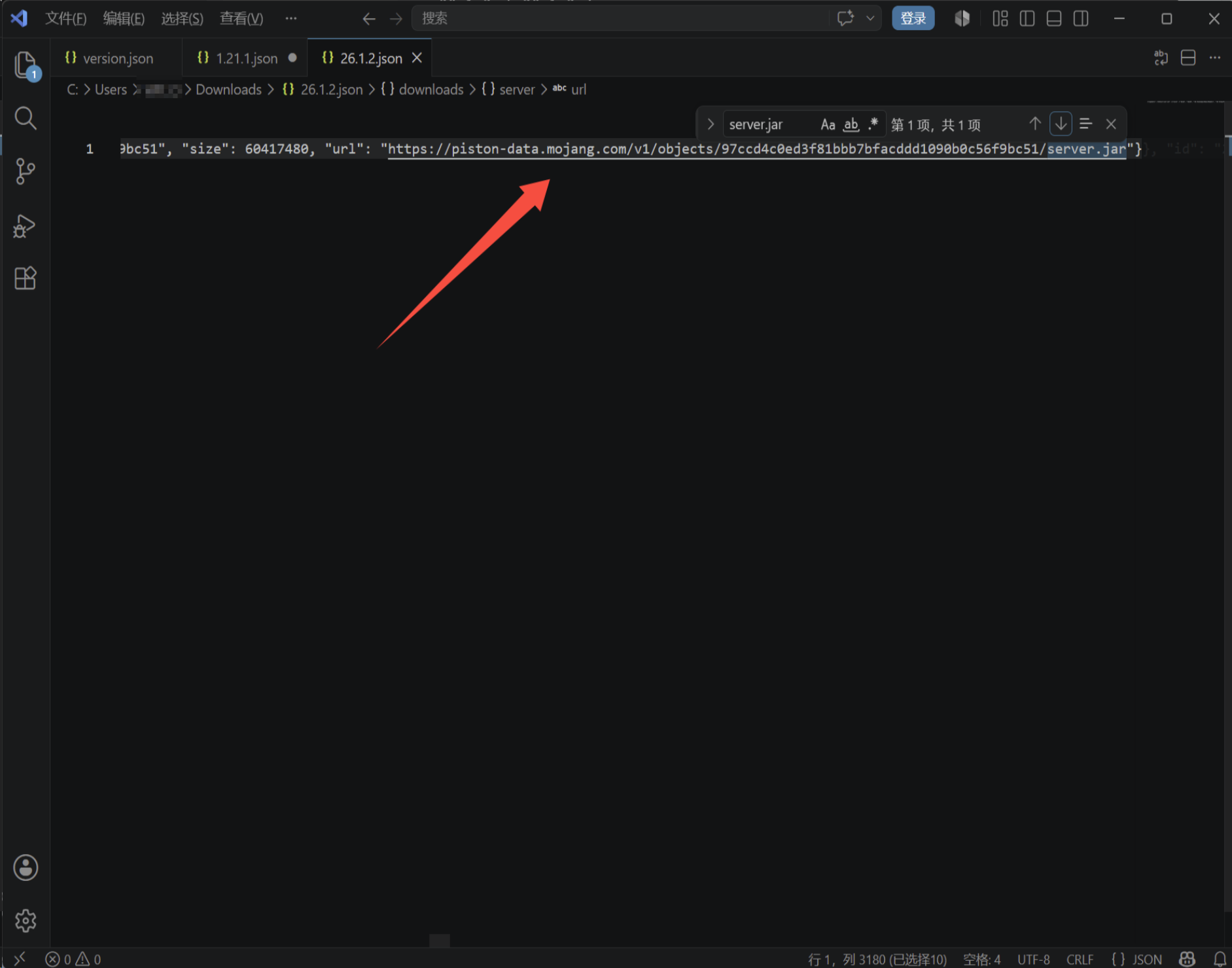
在本地下载后,一会儿上传到LightOS内
2.官方最新版:
从官方页面下载 server.jar:
https://www.minecraft.net/download/server
3.安装server端
创建服务器目录:
这里的$USER替换成创建时的用户
sudo mkdir -p /opt/minecraft-server
sudo chown -R "$USER:$USER" /opt/minecraft-server

进入服务器目录:
cd /opt/minecraft-server
本地下载完成后在LightOS内上传附件,选择本地的server.jar文件
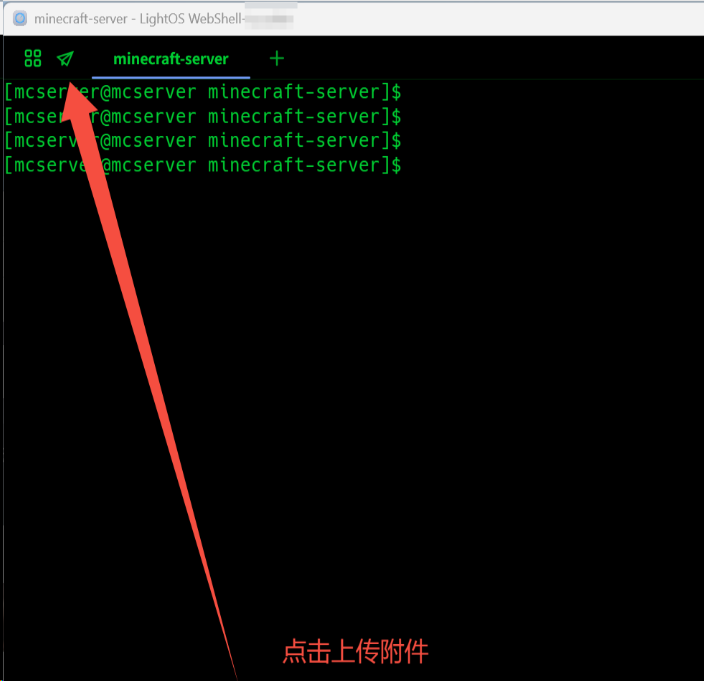
上传的文件会存在在/tmp目录,我们先移动过来
mv /tmp/server.jar /opt/minecraft-server
首次启动,生成EULA文件,报错是正常的
java -Xms2G -Xmx4G -jar server.jar nogui
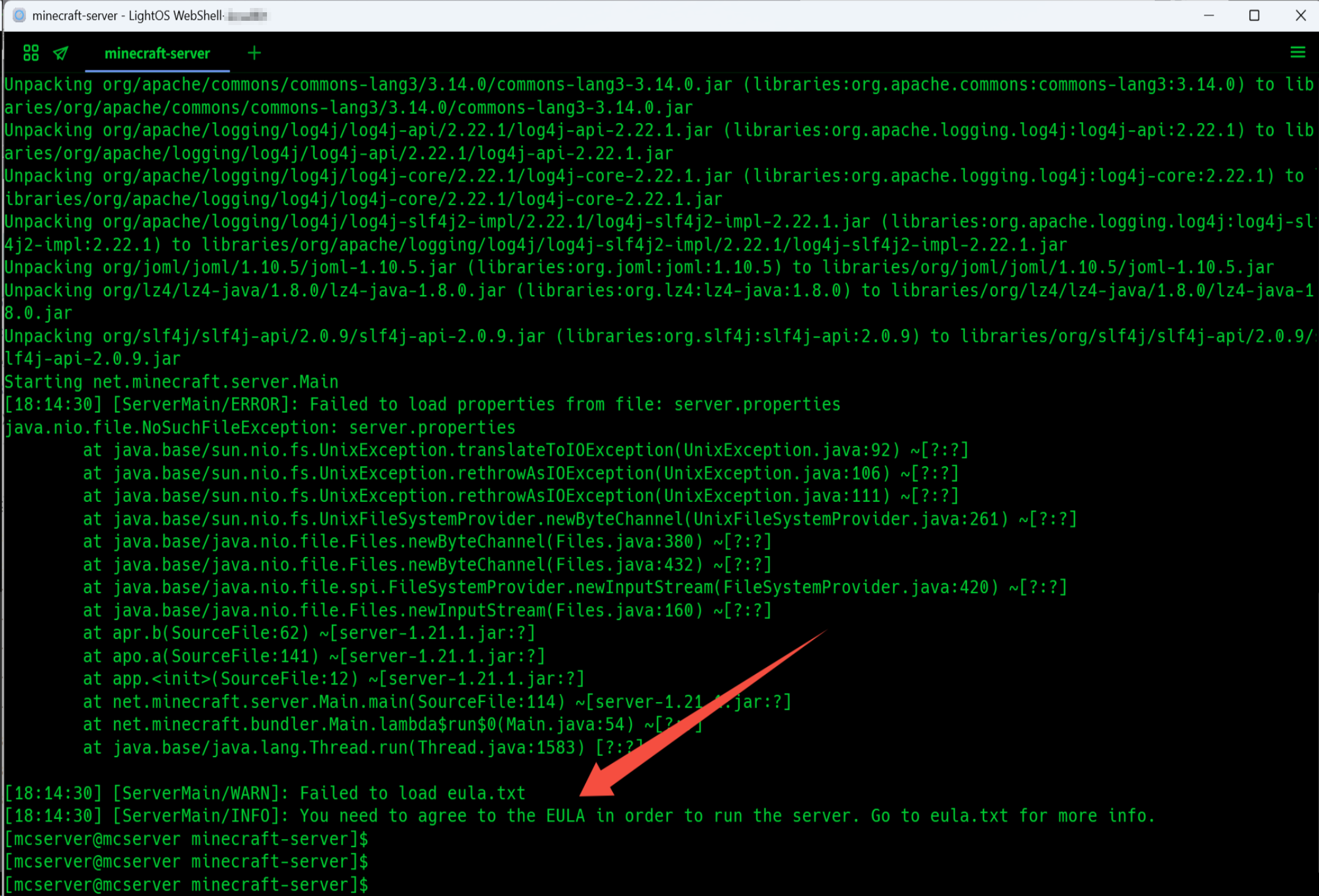
首次启动会生成 eula.txt,需要同意 EULA 后才能继续运行:
vi eula.txt
进去之后按i进行编辑 把:
eula=false
改成:
eula=true
按esc 再输入":wq" 进行保存
保存后再次启动:
java -Xms2G -Xmx4G -jar server.jar nogui
常见配置文件是 server.properties,常用项:
server-port=25565
online-mode=true
motd=A Minecraft Server
difficulty=normal
max-players=20
view-distance=10
simulation-distance=10
说明:
online-mode=true:正版验证。公开服建议保持true,要是联机的小伙伴没有正版账户,这里看情况进行调整。server-port=25565:默认端口,不要变,等会儿把端口通过服务的方式映射出去。view-distance和simulation-distance越高越吃性能。
这里为止已经成功启动服务器了
4、Paper 插件服部署
Paper 是高性能服务端,适合纯净玩法加插件,比如领地、权限、登录、经济、菜单等。多数情况下,玩家客户端不需要安装任何东西,只要版本匹配就能进。
下载地址:
https://papermc.io/downloads
下载后和纯净版部署一样,上传到LightOS内,例如:
mv /tmp/paper-*.jar paper.jar
cd /opt/minecraft-server
java -Xms2G -Xmx4G -jar paper.jar --nogui
插件放到:
/opt/minecraft-server/plugins/
注意:插件服和 MOD 服不是一回事。Paper 插件一般不能直接放进 Fabric/Forge/NeoForge 的 mods 目录。
5、安装MOD
1.寻找MOD方式
推荐来源:
-
Modrinth:https://modrinth.com
-
CurseForge:https://www.curseforge.com/minecraft
-
整合包官方页面提供的 Server Pack
找 MOD 时按这个顺序检查:
-
Minecraft 版本是否一致
例如服务器是1.21.1,就不要下载1.20.1的 MOD。 -
加载器是否一致
Fabric MOD 给 Fabric 用,Forge MOD 给 Forge 用,NeoForge MOD 给 NeoForge 用。 -
运行位置是否正确
有些 MOD 是客户端专用,有些是服务端专用,有些两边都要装。 -
依赖是否齐全
下载页面通常会写 Required Dependencies。
大型模组通常支持多个不同的加载器,可以按需选择
![[Pasted image 20260520202310.png]]
如果你要开整合包服务器,优先找它提供的 Server Pack。Server Pack 通常已经帮你整理好了服务端需要的 MOD、配置和启动脚本,比自己从客户端包里拆更稳。
2.安装MOD服务器
我这里以neoforge 1.21.1版本为例:
官网下载neoforgeThe NeoForged project
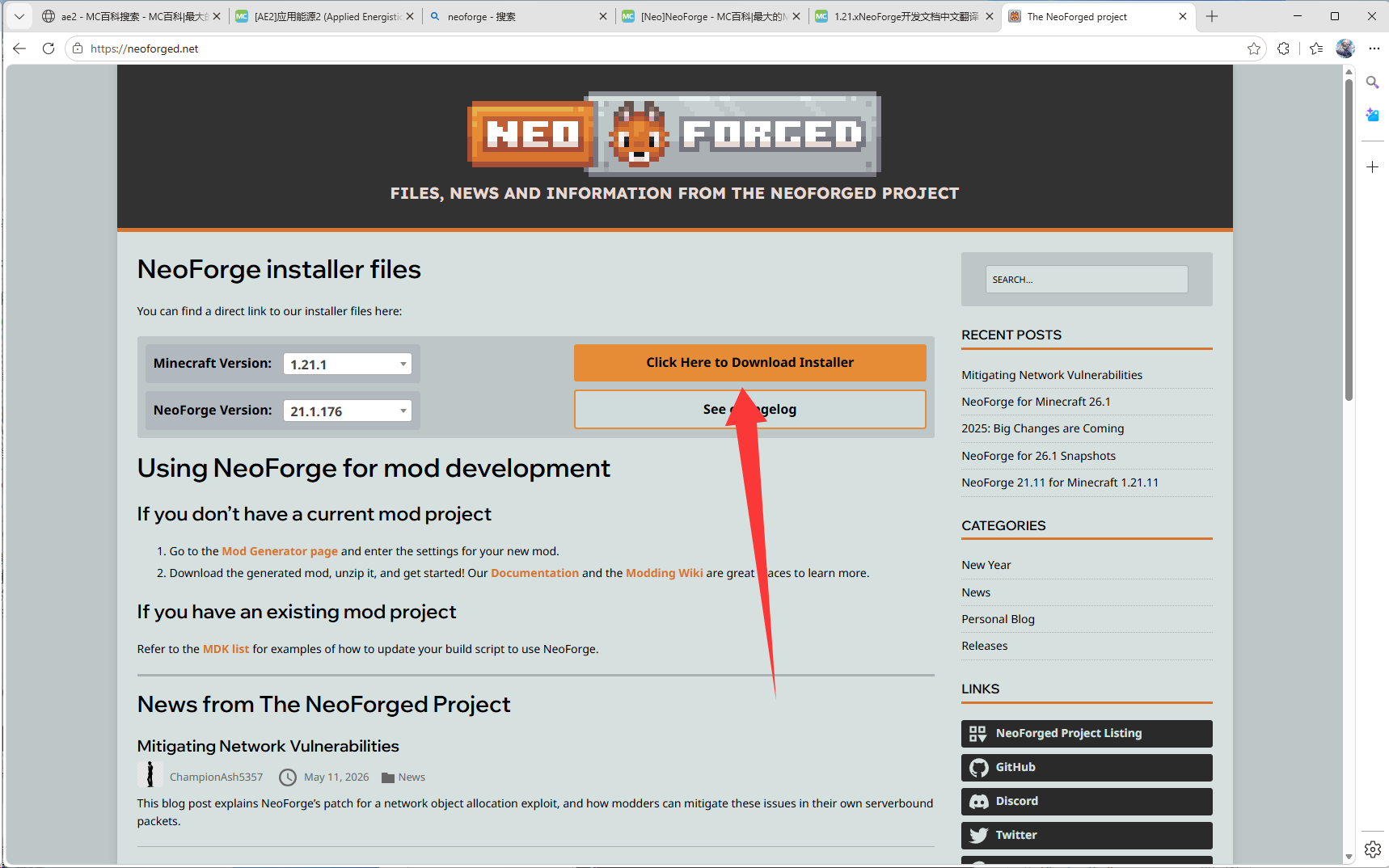
#安装JAVA
sudo pacman -S curl wget unzip screen tmux vi traceroute
sudo pacman -S jdk21-openjdk
#把刚刚neoforge官网下载的文件上传LightOS后执行下面步骤
sudo mkdir -p /opt/minecraft-server
sudo mv /tmp/neoforge-*-installer.jar /opt/minecraft-server/neoforge.jar     #把传到LightOS的文件传到配置好的游戏服务器
sudo java -jar neoforge.jar  #安装neoforge
这里服务器需要的组件就安装完成了,接下来执行:
sudo chown -R "$USER:$USER" /opt/minecraft-server  #$USER填写LightOS注册时输入的用户
sudo sh /opt/minecraft-server/run.sh
会出现报错:
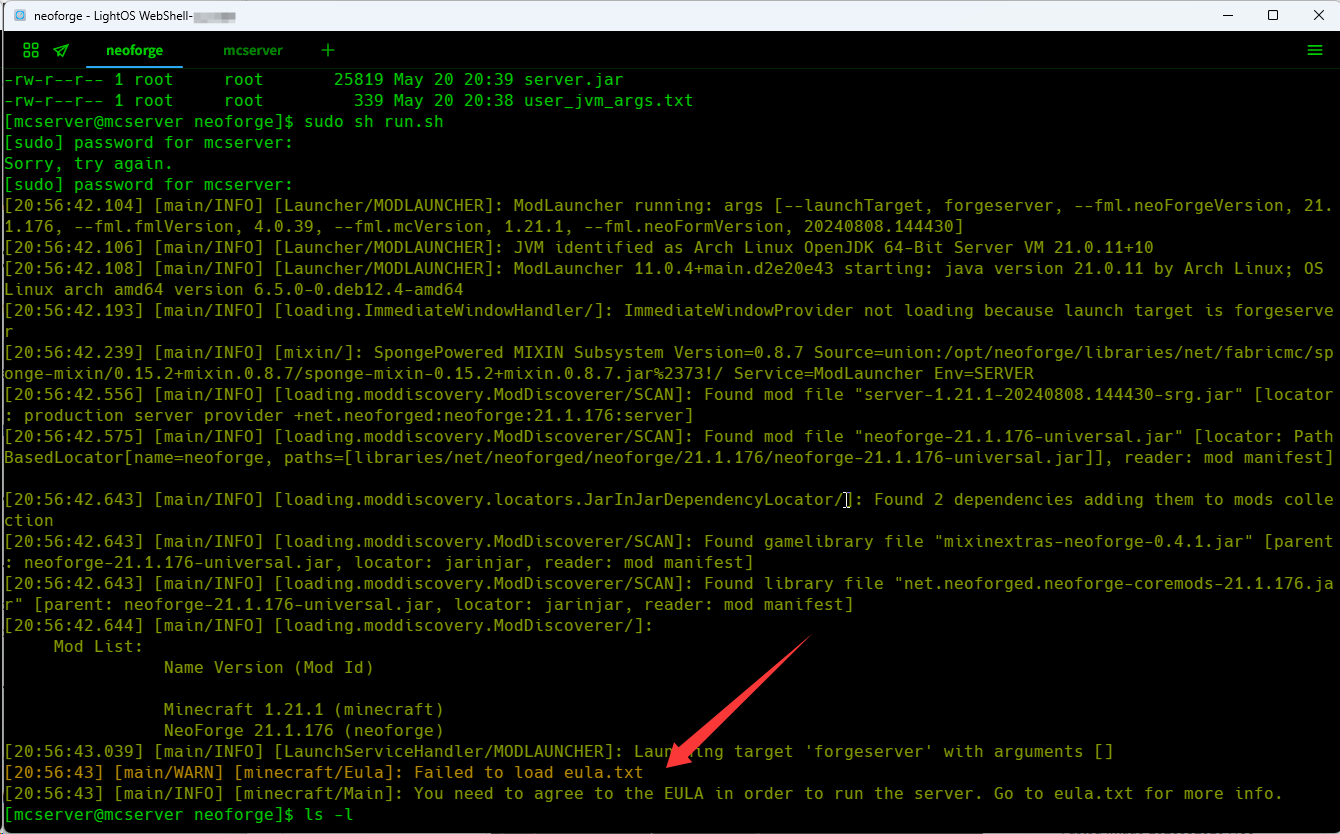
去调整下eula.txt
sudo vi eula.txt
进去之后按i进行编辑 把:
eula=false
改成:
eula=true
按esc 再输入":wq" 进行保存
然后添加需要使用的MOD:
#找到MOD后上传到LightOS内
sudo mv /tmp/mod名称 /opt/minecraft-server/mods/
最后执行:
sh /opt/minecraft-server/run.sh
这里已经成功启动neoforge服务器了
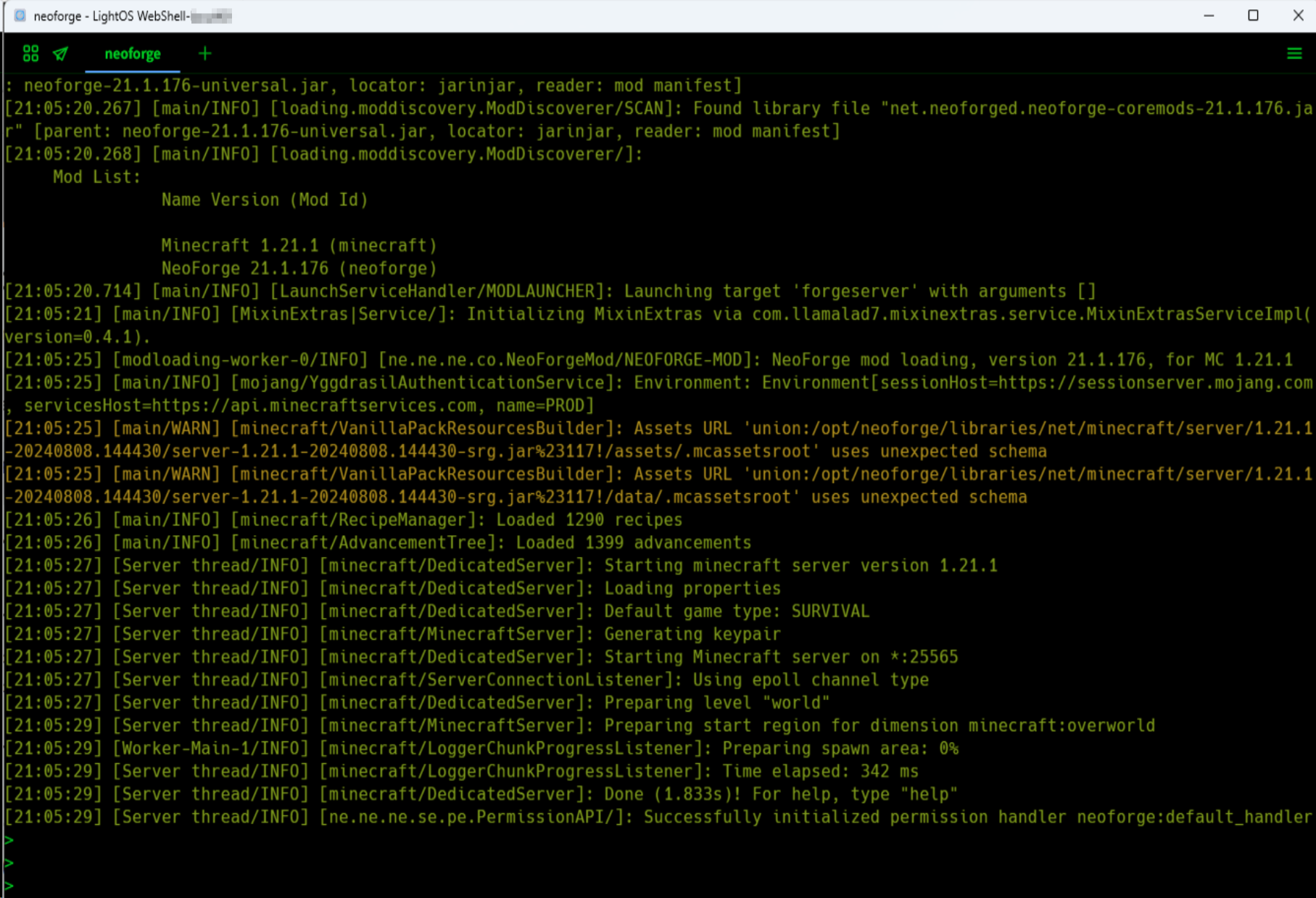
三、端口转发
由于MC服务器不是通过http连接的,LightOS内的服务转发不可用,可以用别的方式进行转发。
这里有两张方式,想折腾的可以研究第二种
1、把这个实例修改为hosts模式
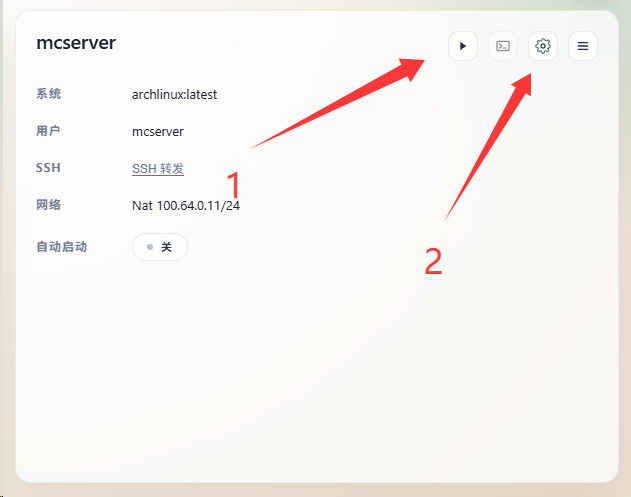
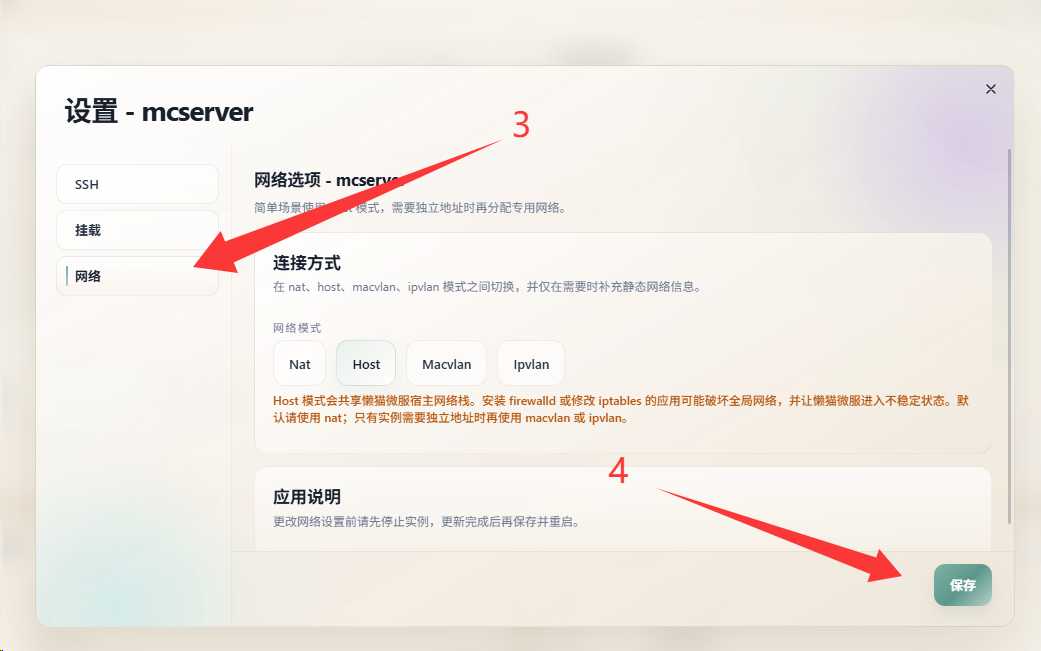
然后端口就会到微服本地的25565了
2.端口转发
首先确定自己的实例网络配置
#实例内输入
ip a #查看本机IP地址
traceroute baidu.com
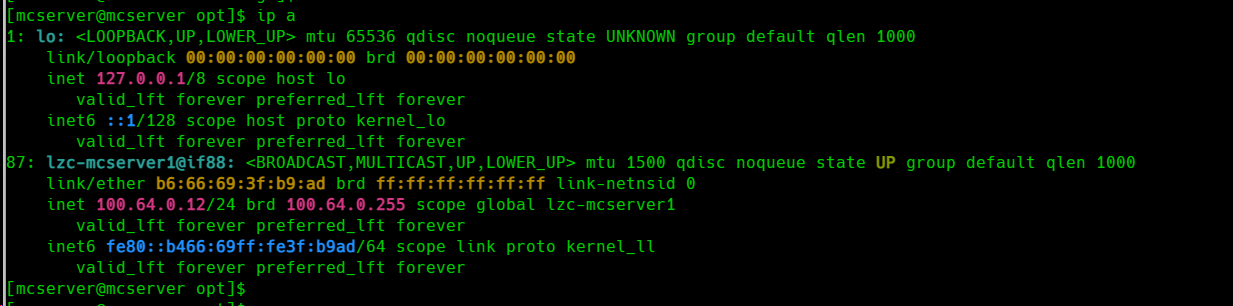
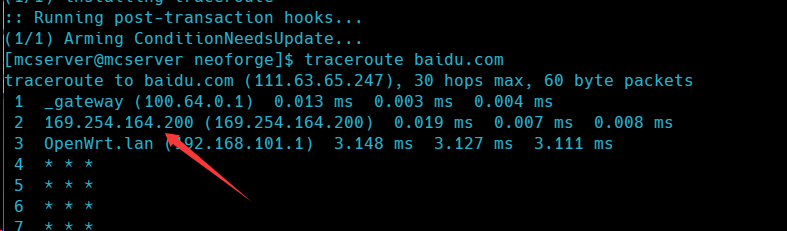
如图,我是100.64.0.12
访问外部通过的第二跳IP是169.254.164.200
然后ssh到微服里面查看网络配置(每个人不一定相同,需要酌情更改)
#在微服输入,不是LightOS实例里面,要打开微服的ssh功能
ip a | grep 169.254.164 #这里填写刚刚第二跳IP的前三个
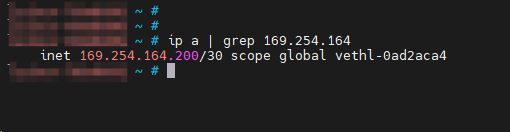
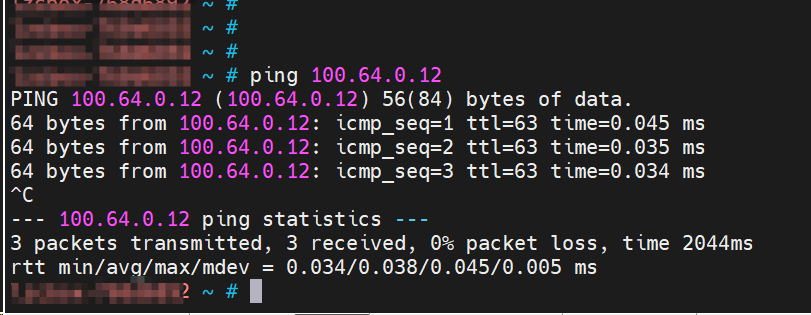
这里需要在微服里添加一条路由,由于实例出来的网段是169.254.164.200/30(200是网段标识,201是网段里的IP),所以这里在微服里添加一条路由:
ip route add 100.64.0.12 via 169.254.164.201
#ip route add <目标地址或网段> via <网关IP>
现在微服已经可以成功ping通处于nat模式的实例了
配置端口转发:
使用网络端口转发工具
按照下图进行填写
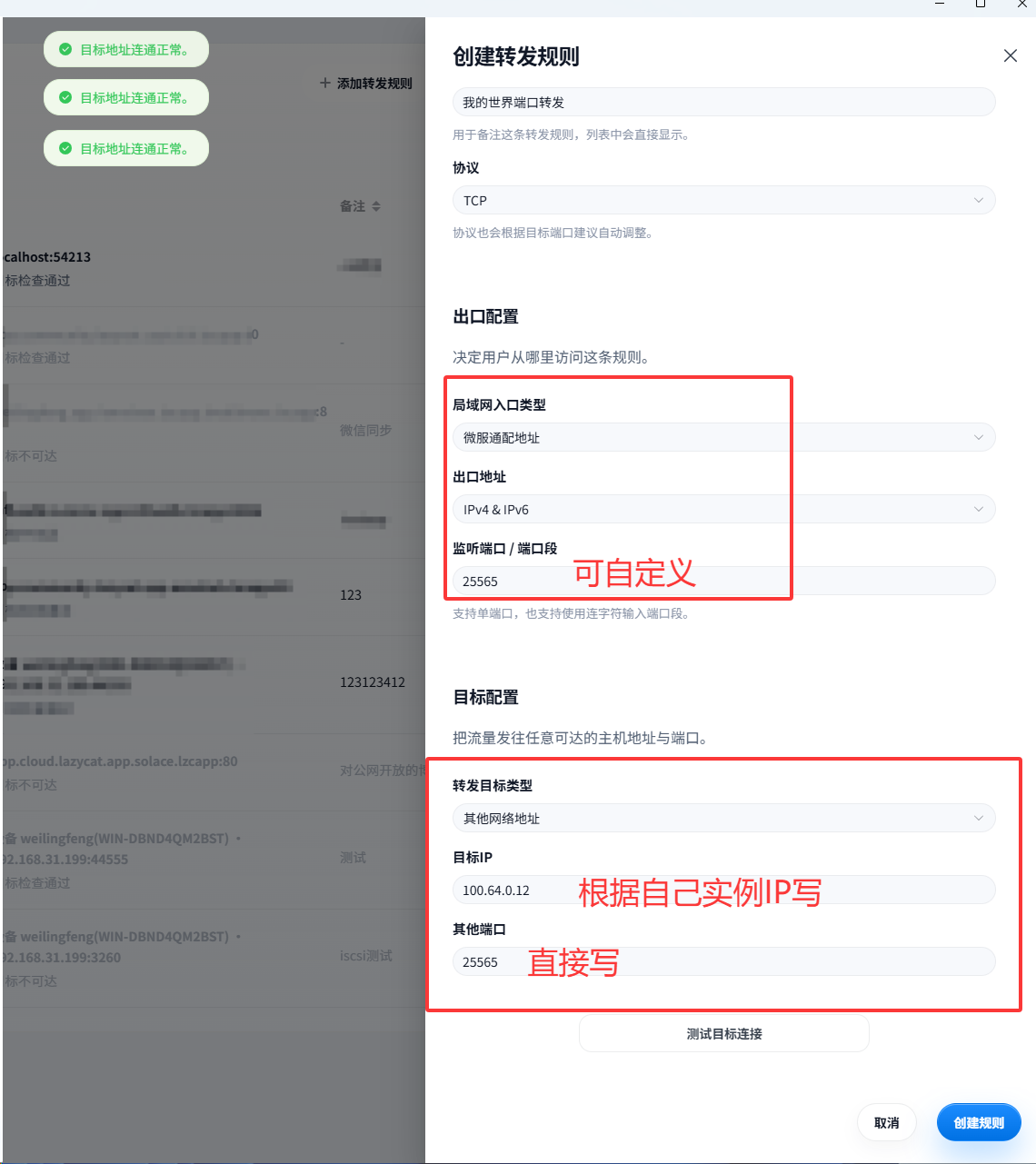
配置完成后就把LightOS内的实例端口转发到微服上了
至此完成端口转发,可以准备联机了
四、联机及客户端配置
1、游戏客户端下载
这里建议使用HMCL作为客户端启动工具
下载 - Hello Minecraft! Launcher
下载后双击启动
我这里有账户,没有官方账户的可以选择注册一个离线账户
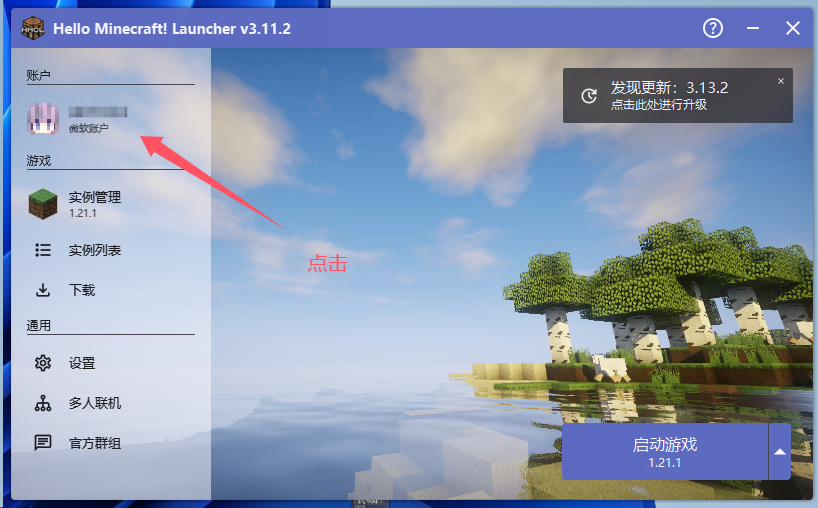
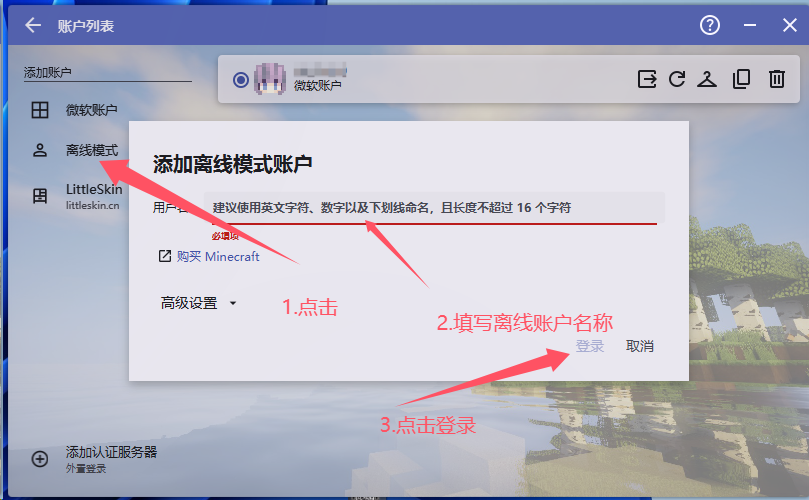
安装对应游戏版本:
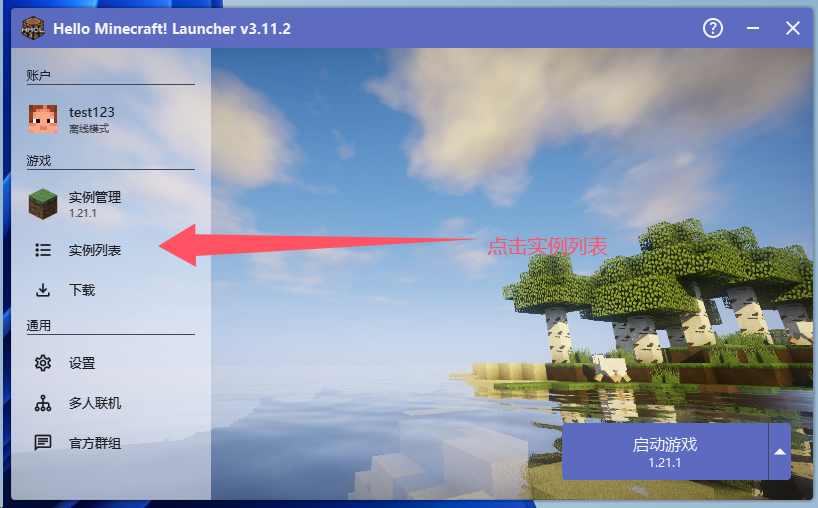
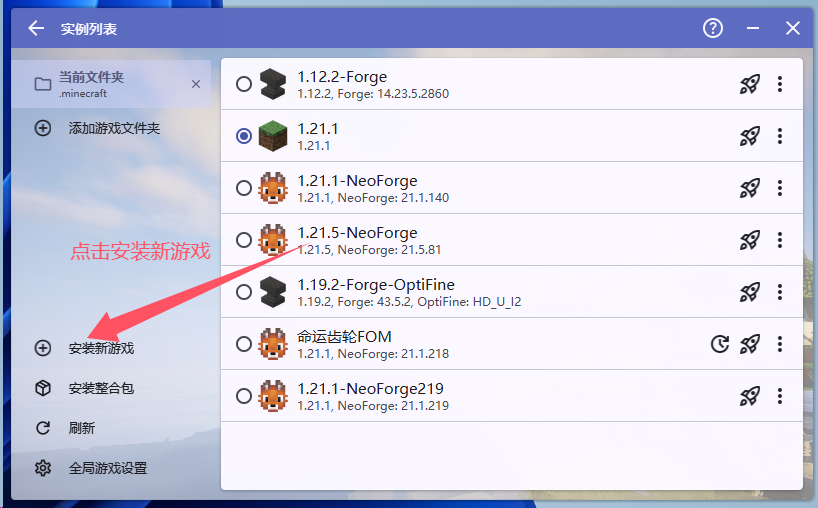
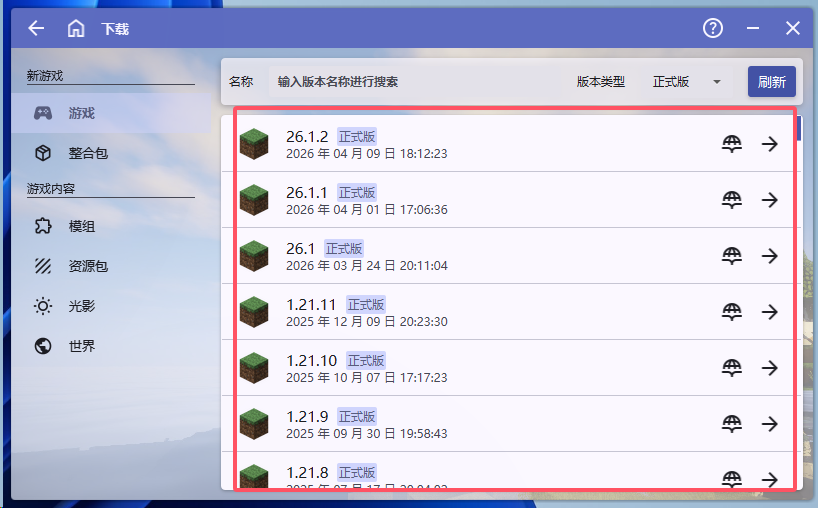
选择服务器对应版本下载:
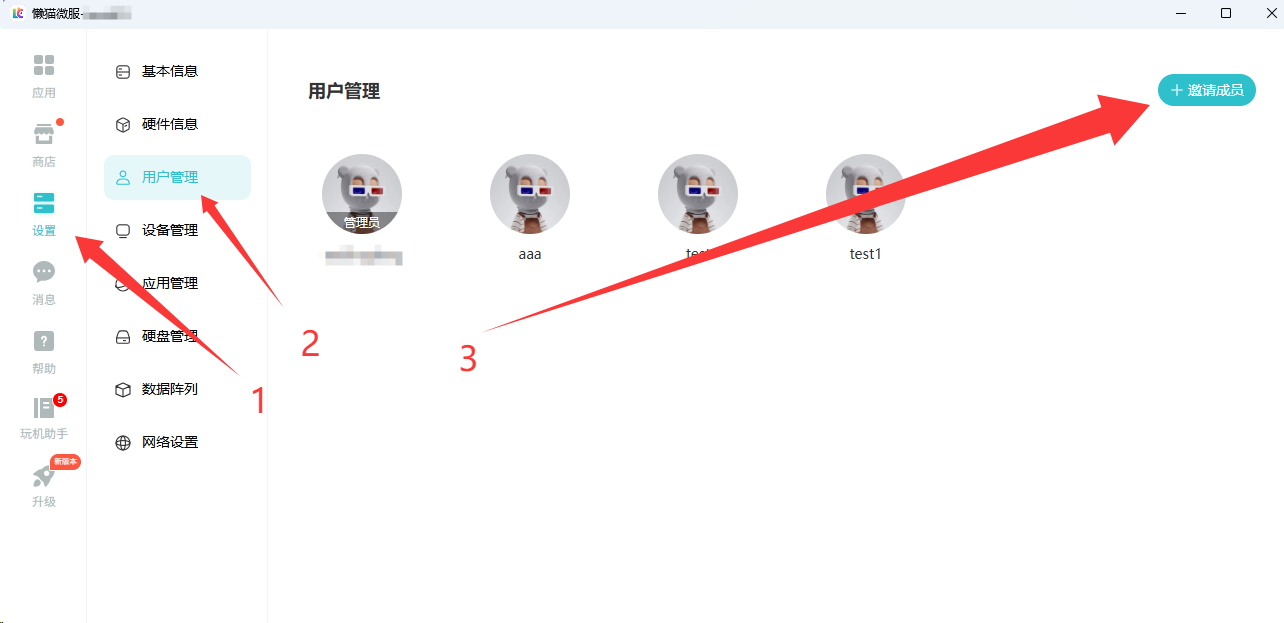
2、下载懒猫微服客户端
1)给要联机的同学下载一个懒猫微服客户端
懒猫微服客户端下载
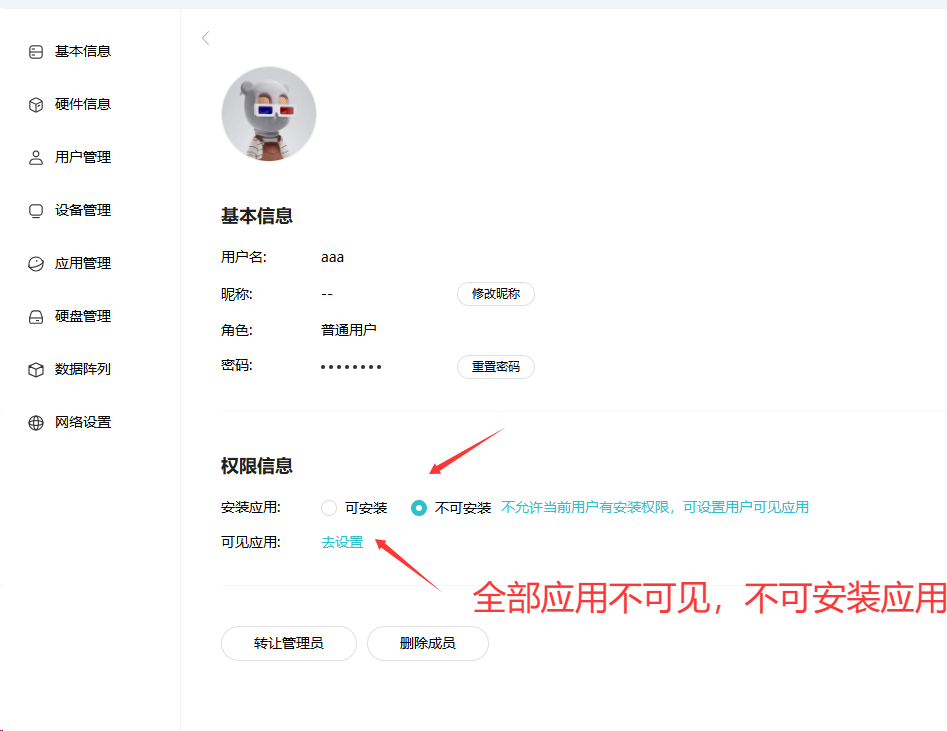
2)创建一个没权限的子账户,让同学登录挂着就行。
所有权限全部关闭:
同学登录后挂着,就能连接到你配置的端口转发了。
在联机之前确保:
1)游戏服务器和客户端的版本是相同的。
2)要是装了mod,确保mods目录文件相同。
3)登录游戏,游戏内点击多人游戏-联机域名输入:<自己的微服名称>.heiyu.space:25565,即可成功连接。
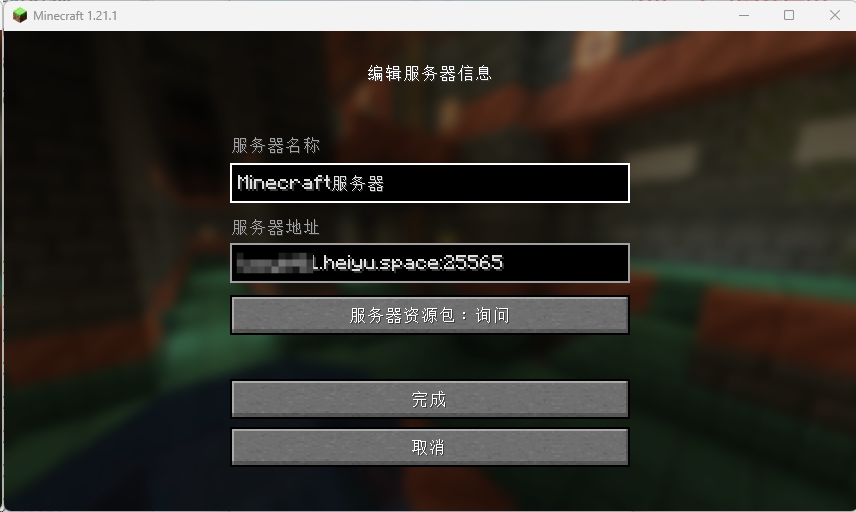
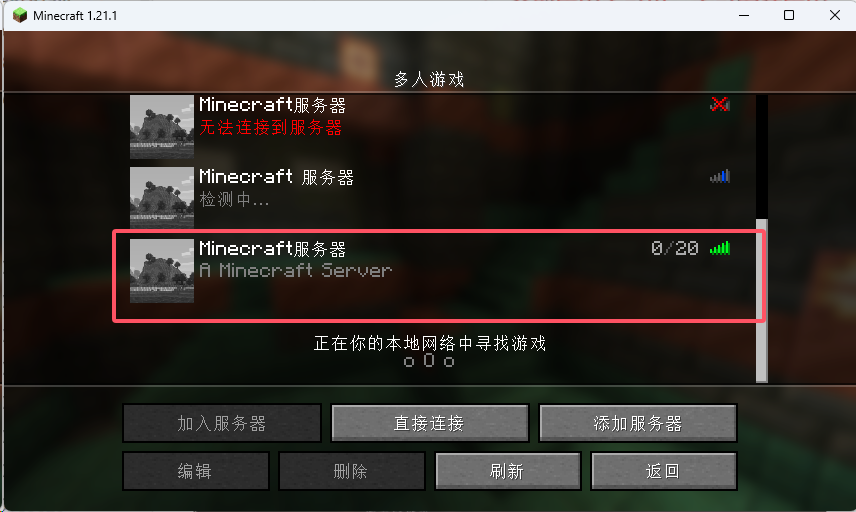
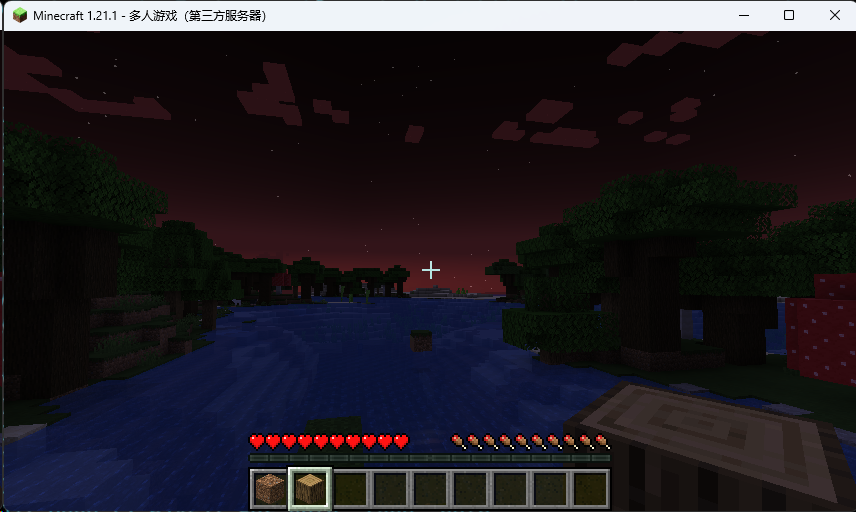
也是成功连接上服务器了
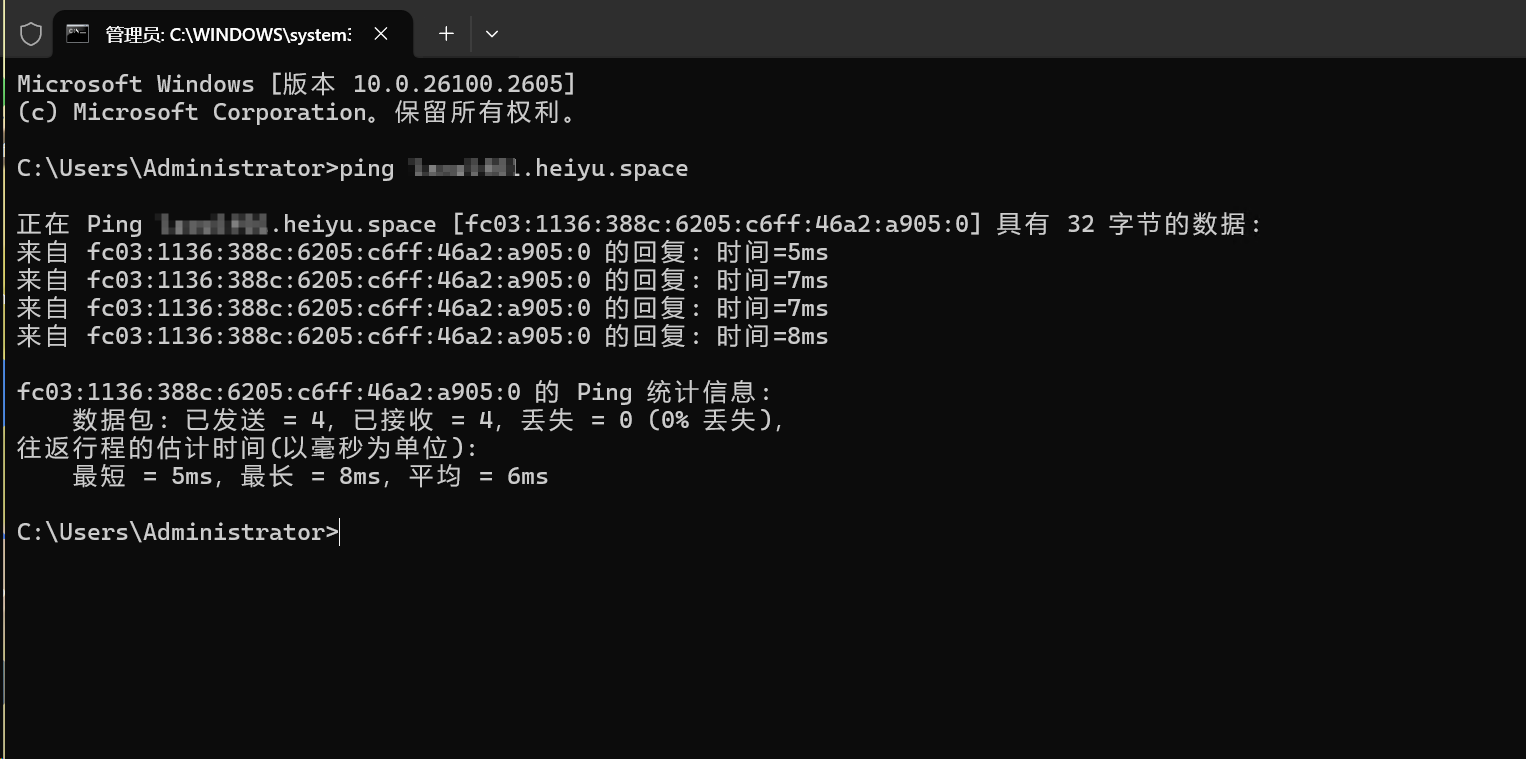
测试延迟也是超级快
性能也不需要担心,LightOS是硬件直通的,完全不用担心转译损耗的问题。
评论
0暂无评论