
'%3e%3cpath%20d='M9%2021H15'%20stroke='black'%20stroke-width='2'%20stroke-linecap='round'%20stroke-linejoin='round'/%3e%3cpath%20d='M5.25001%209.75C5.25001%207.95979%205.96116%206.2429%207.22703%204.97703C8.4929%203.71116%2010.2098%203%2012%203C13.7902%203%2015.5071%203.71116%2016.773%204.97703C18.0388%206.2429%2018.75%207.95979%2018.75%209.75C18.75%2013.1081%2019.5281%2015.8063%2020.1469%2016.875C20.2126%2016.9888%2020.2472%2017.1179%2020.2474%2017.2493C20.2475%2017.3808%2020.2131%2017.5099%2020.1475%2017.6239C20.082%2017.7378%2019.9877%2017.8325%2019.8741%2017.8985C19.7604%2017.9645%2019.6314%2017.9995%2019.5%2018H4.50001C4.36874%2017.9992%204.23997%2017.964%204.12659%2017.8978C4.0132%2017.8317%203.91916%2017.7369%203.85387%2017.6231C3.78858%2017.5092%203.75432%2017.3801%203.75452%2017.2489C3.75472%2017.1176%203.78937%2016.9887%203.85501%2016.875C4.47282%2015.8063%205.25001%2013.1072%205.25001%209.75Z'%20stroke='black'%20stroke-width='2'%20stroke-linecap='round'%20stroke-linejoin='round'/%3e%3c/g%3e%3cdefs%3e%3cclipPath%20id='clip0_4762_133'%3e%3crect%20width='24'%20height='24'%20fill='white'/%3e%3c/clipPath%3e%3c/defs%3e%3c/svg%3e)
'%3e%3cpath%20d='M24%200H0V24H24V0Z'%20fill='white'%20fill-opacity='0.01'/%3e%3cpath%20d='M12%2011C14.2091%2011%2016%209.20914%2016%207C16%204.79086%2014.2091%203%2012%203C9.79086%203%208%204.79086%208%207C8%209.20914%209.79086%2011%2012%2011Z'%20stroke='black'%20stroke-width='2'%20stroke-linecap='round'%20stroke-linejoin='round'/%3e%3cpath%20d='M4%2021V20.4857C4%2018.5655%204%2017.6055%204.38753%2016.872C4.72841%2016.2269%205.27235%2015.7024%205.94138%2015.3737C6.70196%2015%207.6976%2015%209.68889%2015H14.3111C16.3024%2015%2017.298%2015%2018.0586%2015.3737C18.7276%2015.7024%2019.2716%2016.2269%2019.6125%2016.872C20%2017.6055%2020%2018.5655%2020%2020.4857V21'%20stroke='black'%20stroke-width='2'%20stroke-linecap='round'%20stroke-linejoin='round'/%3e%3c/g%3e%3cdefs%3e%3cclipPath%20id='clip0_4762_139'%3e%3crect%20width='24'%20height='24'%20fill='white'/%3e%3c/clipPath%3e%3c/defs%3e%3c/svg%3e)


UPS Guard
UPS Guard 是一个功能完整、安全可靠、性能优异的UPS监控解决方案。经过充分测试和优化,已达到生产就绪状态,可放心用于家庭、小型办公室或数据中心环境。
安装次数
点赞
应用评论
催更次数
桌面端
移动端
'%20fill='%23898989'%20fill-rule='nonzero'%3e%3cg%20id='编组-2'%20transform='translate(1443.000000,%20308.000000)'%3e%3cg%20id='路径-2'%20transform='translate(23.000000,%2019.000000)'%3e%3cpath%20d='M7.83273132,9%20L0.267897499,1.54066181%20C-0.0892991662,1.18844644%20-0.0892991662,0.616376893%200.267897499,0.264161526%20C0.625094164,-0.0880538418%201.20525435,-0.0880538418%201.56245102,0.264161526%20L9.73247155,8.32024678%20C9.921308,8.5064498%2010.0123135,8.75546831%209.99866269,9%20C10.0100384,9.24453169%209.921308,9.4935502%209.73247155,9.67975322%20L1.56472615,17.7358385%20C1.20752949,18.0880538%200.627369301,18.0880538%200.270172637,17.7358385%20C-0.0870240282,17.3836231%20-0.0870240282,16.8115536%200.270172637,16.4593382%20L7.83273132,9%20Z'%20id='路径'%3e%3c/path%3e%3c/g%3e%3c/g%3e%3c/g%3e%3c/g%3e%3c/svg%3e)

应用描述
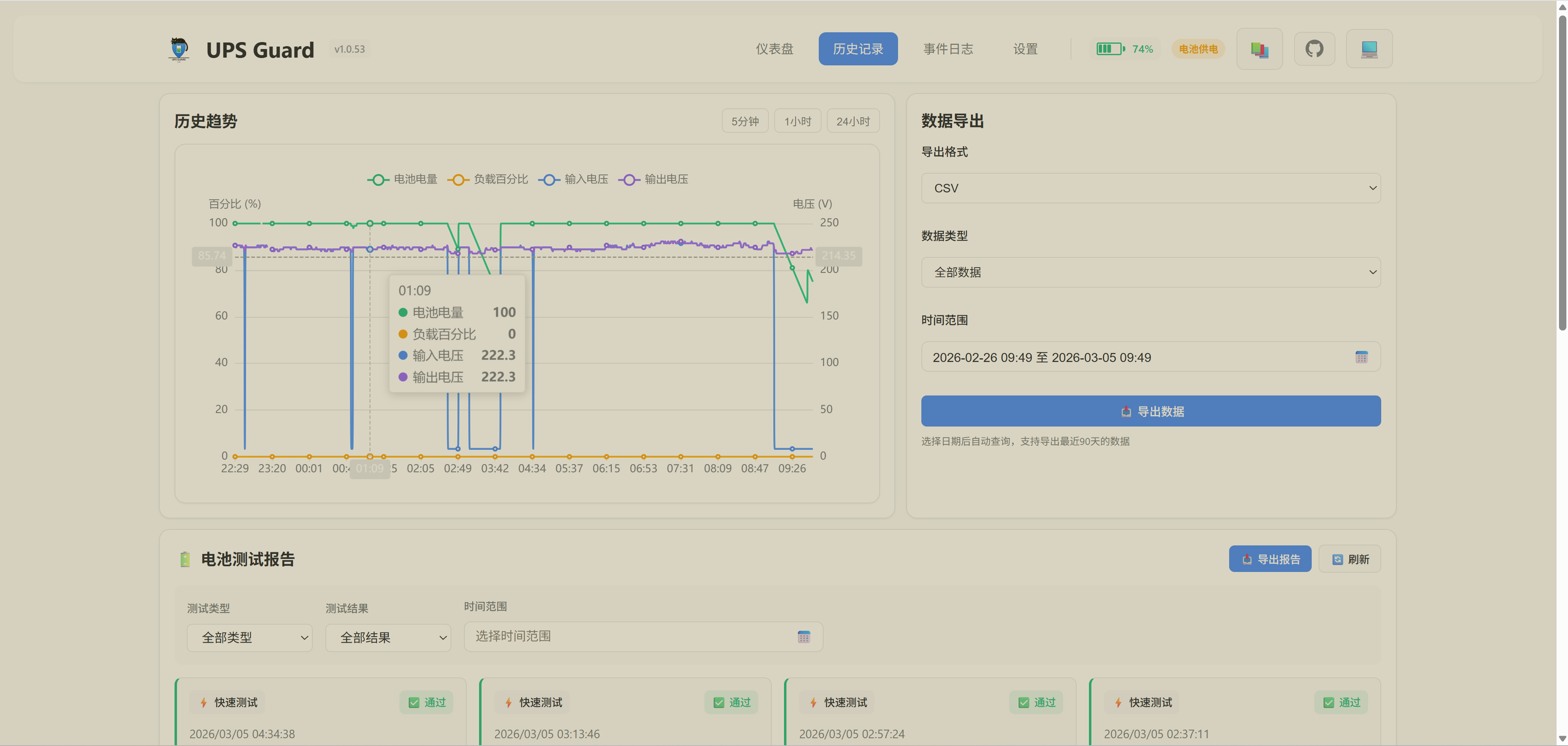
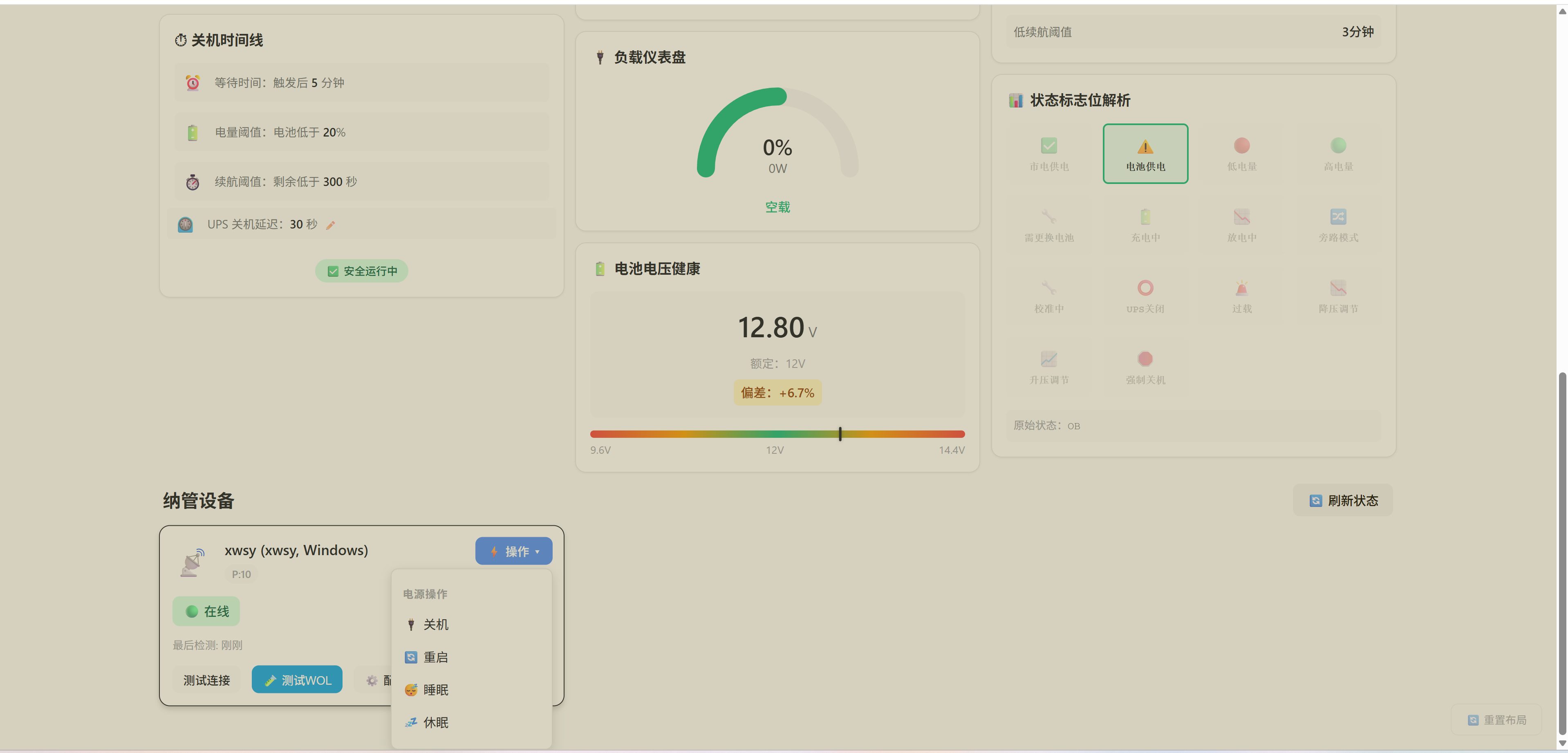
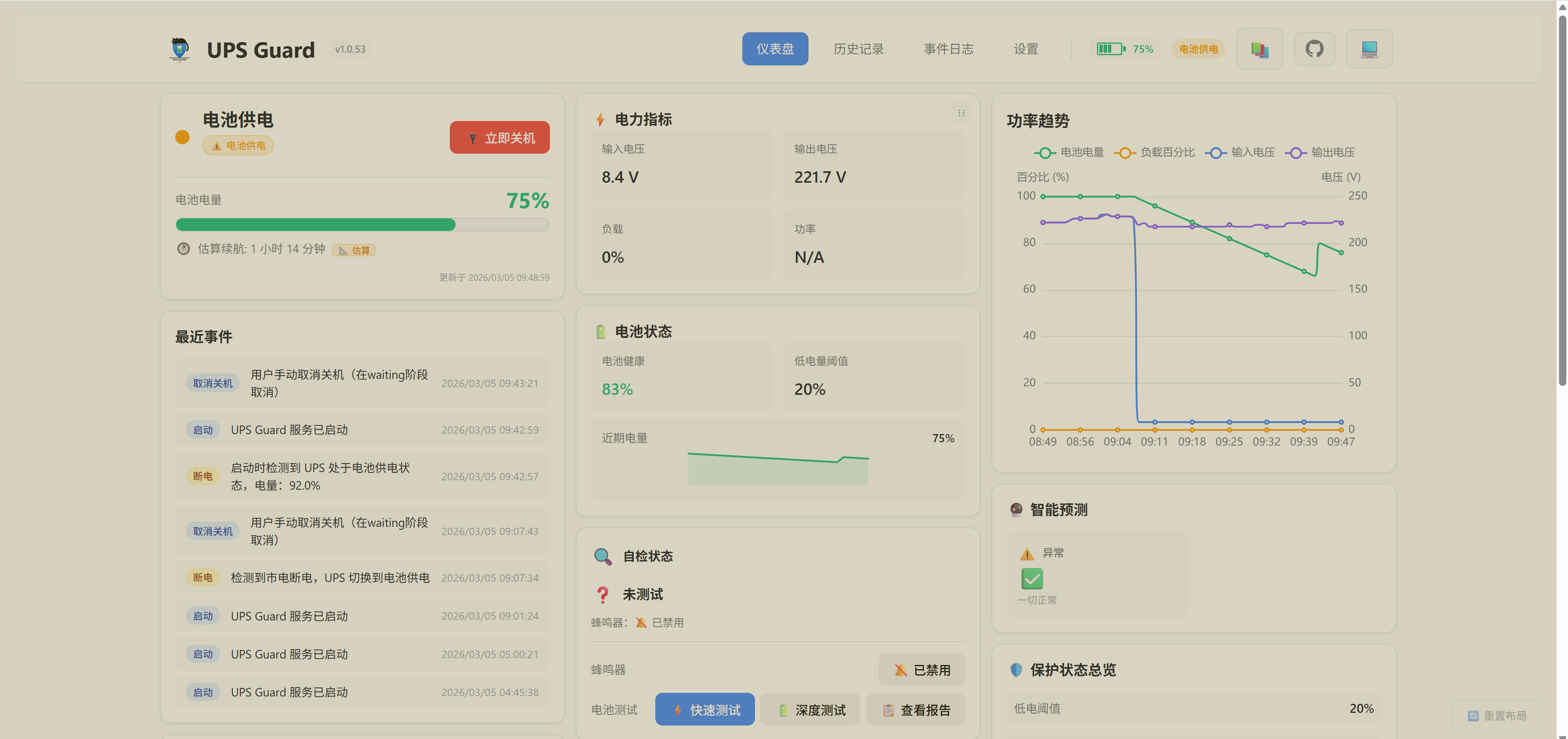
欢迎大佬们Star:https://github.com/KingBoyAndGirl/ups-guard 核心功能 🔌 实时监控 - WebSocket 实时推送 UPS 状态,无需刷新 🔋 智能关机 - 停电后自动倒计时关机,市电恢复自动取消 📈 数据可视化 - ECharts 实时曲线图,直观展示电量、电压、负载等指标 📱 推送通知 - 支持 6 种通知渠道:Server酱、PushPlus、钉钉、Telegram、邮件、Webhook 📝 历史记录 - 完整的事件日志和指标采样,最长保留 90 天 🔧 灵活配置 - 关机策略、通知渠道、采样间隔等均可自定义 🔌 插件系统 - 支持自定义通知插件,轻松扩展通知渠道 🎨 现代界面 - Vue 3 + TypeScript,简洁卡片风格,深色模式,响应式设计 🐳 容器化部署 - 三服务架构,一键安装,开箱即用
相关攻略

⚡ UPS Guard V1.0.71 — 纳管设备优雅关机指南
# 🛡️ 纳管设备优雅关机指南 > **先保存数据 → 再退出应用 → 最后关机** — 完整配置教程 https://appstore.lazycat.cloud/#/shop/detail/cloud.lazycat.app.ups-guard --- ## 目录 1. [核心原理](#核心原理) 2. [预关机命令机制详解](#预关机命令机制详解) 3. [场景配置大全](#场景配置大全) - [懒猫微服](#场景-1纳管另一台懒猫微服) - [Linux 服务器(数据库+Web)](#场景-2linux-服务器跑数据库--web) - [Windows 工作站](#场景-3windows-工作站agent-方式) - [群晖 NAS(Docker 应用)](#场景-4群晖-nas-上跑了-docker-应用) - [开发环境多服务](#场景-5开发环境多服务编排) 4. [超时控制详解](#超时控制详解) 5. [紧急关机 vs 正常关机](#紧急关机-vs-正常关机) 6. [多设备优先级编排](#多设备优先级编排) 7. [完整实战案例](#完整实战案例) 8. [常见问题](#常见问题) 9. [检查清单](#检查清单) --- ## 核心原理 UPS Guard 的关机前置任务支持 **预关机命令**(Pre Commands),会在最终关机命令执行前 **逐行顺序执行**,每行等待上一行完成后再继续。这就是实现"保存 → 退出 → 关机"的关键。 ### 执行时序图 ``` SSH / Agent 连接到目标设备 │ ▼ ┌───────────────────────────────────────┐ │ 预关机命令(逐行顺序执行,每行等完成) │ │ │ │ 第 1 行: 保存数据(等待完成) ✅ │ │ ↓ │ │ 第 2 行: 停止应用(等待完成) ✅ │ │ ↓ │ │ 第 3 行: 清理资源(等待完成) ✅ │ │ ↓ │ │ 第 4 行: 同步磁盘(等待完成) ✅ │ └───────────────────────────────────────┘ │ ▼ ┌───────────────────────────────────────┐ │ 关机命令:poweroff │ │ (发出后不等待响应,连接会断开) │ └───────────────────────────────────────┘ ``` ### 源码验证 SSH 关机插件的核心逻辑: ```python # 逐行执行预关机命令,每条等待完成 if pre_commands_str: pre_commands = [cmd.strip() for cmd in pre_commands_str.split("\n") if cmd.strip()] for cmd in pre_commands: result = await conn.run(cmd, check=False, timeout=30) # 每条超时 30 秒 if result.exit_status != 0: logger.warning(f"Pre-command failed: {cmd}") # 全部预命令执行完毕后,才执行关机 await conn.run(shutdown_command, check=False) ``` **关键特性:** | 特性 | 说明 | |------|------| | ✅ 顺序执行 | 每行命令等上一行完成后再执行 | | ✅ 单行超时 | 每条预关机命令超时 30 秒(SSH)| | ✅ 失败容忍 | 某条命令失败不会阻塞后续命令 | | ✅ 先于关机 | 所有预命令完成后才发送 `poweroff` | | ⚠️ 紧急跳过 | Agent 方式在电量极低时会跳过预命令 | --- ## 预关机命令机制详解 ### SSH 方式 vs Agent 方式 | 对比项 | SSH 远程关机 | Agent 客户端关机 | |--------|-----------|---------------| | 连接方式 | 服务端 SSH → 目标设备 | 客户端主动反连服务端 | | 适用设备 | Linux / macOS / 懒猫微服 | Windows / Linux / macOS | | 需要开放端口 | ✅ 需要 SSH 22 端口 | ❌ 无需开放任何端口 | | 单行命令超时 | 30 秒(硬编码) | 无固定限制(由 Agent 控制) | | 紧急模式跳过 | ❌ 不跳过(整体超时保障) | ✅ 自动跳过预命令 | | 关机延迟 | 无(立即 `poweroff`) | 可配置(默认 60 秒,Windows 显示倒计时) | | 强制关闭应用 | 需手动 `kill` | 紧急模式自动 `/f` | ### 预关机命令的编写规则 ```bash # ✅ 正确:每行一条独立命令 redis-cli BGSAVE sleep 5 systemctl stop nginx systemctl stop postgresql sync # ❌ 错误:不要用 && 连接多条命令(只算一行,30 秒超时可能不够) redis-cli BGSAVE && sleep 5 && systemctl stop nginx && systemctl stop postgresql # ✅ 如果命令可能耗时较长,用后台 + sleep 控制 nohup /opt/backup.sh & sleep 20 # ✅ 忽略可能不存在的命令的错误 redis-cli BGSAVE 2>/dev/null || true docker stop myapp 2>/dev/null || true ``` --- ## 场景配置大全 ### 场景 1:纳管另一台懒猫微服 **背景**:UPS Guard 运行在主机 A,需要远程关闭另一台懒猫微服 B。 > ⚠️ 旧的 `lazycat_shutdown` 插件**已废弃**(只停 lzc-docker,遗漏 docker 和 pg-docker)。 > ✅ 推荐使用 **SSH 远程关机** + 预关机命令。 #### 界面配置 | 配置项 | 值 | 说明 | |--------|-----|------| | 插件类型 | SSH 远程关机 (Linux/macOS) | — | | 任务名称 | 懒猫微服-客厅 | 描述清楚是哪台 | | 主机地址 | 192.168.1.x | 目标懒猫微服 IP | | SSH 端口 | 22 | — | | 用户名 | root | 需要 root 权限停容器 | | 认证方式 | 密码 或 私钥 | 推荐私钥更安全 | | 优先级 | 5 | 根据实际需要 | | 超时时间 | 180 | 停容器 + 关机需要时间 | | 失败策略 | 继续 | 不影响其他设备 | | MAC 地址 | AA:BB:CC:DD:EE:FF | 用于来电唤醒 | #### 预关机命令 ```bash # ① 保存:通知核心容器做数据持久化 docker exec lzc-docker sync 2>/dev/null || true docker exec pg-docker su - postgres -c "pg_ctl checkpoint -D /var/lib/postgresql/data" 2>/dev/null || true # ② 退出:优雅停止懒猫的 3 个核心容器 docker stop lzc-docker pg-docker docker # ③ 同步磁盘缓存 sync ``` #### 关机命令 ```bash poweroff ``` --- ### 场景 2:Linux 服务器(跑数据库 + Web) **背景**:一台 Ubuntu 服务器上跑了 MySQL + Redis + Nginx。 #### 预关机命令 ```bash # ① 保存数据 # MySQL:刷新所有表并锁定(确保数据写入磁盘) mysql -u root -p'yourpass' -e "FLUSH TABLES WITH READ LOCK; SYSTEM sleep 3; UNLOCK TABLES;" 2>/dev/null || true # Redis:触发 RDB 快照 redis-cli BGSAVE 2>/dev/null || true # 等待 Redis 保存完成 sleep 5 # ② 退出应用 systemctl stop nginx systemctl stop mysql systemctl stop redis # ③ 同步磁盘 sync ``` #### 关机命令 ```bash sudo shutdown -h now ``` --- ### 场景 3:Windows 工作站(Agent 方式) **背景**:Windows 11 工作站,用户可能正在编辑文件。 > 💡 Windows 推荐使用 **Agent 客户端关机** 插件,无需开放 SSH 端口。 #### 界面配置 | 配置项 | 值 | 说明 | |--------|-----|------| | 插件类型 | Agent 客户端关机 | — | | Agent ID | windows-desk-01 | Agent 安装时生成 | | 关机延迟 | 120 秒 | 给用户 2 分钟手动保存 | | 关机提示消息 | UPS 电量不足,请立即保存工作,系统将在 2 分钟后关机 | Windows 系统弹窗提示 | | 超时时间 | 300 | 预命令 + 120 秒延迟 | #### 预关机命令 ```powershell # ① 保存:优雅关闭 Office(触发自动保存) powershell -Command "(Get-Process WINWORD -ErrorAction SilentlyContinue) | ForEach-Object { $_.CloseMainWindow() }" powershell -Command "(Get-Process EXCEL -ErrorAction SilentlyContinue) | ForEach-Object { $_.CloseMainWindow() }" powershell -Command "(Get-Process POWERPNT -ErrorAction SilentlyContinue) | ForEach-Object { $_.CloseMainWindow() }" # ② 等待 Office 保存(给 15 秒) powershell -Command "Start-Sleep -Seconds 15" # ③ 退出:停止数据库等服务 net stop "MySQL80" net stop "W3SVC" # ④ 刷新磁盘缓存 powershell -Command "Write-VolumeCache C" ``` #### 执行流程 ``` 预关机命令执行(约 30 秒) ↓ 关机命令下发,Windows 开始 120 秒倒计时 ↓ 屏幕弹窗:「UPS 电量不足,请立即保存工作,系统将在 2 分钟后关机」 ↓ 120 秒后执行 shutdown /s ``` > ⚠️ **超时设置**:`任务超时` ≥ 预关机命令耗时 + 关机延迟秒数。此例中:30 + 120 = 150 秒,设置 300 秒留出余量。 --- ### 场景 4:群晖 NAS 上跑了 Docker 应用 **背景**:群晖 NAS 上用 Docker 跑了 Jellyfin 和 Home Assistant,需要先停容器再关机。 > 群晖的 `synology_shutdown` 插件通过 API 关机,无法执行预关机命令。如果需要先停容器,改用 **SSH 远程关机**。 #### 预关机命令 ```bash # ① 保存:通知 Home Assistant 保存状态 docker exec homeassistant python -c "import requests; requests.post('http://localhost:8123/api/services/homeassistant/stop')" 2>/dev/null || true # ② 退出:优雅停止 Docker 容器 docker stop jellyfin homeassistant sleep 5 # ③ 停止 Docker 服务(可选,群晖会自动处理) # synoservicecfg --stop Docker 2>/dev/null || true # ④ 同步 sync ``` #### 关机命令 ```bash sudo poweroff ``` --- ### 场景 5:开发环境多服务编排 **背景**:一台 Linux 服务器跑了 Docker Compose 编排的微服务(API + 前端 + 数据库 + 缓存 + 消息队列)。 #### 预关机命令 ```bash # ① 保存:各服务数据持久化 docker exec redis redis-cli BGSAVE 2>/dev/null || true docker exec postgres pg_ctl checkpoint -D /var/lib/postgresql/data 2>/dev/null || true sleep 5 # ② 退出:按依赖关系反向停止(先停前端,后停数据库) cd /opt/myproject && docker compose stop frontend api worker sleep 3 cd /opt/myproject && docker compose stop redis rabbitmq postgres # ③ 确保所有容器停止 docker stop $(docker ps -q) 2>/dev/null || true # ④ 同步磁盘 sync ``` --- ## 超时控制详解 ### 三层超时体系 ``` ┌──────────────────────────────────────────────────┐ │ 第 1 层:单条预关机命令超时 │ │ SSH 方式:每条 30 秒 │ │ Agent 方式:无固定限制 │ ├──────────────────────────────────────────────────┤ │ 第 2 层:设备任务超时 │ │ 在设置页面为每个设备配置 │ │ 默认 120 秒,可设置 30-600 秒 │ │ 包含:所有预命令 + 关机命令 + 关机延迟 │ ├──────────────────────────────────────────────────┤ │ 第 3 层:全局关机前置任务超时 │ │ 由 HookExecutor 的 default_timeout 控制 │ │ 默认 120 秒(可被单设备超时覆盖) │ └──────────────────────────────────────────────────┘ ``` ### 超时计算公式 ``` 设备任务超时 ≥ (预关机命令行数 × 30s) + 关机延迟 + 安全余量 ``` | 场景 | 预命令行数 | 关机延迟 | 推荐超时 | |------|:---------:|:-------:|:-------:| | 简单 Linux(无预命令) | 0 | 0 | 60s | | Linux + 停容器 | 5 行 | 0 | 180s | | 懒猫微服 | 4 行 | 0 | 180s | | Windows Agent | 4 行 | 120s | 300s | | 大型数据库备份 | 3 行 + sleep | 0 | 600s | ### 单条命令超时应对策略 如果某个操作需要超过 30 秒(SSH 方式的单行硬编码超时): ```bash # ❌ 错误:这条命令如果超过 30 秒会被 kill /opt/heavy-backup.sh # ✅ 正确:后台执行 + sleep 等待 nohup /opt/heavy-backup.sh & sleep 60 # ✅ 正确:用 timeout 命令控制 timeout 25 /opt/quick-save.sh || true ``` --- ## 紧急关机 vs 正常关机 系统会根据 UPS 剩余电量和续航时间自动判断关机模式: ### 对比表 | 对比项 | 正常关机 | 紧急关机 | |--------|:-------:|:-------:| | 触发条件 | 断电等待超时 / 电量 < 阈值 | 续航 < 3 分钟 | | 预关机命令 | ✅ 完整执行 | ⚠️ Agent 跳过 / SSH 受整体超时限制 | | 关机延迟 | 使用配置值(如 120s) | Agent 缩短到 10s | | 强制关闭应用 | ❌ 优雅关闭 | ✅ Agent 加 `/f` 强制 | | 通知用户 | ✅ 正常消息 | ✅ 紧急消息 | ### Agent 紧急关机行为 ```python # 紧急时的关机参数 params = { "delay": 10, # 缩短延迟到 10 秒(正常 60 秒) "force": True, # Windows 加 /f 强制关闭应用 "message": "..." # 紧急关机提示 } # 跳过预关机命令 if self.urgent and pre_commands_str: logger.warning("URGENT shutdown — skipping pre_commands") ``` ### 最佳实践 为了兼顾正常和紧急场景: 1. **预关机命令尽量精简**:只做必要的保存操作,不要包含耗时很长的任务 2. **超时设置合理**:不要设太大,紧急时系统没那么多时间等 3. **关键数据用服务自身保护**:如 MySQL 的 `innodb_flush_log_at_trx_commit=1`,Redis 的 AOF 持久化 --- ## 多设备优先级编排 ### 执行机制 ```python # 按优先级分组 → 同优先级并行 → 不同优先级串行 priority_groups = defaultdict(list) for hook in enabled_hooks: priority_groups[hook["priority"]].append(hook) for priority in sorted(priority_groups.keys()): # 同优先级并行执行(asyncio.gather) tasks = [execute(hook) for hook in priority_groups[priority]] await asyncio.gather(*tasks) ``` ### 编排原则:先保存后关机 ``` 优先级 1(最先执行): 触发所有设备的数据保存 ├─ 数据库服务器:保存操作放在预关机命令里 └─ NAS:数据持久化 优先级 5(中间执行): 关闭业务应用 ├─ Web 服务器 A ← 并行 └─ Web 服务器 B ← 并行 优先级 10(较晚执行): 关闭基础设施 ├─ 懒猫微服 B ← 预命令先停容器 └─ 群晖 NAS ← 并行 优先级 20(最后执行): 关闭非关键设备 ├─ Windows 工作站 1 ← 并行 ├─ Windows 工作站 2 ← 并行 └─ Windows 工作站 3 ← 并行 所有设备完成后 → 关闭宿主机 A(UPS Guard 所在主机) ``` ### 跨设备数据依赖 如果设备 B 的应用依赖设备 A 的数据库: ``` 优先级 1: 设备 B(先关闭应用,因为它依赖 A 的数据库) 预命令:停止 Web 应用 关机:poweroff 优先级 2: 设备 A(后关闭数据库) 预命令:MySQL checkpoint → 停止 MySQL 关机:poweroff ``` > ⚠️ 注意:先关**依赖方**(Web 应用),再关**被依赖方**(数据库)。 --- ## 完整实战案例 ### 家庭 + 小型办公环境 ``` 宿主机 A:懒猫微服(运行 UPS Guard + 日常应用) ├─ UPS: 瓦力方程 W120(12V DC UPS,给路由器/光猫供电) │ └─ 纳管设备: ├─ 懒猫微服 B(客厅 NAS,跑 Jellyfin + Photo) ├─ 群晖 DS923+(存储重要数据) ├─ Windows 工作站(日常办公) └─ Linux 服务器(开发用) ``` #### 配置方案 | 设备 | 插件类型 | 优先级 | 超时 | 失败策略 | 预关机命令 | |------|---------|:------:|:----:|:-------:|---------| | Linux 服务器 | SSH 关机 | 1 | 180s | 继续 | 保存 DB → 停服务 → sync | | 群晖 DS923+ | SSH 关机 | 3 | 300s | 终止 | 停 Docker → sync | | 懒猫微服 B | SSH 关机 | 5 | 180s | 继续 | 停 3 容器 → sync | | Windows 工作站 | Agent 关机 | 10 | 300s | 继续 | 关 Office → 停服务 | #### 执行时间轴 ``` 00:00 UPS 断电检测 ↓ 05:00 等待 5 分钟,市电未恢复 ↓ 05:01 开始执行关机前置任务 ↓ 05:01 [优先级 1] Linux 服务器 ├─ 预命令: redis-cli BGSAVE (3s) ├─ 预命令: sleep 5 (5s) ├─ 预命令: systemctl stop nginx mysql redis (10s) ├─ 预命令: sync (1s) └─ 关机命令: poweroff ✅ ↓ 05:21 [优先级 3] 群晖 NAS ├─ 预命令: docker stop jellyfin homeassistant (15s) ├─ 预命令: sync (1s) └─ 关机命令: poweroff ✅ ↓ 05:40 [优先级 5] 懒猫微服 B ├─ 预命令: docker stop lzc-docker pg-docker docker (20s) ├─ 预命令: sync (1s) └─ 关机命令: poweroff ✅ ↓ 06:02 [优先级 10] Windows 工作站 ├─ 预命令: 关闭 Office (5s) ├─ 预命令: sleep 15 (15s) ├─ 预命令: 停数据库服务 (5s) └─ 关机延迟 120 秒倒计时... ↓ 08:10 宿主机 A 执行关机 ✅ 总计用时:约 3 分钟(+ Windows 延迟 2 分钟) ``` --- ## 常见问题 ### Q1:预关机命令执行失败会怎样? **不会阻塞关机流程。** 某条预命令失败后会打印警告日志,继续执行下一条命令,最终仍会执行关机命令。 ``` 预命令 1: redis-cli BGSAVE → ✅ 成功 预命令 2: systemctl stop nginx → ✅ 成功 预命令 3: 某个不存在的命令 → ⚠️ 失败(日志记录,继续) 预命令 4: sync → ✅ 成功 关机命令: poweroff → ✅ 执行 ``` ### Q2:预命令超过 30 秒怎么办? SSH 方式每条命令硬编码 30 秒超时。对于耗时操作: ```bash # 方案一:后台执行 + sleep nohup /opt/long-task.sh & sleep 25 # 在 30 秒超时内 # 方案二:提前在系统层面保障 # 如设置 MySQL 事务自动刷盘,不依赖关机时的手动保存 ``` ### Q3:能否区分"保存失败就不关机"的场景? 当前系统中,单条预命令失败不会阻止关机。如果你需要"保存失败则终止"的行为: ```bash # 把保存和验证写成一条命令,失败时主动 exit 阻塞后续 redis-cli BGSAVE && redis-cli LASTSAVE || exit 1 ``` 但即使预命令全部失败,**关机命令仍会执行**(这是安全设计:UPS 电量有限,必须关机)。 ### Q4:多台设备同时关机,SSH 连接会不会来不及? 同优先级的设备 **并行执行**(`asyncio.gather`),每个设备独立 SSH 连接,互不影响。10 台工作站设为同一优先级可以同时关机,总时间 = 最慢的那台。 ### Q5:市电恢复了,正在执行的预关机命令会停吗? **会。** 系统在每个优先级组执行前会检查取消标志。如果在执行过程中市电恢复且用户点击了"取消关机",后续优先级的设备会被跳过。但已经 SSH 连上并正在执行的命令不会被中断(需要命令自然结束或超时)。 --- ## 检查清单 部署前逐项确认: ### 每台纳管设备 - [ ] SSH / Agent 连接测试通过 - [ ] 预关机命令在目标设备上手动测试过 - [ ] 关机命令在目标设备上手动测试过(注意:会真的关机!) - [ ] 超时设置 ≥ 预命令总耗时 + 关机延迟 - [ ] MAC 地址填写正确(用于来电唤醒) - [ ] 优先级设置合理(依赖方先关) ### 整体验证 - [ ] 使用 **演练模式(Dry-Run)** 测试完整流程 - [ ] 观察仪表盘的实时关机进度(每个设备状态:⏳→🔄→✅/❌) - [ ] 检查事件日志确认所有设备成功关闭 - [ ] 测试 WOL 唤醒所有设备 - [ ] 切换回 **生产模式** 后进行一次真实断电测试(选在非工作时间) ### 定期维护(每月) - [ ] 测试所有设备连接 - [ ] 确认 IP 地址未变更 - [ ] 更新过期密码/密钥 - [ ] 检查预关机命令是否仍然适用(应用变更后可能需要更新) - [ ] 验证 WOL 功能
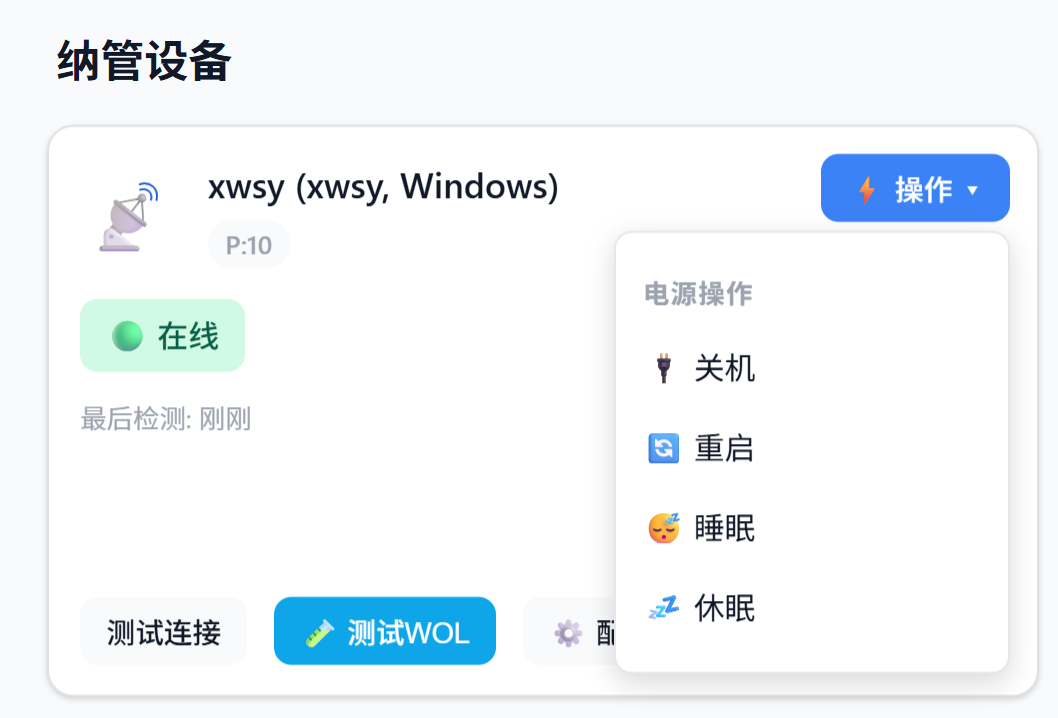
UPS Guard V1.0.82 — Wake On LAN (WOL) 配置指南
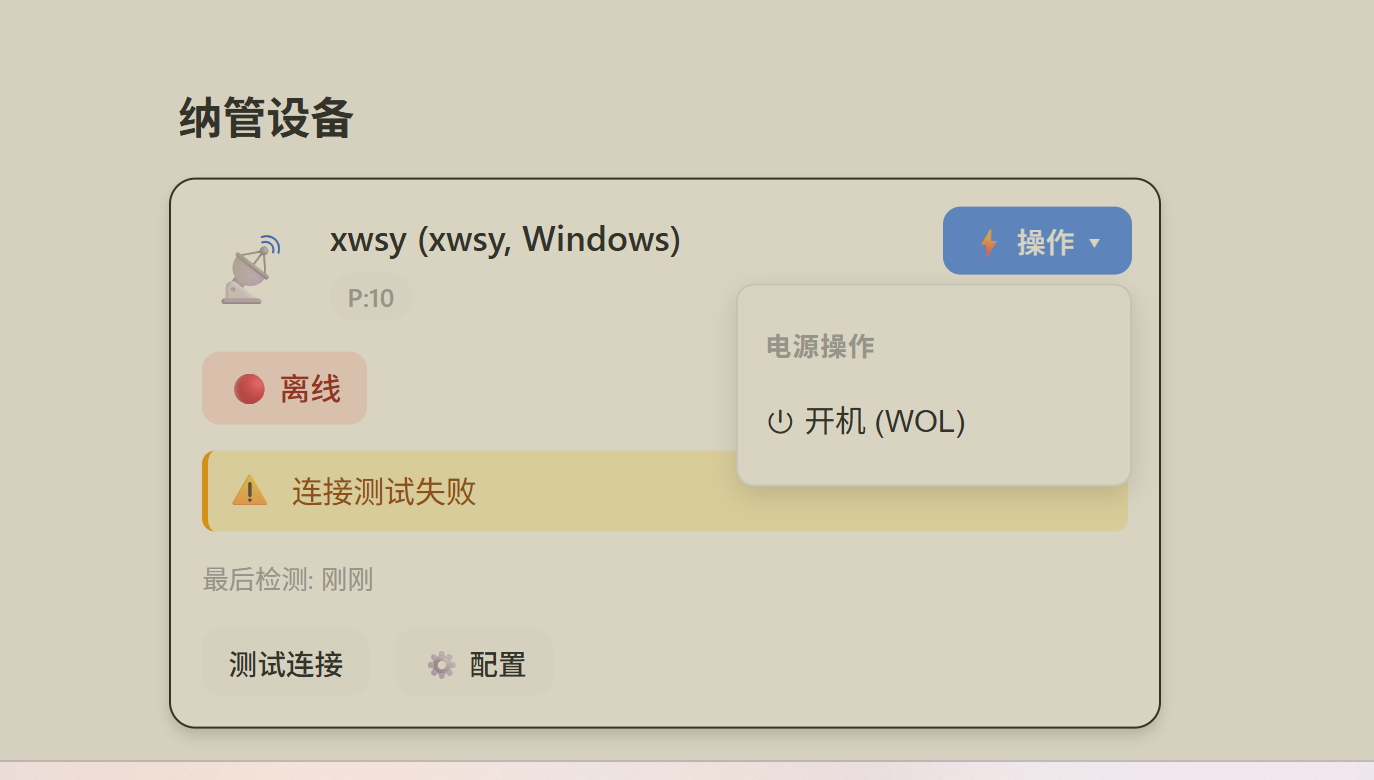
# Wake On LAN (WOL) 配置指南 ## 概述 UPS Guard 支持通过 Wake On LAN (WOL) 协议来唤醒已关闭的纳管设备。本指南将详细说明如何配置支持 WOL 的设备。 https://appstore.lazycat.cloud/#/shop/detail/cloud.lazycat.app.ups-guard    ## 前置条件 ### 硬件要求 1. **网卡支持**: 设备网卡必须支持 Wake On LAN 功能 2. **主板支持**: BIOS/UEFI 需要启用 WOL 相关选项 3. **电源连接**: 设备需要保持电源连接(关机状态但插着电源) ### 软件要求 1. 设备需要配置静态 IP 或 DHCP 保留地址 2. 知道设备的 MAC 地址 ## 如何获取 MAC 地址 ### Windows ```cmd ipconfig /all ``` 查找 "物理地址" 或 "Physical Address" ### Linux/macOS ```bash ip link show # 或 ifconfig ``` 查找类似 `AA:BB:CC:DD:EE:FF` 格式的地址 ## 配置步骤 ### 步骤 1: 启用设备的 WOL 功能 #### BIOS/UEFI 设置 1. 重启设备,进入 BIOS/UEFI 2. 找到电源管理相关选项 3. 启用以下选项(名称可能不同): - Wake On LAN - Wake On PCI-E - Power On by PCI-E - Resume by PCI-E Device #### 操作系统设置 **Windows:** 1. 设备管理器 → 网络适配器 2. 右键网卡 → 属性 3. 电源管理标签页: - ✅ 允许此设备唤醒计算机 - ✅ 只允许魔术数据包唤醒计算机 4. 高级标签页: - 启用 "Wake on Magic Packet" **Linux:** ```bash # 检查 WOL 状态 sudo ethtool eth0 | grep Wake-on # 启用 WOL sudo ethtool -s eth0 wol g # 永久启用(添加到 /etc/network/interfaces 或 NetworkManager) ``` ### 步骤 2: 在 UPS Guard 中配置设备 #### 支持 WOL 的设备类型 UPS Guard 所有设备类型都支持 Wake On LAN 功能,只需配置 MAC 地址即可: - ✅ **SSH 关机** (Linux/Unix 服务器) - ✅ **Windows 远程关机** (Windows 服务器) - ✅ **群晖 NAS 关机** (Synology NAS) - ✅ **QNAP NAS 关机** (QNAP NAS) - ✅ **懒猫微服关机** (LazyCAT 微服务) - ✅ **自定义脚本** (自定义设备) - ✅ **HTTP API** (通过 API 控制的设备) #### 方法 1: 通过设置页面添加 1. 打开 **设置** 页面 2. 在 **纳管设备配置** 部分点击 **➕ 添加设备** 3. 选择设备类型并填写信息 ##### 示例 1: Linux 服务器 (SSH 关机) ``` 设备名称: Linux 服务器 设备类型: SSH 关机 优先级: 1 配置参数: - 主机地址: 192.168.1.100 - MAC 地址: AA:BB:CC:DD:EE:FF ← 必填! - 广播地址: 192.168.1.255 (可选) - 用户名: admin - 认证方式: 密码/密钥 ``` ##### 示例 2: Windows 服务器 ``` 设备名称: Windows 服务器 设备类型: Windows 远程关机 (SSH) 优先级: 2 配置参数: - 主机地址: 192.168.1.101 - SSH 端口: 22 - 用户名: Administrator - 密码: ******** - MAC 地址: BB:CC:DD:EE:FF:11 ← 必填! - 广播地址: 255.255.255.255 (可选) - 关机命令: shutdown /s /t 60 /c "UPS power lost" ``` **注意**: Windows 需要先安装 OpenSSH Server ##### 示例 3: 群晖 NAS ``` 设备名称: Synology NAS 设备类型: 群晖 NAS 关机 优先级: 3 配置参数: - NAS 地址: 192.168.1.200 - 端口: 5001 - 用户名: admin - 密码: ******** - MAC 地址: CC:DD:EE:FF:11:22 ← 必填! - 广播地址: 255.255.255.255 (可选) - 使用 HTTPS: 是 ``` 4. 点击 **保存** #### 方法 2: 通过配置文件 编辑 `config/config.yaml`: ```yaml pre_shutdown_hooks: # Linux 服务器 - name: "Linux 服务器" type: "ssh_shutdown" priority: 1 config: host: "192.168.1.100" port: 22 username: "admin" auth_method: "password" password: "your_password" mac_address: "AA:BB:CC:DD:EE:FF" # WOL 必需 broadcast_address: "192.168.1.255" # 可选 # Windows 服务器 - name: "Windows 服务器" type: "windows_shutdown" priority: 2 config: host: "192.168.1.101" port: 22 username: "Administrator" password: "windows_password" mac_address: "BB:CC:DD:EE:FF:11" # WOL 必需 broadcast_address: "255.255.255.255" # 可选 shutdown_command: "shutdown /s /t 60 /c \"UPS power lost\"" # 群晖 NAS - name: "Synology NAS" type: "synology_shutdown" priority: 3 config: host: "192.168.1.200" port: 5001 username: "admin" password: "nas_password" use_https: "true" mac_address: "CC:DD:EE:FF:11:22" # WOL 必需 broadcast_address: "192.168.1.255" # 可选 ``` ### 步骤 3: 测试 WOL 功能 #### 在设置页面测试 1. 设备配置中找到 **🧪 测试 WOL** 按钮 2. 点击测试,查看是否成功发送魔术包 #### 在首页测试 1. 关闭目标设备 2. 等待设备显示为离线状态(灰色) 3. 点击设备卡片上的 **⏻ 开机** 按钮 4. 观察设备是否成功启动 ## 首页电源管理功能 ### 当前支持的功能 #### 1. 单设备操作 **关机 (🔌 关机)** - 位置: 设备卡片右上角 - 条件: 设备在线时显示 - 功能: 关闭单个设备 **开机 (⏻ 开机)** - 位置: 设备卡片右上角 - 条件: 设备离线且配置了 MAC 地址 - 功能: 通过 WOL 唤醒设备 **测试 WOL (🧪 测试WOL)** - 位置: 设备卡片操作栏 - 条件: 设备在线且有 MAC 地址 - 功能: 测试 WOL 功能(无需关机) #### 2. 批量操作 **全部关机 (🔌 立即关机)** - 位置: 首页顶部 - 条件: UPS 电池供电 + 有设备在线 - 功能: 关闭所有在线设备 **全部开机 (⏻ 全部开机)** - 位置: 首页顶部 - 条件: 所有设备离线 - 功能: 唤醒所有配置了 MAC 地址的设备 ### 暂不支持的功能 以下功能需要额外开发: #### ❌ 休眠 (Hibernate) - **需求**: 将内存内容保存到硬盘,完全断电 - **实现难度**: 需要各操作系统特定命令 - **Windows**: `shutdown /h` - **Linux**: `systemctl hibernate` - **macOS**: `pmset sleepnow` (实际是睡眠) #### ❌ 睡眠 (Sleep) - **需求**: 保持内存供电,低功耗模式 - **实现难度**: 需要各操作系统特定命令 - **Windows**: `rundll32.exe powrprof.dll,SetSuspendState 0,1,0` - **Linux**: `systemctl suspend` - **macOS**: `pmset sleepnow` **注意**: - 休眠和睡眠后可能无法通过 WOL 唤醒(取决于硬件和配置) - 建议使用完全关机 + WOL 的方式 ## 常见问题 ### Q1: WOL 不工作? **检查清单:** 1. ✅ BIOS 中启用了 WOL 2. ✅ 操作系统中启用了 WOL 3. ✅ MAC 地址配置正确 4. ✅ 设备在同一子网或正确配置了广播地址 5. ✅ 防火墙允许 UDP 9 端口(WOL 魔术包端口) 6. ✅ 设备电源已连接 ### Q2: 如何知道 WOL 包发送成功? 查看以下地方: 1. **控制台日志**: 浏览器 F12 → Console 2. **通知**: 成功发送会显示 "✅ 成功发送 WOL 到 X 台设备" 3. **事件日志**: 设置页面 → 日志查看器 ### Q3: 广播地址如何填写? **同一子网**: 使用子网广播地址 - 例如: 192.168.1.0/24 → 192.168.1.255 **不同子网**: 可能需要: 1. 路由器支持 WOL 转发 2. 使用定向广播 3. 或保持默认 255.255.255.255 ### Q4: 支持跨子网 WOL 吗? **部分支持**, 需要: 1. 路由器/交换机支持定向广播 2. 正确配置广播地址 3. 网络设备允许 WOL 包转发 ### Q5: 可以通过互联网唤醒设备吗? **不直接支持**, 但可以: 1. 使用 VPN 连接到内网 2. 在路由器上配置 WOL 转发(端口转发) 3. 使用专门的 WOL 网关设备 ## 最佳实践 ### 1. 设备命名 使用清晰的名称,便于识别: - ✅ "开发服务器-Ubuntu" - ✅ "文件服务器-Synology" - ❌ "设备1" ### 2. 优先级设置 按照重要性和依赖关系设置优先级: - 优先级 1: 最先关闭(如普通服务器) - 优先级 2-5: 依次关闭 - 优先级 10: 最后关闭(如 NAS、数据库服务器) ### 3. 测试流程 新设备配置后建议测试: 1. **关机测试**: 设备能否正常关闭 2. **WOL 测试**: 使用 "🧪 测试WOL" 按钮 3. **完整流程**: 关机 → 等待 → 开机 ### 4. MAC 地址管理 - 使用 DHCP 保留地址,避免 IP 变化 - 记录每个设备的 MAC 地址 - 定期检查设备配置的准确性 ## 技术细节 ### WOL 工作原理 1. UPS Guard 发送魔术包 (Magic Packet) 2. 魔术包格式: 6 字节 0xFF + 16 次目标 MAC 地址 3. 使用 UDP 协议,端口 9 或 7 4. 广播到局域网 5. 目标设备网卡接收到魔术包后唤醒主机 ### 代码实现位置 - **后端 WOL 发送**: `backend/src/api/wol.py` - **前端 WOL 按钮**: `frontend/src/components/DeviceCard.vue` - **批量唤醒**: `frontend/src/views/Dashboard.vue` ## 进阶配置 ### 自定义广播地址 某些网络环境需要指定特定的广播地址: ```yaml config: mac_address: "AA:BB:CC:DD:EE:FF" broadcast_address: "192.168.1.255" # 子网广播 # 或 broadcast_address: "192.168.255.255" # 大段广播 ``` ### 多网卡设备 如果设备有多个网卡,配置主网卡的 MAC 地址(通常是启用了 WOL 的那个)。 ### 虚拟机 WOL 虚拟机通常不支持 WOL,但可以: 1. 唤醒物理主机 2. 通过脚本自动启动虚拟机 ## 相关文档 - [设备配置指南](./device-configuration.md) - [关机前置任务](./shutdown-hooks.md) - [常见问题](./faq.md) ## 反馈与支持 如有问题或建议,请: 1. 查看项目 Issues 2. 提交新的 Issue 3. 参与项目讨论
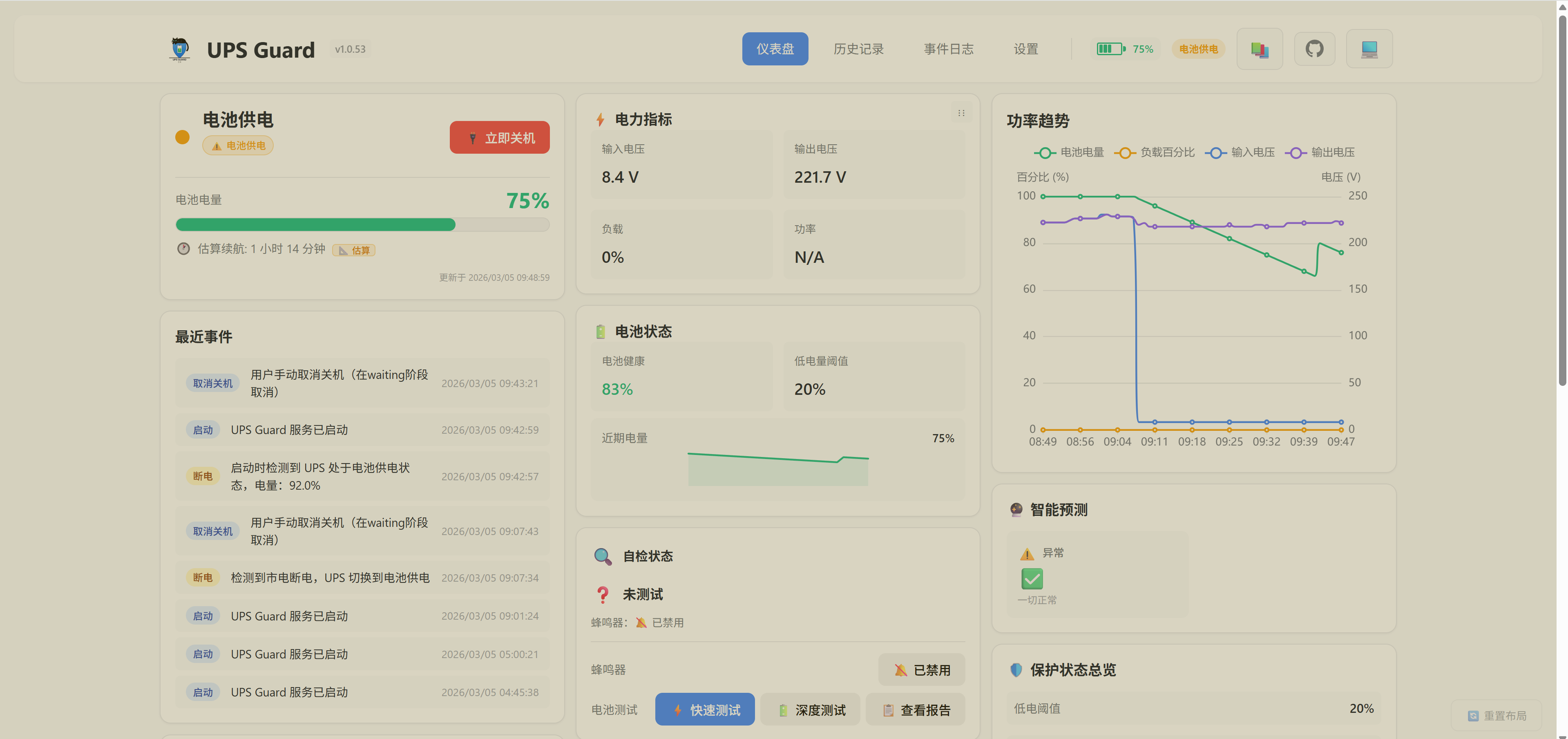
⚡ UPS Guard V1.0.71 — 用户使用手册
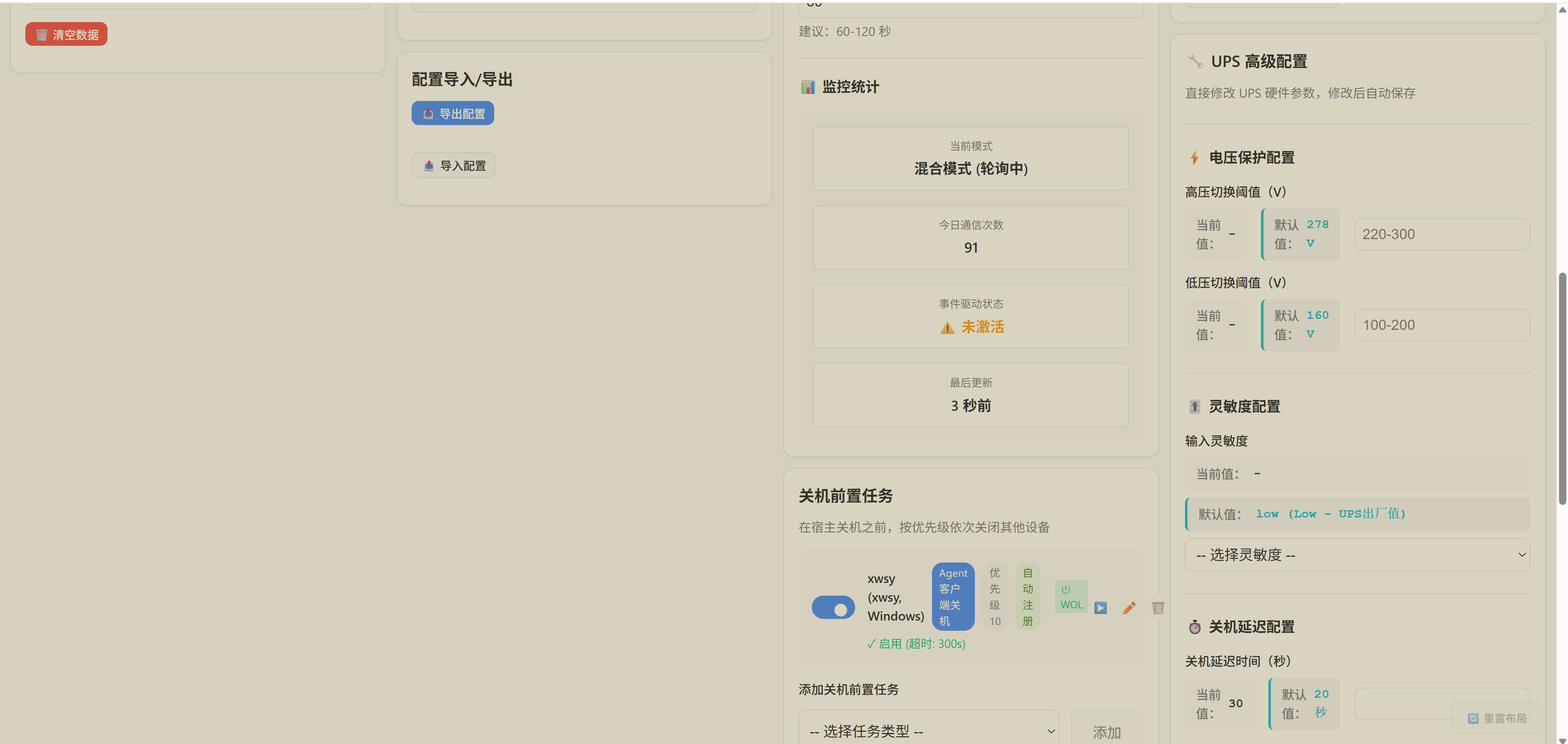
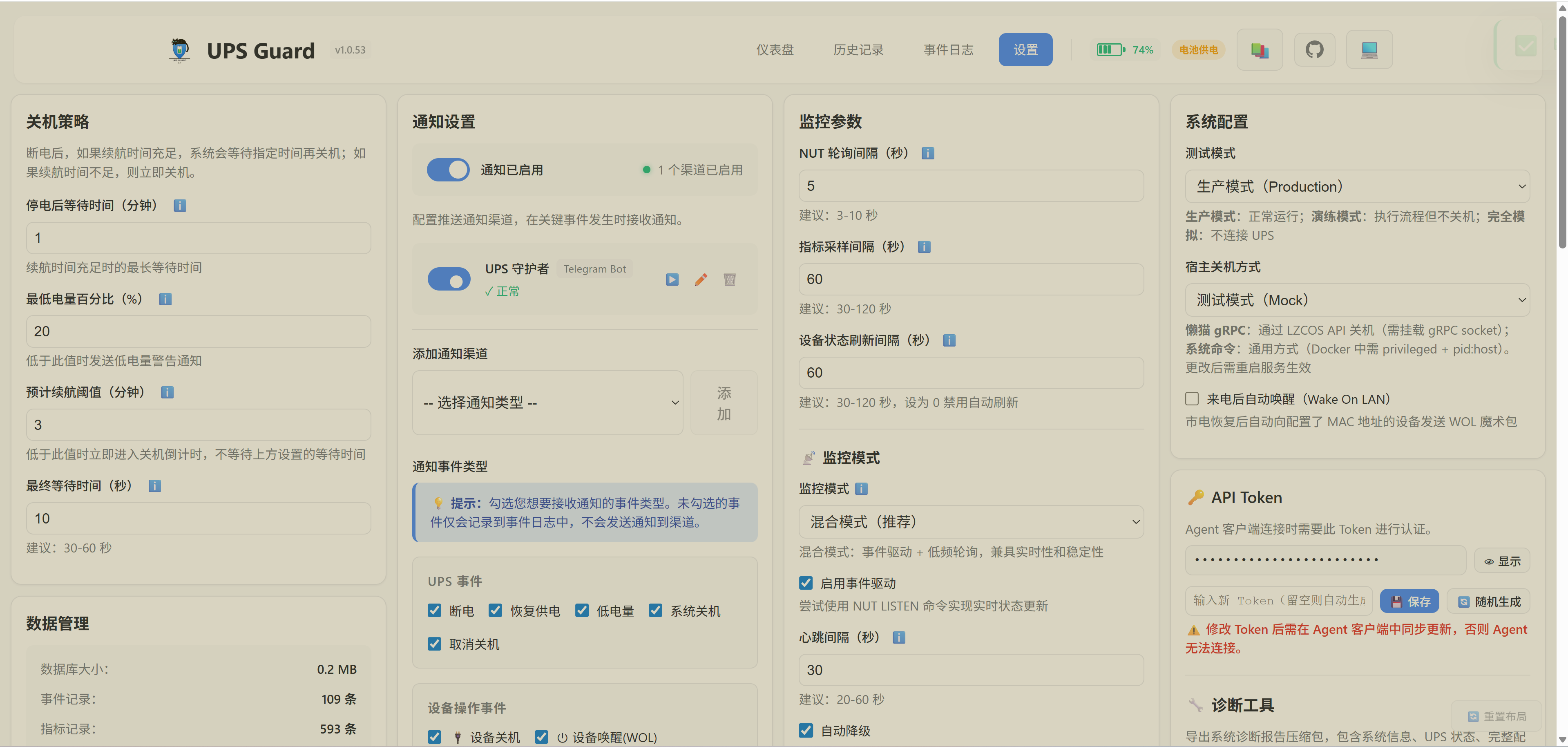
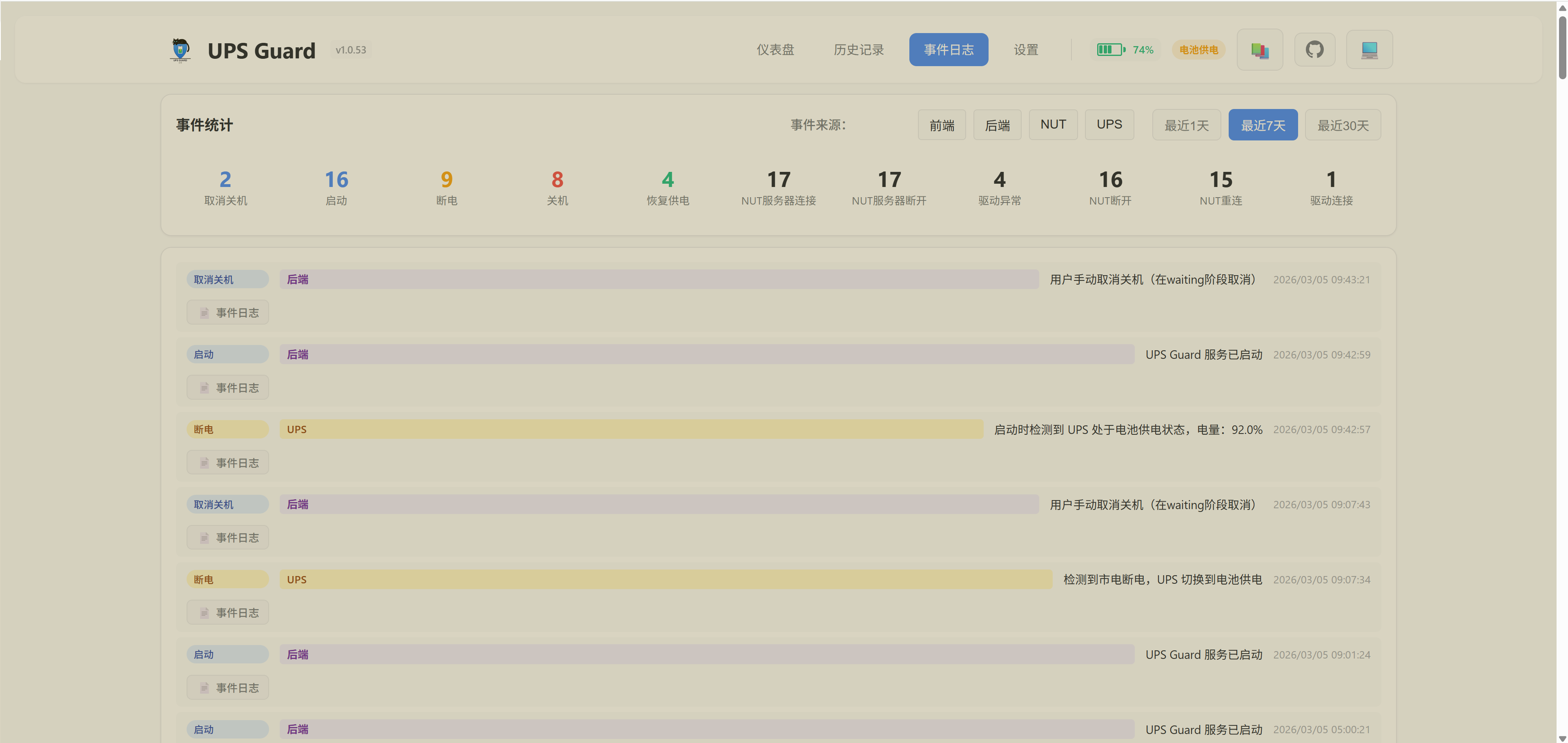
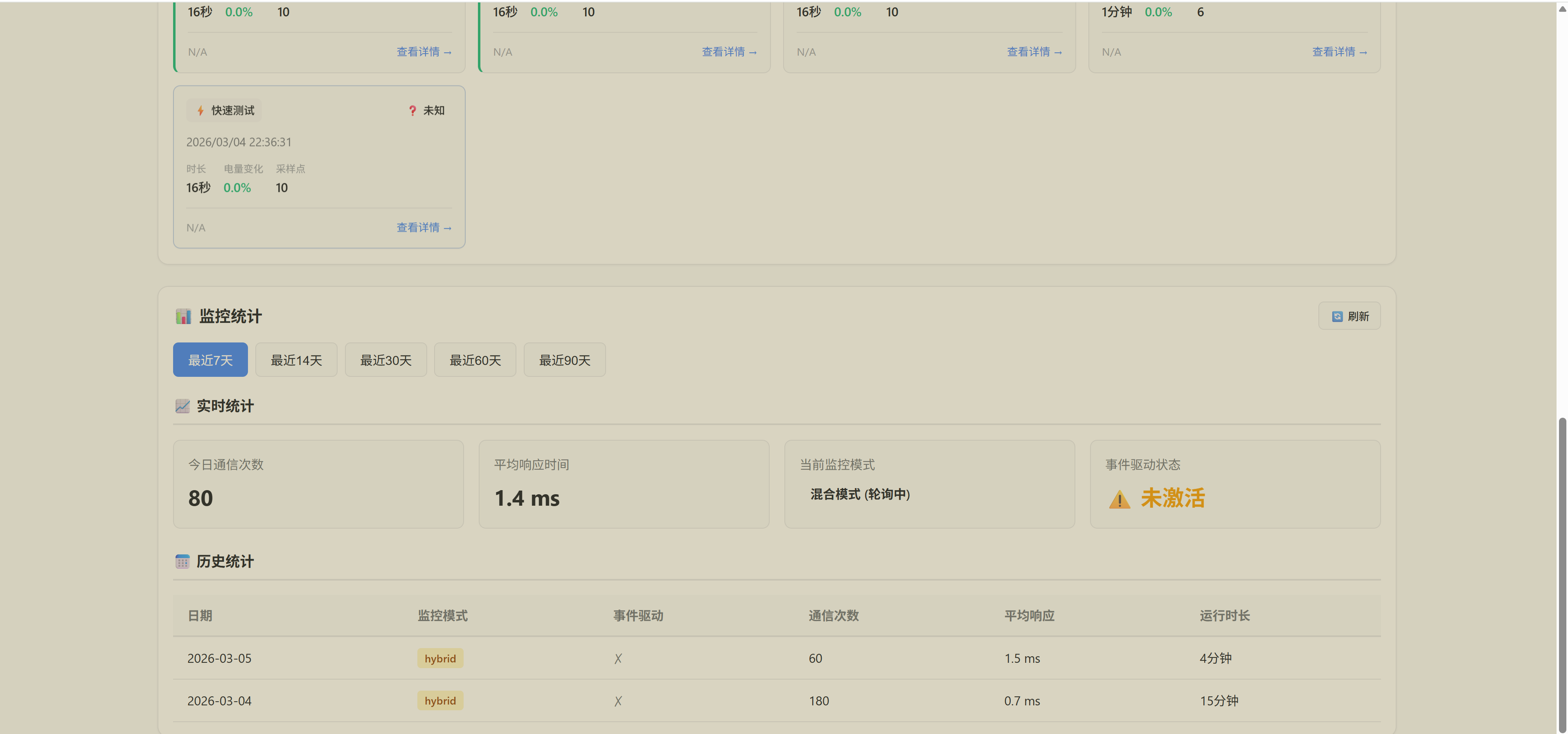
# ⚡ UPS Guard 用户使用说明 > **更新日期**:2026-03-05 | **开发者**:王.W --- https://appstore.lazycat.cloud/#/shop/detail/cloud.lazycat.app.ups-guard ## 📚 目录 - [产品简介](#产品简介) - [系统要求](#系统要求) - [安装与部署](#安装与部署) - [首次使用](#首次使用) - [仪表盘(Dashboard)](#仪表盘dashboard) - [历史记录(History)](#历史记录history) - [事件日志(Events)](#事件日志events) - [设置(Settings)](#设置settings) - [关机保护流程](#关机保护流程) - [来电自动唤醒(WOL)](#来电自动唤醒wol) - [支持的 UPS 设备](#支持的-ups-设备) - [主题与界面](#主题与界面) - [配置导入导出](#配置导入导出) - [API 参考](#api-参考) - [故障排除](#故障排除) - [安全说明](#安全说明) - [附录:术语表](#附录术语表) --- ## 产品简介 **UPS Guard** 是一个功能完整、安全可靠、性能优异的 UPS 智能监控与管理解决方案。 ### 它能做什么? | 能力 | 说明 | |------|------| | 🔌 **实时监控** | WebSocket 实时推送 UPS 状态(电量、电压、负载、温度),无需刷新页面 | | 🔋 **智能关机** | 停电后自动倒计时关机,市电恢复自动取消;支持电量阈值和续航阈值双重触发 | | 📱 **多设备纳管** | 一台 UPS 管理多台设备:Windows、Linux、macOS、群晖、威联通、懒猫微服 | | ⏻ **来电唤醒** | 市电恢复后自动发送 WOL 魔术包唤醒所有纳管设备 | | 📈 **数据可视化** | ECharts 实时曲线图,历史趋势分析,电池健康评估 | | 🔔 **多渠道通知** | Server酱、PushPlus、钉钉、Telegram、邮件、自定义 Webhook | | 🔧 **硬件参数调节** | 直接修改 UPS 硬件参数(电压阈值、灵敏度、关机延迟) | | 🐳 **一键部署** | Docker Compose / 懒猫微服 lpk / 群晖 / 威联通,开箱即用 | ### 支持的部署平台 | 平台 | 部署方式 | 配置目录 | |------|---------|---------| | 懒猫微服 | 原生应用(lpk) | `deploy/lazycat/` | | 群晖 NAS | Container Manager | `deploy/synology/` | | 威联通 NAS | Container Station | `deploy/qnap/` | | Linux / Windows / macOS | Docker Compose | `deploy/docker/` | --- ## 系统要求 ### 硬件要求 - 至少 **512MB RAM**(推荐 1GB) - 至少 **500MB 存储空间** - **USB 接口**(连接 UPS 设备) ### 软件要求 - Docker Engine 20.10+ 和 Docker Compose 2.0+ - 或 懒猫微服 LZCOS 系统 ### 支持的 UPS 品牌 | 品牌 | USB Vendor ID | 推荐驱动 | 测试状态 | |------|:------------:|---------|:-------:| | APC(施耐德) | 051d | `usbhid-ups` | ✅ 已验证 | | CyberPower | 0665 | `usbhid-ups` | ✅ 已验证 | | 瓦力方程(Wali) | 04d8 | `usbhid-ups` | ✅ 已验证 | | 山特(SANTAK) | 0463 | `blazer_usb` | 🔄 社区反馈 | | 伊顿(Eaton) | 06da | `usbhid-ups` | 🔄 社区反馈 | | 华为 | 0764 | `nutdrv_qx` | 🔄 社区反馈 | > 💡 UPS Guard 使用 NUT(Network UPS Tools)协议,理论上支持 NUT 兼容的所有 UPS 设备。应用启动时会自动扫描 USB 设备并识别品牌和推荐驱动。 --- ## 安装与部署 ### 方式一:懒猫微服(推荐) 1. 从 [GitHub Releases](https://github.com/KingBoyAndGirl/ups-guard/releases) 下载最新 `.lpk` 文件 2. 进入懒猫微服控制面板 → 应用商店 → **本地安装** 3. 选择下载的 `.lpk` 文件,等待安装完成 4. 通过 USB 连接 UPS 到懒猫微服主机 5. 打开应用,系统将自动检测 UPS 设备 ### 方式二:Docker Compose(通用) ```bash # 1. 克隆仓库 git clone https://github.com/KingBoyAndGirl/ups-guard.git cd ups-guard/deploy/docker # 2. 配置环境变量 cp .env.example .env nano .env # 按需修改 # 3. 启动服务 docker-compose up -d # 4. 访问 Web 界面 # http://localhost:8080 ``` ### 方式三:群晖 / 威联通 参考 `deploy/synology/README.md` 或 `deploy/qnap/README.md` 中的详细说明。 --- ## 首次使用 ### 第 1 步:确认 UPS 连接 安装完成后,打开 Web 界面。如果一切正常,仪表盘会自动显示 UPS 状态。 如果显示"离线"或"无 UPS 连接",请检查: ```bash # 确认 USB 连接 lsusb # 应能看到 UPS 设备 # 查看 NUT 日志 docker-compose logs nut-server # 或在懒猫微服中查看应用日志 ``` ### 第 2 步:配置关机策略 进入 **设置** 页面,配置关机策略: | 参数 | 推荐值 | 说明 | |------|:------:|------| | 断电等待时间 | 2-5 分钟 | 停电后等待多久开始关机流程 | | 最低电量阈值 | 20% | 电量低于此值立即触发关机 | | 最终等待时间 | 30 秒 | 关机命令发出后,等待多久执行最终关机 | | 续航阈值 | 3 分钟 | 预计续航低于此值触发关机 | ### 第 3 步:添加纳管设备(可选) 如果你需要 UPS Guard 在停电时自动关闭其他设备: 1. 进入 **设置 → 关机前置任务** 2. 点击 **添加设备** 3. 选择设备类型(SSH / Windows / Synology / QNAP / HTTP API / 自定义脚本) 4. 填写连接信息 5. 点击 **测试连接** ### 第 4 步:配置通知(可选) 进入 **设置 → 通知设置**: 1. 打开通知总开关 2. 添加通知渠道(Server酱 / PushPlus / 钉钉 / Telegram / 邮件 / Webhook) 3. 选择需要通知的事件类型 4. 发送测试通知验证配置 ### 第 5 步:测试(推荐) 首次使用时,建议使用 **演练模式** 测试完整流程: 1. 进入 **设置 → 系统配置 → 测试模式** 2. 选择 **演练模式(Dry-Run)** 3. 在仪表盘中点击"立即关机" 4. 观察关机流程是否正常(设备连接、通知发送等,但不会实际关机) 5. 确认无误后切换回 **生产模式(Production)** --- ## 仪表盘(Dashboard) 仪表盘是 UPS Guard 的核心页面,提供所有关键信息的实时视图。 ### 状态区域 页面顶部显示 UPS 当前状态: | 状态 | 图标 | 含义 | |------|:----:|------| | 市电供电 (OL) | ✅ | UPS 由市电供电,一切正常 | | 电池供电 (OB) | 🔋 | 市电中断,UPS 切换到电池 | | 低电量 (LB) | ⚠️ | 电池电量不足 | | 升压调节 (BOOST) | 📈 | 输入电压偏低,UPS 升压补偿 | | 降压调节 (TRIM) | 📉 | 输入电压偏高,UPS 降压补偿 | | 报警 (ALARM) | 🚨 | UPS 有报警信息 | | 过载 (OVER) | 🚨 | UPS 负载超出容量 | | 强制关机 (FSD) | 🛑 | UPS 即将强制关机 | ### 核心指标卡片 | 卡片 | 显示内容 | 交互功能 | |------|---------|---------| | **电池仪表盘** | 电量百分比、续航时间、电池电压、温度、低电量阈值、安装日期 | 点击设置电池安装日期 | | **电压质量** | 当前输入电压、波动范围、安全区间、额定电压、切换原因、灵敏度 | 点击 ✏️ 编辑安全区间 | | **负载与功率** | 负载百分比、额定功率、实际功率、效率 | — | | **保护状态总览** | 输入灵敏度、自检结果、蜂鸣器状态 | 控制蜂鸣器开关/静音、启动电池测试 | | **关机时间线** | 关机流程各阶段倒计时、关机规则、UPS 关机延迟 | 点击 ✏️ 编辑关机延迟;紧急关机/取消关机 | | **纳管设备** | 设备在线/离线状态、最后检测时间 | 点击 ⏻ 唤醒离线设备 | | **实时曲线图** | 电量、电压、负载的实时趋势 | 可选择不同时间范围 | | **最近事件** | 最新的系统事件列表 | 点击查看详情 | | **智能预测** | 续航预测、异常检测、电池评估(AI 分析) | — | ### DC UPS 适配(v1.0.71 新增) 对于 DC UPS(如瓦力方程 W120,输出 12V),系统会: - 自动推断额定电压并标注 **"(推断)"** - 正确显示 DC 电压范围(而非 AC 220V) - 自动过滤已知固件误报(如 W120 的 `No battery installed!`) ### 快捷操作 | 操作 | 位置 | 说明 | |------|------|------| | 立即关机 | 关机时间线卡片 | 立即执行关机流程 | | 取消关机 | 关机时间线卡片 / 状态栏 | 取消正在进行的关机倒计时 | | 蜂鸣器控制 | 保护状态总览 | 启用/禁用/静音蜂鸣器 | | 电池测试 | 保护状态总览 | 快速测试/深度测试/停止测试 | | WOL 唤醒 | 纳管设备卡片 | 唤醒离线的纳管设备 | | 生成报告 | 右上角 📊 | 生成完整的 UPS 诊断报告 | --- ## 历史记录(History) 历史记录页面提供长期的数据趋势分析。 ### 趋势图表 - **电池电量趋势**:24 小时内电量变化曲线 - **输入电压趋势**:检测电压波动 - **负载趋势**:监控功耗变化 - **温度趋势**:跟踪温度变化 ### 时间范围选择 支持查看不同时间段的历史数据: - 最近 1 小时 / 6 小时 / 12 小时 / 24 小时 / 7 天 / 30 天 ### 数据降采样 当数据量较大时,系统自动进行降采样以保证图表流畅加载: - 1 小时内:原始数据 - 6 小时内:每 2 分钟一个点 - 24 小时以上:自动智能降采样 --- ## 事件日志(Events) 事件日志页面记录所有系统事件的完整历史。 ### 事件类型 | 事件类型 | 图标 | 说明 | |---------|:----:|------| | 服务启动 | 🚀 | UPS Guard 服务启动 | | 市电断电 | ⚡ | 检测到市电中断 | | 市电恢复 | ✅ | 市电恢复供电 | | 低电量 | 🔋 | 电池电量低于阈值 | | 系统关机 | 🔌 | 执行关机命令 | | 关机取消 | ↩️ | 关机流程被取消 | | NUT 断开 | ⚠️ | NUT 服务器连接中断 | | NUT 连接 | 🔗 | NUT 服务器连接恢复 | | 参数修改 | 🔧 | 修改了 UPS 硬件参数 | | 设备关机 | 🔌 | 纳管设备执行关机 | | WOL 唤醒 | ⏻ | 发送 WOL 唤醒包 | ### 筛选与搜索 - 按事件类型筛选 - 按时间范围筛选 - 支持关键词搜索 --- ## 设置(Settings) 设置页面采用四列可拖拽卡片布局,可自由调整卡片位置。 ### 🔧 关机策略 | 设置项 | 范围 | 默认值 | 说明 | |-------|------|:------:|------| | 断电等待时间 | 1-60 分钟 | 5 | 停电后等待多久启动关机流程 | | 最低电量 | 5-80% | 20% | 电量低于此值立即关机 | | 最终等待时间 | 10-300 秒 | 30 | 关机倒计时最后的等待 | | 续航阈值 | 1-30 分钟 | 3 | 预估续航低于此值触发关机 | ### 📡 监控参数 | 设置项 | 选项 | 推荐 | 说明 | |-------|------|:----:|------| | 监控模式 | 轮询 / 事件驱动 / 混合 | 混合 ⭐ | UPS 状态检测方式 | | NUT 轮询间隔 | 1-60 秒 | 5 | 轮询模式下的检查频率 | | 采样间隔 | 10-600 秒 | 60 | 指标数据记录频率 | | 数据保留 | 1-90 天 | 30 | 历史数据保留时长 | #### 监控模式详解 | 模式 | 响应延迟 | 日通信次数 | 说明 | |------|---------|:---------:|------| | 轮询 | 0-5 秒 | ~17,280 | 最稳定,兼容性好 | | 事件驱动 | < 100ms | < 100 | 最快,需 NUT 2.7.4+ | | **混合** ⭐ | < 100ms | ~2,000 | 事件驱动为主 + 轮询备份 | ### 🔔 通知设置 | 渠道 | 配置项 | 获取方式 | |------|--------|---------| | Server酱 | SendKey | [sct.ftqq.com](https://sct.ftqq.com/) | | PushPlus | Token | [pushplus.plus](http://www.pushplus.plus/) | | 钉钉 | Webhook URL + Secret | 钉钉群 → 群设置 → 机器人 | | Telegram | Bot Token + Chat ID | [@BotFather](https://t.me/BotFather) | | Email | SMTP 服务器信息 | 邮箱设置 → 开启 SMTP | | Webhook | 自定义 URL | 自建服务 | **通知事件选择**: - 电源事件:市电断电 ⚡、恢复供电 ✅、低电量 🔋、系统关机 🔌、取消关机 ↩️ - 设备事件:设备关机 🔌、WOL 唤醒 ⏻、设备离线 📡 - 系统事件:NUT 断开 ⚠️、NUT 恢复 🔗、驱动错误 🚨 ### 💻 关机前置任务(纳管设备) 支持的设备类型: | 类型 | 协议 | 认证方式 | 关机命令示例 | |------|------|---------|-------------| | Linux/macOS | SSH | 密码/密钥 | `sudo shutdown -h now` | | Windows | SSH | 密码 | `shutdown /s /t 0 /f` | | Synology | SSH | 密码 | `sudo poweroff` | | QNAP | SSH | 密码 | `poweroff` | | HTTP API | HTTP | Token/Header | `POST /api/shutdown` | | 自定义脚本 | Shell | — | 任意脚本 | | 懒猫微服 | gRPC/SSH | — | 内置 gRPC 关机 | 每个设备可配置: - **优先级**:数字越小越先关机,相同优先级并行执行 - **预关机命令**:关机前执行的准备命令(如停止 Docker) - **MAC 地址**:用于来电后 WOL 唤醒 - **超时时间**:关机命令执行超时 ### ⚡ 来电自动唤醒(WOL) | 设置项 | 默认值 | 说明 | |-------|:------:|------| | 启用 WOL | 关 | 是否在市电恢复后自动唤醒设备 | | WOL 延迟 | 60 秒 | 等待网络设备先启动后再发送唤醒包 | ### ⚙️ UPS 高级配置 直接修改 UPS 硬件参数(通过 NUT SET VAR 协���): | 参数 | AC UPS 范围 | DC UPS 范围 | 说明 | |------|-----------|-----------|------| | 高压切换阈值 | 220-300V | 5-48V | 超过此电压切换到电池 | | 低压切换阈值 | 100-200V | 1-30V | 低于此电压切换到电池 | | 输入灵敏度 | 低/中/高 | 低/中/高 | 对电压波动的敏感程度 | | 关机延迟 | 0-600 秒 | 0-600 秒 | UPS 收到关机命令后延迟 | | 额定输出电压 | — | 5-48V | DC UPS 输出电压设置 | | 额定输出电流 | — | 0.5-20A | DC UPS 输出电流设置 | > ⚠️ **安全提示**:所有参数修改经过白名单验证、范围验证、二次确认,并记录到事件历史。 ### 🛠️ 系统配置 | 设置项 | 选项 | 说明 | |-------|------|------| | 测试模式 | 生产 / 演练 / 模拟 | 见下方说明 | | 关机方式 | gRPC / SSH | 懒猫微服推荐 gRPC | | 设备检测间隔 | 10-600 秒 | 纳管设备在线状态检测频率 | ### 📊 数据管理 - 查看数据库大小和记录数量 - 一键清理历史数据 - 配置数据清理间隔 ### 📎 配置导入/导出 - **导出**:将当前配置导出为 JSON 文件 - **导入**:从 JSON 文件恢复配置 - 支持"覆盖"和"合并"两种导入模式 - 导入前显示配置预览和差异对比 --- ## 关机保护流程 ### 完整流程图 ``` 市电中断 │ ▼ 检测到 UPS 切换到电池供电 (OB) │ ▼ 发送「市电断电」通知 │ ▼ 开始等待计时(默认 5 分钟) │ ├──── 市电恢复 ───→ 取消关机 → 发送「市电恢复」通知 │ │ │ 启用 WOL?──→ 延迟后唤醒所有设备 │ ▼ 等待时间到 / 电量 < 阈值 / 续航 < 阈值 │ ▼ 发送「系统关机」通知 │ ▼ 执行关机前置任务(按优先级逐一关闭纳管设备) │ ▼ 最终等待(默认 30 秒) │ ▼ 执行本机关机 ``` ### 测试模式对比 | 模式 | UPS 连接 | 发送通知 | 关闭纳管设备 | 本机关机 | 适用场景 | |------|:-------:|:-------:|:----------:|:-------:|---------| | **生产** | ✅ | ✅ | ✅ | ✅ | 正式使用 | | **演练** | ✅ | ✅ | ✅(模拟) | ❌ | 测试流程 | | **模拟** | ❌(Mock) | ❌ | ❌ | ❌ | 开发调试 | --- ## 来电自动唤醒(WOL) ### 前提条件 1. **UPS 配置**:市电恢复后自动开机 2. **BIOS 设置**:启用 Wake On LAN / Power On By PCI-E 3. **操作系统配置**: - Windows:设备管理器 → 网络适配器 → 属性 → 高级 → 启用"魔术包唤醒" - Linux:`sudo ethtool -s eth0 wol g` - macOS:系统偏好设置 → 节能 → 唤醒以供网络访问 4. **获取 MAC 地址**:`ipconfig /all`(Windows)或 `ip link show`(Linux) ### UPS Guard 中配置 1. 在每个纳管设备中填写 **MAC 地址** 2. 设置 **广播地址**(同子网用 `192.168.x.255`,跨子网用 `255.255.255.255`) 3. 进入 设置 → 来电自动唤醒 → 启用 WOL 4. 设置延迟时间(推荐 60 秒,等待路由器和交换机先启动) ### 手动唤醒 在仪表盘的纳管设备卡片中,离线设备会显示 **"⏻ 唤醒"** 按钮,点击即可手动发送 WOL 唤醒包。 ### 电压稳定性检查(v1.0.71 新增) 自动唤醒前系统会检查输入电压是否稳定: - **AC UPS**:连续 3 次检查在 190V-250V 范围内 - **DC UPS**(如瓦力 W120):连续 3 次检查在 10V-30V 范围内 - 系统自动根据实际电压值判断 AC/DC 类型,无需手动配置 --- ## 支持的 UPS 设备 ### AC UPS(交流 UPS) 适用于给服务器、NAS、台式机等 220V 设备供电。 | 品牌 | 测试型号 | 状态 | |------|---------|:----:| | APC(施耐德) | Back-UPS BK650M2-CH | ✅ | | CyberPower | 多型号 | ✅ | | 伊顿(Eaton) | — | 🔄 | | 山特(SANTAK) | — | 🔄 | ### DC UPS(直流 UPS)(v1.0.71 新增支持) 适用于给路由器、光猫、摄像头等 12V/24V 设备供电。 | 品牌 | 型号 | 输出电压 | 电压可调 | 适配懒猫微服 | |------|------|---------|:-------:|:-----------:| | 瓦力方程 | W120 | 固定 12V | ❌ | LC02 ✅ / LC03 ❌ | | 瓦力方程 | W150 | 可调 | ✅(小程序) | LC02 ✅ / LC03 ⚠️ | > ⚠️ **安全警告**: > - **W120 + LC03**:**不兼容!** W120 输出固定 12V,LC03 需要 19V,电压不匹配会导致设备供电不足。 > - **W150 + LC03**:必须先通过瓦力方程小程序将输出设置为 **19V / ≥ 6.32A**,确认正确后再接入。 ### 已知问题与自动修复 | 问题 | 影响型号 | 状态 | |------|---------|:----:| | `No battery installed!` 误报 | 瓦力 W120 | ✅ 自动过滤 | | USB usbfs 死锁 | 所有 USB UPS | ✅ 启动时自动清理 | | USB 设备权限不足 | 容器环境 | ✅ 启动时自动修复 | --- ## 主题与界面 ### 主题模式 UPS Guard 支持三种主题模式: - ☀️ **亮色模式**:明亮的浅��界面 - 🌙 **暗色模式**:护眼的深色界面 - 🌓 **跟随系统**:自动匹配操作系统主题 点击导航栏右上角的主题切换按钮即可切换。 ### 响应式布局 自动适配不同屏幕尺寸: | 屏幕 | 布局 | |------|------| | 桌面(≥ 1200px) | 三列/四列网格 | | 平板(768px-1200px) | 两列网格 | | 手机(< 768px) | 单列堆叠 | ### 卡片拖拽 设置页面的卡片支持拖拽调整位置: - 拖动卡片左上角的 **⋮⋮** 图标 - 可在列之间自由移动 - 布局自动保存到浏览器本地存储 - 点击右下角 **🔄 重置布局** 恢复默认 --- ## 配置导入导出 ### 导出配置 1. 进入 **设置 → 配置管理** 2. 点击 **📥 导出配置** 3. 保存生成的 JSON 文件 ### 导入配置 1. 点击 **📤 导入配置** 2. 选择之前导出的 JSON 文件 3. 查看配置预览和差异对比 4. 选择导入模式: - **覆盖模式**:完全替换当前配置 - **合并模式**:仅更新有变化的项 5. 确认导入 > 💡 导入/导出功能也用于在不同设备间迁移配置,或在重装后恢复设置。 --- ## API 参考 所有 API 端点需要 Bearer Token 认证(`/health` 和 `/ws` 除外)。 ### 认证 ```bash # Token 在首次启动时自动生成(查看日志获取) # 或通过环境变量设置:API_TOKEN=your-token curl -H "Authorization: Bearer YOUR_TOKEN" http://localhost:8000/api/ups ``` ### 常用端点 | 方法 | 端点 | 说明 | |:----:|------|------| | GET | `/api/ups` | 获取 UPS 当前状态 | | GET | `/api/config` | 获取配置 | | PUT | `/api/config` | 更新配置 | | POST | `/api/actions/shutdown` | 立即关机 | | POST | `/api/actions/cancel-shutdown` | 取消关机 | | GET | `/api/ups/writable-vars` | 列出 UPS 可写参数 | | POST | `/api/ups/set-var` | 修改 UPS 硬件参数 | | POST | `/api/ups/command` | 执行 UPS 命令 | | POST | `/api/ups/beeper/{action}` | 蜂鸣器控制 | | POST | `/api/ups/test-battery/{type}` | 电池测试 | | GET | `/api/devices` | 获取纳管设备列表 | | GET | `/api/devices/status` | 获取设备状态 | | POST | `/api/devices/{index}/wake` | WOL 唤醒设备 | | POST | `/api/config/test-notify` | 测试通知 | | GET | `/api/hooks/plugins` | 列出可用 Hook 插件 | | WS | `/ws` | WebSocket 实时数据推送 | ### WebSocket 数据推送 连接 `ws://HOST:PORT/ws` 后,服务端会实时推送: ```json { "type": "ups_data", "data": { "status": "OL", "battery_charge": 100, "battery_runtime": 3600, "input_voltage": 220.5, "output_voltage": 220.5, "ups_load": 25, "battery_temperature": 30 } } ``` --- ## 故障排除 ### Q1:UPS 状态显示"离线" ```bash # 1. 检查 USB 连接 lsusb | grep -i "ups\|apc\|cyber\|wali\|04d8\|051d\|0665" # 2. 查看 NUT 日志 docker-compose logs nut-server # 或 docker logs <容器名> # 3. 手动测试 NUT docker exec <nut容器> upsc -l localhost docker exec <nut容器> upsc <UPS名称>@localhost ``` ### Q2:纳管设备连接测试失败 ```bash # 1. 手动测试 SSH ssh user@host -p 22 # 2. 检查防火墙 sudo ufw status # Ubuntu sudo firewall-cmd --list-all # CentOS # 3. 测试网络连通 ping <设备IP> telnet <设备IP> 22 ``` ### Q3:通知未发送 1. 检查通知总开关是否开启 2. 使用"测试通知"功能验证配置 3. 检查后端日志:`docker logs <后端容器> | grep -i notif` 4. 确认 Token/Key 是否过期 ### Q4:WOL 唤醒失败 1. 确认 BIOS 中 WOL 已启用 2. 确认 MAC 地址正确 3. 确认路由器"无线隔离"已关闭 4. 尝试命令行测试:`wakeonlan AA:BB:CC:DD:EE:FF` 5. 查看日志:`docker logs <后端容器> | grep -i wol` ### Q5:USB 设备 "Entity not found" 错误 这通常是 USB 驱动残留 claim 导致。v1.0.71 已自动处理此问题。如果仍然遇到: ```bash # 在宿主机上执行 # 1. 查看 USB 接口驱动绑定状态 ls -la /sys/bus/usb/devices/*/driver # 2. 手动解绑残留 echo "<interface-id>" > /sys/bus/usb/drivers/usbfs/unbind # 3. 重启 UPS Guard 容器 docker restart <容器名> ``` ### Q6:懒猫微服 gRPC 关机失败 ```bash # 检查 Socket 文件 ls -la /lzcapp/run/sys/lzc-apis.socket # 切换到 SSH 关机方式 # 设置 → 系统配置 → 关机方式 → SSH ``` --- ## 安全说明 ### 认证机制 - 所有 API 端点通过 **Bearer Token** 认证保护 - Token 可通过环境变量 `API_TOKEN` 设置 - 未设置时系统自动生成随机 Token(首次启动查看日志获取) - WebSocket 和健康检查端点无需认证 ### 数据加密 - 敏感配置(SSH 密码、API Key 等)使用 **Fernet 对称加密** 存储 - 加密密钥通过 `ENCRYPTION_KEY` 环境变量设置 - 未设置时自动生成并持久化保存 ### UPS 参数修改安全 - **白名单机制**:仅允许修改安全白名单内的 UPS 参数 - **范围验证**:所有数值必须在合理范围内 - **二次确认**:界面修改前显示确认对话框 - **审计日志**:所有修改记录到事件历史,包含修改前后的值 ### 网络安全 - CORS 限制:默认仅允许同域访问 - 可通过 `ALLOWED_ORIGINS` 环境变量配置允许的来源 - 建议在生产环境中使用 HTTPS(通过反向代理配置) --- ## 附录:术语表 | 术语 | 全称 | 说明 | |------|------|------| | UPS | Uninterruptible Power Supply | 不间断电源 | | NUT | Network UPS Tools | UPS 通信协议和工具集 | | WOL | Wake On LAN | 局域网唤醒,通过网络魔术包远程开机 | | OL | On Line | 市电供电状态 | | OB | On Battery | 电池供电状态 | | LB | Low Battery | 低电量状态 | | FSD | Forced Shutdown | 强制关机状态 | | gRPC | Google Remote Procedure Call | 远程过程调用协议 | | DC UPS | Direct Current UPS | 直流不间断电源(如 12V/24V) | | AC UPS | Alternating Current UPS | 交流不间断电源(如 220V) | | lpk | LazyCAT Package | 懒猫微服应用包格式 | --- > 📞 **需要帮助?** > - 📝 [用户指南](https://github.com/KingBoyAndGirl/ups-guard/blob/main/docs/zh/user-guide.md) > - 🔔 [推送配置教程](https://github.com/KingBoyAndGirl/ups-guard/blob/main/docs/zh/push-setup.md) > - ❓ [常见问题](https://github.com/KingBoyAndGirl/ups-guard/blob/main/docs/zh/faq.md) > - 🐛 [问题反馈](https://github.com/KingBoyAndGirl/ups-guard/issues) > - 💬 [参与讨论](https://github.com/KingBoyAndGirl/ups-guard/discussions) --- *本文档基于 UPS Guard v1.0.71 编写,最后更新:2026-03-05* *© 2026 王.W — 采用 AGPL-3.0 开源协议*
懒猫评分/评论
5.0
1 条评论
应用信息
新功能
版本历史记录'%3e%3cpath%20d='M20%200H0V20H20V0Z'%20fill='white'%20fill-opacity='0.01'/%3e%3cpath%20d='M15.5%2010H4.5'%20stroke='%23545454'%20stroke-linecap='round'%20stroke-linejoin='round'/%3e%3cpath%20d='M10.5%205L15.5%2010L10.5%2015'%20stroke='%23545454'%20stroke-linecap='round'%20stroke-linejoin='round'/%3e%3c/g%3e%3cdefs%3e%3cclipPath%20id='clip0_1991_3173'%3e%3crect%20width='20'%20height='20'%20fill='white'/%3e%3c/clipPath%3e%3c/defs%3e%3c/svg%3e)
v1.0.82 Release Notes 🚀 新功能 Agent Windows 服务支持 Windows 服务模式:Agent 支持以 Windows 服务方式运行,开机自动启动 服务生命周期管理:完善服务安装、启动、停止、卸载流程 进程强制终止:优化退出逻辑,强制终止进程确保干净退出 日志与配置管理增强 时间戳日志文件:日志文件名包含时间戳,便于追溯 日志自动清理:自动清理过期日志文件,节省磁盘空间 配置管理优化:增强配置读写和管理功能 界面优化 设备卡片样式:优化设备卡片布局和样式 Dashboard 网格高度:调整仪表盘网格高度,改善显示效果 WOL 引导优化:完善 Wake-on-LAN 配置引导说明 📝 文档 用户手册 v1.0.71 用户手册:新增详细用户手册,包含 DC UPS 支持说明 优雅关机指南:新增优雅关机配置指南 文档质量提升 链接修复:修复文档中的错误链接和命令 路径修正:修正端口、认证、路径等配置说明 冗余清理:移除重复和过时的文档文件 双语支持:商业许可证和 README 添加双语支持 项目支持 赞助信息:README 添加项目赞助支持章节 📦 下载 文件 说明 UPSGuardAgent.exe Windows Agent 客户端 cloud.lazycat.app.ups-guard-v1.0.82.lpk 懒猫微服安装包 安装说明 Windows Agent 下载 UPSGuardAgent.exe 以管理员身份运行 配置服务器地址和 API Token 选择是否安装为 Windows 服务 懒猫微服 下载 .lpk 文件 在懒猫微服应用商店中选择"本地安装" 上传 .lpk 文件完成安装 Full Changelog: v1.0.71...v1.0.82
ManateeLazyCat
3/6/2026
史上最牛逼的UPS软件,没有之一 大佬真的太牛逼了