
'%3e%3cpath%20d='M9%2021H15'%20stroke='black'%20stroke-width='2'%20stroke-linecap='round'%20stroke-linejoin='round'/%3e%3cpath%20d='M5.25001%209.75C5.25001%207.95979%205.96116%206.2429%207.22703%204.97703C8.4929%203.71116%2010.2098%203%2012%203C13.7902%203%2015.5071%203.71116%2016.773%204.97703C18.0388%206.2429%2018.75%207.95979%2018.75%209.75C18.75%2013.1081%2019.5281%2015.8063%2020.1469%2016.875C20.2126%2016.9888%2020.2472%2017.1179%2020.2474%2017.2493C20.2475%2017.3808%2020.2131%2017.5099%2020.1475%2017.6239C20.082%2017.7378%2019.9877%2017.8325%2019.8741%2017.8985C19.7604%2017.9645%2019.6314%2017.9995%2019.5%2018H4.50001C4.36874%2017.9992%204.23997%2017.964%204.12659%2017.8978C4.0132%2017.8317%203.91916%2017.7369%203.85387%2017.6231C3.78858%2017.5092%203.75432%2017.3801%203.75452%2017.2489C3.75472%2017.1176%203.78937%2016.9887%203.85501%2016.875C4.47282%2015.8063%205.25001%2013.1072%205.25001%209.75Z'%20stroke='black'%20stroke-width='2'%20stroke-linecap='round'%20stroke-linejoin='round'/%3e%3c/g%3e%3cdefs%3e%3cclipPath%20id='clip0_4762_133'%3e%3crect%20width='24'%20height='24'%20fill='white'/%3e%3c/clipPath%3e%3c/defs%3e%3c/svg%3e)
'%3e%3cpath%20d='M24%200H0V24H24V0Z'%20fill='white'%20fill-opacity='0.01'/%3e%3cpath%20d='M12%2011C14.2091%2011%2016%209.20914%2016%207C16%204.79086%2014.2091%203%2012%203C9.79086%203%208%204.79086%208%207C8%209.20914%209.79086%2011%2012%2011Z'%20stroke='black'%20stroke-width='2'%20stroke-linecap='round'%20stroke-linejoin='round'/%3e%3cpath%20d='M4%2021V20.4857C4%2018.5655%204%2017.6055%204.38753%2016.872C4.72841%2016.2269%205.27235%2015.7024%205.94138%2015.3737C6.70196%2015%207.6976%2015%209.68889%2015H14.3111C16.3024%2015%2017.298%2015%2018.0586%2015.3737C18.7276%2015.7024%2019.2716%2016.2269%2019.6125%2016.872C20%2017.6055%2020%2018.5655%2020%2020.4857V21'%20stroke='black'%20stroke-width='2'%20stroke-linecap='round'%20stroke-linejoin='round'/%3e%3c/g%3e%3cdefs%3e%3cclipPath%20id='clip0_4762_139'%3e%3crect%20width='24'%20height='24'%20fill='white'/%3e%3c/clipPath%3e%3c/defs%3e%3c/svg%3e)

UPS Guard V1.0.82 — Wake On LAN (WOL) 配置指南
王.W
发布于223天前暂时没想好
Wake On LAN (WOL) 配置指南
概述
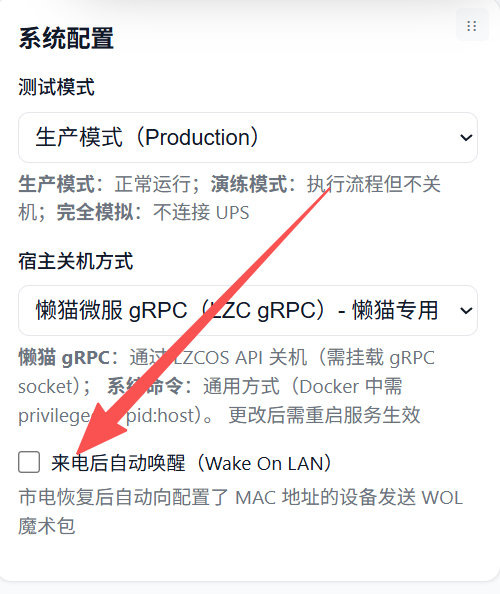
UPS Guard 支持通过 Wake On LAN (WOL) 协议来唤醒已关闭的纳管设备。本指南将详细说明如何配置支持 WOL 的设备。
https://appstore.lazycat.cloud/#/shop/detail/cloud.lazycat.app.ups-guard
前置条件
硬件要求
- 网卡支持: 设备网卡必须支持 Wake On LAN 功能
- 主板支持: BIOS/UEFI 需要启用 WOL 相关选项
- 电源连接: 设备需要保持电源连接(关机状态但插着电源)
软件要求
- 设备需要配置静态 IP 或 DHCP 保留地址
- 知道设备的 MAC 地址
如何获取 MAC 地址
Windows
ipconfig /all
查找 "物理地址" 或 "Physical Address"
Linux/macOS
ip link show
# 或
ifconfig
查找类似 AA:BB:CC:DD:EE:FF 格式的地址
配置步骤
步骤 1: 启用设备的 WOL 功能
BIOS/UEFI 设置
- 重启设备,进入 BIOS/UEFI
- 找到电源管理相关选项
- 启用以下选项(名称可能不同):
- Wake On LAN
- Wake On PCI-E
- Power On by PCI-E
- Resume by PCI-E Device
操作系统设置
Windows:
- 设备管理器 → 网络适配器
- 右键网卡 → 属性
- 电源管理标签页:
- ✅ 允许此设备唤醒计算机
- ✅ 只允许魔术数据包唤醒计算机
- 高级标签页:
- 启用 "Wake on Magic Packet"
Linux:
# 检查 WOL 状态
sudo ethtool eth0 | grep Wake-on

# 启用 WOL
sudo ethtool -s eth0 wol g

# 永久启用(添加到 /etc/network/interfaces 或 NetworkManager)
步骤 2: 在 UPS Guard 中配置设备
支持 WOL 的设备类型
UPS Guard 所有设备类型都支持 Wake On LAN 功能,只需配置 MAC 地址即可:
- ✅ SSH 关机 (Linux/Unix 服务器)
- ✅ Windows 远程关机 (Windows 服务器)
- ✅ 群晖 NAS 关机 (Synology NAS)
- ✅ QNAP NAS 关机 (QNAP NAS)
- ✅ 懒猫微服关机 (LazyCAT 微服务)
- ✅ 自定义脚本 (自定义设备)
- ✅ HTTP API (通过 API 控制的设备)
方法 1: 通过设置页面添加
- 打开 设置 页面
- 在 纳管设备配置 部分点击 ➕ 添加设备
- 选择设备类型并填写信息
示例 1: Linux 服务器 (SSH 关机)
设备名称: Linux 服务器
设备类型: SSH 关机
优先级: 1

配置参数:
- 主机地址: 192.168.1.100
- MAC 地址: AA:BB:CC:DD:EE:FF  ← 必填!
- 广播地址: 192.168.1.255 (可选)
- 用户名: admin
- 认证方式: 密码/密钥
示例 2: Windows 服务器
设备名称: Windows 服务器
设备类型: Windows 远程关机 (SSH)
优先级: 2

配置参数:
- 主机地址: 192.168.1.101
- SSH 端口: 22
- 用户名: Administrator
- 密码: ********
- MAC 地址: BB:CC:DD:EE:FF:11  ← 必填!
- 广播地址: 255.255.255.255 (可选)
- 关机命令: shutdown /s /t 60 /c "UPS power lost"
注意: Windows 需要先安装 OpenSSH Server
示例 3: 群晖 NAS
设备名称: Synology NAS
设备类型: 群晖 NAS 关机
优先级: 3

配置参数:
- NAS 地址: 192.168.1.200
- 端口: 5001
- 用户名: admin
- 密码: ********
- MAC 地址: CC:DD:EE:FF:11:22  ← 必填!
- 广播地址: 255.255.255.255 (可选)
- 使用 HTTPS: 是
- 点击 保存
方法 2: 通过配置文件
编辑 config/config.yaml:
pre_shutdown_hooks:
  # Linux 服务器
  - name: "Linux 服务器"
    type: "ssh_shutdown"
    priority: 1
    config:
      host: "192.168.1.100"
      port: 22
      username: "admin"
      auth_method: "password"
      password: "your_password"
      mac_address: "AA:BB:CC:DD:EE:FF"  # WOL 必需
      broadcast_address: "192.168.1.255"  # 可选

  # Windows 服务器
  - name: "Windows 服务器"
    type: "windows_shutdown"
    priority: 2
    config:
      host: "192.168.1.101"
      port: 22
      username: "Administrator"
      password: "windows_password"
      mac_address: "BB:CC:DD:EE:FF:11"  # WOL 必需
      broadcast_address: "255.255.255.255"  # 可选
      shutdown_command: "shutdown /s /t 60 /c \"UPS power lost\""

  # 群晖 NAS
  - name: "Synology NAS"
    type: "synology_shutdown"
    priority: 3
    config:
      host: "192.168.1.200"
      port: 5001
      username: "admin"
      password: "nas_password"
      use_https: "true"
      mac_address: "CC:DD:EE:FF:11:22"  # WOL 必需
      broadcast_address: "192.168.1.255"  # 可选
步骤 3: 测试 WOL 功能
在设置页面测试
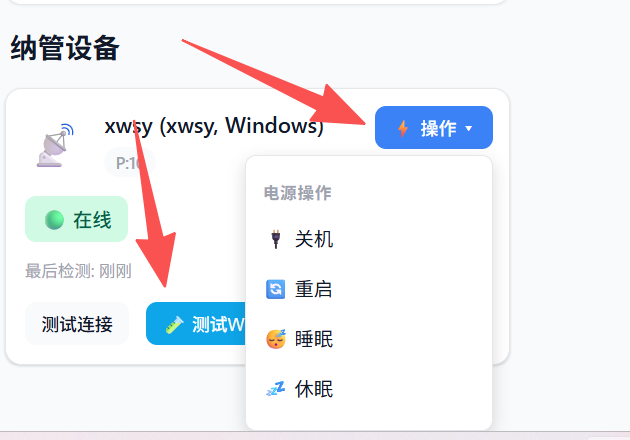
- 设备配置中找到 🧪 测试 WOL 按钮
- 点击测试,查看是否成功发送魔术包
在首页测试
- 关闭目标设备
- 等待设备显示为离线状态(灰色)
- 点击设备卡片上的 ⏻ 开机 按钮
- 观察设备是否成功启动
首页电源管理功能
当前支持的功能
1. 单设备操作
关机 (🔌 关机)
- 位置: 设备卡片右上角
- 条件: 设备在线时显示
- 功能: 关闭单个设备
开机 (⏻ 开机)
- 位置: 设备卡片右上角
- 条件: 设备离线且配置了 MAC 地址
- 功能: 通过 WOL 唤醒设备
测试 WOL (🧪 测试WOL)
- 位置: 设备卡片操作栏
- 条件: 设备在线且有 MAC 地址
- 功能: 测试 WOL 功能(无需关机)
2. 批量操作
全部关机 (🔌 立即关机)
- 位置: 首页顶部
- 条件: UPS 电池供电 + 有设备在线
- 功能: 关闭所有在线设备
全部开机 (⏻ 全部开机)
- 位置: 首页顶部
- 条件: 所有设备离线
- 功能: 唤醒所有配置了 MAC 地址的设备
暂不支持的功能
以下功能需要额外开发:
❌ 休眠 (Hibernate)
- 需求: 将内存内容保存到硬盘,完全断电
- 实现难度: 需要各操作系统特定命令
- Windows:
shutdown /h - Linux:
systemctl hibernate - macOS:
pmset sleepnow(实际是睡眠)
❌ 睡眠 (Sleep)
- 需求: 保持内存供电,低功耗模式
- 实现难度: 需要各操作系统特定命令
- Windows:
rundll32.exe powrprof.dll,SetSuspendState 0,1,0 - Linux:
systemctl suspend - macOS:
pmset sleepnow
注意:
- 休眠和睡眠后可能无法通过 WOL 唤醒(取决于硬件和配置)
- 建议使用完全关机 + WOL 的方式
常见问题
Q1: WOL 不工作?
检查清单:
- ✅ BIOS 中启用了 WOL
- ✅ 操作系统中启用了 WOL
- ✅ MAC 地址配置正确
- ✅ 设备在同一子网或正确配置了广播地址
- ✅ 防火墙允许 UDP 9 端口(WOL 魔术包端口)
- ✅ 设备电源已连接
Q2: 如何知道 WOL 包发送成功?
查看以下地方:
- 控制台日志: 浏览器 F12 → Console
- 通知: 成功发送会显示 "✅ 成功发送 WOL 到 X 台设备"
- 事件日志: 设置页面 → 日志查看器
Q3: 广播地址如何填写?
同一子网: 使用子网广播地址
- 例如: 192.168.1.0/24 → 192.168.1.255
不同子网: 可能需要:
- 路由器支持 WOL 转发
- 使用定向广播
- 或保持默认 255.255.255.255
Q4: 支持跨子网 WOL 吗?
部分支持, 需要:
- 路由器/交换机支持定向广播
- 正确配置广播地址
- 网络设备允许 WOL 包转发
Q5: 可以通过互联网唤醒设备吗?
不直接支持, 但可以:
- 使用 VPN 连接到内网
- 在路由器上配置 WOL 转发(端口转发)
- 使用专门的 WOL 网关设备
最佳实践
1. 设备命名
使用清晰的名称,便于识别:
- ✅ "开发服务器-Ubuntu"
- ✅ "文件服务器-Synology"
- ❌ "设备1"
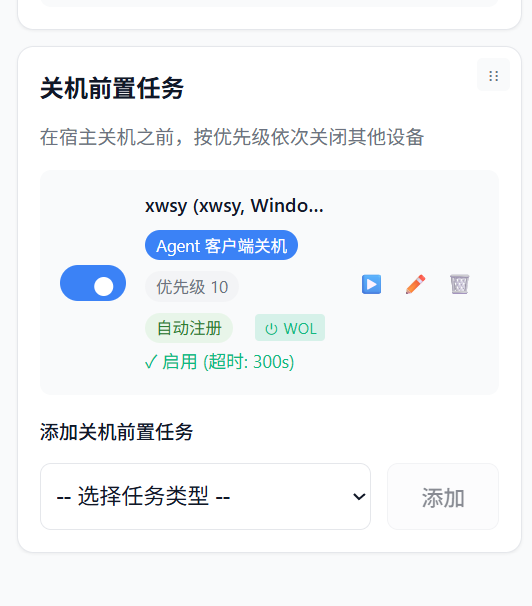
2. 优先级设置
按照重要性和依赖关系设置优先级:
- 优先级 1: 最先关闭(如普通服务器)
- 优先级 2-5: 依次关闭
- 优先级 10: 最后关闭(如 NAS、数据库服务器)
3. 测试流程
新设备配置后建议测试:
- 关机测试: 设备能否正常关闭
- WOL 测试: 使用 "🧪 测试WOL" 按钮
- 完整流程: 关机 → 等待 → 开机
4. MAC 地址管理
- 使用 DHCP 保留地址,避免 IP 变化
- 记录每个设备的 MAC 地址
- 定期检查设备配置的准确性
技术细节
WOL 工作原理
- UPS Guard 发送魔术包 (Magic Packet)
- 魔术包格式: 6 字节 0xFF + 16 次目标 MAC 地址
- 使用 UDP 协议,端口 9 或 7
- 广播到局域网
- 目标设备网卡接收到魔术包后唤醒主机
代码实现位置
- 后端 WOL 发送:
backend/src/api/wol.py - 前端 WOL 按钮:
frontend/src/components/DeviceCard.vue - 批量唤醒:
frontend/src/views/Dashboard.vue
进阶配置
自定义广播地址
某些网络环境需要指定特定的广播地址:
config:
  mac_address: "AA:BB:CC:DD:EE:FF"
  broadcast_address: "192.168.1.255"  # 子网广播
  # 或
  broadcast_address: "192.168.255.255"  # 大段广播
多网卡设备
如果设备有多个网卡,配置主网卡的 MAC 地址(通常是启用了 WOL 的那个)。
虚拟机 WOL
虚拟机通常不支持 WOL,但可以:
- 唤醒物理主机
- 通过脚本自动启动虚拟机
相关文档
反馈与支持
如有问题或建议,请:
- 查看项目 Issues
- 提交新的 Issue
- 参与项目讨论
评论
0暂无评论