
'%3e%3cpath%20d='M9%2021H15'%20stroke='black'%20stroke-width='2'%20stroke-linecap='round'%20stroke-linejoin='round'/%3e%3cpath%20d='M5.25001%209.75C5.25001%207.95979%205.96116%206.2429%207.22703%204.97703C8.4929%203.71116%2010.2098%203%2012%203C13.7902%203%2015.5071%203.71116%2016.773%204.97703C18.0388%206.2429%2018.75%207.95979%2018.75%209.75C18.75%2013.1081%2019.5281%2015.8063%2020.1469%2016.875C20.2126%2016.9888%2020.2472%2017.1179%2020.2474%2017.2493C20.2475%2017.3808%2020.2131%2017.5099%2020.1475%2017.6239C20.082%2017.7378%2019.9877%2017.8325%2019.8741%2017.8985C19.7604%2017.9645%2019.6314%2017.9995%2019.5%2018H4.50001C4.36874%2017.9992%204.23997%2017.964%204.12659%2017.8978C4.0132%2017.8317%203.91916%2017.7369%203.85387%2017.6231C3.78858%2017.5092%203.75432%2017.3801%203.75452%2017.2489C3.75472%2017.1176%203.78937%2016.9887%203.85501%2016.875C4.47282%2015.8063%205.25001%2013.1072%205.25001%209.75Z'%20stroke='black'%20stroke-width='2'%20stroke-linecap='round'%20stroke-linejoin='round'/%3e%3c/g%3e%3cdefs%3e%3cclipPath%20id='clip0_4762_133'%3e%3crect%20width='24'%20height='24'%20fill='white'/%3e%3c/clipPath%3e%3c/defs%3e%3c/svg%3e)
'%3e%3cpath%20d='M24%200H0V24H24V0Z'%20fill='white'%20fill-opacity='0.01'/%3e%3cpath%20d='M12%2011C14.2091%2011%2016%209.20914%2016%207C16%204.79086%2014.2091%203%2012%203C9.79086%203%208%204.79086%208%207C8%209.20914%209.79086%2011%2012%2011Z'%20stroke='black'%20stroke-width='2'%20stroke-linecap='round'%20stroke-linejoin='round'/%3e%3cpath%20d='M4%2021V20.4857C4%2018.5655%204%2017.6055%204.38753%2016.872C4.72841%2016.2269%205.27235%2015.7024%205.94138%2015.3737C6.70196%2015%207.6976%2015%209.68889%2015H14.3111C16.3024%2015%2017.298%2015%2018.0586%2015.3737C18.7276%2015.7024%2019.2716%2016.2269%2019.6125%2016.872C20%2017.6055%2020%2018.5655%2020%2020.4857V21'%20stroke='black'%20stroke-width='2'%20stroke-linecap='round'%20stroke-linejoin='round'/%3e%3c/g%3e%3cdefs%3e%3cclipPath%20id='clip0_4762_139'%3e%3crect%20width='24'%20height='24'%20fill='white'/%3e%3c/clipPath%3e%3c/defs%3e%3c/svg%3e)


Duplicati
免费开源加密备份工具
安装次数
点赞
应用评论
催更次数
桌面端
移动端
'%20fill='%23898989'%20fill-rule='nonzero'%3e%3cg%20id='编组-2'%20transform='translate(1443.000000,%20308.000000)'%3e%3cg%20id='路径-2'%20transform='translate(23.000000,%2019.000000)'%3e%3cpath%20d='M7.83273132,9%20L0.267897499,1.54066181%20C-0.0892991662,1.18844644%20-0.0892991662,0.616376893%200.267897499,0.264161526%20C0.625094164,-0.0880538418%201.20525435,-0.0880538418%201.56245102,0.264161526%20L9.73247155,8.32024678%20C9.921308,8.5064498%2010.0123135,8.75546831%209.99866269,9%20C10.0100384,9.24453169%209.921308,9.4935502%209.73247155,9.67975322%20L1.56472615,17.7358385%20C1.20752949,18.0880538%200.627369301,18.0880538%200.270172637,17.7358385%20C-0.0870240282,17.3836231%20-0.0870240282,16.8115536%200.270172637,16.4593382%20L7.83273132,9%20Z'%20id='路径'%3e%3c/path%3e%3c/g%3e%3c/g%3e%3c/g%3e%3c/g%3e%3c/svg%3e)
应用描述
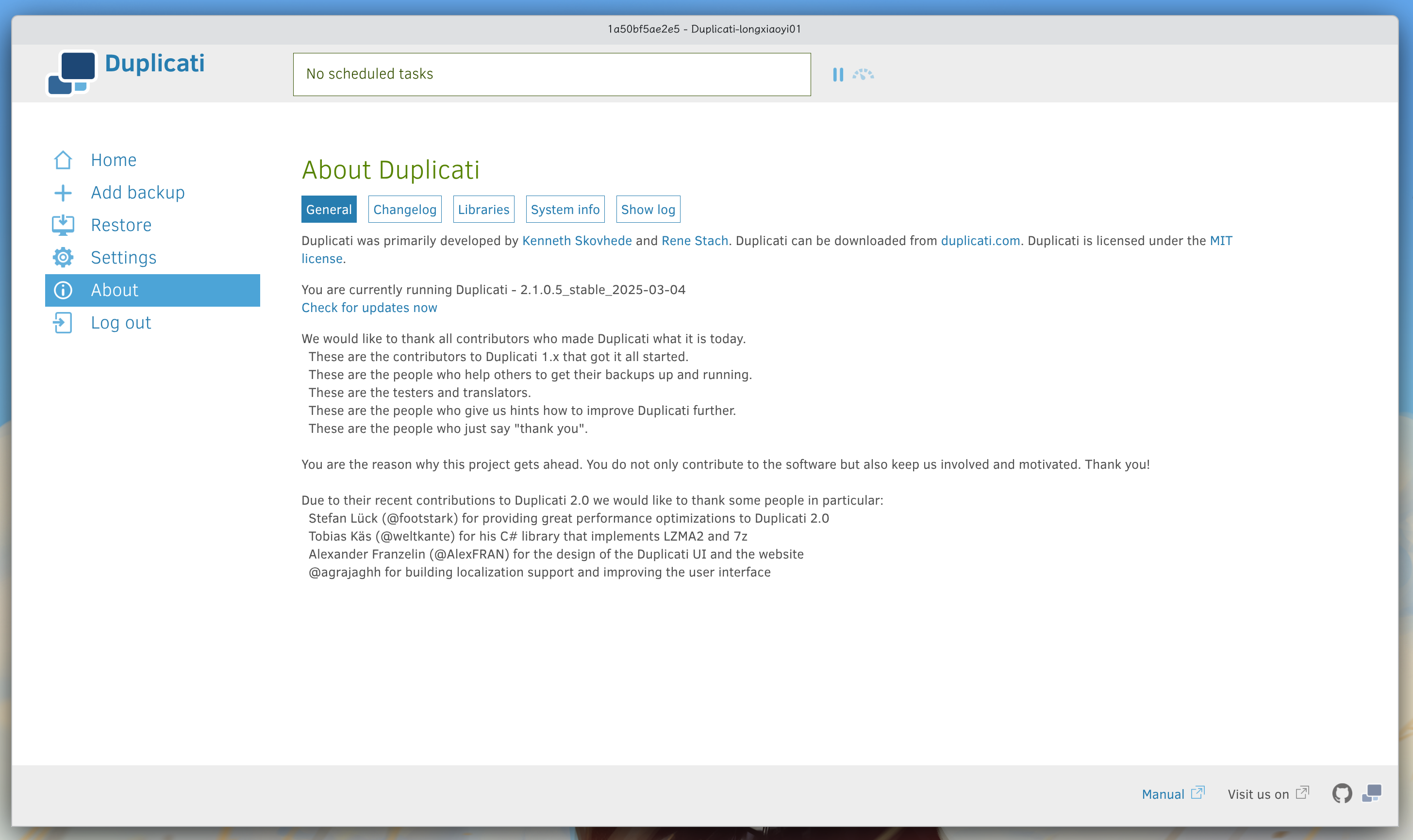
Duplicati是一个免费的开源备份客户端,可将加密的、增量的、压缩的备份安全地存储在云存储服务和远程文件服务器上,支持多种协议存储。 - 新版本网盘数据在/backup 下 - 新版本所有应用数据在/lzcapp/run/data/app/var 下
相关攻略


如何用openlist+百度网盘+duplicati实现自动增量备份懒猫数据
# 前言 众所周知数据备份是一件很重要的事,虽然懒猫本体提供了一定的备份恢复能力,但我们最好还是额外增加一个本地备份+一个云端备份。 本地备份不多介绍,接下来主要介绍如何通过openlist+百度网盘+duplicati实现自动增量备份 你可以拿来备份懒猫的任何数据,此处仅以懒猫网盘为例 # openlist挂载百度网盘 https://appstore.lazycat.cloud/#/shop/detail/lazycat.community.app.openlist 安装登录进入openlist后,在后台管理-存储,添加一个存储方案,选择百度网盘,此处你可以任意选择喜欢的服务挂载,阿里云盘、S3等同理,本教程以百度网盘为例   挂载路径任意,但是注意后面要用到,比如`baidulazycat`  然后通过这个链接获取百度网盘apikey https://api.oplist.org/ 选择百度网盘验证登录,勾选使用openlist提供参数  然后点击获取token,会跳转到百度网盘登录界面,授权后即可看到刷新令牌,复制到openlist里,其他设置都保持原样即可,然后添加  可以看到已经挂载上了   # openlist启用WebDAV功能 点开openlist管理后台-用户-你要使用的用户名-编辑  启用WebDAV相关功能  至此openlist挂载百度网盘并启用了WebDAV,你可以在任何地方使用它了!(当然会存在一定限制比如下载文件大小受限,但这不是今天的重点,暂不展开) # 在duplicati里配置自动增量备份 https://appstore.lazycat.cloud/#/shop/detail/cloud.lazycat.app.duplicati1 安装duplicati并登录-新增备份-配置新备份 起个名字,选好加密方案,下一步 然后重点开始来了 勾选ssl 域名为你自己的openlist的域名,如:`openlist.lazycatwww.heiyu.space` 端口:443 服务器路径:`dav/baidulazycat` - 注意dav前面没有/ - 路径是之前挂载网盘时写的路径 用户名:拥有WebDAV权限的openlist用户名 密码:对应的密码  如果一切正常,测试连接应该没问题,下一步就好 如果测试报错了,哈哈我也不知道怎么办  然后选择你想备份的路径,最常见的就是懒猫网盘、懒猫安装的各个应用,具体路径如下,不知道路径在哪就问问客服  比如这里我选择备份jellyfin的相关数据,勾上就行 下面的过滤、排出功能,自己按需即可  然后一路下一步,根据个人情况设置即可,没有什么复杂的地方了 # 参考 - WebDAV - OpenList 文档 https://doc.oplist.org/guide/advanced/webdav - OpenList如何挂载百度网盘解除20MB下载限制 https://www.bilibili.com/video/BV1aMgWzhEvx/

Duplicati 好用的备份工具
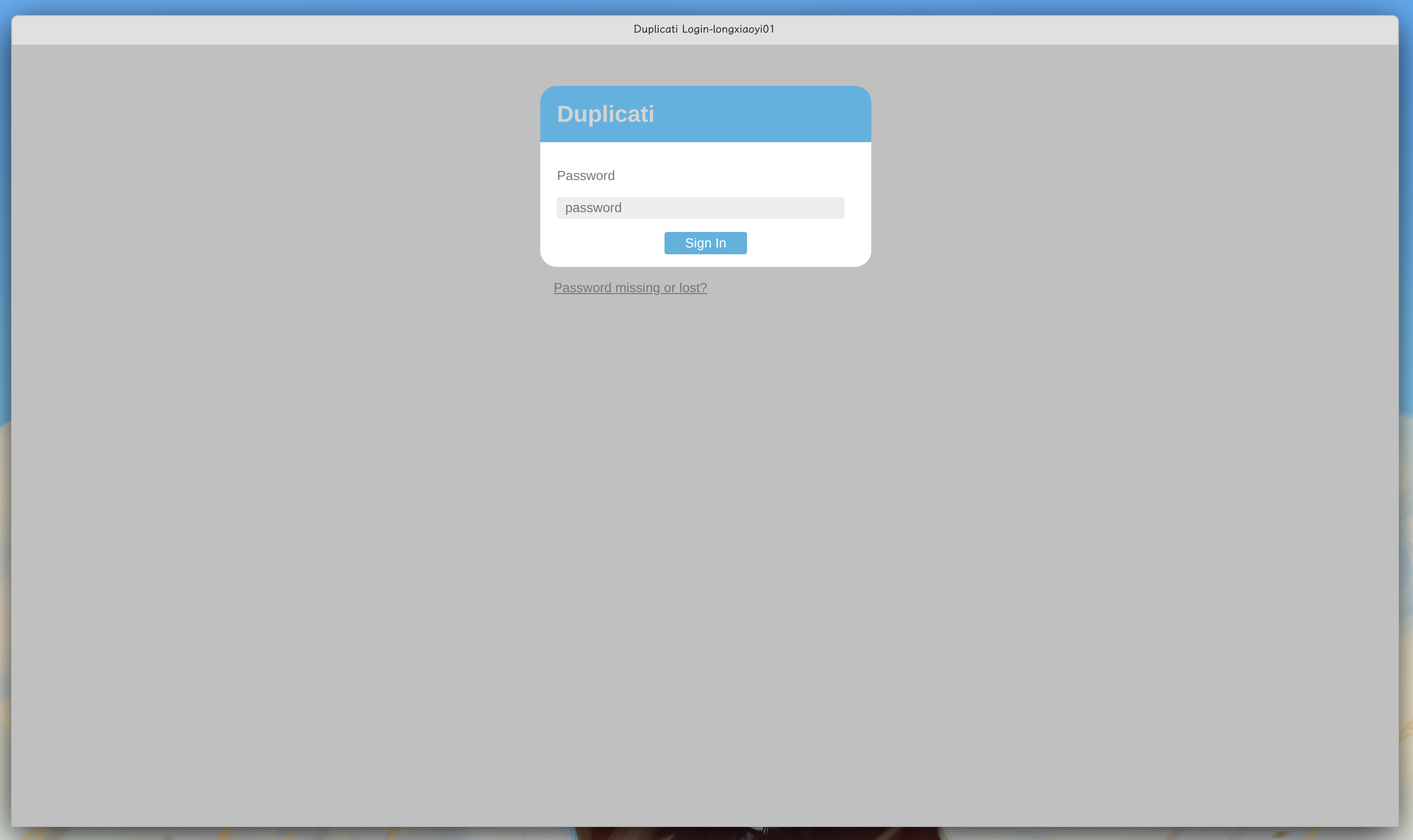
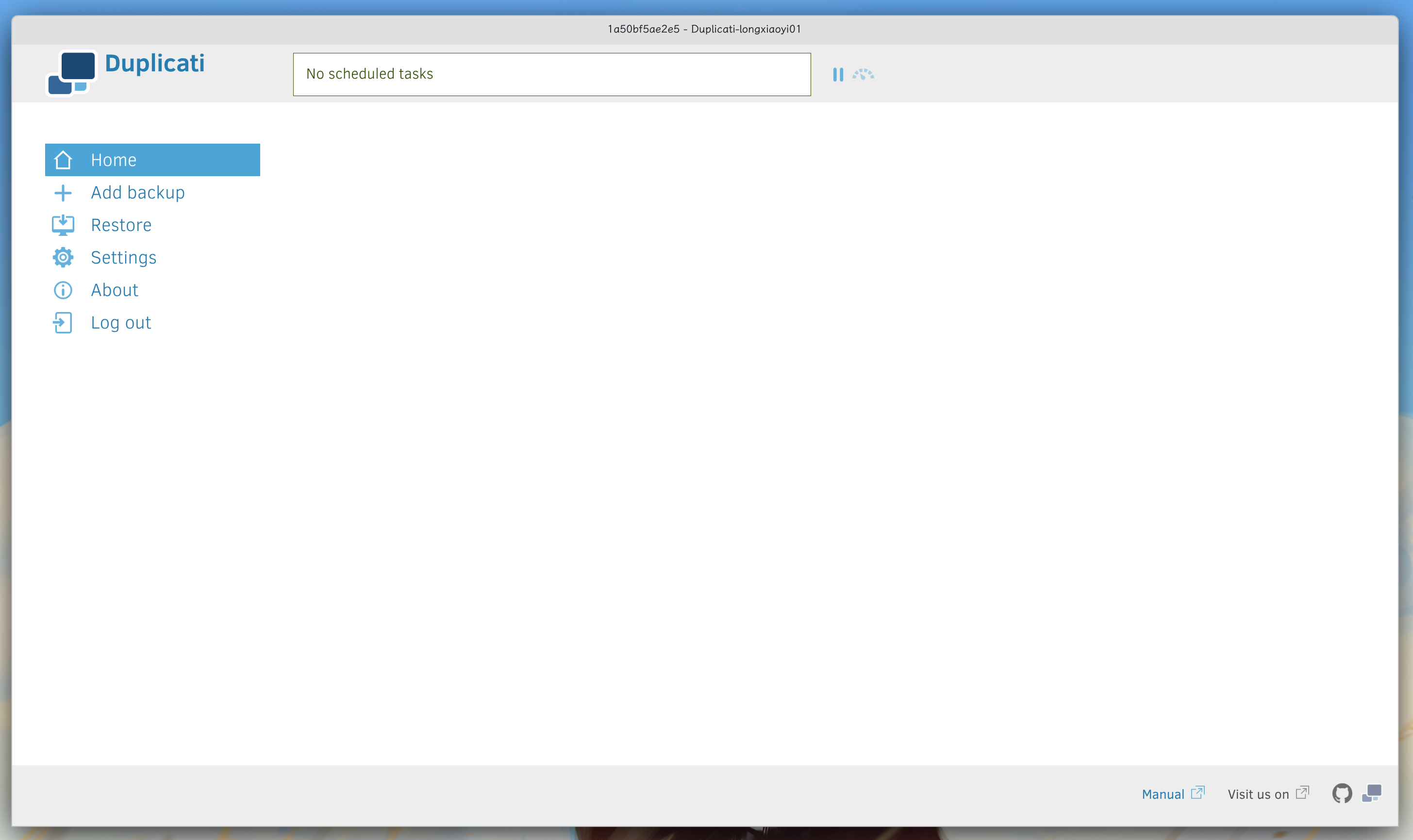
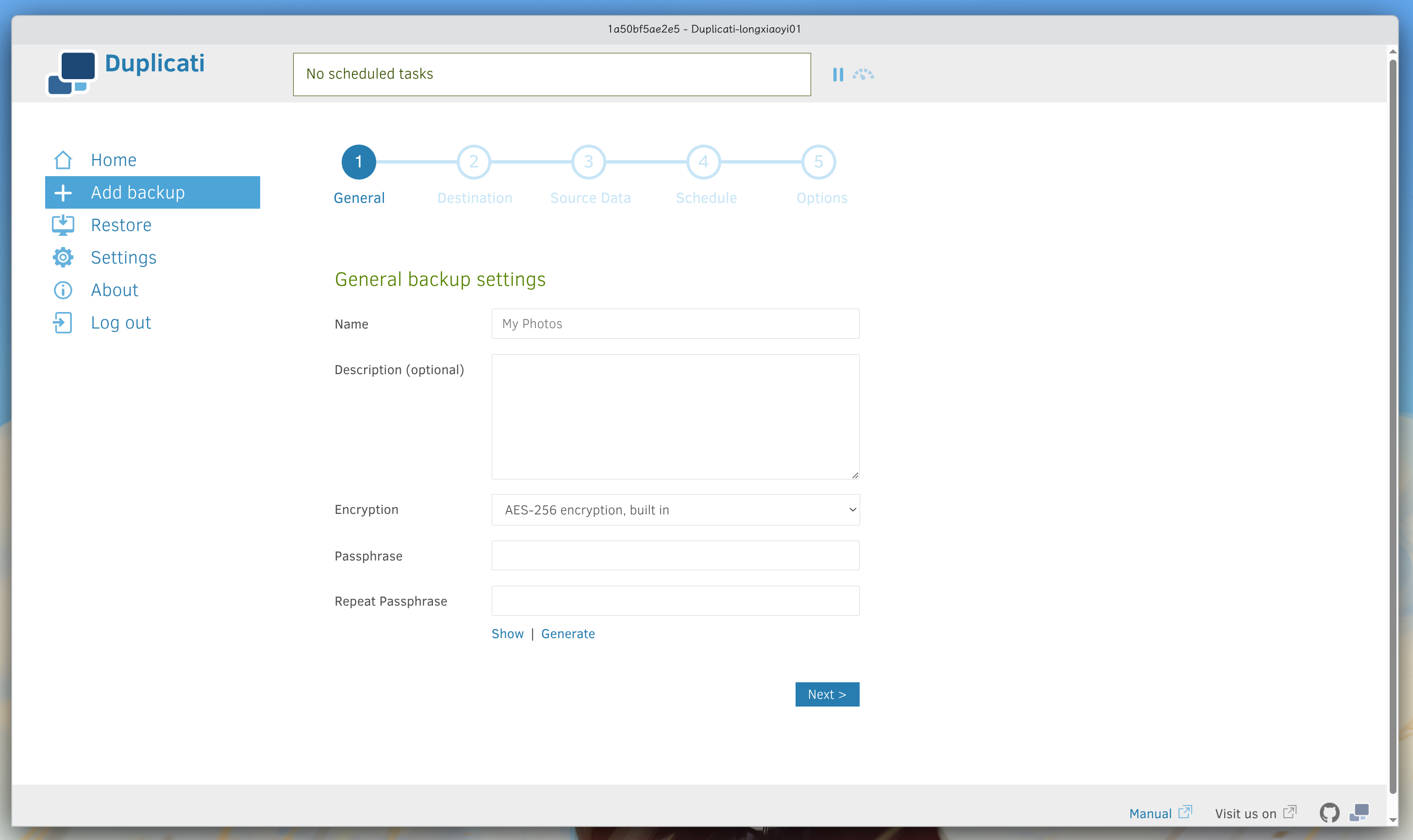
# 介绍 Duplicati 是一款开源的数据备份工具,支持 Windows、macOS 和 Linux,支持使用 AES-256 加密备份数据,并上传至本地或世界各处,支持 FTP、WebDAV 等协议以及 S3、OneDrive、Dropbox 等网络服务,支持压缩和增量备份、历史版本,拥有命令行与 Web 管理界面。 # 软件安装 在商店中查找 Duplicati 并安装。 https://appstore.lazycat.cloud/#/shop/detail/cloud.lazycat.app.duplicati1 # 软件使用 打开软件后在主界面点击“新增备份”,点击下一步。  进入到常规配置界面,填写备份名称,选择加密方式和密码。 其中加密方式可以选择不加密或AES-256加密方式。 密码随便填写一个后,点击生成按钮,可以生成一个强密码。  点击下一步进入到保存位置界面,在存储类型列表中有多种方式可以选择:本地文件夹或磁盘,FTP,SFTP,WwebDAV等。  这里就以webdav方式为例。 填写服务器与端口,输入用户名和密码,可以保存到指定路径,不填的话就保存到默认路径下。  所有信息填写完成后点击测试,测试正常后再进行后续操作。  点击下一步进入到源数据列表,在列表中点击“计算机”会展示网盘中所有的文件。在列表中选择需要备份的目录。  这里也可以直接添加路径,网盘的默认home目录为:/lzcapp/run/mnt/home/  点击下一步进入到备份计划界面,这里根据自己的需求进行调整备份时间。  点击下一步进入到常会选项界面, 在这里可以设置每个卷的大小和备份的保留策略。  所有信息配置完成后点击保存。保存成功后可以在首页查看到备份的详细信息。  这里测试一下,点击“立即运行”,查看能否成功备份。  可以看到文件已经开始正常备份了,进入到webdav服务器上查看备份文件显示正常功能,备份成功,每个备份卷大小50M。  # 增量备份 此时我们向网盘中再次添加一些新文件,查看软件是否可以增量备份。新增文件后点击立即运行。  可以看到服务器的文件自动增加了。  # 恢复文件 在文件恢复之前,可以尝试将网盘中的所有文件全部删除。  在主页面中点击“恢复文件”按钮,选中刚才备份的photo文件夹,可以看到有2个版本。  点击下一步,可以从恢复列表中选择,它可以恢复你保留的任何版本。  下面它会询问恢复的位置,你可以自己选一个位置。我们这里可以用原位置,恢复读写权限,并覆盖,根据实际情况选择:  点击下一步进行文件恢复,恢复文件成功。   恢复成功后再次进入到网盘中查看,所有文件全部恢复成功。  # 结束语 Duplicati 对于备份的基本需求和平台支持还是非常不错的,各种同步方式和恢复方式,同时不同于传统的直接备份,加密文件也保证了文件的安全性。支持跨平台,开源免费,对于有简单备份需求和不能承受付费价格的也可以说是多了一种选择。 **提示:虽然有备份,但也要记得经常检查**
懒猫评分/评论
0.0
0 条评论

新功能
版本历史记录'%3e%3cpath%20d='M20%200H0V20H20V0Z'%20fill='white'%20fill-opacity='0.01'/%3e%3cpath%20d='M15.5%2010H4.5'%20stroke='%23545454'%20stroke-linecap='round'%20stroke-linejoin='round'/%3e%3cpath%20d='M10.5%205L15.5%2010L10.5%2015'%20stroke='%23545454'%20stroke-linecap='round'%20stroke-linejoin='round'/%3e%3c/g%3e%3cdefs%3e%3cclipPath%20id='clip0_1991_3173'%3e%3crect%20width='20'%20height='20'%20fill='white'/%3e%3c/clipPath%3e%3c/defs%3e%3c/svg%3e)
修正创建密码提示信息
此 App 尚未收到足够的评分或评论,无法显示评论列表。