
'%3e%3cpath%20d='M9%2021H15'%20stroke='black'%20stroke-width='2'%20stroke-linecap='round'%20stroke-linejoin='round'/%3e%3cpath%20d='M5.25001%209.75C5.25001%207.95979%205.96116%206.2429%207.22703%204.97703C8.4929%203.71116%2010.2098%203%2012%203C13.7902%203%2015.5071%203.71116%2016.773%204.97703C18.0388%206.2429%2018.75%207.95979%2018.75%209.75C18.75%2013.1081%2019.5281%2015.8063%2020.1469%2016.875C20.2126%2016.9888%2020.2472%2017.1179%2020.2474%2017.2493C20.2475%2017.3808%2020.2131%2017.5099%2020.1475%2017.6239C20.082%2017.7378%2019.9877%2017.8325%2019.8741%2017.8985C19.7604%2017.9645%2019.6314%2017.9995%2019.5%2018H4.50001C4.36874%2017.9992%204.23997%2017.964%204.12659%2017.8978C4.0132%2017.8317%203.91916%2017.7369%203.85387%2017.6231C3.78858%2017.5092%203.75432%2017.3801%203.75452%2017.2489C3.75472%2017.1176%203.78937%2016.9887%203.85501%2016.875C4.47282%2015.8063%205.25001%2013.1072%205.25001%209.75Z'%20stroke='black'%20stroke-width='2'%20stroke-linecap='round'%20stroke-linejoin='round'/%3e%3c/g%3e%3cdefs%3e%3cclipPath%20id='clip0_4762_133'%3e%3crect%20width='24'%20height='24'%20fill='white'/%3e%3c/clipPath%3e%3c/defs%3e%3c/svg%3e)
'%3e%3cpath%20d='M24%200H0V24H24V0Z'%20fill='white'%20fill-opacity='0.01'/%3e%3cpath%20d='M12%2011C14.2091%2011%2016%209.20914%2016%207C16%204.79086%2014.2091%203%2012%203C9.79086%203%208%204.79086%208%207C8%209.20914%209.79086%2011%2012%2011Z'%20stroke='black'%20stroke-width='2'%20stroke-linecap='round'%20stroke-linejoin='round'/%3e%3cpath%20d='M4%2021V20.4857C4%2018.5655%204%2017.6055%204.38753%2016.872C4.72841%2016.2269%205.27235%2015.7024%205.94138%2015.3737C6.70196%2015%207.6976%2015%209.68889%2015H14.3111C16.3024%2015%2017.298%2015%2018.0586%2015.3737C18.7276%2015.7024%2019.2716%2016.2269%2019.6125%2016.872C20%2017.6055%2020%2018.5655%2020%2020.4857V21'%20stroke='black'%20stroke-width='2'%20stroke-linecap='round'%20stroke-linejoin='round'/%3e%3c/g%3e%3cdefs%3e%3cclipPath%20id='clip0_4762_139'%3e%3crect%20width='24'%20height='24'%20fill='white'/%3e%3c/clipPath%3e%3c/defs%3e%3c/svg%3e)

Duplicati 好用的备份工具
好久不见
介绍
Duplicati 是一款开源的数据备份工具,支持 Windows、macOS 和 Linux,支持使用 AES-256 加密备份数据,并上传至本地或世界各处,支持 FTP、WebDAV 等协议以及 S3、OneDrive、Dropbox 等网络服务,支持压缩和增量备份、历史版本,拥有命令行与 Web 管理界面。
软件安装
在商店中查找 Duplicati 并安装。
软件使用
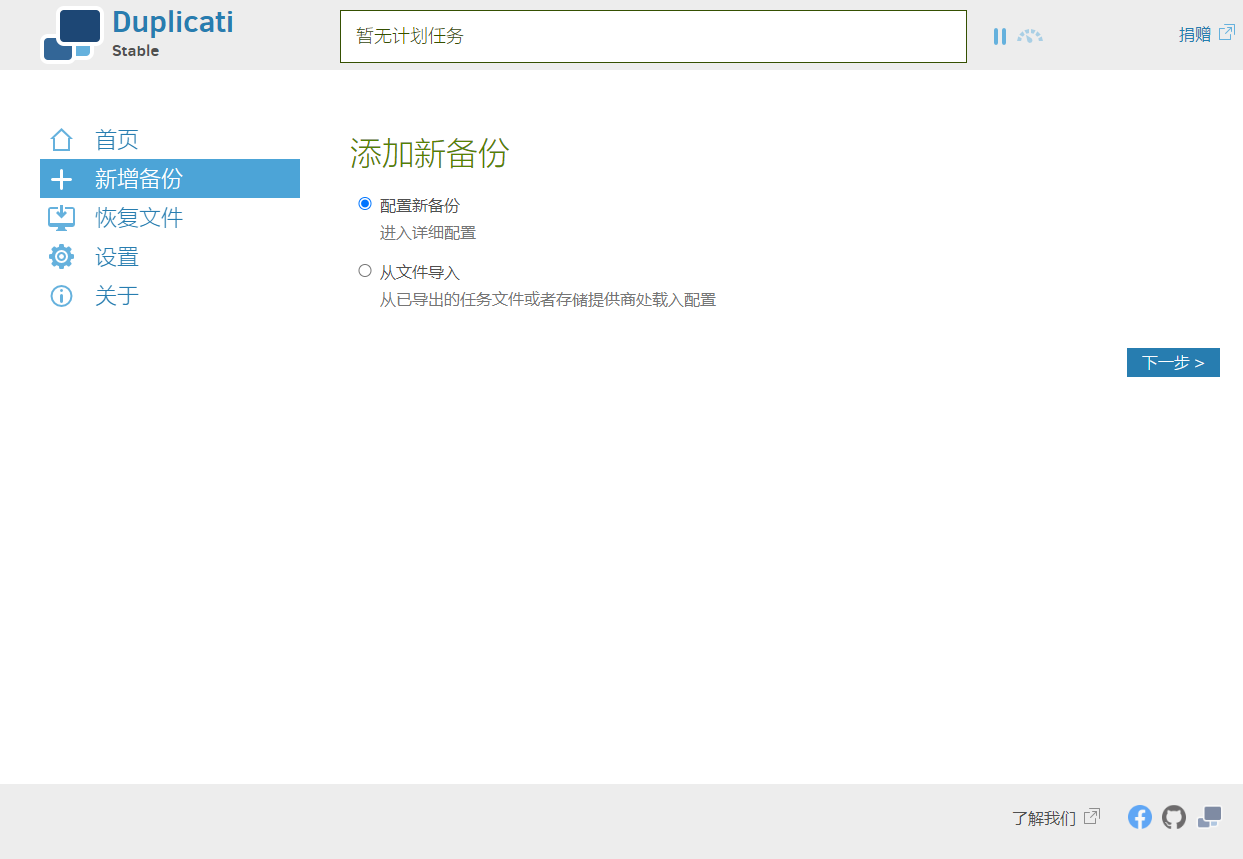
打开软件后在主界面点击“新增备份”,点击下一步。
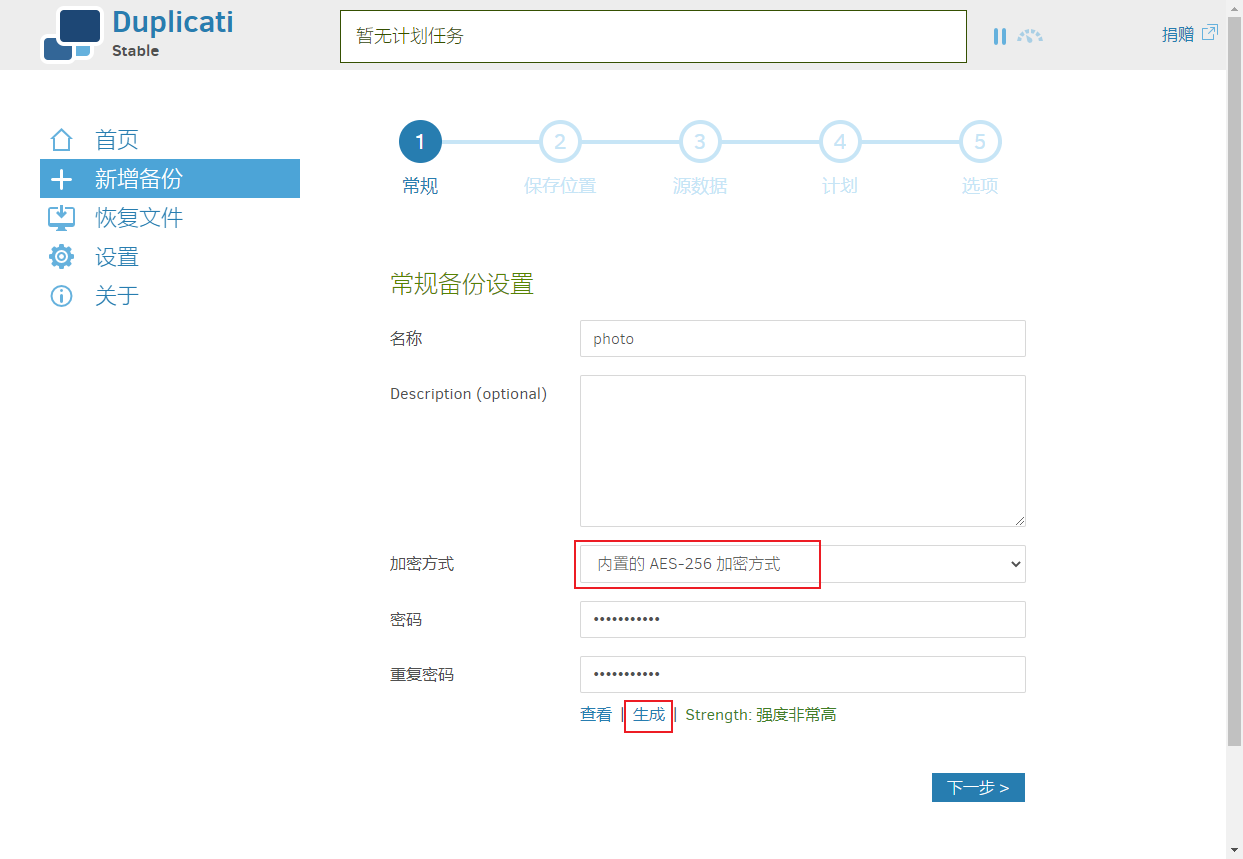
进入到常规配置界面,填写备份名称,选择加密方式和密码。
其中加密方式可以选择不加密或AES-256加密方式。
密码随便填写一个后,点击生成按钮,可以生成一个强密码。
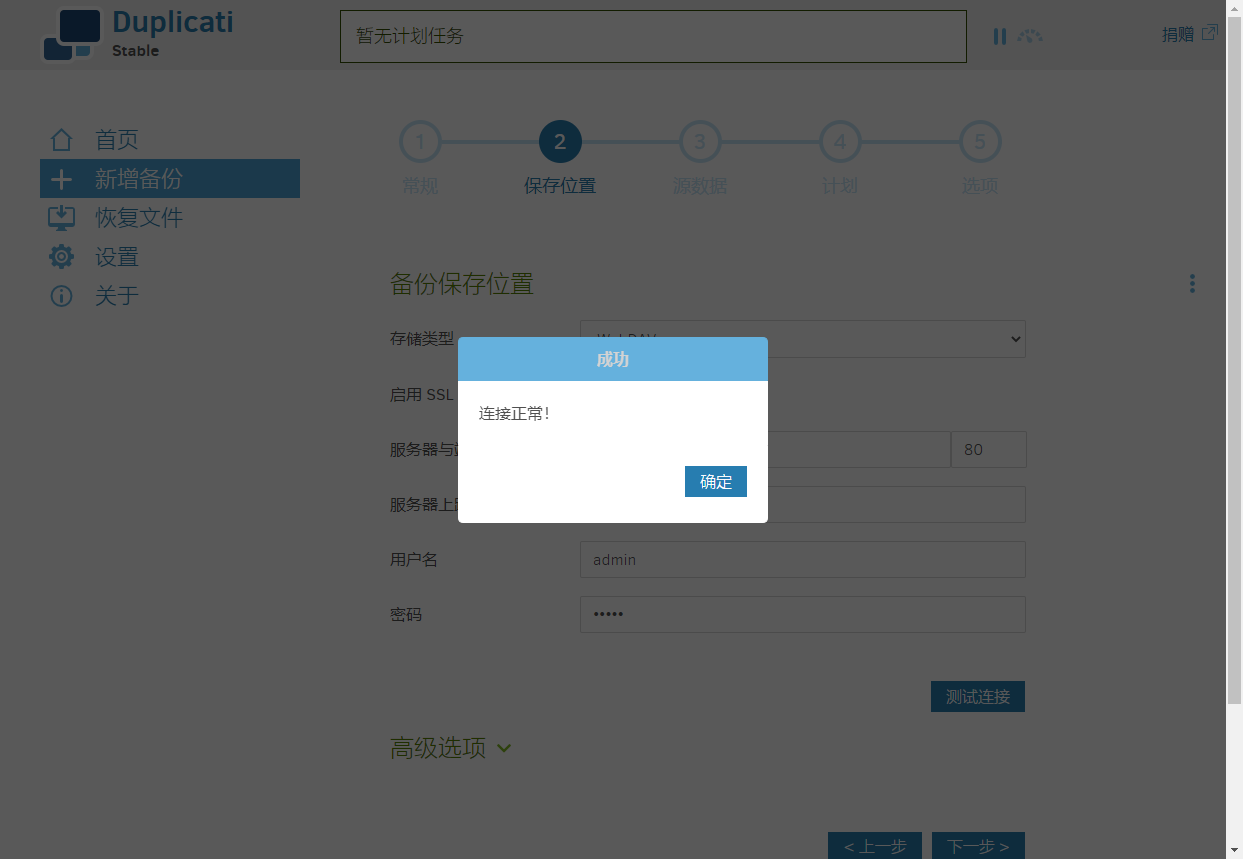
点击下一步进入到保存位置界面,在存储类型列表中有多种方式可以选择:本地文件夹或磁盘,FTP,SFTP,WwebDAV等。
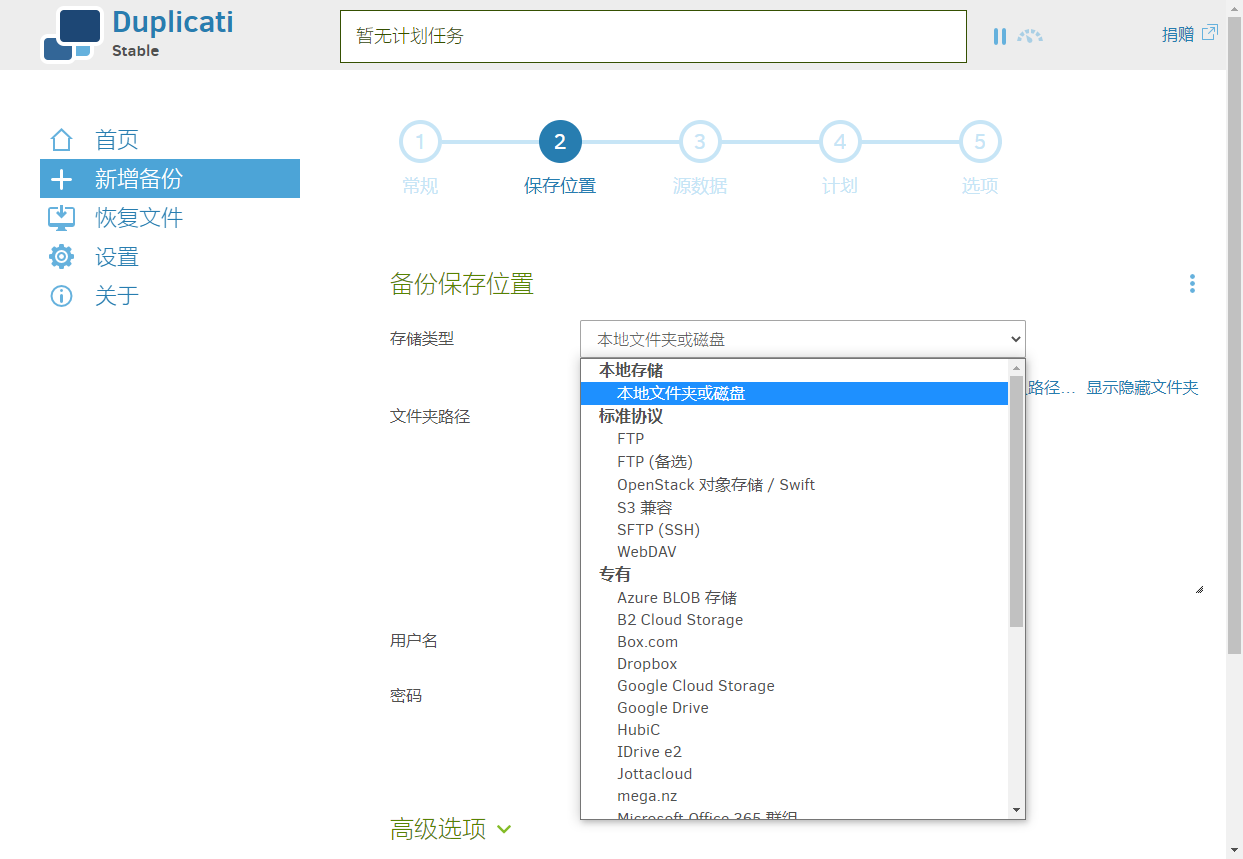
这里就以webdav方式为例。
填写服务器与端口,输入用户名和密码,可以保存到指定路径,不填的话就保存到默认路径下。
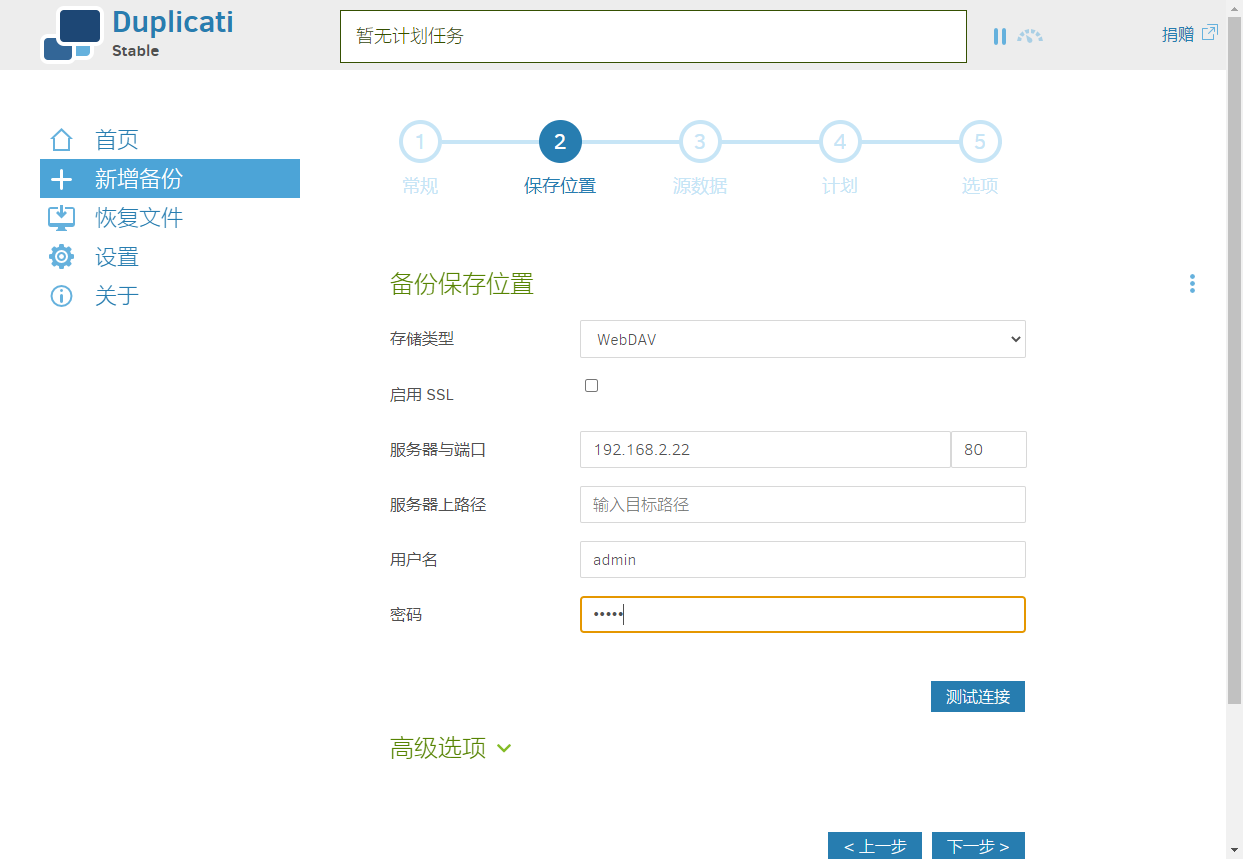
所有信息填写完成后点击测试,测试正常后再进行后续操作。
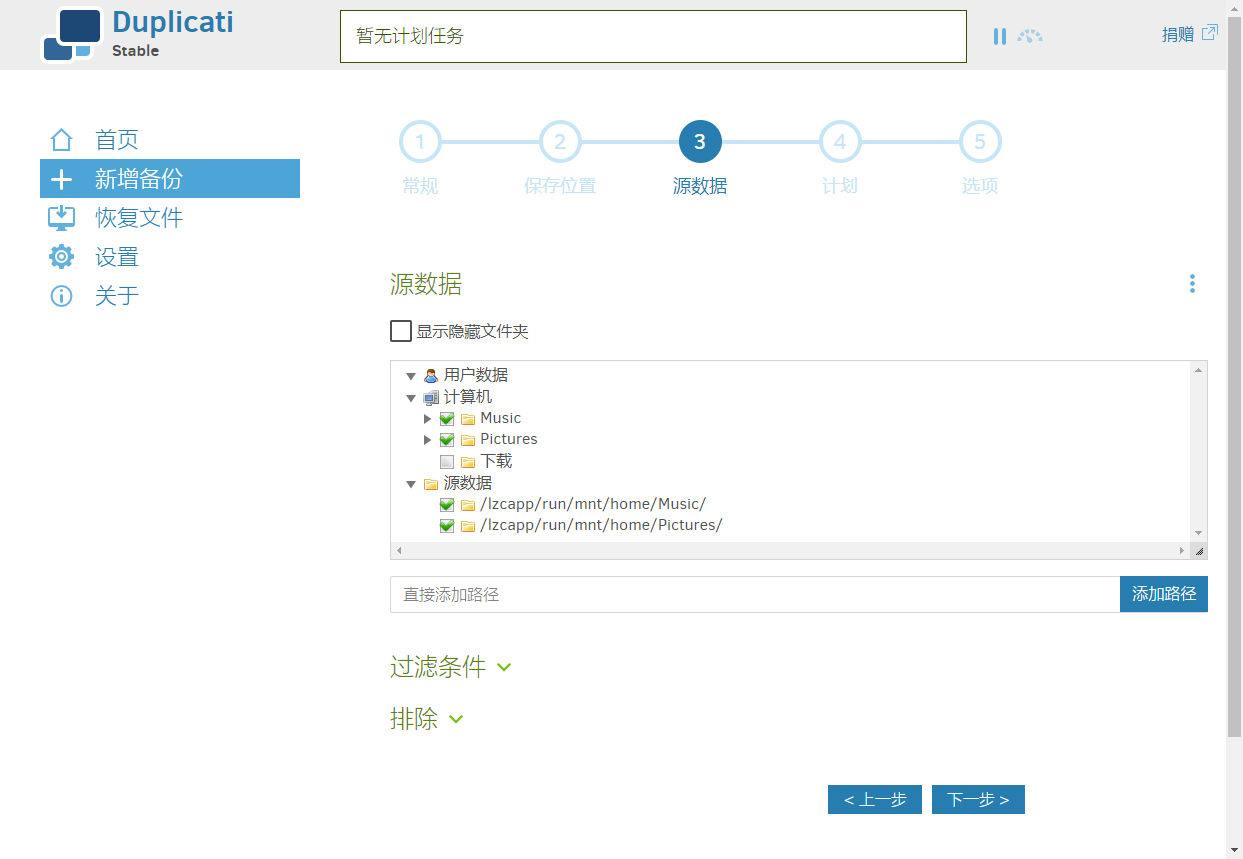
点击下一步进入到源数据列表,在列表中点击“计算机”会展示网盘中所有的文件。在列表中选择需要备份的目录。
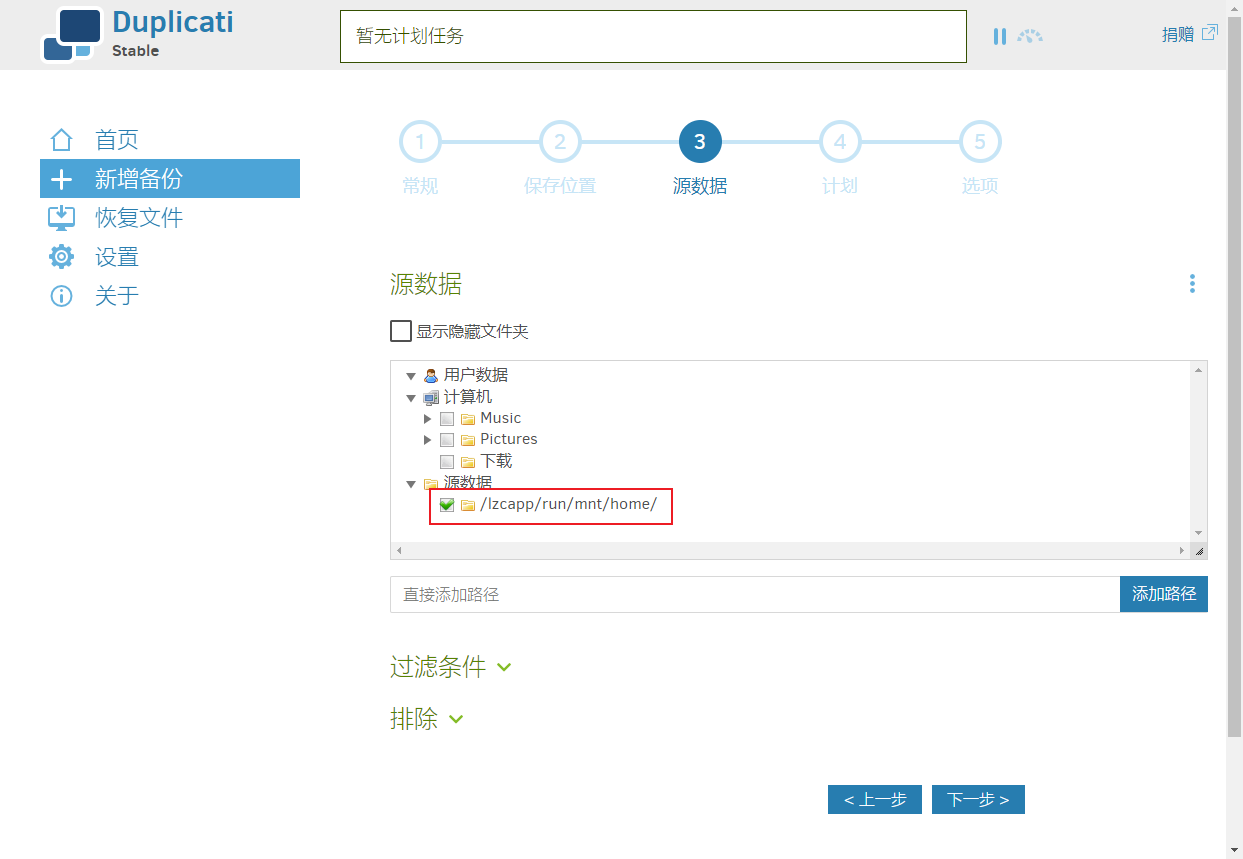
这里也可以直接添加路径,网盘的默认home目录为:/lzcapp/run/mnt/home/
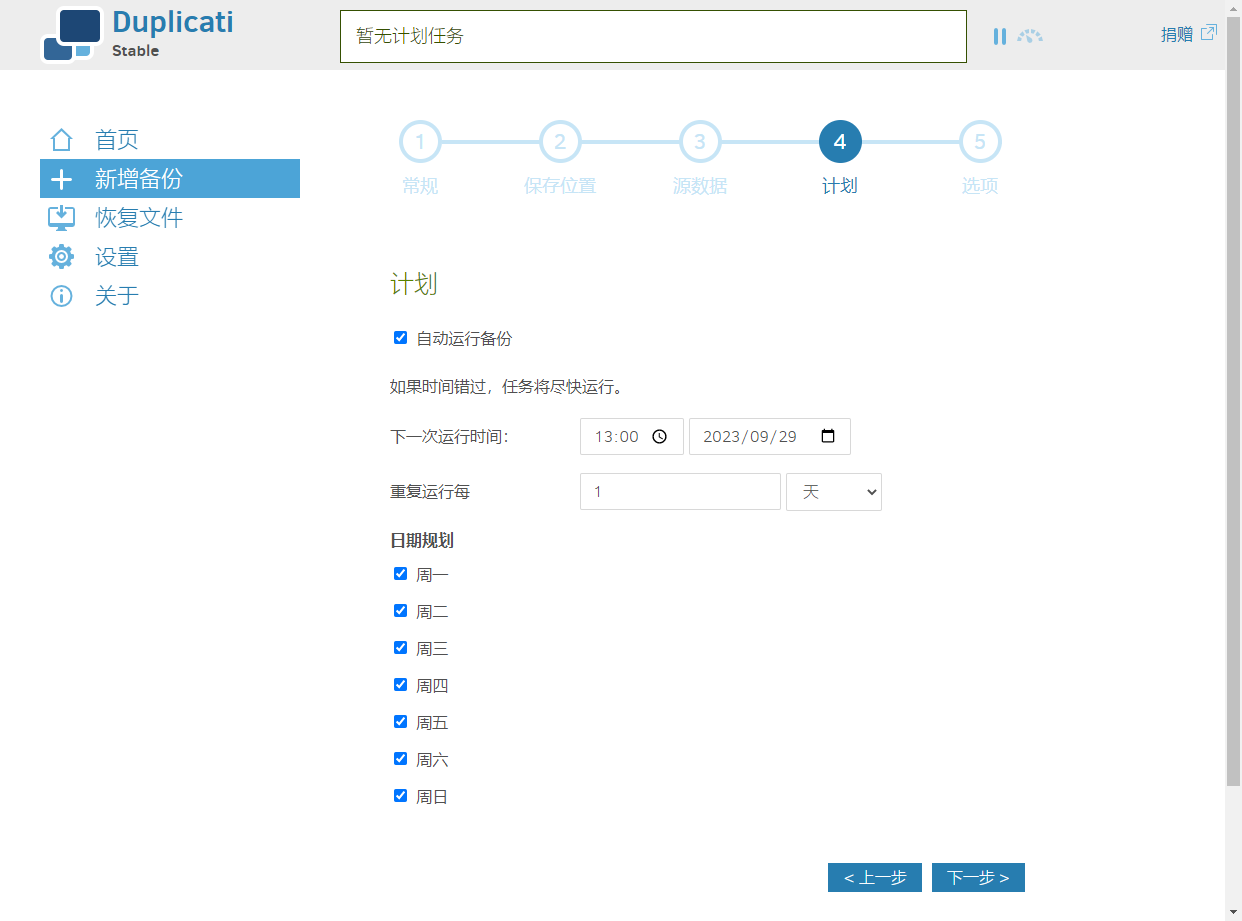
点击下一步进入到备份计划界面,这里根据自己的需求进行调整备份时间。
点击下一步进入到常会选项界面, 在这里可以设置每个卷的大小和备份的保留策略。
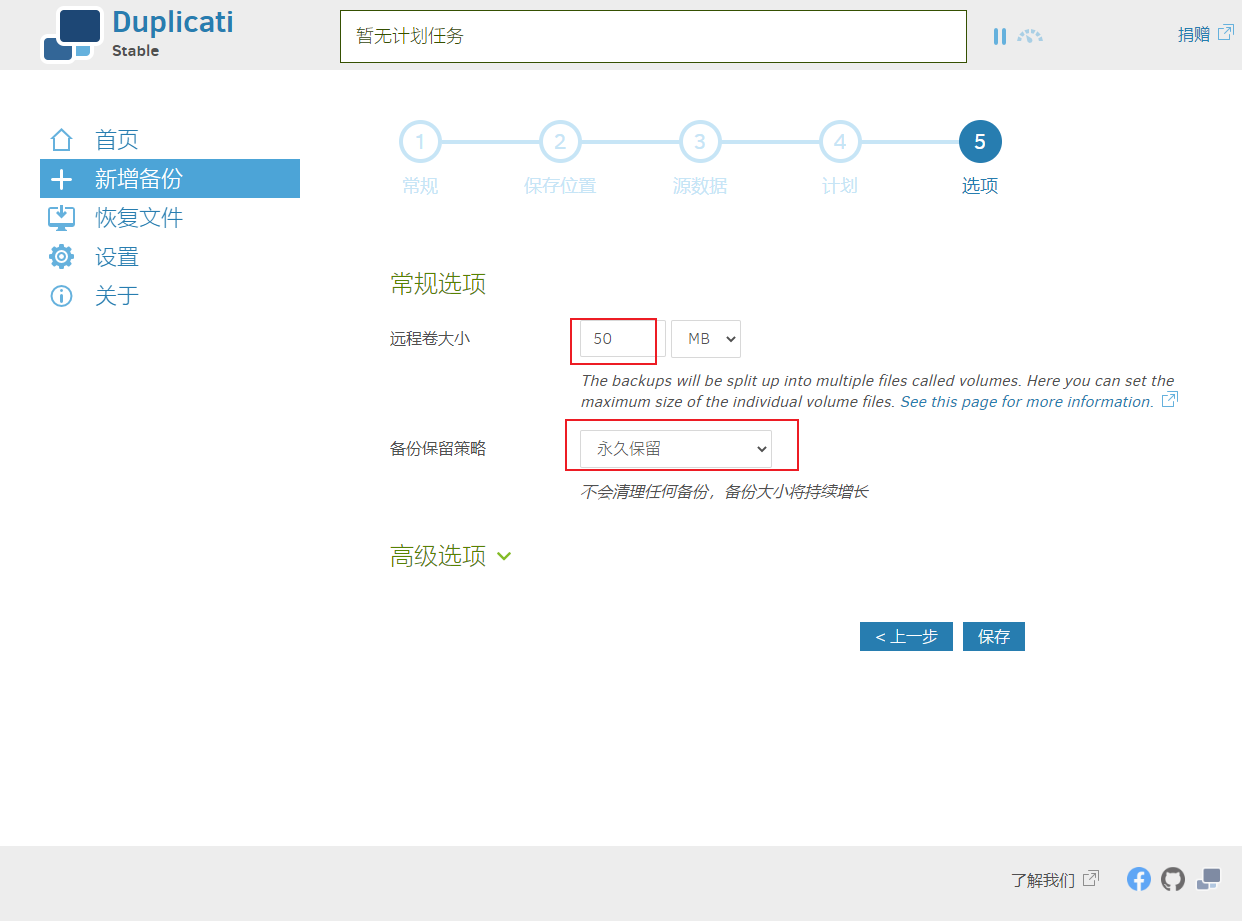
所有信息配置完成后点击保存。保存成功后可以在首页查看到备份的详细信息。
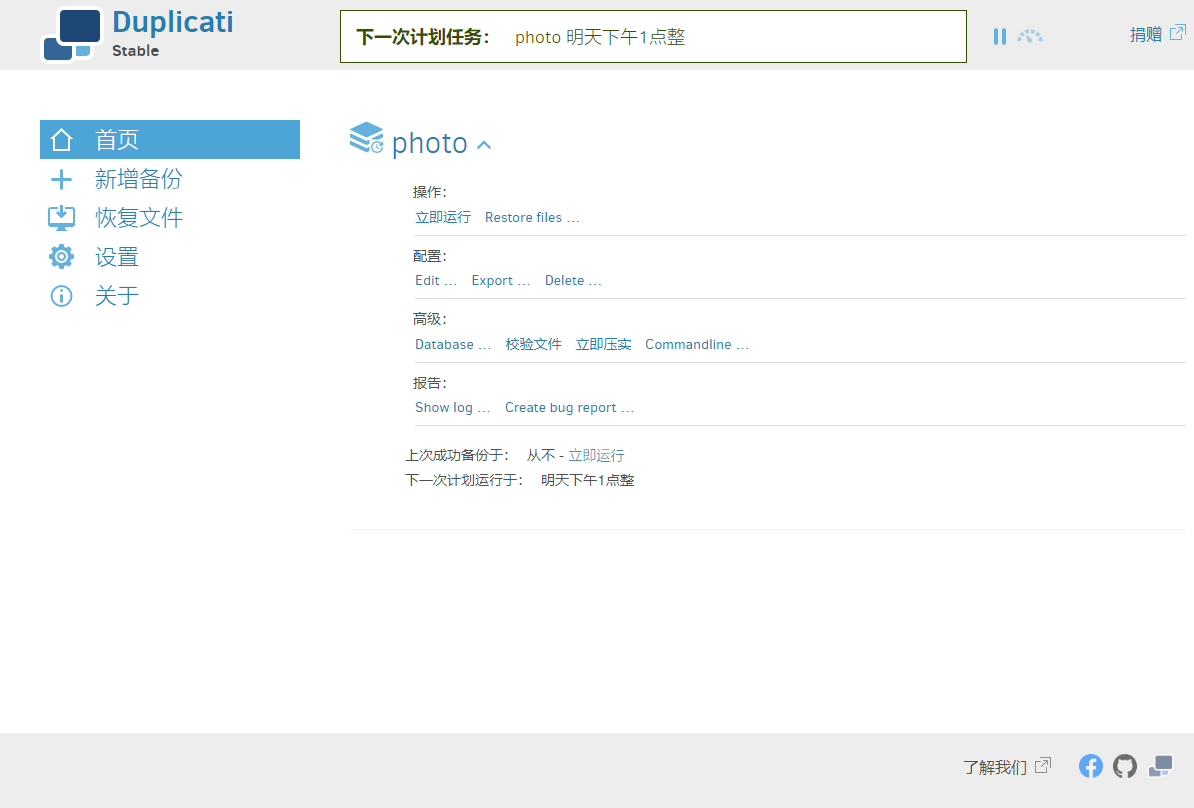
这里测试一下,点击“立即运行”,查看能否成功备份。
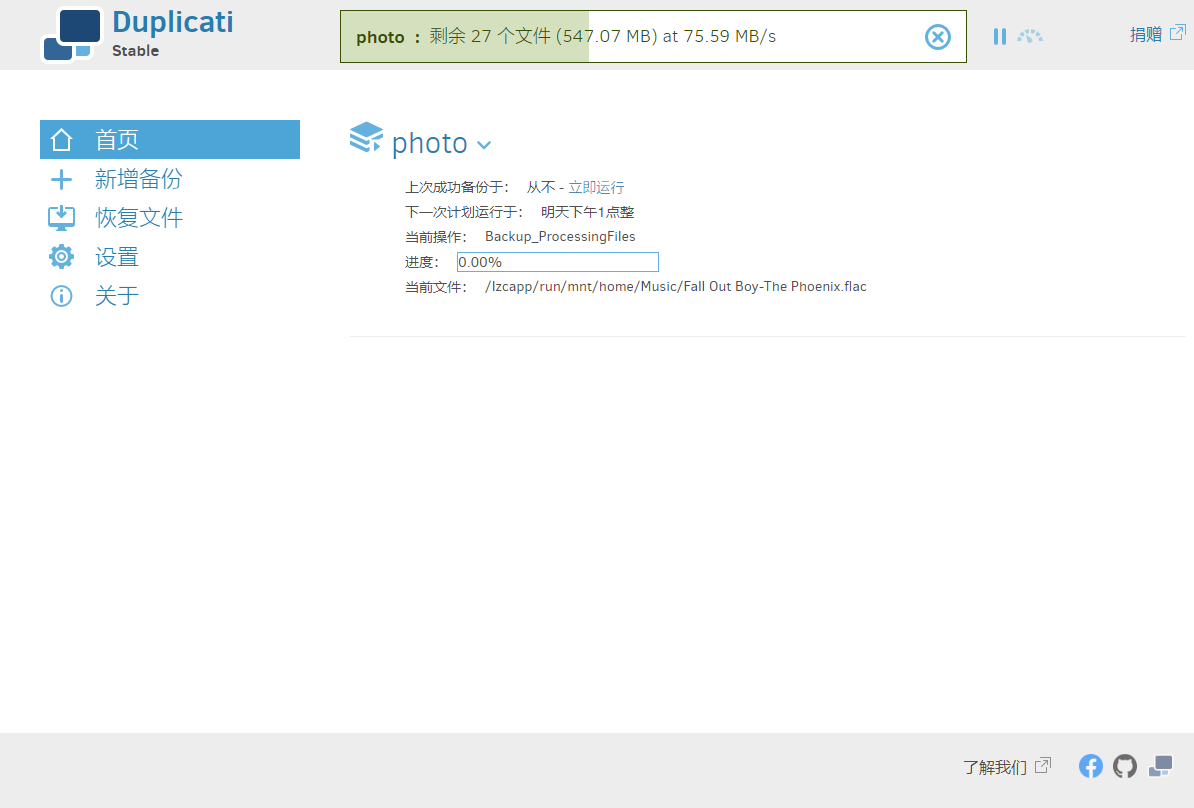
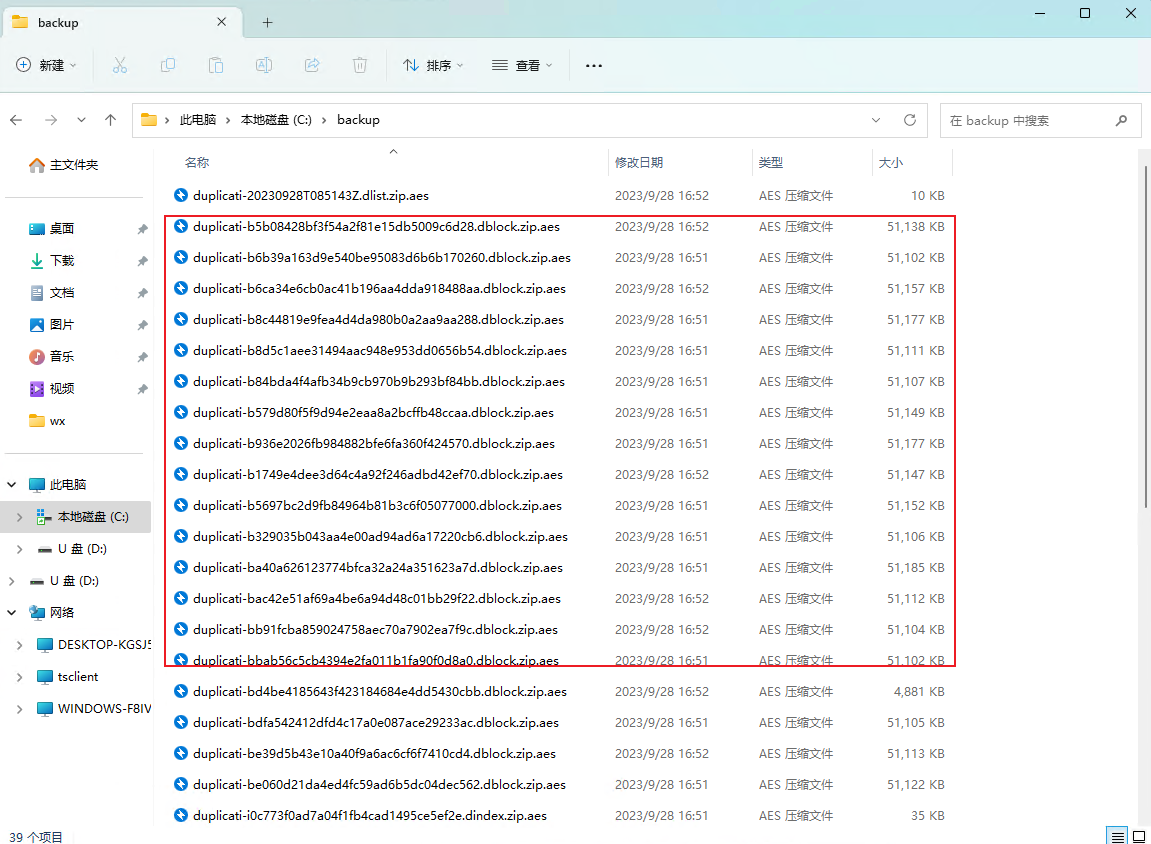
可以看到文件已经开始正常备份了,进入到webdav服务器上查看备份文件显示正常功能,备份成功,每个备份卷大小50M。
增量备份
此时我们向网盘中再次添加一些新文件,查看软件是否可以增量备份。新增文件后点击立即运行。
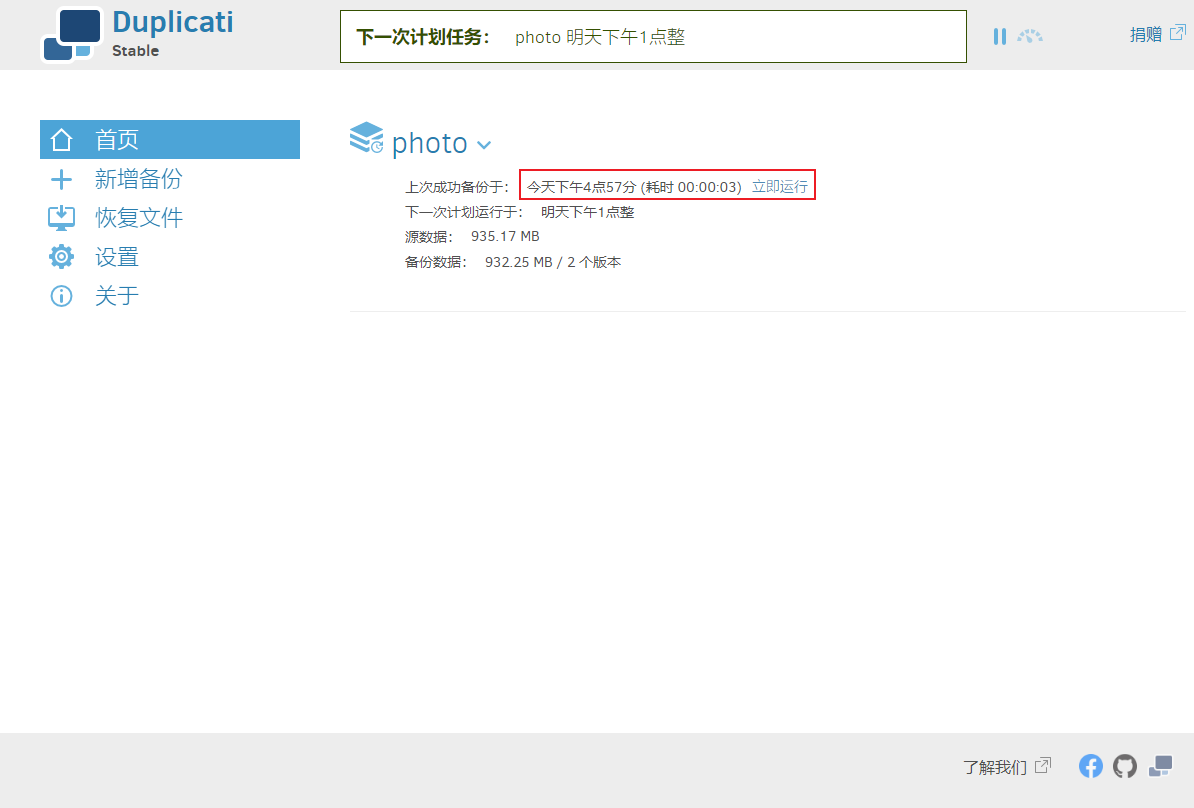
可以看到服务器的文件自动增加了。
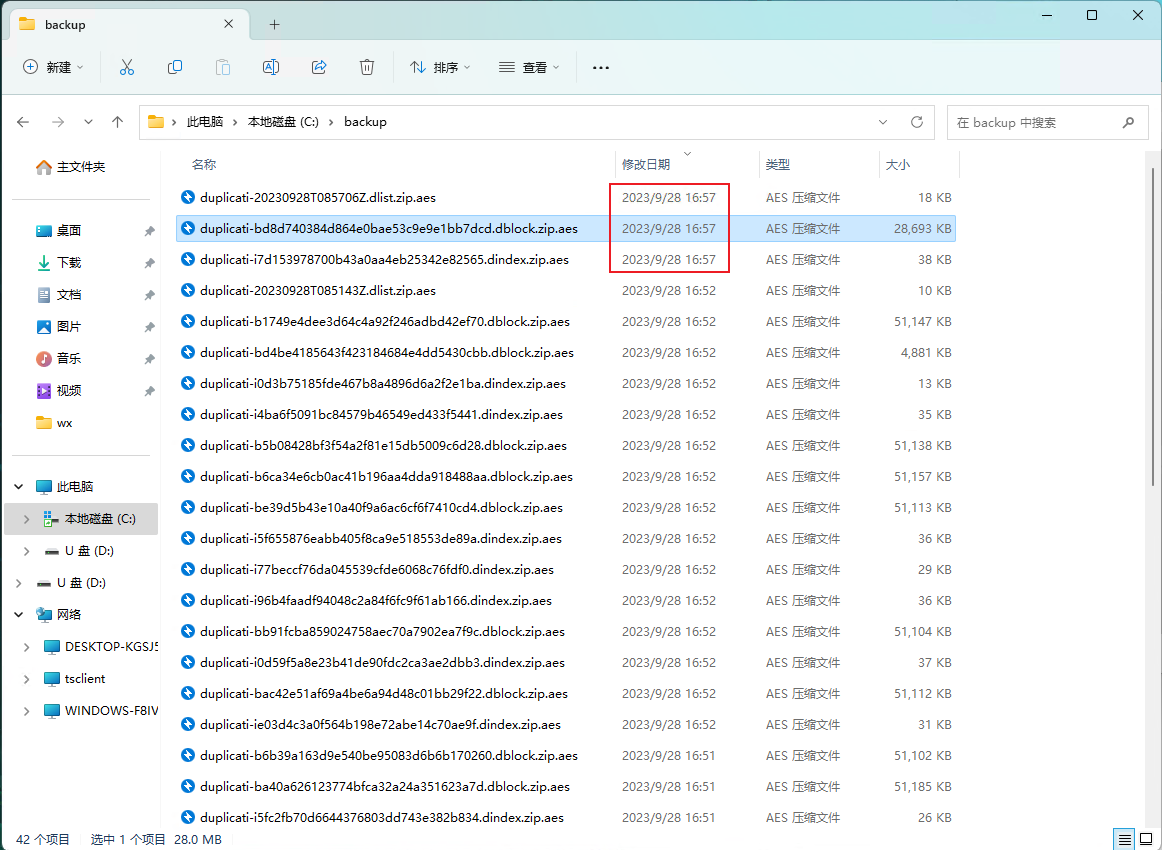
恢复文件
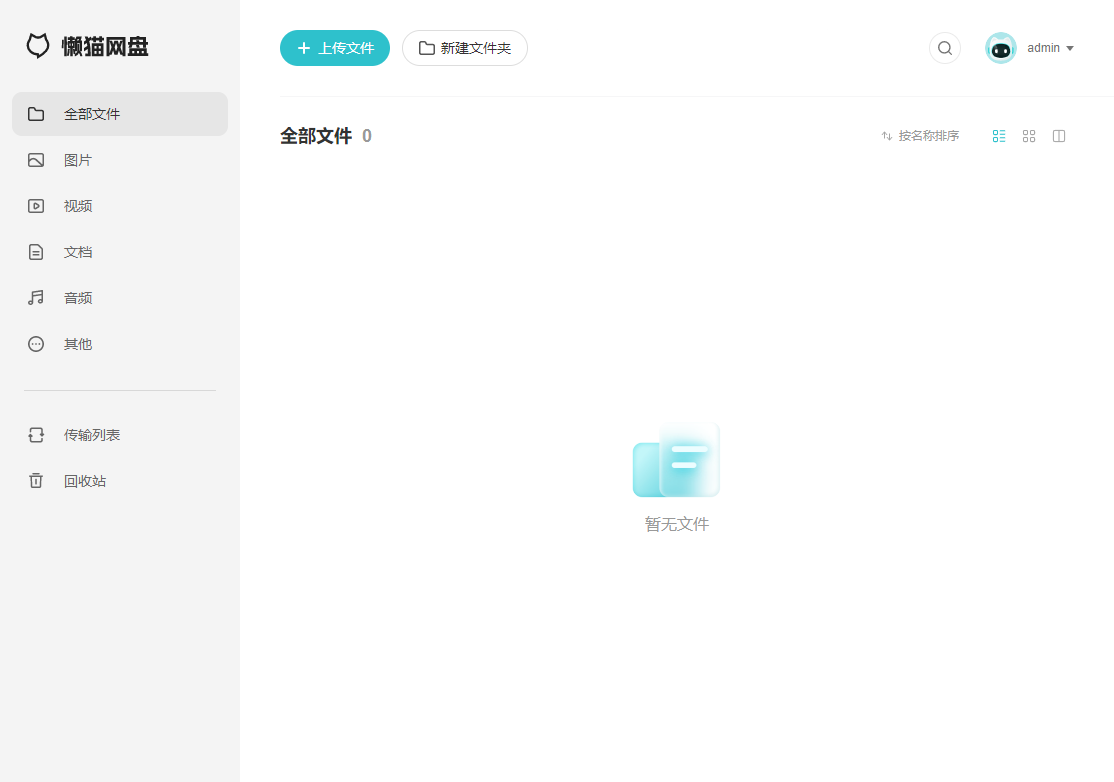
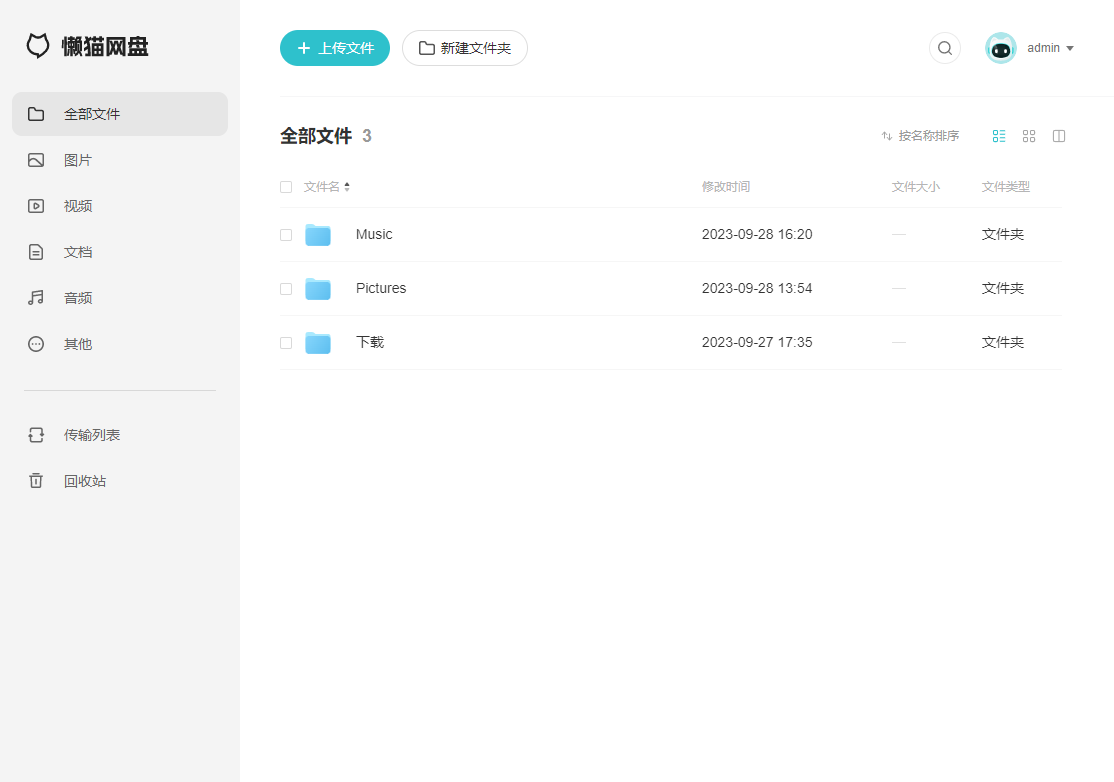
在文件恢复之前,可以尝试将网盘中的所有文件全部删除。
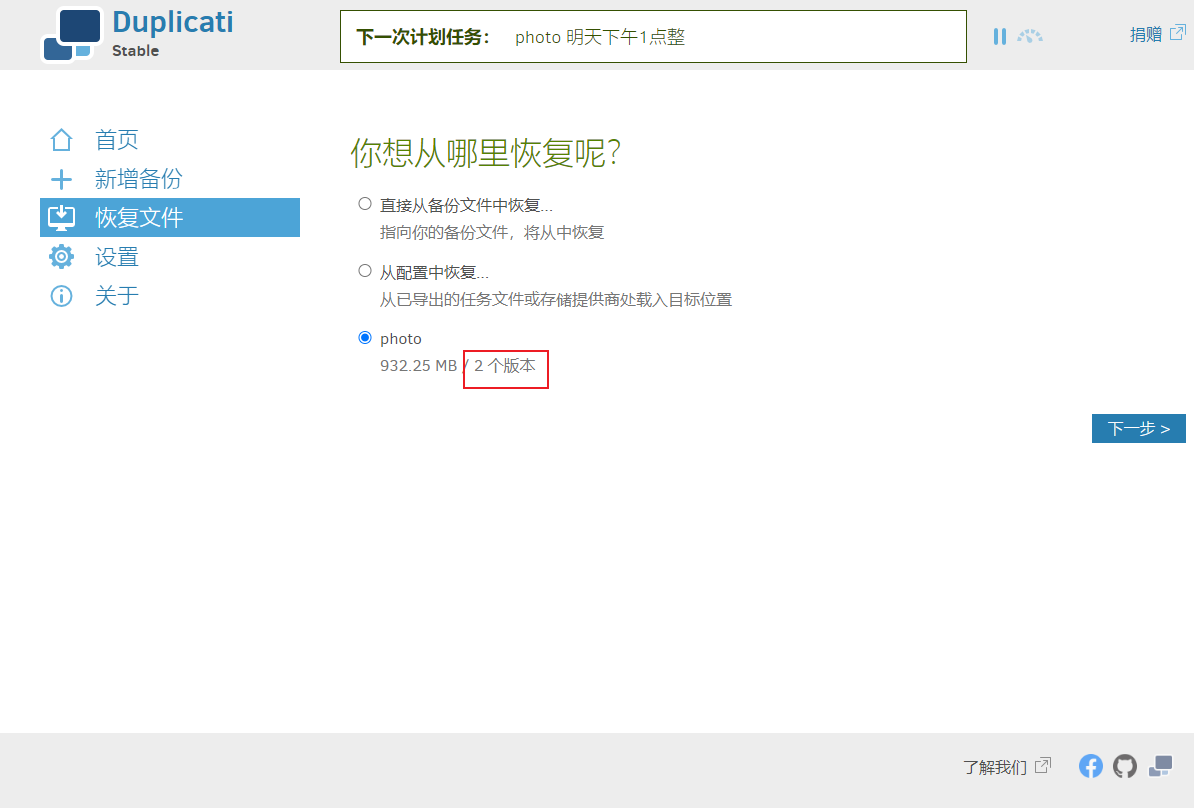
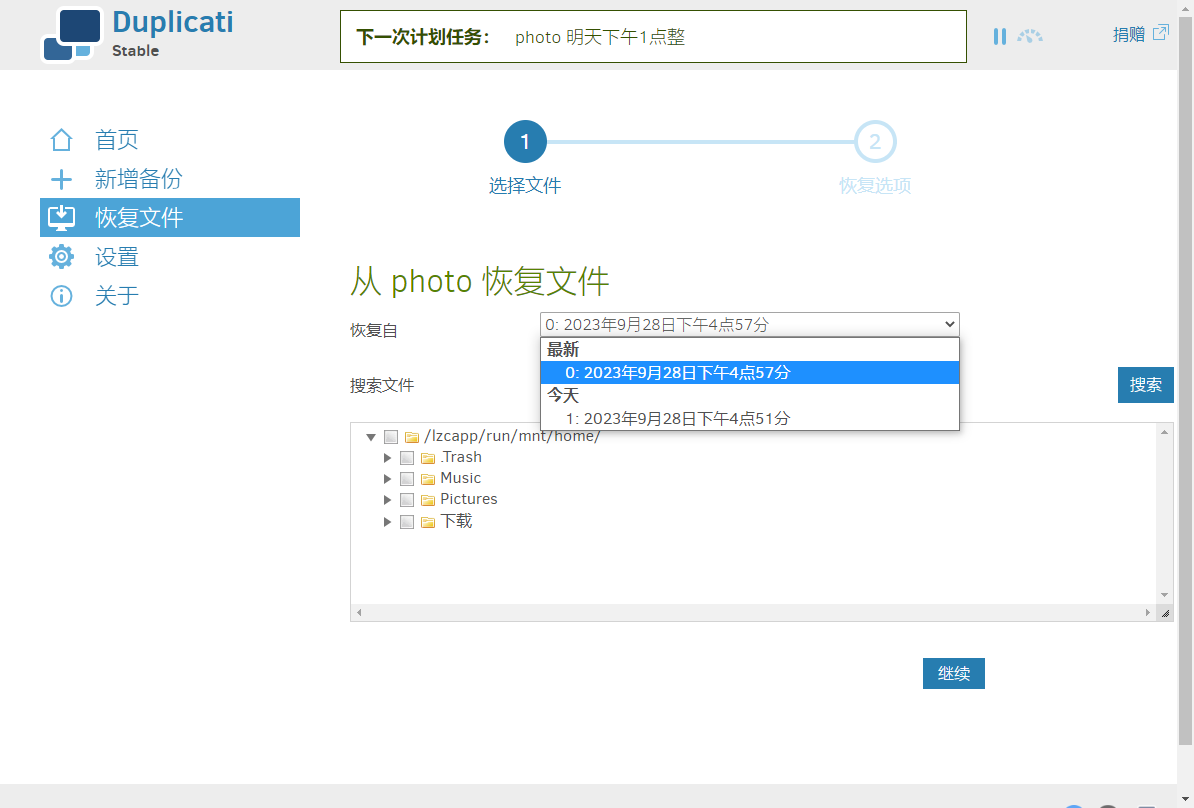
在主页面中点击“恢复文件”按钮,选中刚才备份的photo文件夹,可以看到有2个版本。
点击下一步,可以从恢复列表中选择,它可以恢复你保留的任何版本。
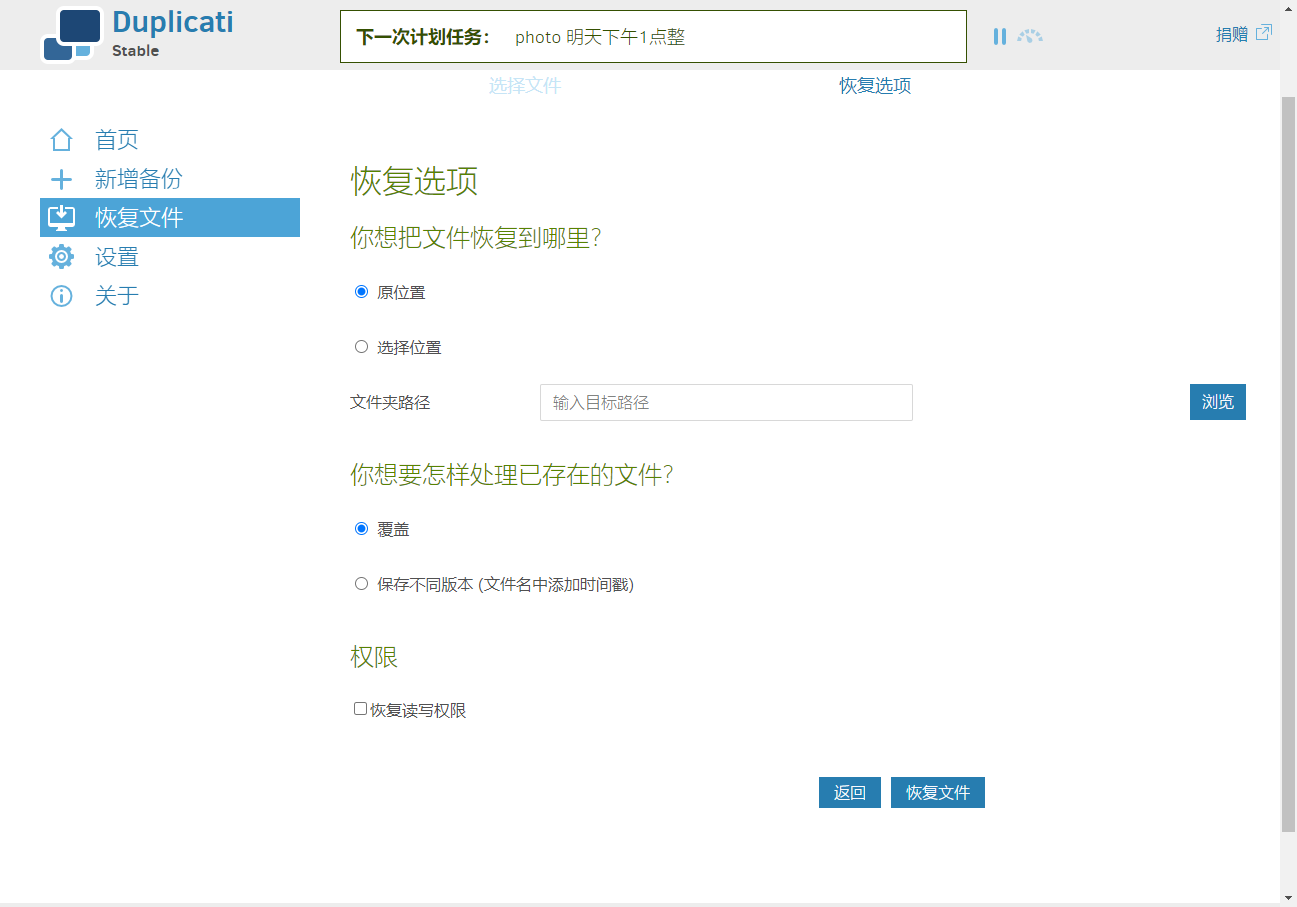
下面它会询问恢复的位置,你可以自己选一个位置。我们这里可以用原位置,恢复读写权限,并覆盖,根据实际情况选择:
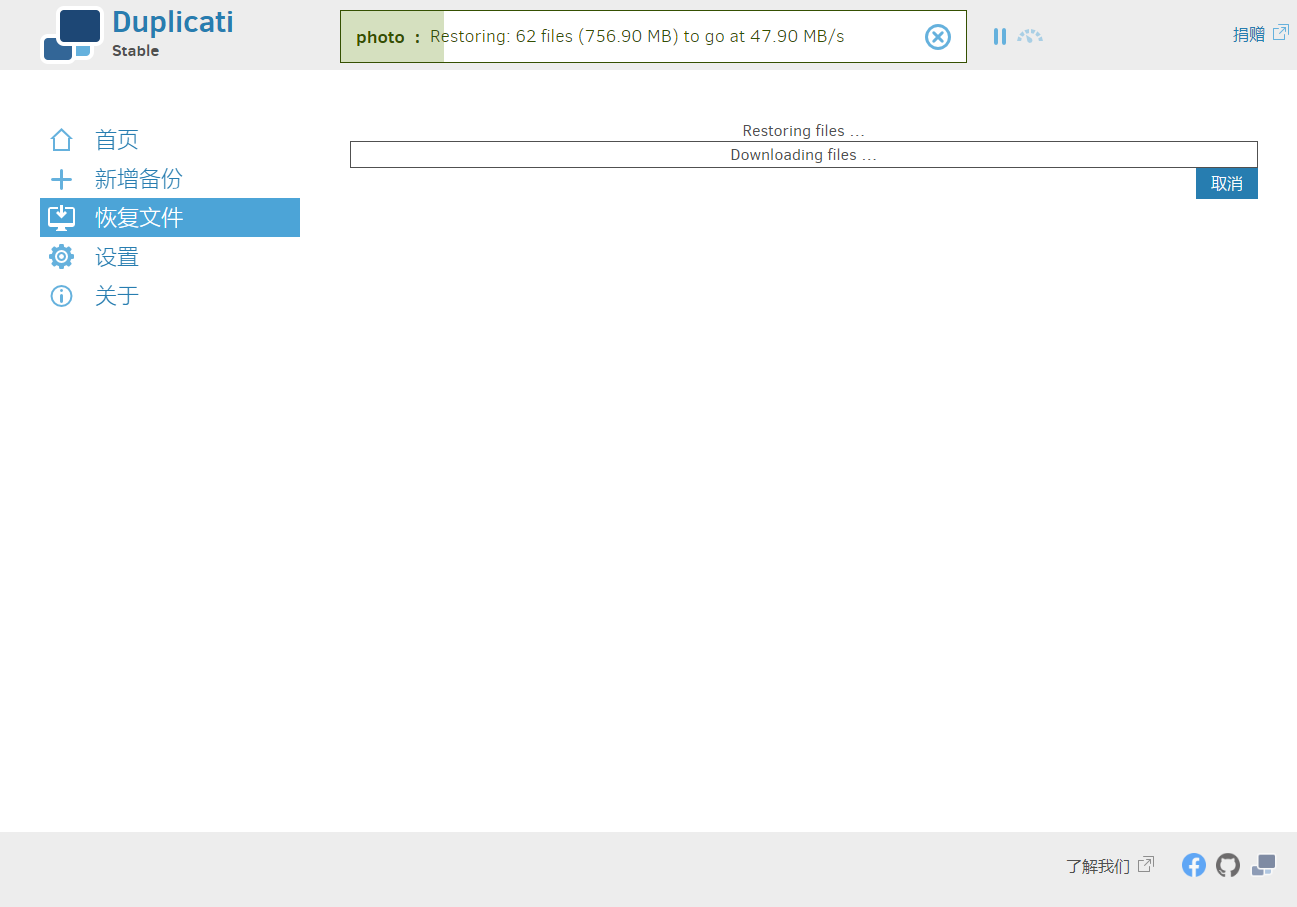
点击下一步进行文件恢复,恢复文件成功。
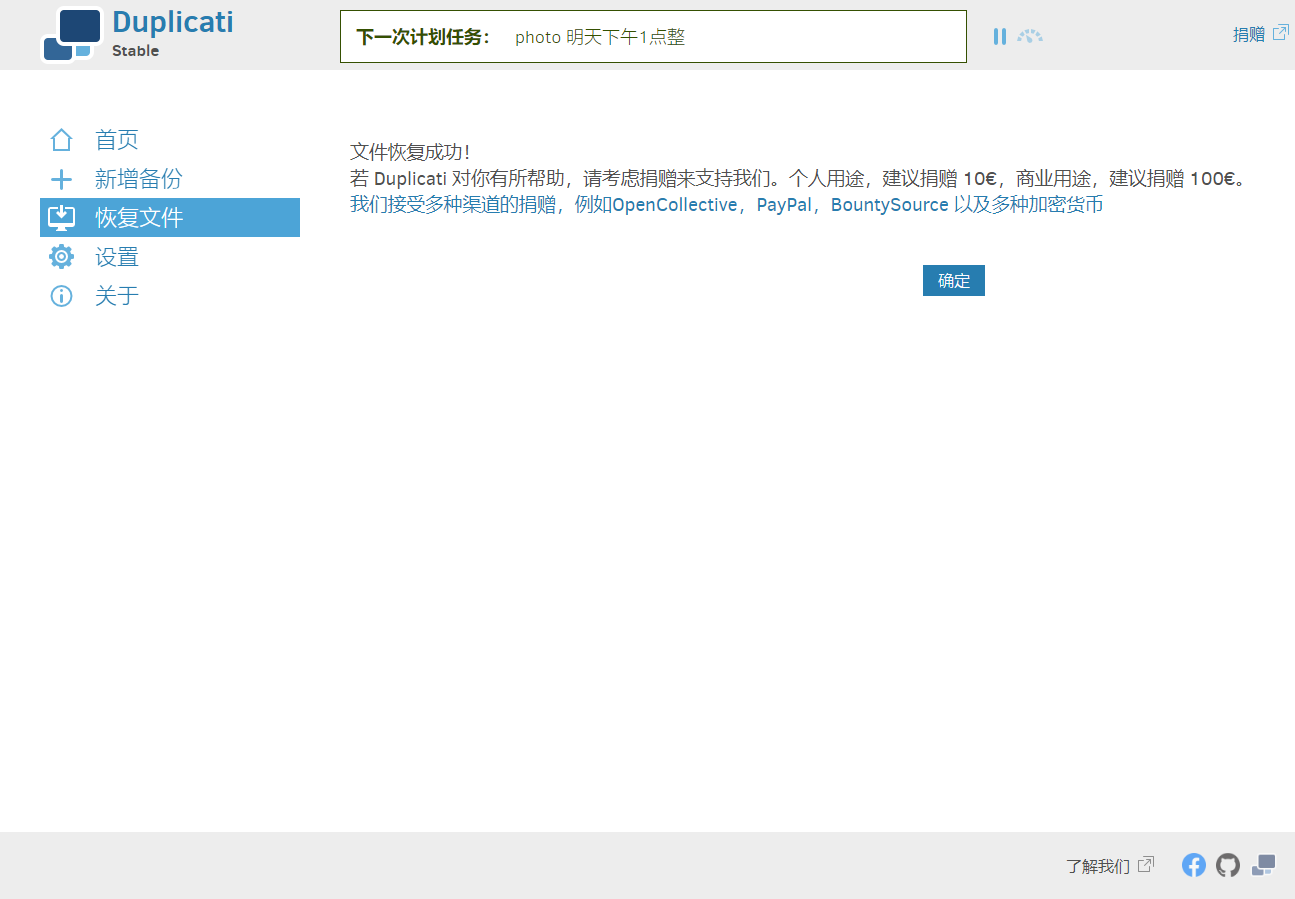
恢复成功后再次进入到网盘中查看,所有文件全部恢复成功。
结束语
Duplicati 对于备份的基本需求和平台支持还是非常不错的,各种同步方式和恢复方式,同时不同于传统的直接备份,加密文件也保证了文件的安全性。支持跨平台,开源免费,对于有简单备份需求和不能承受付费价格的也可以说是多了一种选择。
提示:虽然有备份,但也要记得经常检查
评论
0暂无评论