
'%3e%3cpath%20d='M9%2021H15'%20stroke='black'%20stroke-width='2'%20stroke-linecap='round'%20stroke-linejoin='round'/%3e%3cpath%20d='M5.25001%209.75C5.25001%207.95979%205.96116%206.2429%207.22703%204.97703C8.4929%203.71116%2010.2098%203%2012%203C13.7902%203%2015.5071%203.71116%2016.773%204.97703C18.0388%206.2429%2018.75%207.95979%2018.75%209.75C18.75%2013.1081%2019.5281%2015.8063%2020.1469%2016.875C20.2126%2016.9888%2020.2472%2017.1179%2020.2474%2017.2493C20.2475%2017.3808%2020.2131%2017.5099%2020.1475%2017.6239C20.082%2017.7378%2019.9877%2017.8325%2019.8741%2017.8985C19.7604%2017.9645%2019.6314%2017.9995%2019.5%2018H4.50001C4.36874%2017.9992%204.23997%2017.964%204.12659%2017.8978C4.0132%2017.8317%203.91916%2017.7369%203.85387%2017.6231C3.78858%2017.5092%203.75432%2017.3801%203.75452%2017.2489C3.75472%2017.1176%203.78937%2016.9887%203.85501%2016.875C4.47282%2015.8063%205.25001%2013.1072%205.25001%209.75Z'%20stroke='black'%20stroke-width='2'%20stroke-linecap='round'%20stroke-linejoin='round'/%3e%3c/g%3e%3cdefs%3e%3cclipPath%20id='clip0_4762_133'%3e%3crect%20width='24'%20height='24'%20fill='white'/%3e%3c/clipPath%3e%3c/defs%3e%3c/svg%3e)
'%3e%3cpath%20d='M24%200H0V24H24V0Z'%20fill='white'%20fill-opacity='0.01'/%3e%3cpath%20d='M12%2011C14.2091%2011%2016%209.20914%2016%207C16%204.79086%2014.2091%203%2012%203C9.79086%203%208%204.79086%208%207C8%209.20914%209.79086%2011%2012%2011Z'%20stroke='black'%20stroke-width='2'%20stroke-linecap='round'%20stroke-linejoin='round'/%3e%3cpath%20d='M4%2021V20.4857C4%2018.5655%204%2017.6055%204.38753%2016.872C4.72841%2016.2269%205.27235%2015.7024%205.94138%2015.3737C6.70196%2015%207.6976%2015%209.68889%2015H14.3111C16.3024%2015%2017.298%2015%2018.0586%2015.3737C18.7276%2015.7024%2019.2716%2016.2269%2019.6125%2016.872C20%2017.6055%2020%2018.5655%2020%2020.4857V21'%20stroke='black'%20stroke-width='2'%20stroke-linecap='round'%20stroke-linejoin='round'/%3e%3c/g%3e%3cdefs%3e%3cclipPath%20id='clip0_4762_139'%3e%3crect%20width='24'%20height='24'%20fill='white'/%3e%3c/clipPath%3e%3c/defs%3e%3c/svg%3e)


Bark Server
一款注重隐私、安全可控的自定义通知推送工具
安装次数
点赞
应用评论
催更次数
桌面端
'%20fill='%23898989'%20fill-rule='nonzero'%3e%3cg%20id='编组-2'%20transform='translate(1443.000000,%20308.000000)'%3e%3cg%20id='路径-2'%20transform='translate(23.000000,%2019.000000)'%3e%3cpath%20d='M7.83273132,9%20L0.267897499,1.54066181%20C-0.0892991662,1.18844644%20-0.0892991662,0.616376893%200.267897499,0.264161526%20C0.625094164,-0.0880538418%201.20525435,-0.0880538418%201.56245102,0.264161526%20L9.73247155,8.32024678%20C9.921308,8.5064498%2010.0123135,8.75546831%209.99866269,9%20C10.0100384,9.24453169%209.921308,9.4935502%209.73247155,9.67975322%20L1.56472615,17.7358385%20C1.20752949,18.0880538%200.627369301,18.0880538%200.270172637,17.7358385%20C-0.0870240282,17.3836231%20-0.0870240282,16.8115536%200.270172637,16.4593382%20L7.83273132,9%20Z'%20id='路径'%3e%3c/path%3e%3c/g%3e%3c/g%3e%3c/g%3e%3c/g%3e%3c/svg%3e)

应用描述
Bark 是一款推送通知工具 App。它免费、简单且安全,依赖 APNs 不会消耗设备的电量。 Bark 支持 iOS 通知的多项高级特性,包括推送分组、定制推送图标、铃声,发送时效性通知、重要警告等等。 此外,Bark 允许用户自行部署服务端,还有推送加密,APP由开源代码自动构建与发布等措施保证隐私安全。 Bark App appstore 下载地址 https://apps.apple.com/us/app/bark-customed-notifications/id1403753865 使用说明: 1. 手机端打开懒猫微服客户端 2. 在 App Store 中下载 Bark ,点击添加按钮输入:https://bark-server.$boxname.heiyu.space/ 3. 此时就可以对设备推送消息了,所有的数据将只在 你的手机、你的服务器、Apple推送服务器之间传输。
相关攻略

iOS消息推送Bark
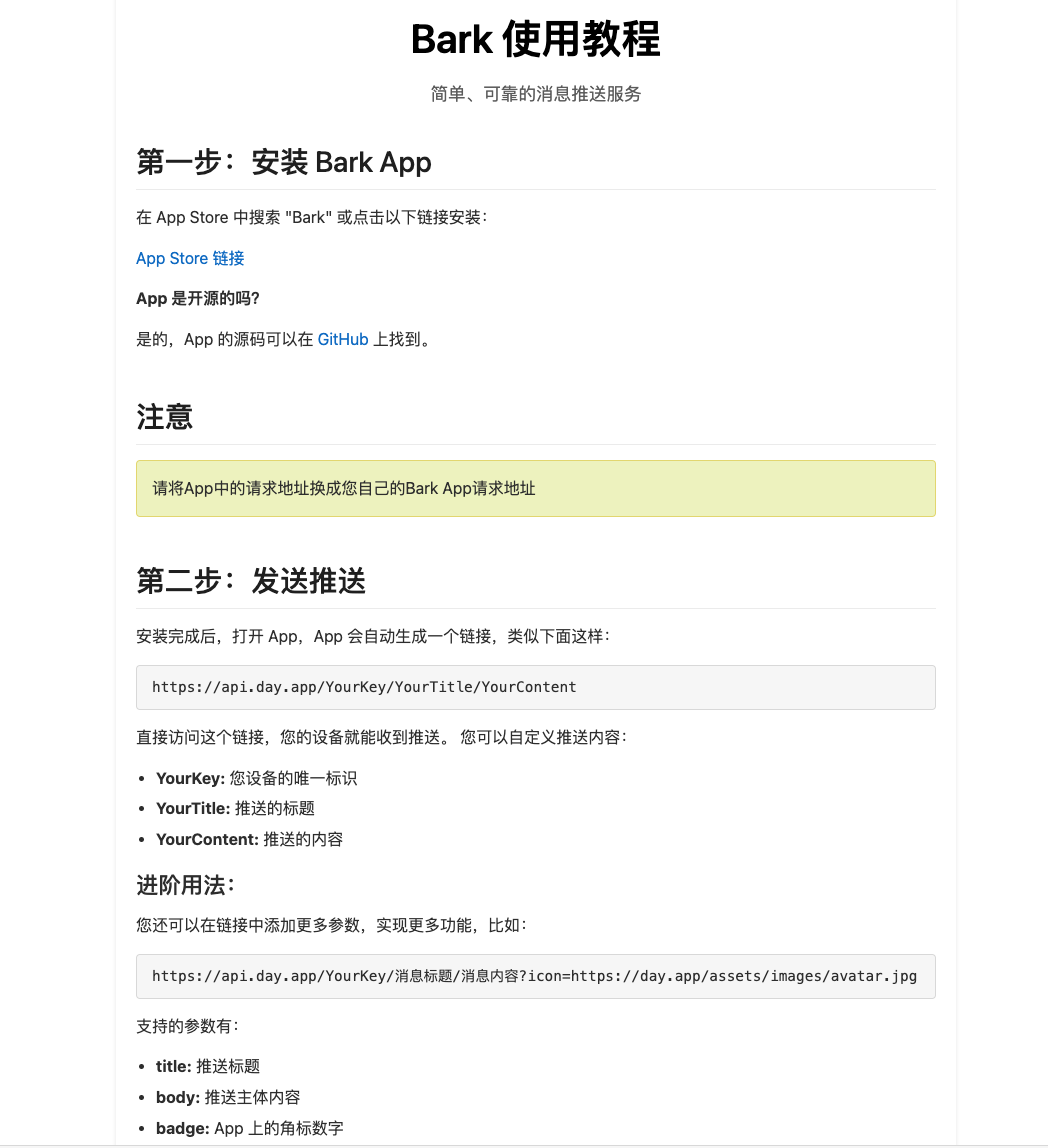
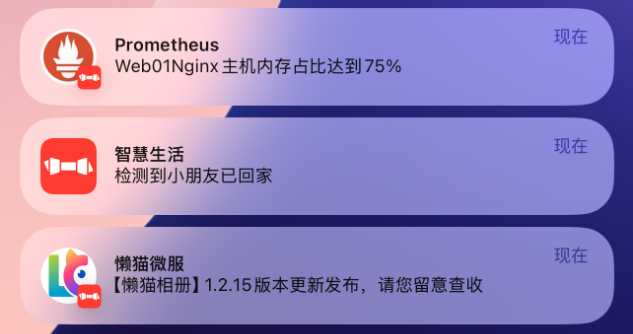
# Bark <img src="https://lzc-playground-1301583638.cos.ap-chengdu.myqcloud.com/guidelines/395/20250310161522532.png?imageSlim" alt="image-20250310161522366" style="zoom: 50%;" /> - 免费、轻量!简单调用接口即可给自己的iPhone发送推送。 - 依赖苹果APNs,及时、稳定、可靠 - 不会消耗设备的电量, 基于系统推送服务与推送扩展,APP本体并不需要运行。 - 隐私安全,可以通过一些方式确保包含作者本人在内的所有人都无法窃取你的隐私。 # 使用教程 ## 下载软件并配置 ### 1、下载 服务端:在懒猫微服应用商店下载Bark Server https://appstore.lazycat.cloud/#/shop/detail/cloud.lazycat.app.bark-server 客户端:在苹果AppStore下载Bark ### 2、配置 服务端与客户端相关联 1、在微服上打开Bark Server会出现一个域名 <img src="https://lzc-playground-1301583638.cos.ap-chengdu.myqcloud.com/guidelines/395/20250310114835332.png?imageSlim" alt="image-20250310114835263" style="zoom:67%;" /> 2、打开手机端Bark,点击右上角+号——>把服务端提供的域名填写到添加的服务器中并保存 <img src="https://lzc-playground-1301583638.cos.ap-chengdu.myqcloud.com/guidelines/395/20250310144253893.png?imageSlim" alt="image-20250310144253823" style="zoom: 67%;" /> ## 发送推送 1. 打开APP,复制测试URL 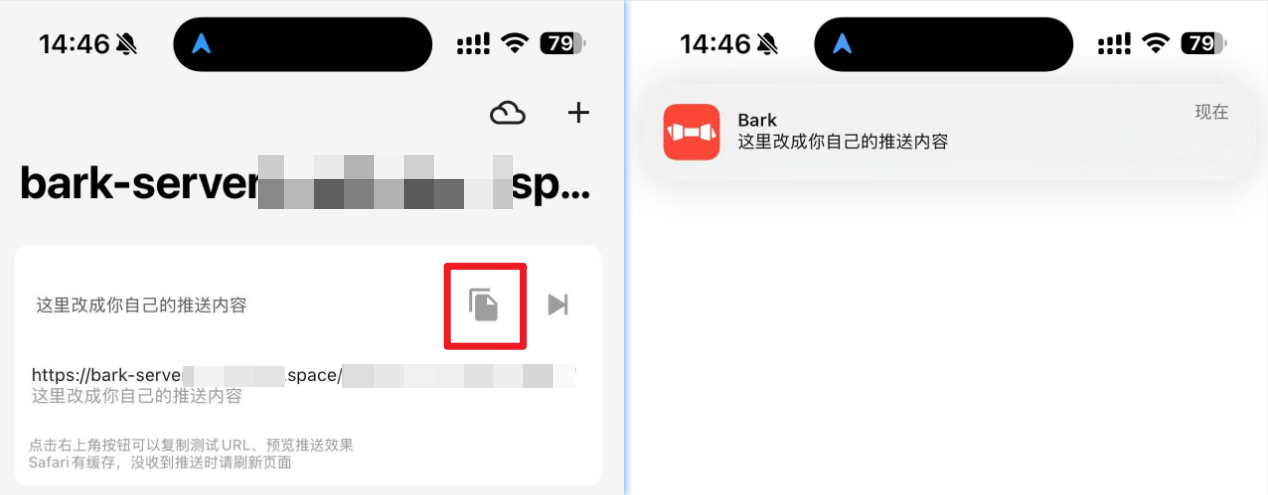 1. 修改内容,请求这个URL。 可以发 GET 或者 POST 请求 ,请求成功会立即收到推送 ## URL格式 URL由推送key、参数 title、参数 subtitle、参数 body 组成。有下面三种组合方式 ``` /:key/:body /:key/:title/:body /:key/:title/:subtitle/:body ``` 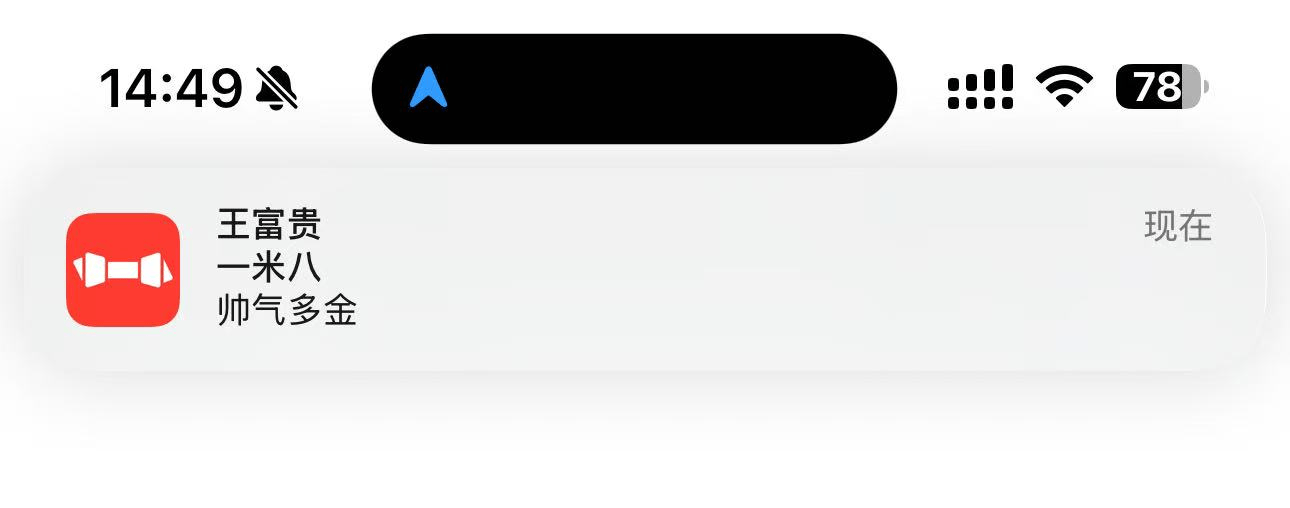 ## 请求方式 ##### GET 请求参数拼接在 URL 后面,例如: ```sh curl https://bark-server.bark-server.bark-server.微服设备名.heiyu.space/your_key/推送内容?group=分组©=复制 ``` *手动拼接参数到URL上时,请注意URL编码问题,可以参考阅读[常见问题:URL编码](https://bark.day.app/#/faq?id=推送特殊字符导致推送失败,比如-推送内容包含链接,或推送异常-比如-变成空格)* ##### POST 请求参数放在请求体中,例如: ```sh curl -X POST https://bark-server.bark-server.微服设备名.heiyu.space/your_key \ -d'body=推送内容&group=分组©=复制' #例子: curl -X POST https://bark-server.bark-server.微服设备名.heiyu.space/your_key \ -d'body=王富贵&group=111©=test' ``` 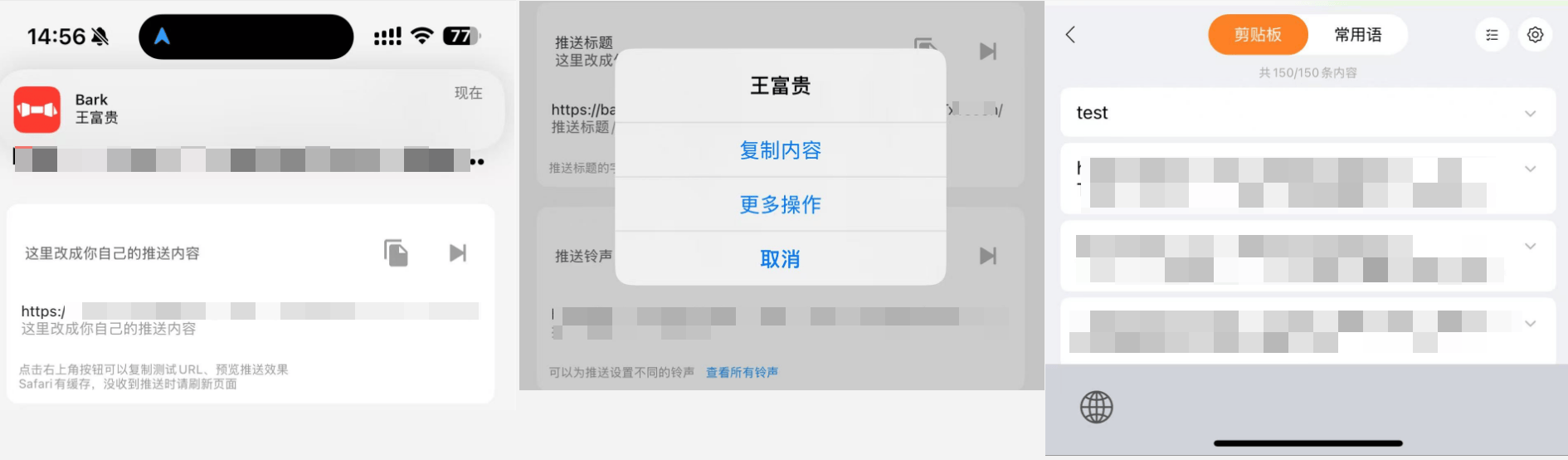 ##### POST 请求支持JSON,例如: ```sh curl -X "POST" "https://bark-server.微服设备名.heiyu.space/your_key" \ -H 'Content-Type: application/json; charset=utf-8' \ -d $'{ "body": "Test Bark Server", "title": "Test Title", "badge": 1, "sound": "minuet", "icon": "https://day.app/assets/images/avatar.jpg", "group": "test", "url": "https://mritd.com" }' #例子 curl -X "POST" "https://bark-server.微服设备名.heiyu.space/your_key" \ -H 'Content-Type: application/json; charset=utf-8' \ -d $'{ "body": "懒猫微服官网", "title": "懒猫微服", "badge": 1, "sound": "minuet", "icon": "https://lzc-playground-1301583638.cos.ap-chengdu.myqcloud.com/guidelines/395/20250310150950573.png",#推送的图标 "group": "test", "url": "https://lazycat.cloud/"#推送的链接地址 }' ``` 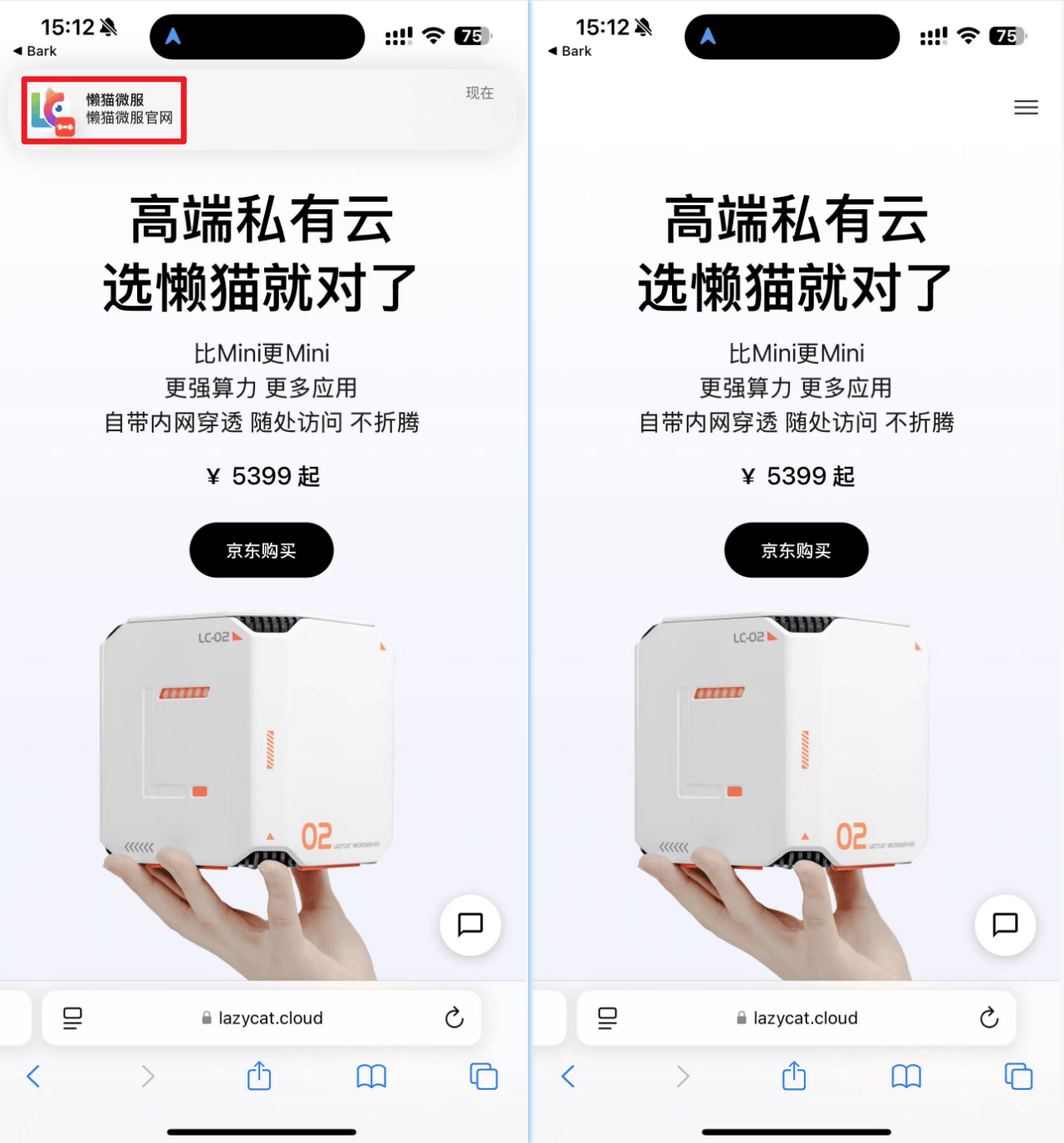 ## 请求参数 支持的参数列表,具体效果可在APP内预览。 | 参数 | 说明 | | ----------- | ------------------------------------------------------------ | | title | 推送标题 | | subtitle | 推送副标题 | | body | 推送内容 | | device_key | 设备key | | device_keys | key 数组,用于批量推送 | | level | 推送中断级别。 critical: 重要警告, 在静音模式下也会响铃 active:默认值,系统会立即亮屏显示通知 timeSensitive:时效性通知,可在专注状态下显示通知。 passive:仅将通知添加到通知列表,不会亮屏提醒。 | | volume | 重要警告的通知音量,取值范围:0-10,不传默认值为5 | | badge | 推送角标,可以是任意数字 | | call | 传"1"时,通知铃声重复播放 | | autoCopy | 传"1"时, iOS14.5以下自动复制推送内容,iOS14.5以上需手动长按推送或下拉推送 | | copy | 复制推送时,指定复制的内容,不传此参数将复制整个推送内容。 | | sound | 可以为推送设置不同的铃声 | | icon | 为推送设置自定义图标,设置的图标将替换默认Bark图标。 图标会自动缓存在本机,相同的图标 URL 仅下载一次。 | | group | 对消息进行分组,推送将按group分组显示在通知中心中。 也可在历史消息列表中选择查看不同的群组。 | | ciphertext | 加密推送的密文 | | isArchive | 传 1 保存推送,传其他的不保存推送,不传按APP内设置来决定是否保存。 | | url | 点击推送时,跳转的URL ,支持URL Scheme 和 Universal Link | | action | 传 "none" 时,点击推送不会弹窗 | ## 快捷指令 Bark 支持快捷指令直接发送推送,以下是当收到交警短信时,忽略静音模式持续响铃提醒用户的自动化示例。 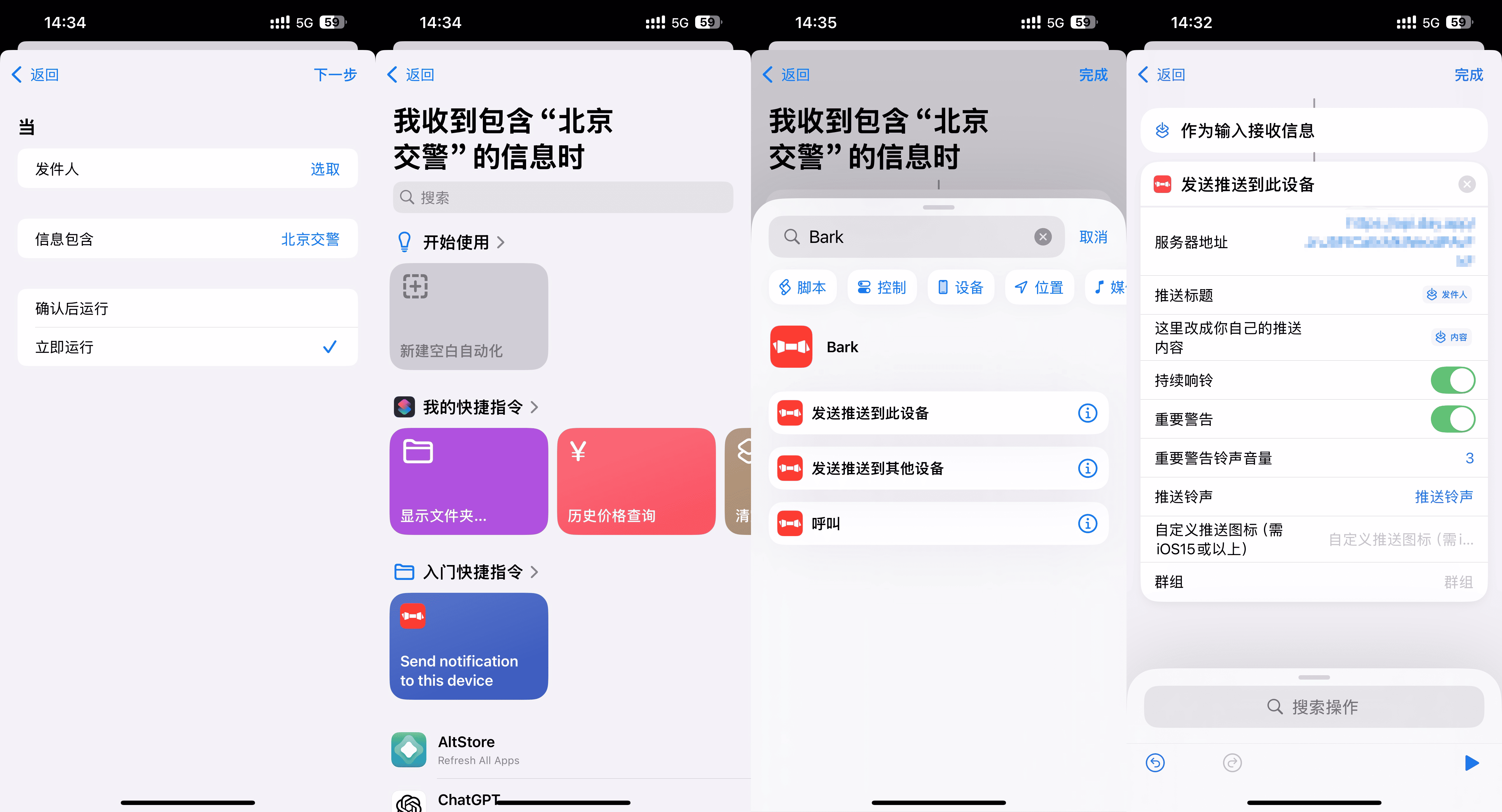 1. 创建个人自动化 2. 选择信息、填写信息包含关键词触发自动化,选择立即执行,点击下一步 3. 选择新建空白自动化,选择 Bark 发送推送到此设备快捷指令 4. 填写推送配置,标题可以选择短信发件人、内容可以选择短信内容,或自己自定义。 ## 使用场景 Bark是一款开源免费的消息推送工具,能让你的iPhone秒变“消息中心”,实现自定义消息的实时推送。无论是工作提醒、生活备忘,还是技术开发中的监控告警,Bark都能轻松应对。下面,就给大家详细介绍一下Bark在不同场景下的使用方法。 ### 一、生活提醒场景 #### 1. 快递取件码提醒 当有快递到达时,快递柜会发送取件码短信。你可以将取件码通过Bark推送到手机上,方便随时查看,避免忘记取件。例如,收到取件码短信后,打开浏览器,访问以下链接: ``` https://微服设备名.heiyu.space/你的设备Key/快递取件码/你的取件码 ``` 将“你的设备Key”替换为你在Bark App中获取到的Key,而“你的取件码”则替换成实际的取件码。这样,取件码就会以推送消息的形式出现在你的手机上,方便快捷。 #### 2. 闹钟提醒 有时候,我们需要设置一些临时的提醒,比如会议提醒、吃药提醒等。可以提前通过Bark发送消息来设置提醒。例如,设置一个会议提醒: ``` https://微服设备名.heiyu.space/你的设备Key/会议提醒/今天下午3点有项目会议,请准时参加! ``` 这样,在指定的时间,你的手机就会收到这条提醒消息,帮助你准时完成任务。 #### 3. 备忘录 日常生活中,我们经常会有一些临时的想法或者需要记录的事情。通过Bark,可以快速将这些信息推送到手机上,作为备忘录使用。比如,突然想到明天要买的生活用品,就可以发送: ``` https://微服设备名.heiyu.space/你的设备Key/购物清单/牛奶、面包、鸡蛋 ``` 这样,购物清单就会推送到手机上,方便购物时查看。 ### 二、工作通知场景 #### 1. 信息同步 在团队协作中,有时候需要将一些重要信息快速通知给团队成员。如果大家都安装了Bark,就可以通过发送推送消息来实现信息的快速同步。例如,项目负责人可以将项目进度、任务分配等信息推送给团队成员: ``` https://微服设备名.heiyu.space/你的设备Key/项目进度/目前项目已完成50%,请大家加快进度 ``` 这样,团队成员就能及时收到最新的项目信息,提高工作效率。 #### 2. 任务提醒 对于个人任务管理,Bark也可以发挥作用。可以将待办事项通过Bark推送给自己的手机,设置不同的提醒时间,确保任务不被遗忘。比如,设置一个报告撰写任务的提醒: ``` https://微服设备名.heiyu.space/你的设备Key/报告任务/明天上午需要完成季度报告,请提前准备 ``` 当设定的时间到达时,手机就会收到提醒消息,督促自己完成任务。 #### 3. 工作汇报 员工在完成工作任务后,可以使用Bark将工作成果推送给上级领导。这样,领导可以及时了解下属的工作情况,便于进行下一步的决策。例如,发送工作汇报: ``` https://bark-server.bark-server.bark-server.微服设备名.heiyu.space/领导设备Key/工作汇报/本季度销售目标已完成120%,详细数据见附件 ``` 领导收到推送消息后,可以快速查看工作汇报内容,提高沟通效率。 ### 三、技术开发监控场景 #### 1. 代码部署通知 在软件开发过程中,当代码部署到服务器上后,可以使用Bark发送通知消息,告知开发人员部署的结果。例如,部署成功后发送: ``` https://微服设备名.heiyu.space/你的设备Key/代码部署/代码已成功部署到测试环境 ``` 如果部署失败,也可以发送相应的错误信息,方便开发人员及时排查问题。 #### 2. 监控告警 对于服务器的运行状态、应用程序的性能等,可以设置监控脚本,当出现异常情况时,通过Bark发送告警消息。比如,服务器CPU使用率过高时,发送: ``` https://bark-server.bark-server.bark-server.微服设备名.heiyu.space/你的设备Key/服务器告警/服务器CPU使用率已超过90%,请及时处理 ``` 开发人员收到告警消息后,可以立即采取措施,保障系统的稳定运行。 #### 3. 测试结果通知 在进行软件测试时,测试人员可以将测试结果通过Bark推送给开发人员。例如,测试通过后发送: ``` https://bark-server.bark-server.bark-server.微服设备名.heiyu.space/你的设备Key/测试结果/功能测试已通过,可以进行下一步的上线操作 ``` 这样,开发人员就能及时了解测试情况,加快项目的推进速度。 ### 四、隐私保护场景 #### 1. 敏感信息推送 当需要推送一些包含敏感信息的消息时,为了保障信息安全,可以使用自建的Bark服务端进行推送。通过自建服务器,所有的数据只在你的手机、服务器、Apple推送服务器之间传输,更加安全可靠。具体搭建方法可以参考Bark的官方文档。 例如,推送银行账户信息: ``` http://你的服务器地址:8080/你的设备Key/银行账户信息/账号:****,密码:**** ``` 这样,敏感信息就能安全地推送到你的手机上,避免信息泄露。 #### 2. 加密消息传输 除了自建服务器,还可以对推送的消息进行加密处理。在发送消息时,添加加密参数,确保消息在传输过程中不会被窃取。例如,发送加密消息: ``` http://你的服务器地址:8080/你的设备Key/加密消息?ciphertext=加密内容 ``` 手机收到推送消息后,需要进行解密才能查看具体内容,进一步保障了信息的安全性。 以上就是在不同场景下使用Bark进行消息推送的方法和案例,希望能帮助大家更好地利用这款工具,提高工作和生活的效率。如果你还有其他创意的使用方式,欢迎在评论区分享交流!
智能监控告警通知:Shinobi视频监控服务器
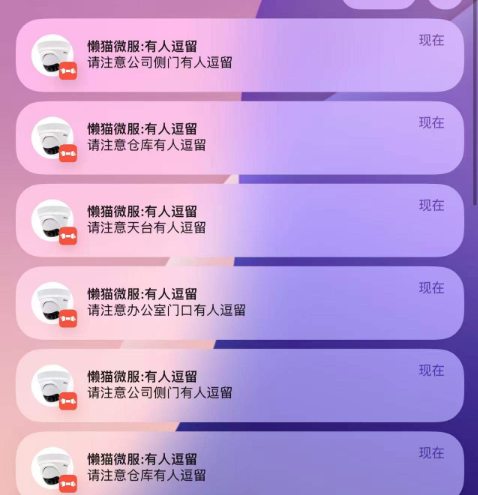
> 接上文Shinobi的初步配置https://lazycat.cloud/playground//#/guideline/441 > > 这次主要给大家介绍一下监控接入懒猫微服后,通过物体检测出发告警,以及Shinobi中的其他配置,最终实现效果如下图 <img src="https://lzc-playground-1301583638.cos.ap-chengdu.myqcloud.com/guidelines/395/20250319171950106.jpg?imageSlim" alt="c05a123cf2827019b8073776961a20aa" style="zoom:25%;" /> > 海量视频存储成本高企,如何破局? > > 告警延迟致损失,风险谁兜底? > > 多屏监控离人难,疏漏怎避免? **那么它来了Bark+懒猫微服+Shinobi做到:视频监控告警消息及时通知、只存储录制预期内有变化的视频、减少人员值守** https://appstore.lazycat.cloud/#/shop/detail/cloud.lazycat.app.bark-server https://appstore.lazycat.cloud/#/shop/detail/iamxiaoe.lzcapp.shinobi <img src="https://lzc-playground-1301583638.cos.ap-chengdu.myqcloud.com/guidelines/395/20250319150735897.png?imageSlim" alt="image-20250319150735660" style="zoom: 25%;" /> ## 1、全局管理 浏览器打开[https://shinobi.xxxx.heiyu.space](https://shinobi.xxxx.heiyu.space/) (xxxx为您的设备名) 后,左上角用户名下面可以管理全局 <img src="https://lzc-playground-1301583638.cos.ap-chengdu.myqcloud.com/guidelines/395/20250318150903716.png?imageSlim" alt="image-20250318150903594" style="zoom: 33%;" /> ```bash 1、Open All Monitors 一键打开所有监视器。 2、Monitors 列出所管理的监控列表:新增、删除、导出、导入、查看单个监控录制的视频列表等。 3、Power Viewer 功率视频查看器:可以把单个监控录制的历史时间段分割成每分钟的间隔单位来查看,还可倍速查看 4、Settings 设置:用户信息、登录认证、视频&事件&日志保留天数、告警、告警声音、告警方式、录制视频存储的位置等 5、ONVIF 添加监控设备:IP、端口、账号、密码(Shinobi会自动扫描同一网络环境中的所有支持Onvif协议的摄像头)每个厂商监控设备的端口账号和密码都不一样可以电话联系一下厂商人工客服询问。 ``` ## 2、基础操作按钮讲解 **这是一个默认的监控画面,接下来会逐个讲解画面上的信息** <img src="https://lzc-playground-1301583638.cos.ap-chengdu.myqcloud.com/guidelines/395/20250318161203147.png?imageSlim" alt="image-20250318161203013" style="zoom: 50%;" /> ```bash 1、首先引入眼帘的是正常的监控画面 2、左上角时间,是监控画面中当时对应的时间 3、右下角的双箭头可以用鼠标拖动视频画幅大小 4、底部的一系列功能键的上方是监控这个名字:这个可以修改,一般正常用位置命名 5、功能键的拍照键:会通过浏览器下载当前画面一张jpg图片 6、功能键的感叹号:这里来记录着这个监控触发的相应事件:人物告警、录制是视频列表等 7、功能键的十字罗盘:这个点击后监控画面会出现操控摄像头上下左右转向、变焦、夜视启停等 8、功能键的绿色插头:可以测试对监控的连接是否正常 9、功能键的分享键:会单独把这个监控视窗剥离出来成一个单独的画面 10、功能键的放大镜键:这个点击后会出现一个方形放大镜,用鼠标拖动可以放大局部监控画面,便于看的更清晰 11、功能键的日历键:点击后可以用日历的方式列出每一天录制的视频列表,可下载单个或者打包整体下载、也可以选时间段下载等 12、功能键的九宫格和视频图标:可以选时间段列出监控的所有视频列表,可查看、下载 13、功能键的扳手键:可以设置监控器,监控器的模式、文件存储位置、视频流类型、画质帧率、信号探活时间频次等 14、功能键的全屏键:可放大这个监控画面 15、功能键的删除键:删除当前画面,但任就存在监控器列表 ``` ## 3、告警配置 1、打开监控画面下面功能键的扳手键——>将底部修改为“Advanced” <img src="https://lzc-playground-1301583638.cos.ap-chengdu.myqcloud.com/guidelines/395/20250319151354059.png?imageSlim" alt="image-20250319151353979" style="zoom:50%;" /> 2、设置监控模式(根据个人需求而定) Record:会全天候录制 Watch-Only:只会记录触发告警时候的画面 <img src="https://lzc-playground-1301583638.cos.ap-chengdu.myqcloud.com/guidelines/395/20250319153840987.png?imageSlim" alt="image-20250319153840889" style="zoom:50%;" /> 3、开启并配置运动检测 点击左侧”Global Detector Settings“——>"Enable"改成”YSE"——>“Allow API Trigger”改成”Always(Default)“ <img src="https://lzc-playground-1301583638.cos.ap-chengdu.myqcloud.com/guidelines/395/20250319151716240.png?imageSlim" alt="image-20250319151716142" style="zoom:50%;" /> 4、开启并配置触发指令 点击左侧”Command“——>”Command on Trigger“修改成”Yes"——>在“Command”这里填写curl请求的指令 指令获取可以查看这一篇攻略:https://playground.lazycat.cloud/#/guideline/492 https://appstore.lazycat.cloud/#/shop/detail/cloud.lazycat.app.bark-server <img src="https://lzc-playground-1301583638.cos.ap-chengdu.myqcloud.com/guidelines/395/20250319152228362.png?imageSlim" alt="image-20250319152228269" style="zoom:50%;" /> 5、开启并配置运动检测 点击左侧”Motion Detection“——>"Use Built-In"修改为"yes"——>最大变化、最小变化、触发阈值这三个根据个人需求进行配置 <img src="https://lzc-playground-1301583638.cos.ap-chengdu.myqcloud.com/guidelines/395/20250319153005883.png?imageSlim" alt="image-20250319153005794" style="zoom:50%;" /> 配置完成后点击保存,保存完后监控画面会黑掉,点击左上角用户名下面可以管理全局”Open All Monitors“就好了 监控录制视频存储位置:懒猫网盘/应用数据/shinobi/shinobi/home/Shinobi/videos https://appstore.lazycat.cloud/#/shop/detail/cloud.lazycat.shell.files ## 4、实现效果 当监控画面出现异常动态时候,手机上会收到告警通知 <img src="https://lzc-playground-1301583638.cos.ap-chengdu.myqcloud.com/guidelines/395/20250319172052292.png?imageSlim" alt="image-20250319172052037" style="zoom:33%;" /> ## 5、存储设置与算法 ### 设置存储容量 #### **问题:** 当存储容量满了,新视频会覆盖时间比较久的视频 这里可以看到,录制了70多MB的视频,存储占比就达到了76% <img src="https://lzc-playground-1301583638.cos.ap-chengdu.myqcloud.com/guidelines/395/20250324140321098.png?imageSlim" alt="image-20250324140320984" style="zoom:50%;" /> #### **解决方案:** 点击设置——>Max Storage Amount 最大存储量设置的100——>如果需要更大的空间存储视频,可以将存储大小根据个人需求进行调节 <img src="https://lzc-playground-1301583638.cos.ap-chengdu.myqcloud.com/guidelines/395/20250324133533633.png?imageSlim" alt="image-20250324133533541" style="zoom:50%;" /> 修改完成之后,刷新页面,容量占比也会跟着刷新 <img src="https://lzc-playground-1301583638.cos.ap-chengdu.myqcloud.com/guidelines/395/20250324140402913.png?imageSlim" alt="image-20250324140402819" style="zoom:50%;" /> > Shinobi 摄像头的存储大小和录像时间取决于多个因素,包括: > > 1. **摄像头数量**:同时录制的摄像头数量会影响存储需求。 > 2. **分辨率**:更高的分辨率(如 1080p、2K、4K)会占用更多存储空间。 > 3. **帧率(FPS)**:更高的帧率(如 30FPS、60FPS)需要更多存储。 > 4. **编码格式**:H.264 和 H.265(HEVC)是常见的视频编码格式,H.265 比 H.264 更节省空间。 > 5. **码率(Bitrate)**:更高的码率会增加文件大小。 > 6. **是否启用运动检测**:启用运动检测可减少存储消耗,因为它只在检测到运动时录制。 #### **存储大小计算公式(理论计算,一切根据实际情况而定)** Shinobi 录像通常使用 H.264 或 H.265 编码,我们可以用如下公式估算存储需求: ```bash 存储大小(GB)=码率(Mbps)×录制时长(秒)÷8÷1024 ``` 其中: - **码率(Mbps)**:通常 1080p @ 30FPS H.264 约 4-6 Mbps,H.265 约 2-4 Mbps。 - **录制时长(秒)**:如 24 小时就是 86,400 秒。 > 计算示例(理论计算,一切根据实际情况而定) ```bash 例 1:1080p @ 30FPS,H.264 - 码率:5 Mbps - 录制时间:24 小时(86,400 秒) 存储大小=5×86400÷8÷1024≈52.7GB 例 2:4K @ 30FPS,H.265 - 码率:15 Mbps - 录制时间:24 小时 存储大小=15×86400÷8÷1024≈158.2GB ``` #### **存储时间计算(理论计算,一切根据实际情况而定)** 如果你有 **1TB(1024GB)** 硬盘,计算录像时间的方法如下: ```bash 可录制时长(小时)=(存储大小×8×1024)÷码率÷3600 ``` > 计算示例(理论计算,一切根据实际情况而定) ```bash 例 1:1TB 存储,1080p @ 30FPS,H.264(5 Mbps) 可录制时长=(1024×8×1024)÷5÷3600≈455小时(约19天) ``` **1.6 Mbps**:适合 **低画质(720p 或低帧率 1080p, H.265)**,适用于 **24 小时录像**。 **3.2 Mbps**:适合 **中等画质(1080p @ 15FPS, H.265)**,适用于 **12 小时录像**。 **6.5 Mbps**:适合 **较高画质(1080p @ 30FPS, H.264)**,适用于 **6 小时录像**。 **39 Mbps**:适合 **超高清画质(4K @ 30FPS, H.264)**,适用于 **1 小时录像**。 | 编码格式 | 1080p @ 30FPS(存储/天) | 4K @ 30FPS(存储/天) | 兼容性 | 适用场景 | | ---------- | ------------------------ | --------------------- | ------ | ---------------------- | | **H.264** | 50-60GB | 200-300GB | ⭐⭐⭐⭐ | 兼容性广,适合通用录像 | | **H.265** | 25-40GB | 100-150GB | ⭐⭐⭐ | 4K 录像,存储优化 | | **H.265+** | 15-25GB | 70-100GB | ⭐ | 海康监控,超长录像 | > **兼容性优先(H.264)** > > - 如果设备不支持 H.265,就用 H.264,通用性最强。 > - 适合低端摄像头和旧设备。 > > **存储优先(H.265)** > > - 如果录像时间长、存储空间有限,H.265 更省空间。 > - 适用于 4K 监控、高质量录像。 > > **监控专用(H.265+)** > > - 如果使用海康威视的 NVR/摄像头,并且需要超长录像,H.265+ 最节省存储。 > - 适合企业级监控、24/7 录像。 ### 参考容量表格(理论计算,一切根据实际情况而定): | shinobi 摄像头存储大小、时间计算表格 | | | ------------------------------------ | ------------------------- | | 每个片段时长 | 15/分钟 | | 每个片段大小 | 180/mb | | 一天24小时约 | (24*60)/15=96段视频文件 | | 一天所需存储大小空间 (单位 M)➡️ | 96*180=17280 | ## 6、参考 更多细微设置请参考官方文档:https://docs.shinobi.video/
懒猫评分/评论
3.0
2 条评论
新功能
版本历史记录'%3e%3cpath%20d='M20%200H0V20H20V0Z'%20fill='white'%20fill-opacity='0.01'/%3e%3cpath%20d='M15.5%2010H4.5'%20stroke='%23545454'%20stroke-linecap='round'%20stroke-linejoin='round'/%3e%3cpath%20d='M10.5%205L15.5%2010L10.5%2015'%20stroke='%23545454'%20stroke-linecap='round'%20stroke-linejoin='round'/%3e%3c/g%3e%3cdefs%3e%3cclipPath%20id='clip0_1991_3173'%3e%3crect%20width='20'%20height='20'%20fill='white'/%3e%3c/clipPath%3e%3c/defs%3e%3c/svg%3e)
Release 2.3.9
ronald
7/14/2026
可以使用,打开页面显示Ok属于正常现象。不会使用请查看教程 https://bark-server.懒猫设备名.heiyu.space
zccrs
2/26/2026
打不开了,打开报错