
'%3e%3cpath%20d='M9%2021H15'%20stroke='black'%20stroke-width='2'%20stroke-linecap='round'%20stroke-linejoin='round'/%3e%3cpath%20d='M5.25001%209.75C5.25001%207.95979%205.96116%206.2429%207.22703%204.97703C8.4929%203.71116%2010.2098%203%2012%203C13.7902%203%2015.5071%203.71116%2016.773%204.97703C18.0388%206.2429%2018.75%207.95979%2018.75%209.75C18.75%2013.1081%2019.5281%2015.8063%2020.1469%2016.875C20.2126%2016.9888%2020.2472%2017.1179%2020.2474%2017.2493C20.2475%2017.3808%2020.2131%2017.5099%2020.1475%2017.6239C20.082%2017.7378%2019.9877%2017.8325%2019.8741%2017.8985C19.7604%2017.9645%2019.6314%2017.9995%2019.5%2018H4.50001C4.36874%2017.9992%204.23997%2017.964%204.12659%2017.8978C4.0132%2017.8317%203.91916%2017.7369%203.85387%2017.6231C3.78858%2017.5092%203.75432%2017.3801%203.75452%2017.2489C3.75472%2017.1176%203.78937%2016.9887%203.85501%2016.875C4.47282%2015.8063%205.25001%2013.1072%205.25001%209.75Z'%20stroke='black'%20stroke-width='2'%20stroke-linecap='round'%20stroke-linejoin='round'/%3e%3c/g%3e%3cdefs%3e%3cclipPath%20id='clip0_4762_133'%3e%3crect%20width='24'%20height='24'%20fill='white'/%3e%3c/clipPath%3e%3c/defs%3e%3c/svg%3e)
'%3e%3cpath%20d='M24%200H0V24H24V0Z'%20fill='white'%20fill-opacity='0.01'/%3e%3cpath%20d='M12%2011C14.2091%2011%2016%209.20914%2016%207C16%204.79086%2014.2091%203%2012%203C9.79086%203%208%204.79086%208%207C8%209.20914%209.79086%2011%2012%2011Z'%20stroke='black'%20stroke-width='2'%20stroke-linecap='round'%20stroke-linejoin='round'/%3e%3cpath%20d='M4%2021V20.4857C4%2018.5655%204%2017.6055%204.38753%2016.872C4.72841%2016.2269%205.27235%2015.7024%205.94138%2015.3737C6.70196%2015%207.6976%2015%209.68889%2015H14.3111C16.3024%2015%2017.298%2015%2018.0586%2015.3737C18.7276%2015.7024%2019.2716%2016.2269%2019.6125%2016.872C20%2017.6055%2020%2018.5655%2020%2020.4857V21'%20stroke='black'%20stroke-width='2'%20stroke-linecap='round'%20stroke-linejoin='round'/%3e%3c/g%3e%3cdefs%3e%3cclipPath%20id='clip0_4762_139'%3e%3crect%20width='24'%20height='24'%20fill='white'/%3e%3c/clipPath%3e%3c/defs%3e%3c/svg%3e)

智能监控告警通知:Shinobi视频监控服务器
wlabby
接上文Shinobi的初步配置https://lazycat.cloud/playground//#/guideline/441
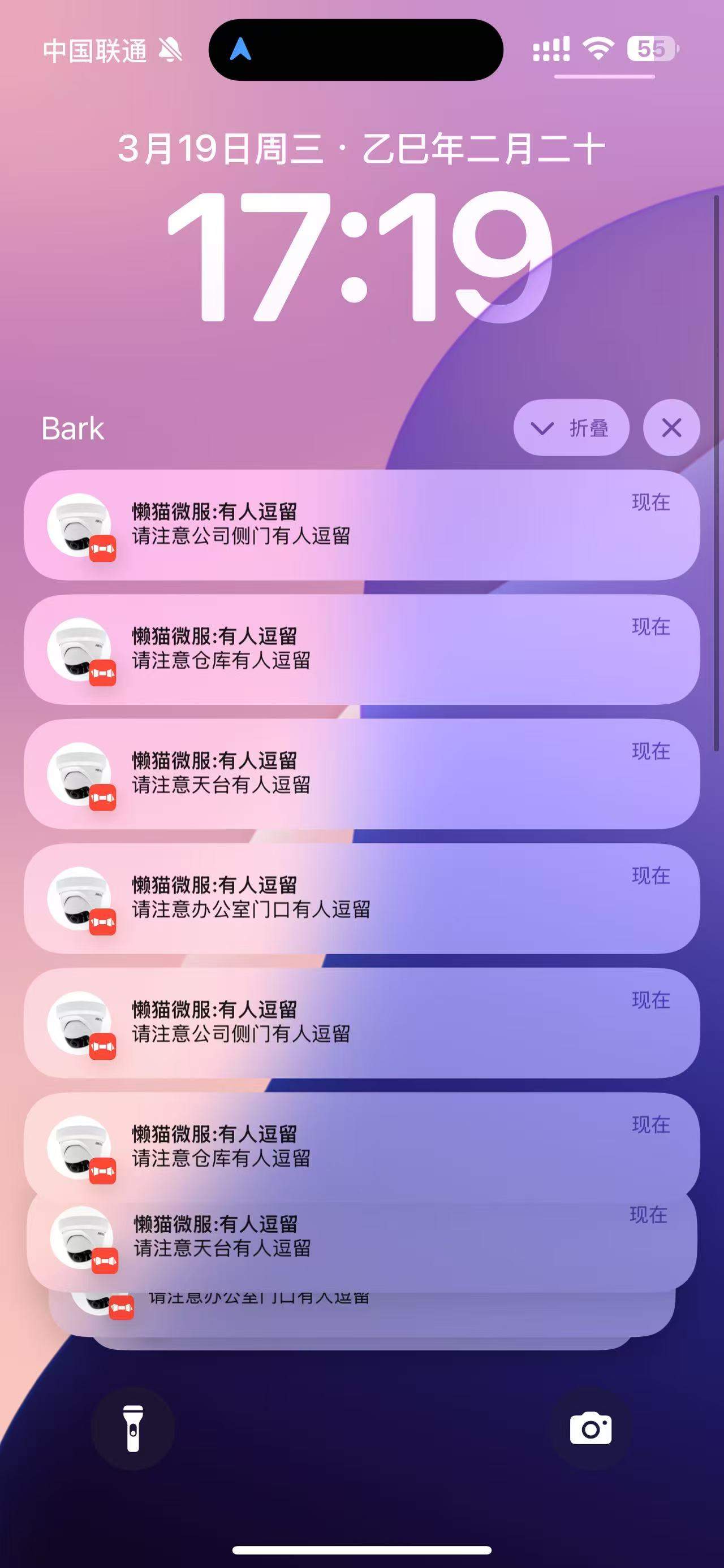
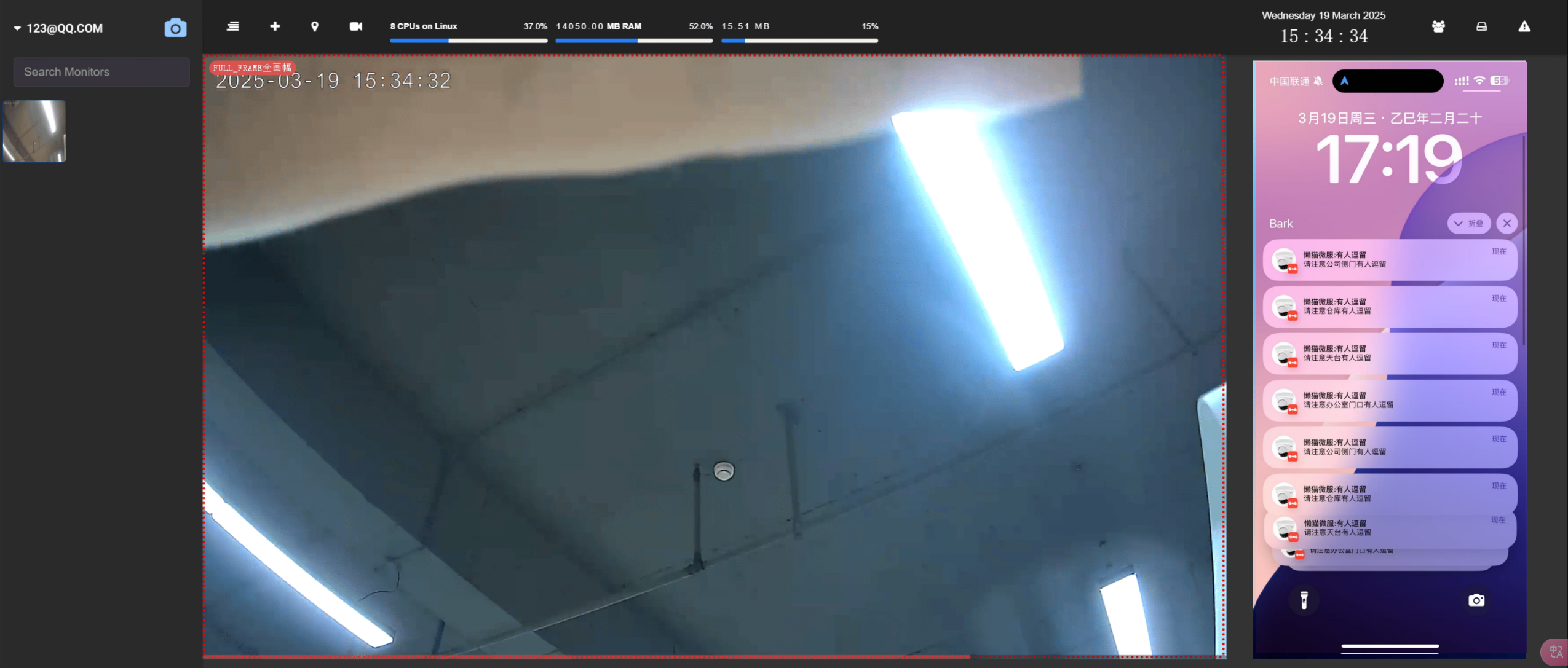
这次主要给大家介绍一下监控接入懒猫微服后,通过物体检测出发告警,以及Shinobi中的其他配置,最终实现效果如下图
海量视频存储成本高企,如何破局?
告警延迟致损失,风险谁兜底?
多屏监控离人难,疏漏怎避免?
那么它来了Bark+懒猫微服+Shinobi做到:视频监控告警消息及时通知、只存储录制预期内有变化的视频、减少人员值守

1、全局管理
浏览器打开https://shinobi.xxxx.heiyu.space (xxxx为您的设备名) 后,左上角用户名下面可以管理全局
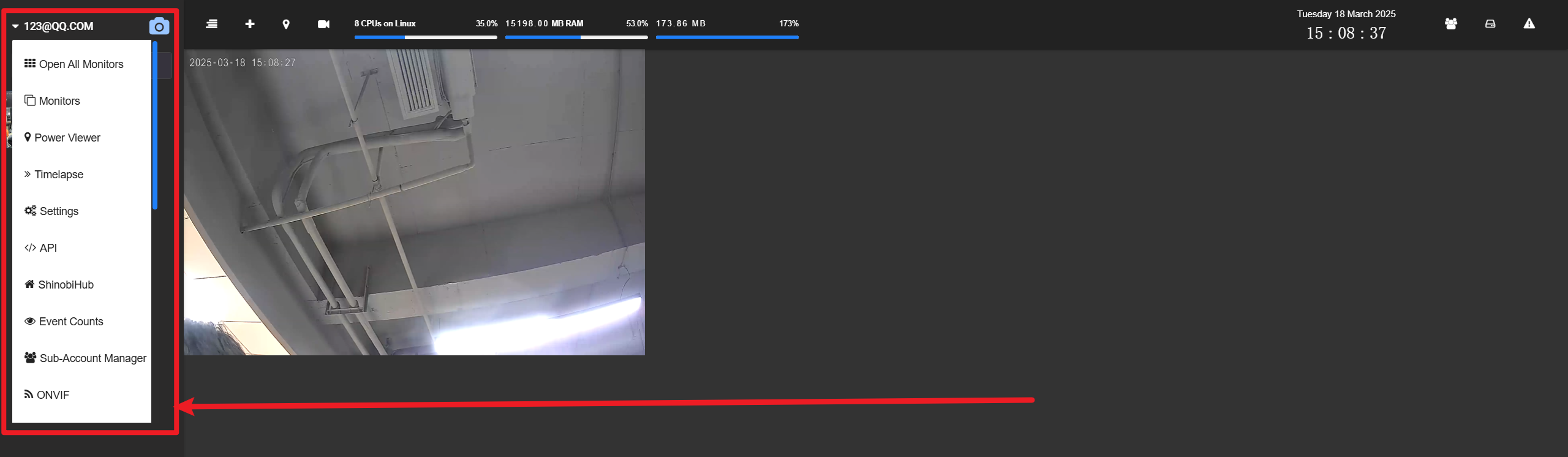
1、Open All Monitors
	一键打开所有监视器。
2、Monitors
	列出所管理的监控列表:新增、删除、导出、导入、查看单个监控录制的视频列表等。
3、Power Viewer
	功率视频查看器:可以把单个监控录制的历史时间段分割成每分钟的间隔单位来查看,还可倍速查看
4、Settings
	设置:用户信息、登录认证、视频&事件&日志保留天数、告警、告警声音、告警方式、录制视频存储的位置等
5、ONVIF
	添加监控设备:IP、端口、账号、密码(Shinobi会自动扫描同一网络环境中的所有支持Onvif协议的摄像头)每个厂商监控设备的端口账号和密码都不一样可以电话联系一下厂商人工客服询问。
2、基础操作按钮讲解
这是一个默认的监控画面,接下来会逐个讲解画面上的信息
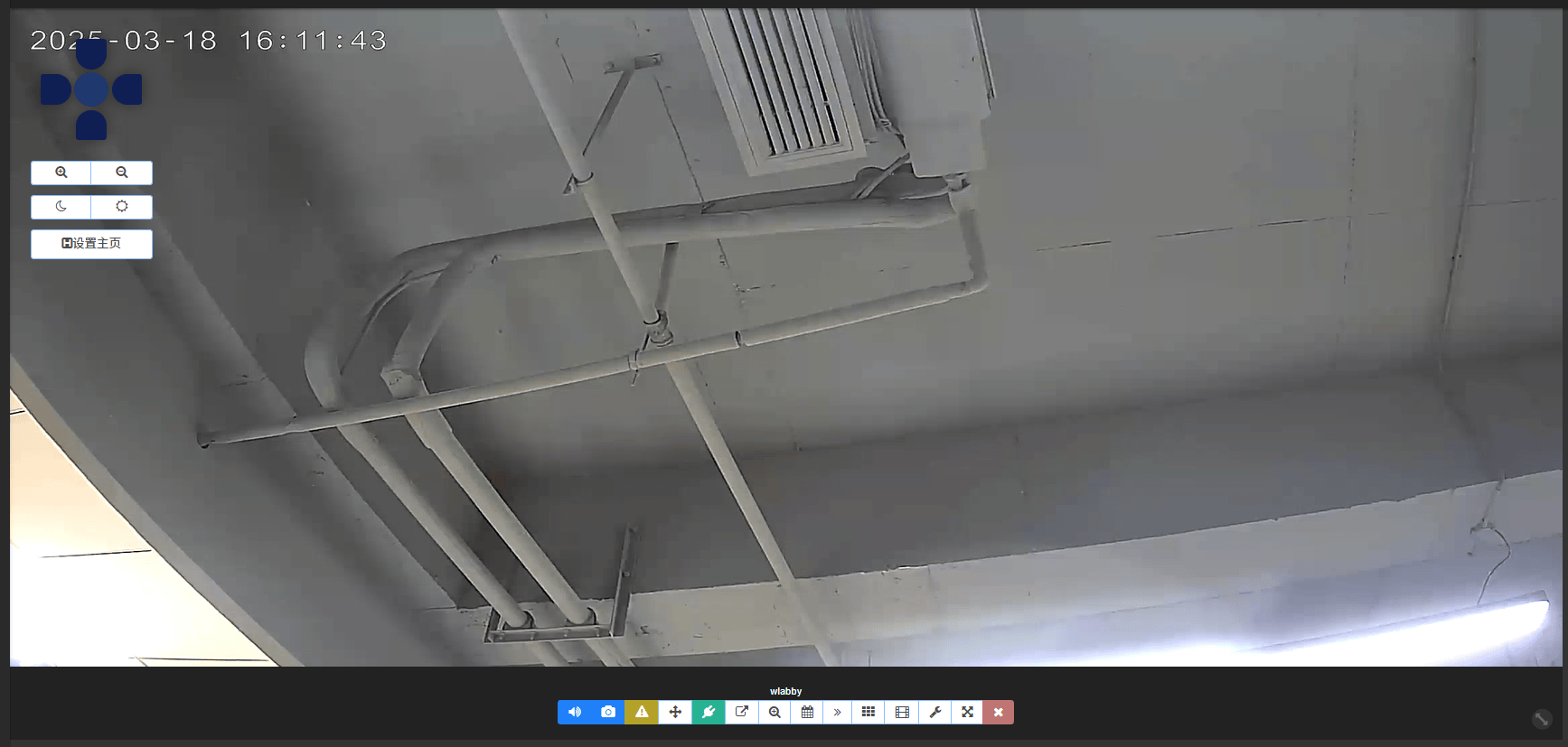
1、首先引入眼帘的是正常的监控画面
2、左上角时间,是监控画面中当时对应的时间
3、右下角的双箭头可以用鼠标拖动视频画幅大小
4、底部的一系列功能键的上方是监控这个名字:这个可以修改,一般正常用位置命名
5、功能键的拍照键:会通过浏览器下载当前画面一张jpg图片
6、功能键的感叹号:这里来记录着这个监控触发的相应事件:人物告警、录制是视频列表等
7、功能键的十字罗盘:这个点击后监控画面会出现操控摄像头上下左右转向、变焦、夜视启停等
8、功能键的绿色插头:可以测试对监控的连接是否正常
9、功能键的分享键:会单独把这个监控视窗剥离出来成一个单独的画面
10、功能键的放大镜键:这个点击后会出现一个方形放大镜,用鼠标拖动可以放大局部监控画面,便于看的更清晰
11、功能键的日历键:点击后可以用日历的方式列出每一天录制的视频列表,可下载单个或者打包整体下载、也可以选时间段下载等
12、功能键的九宫格和视频图标:可以选时间段列出监控的所有视频列表,可查看、下载
13、功能键的扳手键:可以设置监控器,监控器的模式、文件存储位置、视频流类型、画质帧率、信号探活时间频次等
14、功能键的全屏键:可放大这个监控画面
15、功能键的删除键:删除当前画面,但任就存在监控器列表
3、告警配置
1、打开监控画面下面功能键的扳手键——>将底部修改为“Advanced”
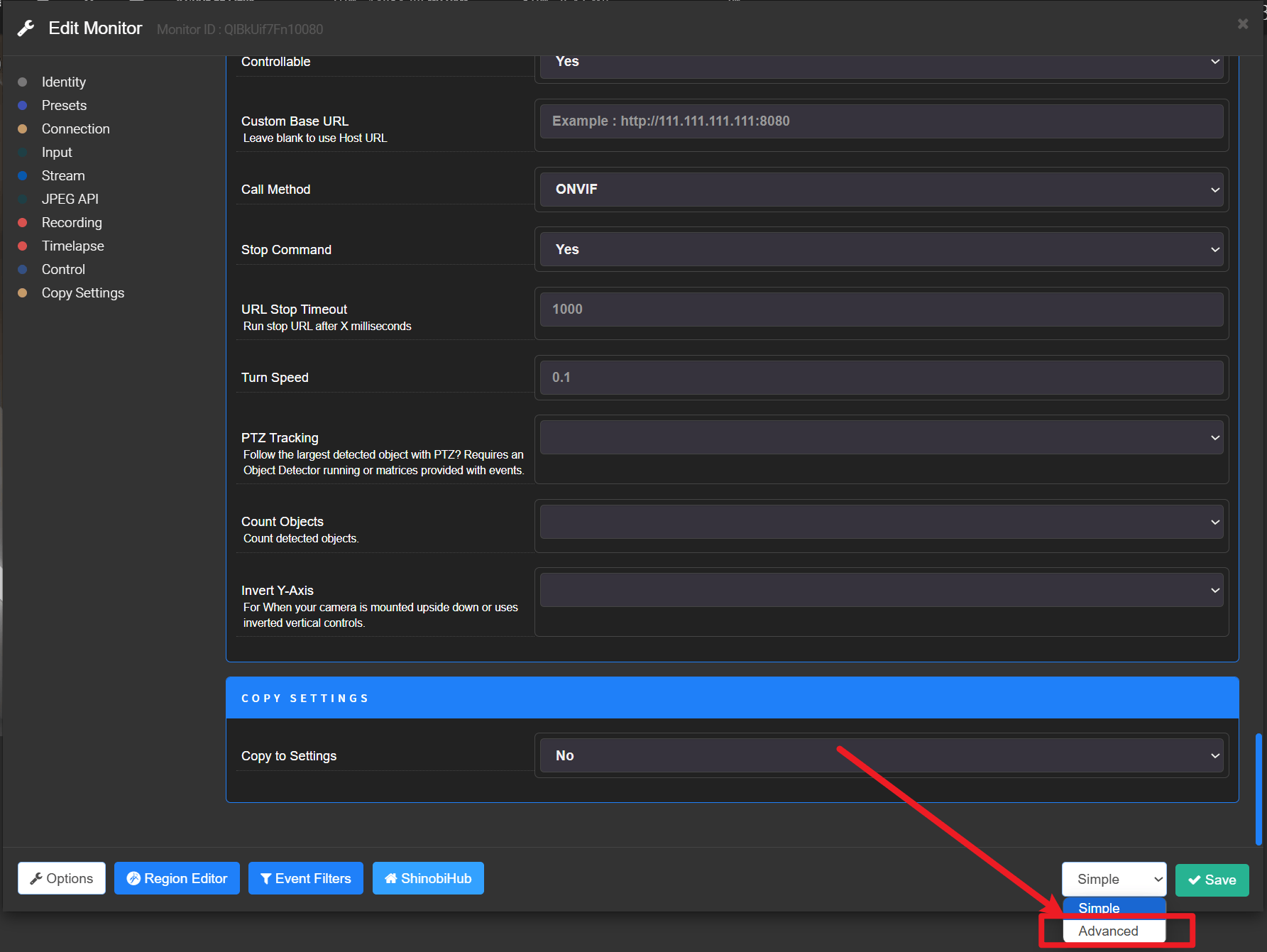
2、设置监控模式(根据个人需求而定)
Record:会全天候录制
Watch-Only:只会记录触发告警时候的画面
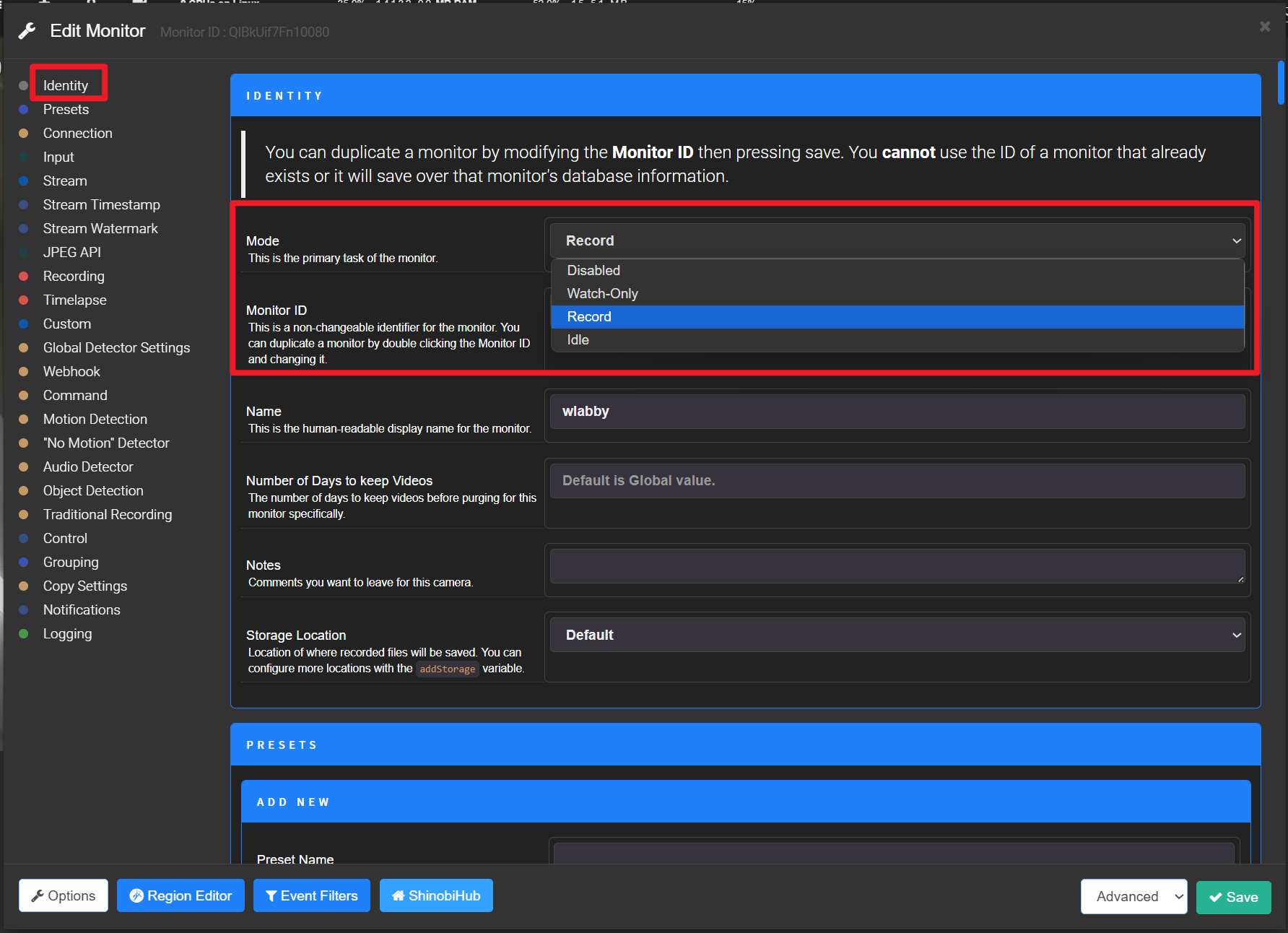
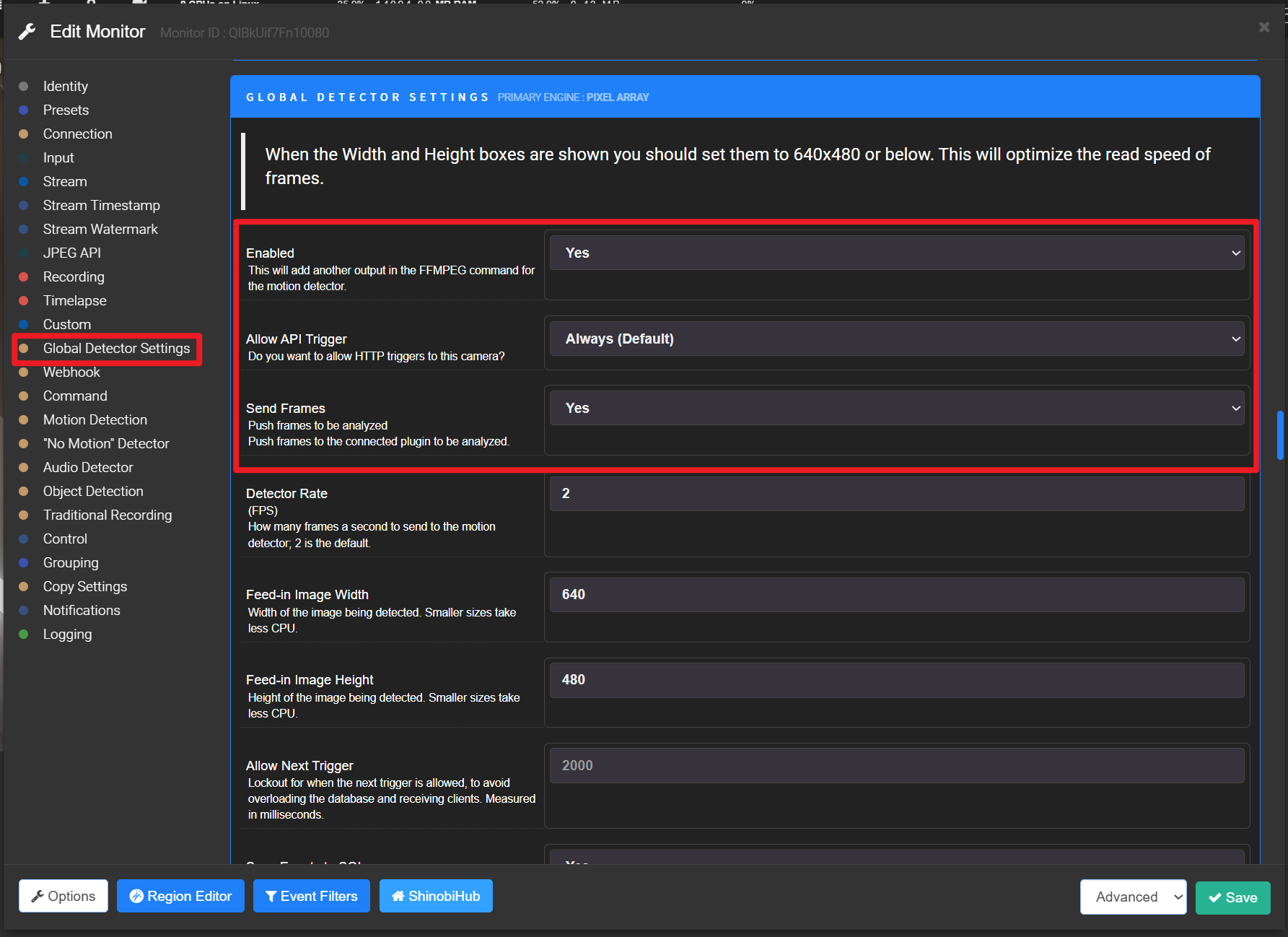
3、开启并配置运动检测
点击左侧”Global Detector Settings“——>"Enable"改成”YSE"——>“Allow API Trigger”改成”Always(Default)“
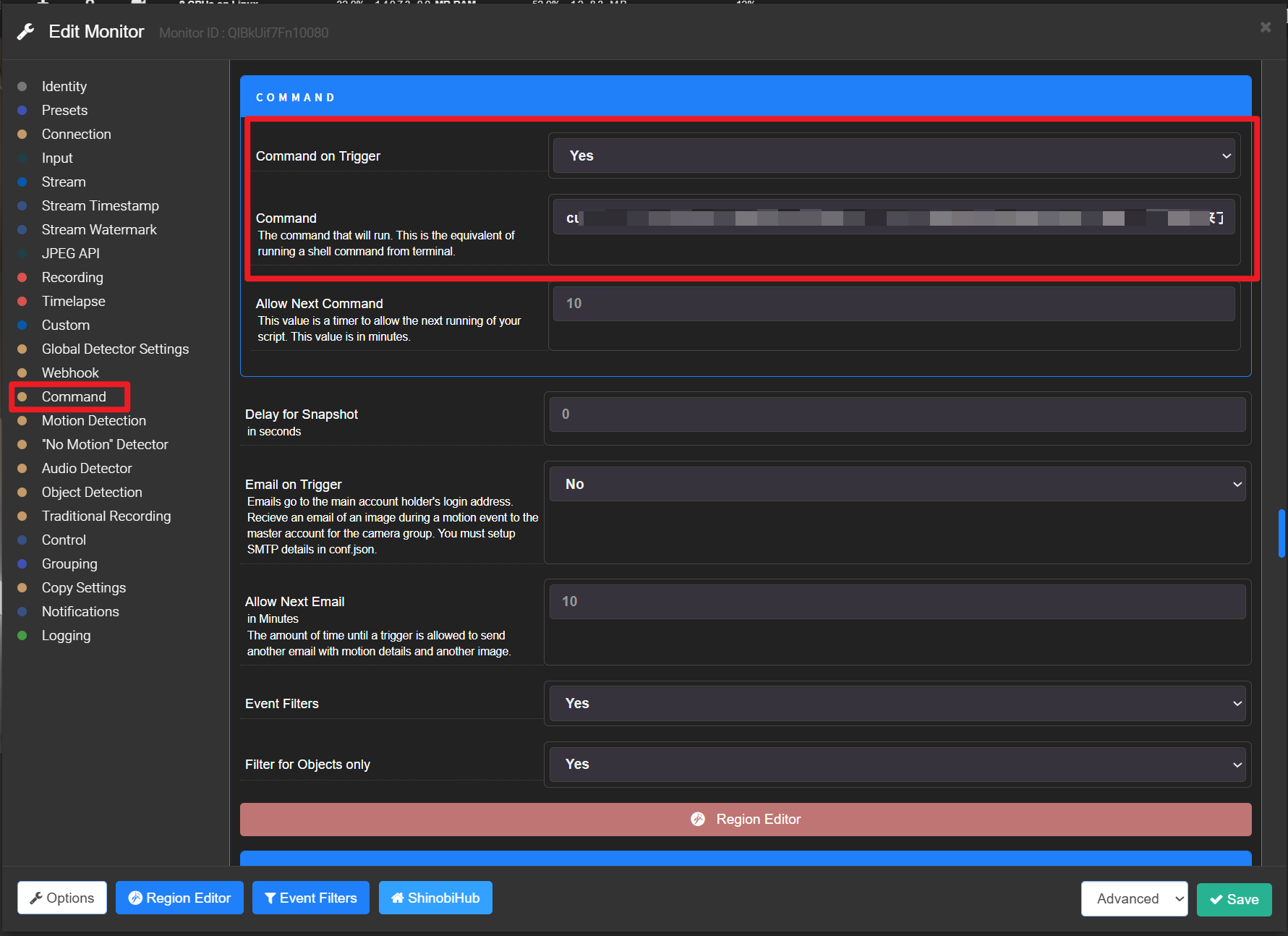
4、开启并配置触发指令
点击左侧”Command“——>”Command on Trigger“修改成”Yes"——>在“Command”这里填写curl请求的指令
指令获取可以查看这一篇攻略:https://playground.lazycat.cloud/#/guideline/492
5、开启并配置运动检测
点击左侧”Motion Detection“——>"Use Built-In"修改为"yes"——>最大变化、最小变化、触发阈值这三个根据个人需求进行配置
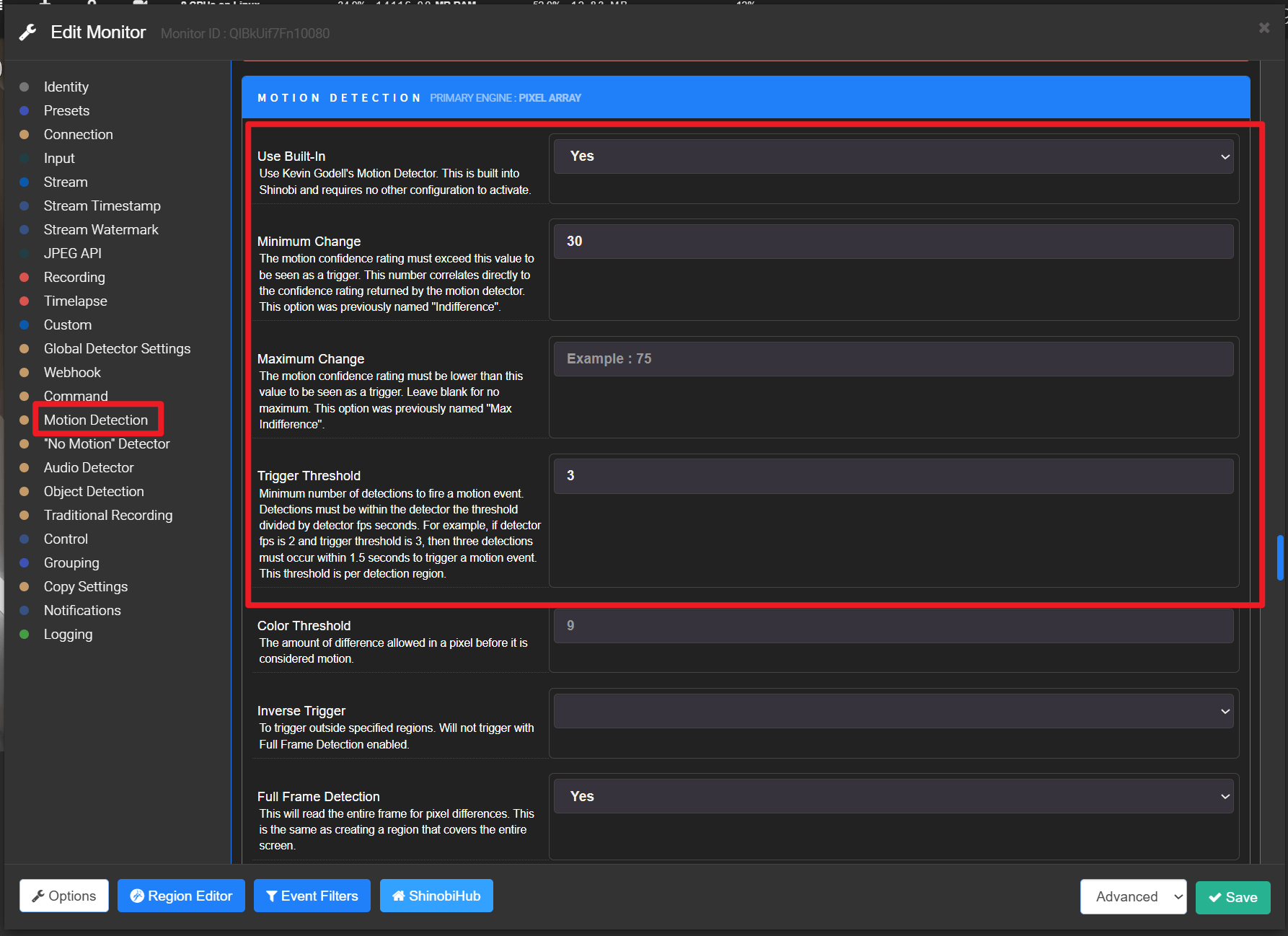
配置完成后点击保存,保存完后监控画面会黑掉,点击左上角用户名下面可以管理全局”Open All Monitors“就好了
监控录制视频存储位置:懒猫网盘/应用数据/shinobi/shinobi/home/Shinobi/videos
4、实现效果
当监控画面出现异常动态时候,手机上会收到告警通知
5、存储设置与算法
设置存储容量
问题:
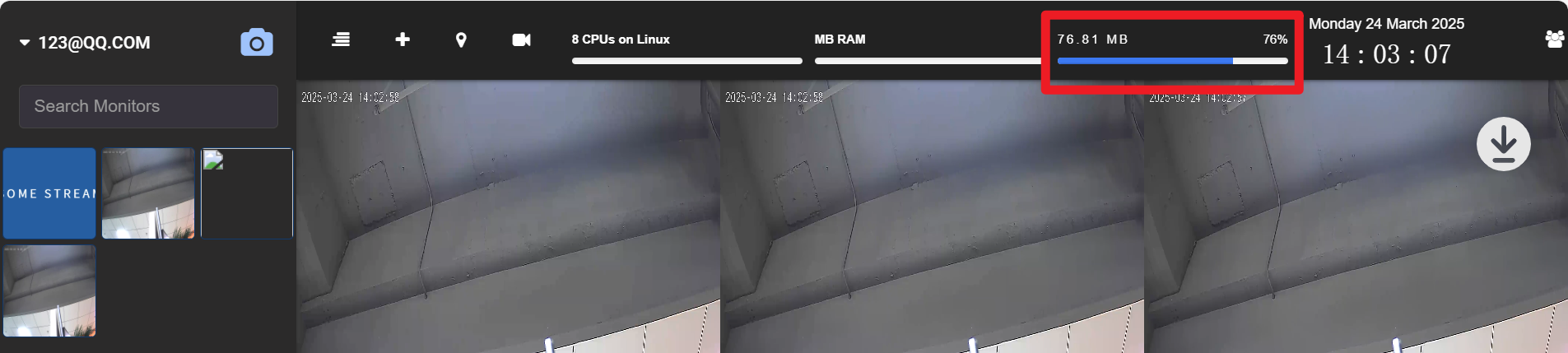
当存储容量满了,新视频会覆盖时间比较久的视频
这里可以看到,录制了70多MB的视频,存储占比就达到了76%
解决方案:
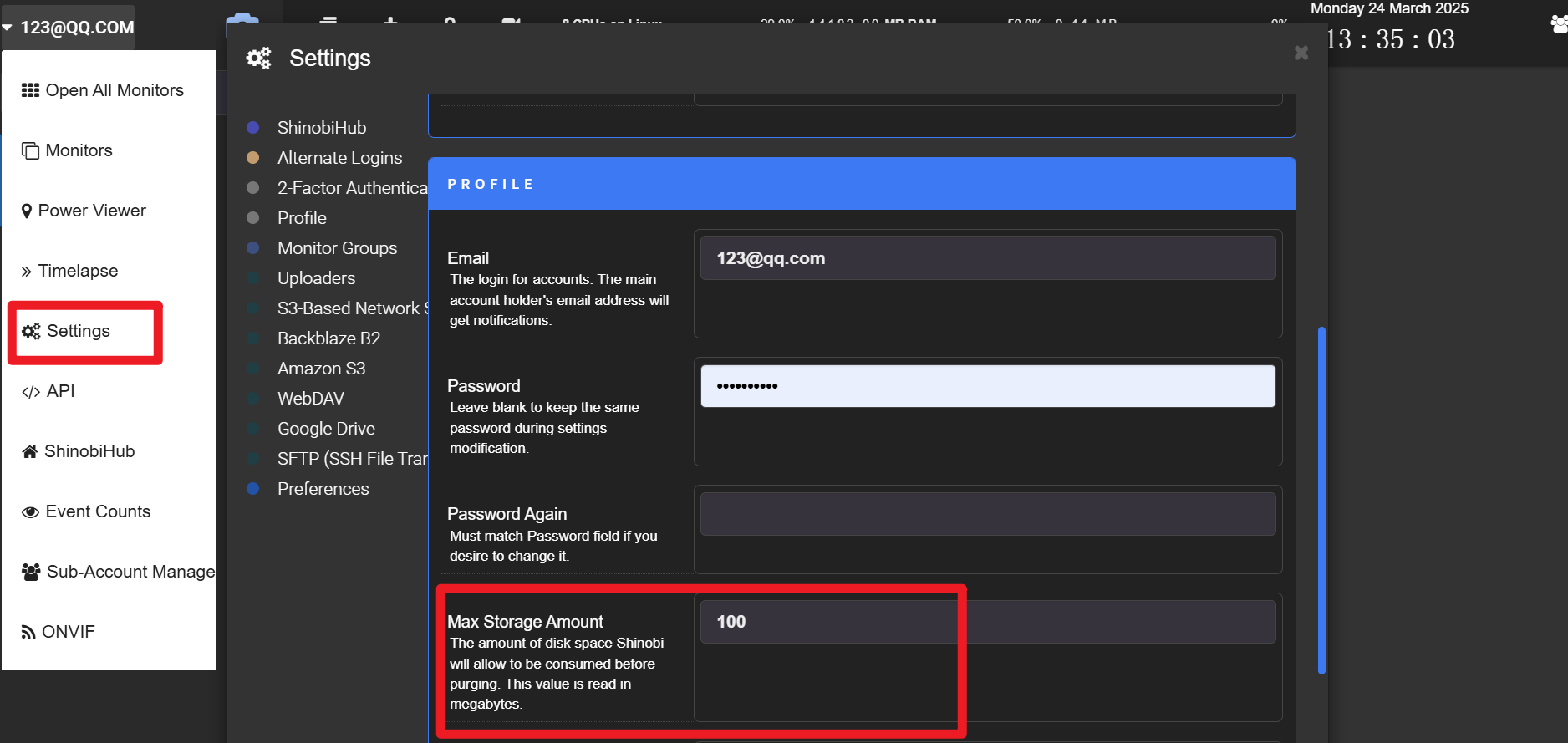
点击设置——>Max Storage Amount 最大存储量设置的100——>如果需要更大的空间存储视频,可以将存储大小根据个人需求进行调节
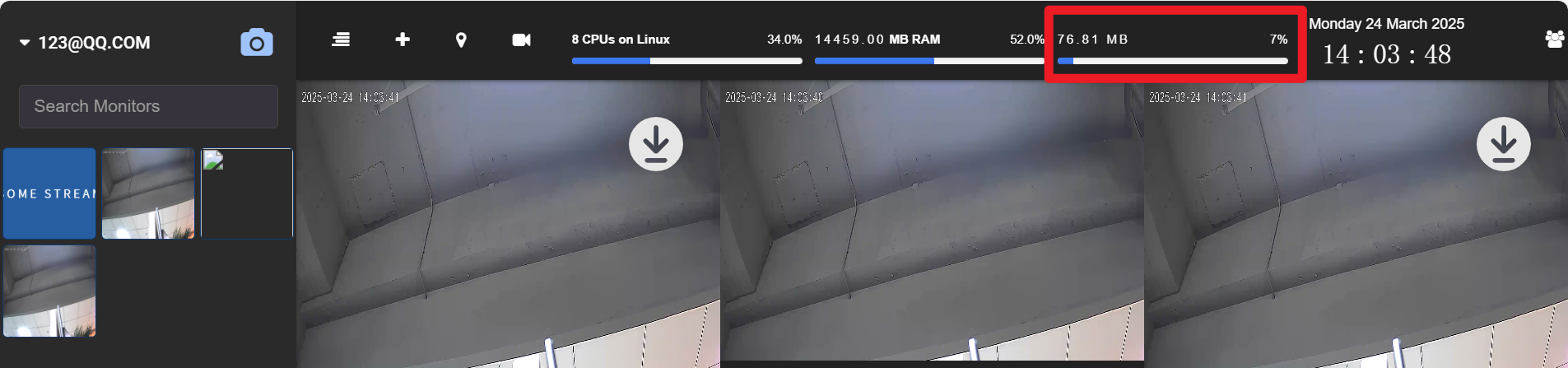
修改完成之后,刷新页面,容量占比也会跟着刷新
Shinobi 摄像头的存储大小和录像时间取决于多个因素,包括:
- 摄像头数量:同时录制的摄像头数量会影响存储需求。
- 分辨率:更高的分辨率(如 1080p、2K、4K)会占用更多存储空间。
- 帧率(FPS):更高的帧率(如 30FPS、60FPS)需要更多存储。
- 编码格式:H.264 和 H.265(HEVC)是常见的视频编码格式,H.265 比 H.264 更节省空间。
- 码率(Bitrate):更高的码率会增加文件大小。
- 是否启用运动检测:启用运动检测可减少存储消耗,因为它只在检测到运动时录制。
存储大小计算公式(理论计算,一切根据实际情况而定)
Shinobi 录像通常使用 H.264 或 H.265 编码,我们可以用如下公式估算存储需求:
存储大小(GB)=码率(Mbps)×录制时长(秒)÷8÷1024
其中:
- 码率(Mbps):通常 1080p @ 30FPS H.264 约 4-6 Mbps,H.265 约 2-4 Mbps。
- 录制时长(秒):如 24 小时就是 86,400 秒。
计算示例(理论计算,一切根据实际情况而定)
例 1:1080p @ 30FPS,H.264
- 码率:5 Mbps
- 录制时间:24 小时(86,400 秒)
存储大小=5×86400÷8÷1024≈52.7GB

例 2:4K @ 30FPS,H.265
- 码率:15 Mbps
- 录制时间:24 小时
存储大小=15×86400÷8÷1024≈158.2GB
存储时间计算(理论计算,一切根据实际情况而定)
如果你有 1TB(1024GB) 硬盘,计算录像时间的方法如下:
可录制时长(小时)=(存储大小×8×1024)÷码率÷3600
计算示例(理论计算,一切根据实际情况而定)
例 1:1TB 存储,1080p @ 30FPS,H.264(5 Mbps)

可录制时长=(1024×8×1024)÷5÷3600≈455小时(约19天)
1.6 Mbps:适合 低画质(720p 或低帧率 1080p, H.265),适用于 24 小时录像。
3.2 Mbps:适合 中等画质(1080p @ 15FPS, H.265),适用于 12 小时录像。
6.5 Mbps:适合 较高画质(1080p @ 30FPS, H.264),适用于 6 小时录像。
39 Mbps:适合 超高清画质(4K @ 30FPS, H.264),适用于 1 小时录像。
| 编码格式 | 1080p @ 30FPS(存储/天) | 4K @ 30FPS(存储/天) | 兼容性 | 适用场景 |
|---|---|---|---|---|
| H.264 | 50-60GB | 200-300GB | ⭐⭐⭐⭐ | 兼容性广,适合通用录像 |
| H.265 | 25-40GB | 100-150GB | ⭐⭐⭐ | 4K 录像,存储优化 |
| H.265+ | 15-25GB | 70-100GB | ⭐ | 海康监控,超长录像 |
兼容性优先(H.264)
- 如果设备不支持 H.265,就用 H.264,通用性最强。
- 适合低端摄像头和旧设备。
存储优先(H.265)
- 如果录像时间长、存储空间有限,H.265 更省空间。
- 适用于 4K 监控、高质量录像。
监控专用(H.265+)
- 如果使用海康威视的 NVR/摄像头,并且需要超长录像,H.265+ 最节省存储。
- 适合企业级监控、24/7 录像。
参考容量表格(理论计算,一切根据实际情况而定):
| shinobi 摄像头存储大小、时间计算表格 | |
|---|---|
| 每个片段时长 | 15/分钟 |
| 每个片段大小 | 180/mb |
| 一天24小时约 | (24*60)/15=96段视频文件 |
| 一天所需存储大小空间 (单位 M)➡️ | 96*180=17280 |
6、参考
更多细微设置请参考官方文档:https://docs.shinobi.video/
评论
0暂无评论