
'%3e%3cpath%20d='M9%2021H15'%20stroke='black'%20stroke-width='2'%20stroke-linecap='round'%20stroke-linejoin='round'/%3e%3cpath%20d='M5.25001%209.75C5.25001%207.95979%205.96116%206.2429%207.22703%204.97703C8.4929%203.71116%2010.2098%203%2012%203C13.7902%203%2015.5071%203.71116%2016.773%204.97703C18.0388%206.2429%2018.75%207.95979%2018.75%209.75C18.75%2013.1081%2019.5281%2015.8063%2020.1469%2016.875C20.2126%2016.9888%2020.2472%2017.1179%2020.2474%2017.2493C20.2475%2017.3808%2020.2131%2017.5099%2020.1475%2017.6239C20.082%2017.7378%2019.9877%2017.8325%2019.8741%2017.8985C19.7604%2017.9645%2019.6314%2017.9995%2019.5%2018H4.50001C4.36874%2017.9992%204.23997%2017.964%204.12659%2017.8978C4.0132%2017.8317%203.91916%2017.7369%203.85387%2017.6231C3.78858%2017.5092%203.75432%2017.3801%203.75452%2017.2489C3.75472%2017.1176%203.78937%2016.9887%203.85501%2016.875C4.47282%2015.8063%205.25001%2013.1072%205.25001%209.75Z'%20stroke='black'%20stroke-width='2'%20stroke-linecap='round'%20stroke-linejoin='round'/%3e%3c/g%3e%3cdefs%3e%3cclipPath%20id='clip0_4762_133'%3e%3crect%20width='24'%20height='24'%20fill='white'/%3e%3c/clipPath%3e%3c/defs%3e%3c/svg%3e)
'%3e%3cpath%20d='M24%200H0V24H24V0Z'%20fill='white'%20fill-opacity='0.01'/%3e%3cpath%20d='M12%2011C14.2091%2011%2016%209.20914%2016%207C16%204.79086%2014.2091%203%2012%203C9.79086%203%208%204.79086%208%207C8%209.20914%209.79086%2011%2012%2011Z'%20stroke='black'%20stroke-width='2'%20stroke-linecap='round'%20stroke-linejoin='round'/%3e%3cpath%20d='M4%2021V20.4857C4%2018.5655%204%2017.6055%204.38753%2016.872C4.72841%2016.2269%205.27235%2015.7024%205.94138%2015.3737C6.70196%2015%207.6976%2015%209.68889%2015H14.3111C16.3024%2015%2017.298%2015%2018.0586%2015.3737C18.7276%2015.7024%2019.2716%2016.2269%2019.6125%2016.872C20%2017.6055%2020%2018.5655%2020%2020.4857V21'%20stroke='black'%20stroke-width='2'%20stroke-linecap='round'%20stroke-linejoin='round'/%3e%3c/g%3e%3cdefs%3e%3cclipPath%20id='clip0_4762_139'%3e%3crect%20width='24'%20height='24'%20fill='white'/%3e%3c/clipPath%3e%3c/defs%3e%3c/svg%3e)


AI
懒猫微服算力舱AI应用


安装次数
点赞
应用评论
催更次数
桌面端
移动端
'%20fill='%23898989'%20fill-rule='nonzero'%3e%3cg%20id='编组-2'%20transform='translate(1443.000000,%20308.000000)'%3e%3cg%20id='路径-2'%20transform='translate(23.000000,%2019.000000)'%3e%3cpath%20d='M7.83273132,9%20L0.267897499,1.54066181%20C-0.0892991662,1.18844644%20-0.0892991662,0.616376893%200.267897499,0.264161526%20C0.625094164,-0.0880538418%201.20525435,-0.0880538418%201.56245102,0.264161526%20L9.73247155,8.32024678%20C9.921308,8.5064498%2010.0123135,8.75546831%209.99866269,9%20C10.0100384,9.24453169%209.921308,9.4935502%209.73247155,9.67975322%20L1.56472615,17.7358385%20C1.20752949,18.0880538%200.627369301,18.0880538%200.270172637,17.7358385%20C-0.0870240282,17.3836231%20-0.0870240282,16.8115536%200.270172637,16.4593382%20L7.83273132,9%20Z'%20id='路径'%3e%3c/path%3e%3c/g%3e%3c/g%3e%3c/g%3e%3c/g%3e%3c/svg%3e)
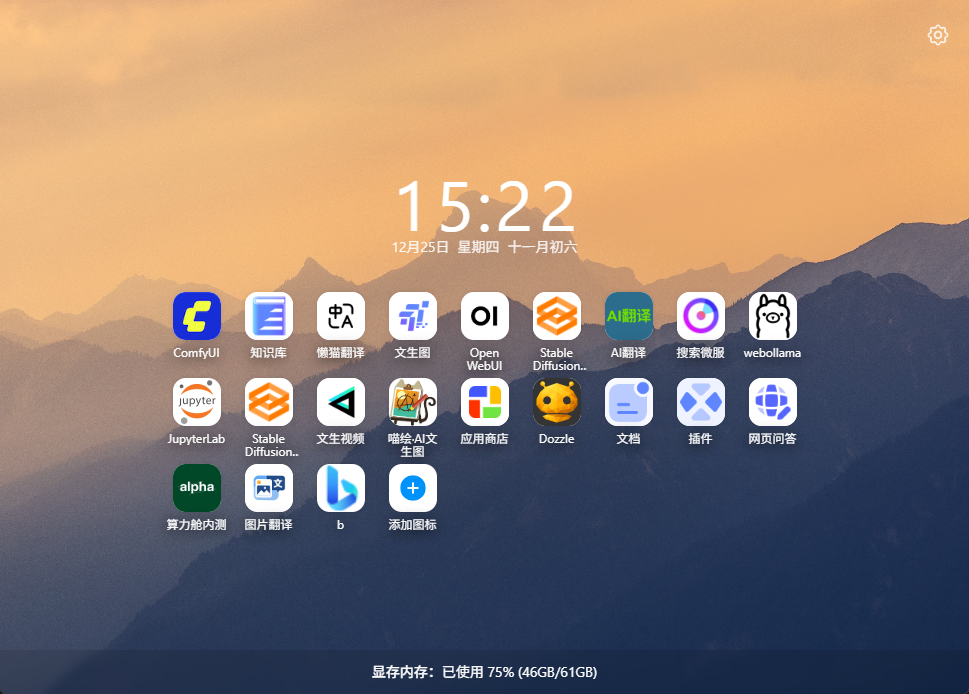
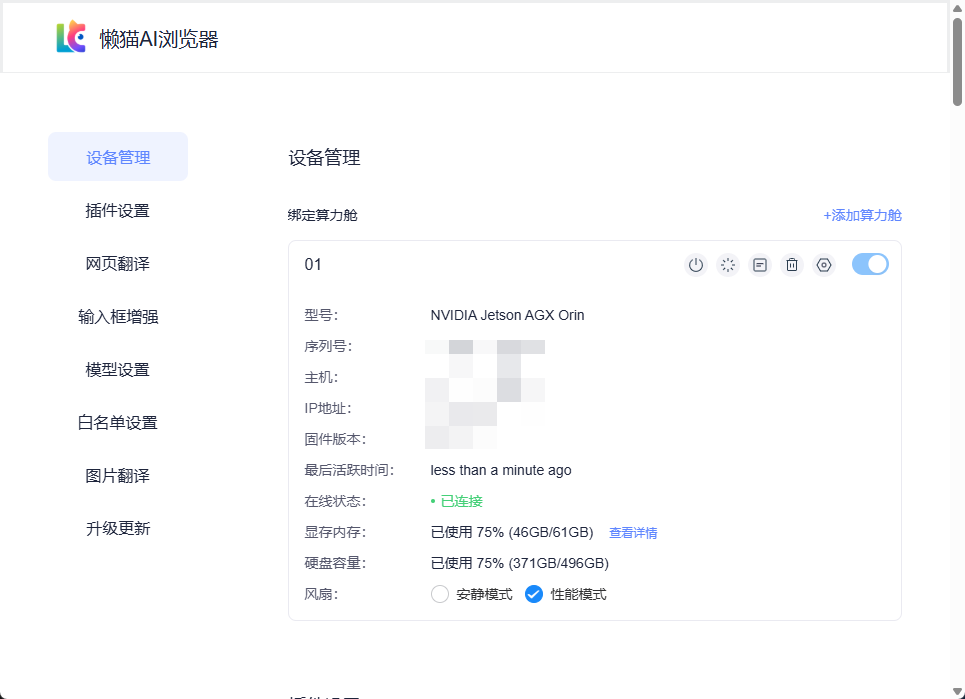
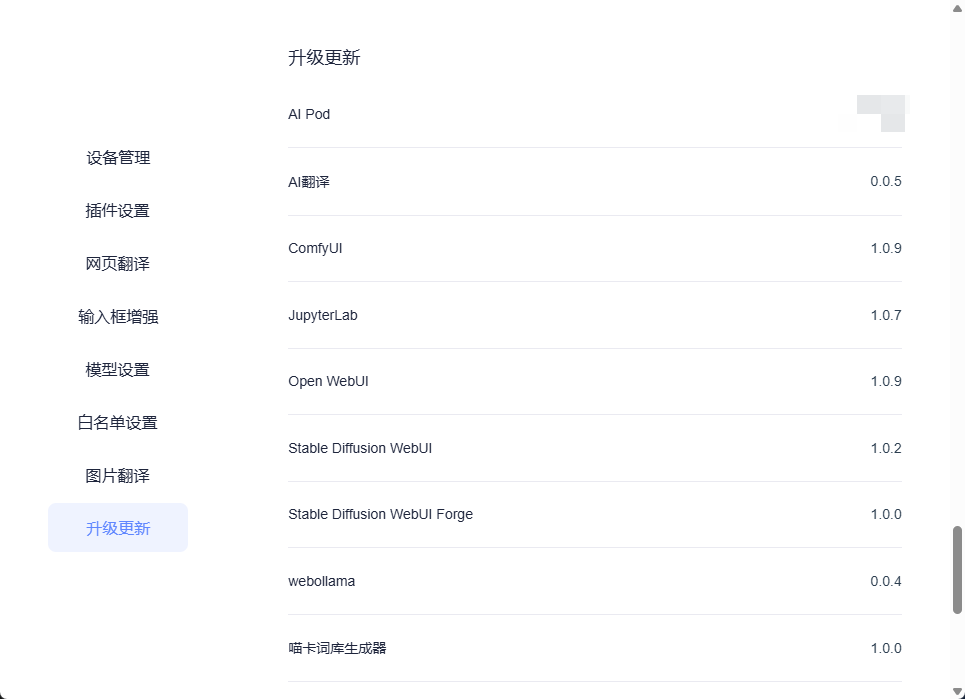
应用描述
懒猫微服管理算力舱工具
相关攻略

懒猫算力仓初探(五):有了图形界面,算力仓轻松设置静态 IP
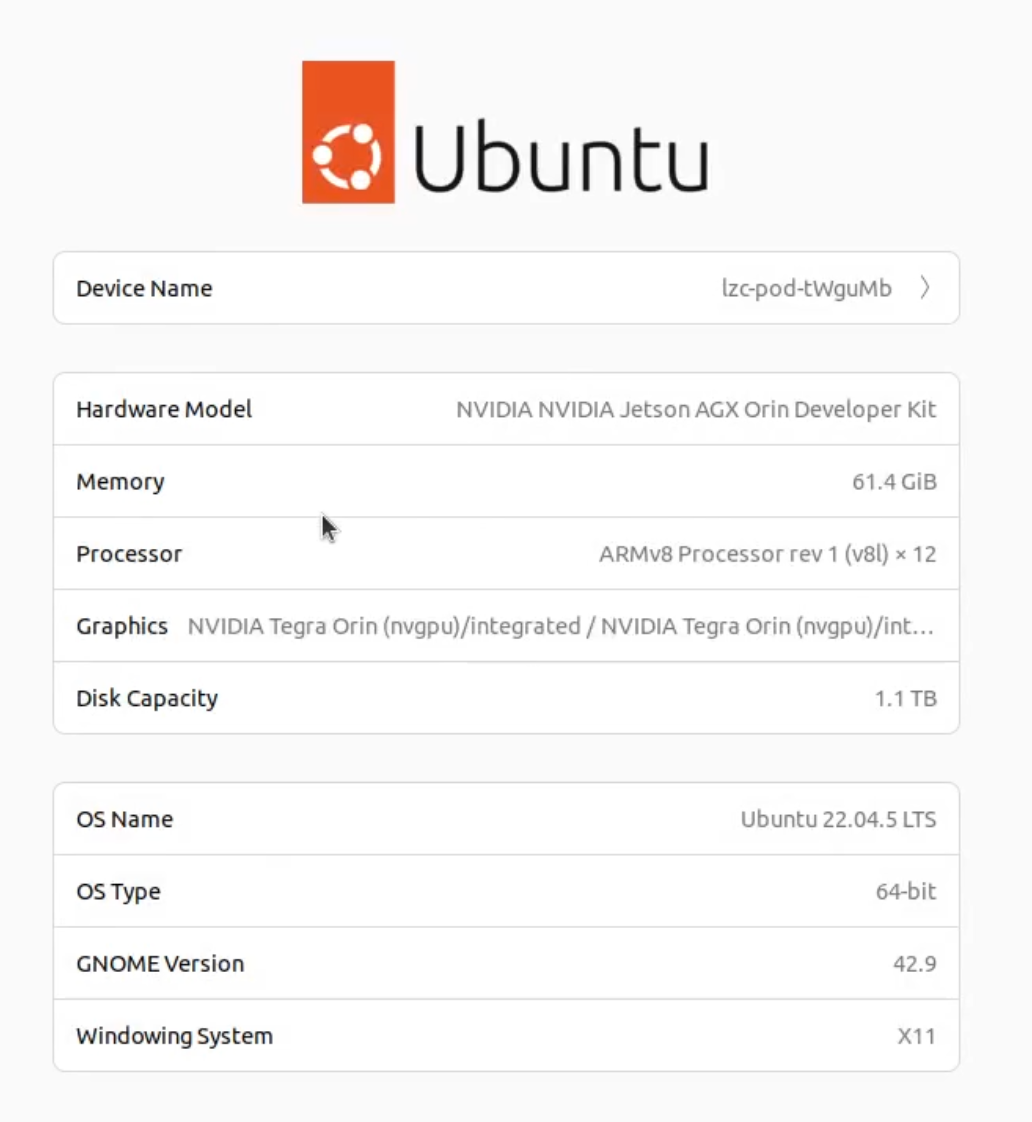
懒猫 AI 算力仓是一台功能完整的边缘算力设备,基于 **Ubuntu 22.04 桌面系统**,既能运行 Docker、容器编排,又能承担 AI 推理任务。与懒猫微服不同的是,算力仓自带完整的 **图形界面(GUI)**,这让我们可以更直观地配置网络,比如今天要讲的——静态 IP。 https://appstore.lazycat.cloud/#/shop/detail/cloud.lazycat.app.ai 本篇文章将详细讲解如何在算力仓桌面环境中,通过**图形化方式(GUI)**配置静态 IP 地址,并对比命令行 `nmtui` 的方法,让你的算力仓网络配置更稳、更容易管理。 ### 为什么要设置静态 IP? 算力仓不像懒猫微服那样自带域名访问功能。 如果我们希望通过 SSH、VSCode 或 API 服务长期远程访问它,就必须让它的 IP 地址保持不变。否则,一旦 DHCP 动态分配的地址发生变化(比如重启路由器后),所有外部访问都会中断。 <!-- more --> 因此,**静态 IP 是算力仓稳定访问的关键配置之一。** ### 认识算力仓的图形界面 在「关于本机」中可以看到,算力仓运行的是 **Ubuntu 22.04 LTS 桌面版**。这意味着我们无需编辑配置文件或敲命令,而是可以直接通过系统设置进行网络管理。 右上角的系统托盘里有一个网络图标(有线网络是双箭头,Wi-Fi 是扇形波纹),这就是进入网络设置的入口。  在 Ubuntu 桌面下,图形界面的背后其实就是 **NetworkManager** 服务,也就是我们在服务器端使用 `nmtui` 或 `nmcli` 命令操作的同一个核心组件。 ### 通过图形界面配置静态 IP(推荐方法) 下面我们一步步完成整个配置流程,从打开设置到验证网络。 #### 打开网络设置 点击右上角网络图标 → 选择「设置」或「Network」。 也可以在左下角应用菜单中搜索「Settings」,在左侧栏中选择「网络(Network)」。 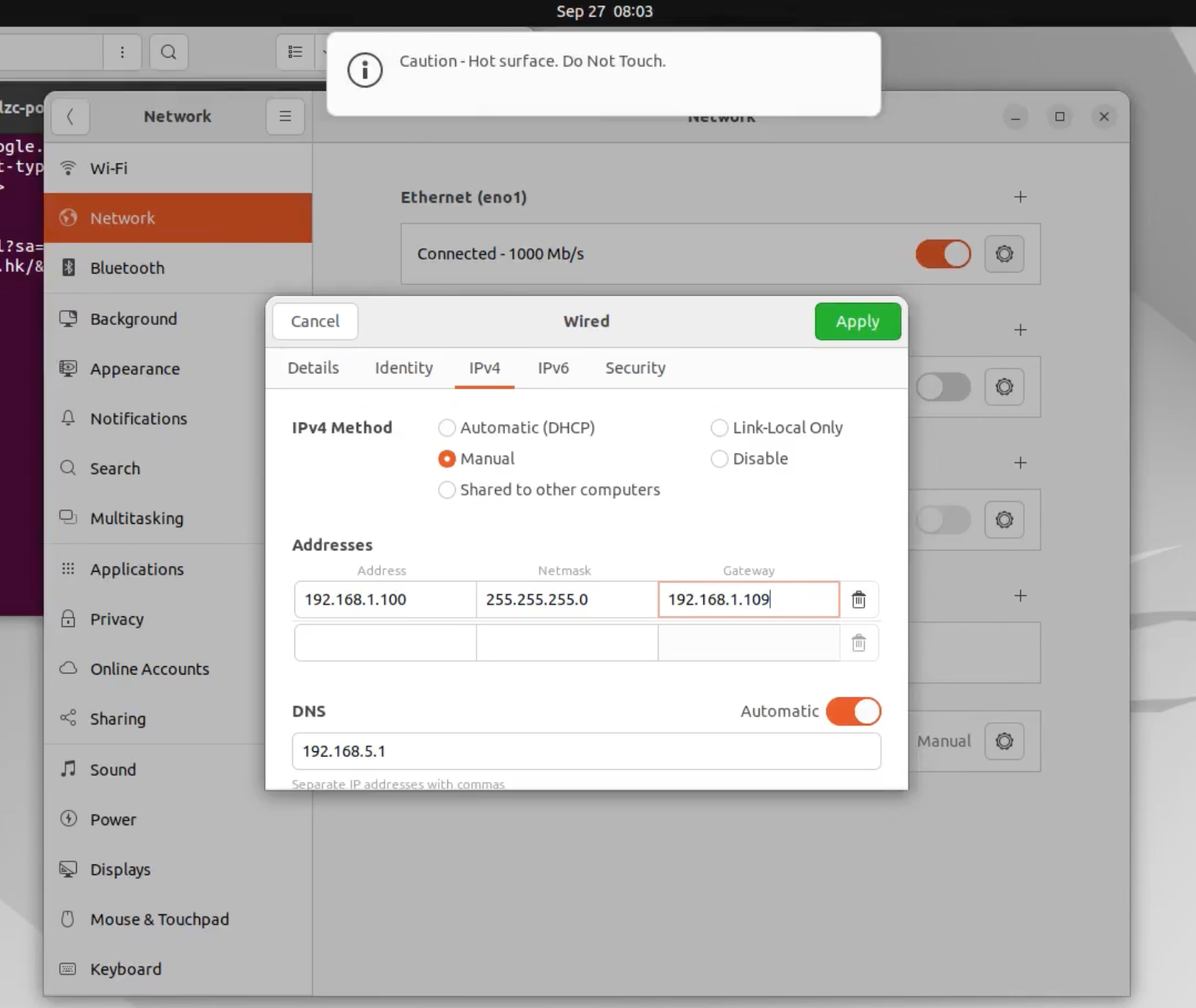 进入后,你会看到两种网络接口: - **Wired(有线网络)** - **Wi-Fi(无线网络)** 如果算力仓通过网线连接局域网,就选择有线网络进行配置。 #### 选择要修改的网络接口 在「有线网络」一栏中,找到当前正在使用的接口(如 _Wired connection 1_),点击右侧的齿轮 ⚙️ 图标。 这个配置界面对应的是 NetworkManager 的“连接配置文件”。 每一个物理接口都有自己的配置文件,保存 IP、DNS、网关等信息。 #### 切换为“手动(Manual)”模式 切换到 **IPv4** 标签页,可以看到「方法(Method)」下拉菜单: - Automatic (DHCP) - Manual - Link-Local Only 默认是「自动(DHCP)」,我们需要改为「手动(Manual)」。 修改后,会出现以下字段: | 字段 | 示例值 | 说明 | | ------------------- | ------------------------ | ------------------------------------ | | 地址(Address) | `192.168.1.100` | 设备的固定 IP | | 子网掩码(Netmask) | `255.255.255.0` 或 `/24` | 家用路由器一般为 `/24` | | 网关(Gateway) | `192.168.1.1` | 通常是路由器的地址 | | DNS | `8.8.8.8, 1.1.1.1` | 推荐填写 Google 与 Cloudflare 的 DNS | **注意:** IP 地址必须是未被占用的。可以先用命令测试: ```bash ping 192.168.1.100 ``` 若返回 “Destination Host Unreachable”,说明该 IP 可用。 #### 保存并验证 填写完成后,点击右下角的「Apply」或「Save」。 接着关闭再开启一次该网络接口,让配置立即生效。 (很多人忘记这步,导致 IP 没有更新。) 打开终端(Ctrl + Alt + T),输入: ```bash ifconfig ``` 确认你的新 IP 已生效后,测试外网连通性: ```bash ping 8.8.8.8 ``` 若返回类似: ``` 64 bytes from 8.8.8.8: icmp_seq=1 ttl=117 time=30.5 ms ``` 说明静态 IP 设置成功。 #### 配合懒猫微服实现远程访问 静态 IP 设置完成后,你就可以在懒猫微服上用端口转发工具,将算力仓的 SSH 服务暴露到微服域名下。 例如,通过微服域名的某个端口就能直接 SSH 登录算力仓,实现两端联动: 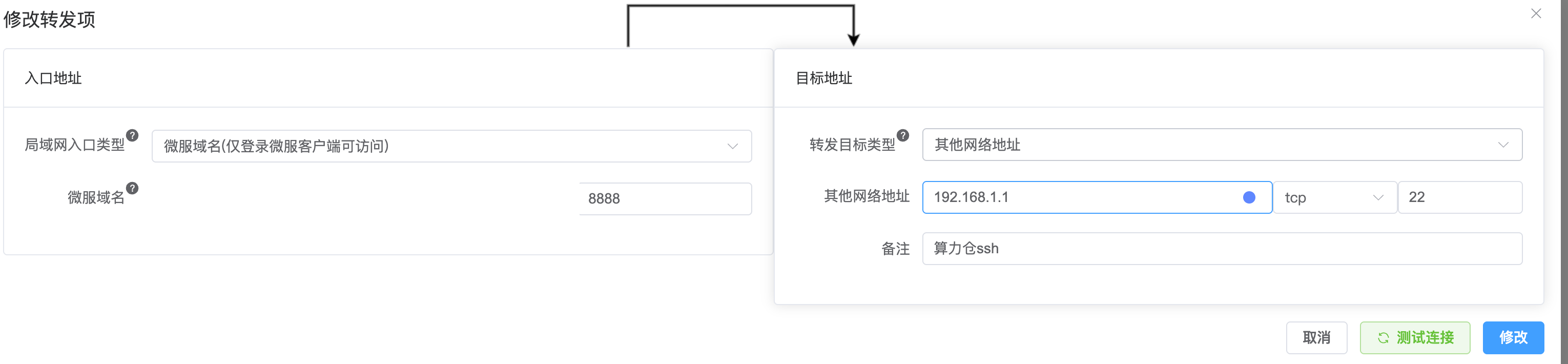 ### 与命令行方式的对比 之前我们在懒猫微服上使用过 `nmtui` 命令配置静态 IP。 其实两种方法底层一致,都是操作 **NetworkManager**。 | 对比项 | 图形界面设置 | `nmtui` 命令行设置 | | ---------- | -------------------- | ------------------ | | 适合用户 | 新手、喜欢可视化操作 | 熟悉终端的高级用户 | | 可视化程度 | 界面直观 | 字符交互 | | 误操作风险 | 低 | 较高 | | 生效方式 | 即时生效 | 需手动保存 | | 使用场景 | 桌面系统(算力仓) | 无图形环境(微服) | 一句话总结: > 算力仓有桌面,用图形界面; > 微服是服务器,用命令行。 两者都基于同一个 NetworkManager,稳定、可靠又高效。 ### 总结 通过图形界面设置静态 IP 的优点: - 操作直观,无需命令; - 自动生成配置文件,减少出错; - 保存后立即生效; - 可随时切换回 DHCP,灵活方便。 **推荐实践:** - **懒猫微服(无界面)** → 用命令行 `nmtui` - **懒猫算力仓(有界面)** → 用图形界面「设置」 > 懒猫微服靠命令行,算力仓靠图形界面。 > 底层同源,体验不同,效果一样稳。
AI算力舱新手指南
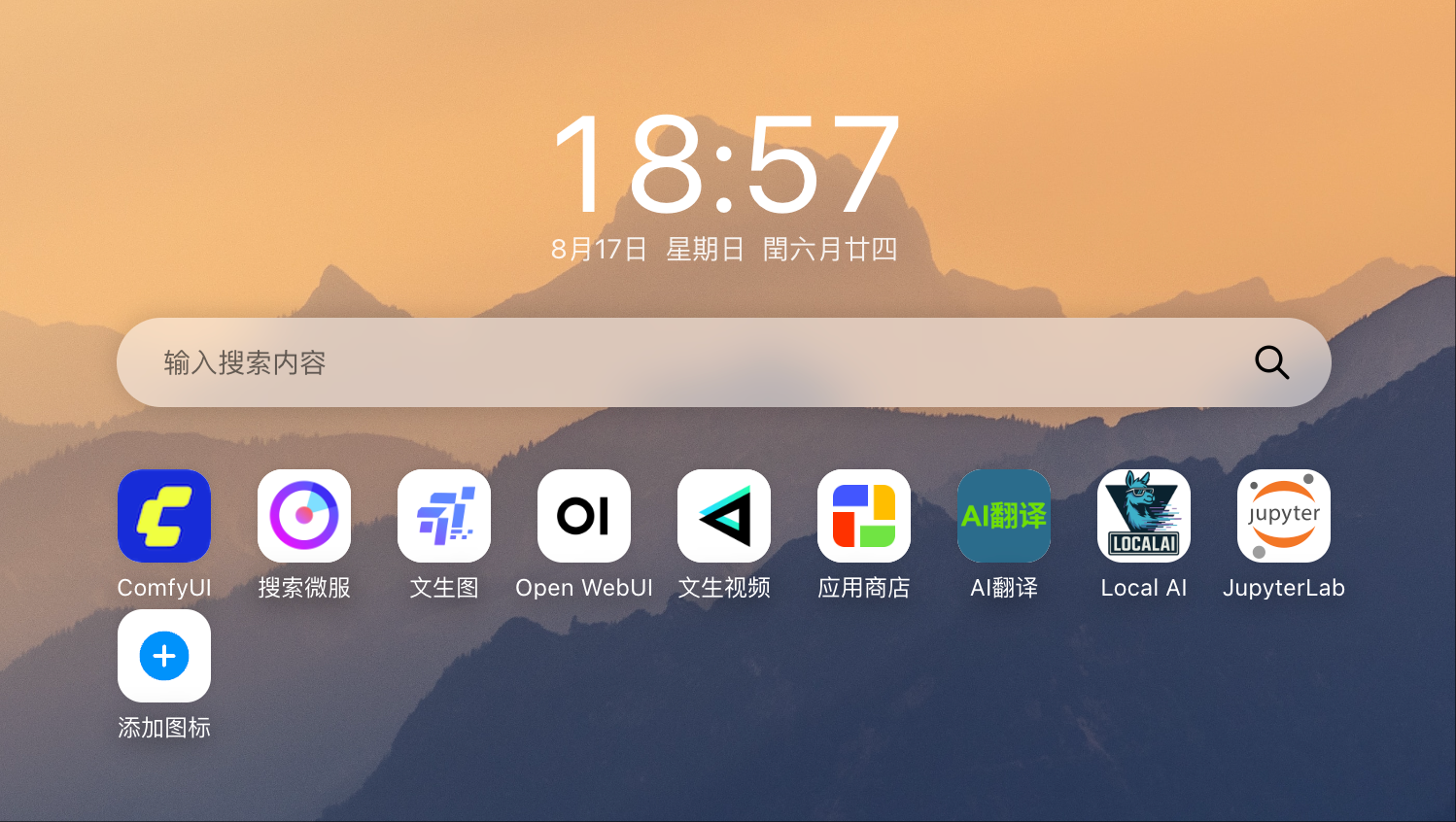
使用AI功能,必须使用AI算力舱。 https://appstore.lazycat.cloud/#/shop/detail/cloud.lazycat.app.ai 先附上一份AI算力舱的说明。 ## 安装 1、首先在AI算力舱的页面,选择“插件中心”。  2、进入后,点击zip压缩包,将压缩包下载到本地;  3、解压;  4、点击chrome右侧工具栏中的扩展图标,点击“管理扩展程序”‘  5、点击“加载未打包的扩展程序”,选择刚解压的文件夹。同时需要打开右侧的“开发者模式”   6、在Chrome浏览器的新建标签页中,点击右上角的“设置”;  7、进入页面,输入“你的盒子”名称,点击“绑定”;  8、连接成功;  9、开始使用AI应用吧 > 注意:需要在懒猫微服里面下载“AI算力舱”,相应应用才会在首页出现。 
懒猫评分/评论
3.5
4 条评论
应用信息

新功能
版本历史记录'%3e%3cpath%20d='M20%200H0V20H20V0Z'%20fill='white'%20fill-opacity='0.01'/%3e%3cpath%20d='M15.5%2010H4.5'%20stroke='%23545454'%20stroke-linecap='round'%20stroke-linejoin='round'/%3e%3cpath%20d='M10.5%205L15.5%2010L10.5%2015'%20stroke='%23545454'%20stroke-linecap='round'%20stroke-linejoin='round'/%3e%3c/g%3e%3cdefs%3e%3cclipPath%20id='clip0_1991_3173'%3e%3crect%20width='20'%20height='20'%20fill='white'/%3e%3c/clipPath%3e%3c/defs%3e%3c/svg%3e)
"- 修复 AI Pod 首页快捷方式远端图标缓存跨域失败的问题,改为通过扩展或后端代理获取图标,并在图片加载失败时回退显示文字图标。\n- 为 AI Pod 首页快捷方式增加远端图标本地缓存,离线或微服不可达时仍优先显示已缓存图标。\n- 修复 AI Pod 首页壁纸离线缓存逻辑,优先显示已缓存背景,在线时异步刷新新壁纸,并避免微服或壁纸源不可达时首页空白导致设置按钮不可见。\n- 修复 AI 应用通过域名懒部署时没有应用 storage_alias 的问题,确保 webollama 等应用会使用共享的 Ollama 数据目录。\n- 补齐服务管理器对代理部署接口的实现,修复构建时报 ServiceManager 未实现 ServiceDeployer 的问题。\n- 修复 AI Pod client 灯控在 gpioset 旧进程占用 GPIO 时每秒重试刷日志的问题,停止常亮或闪灯时会等待 gpioset 退出,并通过串行化 GPIO 占用避免常亮和闪灯抢占同一条 GPIO line。\n- 为 AI Pod client 灯控 busy 错误增加指数退避和重复日志限频,降低异常占用时的 journal 噪音。\n- 在启动流程中新增 `oem-config` 相关包的 purge,避免启动器里出现 “Prepare for shipping to end user” 入口。\n- 白名单设置中新增视频总结方式,可在自动总结和手动总结之间切换,并将原“自动视频总结的网址”文案调整为“视频总结”。\n- 手动视频总结模式下在插件悬浮球中显示视频总结入口,点击后才触发总结,并支持已打开视频页实时响应设置变更。"
u42585995
3/24/2026
什么时候能更新算力舱里的 Ollama,版本更新太慢了,跟不上官方版本。
u70901790
2/28/2026
更新完还是不能下载qwen3.5呀,提示requires a newer version of Ollama
我是小E
8/7/2025
此应用需要有算力舱硬件才能正常使用。相关购机咨询 VIP群里联系哇