
'%3e%3cpath%20d='M9%2021H15'%20stroke='black'%20stroke-width='2'%20stroke-linecap='round'%20stroke-linejoin='round'/%3e%3cpath%20d='M5.25001%209.75C5.25001%207.95979%205.96116%206.2429%207.22703%204.97703C8.4929%203.71116%2010.2098%203%2012%203C13.7902%203%2015.5071%203.71116%2016.773%204.97703C18.0388%206.2429%2018.75%207.95979%2018.75%209.75C18.75%2013.1081%2019.5281%2015.8063%2020.1469%2016.875C20.2126%2016.9888%2020.2472%2017.1179%2020.2474%2017.2493C20.2475%2017.3808%2020.2131%2017.5099%2020.1475%2017.6239C20.082%2017.7378%2019.9877%2017.8325%2019.8741%2017.8985C19.7604%2017.9645%2019.6314%2017.9995%2019.5%2018H4.50001C4.36874%2017.9992%204.23997%2017.964%204.12659%2017.8978C4.0132%2017.8317%203.91916%2017.7369%203.85387%2017.6231C3.78858%2017.5092%203.75432%2017.3801%203.75452%2017.2489C3.75472%2017.1176%203.78937%2016.9887%203.85501%2016.875C4.47282%2015.8063%205.25001%2013.1072%205.25001%209.75Z'%20stroke='black'%20stroke-width='2'%20stroke-linecap='round'%20stroke-linejoin='round'/%3e%3c/g%3e%3cdefs%3e%3cclipPath%20id='clip0_4762_133'%3e%3crect%20width='24'%20height='24'%20fill='white'/%3e%3c/clipPath%3e%3c/defs%3e%3c/svg%3e)
'%3e%3cpath%20d='M24%200H0V24H24V0Z'%20fill='white'%20fill-opacity='0.01'/%3e%3cpath%20d='M12%2011C14.2091%2011%2016%209.20914%2016%207C16%204.79086%2014.2091%203%2012%203C9.79086%203%208%204.79086%208%207C8%209.20914%209.79086%2011%2012%2011Z'%20stroke='black'%20stroke-width='2'%20stroke-linecap='round'%20stroke-linejoin='round'/%3e%3cpath%20d='M4%2021V20.4857C4%2018.5655%204%2017.6055%204.38753%2016.872C4.72841%2016.2269%205.27235%2015.7024%205.94138%2015.3737C6.70196%2015%207.6976%2015%209.68889%2015H14.3111C16.3024%2015%2017.298%2015%2018.0586%2015.3737C18.7276%2015.7024%2019.2716%2016.2269%2019.6125%2016.872C20%2017.6055%2020%2018.5655%2020%2020.4857V21'%20stroke='black'%20stroke-width='2'%20stroke-linecap='round'%20stroke-linejoin='round'/%3e%3c/g%3e%3cdefs%3e%3cclipPath%20id='clip0_4762_139'%3e%3crect%20width='24'%20height='24'%20fill='white'/%3e%3c/clipPath%3e%3c/defs%3e%3c/svg%3e)


virtual dsm
Virtual DSM 是一个在Docker 容器中运行虚拟DSM(DiskStation Manager)的项目。
安装次数
点赞
应用评论
催更次数
桌面端
'%20fill='%23898989'%20fill-rule='nonzero'%3e%3cg%20id='编组-2'%20transform='translate(1443.000000,%20308.000000)'%3e%3cg%20id='路径-2'%20transform='translate(23.000000,%2019.000000)'%3e%3cpath%20d='M7.83273132,9%20L0.267897499,1.54066181%20C-0.0892991662,1.18844644%20-0.0892991662,0.616376893%200.267897499,0.264161526%20C0.625094164,-0.0880538418%201.20525435,-0.0880538418%201.56245102,0.264161526%20L9.73247155,8.32024678%20C9.921308,8.5064498%2010.0123135,8.75546831%209.99866269,9%20C10.0100384,9.24453169%209.921308,9.4935502%209.73247155,9.67975322%20L1.56472615,17.7358385%20C1.20752949,18.0880538%200.627369301,18.0880538%200.270172637,17.7358385%20C-0.0870240282,17.3836231%20-0.0870240282,16.8115536%200.270172637,16.4593382%20L7.83273132,9%20Z'%20id='路径'%3e%3c/path%3e%3c/g%3e%3c/g%3e%3c/g%3e%3c/g%3e%3c/svg%3e)
应用描述
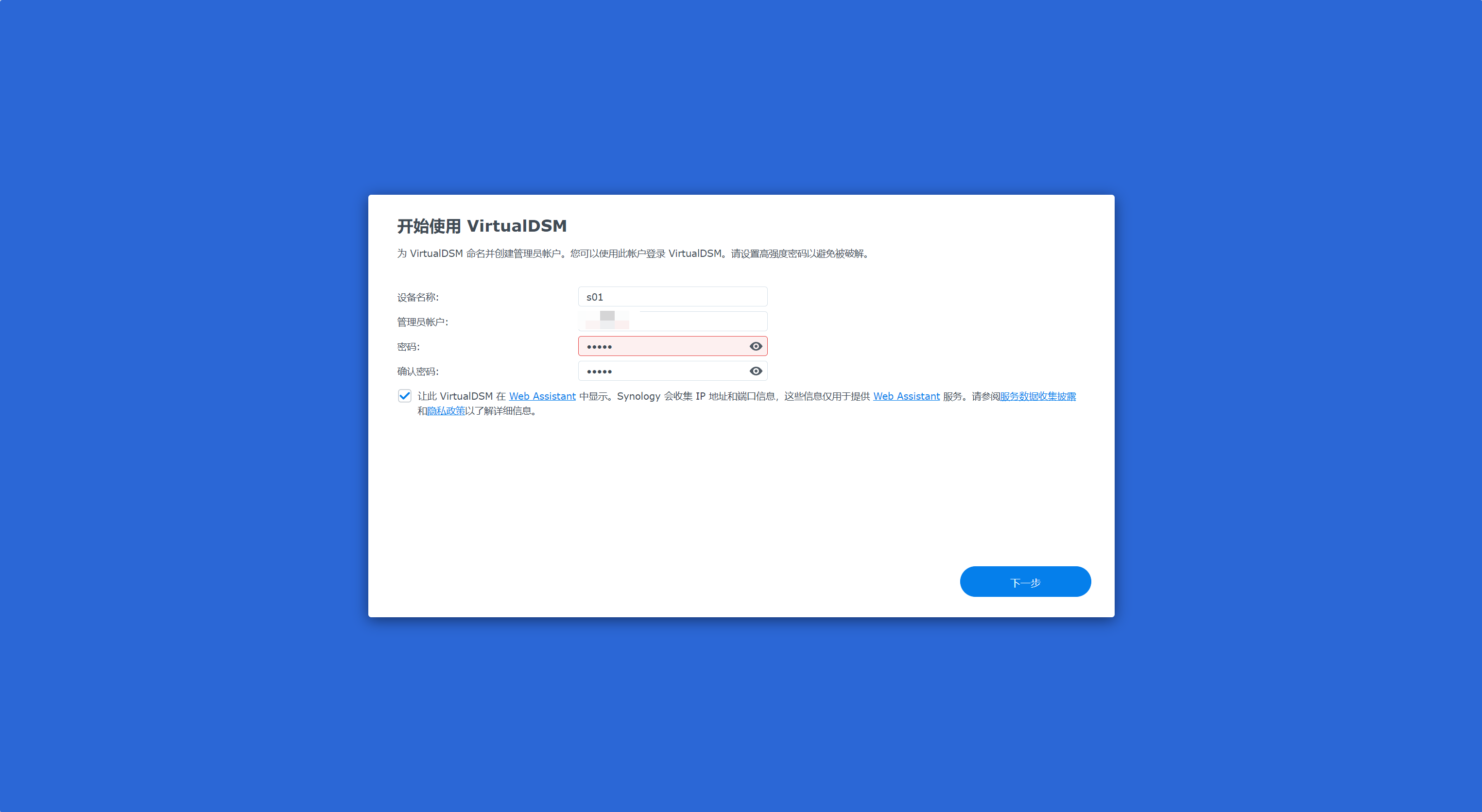
Virtual-DSM 是一个允许在虚拟化环境中运行群晖(Synology)DSM(DiskStation Manager)操作系统的开源项目。 使用说明:刚启动app时会下载资料,等待系统boot,设置用户名密码即可进入,实际体验服务器运行代理时下载速度更快一点。
相关攻略

群晖导入磁盘大法 - 安装img
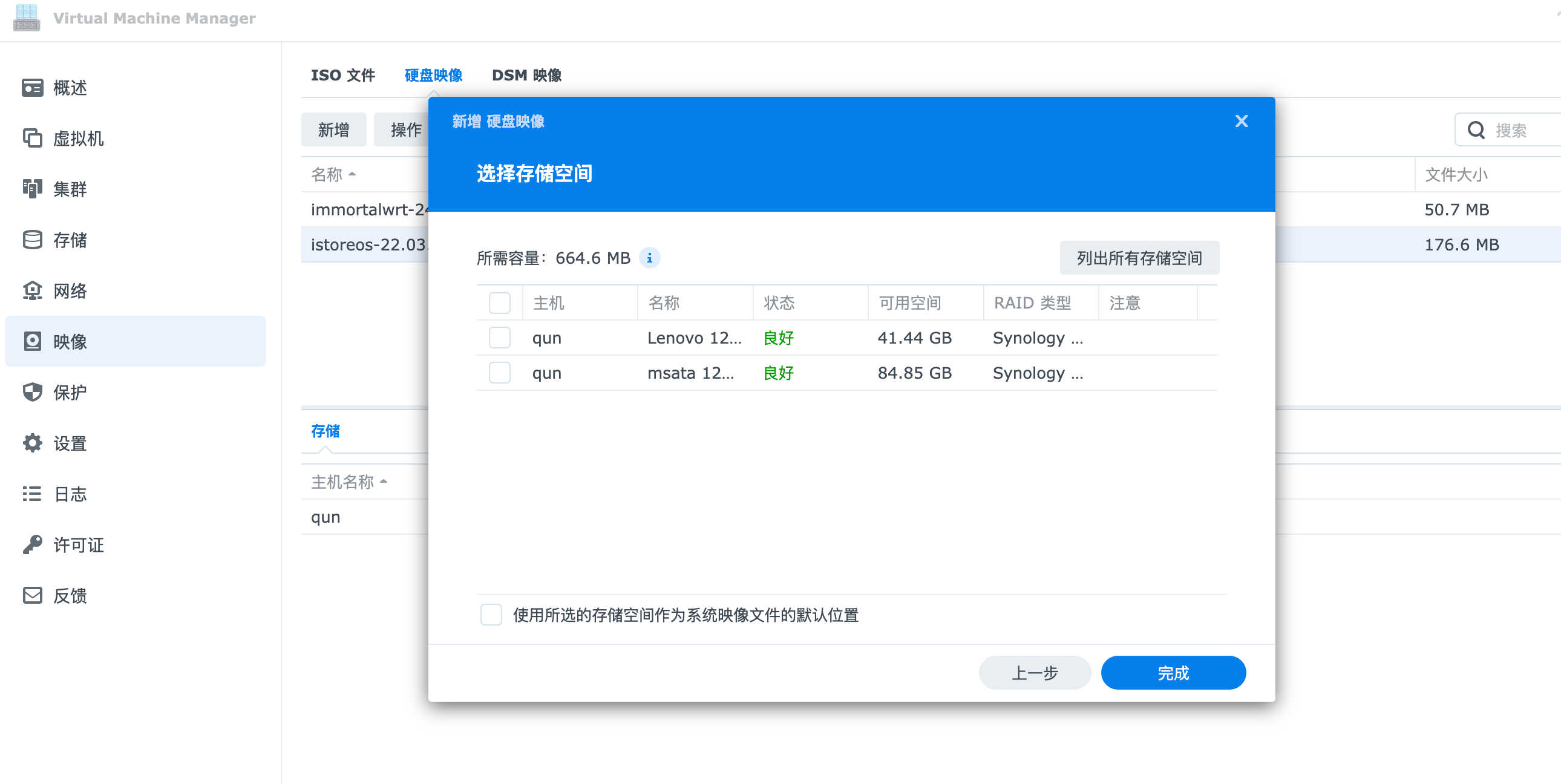
https://appstore.lazycat.cloud/#/shop/detail/chestnut.app.vdsm > 虽然商店的群晖没虚拟机功能,但是如果你在微服上安装DSM虚拟机就可以用这个了,还是记录下来。 很多年之后再用群晖的虚拟机,发现越来越像云了,可能也有在云计算行业摸爬滚打了几年的原因吧,总喜欢一些比较稀奇古怪的玩法,在家里常常玩公有云那一套。 ## 一、导入磁盘映像 得到 Img 之后,点击映像,然后点击导入磁盘映像,我这里有两块盘,随便选一个就好。  选中上传的 img 文件上传到磁盘映像。 <!--more--> 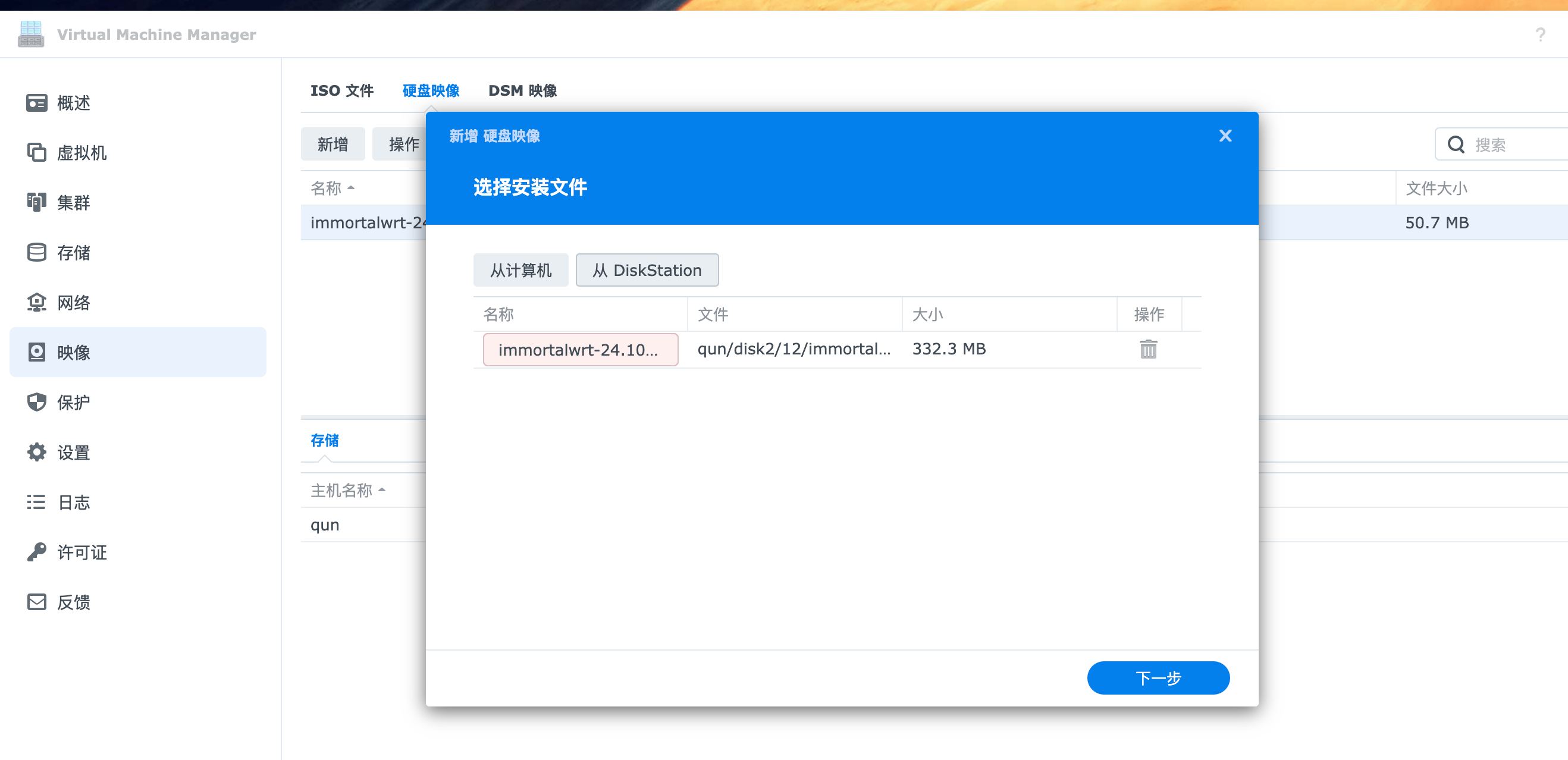 然后可以观察到群晖根据这个 img 正在创建卷文件。 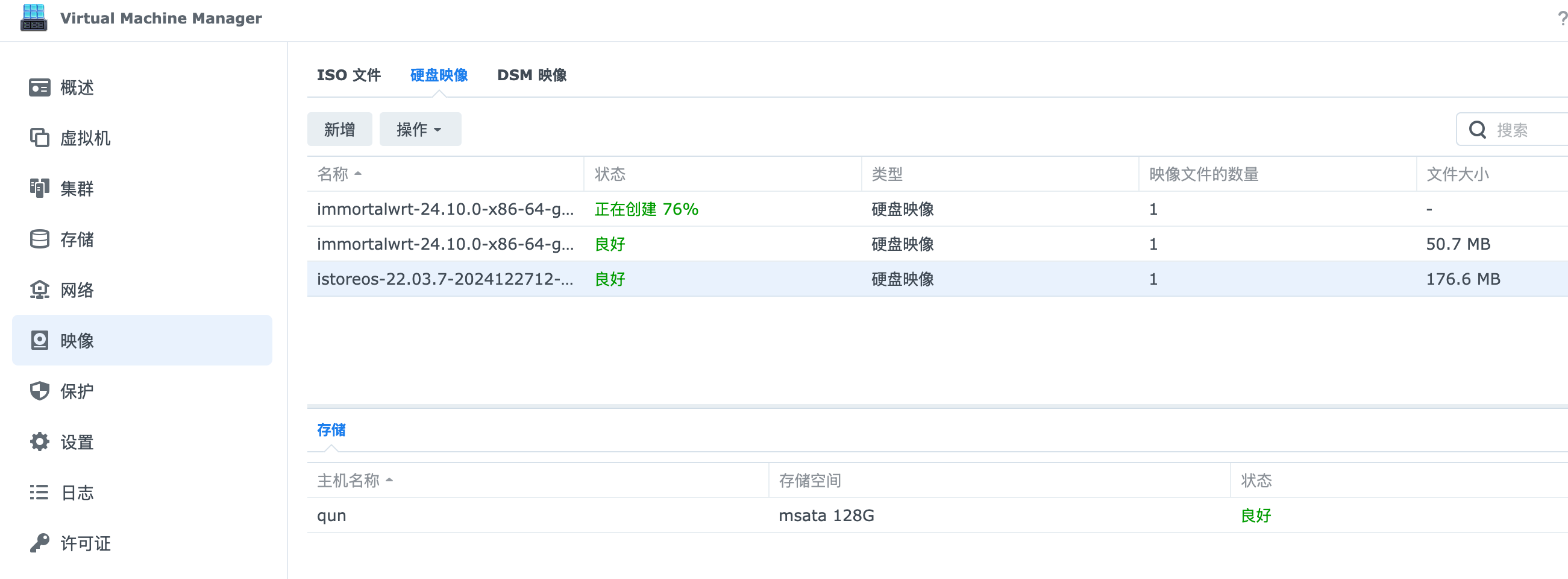 这个是创建好的卷。 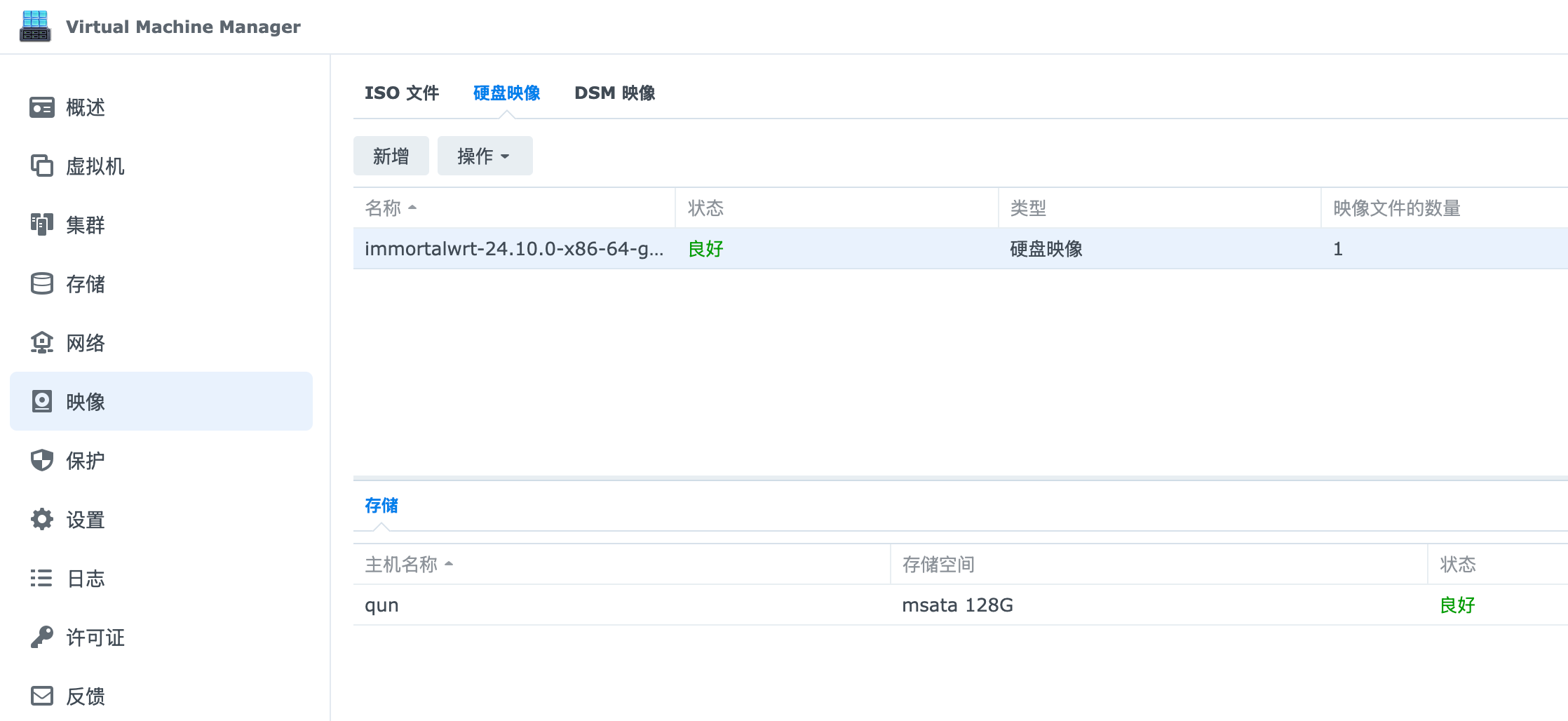 ## 二、导入虚拟机并启动 下面开始启动虚拟机,新增附近有一个三角箭头点击,有个导入的选项。(藏的挺深) 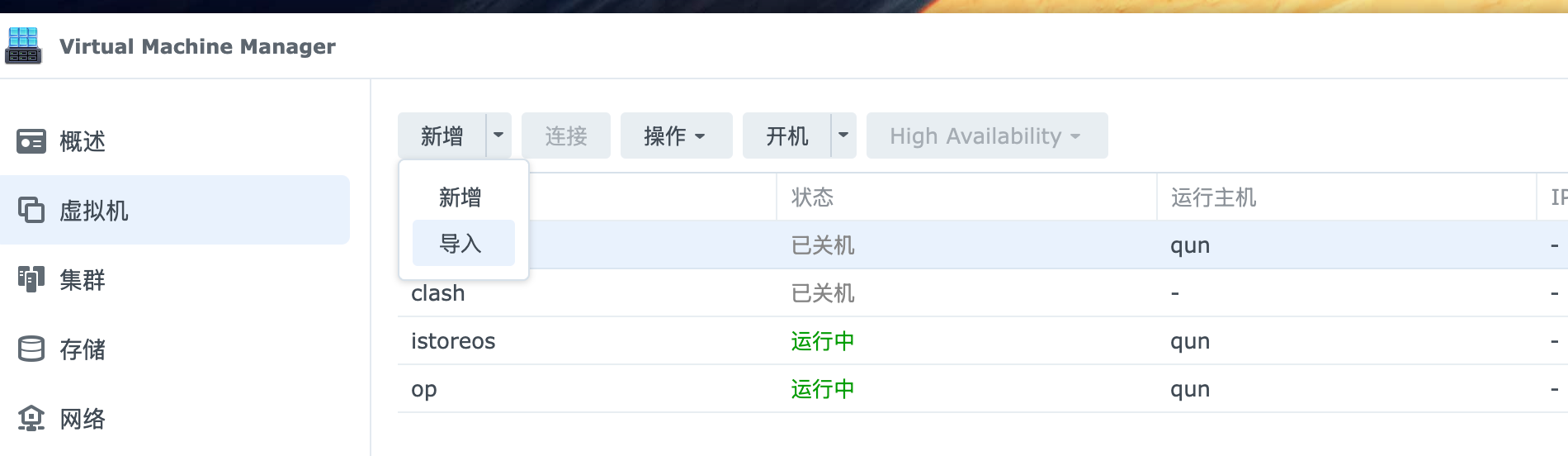 可以导入 OVA,也可以导入上面的磁盘映像。 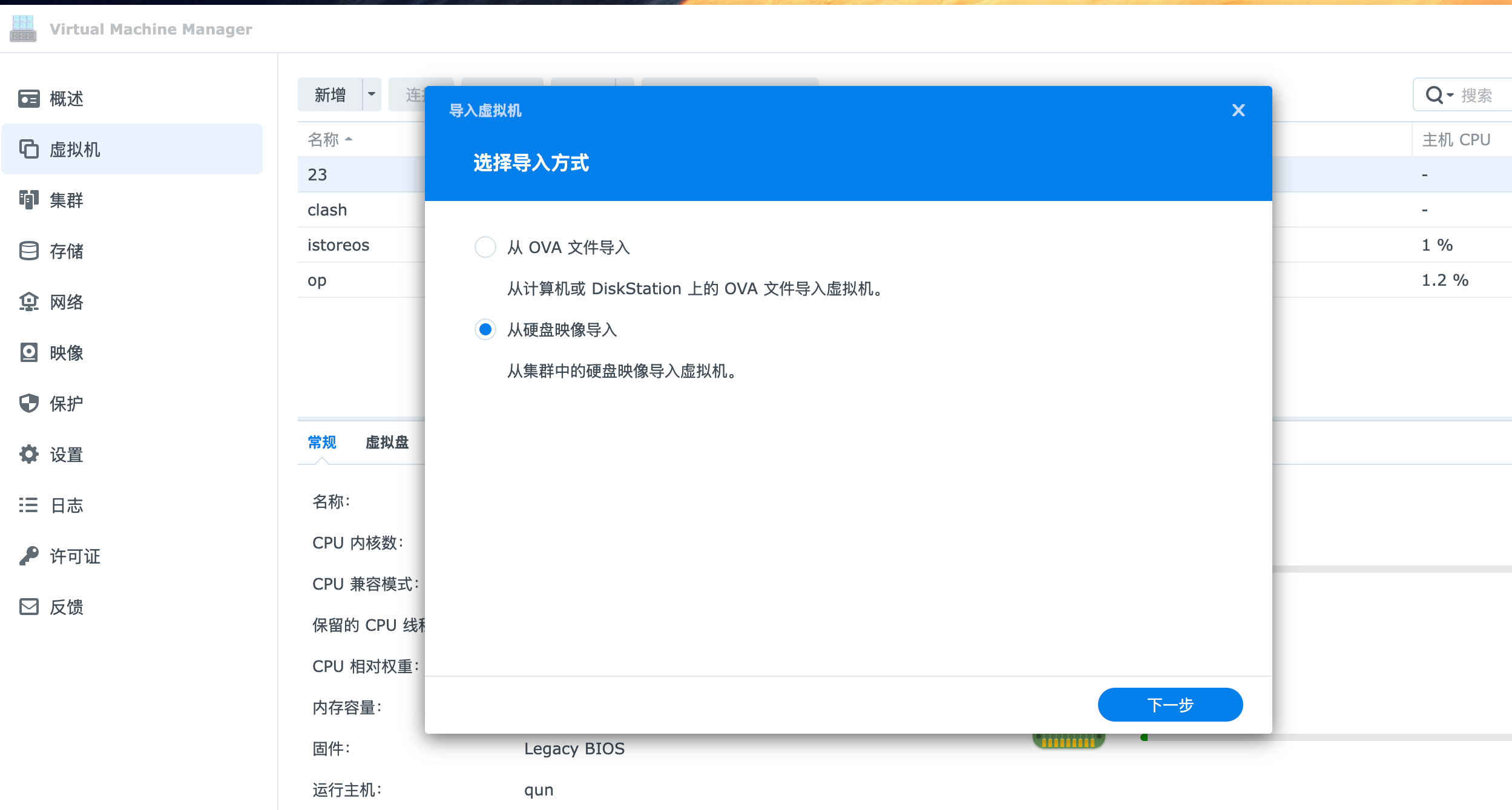 同样也是选择磁盘。 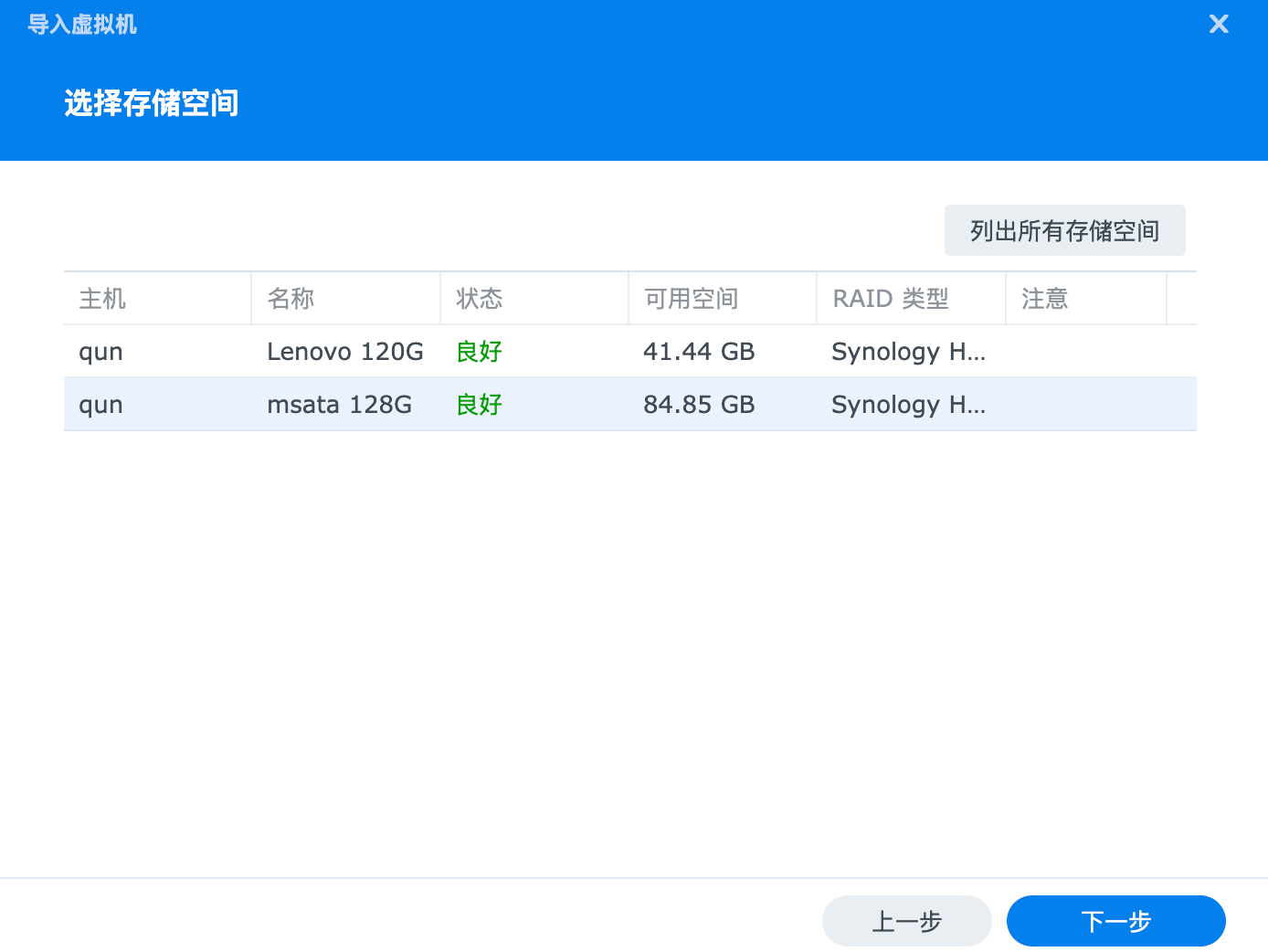 唯一不同的是,在虚拟磁盘这里我们可以选择刚刚创建的**硬盘映像**,然后后面下一步就可以了,不再需要 ISO 啥的。 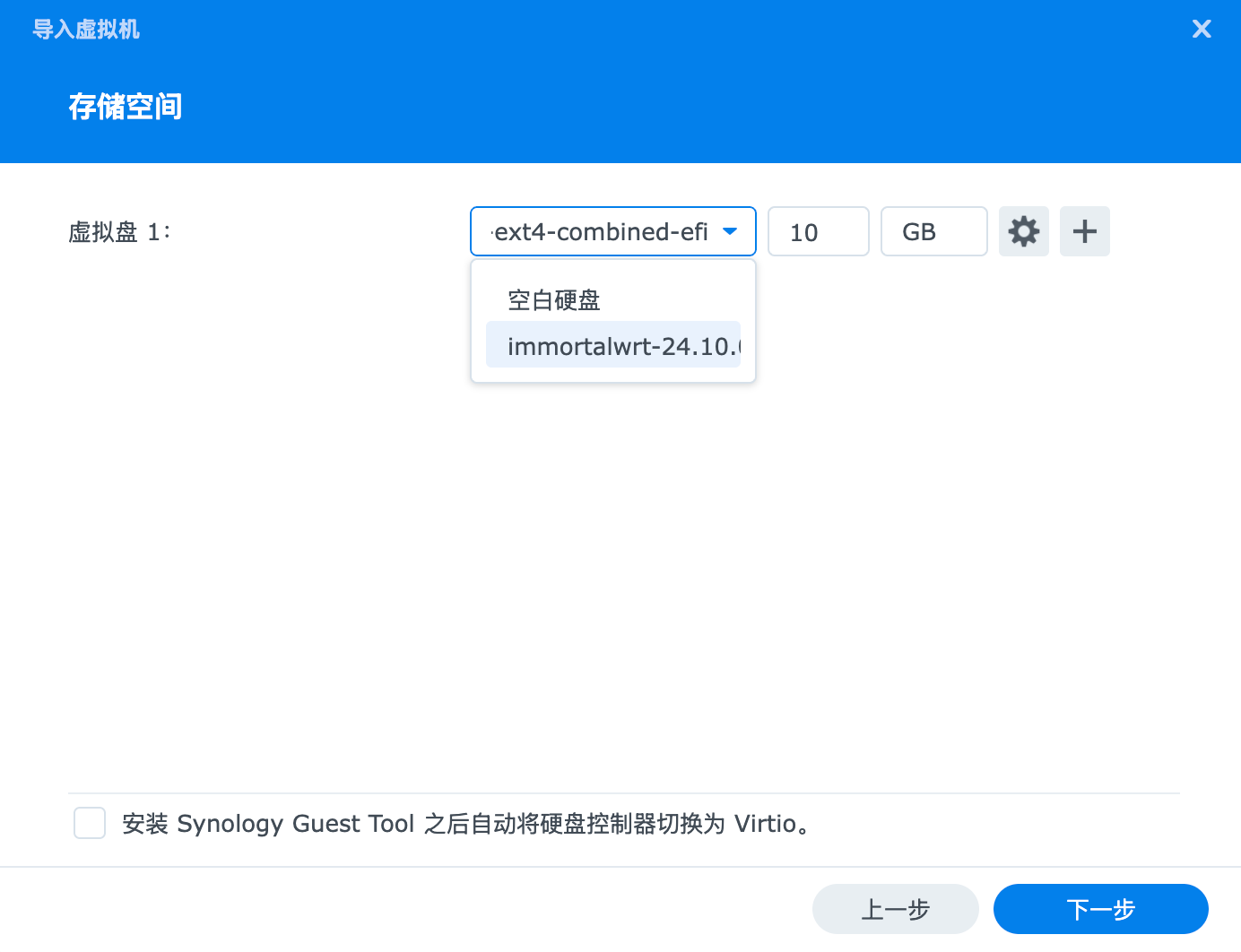 ## 三、总结 其实吧,在公有云这算基础操作,在群晖这藏的这么深。随便玩玩,差不多该有的都有了。
群晖套娃飞牛OS(FnOS)
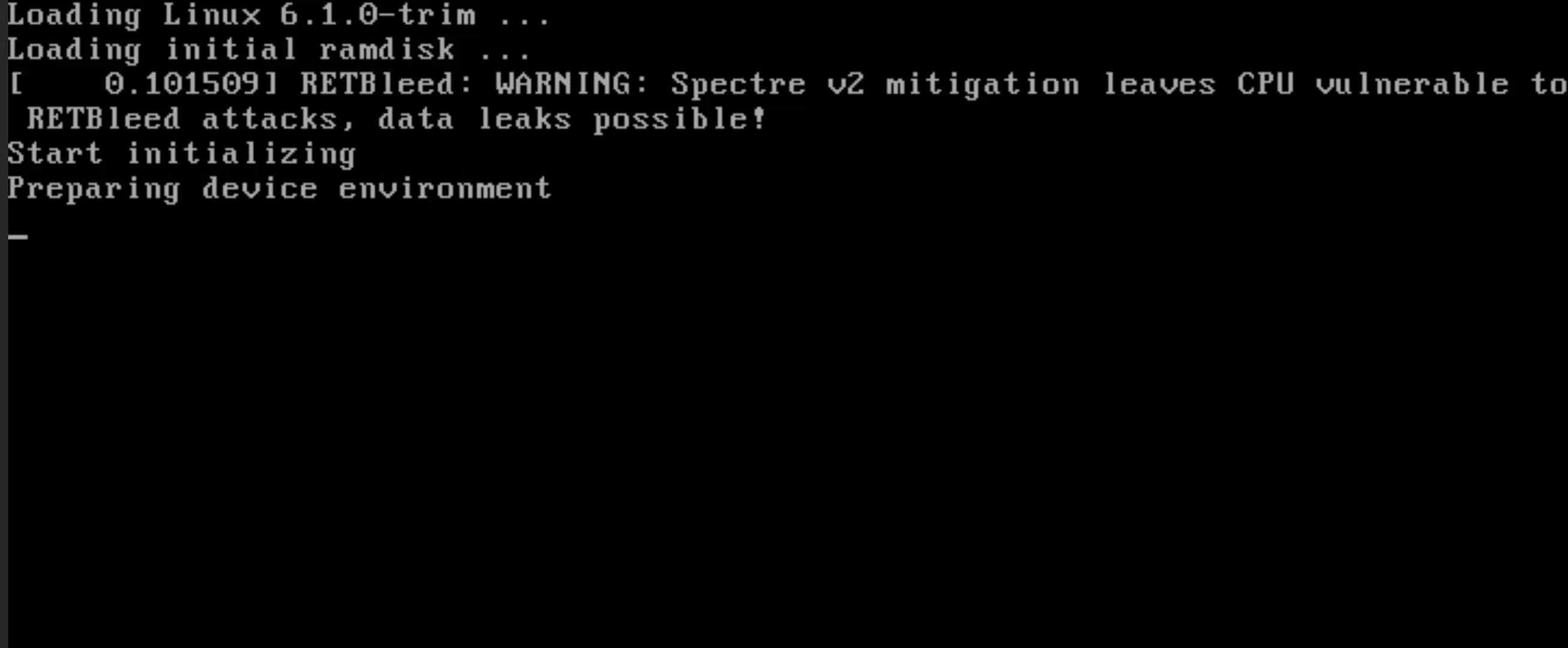
https://appstore.lazycat.cloud/#/shop/detail/chestnut.app.vdsm > 虽然商店的群晖没虚拟机功能,但是如果你在微服上安装DSM虚拟机就可以用这个了,还是记录下来。 头段实在飞牛实在炒的有有点多,也安装尝试了下,同时也做了虚拟机的测评。 不过飞牛使用下来还是影音刮削的功能还是不错的,所以觉得把飞牛装在虚拟机里只使用影音的功能。 于是这个是一个使用群晖虚拟机安装飞牛 OS 的的过程。 <!--more--> 在某个时间点的更新之后,群晖安装 debian 类虚拟机遇到问题,尽管看报错是正在加载,但是一直都没有响应。  在多次尝试之后,发现如下组合可以不卡代码,视频卡使用 vga,机器类型使用 Q35 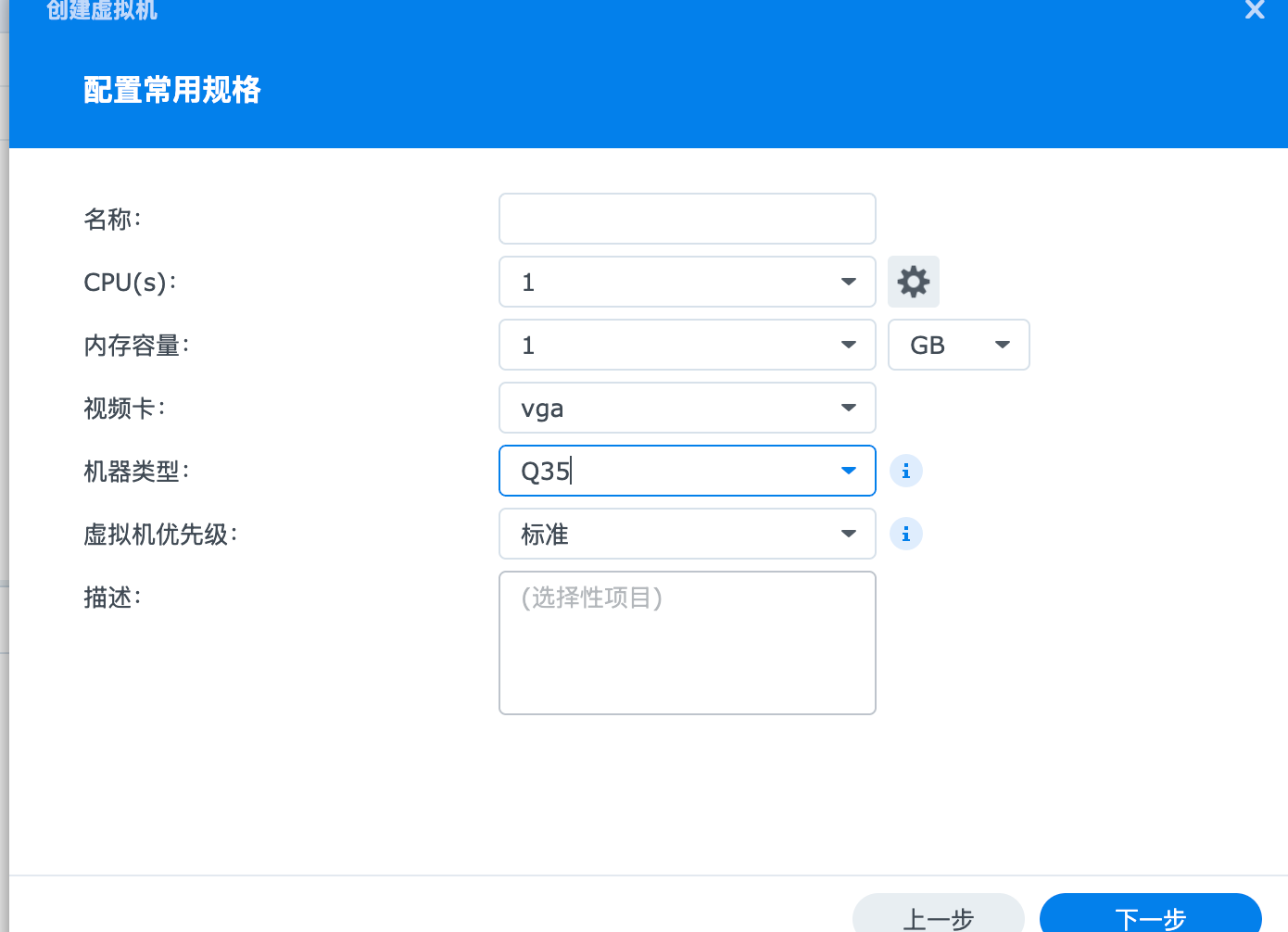 查了下 GPT 的说法如下: > | 选项 | 说明 | > | -------- | ----------------------------------------------------------------------------------- | > | `cirrus` | 非常基础的显卡,兼容性强,但仅支持 800x600 或 1024x768 的低分辨率,性能差。 | > | `vga` | 模拟标准 VGA,支持更多分辨率,但也比较基础。 | > | `vmvga` | 模拟 VMware 的显卡,适用于装有 VMware Tools 的系统,和 Chromium/FnOS 相对兼容较好。 | > > | 类型 | 说明 | > | ----- | ---------------------------------------------------------------------------------------- | > | `PC` | 传统的 Intel i440FX 芯片组,兼容性强但比较老旧(类似 90 年代主板结构) | > | `Q35` | 模拟 Intel Q35 芯片组,支持 PCIe、AHCI、现代硬件,推荐给新系统(如 Win10+、FnOS、Linux) | 飞牛要直通两个盘,一个是系统盘,一个是数据盘。当然如果你只使用 SMB 做数据盘那也没问题,只是一直会提示你要加一个盘。 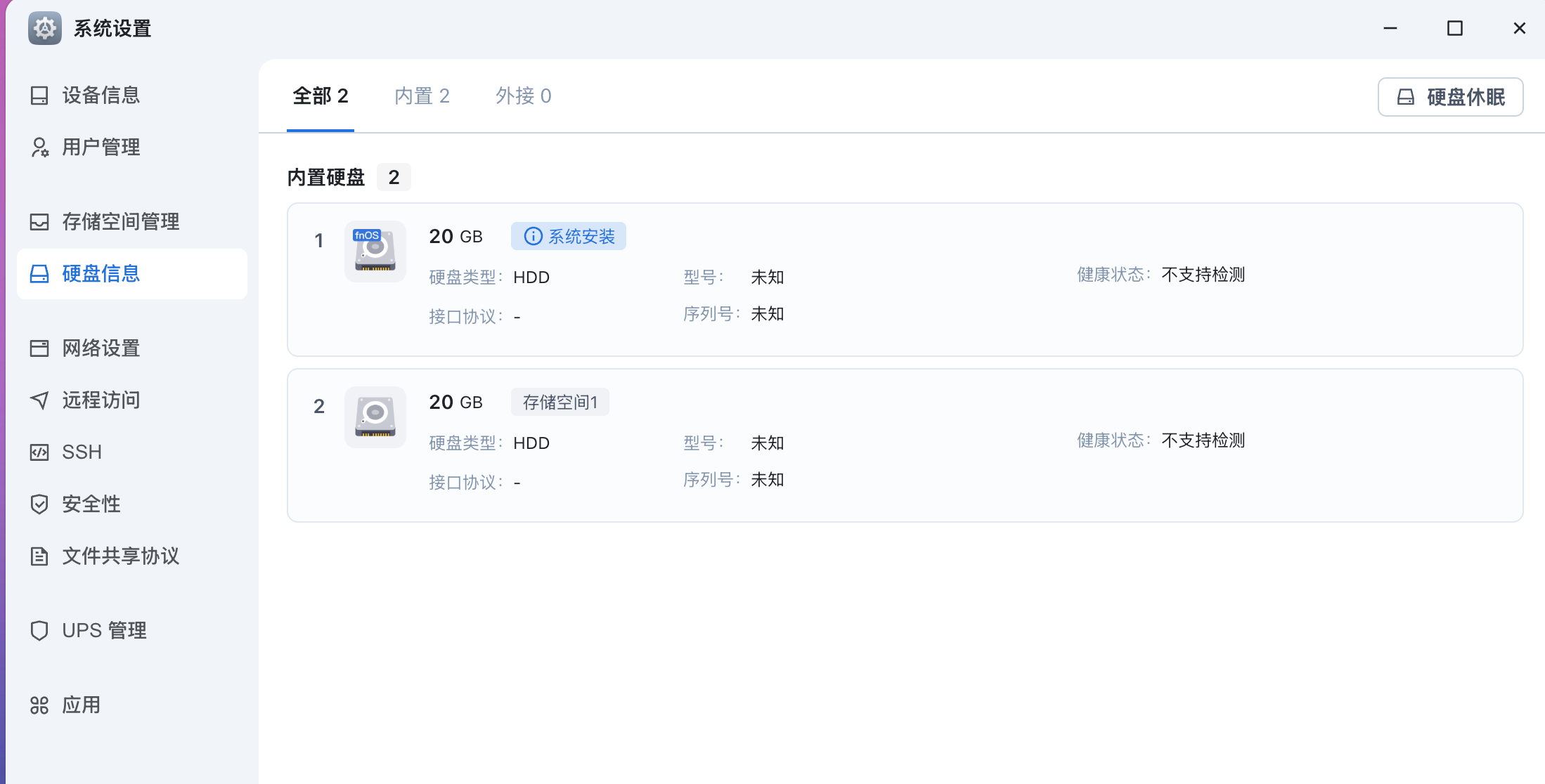 我主要使用影视,就只能安装在数据盘了, 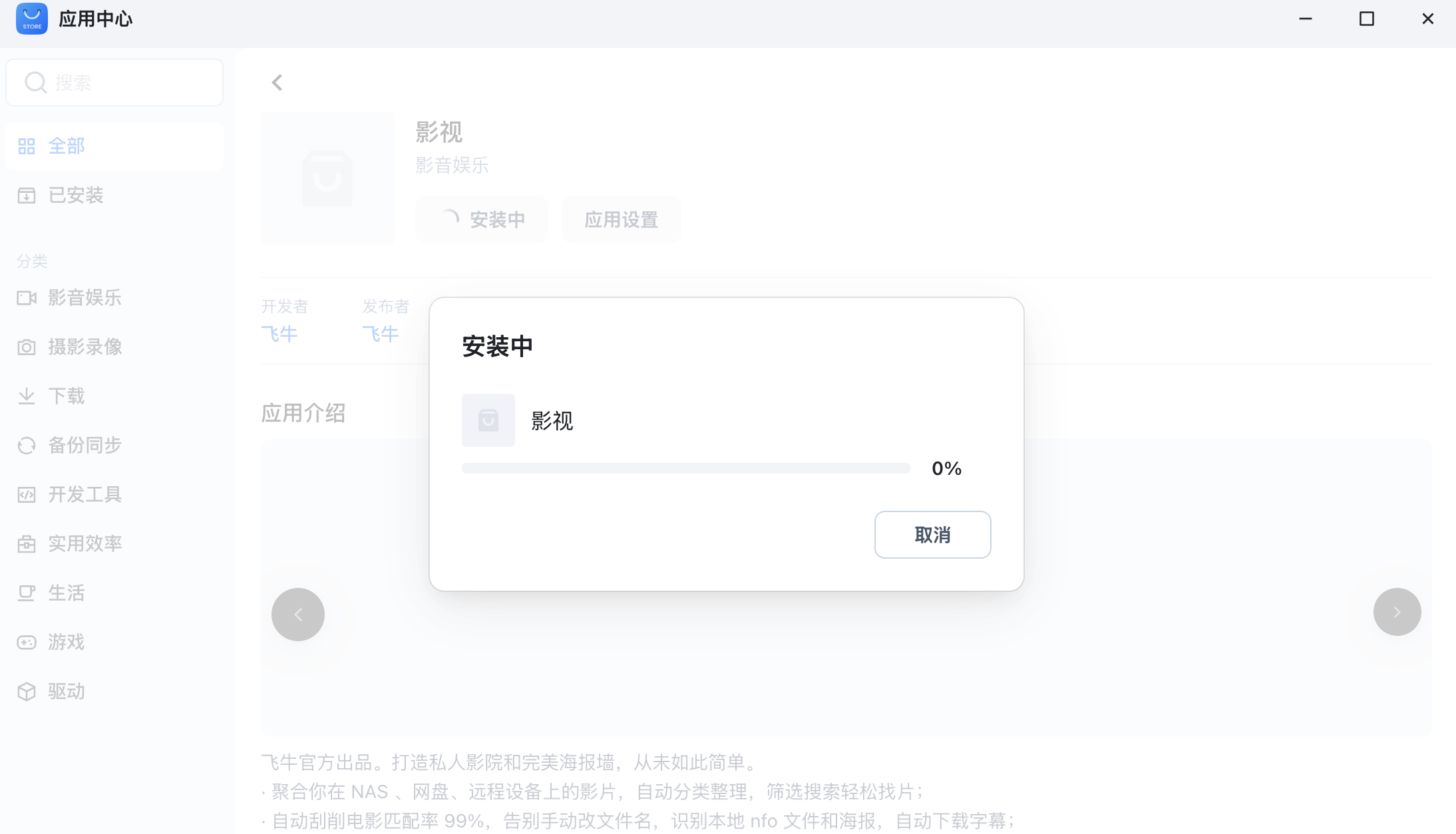  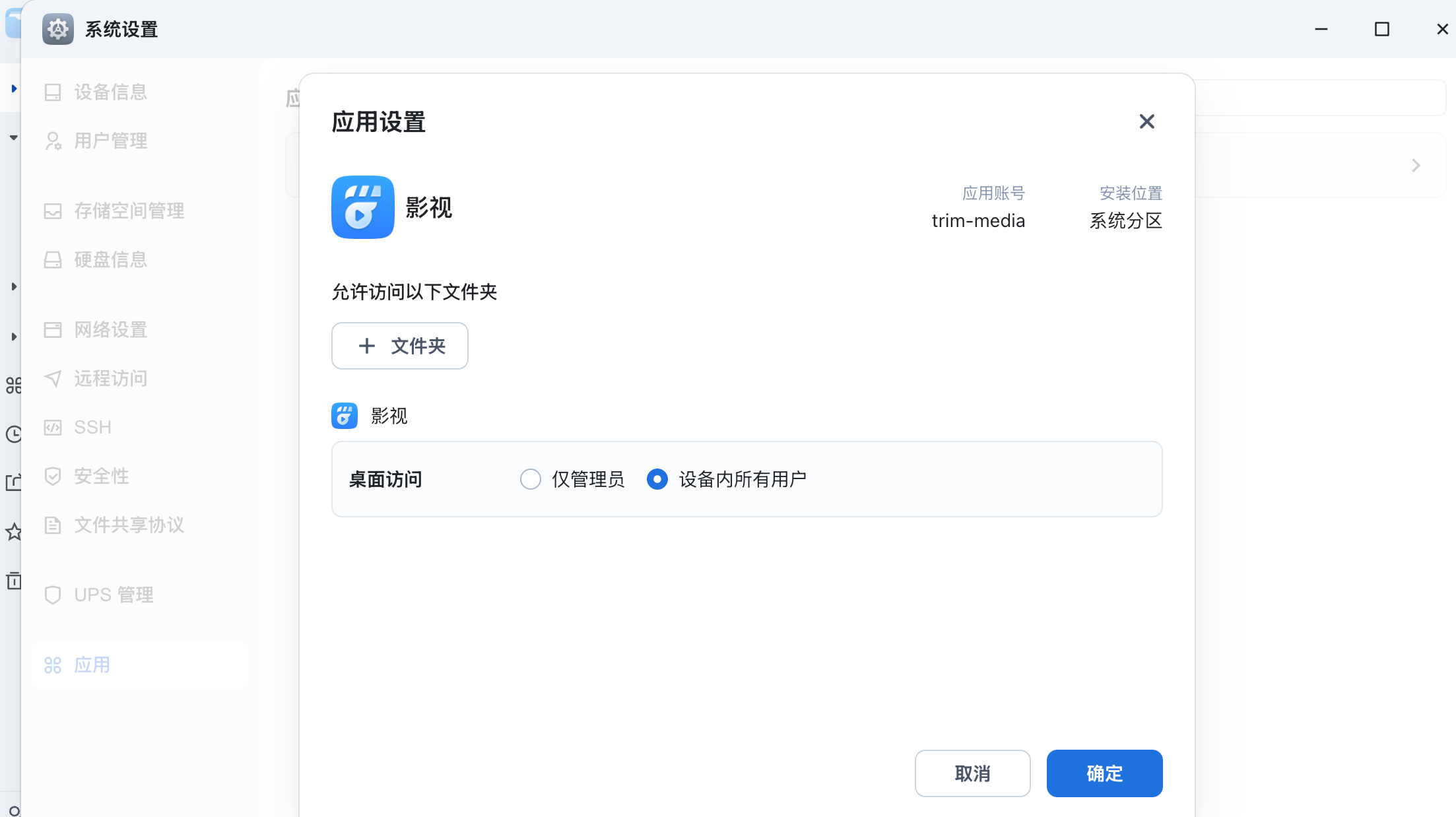 创建媒体库,选择 SMB 文件夹: 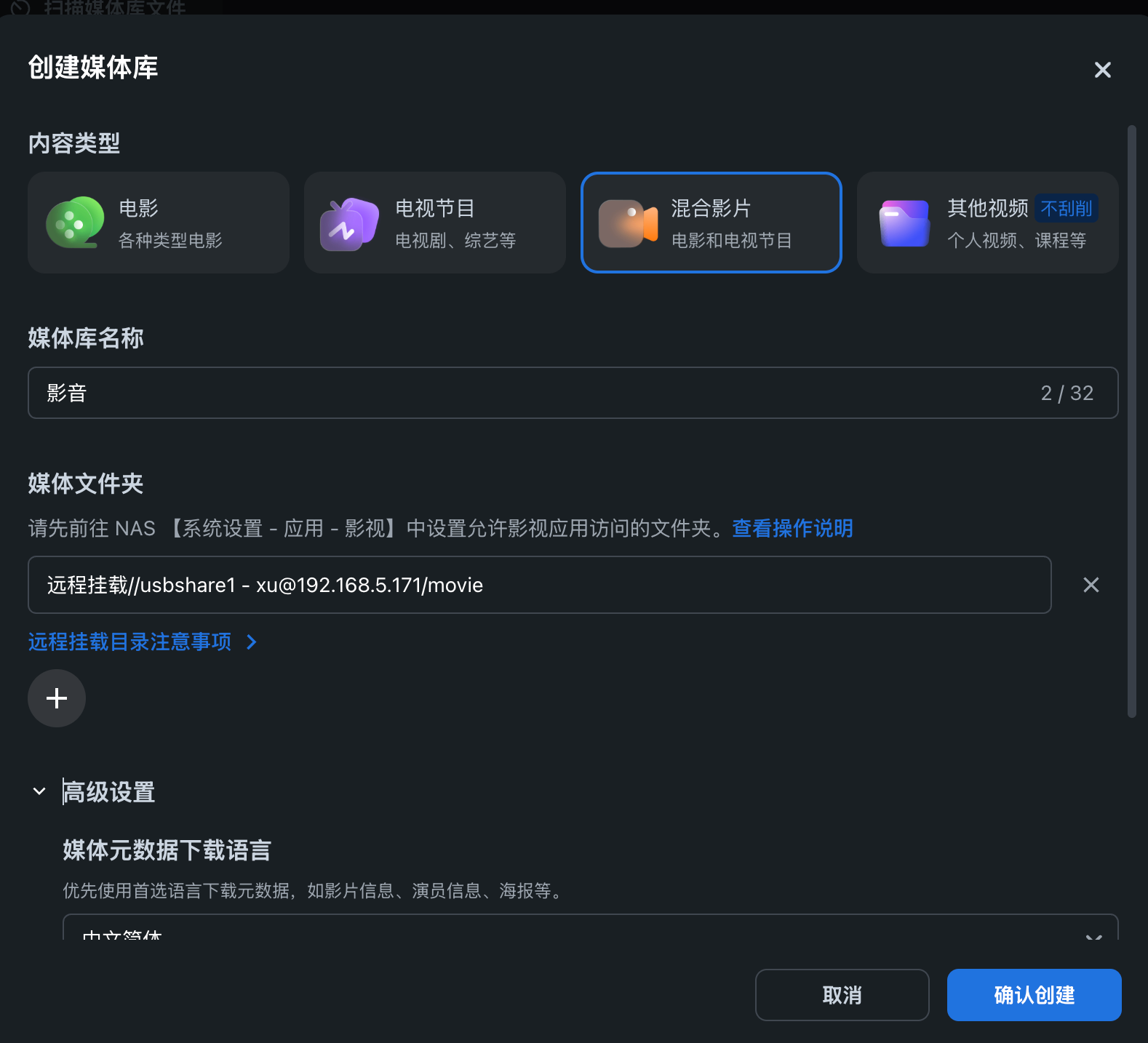 缺点是这套不能直通核显给 FnOS,所以用浏览器看的时候 CPU 是满的,但是不耽误客户端解码。 当贝桌面下载飞牛 TV,然后使用手机飞牛账户绑定。 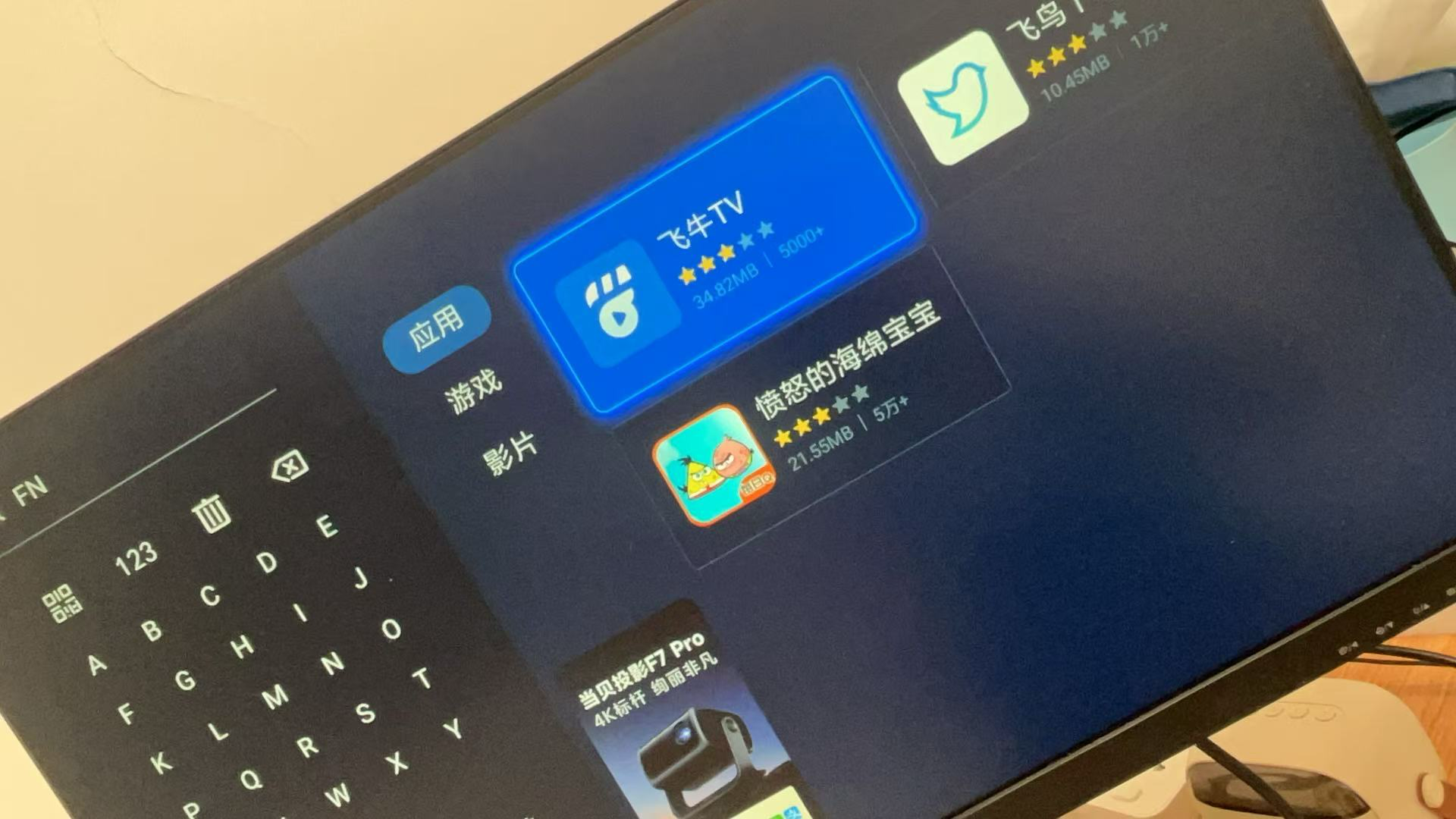 放了一个 4K 版本的哪吒,不卡顿~ 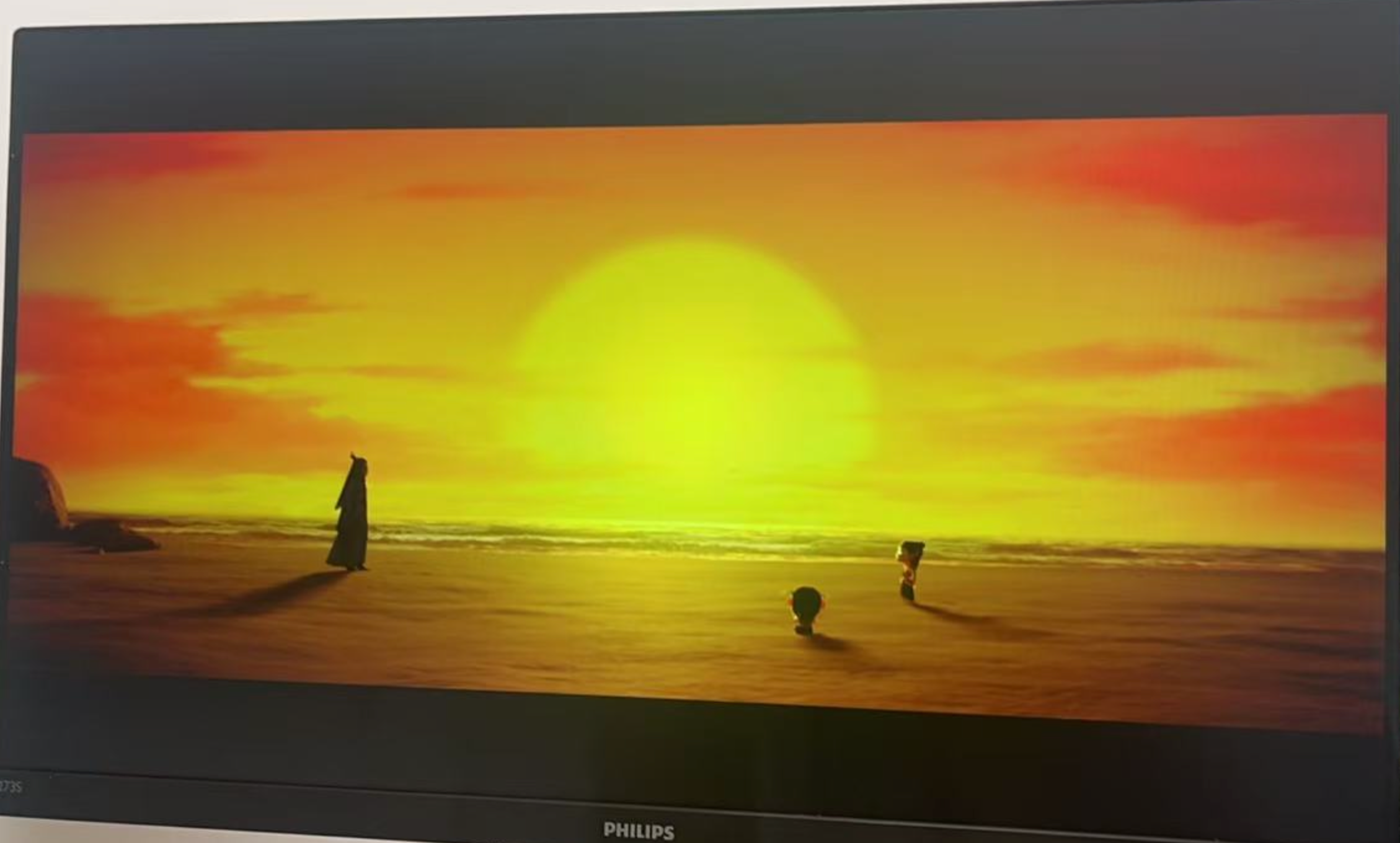
懒猫微服实战入门(二十四):在懒猫微服中使用群晖
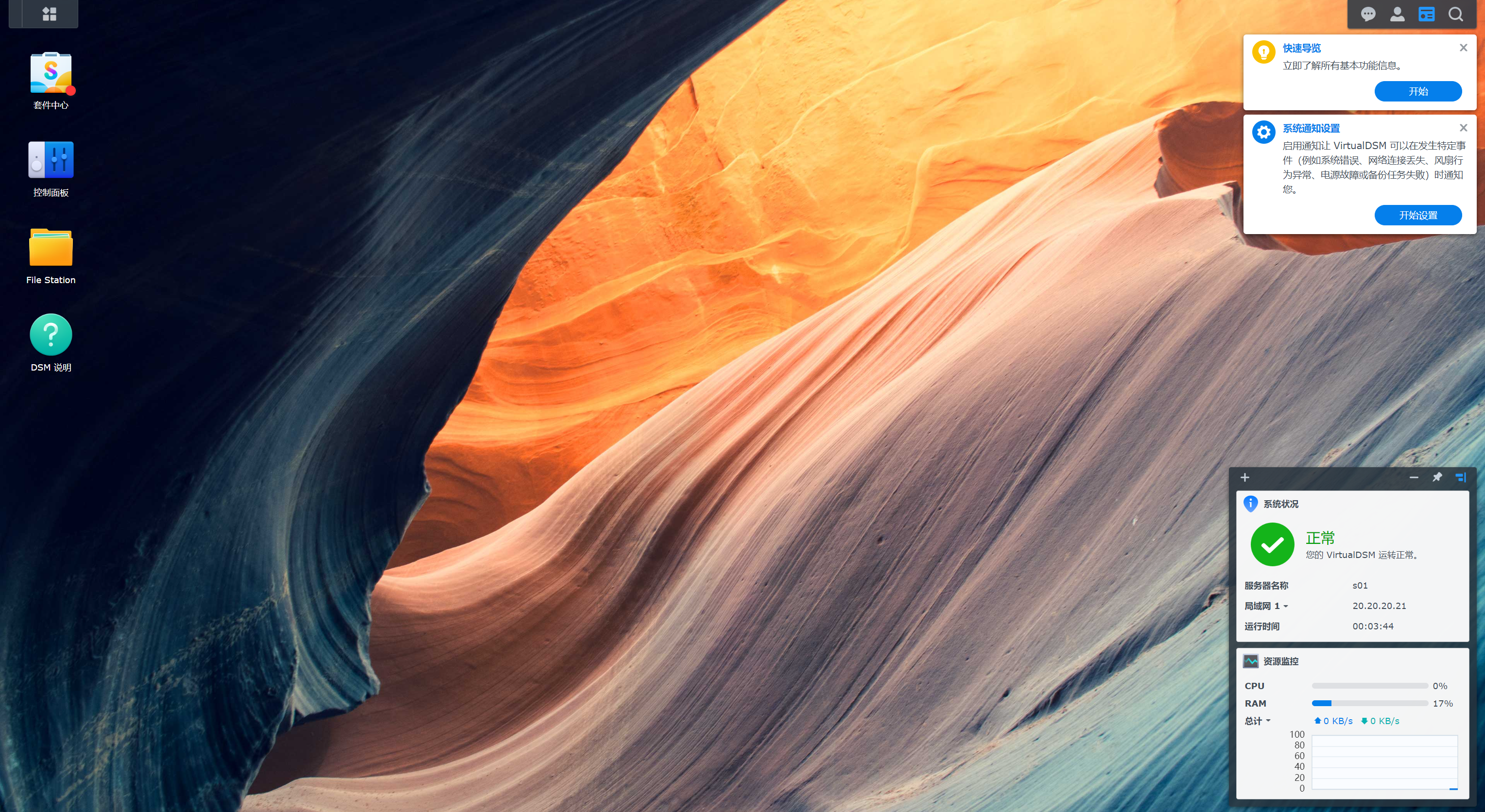
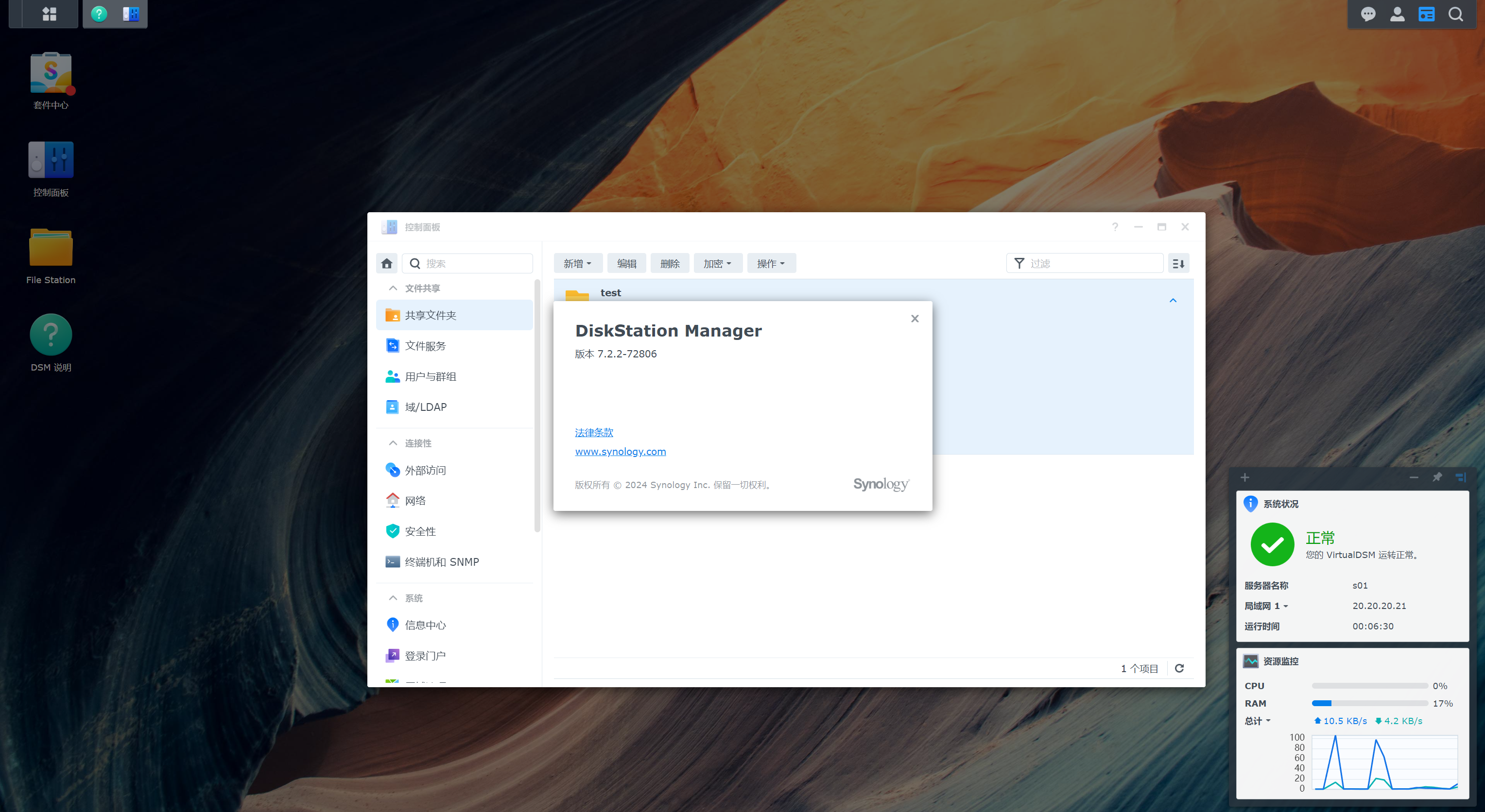
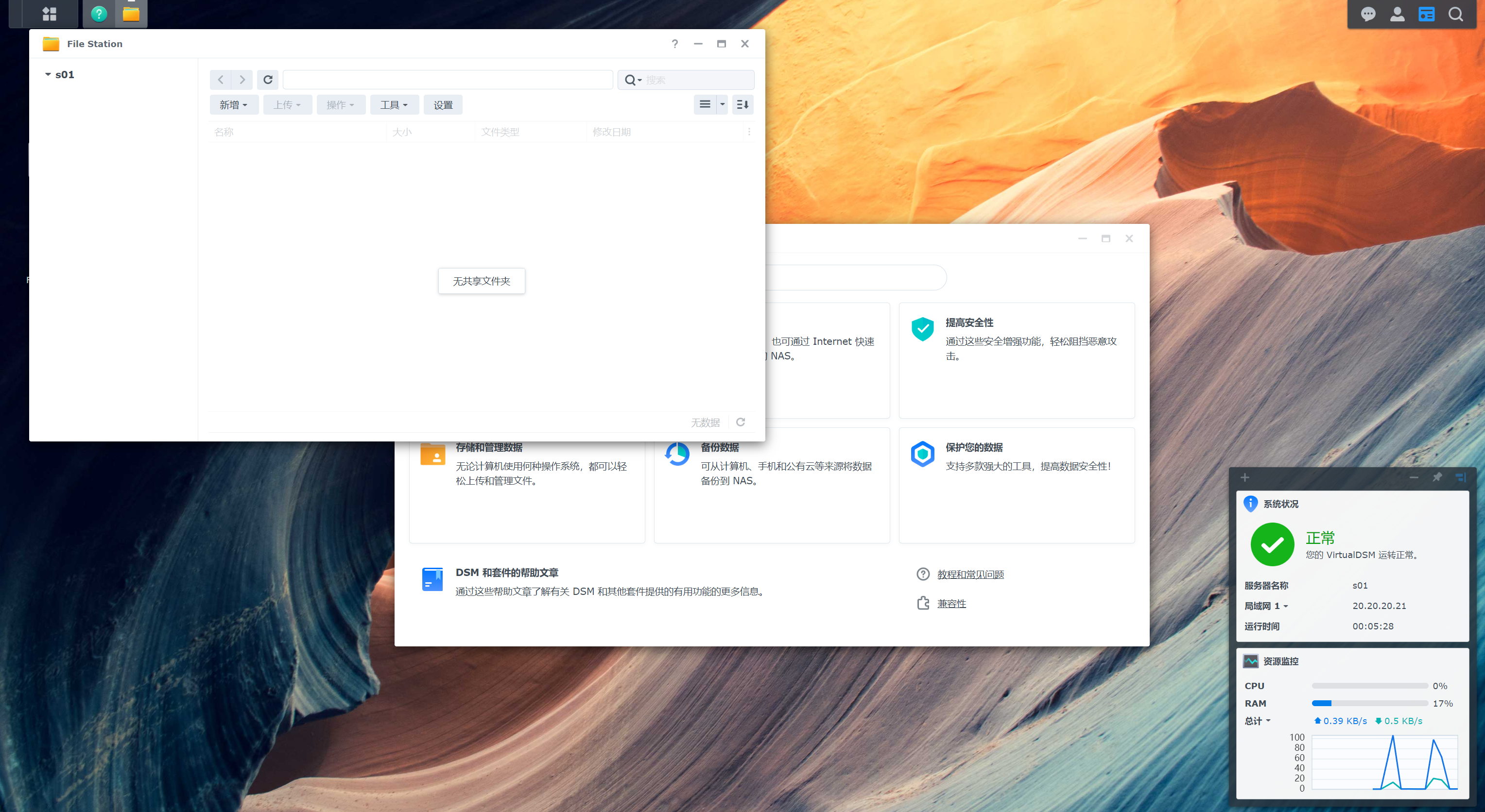
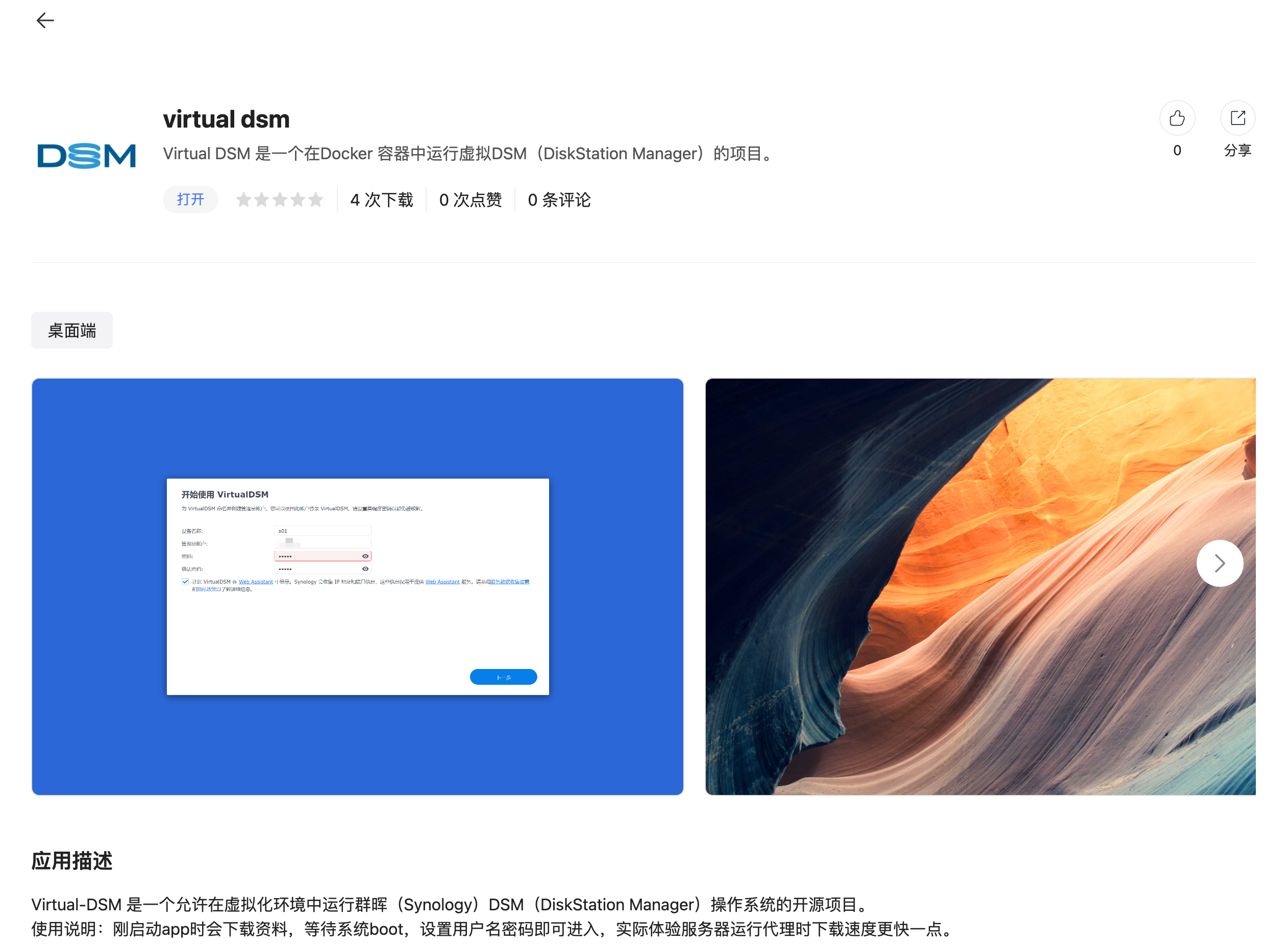
各种OS in docker的操作很多,包括debian,arch,windows,Macos,安卓,这次甚至带来了黑群晖 in docker,基本上都是基于QUME的虚拟化来做的。也希望哪天有也有docker版本的QNAP吧。NAS一家人就要整整齐齐。(unraid估计没戏 哈哈哈哈哈) https://appstore.lazycat.cloud/#/shop/detail/chestnut.app.vdsm 从懒猫微服商店就可以直接下载了,群友上传了release。 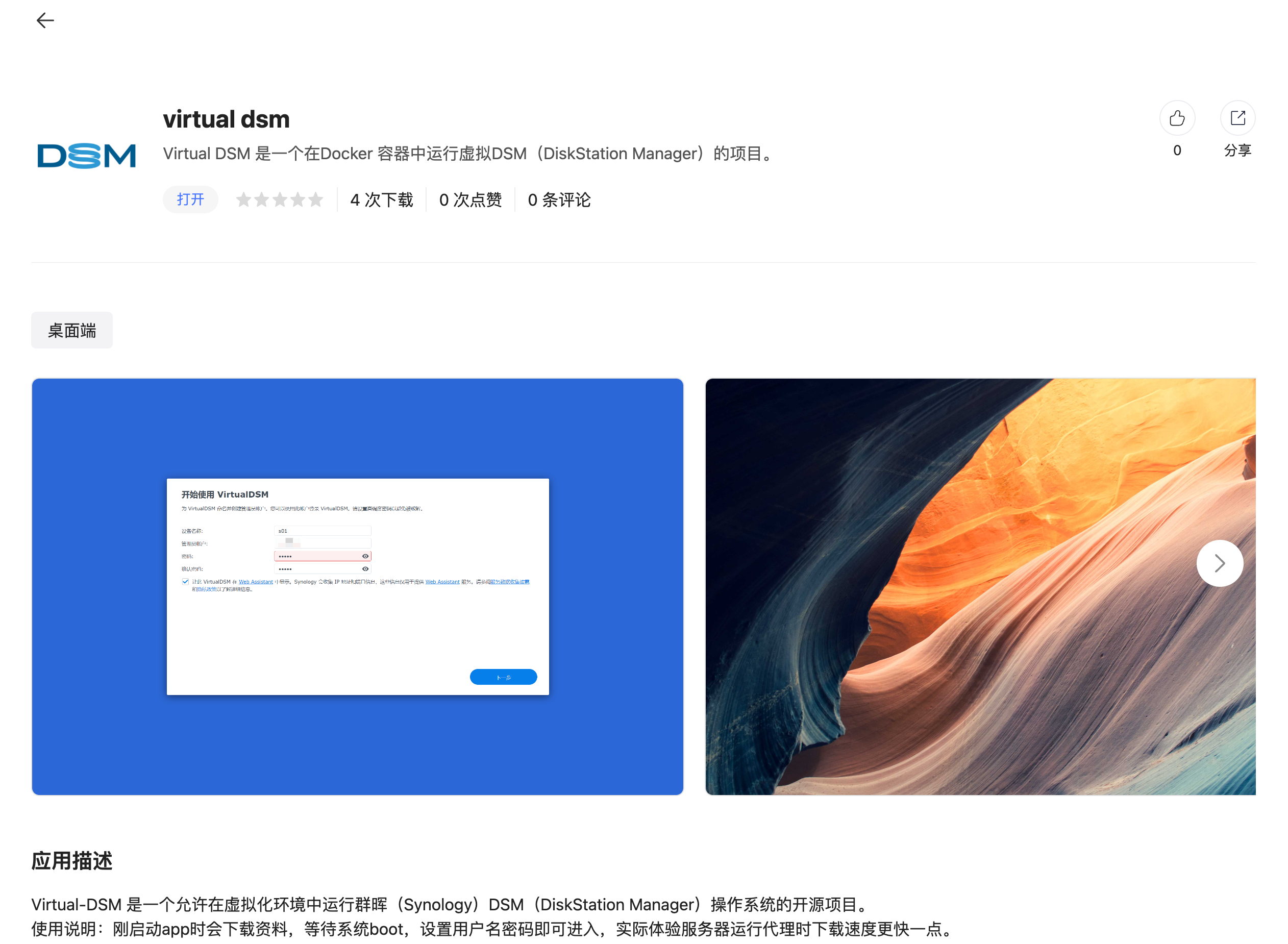 开源地址在这里:https://github.com/vdsm/virtual-dsm 也不需要再搞群晖引导啥的,直接一件安装很方便,最后设置下用户名和密码就可以了。 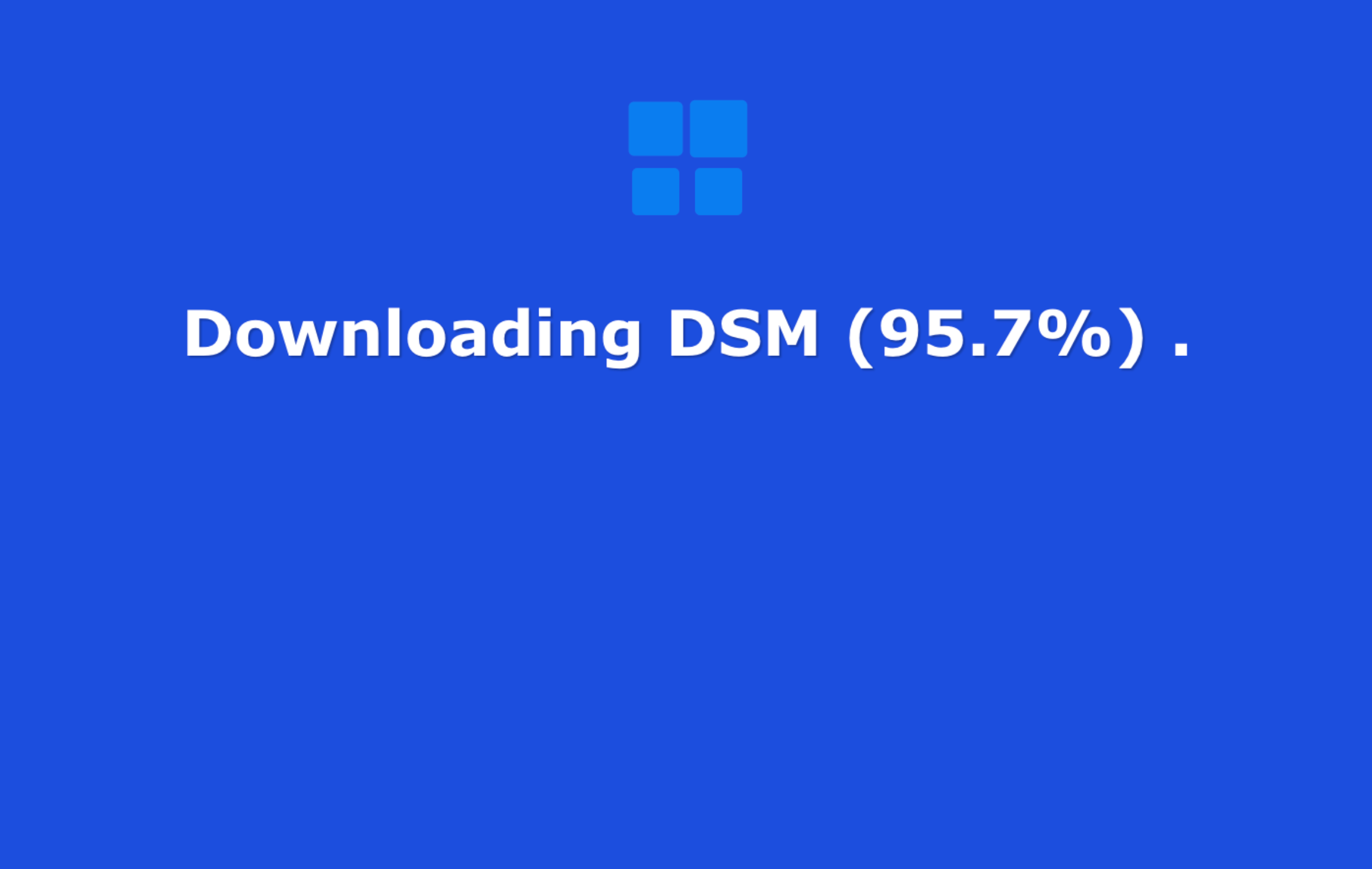 版本是目前最新的DSM7.22,相信群晖应该是很多爱好者的第一个NAS系统。这些年我一路从DSM6走过来,群晖的系统UI是越来越好看了。第一件是必须是安装套件,激活文件管理器。 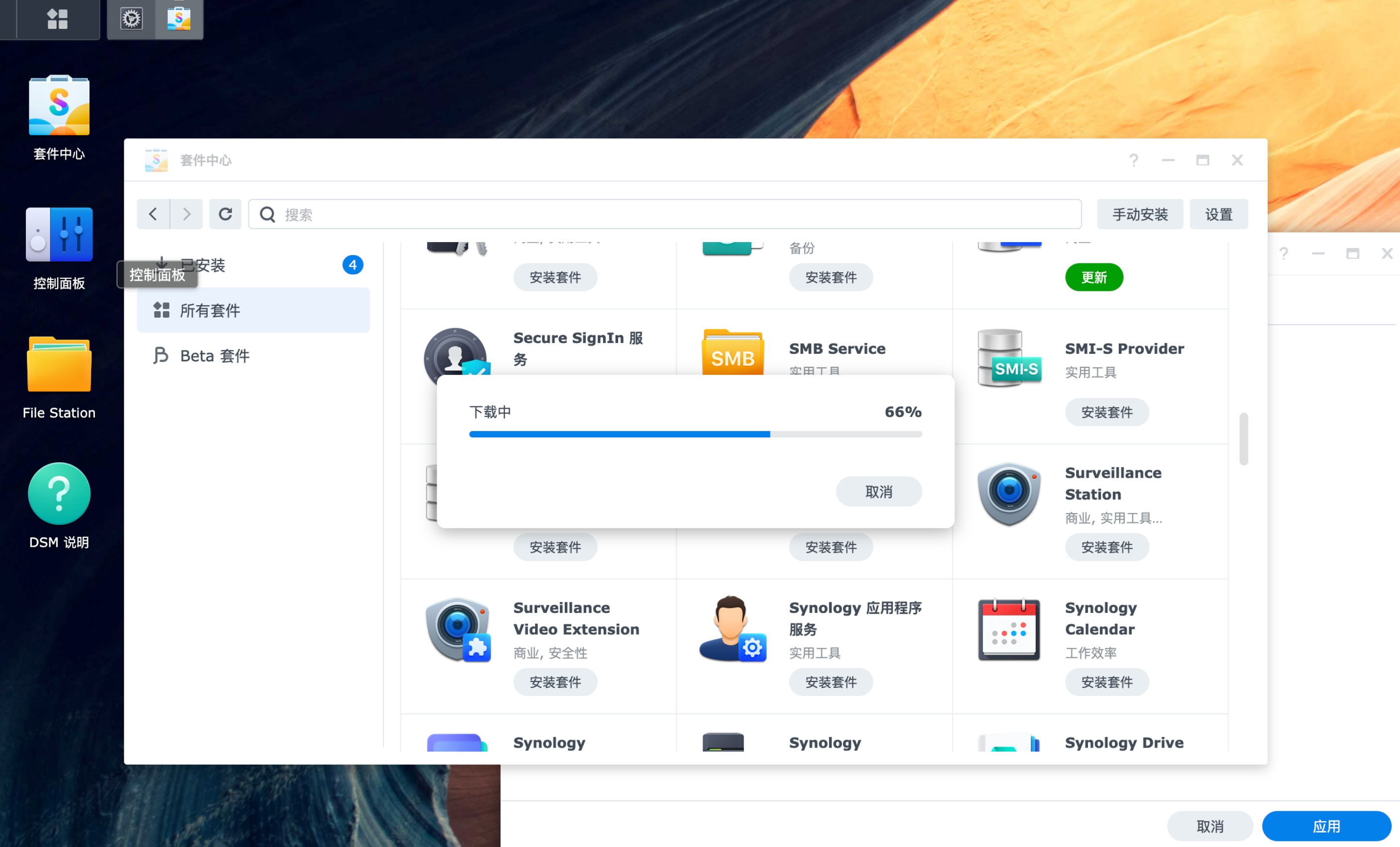 美中不足的是,没有找到群晖的虚拟机管理器。也罢,反正是虚拟机,VM in VM性能损耗很大,倒是Docker in Docker 还能接受。 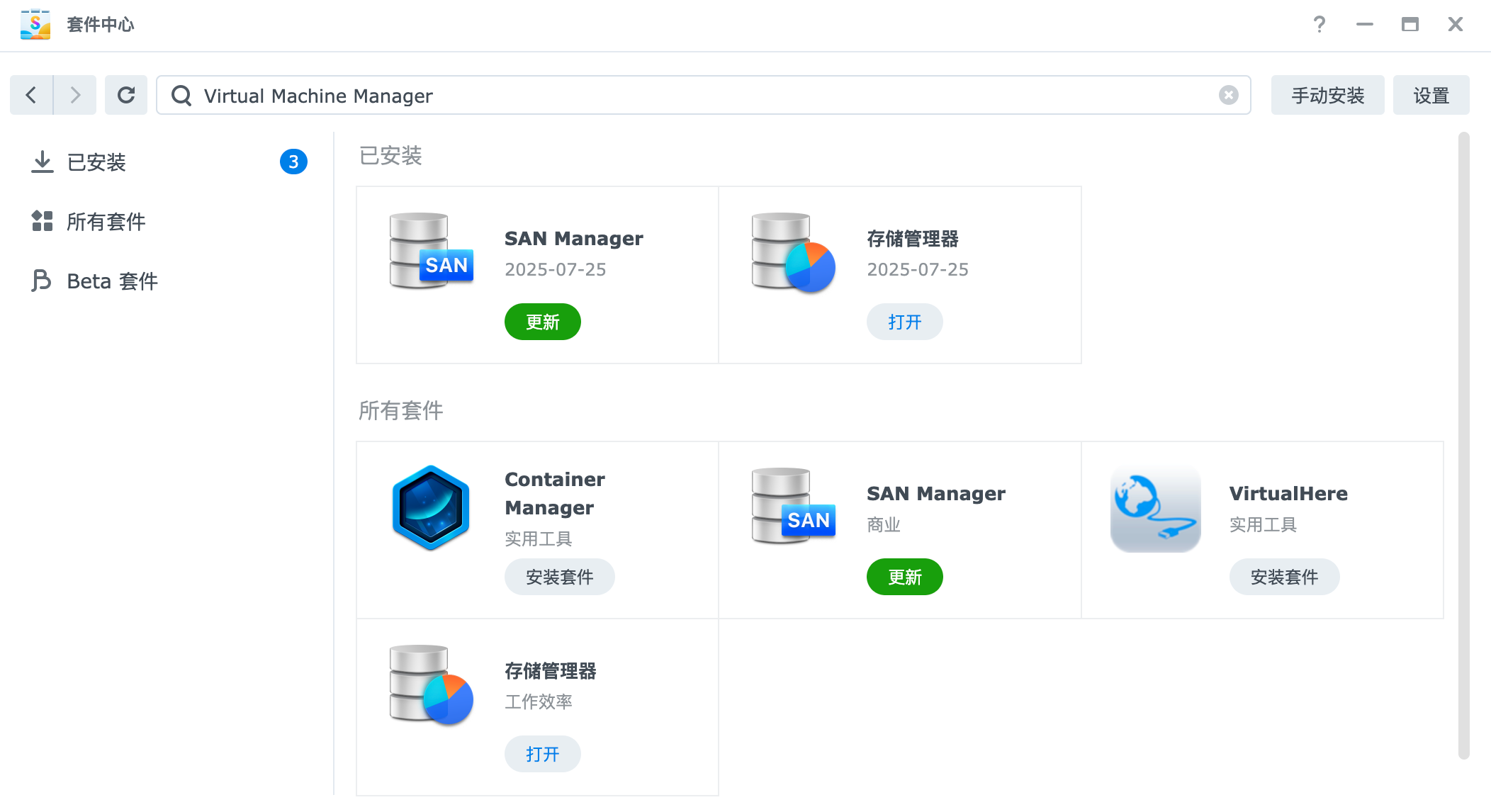 虽然这个存储空间只有16G,不过嘛,感觉这个大小其实适合尝鲜或者做已有群晖的backup。不过机械硬盘倒是没有明显的卡顿。 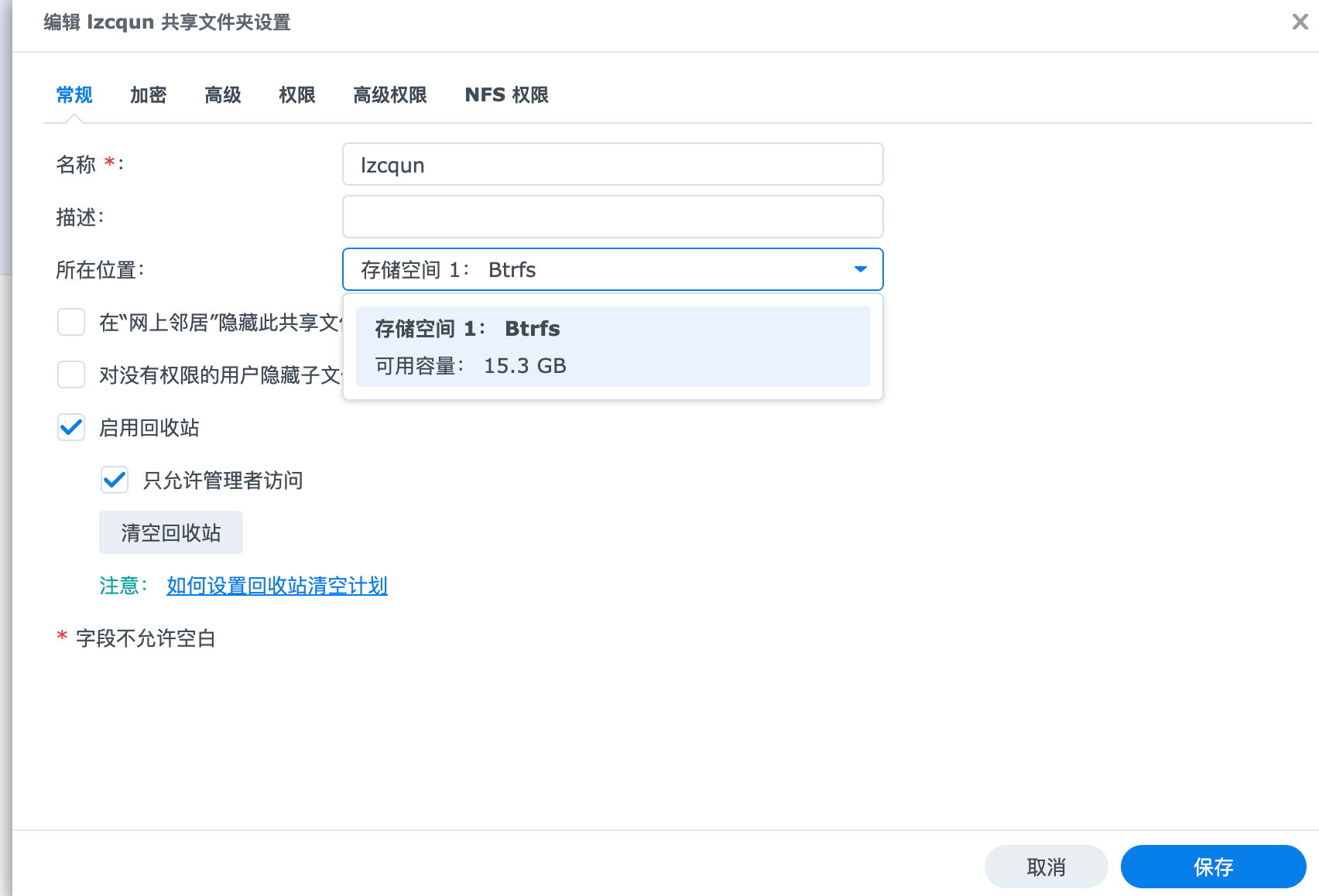 去应用查看器翻了一下,磁盘大小竟然是在环境变量写死的,那么在V1.38+的OS也能通过修改环境变量来换成更大的空间,毕竟数据盘都是HDD不差这点空间。 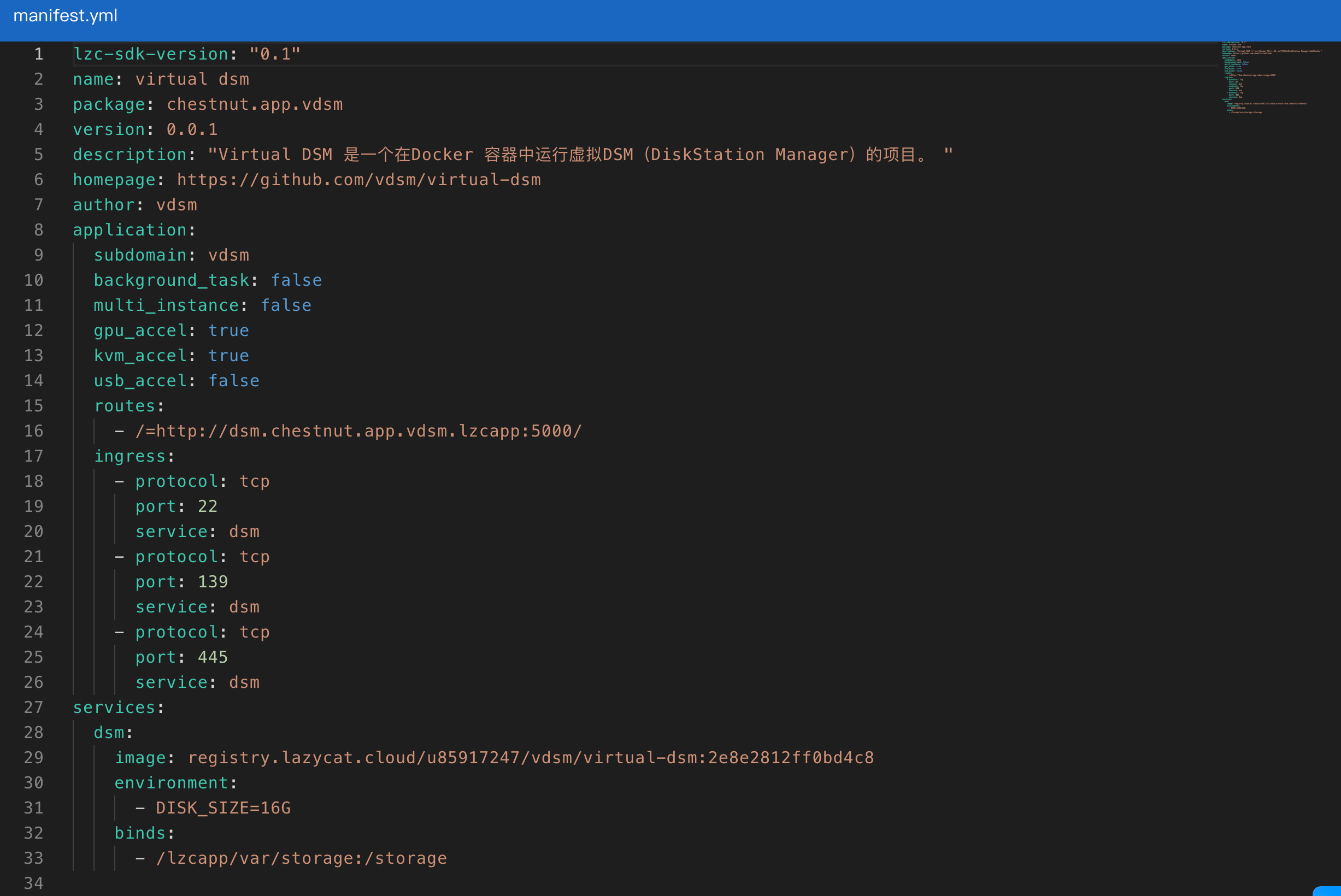 因为我已经有了一个物理机的群晖,上面也跑着虚拟机和打印机驱动的一些软件,所以这个群晖更多是尝鲜,或者说组成一个集群双活。磁盘太小的话,那么我就添加外部的SMB,其实就是懒猫网盘。 在群晖的文件管理器中 - 工具 - 装载远程文件夹 - CIFS共享文件夹。 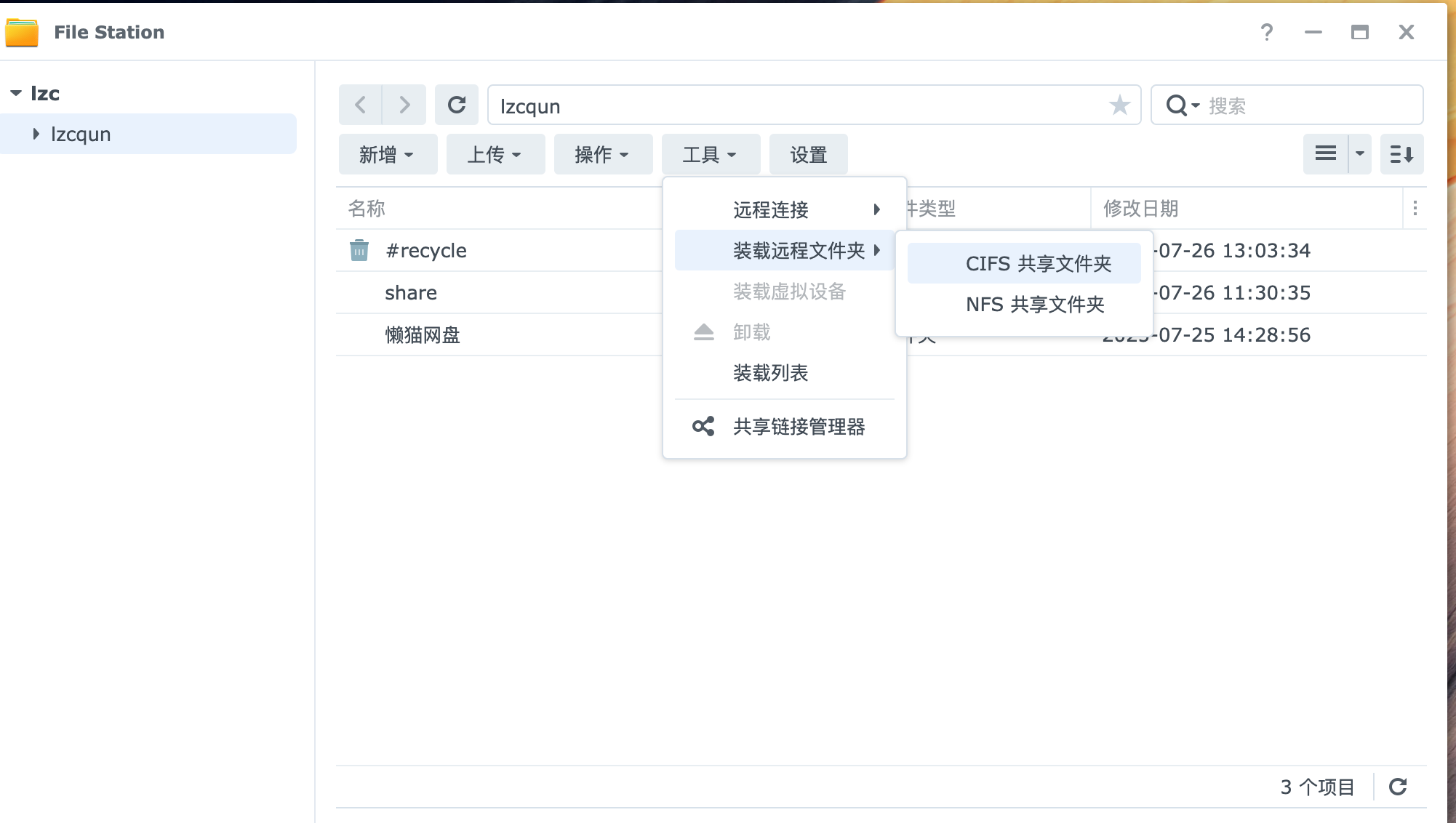 然后输入SMB的信息。需要事先选中一个空文件夹。 这个时候发挥Linux的mount哲学了hhhhh 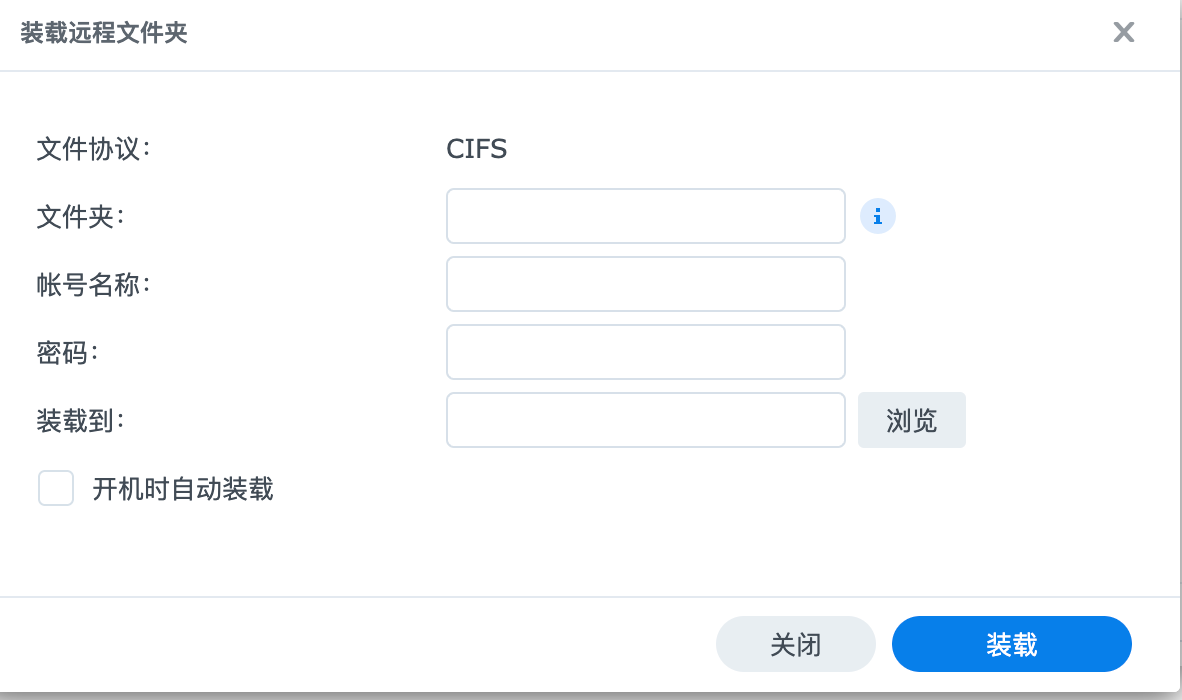 然后把群晖自己SMB映射出去,还能做一个SMB的存储网关。 懒猫网盘和share都是SMB挂载的其他设备。也能通过这个虚拟群晖的SMB一起访问。 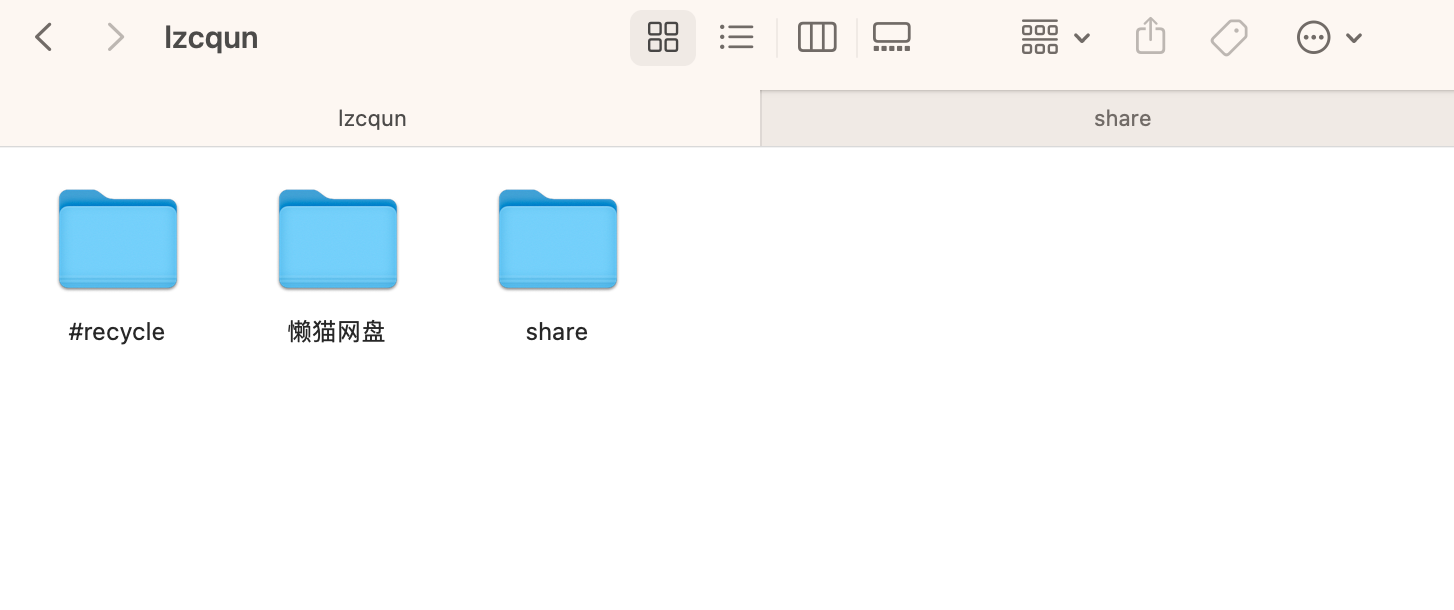 怎么洗白?都有懒猫微服穿透和相册了?不用洗了吧!
DSM 外接磁盘挂载记录
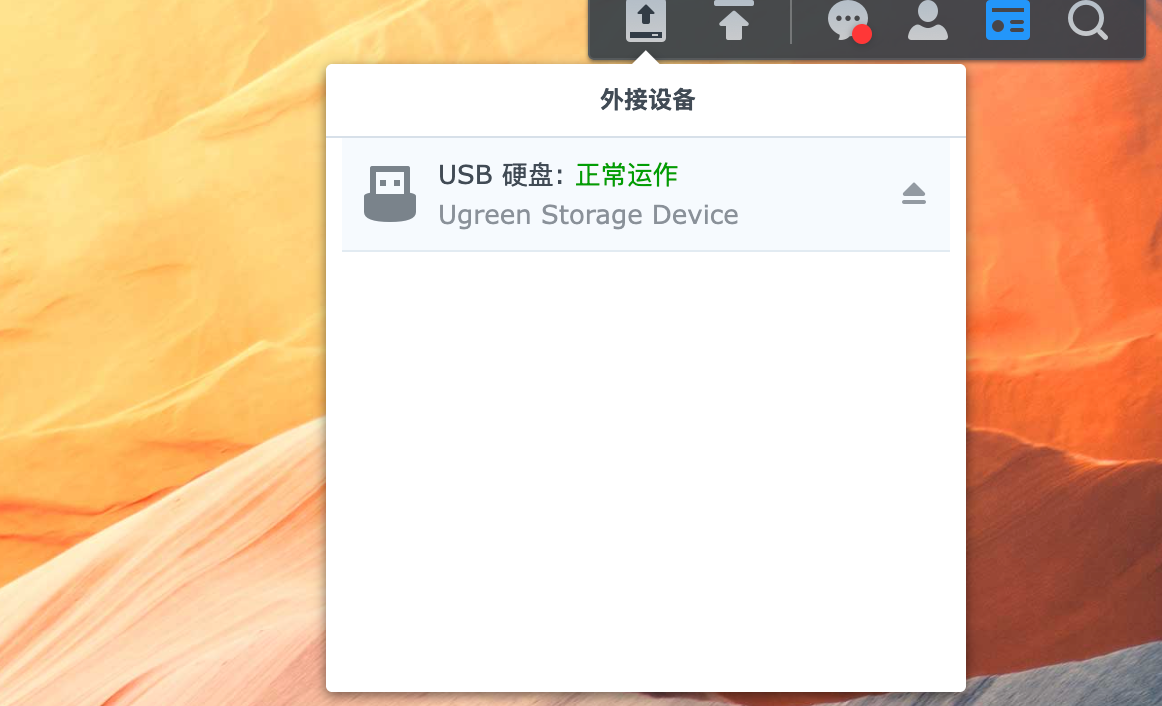
https://appstore.lazycat.cloud/#/shop/detail/chestnut.app.vdsm ## 1. 外接磁盘识别情况 将移动硬盘连接至群晖 NAS(DSM 7.2),系统右上角立即弹出外接设备提示:  可在“控制面板 - 外接设备”中查看磁盘详情: <!--more--> 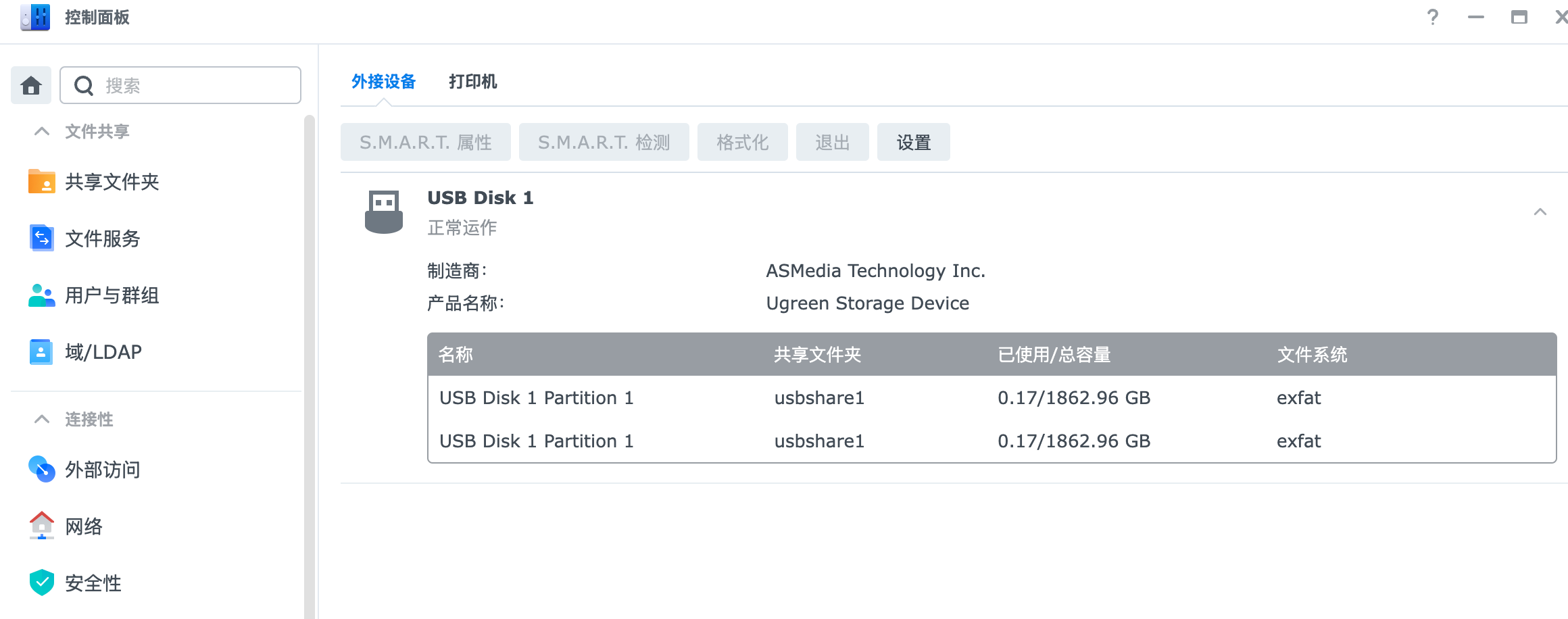 ## 2. exFAT 支持插件提示 首次插入 exFAT 文件系统磁盘,系统提示需安装对应插件才能访问。可跳转 Package Center 安装 exFAT Access: 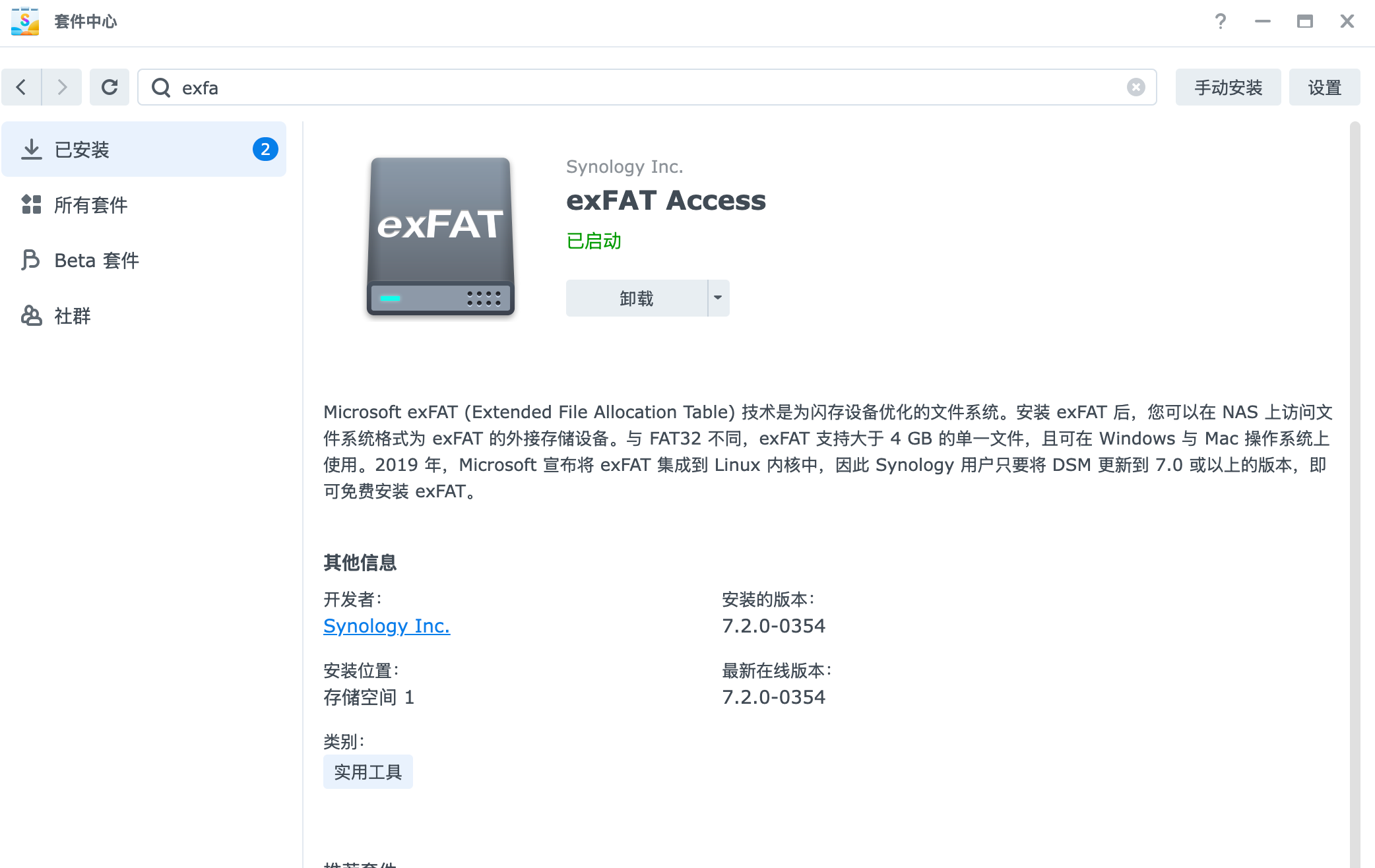 ## 3. Mac 格式化分区异常 在 Mac 上格式化为 exFAT 后插入群晖,系统将其识别为两个分区: 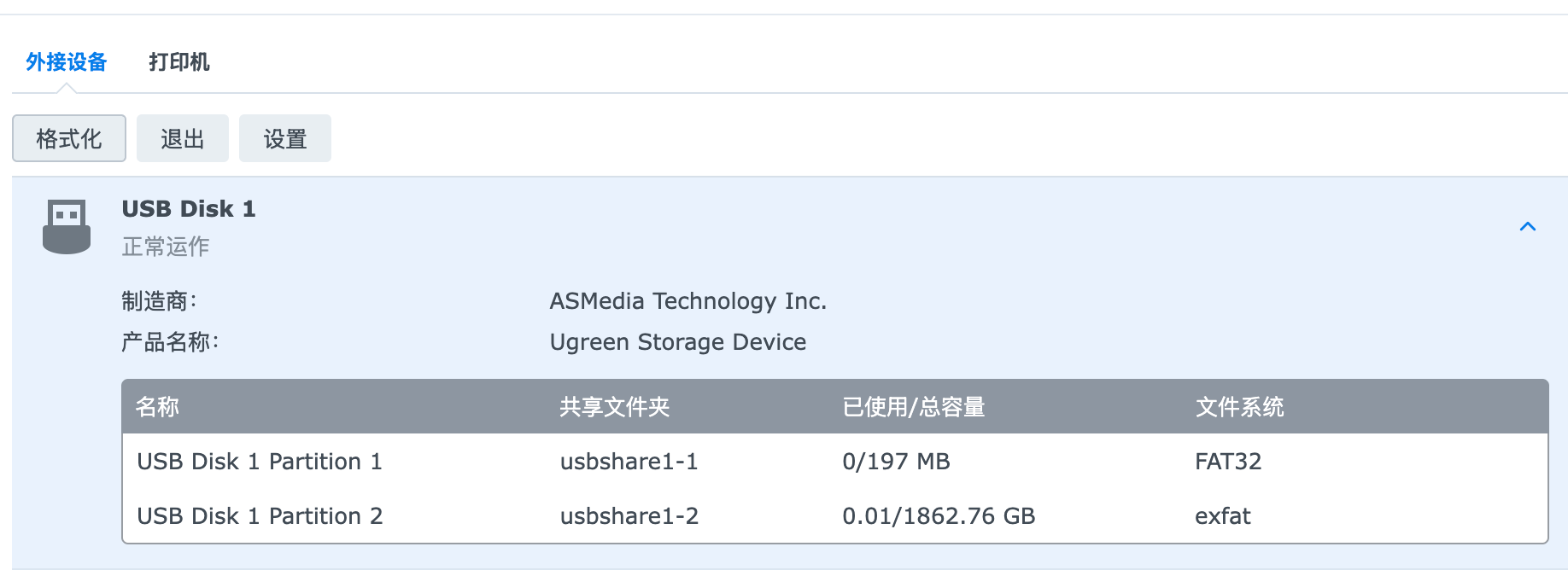 ## 4. 在群晖中重新格式化 为避免多分区问题,使用群晖内置“格式化”功能重新整理磁盘。可在外接设备列表中操作: - 选择磁盘 → 点击“格式化” - 文件系统建议继续使用 exFAT,以兼容 Mac/Windows 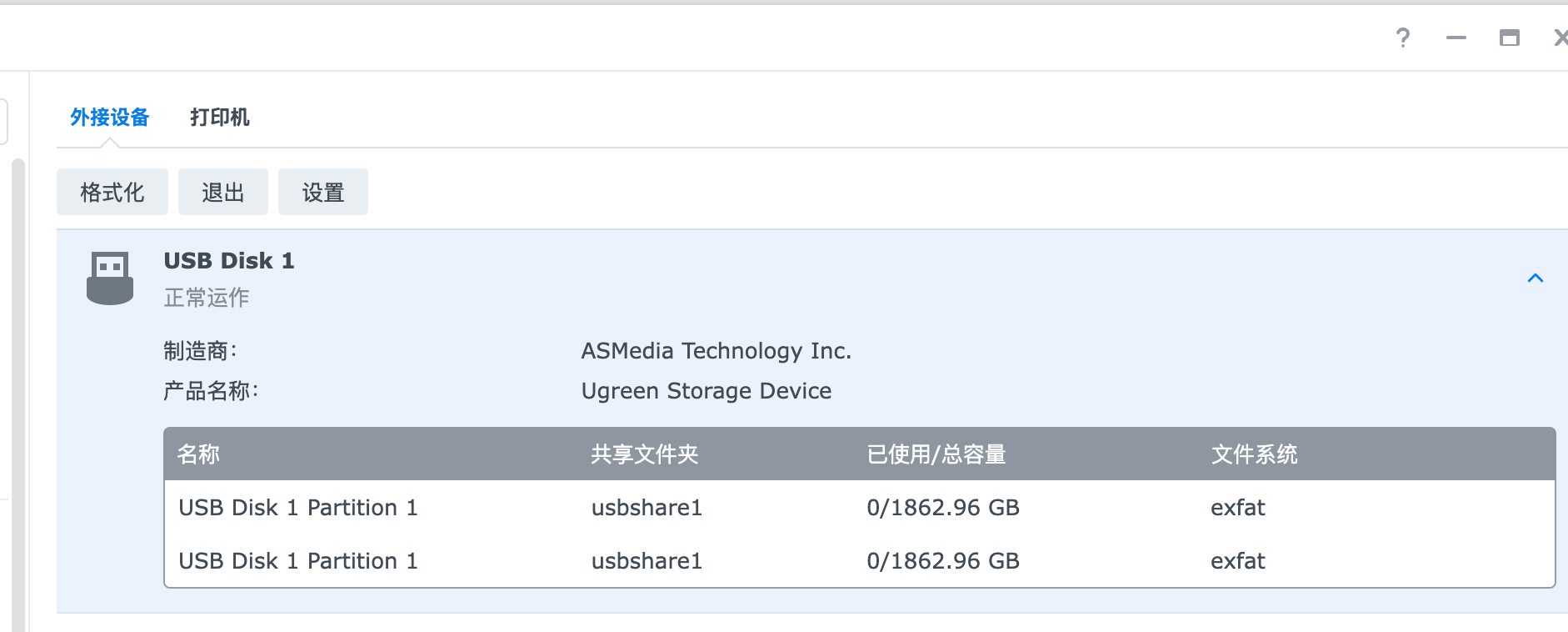 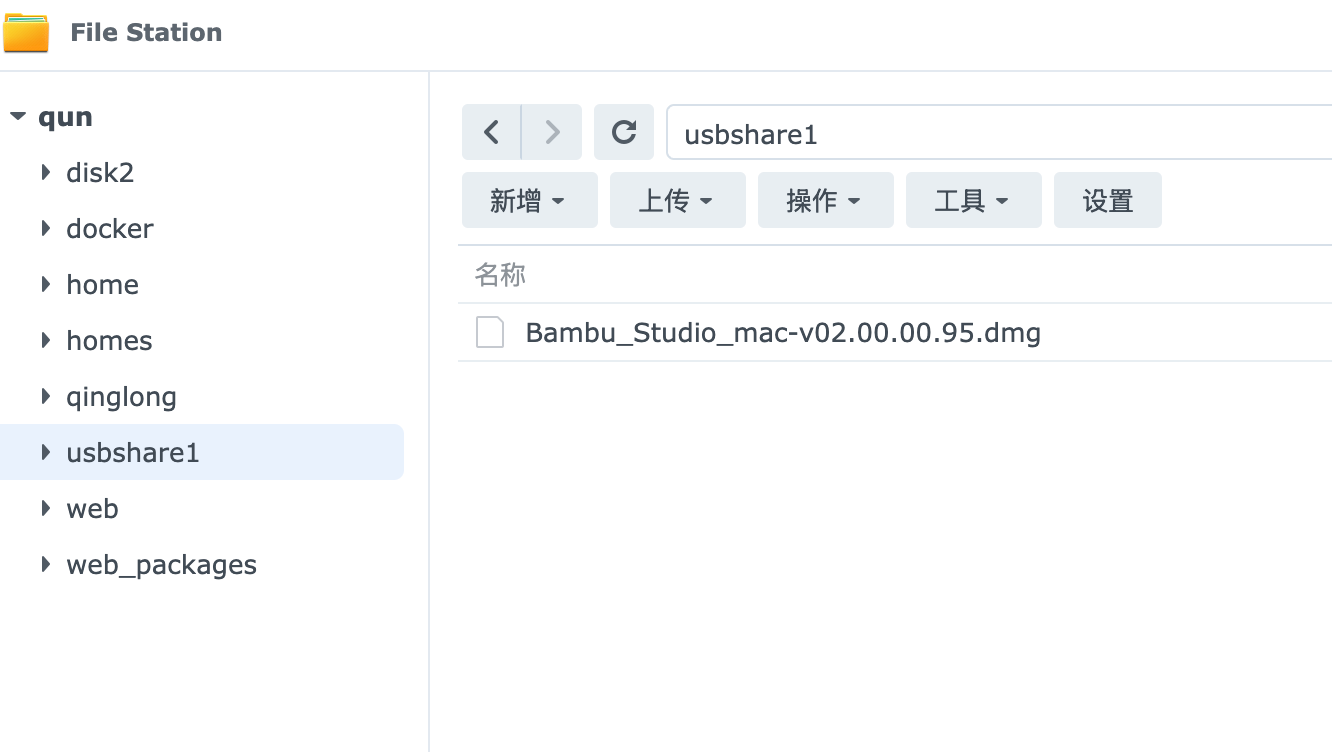 ## 5. 结果验证 格式化为 exFAT 后,无论在群晖还是 Mac 上均可正常挂载与读写: 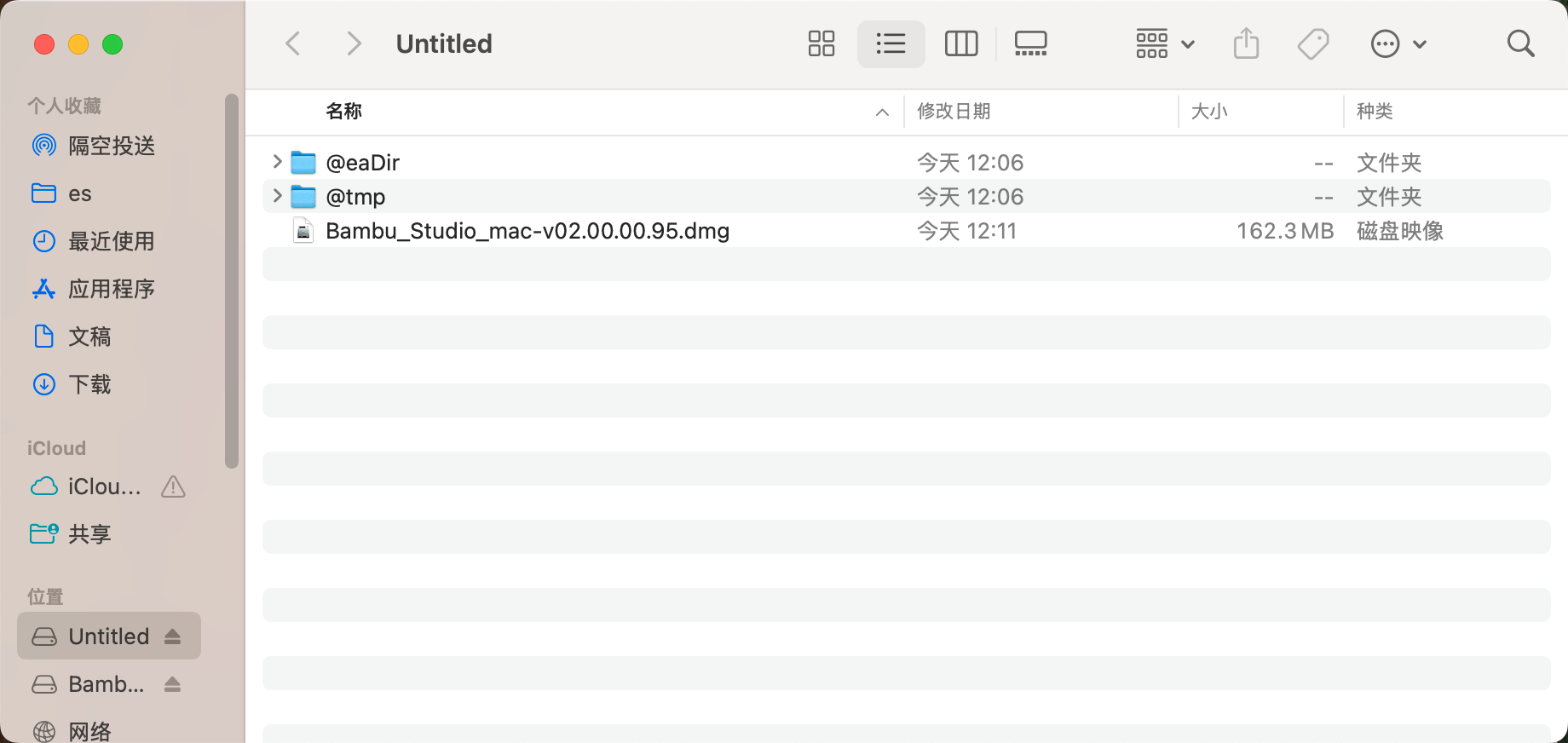
给群晖安装Iperf3,一键局域网测速
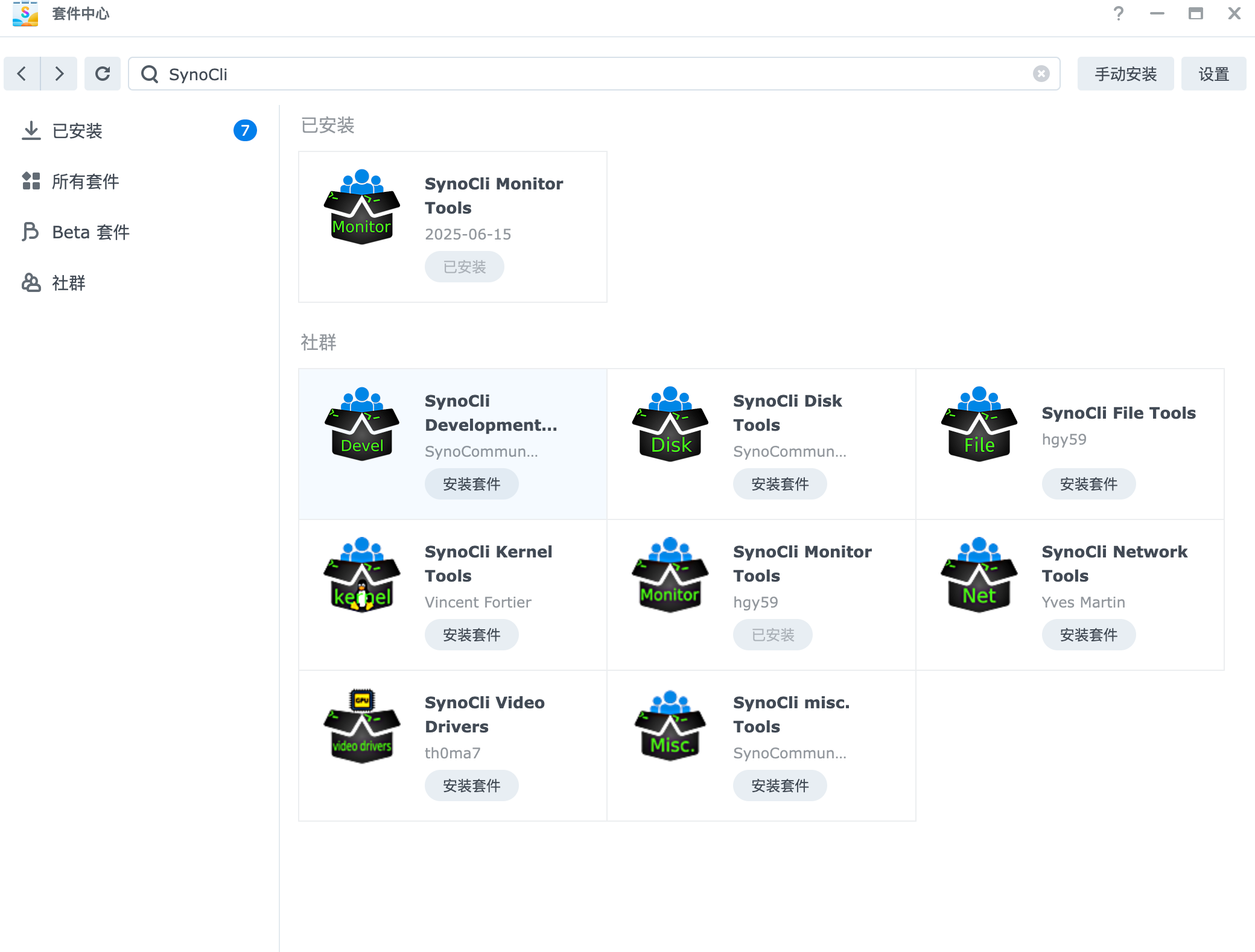
https://appstore.lazycat.cloud/#/shop/detail/chestnut.app.vdsm 群晖默认不带 iperf3,所以需要套件来安装: 套件中心搜索 SynoCli,然后安装 SynoCli Monitor Tools ,里面有常见的监控工具。  然后在群晖上启动服务端: ``` name@qun:~$ iperf3 -s ----------------------------------------------------------- Server listening on 5201 (test #1) ----------------------------------------------------------- ``` <!-- more --> 在 Mac 上测速,iperf3 -c 和 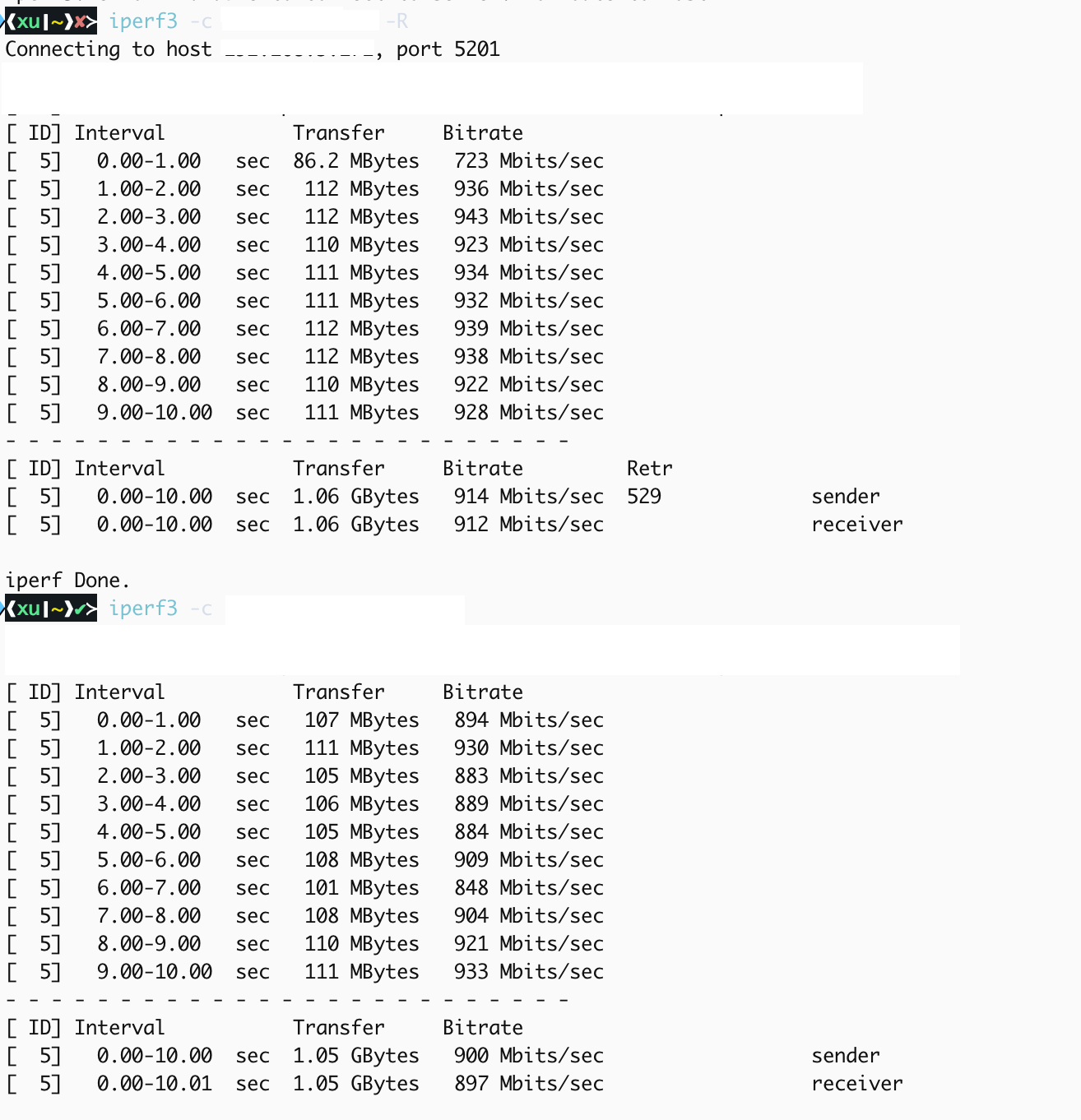 这两个命令的差别关键在于 **数据传输方向**,也就是谁是“发”谁是“收”。 --- ### ✅ `iperf3 -c <server_ip>` - **含义**:客户端主动发数据,服务器接收。 - **方向**:📤 客户端 → 服务器(上传测试) - **谁发数据?**:客户端 - **谁测带宽?**:客户端测发送速度,服务器测接收速度。 🧪 示例: ```bash iperf3 -c 192.168.5.171 ``` 表示测试**从你这台机器上传数据到服务器的带宽**。 --- ### ✅ `iperf3 -c <server_ip> -R` - **含义**:反向测试,客户端建立连接后,让服务器发数据。 - **方向**:📥 服务器 → 客户端(下载测试) - **谁发数据?**:服务器 - **谁测带宽?**:客户端测接收速度,服务器测发送速度。 🧪 示例: ```bash iperf3 -c 192.168.5.171 -R ``` 表示测试**从服务器下载数据到你的机器的带宽**。 --- ### 🔁 表格对比总结: | 命令 | 数据方向 | 谁发送 | 谁接收 | 测的是什么带宽 | | -------------- | --------------- | ------ | ------ | -------------- | | `iperf3 -c` | 客户端 → 服务器 | 客户端 | 服务器 | **上传带宽** | | `iperf3 -c -R` | 服务器 → 客户端 | 服务器 | 客户端 | **下载带宽** | --- ### 🎯 提示: - 二者都只能测试**一个方向**,不会自动“双向”测试。 - 如果你想做双向测试,请手动运行这两个命令各一次。
懒猫微服里面的群晖虚拟机如何监听事件,配置 Server 酱 Webhook 事件通知?
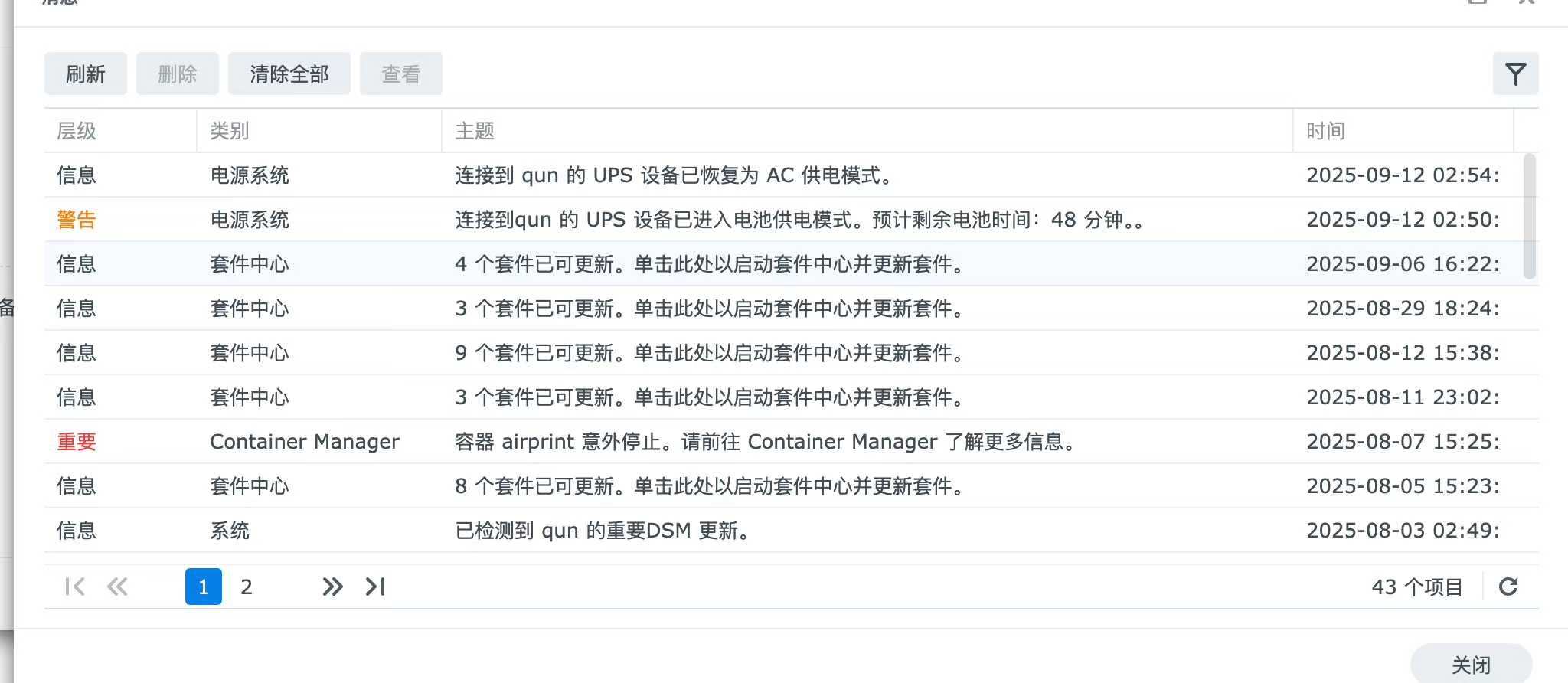
https://appstore.lazycat.cloud/#/shop/detail/chestnut.app.vdsm 网上冲浪的时候看到给群晖配置 server 酱通知的帖子,不过看着比较老旧了。所以自己探索了一下,顺便更新一下教程。也省着下次被停电还得翻日志才能知道。  <!--more--> ### 1. 开启 Webhook 通知 进入 **控制面板 → 通知设置**,在通知服务里选择 **Webhook**。这样群晖就能通过 Webhook 推送消息到 Server 酱。 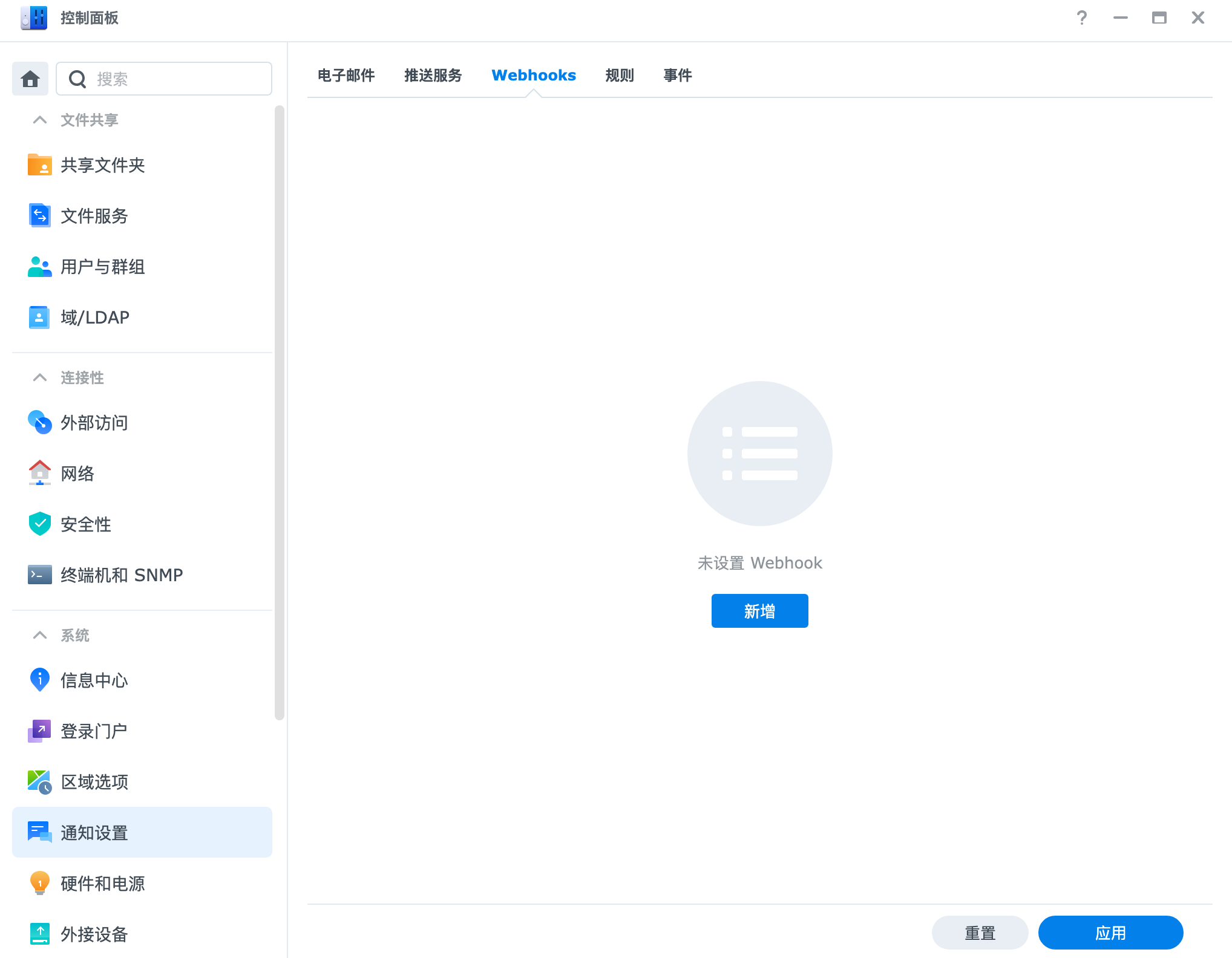 ### 2. 配置 Webhook 提供商 选择 **自定义提供商**,规则我这里选择了 **监听全部**,这样所有通知都会转发。 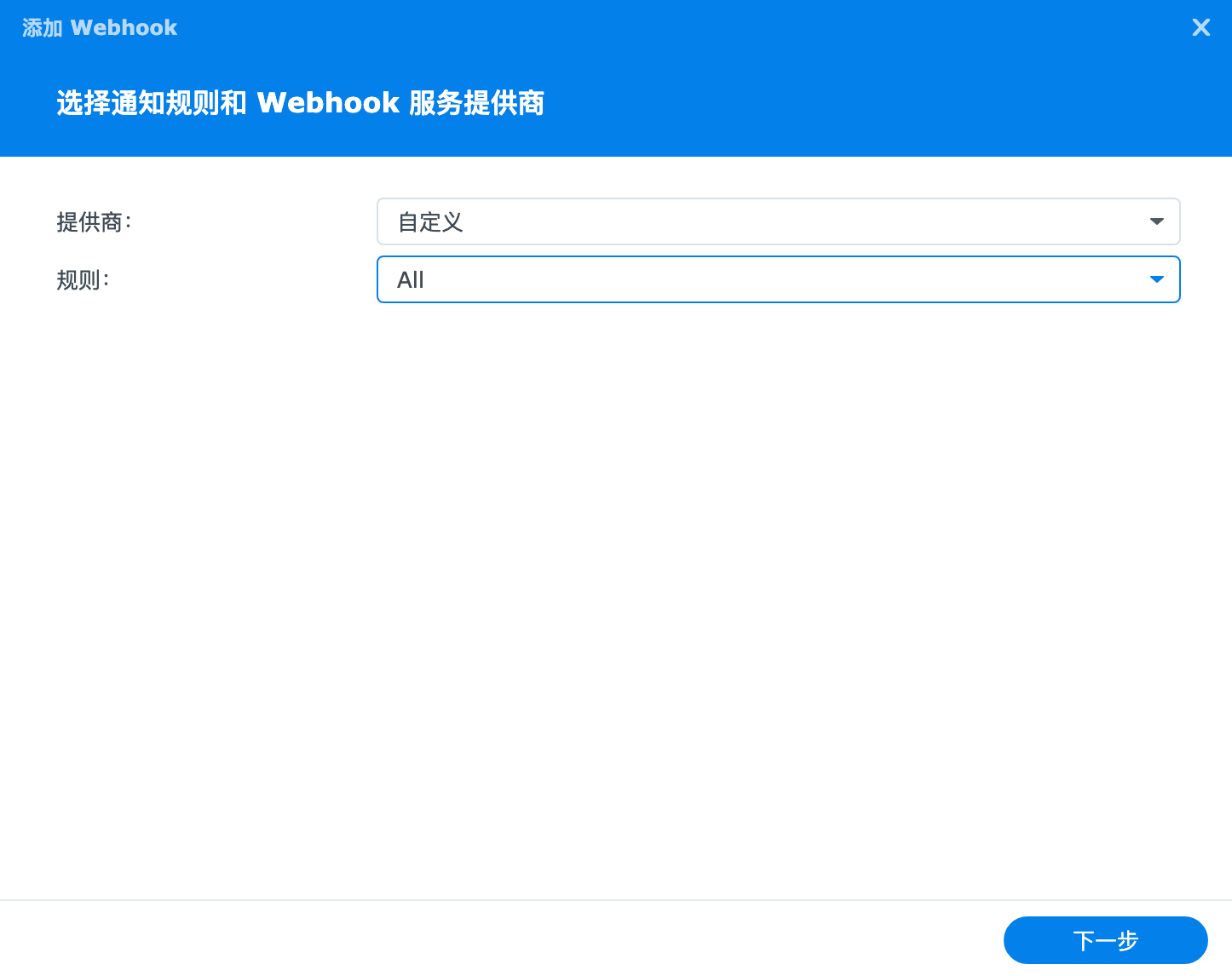 这里的“提供商”和“主题”随便写,自己能认出来就行。真正关键的是 **URL 和请求体**。 Server 酱的接口地址是: ``` https://sctapi.ftqq.com/<key>.send ``` 保存后群晖会自动在后面拼接一段: ``` text=%40%40TEXT%40%40 ``` 这里的 `@@TEXT@@` 就是一个占位符,表示群晖实际推送消息时会自动替换成通知内容。 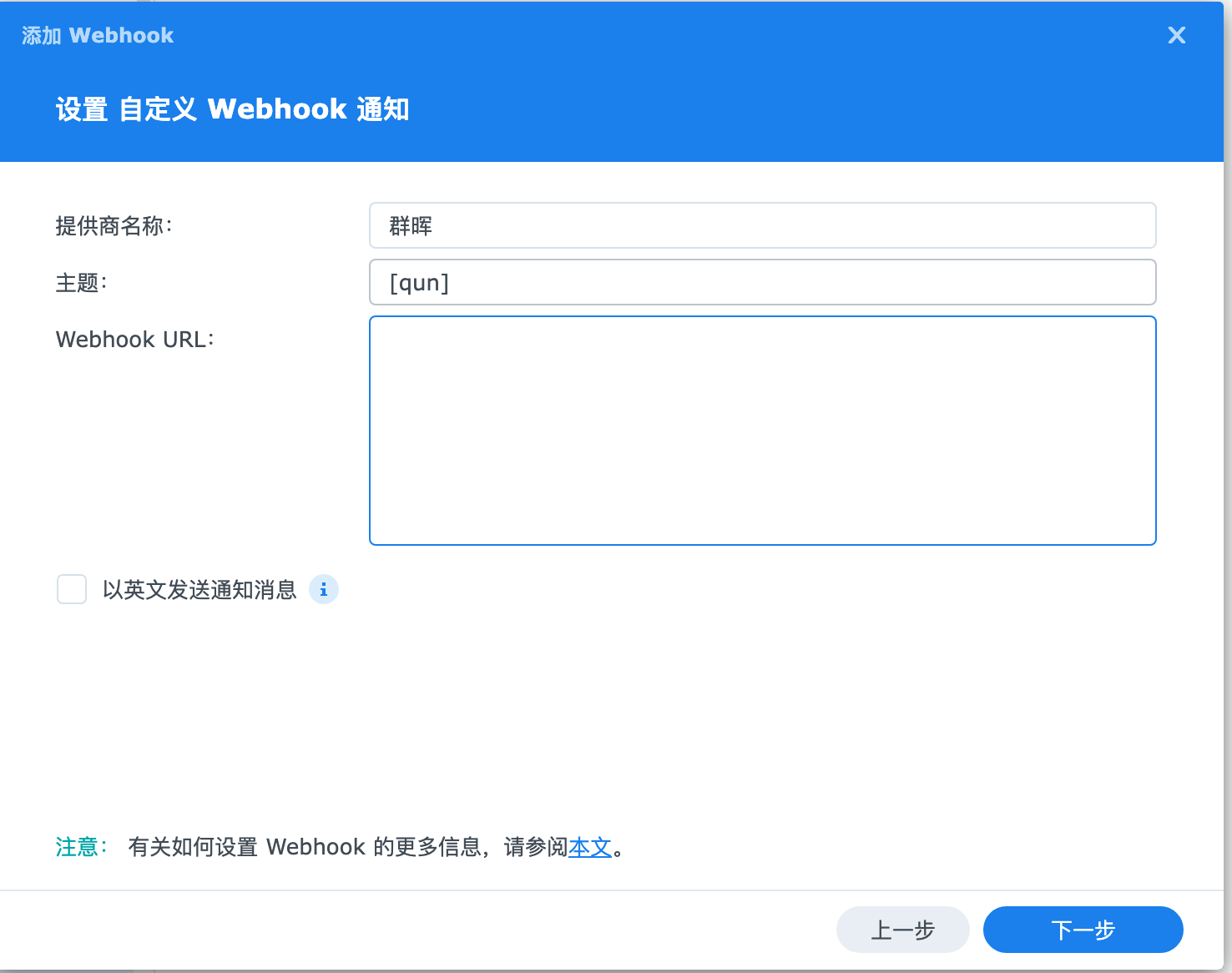 ### 3. 修改请求体 这里是 webhook 的重头戏,所谓 webhook 其实就是 app 里预留了一个 POST API,规定好请求体,然后给用户自由发消息的权利。server 酱接受 title 和 desp 两个字段,无论是 parms 或者 body 都接受。 所以我在群晖 Webhook 的请求体里添加了对应的 JSON: 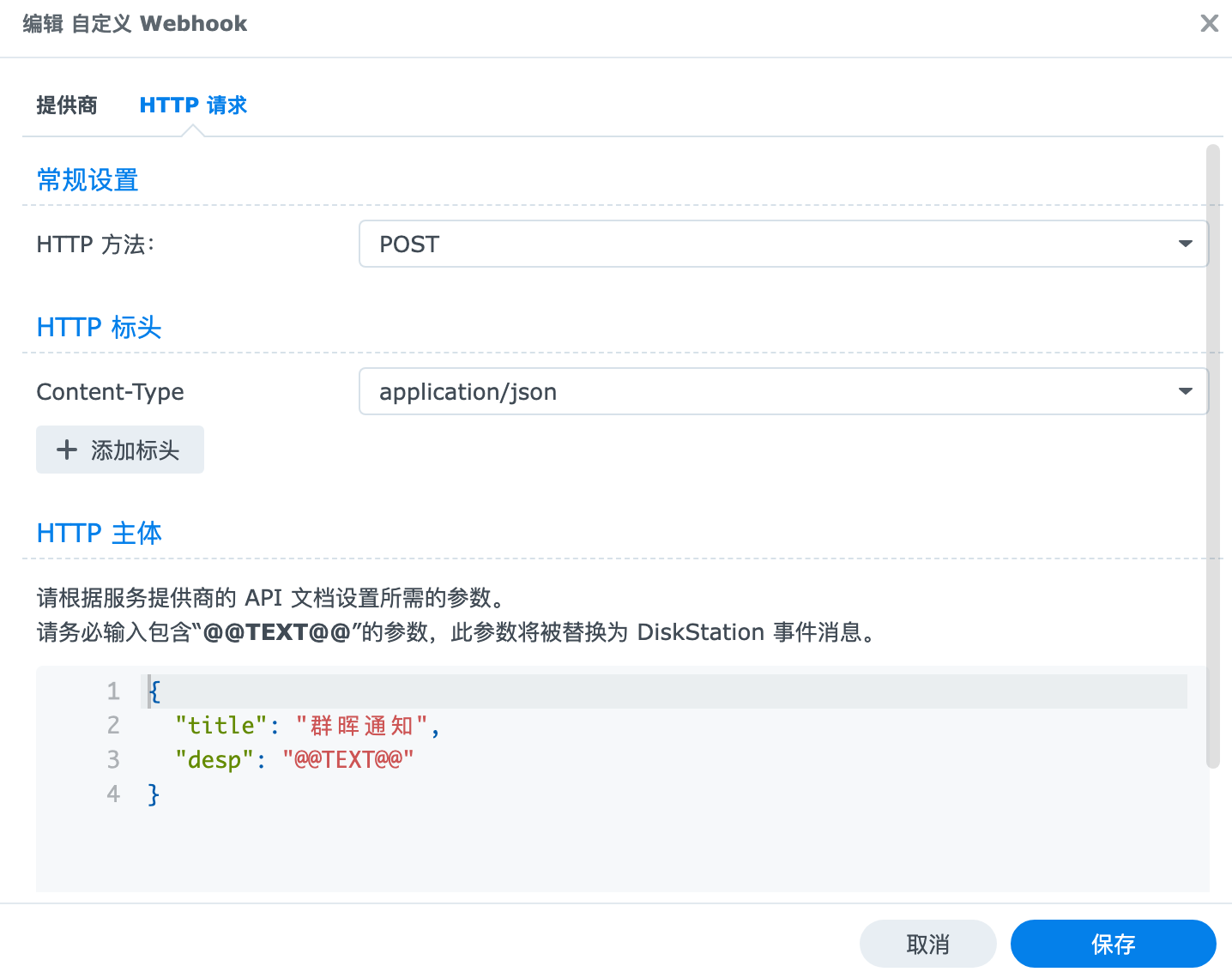 ### 4. 验证效果 配置完成后,随便触发一条系统通知,就能看到 Server 酱成功收到了推送: 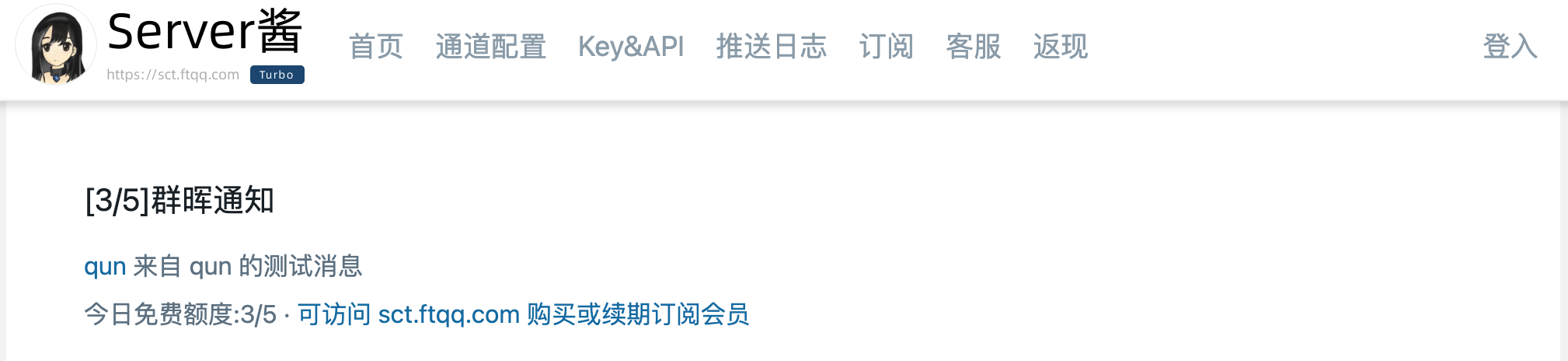 ### 5. 小结 整个配置思路其实很简单: 1. 群晖支持 Webhook 通知; 2. Server 酱提供了一个接收消息的 API; 3. 我们只需要把群晖的通知格式改成 Server 酱要求的字段,就能打通。 这样一来,无论是停电、磁盘告警,还是系统更新提醒,群晖的消息都能第一时间通过 Server 酱推送到手机上。
懒猫评分/评论
0.0
0 条评论
新功能
版本历史记录'%3e%3cpath%20d='M20%200H0V20H20V0Z'%20fill='white'%20fill-opacity='0.01'/%3e%3cpath%20d='M15.5%2010H4.5'%20stroke='%23545454'%20stroke-linecap='round'%20stroke-linejoin='round'/%3e%3cpath%20d='M10.5%205L15.5%2010L10.5%2015'%20stroke='%23545454'%20stroke-linecap='round'%20stroke-linejoin='round'/%3e%3c/g%3e%3cdefs%3e%3cclipPath%20id='clip0_1991_3173'%3e%3crect%20width='20'%20height='20'%20fill='white'/%3e%3c/clipPath%3e%3c/defs%3e%3c/svg%3e)
"初始化。"
此 App 尚未收到足够的评分或评论,无法显示评论列表。