
'%3e%3cpath%20d='M9%2021H15'%20stroke='black'%20stroke-width='2'%20stroke-linecap='round'%20stroke-linejoin='round'/%3e%3cpath%20d='M5.25001%209.75C5.25001%207.95979%205.96116%206.2429%207.22703%204.97703C8.4929%203.71116%2010.2098%203%2012%203C13.7902%203%2015.5071%203.71116%2016.773%204.97703C18.0388%206.2429%2018.75%207.95979%2018.75%209.75C18.75%2013.1081%2019.5281%2015.8063%2020.1469%2016.875C20.2126%2016.9888%2020.2472%2017.1179%2020.2474%2017.2493C20.2475%2017.3808%2020.2131%2017.5099%2020.1475%2017.6239C20.082%2017.7378%2019.9877%2017.8325%2019.8741%2017.8985C19.7604%2017.9645%2019.6314%2017.9995%2019.5%2018H4.50001C4.36874%2017.9992%204.23997%2017.964%204.12659%2017.8978C4.0132%2017.8317%203.91916%2017.7369%203.85387%2017.6231C3.78858%2017.5092%203.75432%2017.3801%203.75452%2017.2489C3.75472%2017.1176%203.78937%2016.9887%203.85501%2016.875C4.47282%2015.8063%205.25001%2013.1072%205.25001%209.75Z'%20stroke='black'%20stroke-width='2'%20stroke-linecap='round'%20stroke-linejoin='round'/%3e%3c/g%3e%3cdefs%3e%3cclipPath%20id='clip0_4762_133'%3e%3crect%20width='24'%20height='24'%20fill='white'/%3e%3c/clipPath%3e%3c/defs%3e%3c/svg%3e)
'%3e%3cpath%20d='M24%200H0V24H24V0Z'%20fill='white'%20fill-opacity='0.01'/%3e%3cpath%20d='M12%2011C14.2091%2011%2016%209.20914%2016%207C16%204.79086%2014.2091%203%2012%203C9.79086%203%208%204.79086%208%207C8%209.20914%209.79086%2011%2012%2011Z'%20stroke='black'%20stroke-width='2'%20stroke-linecap='round'%20stroke-linejoin='round'/%3e%3cpath%20d='M4%2021V20.4857C4%2018.5655%204%2017.6055%204.38753%2016.872C4.72841%2016.2269%205.27235%2015.7024%205.94138%2015.3737C6.70196%2015%207.6976%2015%209.68889%2015H14.3111C16.3024%2015%2017.298%2015%2018.0586%2015.3737C18.7276%2015.7024%2019.2716%2016.2269%2019.6125%2016.872C20%2017.6055%2020%2018.5655%2020%2020.4857V21'%20stroke='black'%20stroke-width='2'%20stroke-linecap='round'%20stroke-linejoin='round'/%3e%3c/g%3e%3cdefs%3e%3cclipPath%20id='clip0_4762_139'%3e%3crect%20width='24'%20height='24'%20fill='white'/%3e%3c/clipPath%3e%3c/defs%3e%3c/svg%3e)

懒猫微服传输与挂载:网盘挂成本地盘后,我常用的 5 项设置
玄兴梦影
微服里的资料越来越多之后,我越来越不想在网页里点上传、下载。
偶尔传一个小配置文件,网页够用。但要整理 Docker 镜像、拷几个 GB 的备份、用 VS Code 直接打开网盘里的工程——把网盘挂成本地盘符,和网页上传完全是两回事。更进一步:你想在 LightOS 里远程打开家里 PC 的终端,或者用「高级协同办公」读另一台客户端的 C 盘资料,也都得先搞懂客户端里的 「传输与挂载」。
这篇按我 Windows 上的实测写:5 项开关各干什么、三套常用配置、三个完整场景(挂载盘符 / LightOS 远程 / 访问本地),以及从 0 到「网盘挂载成功」的顺序。按下面做,一般能到资源管理器里出现懒猫盘符、小文件读写正常。
一、先搞清楚:你要解决哪类问题
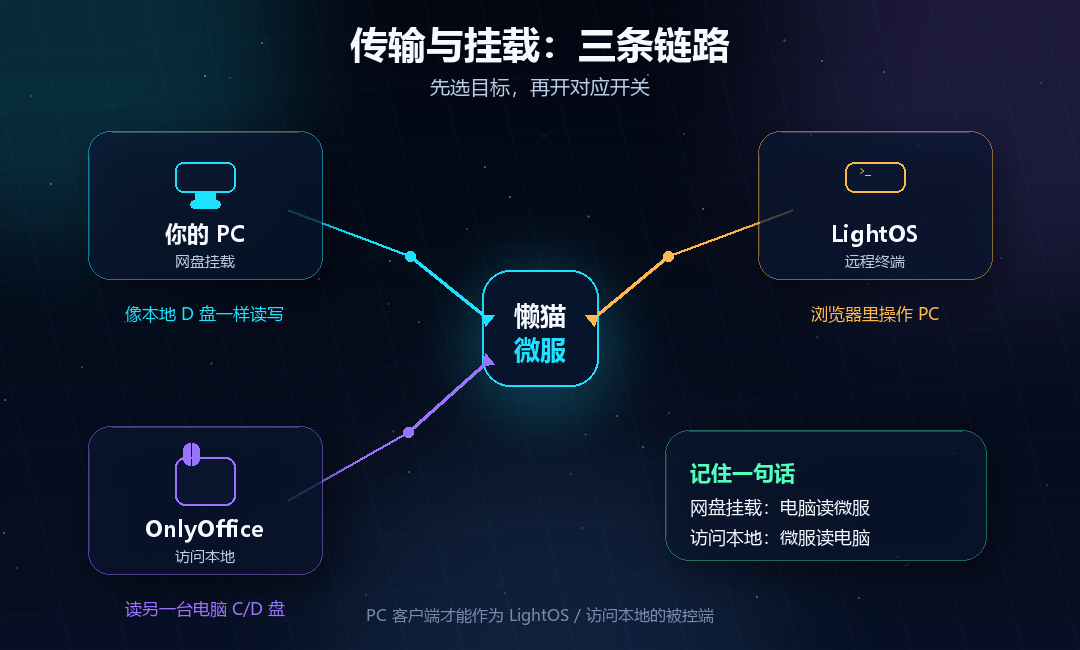
「传输与挂载」不是五个独立开关,而是三条常见链路的前置条件:
| 你想做的事 | 主要用到的开关 | 本篇对应场景 |
|---|---|---|
| 本机像打开 D 盘一样读写微服网盘 | 网盘挂载 + 自动挂载 | 场景一 |
| 在 LightOS 里远程操作某台 PC 的终端 | 接入 LightOS | 场景二 |
| 在微服里浏览另一台客户端的本地磁盘 | 访问本地 | 场景三 |
| 夜间传大文件别传到一半电脑睡了 | 传输不休眠 | 见 第五节 |
和网页上传怎么选:
| 方式 | 适合 | 不适合 |
|---|---|---|
| 网页 / App 里上传 | 单个文件、手机临时传 | 大文件、要本地软件直接编辑 |
| 网盘挂载到系统 | 当普通文件夹用、批量拷贝 | 公共电脑、不想留盘符 |
| 传输不休眠 | 夜间传大文件 | 笔记本省电模式且合盖睡眠 |
我的习惯:日常整理自托管资料、拷镜像包,先开挂载;偶尔发一个配置文件,网页就行。
平台说明: 「传输与挂载」在 懒猫微服客户端 里配置(Windows / macOS / Linux 均有)。其中 接入 LightOS、访问本地 的被控端——也就是「让别人远程操作 / 读你这台电脑本地盘」——目前仅支持 PC 客户端;手机 App 可以登录微服,但不能作为场景二、三里「被读取本地磁盘」的目标机器。
二、在哪里打开「传输与挂载」
- 打开 懒猫微服客户端(已登录、微服在线)
- 点左下角或头像菜单进入 客户端设置
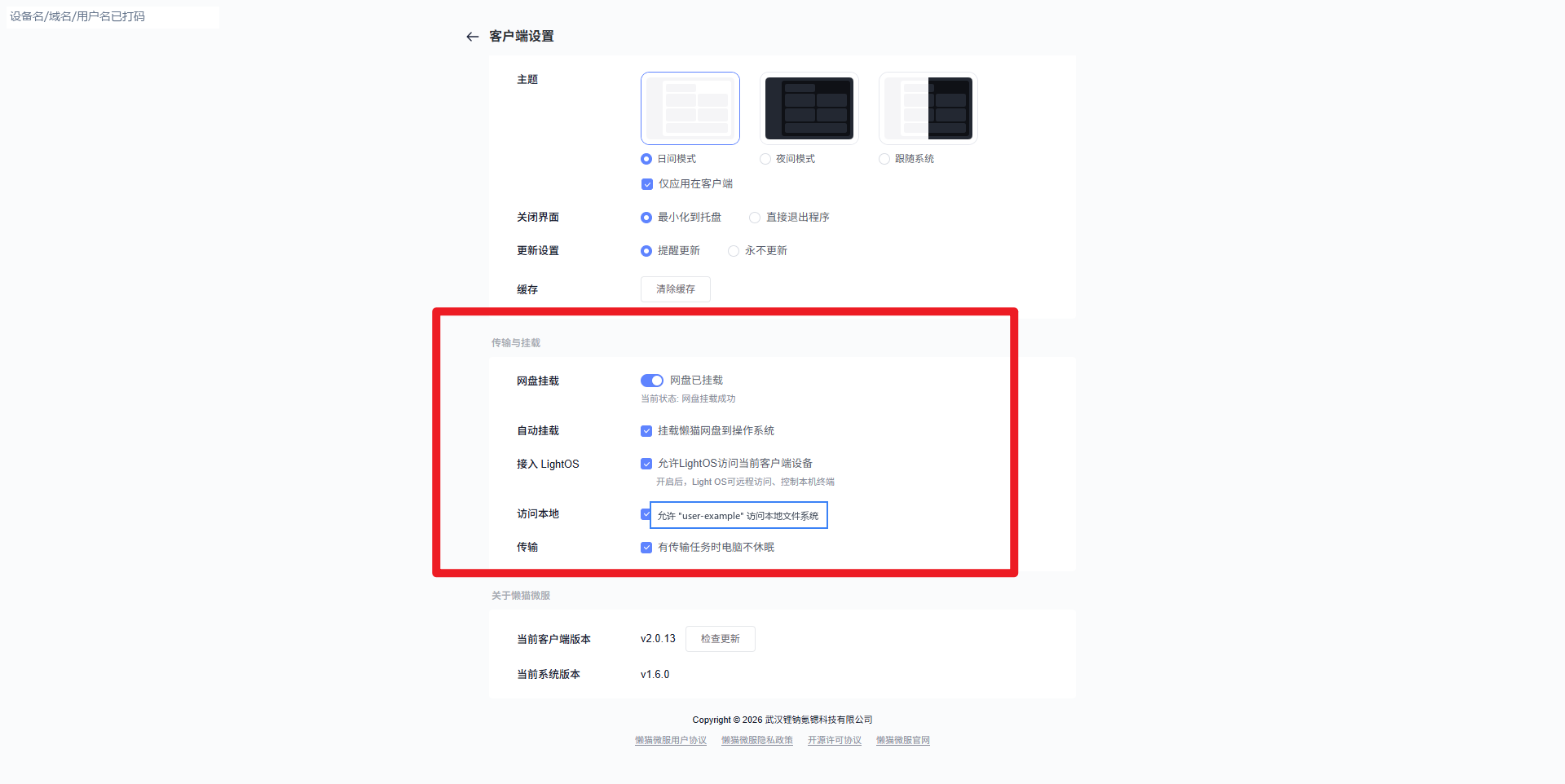
- 向下滚动,找到 「传输与挂载」 区块
页面上是 网盘挂载总开关 + 四个勾选项。底部若显示 「当前状态:网盘挂载成功」,说明底层挂载 OK;若失败,先别动下面细项,直接跳到 第八节排错。
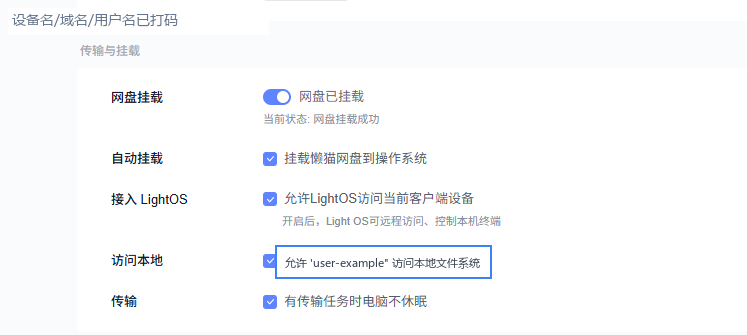
下面这张是同一页面的特写,方便对照五个选项的名称:
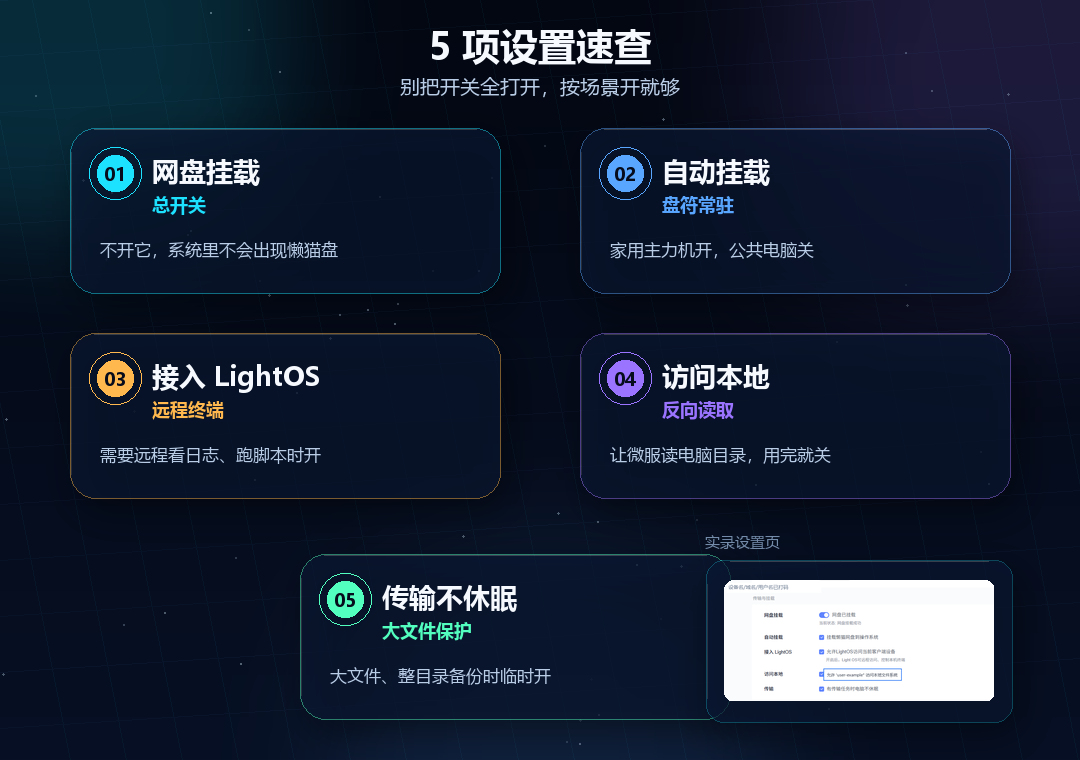
三、5 项设置分别干什么
1. 网盘挂载(总开关)
整个「把懒猫网盘映射到本机」的总闸。关 = 资源管理器里不会出现懒猫盘。
正常状态:开关打开,提示 网盘已挂载 / 网盘挂载成功。怀疑同步异常时,可先关再开,相当于软重启挂载,不必重装客户端。
2. 自动挂载
挂载懒猫网盘到操作系统——Windows 是多一个盘符或「网络位置」,macOS 是 Finder 里的挂载点。
- 建议开: 家里主力机,每天都要从网盘拷资料
- 建议关: 公司电脑、借别人的机器——避免关机后仍留挂载记录
- 踩坑: 休眠唤醒后,偶发盘符还在但点进去超时 → 关自动挂载再开,或退出客户端重新登录
3. 接入 LightOS
允许 LightOS 访问当前客户端设备;开启后,Light OS 可远程访问、控制本机终端。
- 开: 要用手机 / 另一台设备通过 LightOS 运维这台 PC,且网络可信
- 关: 仅本地用网盘、不需要远程控终端
这和「内网转发」不是一回事,但原则一样:只在信任网络开。
4. 访问本地
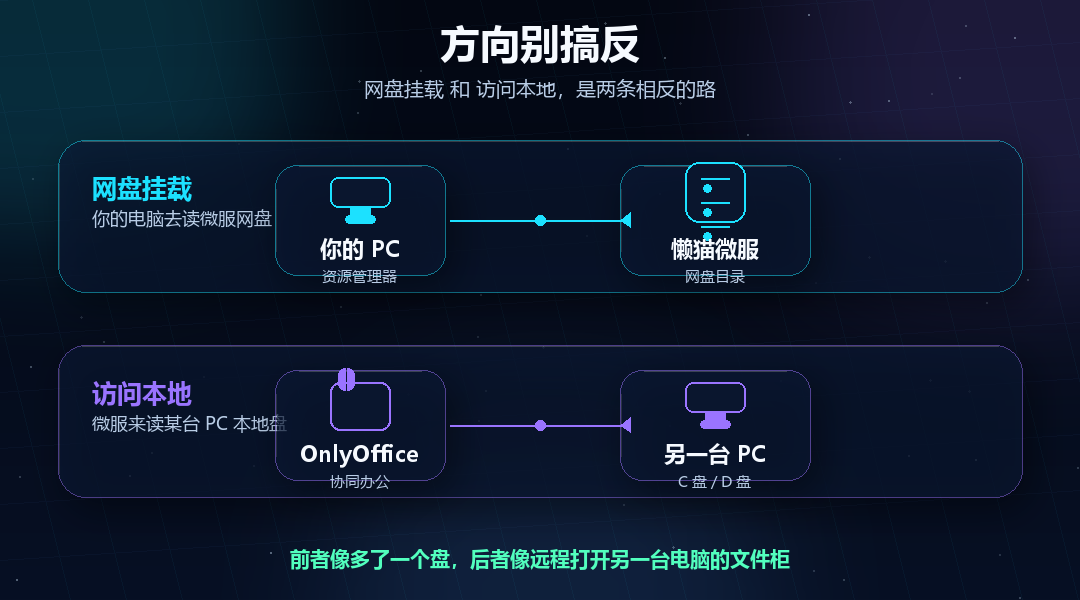
允许指定账号 访问本机文件系统(图中会显示被授权的用户名)。方向与「网盘挂载」相反:是 微服 / LightOS 来读你电脑上的目录。
仅在做「把本机某文件夹备份到微服」或协同办公要读本地路径时开;用完就关,不要 7×24 全开。
5. 传输(有传输任务时电脑不休眠)
有传输任务时 阻止系统睡眠,避免传到一半断线。
- 建议开: 传虚拟机镜像、大视频、整目录备份
- 仍可能断: 笔记本 合盖睡眠(改 Windows 电源计划为「合盖不操作」或「仅关闭显示器」);Wi-Fi 省电断开(大文件传输时插电源)
四、场景一:网盘挂载成功时长什么样
目标: 微服网盘出现在「此电脑」里,能像本地硬盘一样复制、删除、用 IDE 打开。
操作顺序:
- 网盘挂载 总开关 ON
- 勾选 自动挂载
- 看底部状态是否为 网盘挂载成功
- 打开 此电脑 / 资源管理器
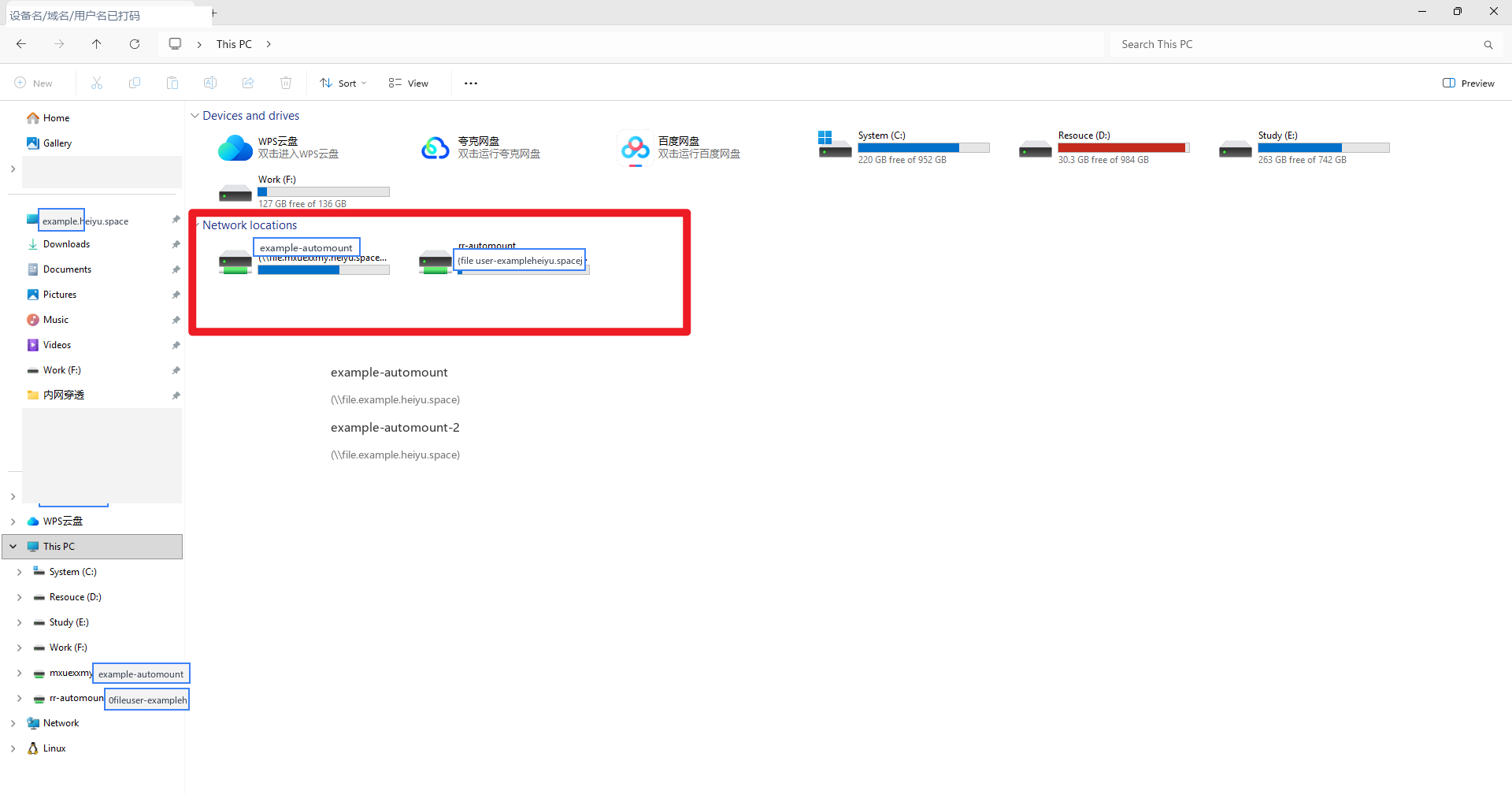
成功时,在 网络位置 或左侧导航栏会出现类似 xxx-automount 的条目,路径形如 \\file.<你的微服域名>,并可能映射为盘符(如 Z:):
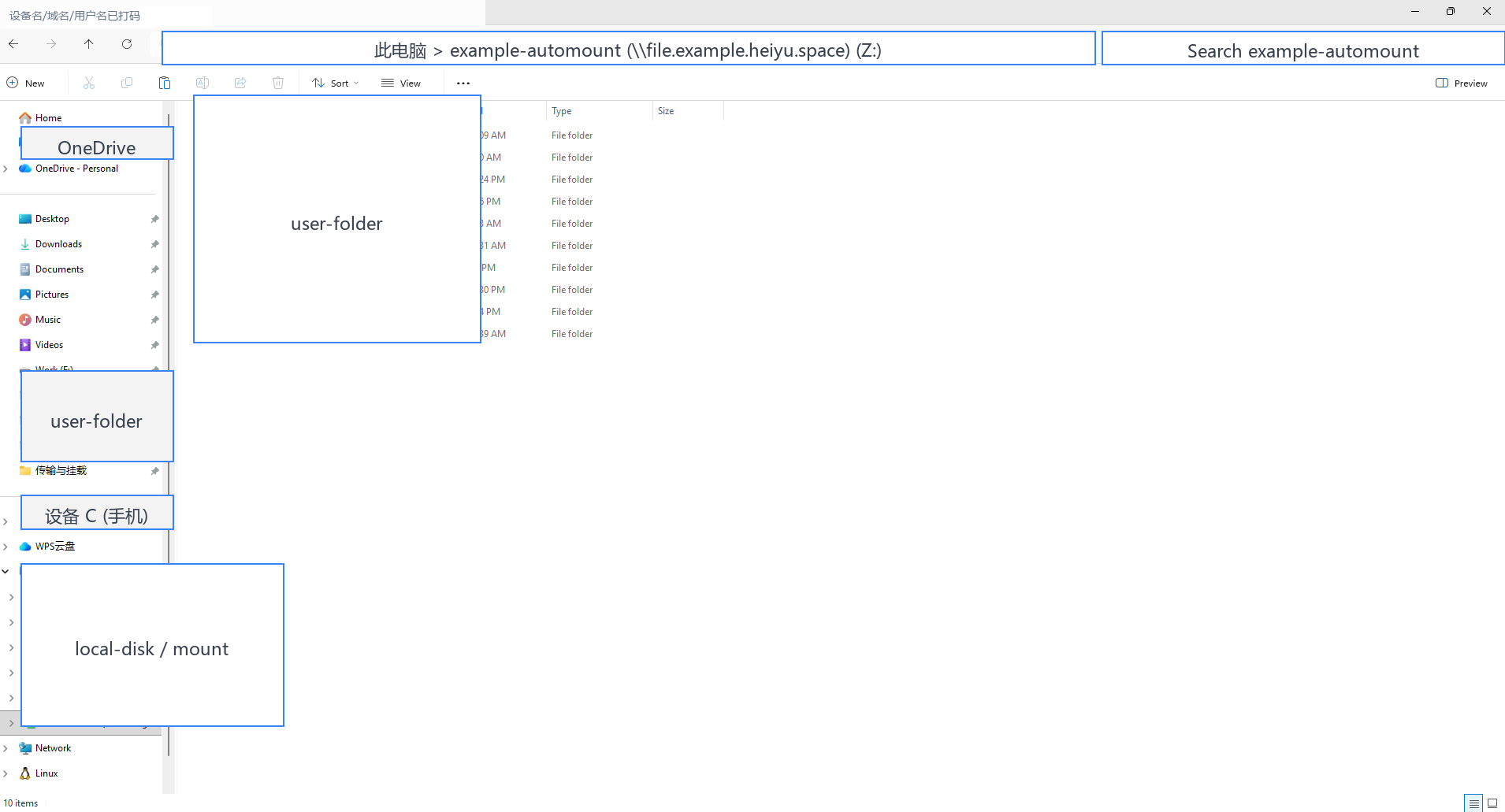
点进去之后,目录结构和网页网盘一致——.apps、个人文件夹等都在,复制粘贴和本地盘没有区别:
验证成功: 随便复制一个小文件进去,再复制出来,往返无报错。若要传大文件,再勾 传输不休眠,并检查 Windows 电源计划。
五、场景二:接入 LightOS 远程操作客户端
前置: 在需要被远程的那台 PC(Windows / macOS / Linux 客户端)上,勾选 接入 LightOS;LightOS 应用需已在微服中安装并启动。
实测流程:
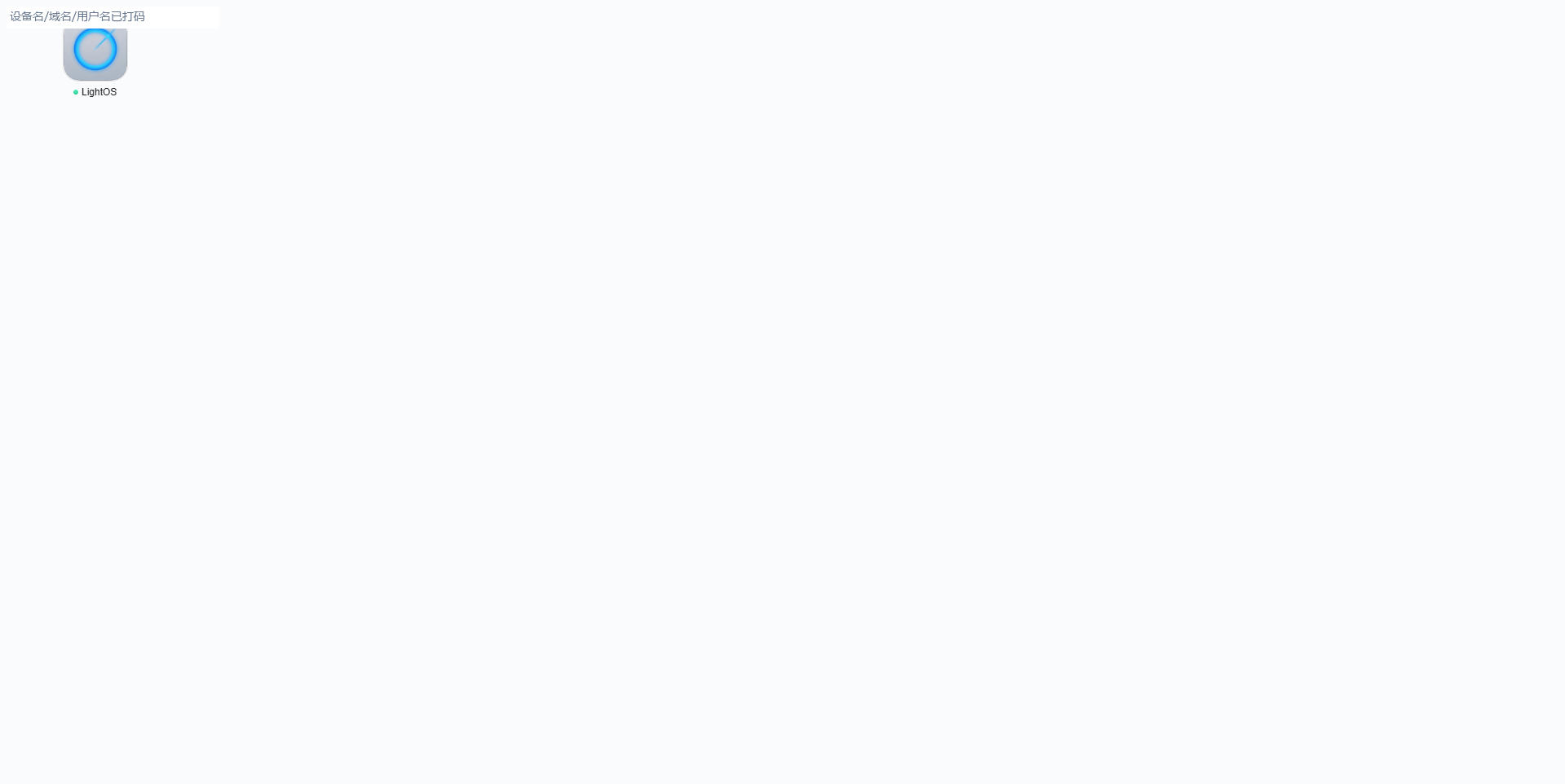
- 浏览器或客户端进入 LightOS,桌面会出现 LightOS 入口(绿点表示在线):
- 打开 LightOS 实例 页,在 客户端实例 里能看到已接入的 Windows 客户端(名称取决于你本机):
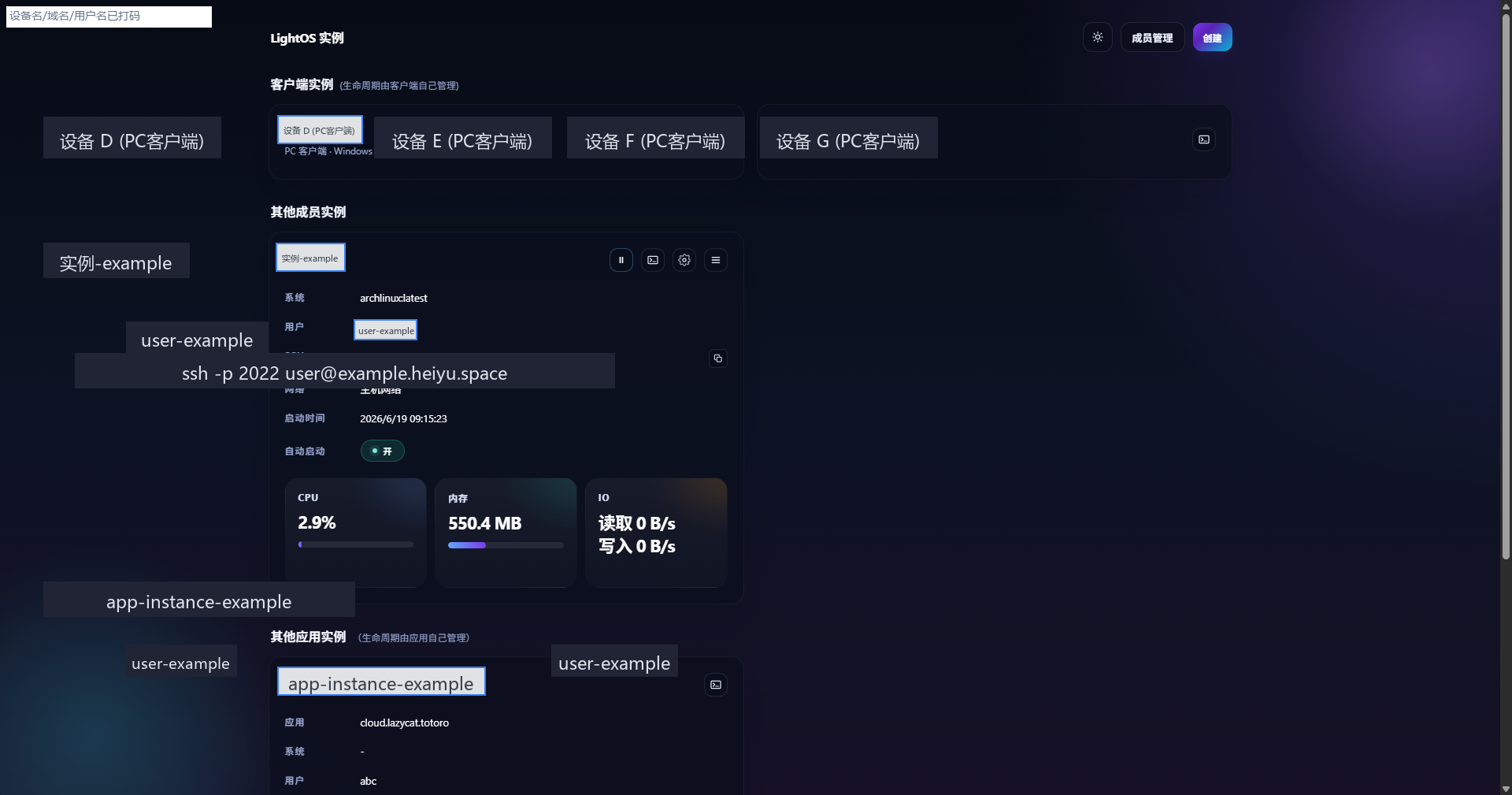
- 点终端图标,即可在浏览器里操作该 PC 的 PowerShell / 命令行——和坐在电脑前差不多:
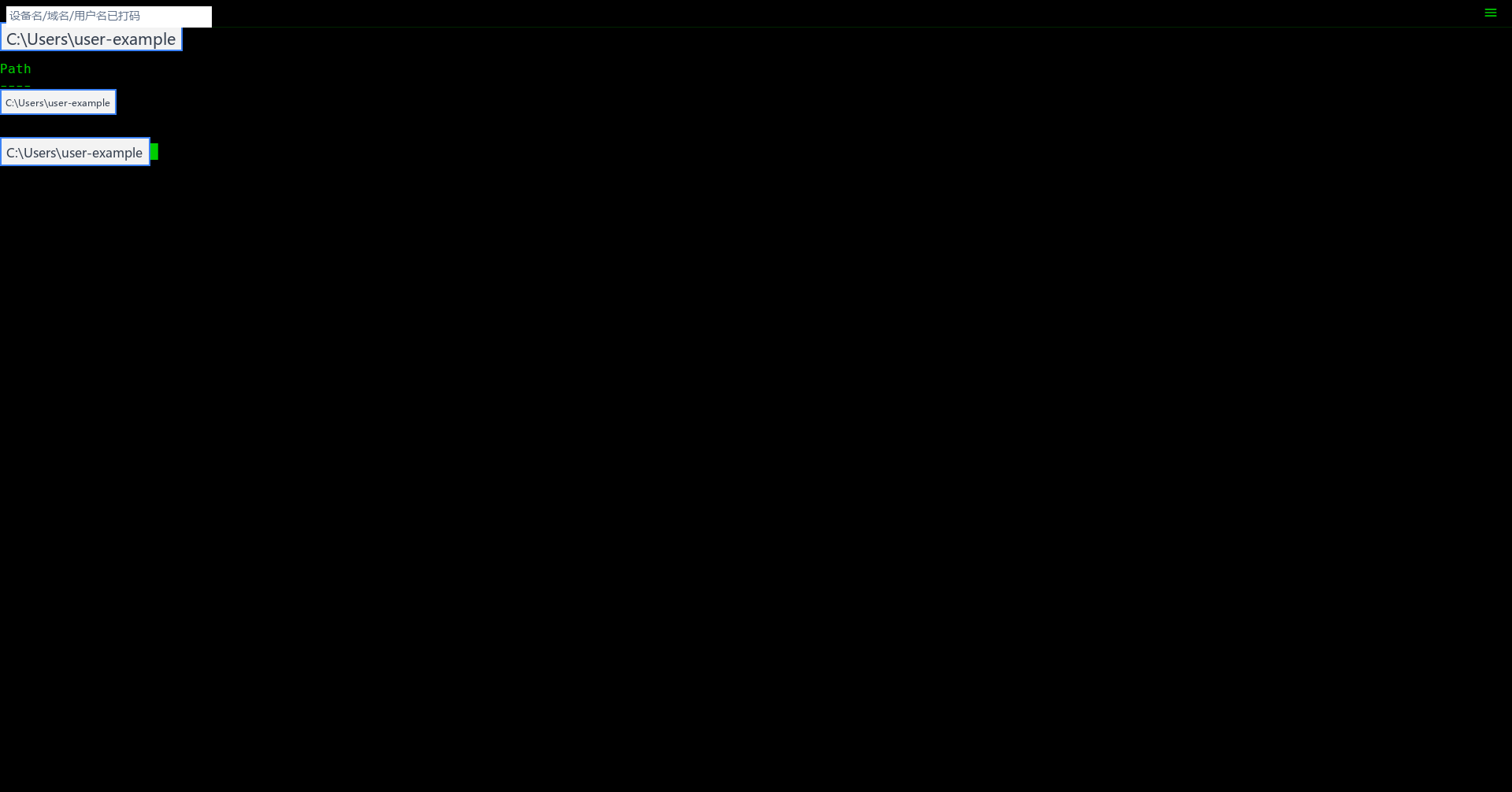
技巧: 远程改代码、看日志、跑脚本时开;日常只拷网盘文件可以关,减少暴露面。
六、场景三:访问本地 + 高级协同办公跨设备读文件
前置: 在被访问的那台 PC 上,勾选 访问本地,并确认授权账号正确;OnlyOffice 应用需已安装。
实测流程:
- LightOS 桌面打开 高级协同办公套件:

- 在文件管理里切到 客户端文件,会列出当前在线、且已开「访问本地」的设备:
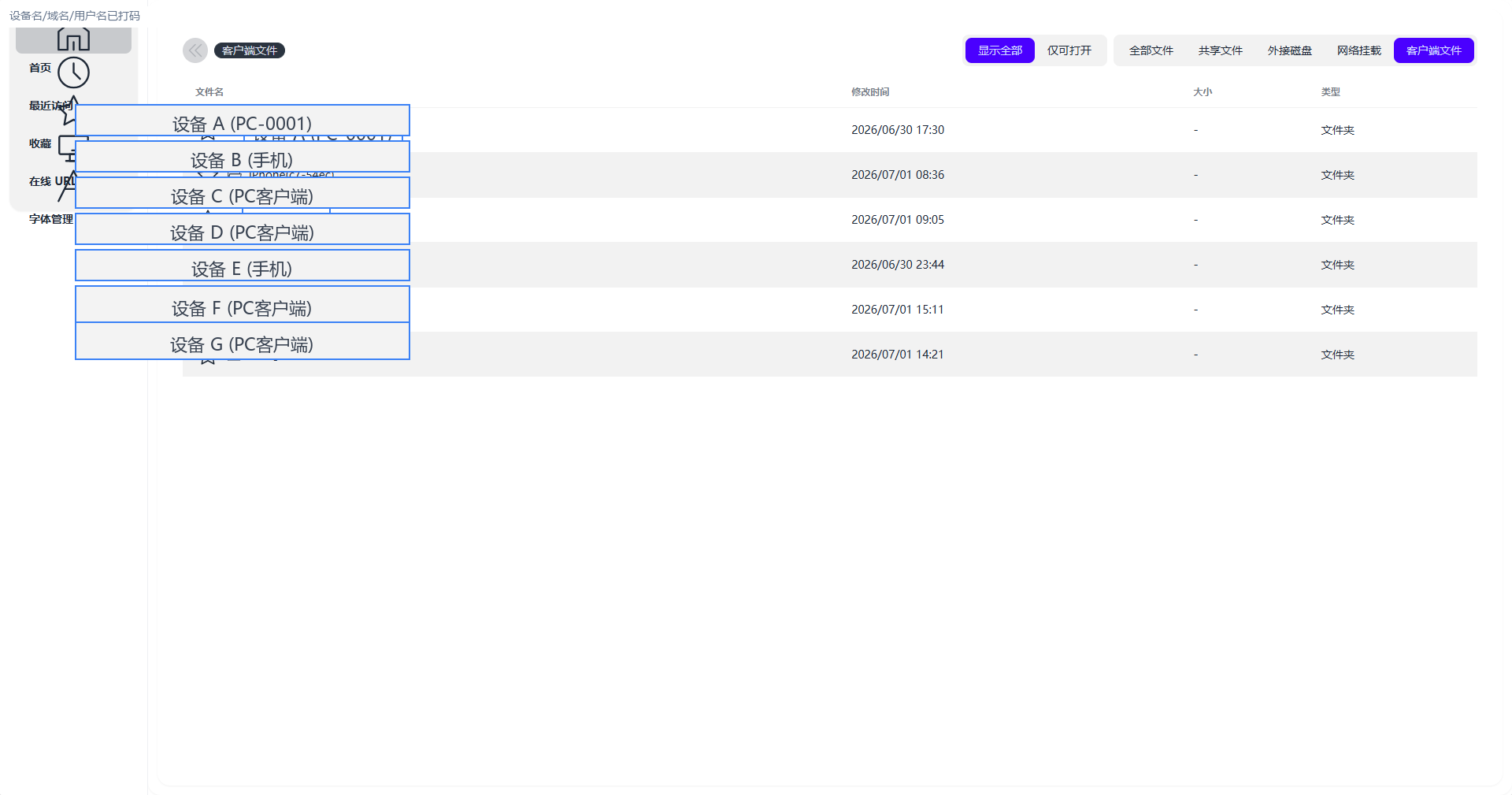
- 点进某台客户端,即可看到其本地盘符目录,像网盘挂载的反向操作——从微服侧读你电脑上的盘:
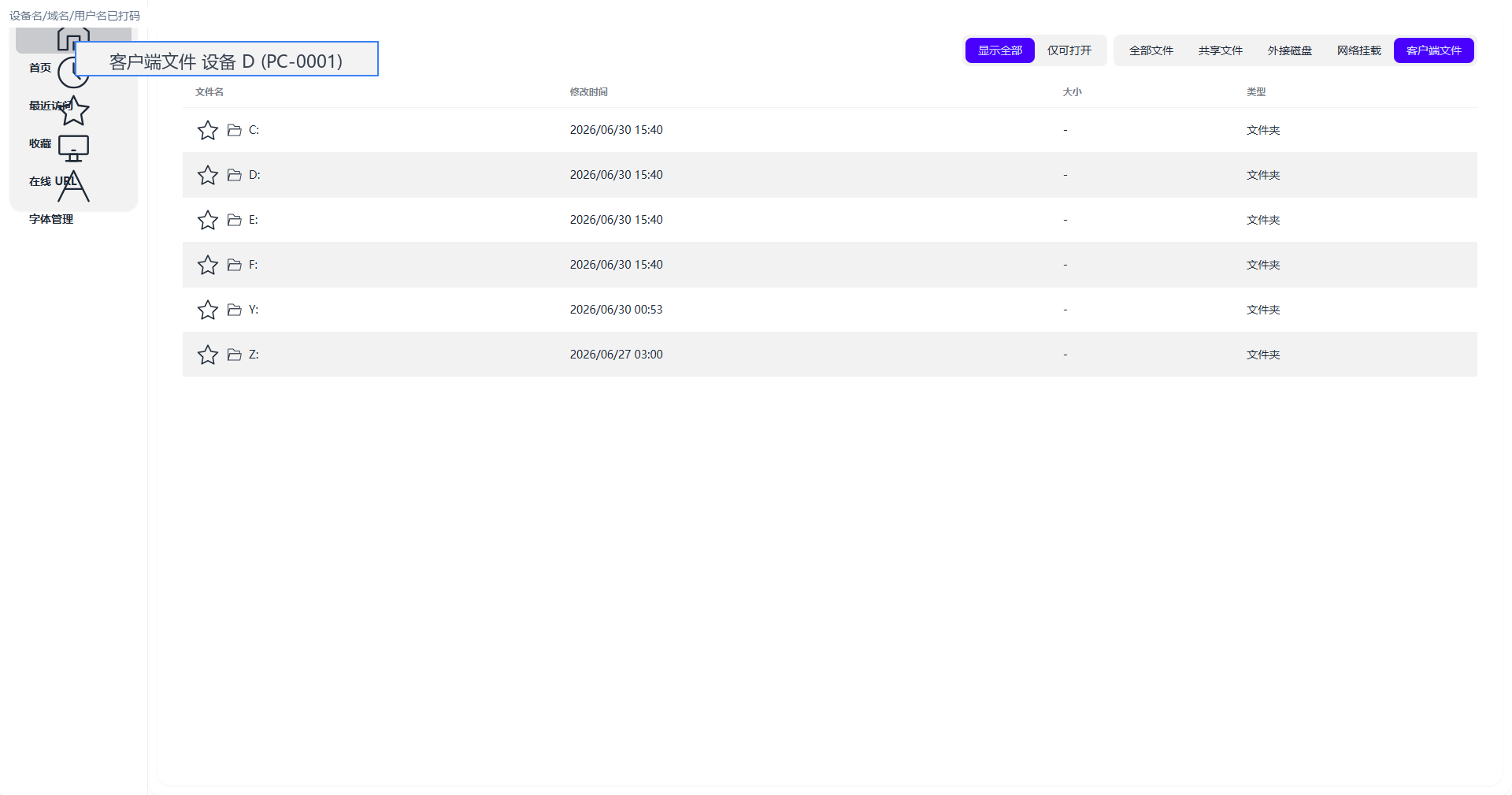
什么时候用: 家里台式机存了大文件,人在外面用笔记本通过微服临时取;两台 PC 之间不想先上传到网盘再下载。
什么时候别用: 公共网络、不可信账号——关 访问本地,需要时再开。
七、三套推荐配置(直接抄)
| 场景 | 网盘挂载 | 自动挂载 | LightOS | 访问本地 | 传输不休眠 |
|---|---|---|---|---|---|
| 家用主力机(天天用网盘) | ✅ | ✅ | 按需 | 按需 | ✅ |
| 办公机(只读网盘资料) | ✅ | ❌ | ❌ | ❌ | 按需 |
| 偶尔传文件 | ✅ | ❌ | ❌ | ❌ | 传大文件时临时 ✅ |
「按需」= 用完就关,不要长期全开 LightOS 和访问本地。
八、从 0 到「网盘挂载成功」实录(可照着做)
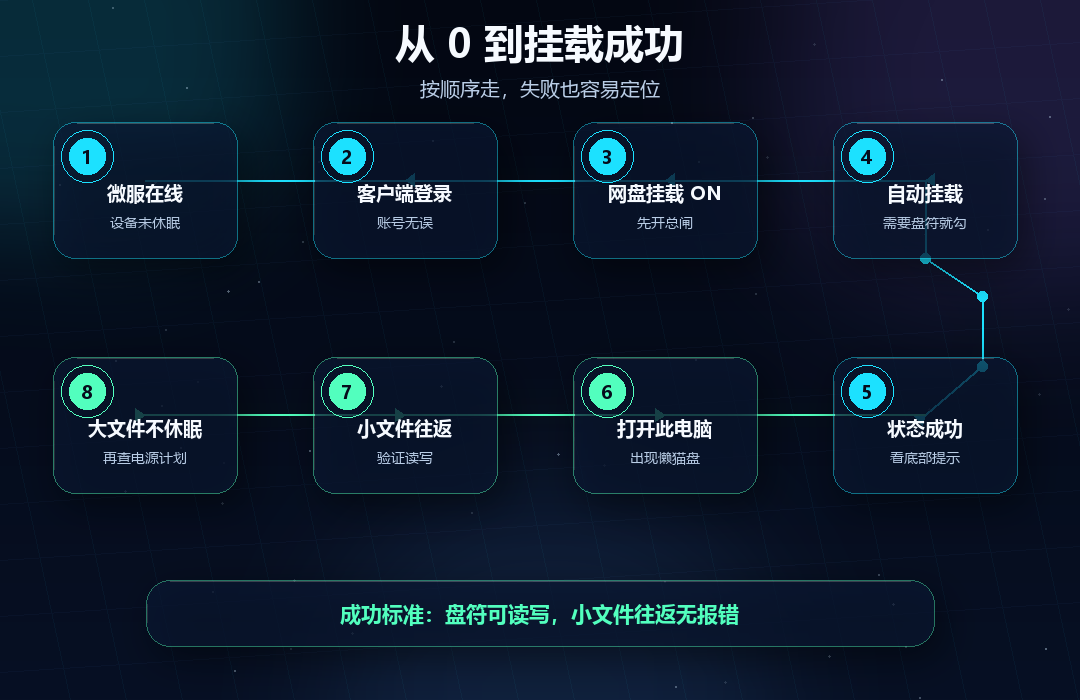
按这个顺序做,出错也好排查:
- 确认微服在线(同一账号、设备未休眠)
- 客户端 登录 无误
- 客户端设置 → 传输与挂载 → 网盘挂载 总开关 ON
- 勾选 自动挂载(若你需要盘符)
- 看底部是否为 网盘挂载成功
- 打开 此电脑,确认出现懒猫网盘项(见 场景一)
- 小文件往返复制验证读写
- 若要传大文件:勾选 传输不休眠,并检查 Windows 电源选项(合盖、睡眠、网卡省电)
算成功: 盘符可读写 + 小文件往返无报错 +(可选)大文件传 10 分钟以上不断。
九、常见问题
9.1 显示挂载成功,但盘符打不开 / 一直转圈
| 可能原因 | 处理 |
|---|---|
| 微服休眠或断网 | 唤醒微服、检查局域网 |
| 客户端假在线 | 退出账号重新登录 |
| 盘符冲突 | 换机器试或重启客户端 |
| 权限 / 杀毒拦截 | 暂时排除客户端目录或关实时扫描试一次 |
9.2 传到一半断了
- 确认 传输不休眠 已勾
- 检查笔记本 合盖策略、Wi-Fi 省电
- 尽量 有线网 或稳定热点
- 超大单文件可先压缩,减少断点重传成本
9.3 LightOS 连不上本机
- 先确认目标 PC 上 接入 LightOS 已开
- 本机防火墙是否拦了客户端
- 别和 访问本地 搞混——两个按需求分别开
9.4 高级协同办公里看不到某台客户端
- 那台机器是否为 PC 客户端(手机端不能作为被访问本地盘的目标)
- 客户端是否在线、已登录同一微服
- 是否勾了 访问本地,且授权账号包含当前登录用户
- 客户端文件页切到 显示全部 再刷新
9.5 macOS 用户
本篇在 Windows 上实录;macOS 入口名称可能略有不同,但 五项含义一致。挂载点在 Finder 侧边栏,电源管理在 系统设置 → 电池 / 节能。
十、和下一篇的关系
- 挂载解决:本机 ↔ 微服网盘,像本地文件夹一样用。
- 同一 WiFi 下,让手机或同事访问微服里的 应用,看下一篇 → 内网转发 (还没有发布)
- 要把网盘文件 发链接给别人下载,看第三篇 → 文件分享(还没有发布)
- 若你已经在折腾 出差联调、端口转发,另有:出差也能像在公司内网开发 。
三连串起来,日常大概是:
资料放进 挂载盘符 同步到网盘 → 同事连同一 WiFi 用 内网转发 打开微服应用 → 要给外人发 PDF 用 文件分享 生成临时外链。
十一、最后确认清单
- 客户端已登录,微服在线
- 网盘挂载 总开关 ON,状态「挂载成功」
- 按需开 自动挂载(主力机开,公共机关)
- LightOS / 访问本地 仅在使用时开
- 传大文件:传输不休眠 + 电源计划检查
- 资源管理器能读写小文件
- (可选)LightOS 能看到客户端实例;(可选)协同办公能读授权客户端磁盘
文末
测试环境:Windows 11 · 懒猫微服客户端 v2.0.13 · 系统 v1.6.0 · 2026-06。
应用商店:https://appstore.lazycat.cloud/
本篇相关应用:
本文为个人使用经验,界面以你当前客户端版本为准。截图中的设备名、用户名、域名均已打码为示例占位符;设置涉及本地文件与远程访问,请仅在可信环境开启相关权限。
评论
0暂无评论