
'%3e%3cpath%20d='M9%2021H15'%20stroke='black'%20stroke-width='2'%20stroke-linecap='round'%20stroke-linejoin='round'/%3e%3cpath%20d='M5.25001%209.75C5.25001%207.95979%205.96116%206.2429%207.22703%204.97703C8.4929%203.71116%2010.2098%203%2012%203C13.7902%203%2015.5071%203.71116%2016.773%204.97703C18.0388%206.2429%2018.75%207.95979%2018.75%209.75C18.75%2013.1081%2019.5281%2015.8063%2020.1469%2016.875C20.2126%2016.9888%2020.2472%2017.1179%2020.2474%2017.2493C20.2475%2017.3808%2020.2131%2017.5099%2020.1475%2017.6239C20.082%2017.7378%2019.9877%2017.8325%2019.8741%2017.8985C19.7604%2017.9645%2019.6314%2017.9995%2019.5%2018H4.50001C4.36874%2017.9992%204.23997%2017.964%204.12659%2017.8978C4.0132%2017.8317%203.91916%2017.7369%203.85387%2017.6231C3.78858%2017.5092%203.75432%2017.3801%203.75452%2017.2489C3.75472%2017.1176%203.78937%2016.9887%203.85501%2016.875C4.47282%2015.8063%205.25001%2013.1072%205.25001%209.75Z'%20stroke='black'%20stroke-width='2'%20stroke-linecap='round'%20stroke-linejoin='round'/%3e%3c/g%3e%3cdefs%3e%3cclipPath%20id='clip0_4762_133'%3e%3crect%20width='24'%20height='24'%20fill='white'/%3e%3c/clipPath%3e%3c/defs%3e%3c/svg%3e)
'%3e%3cpath%20d='M24%200H0V24H24V0Z'%20fill='white'%20fill-opacity='0.01'/%3e%3cpath%20d='M12%2011C14.2091%2011%2016%209.20914%2016%207C16%204.79086%2014.2091%203%2012%203C9.79086%203%208%204.79086%208%207C8%209.20914%209.79086%2011%2012%2011Z'%20stroke='black'%20stroke-width='2'%20stroke-linecap='round'%20stroke-linejoin='round'/%3e%3cpath%20d='M4%2021V20.4857C4%2018.5655%204%2017.6055%204.38753%2016.872C4.72841%2016.2269%205.27235%2015.7024%205.94138%2015.3737C6.70196%2015%207.6976%2015%209.68889%2015H14.3111C16.3024%2015%2017.298%2015%2018.0586%2015.3737C18.7276%2015.7024%2019.2716%2016.2269%2019.6125%2016.872C20%2017.6055%2020%2018.5655%2020%2020.4857V21'%20stroke='black'%20stroke-width='2'%20stroke-linecap='round'%20stroke-linejoin='round'/%3e%3c/g%3e%3cdefs%3e%3cclipPath%20id='clip0_4762_139'%3e%3crect%20width='24'%20height='24'%20fill='white'/%3e%3c/clipPath%3e%3c/defs%3e%3c/svg%3e)

出差也能像在公司内网开发:懒猫微服端口转发 + PortProxyGUI 实录
玄兴梦影
如果你出差、在家办公,不在公司内网,却还要做微服务开发联调,这篇可能有用。我会按真实场景写:如何访问内网网关、Nacos、Swagger、业务系统,以及如何让内网网关回调你本地正在开发的服务。文中示例地址已做脱敏处理,你按自己环境替换即可。
一、要解决的问题
我平时做微服务开发,人在公司内网时很简单:前端调 网关,后端服务注册到 Nacos,网关再按注册信息调用各个后端服务。需要看接口时打开 Swagger,需要看业务效果时打开内网页面。
但出差或在家时,电脑不在公司内网里,会遇到两个方向的问题:
- 我访问不到公司内网资源:比如网关、Nacos、数据库、Redis、RabbitMQ。
- 公司内网也访问不到我本地服务:我本地服务虽然启动了,但如果注册到 Nacos 的是家里 WiFi / 本地宽带 IP,内网网关根本调不到。
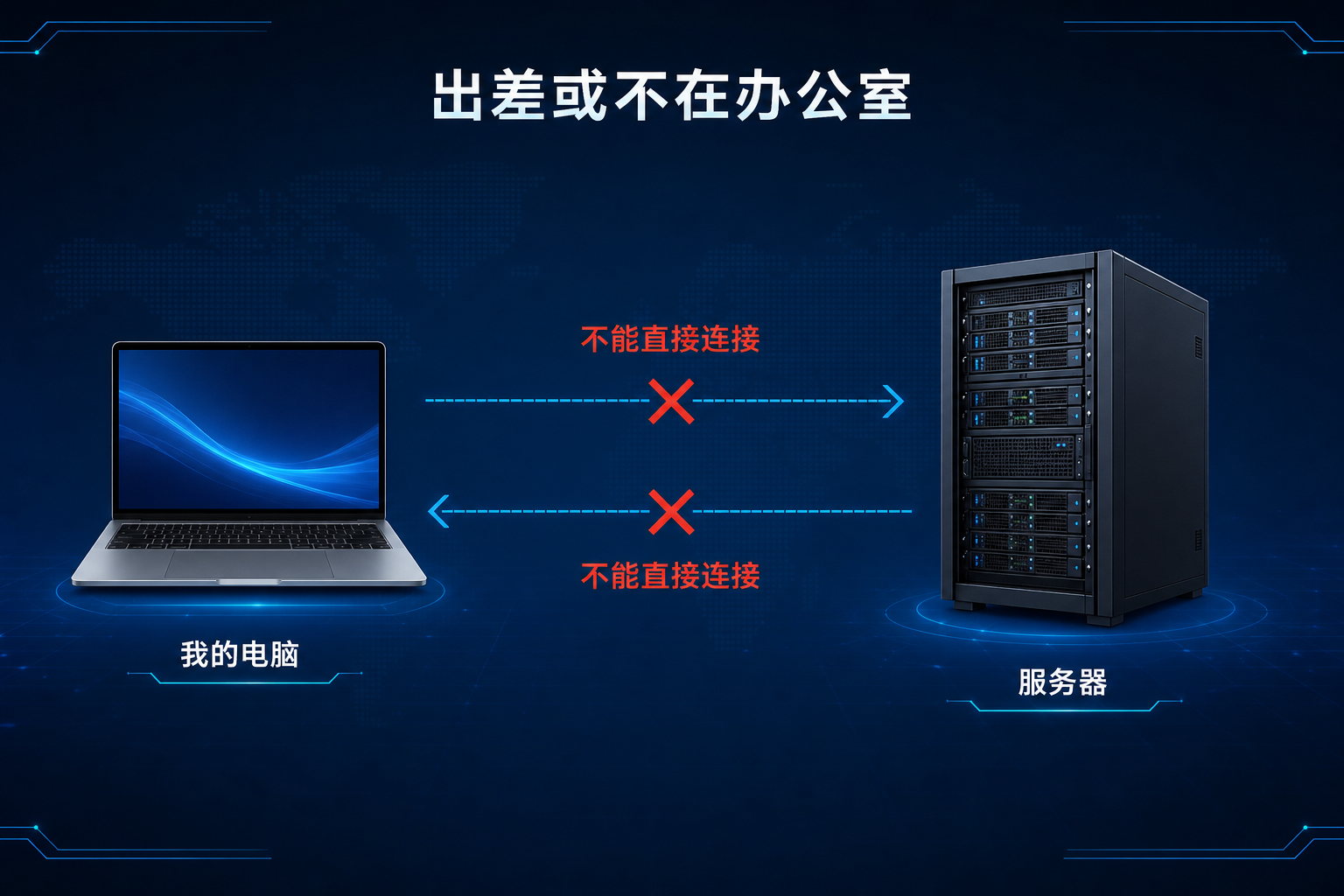
这篇用 懒猫微服私有云 + 局域网端口转发工具 + PortProxyGUI,把这两个方向都打通。最后效果是:人不在公司内网,也可以像在公司一样做微服务联调。
文中为了好理解,把公司内网里的中转机器叫 同事电脑。实际使用时,不一定非要占用同事的主力电脑,也可以在公司放一台性能一般的 Windows 小主机、旧笔记本、迷你主机,当作 内网代理机。只要它常开、能访问内网服务、能登录懒猫微服客户端,就能承担同样的中转作用。
二、本文使用的打码示例
下面所有地址都已经打码,只保留结构和端口,方便替换成自己的环境。
| 角色 | 打码示例 | 说明 |
|---|---|---|
| 内网网关 | 10.*.*.10:8701 | 公司内网网关地址 |
| 懒猫转发后的网关 | example.heiyu.space:18701 | 出差电脑访问这个地址 |
| Nacos | 10.*.*.11:8848 | 公司内网 Nacos 地址 |
| 懒猫转发后的 Nacos | example.heiyu.space:8048 | 出差电脑访问这个地址 |
| 同事电脑 / 内网代理机 | 10.*.*.20 | 公司内网里常开的 Windows 电脑,可以是低配小主机 |
| 我本地服务端口 | 18503 | 我电脑上正在开发的后端服务端口 |
| 其他内网服务 | 10.*.*.12:7038 等 | 数据库、Redis、RabbitMQ、其他 HTTP 服务同理 |
核心原则:
- 我主动访问内网资源:用懒猫微服把内网服务转发成
example.heiyu.space:端口。 - 内网服务器主动访问我:让服务器先访问同事电脑或内网代理机
10.*.*.20:端口,这台中转机再通过PortProxyGUI和懒猫通道转给我。
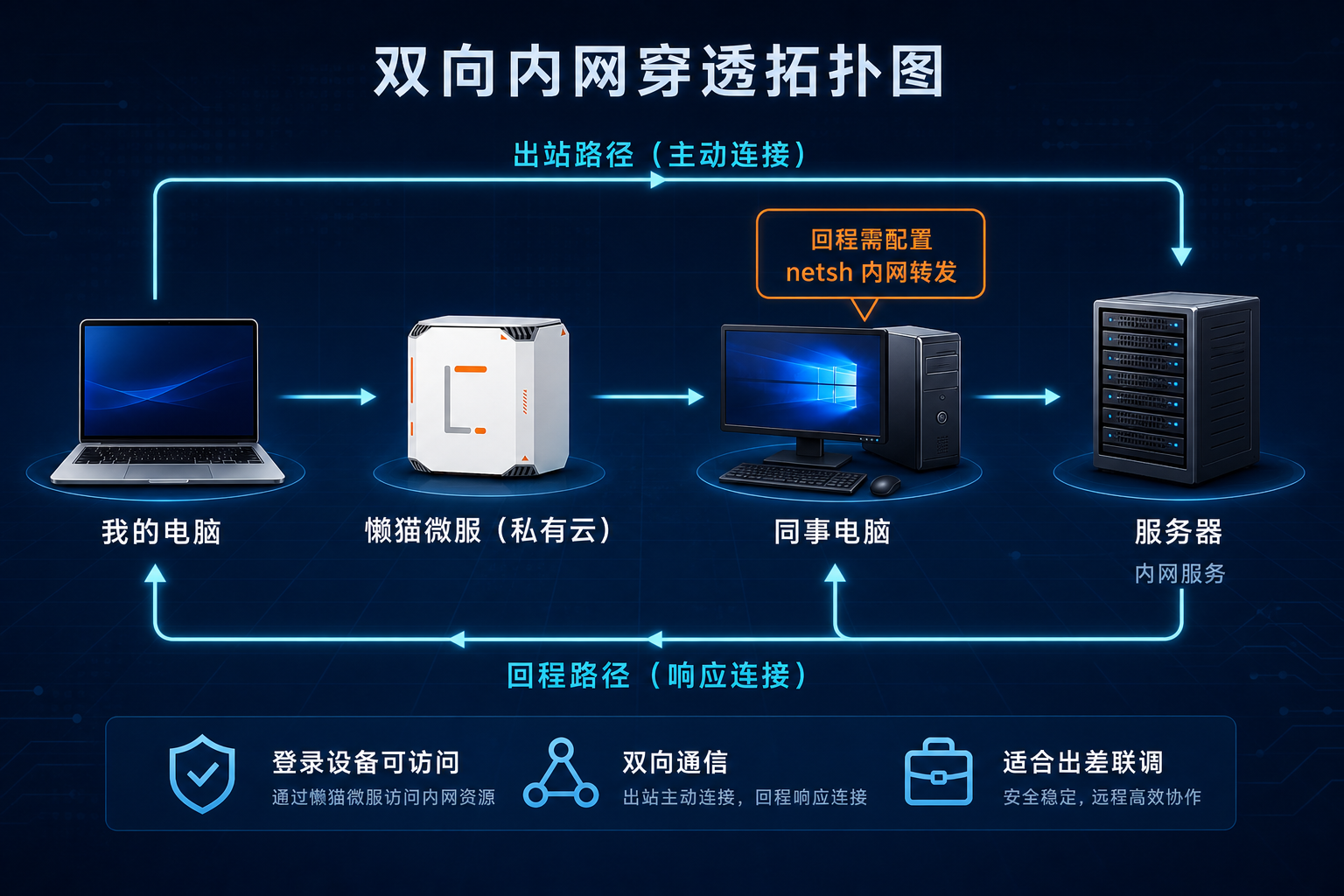
三、先看整体拓扑
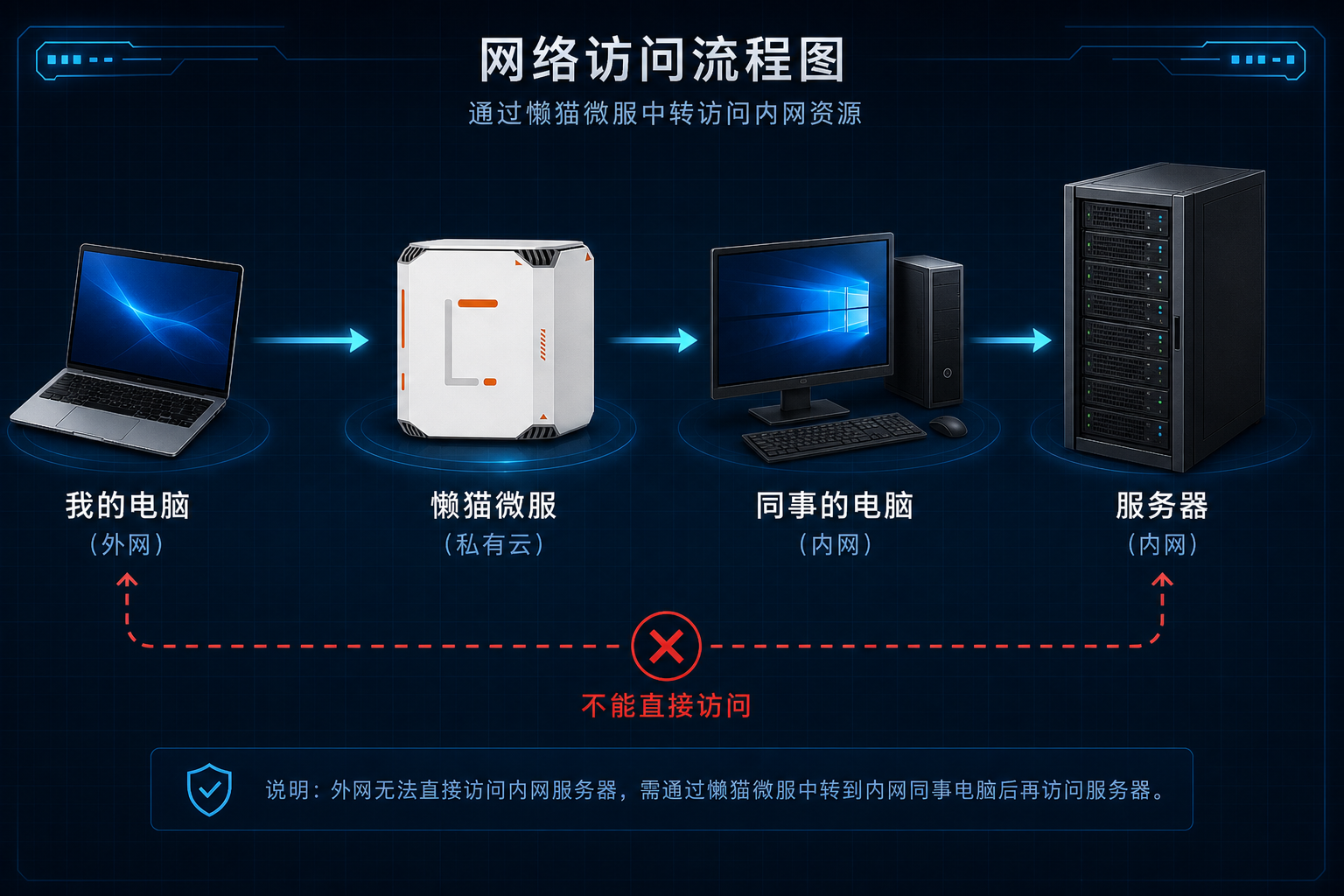
3.1 我访问公司内网资源
我在外网,不能直接访问内网网关、Nacos 等服务。做法是:
我的电脑 → 懒猫微服私有云 → 同事电脑/内网代理机/在线客户端 → 公司内网服务
3.2 公司内网访问我本地服务
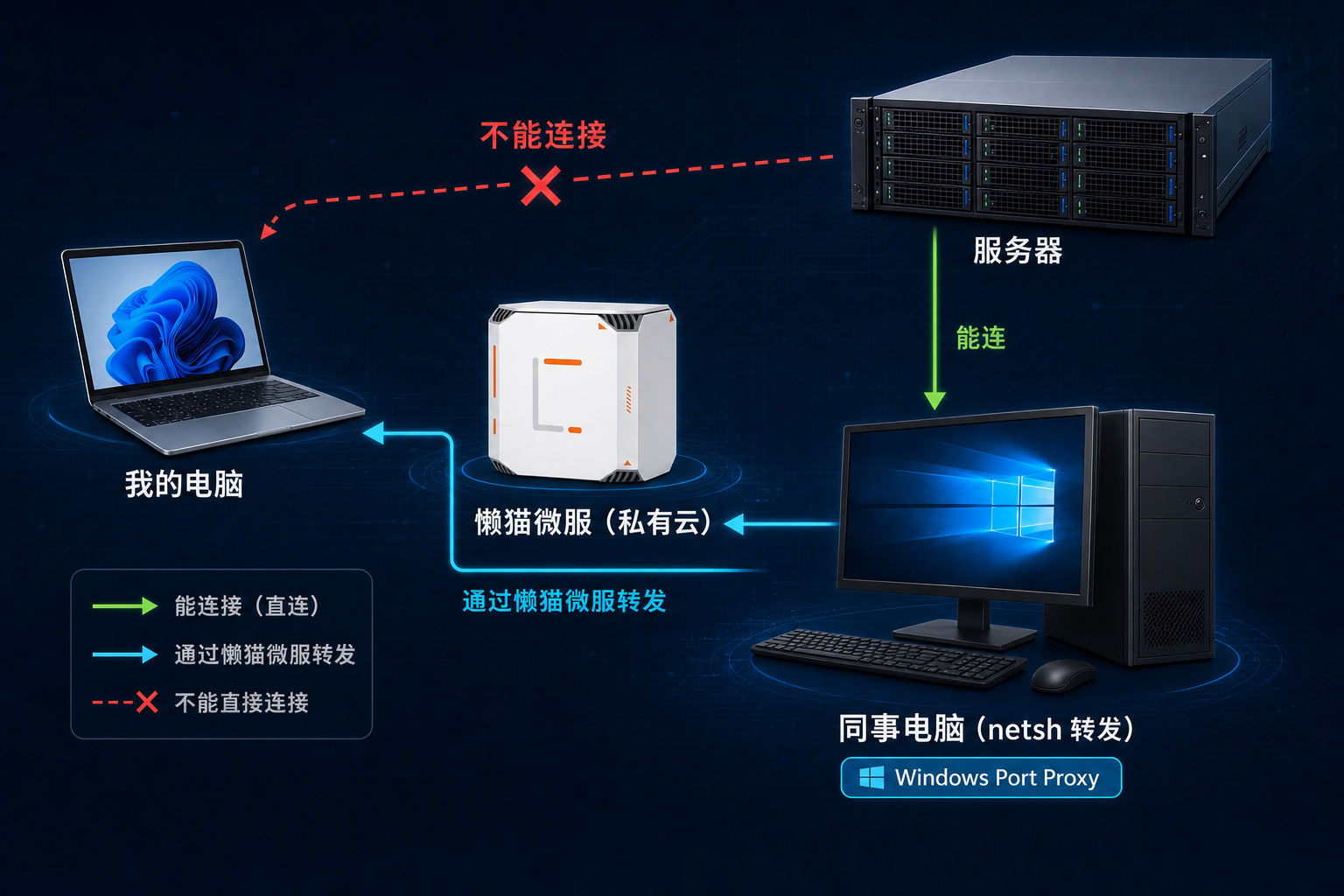
我本地服务启动后,内网网关要调用它。但内网服务器访问不到我的家庭宽带 IP,所以需要走回程:
内网服务器 → 同事电脑/内网代理机(PortProxyGUI/netsh)→ 懒猫微服 → 我的电脑本地服务
3.3 打通后就是开发闭环
去程解决“我访问内网”,回程解决“内网访问我”。两个方向都通之后,前端、本地后端、网关、Nacos、内网服务就能形成闭环。
四、前置条件
4.1 同事电脑 / 内网代理机
这台电脑必须在公司内网里,且能访问网关、Nacos 等内网服务。
- Windows 电脑常开,能访问
10.*.*.10:8701、10.*.*.11:8848 - 安装并登录懒猫微服客户端
- 在局域网端口转发工具里能看到需要转发的在线客户端设备
- 有管理员权限,方便配置 PortProxyGUI / netsh / 防火墙
不要求和我的电脑登录同一个账号。局域网端口转发工具可以选择当时在线的账号设备,只要目标设备在列表里在线可选即可。
更推荐准备一台低配 Windows 代理机放在公司内网里,专门负责中转:
- 性能要求不高,能稳定运行懒猫微服客户端、PortProxyGUI 即可;
- 最好插电、有线网络、不要休眠;
- 能访问网关、Nacos、数据库、Redis、RabbitMQ 等你要转发的内网服务;
- 不跑业务,只做中转,后期排错也更清楚。
4.2 我的出差电脑
- 安装并登录懒猫微服客户端
- 本地前端、后端开发环境能启动
- 本地服务端口固定,比如本文示例
18503
4.3 24 小时在线设置
如果这套链路要长时间使用,同事电脑或内网代理机不能休眠。Windows 11 可以这样设置:
- 打开 设置 → 系统 → 电源和电池
- 展开 屏幕、睡眠和休眠超时
- 在 已接通电源 下,将 使我的设备在以下时间后进入睡眠状态 设为 从不
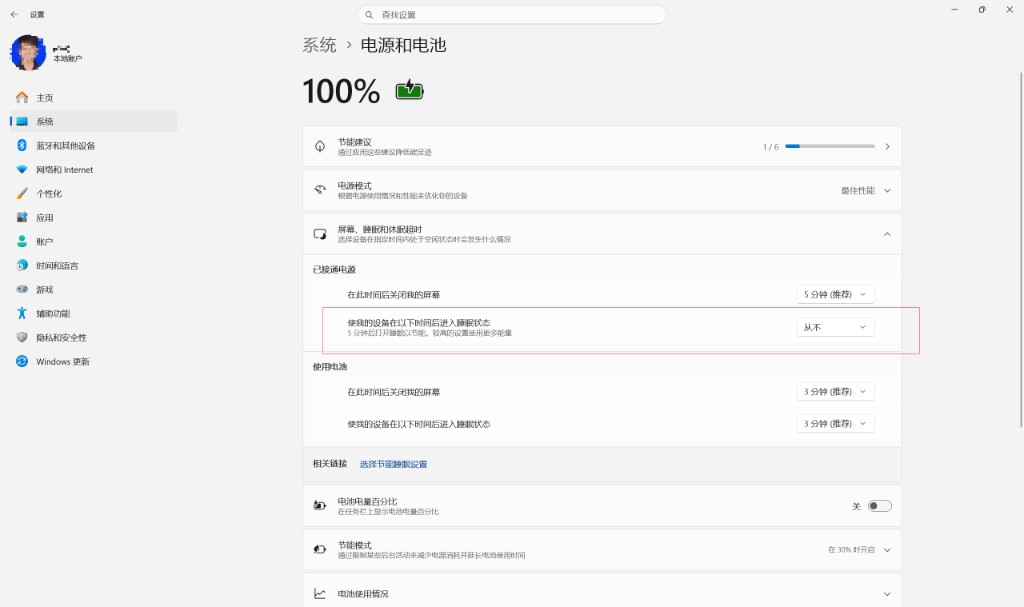
其他 Windows 版本路径可能不同,搜索 睡眠 或 接通电源 找到对应设置即可。
五、情况一:把内网网关转发出来
我的第一个需求是访问公司内网网关。真实地址已经打码,结构如下:
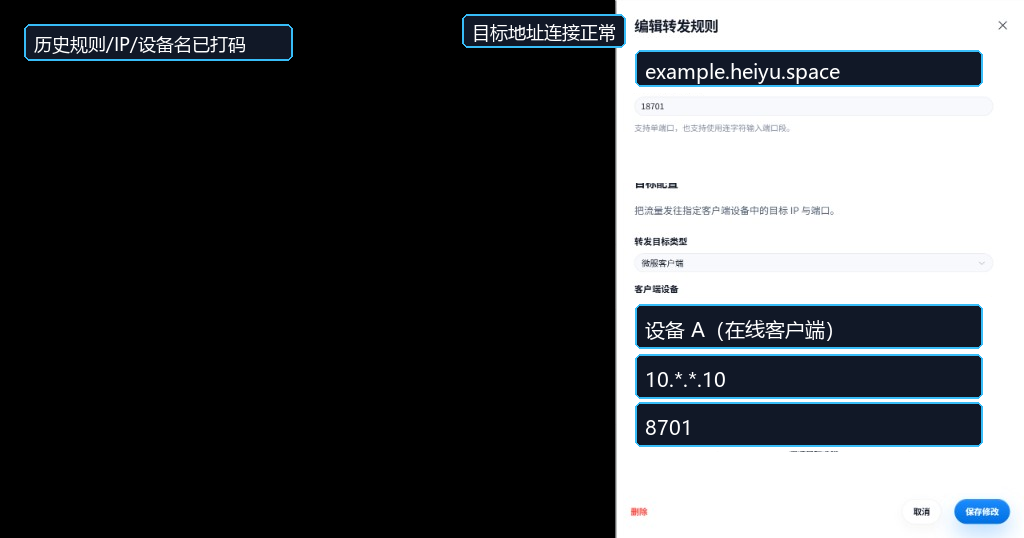
内网网关:10.*.*.10:8701
转发后:example.heiyu.space:18701
这样我在外网浏览器、前端项目、接口工具里访问 example.heiyu.space:18701,实际访问的就是公司内网网关 10.*.*.10:8701。
5.1 出口配置:使用微服域名
在 局域网端口转发工具 中编辑转发规则:
- 协议:
TCP - 局域网入口类型:选择 微服域名
- 出口地址:
example.heiyu.space - 监听端口:
18701
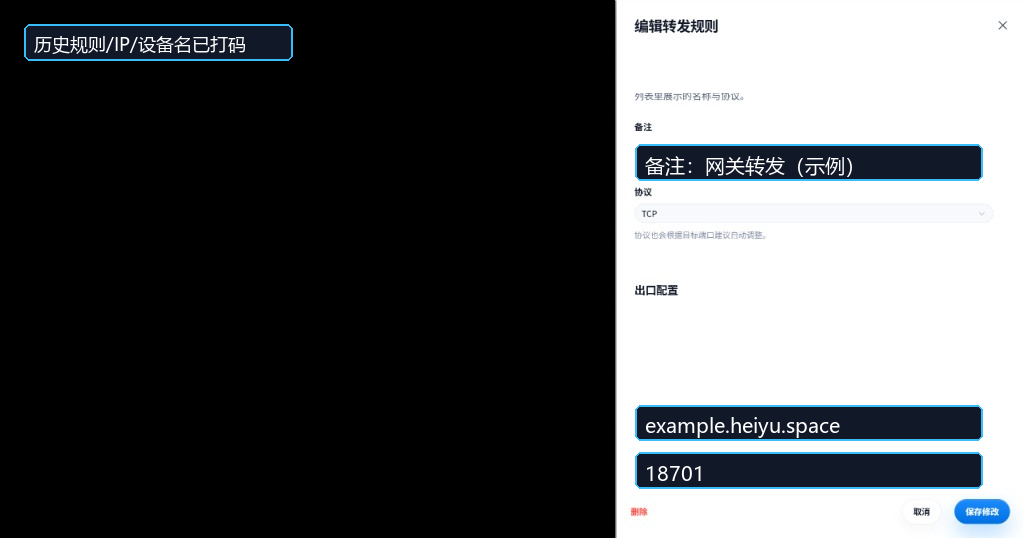
这里的 18701 是我为了对应网关端口 8701 额外选的外部端口。你可以换成其他未占用端口,但建议有规律,后面维护会轻松很多。
5.2 目标配置:指向内网网关
目标配置选择 微服客户端,然后填内网网关地址:
- 转发目标类型:微服客户端
- 客户端设备:选择在线的内网客户端设备
- 目标 IP:
10.*.*.10 - 目标端口:
8701
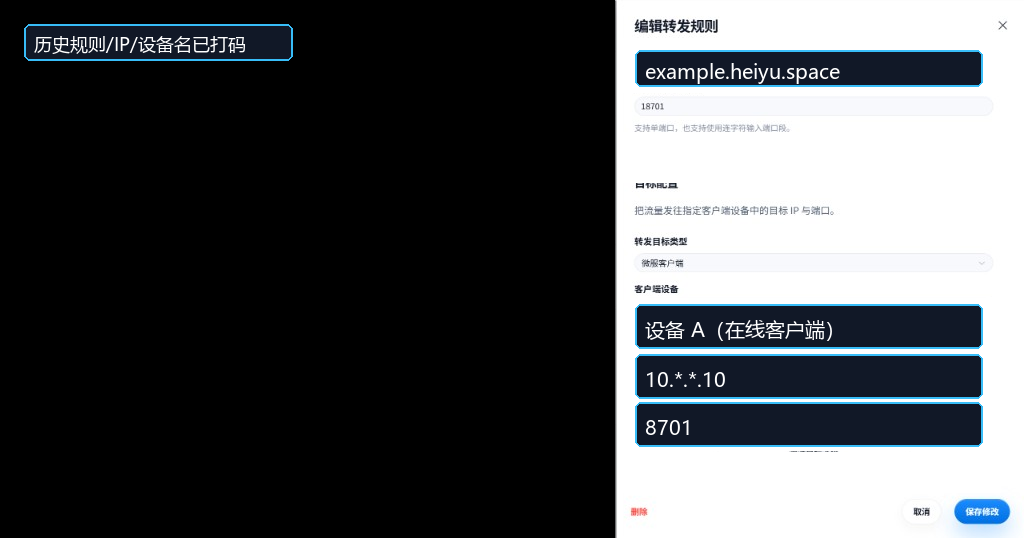
点击 测试目标连接,提示目标地址连接正常,就说明这条链路已经通了。
六、情况二:把 Nacos 转发出来
微服务开发离不开 Nacos。我的 Nacos 在内网里,打码后结构如下:
内网 Nacos:10.*.*.11:8848
转发后:example.heiyu.space:8048
流程和网关完全一样,只是端口不同。
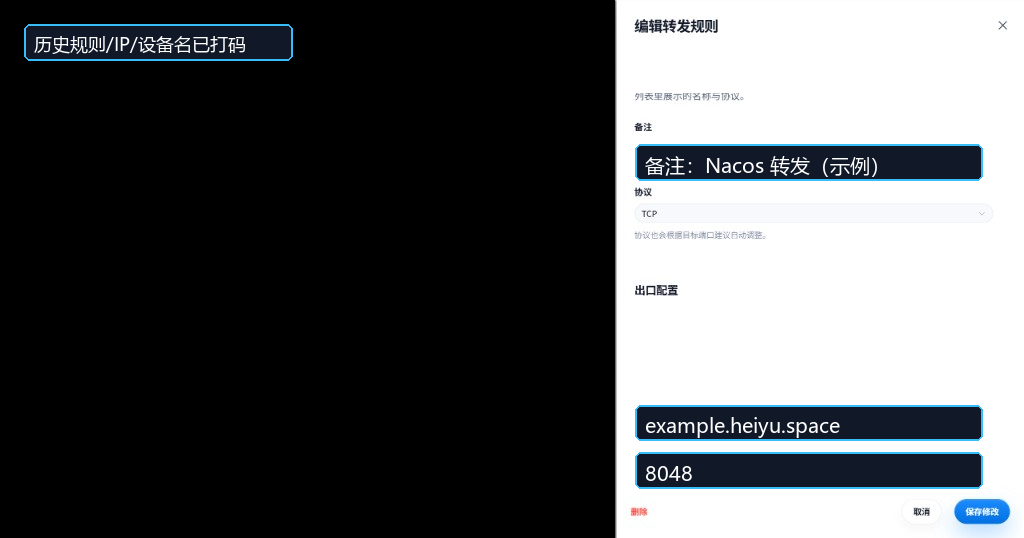
6.1 Nacos 出口配置
- 协议:
TCP - 局域网入口类型:微服域名
- 出口地址:
example.heiyu.space - 监听端口:
8048
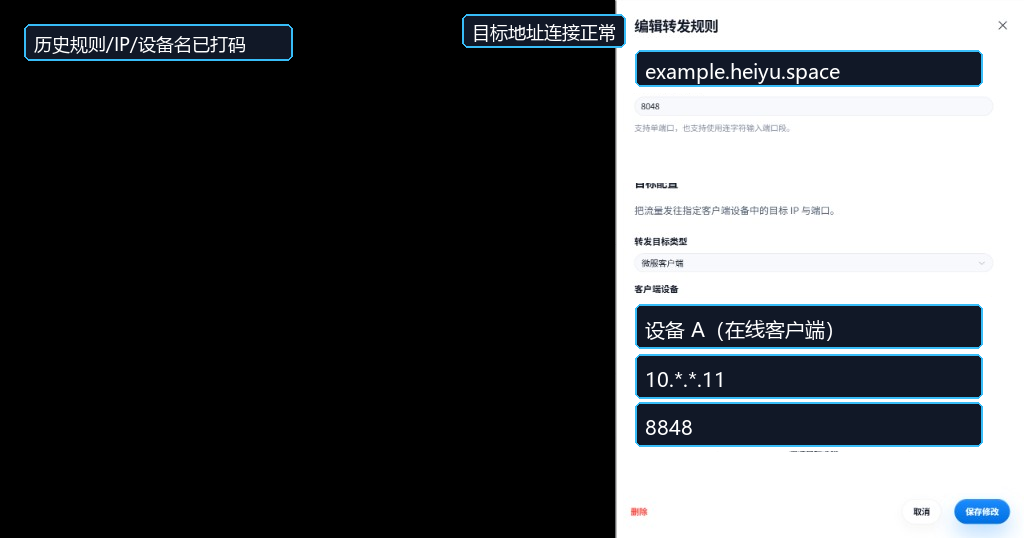
6.2 Nacos 目标配置
- 转发目标类型:微服客户端
- 目标 IP:
10.*.*.11 - 目标端口:
8848
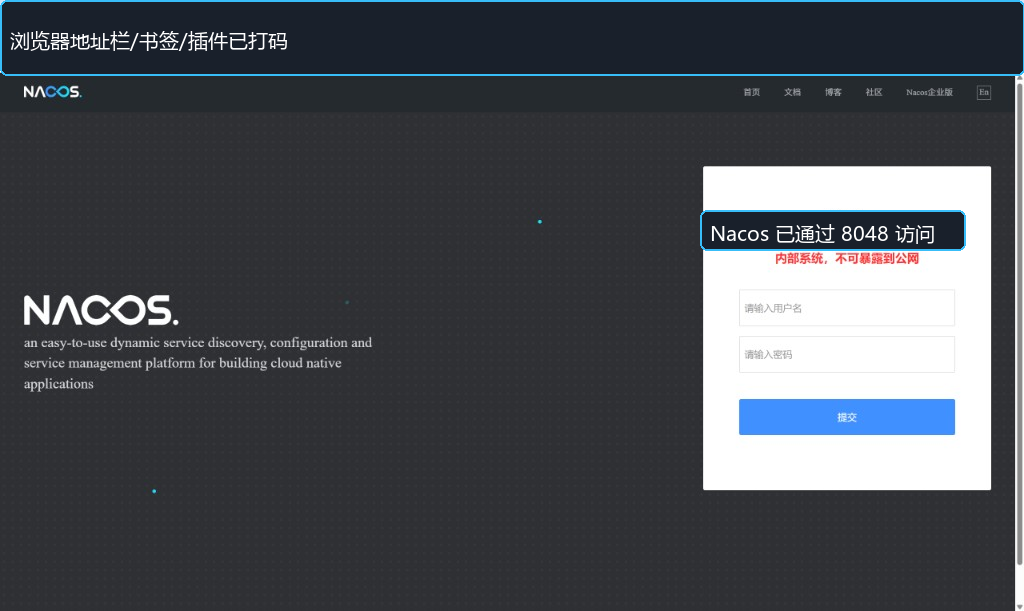
测试通过后,浏览器打开:
http://example.heiyu.space:8048/nacos/
能看到 Nacos 登录页,就说明 Nacos 也可以在外网访问了。
七、其他内网服务也一样
网关和 Nacos 通了之后,其他服务的转发方式完全一样:
| 服务类型 | 内网地址示例 | 转发后示例 | 说明 |
|---|---|---|---|
| 网关 | 10.*.*.10:8701 | example.heiyu.space:18701 | 前端、本地服务主要调用它 |
| Nacos | 10.*.*.11:8848 | example.heiyu.space:8048 | 注册中心 / 配置中心 |
| 数据库 | 10.*.*.12:3306 | example.heiyu.space:13306 | 客户端连接即可 |
| Redis | 10.*.*.13:6379 | example.heiyu.space:16379 | 注意密码和环境隔离 |
| RabbitMQ | 10.*.*.14:5672 | example.heiyu.space:15672 | 管理端口和 AMQP 端口分开配 |
技巧是:一个内网服务对应一条转发规则。只要同事电脑或内网代理机能访问这个服务,懒猫微服就可以把它转发出来。
八、前端怎么用转发后的网关
前端本地开发时,把原本指向公司内网网关的地址,改成懒猫转发后的域名即可。
原来(公司内网):http://10.*.*.10:8701
现在(出差外网):http://example.heiyu.space:18701
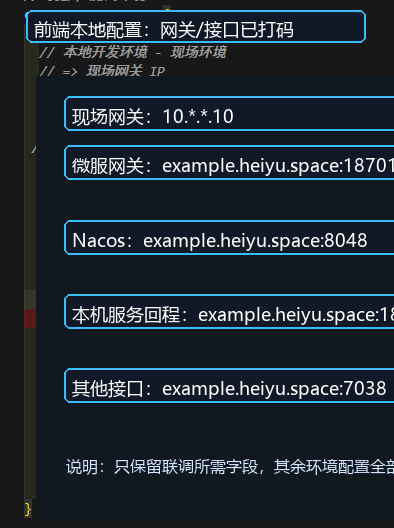
这样前端仍然调网关,由网关再去调内网里的其他微服务。对前端同事来说,开发体验和人在公司内网基本一样。
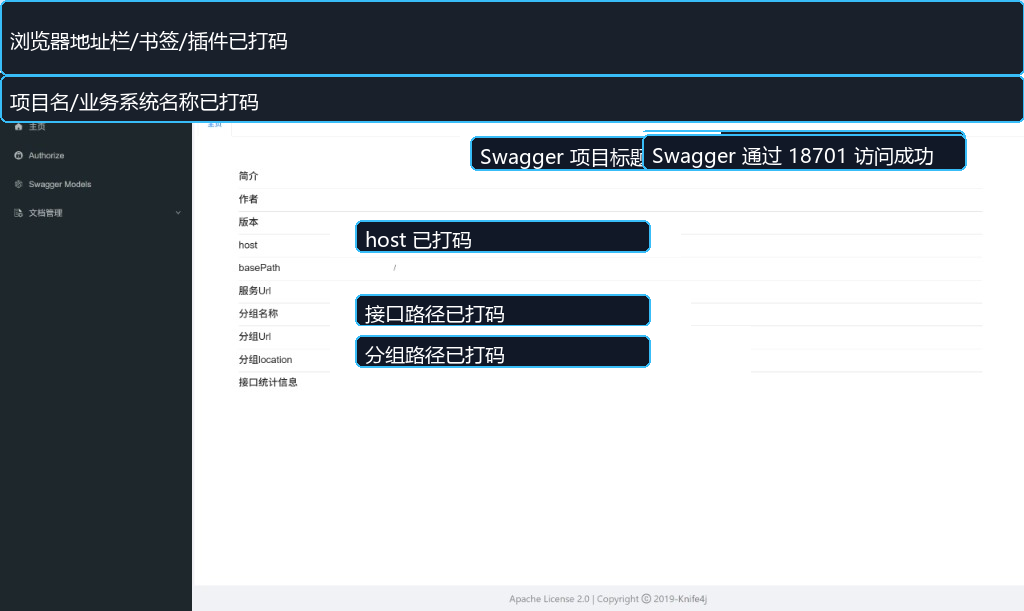
实际验证时,我打开了 Swagger 页面,也能正常看到网关下的接口信息。
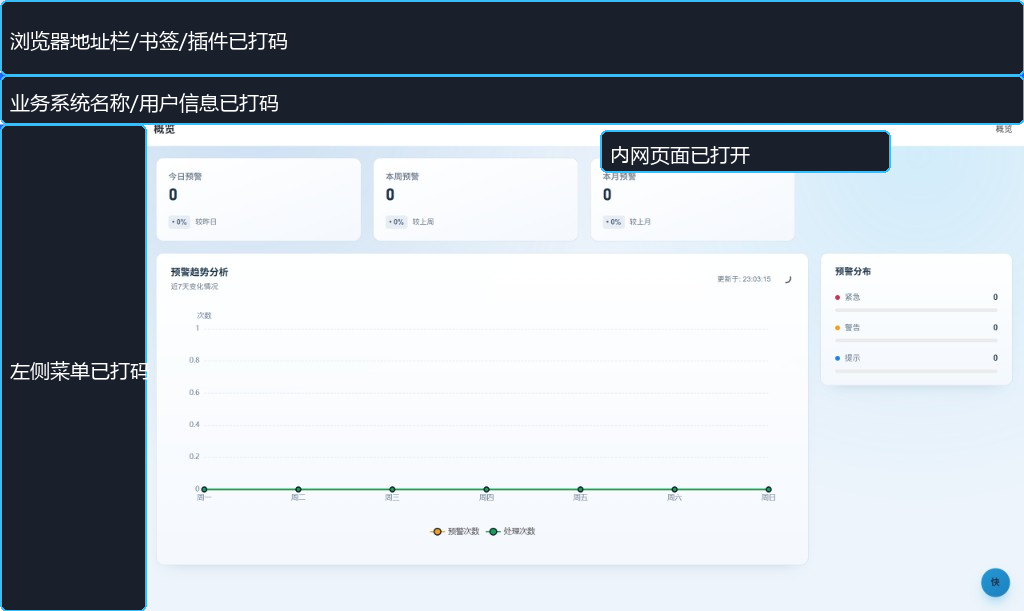
业务页面也可以正常打开。
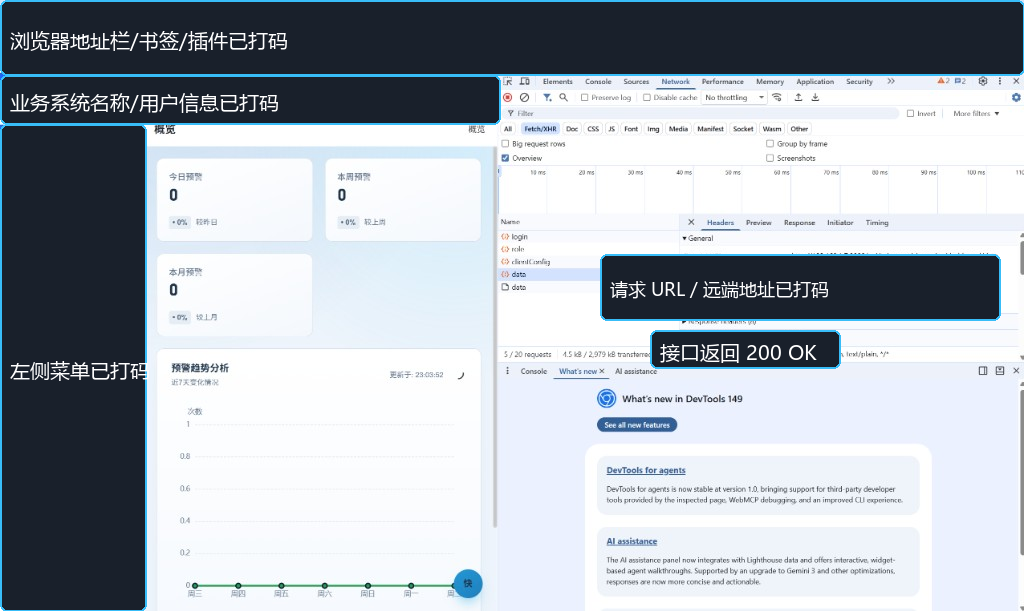
再看浏览器 DevTools,接口请求返回 200 OK,说明页面不是“只打开了壳”,而是真的能调到接口。
九、回程:让内网网关调用我本地服务
只解决“我访问内网”还不够。微服务开发还有一个关键点:我本地服务要注册进 Nacos,并被内网网关调用。
问题在于:
- 我本地服务跑在出差电脑上,例如端口
18503 - 如果注册到 Nacos 的地址是家里 WiFi / 本地宽带 IP,内网网关访问不到
- 所以注册地址不能写我自己的本地 IP,而要写 公司内网里可访问的同事电脑 / 内网代理机 IP
本文打码示例:
同事电脑 / 内网代理机 IP:10.*.*.20
我的本地服务端口:18503
注册到 Nacos 的地址:10.*.*.20:18503
也就是说,内网网关以为它在调用公司内网里的中转机:
网关 → 10.*.*.20:18503
但这台同事电脑或内网代理机收到请求后,会通过 PortProxyGUI / netsh 和懒猫通道,把请求转发到我的出差电脑本地服务。
9.1 本地服务端口固定
本地后端服务先固定端口,例如 18503。
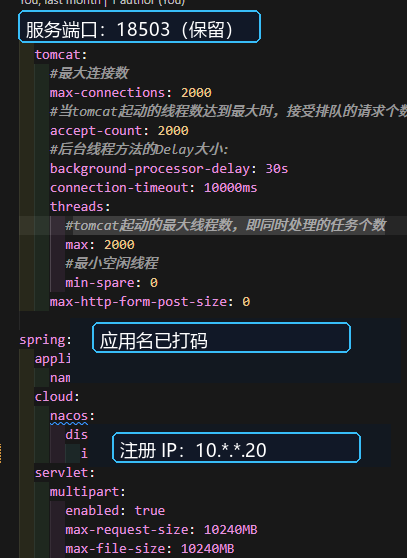
如果你的服务端口经常变,回程转发就会很麻烦。建议本地联调期间固定端口。
9.2 注册 IP 写同事电脑 / 内网代理机 IP
本地服务注册到 Nacos 时,注册 IP 写同事电脑或内网代理机在公司内网里的 IP,例如:
server:
  port: 18503

spring:
  cloud:
    nacos:
      discovery:
        ip: 10.*.*.20
这一步的意思是:让内网网关调用 10.*.*.20:18503,不要让它调用我的家庭宽带 IP。
9.3 中转机用 PortProxyGUI 做系统级转发
在同事电脑或内网代理机上,用 PortProxyGUI 添加规则:
监听地址:0.0.0.0
监听端口:18503
转发地址:127.0.0.1
转发端口:18503
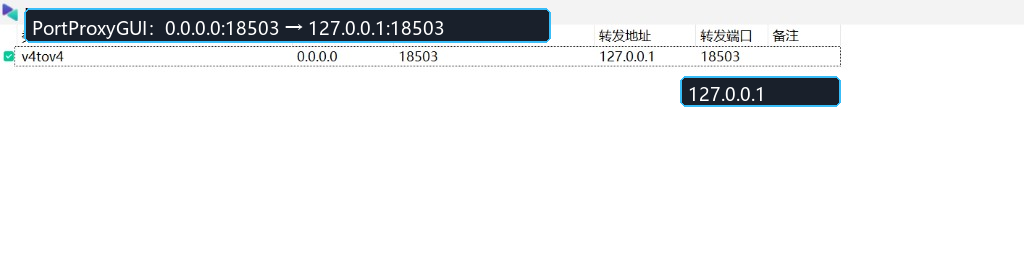
等价命令是:
netsh interface portproxy add v4tov4 listenaddress=0.0.0.0 listenport=18503 connectaddress=127.0.0.1 connectport=18503
PortProxyGUI 只是把 netsh interface portproxy 做成了图形界面,适合不想记命令的同事使用。注意:PortProxyGUI 不会自动配置 Windows 防火墙,如果公司内网访问不到 10.*.*.20:18503,要检查这台中转机的 Windows 防火墙是否放行 18503。
更完整的 Windows 端口代理工具说明,可看我之前写的:Windows 网络转发工具推荐:从命令行到图形界面。
9.4 回程链路实际长这样
完整回程是:
内网网关
  → 同事电脑/内网代理机 10.*.*.20:18503
  → PortProxyGUI / netsh 转到 127.0.0.1:18503
  → 懒猫微服客户端通道
  → 我的出差电脑 127.0.0.1:18503
这样内网网关就能调到我本地正在开发的服务。
十、常见问题
| 现象 | 优先排查 |
|---|---|
| 转发工具测试目标失败 | 同事电脑或内网代理机是否能访问目标内网 IP/端口;目标服务是否启动 |
外网打不开 example.heiyu.space:18701 | 规则是否启用;端口是否填错;客户端是否在线 |
| Nacos 能打开但服务注册异常 | 本地服务注册 IP 是否写成同事电脑 / 内网代理机 IP;端口是否固定 |
| 网关调不到我本地服务 | PortProxyGUI 规则是否启用;中转机防火墙是否放行端口;懒猫客户端是否在线 |
| 页面打开但接口失败 | 前端配置里是否仍有内网 IP;DevTools 看接口是否走转发域名 |
| 用一会儿断开 | 同事电脑或内网代理机是否睡眠;Windows 电源设置是否为“从不睡眠” |
十一、小结
这套方案的核心不是“单纯远程访问一个网页”,而是解决微服务开发里的两条链路:
- 我访问内网资源:网关、Nacos、数据库、Redis、RabbitMQ 都可以通过懒猫微服转发成
example.heiyu.space:端口。 - 内网访问我本地服务:把本地服务注册成同事电脑 / 内网代理机 IP,再由这台中转机用 PortProxyGUI / netsh + 懒猫通道转回我的电脑。
最后效果就是:人不在公司内网,也能完成前端、后端、网关、Nacos、业务页面的闭环联调。
文末信息
测试环境:Windows 11 · 懒猫微服客户端 · 局域网端口转发工具 · PortProxyGUI。
本文为个人使用经验;菜单名、域名格式以你当前客户端为准。所有截图均已打码,示例 IP/域名仅表示结构,不代表真实环境。
评论
2哇 大佬写的真不错👍
谬赞了,我继续保持