
'%3e%3cpath%20d='M9%2021H15'%20stroke='black'%20stroke-width='2'%20stroke-linecap='round'%20stroke-linejoin='round'/%3e%3cpath%20d='M5.25001%209.75C5.25001%207.95979%205.96116%206.2429%207.22703%204.97703C8.4929%203.71116%2010.2098%203%2012%203C13.7902%203%2015.5071%203.71116%2016.773%204.97703C18.0388%206.2429%2018.75%207.95979%2018.75%209.75C18.75%2013.1081%2019.5281%2015.8063%2020.1469%2016.875C20.2126%2016.9888%2020.2472%2017.1179%2020.2474%2017.2493C20.2475%2017.3808%2020.2131%2017.5099%2020.1475%2017.6239C20.082%2017.7378%2019.9877%2017.8325%2019.8741%2017.8985C19.7604%2017.9645%2019.6314%2017.9995%2019.5%2018H4.50001C4.36874%2017.9992%204.23997%2017.964%204.12659%2017.8978C4.0132%2017.8317%203.91916%2017.7369%203.85387%2017.6231C3.78858%2017.5092%203.75432%2017.3801%203.75452%2017.2489C3.75472%2017.1176%203.78937%2016.9887%203.85501%2016.875C4.47282%2015.8063%205.25001%2013.1072%205.25001%209.75Z'%20stroke='black'%20stroke-width='2'%20stroke-linecap='round'%20stroke-linejoin='round'/%3e%3c/g%3e%3cdefs%3e%3cclipPath%20id='clip0_4762_133'%3e%3crect%20width='24'%20height='24'%20fill='white'/%3e%3c/clipPath%3e%3c/defs%3e%3c/svg%3e)
'%3e%3cpath%20d='M24%200H0V24H24V0Z'%20fill='white'%20fill-opacity='0.01'/%3e%3cpath%20d='M12%2011C14.2091%2011%2016%209.20914%2016%207C16%204.79086%2014.2091%203%2012%203C9.79086%203%208%204.79086%208%207C8%209.20914%209.79086%2011%2012%2011Z'%20stroke='black'%20stroke-width='2'%20stroke-linecap='round'%20stroke-linejoin='round'/%3e%3cpath%20d='M4%2021V20.4857C4%2018.5655%204%2017.6055%204.38753%2016.872C4.72841%2016.2269%205.27235%2015.7024%205.94138%2015.3737C6.70196%2015%207.6976%2015%209.68889%2015H14.3111C16.3024%2015%2017.298%2015%2018.0586%2015.3737C18.7276%2015.7024%2019.2716%2016.2269%2019.6125%2016.872C20%2017.6055%2020%2018.5655%2020%2020.4857V21'%20stroke='black'%20stroke-width='2'%20stroke-linecap='round'%20stroke-linejoin='round'/%3e%3c/g%3e%3cdefs%3e%3cclipPath%20id='clip0_4762_139'%3e%3crect%20width='24'%20height='24'%20fill='white'/%3e%3c/clipPath%3e%3c/defs%3e%3c/svg%3e)

懒猫微服官方备份还原如何使用?
DefiedParty
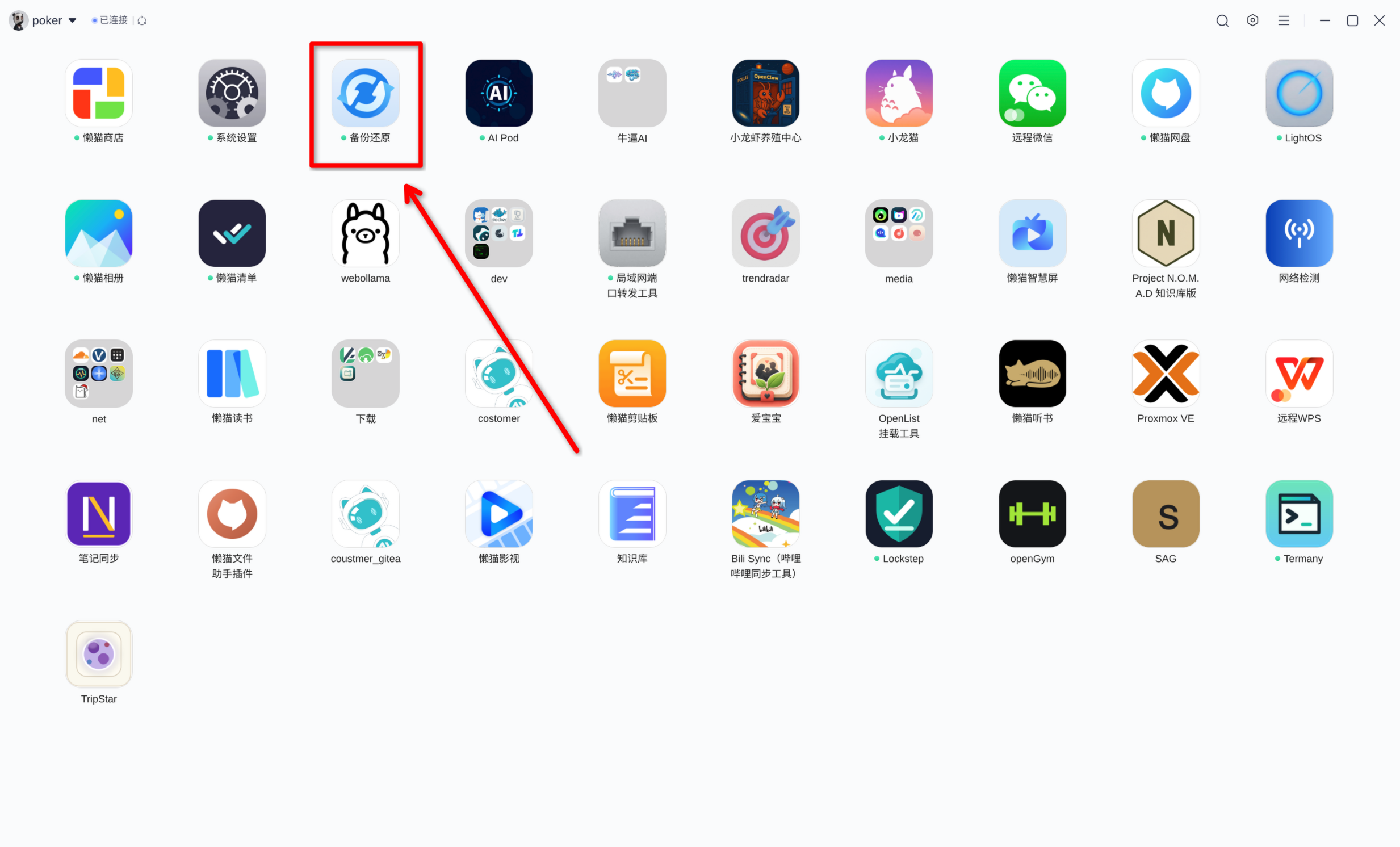
在懒猫微服客户端中存在着一项非常有用的功能:备份与还原 有了它我们可以更好的保护微服中珍贵的数据,本篇文章将详细介绍如何使用
准备工作
如果您微服数据量比较大,可以参考ISCSI网络磁盘来备份微服到其他的NAS 《ISCSI 网络磁盘搭建》
准备一个移动硬盘,TYPE-B/C皆可,容量需要大于您的微服硬盘
先备份移动硬盘,稍后需要格式化
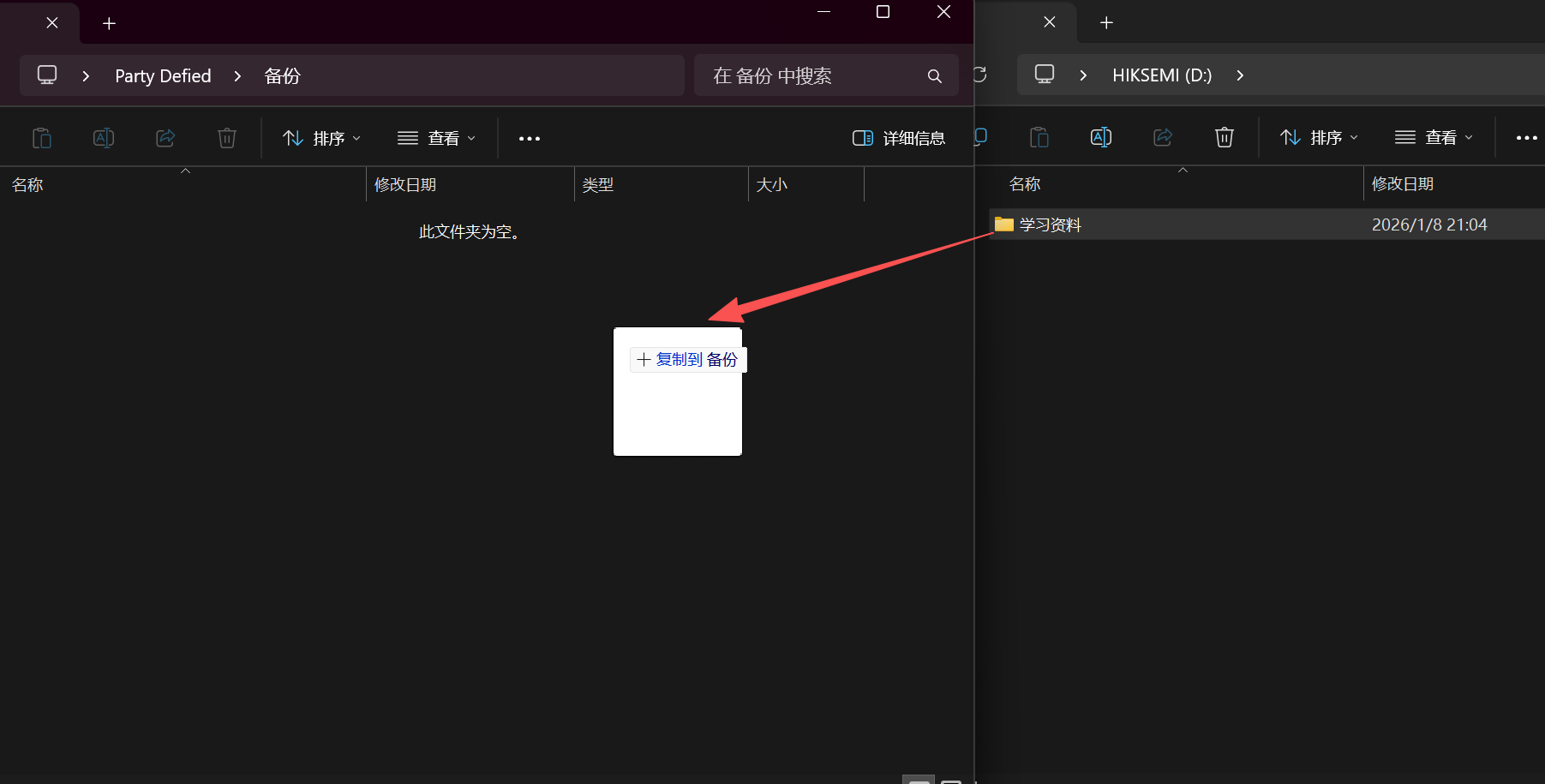
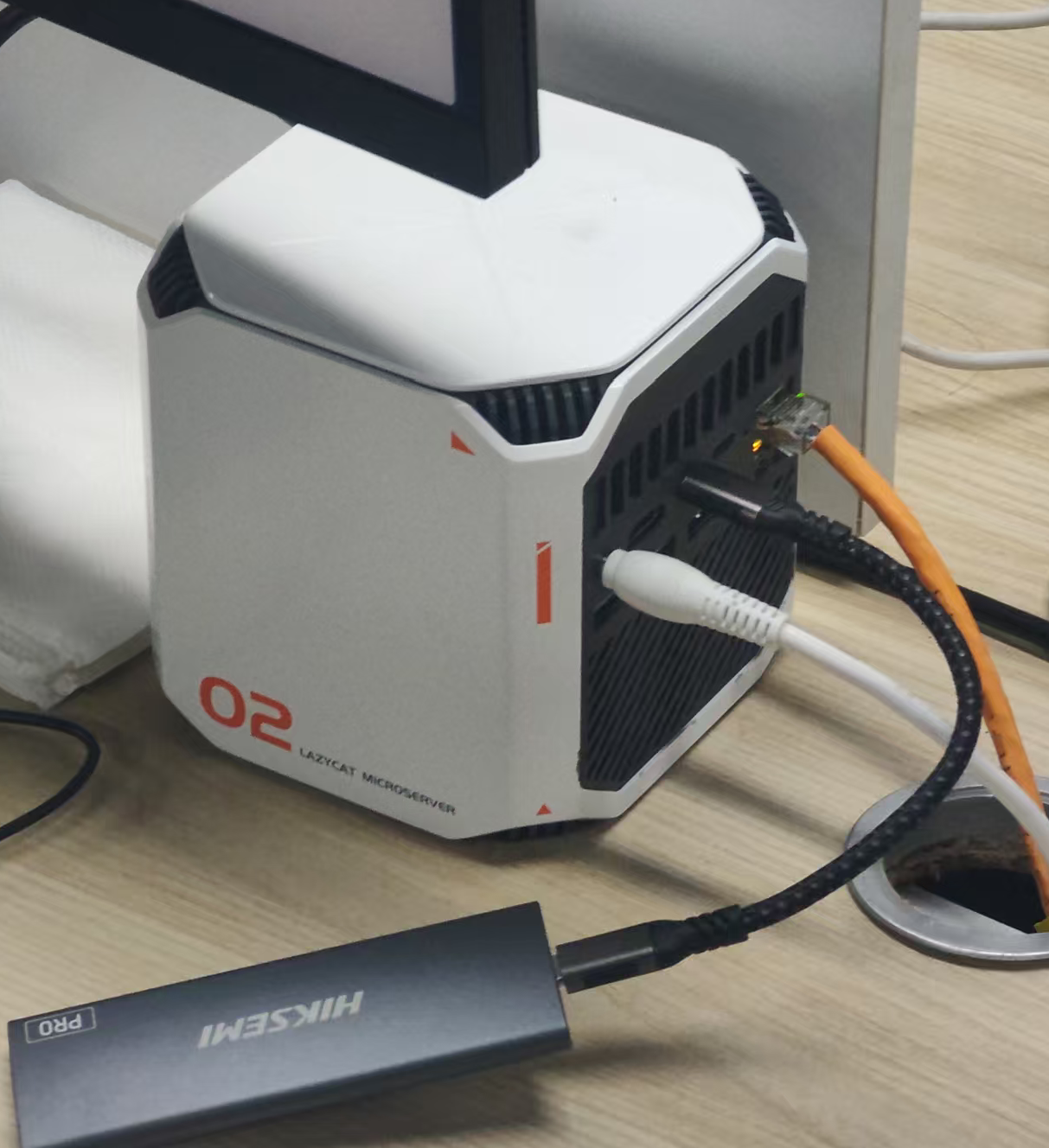
将移动硬盘推出,连接到微服上
PC端
创建备份
首先启动客户端,点击左下角的备份与还原按钮跳转到关联页面
点击添加备份盘
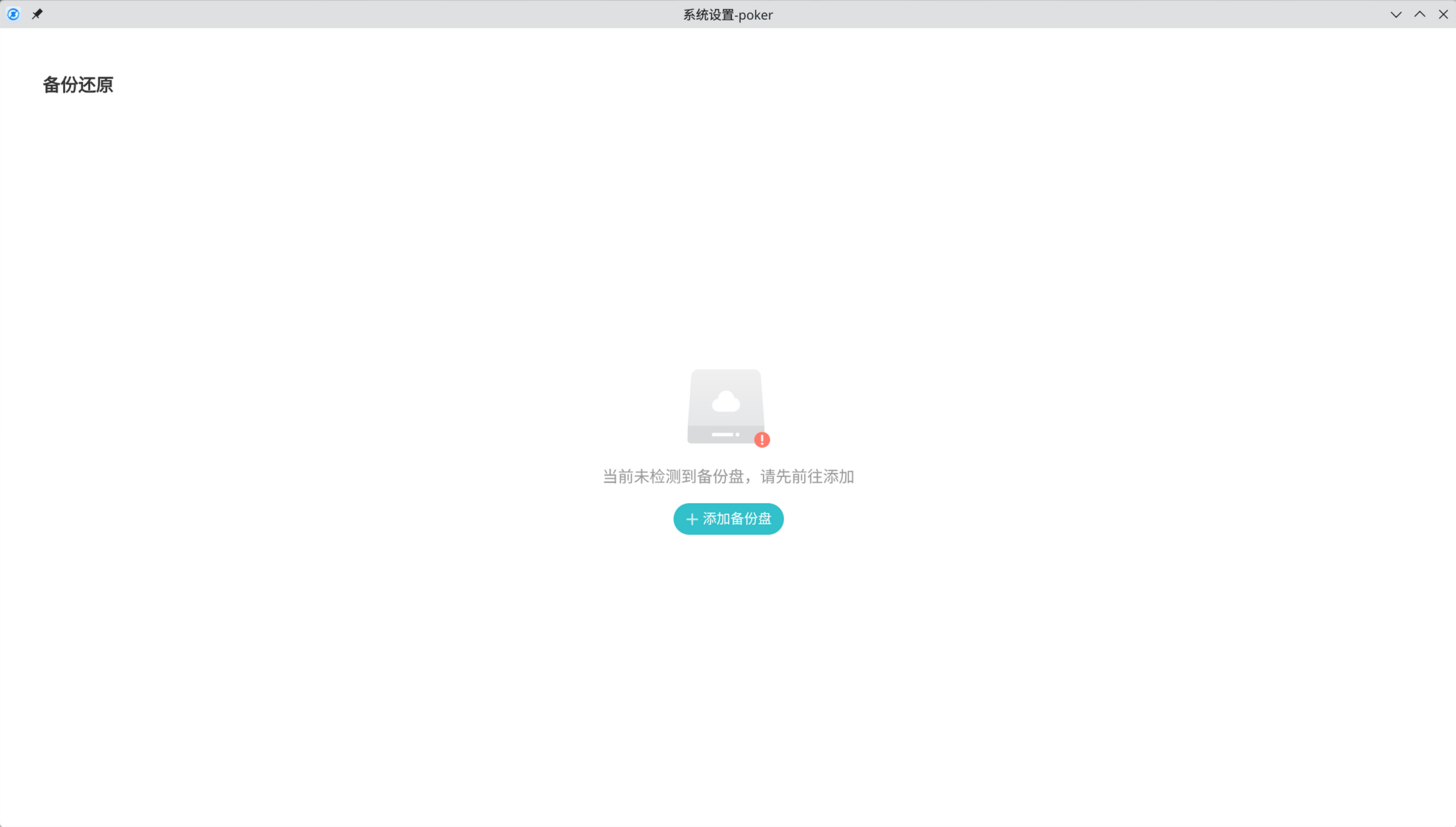
选择您的移动硬盘,字母后不带数字
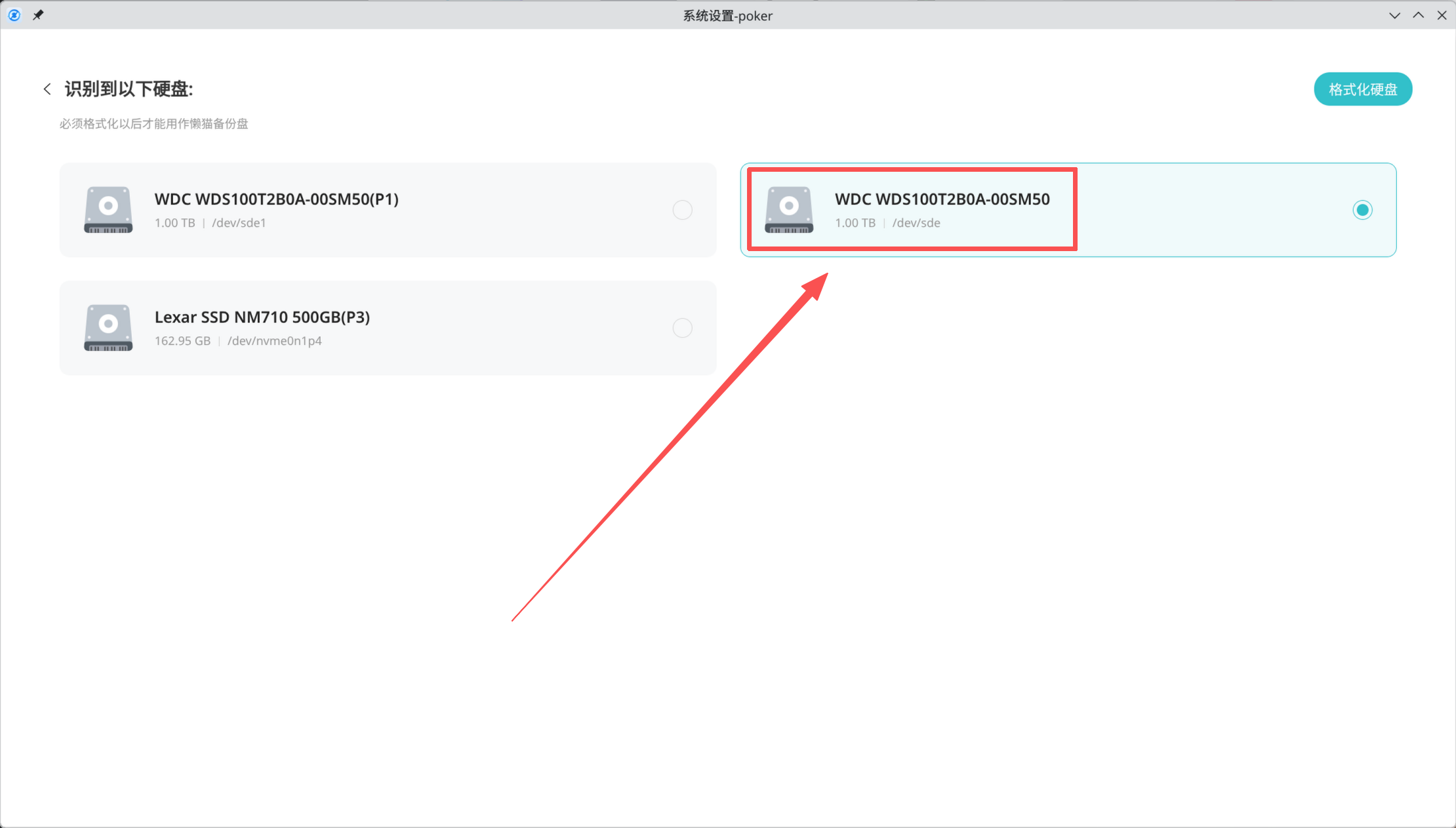
点击右上角 格式化硬盘并确认
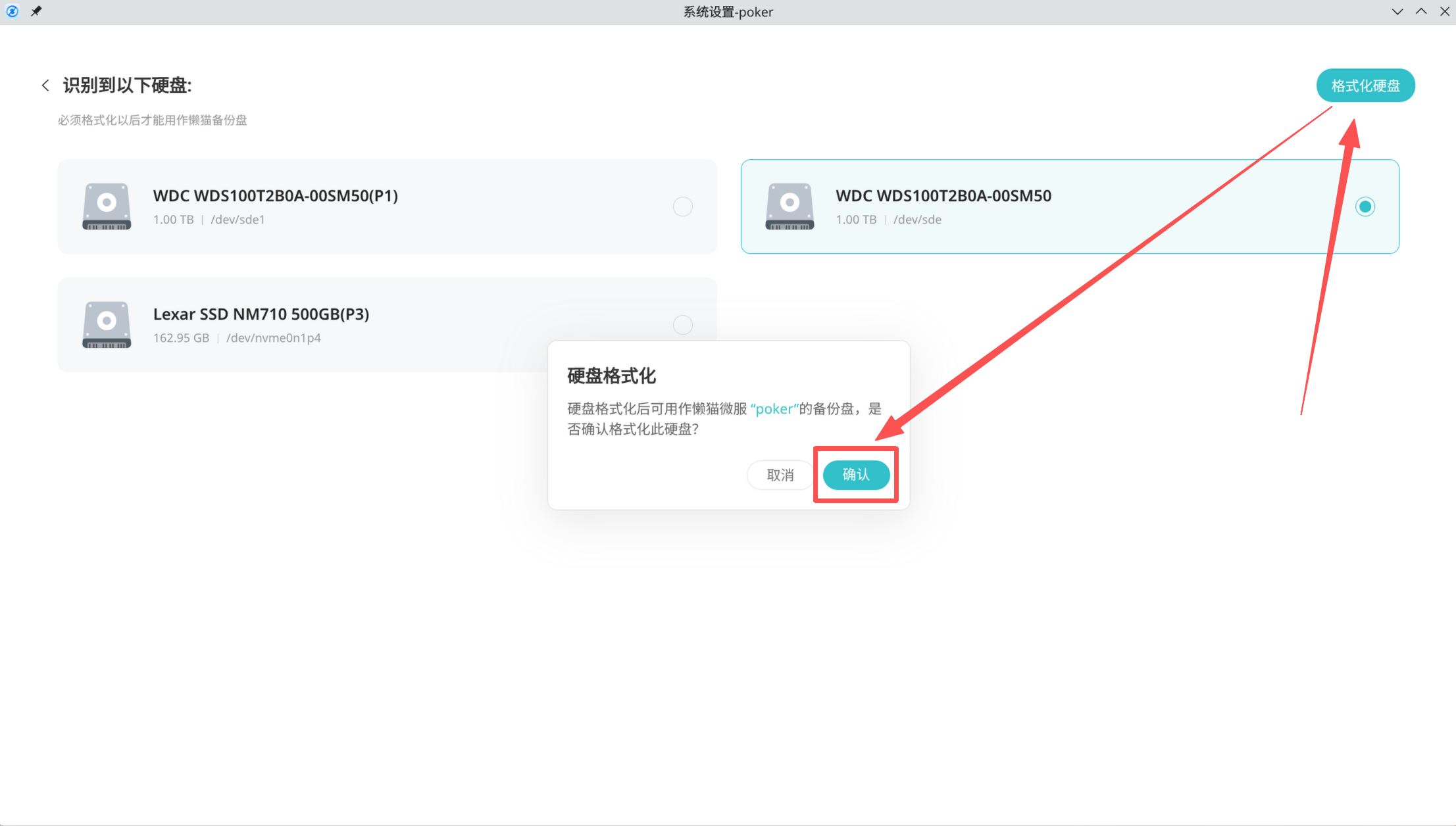
点击右上角开始备份
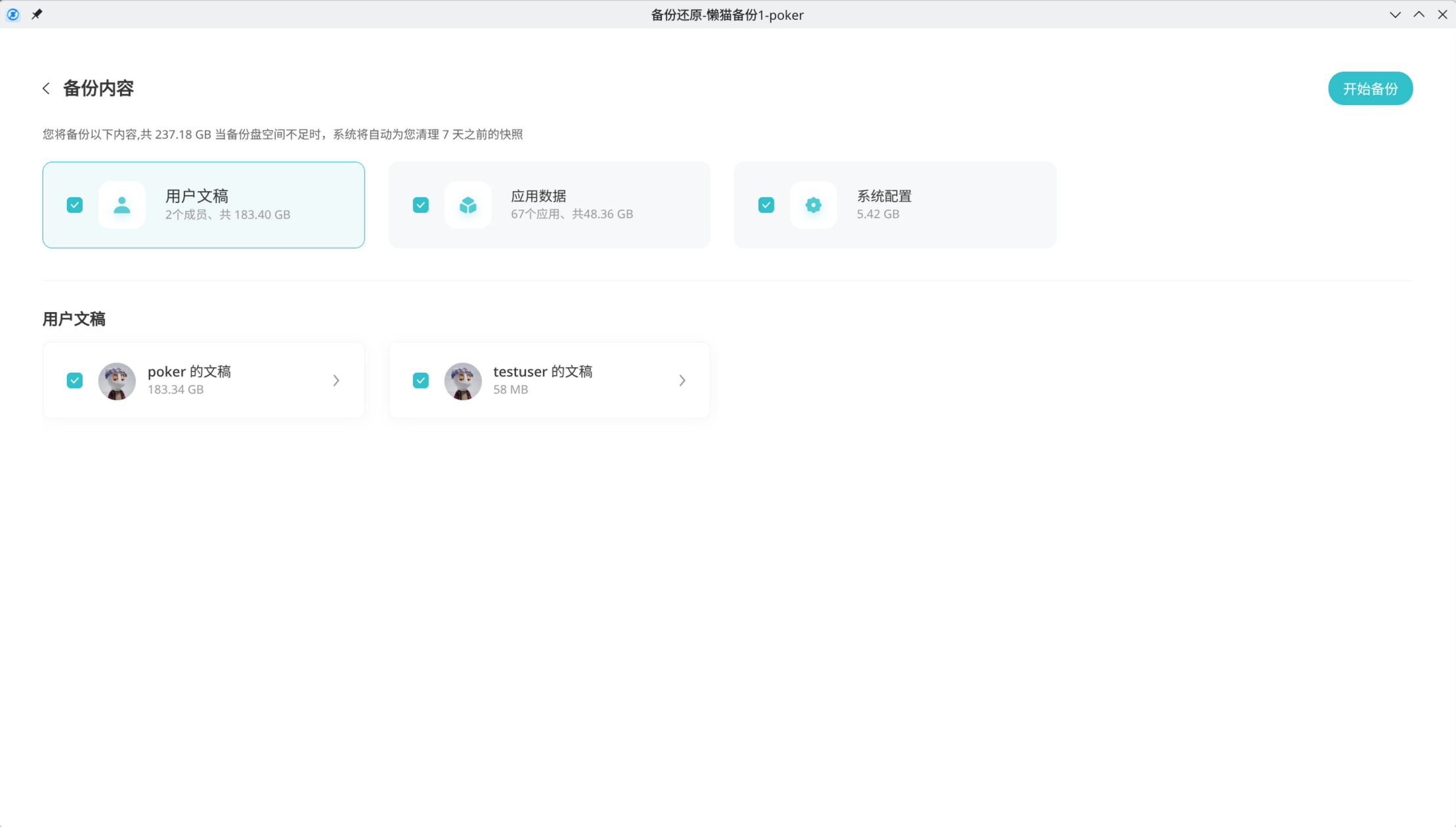
稍后会跳转到备份列表,需要根据您的数据大小等待一段时间
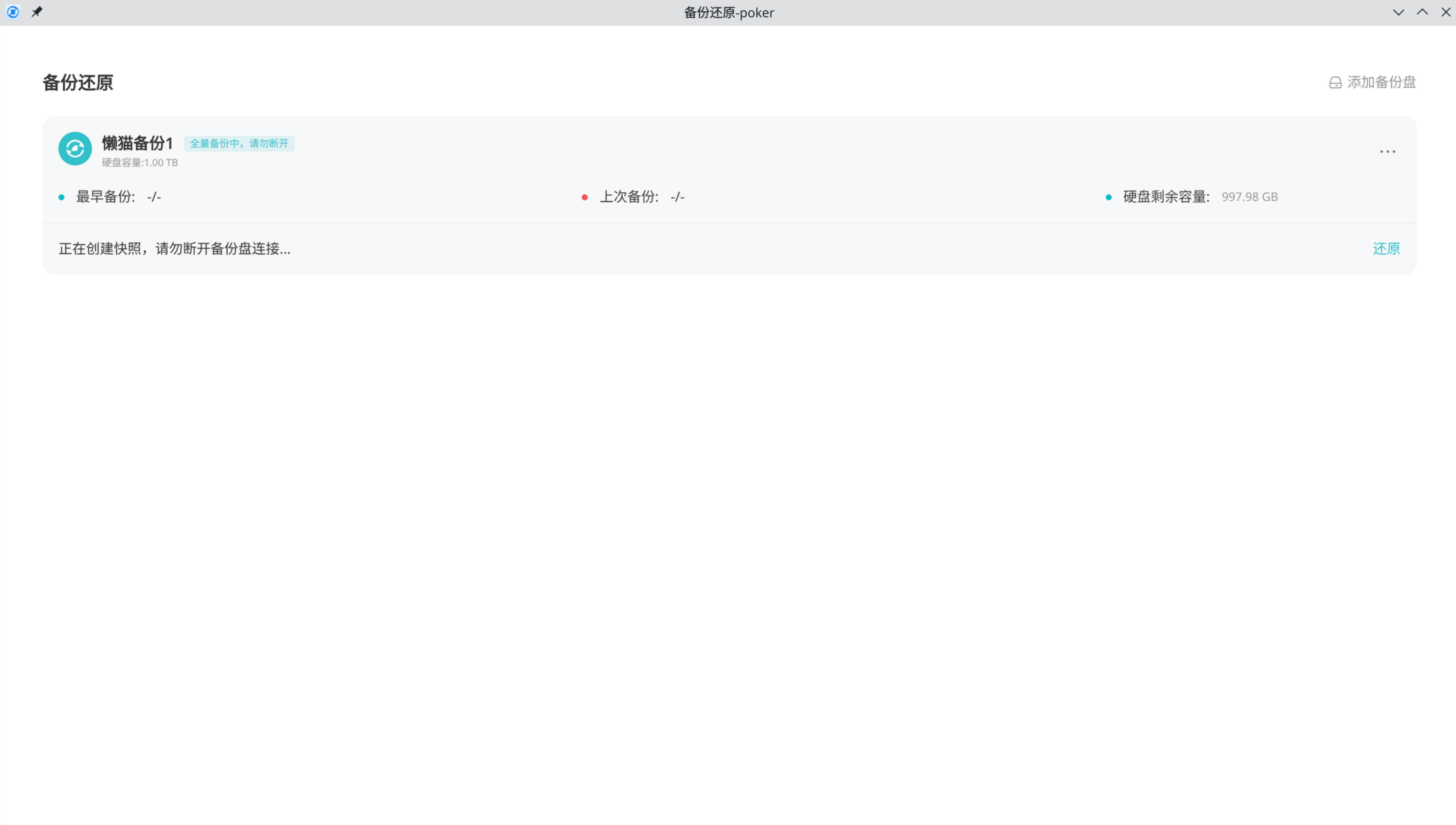
备份成功后会显示备份盘相关信息
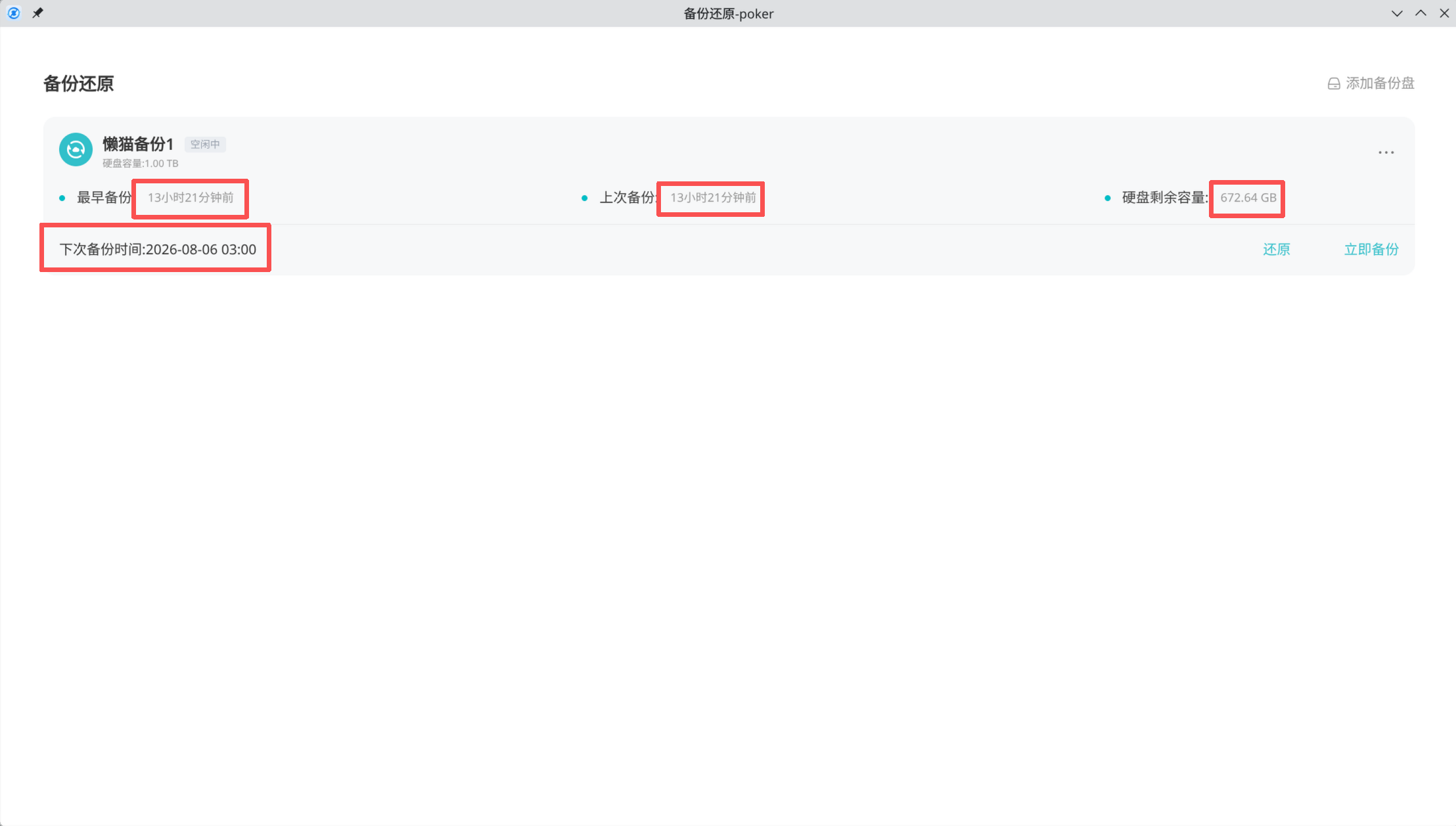
相关功能介绍
点击更多信息,可以看到一些相关功能接下来我们一一介绍
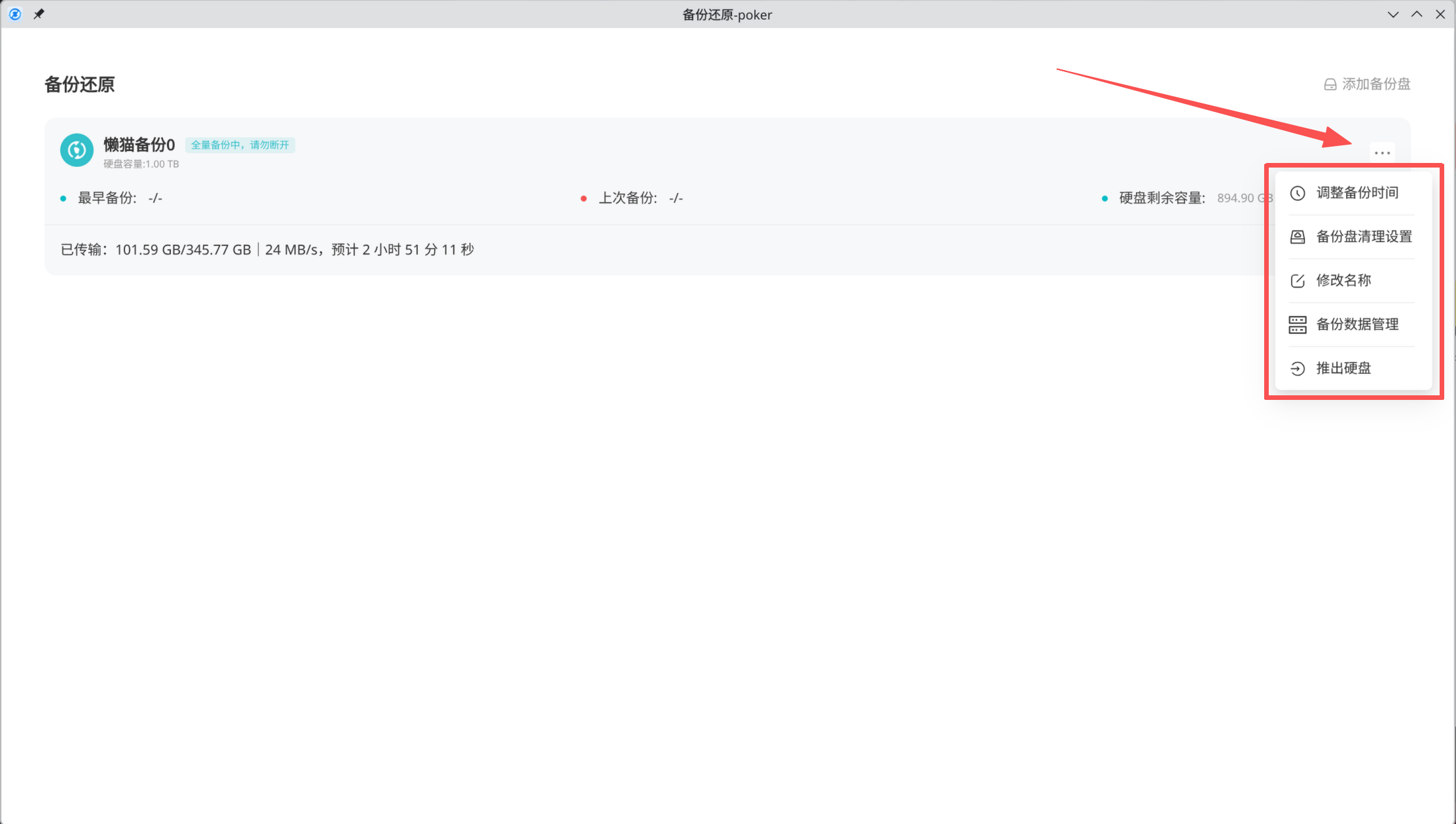
检查还原点
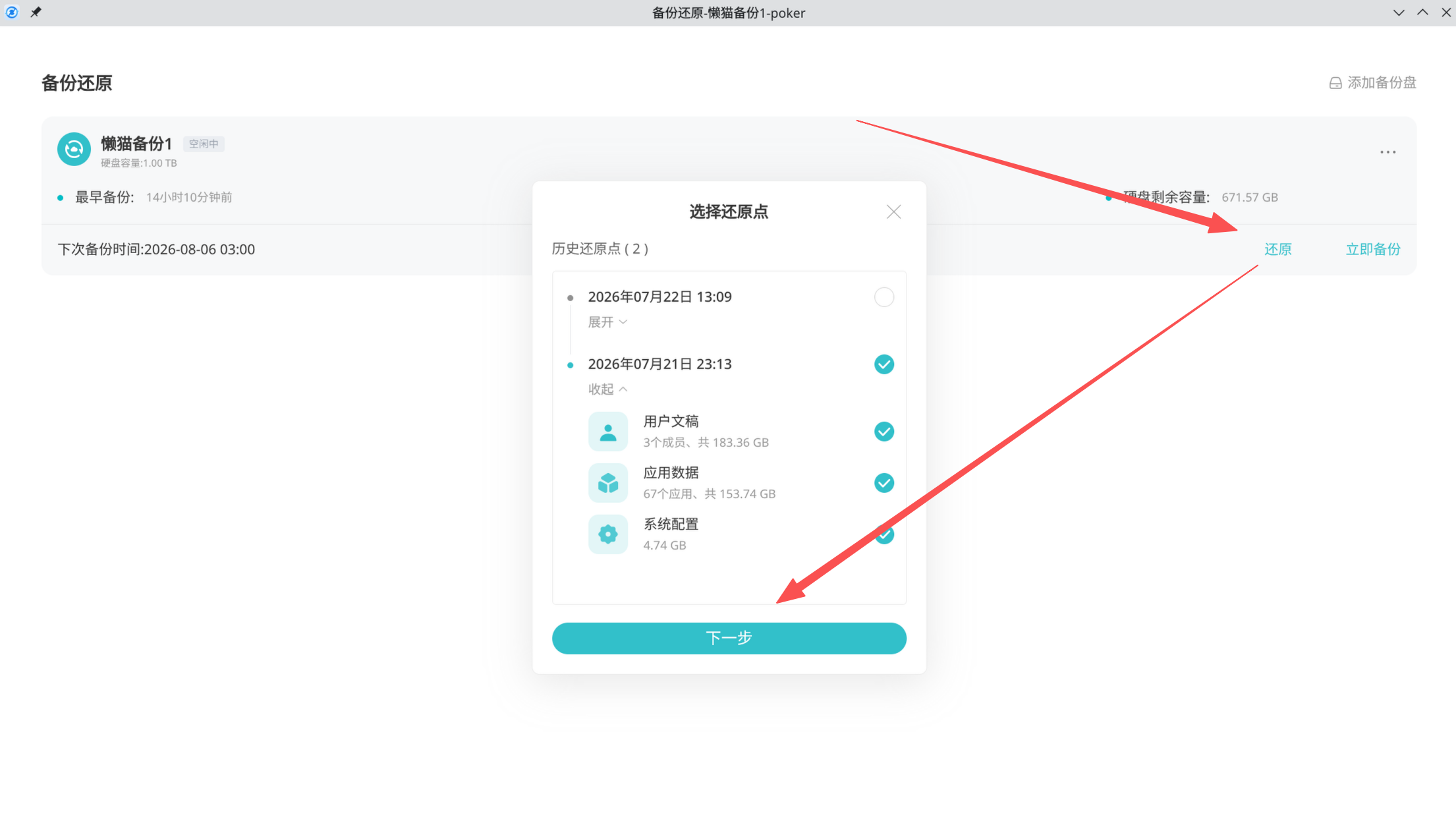
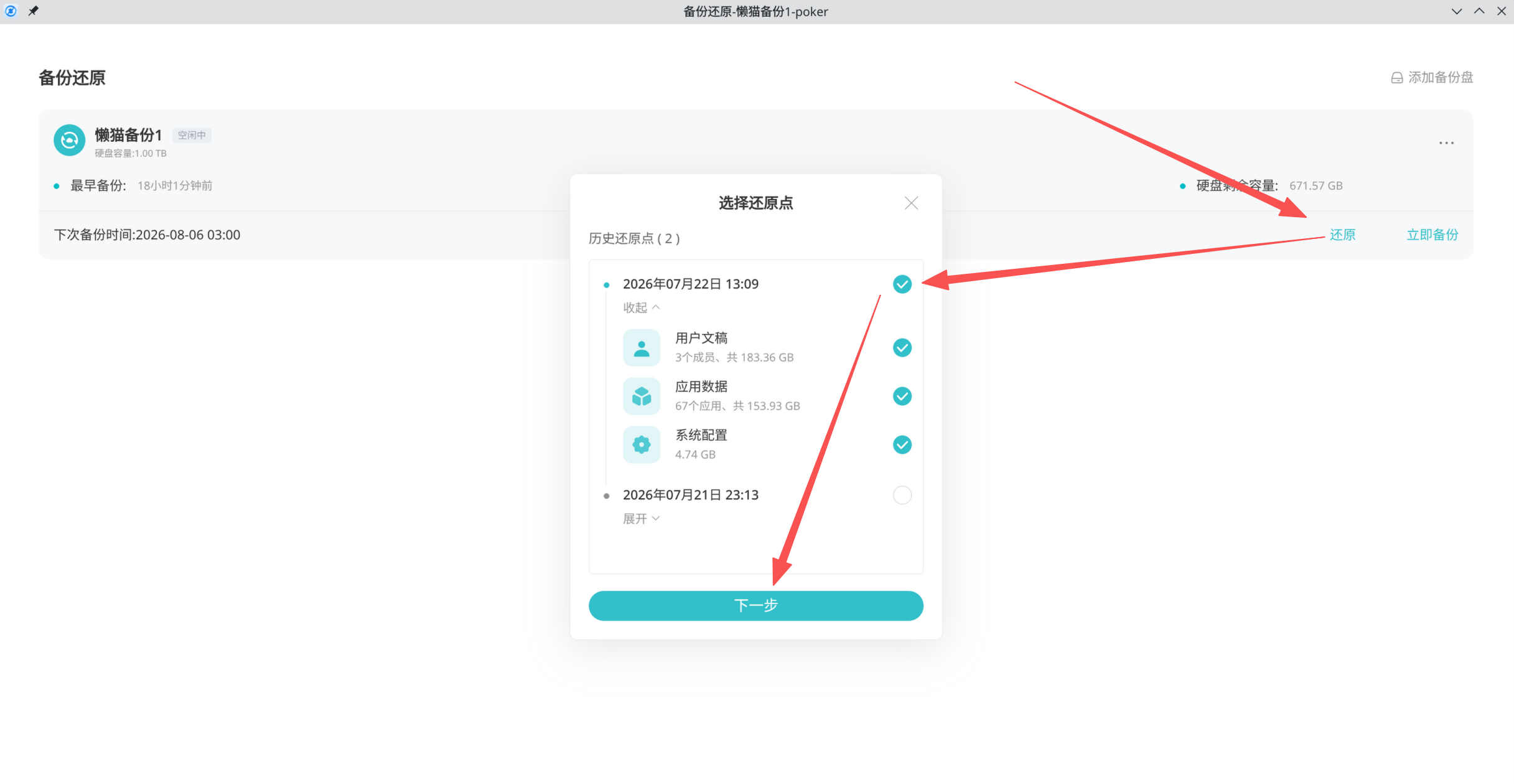
点击去还原,可以看到历史的还原点记录,以便退回历史的任意时刻
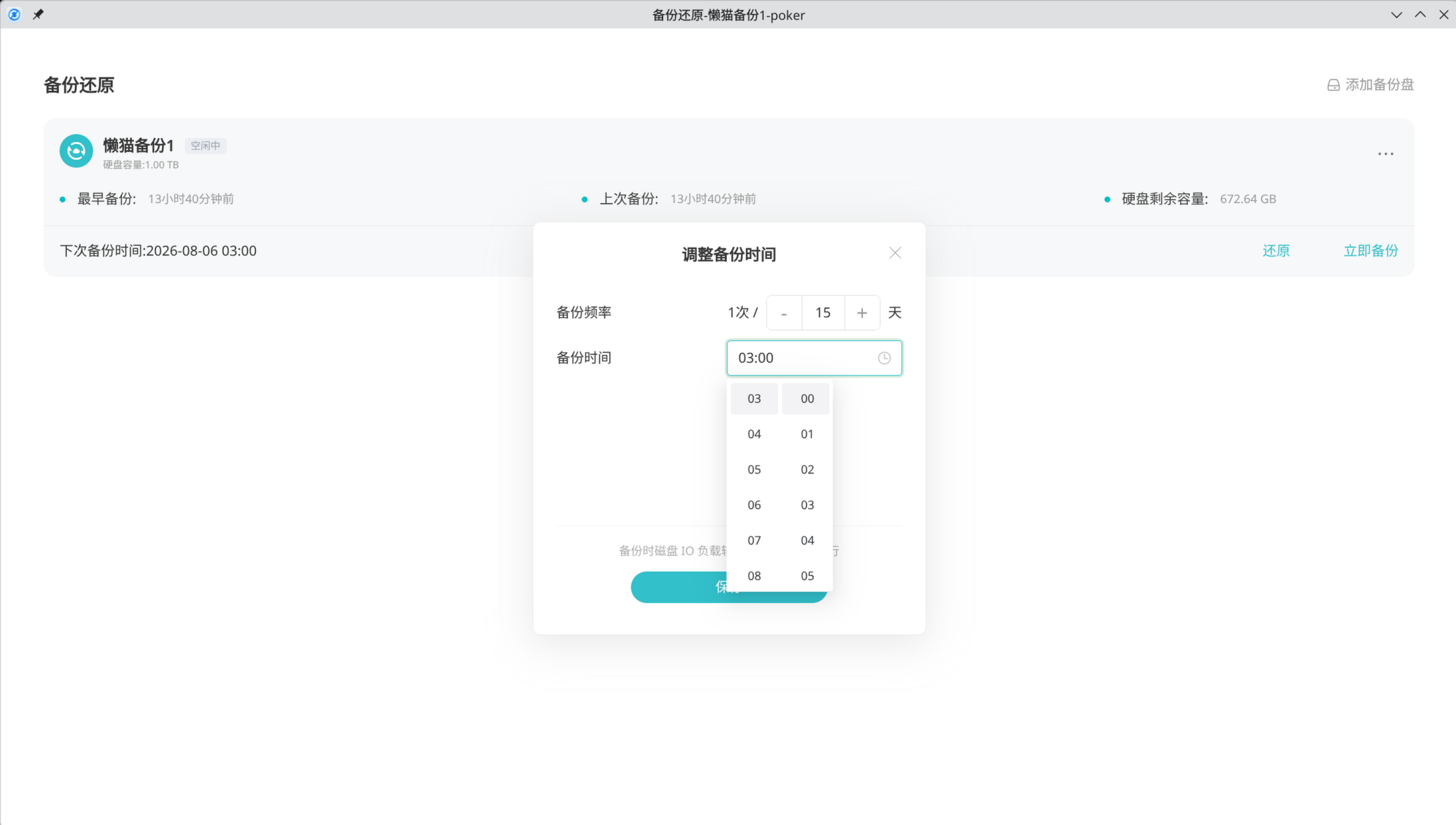
调整备份时间
备份时磁盘 IO 负载较高,建议低峰期执行,可以根据您的使用习惯避开您的主要使用时段
备份频率 默认为每天增量备份,可以手动调整为 完成本次备份后的1 天(可选1-30)后 再次进行增量备份
备份时间 默认为凌晨3点可手动调整指定
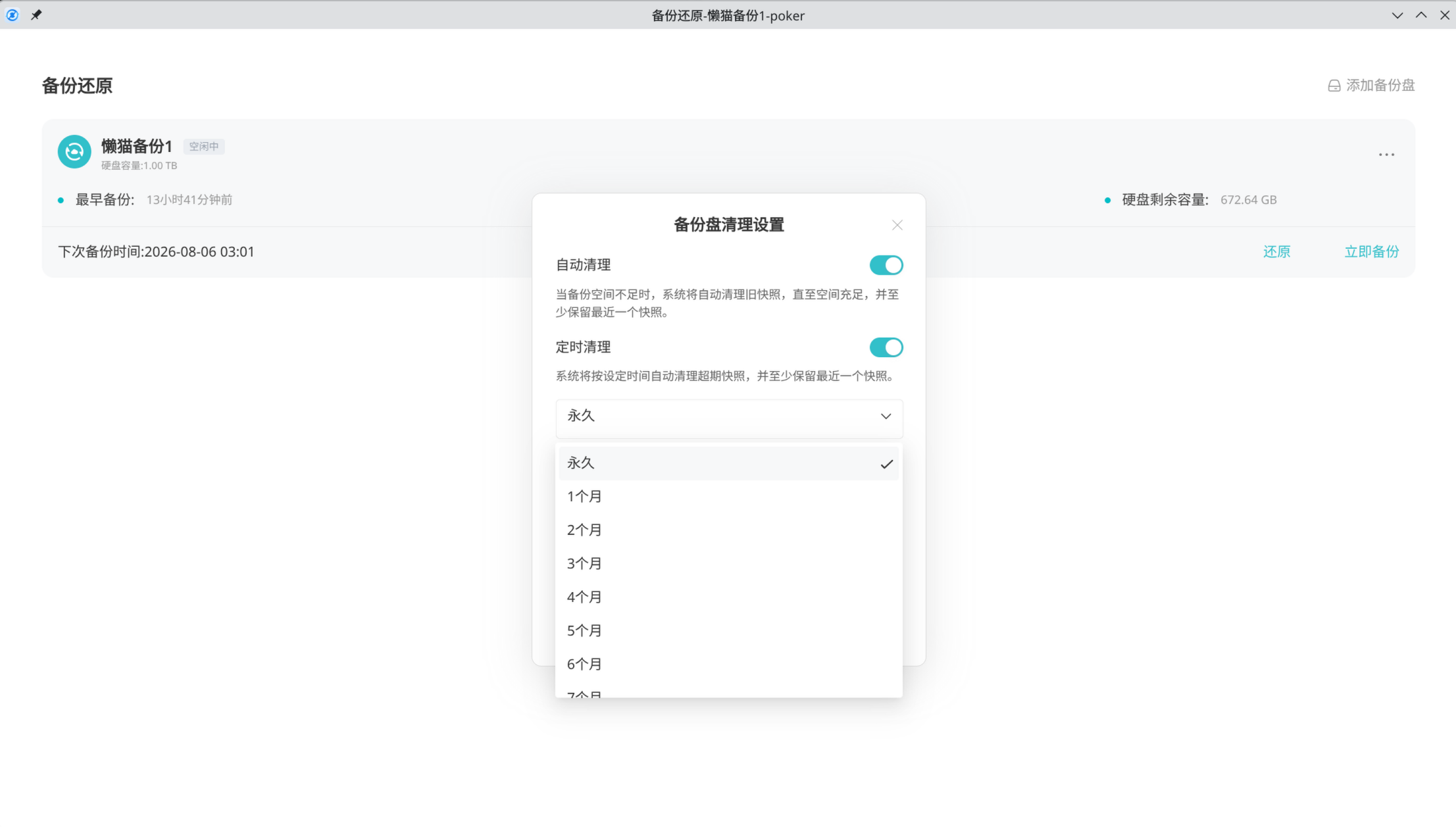
备份盘清理设置
当备份盘空间不足时,系统会自动按以下设置清理快照,且默认保留一个快照集
自动清理 在备份盘空间不足时触发清理
定时清理 到了指定日期清理之前的历史快照,永久则是不清理
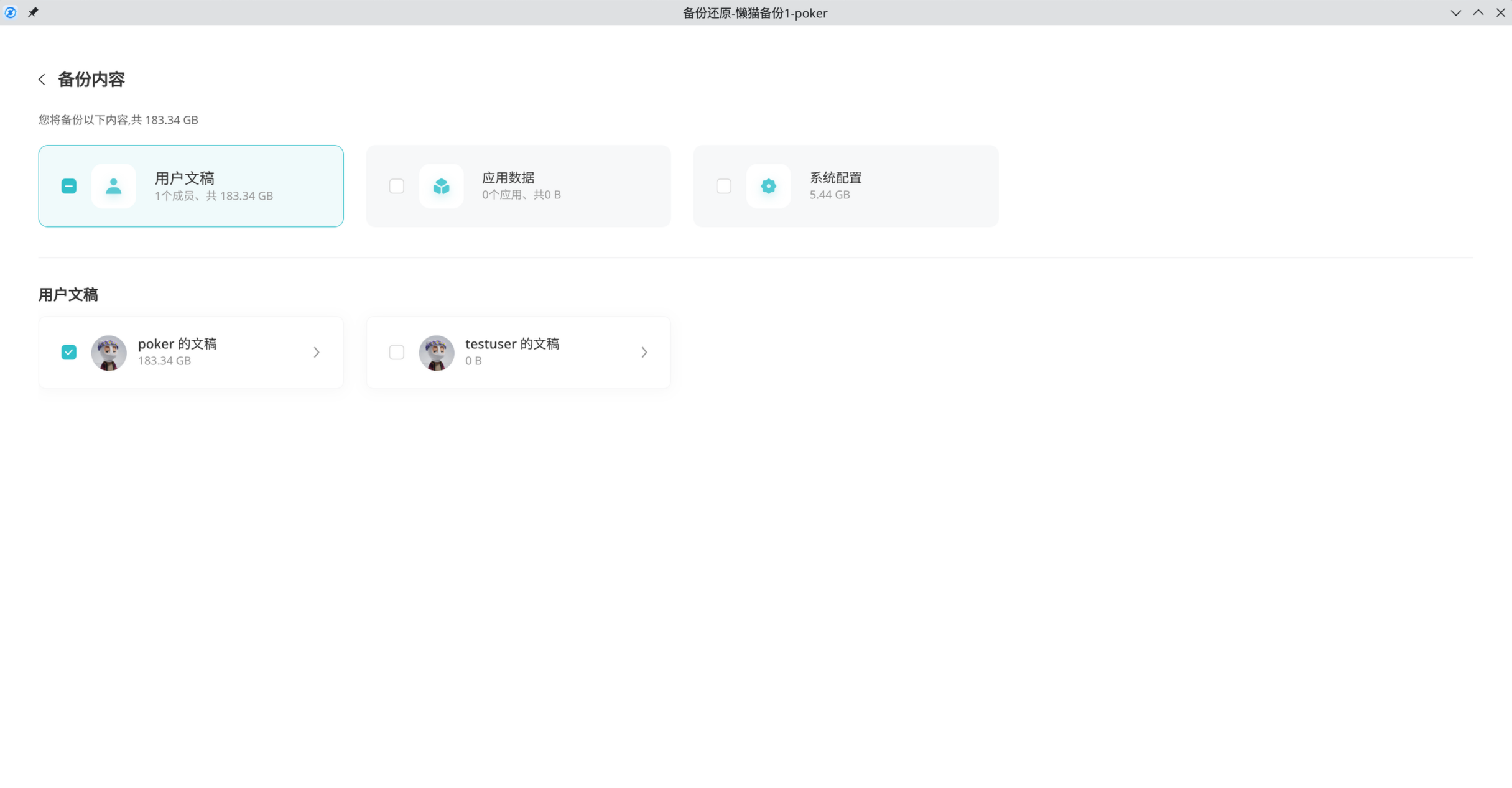
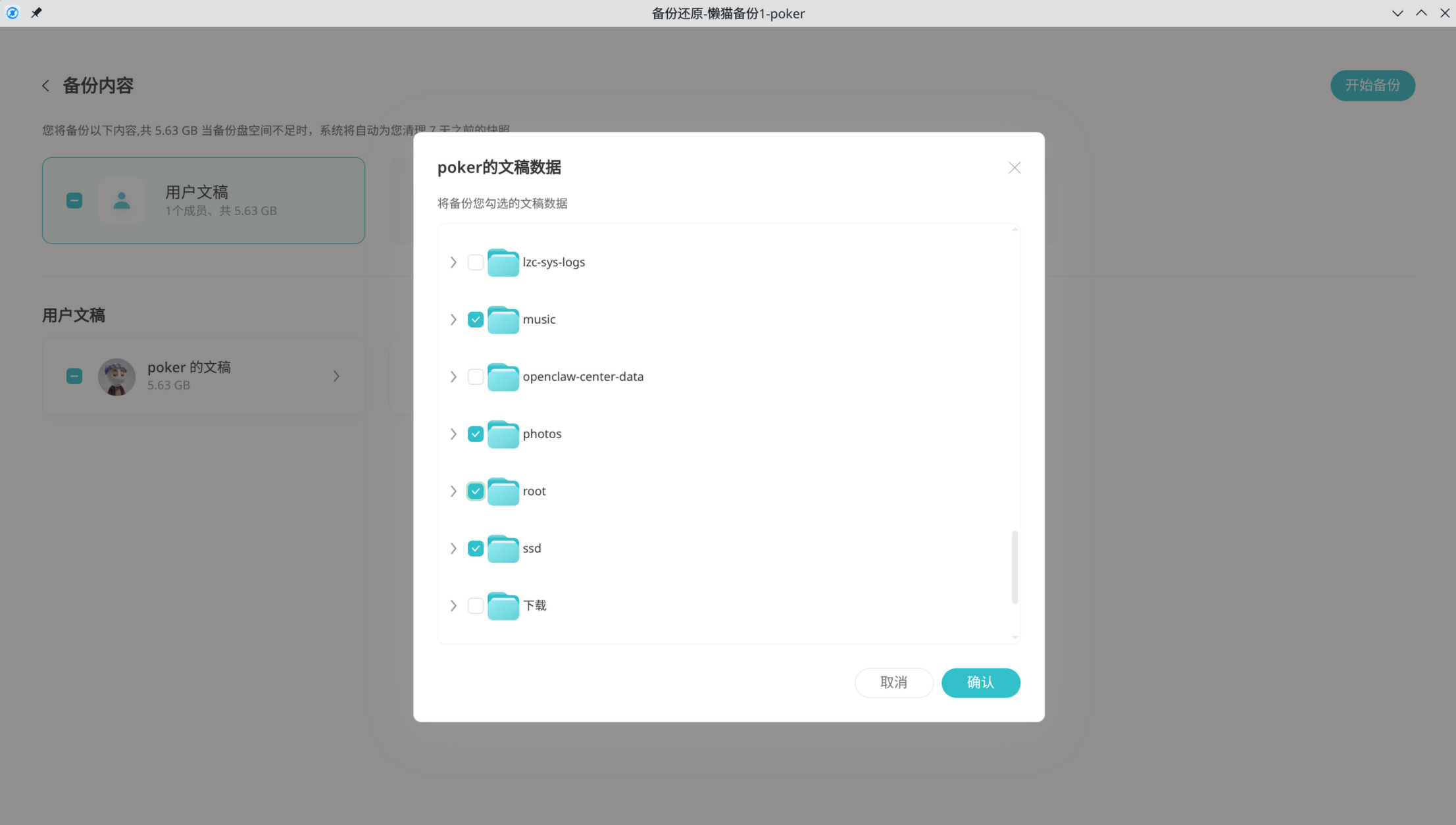
备份数据管理
可以手动指定需要备份的内容,例如仅备份网盘A用户网盘根目录的xxx文件夹
适合单次手动选择备份重要内容,可以在手动备份完成后再将所有内容勾选,后续自动增量备份微服所有内容
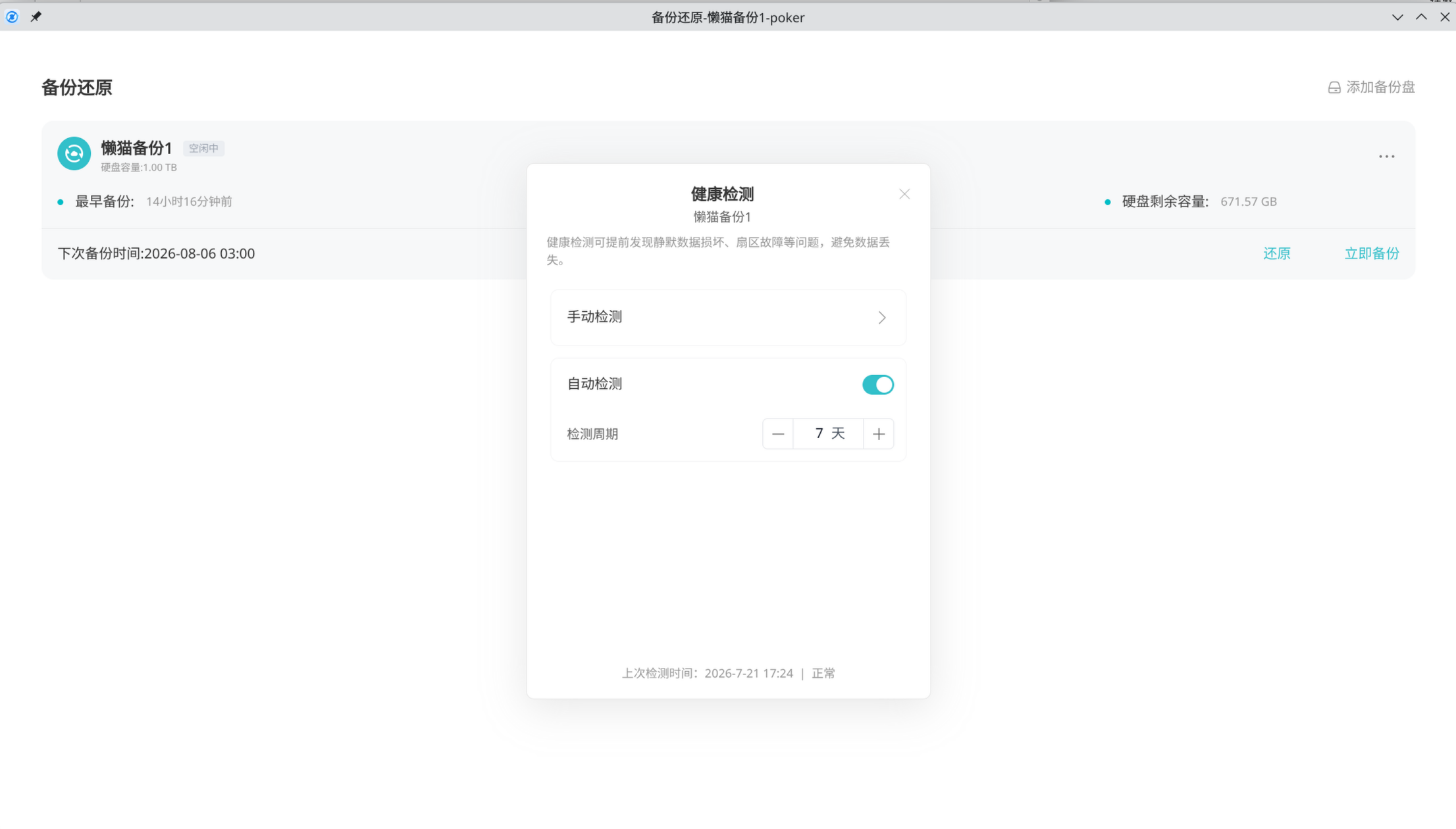
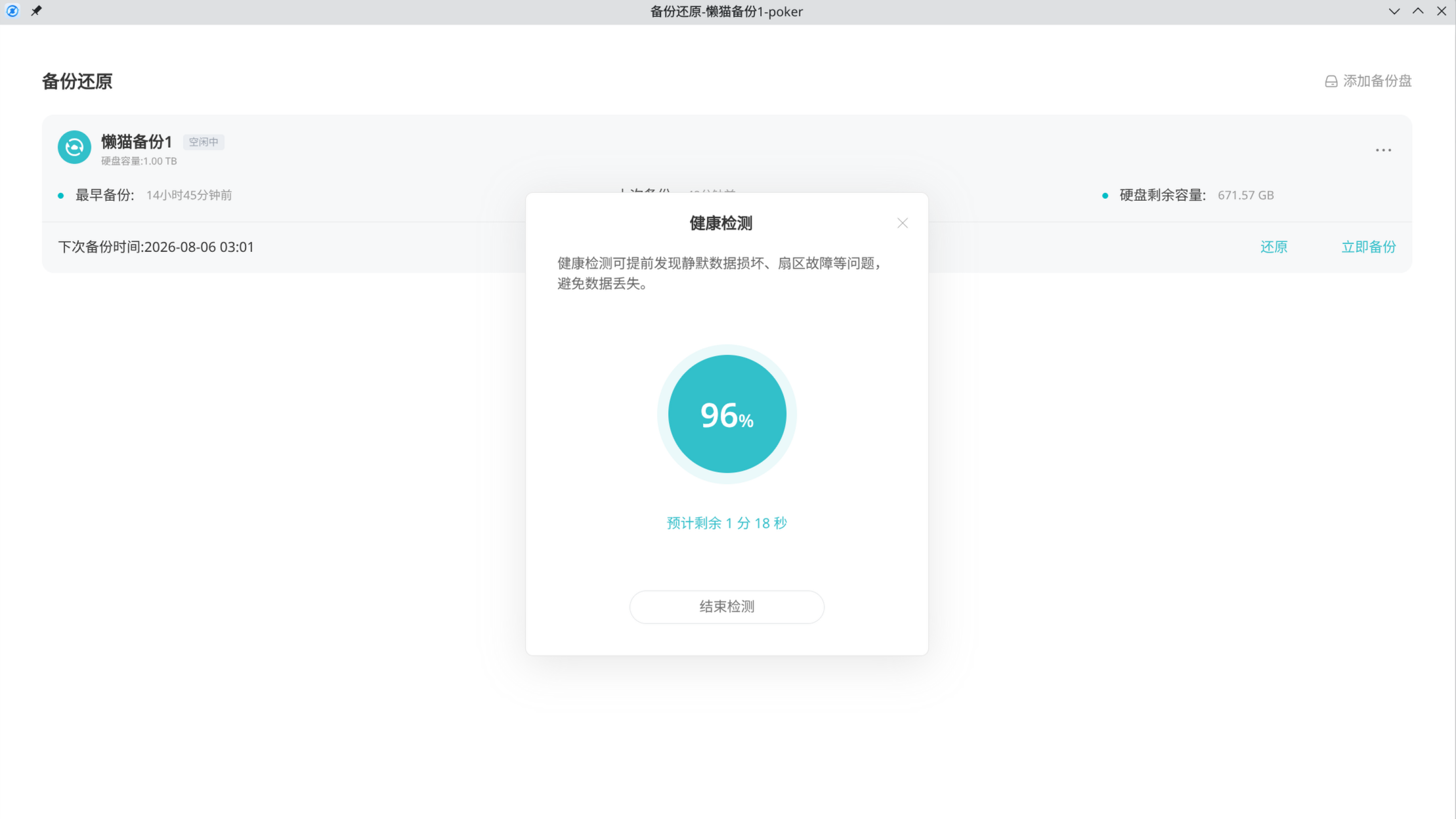
健康检测
针对备份盘本身 定期进行健康检测 提前发现静默数据损坏、扇区故障等问题,避免数据丢失
自动检测 周期性检测备份盘健康度
手动检测 手动完成一次备份盘健康检测
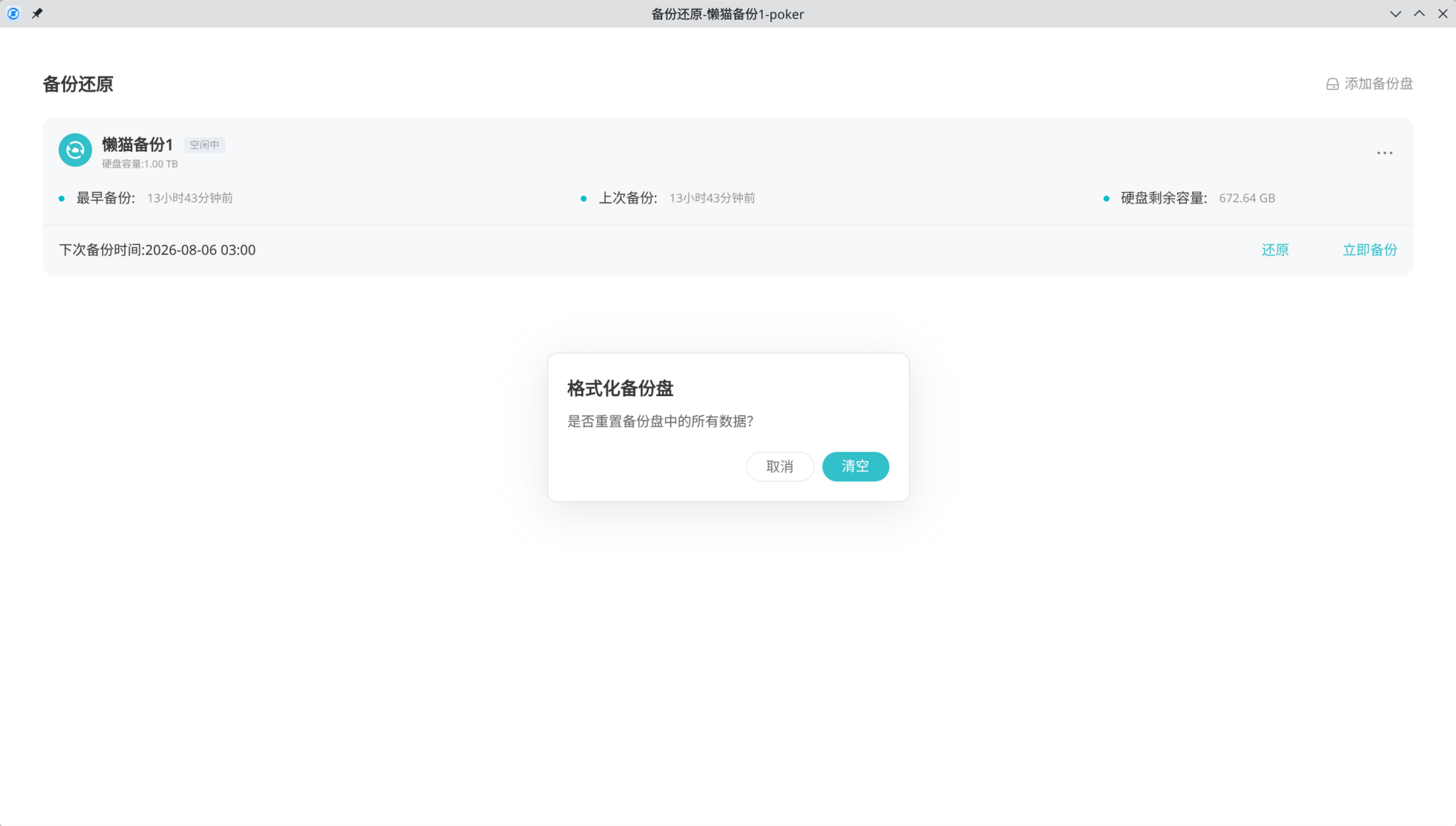
格式化备份盘
当您不再需要备份时,可以清空释放空间
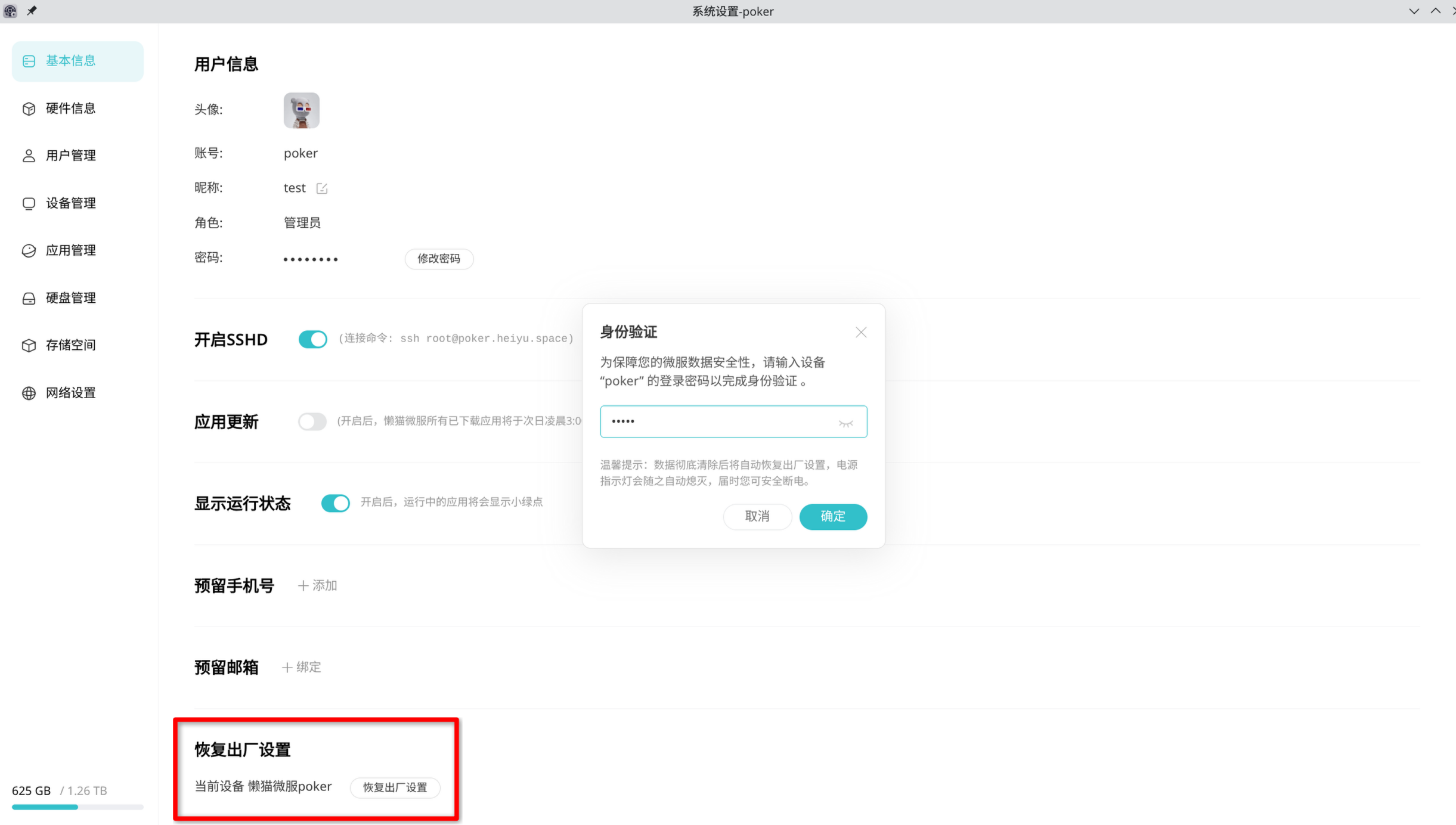
如何还原
我在这里模拟一种极端情况,整个微服彻底坏掉,且硬盘数据无法恢复,更换了一台全新微服
首先正常执行初始化
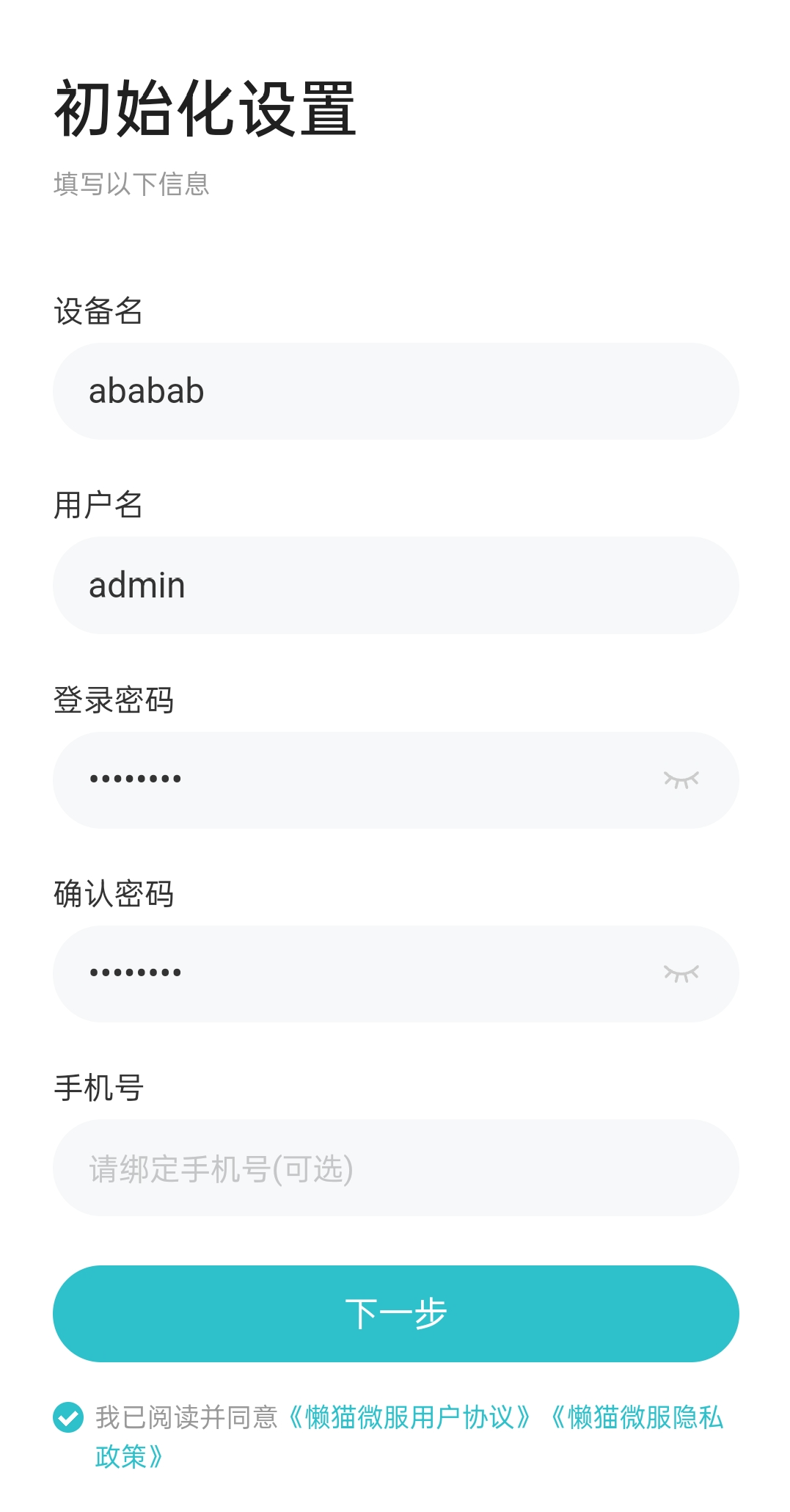
正常进入系统了
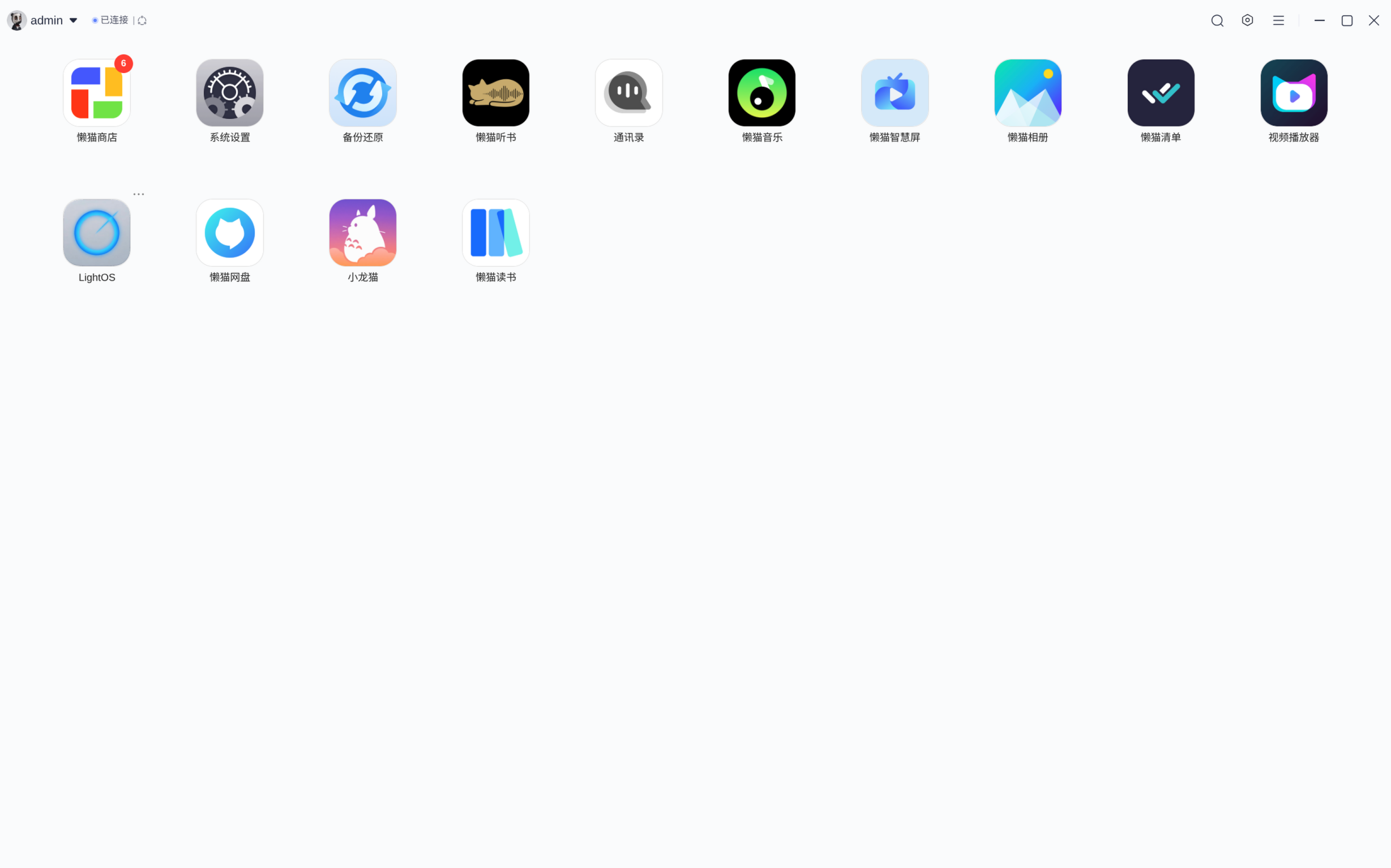
接入备份盘,进入备份还原,直接点击去还原
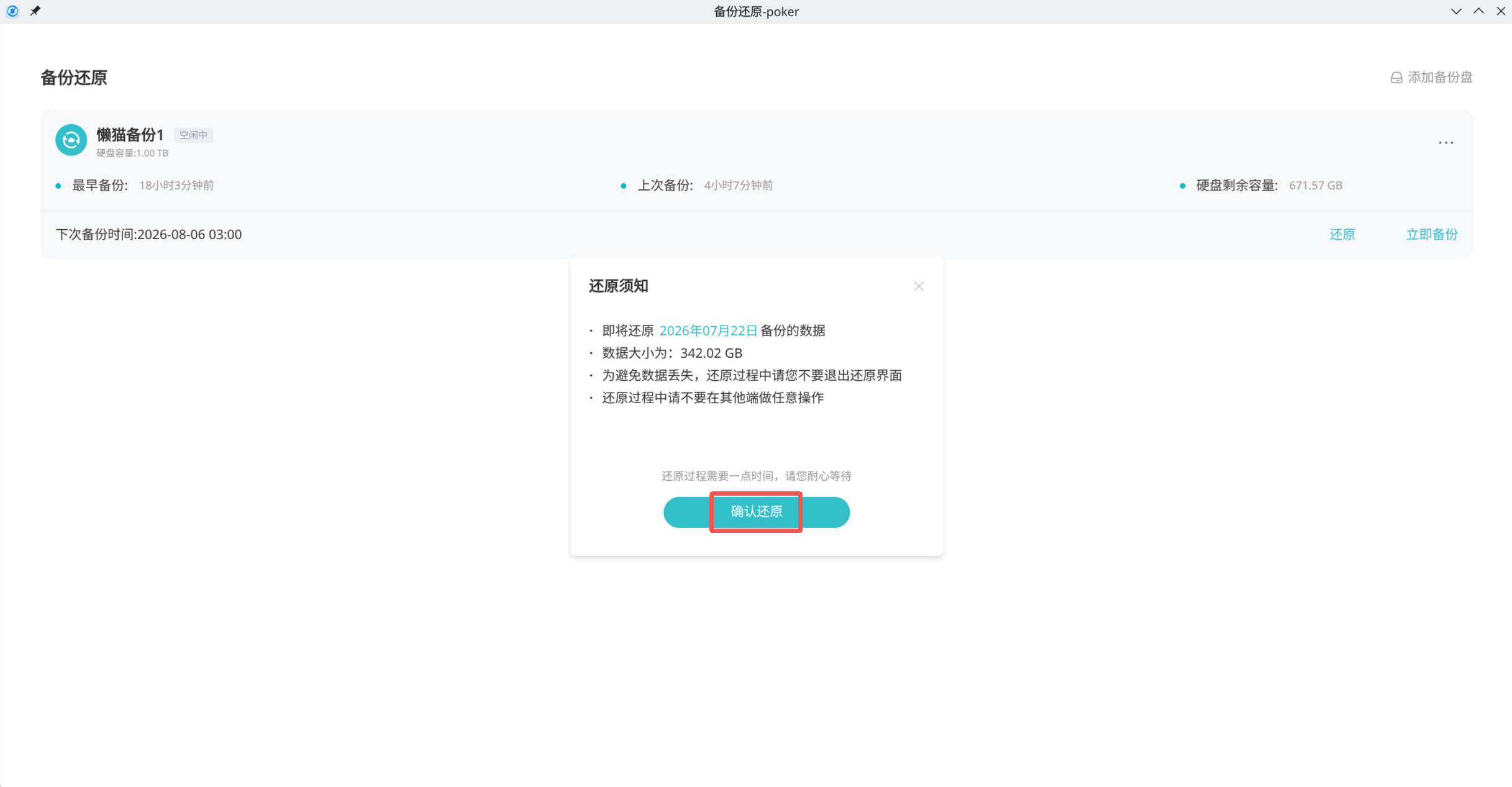
点击确认还原
根据您的数据大小,需要等待一段时间
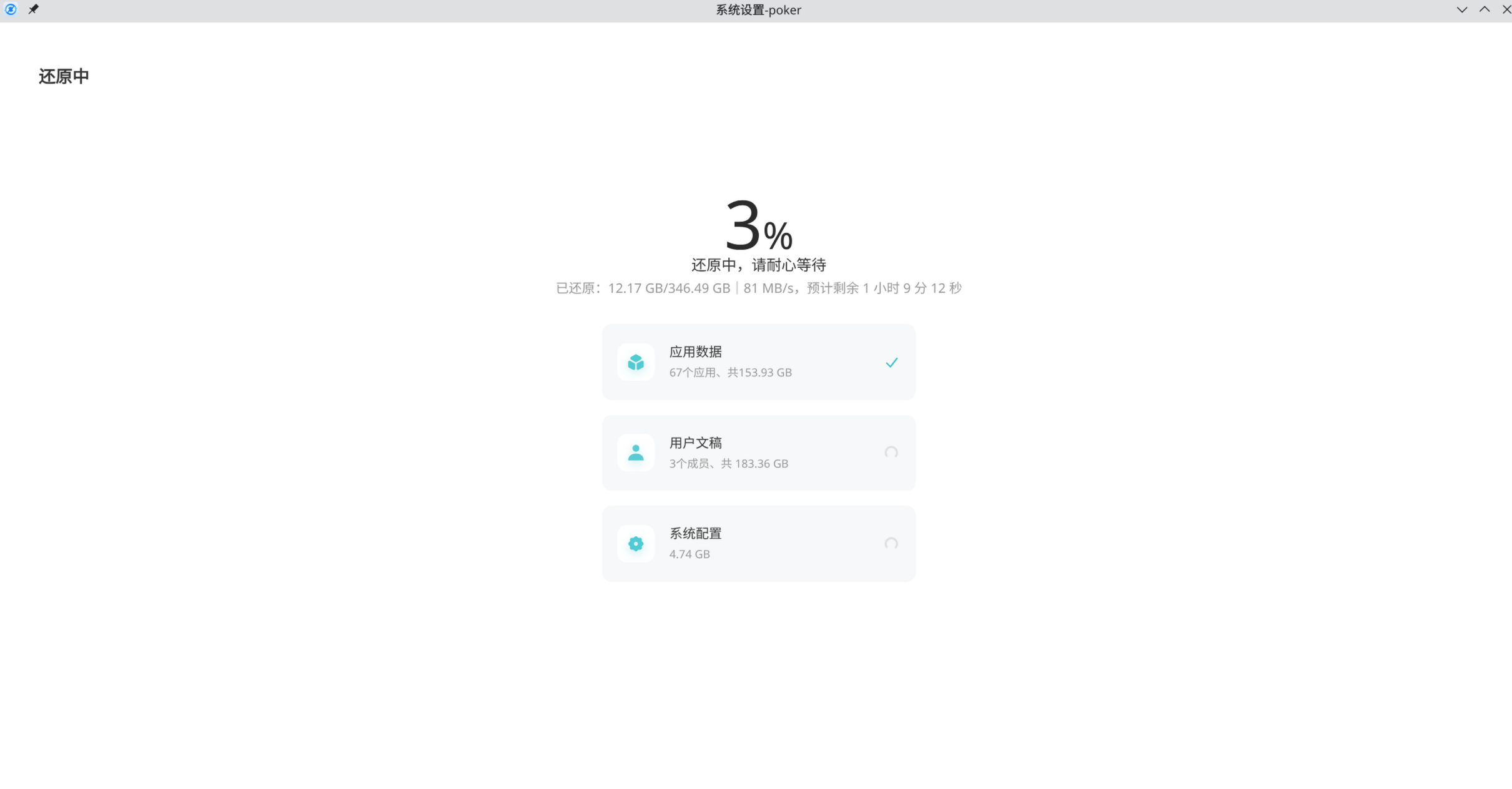
还原完成后可以看到数据全部回来了(系统、应用、个人文档)
评论
0暂无评论