
'%3e%3cpath%20d='M9%2021H15'%20stroke='black'%20stroke-width='2'%20stroke-linecap='round'%20stroke-linejoin='round'/%3e%3cpath%20d='M5.25001%209.75C5.25001%207.95979%205.96116%206.2429%207.22703%204.97703C8.4929%203.71116%2010.2098%203%2012%203C13.7902%203%2015.5071%203.71116%2016.773%204.97703C18.0388%206.2429%2018.75%207.95979%2018.75%209.75C18.75%2013.1081%2019.5281%2015.8063%2020.1469%2016.875C20.2126%2016.9888%2020.2472%2017.1179%2020.2474%2017.2493C20.2475%2017.3808%2020.2131%2017.5099%2020.1475%2017.6239C20.082%2017.7378%2019.9877%2017.8325%2019.8741%2017.8985C19.7604%2017.9645%2019.6314%2017.9995%2019.5%2018H4.50001C4.36874%2017.9992%204.23997%2017.964%204.12659%2017.8978C4.0132%2017.8317%203.91916%2017.7369%203.85387%2017.6231C3.78858%2017.5092%203.75432%2017.3801%203.75452%2017.2489C3.75472%2017.1176%203.78937%2016.9887%203.85501%2016.875C4.47282%2015.8063%205.25001%2013.1072%205.25001%209.75Z'%20stroke='black'%20stroke-width='2'%20stroke-linecap='round'%20stroke-linejoin='round'/%3e%3c/g%3e%3cdefs%3e%3cclipPath%20id='clip0_4762_133'%3e%3crect%20width='24'%20height='24'%20fill='white'/%3e%3c/clipPath%3e%3c/defs%3e%3c/svg%3e)
'%3e%3cpath%20d='M24%200H0V24H24V0Z'%20fill='white'%20fill-opacity='0.01'/%3e%3cpath%20d='M12%2011C14.2091%2011%2016%209.20914%2016%207C16%204.79086%2014.2091%203%2012%203C9.79086%203%208%204.79086%208%207C8%209.20914%209.79086%2011%2012%2011Z'%20stroke='black'%20stroke-width='2'%20stroke-linecap='round'%20stroke-linejoin='round'/%3e%3cpath%20d='M4%2021V20.4857C4%2018.5655%204%2017.6055%204.38753%2016.872C4.72841%2016.2269%205.27235%2015.7024%205.94138%2015.3737C6.70196%2015%207.6976%2015%209.68889%2015H14.3111C16.3024%2015%2017.298%2015%2018.0586%2015.3737C18.7276%2015.7024%2019.2716%2016.2269%2019.6125%2016.872C20%2017.6055%2020%2018.5655%2020%2020.4857V21'%20stroke='black'%20stroke-width='2'%20stroke-linecap='round'%20stroke-linejoin='round'/%3e%3c/g%3e%3cdefs%3e%3cclipPath%20id='clip0_4762_139'%3e%3crect%20width='24'%20height='24'%20fill='white'/%3e%3c/clipPath%3e%3c/defs%3e%3c/svg%3e)

ISCSI 网络磁盘搭建
wlabby
ISCSI 网络磁盘搭建
1、介绍
iSCSI,即Internet SCSI,它是一种基于IP Storage理论的新型存储技术,该技术将存储行业广泛应用的SCSI接口技术与IP网络技术相结合,可以在IP网络上构建SAN。简单地说,iSCSI就是在IP网络上运行SCSI协议的一种网络存储技术。
懒猫微服连接iSCSI可用作网络备份和网络磁盘挂载存储

2、Linux 配置ISCSI共享存储
2.1、服务搭建
在服务器上添加一块硬盘或划分一个分区
[root@localhost ~]# lsblk
NAME            MAJ:MIN RM  SIZE RO TYPE MOUNTPOINT
sda               8:0    0   20G  0 disk
├─sda1            8:1    0    1G  0 part /boot
└─sda2            8:2    0   19G  0 part
  ├─centos-root 253:0    0   17G  0 lvm  /
  └─centos-swap 253:1    0    2G  0 lvm  [SWAP]
sdb               8:16   0   12G  0 disk
如果有多个空闲分区,可将其组成一个RAID 一起使用
# mdadm -Cv /dev/md0 -l 0 -n 1 /dev/sdb --force
# mdadm -D /dev/md0
配置iSCSI服务端
# yum install targetcli -y
# systemctl start target && systemctl enable target
# targetcli
/> ls
/> cd /backstores/block
/backstores/block> create disk0 /dev/sdb
/> cd /iscsi
/iscsi> create iqn.2025-08.com.target:susan
/iscsi> cd /iscsi/iqn.2025-08.com.target:susan/tpg1/luns
/iscsi/iqn.20...san/tpg1/luns> create /backstores/block/disk0
/iscsi/iqn.20...san/tpg1/luns> cd /iscsi/iqn.2025-08.com.target:susan/tpg1/acls
/iscsi/iqn.20...san/tpg1/acls> create iqn.2023-01.cloud.lazycat:lzcbox-d29dac66
/iscsi/iqn.20...san/tpg1/acls> cd /iscsi/iqn.2025-08.com.target:susan/tpg1/portals/
/iscsi/iqn.20.../tpg1/portals> delete 0.0.0.0 3260
/iscsi/iqn.20.../tpg1/portals> create 192.168.1.249 3260
/iscsi/iqn.20.../tpg1/portals> cd /
/> ls
/> exit
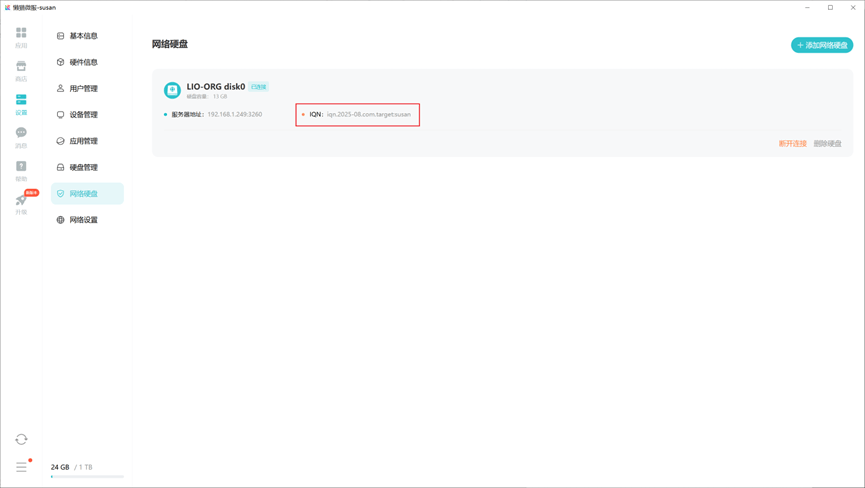
注意创建目标ACL时,需要匹配微服主机的ISCSI地址,具体查询:
lzcbox-d29dac66 ~ # cat /lzcsys/var/pd/iscsi/initiatorname.iscsi
InitiatorName=iqn.2023-01.cloud.lazycat:lzcbox-d29dac66
2.2、连接服务
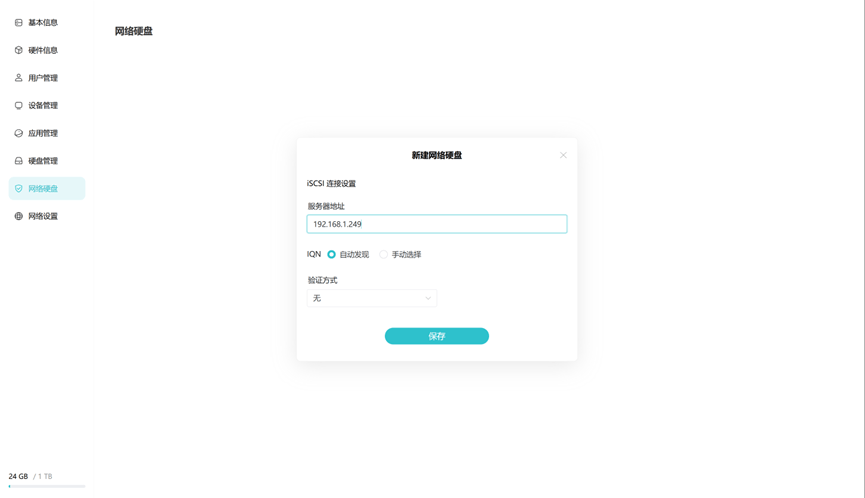
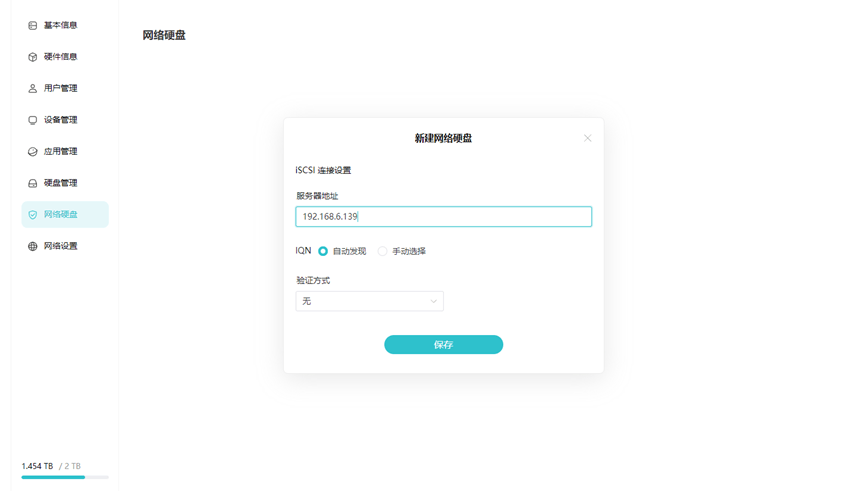
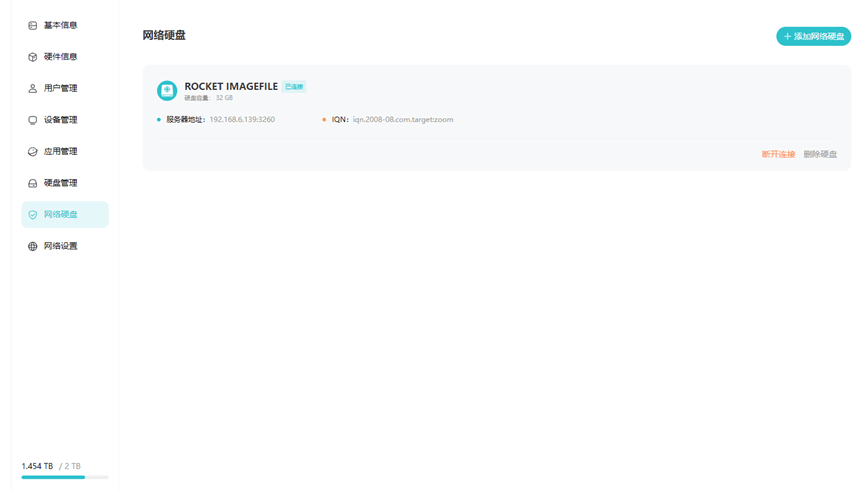
创建完成后,打开微服设置 ——> 网络硬盘 ——> 添加网络硬盘,输入服务器IP地址即可。
3、Windows 配置ISCSI共享存储
3.1、软件安装
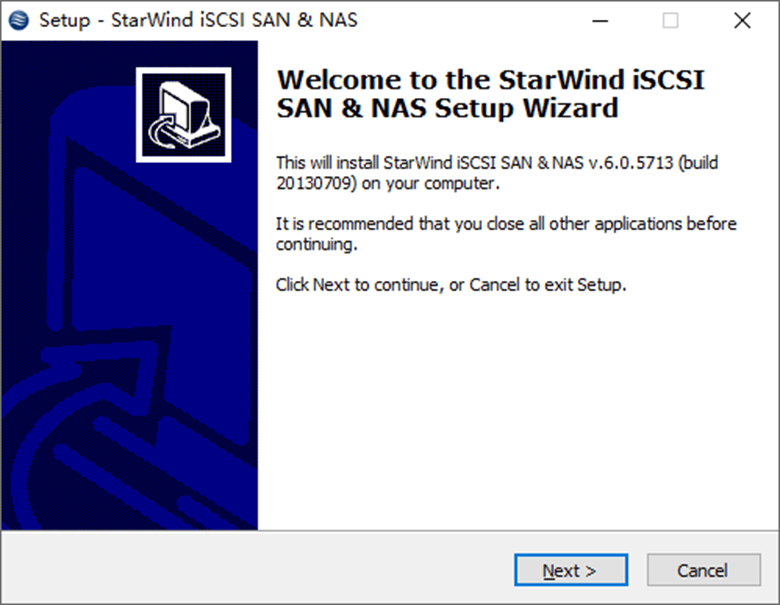
在Windows下需要安装 StarWind 软件,下载应用后直接点击安装。
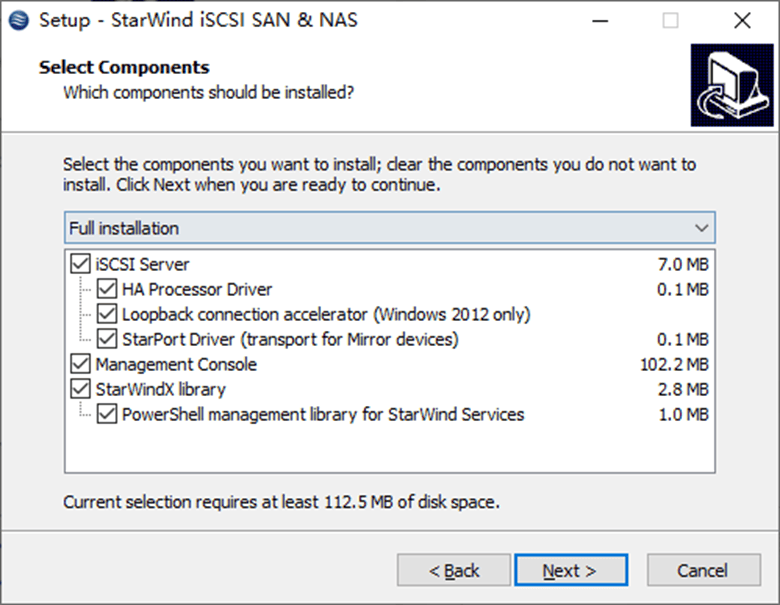
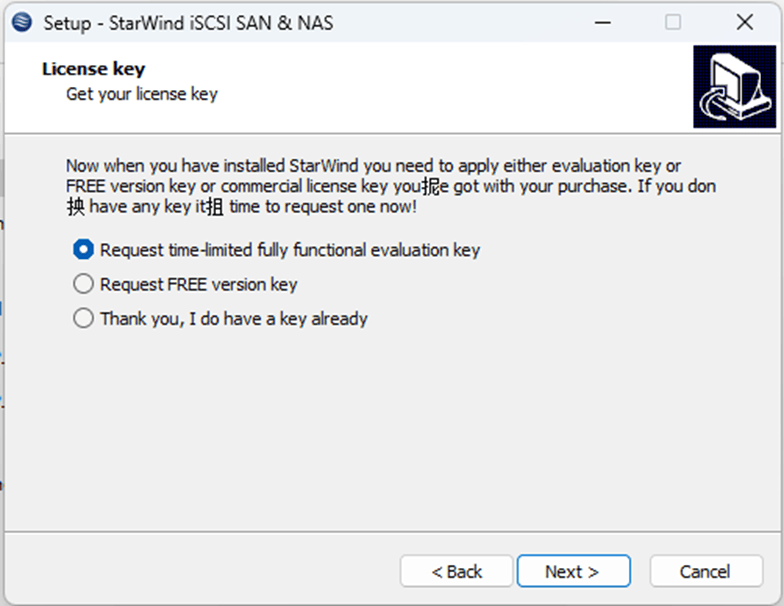
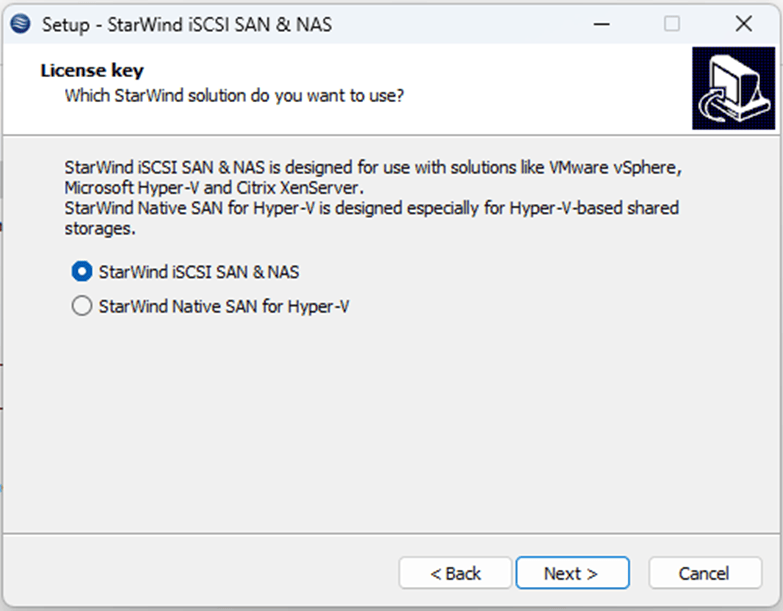
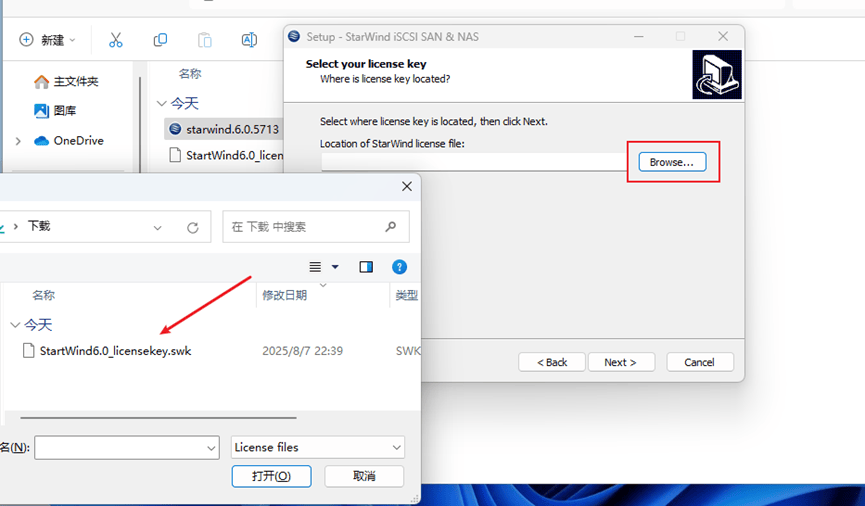
选择安装包中的key
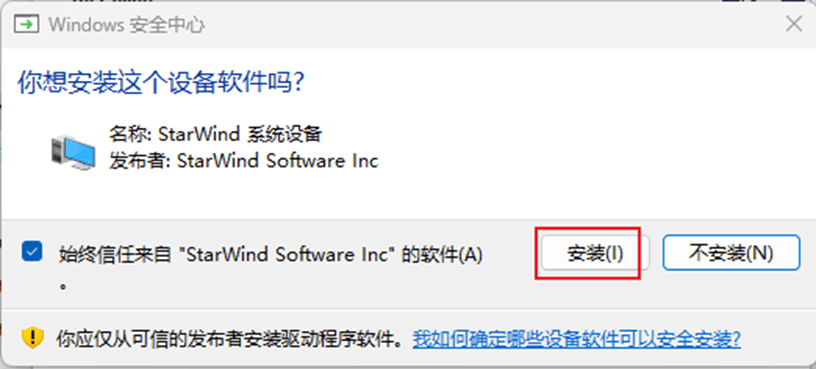
3.2、配置iSCSI服务
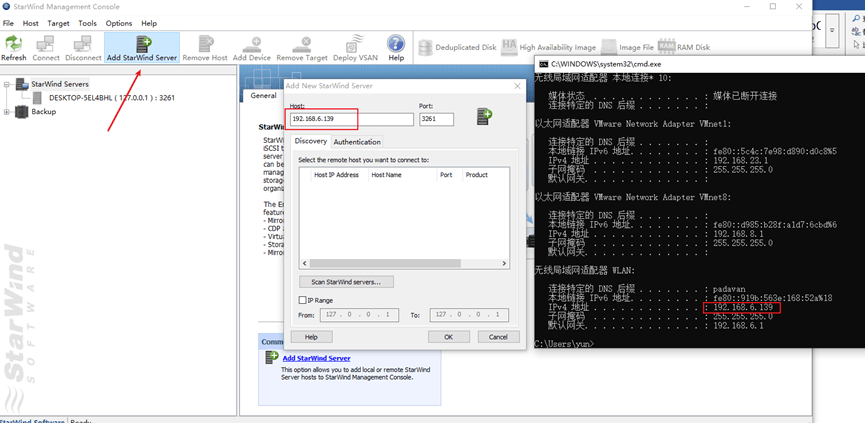
首先点击添加按钮,弹出对话框后填写本机的IP地址,填写完成后点击OK。
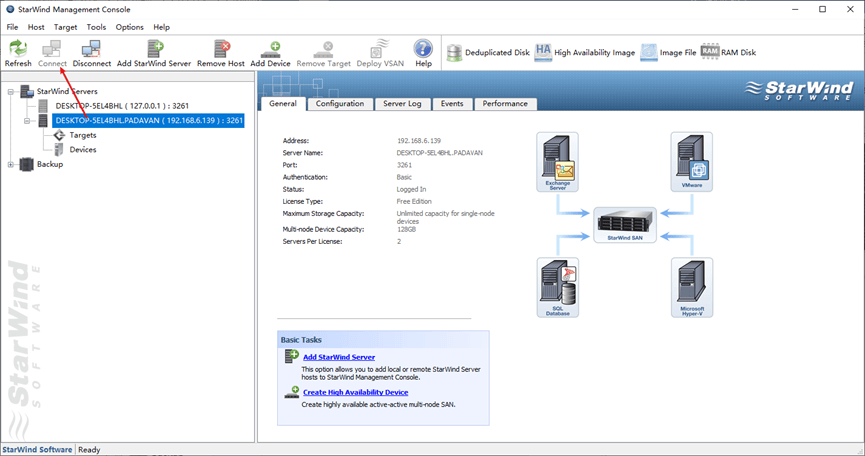
选中刚才添加的服务,点击Connect,连接成功后就可以创建Target
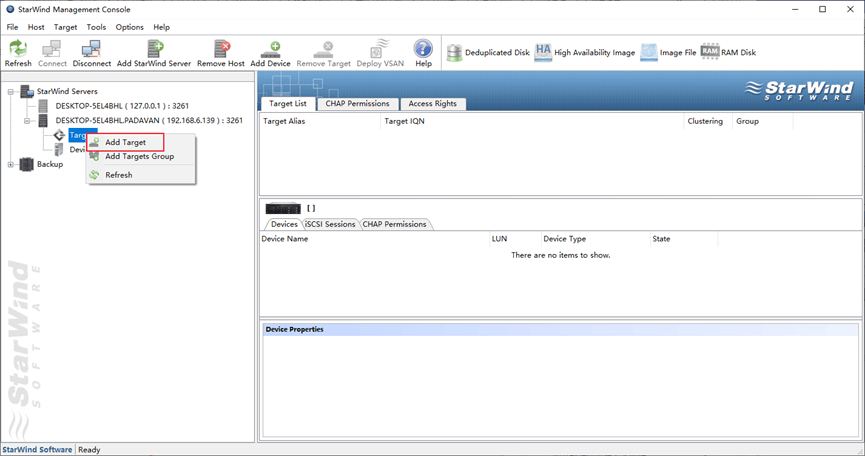
新建Target
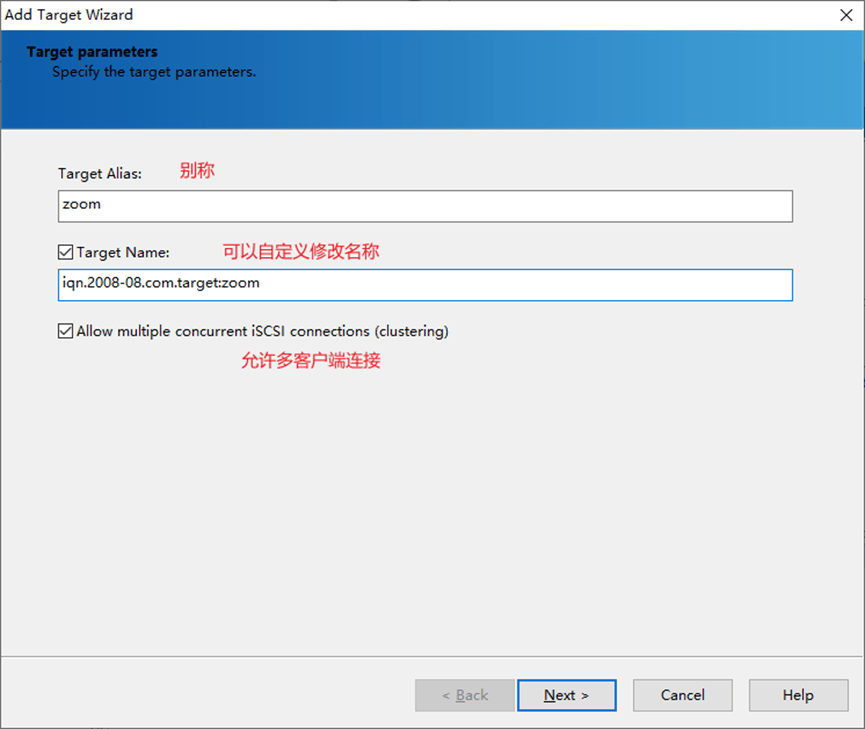
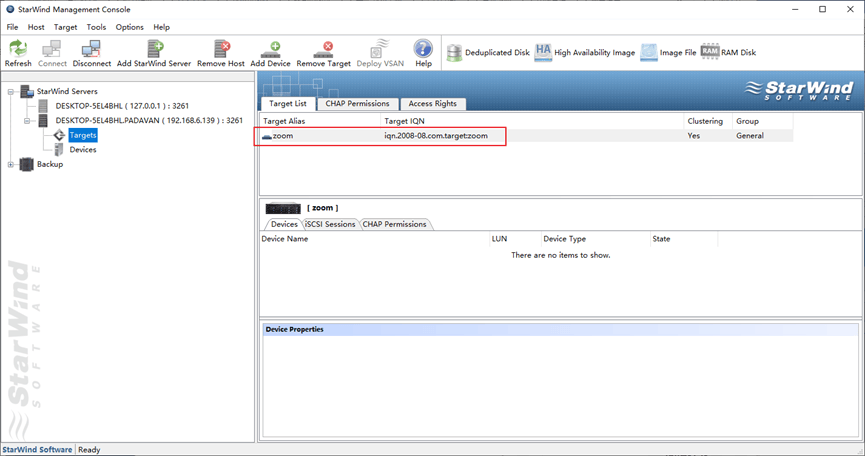
Target创建成功
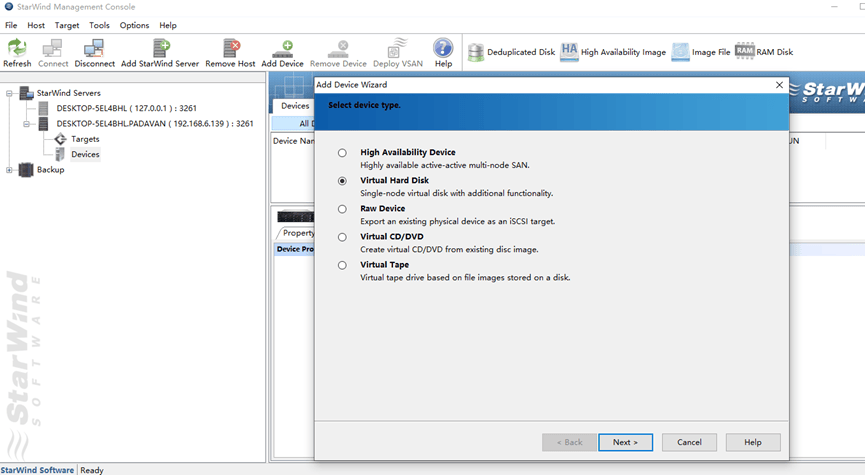
再创建Devices,选中Devices点击右键新建,弹出对话框后选择虚拟磁盘
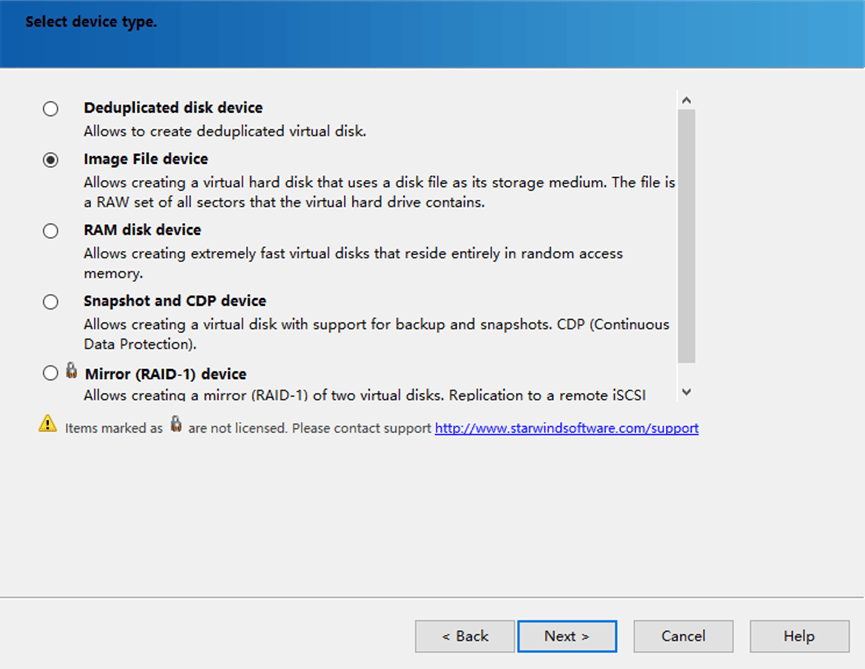
选择镜像img文件
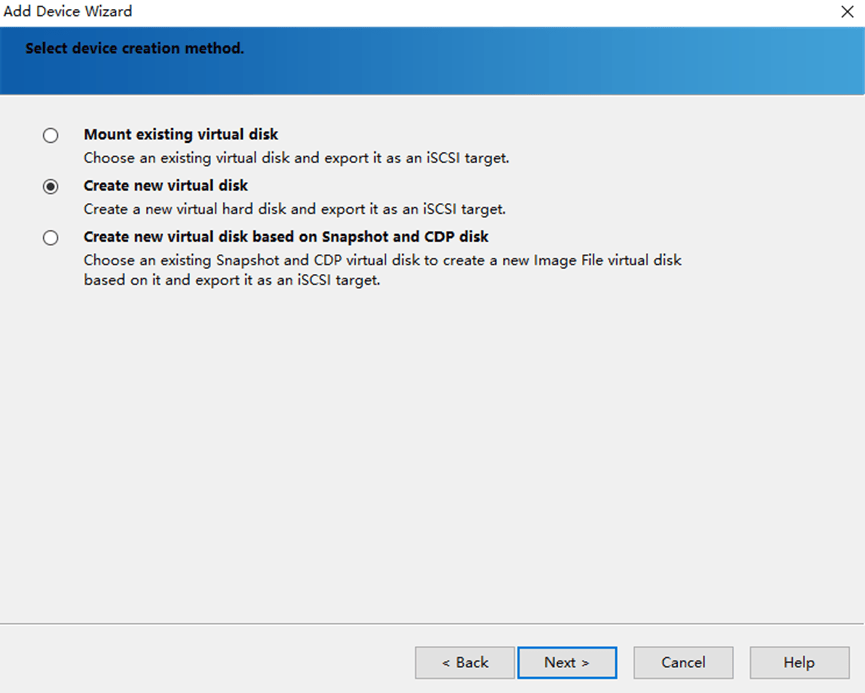
创建新虚拟磁盘
选择镜像文件路径和大小,文件可以直接填写,填写后软件自动创建。
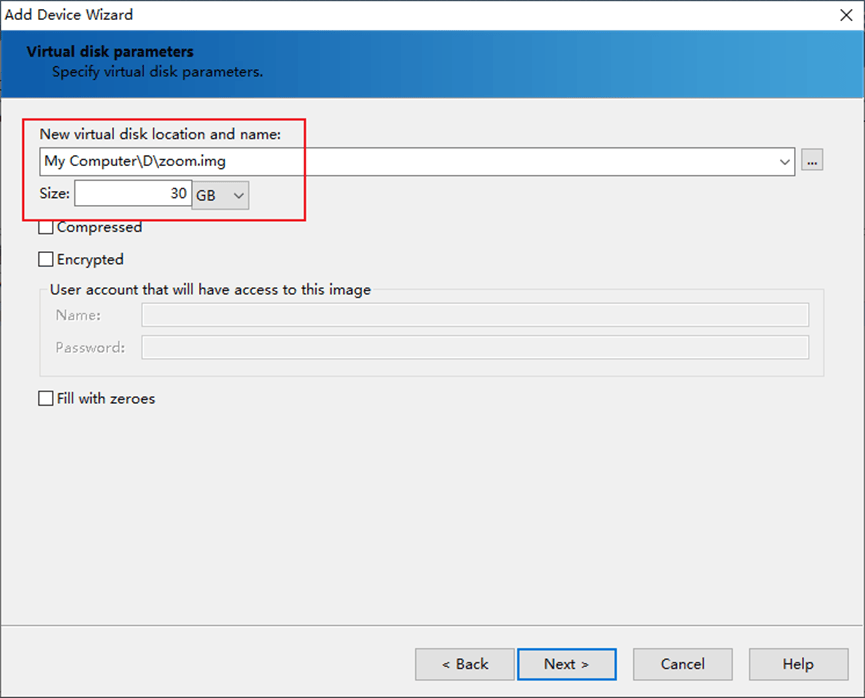
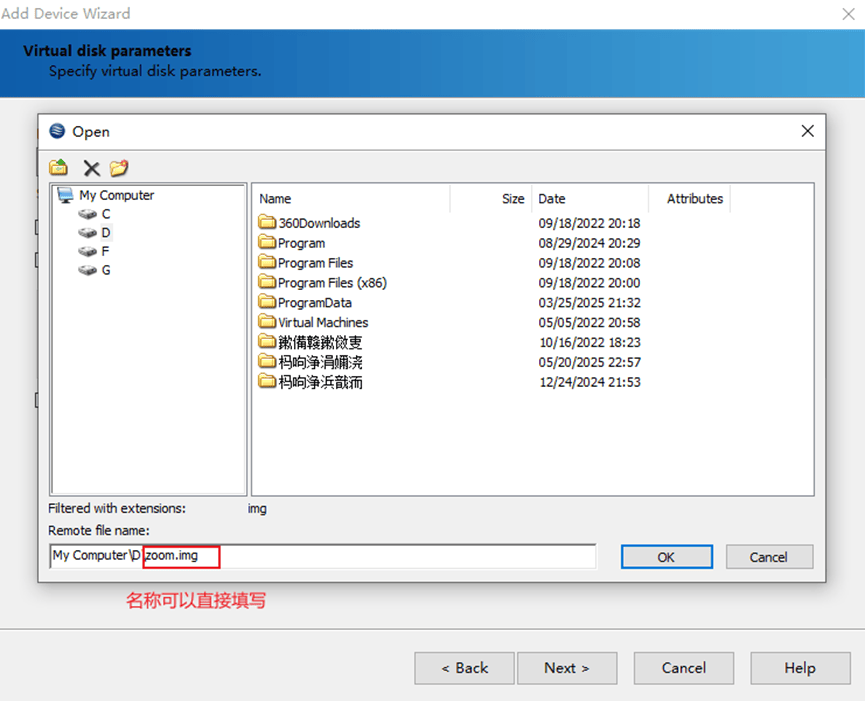
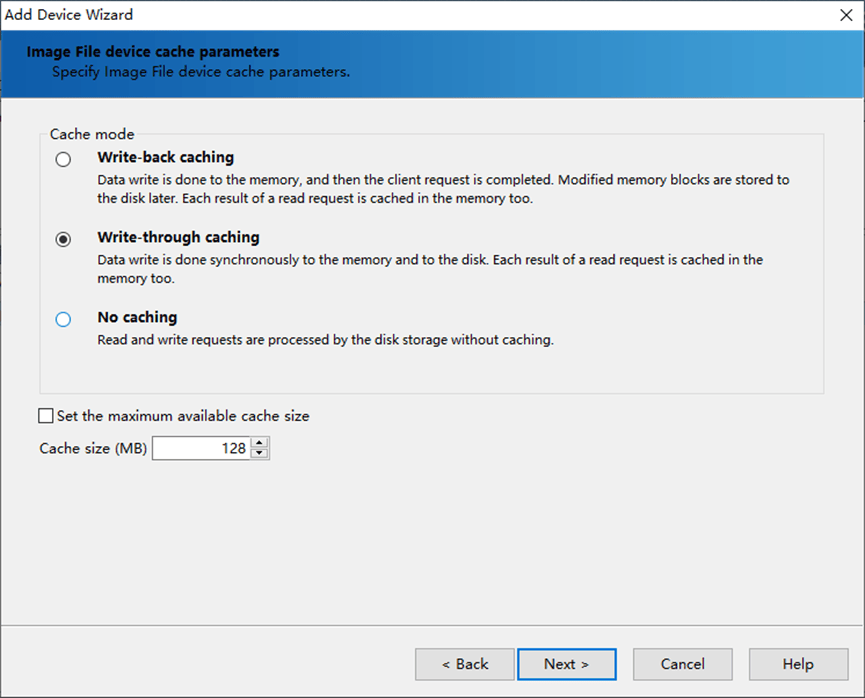
关联刚才创建的Target
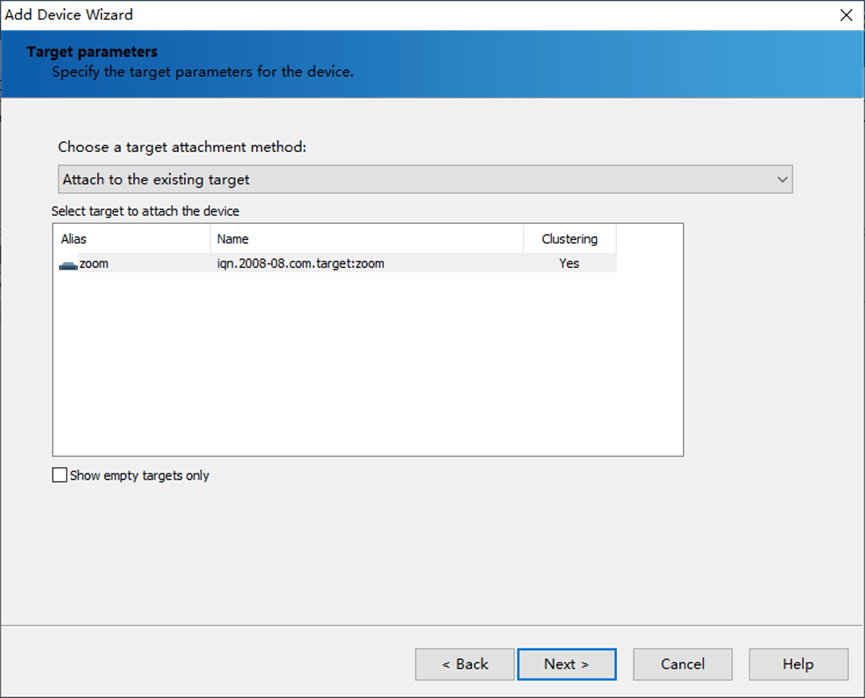
这样iSCSI 网络磁盘就创建成功了
3.3、连接服务
打开微服设置 ——> 网络硬盘 ——> 添加网络硬盘,输入服务器IP地址即可。
4、群辉 配置ISCSI共享存储
4.1、服务搭建
打开SAN Manager软件,点击新建 LUN ,自定义创建容量大小
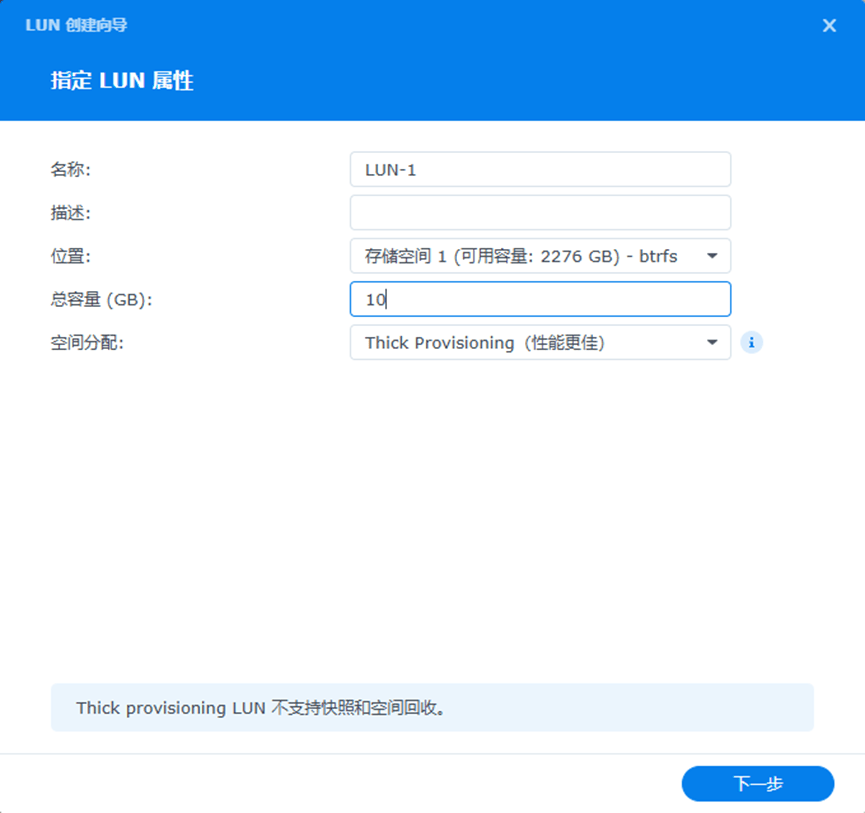
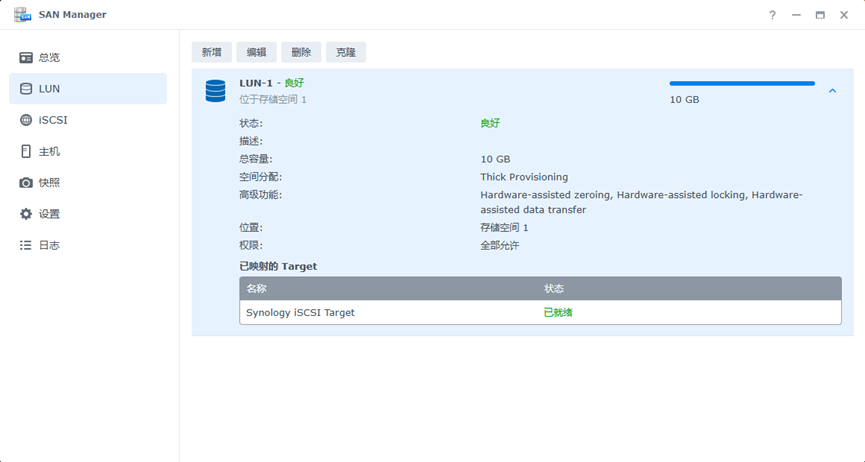
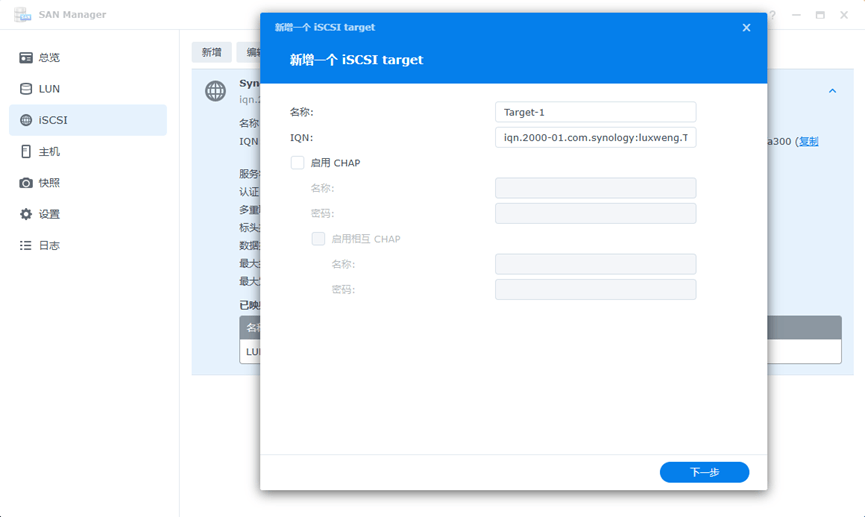
创建LUN完成后,新建iSCSI ,可以启用CHAP验证
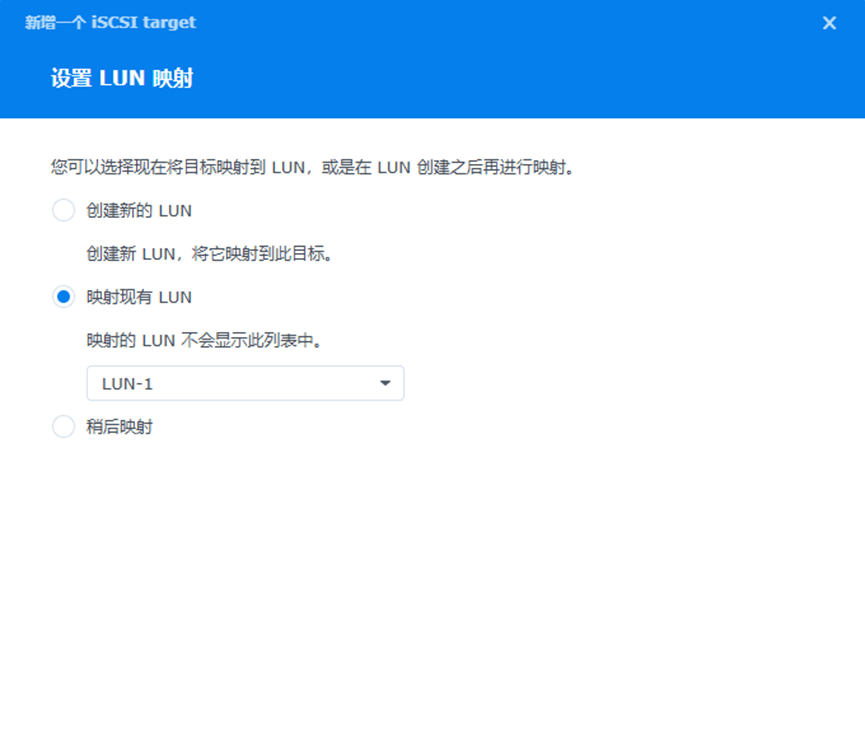
将刚才创建的LUN设备映射到当前的iSCSI 中。
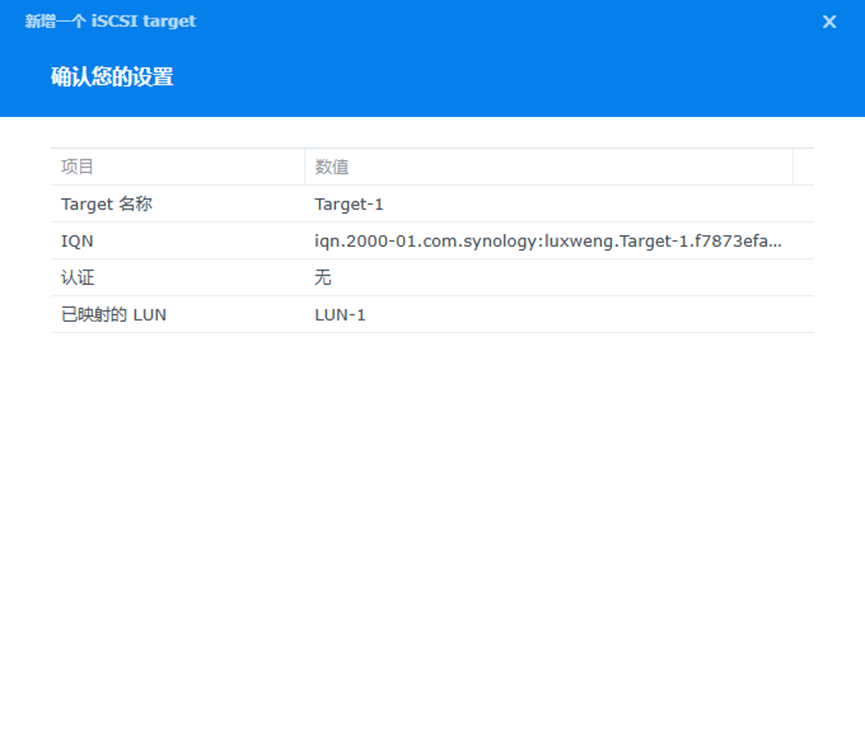
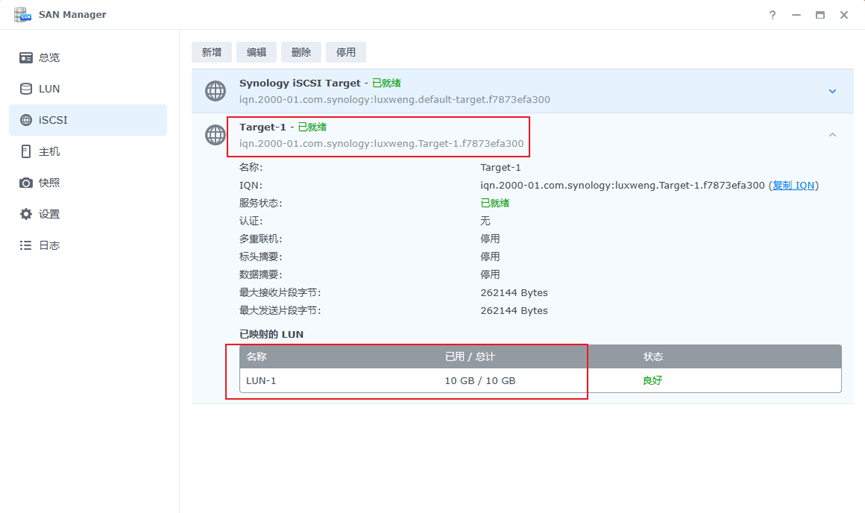
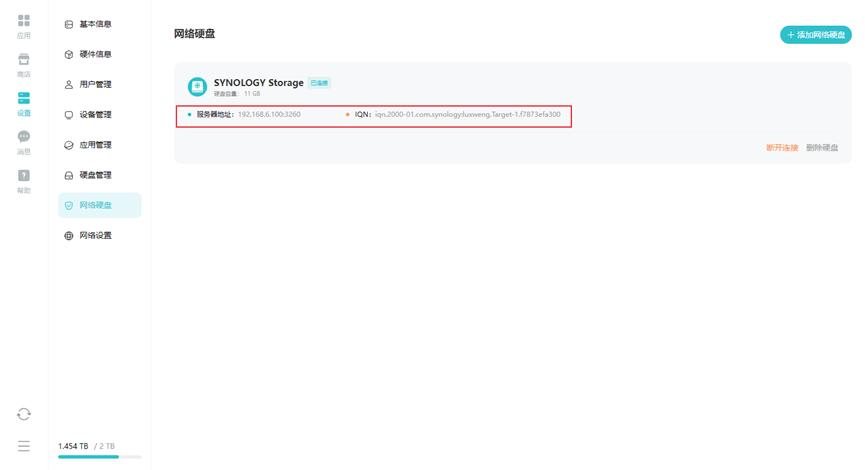
创建成功后信息如下:
4.2、连接服务
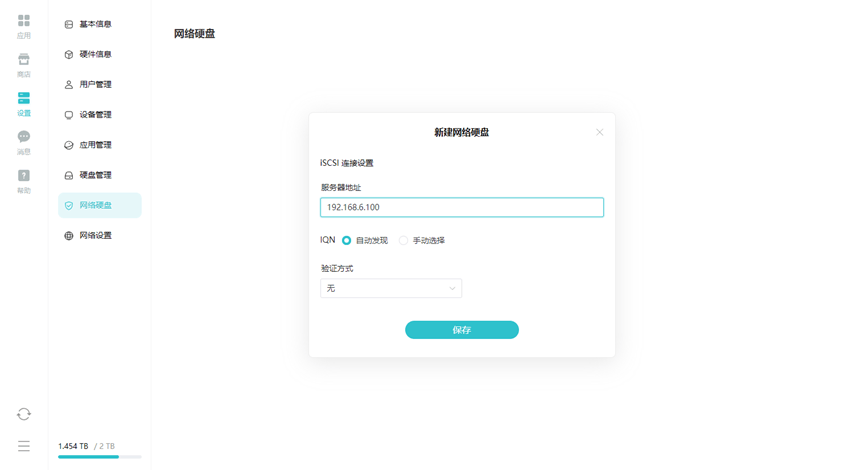
打开微服设置 ——> 网络硬盘 ——> 添加网络硬盘,输入服务器IP地址即可。
5、Docker 配置ISCSI共享存储
5.1、镜像拉取
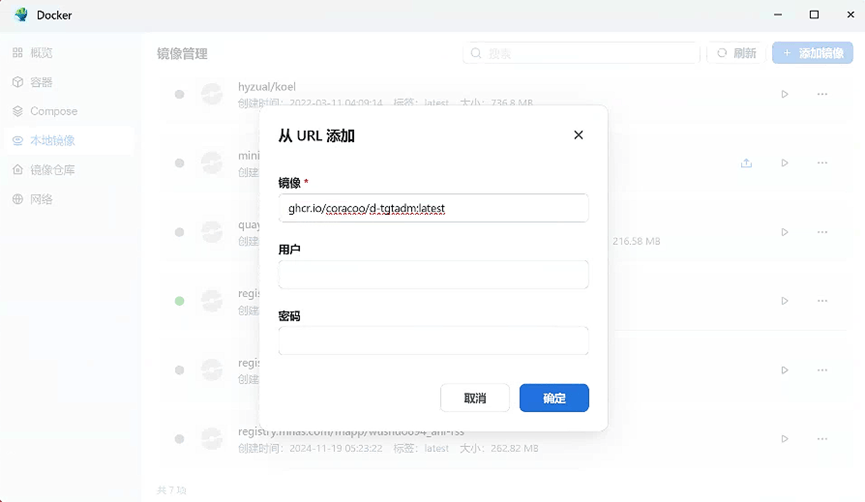
在github仓库中拉取镜像,镜像地址:ghcr.io/coracoo/d-tgtadm:latest
也可以从其他地方拉取
crpi-xg6dfmt5h2etc7hg.cn-hangzhou.personal.cr.aliyuncs.com/cherry4nas/d-tgtadm:latest
5.2、容器创建
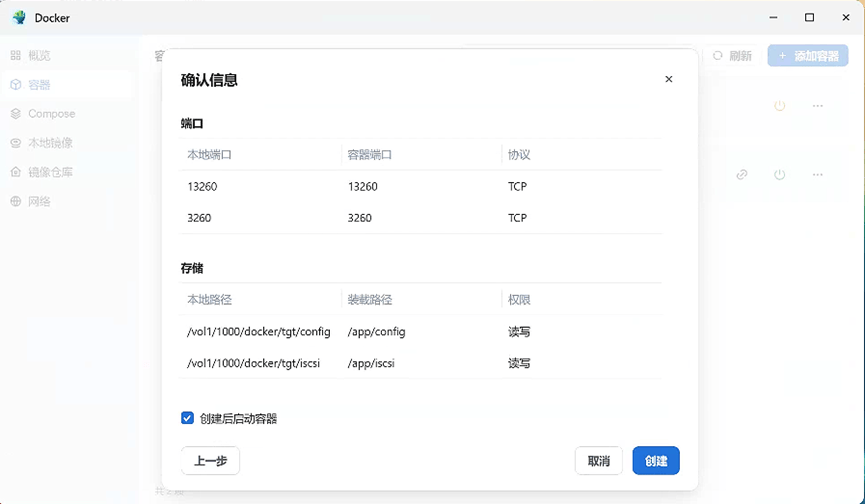
拉取成功后,将其添加到容器中并创建
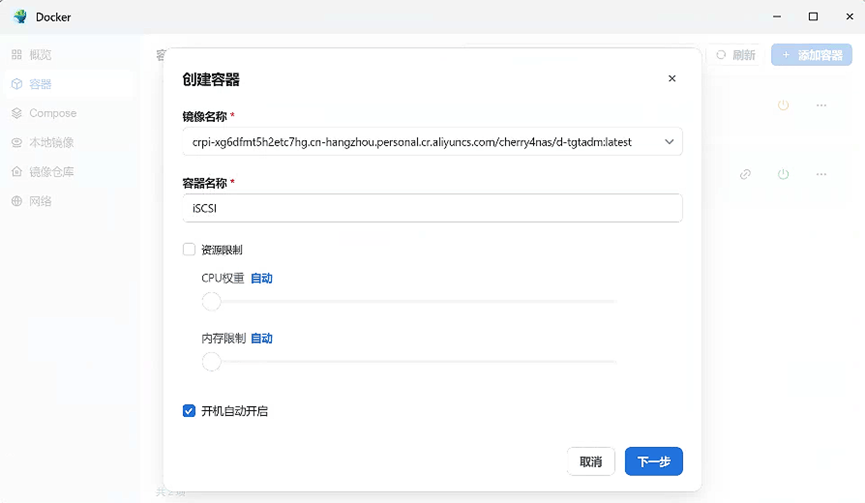
端口有两个:3260(iSCSI端口),13260(web管理端口)
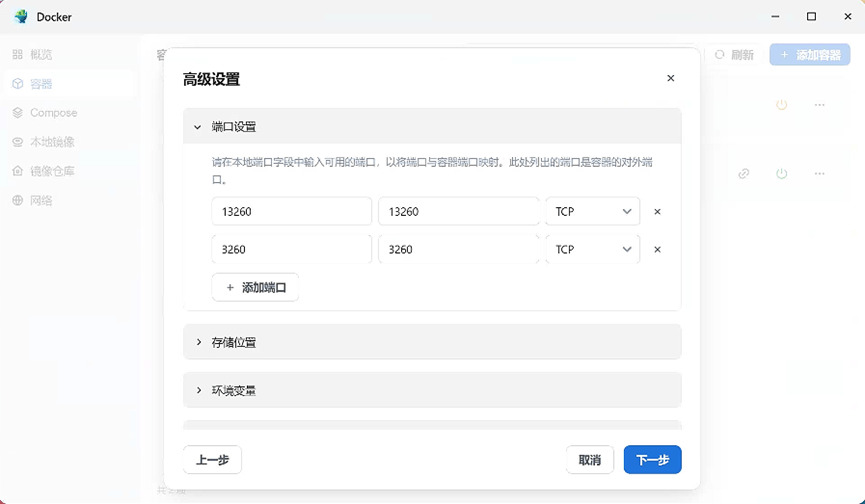
【文件夹路径】:默认提供了/app/config和/app/iscsi两个路径,前者用来存储配置文件、日志,后者用来存储虚拟磁盘。
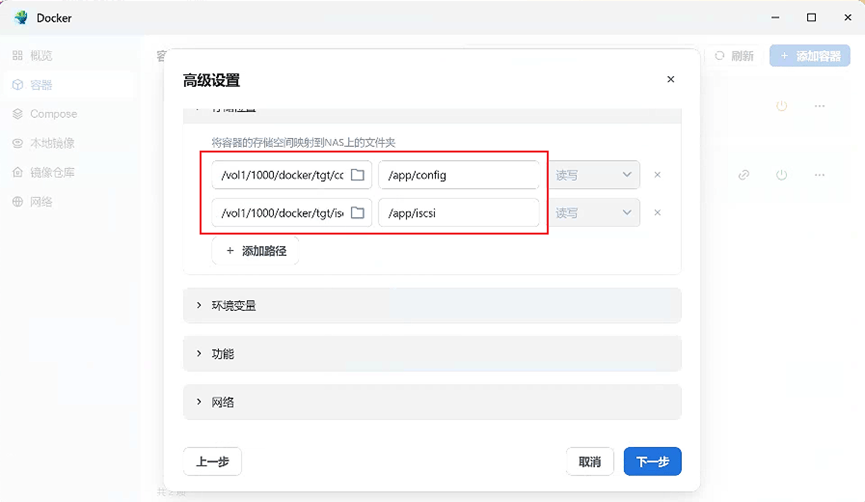
其他的地方不用变
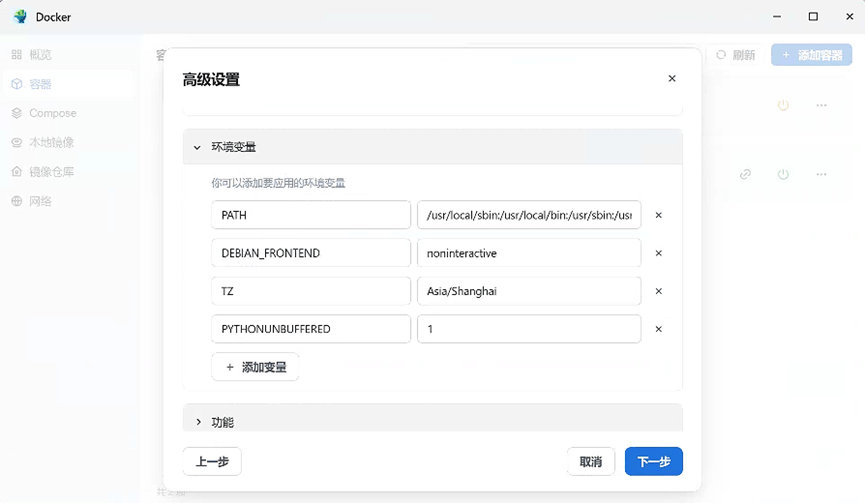
需要注意的是,网络从默认的Bridge 修改为 host
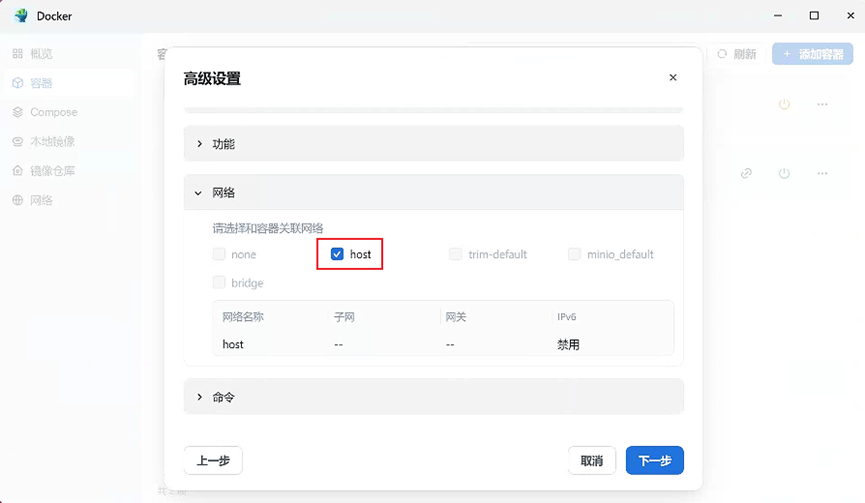
修改完成后直接创建
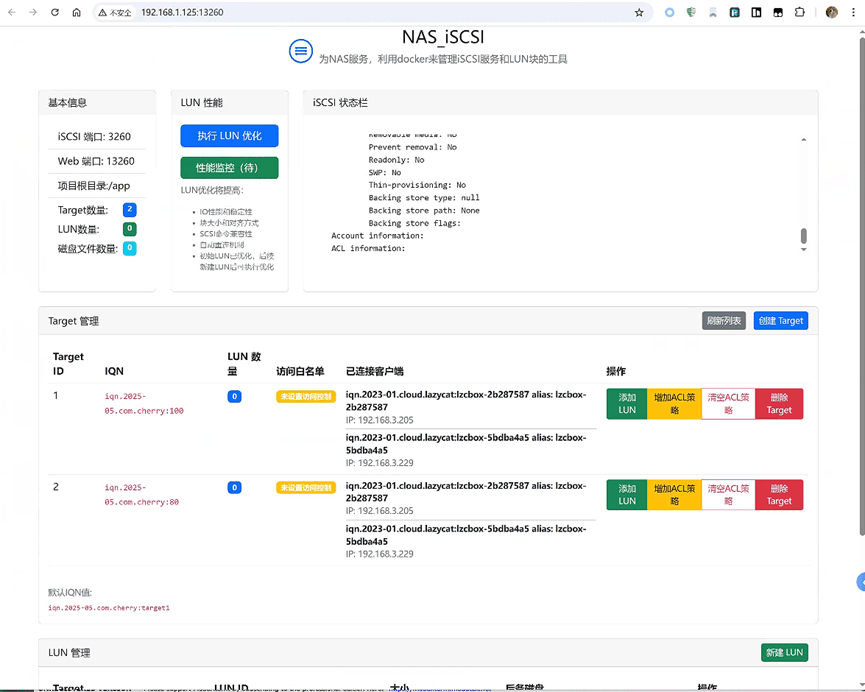
输入IP地址加端口号即可登录
5.3、软件配置
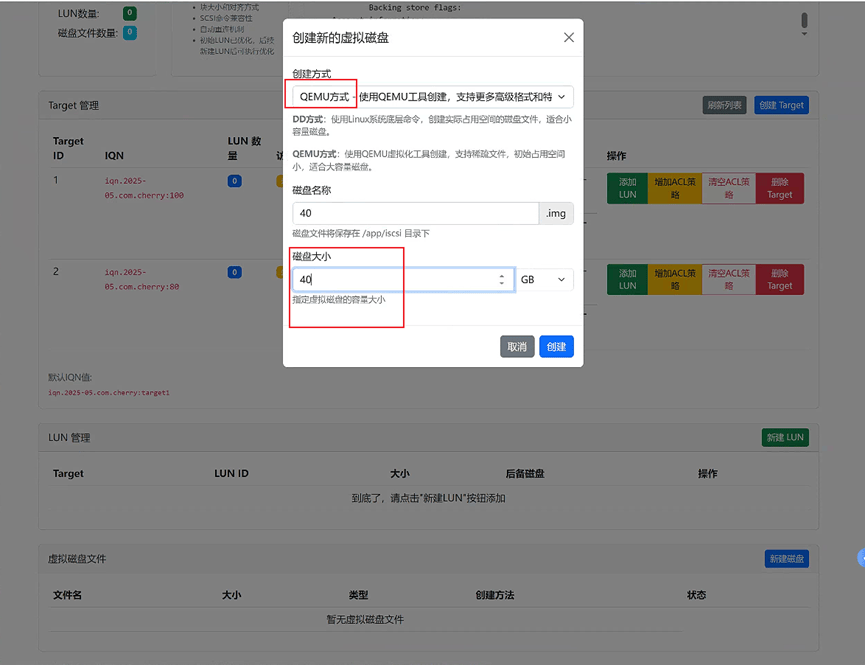
先新建一个磁盘,使用QEMU方式创建
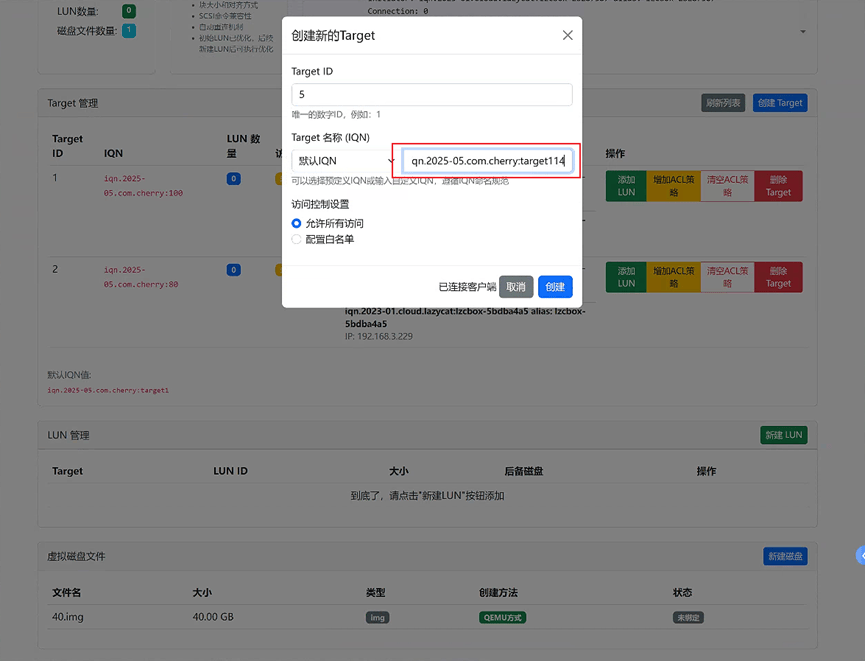
磁盘创建完成后新建一个Target
最后创建LUN,将刚才的磁盘和Target关联起来
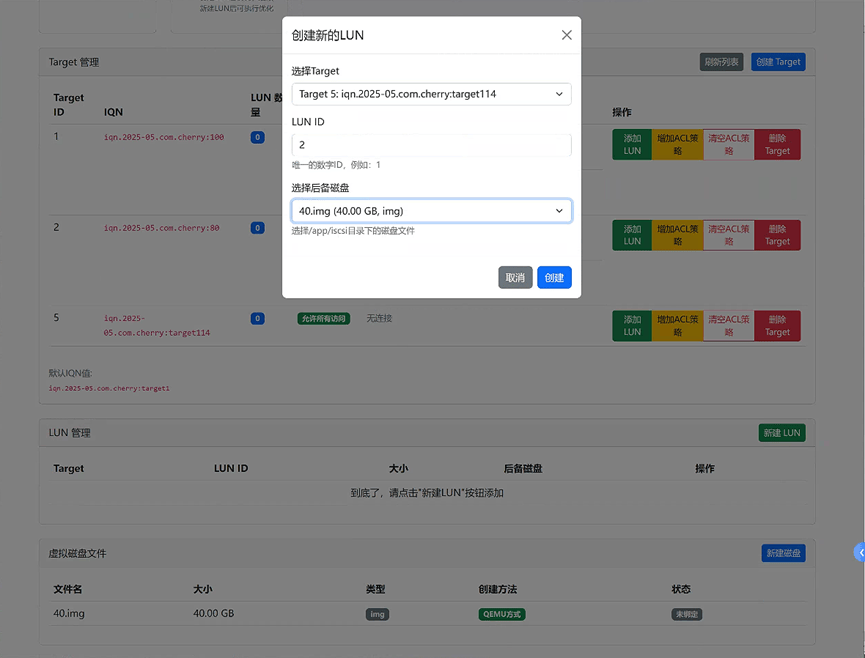
5.4、连接服务
打开微服设置 ——> 网络硬盘 ——> 添加网络硬盘,输入服务器IP地址即可。
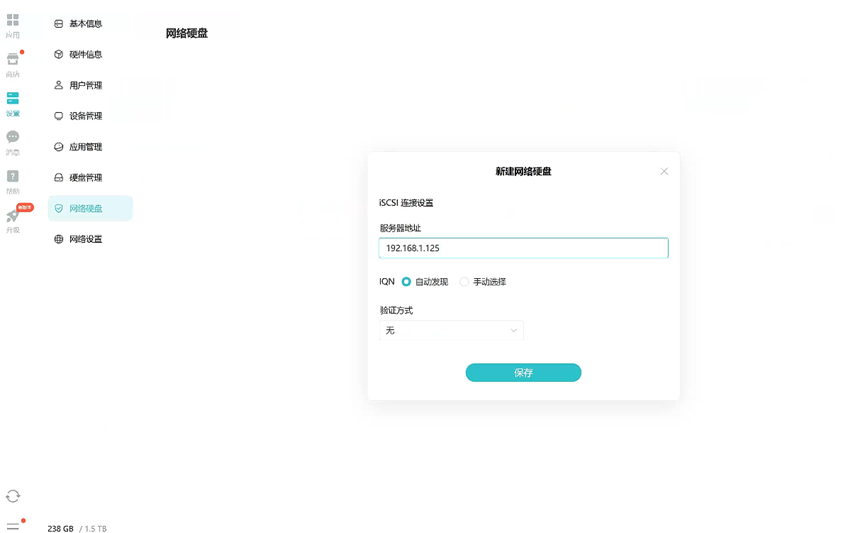
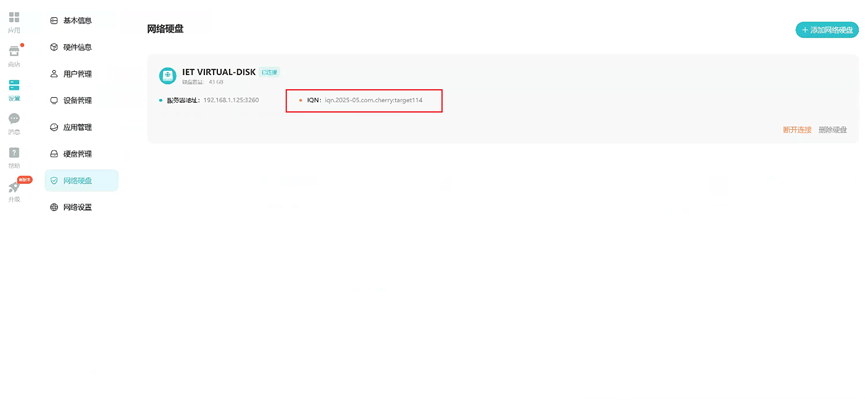
Github 地址:
GitHub - coracoo/d-tgtadm: 将 NAS 空间提供给PC扩容,一款现代化的 NAS iSCSI 管理工具,基于docker使用
6、格式化磁盘将其挂载到网盘
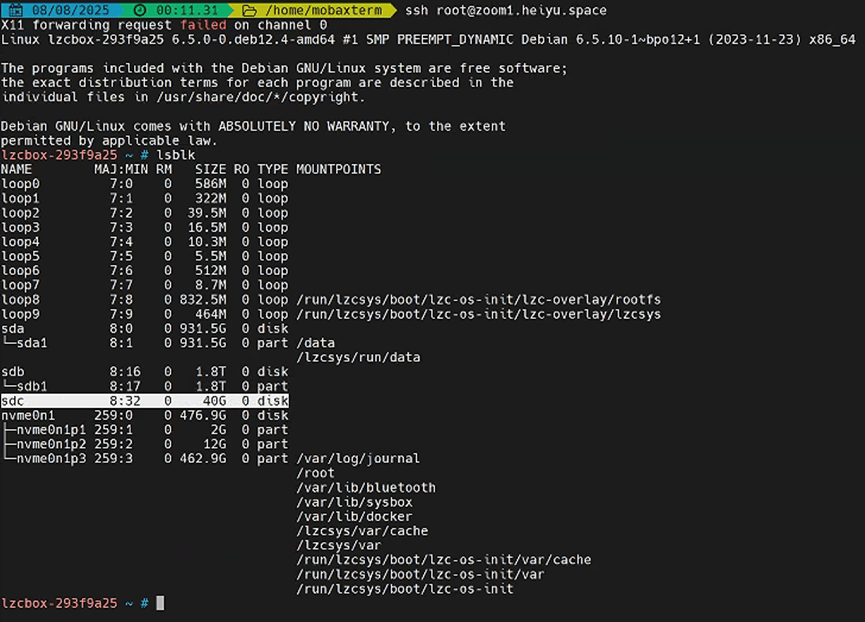
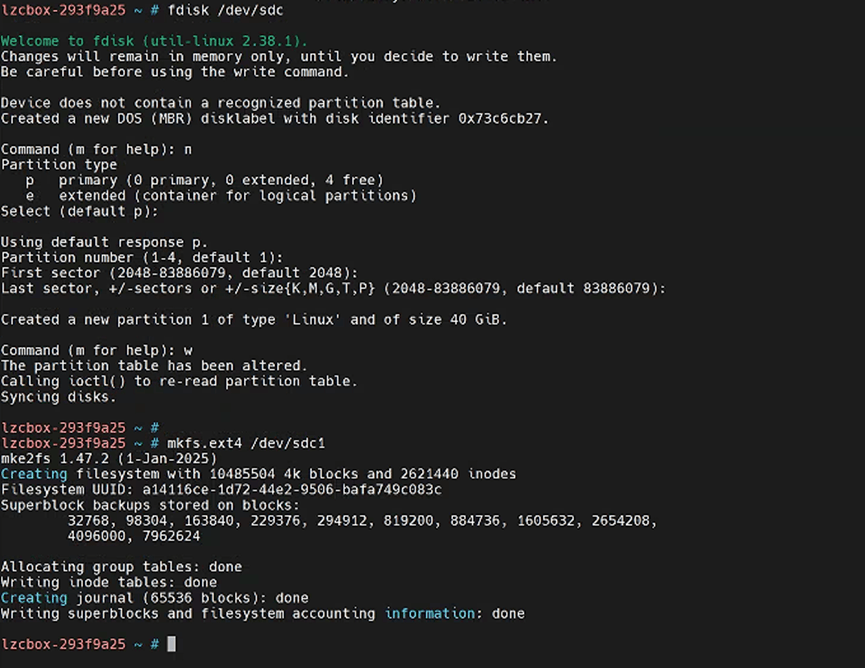
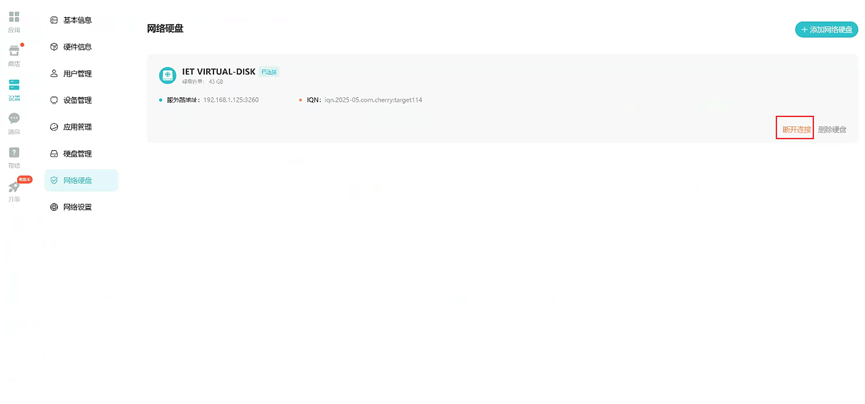
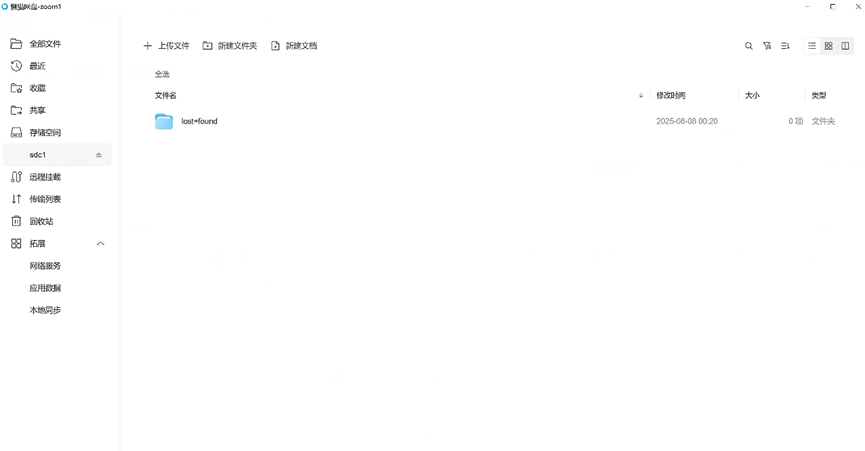
格式化完成后需要将其断开重连,重新挂载一下,网盘才能正常识别

7、作为网络磁盘备份
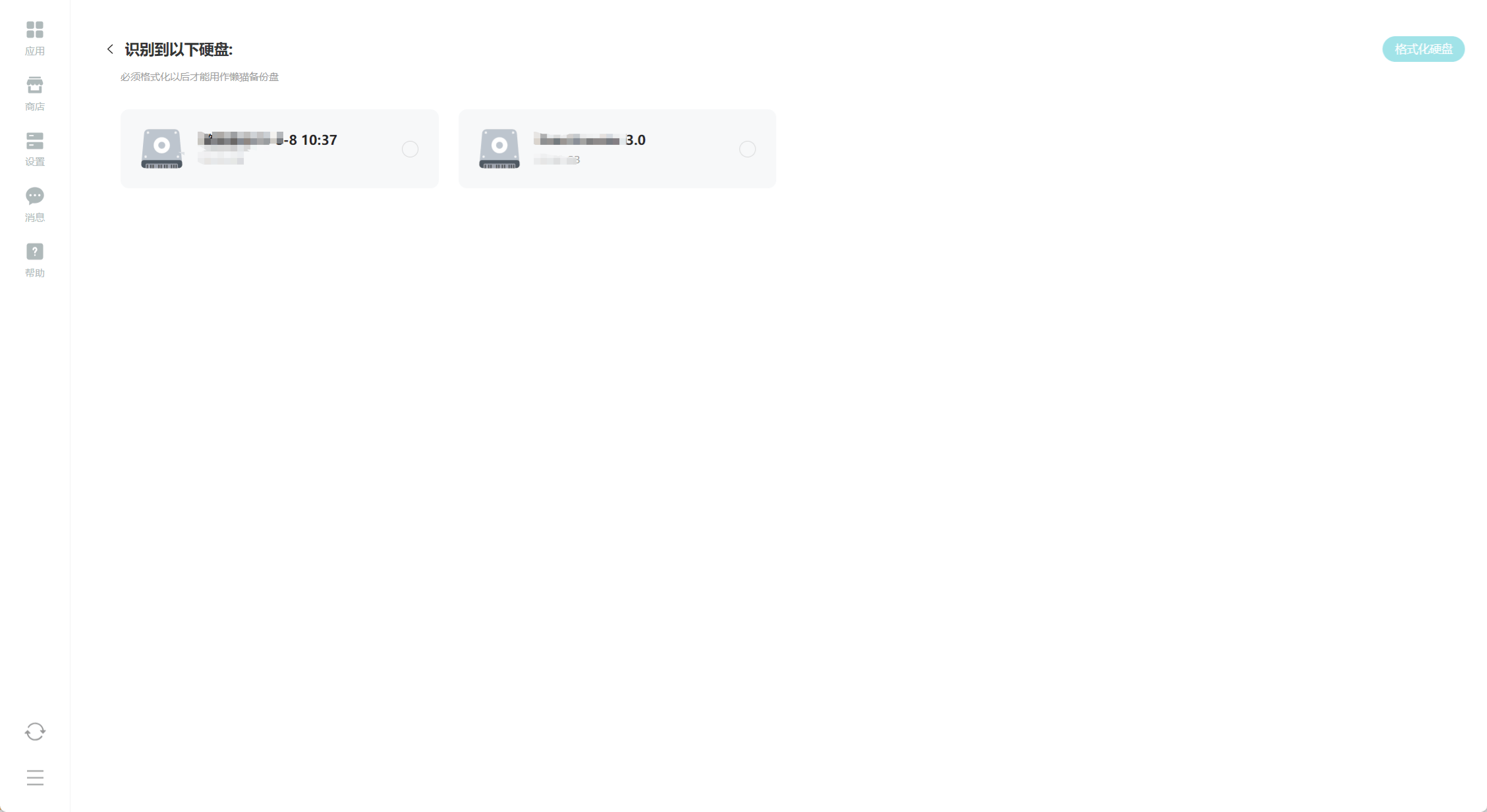
如果不作为网络存储,还可以尝试作为网络备份
7.1连接服务
打开微服设置 ——> 网络硬盘 ——> 添加网络硬盘,输入服务器IP地址即可。
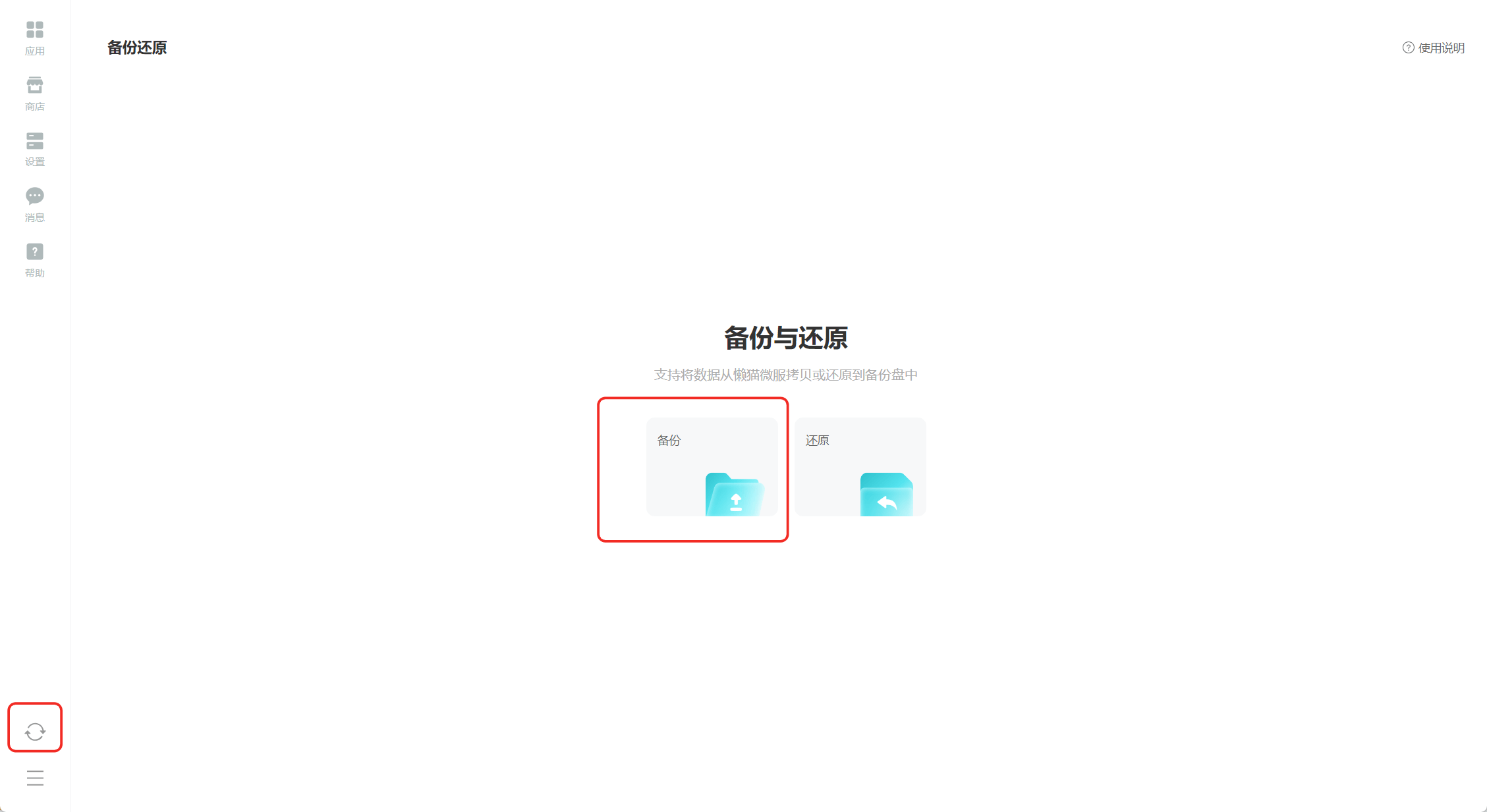
7.2设置备份还原
打开微服客户端 ——> 左下角备份还原 ——> 点击备份格式化硬盘即可。
评论
0暂无评论