
'%3e%3cpath%20d='M9%2021H15'%20stroke='black'%20stroke-width='2'%20stroke-linecap='round'%20stroke-linejoin='round'/%3e%3cpath%20d='M5.25001%209.75C5.25001%207.95979%205.96116%206.2429%207.22703%204.97703C8.4929%203.71116%2010.2098%203%2012%203C13.7902%203%2015.5071%203.71116%2016.773%204.97703C18.0388%206.2429%2018.75%207.95979%2018.75%209.75C18.75%2013.1081%2019.5281%2015.8063%2020.1469%2016.875C20.2126%2016.9888%2020.2472%2017.1179%2020.2474%2017.2493C20.2475%2017.3808%2020.2131%2017.5099%2020.1475%2017.6239C20.082%2017.7378%2019.9877%2017.8325%2019.8741%2017.8985C19.7604%2017.9645%2019.6314%2017.9995%2019.5%2018H4.50001C4.36874%2017.9992%204.23997%2017.964%204.12659%2017.8978C4.0132%2017.8317%203.91916%2017.7369%203.85387%2017.6231C3.78858%2017.5092%203.75432%2017.3801%203.75452%2017.2489C3.75472%2017.1176%203.78937%2016.9887%203.85501%2016.875C4.47282%2015.8063%205.25001%2013.1072%205.25001%209.75Z'%20stroke='black'%20stroke-width='2'%20stroke-linecap='round'%20stroke-linejoin='round'/%3e%3c/g%3e%3cdefs%3e%3cclipPath%20id='clip0_4762_133'%3e%3crect%20width='24'%20height='24'%20fill='white'/%3e%3c/clipPath%3e%3c/defs%3e%3c/svg%3e)
'%3e%3cpath%20d='M24%200H0V24H24V0Z'%20fill='white'%20fill-opacity='0.01'/%3e%3cpath%20d='M12%2011C14.2091%2011%2016%209.20914%2016%207C16%204.79086%2014.2091%203%2012%203C9.79086%203%208%204.79086%208%207C8%209.20914%209.79086%2011%2012%2011Z'%20stroke='black'%20stroke-width='2'%20stroke-linecap='round'%20stroke-linejoin='round'/%3e%3cpath%20d='M4%2021V20.4857C4%2018.5655%204%2017.6055%204.38753%2016.872C4.72841%2016.2269%205.27235%2015.7024%205.94138%2015.3737C6.70196%2015%207.6976%2015%209.68889%2015H14.3111C16.3024%2015%2017.298%2015%2018.0586%2015.3737C18.7276%2015.7024%2019.2716%2016.2269%2019.6125%2016.872C20%2017.6055%2020%2018.5655%2020%2020.4857V21'%20stroke='black'%20stroke-width='2'%20stroke-linecap='round'%20stroke-linejoin='round'/%3e%3c/g%3e%3cdefs%3e%3cclipPath%20id='clip0_4762_139'%3e%3crect%20width='24'%20height='24'%20fill='white'/%3e%3c/clipPath%3e%3c/defs%3e%3c/svg%3e)

n8n 实操攻略 9:搭建发票处理机器人(上)
天天
这个工作流能干什么?
对于经常报销发票的财务人员来说,录入发票信息很麻烦。
这个工作流能自动识别发票图片、提取关键信息并存入表格,最终完成邮件通知。
- 传统方式:会计要一张张发票看 → 手动输入发票号、日期、金额 → 再核对税率。
- 现在流程:AI 自动识别 → JSON 清洗 → 直接入 Google Sheets,省去人工输入。系统自动发送邮件(带清晰排版好的 HTML),确保对应人第一时间收到。
实操步骤
打开 n8n,新建一个工作流
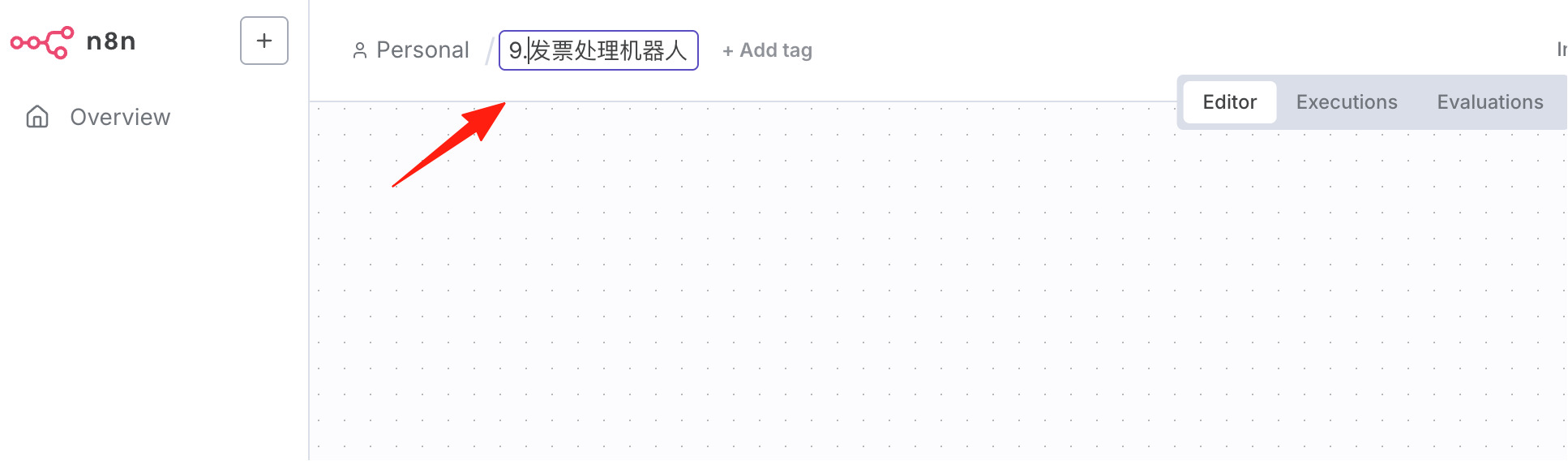
先加好所有节点
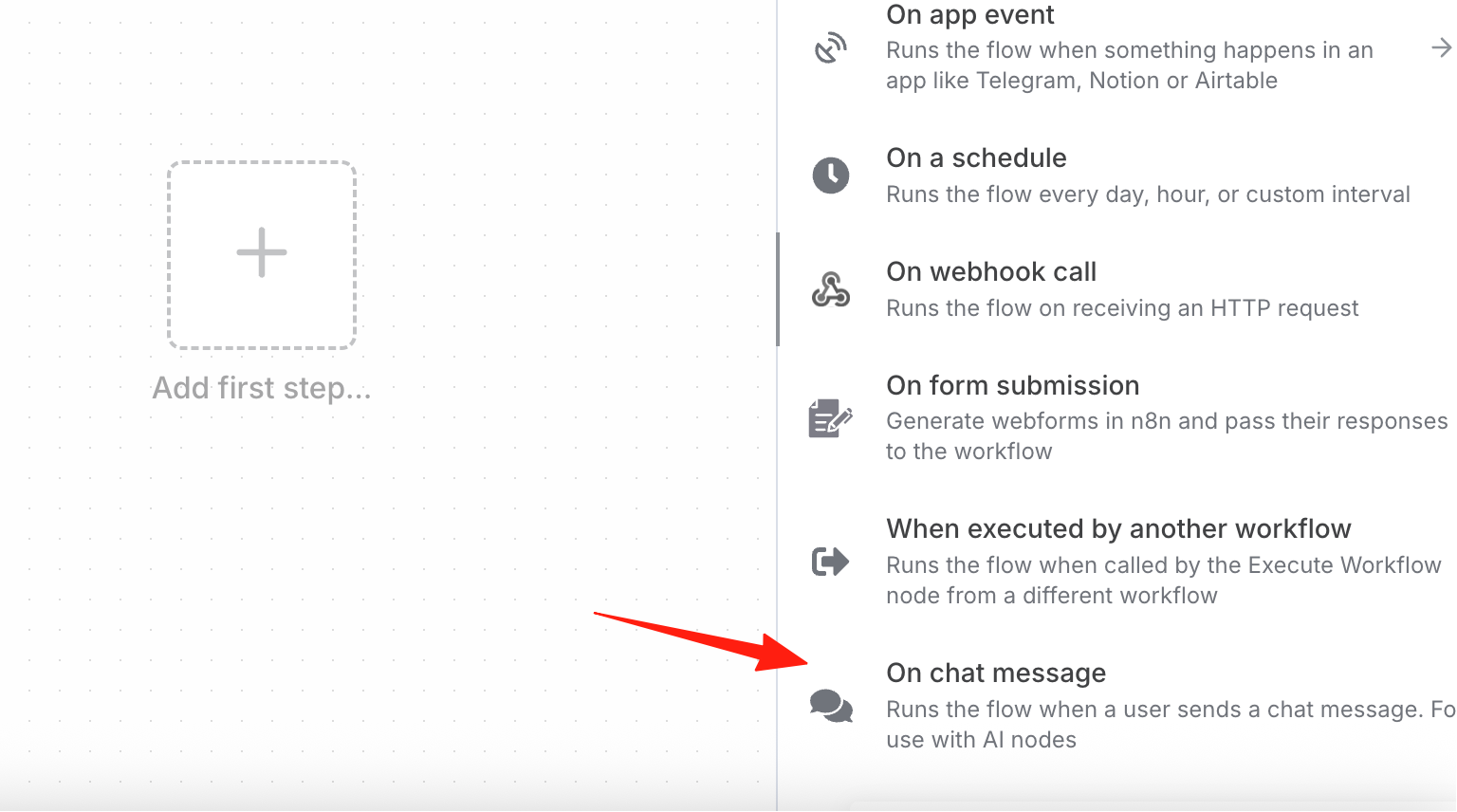
第一步,我希望通过聊天触发,所以新建一个 on chat message 节点
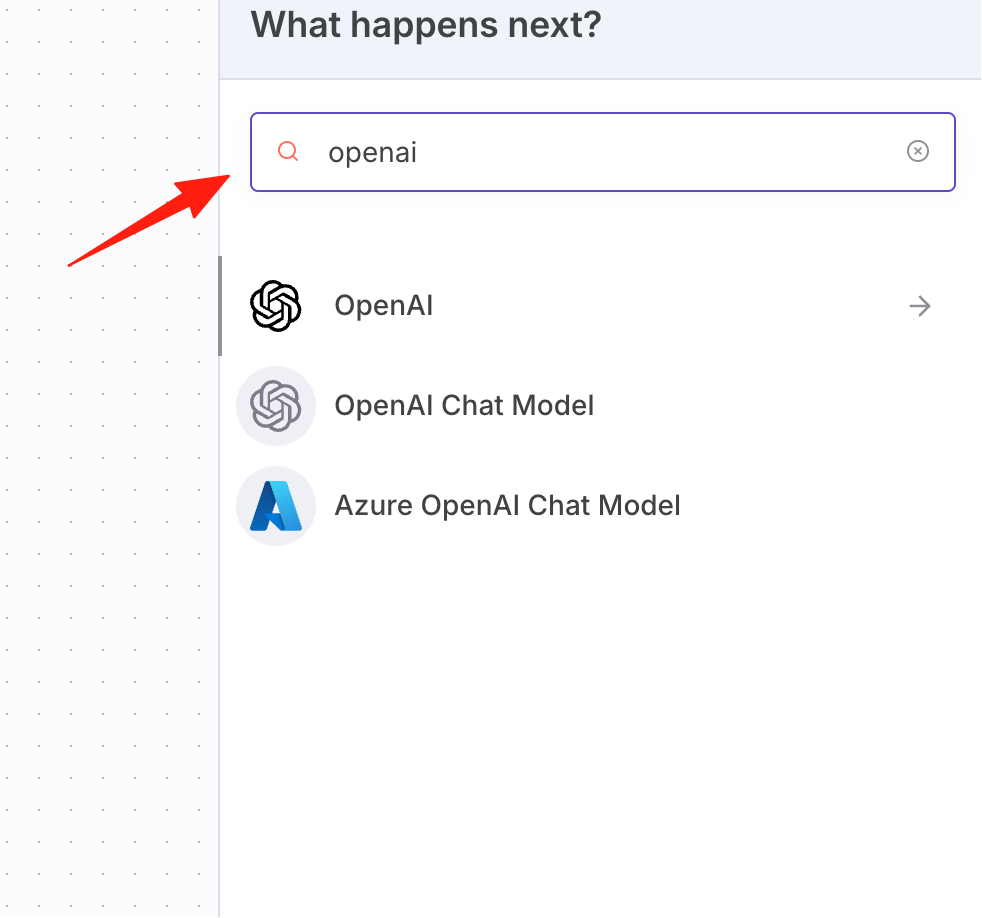
第二步,搜索 OpenAI,
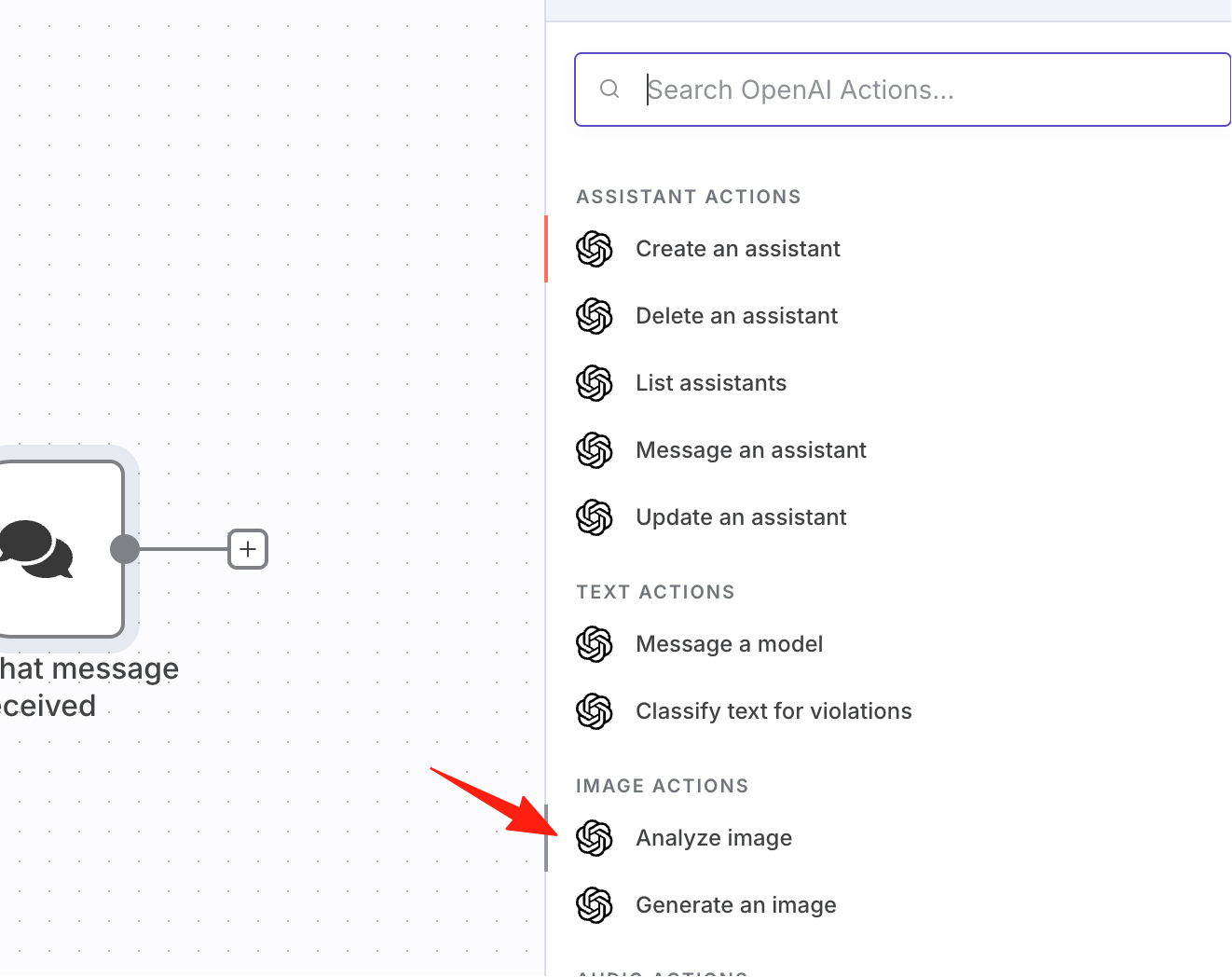
选择这个分析图片的节点:
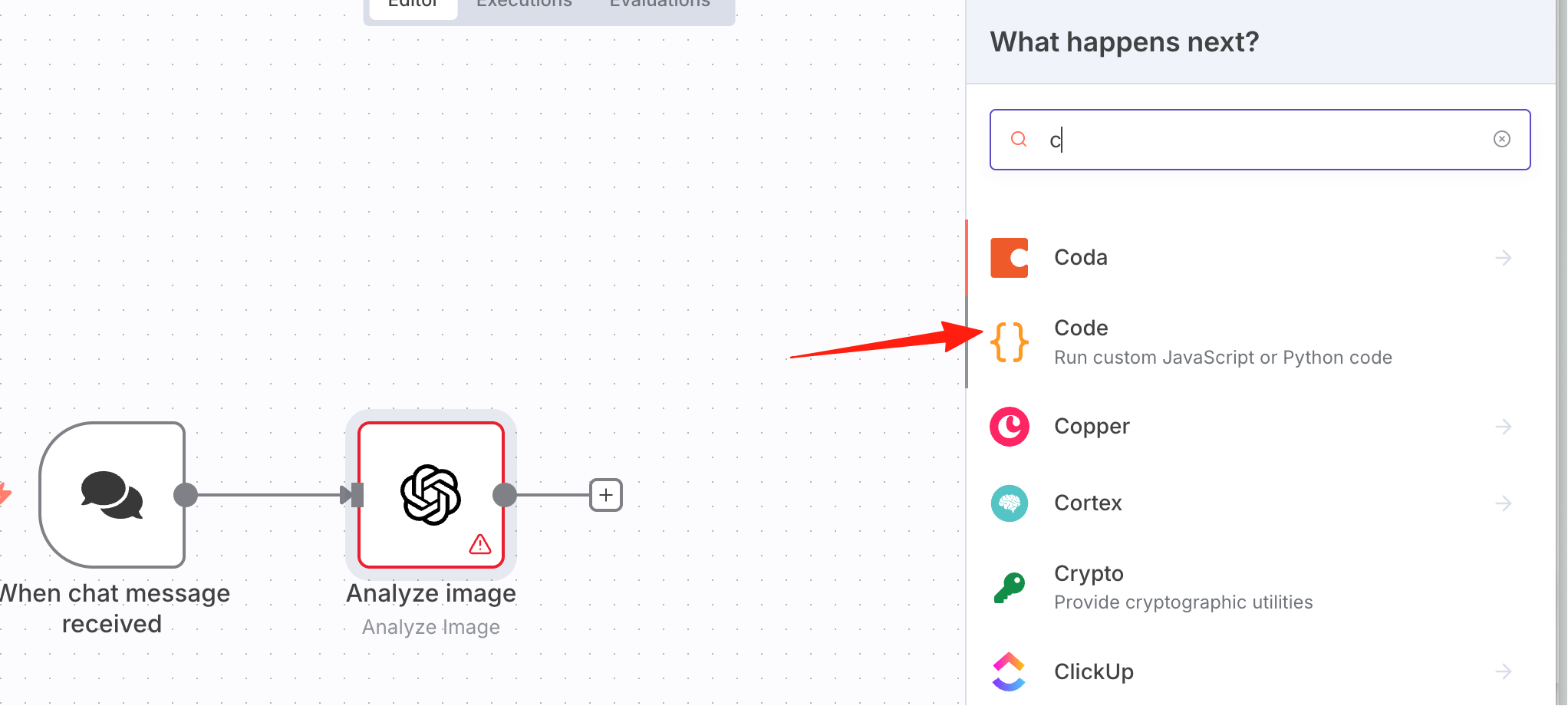
第三步,添加一个 Code,对数据进行清洗
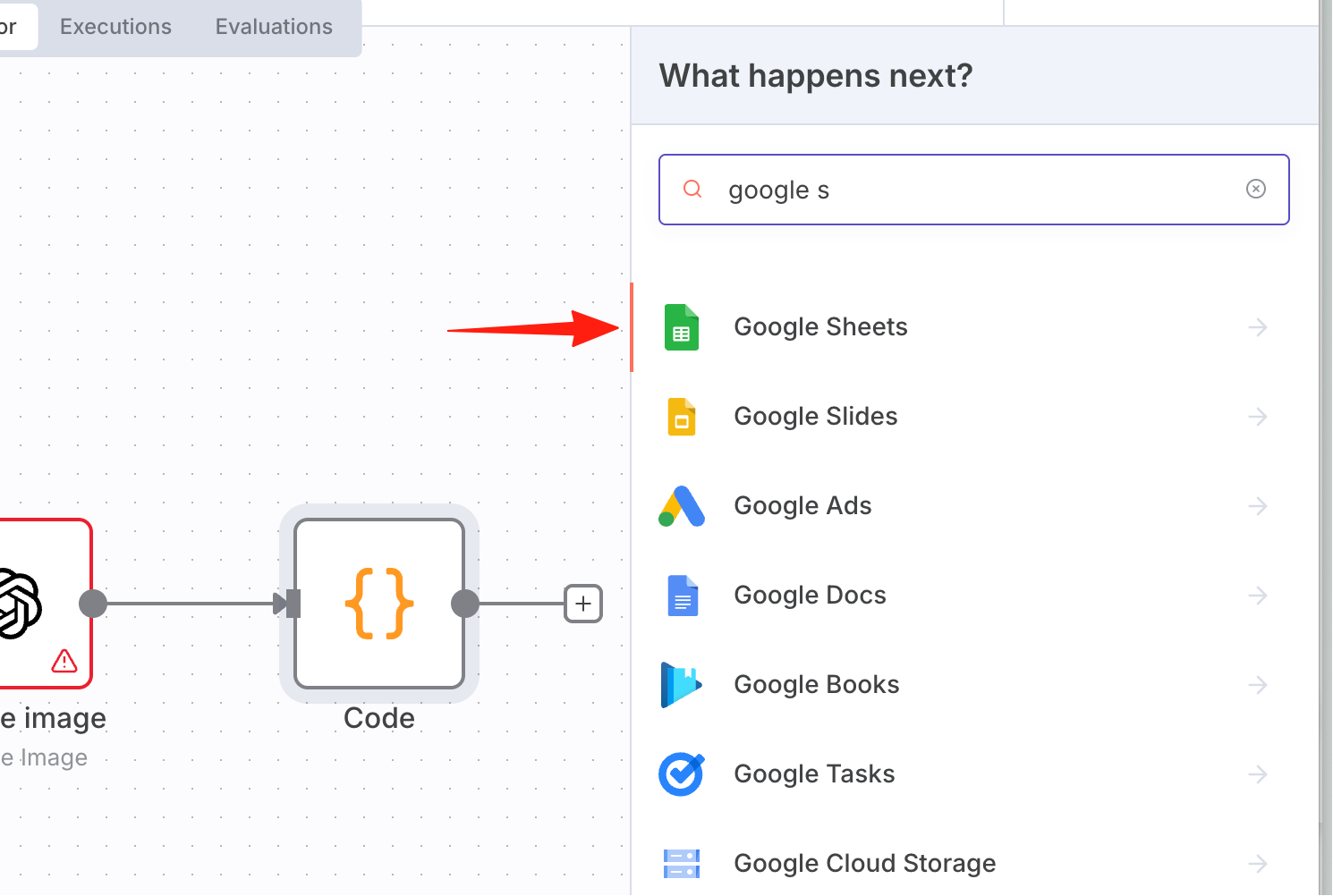
第四步,存入 Google 表格
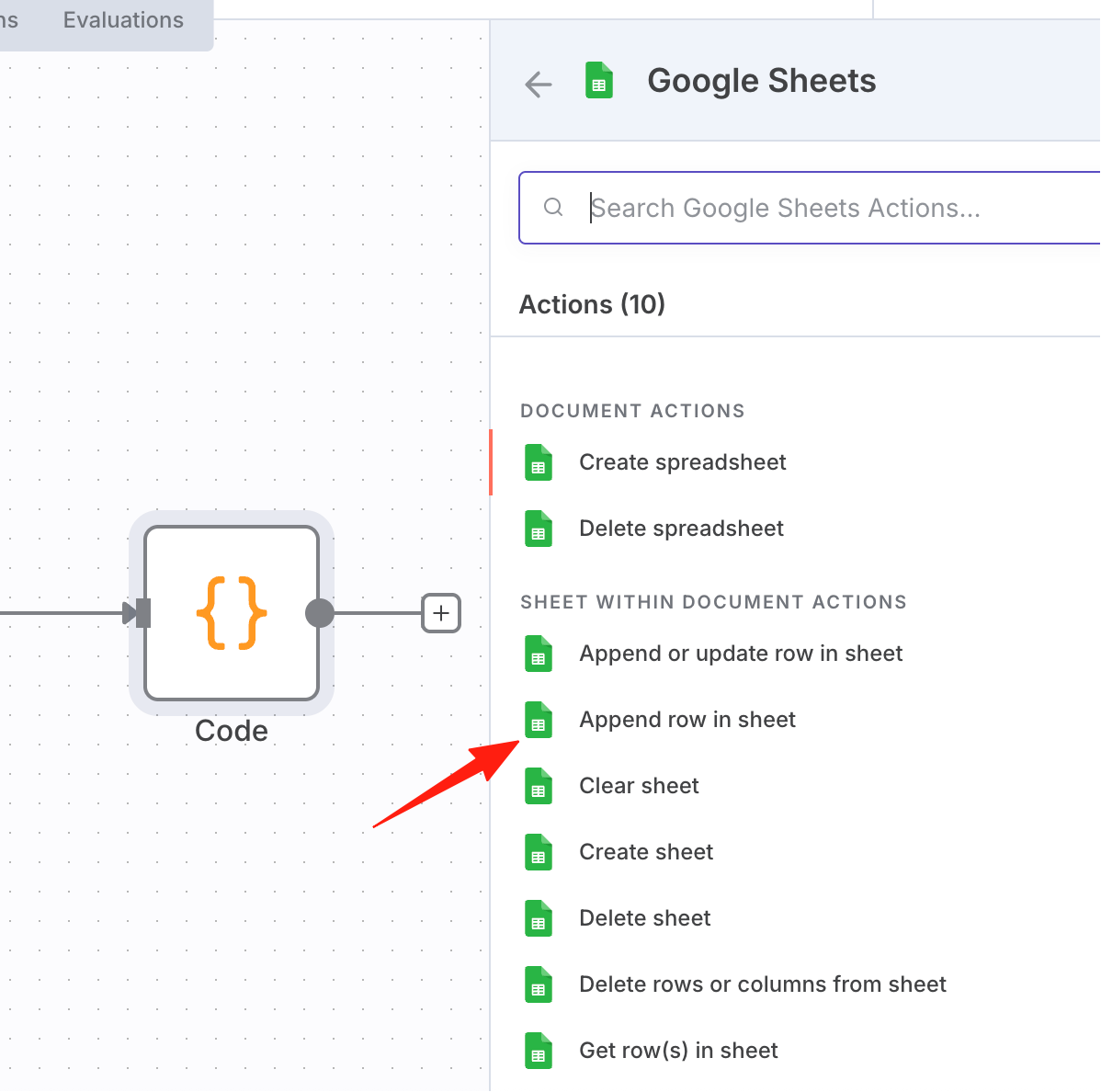
选择增加一行新内容
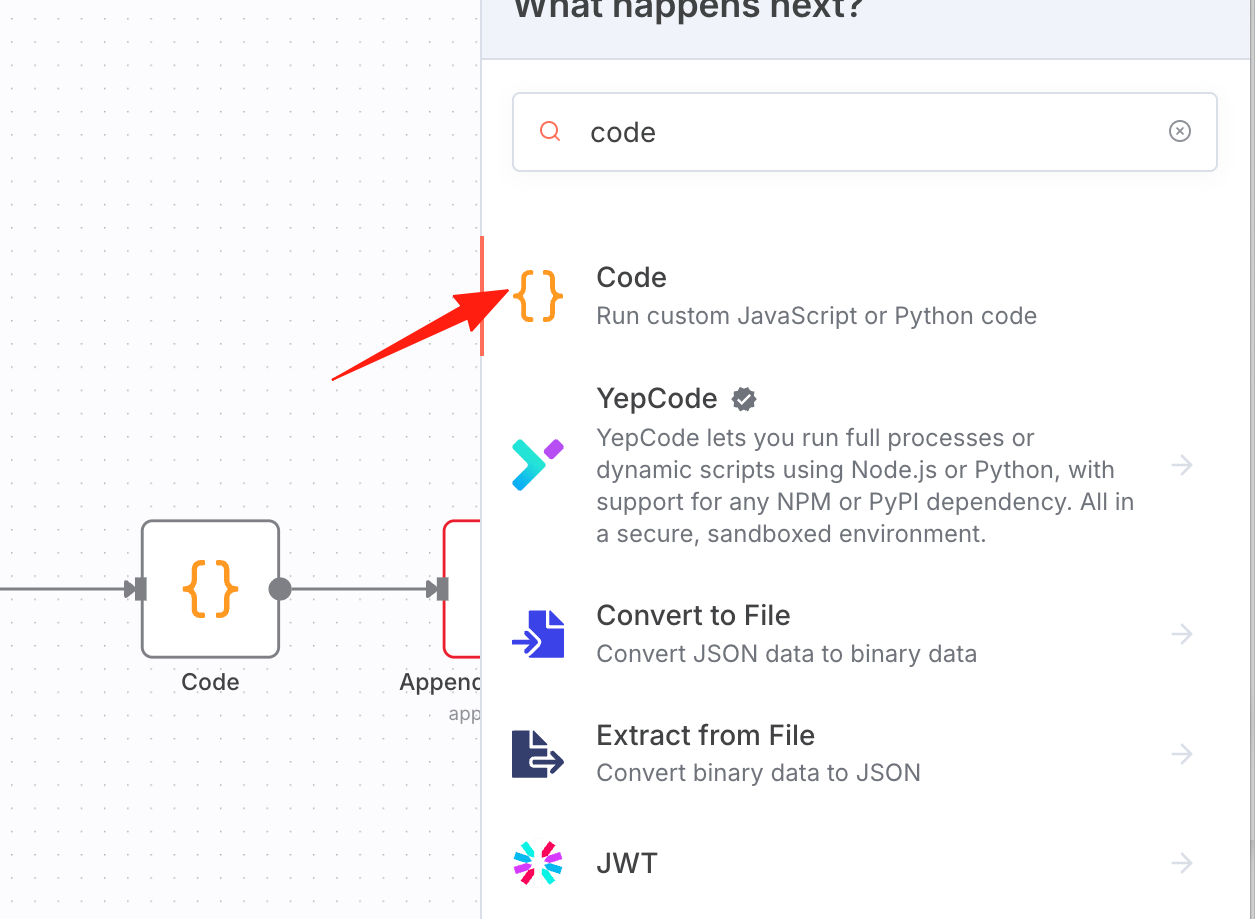
第 5 步,提取聊天框中的邮箱,加一个 Code
第 6 步,增加个 if,判断邮箱是否为空
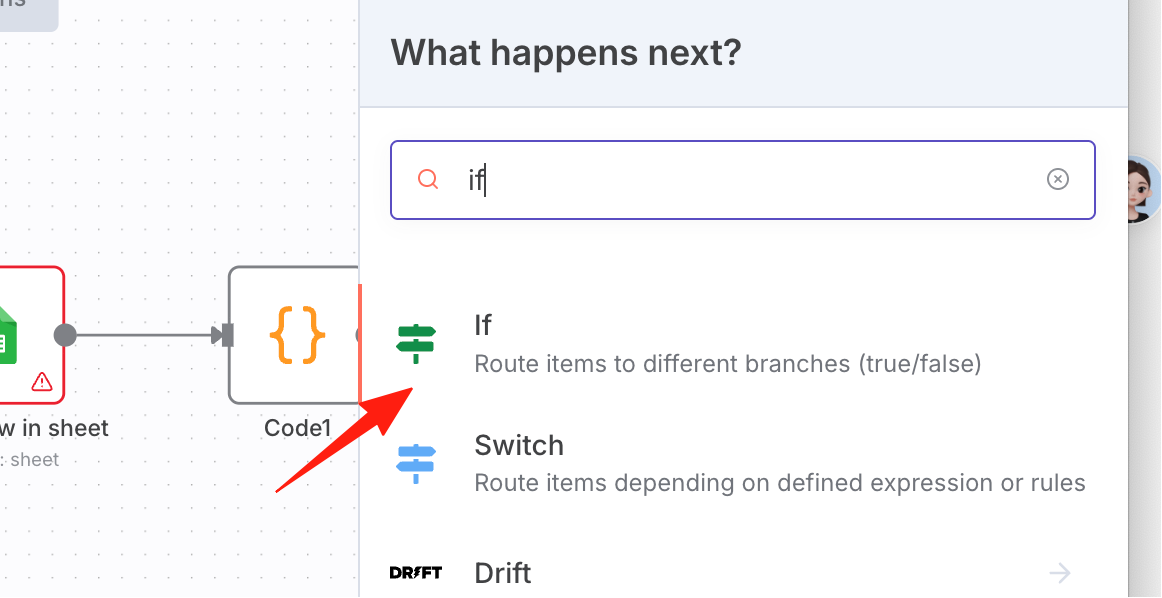
第 7 步,发送邮件,搜索 Gmail
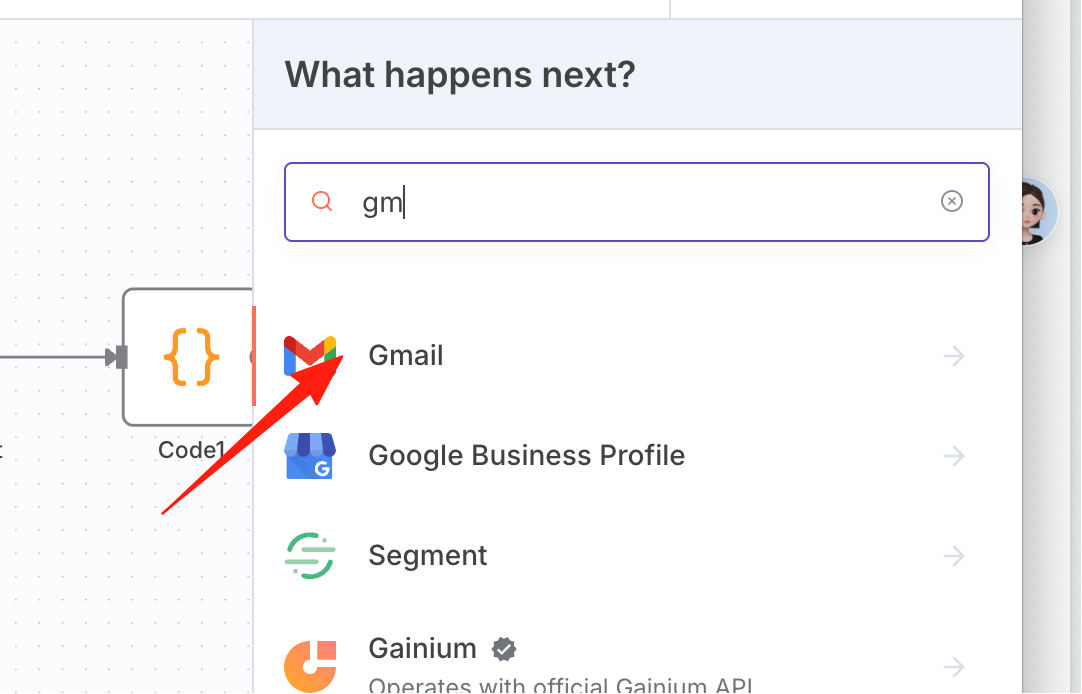
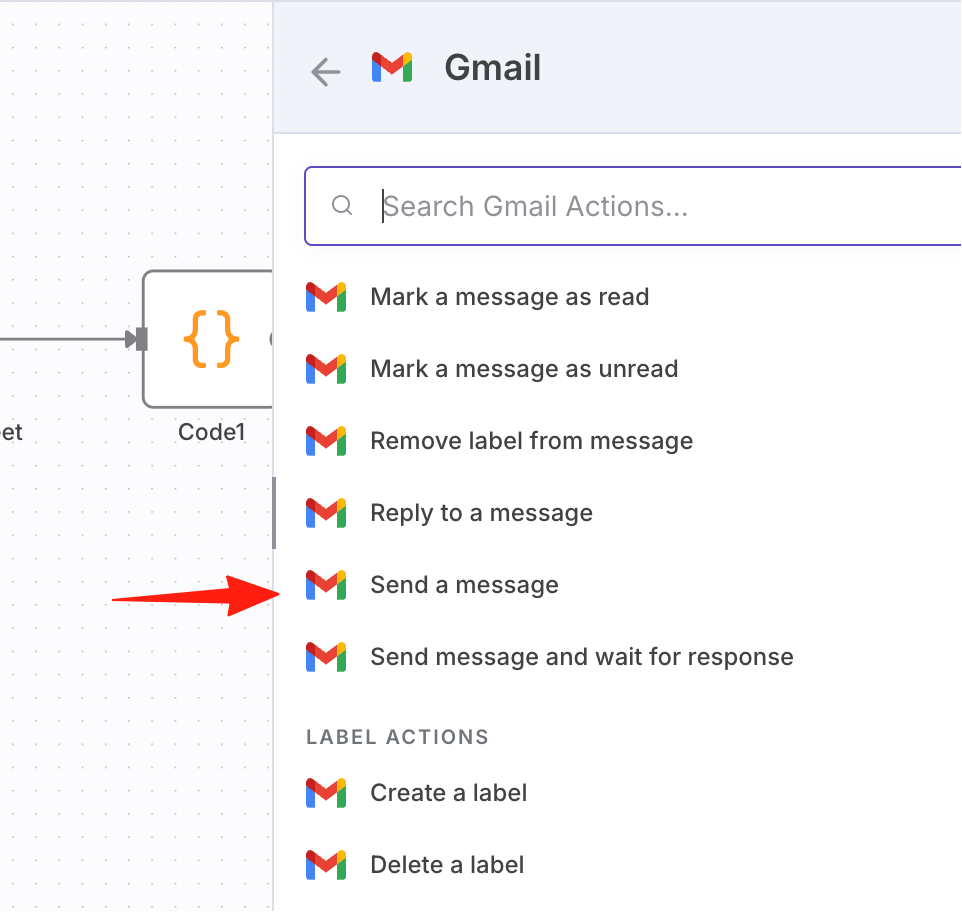
选择 send a message
以上就是所有的工作流节点
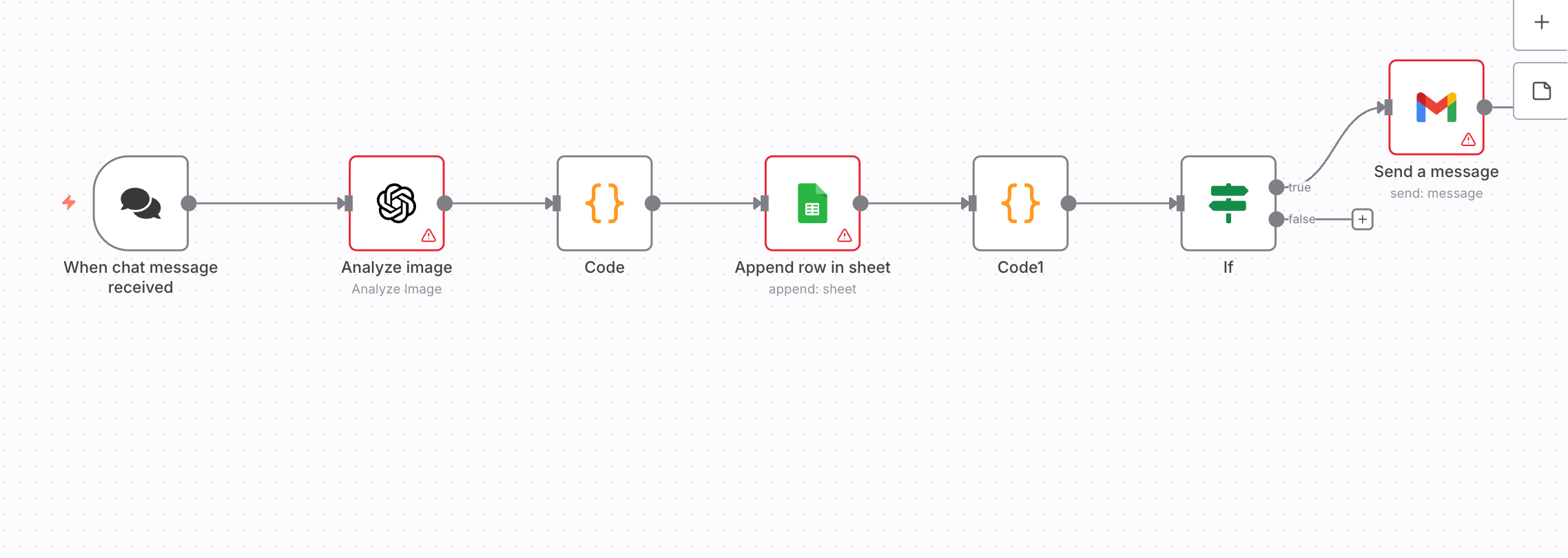
接下来对每个节点,进行详细的配置说明。
1.chat message
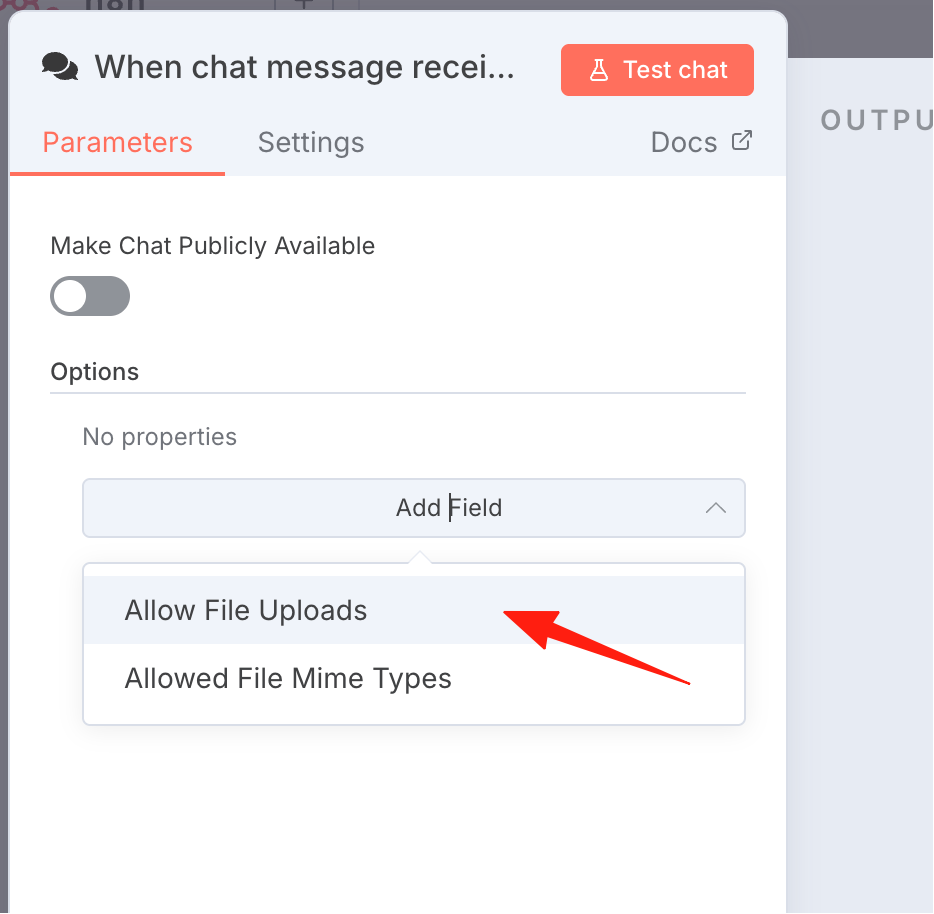
双击节点,添加文件上传的属性
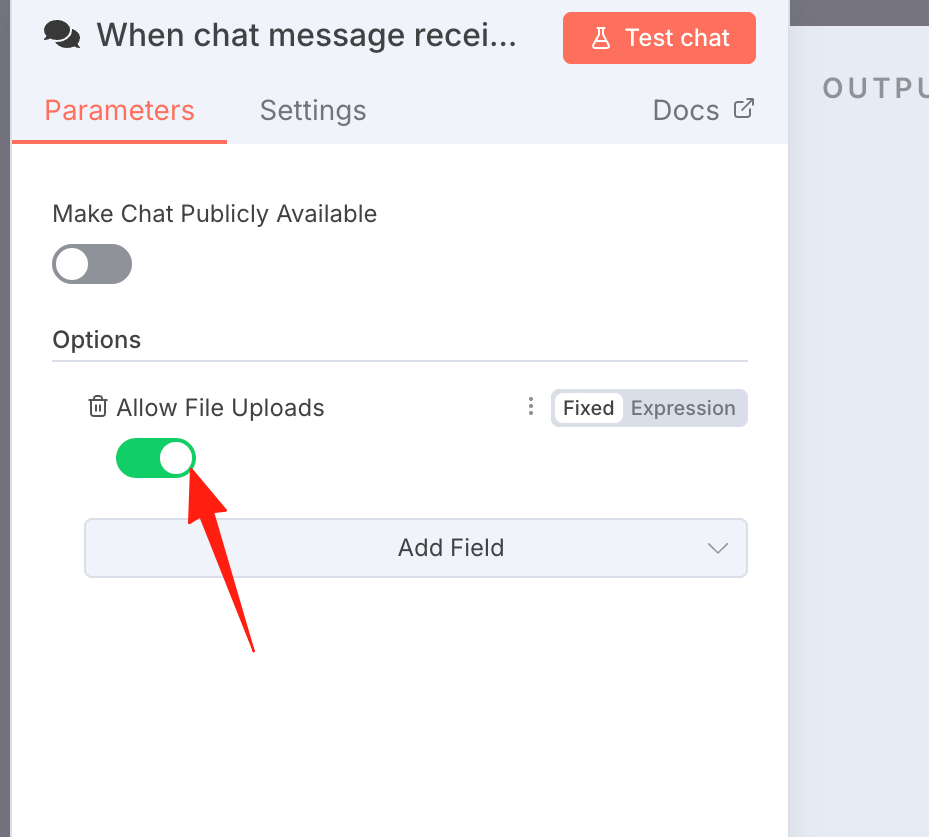
将开关打开
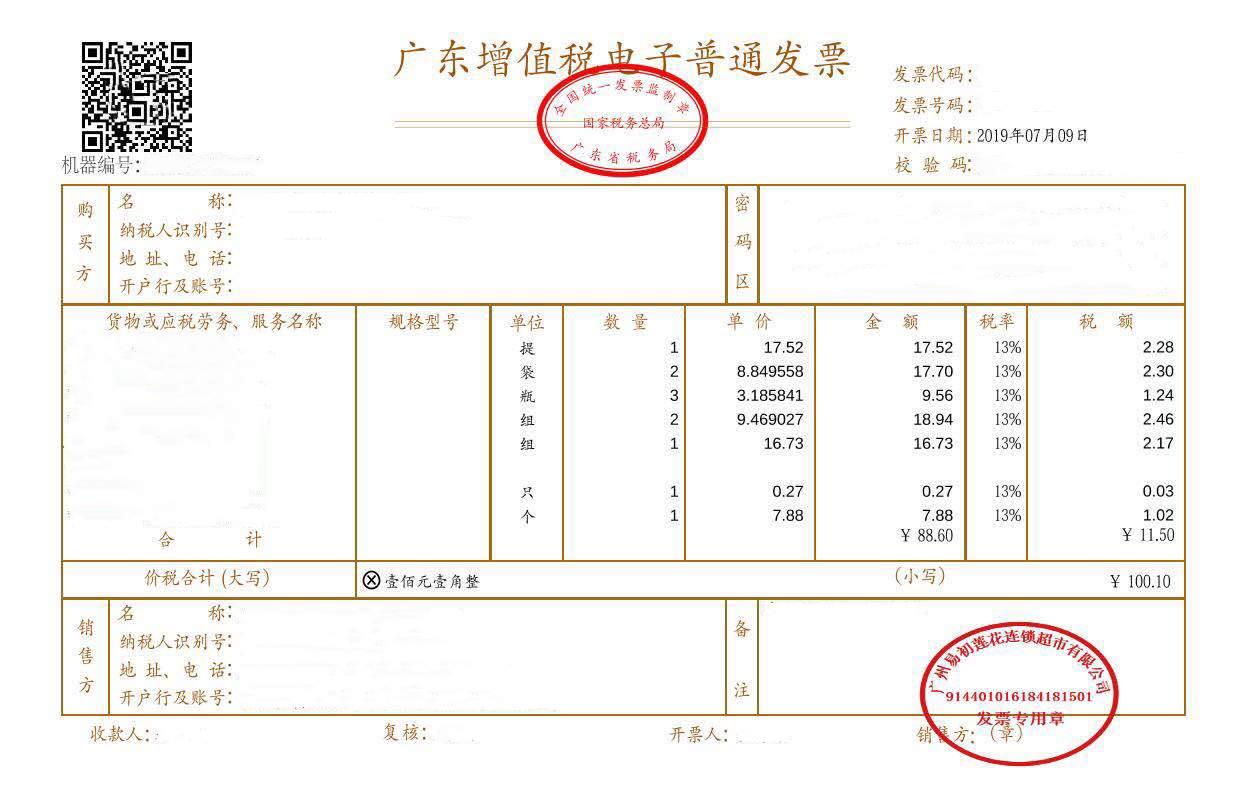
这时候就可以测试一下,比如我电脑上有这个发票图片:
在聊天框中,输入“发送给 你的邮箱@gmail.com”, 点击回形针 选择你的发票图片
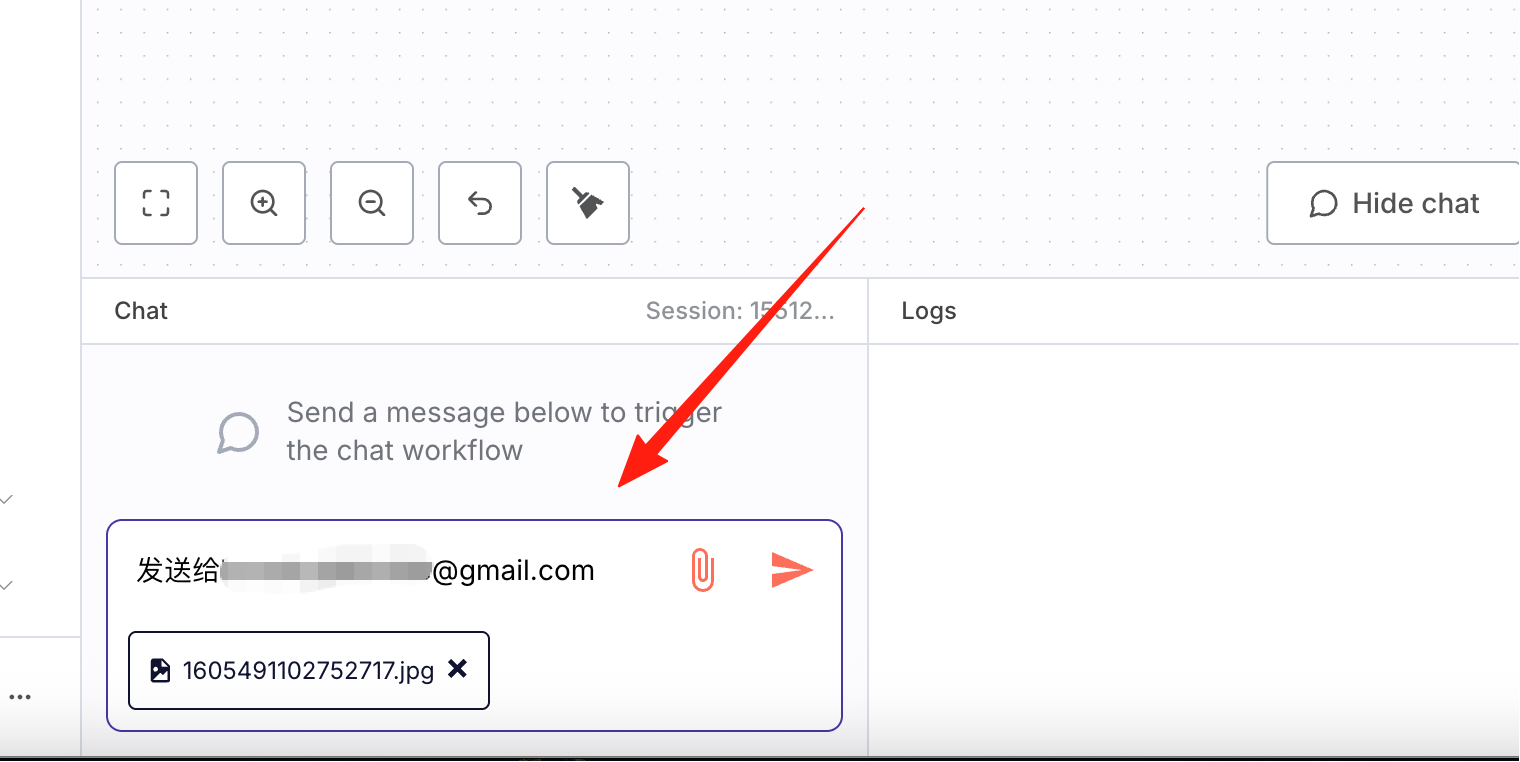
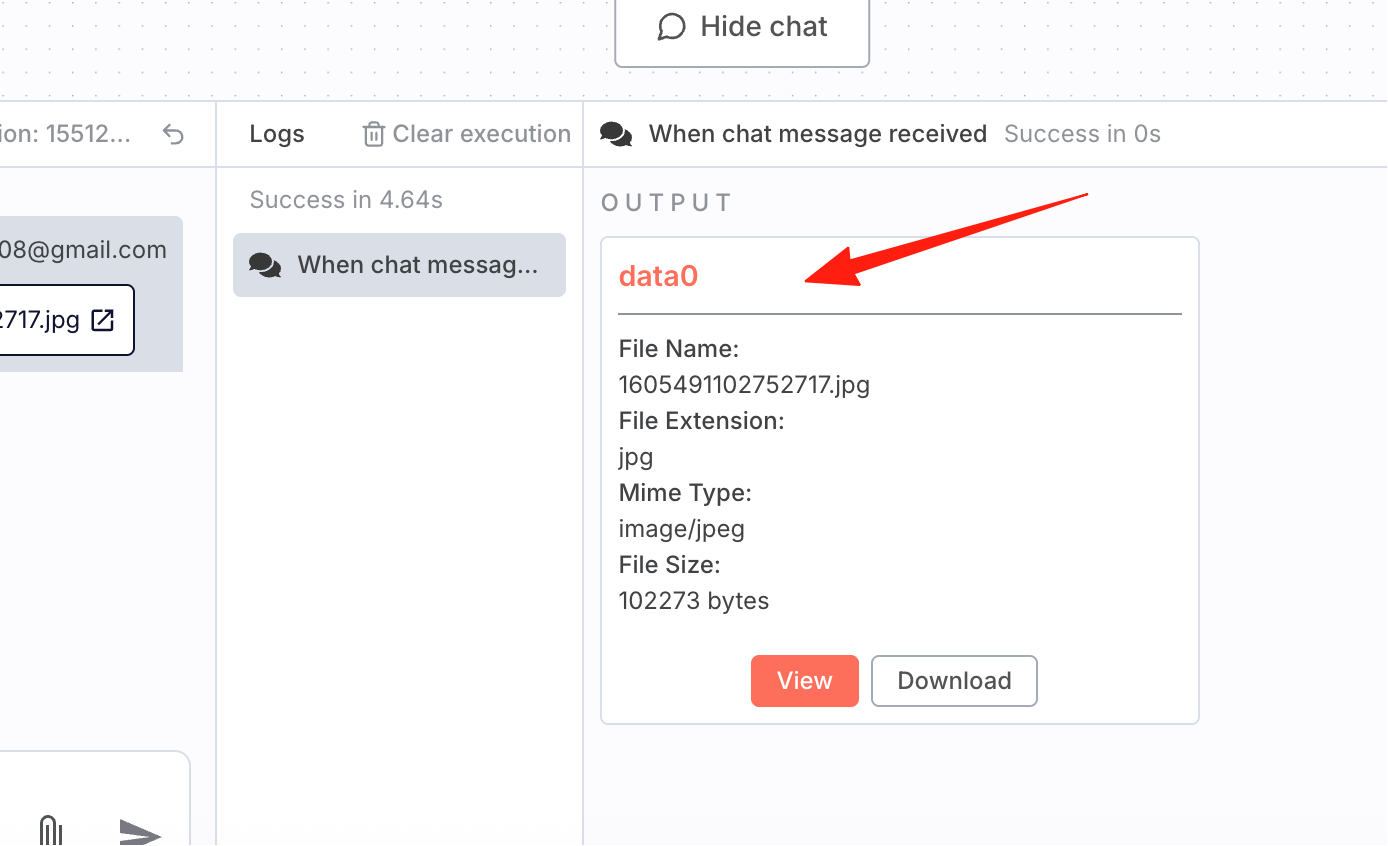
点击发送,可以看到他的输出结果,名称是data0,我们后续会用到
2.OpenAI 配置
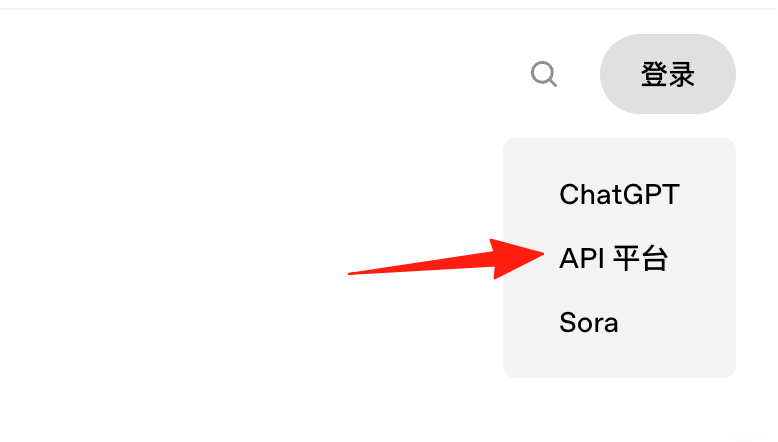
进入官网 openai.com,选择 API 平台
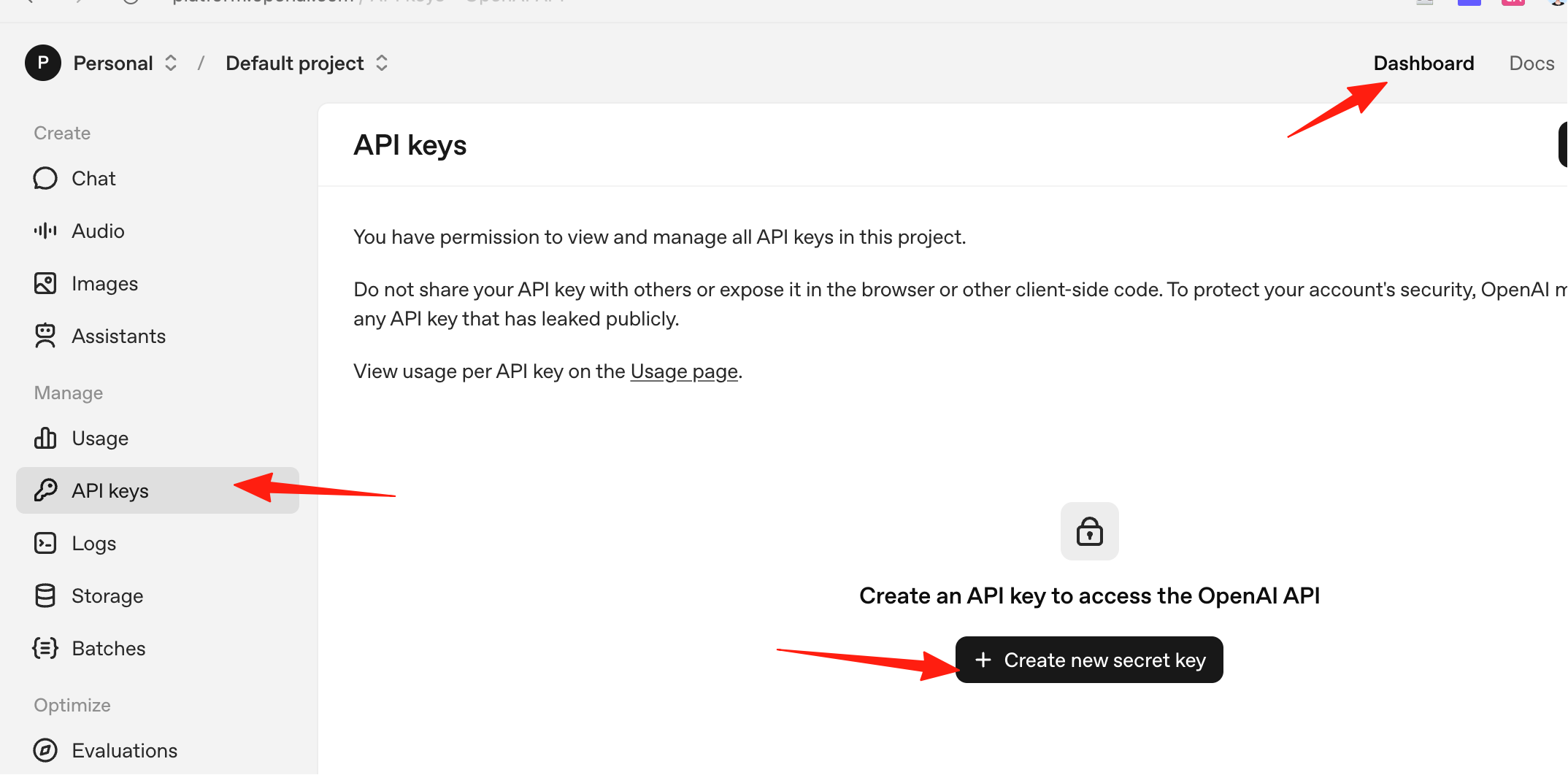
在右上角 dashboard 里,进入 apikeys,新建一个 key
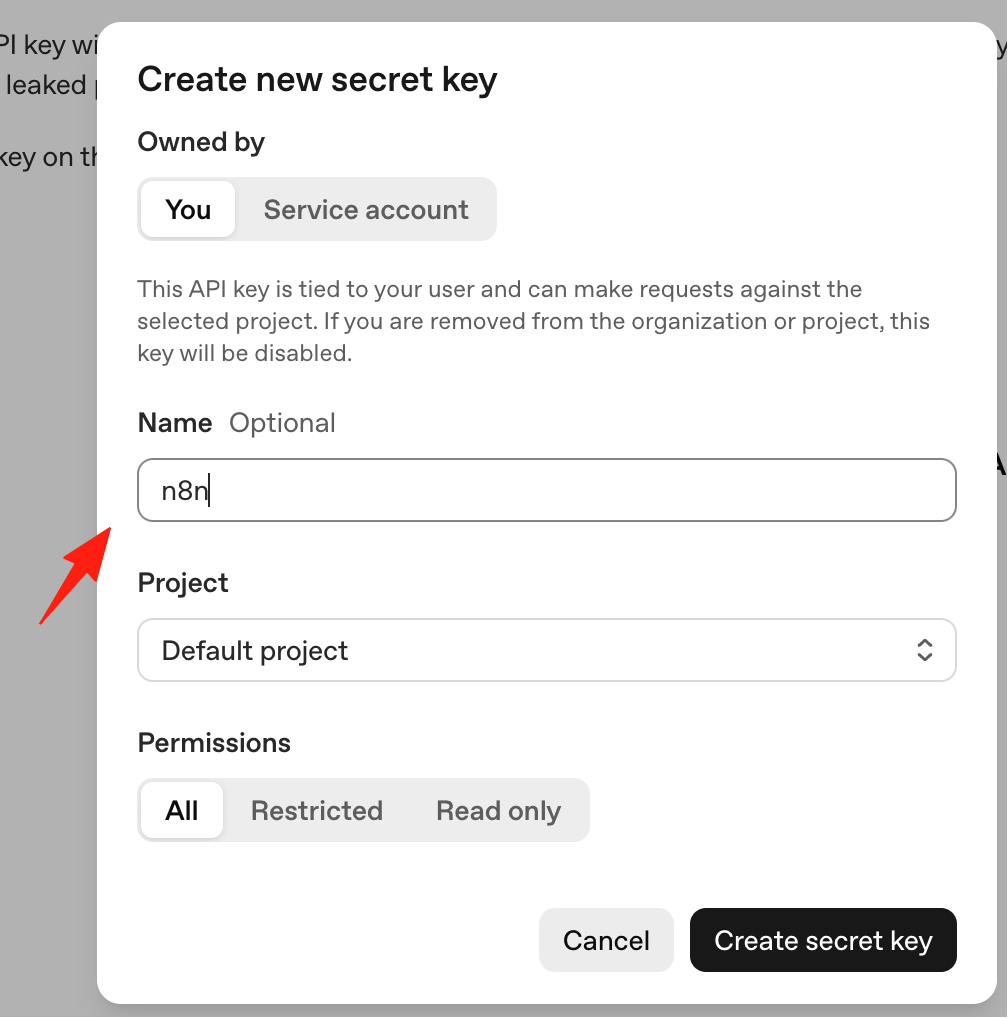
起个名字,比如叫 n8n
注意,你的账户里要先充钱,不然调不通。或者换其他的 API 平台
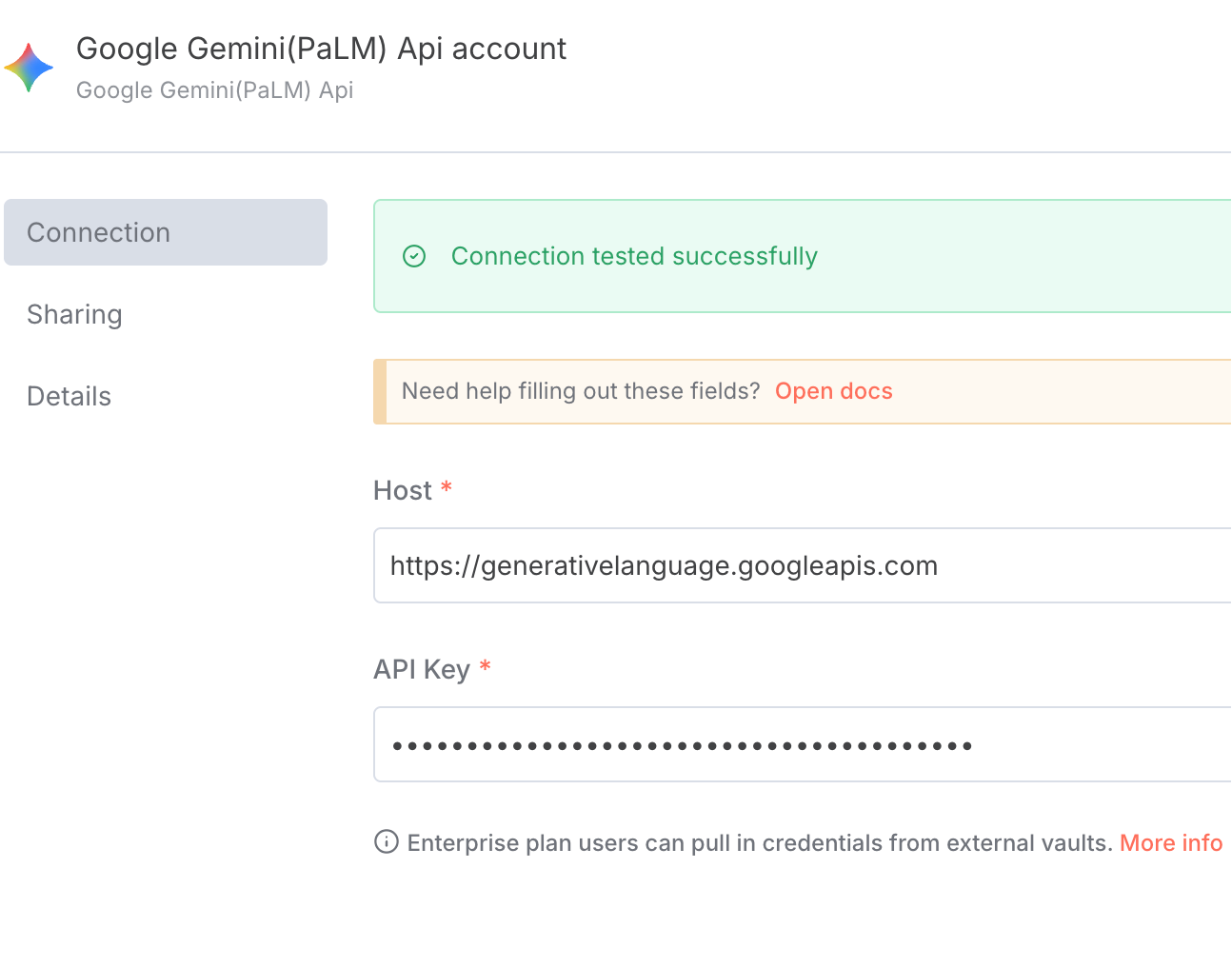
比如我发现我 OpenAI 没钱了,临时换了用 Gemini,步骤都是一样的
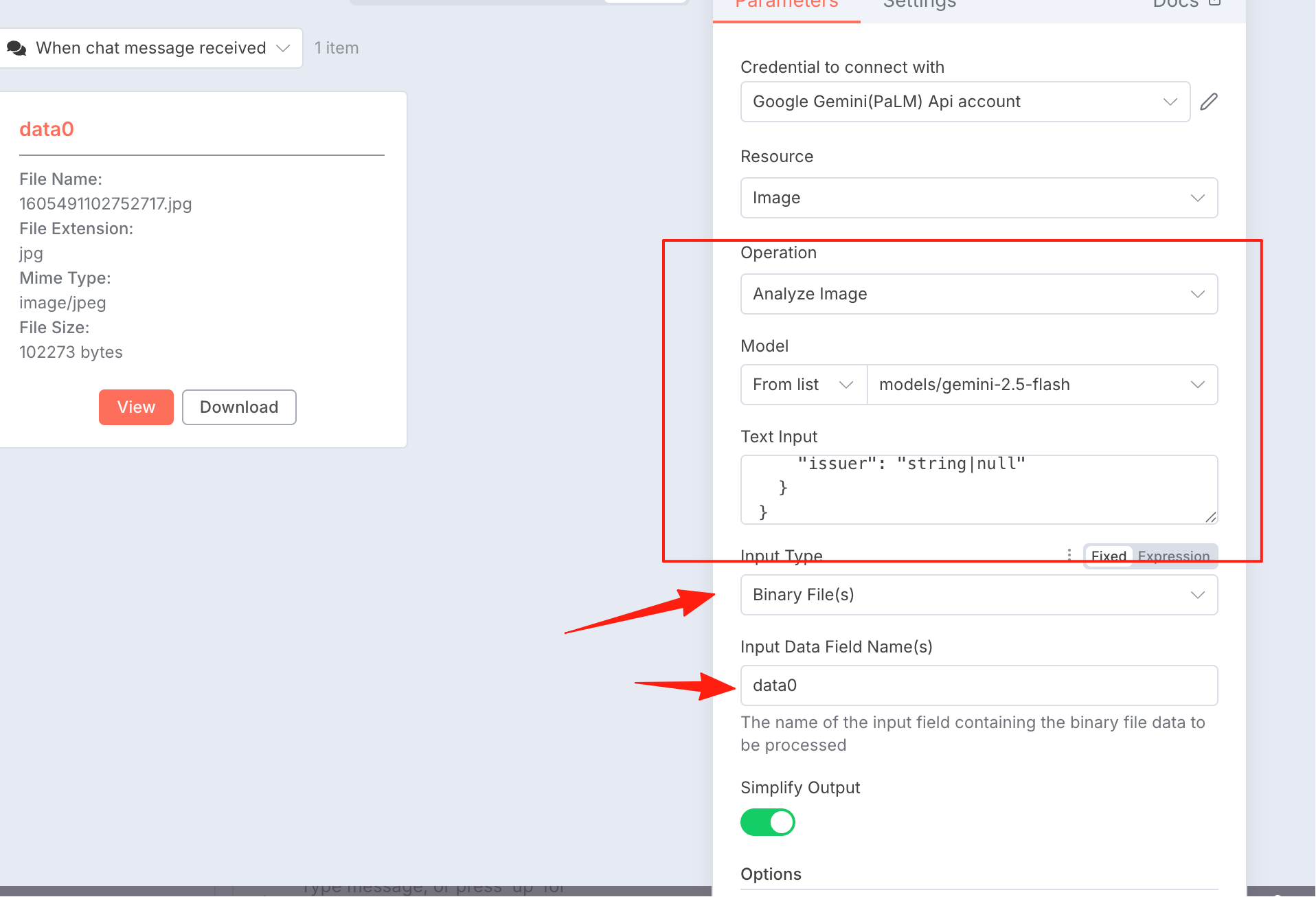
选择模型,提示词参考下面的
你是一个专业的“发票信息抽取器”。输入是一段发票文字(可能来自 OCR、邮件正文或聊天粘贴),输出是严格有效的 JSON,适合直接写入数据库/Google Sheets。

## 任务
从给定的发票文本中识别并抽取字段,返回单个 JSON 对象,放在一个标记代码块里(json ... )。不要输出任何解释、注释或多余字符。

## 输出要求

仅输出一个 JSON 代码块,不得包含额外文字。

不存在或不确定的值一律填 null。

日期统一为 YYYY-MM-DD(ISO 8601);

金额/数量等数值字段用 数字类型(而非字符串),保留精度但不要添加货币符号或千分位。

税率使用小数(例如 1% → 0.01),并同时提供显示字段(例如 "1%")。

items 数组必须存在;若无行项目,输出空数组 []。

## 字段定义(Schema)

{
  "invoice": {
    "title": "string|null",
    "number": "string|null",
    "issue_date": "YYYY-MM-DD|null",
    "currency": "string|null",
    "buyer": {
      "name": "string|null",
      "tax_id": "string|null",
      "note": "string|null"
    },
    "seller": {
      "name": "string|null",
      "tax_id": "string|null"
    },
    "items": [
      {
        "name": "string|null",
        "spec": "string|null",
        "unit": "string|null",
        "quantity": "number|null",
        "unit_price": "number|null",
        "amount_without_tax": "number|null",
        "tax_rate": "number|null",
        "tax_rate_display": "string|null",
        "tax_amount": "number|null"
      }
    ],
    "totals": {
      "amount_without_tax": "number|null",
      "tax_total": "number|null",
      "amount_with_tax": "number|null"
    },
    "issuer": "string|null"
  }
}
输入类型选 字节类型,名称是上面的 data0
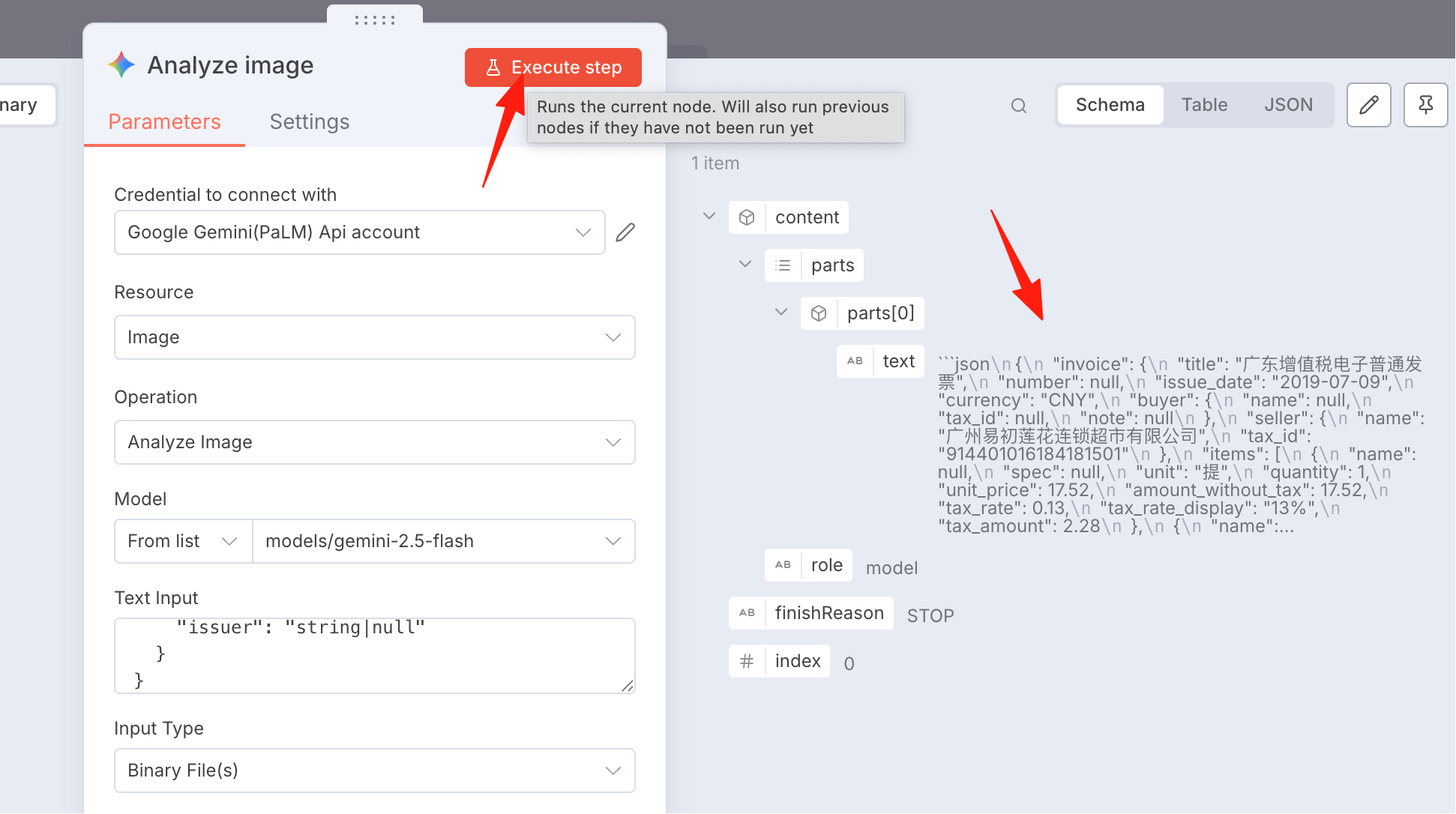
执行一下,发现右侧输出结果了
数据清洗
这一步是要把上一步的结果,更加格式化好看一些
输入代码参考:
// n8n Code 节点 - 发票数据解析
// 获取输入数据(处理可能的字符串格式)
const inputData = $input.first().json.choices[0].message.content;

// 如果输入是字符串,先解析为 JSON
let invoiceData;
if (typeof inputData === 'string') {
  // 移除可能的 markdown 代码块标记
  const cleanData = inputData.replace(/^```json\s*/, '').replace(/\s*```$/, '').trim();
  invoiceData = JSON.parse(cleanData);
} else {
  invoiceData = inputData;
}

// 提取发票数据
const invoice = invoiceData.invoice;

// 返回扁平化的 JSON 数据
return [{
  json: {
    title: invoice.title,
    invoiceNumber: invoice.number,
    issueDate: invoice.issue_date,
    currency: invoice.currency,
    issuer: invoice.issuer,
    buyerName: invoice.buyer.name,
    buyerTaxId: invoice.buyer.tax_id,
    buyerNote: invoice.buyer.note,
    sellerName: invoice.seller.name,
    sellerTaxId: invoice.seller.tax_id,
    itemName: invoice.items[0].name,
    itemSpec: invoice.items[0].spec,
    itemUnit: invoice.items[0].unit,
    quantity: invoice.items[0].quantity,
    unitPrice: invoice.items[0].unit_price,
    amountWithoutTax: invoice.items[0].amount_without_tax,
    taxRate: invoice.items[0].tax_rate,
    taxRateDisplay: invoice.items[0].tax_rate_display,
    taxAmount: invoice.items[0].tax_amount,
    subtotal: invoice.totals.amount_without_tax,
    totalTax: invoice.totals.tax_total,
    grandTotal: invoice.totals.amount_with_tax
  }
}];
执行一下,发现报错了
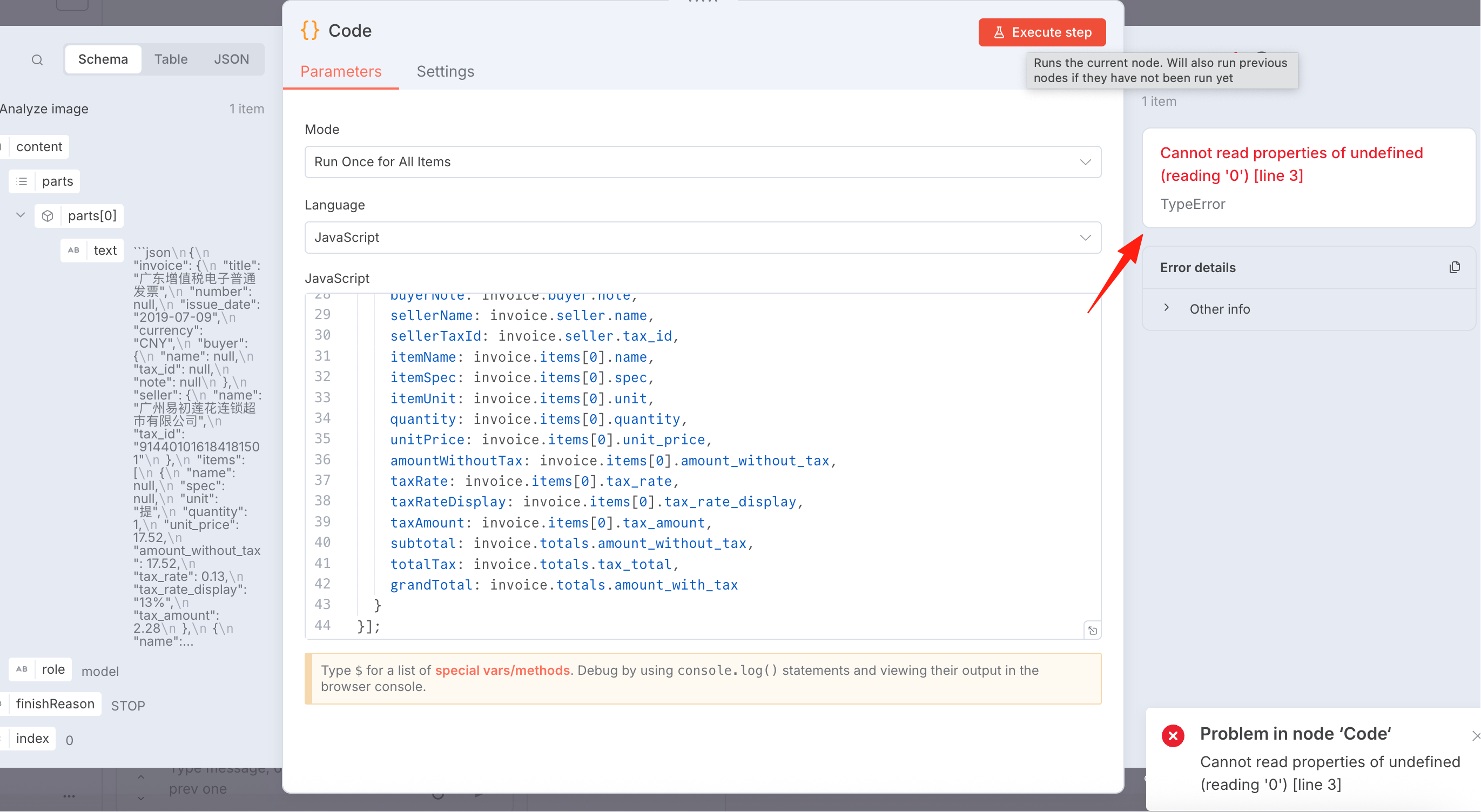
不要慌,直接用 ai 帮我们解决,我用 Claude,可以这样提问:
这是我在 n8n 中的输入:复制左侧的代码
这是我希望清洗的代码:复制上面的代码
但是遇到了这样的问题:复制报错信息
Claude 直接给我了修正后的代码:
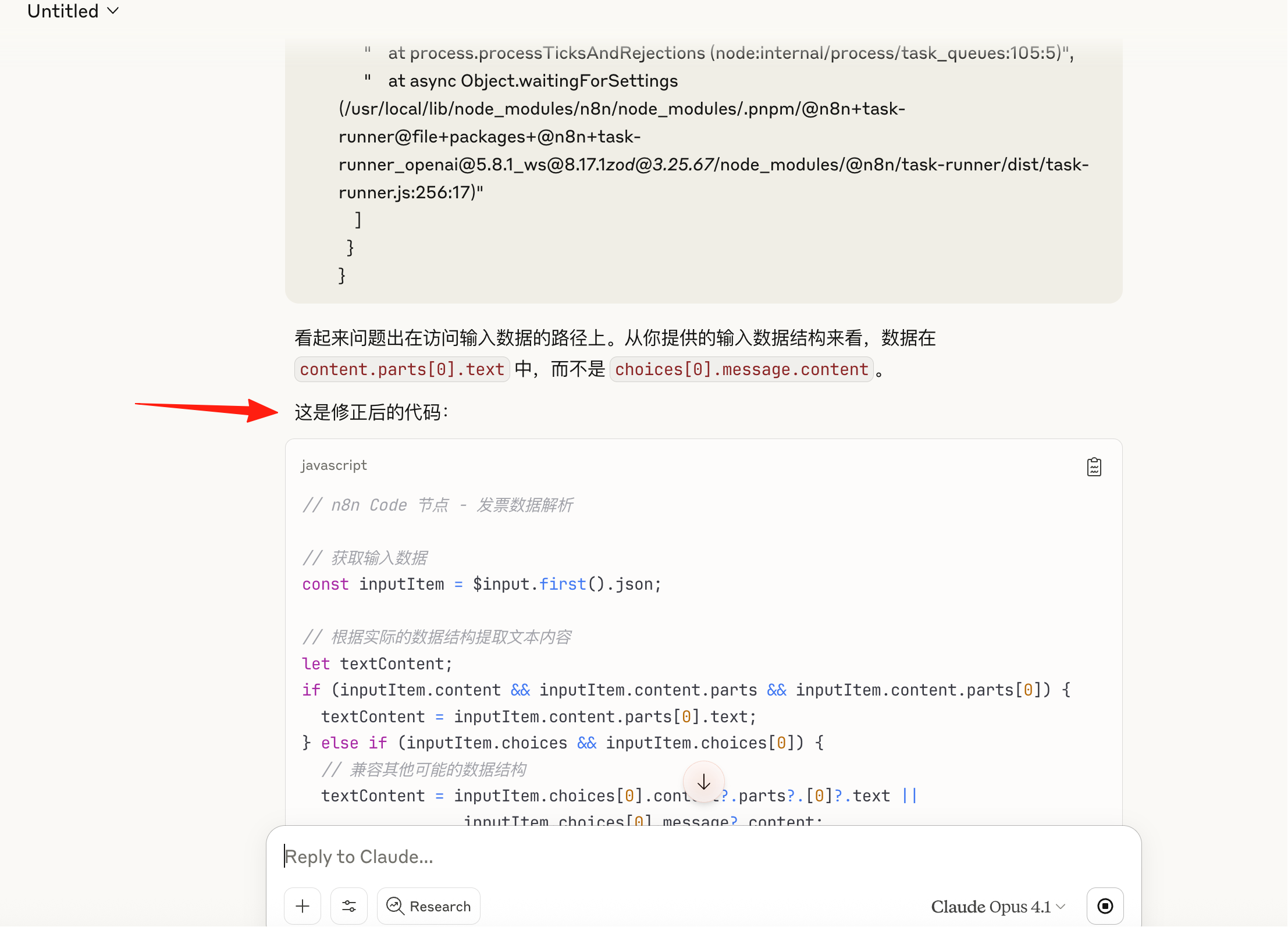
// n8n Code 节点 - 发票数据解析

// 获取输入数据
const inputItem = $input.first().json;

// 根据实际的数据结构提取文本内容
let textContent;
if (inputItem.content && inputItem.content.parts && inputItem.content.parts[0]) {
  textContent = inputItem.content.parts[0].text;
} else if (inputItem.choices && inputItem.choices[0]) {
  // 兼容其他可能的数据结构
  textContent = inputItem.choices[0].content?.parts?.[0]?.text ||
                 inputItem.choices[0].message?.content;
} else {
  // 如果都不匹配,尝试直接使用
  textContent = inputItem;
}

// 解析JSON数据
let invoiceData;
if (typeof textContent === 'string') {
  // 移除可能的 markdown 代码块标记
  const cleanData = textContent.replace(/^```json\s*/, '').replace(/\s*```$/, '').trim();
  invoiceData = JSON.parse(cleanData);
} else {
  invoiceData = textContent;
}

// 提取发票数据
const invoice = invoiceData.invoice;

// 处理多个商品项目 - 返回每个商品作为独立的记录
const items = [];
for (let i = 0; i < invoice.items.length; i++) {
  const item = invoice.items[i];
  items.push({
    json: {
      // 发票基本信息
      title: invoice.title,
      invoiceNumber: invoice.number,
      issueDate: invoice.issue_date,
      currency: invoice.currency,
      issuer: invoice.issuer,

      // 买方信息
      buyerName: invoice.buyer.name,
      buyerTaxId: invoice.buyer.tax_id,
      buyerNote: invoice.buyer.note,

      // 卖方信息
      sellerName: invoice.seller.name,
      sellerTaxId: invoice.seller.tax_id,

      // 商品明细
      itemIndex: i + 1,  // 商品序号
      itemName: item.name,
      itemSpec: item.spec,
      itemUnit: item.unit,
      quantity: item.quantity,
      unitPrice: item.unit_price,
      amountWithoutTax: item.amount_without_tax,
      taxRate: item.tax_rate,
      taxRateDisplay: item.tax_rate_display,
      taxAmount: item.tax_amount,

      // 发票总计
      subtotal: invoice.totals.amount_without_tax,
      totalTax: invoice.totals.tax_total,
      grandTotal: invoice.totals.amount_with_tax
    }
  });
}

// 如果没有商品项,至少返回发票基本信息
if (items.length === 0) {
  return [{
    json: {
      title: invoice.title,
      invoiceNumber: invoice.number,
      issueDate: invoice.issue_date,
      currency: invoice.currency,
      issuer: invoice.issuer,
      buyerName: invoice.buyer.name,
      buyerTaxId: invoice.buyer.tax_id,
      buyerNote: invoice.buyer.note,
      sellerName: invoice.seller.name,
      sellerTaxId: invoice.seller.tax_id,
      subtotal: invoice.totals.amount_without_tax,
      totalTax: invoice.totals.tax_total,
      grandTotal: invoice.totals.amount_with_tax
    }
  }];
}

return items;
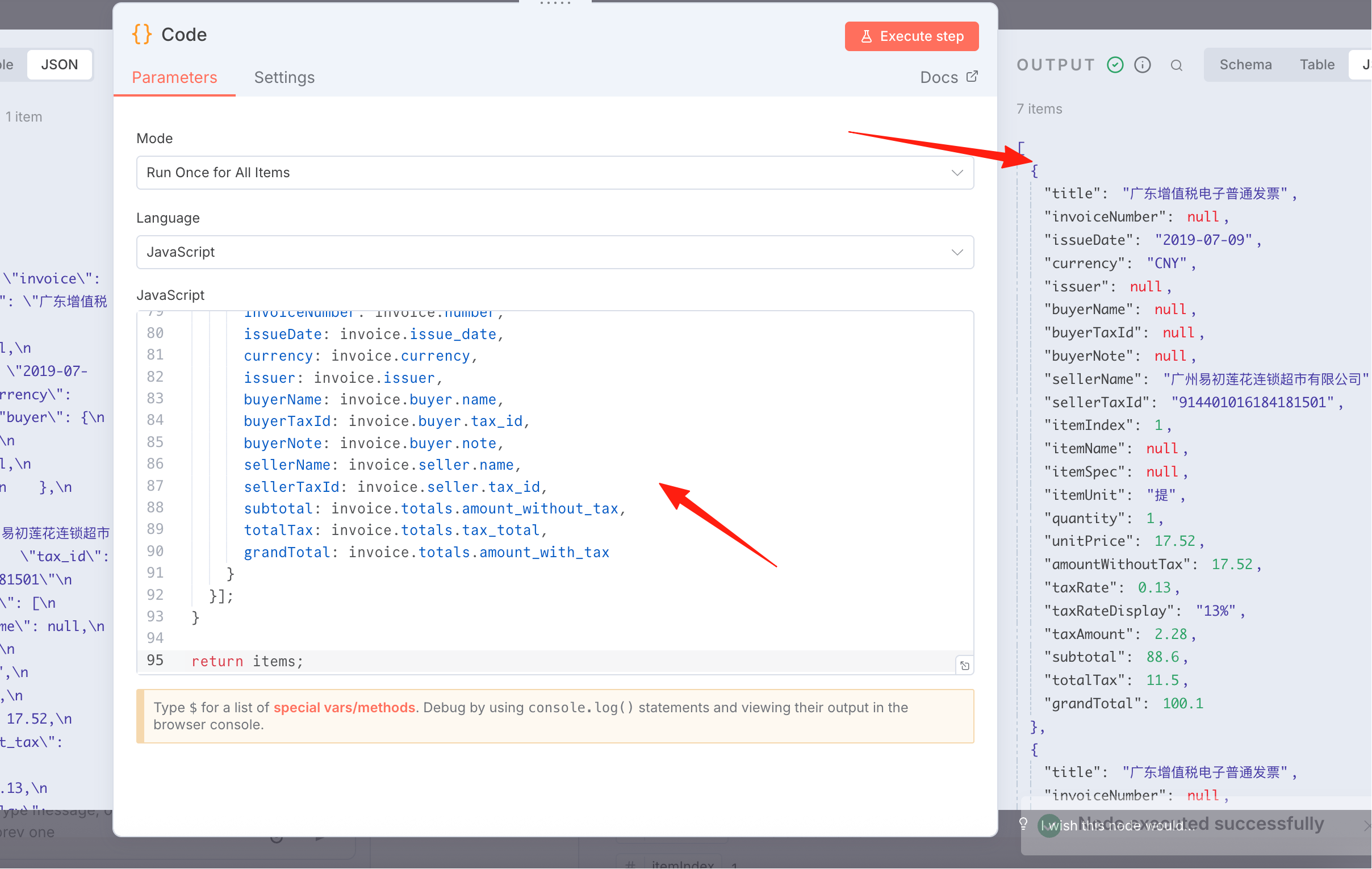
我重新复制上面的代码,执行后,发现结果果然正常了
ps: 记住了吗?以后就这样调试
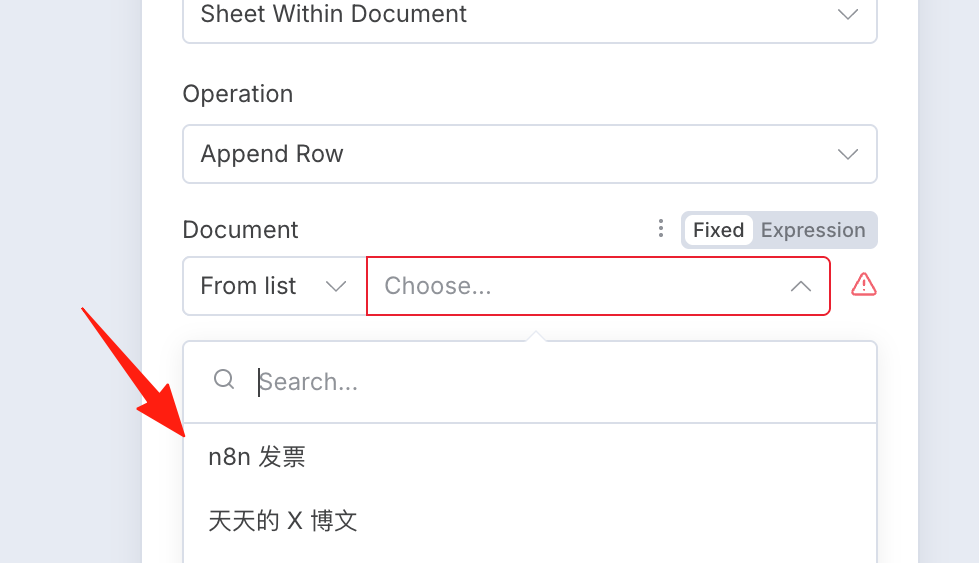
google sheet
googel 表格的配置,可以参考我前前面的攻略
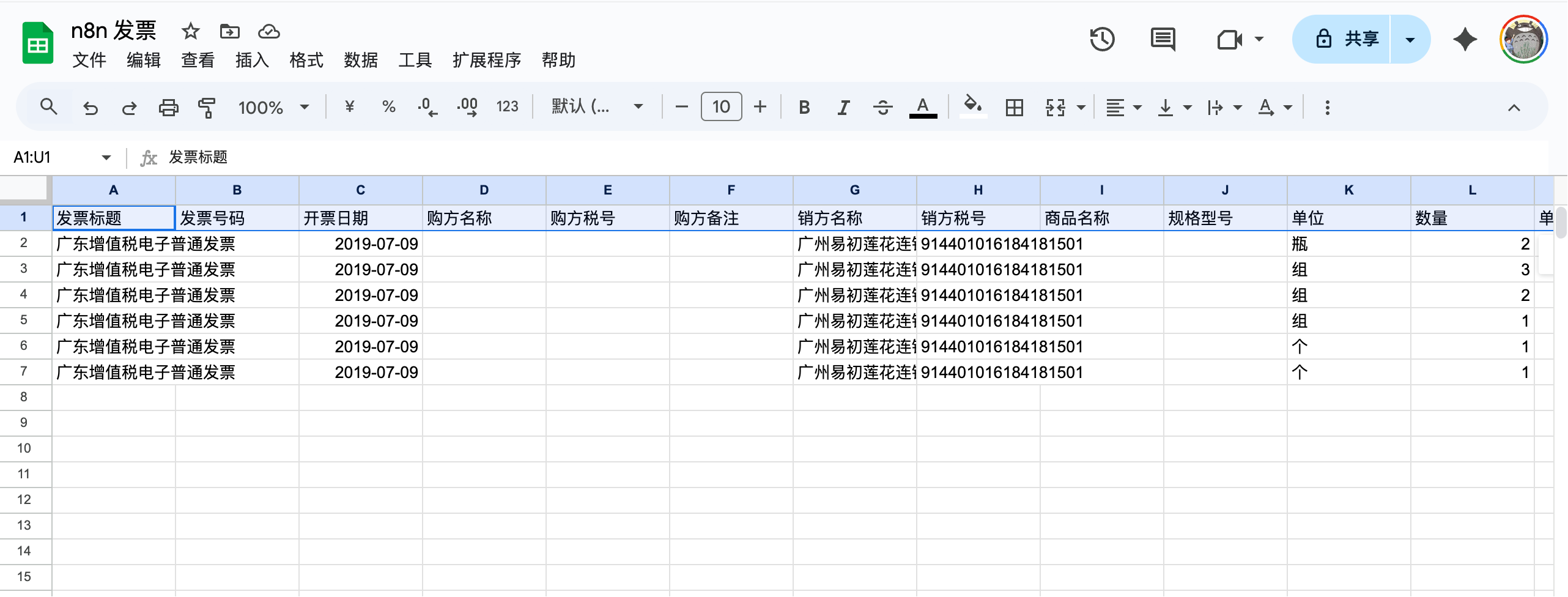
我在 google 上新建了一个表格:n8n 发票
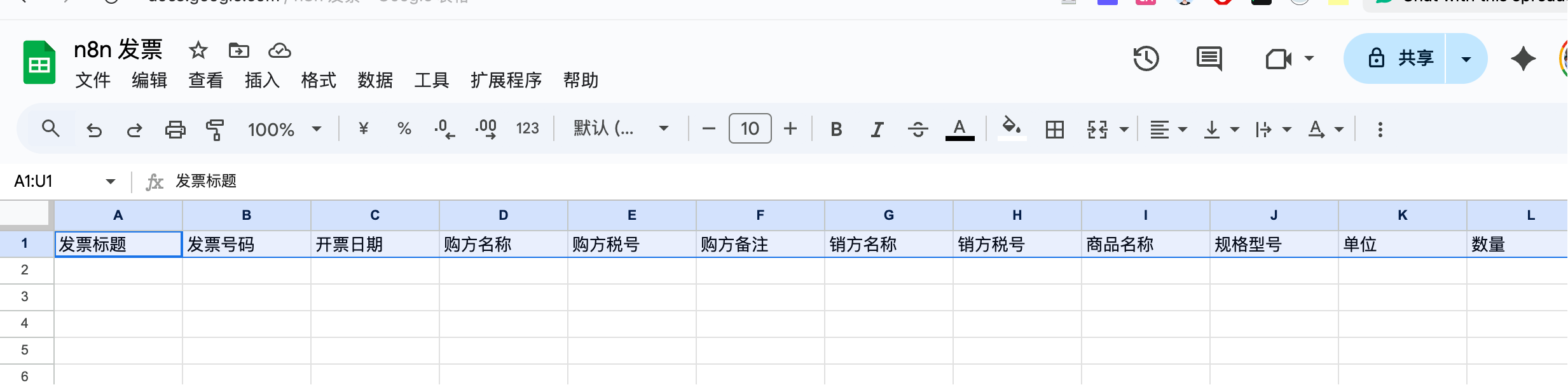
表格的列名参考:
发票标题 发票号码 开票日期 购方名称 购方税号 购方备注 销方名称 销方税号 商品名称 规格型号 单位 数量 单价 不含税金额 税率 税率显示 税额 合计不含税金额 合计税额 合计价税合计金额 开票人
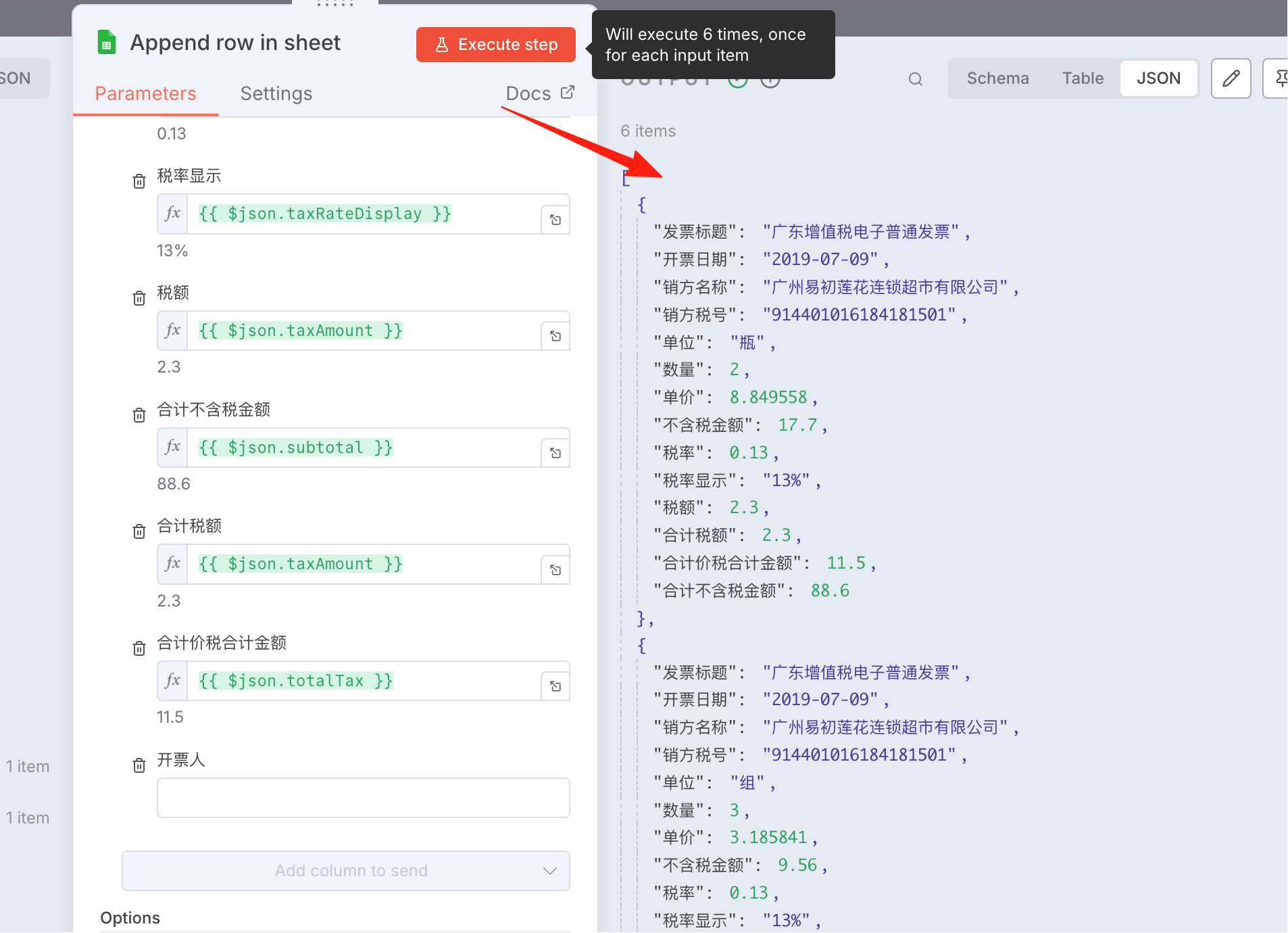
把左侧对应的字段,都拖动列名对应的位置
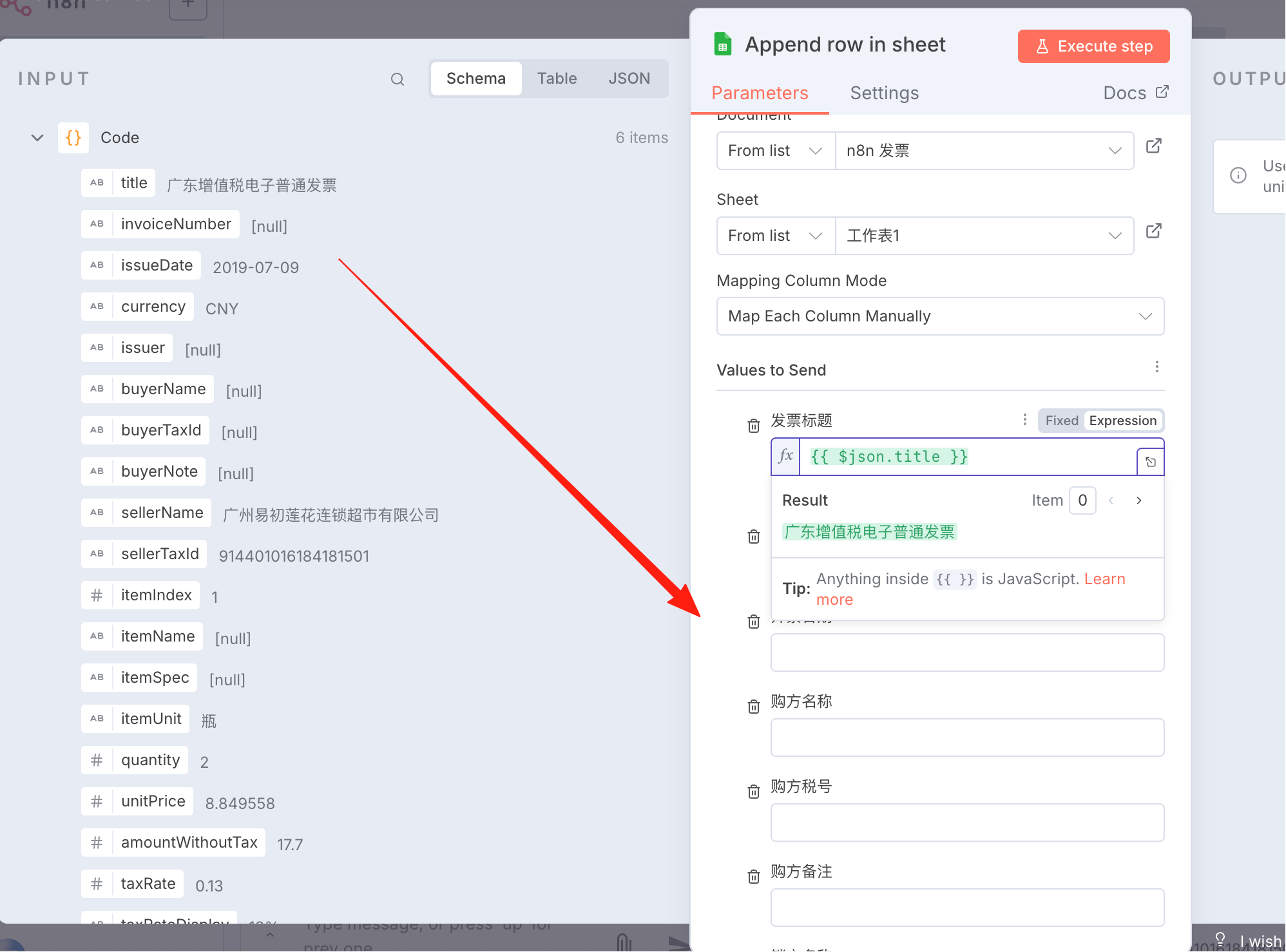
点击执行,可以在右侧看到效果了
在 Google sheets 里,可以看到数据已经进来了
下面一步,是要把上面的关键信息,发到我们的邮箱里,这里涉及到一些配置信息,可以参考下篇攻略。
评论
0暂无评论