
'%3e%3cpath%20d='M9%2021H15'%20stroke='black'%20stroke-width='2'%20stroke-linecap='round'%20stroke-linejoin='round'/%3e%3cpath%20d='M5.25001%209.75C5.25001%207.95979%205.96116%206.2429%207.22703%204.97703C8.4929%203.71116%2010.2098%203%2012%203C13.7902%203%2015.5071%203.71116%2016.773%204.97703C18.0388%206.2429%2018.75%207.95979%2018.75%209.75C18.75%2013.1081%2019.5281%2015.8063%2020.1469%2016.875C20.2126%2016.9888%2020.2472%2017.1179%2020.2474%2017.2493C20.2475%2017.3808%2020.2131%2017.5099%2020.1475%2017.6239C20.082%2017.7378%2019.9877%2017.8325%2019.8741%2017.8985C19.7604%2017.9645%2019.6314%2017.9995%2019.5%2018H4.50001C4.36874%2017.9992%204.23997%2017.964%204.12659%2017.8978C4.0132%2017.8317%203.91916%2017.7369%203.85387%2017.6231C3.78858%2017.5092%203.75432%2017.3801%203.75452%2017.2489C3.75472%2017.1176%203.78937%2016.9887%203.85501%2016.875C4.47282%2015.8063%205.25001%2013.1072%205.25001%209.75Z'%20stroke='black'%20stroke-width='2'%20stroke-linecap='round'%20stroke-linejoin='round'/%3e%3c/g%3e%3cdefs%3e%3cclipPath%20id='clip0_4762_133'%3e%3crect%20width='24'%20height='24'%20fill='white'/%3e%3c/clipPath%3e%3c/defs%3e%3c/svg%3e)
'%3e%3cpath%20d='M24%200H0V24H24V0Z'%20fill='white'%20fill-opacity='0.01'/%3e%3cpath%20d='M12%2011C14.2091%2011%2016%209.20914%2016%207C16%204.79086%2014.2091%203%2012%203C9.79086%203%208%204.79086%208%207C8%209.20914%209.79086%2011%2012%2011Z'%20stroke='black'%20stroke-width='2'%20stroke-linecap='round'%20stroke-linejoin='round'/%3e%3cpath%20d='M4%2021V20.4857C4%2018.5655%204%2017.6055%204.38753%2016.872C4.72841%2016.2269%205.27235%2015.7024%205.94138%2015.3737C6.70196%2015%207.6976%2015%209.68889%2015H14.3111C16.3024%2015%2017.298%2015%2018.0586%2015.3737C18.7276%2015.7024%2019.2716%2016.2269%2019.6125%2016.872C20%2017.6055%2020%2018.5655%2020%2020.4857V21'%20stroke='black'%20stroke-width='2'%20stroke-linecap='round'%20stroke-linejoin='round'/%3e%3c/g%3e%3cdefs%3e%3cclipPath%20id='clip0_4762_139'%3e%3crect%20width='24'%20height='24'%20fill='white'/%3e%3c/clipPath%3e%3c/defs%3e%3c/svg%3e)

n8n 实操攻略 2:如何添加 Google drive 配置
天天
发布于395天前龙猫也是猫
在 n8n 配置工作流中,很多时候我们会用到操作文件,比如表格、文档等的操作。
有的节点需要授权才能使用,授权的配置比较复杂,这篇文章来一步步演示如何配置。
https://appstore.lazycat.cloud/#/shop/detail/cloud.lazycat.app.n8n
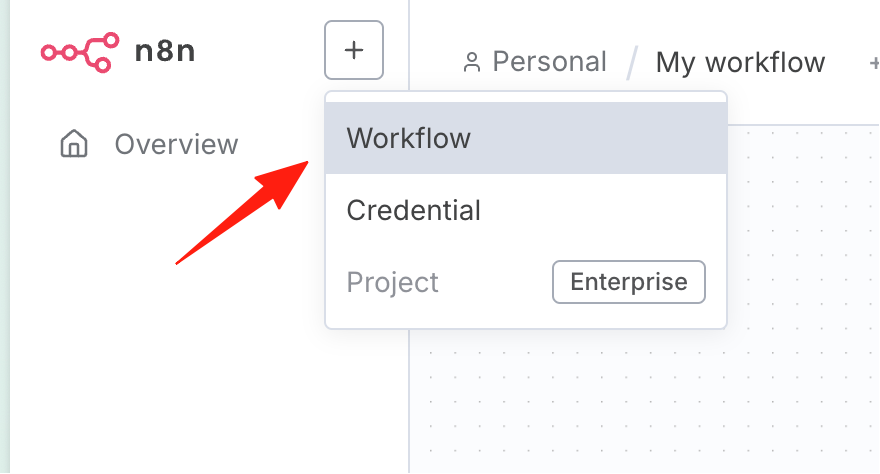
先新建一个工作流,随便添加一个触发器
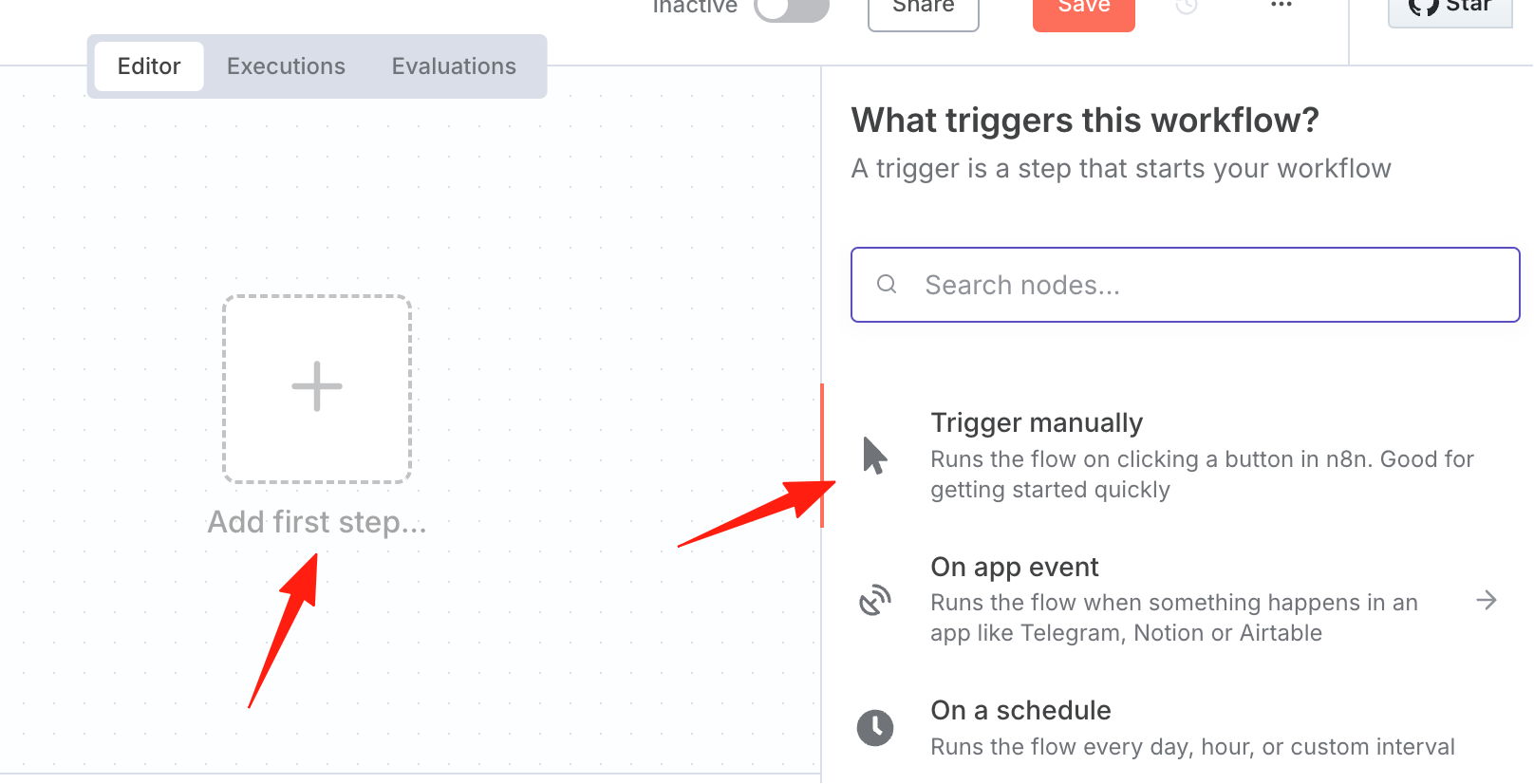
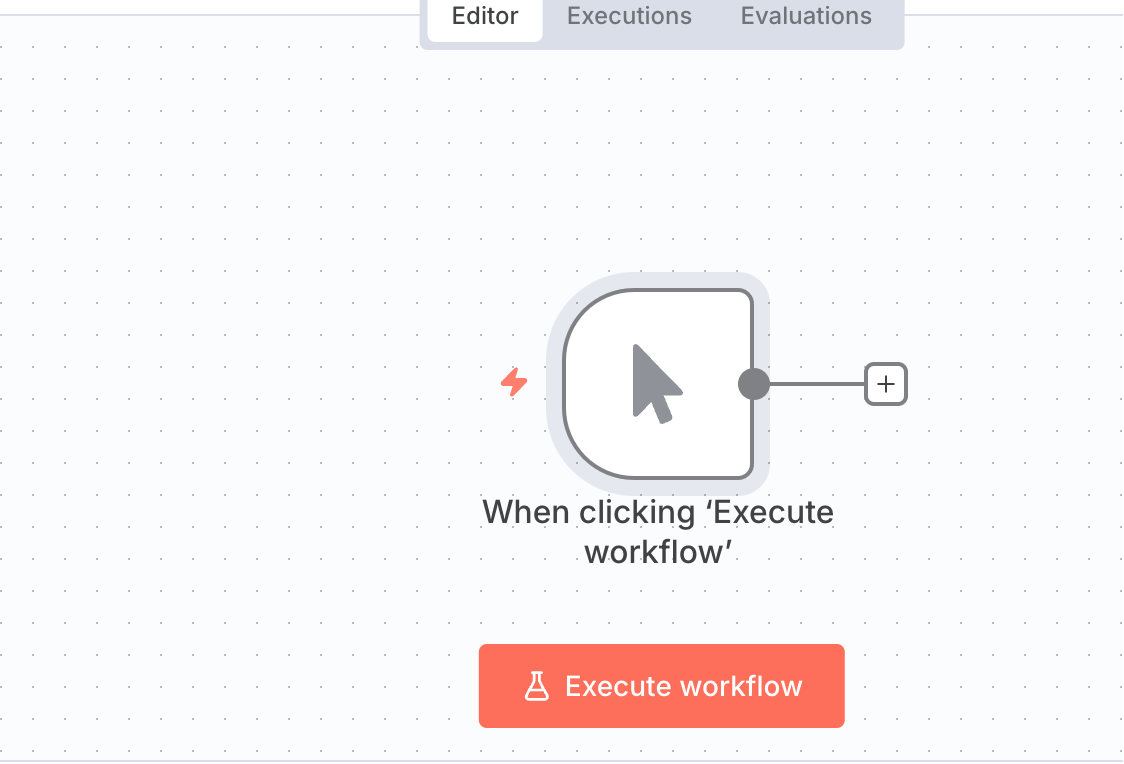
添加好之后是这样:
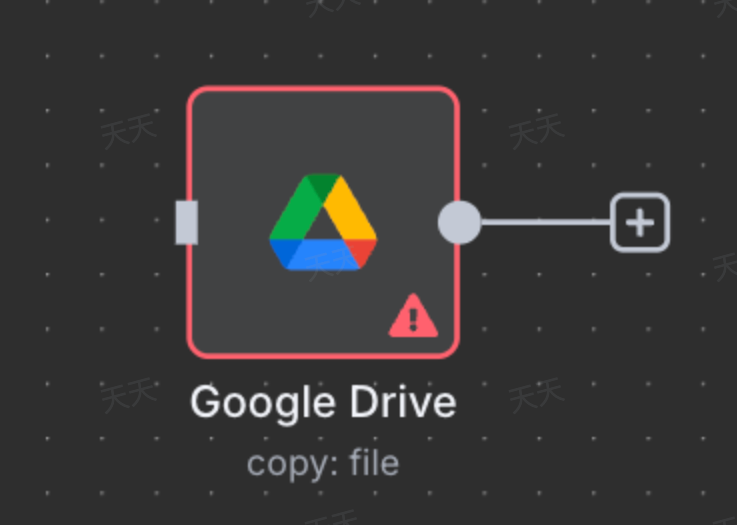
点击右侧的+,添加 Google drive 节点,以 download file 为例
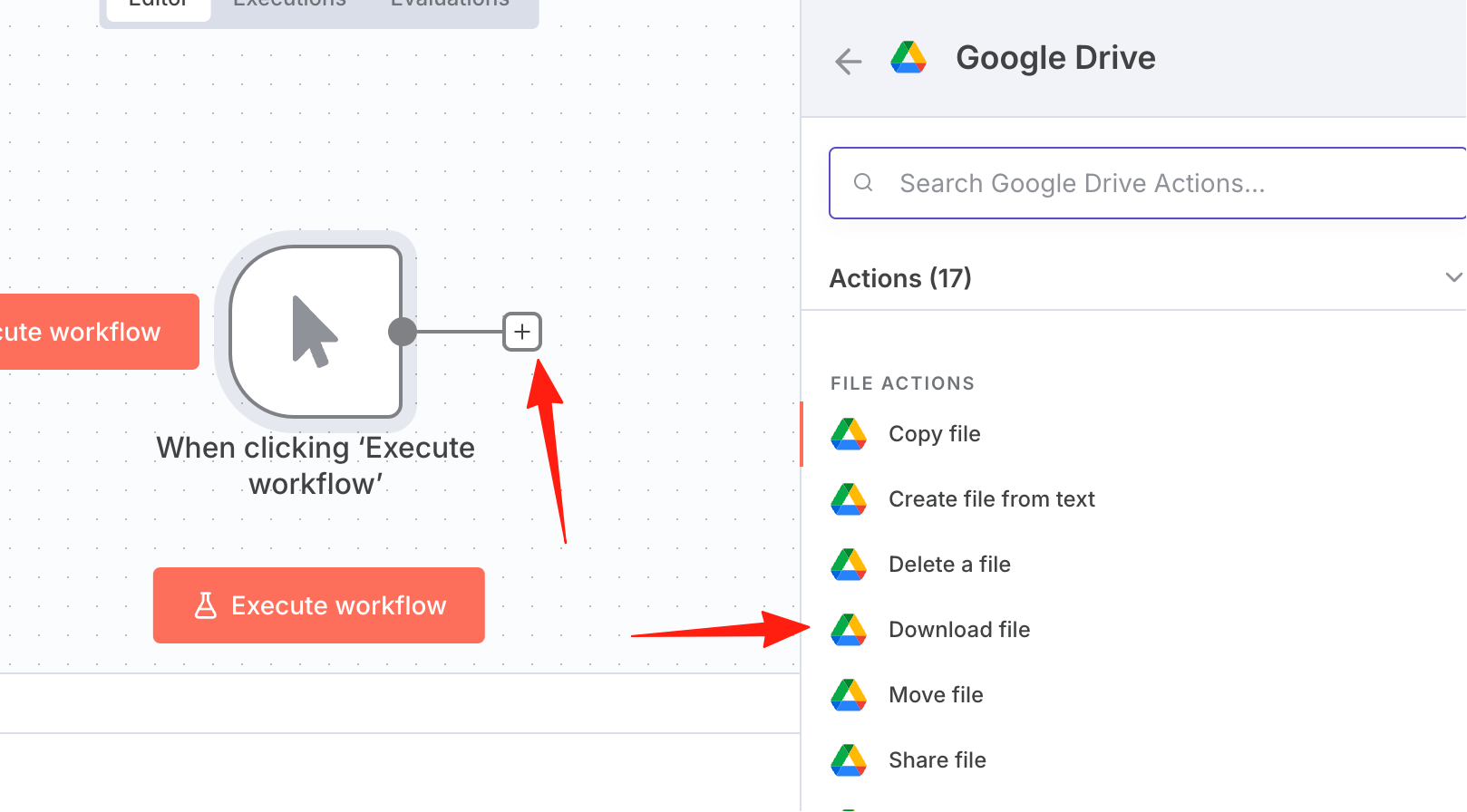
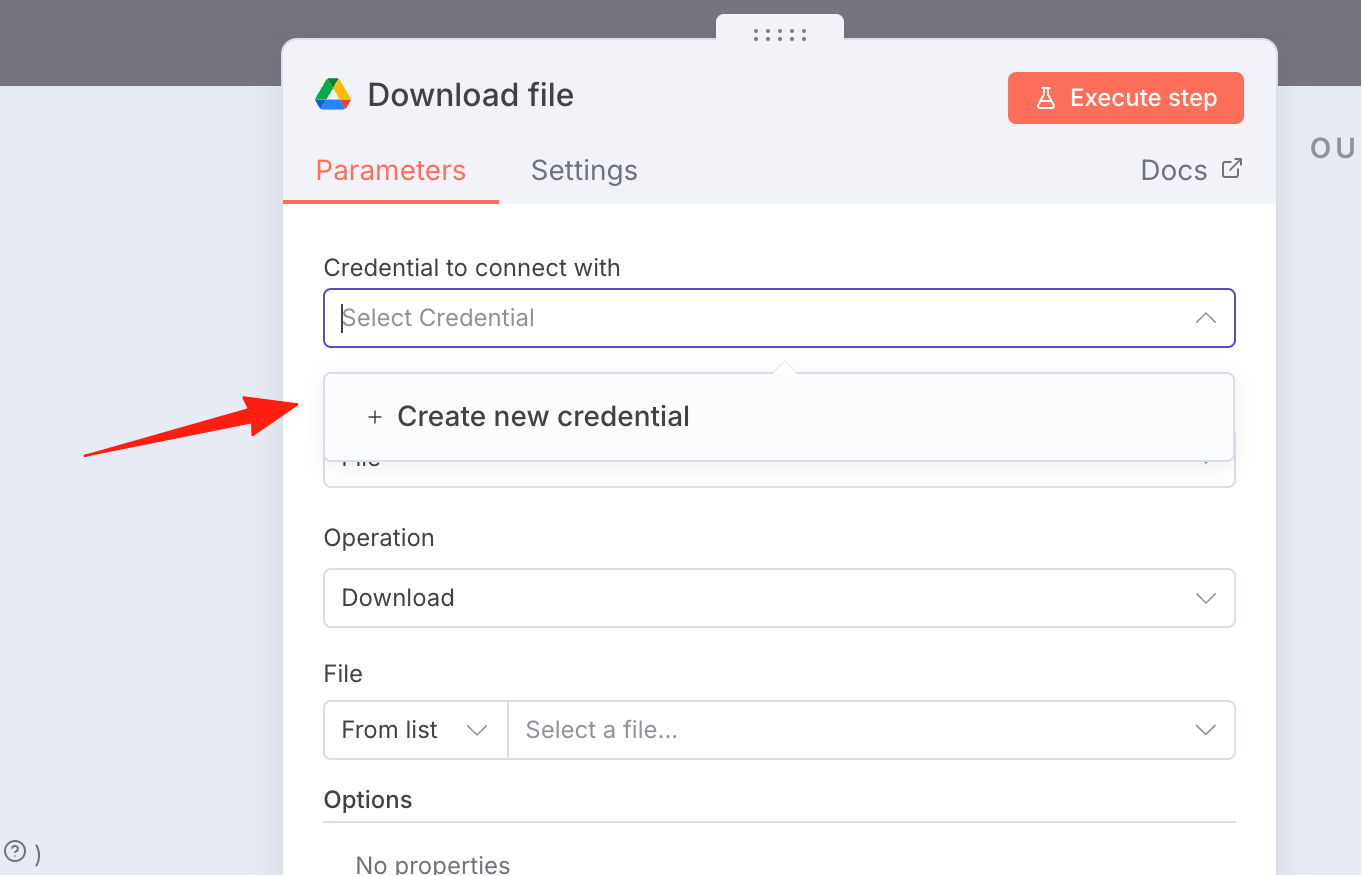
点击创建一个授权
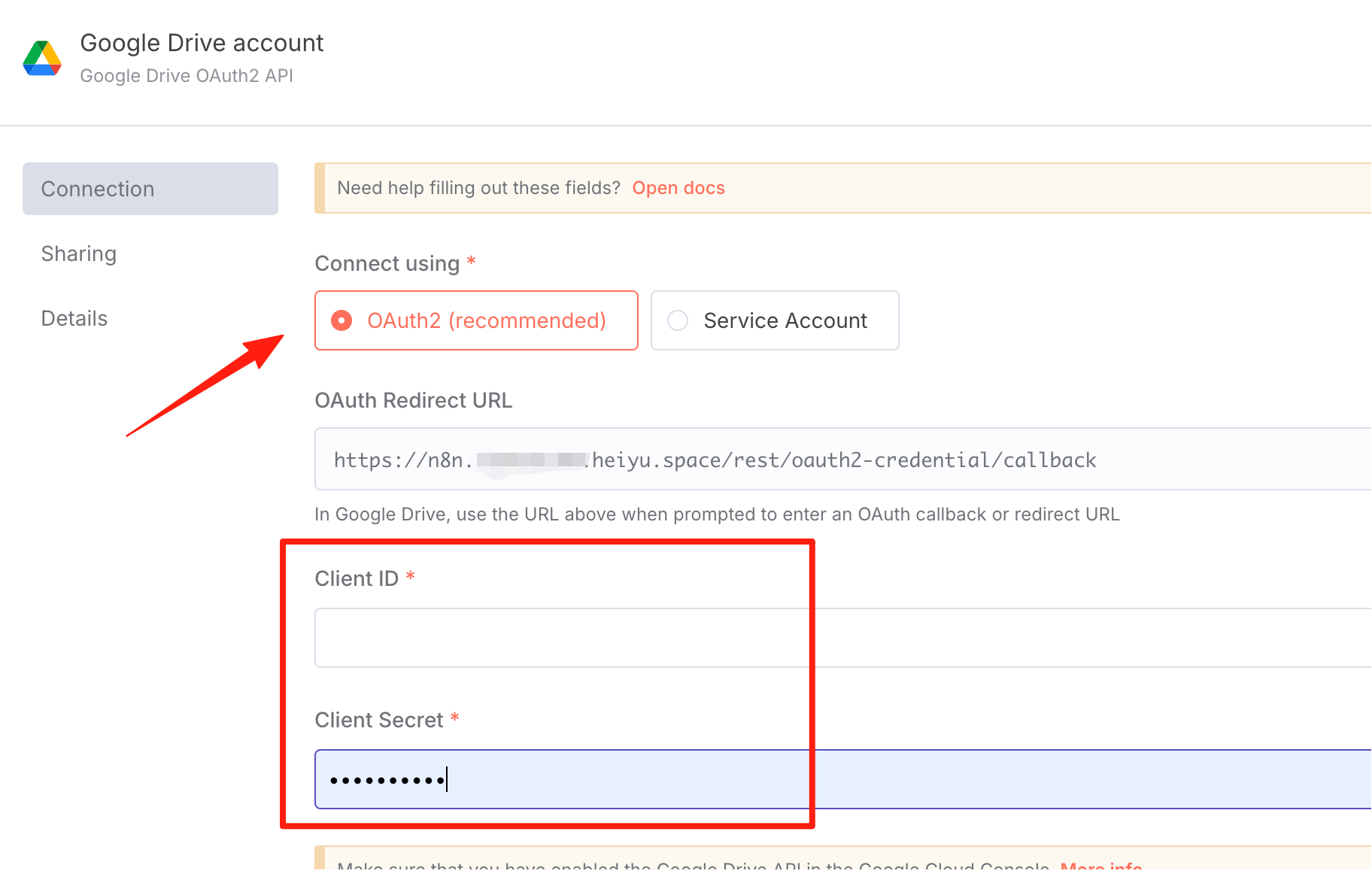
选择 oauth 授权方式,要获取 clientid 和密钥
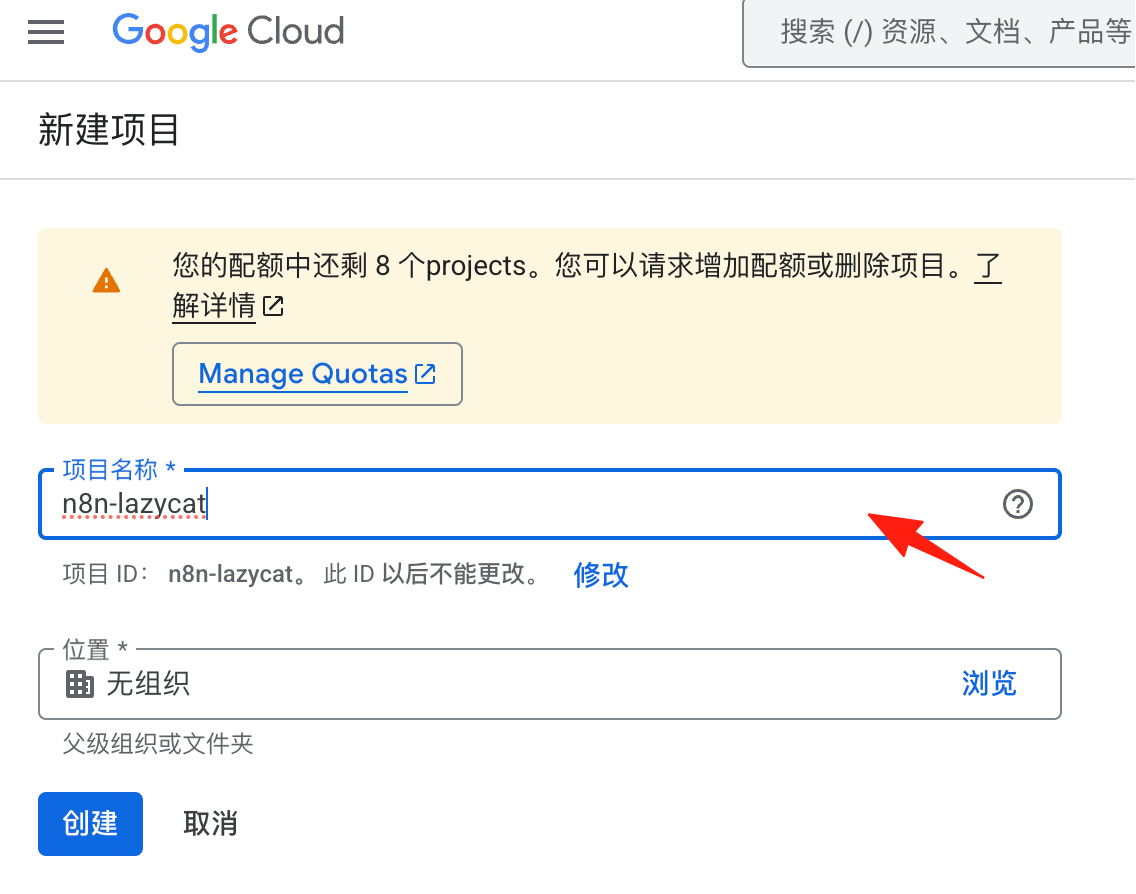
进入 Google cloud,新建一个 project
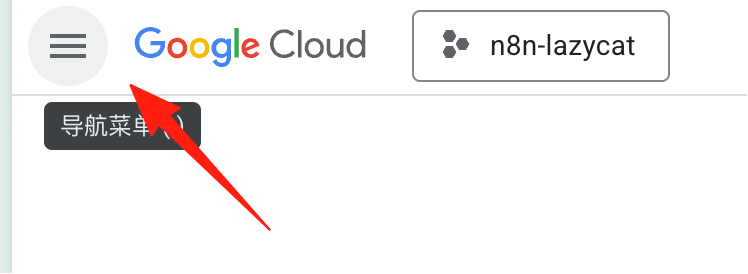
点击这里的导航菜单
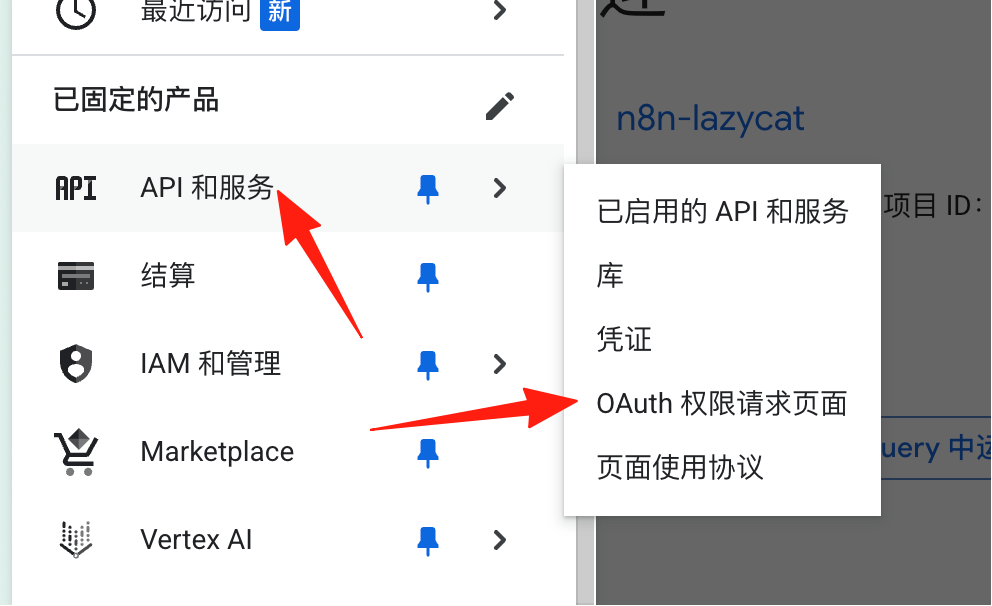
API 服务里,选择 oAuth 认证
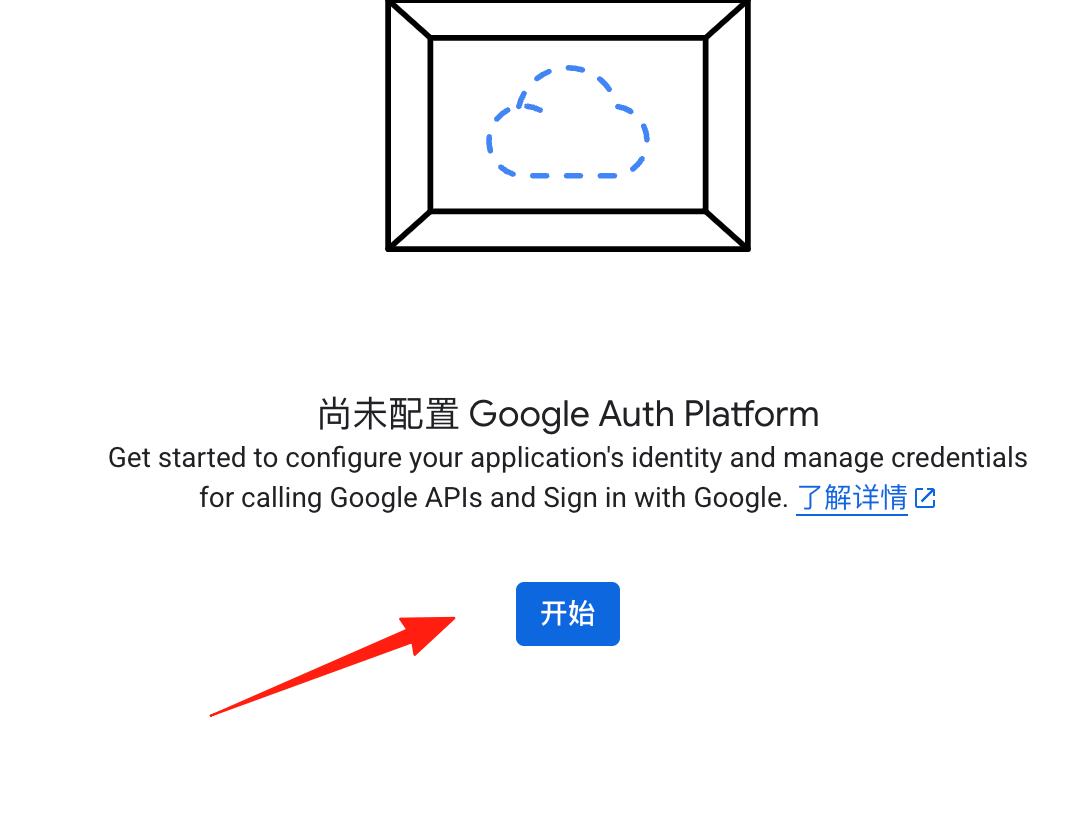
点击 开始
输入一个名称和自己的邮箱
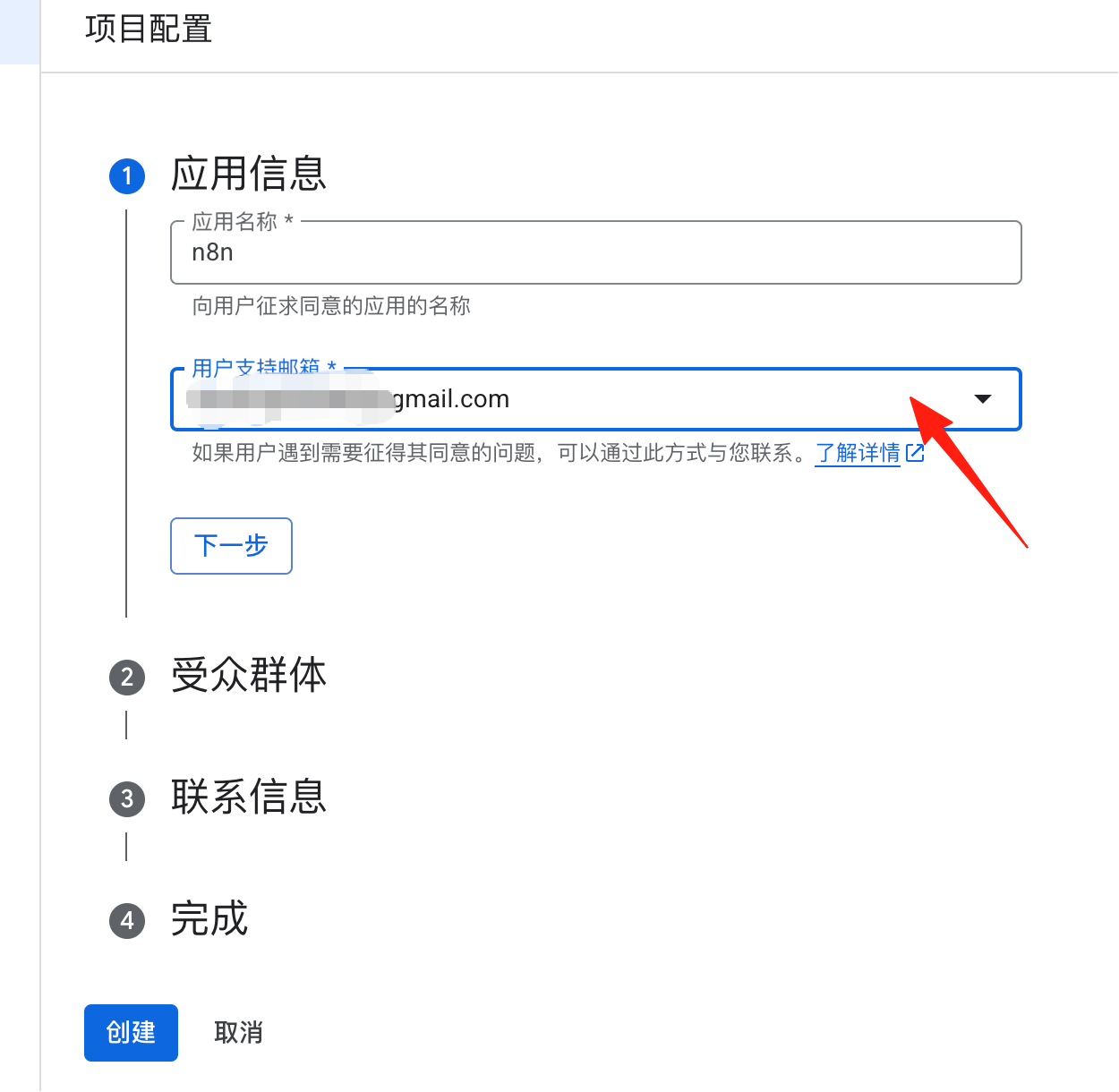
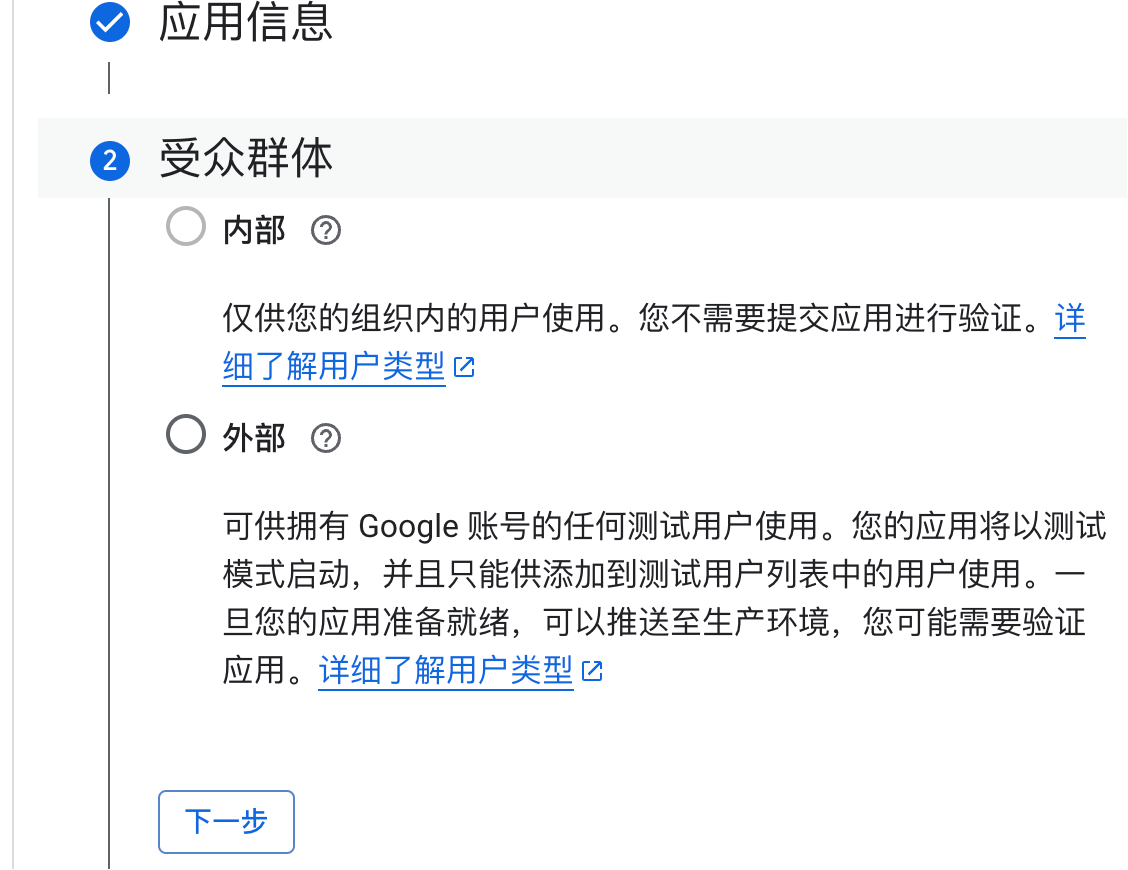
这里我们自己用,选 外部 就行
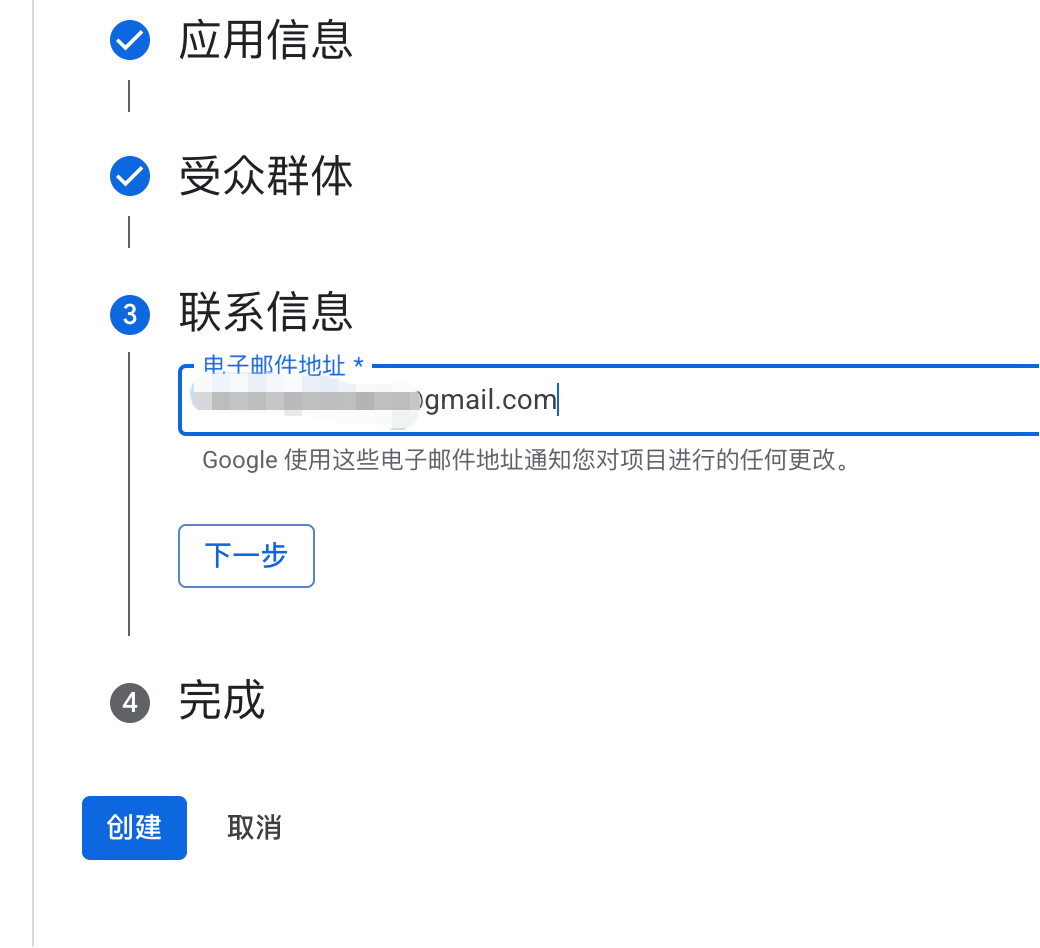
再输入一个邮箱
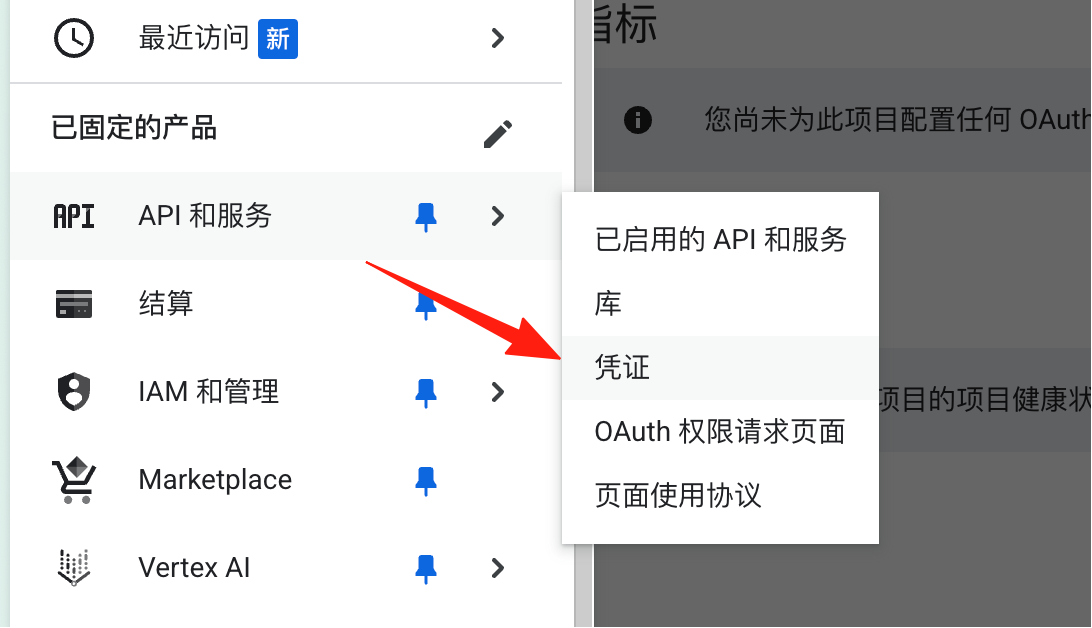
点击创建完成之后。回到导航菜单,点击 凭证
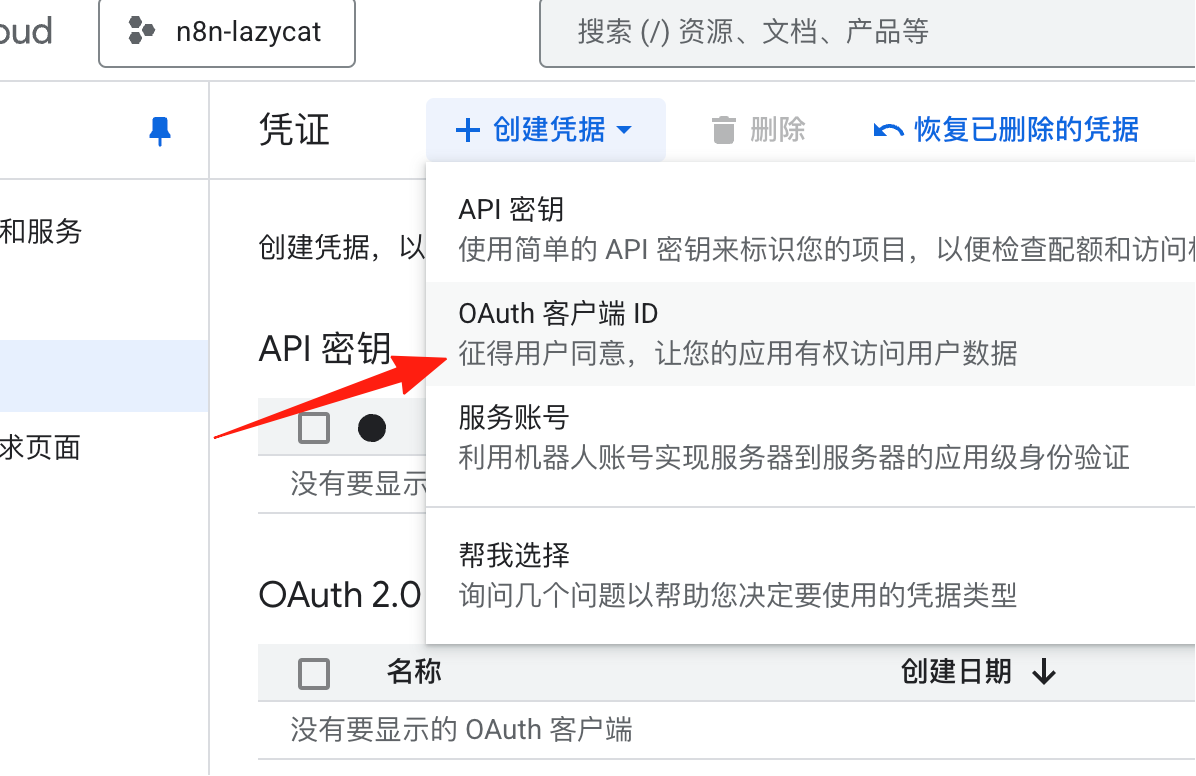
创建一个凭据
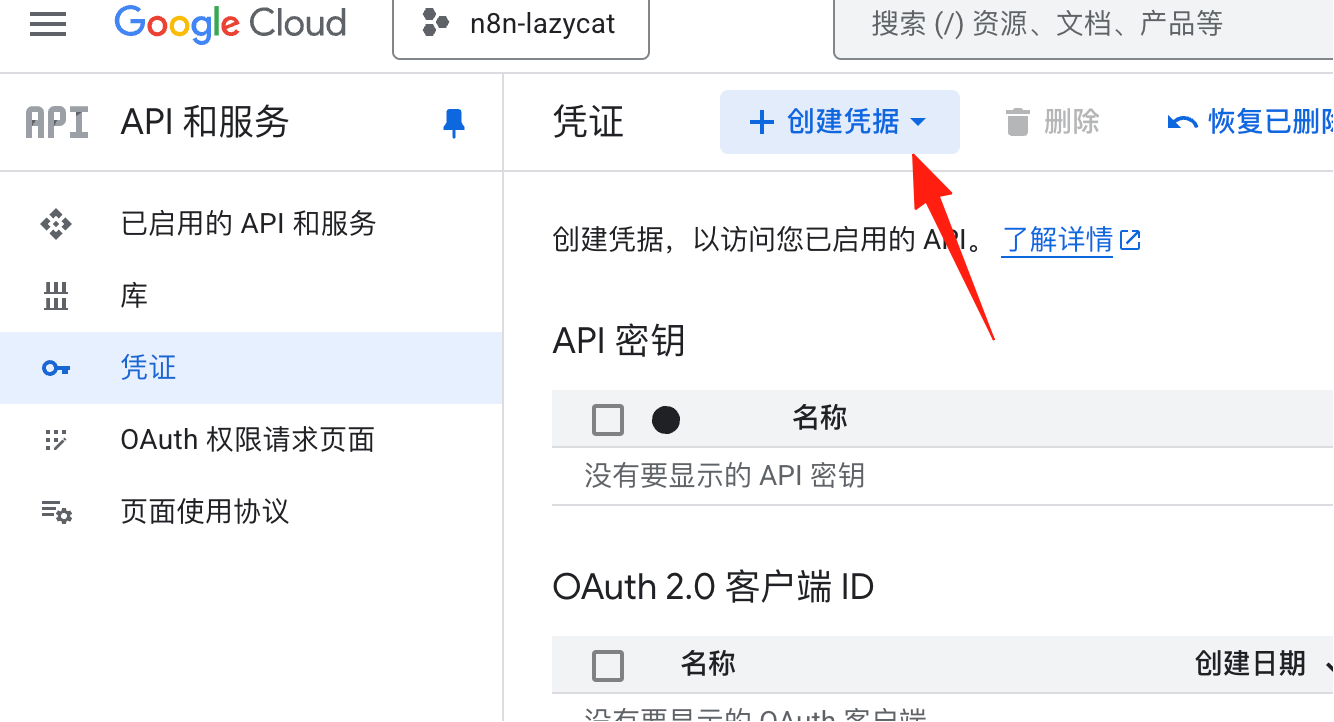
选择 OAuth 客户端凭据
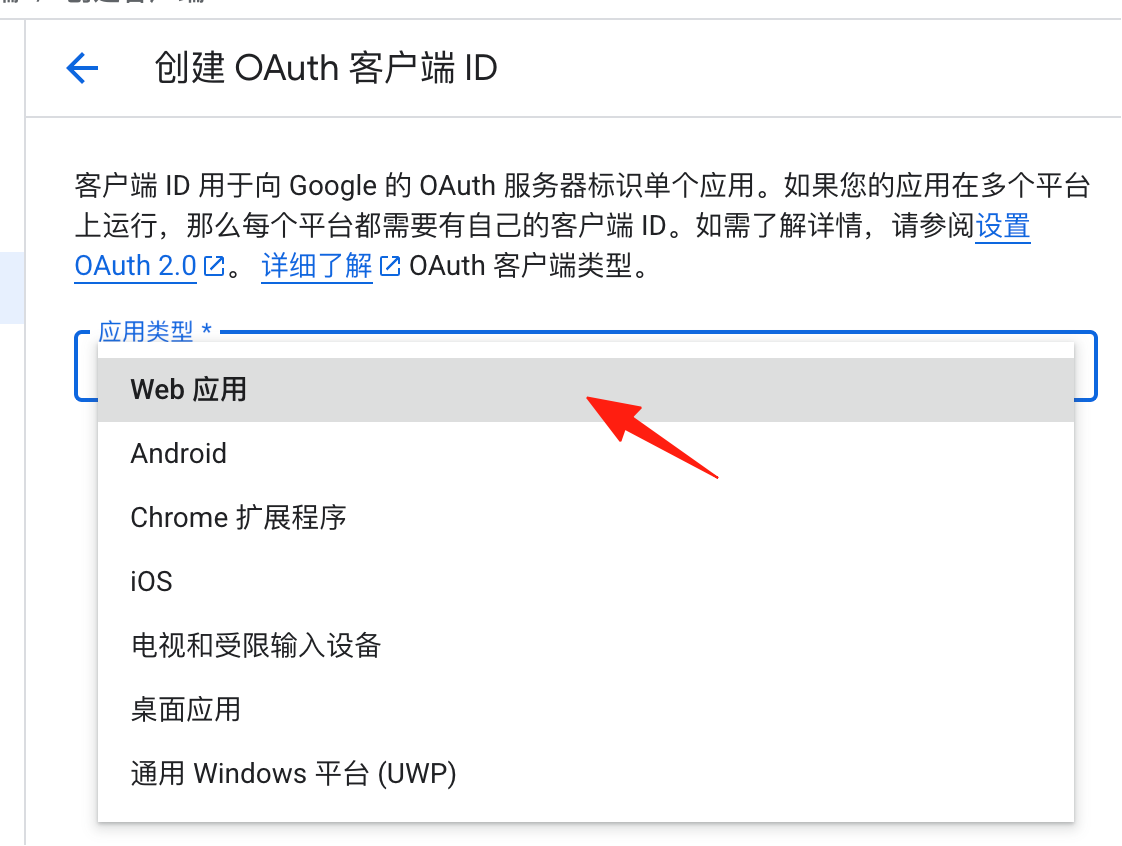
应用类型选择 web 应用
最主要的下方的这个 url要添加上
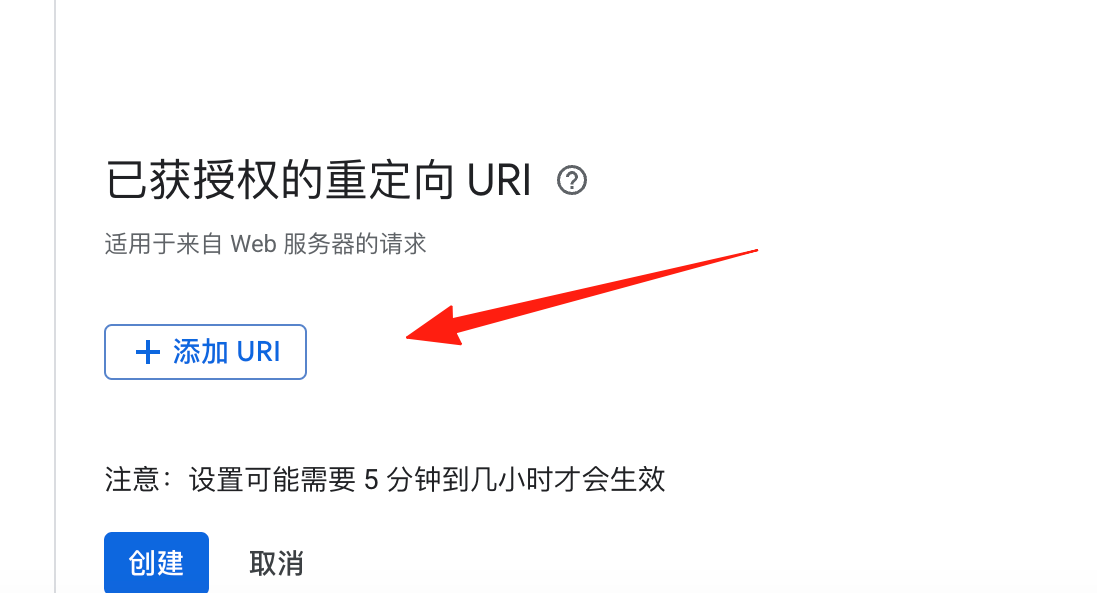
回到 n8n,复制这个地址,填入到刚才的 uri 地址里
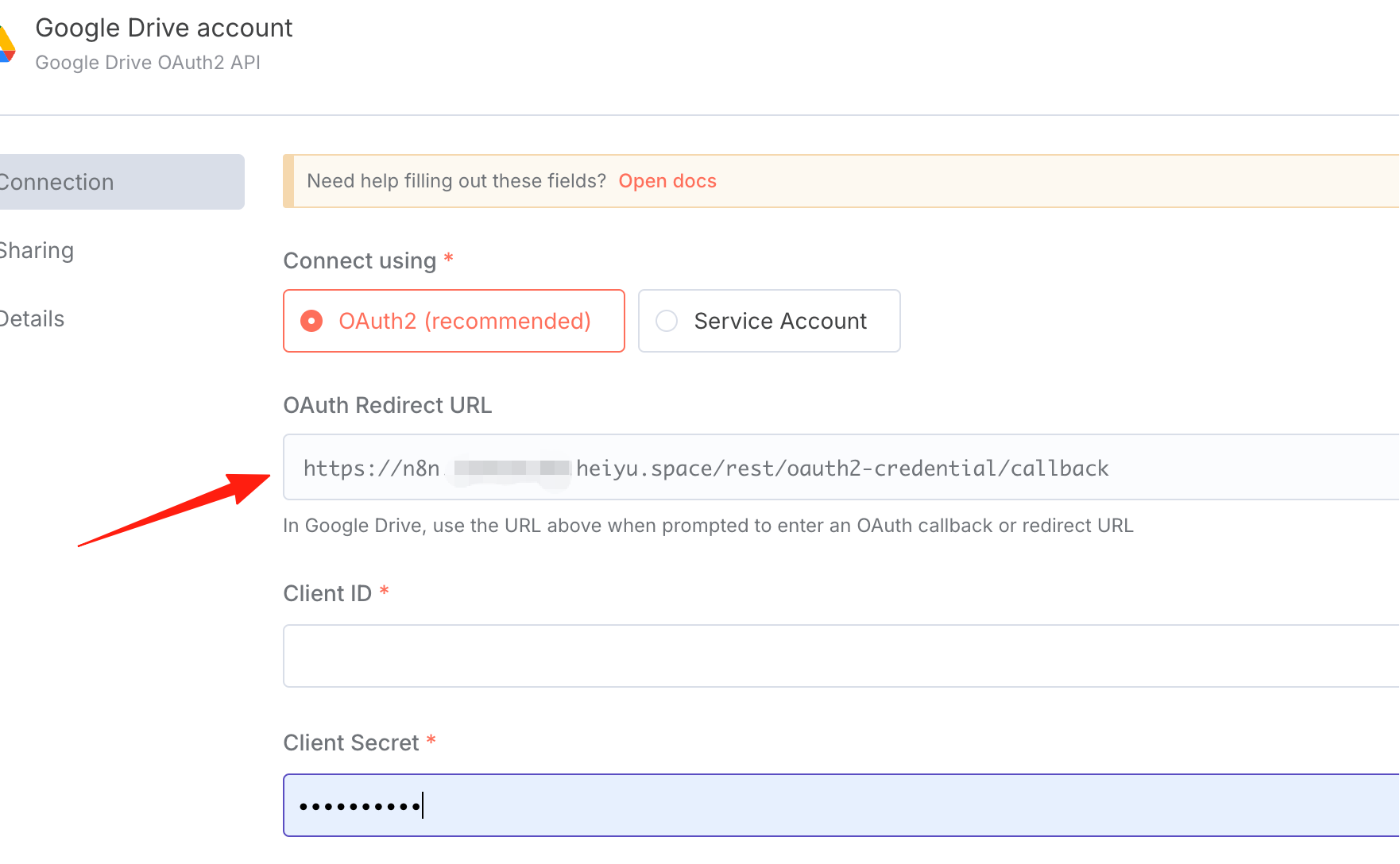
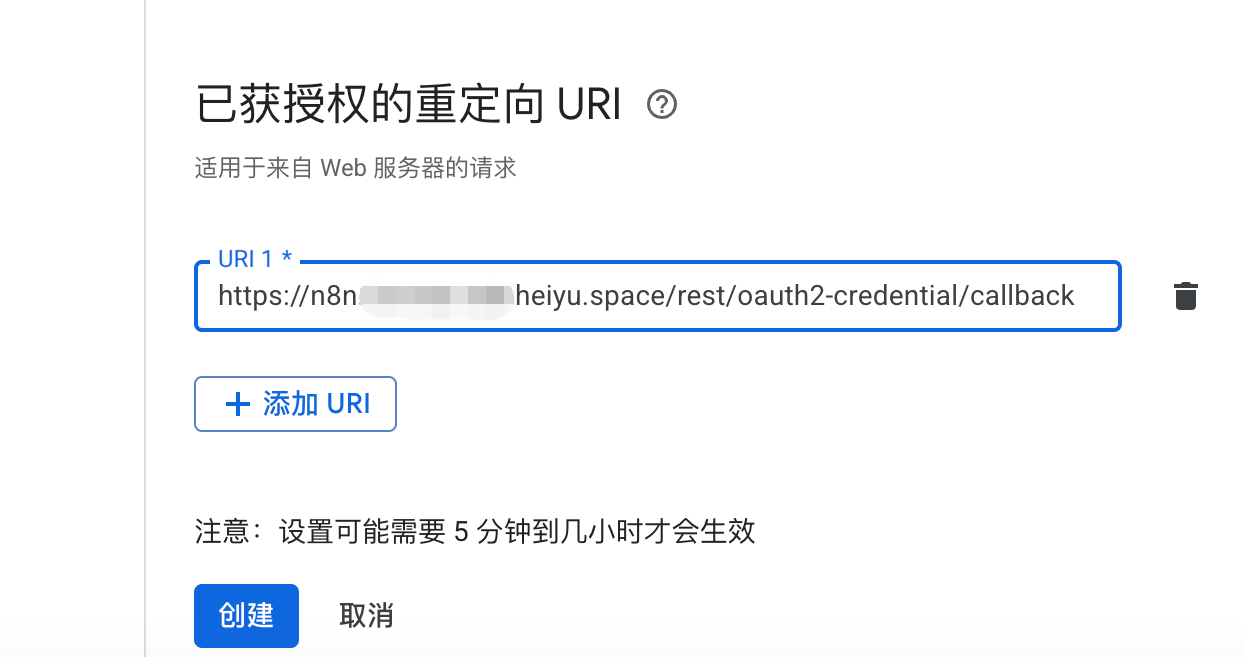
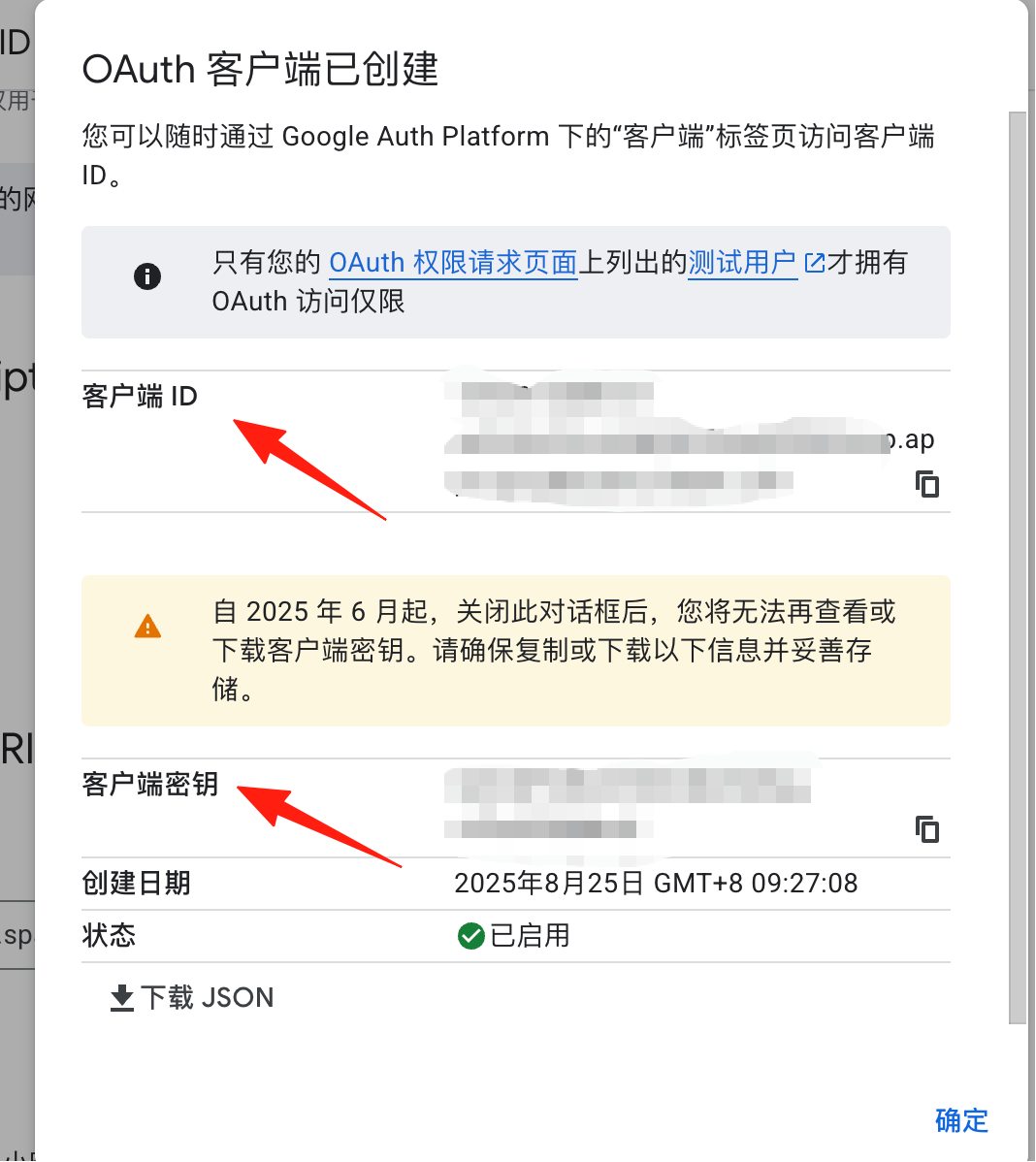
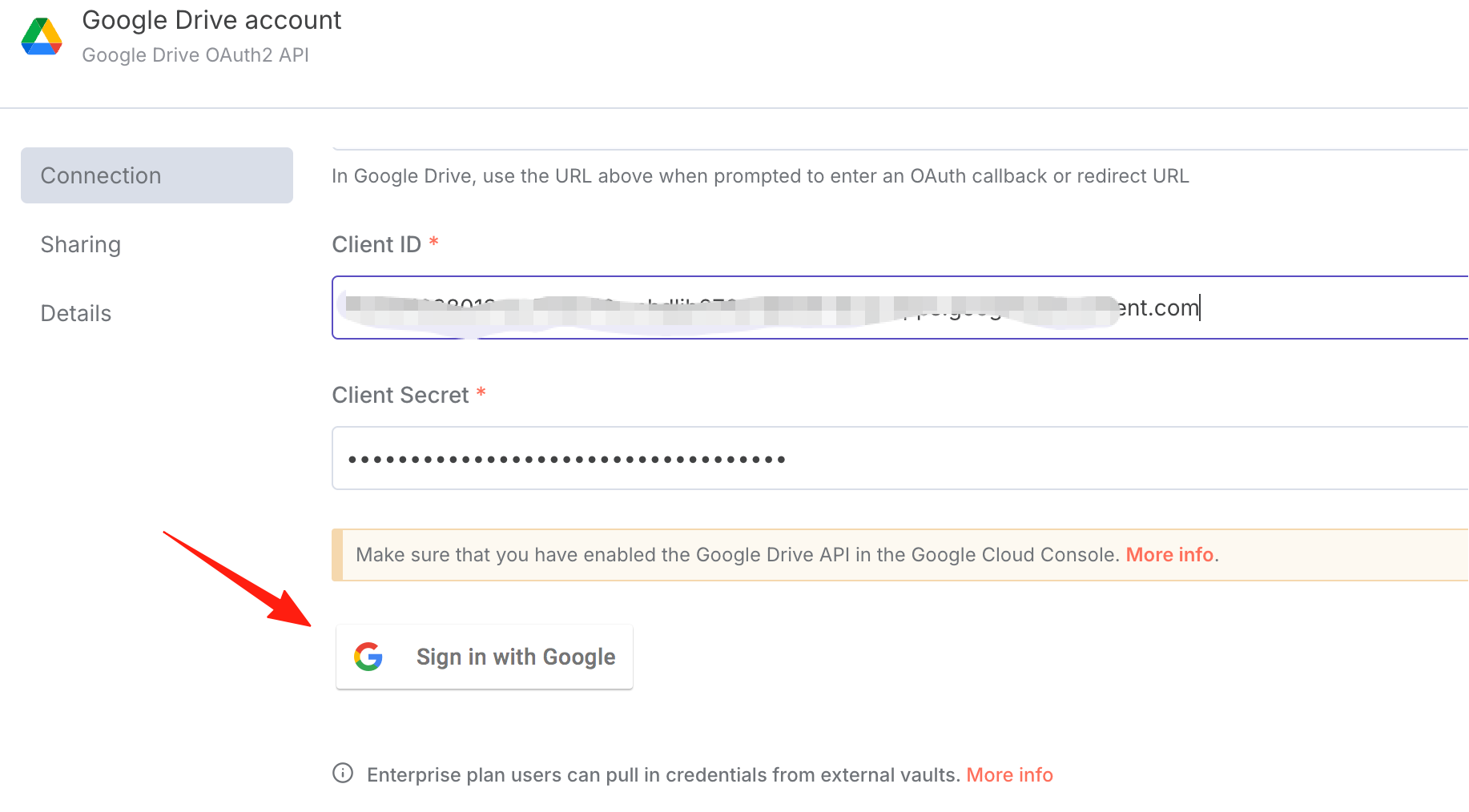
点击创建之后,会弹出来 clientid 和密钥,将它们复制到 n8n 的地址里就行了
点击这里的 sign in google
这里是进不去的,会有下面的提示
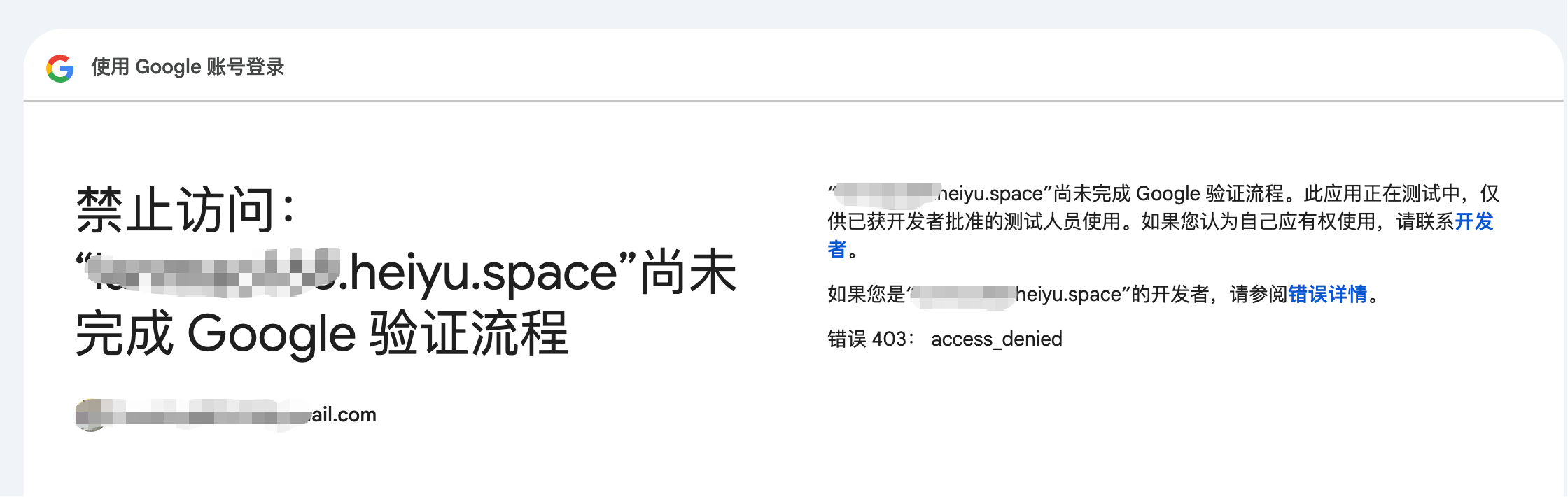
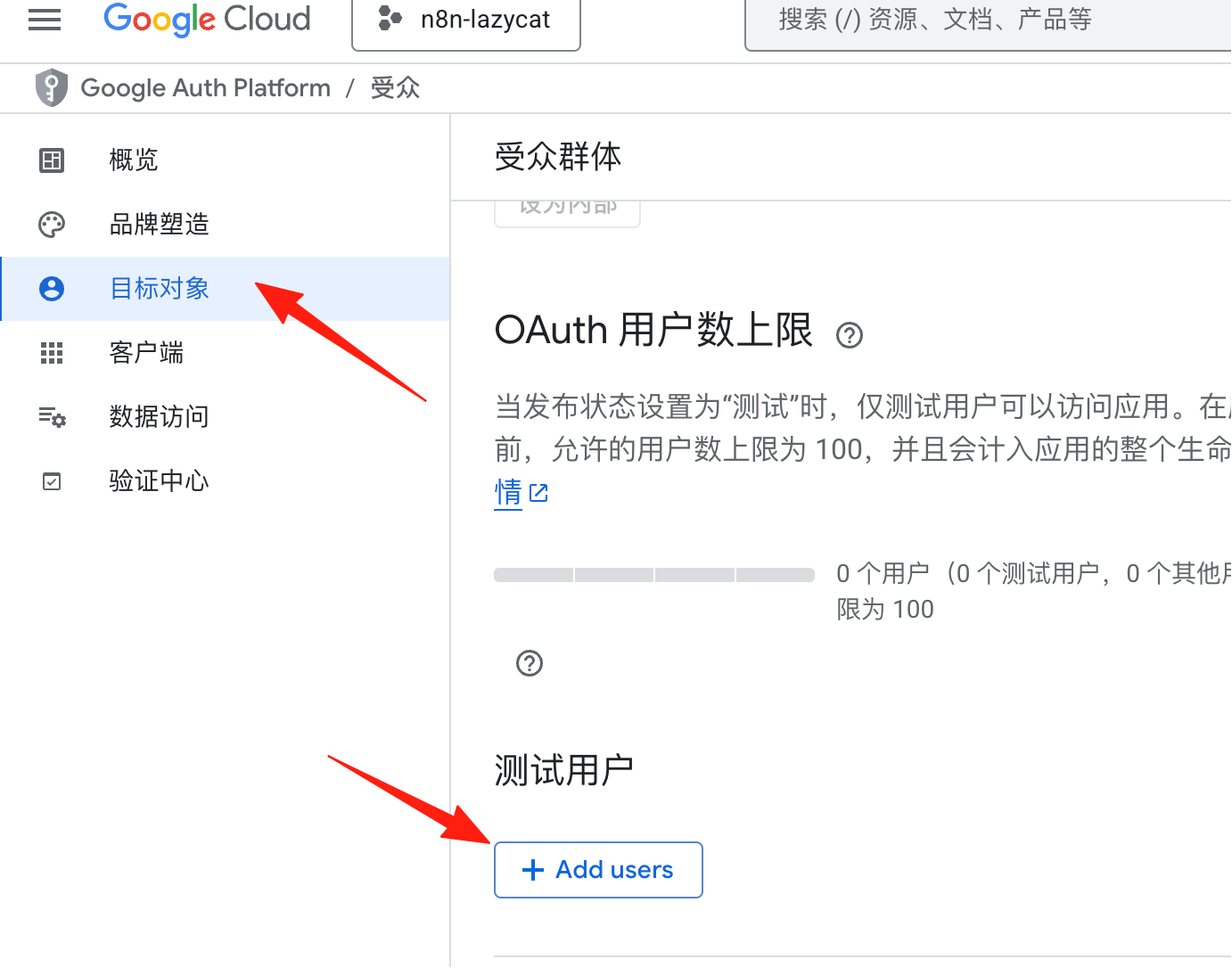
需要把我们这个账号,添加为测试账号
在 目标对象 里,添加用户
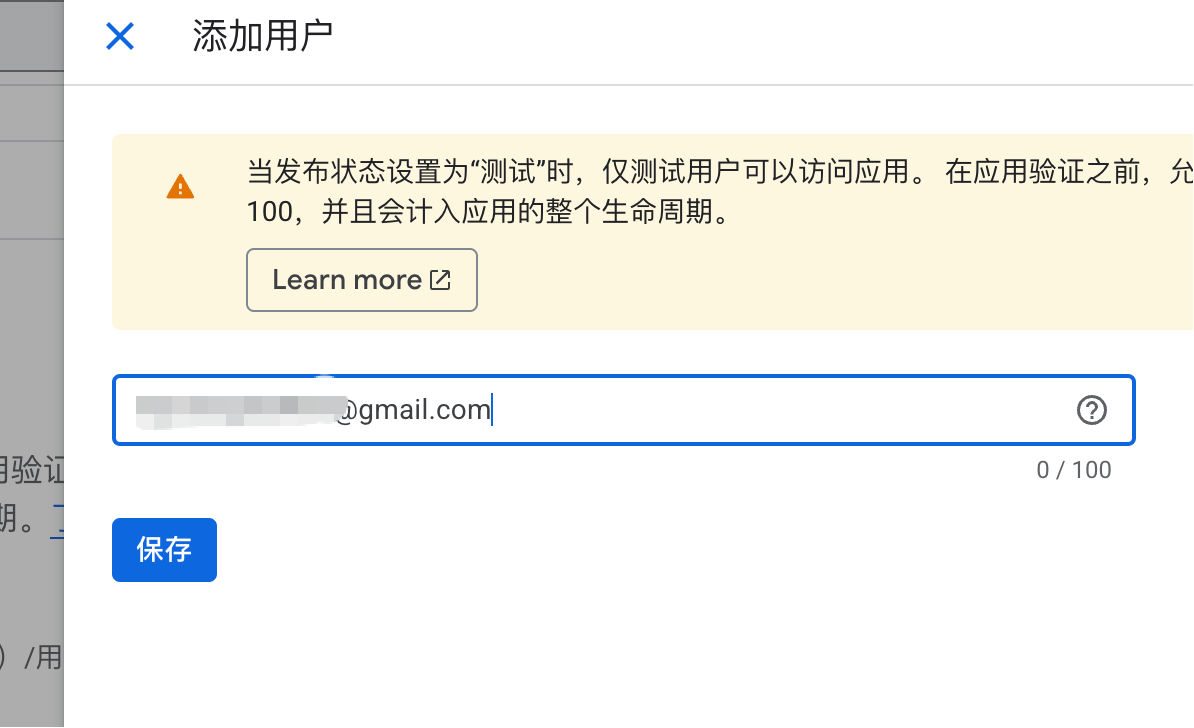
输入你的邮箱
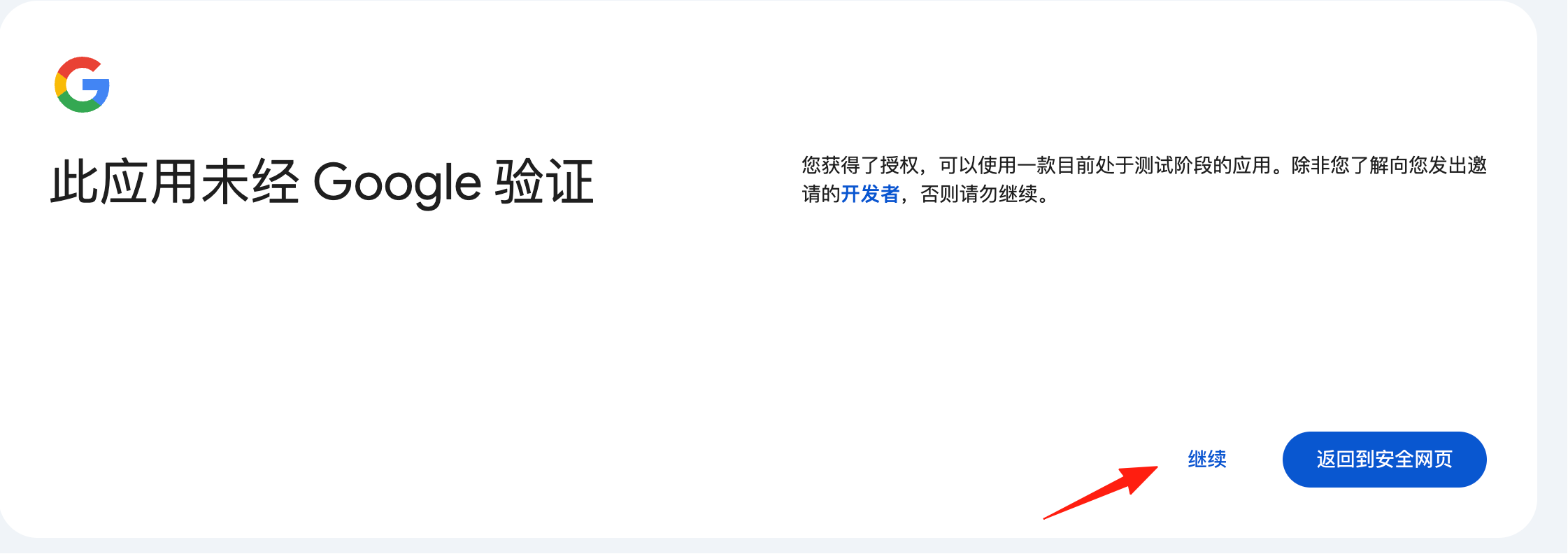
再次回到 n8n 的授权,点击 继续
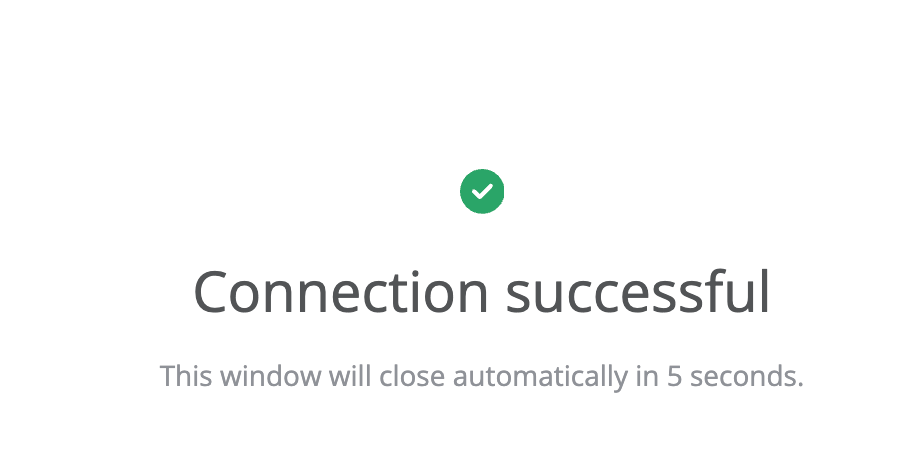
授权成功,会有提示
n8n 这里也显示成功了
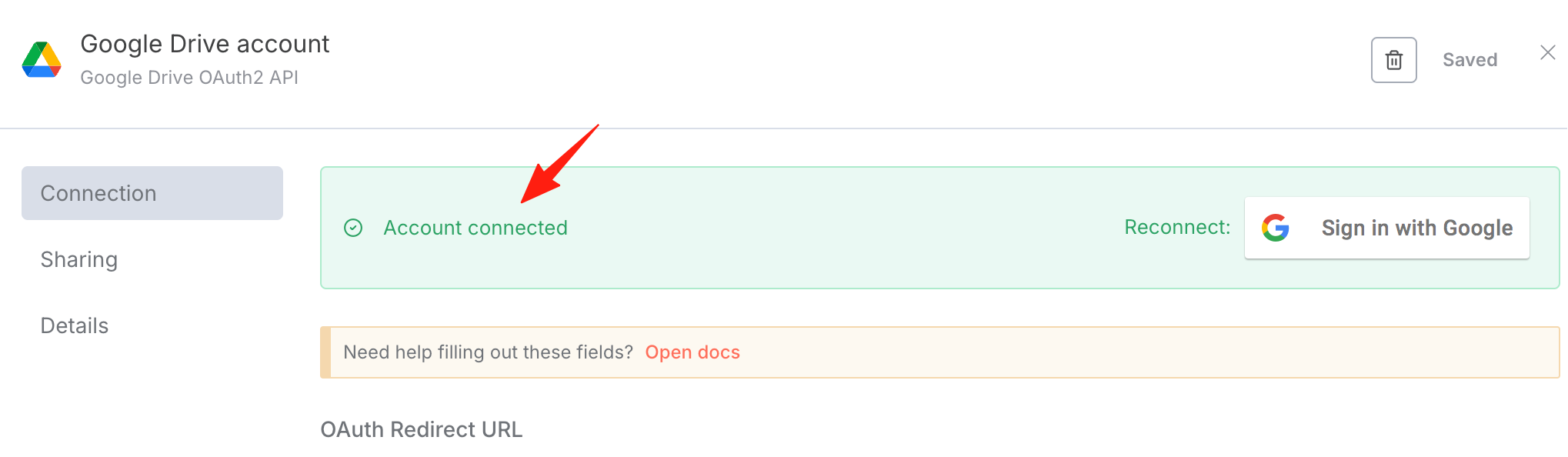
到这里就已经操作成功了,后续就可以用 n8n 来上传、下载文件了。
评论
0暂无评论