
'%3e%3cpath%20d='M9%2021H15'%20stroke='black'%20stroke-width='2'%20stroke-linecap='round'%20stroke-linejoin='round'/%3e%3cpath%20d='M5.25001%209.75C5.25001%207.95979%205.96116%206.2429%207.22703%204.97703C8.4929%203.71116%2010.2098%203%2012%203C13.7902%203%2015.5071%203.71116%2016.773%204.97703C18.0388%206.2429%2018.75%207.95979%2018.75%209.75C18.75%2013.1081%2019.5281%2015.8063%2020.1469%2016.875C20.2126%2016.9888%2020.2472%2017.1179%2020.2474%2017.2493C20.2475%2017.3808%2020.2131%2017.5099%2020.1475%2017.6239C20.082%2017.7378%2019.9877%2017.8325%2019.8741%2017.8985C19.7604%2017.9645%2019.6314%2017.9995%2019.5%2018H4.50001C4.36874%2017.9992%204.23997%2017.964%204.12659%2017.8978C4.0132%2017.8317%203.91916%2017.7369%203.85387%2017.6231C3.78858%2017.5092%203.75432%2017.3801%203.75452%2017.2489C3.75472%2017.1176%203.78937%2016.9887%203.85501%2016.875C4.47282%2015.8063%205.25001%2013.1072%205.25001%209.75Z'%20stroke='black'%20stroke-width='2'%20stroke-linecap='round'%20stroke-linejoin='round'/%3e%3c/g%3e%3cdefs%3e%3cclipPath%20id='clip0_4762_133'%3e%3crect%20width='24'%20height='24'%20fill='white'/%3e%3c/clipPath%3e%3c/defs%3e%3c/svg%3e)
'%3e%3cpath%20d='M24%200H0V24H24V0Z'%20fill='white'%20fill-opacity='0.01'/%3e%3cpath%20d='M12%2011C14.2091%2011%2016%209.20914%2016%207C16%204.79086%2014.2091%203%2012%203C9.79086%203%208%204.79086%208%207C8%209.20914%209.79086%2011%2012%2011Z'%20stroke='black'%20stroke-width='2'%20stroke-linecap='round'%20stroke-linejoin='round'/%3e%3cpath%20d='M4%2021V20.4857C4%2018.5655%204%2017.6055%204.38753%2016.872C4.72841%2016.2269%205.27235%2015.7024%205.94138%2015.3737C6.70196%2015%207.6976%2015%209.68889%2015H14.3111C16.3024%2015%2017.298%2015%2018.0586%2015.3737C18.7276%2015.7024%2019.2716%2016.2269%2019.6125%2016.872C20%2017.6055%2020%2018.5655%2020%2020.4857V21'%20stroke='black'%20stroke-width='2'%20stroke-linecap='round'%20stroke-linejoin='round'/%3e%3c/g%3e%3cdefs%3e%3cclipPath%20id='clip0_4762_139'%3e%3crect%20width='24'%20height='24'%20fill='white'/%3e%3c/clipPath%3e%3c/defs%3e%3c/svg%3e)

Penpot进阶:简单制作交互模型
喵爸联萌
我在之前的文章《Penpot:用懒猫做专业设计》中讲解了怎样用Penpot做专业的界面设计,但基本上是基于静态画面的。
实际上Penpot还有一个强大的功能是交互设计,只需要简单的拖拽就可以做出可以交互的原因,在界面设计上非常有用。
首先让我们参照前文的方式登录并打开Penpot:
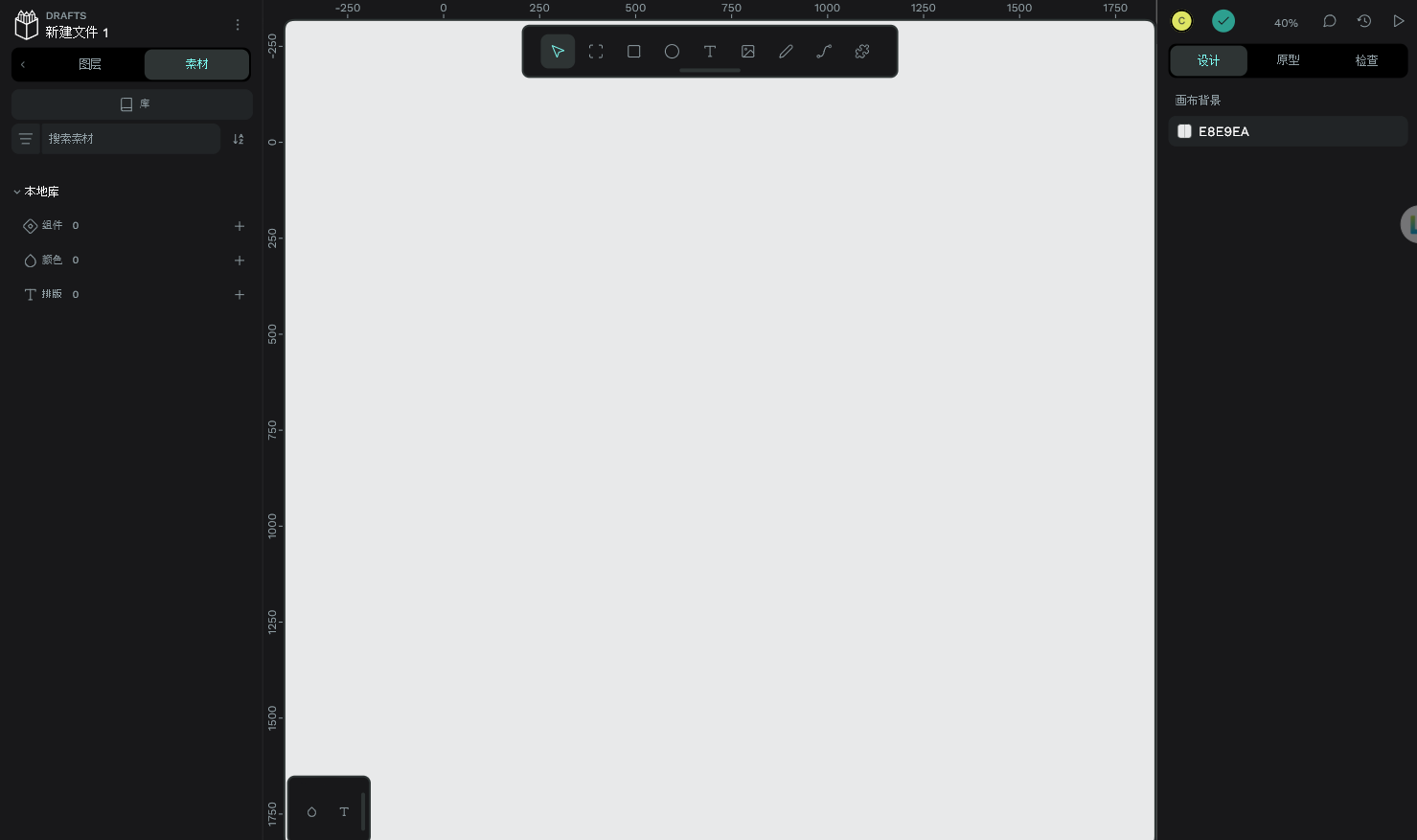
这次主要会用到“画板”这个工具,画板在做视觉设计时是一个图片的容器,但在交互时就相当于一个界面。
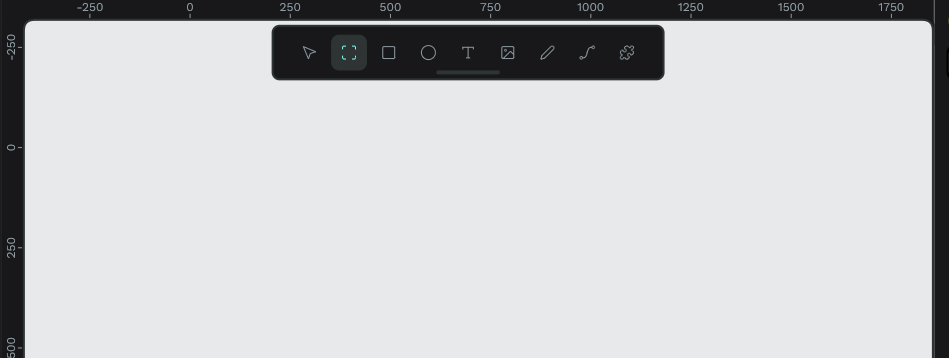
你可以随便画一个大小,然后在右栏中选择预设的尺寸。
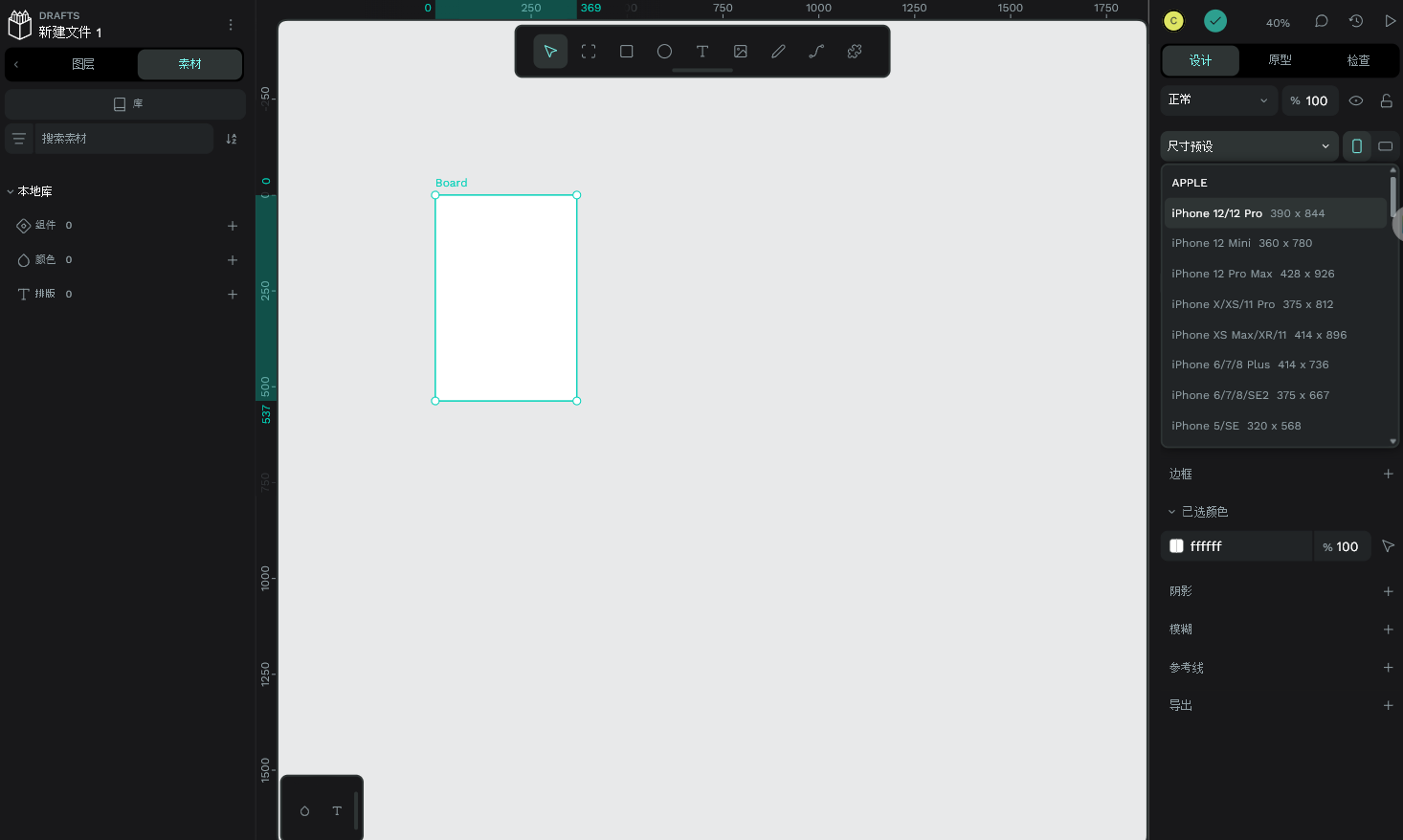
让我们选一个基本的1024x768尺雨的web界面,这次我只是做一个演示性的界面,我们在左栏中给这个界面取名为home。
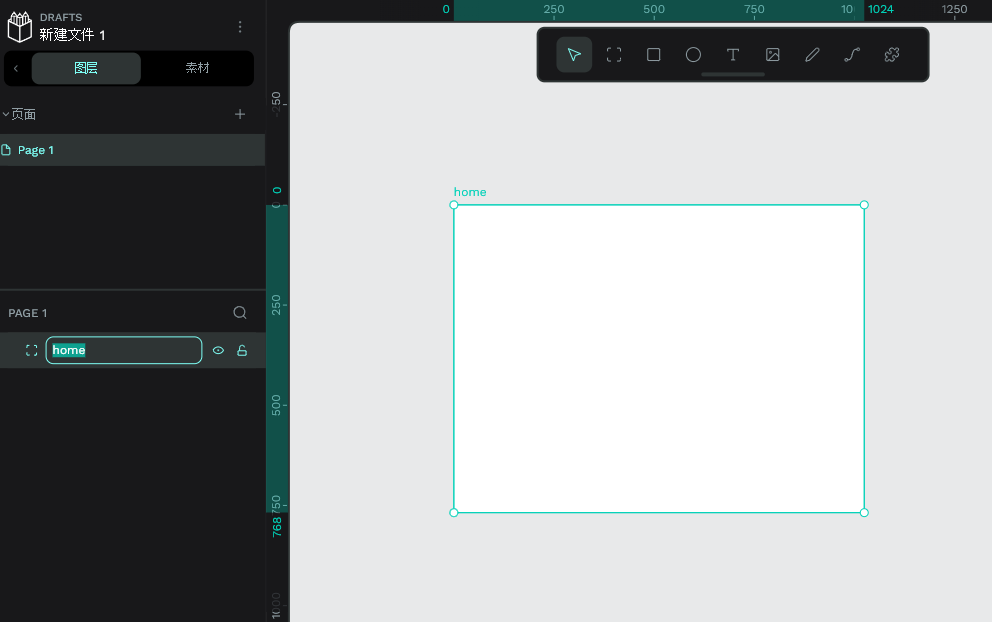
选中home画板后,只需要按Ctrl+D,就会在旁边建一个完全同样大小的画板副本,让我们给它取名list。
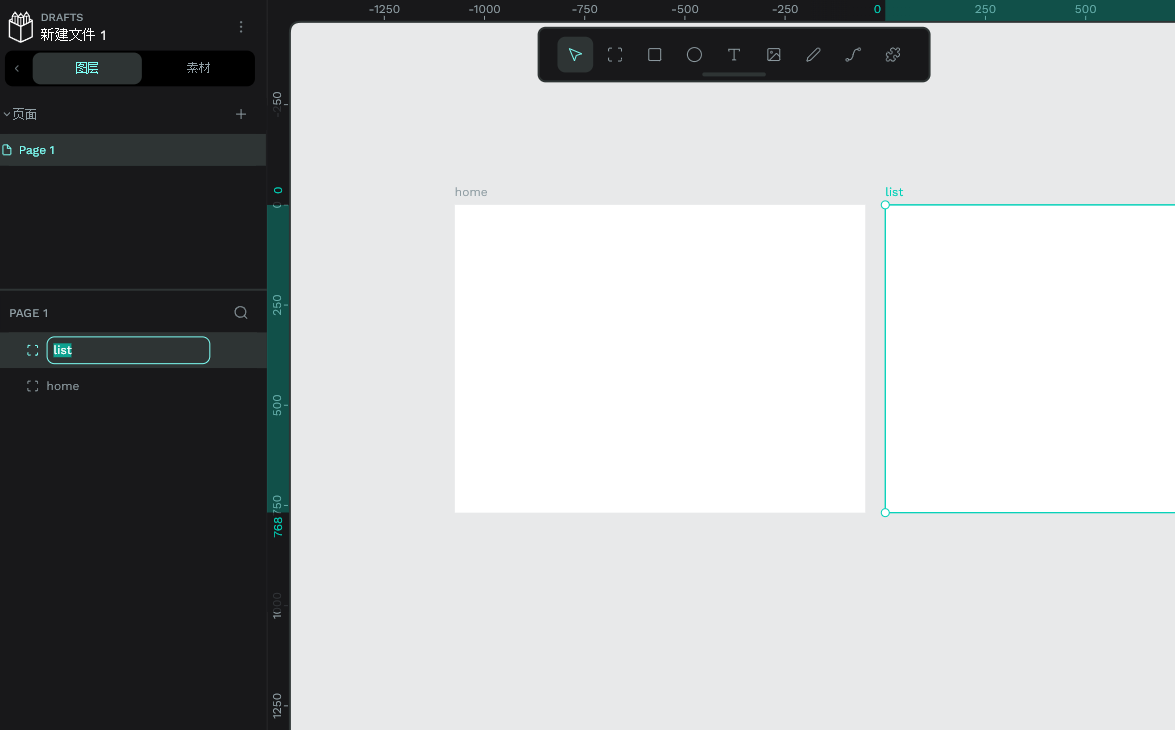
在画面上画一个主体矩形,在限制设置中让它居左下右三方对齐。
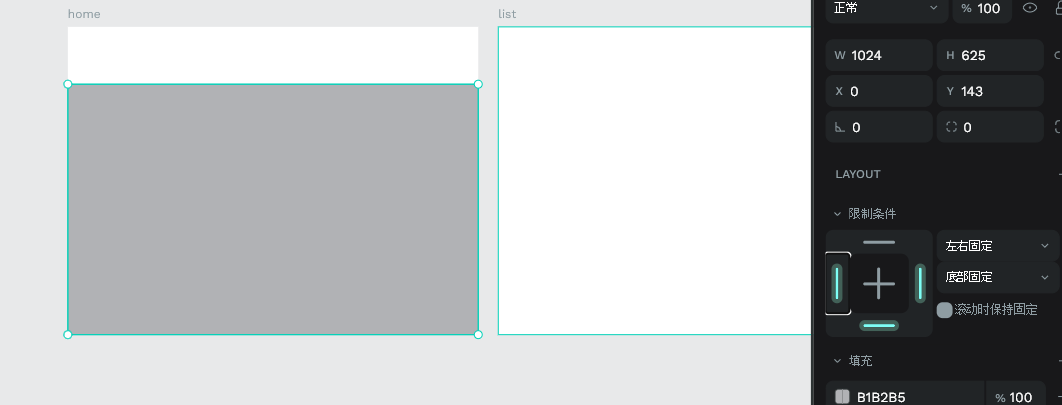
再画一个顶部的Header,居左上右三方对齐。
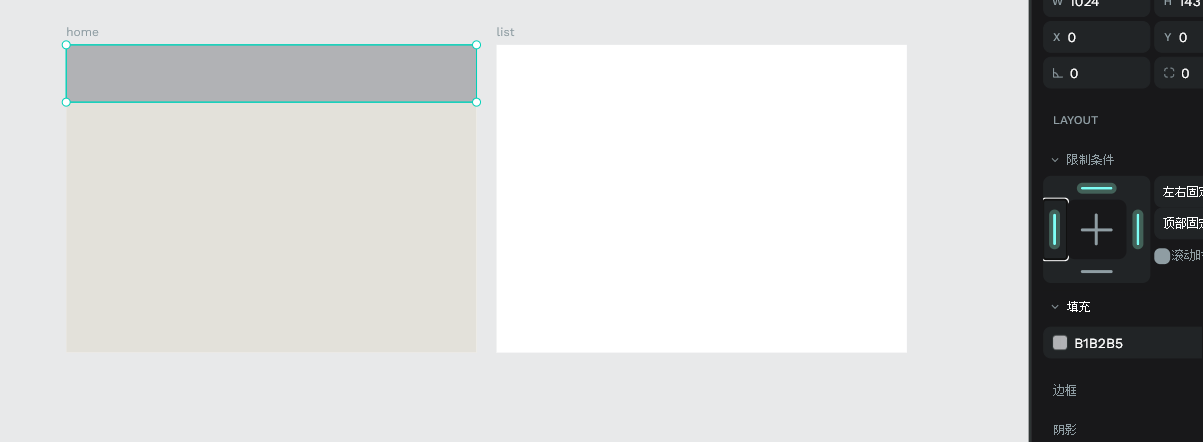
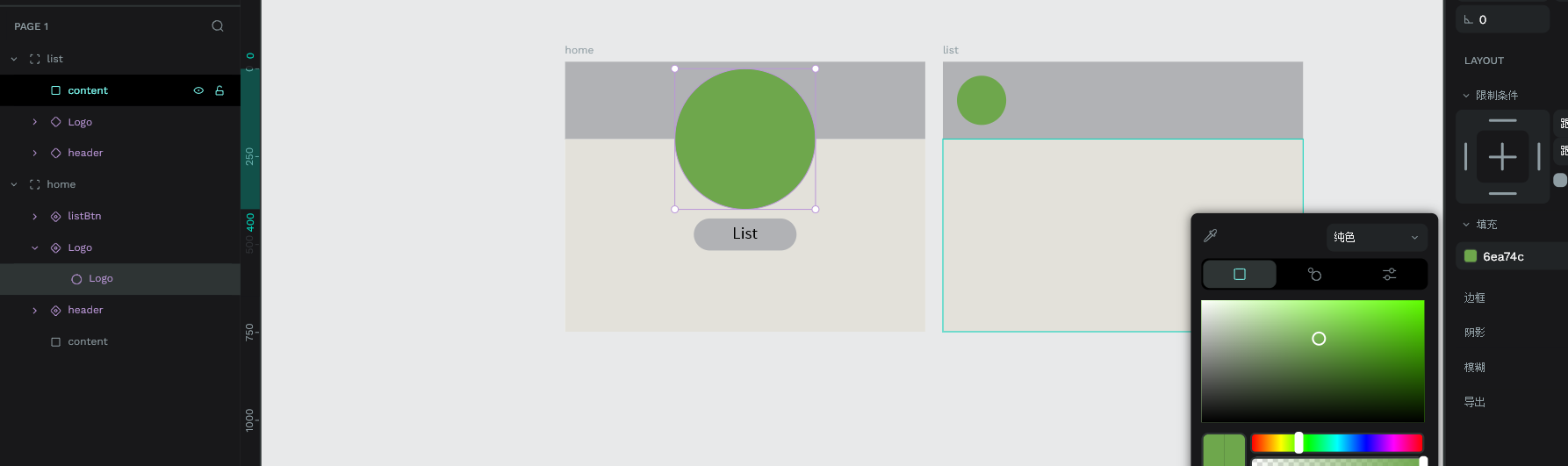
最后再画一个圆,做为Logo的替代品,把它放在中央合适的位置。
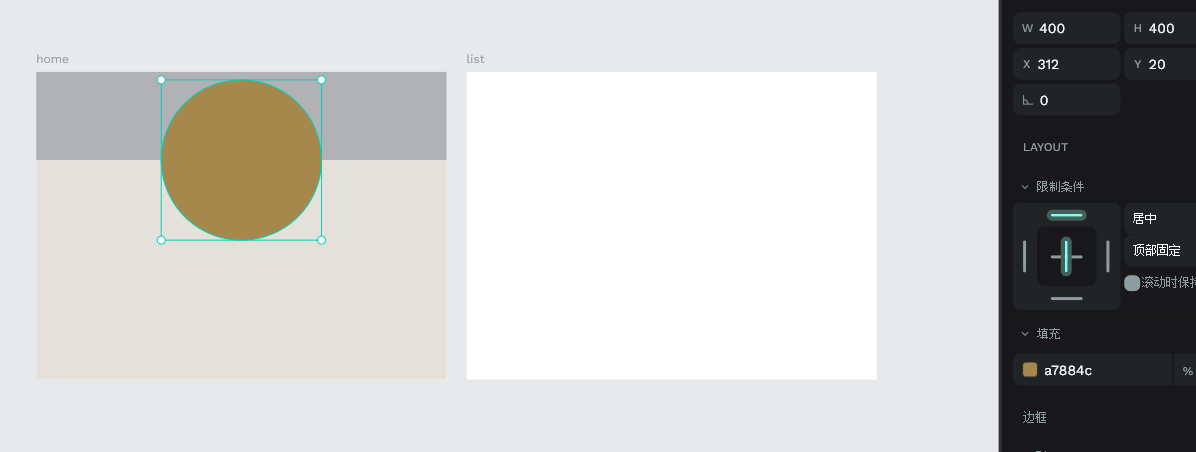
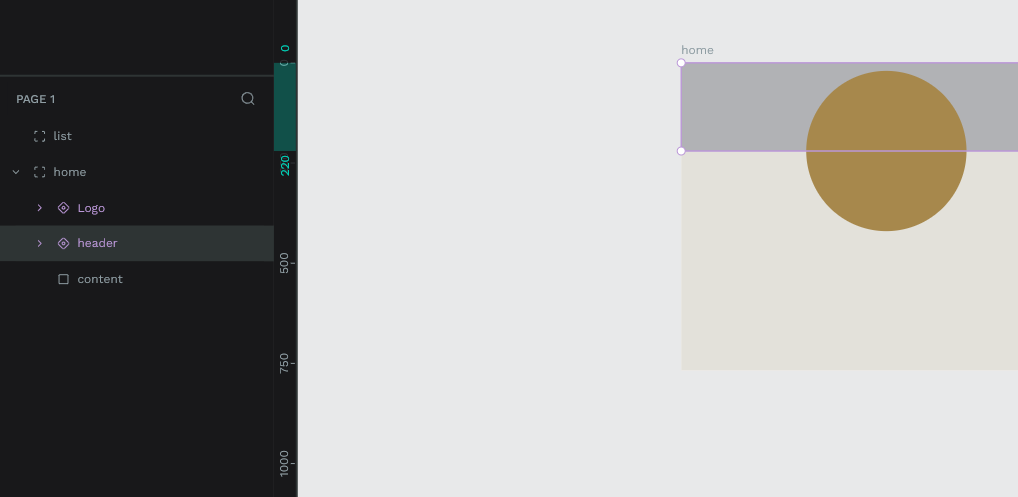
分别选择Logo和Header,在右键菜单里找到“创建组件”把它们分别建成两个组件。
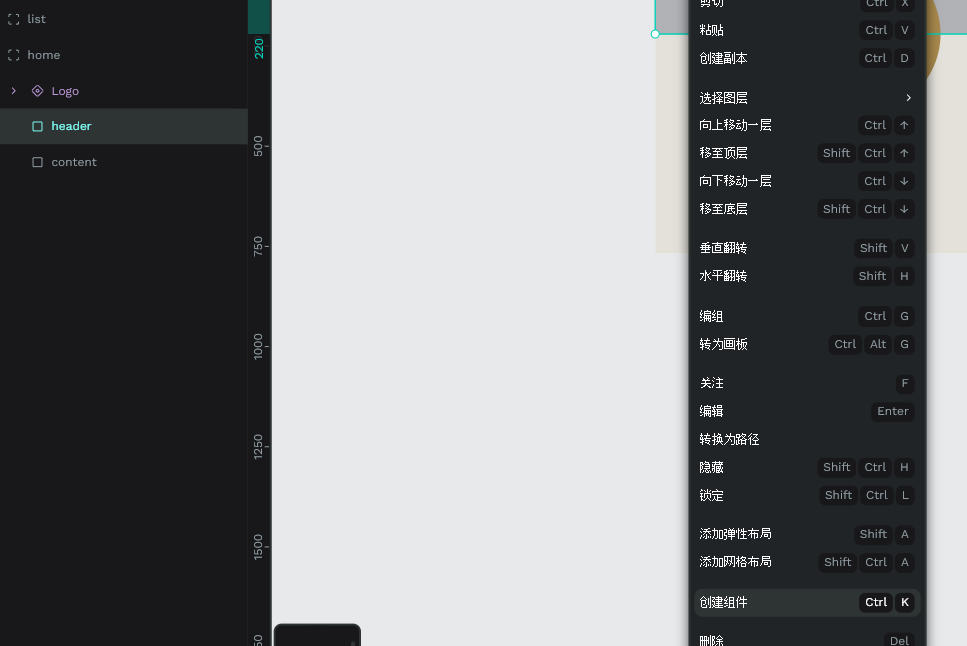
可以看到左栏中的图标样式发生了变化,变成了组件的图标。
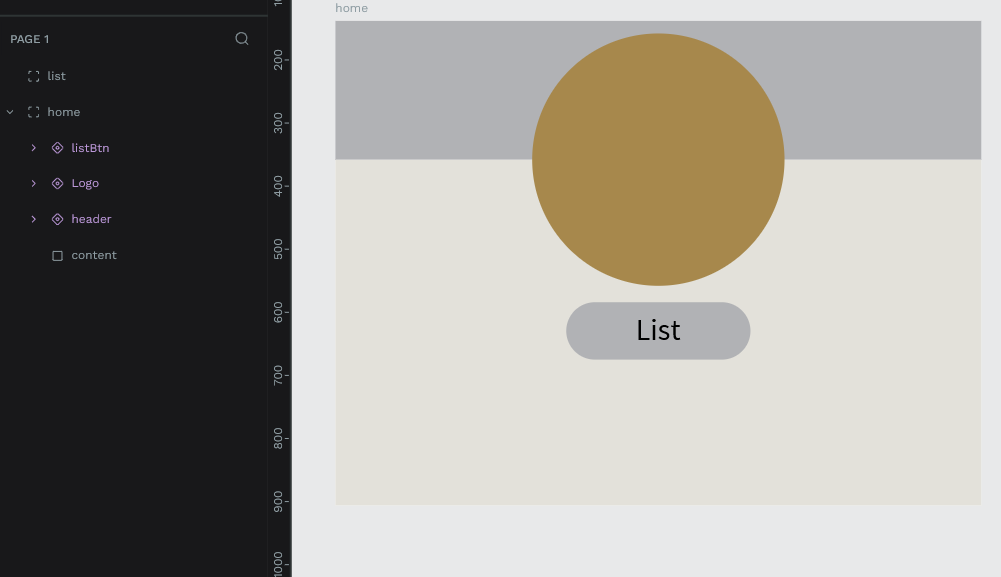
为了演示交互,我们再创建一个圆角矩形和文字,同时选中后创建组件,取名为listBtn。
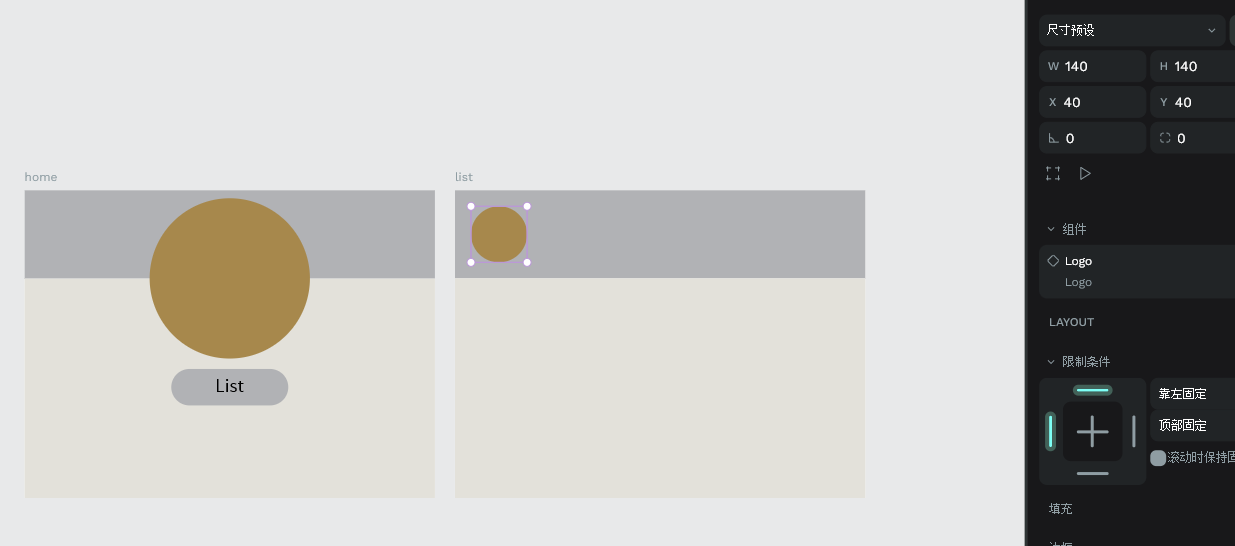
将Header和Logo复制到list页面,并改变Logo的大小和位置,让它居于Header的左方。
双击进入组件编辑模式,改变一下圆形的颜色,可以看到在list界面的Logo也同时改变了颜色,说明组件是关联的,以后细化的时候可以随时修改。
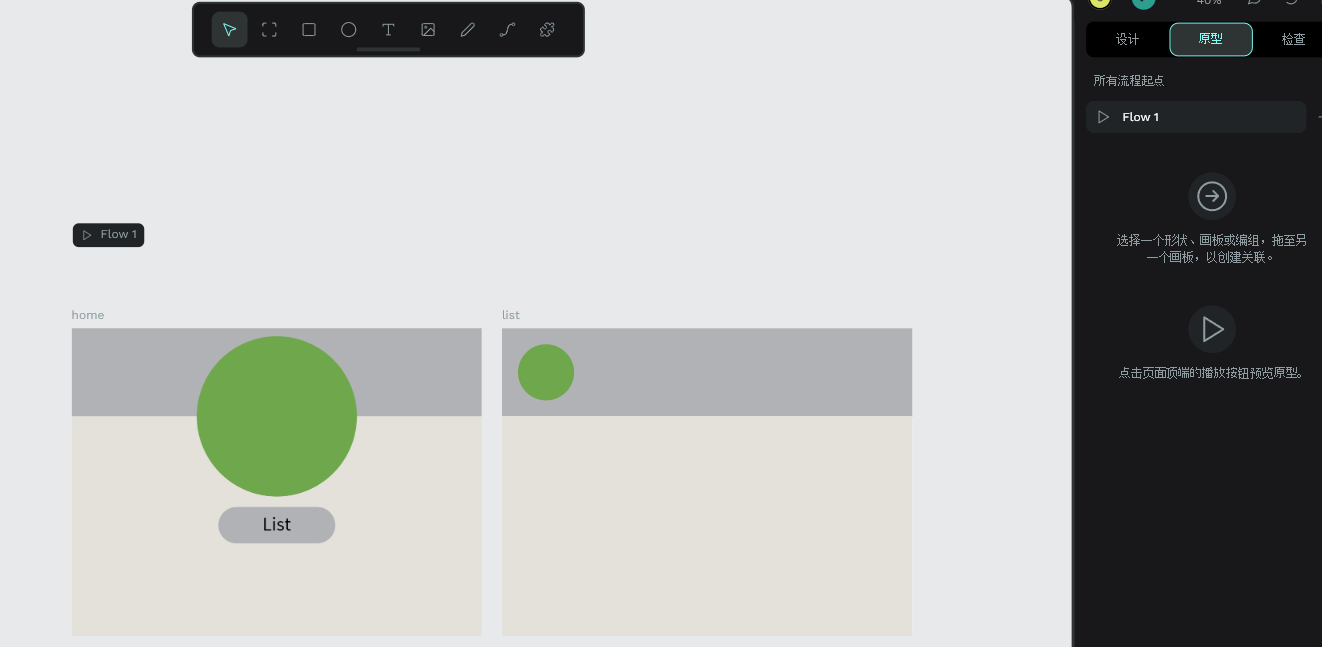
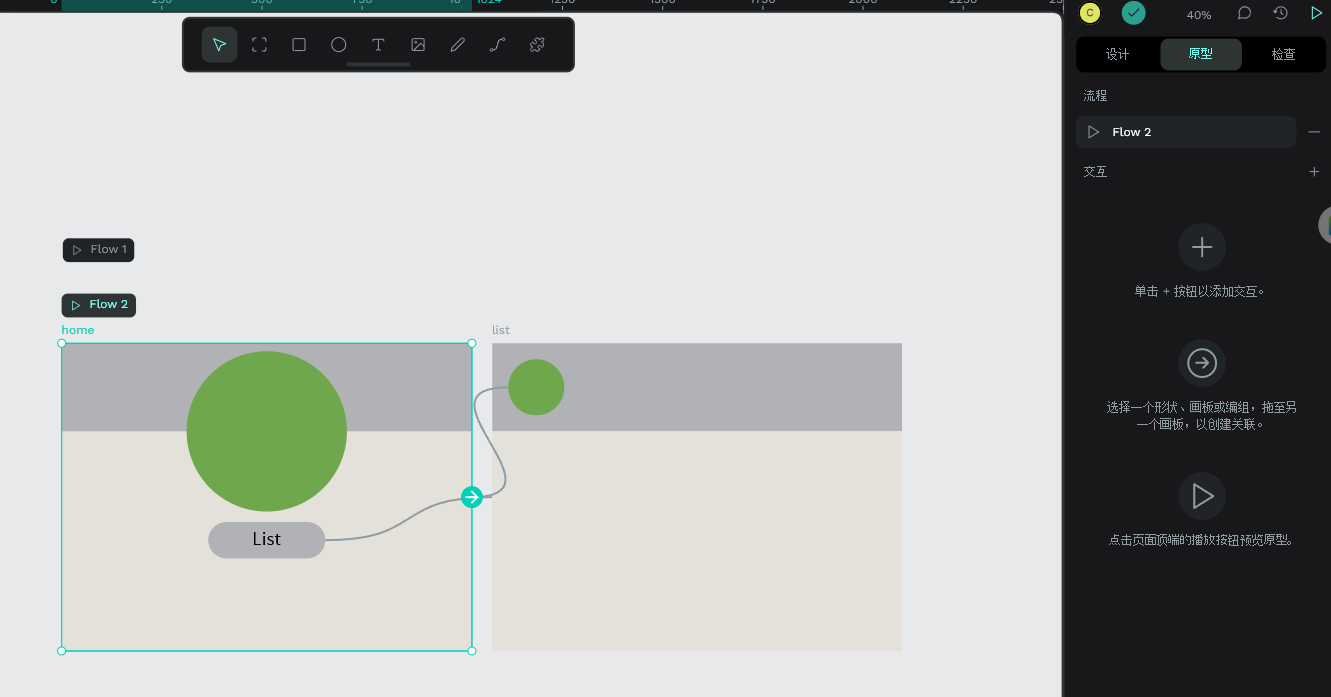
现在在右栏选择我们之前没有提到过的“原型”tab,在添加交互之前,这里是空的,只显示基本的使用方法。
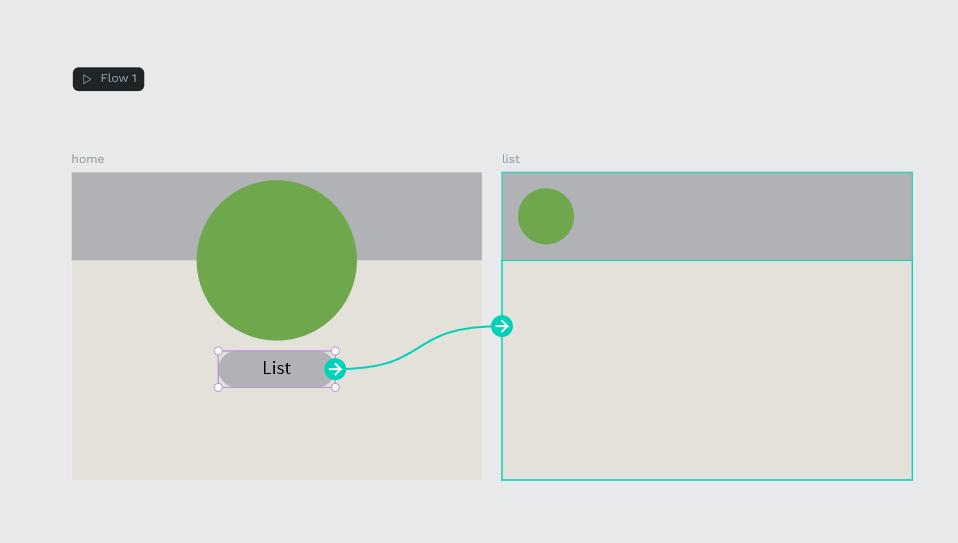
选中listBtn,它的右侧会出现一个小键头,把它拖拽到list界面上,就自动建立了一个页面链接。
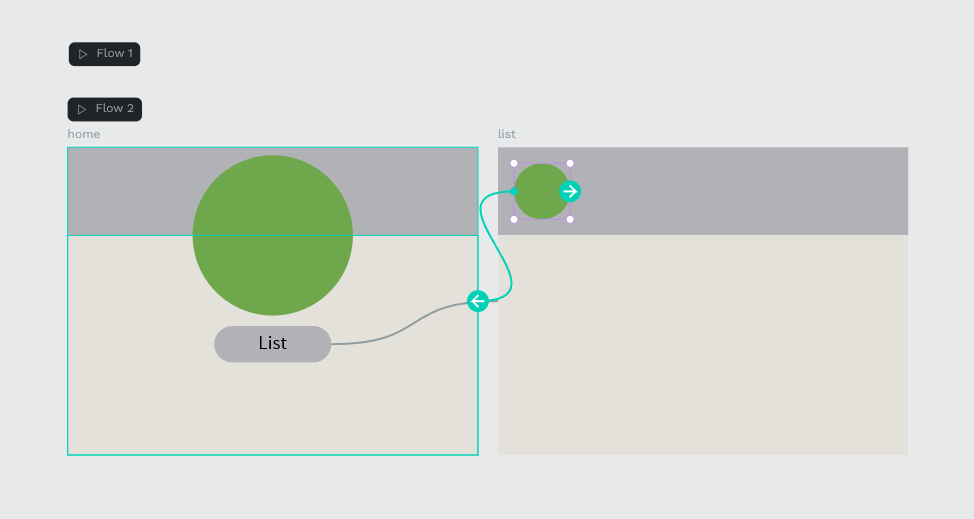
再从list页的小Logo上拖出线条,连接到home界面,一个基本的交互闭环就
此时点击位于界面最右上角的“执行”图标,就可以在新窗口中打开交互原型了。
交互原形中是我们首页的样子。
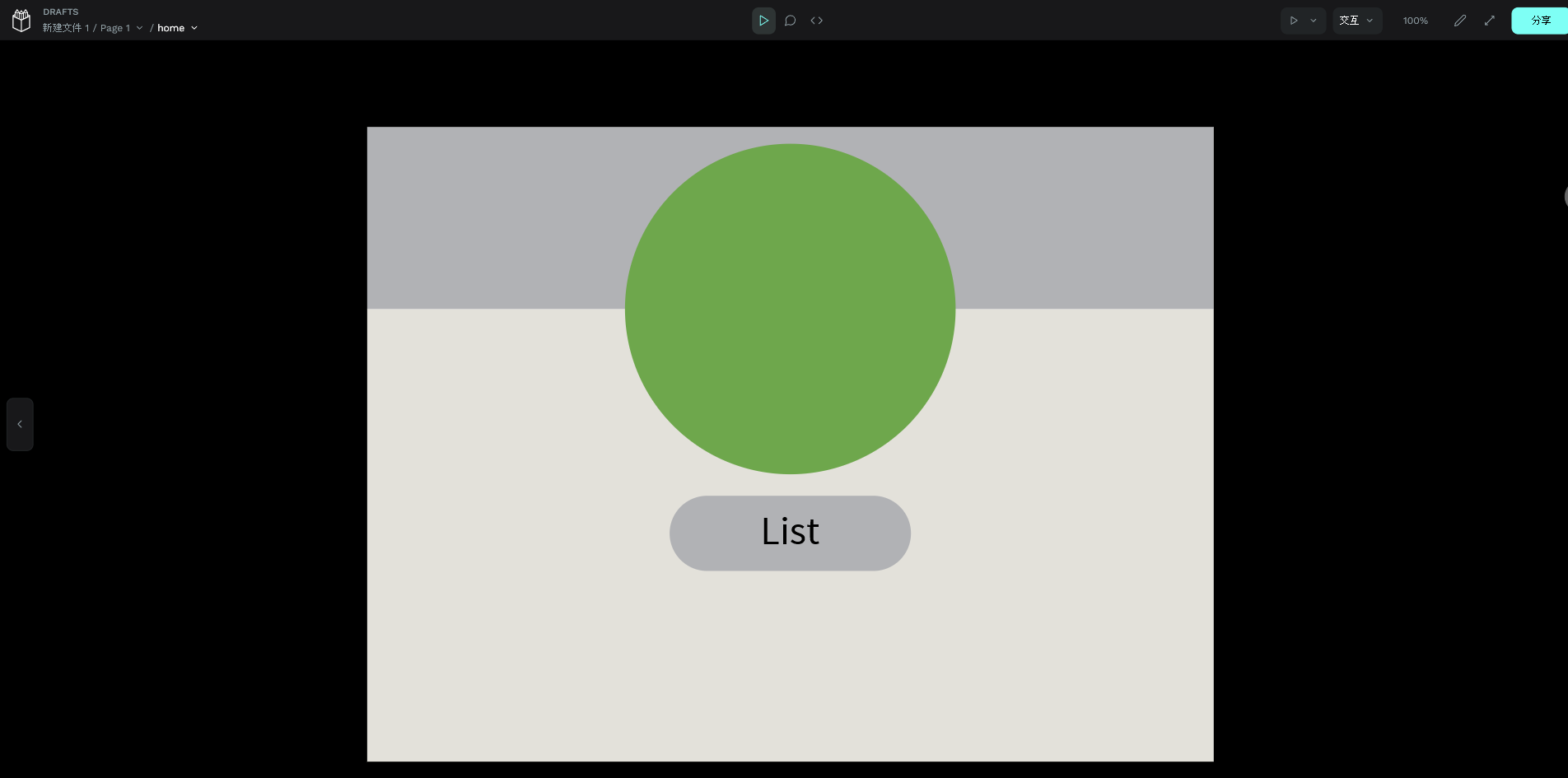
测试一下操作,交互很正常。
接下来我们复制一下List按钮,先要将它从原来的组件“解绑”(在右键菜单中),然后重新创建组件,我们叫它SettingsBtn。
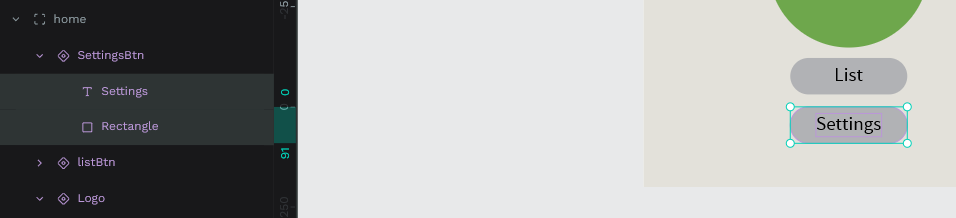
同样按Ctrl+D把list界面复制一份,改名为settings,并在两个页面上分别加上标题以示区分。
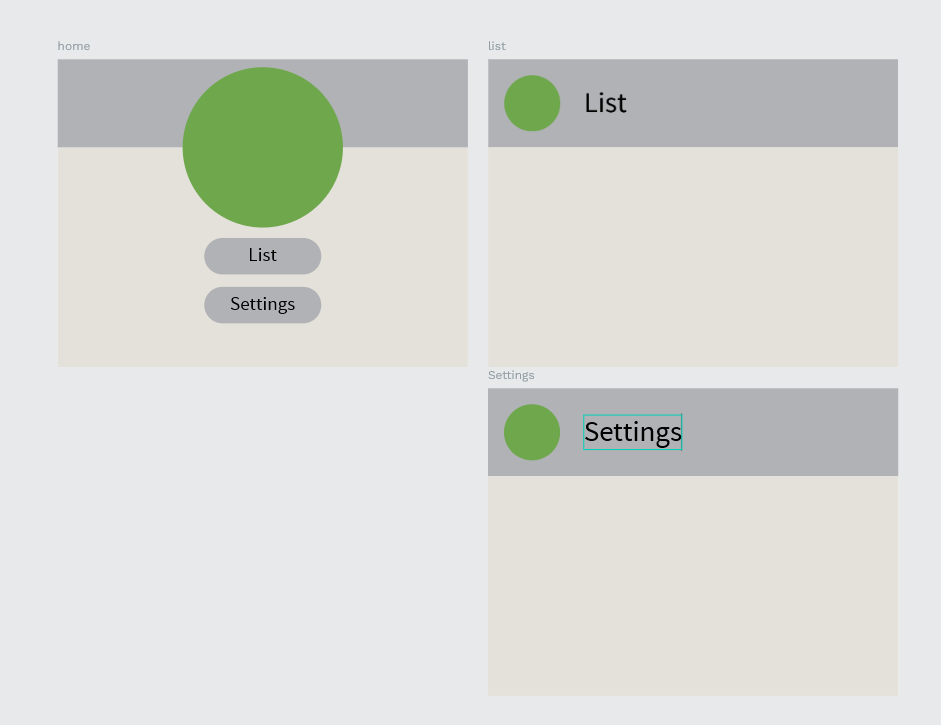
Settings页面上的logo会继承list上的互动,所以不需要管它,只需要把Settings按钮的链接关系从list改到settings界面。
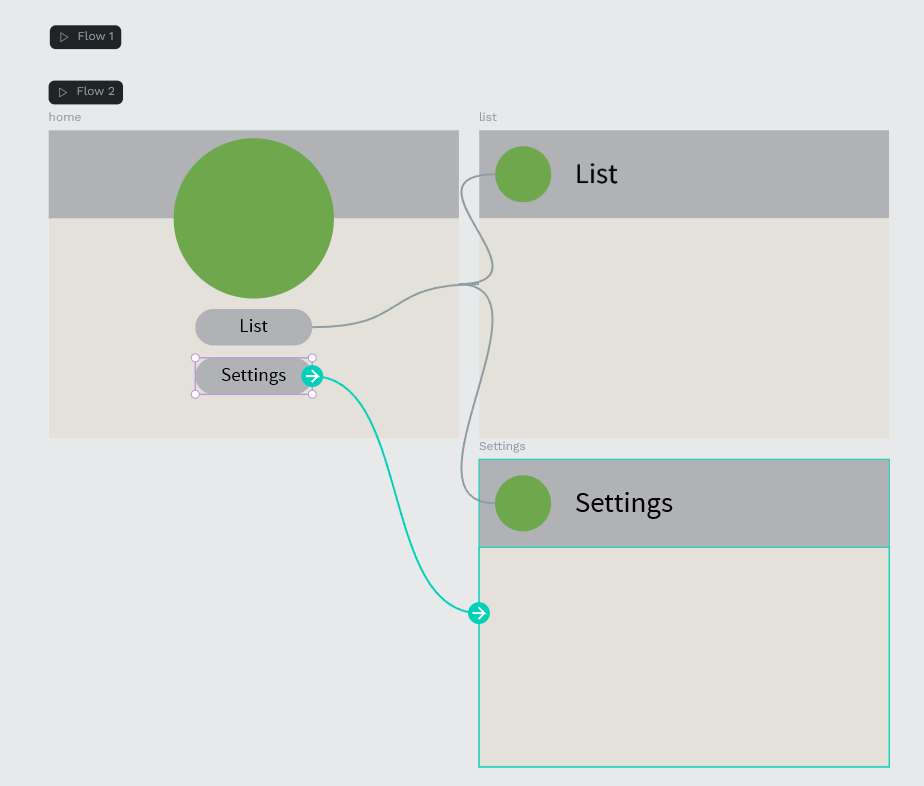
看一下效果,一个多页面的交互原型就做好了。
界面间的交互我们学会了,那本页内的界面怎么办?
让我们画一个简化了的模态窗口,这上面只有一个红色的“关闭”按钮,并把它生成组件。
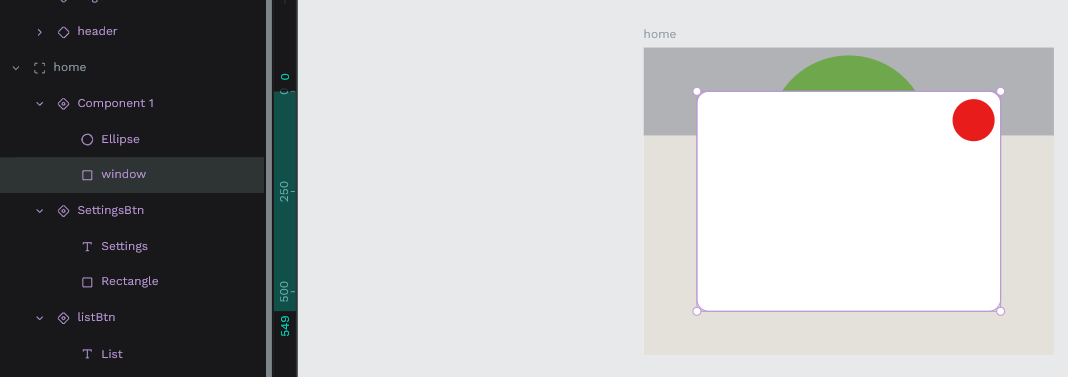
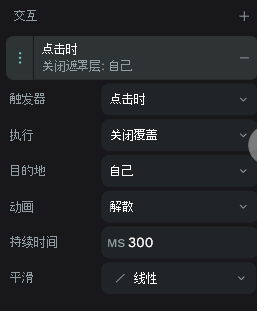
双击进入模态窗口的组件编辑,选择关闭按钮,在右栏中给它手动添加这样的交互,让它“关闭自己”(这里是指模态组件本身)
再给首页的主LOGO加上这样的交互,让它被点击后可以打开这个模态窗口。
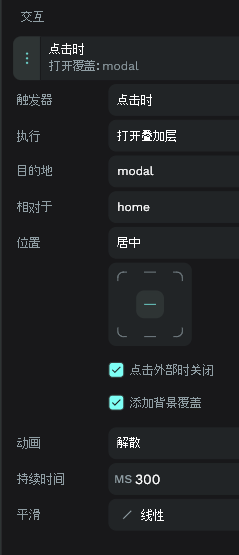
因为上一步设置了打开时相对home界面的中心,所以模态窗口不一定要放在画面当中,可以拖到画布之外。这样来看更直观一些。
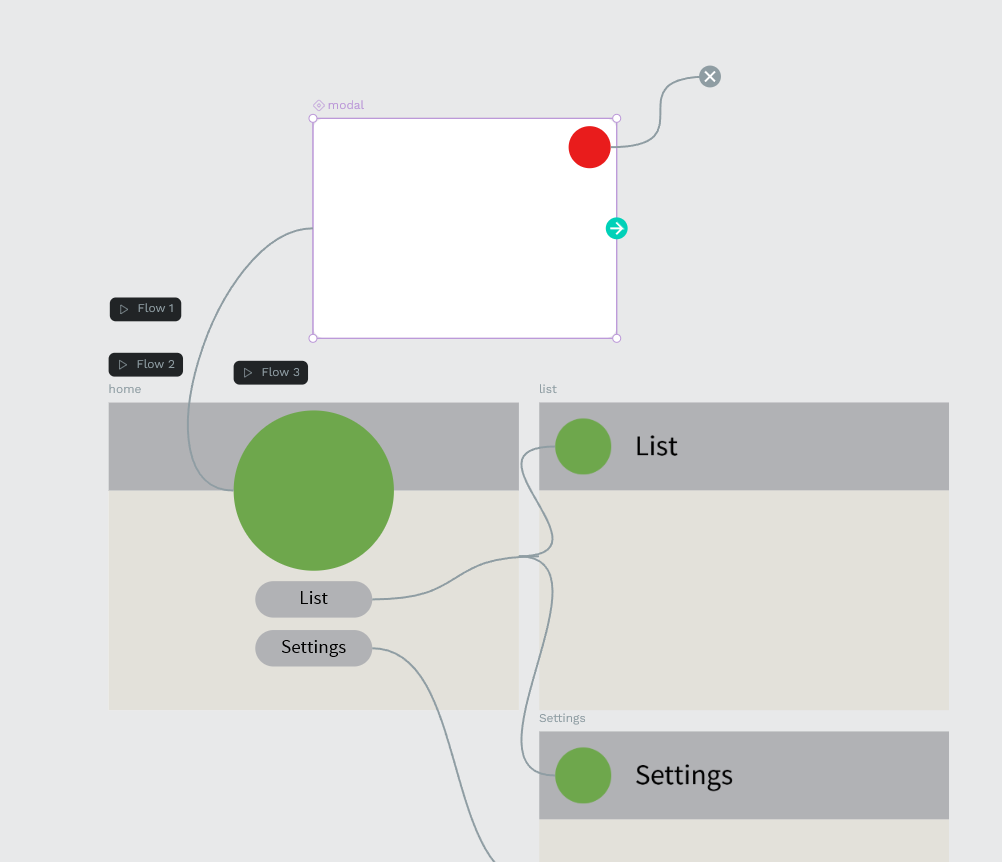
最后测试一下,发现点击主logo可以正常打开模态对话框,在对话框中点击关闭按钮或外侧空白处,都可以关闭这个对话框。
是不是很简单,一个流畅的交互原型就这样做好了,可以用来指导具体的视觉设计和编码了。
评论
0暂无评论