
'%3e%3cpath%20d='M9%2021H15'%20stroke='black'%20stroke-width='2'%20stroke-linecap='round'%20stroke-linejoin='round'/%3e%3cpath%20d='M5.25001%209.75C5.25001%207.95979%205.96116%206.2429%207.22703%204.97703C8.4929%203.71116%2010.2098%203%2012%203C13.7902%203%2015.5071%203.71116%2016.773%204.97703C18.0388%206.2429%2018.75%207.95979%2018.75%209.75C18.75%2013.1081%2019.5281%2015.8063%2020.1469%2016.875C20.2126%2016.9888%2020.2472%2017.1179%2020.2474%2017.2493C20.2475%2017.3808%2020.2131%2017.5099%2020.1475%2017.6239C20.082%2017.7378%2019.9877%2017.8325%2019.8741%2017.8985C19.7604%2017.9645%2019.6314%2017.9995%2019.5%2018H4.50001C4.36874%2017.9992%204.23997%2017.964%204.12659%2017.8978C4.0132%2017.8317%203.91916%2017.7369%203.85387%2017.6231C3.78858%2017.5092%203.75432%2017.3801%203.75452%2017.2489C3.75472%2017.1176%203.78937%2016.9887%203.85501%2016.875C4.47282%2015.8063%205.25001%2013.1072%205.25001%209.75Z'%20stroke='black'%20stroke-width='2'%20stroke-linecap='round'%20stroke-linejoin='round'/%3e%3c/g%3e%3cdefs%3e%3cclipPath%20id='clip0_4762_133'%3e%3crect%20width='24'%20height='24'%20fill='white'/%3e%3c/clipPath%3e%3c/defs%3e%3c/svg%3e)
'%3e%3cpath%20d='M24%200H0V24H24V0Z'%20fill='white'%20fill-opacity='0.01'/%3e%3cpath%20d='M12%2011C14.2091%2011%2016%209.20914%2016%207C16%204.79086%2014.2091%203%2012%203C9.79086%203%208%204.79086%208%207C8%209.20914%209.79086%2011%2012%2011Z'%20stroke='black'%20stroke-width='2'%20stroke-linecap='round'%20stroke-linejoin='round'/%3e%3cpath%20d='M4%2021V20.4857C4%2018.5655%204%2017.6055%204.38753%2016.872C4.72841%2016.2269%205.27235%2015.7024%205.94138%2015.3737C6.70196%2015%207.6976%2015%209.68889%2015H14.3111C16.3024%2015%2017.298%2015%2018.0586%2015.3737C18.7276%2015.7024%2019.2716%2016.2269%2019.6125%2016.872C20%2017.6055%2020%2018.5655%2020%2020.4857V21'%20stroke='black'%20stroke-width='2'%20stroke-linecap='round'%20stroke-linejoin='round'/%3e%3c/g%3e%3cdefs%3e%3cclipPath%20id='clip0_4762_139'%3e%3crect%20width='24'%20height='24'%20fill='white'/%3e%3c/clipPath%3e%3c/defs%3e%3c/svg%3e)

Penpot:用懒猫做专业设计
喵爸联萌
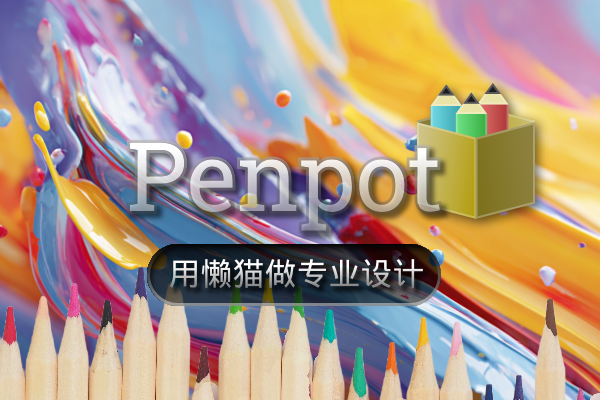
说是专业设计,其实这个封面图只是马马虎虎设计一下。不过,没错,这张封面图就是在Penpot里边试用边做的。
Penpot是专门为专业设计师打造的在线设计工具,所支持的功能不仅仅是画图,不过本篇只是基础篇,而且我也是边体验边学习,所以我们一步步来。
Penpot官网应用也算是对免费用户相当大方了,但是self-host版仍然有很多好处,比如无限存储无限团队和可访问内部元素的API。
要感谢zeroc大佬的移植。
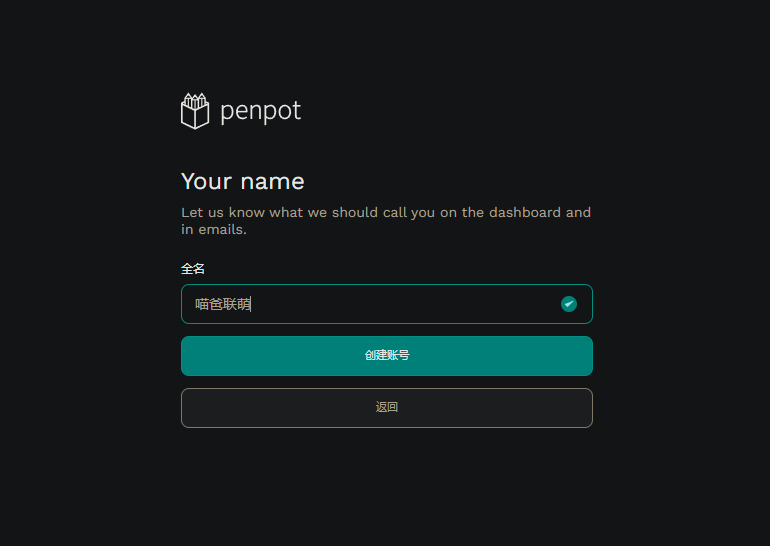
账号创建
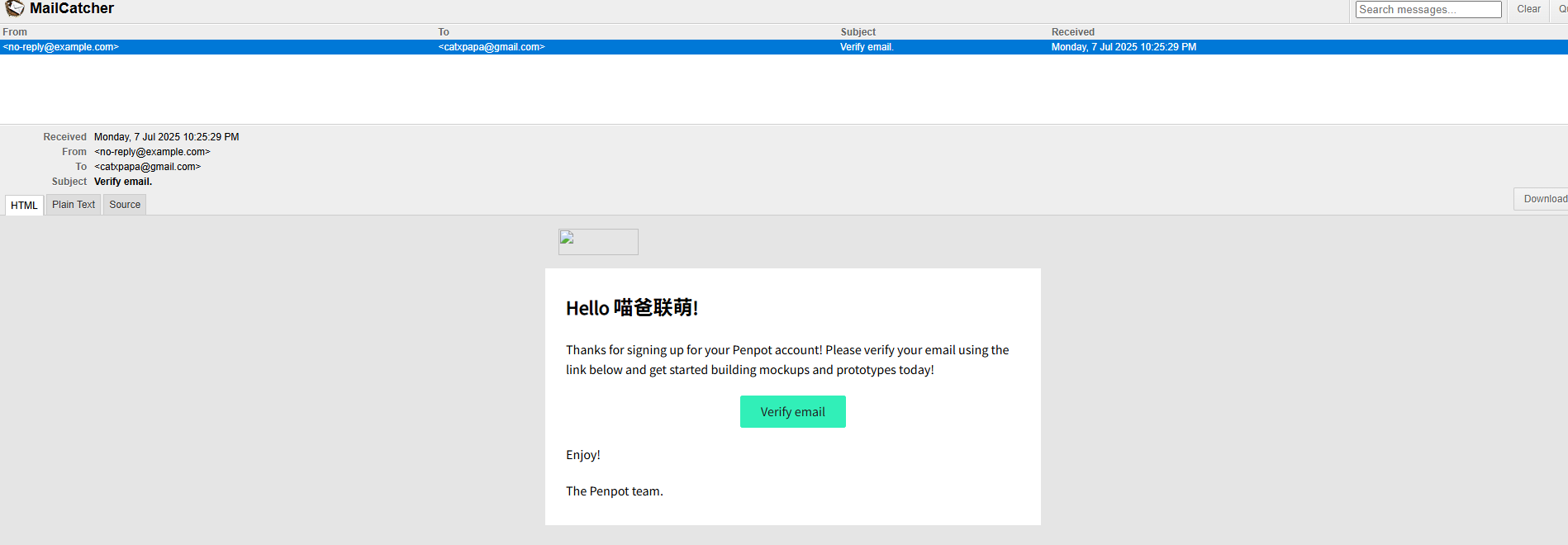
安装并打开应用后,Penpot会要求用户用邮件注册并登录,由于是内置版,所以并不需要真正的电子邮件注册,而是要在注册后打开以下网址: http://penpot.[xxx].heiyu.space:1080 【注意把[xxx]替的换为你的微服名称】
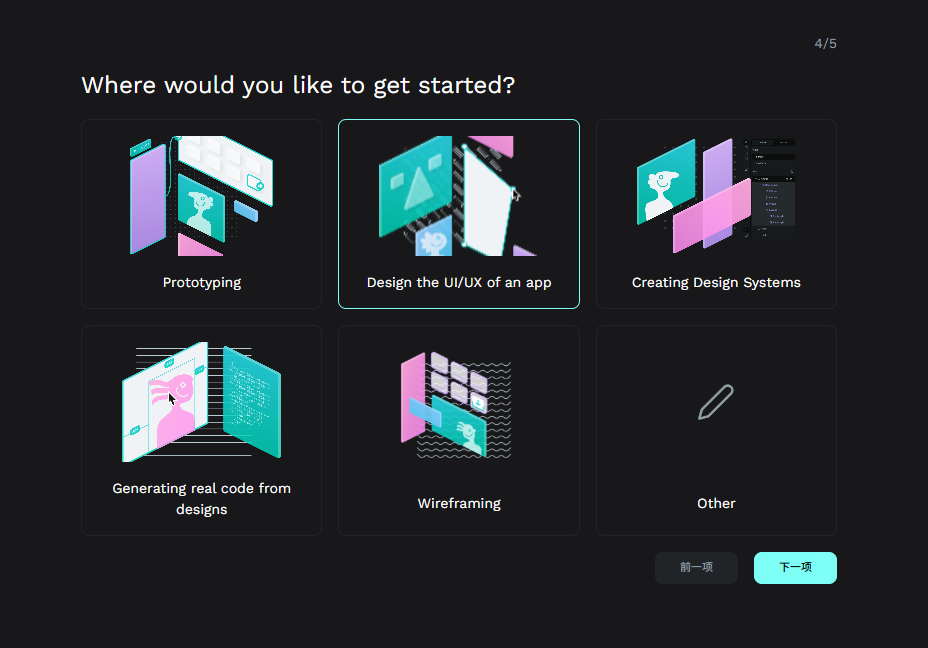
这是一个“假”的邮件系统mailcatch,它会创建临时的邮箱地址并接收邮件,并不需要通过外网真实电邮平台。在这里你会收到验证链接,点击后就注册成功了,并直接打开网页版Penpot。 再经过一些初始化的调研选择后,就可以快乐地使用Penpot了。
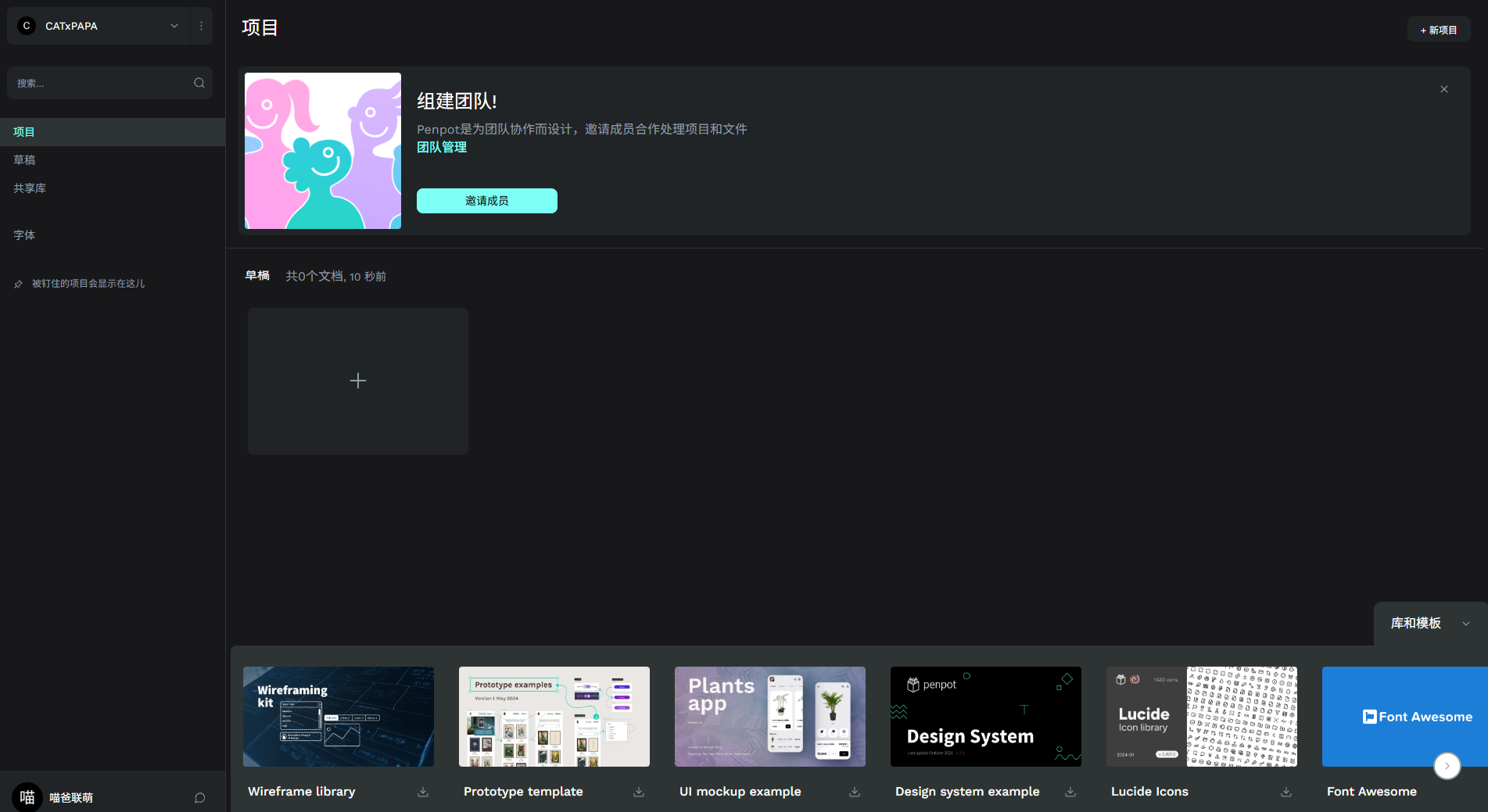
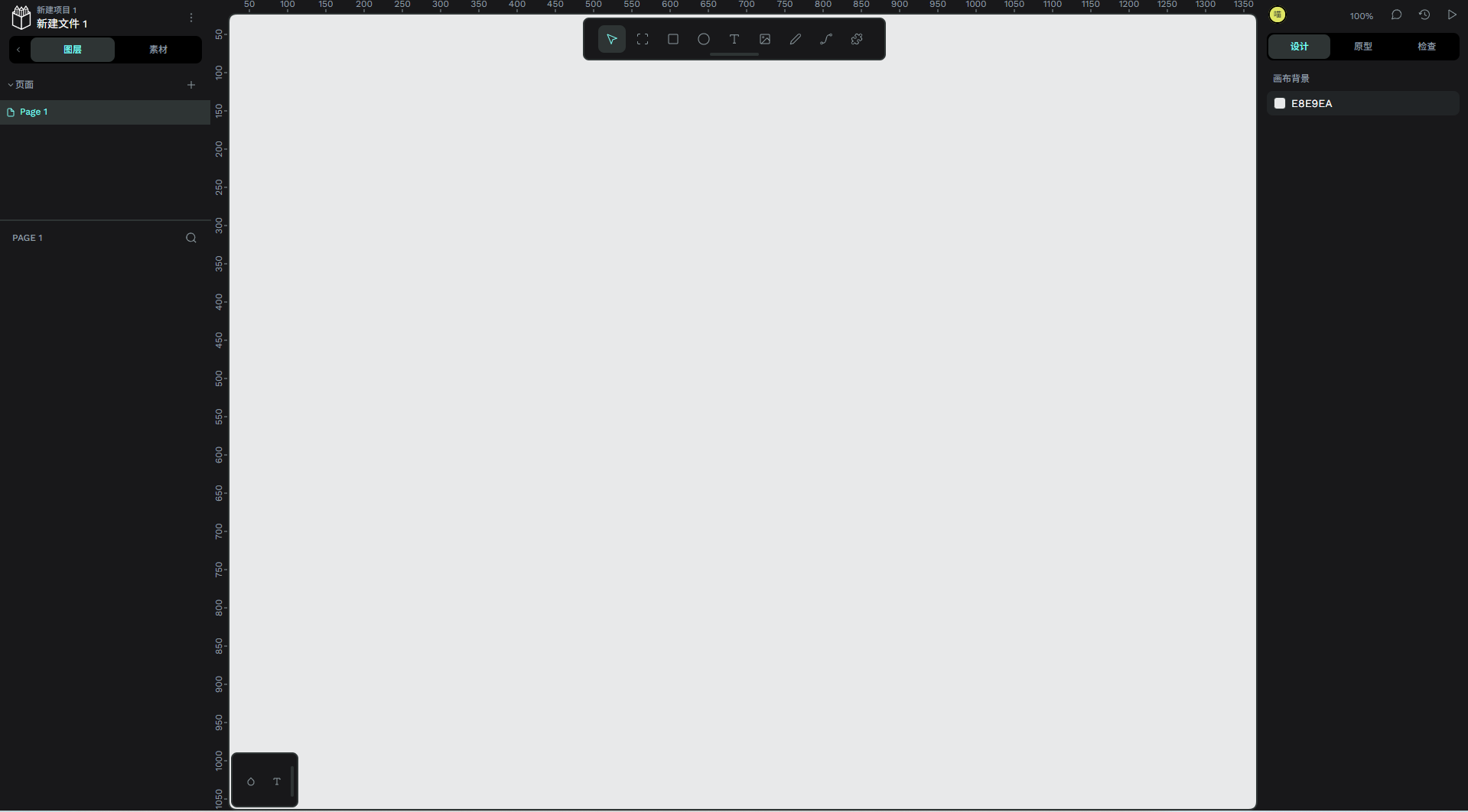
打开新建的文件,可以看到整个编辑界面还是相当专业的。
基本绘图
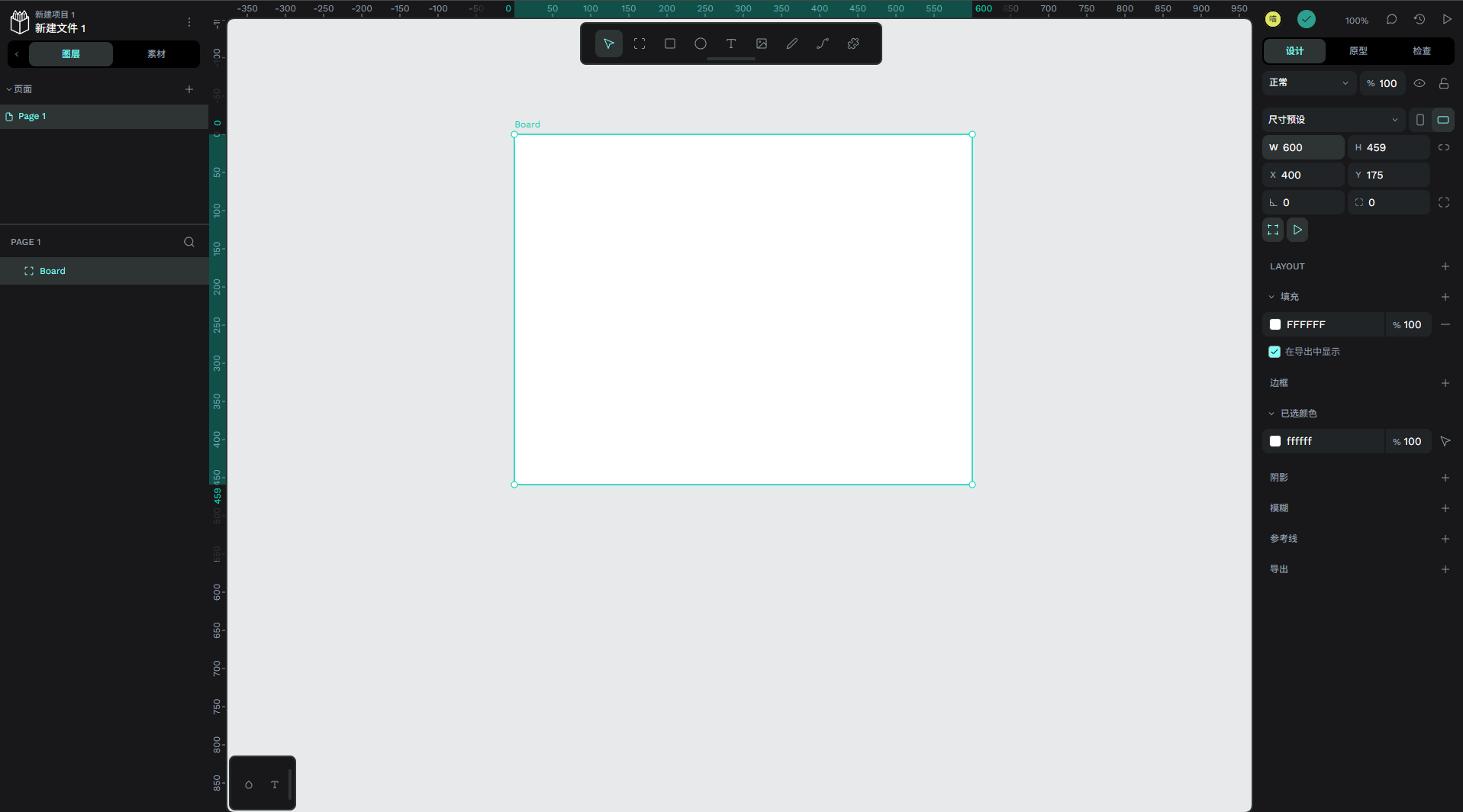
在创建文件之后,我们首先要做的是建立一个画板,整个文件的画布或者说桌面上,可以容纳无数个画板,每个画板内即是你需要创作的图像或者界面区域。
画板
当然你也可以不建立画板而直接在桌面上绘画,但使用画板有更多好处。
由于要做的封面大约是3:2比例,所以我为画板设置的尺寸是600x400px
然后做最简单地尝试,导入一张图片:
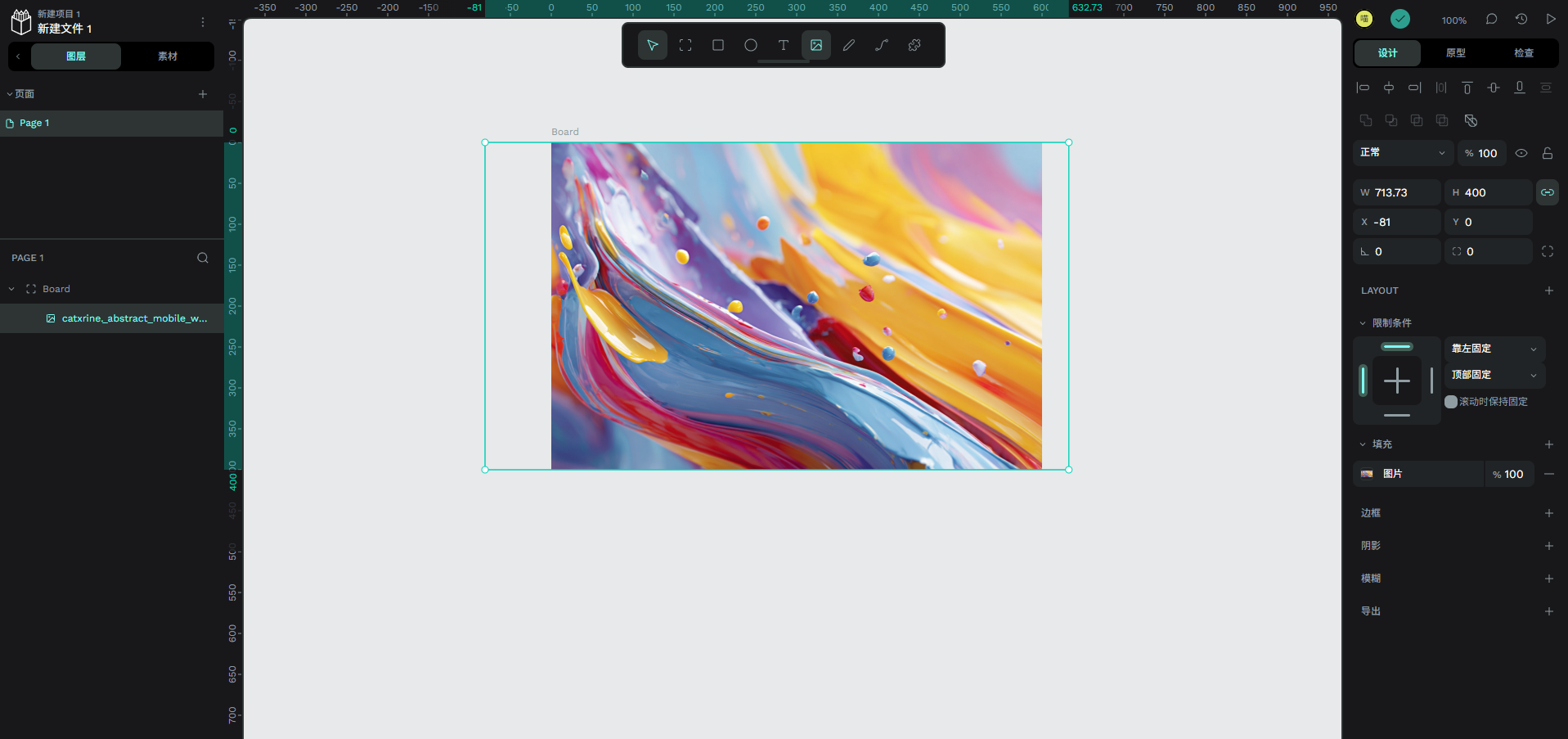
画板会对图片超出其面积的部分进行自动裁切,这是用画板的第一个好处。
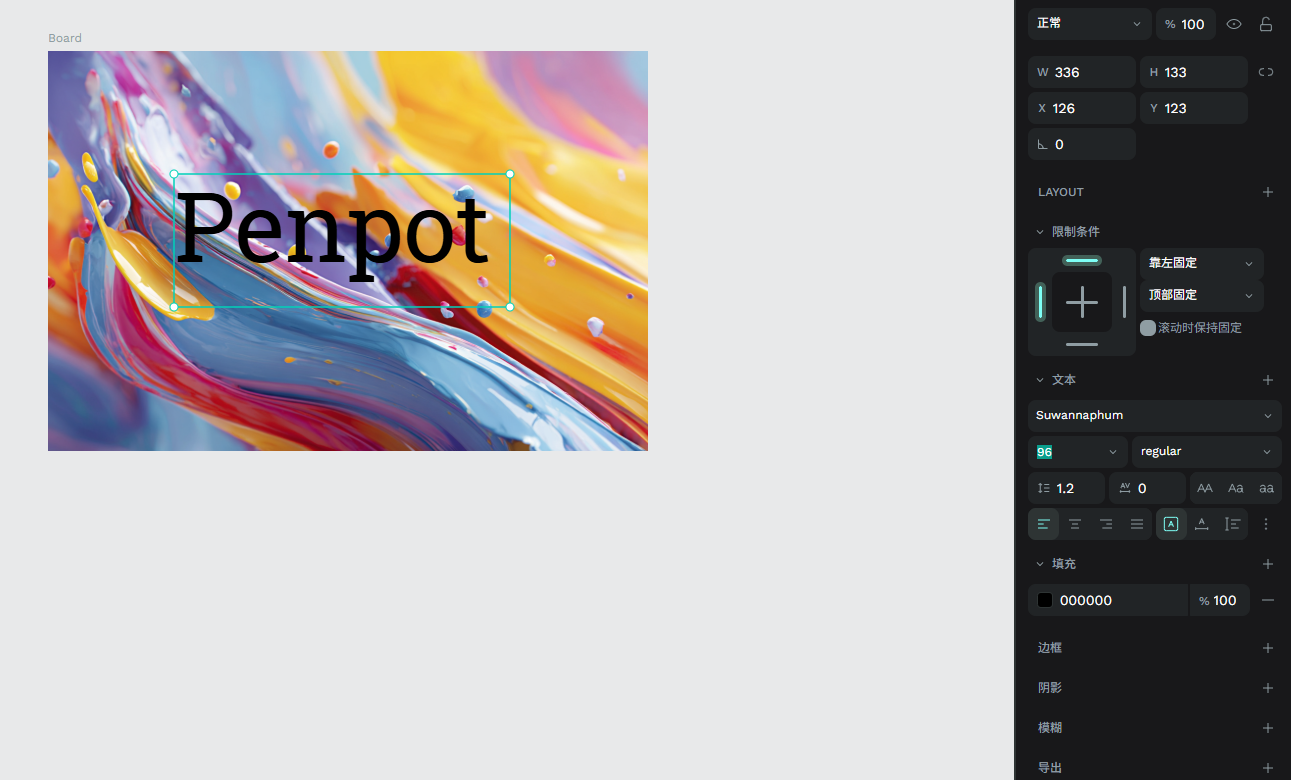
在我的4G内存猫上,在Penpot中写字有时会引发错误页面,但不用担心,只要刷新重试就好了,你的文件也不会丢失。
文字
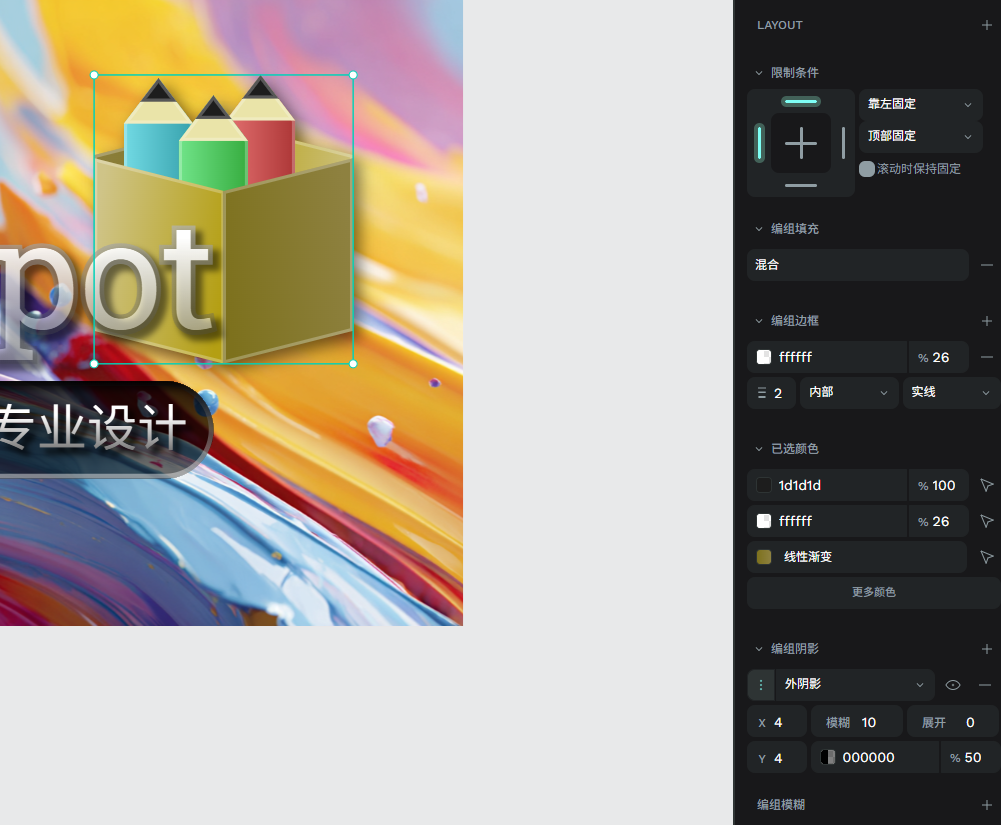
加入文字后尝试文字颜色和效果,有自动描边和阴影选项,这对于基础的文字效果已经足够了。
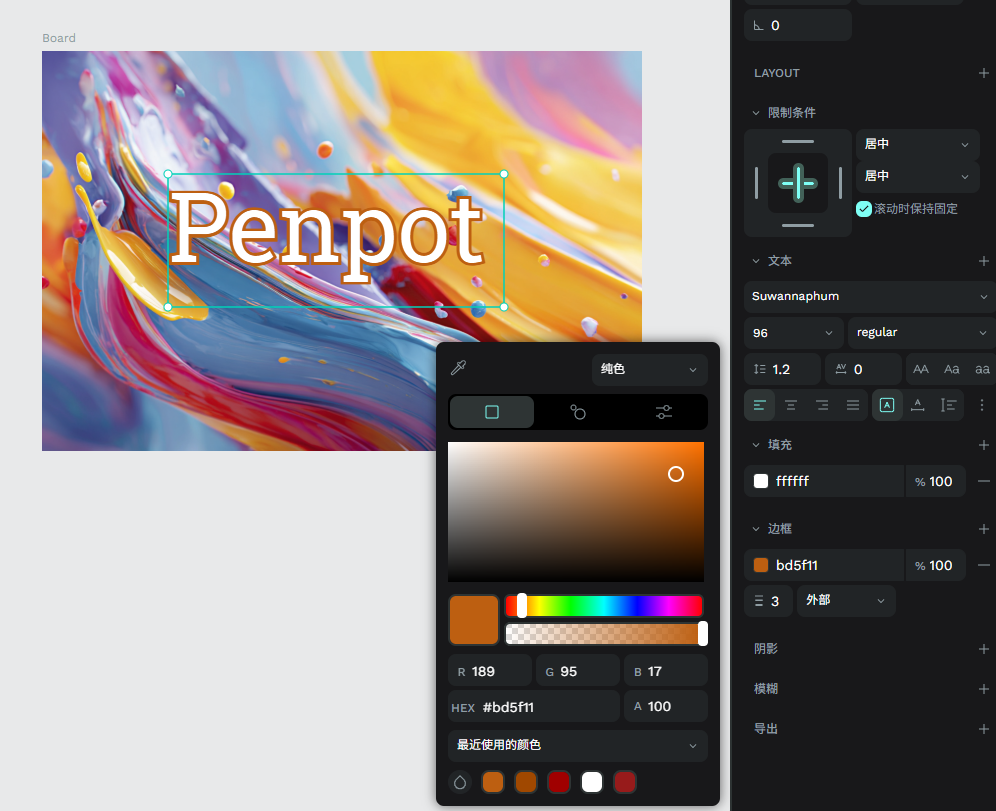
接下来给文字做一个渐变填充,Penpot的调色板很专业,基本的填充模式也都有,这些特性已经足以让用户使用它做基本设计工作了。
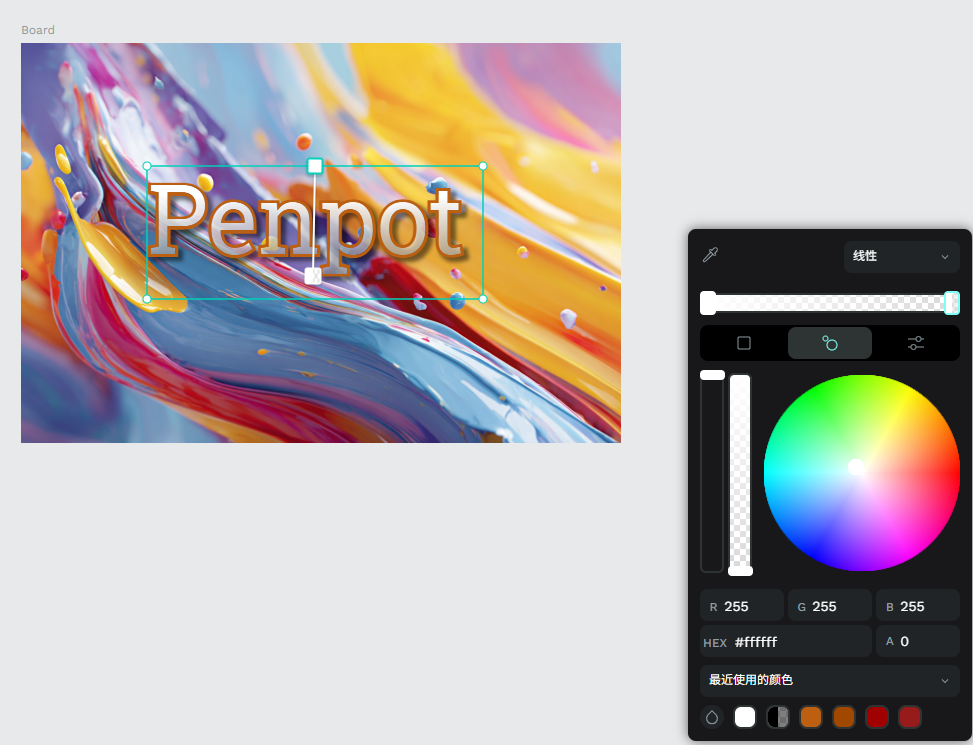
渐变
顺便拉两个透明度方向相反的白色渐变,一个简单的玻璃字就做好了。
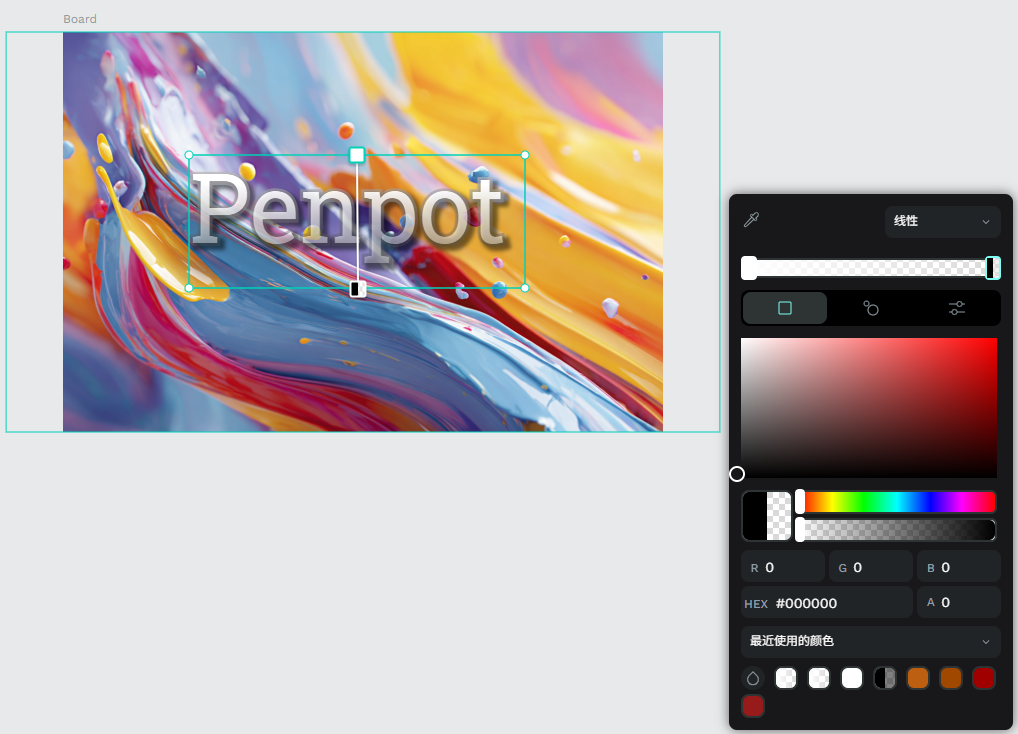
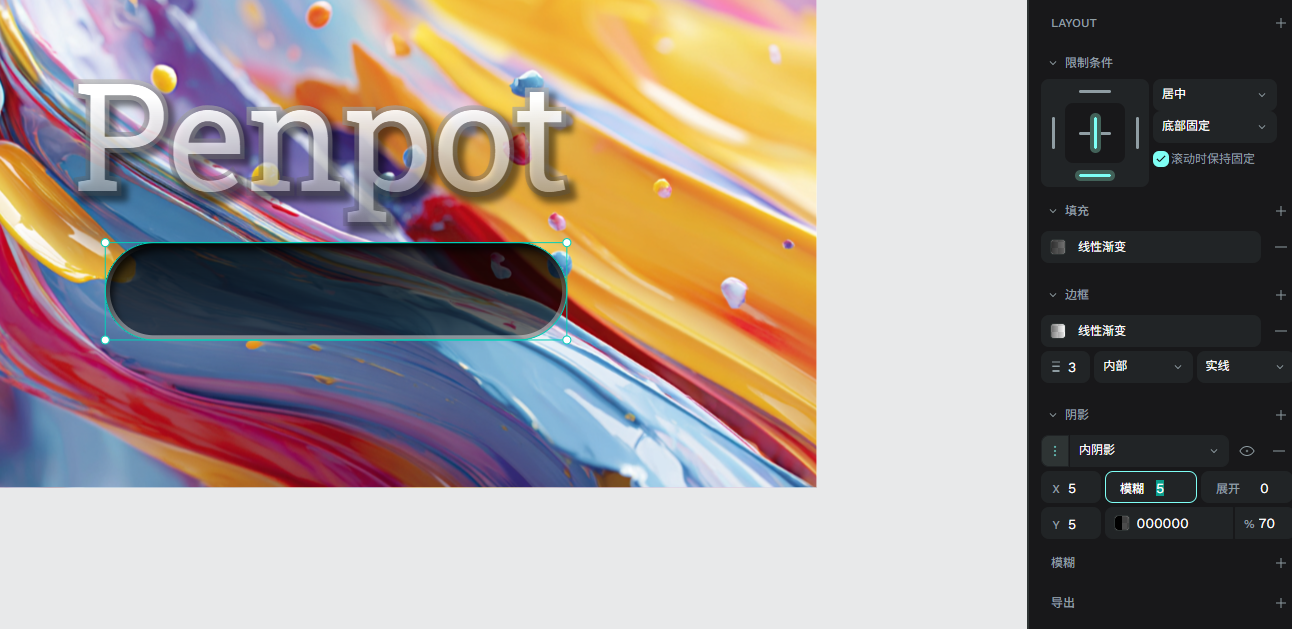
接下来创建一个矩形,设置圆角和深色渐变。
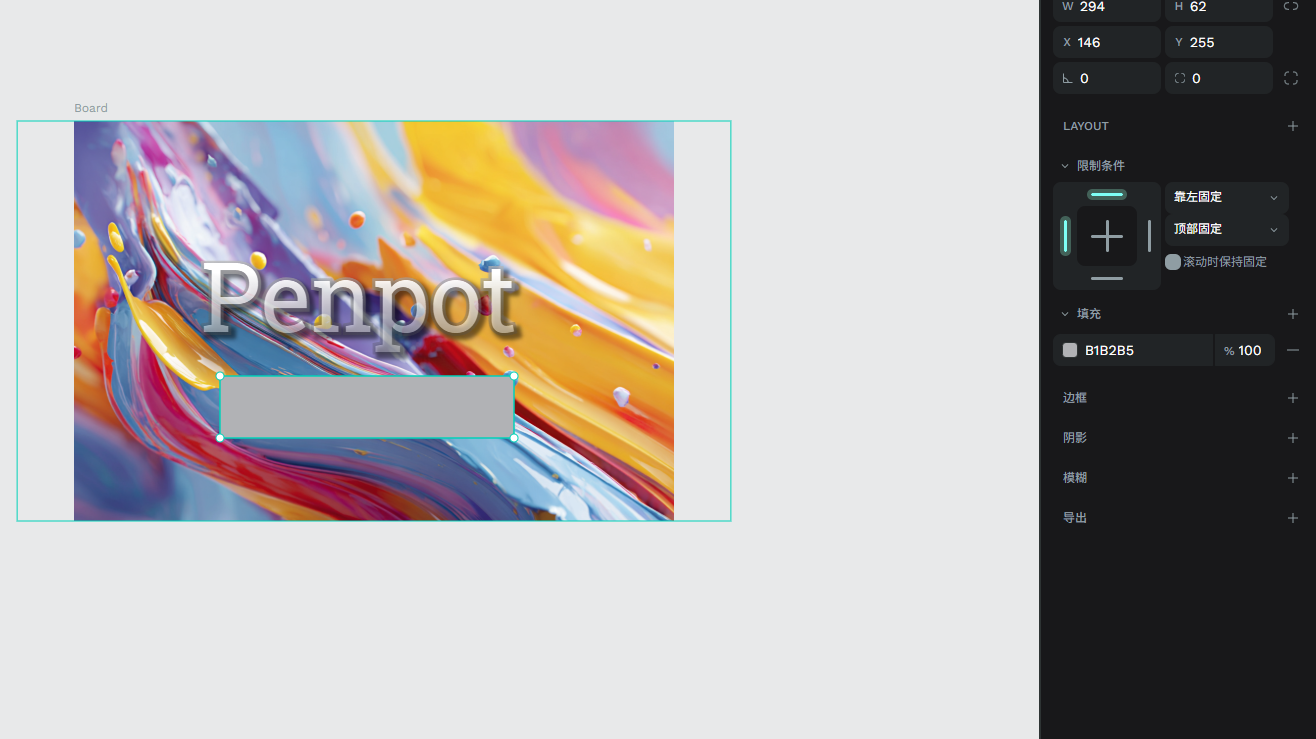
然后再设置渐变的边框,内阴影,做一个半透明的黑色文字框
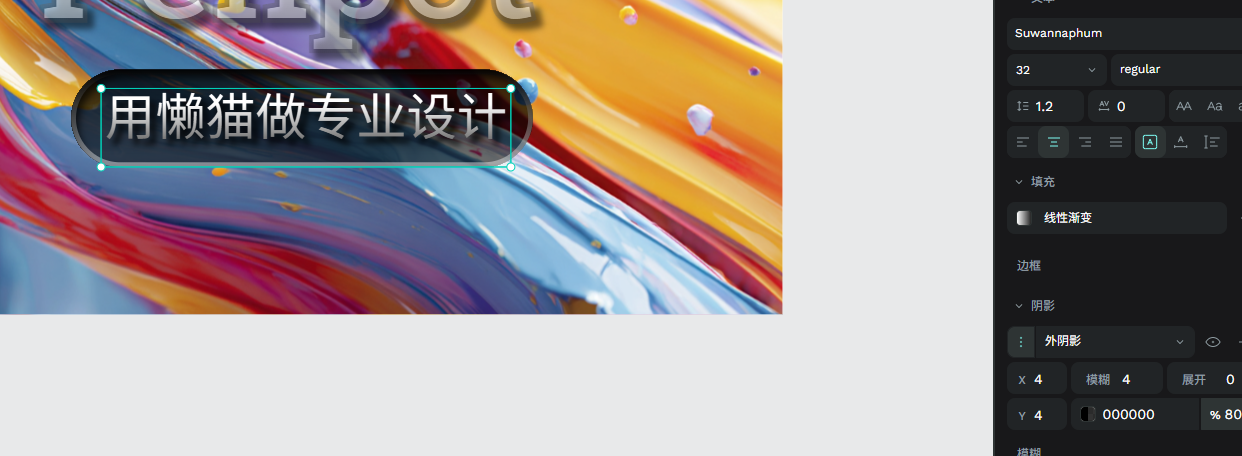
上面的文字用银灰色渐变加阴影,形成有点金属感的凸起字。
形状
再画一个矩形,双击它会进入曲线编辑模式,
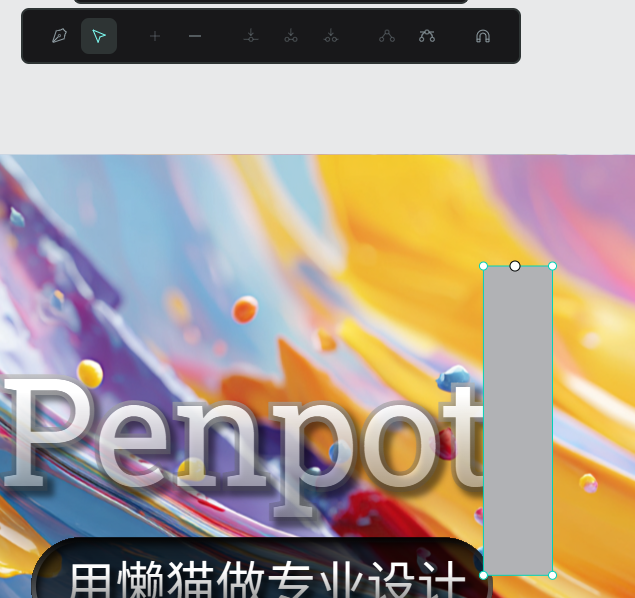
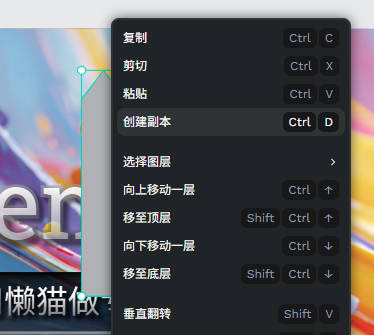
在顶部增加一个点,向上移动它使整个形状更像一支铅笔。从右键菜单或按Ctrl+D为这个形状创建副本,再选中两个底部的点,删除得得到了笔尖处的三角形。
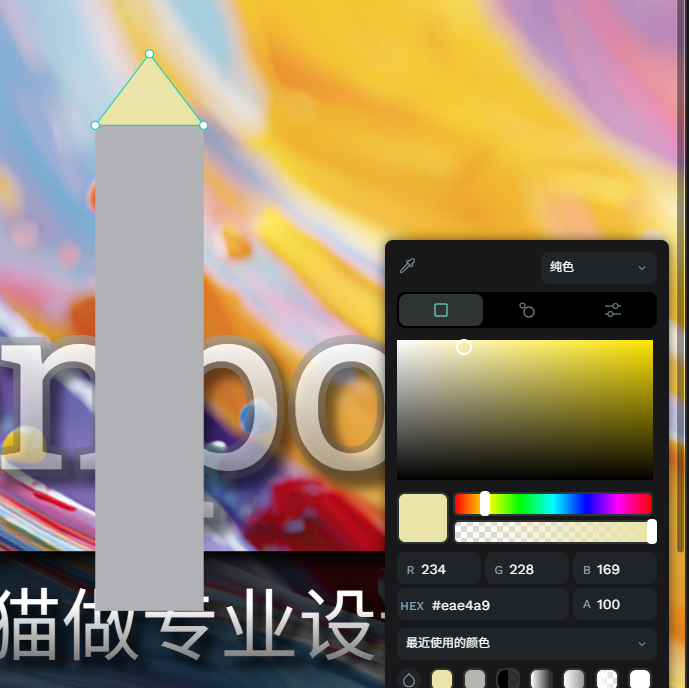
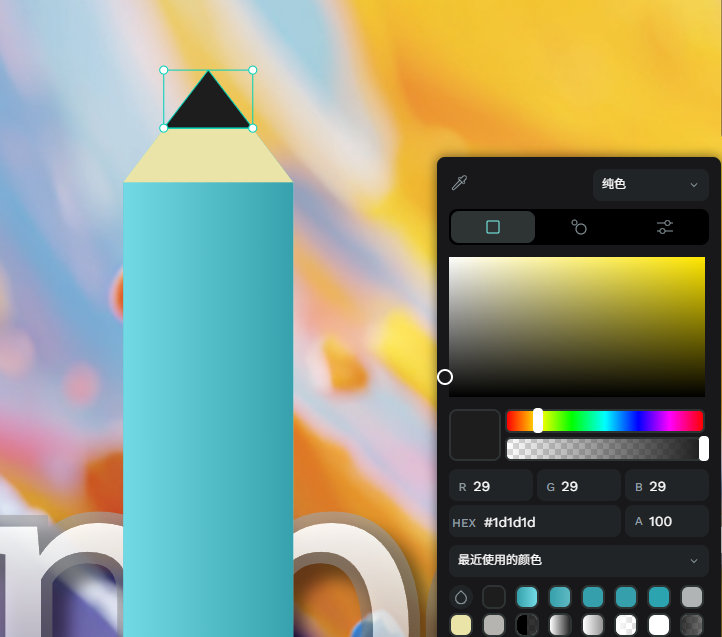
再重新复制一次三角形,缩小,然后将它对齐到之前的三角形,铅笔尖也成了。最后修改一下颜色,基本的铅笔就完成了。
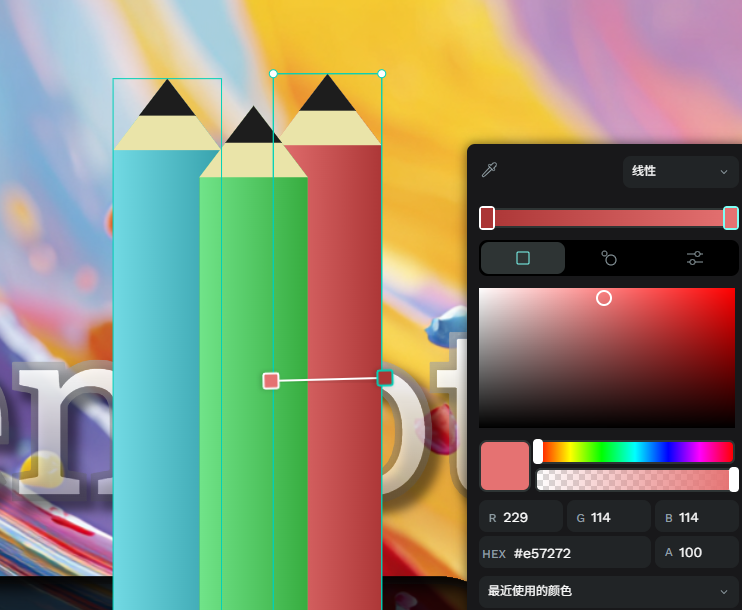
按Ctrl+G把铅笔成组,复制出另外两支铅笔,并设置为不同的颜色。
变换
重新画一个矩形用来做盒子。
我没有在矩形的属性中找到扭曲(skew)的选项,所以这里只能做点移动,使新画的矩形变成一个平行四边形。
复制并镜像这个平行四边形,就形成了盒子的另一面,同时要调整另一面的渐变,使它整体上比另一面要深。
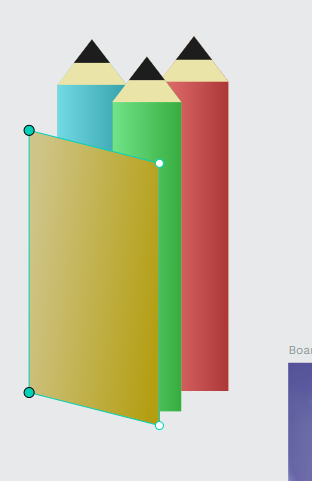
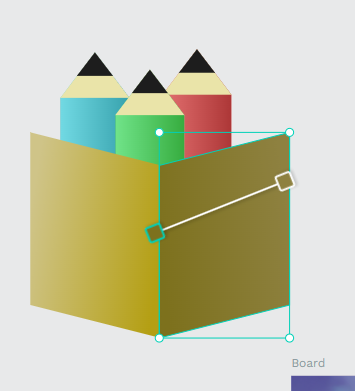
将两个盒子面做两次镜像,再用Ctrl+↓将它移到铅笔的下层,一个简易的盒子(或笔筒)就画好了。
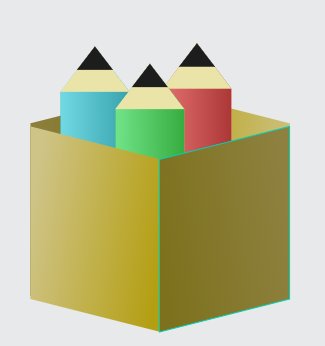
如果有耐心,可以给盒子再加上厚度和更多质感,但因为这里只是测试,就整体用一个半透明的白色做为边框,最简易的质感效果也有了。
插件
接下来尝试一下Penpot的插件,虽然是self-host版,但仍然可以无障碍享受Penpot的插件库。
从工具栏最后一个图标打开插件管理窗口,从上面的链接可以访问到Penpot插件库的网站。
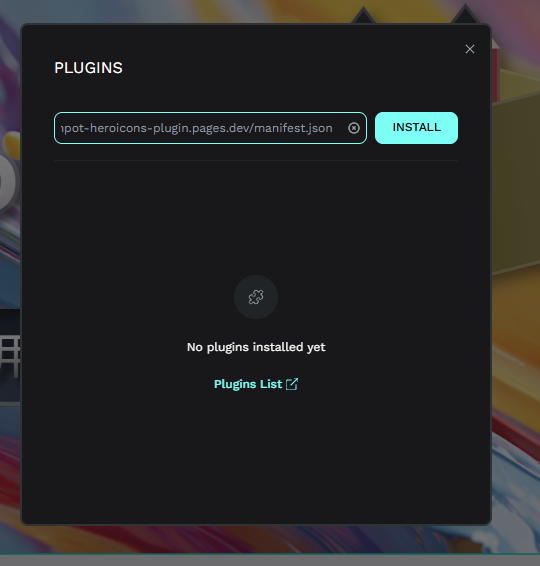
找到想安装的插件后不要直接点击安装,而是从详情页点击Copy install URL,然后把复制来的网址粘贴到插件窗口,确认权限后就可以看到插件顺利装好了。
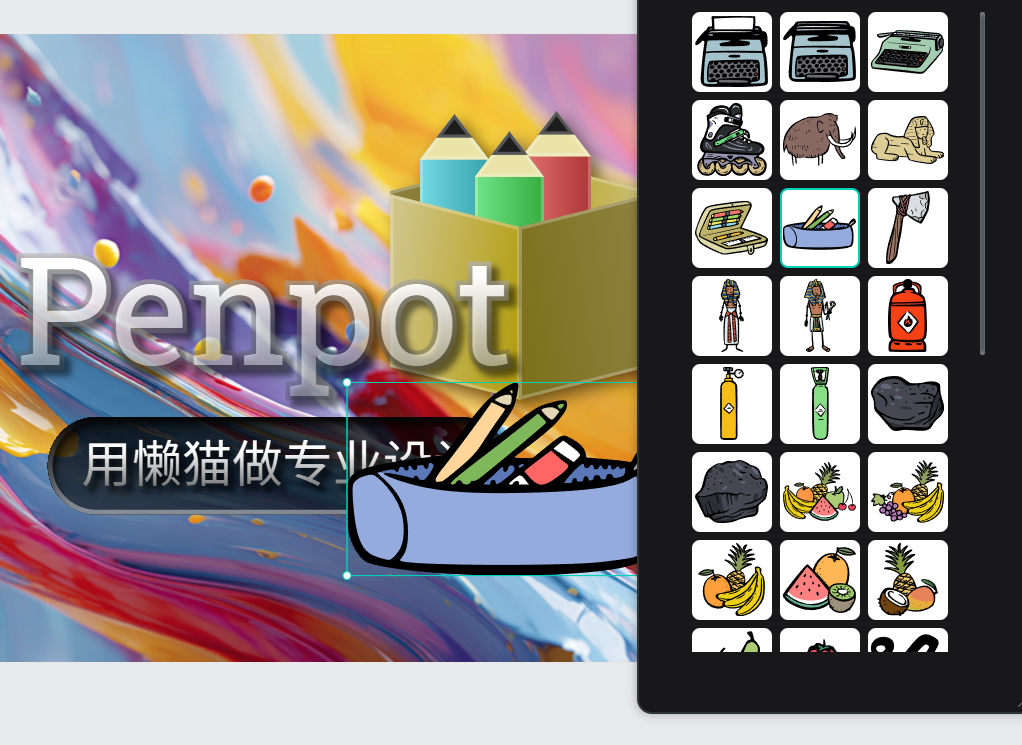
我从插画插件随手找了两个文具的小插画放进去,是很卡通感的矢量组件,有可能是SVG,但是因为与画面风格不符,所以只是看一下就再删掉它们好了。
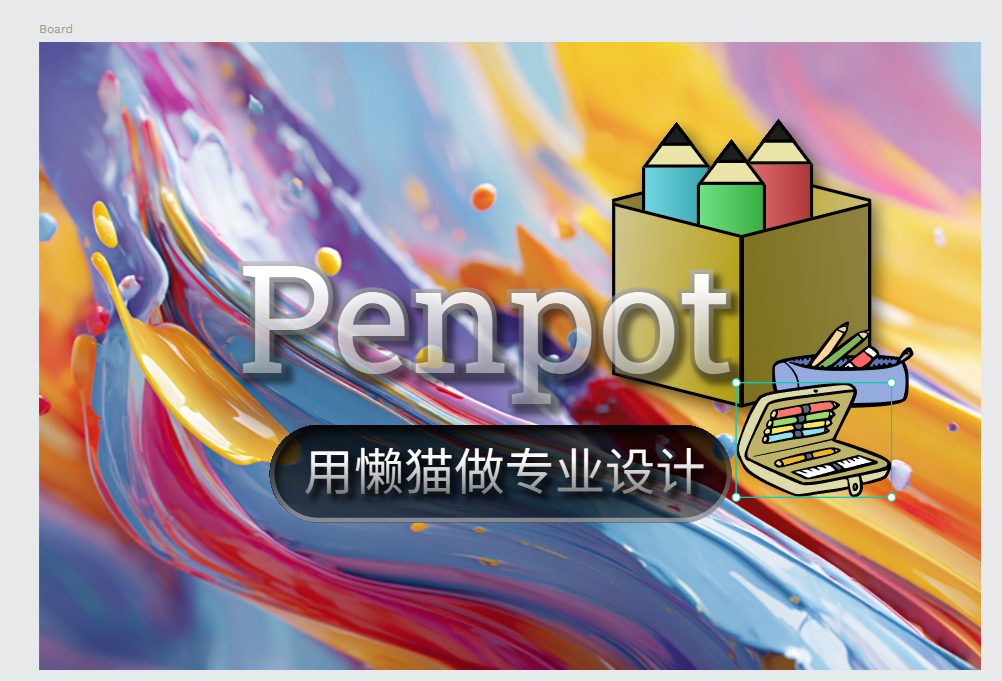
顺便提一句Penpot的导入图片也可以导入动画GIF,动画可以直接在面板中显示。但因为我们这次做的是静态图像,所以不需要。
图库
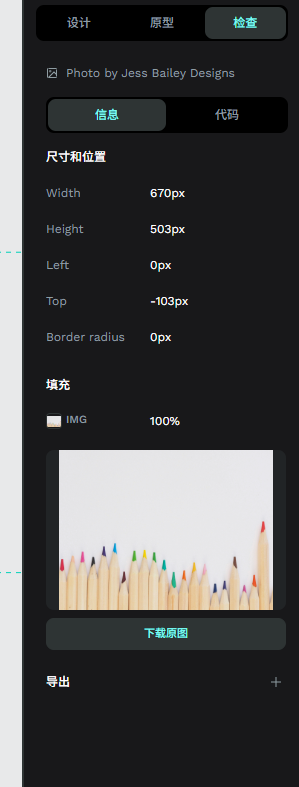
然后试用了一下免费图库插件,它可以自动从免费的图库网站查找你需要的素材图。选了一张彩色铅笔的图像,但是发现并没有抠图的功能(应该会有矢量曲线做遮罩的解决方案但嫌太麻烦了)
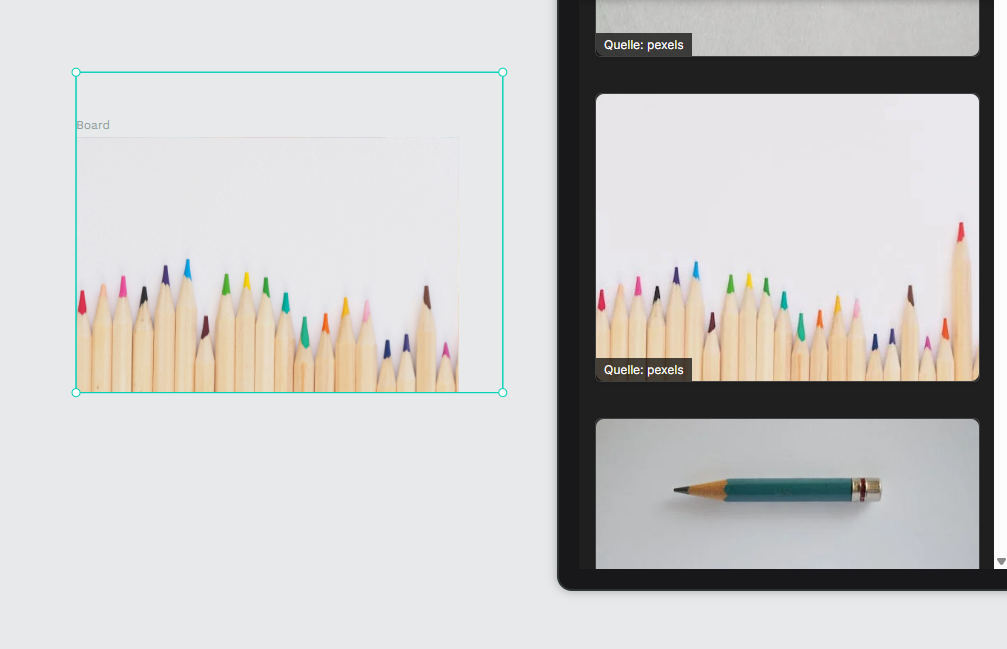
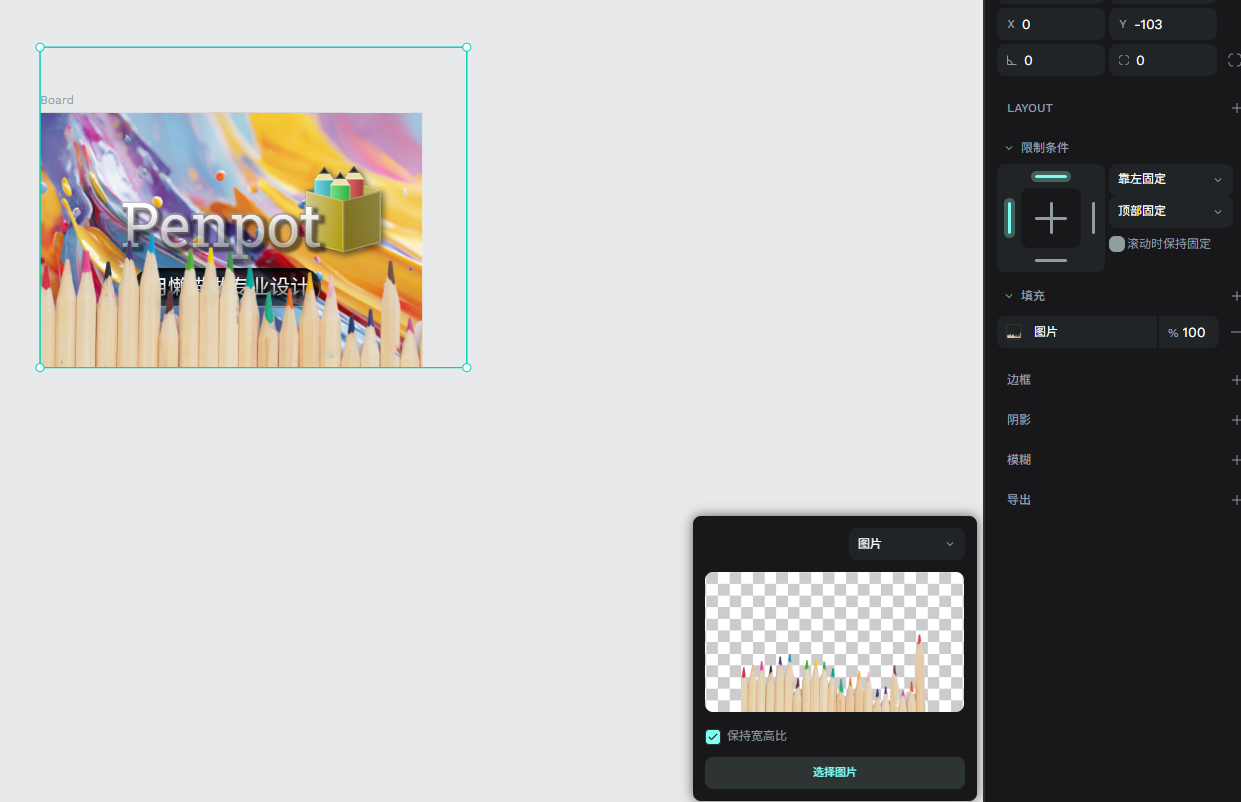
我打开检查面板,从最下端下载这张图片的原图,然后在本地电脑上用AI去掉了背景,再在图像的填充属性中把抠完的图上传,透明背景的铅笔素材就有了。
导出
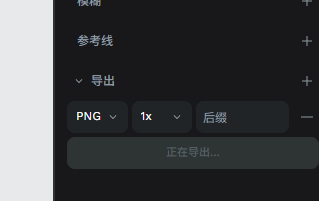
最后调整一下层次和位置,再选中整个画板,在右栏最下方设计导出的格式。
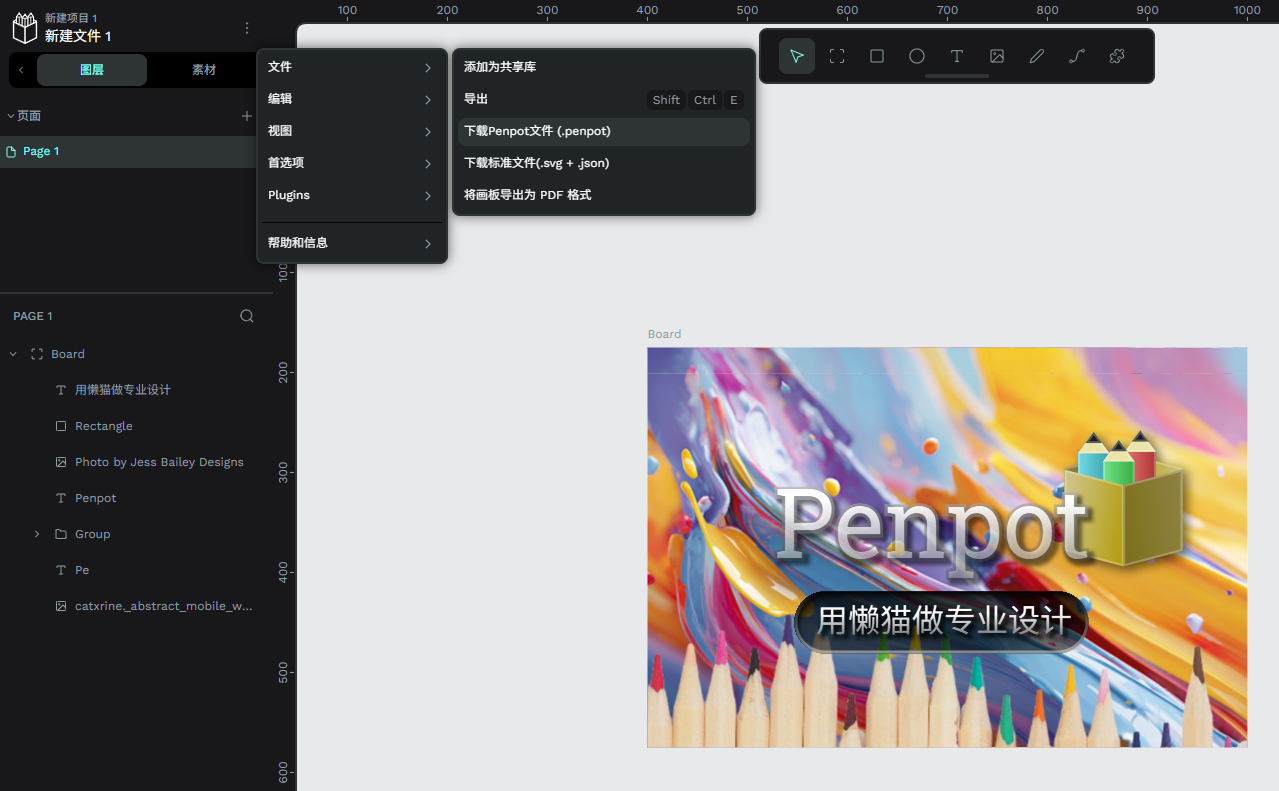
再从文件菜单选择导出,就可以将这张封面图的结果保存为本地的图片文件了。
以上只是首次的粗浅尝试,Penpot的强大功能在此只用了估计不到十分之一。
下次再做更深入的尝试,谢谢阅读。
评论
1很棒的一次攻略展示,我想以后也可以用这个工具来做封面啦