
'%3e%3cpath%20d='M9%2021H15'%20stroke='black'%20stroke-width='2'%20stroke-linecap='round'%20stroke-linejoin='round'/%3e%3cpath%20d='M5.25001%209.75C5.25001%207.95979%205.96116%206.2429%207.22703%204.97703C8.4929%203.71116%2010.2098%203%2012%203C13.7902%203%2015.5071%203.71116%2016.773%204.97703C18.0388%206.2429%2018.75%207.95979%2018.75%209.75C18.75%2013.1081%2019.5281%2015.8063%2020.1469%2016.875C20.2126%2016.9888%2020.2472%2017.1179%2020.2474%2017.2493C20.2475%2017.3808%2020.2131%2017.5099%2020.1475%2017.6239C20.082%2017.7378%2019.9877%2017.8325%2019.8741%2017.8985C19.7604%2017.9645%2019.6314%2017.9995%2019.5%2018H4.50001C4.36874%2017.9992%204.23997%2017.964%204.12659%2017.8978C4.0132%2017.8317%203.91916%2017.7369%203.85387%2017.6231C3.78858%2017.5092%203.75432%2017.3801%203.75452%2017.2489C3.75472%2017.1176%203.78937%2016.9887%203.85501%2016.875C4.47282%2015.8063%205.25001%2013.1072%205.25001%209.75Z'%20stroke='black'%20stroke-width='2'%20stroke-linecap='round'%20stroke-linejoin='round'/%3e%3c/g%3e%3cdefs%3e%3cclipPath%20id='clip0_4762_133'%3e%3crect%20width='24'%20height='24'%20fill='white'/%3e%3c/clipPath%3e%3c/defs%3e%3c/svg%3e)
'%3e%3cpath%20d='M24%200H0V24H24V0Z'%20fill='white'%20fill-opacity='0.01'/%3e%3cpath%20d='M12%2011C14.2091%2011%2016%209.20914%2016%207C16%204.79086%2014.2091%203%2012%203C9.79086%203%208%204.79086%208%207C8%209.20914%209.79086%2011%2012%2011Z'%20stroke='black'%20stroke-width='2'%20stroke-linecap='round'%20stroke-linejoin='round'/%3e%3cpath%20d='M4%2021V20.4857C4%2018.5655%204%2017.6055%204.38753%2016.872C4.72841%2016.2269%205.27235%2015.7024%205.94138%2015.3737C6.70196%2015%207.6976%2015%209.68889%2015H14.3111C16.3024%2015%2017.298%2015%2018.0586%2015.3737C18.7276%2015.7024%2019.2716%2016.2269%2019.6125%2016.872C20%2017.6055%2020%2018.5655%2020%2020.4857V21'%20stroke='black'%20stroke-width='2'%20stroke-linecap='round'%20stroke-linejoin='round'/%3e%3c/g%3e%3cdefs%3e%3cclipPath%20id='clip0_4762_139'%3e%3crect%20width='24'%20height='24'%20fill='white'/%3e%3c/clipPath%3e%3c/defs%3e%3c/svg%3e)


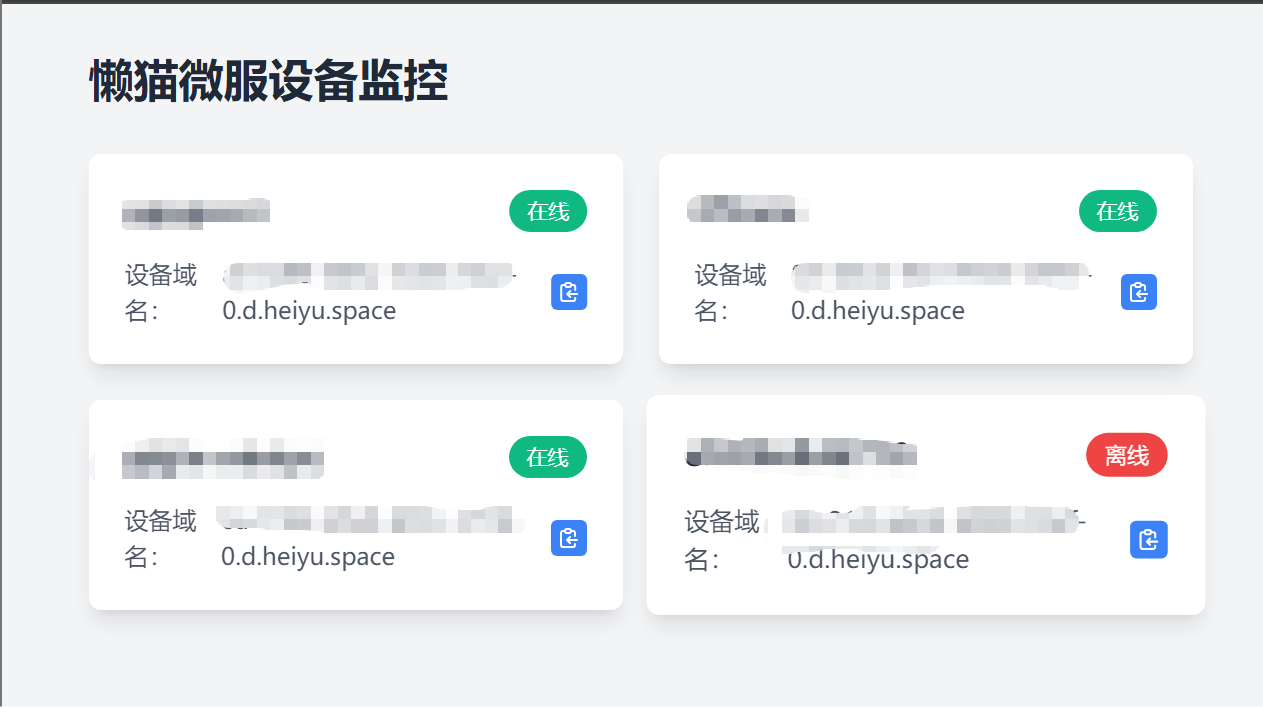
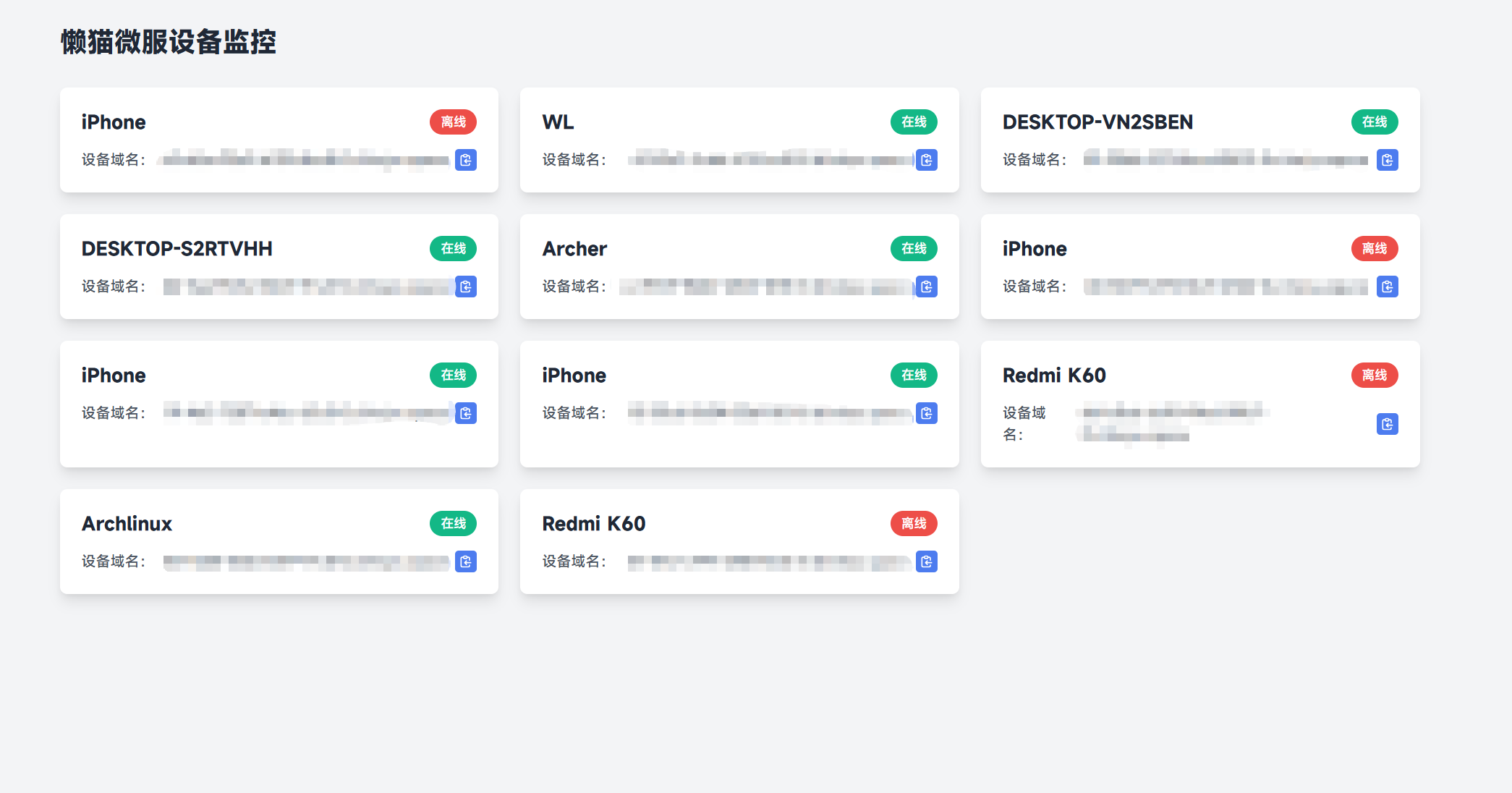
懒猫微服在线设备获取
获取微服当前登录用户下登录的设备的域名

安装次数
点赞
应用评论
催更次数
桌面端
移动端
'%20fill='%23898989'%20fill-rule='nonzero'%3e%3cg%20id='编组-2'%20transform='translate(1443.000000,%20308.000000)'%3e%3cg%20id='路径-2'%20transform='translate(23.000000,%2019.000000)'%3e%3cpath%20d='M7.83273132,9%20L0.267897499,1.54066181%20C-0.0892991662,1.18844644%20-0.0892991662,0.616376893%200.267897499,0.264161526%20C0.625094164,-0.0880538418%201.20525435,-0.0880538418%201.56245102,0.264161526%20L9.73247155,8.32024678%20C9.921308,8.5064498%2010.0123135,8.75546831%209.99866269,9%20C10.0100384,9.24453169%209.921308,9.4935502%209.73247155,9.67975322%20L1.56472615,17.7358385%20C1.20752949,18.0880538%200.627369301,18.0880538%200.270172637,17.7358385%20C-0.0870240282,17.3836231%20-0.0870240282,16.8115536%200.270172637,16.4593382%20L7.83273132,9%20Z'%20id='路径'%3e%3c/path%3e%3c/g%3e%3c/g%3e%3c/g%3e%3c/g%3e%3c/svg%3e)
应用描述
一个小工具,用于获取懒猫微服当前登录用户下登录的设备的域名,方便进行后续组网等操作。
相关攻略


懒猫微服无缝连接你所有的设备
# 概述 懒猫微服是一个强大的设备互联工具,能够让你的所有设备组成一个私密的计算网络。无论设备使用什么操作系统或硬件,只要安装了懒猫微服客户端,就能实现设备间的无缝连接和通信。 ## 核心特性 + 跨平台支持:Windows、Linux、MacOS等系统全面兼容 + 设备互联:所有设备可以组成私密计算网络 + 文件传输:支持设备间快速传输文件 + 代码共享:可在设备间传输和执行代码 + 服务互通:支持跨设备服务调用 + 安全可靠:采用加密通信,确保数据传输安全 # 快速入门 ## 1. 安装 1. 下载[懒猫微服在线设备获取](https://appstore.lazycat.cloud/#/shop/detail/in.zhaoj.lazycatonlinedevice) https://appstore.lazycat.cloud/#/shop/detail/in.zhaoj.lazycatonlinedevice 2. 或者在应用商店搜索“懒猫微服在线设备获取”  ## 2. 设备管理 使用懒猫微服在线设备应用可以: + 查看当前账号下所有在线设备 + 获取设备的域名信息  # 功能详解 ## 1. 远程控制 ### Windows远程桌面 1. 前提条件: - 目标Windows系统已开启远程桌面功能 - 确保有可用的本地账户(建议不使用Microsoft账户) 2. 连接步骤: - 通过懒猫微服获取目标设备域名 - 使用Windows远程桌面客户端连接 - 输入本地账户凭据 注意事项: + 如使用Microsoft账户可能导致授权失败 + 建议创建专门的本地账户用于远程连接 + 确保目标设备防火墙允许远程连接 实际案例: 1. 家庭办公场景: ```plain 场景: 需要访问办公室电脑的文件 步骤: 1. 确保办公室电脑开机并运行懒猫微服 2. 在家中电脑打开远程桌面连接 3. 输入格式: ******.heiyu.space 4. 使用本地账户登录 ``` 2. 远程技术支持: ```plain 场景: 为家人提供远程技术支持 步骤: 1. 在对方电脑安装懒猫微服 2. 获取设备域名 ******.heiyu.space 3. 使用远程桌面连接 4. 进行远程操作和指导 ``` 使用例子:    ### VNC远程控制 1. 安装配置: - 在所有需要远程控制的设备上安装 VNC Server - 在控制端安装 VNC Viewer 2. 使用方法: - 通过懒猫微服获取目标设备域名 - 在 VNC Viewer中输入设备域名进行连接 - 输入VNC密码验证 推荐VNC软件: + Windows: TightVNC, UltraVNC, RealVNC + Linux: TigerVNC, x11vnc + MacOS: Screen Sharing, RealVNC ## 2. 服务调用 可以将各类服务部署在不同设备上,通过懒猫微服进行访问: ### 数据库服务 + MySQL配置示例: ```plain 主机:设备域名 端口:3306(默认) 用户名:your_username 密码:your_password ``` ### 消息队列 + RabbitMQ配置示例: ```plain 连接地址:amqp://设备域名:5672 管理界面:http://设备域名:15672 ``` 使用例子:  ### 缓存服务 + Redis配置示例: ```plain 连接地址:设备域名 端口:6379(默认) ``` ## 3. 应用共享 1. 应用部署: - 在性能较好的设备上部署应用 - 配置应用允许远程访问 2. 访问方式: - 通过设备域名+端口访问 - 支持HTTP/HTTPS协议 - 可配置反向代理实现更便捷的访问 实际应用场景: 1. 开发环境共享: ```plain 场景: 团队共享开发环境 配置: - Jenkins CI服务器 - GitLab代码仓库 - SonarQube代码质量服务 - Nexus私有仓库 ``` 2. 测试环境部署: ```plain 场景: 分布式测试环境 部署: - 测试用例管理系统 - 自动化测试服务 - 性能测试工具 - 测试报告服务 ``` 使用例子: 访问我家里笔记本电脑部署的 DeepSeek 服务 PC 端  移动端  ## 4. 分布式资源利用 1. 资源池配置: - CPU资源共享 - 内存资源共享 - 存储资源共享 2. 使用场景: - 微服务开发测试 - 分布式计算 - 大规模存储 # 常见问题解决 1. 连接问题: - 检查网络连接 - 验证设备在线状态 - 确认域名是否正确 2. 性能问题: - 监控资源使用 - 优化连接配置 - 合理分配资源 # 故障排除指南 ## 1. 连接问题诊断 1. 网络连接故障: ```plain 症状: 无法连接到远程设备 排查步骤: 1. 检查本地网络连接 2. 验证设备在线状态 3. 测试域名解析 4. 检查防火墙设置 5. 查看错误日志 ``` 2. 认证失败: ```plain 症状: 连接被拒绝 排查步骤: 1. 确认账户密码正确 2. 检查账户权限 3. 验证设备授权状态 4. 查看认证日志 ``` # 总结 如果你有一台懒猫微服,快来解锁你的无限可能,尽享美好生活。 ## 参考资源 + [懒猫微服](https://lazycat.cloud/) + [懒猫攻略](https://playground.lazycat.cloud) + [hclient-cli使用指南](https://playground.lazycat.cloud/#/guideline/455) + [懒猫应用商店](https://appstore.lazycat.cloud) + [懒猫微服开发者手册](https://developer.lazycat.cloud/)
PVE LXC 容器使用server客户端(hclient-cli)进行组网
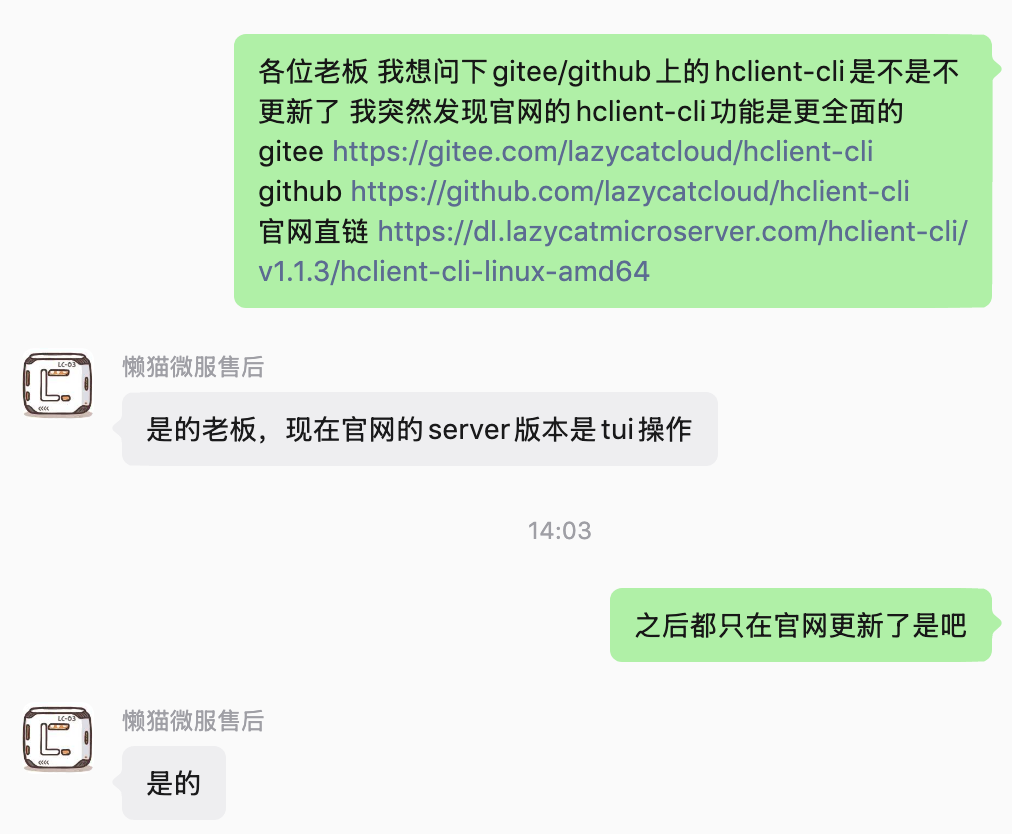
## 故事背景 作为一个技术人员,相信大家或多或少都有自己的服务器,而我也不例外。为了更好地管理和使用服务器,我选择了Proxmox VE(PVE)作为我的虚拟化平台。在PVE中,我使用LXC容器来运行我的本地服务器和相关服务。 原本我是使用着自己的电信宽带免费开通的公网IP来供自己使用,同时也开了MC服务器,让朋友们一起游玩。但是由于搬家后的地方不支持电信宽带,我在去年的时候接触并下单了懒猫微服。尽管懒猫微服的组网功能很吸引我,但是由于去年的系统过于简陋也就退单了。 真正让我下决心的还是运营商公网IP政策收缩问题,在我新房宽带开通的时候属实是恶心到了。移动宽带的公网IP只能办理专线,电信的公网IP也改为了收费政策30/月(2025年6月后施行),尽管最后联通还是申请到了公网IP,但是谁也不能保证之后政策会如何改变。 相比过度阶段使用的FRP内网穿透,懒猫的组网支持双向的通讯,云服务器的备份可以通过添加懒猫的SMB或者webdav地址直接访问。而对比其他开源的组网方案,懒猫提供的客户端工具设置更加简单。 ## server客户端简介 在最早的设计里面,懒猫微服的组网使用过各种GUI客户端来实现的,包括Windows、Mac、Linux、Android、IOS,而服务端则是使用了[hclient-cli - github](https://github.com/lazycatcloud/hclient-cli)/[hclient-cli - gitee](https://gitee.com/lazycatcloud/hclient-cli)程序。用户需要手动配置CURL命令和参数来实现账户登陆等功能,十分的麻烦。 > ‼️目前github和gitee提供的release中的hclient-cli现在已经不在更新了。  新版本的网站将hclient-cli定义为了server客户端,当然我觉得这个名字更符合常理。并且最重要的是,server客户端新增加了版本显示和TUI界面,极大的方便了用户使用组网。  旧版本命令: ```bash root@debian:/opt/hclient# ./hclient-cli-linux-amd64 -h Usage of ./hclient-cli-linux-amd64: -api-addr string API监听地址,支持 (default "127.0.0.1:7777") -cfg string 配置文件路径 (default "/root/.config/hportal-client") -disable-api 不开启API配置服务器,建议仅在第一次运行时开启配置,然后关闭API server -http-addr string 提供的http服务器地址 (default "127.0.0.1:61090") -http-password string http代理设置auth密码(为空则随机生成,随机生成的密码位于配置文件夹下的http_proxy_password) -http-user string http代理设置auth用户名 -remotetun (internal only) -tun 是否开启系统tun模式,开启后系统层面可以直接访问微服资源. ``` 新版本命令: ```bash root@debian:/opt/hclient# ./hclient-cli -h Usage: hclient-cli [--address ADDR] hclient-cli help hclient-cli [--address ADDR] tui hclient-cli [--address ADDR] daemon [--proxy-listen-addr ADDR] [--tun MODE] [--proxy MODE] hclient-cli [--address ADDR] stop-daemon hclient-cli [--address ADDR] config <show|set> [flags] hclient-cli [--address ADDR] login <qr|manual|tfa> [flags] hclient-cli [--address ADDR] box <list|delete|enable|disable|set-default> [flags] hclient-cli [--address ADDR] init-box --pincode PINCODE --box-name NAME --admin USER [--password PASSWORD|--password-stdin] hclient-cli [--address ADDR] check hclient-cli [--address ADDR] install hclient-cli [--address ADDR] install --mode MODE [--tun MODE] [--exec-path PATH] [--skip-install-binary] hclient-cli [--address ADDR] upgrade hclient-cli [--address ADDR] uninstall hclient-cli [--address ADDR] upload-log [flags] Commands: tui Run interactive TUI daemon Run daemon in foreground stop-daemon Stop local daemon for current config config Show or update persisted CLI config login Headless login flows box Manage boxes init-box Initialize an unconfigured Lazycat Microserver check Check local environment, mainly TUN prerequisites install Install managed startup; supports fully non-interactive flags upgrade Upgrade managed binary from latest-version.json uninstall Remove managed startup and the installed managed binary upload-log Upload debug logs Flags: -address string daemon control address -version print CLI version ``` ### 下载运行Server客户端 Server版本可以直接在[官网下载](https://lazycat.cloud/download),提供了linux/amd64、linux/arm64、linux-riscv64三个版本的二进制文件。 下载对应的版本后增加运行权限,直接运行即可。 ```bash # 以linux/amd64版本为例 右键对应的版本选择“复制链接地址”即可得到下载链接 wget https://dl.lazycatmicroserver.com/hclient-cli/v1.1.3/hclient-cli-linux-amd64 # 下载完成后增加运行权限 chmod +x hclient-cli-linux-amd64 # 运行TUI界面 根据提示安装TUN服务 并进行登陆 ./hclient-cli-linux-amd64 tui ```   同时,客服还提供了还提供了一键安装脚本(非官方)。 ```bash curl -fsSL https://gitee.com/aixinyin/scripts/raw/master/fix-hclient-cli.sh | sudo bash ```  > 不过我建议还是手动安装。 ### 跟踪Server客户端版本以及更多平台支持 在与微服官方老板们沟通之后,我得到了最新版本的地址,顺便看到了其他平台hclient-cli客户端的支持。 最新版本接口请求: ```bash curl https://dl.lazycat.cloud/hclient-cli/latest-version.json ``` 版本信息获取到的数据: ```json { "version": "v1.1.3", "artifacts": { "darwin-amd64": { "name": "hclient-cli-darwin-amd64", "sha256": "584b984cb8dd782701226b4faaad58c22113da95707e374f3bc47cfa1759c8d1" }, "darwin-arm64": { "name": "hclient-cli-darwin-arm64", "sha256": "7137f0a789c4f7d66d6b60f833bf6afa9a1b183f1b6362cdc21e65ae9661fd0b" }, "linux-amd64": { "name": "hclient-cli-linux-amd64", "sha256": "77bfdc49f3abfffd1b1c1cb8ea1962a80680a3dcdf9c360a8f103d640c34d84e" }, "linux-arm64": { "name": "hclient-cli-linux-arm64", "sha256": "b0bbb299e1b799bc74811562234e0ae93d97b8ff12f5091b1dc5fbc66c4d8963" }, "linux-riscv64": { "name": "hclient-cli-linux-riscv64", "sha256": "7f851753b7f0c75a5e194f868d9eb94cf32ec824af4148daf3a76f4ebe6ccdd5" }, "windows-amd64": { "name": "hclient-cli-windows-amd64.exe", "sha256": "f747d55a31e5ba49442fca1b5dc52fd8d7bb6bfff43ffe3f101345df5a2075cc" }, "windows-arm64": { "name": "hclient-cli-windows-arm64.exe", "sha256": "8f66053fea96842aeeb6be470312edc85ede814c21af745a6f9373406ea8ede9" } } } ``` 这样我们之需要替换对应的版本平台信息就可以拼接出对应的版本平台二进制文件的下载地址:`https://dl.lazycatmicroserver.com/hclient-cli/{.version}/{.artifacts.platform.name}`。 例如:linux/amd64平台的1.13版本的下载地址就是`https://dl.lazycatmicroserver.com/hclient-cli/v1.1.3/hclient-cli-linux-amd64`。 不过可惜的是,官方暂未提供更新日志。 ## 问题出现 我的设备比较多,所以打算每个设备都运行server客户端,这样最大程度利用懒猫微服进行组网互通。 | 设备 | 用途 | 平台 | 位置 | |:-|:-:|:-|:-:| | 轻量应用无忧服务器 | 网站、GIT、密码 | linux/adm64 | 腾讯云 | | GMK K8 | PVE虚拟机 | linux/amd64 | 住房 | | PVE - 1Panel | 游戏服、应用服 | linux/amd64 | PVE-LXC环境 | | 群晖 DS 224+ | 照片、文件、备份 | linux/amd64 | 租房 | | 威联通 QNAP TS-453Dmini | 深度归档 | linux/amd64 | 租房 | 不过,在PVE的LXC服务器中安装时却出现了问题。报错提示:`Runtime startup failed`,具体信息为: ```bash open /root/.config/hportal-client/ shellapi_addr: no such file or directory ```  由于之前使用其他组网工具时也是开启TUN模式失败的问题,所以我也是第一时间接受了。 于是,问题又回到了LXC容器如何才能开启TUN模式。 ## 解决方案 在尝试了各种关键词组合查找方案之后,豆包给出了一个可靠的方案。 ### 0. 开启特权容器 由于我本身就是使用的特权容器,所以这一步我就跳过了,但是如果有用户不能接受特权模式运行,可以直接跳转到最后的参考文档中,进行对应的配置测试。 找到对应的虚拟机关机,然后点击选项,将`无特权的容器`改为`否`。  ### 1. 确认TUN设备是否可用 在容器内执行以下命令,确认 TUN 设备是否存在且可用: ```bash # 检查TUN设备是否存在 ls -l /dev/net/tun # 测试是否能打开TUN设备 cat /dev/net/tun ``` - 如果显示 No such file or directory:设备没有被挂载到容器 - 如果显示 Operation not permitted:有设备但没有访问权限 - 如果显示 cat: /dev/net/tun: File descriptor in bad state:✅ 设备正常工作 我执行后的结果: ```bash root@debian:/opt/hclient# cat /dev/net/tun cat: /dev/net/tun: Operation not permitted ``` > 我本身开启的是特权模式,所以这里能找到设备。 ### 2. 关闭容器,修改配置  **必须先关闭容器**再修改配置,否则修改会被覆盖: ```bash # 在PVE宿主机执行 pct stop <容器ID> ``` 编辑 /etc/pve/lxc/<容器ID>.conf 文件,在末尾添加以下 4 行: ```conf # 允许访问TUN/TAP字符设备(主设备号10,次设备号200) lxc.cgroup2.devices.allow: c 10:200 rwm # 绑定挂载宿主机的TUN设备到容器 lxc.mount.entry: /dev/net/tun dev/net/tun none bind,create=file # 解除AppArmor限制(PVE 8+必须加,否则即使有设备也会被拦截) lxc.apparmor.profile: unconfined # 开启基本系统挂载 lxc.mount.auto: proc:rw sys:rw ``` > 这让我想起来最初部署服务器的时候,司波图老师的教程(帮助文档有提到)中提到过的为LXC容器加入渲染器硬件。 ### 3. 启动容器并验证 ```bash 运行 # 启动容器 pct start <容器ID> # 进入容器 pct enter <容器ID> # 再次验证TUN设备 cat /dev/net/tun ``` 实际运行效果: ```bash root@Docker:/opt/app/hclient# cat /dev/net/tun cat: /dev/net/tun: 文件描述符处于错误状态 ``` 这样就可以继续运行`./hclient-cli-{your-platform} tui`进行安装TUN服务,并进行后续配置了。 ## 验证组网 由于云服务器提供的性能通常有限,而我本地则是8845HS处理器,所以运行轻量大模型的任务就在本地了。之前都是使用frp反向代理道服务器端口,占用一个端口不说,管理也十分麻烦。 现在可以通过[懒猫微服在线设备获取](https://lazycat.cloud/appstore/detail/in.zhaoj.lazycatonlinedevice),查询到分配的设备专属域名,然后通过http://{domain}:{port}/api/tags来访问到家里的ollama了。   https://appstore.lazycat.cloud/#/shop/detail/in.zhaoj.lazycatonlinedevice ## 最后说两句 从易用角度,懒猫微服可以说是最易用的个人服务器。但是,当前我更愿意将其定义为年轻人的第一台开发服务器。[官方开发文档](https://developer.lazycat.cloud/)无疑也是一份技术学习手册,可以开阔思路。同时[局域网端口转发工具](https://lazycat.cloud/appstore/detail/cloud.lazycat.app.forward)也为开发者提供了更快的服务发布、测试等功能。 https://appstore.lazycat.cloud/#/shop/detail/cloud.lazycat.app.forward 如果后续能融入[ActivityPub](https://zh.wikipedia.org/wiki/ActivityPub)的理念,我感觉会变得更加有意思。 ## 参考文档 - [豆包 —— Proxmox VE LXC TUN 设备无法使用及解决方案](https://www.doubao.com/thread/x5717d70a5daf8c058f4a67c87332a748) - [Giteee -- 司波图/通用PVE AIO安装教程](https://gitee.com/spoto/PVE_Generic_AIO/tree/master/1、创建基于LXC的Docker容器_(未完成))
懒猫微服助我生活工作穿梭无忧
# 前言 我用了 2 个多月的懒猫微服下来的体验感受,我愿称懒猫微服为懒猫服务助理。 新一代的私有云服务助理,懒猫微服应用呼之即来,即用即走,打造私有云个人高效助理。 懒猫微服应用商店中的应用已经有你需要的方方面面的应用,而且所有终端全互通,随时随地都可以使用。而且应用一键安装,懒猫微服让你直接有了 10年 玩 `NAS` 和个人云的经验,你无需再折腾。如果你想折腾,那就和开发者社区的大佬一起打造好用的懒猫应用。  我之前没有玩过 `NAS` ,第一个 `NAS` 就是懒猫微服,看到群里有人说直接白嫖 10 年经验说得很对,我现在就是研究怎么好好用好懒猫。  # 远程办公解决方案 我因工作原因经常需要使用远程操作,之前都是使用 `ToDesk` 的会员,不开会员远程体验根据不好,再也不用担心 VIP,VIP 之后还有超级 VIP 的烦恼啦。自从有了懒猫微服之后,我的远程操作很丝滑、并且页面显示效果最佳,没有一点卡顿的情况,而且现在懒猫微服中远程操作有多种使用方案。 ## RustDesk `rustdesk` 是远程桌面软件,开箱即用,无需任何配置。您完全掌控数据,不用担心安全问题,支持自部署。 懒猫微服已经移植了这个 `rustdesk` 应用,点击安装等待1分钟左右,就可以使用 `rustdesk` 的自建服务。远程操作中的数据隐私和安全性问题不用担心,而且远程的操作性能和可靠性得到进一步提升。 `rustDesk` 支持手机<==> 手机,电脑<==>手机,电脑 <==> 电脑,解锁全终端远程。 只需要在懒猫微服应用商店搜索`rustdesk`或者`rustdeskoss`搜索之后进行安装使用。 https://appstore.lazycat.cloud/#/shop/detail/cloud.lazycat.app.rustdeskoss    详情操作方式见: https://xie.infoq.cn/article/5d10e038d497a6ba174941e80 > 考虑到原始链接因为网络问题不一定人人都能访问,所以复制了一份到 InfoQ。 > 原始链接地址:https://x.com/manateelazycat/status/1864978698438664379?t=dnGHLrJ9Sv5eUHEQZqByEw&s=19 ## SctgDesk Server `SctgDesk Server`是一个修改版的 `RustDesk` 服务器程序,它是免费和开源的。主要包括以下功能: 主要功能点 1. 包含 `RustDesk` 服务器专业版中的新 `TCP` 模式 2. 包含初步实现的 `RustDesk` 服务器专业版 `API` 服务器 3. 支持个人通讯录 4. 支持组级别的共享通讯录,支持只读、读写和管理员权限 5. 支持用户级别的共享通讯录,支持只读、读写和管理员权限 6. 包含初步实现的简单 `Web` 控制台 这个适合家庭成员和企业之间使用非常方便好用,已经被大佬移植进了懒猫微服,好好享受懒猫微服提供的服务就好。 只需要在懒猫微服应用商店搜索`rustdesk`或者`SctgDesk Server`搜索进行安装使用。 https://appstore.lazycat.cloud/#/shop/detail/cloud.lazycat.app.sctgdesk-server   ``` 安装好以后通过浏览器打开,然后在rustdesk客户端选项进行设置 比如懒猫分配的域名是:sctgdesk-server.设备名.heiyu.space 你在ID服务器这里 填写:sctgdesk-server.设备名.heiyu.space 在API服务器这里 填写:https://sctgdesk-server.设备名.heiyu.space 保存,使用默认账号 admin 密码 Hello,world! 在客户端登录即可,这时您 使用密码在web登录,应该可以看到刚才添加的设备。 ```  > 基本操作和 rustdesk 应用的是一样的,注意细节应用里面有说明,不作过多介绍。 ## 懒猫微服在线设备获取 懒猫微服将连上的每一个设备都进行了组网,无论你身在何处都像在内网一样。**懒猫微服在线设备获取** 这个应用就实现了获取每台设备的域名,我们可以通过域名加端口进行远程服务。 只需要在懒猫微服应用商店搜索懒猫微服在线设备获取或者在线设备搜索进行安装使用,在使用过程中把 IP 换成懒猫微服设备域名即可 。 https://appstore.lazycat.cloud/#/shop/detail/in.zhaoj.lazycatonlinedevice 关于**懒猫微服在线设备获取**其他使用方式见: https://playground.lazycat.cloud/#/guideline/478 ### Windows 系统   1. 使用远程桌面连接 2. 使用 VNC 软件 ### Linux 系统 1. 使用 remmina 软件 2. 使用 VNC 软件 ### Mac OS 系统 没有使用过 Mac OS 系统,不作过多介绍。 # 总结 懒猫微服提供了端到端的网络连接的能力,通过懒猫懒猫或懒猫微服应用的远程操作都很流畅。懒猫微服让我的生活工作穿梭无忧,是一款真正能提升个人生产力的私有云助手。
懒猫评分/评论
5.0
3 条评论
新功能
版本历史记录'%3e%3cpath%20d='M20%200H0V20H20V0Z'%20fill='white'%20fill-opacity='0.01'/%3e%3cpath%20d='M15.5%2010H4.5'%20stroke='%23545454'%20stroke-linecap='round'%20stroke-linejoin='round'/%3e%3cpath%20d='M10.5%205L15.5%2010L10.5%2015'%20stroke='%23545454'%20stroke-linecap='round'%20stroke-linejoin='round'/%3e%3c/g%3e%3cdefs%3e%3cclipPath%20id='clip0_1991_3173'%3e%3crect%20width='20'%20height='20'%20fill='white'/%3e%3c/clipPath%3e%3c/defs%3e%3c/svg%3e)
更新迁移镜像
忘机山人
6/24/2025
很好用,把家里其他设备也串联起来了
玄兴梦影
2/20/2025
非常棒,解锁懒猫微服新方式,探索无限可能
我是小E
2/20/2025
这个是真好用 微服支持客户端组建虚拟局域网,客户端访问客户端很方便