
'%3e%3cpath%20d='M9%2021H15'%20stroke='black'%20stroke-width='2'%20stroke-linecap='round'%20stroke-linejoin='round'/%3e%3cpath%20d='M5.25001%209.75C5.25001%207.95979%205.96116%206.2429%207.22703%204.97703C8.4929%203.71116%2010.2098%203%2012%203C13.7902%203%2015.5071%203.71116%2016.773%204.97703C18.0388%206.2429%2018.75%207.95979%2018.75%209.75C18.75%2013.1081%2019.5281%2015.8063%2020.1469%2016.875C20.2126%2016.9888%2020.2472%2017.1179%2020.2474%2017.2493C20.2475%2017.3808%2020.2131%2017.5099%2020.1475%2017.6239C20.082%2017.7378%2019.9877%2017.8325%2019.8741%2017.8985C19.7604%2017.9645%2019.6314%2017.9995%2019.5%2018H4.50001C4.36874%2017.9992%204.23997%2017.964%204.12659%2017.8978C4.0132%2017.8317%203.91916%2017.7369%203.85387%2017.6231C3.78858%2017.5092%203.75432%2017.3801%203.75452%2017.2489C3.75472%2017.1176%203.78937%2016.9887%203.85501%2016.875C4.47282%2015.8063%205.25001%2013.1072%205.25001%209.75Z'%20stroke='black'%20stroke-width='2'%20stroke-linecap='round'%20stroke-linejoin='round'/%3e%3c/g%3e%3cdefs%3e%3cclipPath%20id='clip0_4762_133'%3e%3crect%20width='24'%20height='24'%20fill='white'/%3e%3c/clipPath%3e%3c/defs%3e%3c/svg%3e)
'%3e%3cpath%20d='M24%200H0V24H24V0Z'%20fill='white'%20fill-opacity='0.01'/%3e%3cpath%20d='M12%2011C14.2091%2011%2016%209.20914%2016%207C16%204.79086%2014.2091%203%2012%203C9.79086%203%208%204.79086%208%207C8%209.20914%209.79086%2011%2012%2011Z'%20stroke='black'%20stroke-width='2'%20stroke-linecap='round'%20stroke-linejoin='round'/%3e%3cpath%20d='M4%2021V20.4857C4%2018.5655%204%2017.6055%204.38753%2016.872C4.72841%2016.2269%205.27235%2015.7024%205.94138%2015.3737C6.70196%2015%207.6976%2015%209.68889%2015H14.3111C16.3024%2015%2017.298%2015%2018.0586%2015.3737C18.7276%2015.7024%2019.2716%2016.2269%2019.6125%2016.872C20%2017.6055%2020%2018.5655%2020%2020.4857V21'%20stroke='black'%20stroke-width='2'%20stroke-linecap='round'%20stroke-linejoin='round'/%3e%3c/g%3e%3cdefs%3e%3cclipPath%20id='clip0_4762_139'%3e%3crect%20width='24'%20height='24'%20fill='white'/%3e%3c/clipPath%3e%3c/defs%3e%3c/svg%3e)

懒猫微服无缝连接你所有的设备
玄兴梦影
发布于574天前代码是生活,诗歌是精神。做一个诗意的工程师。
概述
懒猫微服是一个强大的设备互联工具,能够让你的所有设备组成一个私密的计算网络。无论设备使用什么操作系统或硬件,只要安装了懒猫微服客户端,就能实现设备间的无缝连接和通信。
核心特性
- 跨平台支持:Windows、Linux、MacOS等系统全面兼容
- 设备互联:所有设备可以组成私密计算网络
- 文件传输:支持设备间快速传输文件
- 代码共享:可在设备间传输和执行代码
- 服务互通:支持跨设备服务调用
- 安全可靠:采用加密通信,确保数据传输安全
快速入门
1. 安装
1. 下载[懒猫微服在线设备获取](https://appstore.lazycat.cloud/#/shop/detail/in.zhaoj.lazycatonlinedevice)
https://appstore.lazycat.cloud/#/shop/detail/in.zhaoj.lazycatonlinedevice
- 或者在应用商店搜索“懒猫微服在线设备获取”
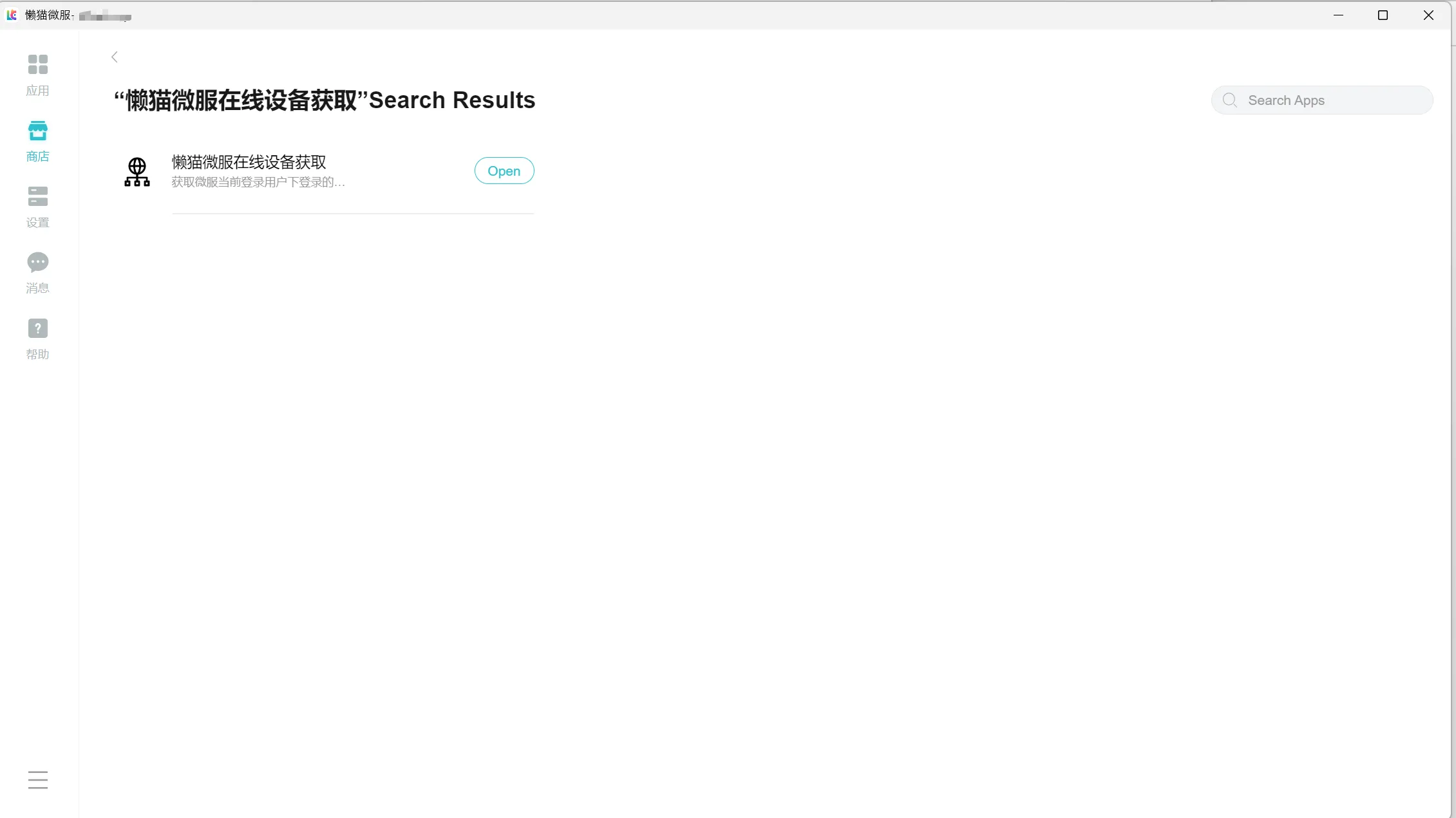
2. 设备管理
使用懒猫微服在线设备应用可以:
- 查看当前账号下所有在线设备
- 获取设备的域名信息
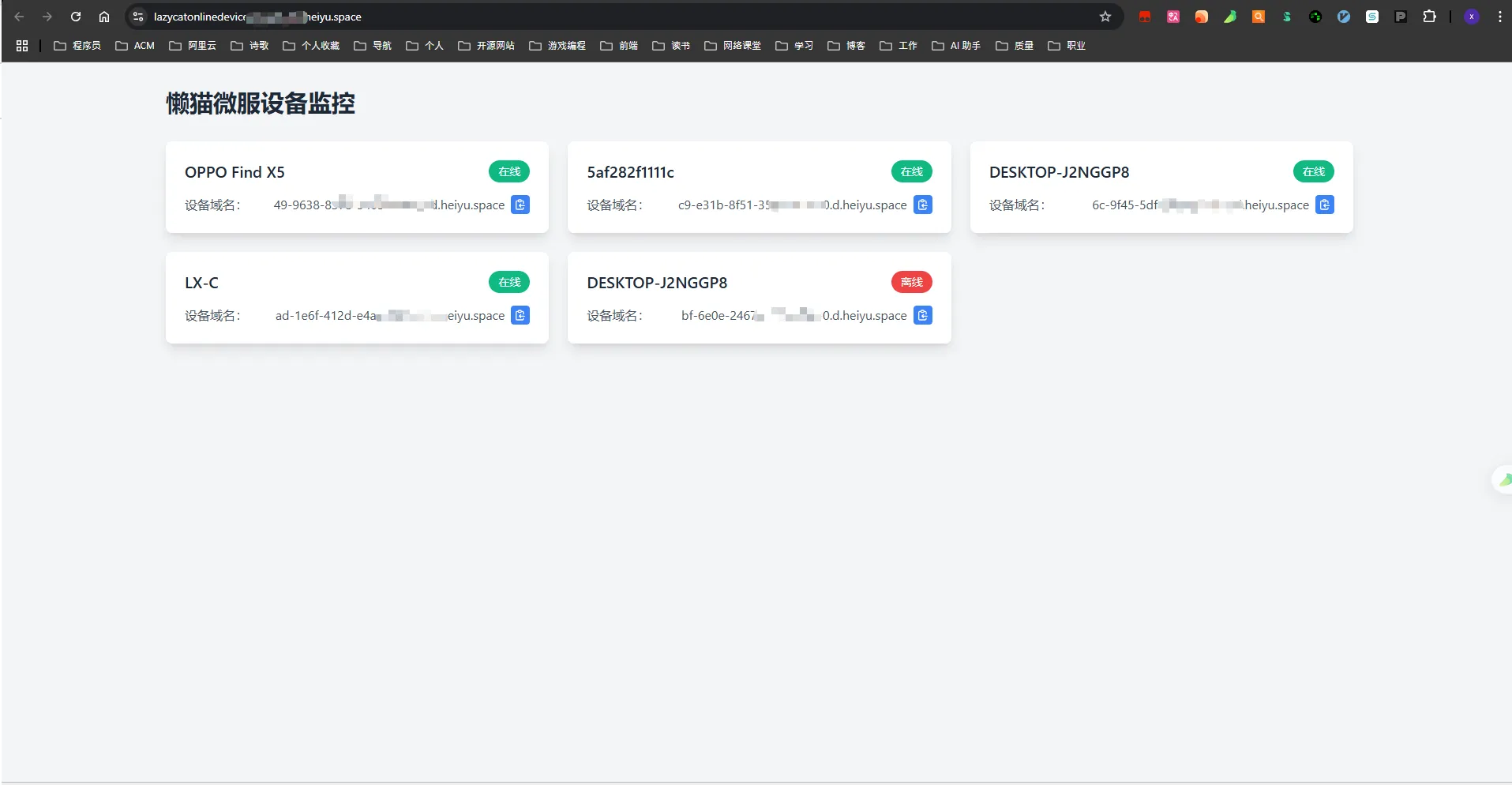
功能详解
1. 远程控制
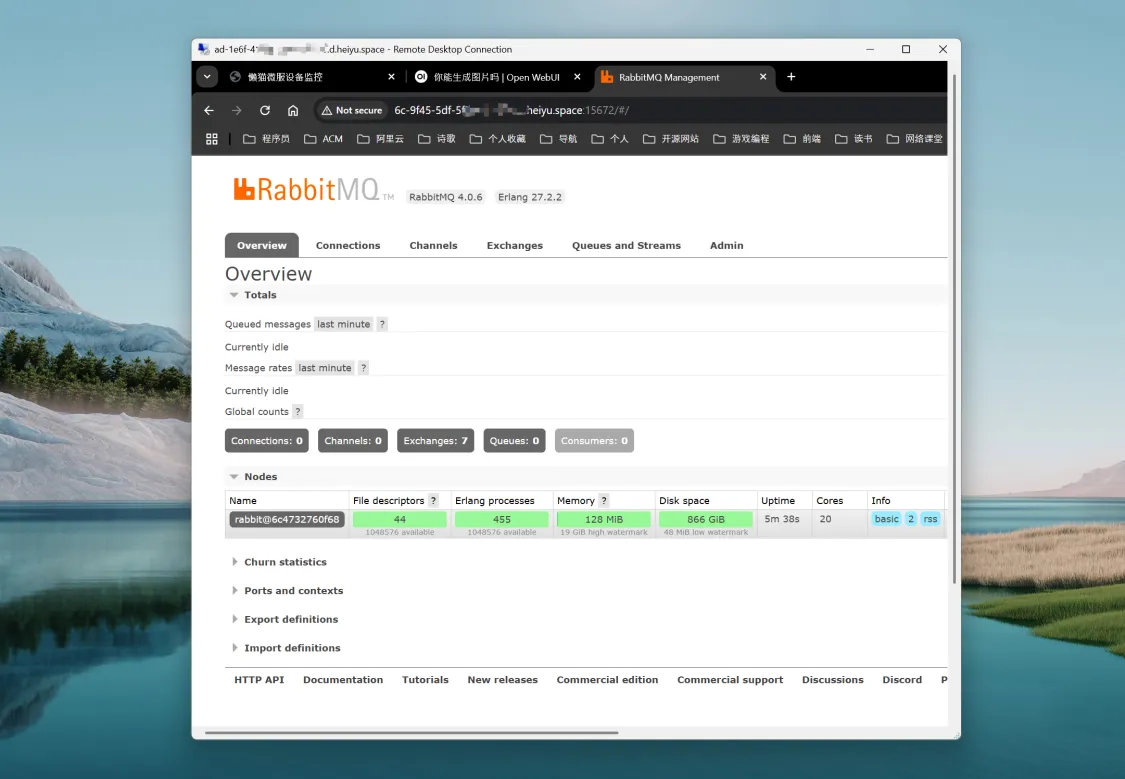
Windows远程桌面
- 前提条件:
- 目标Windows系统已开启远程桌面功能
- 确保有可用的本地账户(建议不使用Microsoft账户)
- 连接步骤:
- 通过懒猫微服获取目标设备域名
- 使用Windows远程桌面客户端连接
- 输入本地账户凭据
注意事项:
- 如使用Microsoft账户可能导致授权失败
- 建议创建专门的本地账户用于远程连接
- 确保目标设备防火墙允许远程连接
实际案例:
- 家庭办公场景:
场景: 需要访问办公室电脑的文件
步骤:
1. 确保办公室电脑开机并运行懒猫微服
2. 在家中电脑打开远程桌面连接
3. 输入格式: ******.heiyu.space
4. 使用本地账户登录
- 远程技术支持:
场景: 为家人提供远程技术支持
步骤:
1. 在对方电脑安装懒猫微服
2. 获取设备域名 ******.heiyu.space
3. 使用远程桌面连接
4. 进行远程操作和指导
使用例子:
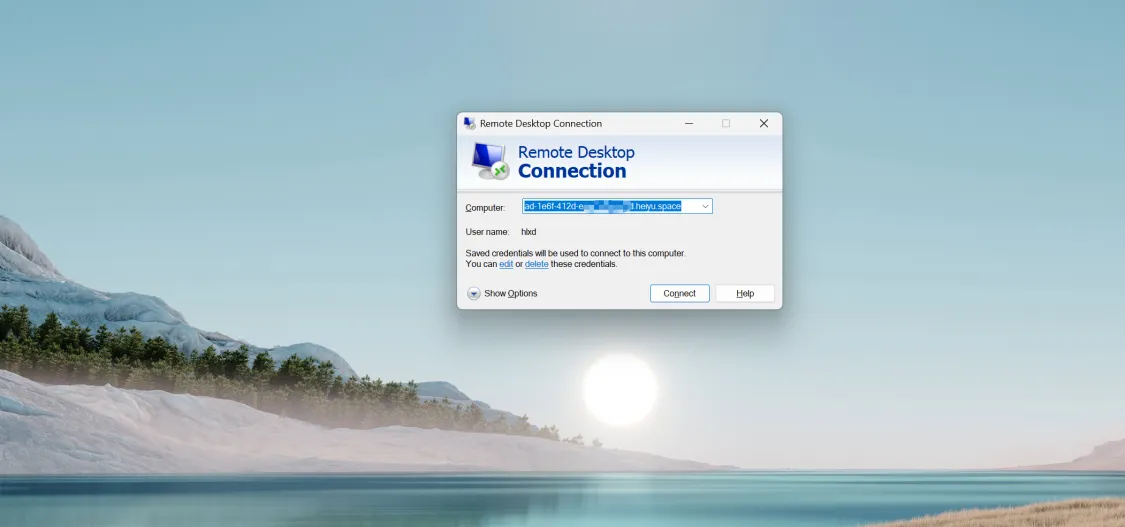
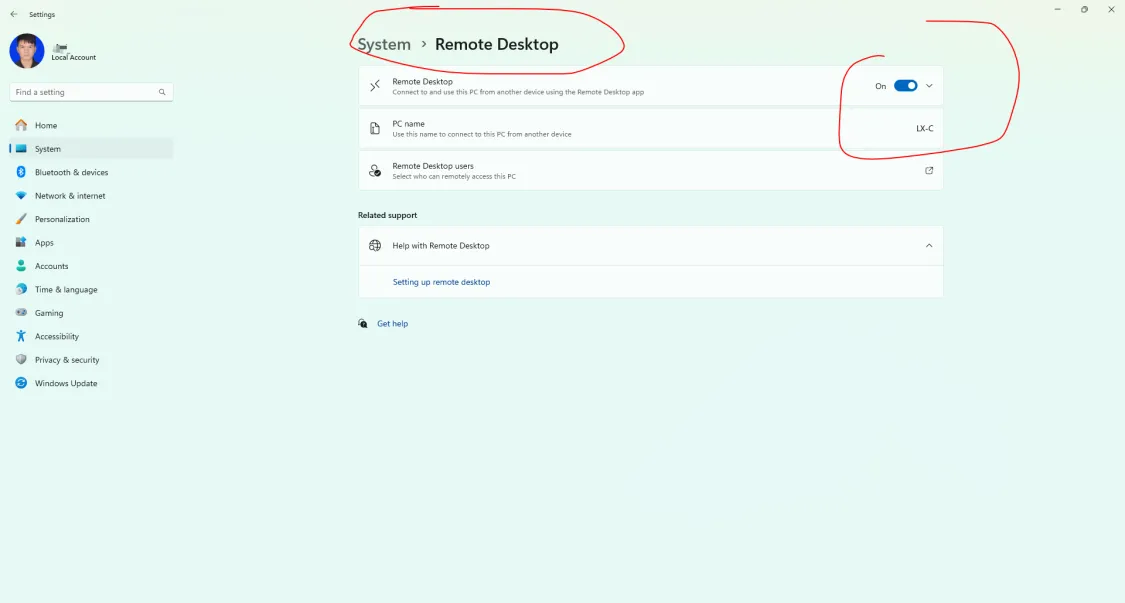
VNC远程控制
- 安装配置:
- 在所有需要远程控制的设备上安装 VNC Server
- 在控制端安装 VNC Viewer
- 使用方法:
- 通过懒猫微服获取目标设备域名
- 在 VNC Viewer中输入设备域名进行连接
- 输入VNC密码验证
推荐VNC软件:
- Windows: TightVNC, UltraVNC, RealVNC
- Linux: TigerVNC, x11vnc
- MacOS: Screen Sharing, RealVNC
2. 服务调用
可以将各类服务部署在不同设备上,通过懒猫微服进行访问:
数据库服务
- MySQL配置示例:
主机:设备域名
端口:3306(默认)
用户名:your_username
密码:your_password
消息队列
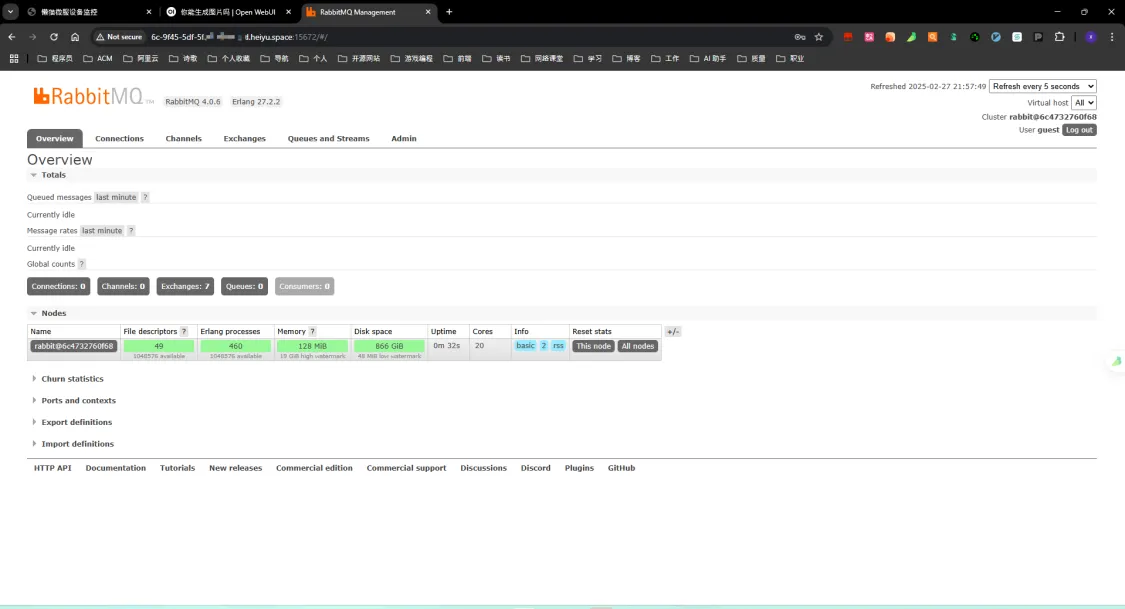
- RabbitMQ配置示例:
连接地址:amqp://设备域名:5672
管理界面:http://设备域名:15672
使用例子:
缓存服务
- Redis配置示例:
连接地址:设备域名
端口:6379(默认)
3. 应用共享
- 应用部署:
- 在性能较好的设备上部署应用
- 配置应用允许远程访问
- 访问方式:
- 通过设备域名+端口访问
- 支持HTTP/HTTPS协议
- 可配置反向代理实现更便捷的访问
实际应用场景:
- 开发环境共享:
场景: 团队共享开发环境
配置:
- Jenkins CI服务器
- GitLab代码仓库
- SonarQube代码质量服务
- Nexus私有仓库
- 测试环境部署:
场景: 分布式测试环境
部署:
- 测试用例管理系统
- 自动化测试服务
- 性能测试工具
- 测试报告服务
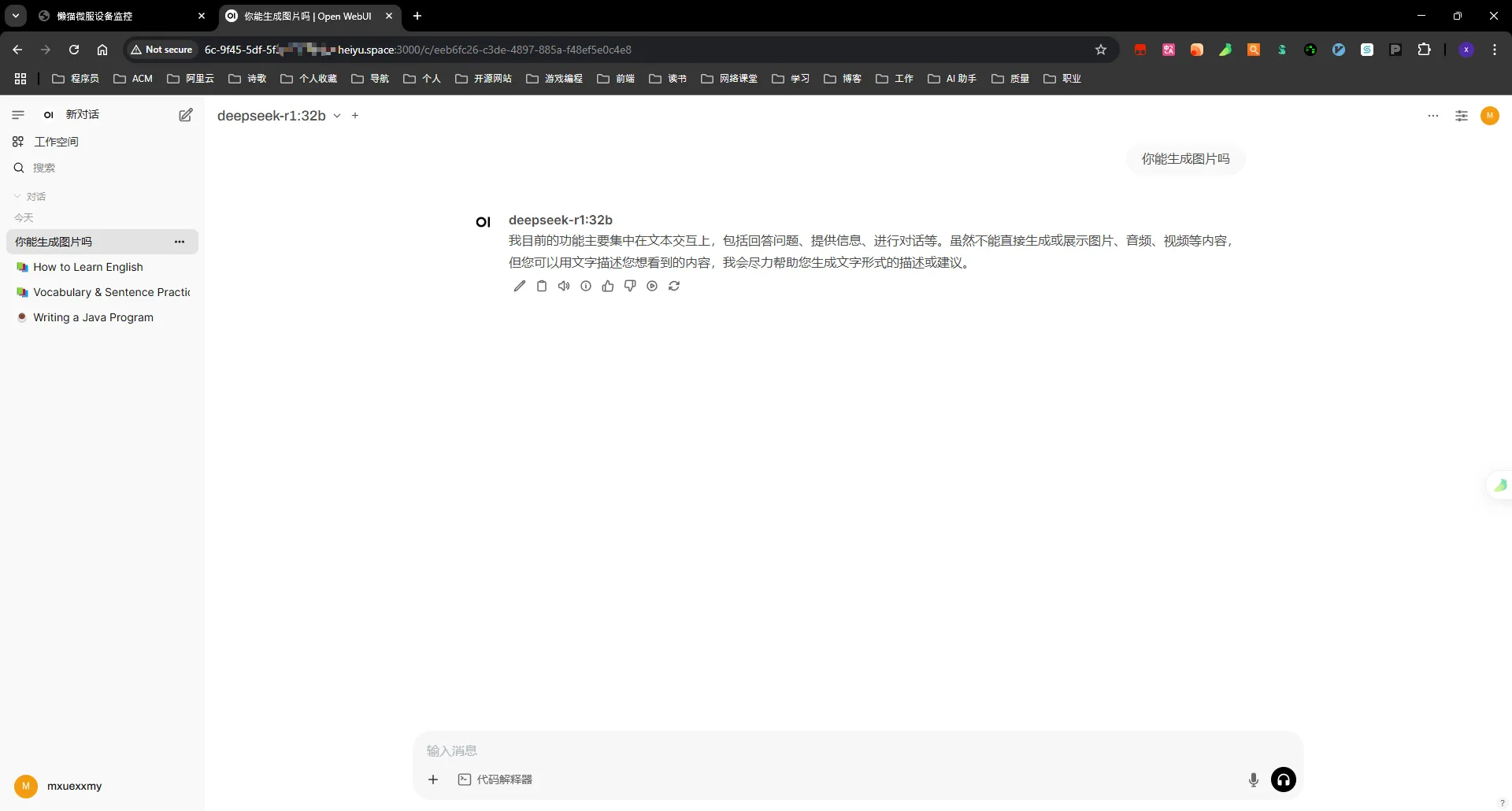
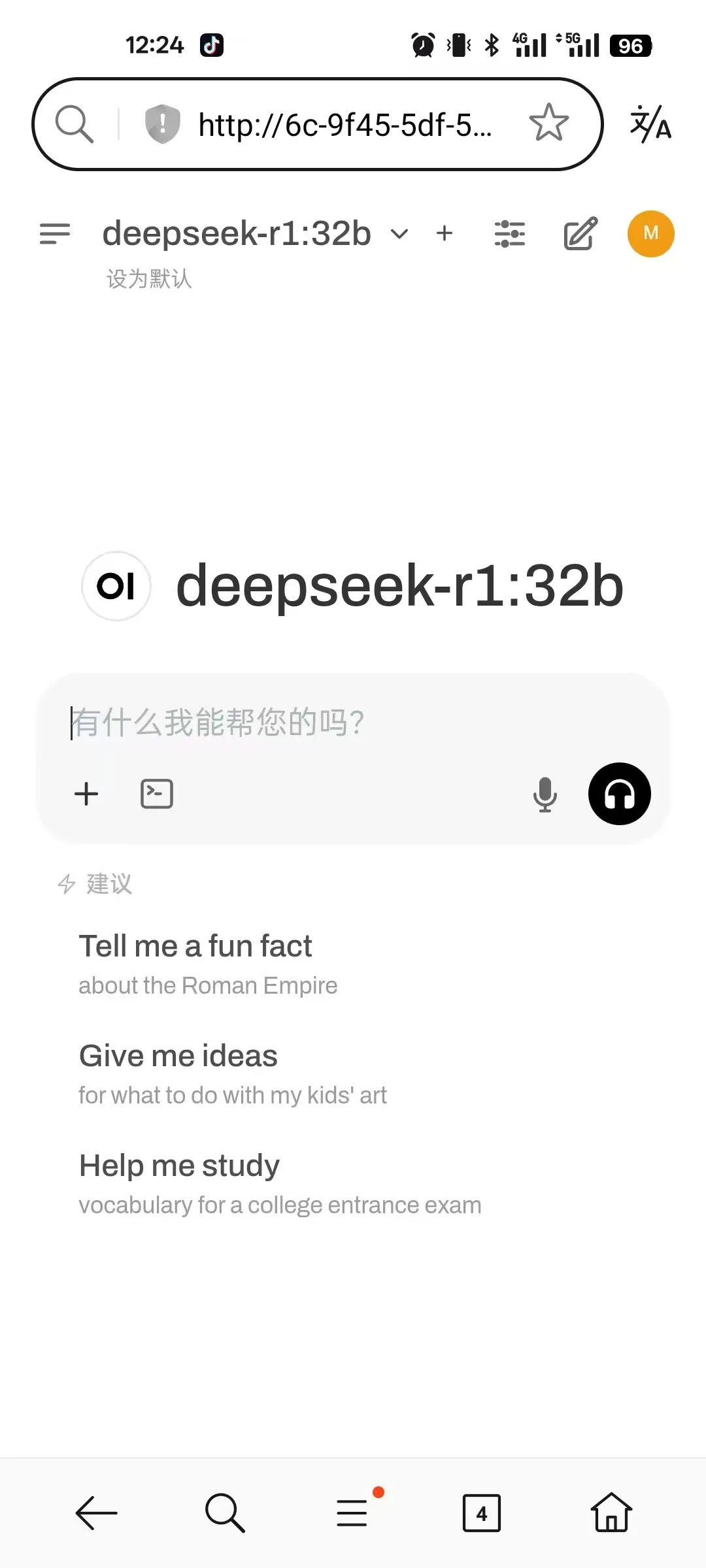
使用例子:
访问我家里笔记本电脑部署的 DeepSeek 服务
PC 端
移动端
4. 分布式资源利用
- 资源池配置:
- CPU资源共享
- 内存资源共享
- 存储资源共享
- 使用场景:
- 微服务开发测试
- 分布式计算
- 大规模存储
常见问题解决
- 连接问题:
- 检查网络连接
- 验证设备在线状态
- 确认域名是否正确
- 性能问题:
- 监控资源使用
- 优化连接配置
- 合理分配资源
故障排除指南
1. 连接问题诊断
- 网络连接故障:
症状: 无法连接到远程设备
排查步骤:
1. 检查本地网络连接
2. 验证设备在线状态
3. 测试域名解析
4. 检查防火墙设置
5. 查看错误日志
- 认证失败:
症状: 连接被拒绝
排查步骤:
1. 确认账户密码正确
2. 检查账户权限
3. 验证设备授权状态
4. 查看认证日志
总结
如果你有一台懒猫微服,快来解锁你的无限可能,尽享美好生活。
评论
0暂无评论