
'%3e%3cpath%20d='M9%2021H15'%20stroke='black'%20stroke-width='2'%20stroke-linecap='round'%20stroke-linejoin='round'/%3e%3cpath%20d='M5.25001%209.75C5.25001%207.95979%205.96116%206.2429%207.22703%204.97703C8.4929%203.71116%2010.2098%203%2012%203C13.7902%203%2015.5071%203.71116%2016.773%204.97703C18.0388%206.2429%2018.75%207.95979%2018.75%209.75C18.75%2013.1081%2019.5281%2015.8063%2020.1469%2016.875C20.2126%2016.9888%2020.2472%2017.1179%2020.2474%2017.2493C20.2475%2017.3808%2020.2131%2017.5099%2020.1475%2017.6239C20.082%2017.7378%2019.9877%2017.8325%2019.8741%2017.8985C19.7604%2017.9645%2019.6314%2017.9995%2019.5%2018H4.50001C4.36874%2017.9992%204.23997%2017.964%204.12659%2017.8978C4.0132%2017.8317%203.91916%2017.7369%203.85387%2017.6231C3.78858%2017.5092%203.75432%2017.3801%203.75452%2017.2489C3.75472%2017.1176%203.78937%2016.9887%203.85501%2016.875C4.47282%2015.8063%205.25001%2013.1072%205.25001%209.75Z'%20stroke='black'%20stroke-width='2'%20stroke-linecap='round'%20stroke-linejoin='round'/%3e%3c/g%3e%3cdefs%3e%3cclipPath%20id='clip0_4762_133'%3e%3crect%20width='24'%20height='24'%20fill='white'/%3e%3c/clipPath%3e%3c/defs%3e%3c/svg%3e)
'%3e%3cpath%20d='M24%200H0V24H24V0Z'%20fill='white'%20fill-opacity='0.01'/%3e%3cpath%20d='M12%2011C14.2091%2011%2016%209.20914%2016%207C16%204.79086%2014.2091%203%2012%203C9.79086%203%208%204.79086%208%207C8%209.20914%209.79086%2011%2012%2011Z'%20stroke='black'%20stroke-width='2'%20stroke-linecap='round'%20stroke-linejoin='round'/%3e%3cpath%20d='M4%2021V20.4857C4%2018.5655%204%2017.6055%204.38753%2016.872C4.72841%2016.2269%205.27235%2015.7024%205.94138%2015.3737C6.70196%2015%207.6976%2015%209.68889%2015H14.3111C16.3024%2015%2017.298%2015%2018.0586%2015.3737C18.7276%2015.7024%2019.2716%2016.2269%2019.6125%2016.872C20%2017.6055%2020%2018.5655%2020%2020.4857V21'%20stroke='black'%20stroke-width='2'%20stroke-linecap='round'%20stroke-linejoin='round'/%3e%3c/g%3e%3cdefs%3e%3cclipPath%20id='clip0_4762_139'%3e%3crect%20width='24'%20height='24'%20fill='white'/%3e%3c/clipPath%3e%3c/defs%3e%3c/svg%3e)


Moltbot
真正能做事的AI
安装次数
点赞
应用评论
催更次数
桌面端
移动端
'%20fill='%23898989'%20fill-rule='nonzero'%3e%3cg%20id='编组-2'%20transform='translate(1443.000000,%20308.000000)'%3e%3cg%20id='路径-2'%20transform='translate(23.000000,%2019.000000)'%3e%3cpath%20d='M7.83273132,9%20L0.267897499,1.54066181%20C-0.0892991662,1.18844644%20-0.0892991662,0.616376893%200.267897499,0.264161526%20C0.625094164,-0.0880538418%201.20525435,-0.0880538418%201.56245102,0.264161526%20L9.73247155,8.32024678%20C9.921308,8.5064498%2010.0123135,8.75546831%209.99866269,9%20C10.0100384,9.24453169%209.921308,9.4935502%209.73247155,9.67975322%20L1.56472615,17.7358385%20C1.20752949,18.0880538%200.627369301,18.0880538%200.270172637,17.7358385%20C-0.0870240282,17.3836231%20-0.0870240282,16.8115536%200.270172637,16.4593382%20L7.83273132,9%20Z'%20id='路径'%3e%3c/path%3e%3c/g%3e%3c/g%3e%3c/g%3e%3c/g%3e%3c/svg%3e)
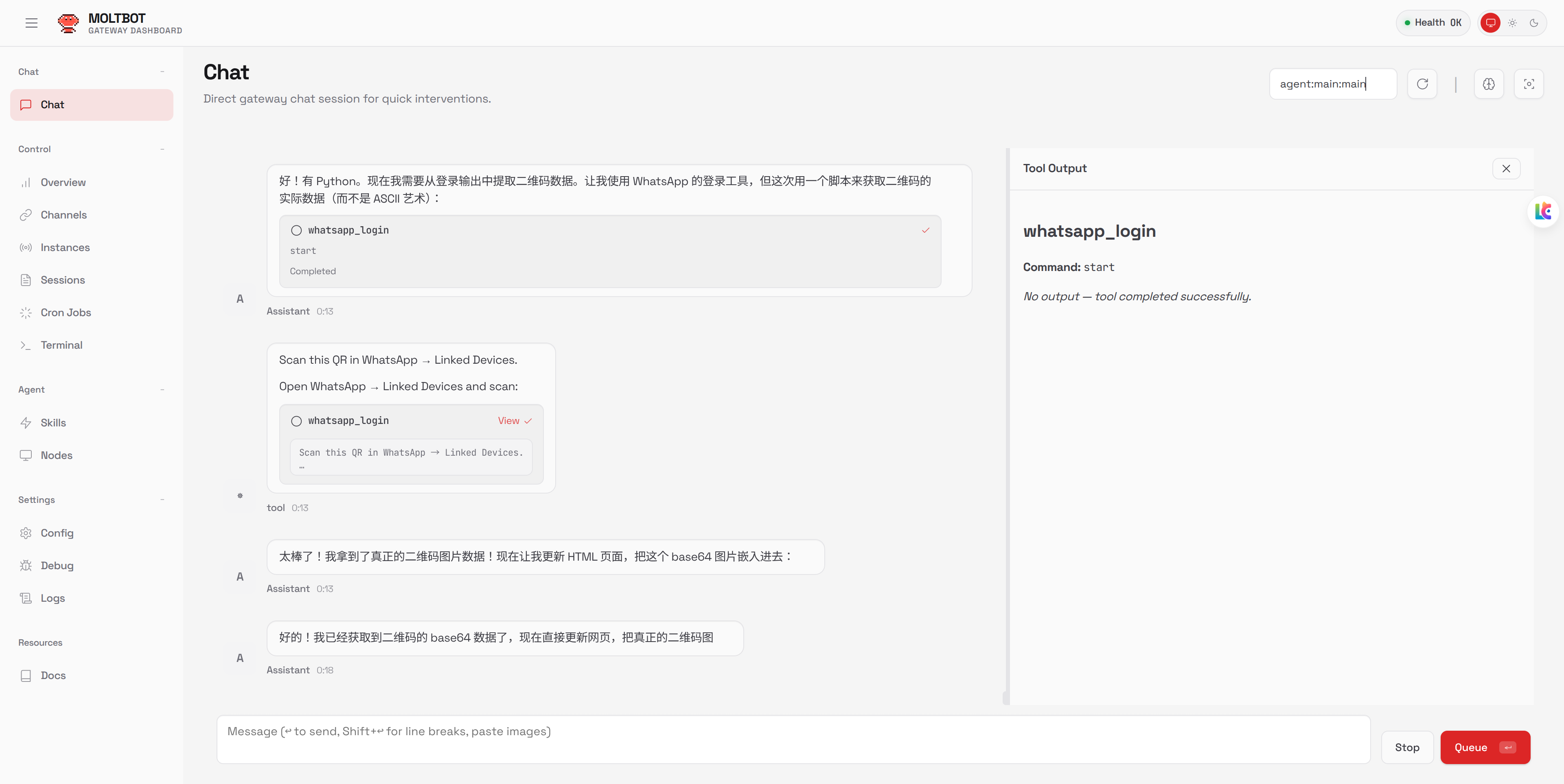
应用描述
全新同步 Moltbot 官方,网页默认不需要配置 token。 懒猫微服超方便,所有应用支持全自动、一键安装、外网随时随地访问,手机电脑都支持。 感谢各位老板对咱们微服的真金白银支持。有任何需求,群里面跟我们沟通,微服上新应用速度超级快。
相关攻略

ClawdBot配置教程
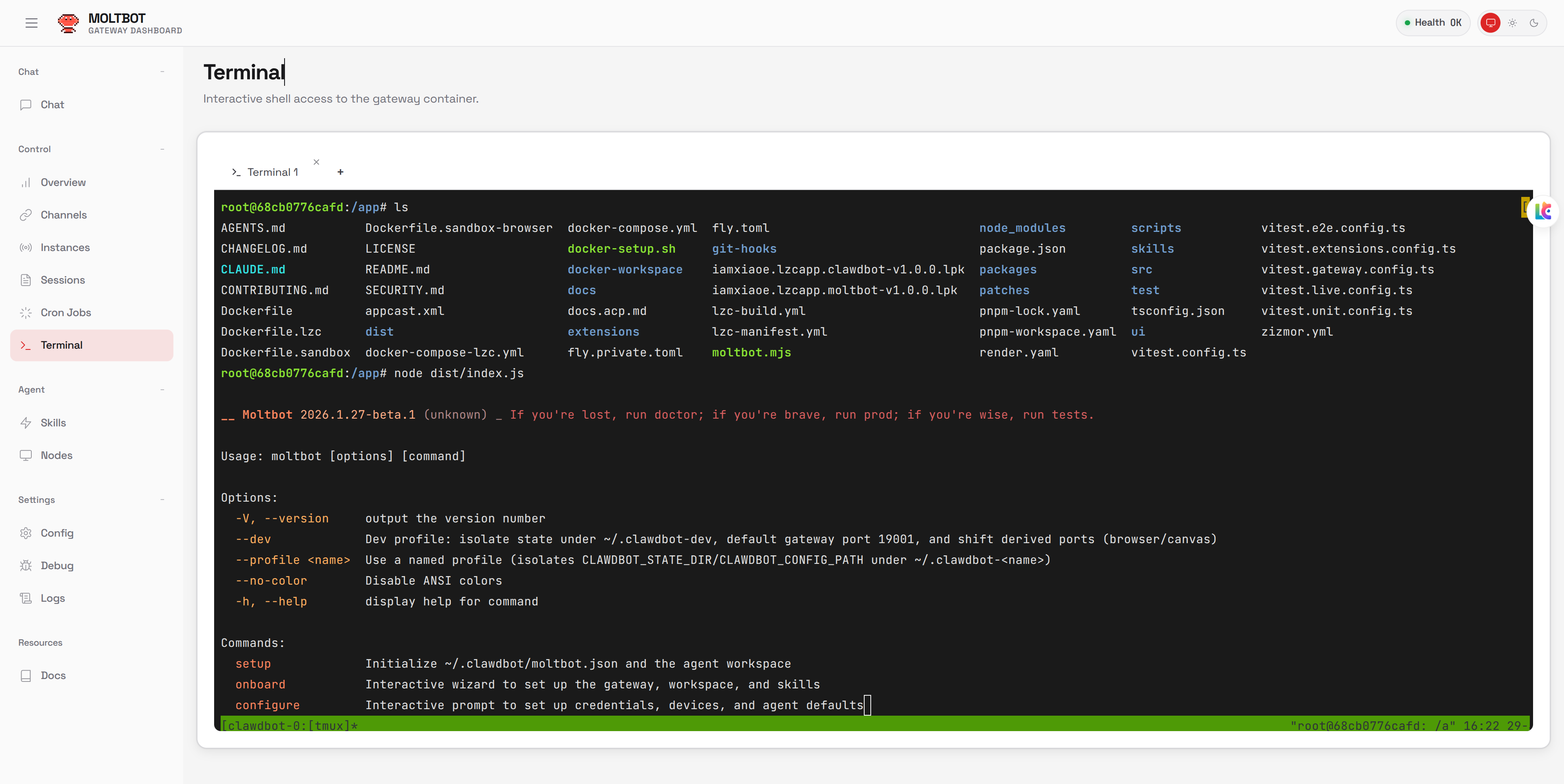
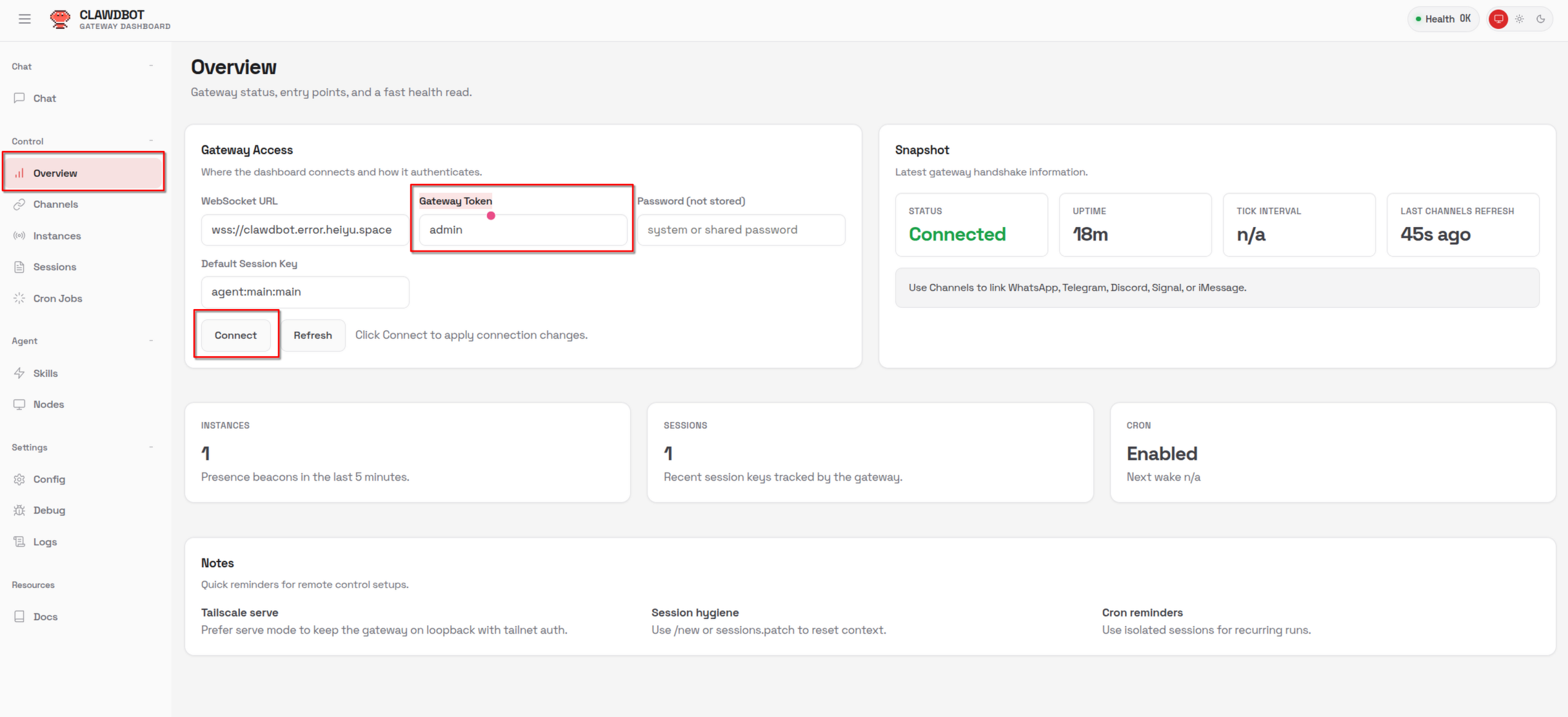
https://appstore.lazycat.cloud/#/shop/detail/iamxiaoe.lzcapp.openclaw https://appstore.lazycat.cloud/#/shop/detail/iamxiaoe.lzcapp.moltbot 必看!!!!!!!!!!! 应用配置后容器停止是正常的,这代表你的配置文件没有错误,重启容器就好了 首次进入应用,点击Overview,Gateway Token填写 admin,点击Connect  提前说明 -------- 如果需要使用命令行操作(验证电报、配置oauth) 新版Moltbot、openclaw自带终端,点击新建终端可以直接进入容器  在默认的/app目录下,将所有官方文档的clawdbot命令换成node dist/index.js(openclaw不需要替换) 比如: 验证电报机器人 moltbot:node dist/index.js pairing approve telegram 验证码 openclaw:openclawpairing approve telegram 验证码  其他命令直接输入node dist/index.js查看  **clawdbot内置了强大的工具,只要将ai配置成功就万事大吉,其他的所有的配置包括添加频道都可以通过与ai对话的形式让clawdbot自己给自己修改配置,跟聊天一样!!!** **所有使用中的问题也可以通过与clawdbot对话让它自己去尝试解决** **(尽量避免使用带推理的模型)** 开始配置 -------- 点击config,切换到RAW模式,将填写完成的配置粘贴进去,点击save保存  最小运行配置(更多供应商配置及参数请查阅官方文档): [点击我访问可视化配置工具网站](https://axy5920-moltbot-tools.hf.space/) ```js { "browser": { "enabled": true, "executablePath": "/usr/bin/chromium", "headless": true, "noSandbox": true, "defaultProfile": "clawd" }, "models": { "mode": "merge", "providers": { "自定义供应商名称": { "baseUrl": "供应商API地址", "apiKey": "供应商密钥", "auth": "token", "api": "openai-completions", "authHeader": true, "models": [ { "id": "模型ID", "name": "模型名字", "api": "openai-completions", "reasoning": false, "input": [ "text", "image" ], "contextWindow": 128000, "maxTokens": 4096 } ] } } }, "agents": { "defaults": { "model": { "primary": "自定义供应商名称/模型ID" }, "workspace": "/home/node/clawd", "maxConcurrent": 4, "subagents": { "maxConcurrent": 8 } } }, "messages": { "ackReactionScope": "group-mentions" }, "commands": { "native": "auto", "nativeSkills": "auto" }, "gateway": { "mode": "local", "controlUi": { "allowInsecureAuth": true }, "auth": { "mode": "token", "token": "admin" } } } ``` **常见问题:** 只有气泡没有模型输出?买台算力舱就好了(bushi) - 1.尝试更换api端点版本(旧版openai-completions) - `"api": "openai-responses"` - 2.尝试关闭推理处理,或直接更换其他模型(尽量避免使用推理模型) - `"reasoning": false` **供应商要不要加 /v1** - OpenAI 官方: https://api.openai.com/v1 (Ollama 提供 OpenAI 兼容的 API) - Anthropic: https://api.anthropic.com (不需要 /v1) - 大部分 OpenAI 兼容代理: 需要 /v1 **增加Telegram聊天频道(配置文件中增加):** 创建telegram机器人的方法请自行Google ```js "channels": { "telegram": { "enabled": true, "dmPolicy": "pairing", "botToken": "你的telegram机器人的token", "groups": { "*": { "requireMention": false } }, "groupPolicy": "open", "streamMode": "partial" } } ``` 群组中机器人不回复消息?: - 1.找 @BotFather - 2.发送 /mybots → 选择你的 bot - 3.点 Bot Settings → Group Privacy - 4.设置为 Disabled(关闭隐私模式) - 5.把机器人踢出群组再重新拉进来 - (有些群组要求 bot 必须是管理员才能读取消息。可以试试把 bot 设为管理员。) - 验证步骤 - 先在 Telegram 私聊 bot 发条消息,看能不能回复 - 如果私聊可以、群组不行 → 99% 是 Privacy Mode 的问题 **关于网页搜索的配置** clawdbot已经内置了 web_fetch — 抓取网页内容(给它一个url) 如果你需要更强大的网页搜索,可以点击[这里](https://brave.com/search/api/)申请免费的api key(个人免费额度完全够用),需要绑定卡,并且保证有5美元的可用额度用做验证(验证成功后会返还) 增加配置 ```js browser: enabled: true ``` **教程持续更新中。。。**

moltbot 配置飞书教程
https://appstore.lazycat.cloud/#/shop/detail/iamxiaoe.lzcapp.moltbot https://appstore.lazycat.cloud/#/shop/detail/iamxiaoe.lzcapp.openclaw ## ▶️配置之前的准备工作 1. 准备飞书开发者账号,开启一个企业应用 [飞书开发者平台地址](https://open.feishu.cn/app?lang=zh-CN)  添加一下机器人  需要在飞书应用内开启权限  将一下权限导入并开通 ```json { "scopes": { "tenant": [ "im:chat:readonly", "im:message.group_at_msg:readonly", "im:message.p2p_msg:readonly", "im:message:readonly", "im:message:send_as_bot", "im:resource" ], "user": [ "contact:user.base:readonly", "im:message", "im:message.pins:read", "im:message.pins:write_only", "im:message.reactions:read", "im:message.reactions:write_only", "im:message.urgent.status:write", "im:message:readonly", "im:message:recall", "im:message:update" ] } } ```    > 这样权限就是配置好了,当然如果需要更多配置可以自己去研究。目前给出的是最小可用基本配置 ## 🚀现在去moltbot中配置飞书的内容 1. 添加飞书的组件   ```bash ## 这几个命令一个一个讲 ## 首先进入到工作目录 cd /home/node/clawd ## 下载飞书的插件(必须是0.1.2这个版本,更新的就不兼容了) curl -O https://registry.npmjs.org/@m1heng-clawd/feishu/-/feishu-0.1.2.tgz ## 安装插件 moltbot 命令需要替换为 node /app/dist/index.js node /app/dist/index.js plugins install ./feishu-0.1.2.tgz ``` 如果安装的是 `openclaw` 就使用一行命令就好了 `openclaw plugins install @m1heng-clawd/feishu` > 你的结果和我的应该不一样,应该是提示安装成功,我的因为已经安装过,所以提示插件存在了。 ## 可能出现的问题  > 如果出现这个问题,代表可能第一次安装这个飞书插件出现了问题。 只需要将图片内的那个路径删除掉,重新安装一次就行了。分别执行下面的两行命令。 > `rm -rf /home/node/.moltbot/extensions/feishu` > `node /app/dist/index.js plugins install ./feishu-0.1.2.tgz` 2. moltbot添加飞书配置 当上面的插件安装好了,在`channels`里面就可以看到飞书的插件了。 **⚠️如果飞书这个不存在的话,多刷新几次页面,就会出来了。如果实在没出来,请重启这个应用!!! ⚠️如果飞书这个不存在的话,多刷新几次页面,就会出来了。如果实在没出来,请重启这个应用!!! ⚠️如果飞书这个不存在的话,多刷新几次页面,就会出来了。如果实在没出来,请重启这个应用!!!**  》 ⚠️如果你不懂配置的话,以下配置建议完全一致!!! ⚠️如果你不懂配置的话,以下配置建议完全一致!!! ⚠️如果你不懂配置的话,以下配置建议完全一致!!!  飞书的`App id` 和`App Secret` 从飞书开发者获取到   ## 重新回飞书配置 配置微服长连接   ⚠️如果出现链接不可用,请再三确认moltbot中的配置是否正确  添加如下事件: | 事件编码 | 说明 | |-----------------------------------|------------------| | `im.message.receive_v1` | 接收消息(必需) | | `im.message.message_read_v1` | 消息已读回执 | | `im.chat.member.bot.added_v1` | 机器人进群 | | `im.chat.member.bot.deleted_v1` | 机器人被移出群 | 配置好了之后,一定要创建发布一个应用版本   ## 测试 如果上面的配置都好了之后,可以去飞书里面测试了。 群聊添加机器人 
懒猫评分/评论
0.0
0 条评论
应用信息

新功能
版本历史记录'%3e%3cpath%20d='M20%200H0V20H20V0Z'%20fill='white'%20fill-opacity='0.01'/%3e%3cpath%20d='M15.5%2010H4.5'%20stroke='%23545454'%20stroke-linecap='round'%20stroke-linejoin='round'/%3e%3cpath%20d='M10.5%205L15.5%2010L10.5%2015'%20stroke='%23545454'%20stroke-linecap='round'%20stroke-linejoin='round'/%3e%3c/g%3e%3cdefs%3e%3cclipPath%20id='clip0_1991_3173'%3e%3crect%20width='20'%20height='20'%20fill='white'/%3e%3c/clipPath%3e%3c/defs%3e%3c/svg%3e)
全新同步 Moltbot 官方,网页默认不需要配置 token。 超越官方的界面,提供网页版终端,直接调用后台服务。 自带 Chrome 无头浏览器。 自带好用的网页生成技能。 x-trends ui ux-pro-max shopping-expert moltbot-best-practices clawddocs ai-animation
此 App 尚未收到足够的评分或评论,无法显示评论列表。