打开 “懒猫微服客户端” 下载应用

Fusion

多节点 AI 编程任务看板,把需求、规划、执行、评审和合并放在同一个工作台。

7 次下载
0 次点赞
0 条评论
0 次催更
7

安装次数

0

点赞

0

应用评论

0

催更次数

桌面端

移动端

应用描述

Fusion 是一个面向开发者的多节点 AI 编程任务编排工具。它把需求拆解、任务规划、代码执行、评审、合并和日志复盘放在同一个浏览器工作台中,适合在懒猫微服上长期运行项目看板。 懒猫版已配置持久化项目目录和运行环境,支持 OpenAI、Anthropic、OpenRouter、Codex Subscription 等模型入口,也可以在 Settings 中连接 Hermes、OpenClaw、Paperclip 等 runtime,将它们作为不同员工参与任务执行或评审。 使用前建议准备一个 Git 仓库,并在 Settings 中配置至少一个 AI provider。OpenRouter/free 适合低成本试跑;Codex Subscription 更适合完整验证 planning、execution、review 和 merge 流程。GitHub Token 为可选项,用于 Issue 导入和 PR 工作流。


相关攻略

Fusion 使用攻略

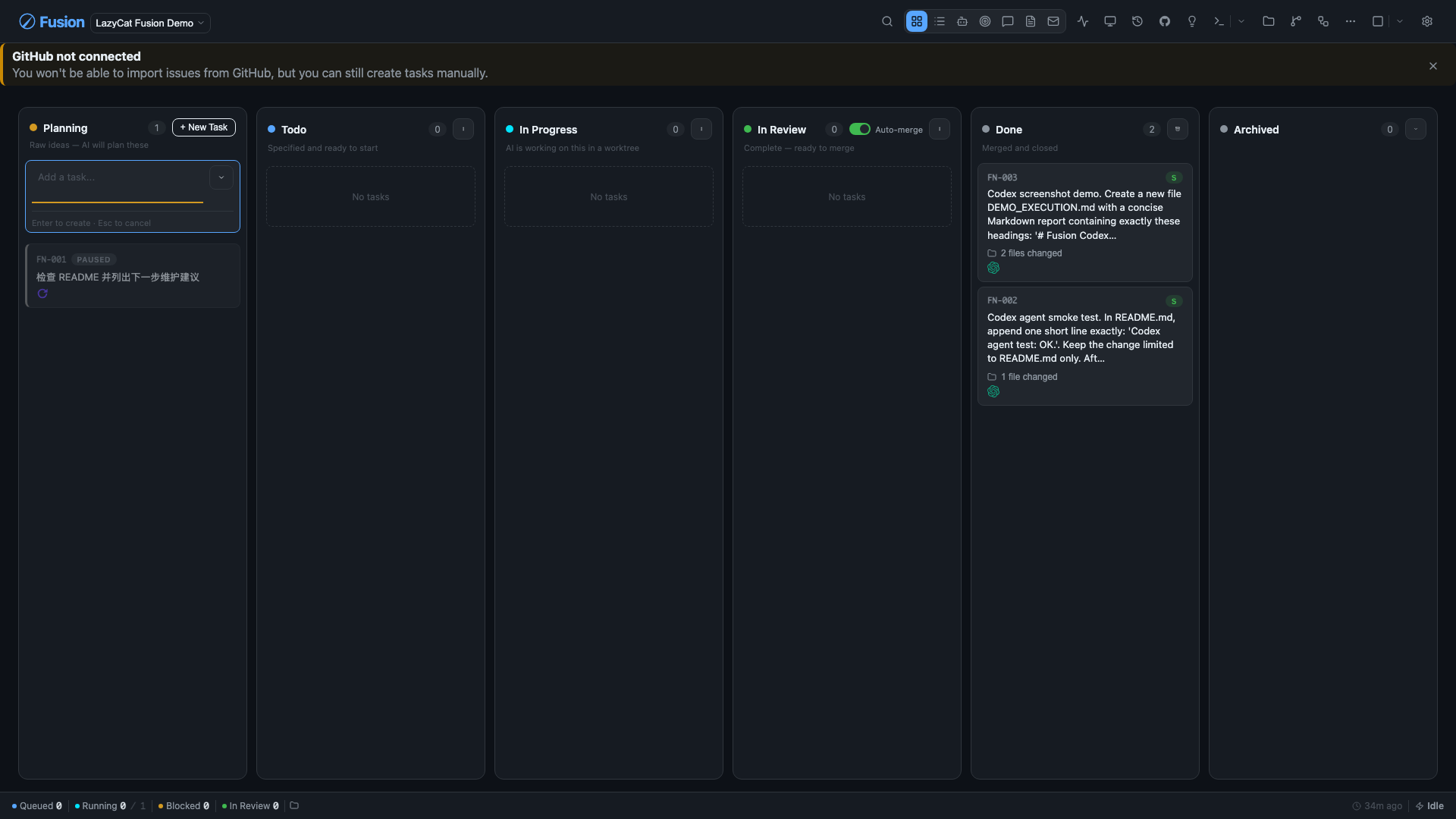
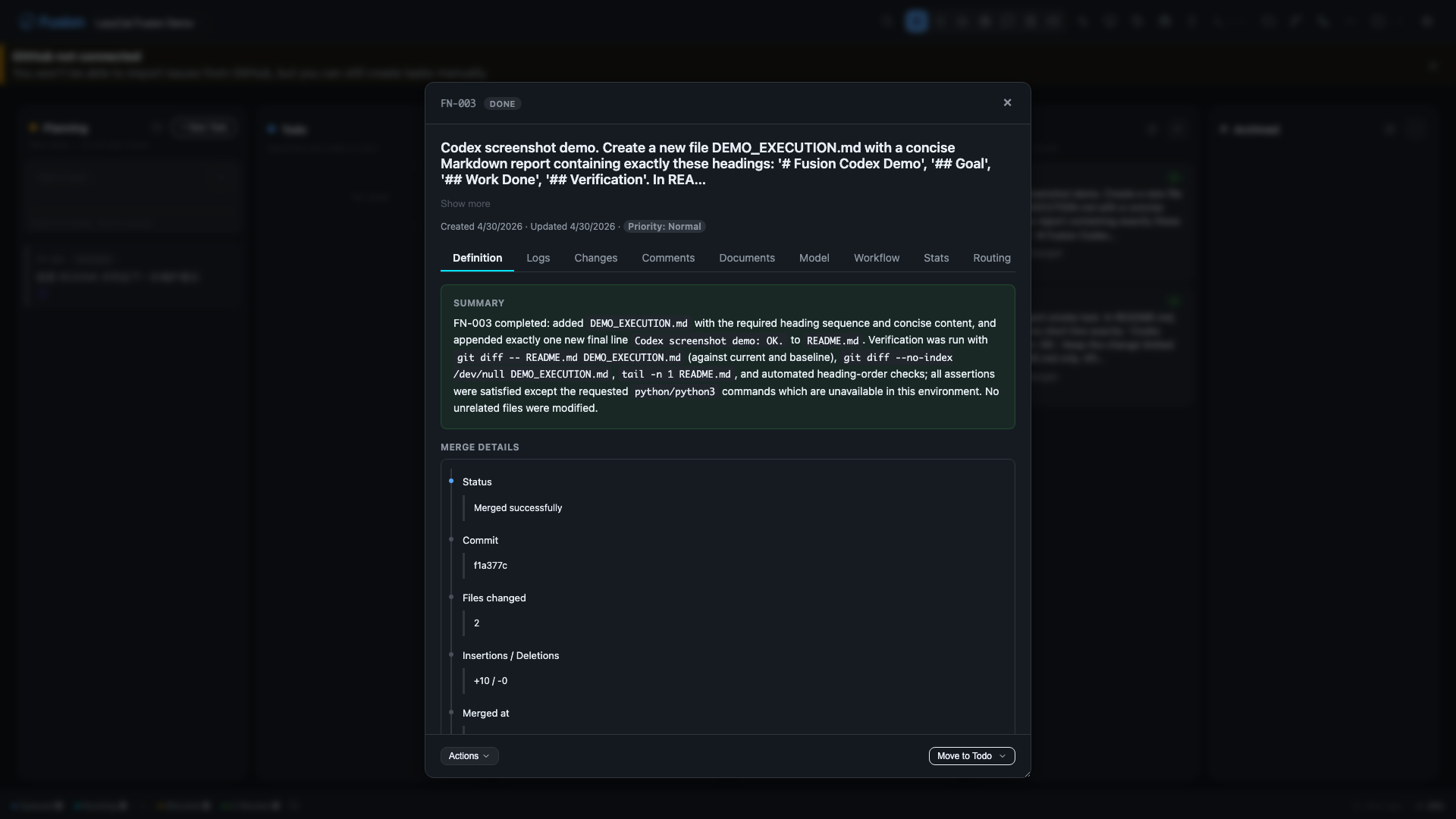
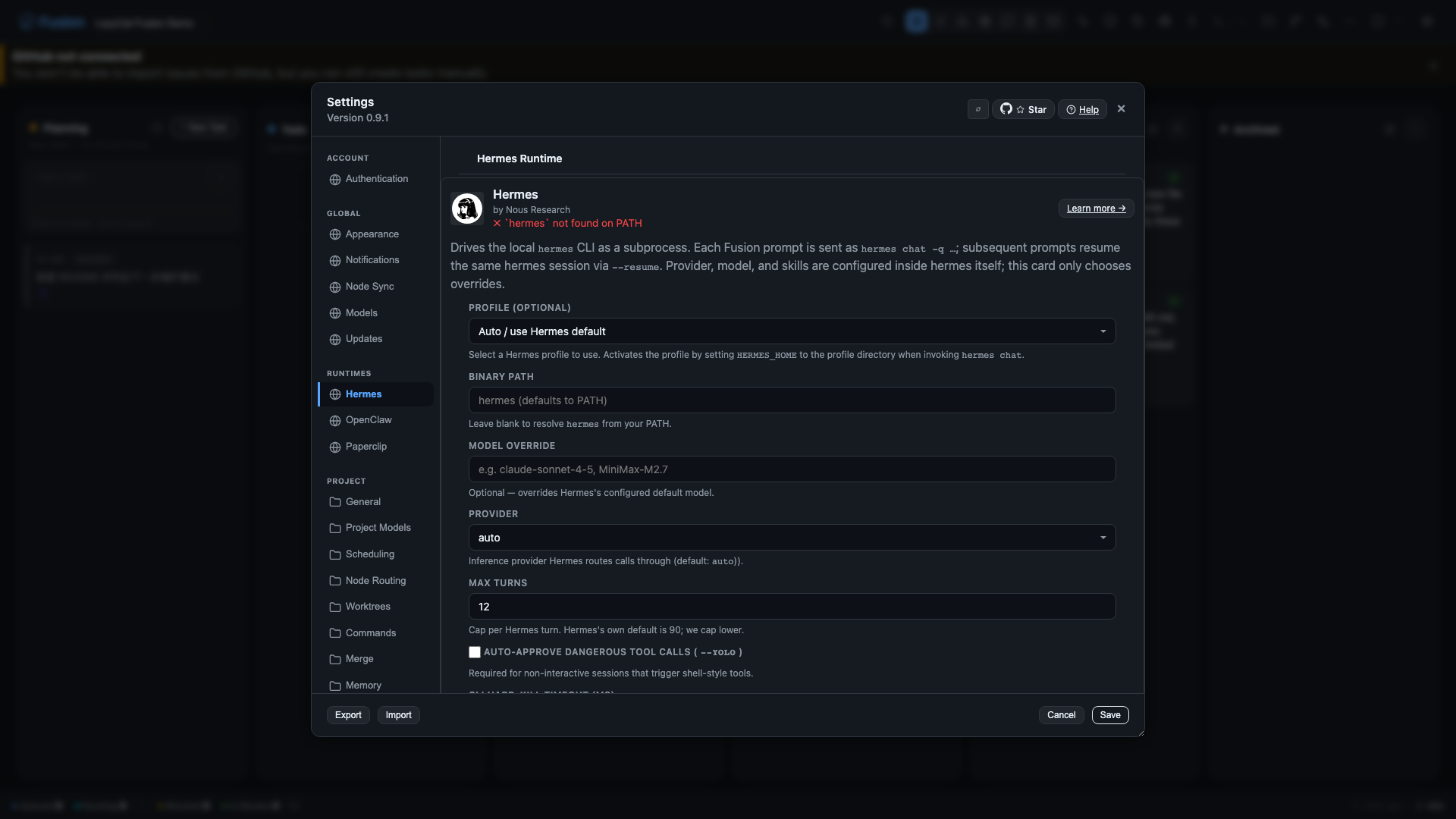
# Fusion 懒猫微服使用攻略 https://appstore.lazycat.cloud/#/shop/detail/fun.selfstudio.app.migration.fusion > 一句话概览:Fusion 是一个面向开发者的 AI 编程任务看板。它把需求、规划、执行、评审、合并放在同一个浏览器工作台里,适合把长期项目放到懒猫微服上持续运行。 ## 适合谁 Fusion 适合已经有 Git 仓库、希望把 AI 编程任务拆成可跟踪流程的人。它不是普通聊天窗口,而是一个任务编排器:每条任务会经历 Planning、Todo、In Progress、In Review、Done 等阶段,配合模型 provider、Git worktree、测试命令和评审策略,把一次代码修改变成可复盘的流水线。 上游项目把 Fusion 定位成 multi-node agent orchestrator,核心是让规划智能体先读取项目并生成 `PROMPT.md`,再经过执行、评审、合并等 gate。懒猫版保留这个主流程,只是把 dashboard 固定跑在微服里,项目数据落到持久化目录。 上游仓库:https://github.com/Runfusion/Fusion 如果只是临时问答,普通 AI Chat 更轻;如果要让 AI 围绕一个仓库持续规划、修改、审查和合并,Fusion 更合适。 ## 开始前先准备三件事 1. 准备一个 Git 仓库。Fusion 的执行和 worktree 能力依赖 Git;空目录也可以先 `git init`。 2. 准备至少一个 AI provider。OpenAI、Anthropic、OpenRouter 等凭据可以在懒猫安装参数里填,也可以稍后在 Fusion 设置里填。只想试用时,OpenRouter 里选择带 `:free` 后缀的模型即可。 3. 如果要导入 GitHub Issue 或创建 PR,准备 GitHub Token。没有 GitHub 也能手动创建任务。 懒猫版 Fusion 的持久化路径: - `/project`:项目目录、`.fusion` 项目数据库、任务文件、worktree。 - `/home/node`:Fusion 全局设置、provider 配置、SSH、缓存。 ## 01 首次打开:注册项目 安装后打开: ```text https://fusion.<你的微服域名>/ ``` 清空数据后第一次进入,会看到项目注册向导。推荐把项目放在 `/project`,项目名可以写真实仓库名,也可以先用一个测试名。 ![tutorial-01-first-run.png](https://lzc-playground-1301583638.cos.ap-chengdu.myqcloud.com/guidelines/558/5e6a9f7d-8e50-45f9-9fd6-9c6b7066256a.png "tutorial-01-first-run.png") 填写建议: - `Project Name`:用于看板和项目列表展示。 - `Project Directory`:懒猫版默认使用 `/project`。 - `Advanced settings`:大多数情况保持默认 `In-Process`。需要隔离运行时再考虑 `Child-Process`。 本次测试里,先在 `/project` 初始化了一个 Git 仓库,再注册项目: ```text LazyCat Fusion Demo -> /project ``` ## 02 AI Setup:可以跳过,但不能忽略 注册项目后,Fusion 会进入 AI Setup。这里可以配置 OpenAI、Anthropic、Google 等 provider。截图展示的是未连接 provider 的早期状态,也是新装后最常见的状态。 ![tutorial-04-ai-setup.png](https://lzc-playground-1301583638.cos.ap-chengdu.myqcloud.com/guidelines/558/8d671cae-68a5-4273-84b6-fa6b829cf849.png "tutorial-04-ai-setup.png") 没有 provider 时,Fusion 仍然能打开看板、创建任务、查看任务详情、使用 Git/终端相关接口;但 AI 自动规划、代码执行、审查和总结不会真正跑起来。 配置 provider 时,密钥只需要保存在 Settings 或懒猫安装参数里,不需要写进任务描述、README 或提交记录。 ## 03 OpenRouter/free:低成本试跑方式 如果只想先验证 Fusion 的 AI 流程,可以在懒猫安装参数里填 `openrouter_api_key`,启动后再到 Settings 里把 project model 和 task model 都设成 OpenRouter 的免费模型。测试中使用的是: ```text openrouter/qwen/qwen3-coder:free ``` 需要设置的模型 lane: - `Planning`:负责把任务描述扩写成计划。 - `Execution`:负责实际修改代码。 - `Validator`:负责计划或代码评审。 - 单任务 `Model` Tab:已有任务可能保留旧模型,必要时给任务本身也设置同一个 free 模型。 本次实测里,Fusion 能正确读取 OpenRouter 模型列表,`/api/models` 返回 368 个 OpenRouter 模型;任务 `FN-001` 也能切到 `qwen/qwen3-coder:free` 并触发规划。但 OpenRouter 免费模型在高峰期返回 429 限流,日志显示该 free 模型限制为每分钟 8 次请求,随后又返回 temporarily rate-limited upstream,因此没有生成 `PROMPT.md`。 ![tutorial-10-board-current.png](https://lzc-playground-1301583638.cos.ap-chengdu.myqcloud.com/guidelines/558/e4489c2f-48a7-412b-b096-bd98b54613b8.png "tutorial-10-board-current.png") 这类限流不是 Fusion 安装失败。处理方式是: - 等一段时间后重试。 - 换另一个 `:free` 模型。 - 降低并发,避免多个任务同时规划。 - 点 `Stop AI engine` 暂停自动重试,避免免费额度一直被排队请求占用。 ## 04 Codex Subscription:更完整的 agent 测试路线 如果你已经登录过本机 Codex CLI,也可以把 Fusion 的模型 lane 切到 `openai-codex`。本次复测使用的是: ```text openai-codex/gpt-5.3-codex-spark ``` 实测结论比 OpenRouter/free 更完整:Codex 能完成任务规格生成、规格 review、步骤 plan review、执行、验证和自动合并。测试任务 `FN-002` 只要求在 demo 项目的 `README.md` 末尾追加一行: ```text Codex agent test: OK. ``` 最终任务进入 `Done`,四个步骤全部完成,demo 仓库生成提交 `9509170 feat(FN-002): add codex smoke test marker to README`,只改了 `README.md` 一行。 ![tutorial-11-codex-agent-done.png](https://lzc-playground-1301583638.cos.ap-chengdu.myqcloud.com/guidelines/558/42681852-d3b8-4309-8c4a-b50e6a822fdc.png "tutorial-11-codex-agent-done.png") 为了把执行过程看得更清楚,又跑了一条截图 demo 任务 `FN-003`。任务要求 Codex 新建 `DEMO_EXECUTION.md`,并在 `README.md` 末尾追加: ```text Codex screenshot demo: OK. ``` 执行中可以看到任务从 Planning 进入 `In Progress`,卡片会显示当前 worktree、步骤进度、已变更文件数和运行耗时。 ![tutorial-12-codex-executing.png](https://lzc-playground-1301583638.cos.ap-chengdu.myqcloud.com/guidelines/558/dfd8c7da-f6ef-4dea-89da-fc8b713ef1c3.png "tutorial-12-codex-executing.png") 执行完成并自动合并后,任务进入 `Done`。这里可以快速确认任务 ID、摘要、模型标记和变更文件数。 ![tutorial-13-codex-result-board.png](https://lzc-playground-1301583638.cos.ap-chengdu.myqcloud.com/guidelines/558/66f872eb-61b7-4266-81a8-2054645d0965.png "tutorial-13-codex-result-board.png") 点击任务卡片进入详情页,`Definition` 会保留最终摘要、合并状态、提交号和变更统计。`FN-003` 最终生成提交 `f1a377c feat(FN-003): add demo execution artifact and verification checklist`,变更文件数为 2。 ![tutorial-14-codex-task-detail.png](https://lzc-playground-1301583638.cos.ap-chengdu.myqcloud.com/guidelines/558/6ecfd485-6ecb-431c-9f4f-3dd85c90f0c3.png "tutorial-14-codex-task-detail.png") `Logs` 页更适合排障和复盘。这里能看到 plan review、step 状态、验证说明和 `Task marked done by agent` 这类关键事件。 ![tutorial-15-codex-task-logs.png](https://lzc-playground-1301583638.cos.ap-chengdu.myqcloud.com/guidelines/558/7267a038-f5bd-4cb6-89be-8d3d41fe4510.png "tutorial-15-codex-task-logs.png") ## 05 进阶玩法:把 Hermes、OpenClaw、Paperclip 当作员工 Fusion 不只是在 provider 之间切模型。Settings 里还有 Runtimes,可以把 Hermes、OpenClaw、Paperclip 连接成不同“员工”,再用任务模型、Routing 或节点路由决定某条任务交给谁做。 ![tutorial-16-advanced-runtime-hermes.png](https://lzc-playground-1301583638.cos.ap-chengdu.myqcloud.com/guidelines/558/0ce8512c-3246-4d5f-8686-53a57b4d92b5.png "tutorial-16-advanced-runtime-hermes.png") 这三类员工的定位不同: - `Hermes`:调用容器内的 `hermes` CLI。适合已经在 Hermes 里配置好 provider、profile、技能和记忆的人,把 Fusion 任务转交给本地 Hermes agent 执行。需要先让 `hermes` 命令在 Fusion 容器的 PATH 里可用,并完成 Hermes 自己的登录或 provider 配置。 - `OpenClaw`:调用容器内的 `openclaw` CLI。它走本地 agent JSON 执行路径,适合想引入另一套 agent 行为或思考模式时使用。首次运行可能会安装依赖或初始化环境,建议先用一个 README 级别的小任务试跑。 - `Paperclip`:连接 Paperclip server 或 Paperclip CLI,把 Fusion 的任务转给 Paperclip 里的某个 agent。Paperclip 更像组织化员工系统,适合需要预算、审批、审计、company/agent 归属和长期目标管理的场景。 实际配置路径: 1. 打开 `Settings -> Runtimes`,分别进入 Hermes、OpenClaw、Paperclip。 2. 按 runtime 要求填 binary path、profile、provider、API URL、API key、agent ID 或 company ID。 3. 保存后去 agent / model / routing 相关页面,把任务 lane 或特定任务指向对应 runtime。 4. 先用小任务确认连接、权限、worktree 和合并流程都正常,再让它处理真实代码。 懒猫部署时要特别注意:这些 runtime 调用的是 Fusion 容器内能访问到的命令或 API,不是你电脑上的命令。截图里 Hermes 显示 `hermes not found on PATH`,说明入口已经识别,但当前容器还没安装 Hermes CLI。OpenClaw 也同理,需要把 CLI 放进镜像、挂载目录或旁路服务里;Paperclip 则要确保 Fusion 能访问 Paperclip API,并且 agent key 只保存在 runtime 设置里。 使用心得是:不要一开始就把所有员工都打开。先保留一个主执行者,再加一个专门做 review 或调研的员工;每增加一种 runtime,都用独立的小任务验证它的权限、输出格式和超时行为。这样出问题时能快速判断是模型、runtime、Git worktree 还是 Fusion workflow 本身的问题。 ## 06 GitHub:可选,但决定 Issue/PR 工作流 GitHub 步骤用于解锁 Issue 导入、PR 状态跟踪和任务关联代码变更。 ![tutorial-05-github-optional.png](https://lzc-playground-1301583638.cos.ap-chengdu.myqcloud.com/guidelines/558/14836388-7382-486e-8816-04e7b3c9f427.png "tutorial-05-github-optional.png") 没有 GitHub 连接时仍可使用: - 手动创建任务。 - 在看板里管理任务状态。 - 配置模型后让 AI 围绕本地项目执行。 需要 GitHub 后再从 Settings 里补配置即可。 ## 07 看板:先理解任务生命周期 跳过可选配置后,会进入主看板。 ![tutorial-03-empty-board.png](https://lzc-playground-1301583638.cos.ap-chengdu.myqcloud.com/guidelines/558/14a50f97-8dcb-4744-ba74-0bb6f2d949ff.png "tutorial-03-empty-board.png") Fusion 的核心列: - `Planning`:原始想法,等待 AI 生成计划。 - `Todo`:计划明确,可以开始执行。 - `In Progress`:执行中的任务,会使用独立 worktree。 - `In Review`:执行完成,等待合并或最终确认。 - `Done`:已完成。 - `Archived`:归档记录。 看板顶部如果出现 `No AI provider connected` 或 `GitHub not connected`,不是安装失败,只是提醒这些能力还没配置。 ## 08 第一条任务怎么写 在 Planning 列的输入框里写一个明确的小任务,然后按 Enter。 推荐第一条任务写成这样: ```text 检查 README 并列出下一步维护建议 ``` ![tutorial-06-first-task.png](https://lzc-playground-1301583638.cos.ap-chengdu.myqcloud.com/guidelines/558/48034b54-1f1e-4725-ba84-9bfe67e03ef5.png "tutorial-06-first-task.png") 好的 Fusion 任务通常包含: - 目标:要改什么、分析什么、验证什么。 - 范围:涉及哪些目录、文件或模块。 - 验收:完成后怎样判断通过。 - 约束:不要改哪些内容、是否必须跑测试。 不建议一上来写“帮我优化项目”。更好的写法是“阅读 README 和 scripts 目录,给出 3 个可执行维护任务,并说明每个任务的验证命令”。 ## 09 列表视图:适合批量管理 任务多起来后,可以切到 List view。它会按生命周期分组,适合快速扫 ID、标题、状态、依赖和进度。 ![tutorial-07-list-view-task.png](https://lzc-playground-1301583638.cos.ap-chengdu.myqcloud.com/guidelines/558/362cdfc0-5fce-4783-bbbc-4339aae86b62.png "tutorial-07-list-view-task.png") 看板视图适合日常拖动,列表视图适合批量检查。任务多时,列表比看板更容易发现卡住的项。 ## 10 任务详情:看清执行合同 点击任务可以打开详情页。 ![tutorial-08-task-detail.png](https://lzc-playground-1301583638.cos.ap-chengdu.myqcloud.com/guidelines/558/27ee3f34-6032-491d-82fb-dbb60c3a3e1a.png "tutorial-08-task-detail.png") 重点看这些 Tab: - `Definition`:任务描述、附件、依赖。 - `Logs`:执行日志和状态变化。 - `Documents`:任务生成的计划、说明、交付文档。 - `Model`:单任务模型覆盖。 - `Workflow`:执行、评审、验证步骤。 - `Routing`:任务运行在哪个节点。 真正让 Fusion 发挥价值的是 `PROMPT.md` 计划、workflow gate 和 review 记录。它适合处理“要被审查和合并的代码任务”,而不是只看一次性回答。 ## 11 建议配置 配置 provider 后,优先处理这些设置: - `Project Models`:给规划、执行、评审分别设默认模型。 - `Task Model Overrides`:已有任务可单独指定 provider/model,避免继续使用旧默认值。 - `Scheduling`:限制并发,避免多个任务同时抢资源。 - `Worktrees`:确认 worktree 数量、命名和初始化命令。 - `Commands`:设置测试、构建、安装依赖命令。 - `Merge`:决定自动合并还是人工确认。 - `Node Routing`:有多节点时决定任务跑在哪个节点。 实际项目里,先从低并发开始。等测试命令和模型稳定后,再放开更多并行任务。 ## 使用心得 Fusion 的正确用法不是“让 AI 直接接管整个仓库”,而是把任务拆到足够小,让它每次只处理一个边界明确的问题。 几个经验很实用: - 先让 Fusion 读项目并生成计划,再让它执行。计划不清楚时不要急着进 Todo。 - 项目必须保持 Git 状态可解释。`.fusion/` 会产生本地状态,提交前要决定哪些配置能进仓库、哪些数据库和缓存要忽略。 - provider 没配好之前,只做看板和任务整理,不要期待 AI 自动推进。provider 配好了也要看上游模型是否限流。 - 有测试的项目更适合 Fusion。测试命令越稳定,自动执行和评审越有意义。 - 风险高的任务关闭自动合并,保留人工 review。 - free 模型适合功能验证,不适合长时间无人值守执行。真正跑生产任务时,最好准备稳定模型和明确预算。 - Codex provider 跑完整流程更顺,但也更能暴露真实运行时问题。只要 executor 进入 worktree,就要确保 HOME 下的 agent session、缓存和 SSH 目录都能被运行用户写入。 - 第一次用新 provider 时,先跑 README 级别的小任务。它能验证 planning、review、execution、merge,又不会把风险扩到业务代码。 ## 常见问题 **提示 No AI provider connected** 说明还没配置模型凭据。看板和手动任务可用,AI 规划和执行不可用。 **提示 GitHub not connected** 说明不能导入 Issue 或创建 PR,但不影响手动任务。 **任务执行时提示不是 Git 仓库** 先确认项目目录是 Git 仓库。在懒猫版里通常进入 `/project` 初始化或克隆仓库。 **看板能打开,但任务不自动推进** 检查 provider、模型、任务是否还在 Planning、是否开启了需要人工确认的 gate,以及项目测试命令是否会失败。 **OpenRouter/free 一直 Rate limited** 先不要连续点重试。暂停 AI engine,等一段时间或换另一个 `:free` 模型;如果要稳定跑完整 planning/execution/review 流程,建议使用有明确额度的模型。 **Codex 规划成功,但执行时报 `.pi/agent/sessions` 权限错误** 检查 `/home/node/.pi/agent/sessions` 是否存在且归 `node:node` 所有。懒猫版已经在启动命令里预创建该目录;如果是旧包或手动迁移环境,补目录后重试任务即可。

懒猫评分/评论

0.0

0 条评论

此 App 尚未收到足够的评分或评论,无法显示评论列表。

应用信息

最新版本

0.23.0

更新日期

5/12/2026

预估安装占用

288.72 MB

不支持平台

--

来源

Runfusion

提供者

Lincoln

兼容性

设备需装有 LzcOS 1.3.8 或更高版本

"更新到0.23.0"