
'%3e%3cpath%20d='M9%2021H15'%20stroke='black'%20stroke-width='2'%20stroke-linecap='round'%20stroke-linejoin='round'/%3e%3cpath%20d='M5.25001%209.75C5.25001%207.95979%205.96116%206.2429%207.22703%204.97703C8.4929%203.71116%2010.2098%203%2012%203C13.7902%203%2015.5071%203.71116%2016.773%204.97703C18.0388%206.2429%2018.75%207.95979%2018.75%209.75C18.75%2013.1081%2019.5281%2015.8063%2020.1469%2016.875C20.2126%2016.9888%2020.2472%2017.1179%2020.2474%2017.2493C20.2475%2017.3808%2020.2131%2017.5099%2020.1475%2017.6239C20.082%2017.7378%2019.9877%2017.8325%2019.8741%2017.8985C19.7604%2017.9645%2019.6314%2017.9995%2019.5%2018H4.50001C4.36874%2017.9992%204.23997%2017.964%204.12659%2017.8978C4.0132%2017.8317%203.91916%2017.7369%203.85387%2017.6231C3.78858%2017.5092%203.75432%2017.3801%203.75452%2017.2489C3.75472%2017.1176%203.78937%2016.9887%203.85501%2016.875C4.47282%2015.8063%205.25001%2013.1072%205.25001%209.75Z'%20stroke='black'%20stroke-width='2'%20stroke-linecap='round'%20stroke-linejoin='round'/%3e%3c/g%3e%3cdefs%3e%3cclipPath%20id='clip0_4762_133'%3e%3crect%20width='24'%20height='24'%20fill='white'/%3e%3c/clipPath%3e%3c/defs%3e%3c/svg%3e)
'%3e%3cpath%20d='M24%200H0V24H24V0Z'%20fill='white'%20fill-opacity='0.01'/%3e%3cpath%20d='M12%2011C14.2091%2011%2016%209.20914%2016%207C16%204.79086%2014.2091%203%2012%203C9.79086%203%208%204.79086%208%207C8%209.20914%209.79086%2011%2012%2011Z'%20stroke='black'%20stroke-width='2'%20stroke-linecap='round'%20stroke-linejoin='round'/%3e%3cpath%20d='M4%2021V20.4857C4%2018.5655%204%2017.6055%204.38753%2016.872C4.72841%2016.2269%205.27235%2015.7024%205.94138%2015.3737C6.70196%2015%207.6976%2015%209.68889%2015H14.3111C16.3024%2015%2017.298%2015%2018.0586%2015.3737C18.7276%2015.7024%2019.2716%2016.2269%2019.6125%2016.872C20%2017.6055%2020%2018.5655%2020%2020.4857V21'%20stroke='black'%20stroke-width='2'%20stroke-linecap='round'%20stroke-linejoin='round'/%3e%3c/g%3e%3cdefs%3e%3cclipPath%20id='clip0_4762_139'%3e%3crect%20width='24'%20height='24'%20fill='white'/%3e%3c/clipPath%3e%3c/defs%3e%3c/svg%3e)


视频播放器
官方视频播放工具

安装次数
点赞
应用评论
催更次数
桌面端
移动端
'%20fill='%23898989'%20fill-rule='nonzero'%3e%3cg%20id='编组-2'%20transform='translate(1443.000000,%20308.000000)'%3e%3cg%20id='路径-2'%20transform='translate(23.000000,%2019.000000)'%3e%3cpath%20d='M7.83273132,9%20L0.267897499,1.54066181%20C-0.0892991662,1.18844644%20-0.0892991662,0.616376893%200.267897499,0.264161526%20C0.625094164,-0.0880538418%201.20525435,-0.0880538418%201.56245102,0.264161526%20L9.73247155,8.32024678%20C9.921308,8.5064498%2010.0123135,8.75546831%209.99866269,9%20C10.0100384,9.24453169%209.921308,9.4935502%209.73247155,9.67975322%20L1.56472615,17.7358385%20C1.20752949,18.0880538%200.627369301,18.0880538%200.270172637,17.7358385%20C-0.0870240282,17.3836231%20-0.0870240282,16.8115536%200.270172637,16.4593382%20L7.83273132,9%20Z'%20id='路径'%3e%3c/path%3e%3c/g%3e%3c/g%3e%3c/g%3e%3c/g%3e%3c/svg%3e)

应用描述
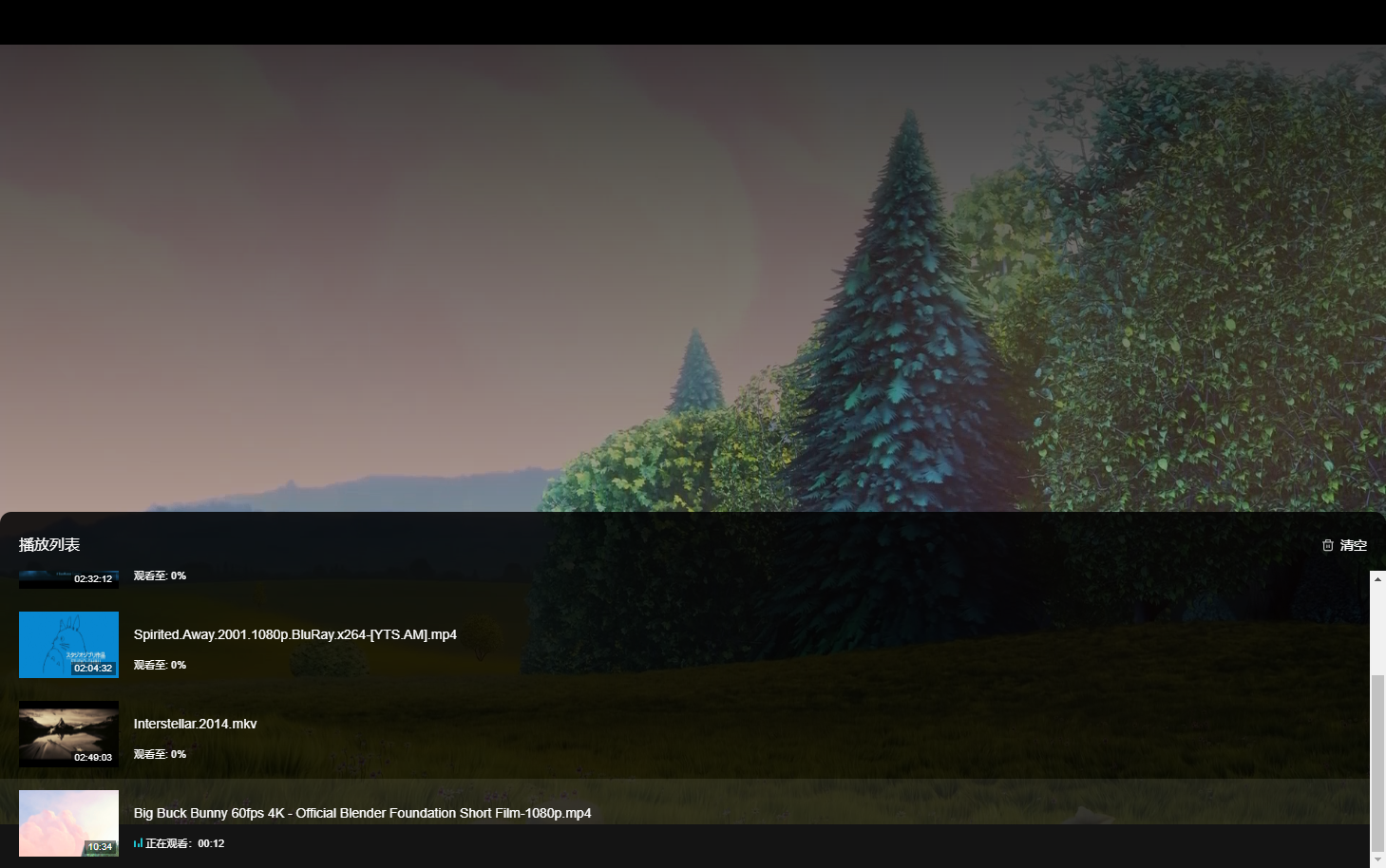
播放器是懒猫云平台提供的一款视频播放工具。支持音频、视频等多种格式的媒体文件,为用户打造强大的视频播放器。
相关攻略


开发者的福音:懒猫微服全能SDK介绍
# 此文章已过时,最新开发者文档请使用以下链接访问 https://developer.lazycat.cloud/ # 此文章已过时,最新开发者文档请使用以下链接访问 https://developer.lazycat.cloud/ # 此文章已过时,最新开发者文档请使用以下链接访问 https://developer.lazycat.cloud/ # 开篇 > 懒猫微服平台提供了针对懒猫微服OS应用层接口,开发者可以基于开放的接口创造出各式各样的应用 本篇文章为介绍讲解懒猫微服SDK系列第一篇,主要为大家展示如何入门使用懒猫微服SDK,并实现第一个Demo应用后部署到我们的微服上。 # 提前准备 ## 安装懒猫微服客户端 为了开发懒猫微服应用,首先你需要先安装懒猫微服客户端,客户端支持MacOS、Windows以及GNU/Linux,具体的安装教程可以参照下面这篇文章 [懒猫微服客户端安装教程](https://lazycat.cloud/playground/%2Fguideline%2F140) ## 安装lzc-cli命令行工具 lzc-cli命令行工具是开发懒猫微服应用的必备工具,其提供了如下功能: 1. 快速部署应用到微服 2. 上架应用到官方商店 3. 开发阶段时的应用管理 4. 快速基于模板创建懒猫微服应用 5. 所见即所得式开发模式 > 要求先在你的操作系统上安装上npm包管理器 使用如下命令安装lzc-cli命令行工具 ```shell > npm install -g @lazycatcloud/lzc-cli ``` 如果你的网络不太好,建议设置一下npm的国内镜像源,这样会快很多 ```shell > npm config --global set registry https://registry.npmmirror.com ``` 安装完毕后我们在命令行中键入如下命令,查看是否安装成功 ```shell > lzc-cli --help # 有如下输出就代表安装成功了 <command> [options] 命令: lzc-cli box 盒子管理 lzc-cli app 应用管理 lzc-cli project 项目管理 lzc-cli appstore 应用商店 选项: -h, --help [布尔] [默认值: false] --version 显示版本号 [布尔] --log log level 'trace', 'debug', 'info', 'warn', 'error' [字符串] [默认值: "info"] ``` ## 启用开发者选项 微服默认情况下是没有开启开发者选项的,需要我们手动开启一下,操作方式也很简单。 首先你需要使用客户端登录微服,然后就能看到如下界面: > 此时你看到的是懒猫微服的启动器界面,稍候我们实现部署第一个应用后就可以在这里看到 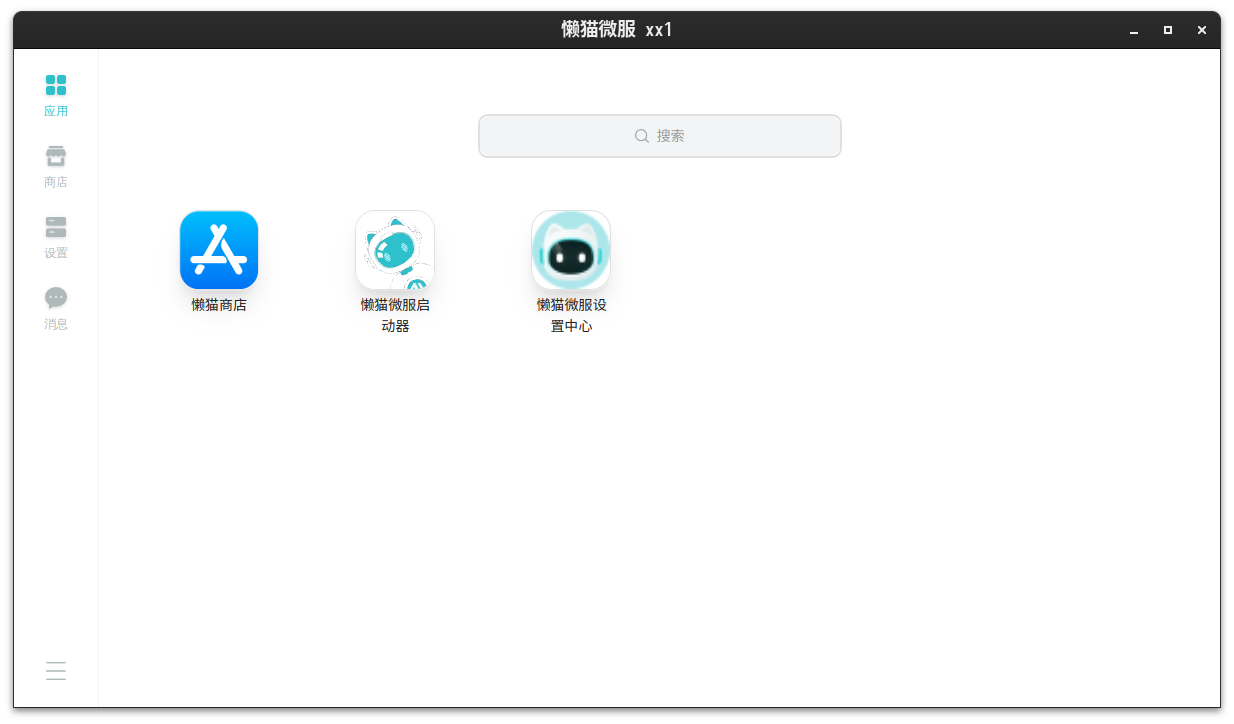 不过我们暂时先不关注启动器,让我们点击左边菜单栏的**设置**,随后再点击下面的进度条,就可以看到有很多和开发者相关的选项啦,按照下图的指示依次操作即可 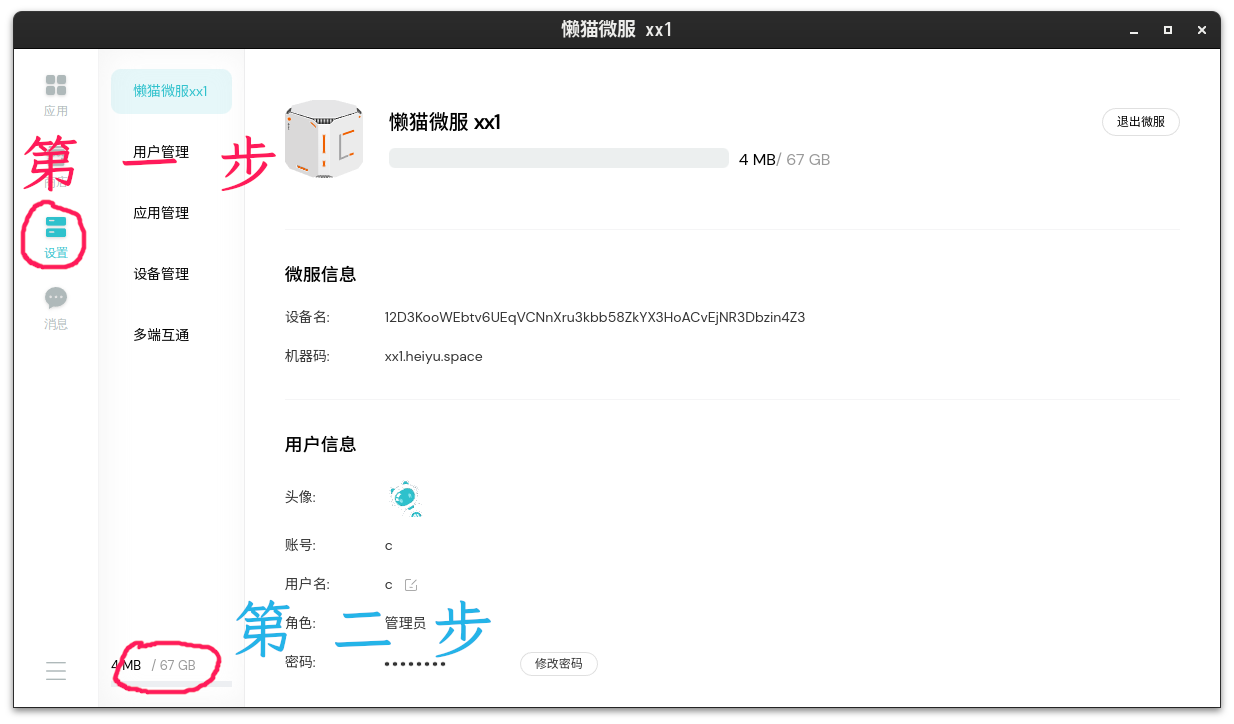 点击进度条后,隐藏的开发者选项设置页面就出来啦,此时我们只需要开启debug-bridge这个选项即可 **开启debug-bridge选项后记得点击立即重启** 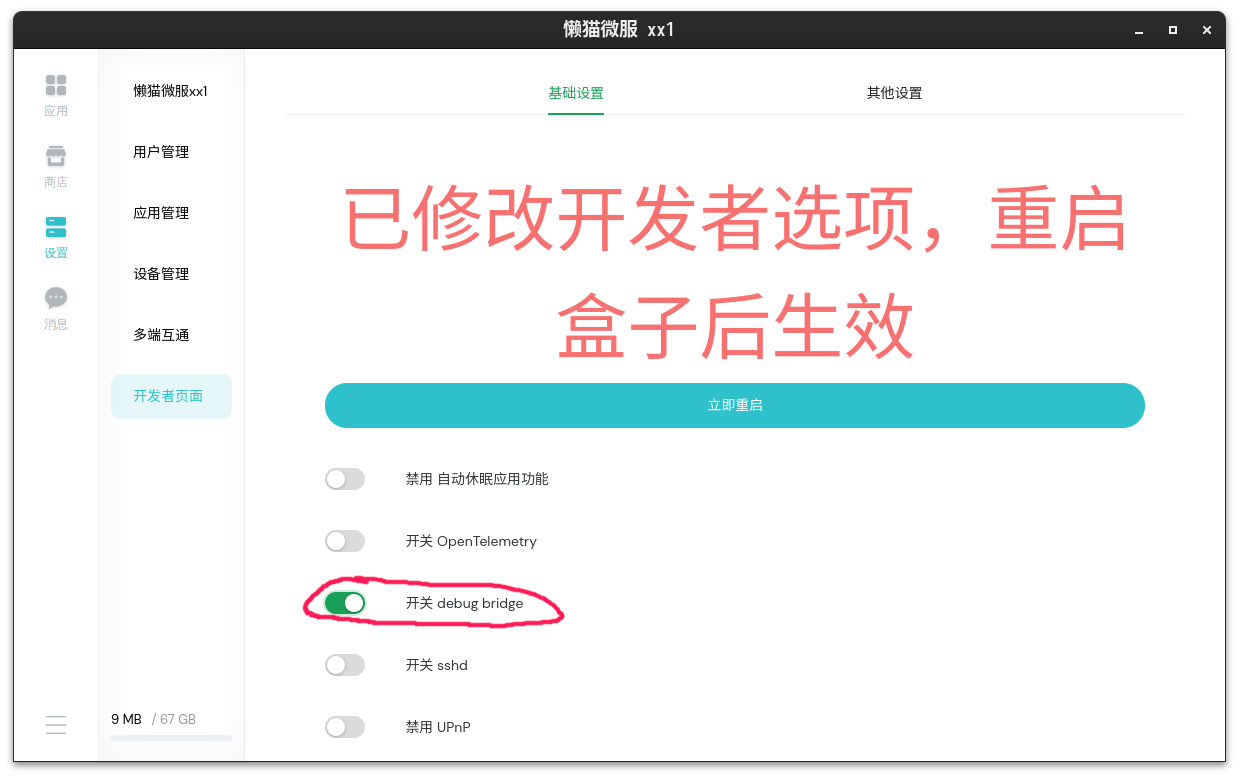 > 如果不需要DebugBridge的功能了记得再回来关闭 # 开始使用 ## 使用模板创建项目 经过一小会的微服重启,下面我们就可以开始创建我们的第一个项目啦 这次我们就先使用lzc-cli自带的项目模板来尝尝鲜,那么可以先键入如下命令创建一个vue3的纯前端项目 ```shell > lzc-cli project create my-lzc-app # 这里的my-lzc-app是目录和应用名,可以自行修改 ``` 键入后,你应该会看到一些提示信息,这些信息都是需要你按需填写的,比如下面是我填写的内容 ```shell > lzc-cli project create my-lzc-app ? 选择项目构建模板 vue3 ? 请输入应用ID, 如 cloud.lazycat.app.video always.lovelzc.evanmeek.demo ? 请输入应用版本信息 0.0.1 ? 请输入应用子域名 mydemo ? 请输入应用名称 我的小Demo ? 应用简单的描述信息 尝鲜lzc-sdk ? 应用主页地址 ? 应用作者 EvanMeek ``` 这里我指定了应用ID,以及应用子域名,这两个我们可以特殊关注一下,其中: - 应用ID 代表整个微服系统内唯一的应用凭证,也就是说这个ID最好不要和别人的起冲突了 - 应用子域名 代表我们是通过什么域名来访问应用的,比如我这里设置了mydemo,那么我的微服名叫作xx1的情况下 我只需要访问 ~mydemo.xx1.heiyu.space~ 即可访问这个应用啦 选择完这些基本信息后,还需要你选择vue3模板的一些选项,这些选项按你的需求来选择即可,和这里使用的是 Vue官方提供的脚手架。 ## 项目基本结构解释 简单一条命令,我们的Demo项目就创建好了,随后键入如下命令查看一下里面有什么东西吧~ ```shell > cd my-lzc-app & ls 总计 192 drwxr-xr-x 6 evan evan 360 6月14日 14:13 ./ drwxrwxrwt 46 root root 1560 6月14日 14:11 ../ -rw-r--r-- 1 evan evan 38 6月14日 14:13 env.d.ts -rw-r--r-- 1 evan evan 302 6月14日 14:13 .gitignore -rw-r--r-- 1 evan evan 331 6月14日 14:13 index.html -rw-r--r-- 1 evan evan 16532 6月14日 14:13 lazycat.png -rw-r--r-- 1 evan evan 1962 6月14日 14:13 lzc-build.yml -rw-r--r-- 1 evan evan 278 6月14日 14:13 lzc-manifest.yml drwxr-xr-x 124 evan evan 2500 6月14日 14:13 node_modules/ -rw-r--r-- 1 evan evan 598 6月14日 14:13 package.json -rw-r--r-- 1 evan evan 133271 6月14日 14:13 package-lock.json drwxr-xr-x 2 evan evan 60 6月14日 14:13 public/ -rw-r--r-- 1 evan evan 2431 6月14日 14:13 README.md drwxr-xr-x 7 evan evan 180 6月14日 14:13 src/ -rw-r--r-- 1 evan evan 219 6月14日 14:13 tsconfig.config.json -rw-r--r-- 1 evan evan 275 6月14日 14:13 tsconfig.json -rw-r--r-- 1 evan evan 300 6月14日 14:13 vite.config.ts drwxr-xr-x 2 evan evan 60 6月14日 14:13 .vscode/ ``` 这里需要我们简单关注的就是**lzc-build.yml**和**lzc-manifest.yml**了,简单来说 - lzc-build.yml 配置一些项目如何编译的选项,以及所见即所得开发模式的选项 - lzc-manifest.yml 配置和懒猫应用有关的选项,比如应用ID,名称,所需权限等等 > 详细的解析将在本系列的后续文章中讲解 ## 编译项目并安装到微服内 下面我们快速使用两条命令把我们的Demo项目编译一个lpk包,并安装到微服内吧 > lpk包是懒猫微服应用的特殊包格式,用户可以基于像Android和GNU/Linux一样拿到一个包直接利用包管理器安装即可使用 使用下面命令进行编译 ```shell > lzc-cli project build vite v4.3.9 building for production... ✓ 48 modules transformed. dist/assets/logo-da9b9095.svg 0.31 kB │ gzip: 0.21 kB dist/index.html 0.42 kB │ gzip: 0.29 kB dist/assets/AboutView-4d995ba2.css 0.09 kB │ gzip: 0.10 kB dist/assets/index-b9365240.css 4.18 kB │ gzip: 1.31 kB dist/assets/AboutView-84092f8f.js 0.23 kB │ gzip: 0.20 kB dist/assets/index-574c7f67.js 85.39 kB │ gzip: 33.64 kB ✓ built in 1.05s [info] 输出lpk包 /tmp/my-lzc-app/always.lovelzc.evanmeek.demo-v0.0.1.lpk ``` 由于我们是纯前端的项目所以很快,只花了1s就编译好了 编译好后会在项目目录下生成一个lpk包: **always.lovelzc.evanmeek.demo-v0.0.1.lpk** > 本系列后续文章后详解这个lpk包 随后我们就可以把这个lpk安装到微服里啦,通过下面这条命令即可一键安装: ```shell > lzc-cli app install always.lovelzc.evanmeek.demo-v0.0.1.lpk [info] 开始安装应用 [info] 安装成功! [info] 👉 请在浏览器中访问 https://mydemo.xx2.heiyu.space ``` 这样就安装成功啦,此时我们可以打开客户端,在启动器内看到 **我的小Demo** 应用啦 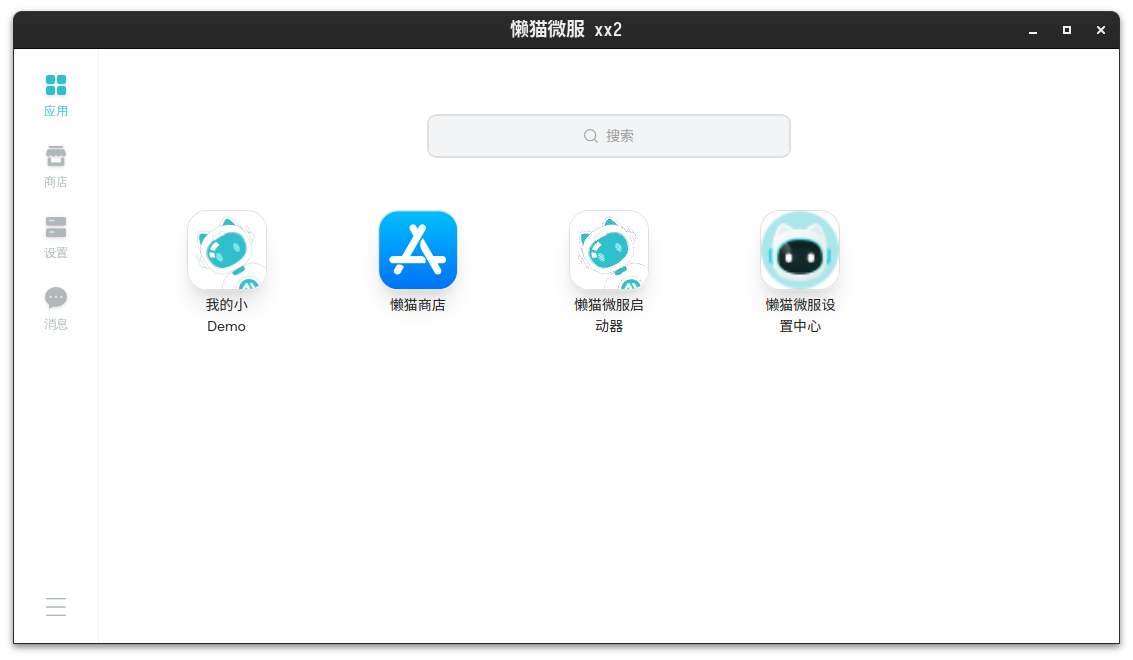 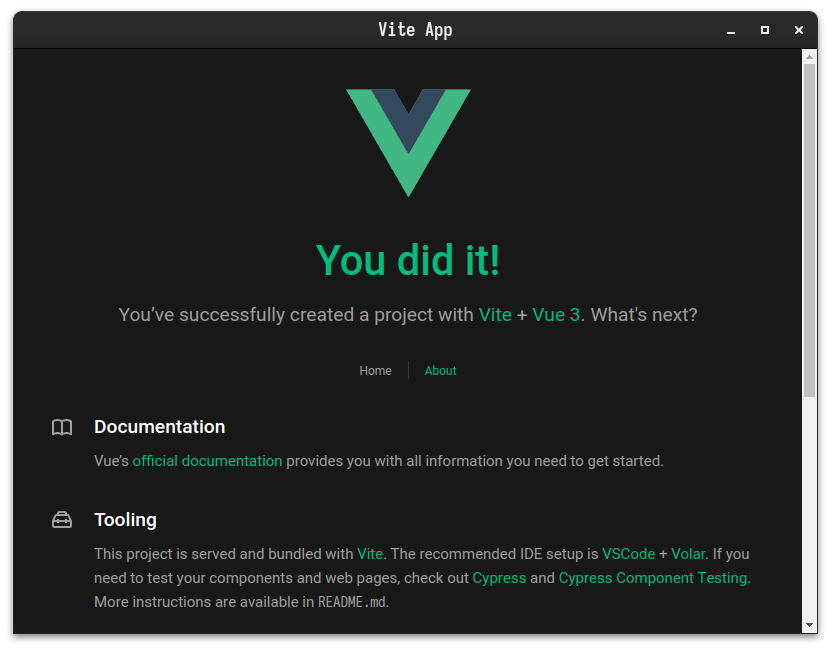 # 总结 这次我们简单讲解了: 1. lzc-cli工具的安装与使用 2. 开启开发者模式 3. 部署并安装应用到微服内 虽然内容不多,但是足以大家折腾一下啦。 十分感谢大家能看到最后,我很想听听大家的反馈,以便我能改进和提高本系列教程,如果有任何问题或建议欢迎在评论 区留言,我将很高兴听取大家的建议。 喜欢的话不妨给我**点个赞**吧! 🤪
1000+网站音视频下载到本地,学习+娱乐神器
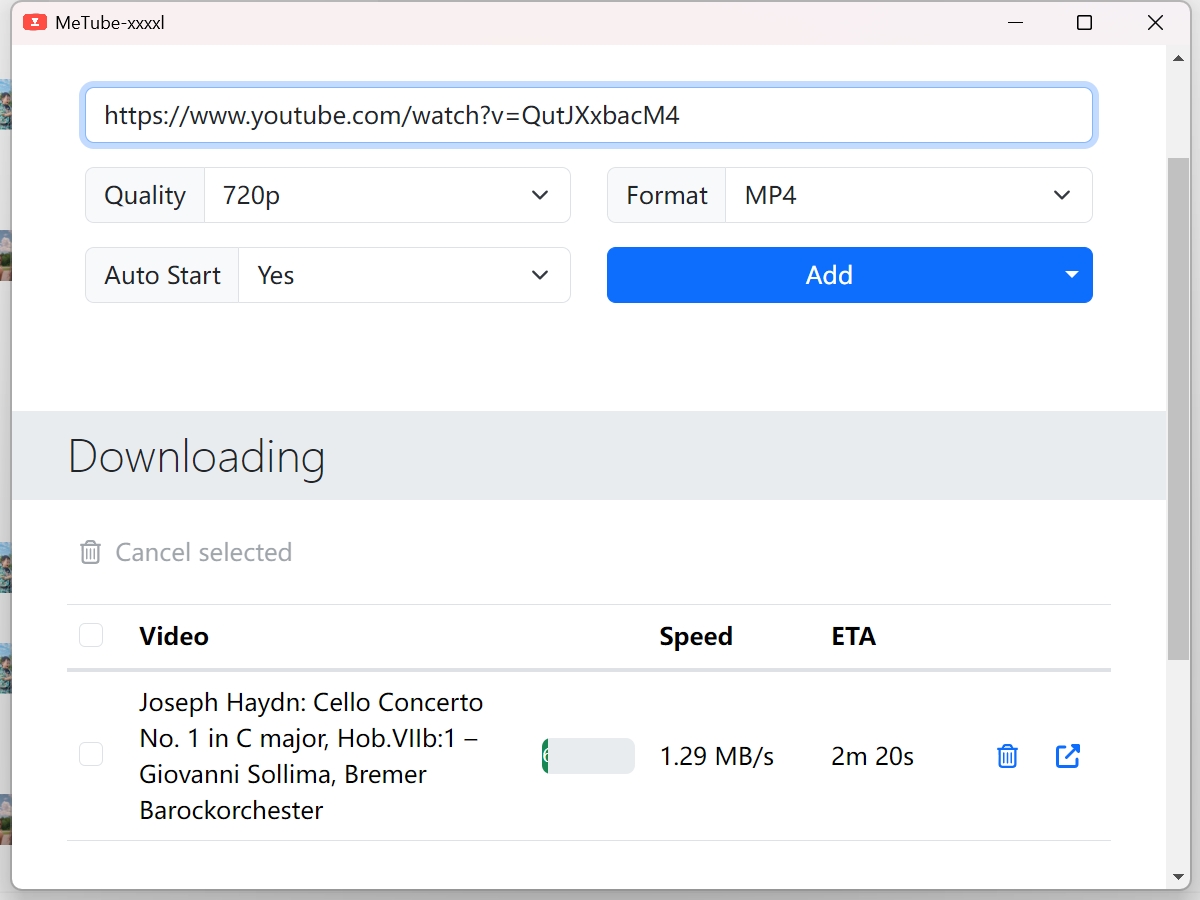
如果有些视频网站上的视频,你希望可以下载下来随时随地看,反复看,那么metube就是一个非常好的选择。 https://appstore.lazycat.cloud/#/shop/detail/cloud.lazycat.app.metube metube是一个yt-dlp客户端的界面化封装,yt-dlp现已支持1000+网站([点击查看全部列表](https://github.com/yt-dlp/yt-dlp/blob/master/supportedsites.md)),其中最著名的包括:youtube、twitch、B站、tiktok、vimeo、P站(你懂的,就是那个p站)、facebook、twitter、instagram、微博、BBC、可汗学院、udemy、qq音乐、网易云音乐。 我个人的需求是在youtube找古典音乐某一首曲子的不同演奏版本,用来给自己和一起合奏的朋友们参考,在地铁上反复看。之前我只能在电脑上用yt-dlp命令行下载到本地,上传到b站,再缓存到手机上(因为手机自带的播放器不好用)。现在用metube就简单很多了。 # 使用方法 ## 1.安装 在懒猫应用商店搜索metube并下载,如果是国外的网站,需要配置好网络。 ## 2.获取音视频链接 找到一个心仪的视频,copy链接。  ## 3.进入metube下载 把链接copy进来,选择格式和清晰度就可以下载了。  下载的内容会自动放在/Download/metube目录下  如果需要批量下载视频,还可以直接复制播放列表的链接一键下载所有   ## 4.开始享受 我这里用了懒猫官方的视频播放器 https://appstore.lazycat.cloud/#/shop/detail/cloud.lazycat.app.video 来看视频。  # 个人体会 在国外的网站上可以找到很多好的学习资料,metube下载之后可以方便我们随时随地学习。如果未来可以支持实时翻译、生成字幕就更好了。
懒猫评分/评论
5.0
1 条评论
应用信息

新功能
版本历史记录'%3e%3cpath%20d='M20%200H0V20H20V0Z'%20fill='white'%20fill-opacity='0.01'/%3e%3cpath%20d='M15.5%2010H4.5'%20stroke='%23545454'%20stroke-linecap='round'%20stroke-linejoin='round'/%3e%3cpath%20d='M10.5%205L15.5%2010L10.5%2015'%20stroke='%23545454'%20stroke-linecap='round'%20stroke-linejoin='round'/%3e%3c/g%3e%3cdefs%3e%3cclipPath%20id='clip0_1991_3173'%3e%3crect%20width='20'%20height='20'%20fill='white'/%3e%3c/clipPath%3e%3c/defs%3e%3c/svg%3e)
"🆕 1. 新增视频原始画质直播能力\n对于支持的视频格式,在原始画质下可以直接播放,防止解码降低画质,提升观影效果。\n✨ 2. 优化视频播放稳定性与兼容性\n优化视频方向、画质、转码结果与部分视频解析兼容性,提升播放稳定性。"
懒猫
7/4/2025
好用