
'%3e%3cpath%20d='M9%2021H15'%20stroke='black'%20stroke-width='2'%20stroke-linecap='round'%20stroke-linejoin='round'/%3e%3cpath%20d='M5.25001%209.75C5.25001%207.95979%205.96116%206.2429%207.22703%204.97703C8.4929%203.71116%2010.2098%203%2012%203C13.7902%203%2015.5071%203.71116%2016.773%204.97703C18.0388%206.2429%2018.75%207.95979%2018.75%209.75C18.75%2013.1081%2019.5281%2015.8063%2020.1469%2016.875C20.2126%2016.9888%2020.2472%2017.1179%2020.2474%2017.2493C20.2475%2017.3808%2020.2131%2017.5099%2020.1475%2017.6239C20.082%2017.7378%2019.9877%2017.8325%2019.8741%2017.8985C19.7604%2017.9645%2019.6314%2017.9995%2019.5%2018H4.50001C4.36874%2017.9992%204.23997%2017.964%204.12659%2017.8978C4.0132%2017.8317%203.91916%2017.7369%203.85387%2017.6231C3.78858%2017.5092%203.75432%2017.3801%203.75452%2017.2489C3.75472%2017.1176%203.78937%2016.9887%203.85501%2016.875C4.47282%2015.8063%205.25001%2013.1072%205.25001%209.75Z'%20stroke='black'%20stroke-width='2'%20stroke-linecap='round'%20stroke-linejoin='round'/%3e%3c/g%3e%3cdefs%3e%3cclipPath%20id='clip0_4762_133'%3e%3crect%20width='24'%20height='24'%20fill='white'/%3e%3c/clipPath%3e%3c/defs%3e%3c/svg%3e)
'%3e%3cpath%20d='M24%200H0V24H24V0Z'%20fill='white'%20fill-opacity='0.01'/%3e%3cpath%20d='M12%2011C14.2091%2011%2016%209.20914%2016%207C16%204.79086%2014.2091%203%2012%203C9.79086%203%208%204.79086%208%207C8%209.20914%209.79086%2011%2012%2011Z'%20stroke='black'%20stroke-width='2'%20stroke-linecap='round'%20stroke-linejoin='round'/%3e%3cpath%20d='M4%2021V20.4857C4%2018.5655%204%2017.6055%204.38753%2016.872C4.72841%2016.2269%205.27235%2015.7024%205.94138%2015.3737C6.70196%2015%207.6976%2015%209.68889%2015H14.3111C16.3024%2015%2017.298%2015%2018.0586%2015.3737C18.7276%2015.7024%2019.2716%2016.2269%2019.6125%2016.872C20%2017.6055%2020%2018.5655%2020%2020.4857V21'%20stroke='black'%20stroke-width='2'%20stroke-linecap='round'%20stroke-linejoin='round'/%3e%3c/g%3e%3cdefs%3e%3cclipPath%20id='clip0_4762_139'%3e%3crect%20width='24'%20height='24'%20fill='white'/%3e%3c/clipPath%3e%3c/defs%3e%3c/svg%3e)


syncthing
强大文件同步工具
安装次数
点赞
应用评论
催更次数
桌面端
移动端
'%20fill='%23898989'%20fill-rule='nonzero'%3e%3cg%20id='编组-2'%20transform='translate(1443.000000,%20308.000000)'%3e%3cg%20id='路径-2'%20transform='translate(23.000000,%2019.000000)'%3e%3cpath%20d='M7.83273132,9%20L0.267897499,1.54066181%20C-0.0892991662,1.18844644%20-0.0892991662,0.616376893%200.267897499,0.264161526%20C0.625094164,-0.0880538418%201.20525435,-0.0880538418%201.56245102,0.264161526%20L9.73247155,8.32024678%20C9.921308,8.5064498%2010.0123135,8.75546831%209.99866269,9%20C10.0100384,9.24453169%209.921308,9.4935502%209.73247155,9.67975322%20L1.56472615,17.7358385%20C1.20752949,18.0880538%200.627369301,18.0880538%200.270172637,17.7358385%20C-0.0870240282,17.3836231%20-0.0870240282,16.8115536%200.270172637,16.4593382%20L7.83273132,9%20Z'%20id='路径'%3e%3c/path%3e%3c/g%3e%3c/g%3e%3c/g%3e%3c/g%3e%3c/svg%3e)
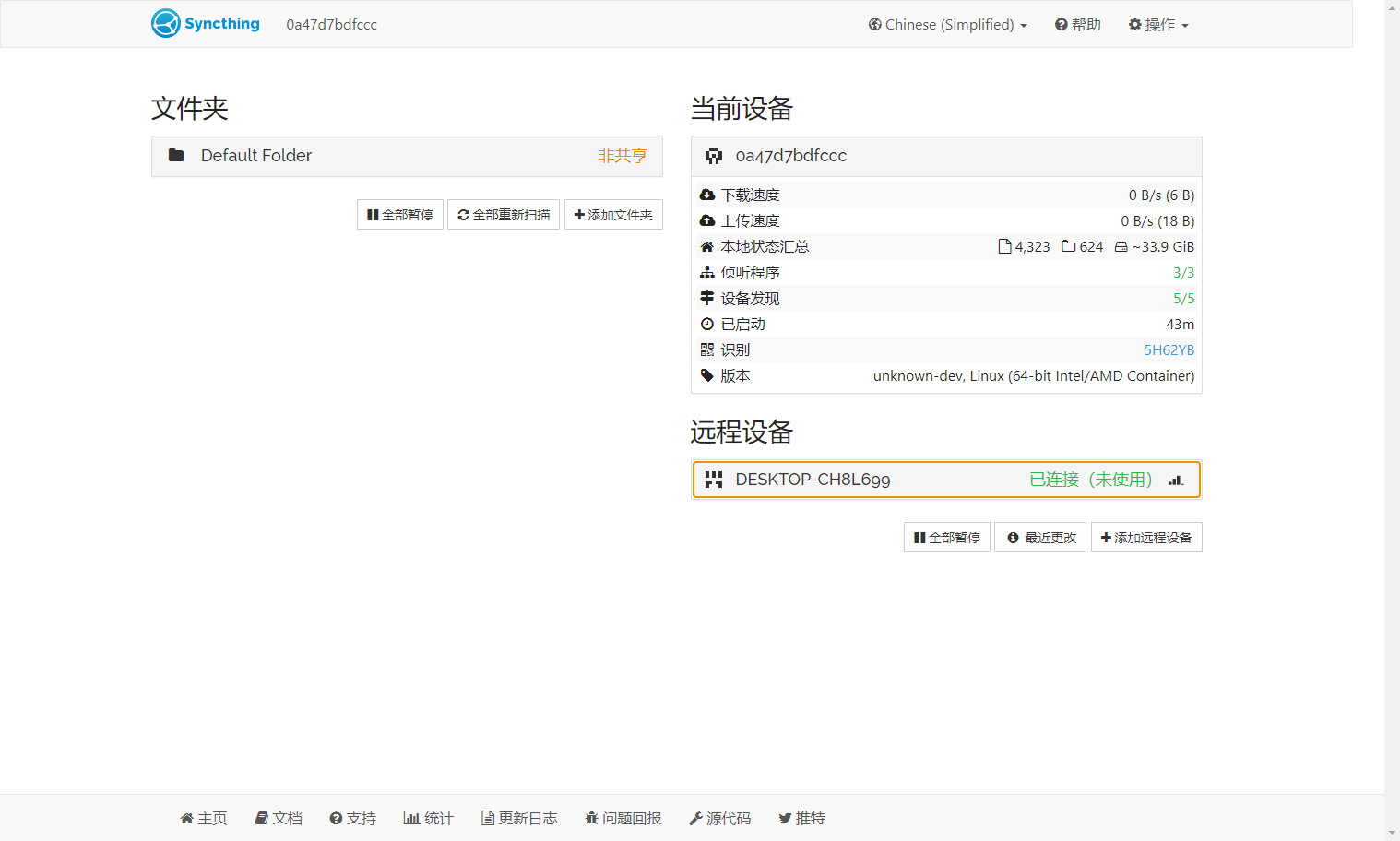
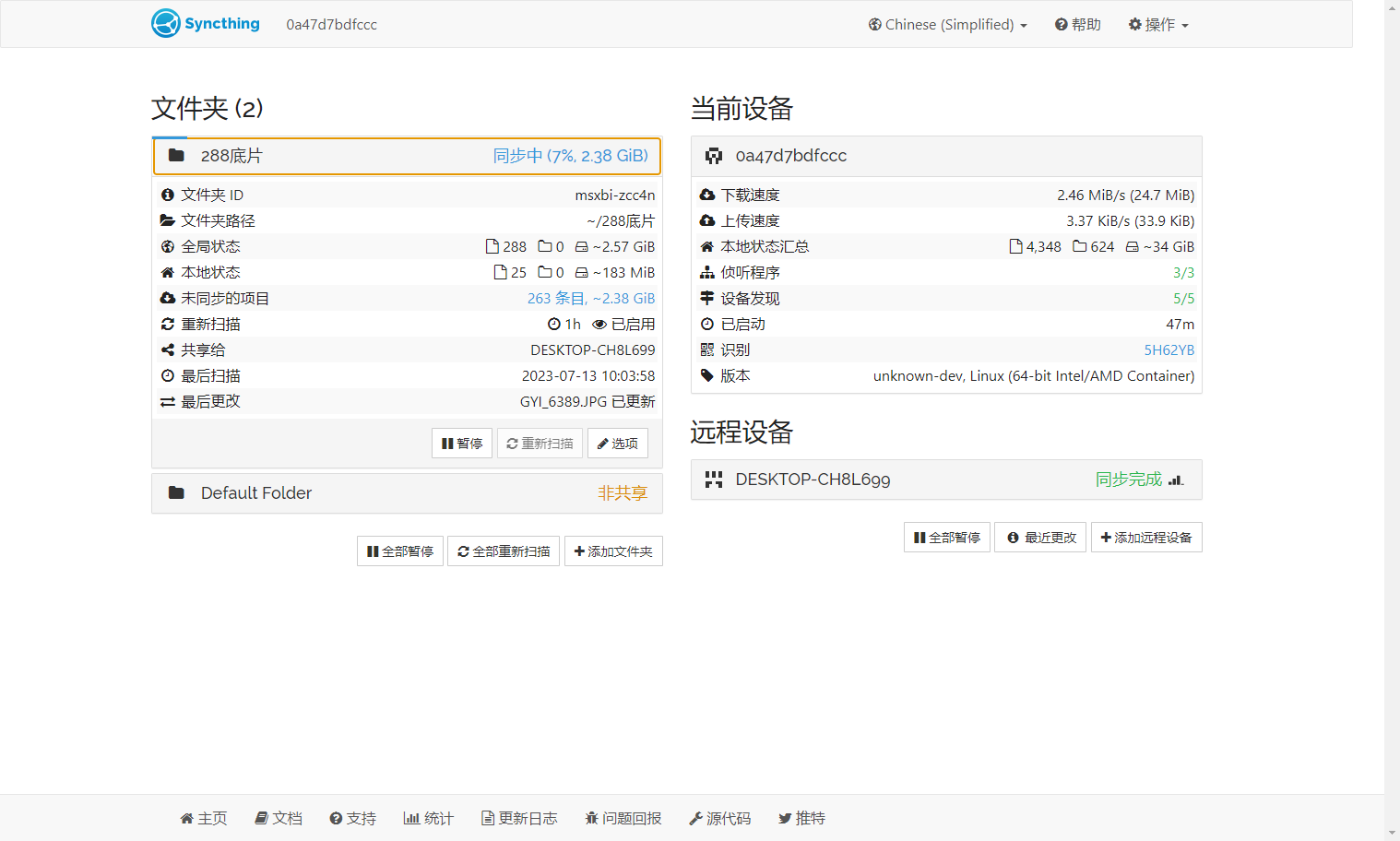
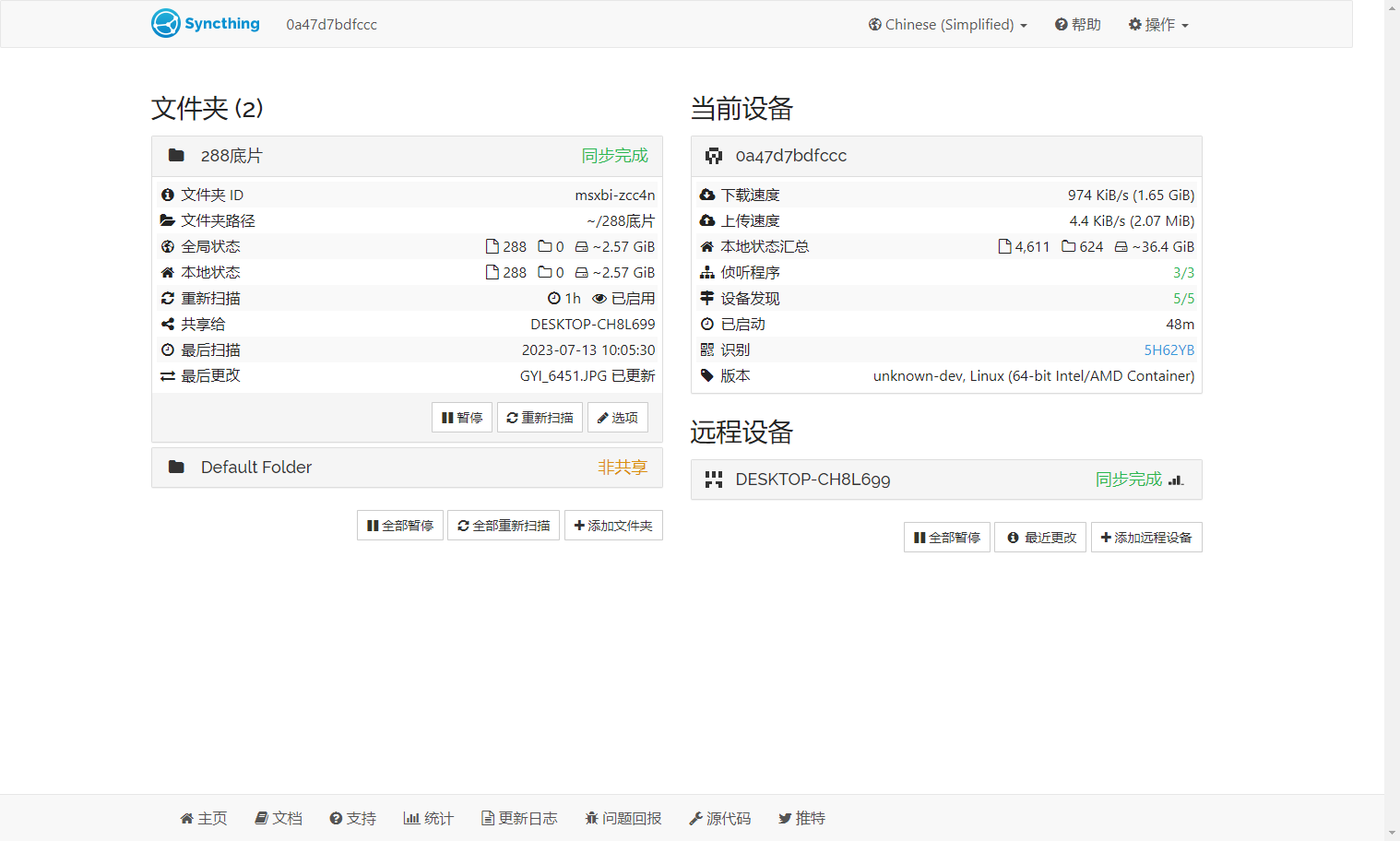
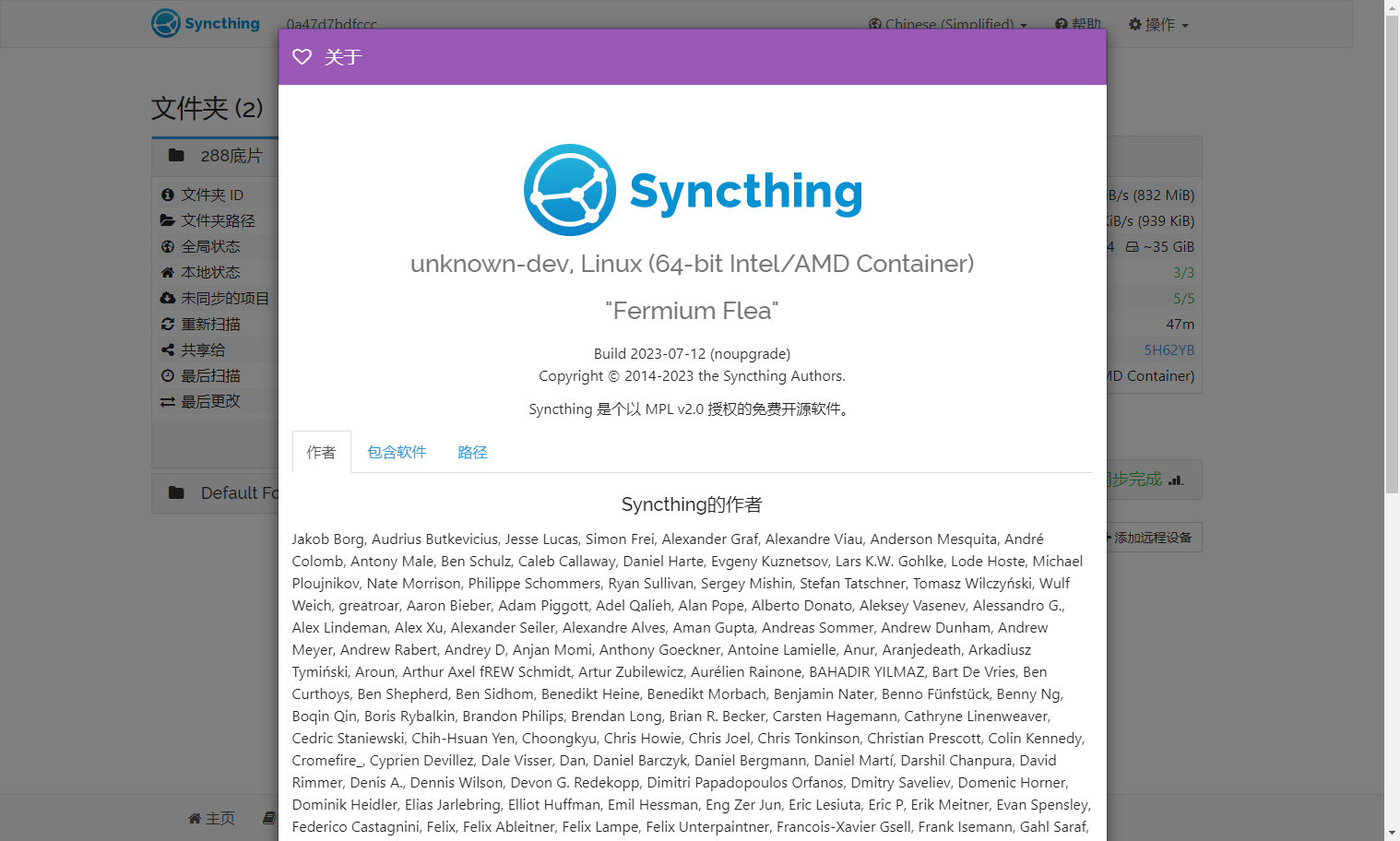
应用描述
Syncthing是功能非常强大的文件同步软件,用户通过这款软件可以直接将自己网盘里面的文件实时与其他设备同步,而且在这里文件传输速度也是相当的快,如果您经常需要移动办公,那么不妨考虑下使用这款软件来辅助工作。
相关攻略


懒猫微服多设备文件夹内容同步(多套方案)
> 需求背景:有三个台机,想始终保持这三个台机的project目录是一致的 ## 方案一:使用懒猫微服的smb挂载服务 1. 挂载懒猫网盘的smb到电脑上, 将project目录直接拷贝到挂载的文件位置(自己选择想要拷贝的路径) 2. 在另外2台脑上重复步骤1的操作 3. 正常办公在smb挂载的目录中,修改project目录,此时会同步到懒猫网盘中,对应的另外两台设备也会更新 ## 方案二:使用懒猫商店里的NextCloud应用 1. 如果你还没有 NextCloud 账户,可以在你的 NextCloud 服务器上创建一个。 2. 打开 NextCloud 客户端,输入你的 NextCloud 服务器地址以及账号和密码进行登录。 3. 选择要同步的文件夹,设置同步选项, 4. 按照上述步骤在每台电脑上安装和配置 NextCloud 客户端,确保它们都连接到同一个 NextCloud 账户。 5. 在每台电脑上,可以通过 NextCloud 客户端查看文件夹的同步状态,确保所有文件夹都已成功同步。 ## 方案三:使用懒猫商店里的Syncthing应用 > Syncthing 是一款开源的文件同步工具,可以在多个设备之间同步文件和文件夹。它使用点对点的方式进行同步,不需要依赖云服务或中心服务器,保证了数据的安全性和隐私性。 > > Syncthing 可以在 Windows、Mac、Linux 和 Android 等操作系统上运行,支持多种设备之间的同步,包括个人电脑、服务器、手机等。它提供了简单易用的界面,用户可以轻松地设置和管理同步任务。 https://appstore.lazycat.cloud/#/shop/detail/cloud.lazycat.app.syncthing1 演示示例相关角色: 微服端:懒猫微服 客户端:Windows笔记本 ### 1、软件安装 #### 微服端: 首先在商店中查找:Syncthing 然后进行安装,安装成功后打开软件进行相关配置。 #### 客户端: 这里就以Windows客户端为例,从官网下载Windows 客户端即可。 https://github.com/Bill-Stewart/SyncthingWindowsSetup/releases/download/v1.29.0/syncthing-windows-setup.exe 客户端下载完成后安装运行即可,运行成功后会自动在web打开应用主界面,显示如下: 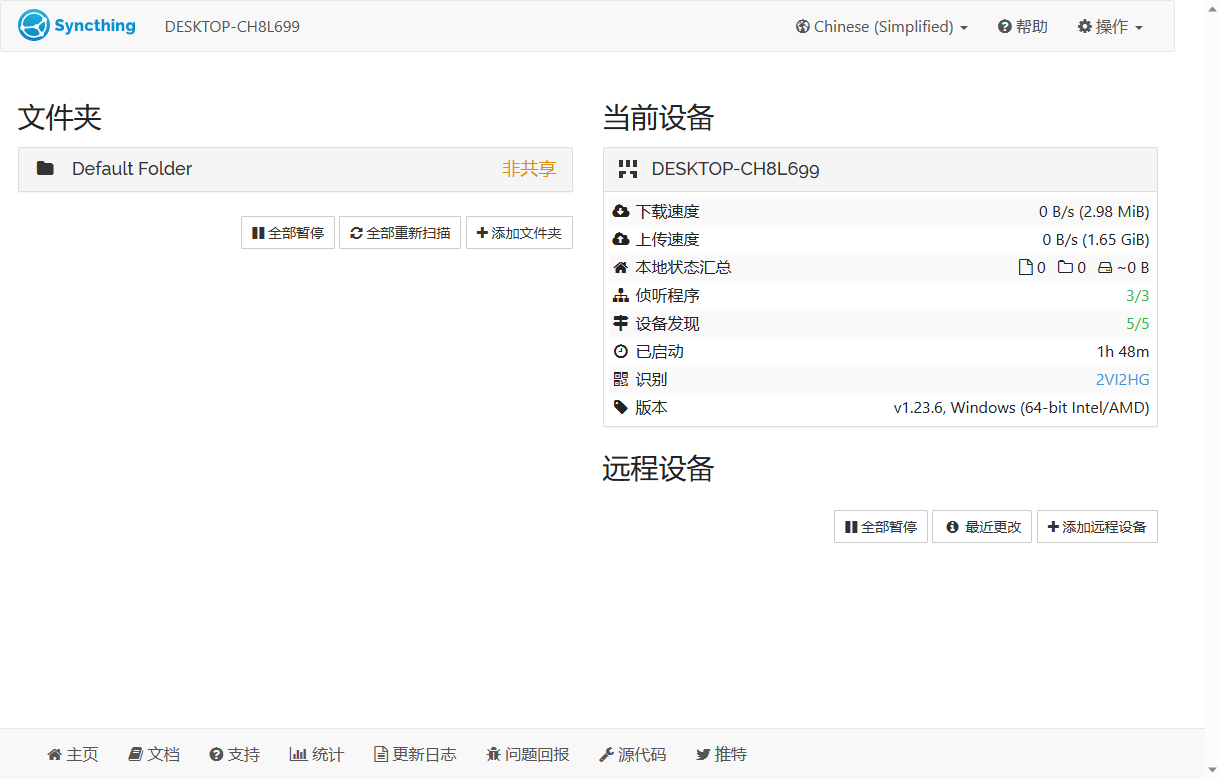 ### 2、软件配置 #### 客户端: ##### 查看当前设备ID 在web界面点击右上角点击操作--显示ID,即可查看到当前设备的ID,将其复制。  ##### 查询本机IPV6地址 打开cmd终端,输入ipconfig,查看当前设备 home-portal 的IPV6地址。  ##### **添加共享目录** 点击添加文件夹按钮,在文件夹标签中输入说明性标签,同时在底部可以修改文件夹的路径。 (如果本地不存在当前文件夹,会自动创建)  #### 微服端 - 添加客户端设备ID 打开客户端点击“添加远程设备”,弹出对话框后输入客户端的设备ID 。  进入到高级界面填写客户端的IPV6地址。(!!!格式:`tcp://[粘贴复制到IPv6地址]:22000`)IPV6 地址用 [] 括起来,后面跟着端口:22000  ### 3、添加新设备和共享目录 #### 客户端 服务端请求成功后,在客户端会弹出添加新设备的请求,点击添加设备即可。  添加设备成功后可以查看到远程的设备ID和设备名。  点击共享可以选择刚才创建的共享文件夹,想要加密的话也可以输入加密密码。  #### 微服端 客户端添加完共享设备后,在服务端会弹出添加共享文件夹提示。  添加的文件夹路径需要修改,保存到/lzcapp/run/mnt/home 下才能同步到微服网盘中,文件夹名称和共享文件夹名称相同即可。 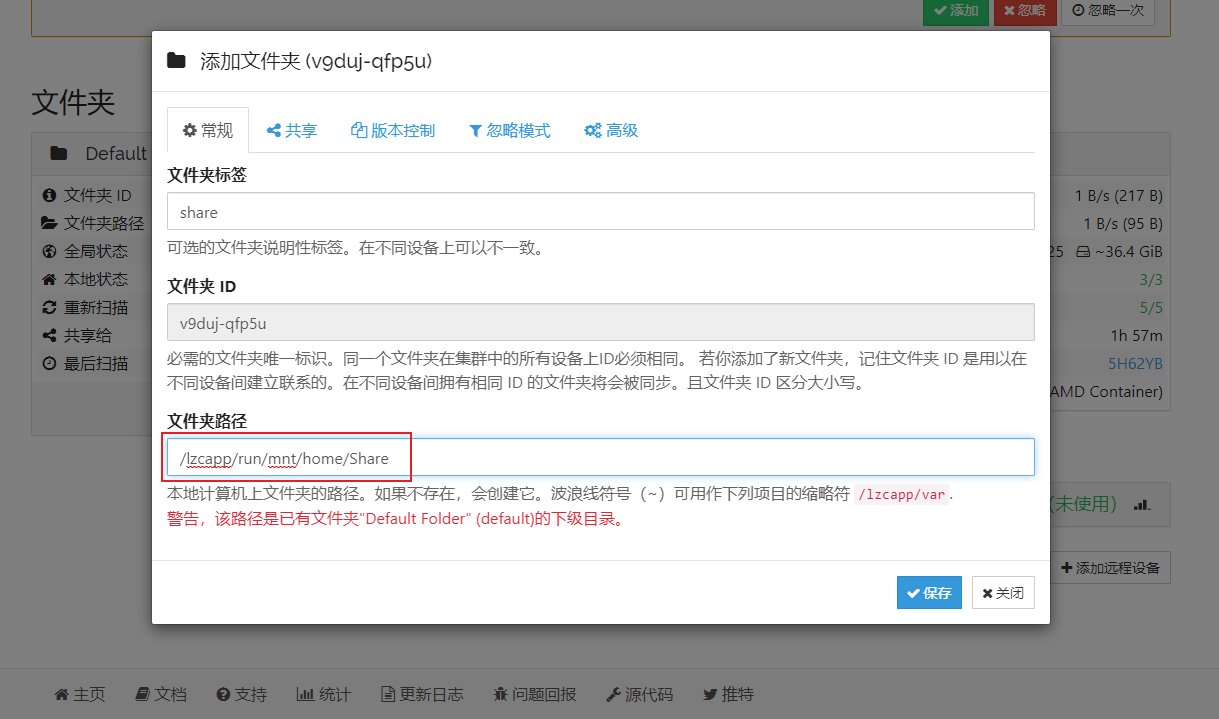 ### 4、数据同步 进入到刚刚创建的共享目录中。  将需要同步的数据文件放在该文件夹中。  然后软件就会自动同步了。  可以在网盘中看到数据同步已经成功。  ### 5、结语 两端目录内容同步完成之后,任意一端新增或删除目录内容,另一端也会同步操作

Syncthing 数据同步神器
# 介绍 Syncthing 是一款开源的文件同步工具,可以在多个设备之间同步文件和文件夹。它使用点对点的方式进行同步,不需要依赖云服务或中心服务器,保证了数据的安全性和隐私性。 Syncthing 可以在 Windows、Mac、Linux 和 Android 等操作系统上运行,支持多种设备之间的同步,包括个人电脑、服务器、手机等。它提供了简单易用的界面,用户可以轻松地设置和管理同步任务。 # 软件安装 ## 服务端安装 首先在商店中查找:Syncthing 然后进行安装,安装成功后打开软件进行先关配置。 ```js 建议在PC客户端安装配置,手机APP端显示较小,配置起来不太方便 ``` https://appstore.lazycat.cloud/#/shop/detail/cloud.lazycat.app.syncthing1 ## 客户端安装: 这里就以Windows客户端为例,从[官网下载](https://syncthing.net/downloads/) Windows 客户端即可。 客户端下载完成后是一款绿色软件,直接解压后点击 syncthing.exe 运行即可。 运行成功后会自动在web打开应用主界面,显示如下:  # 软件配置 ## 客户端 - 查看当前设备ID 在web界面点击右上角点击操作--显示ID,即可查看到当前设备的ID,将其复制。  - 查询本机IPV6地址 打开cmd终端,输入ifconfig,查看当前设备 home-portal 的IPV6地址。  - 添加共享目录 点击添加文件夹按钮,在文件夹标签中输入说明性标签,同时在底部可以修改文件夹的路径。 (如果本地不存在当前文件夹,会自动创建)  ## 服务端 - 添加客户端设备ID 打开客户端点击“添加远程设备”,弹出对话框后输入客户端的设备ID 。  进入到高级界面填写客户端的IPV6地址。  **说明:** - 这里暂时只能PC和微服网盘进行同步,无法微服和微服之间进行同步(后期会解决此问题) - 配置需要使用IPV6地址 - IPV6 地址用 [] 括起来,后面跟着端口:22000 - 这里需要配置服务端即可,客户端无需配置 ## 添加新设备和共享目录 ### 客户端 服务端请求成功后,在客户端会弹出添加新设备的请求,点击添加设备即可。  添加设备成功后可以查看到远程的设备ID和设备名。  可以选择刚才创建的共享文件夹,想要加密的话也可以输入加密密码。  ### 服务端 客户端添加完共享设备后,在服务端会弹出添加共享文件夹提示。  添加的文件夹路径需要修改,保存到/lzcapp/run/mnt/home 下才能同步到微服网盘中,文件夹名称和共享文件夹名称相同即可。  # 数据同步 进入到刚刚创建的共享目录中。  将需要同步的数据文件放在该文件夹中。  然后软件就会自动同步了。   最后同步完成后,可以在网盘中查看同步文件显示。  可以在网盘中看到数据同步已经成功。  # 结束语 Syncthing安装简单,网络要求低 ,提供完善的版本控制,更适合用于私有分享。软件还有安卓客户端可以使用,更加方便用户的数据同步。
懒猫评分/评论
5.0
1 条评论

新功能
版本历史记录'%3e%3cpath%20d='M20%200H0V20H20V0Z'%20fill='white'%20fill-opacity='0.01'/%3e%3cpath%20d='M15.5%2010H4.5'%20stroke='%23545454'%20stroke-linecap='round'%20stroke-linejoin='round'/%3e%3cpath%20d='M10.5%205L15.5%2010L10.5%2015'%20stroke='%23545454'%20stroke-linecap='round'%20stroke-linejoin='round'/%3e%3c/g%3e%3cdefs%3e%3cclipPath%20id='clip0_1991_3173'%3e%3crect%20width='20'%20height='20'%20fill='white'/%3e%3c/clipPath%3e%3c/defs%3e%3c/svg%3e)
提供数据持久化方案
nick4c9271
9/18/2025
请问可以更新到最新版吗