
'%3e%3cpath%20d='M9%2021H15'%20stroke='black'%20stroke-width='2'%20stroke-linecap='round'%20stroke-linejoin='round'/%3e%3cpath%20d='M5.25001%209.75C5.25001%207.95979%205.96116%206.2429%207.22703%204.97703C8.4929%203.71116%2010.2098%203%2012%203C13.7902%203%2015.5071%203.71116%2016.773%204.97703C18.0388%206.2429%2018.75%207.95979%2018.75%209.75C18.75%2013.1081%2019.5281%2015.8063%2020.1469%2016.875C20.2126%2016.9888%2020.2472%2017.1179%2020.2474%2017.2493C20.2475%2017.3808%2020.2131%2017.5099%2020.1475%2017.6239C20.082%2017.7378%2019.9877%2017.8325%2019.8741%2017.8985C19.7604%2017.9645%2019.6314%2017.9995%2019.5%2018H4.50001C4.36874%2017.9992%204.23997%2017.964%204.12659%2017.8978C4.0132%2017.8317%203.91916%2017.7369%203.85387%2017.6231C3.78858%2017.5092%203.75432%2017.3801%203.75452%2017.2489C3.75472%2017.1176%203.78937%2016.9887%203.85501%2016.875C4.47282%2015.8063%205.25001%2013.1072%205.25001%209.75Z'%20stroke='black'%20stroke-width='2'%20stroke-linecap='round'%20stroke-linejoin='round'/%3e%3c/g%3e%3cdefs%3e%3cclipPath%20id='clip0_4762_133'%3e%3crect%20width='24'%20height='24'%20fill='white'/%3e%3c/clipPath%3e%3c/defs%3e%3c/svg%3e)
'%3e%3cpath%20d='M24%200H0V24H24V0Z'%20fill='white'%20fill-opacity='0.01'/%3e%3cpath%20d='M12%2011C14.2091%2011%2016%209.20914%2016%207C16%204.79086%2014.2091%203%2012%203C9.79086%203%208%204.79086%208%207C8%209.20914%209.79086%2011%2012%2011Z'%20stroke='black'%20stroke-width='2'%20stroke-linecap='round'%20stroke-linejoin='round'/%3e%3cpath%20d='M4%2021V20.4857C4%2018.5655%204%2017.6055%204.38753%2016.872C4.72841%2016.2269%205.27235%2015.7024%205.94138%2015.3737C6.70196%2015%207.6976%2015%209.68889%2015H14.3111C16.3024%2015%2017.298%2015%2018.0586%2015.3737C18.7276%2015.7024%2019.2716%2016.2269%2019.6125%2016.872C20%2017.6055%2020%2018.5655%2020%2020.4857V21'%20stroke='black'%20stroke-width='2'%20stroke-linecap='round'%20stroke-linejoin='round'/%3e%3c/g%3e%3cdefs%3e%3cclipPath%20id='clip0_4762_139'%3e%3crect%20width='24'%20height='24'%20fill='white'/%3e%3c/clipPath%3e%3c/defs%3e%3c/svg%3e)


SctgDesk Server
RustDesk 服务器程序
安装次数
点赞
应用评论
催更次数
桌面端
'%20fill='%23898989'%20fill-rule='nonzero'%3e%3cg%20id='编组-2'%20transform='translate(1443.000000,%20308.000000)'%3e%3cg%20id='路径-2'%20transform='translate(23.000000,%2019.000000)'%3e%3cpath%20d='M7.83273132,9%20L0.267897499,1.54066181%20C-0.0892991662,1.18844644%20-0.0892991662,0.616376893%200.267897499,0.264161526%20C0.625094164,-0.0880538418%201.20525435,-0.0880538418%201.56245102,0.264161526%20L9.73247155,8.32024678%20C9.921308,8.5064498%2010.0123135,8.75546831%209.99866269,9%20C10.0100384,9.24453169%209.921308,9.4935502%209.73247155,9.67975322%20L1.56472615,17.7358385%20C1.20752949,18.0880538%200.627369301,18.0880538%200.270172637,17.7358385%20C-0.0870240282,17.3836231%20-0.0870240282,16.8115536%200.270172637,16.4593382%20L7.83273132,9%20Z'%20id='路径'%3e%3c/path%3e%3c/g%3e%3c/g%3e%3c/g%3e%3c/g%3e%3c/svg%3e)
应用描述
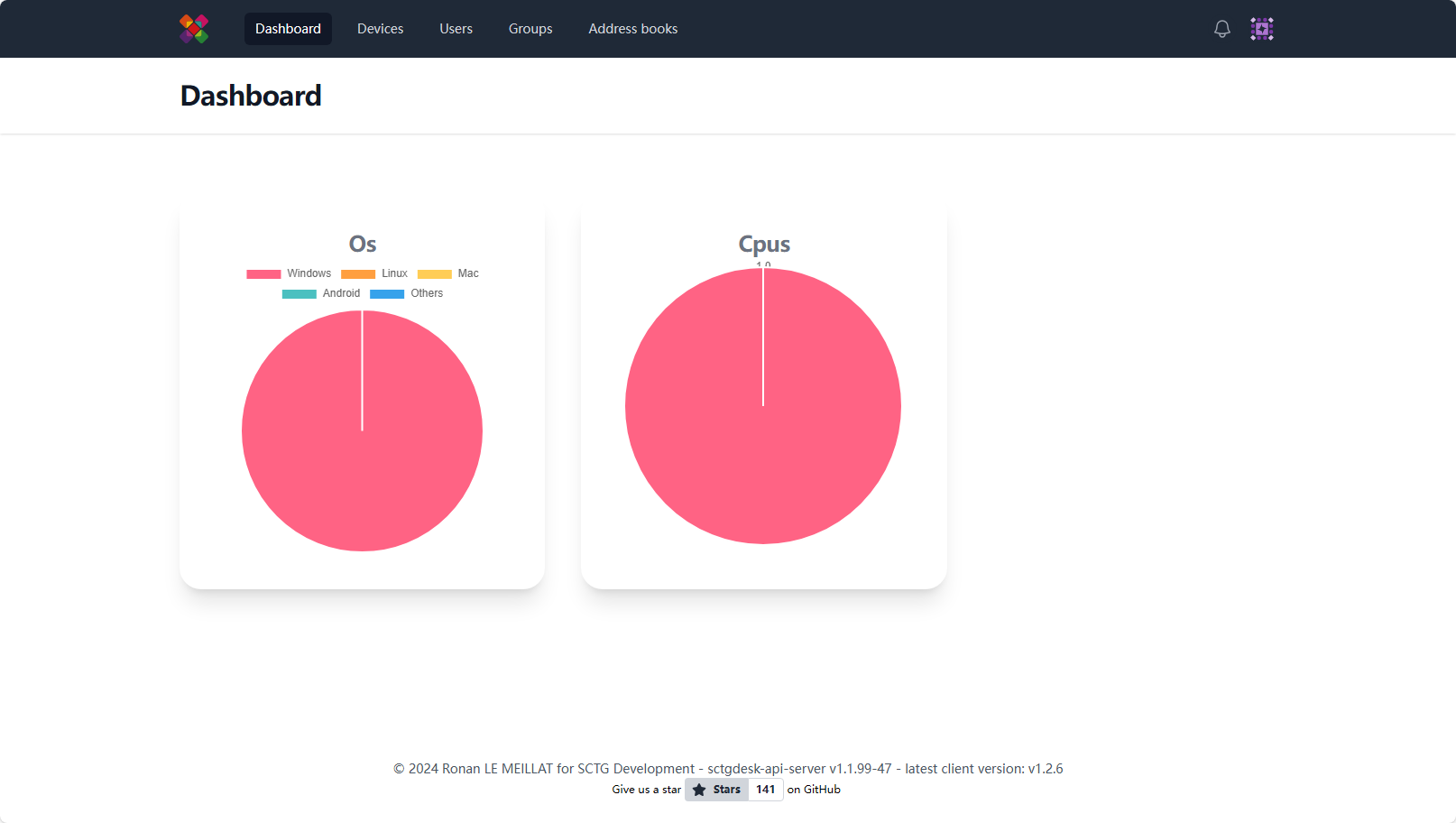
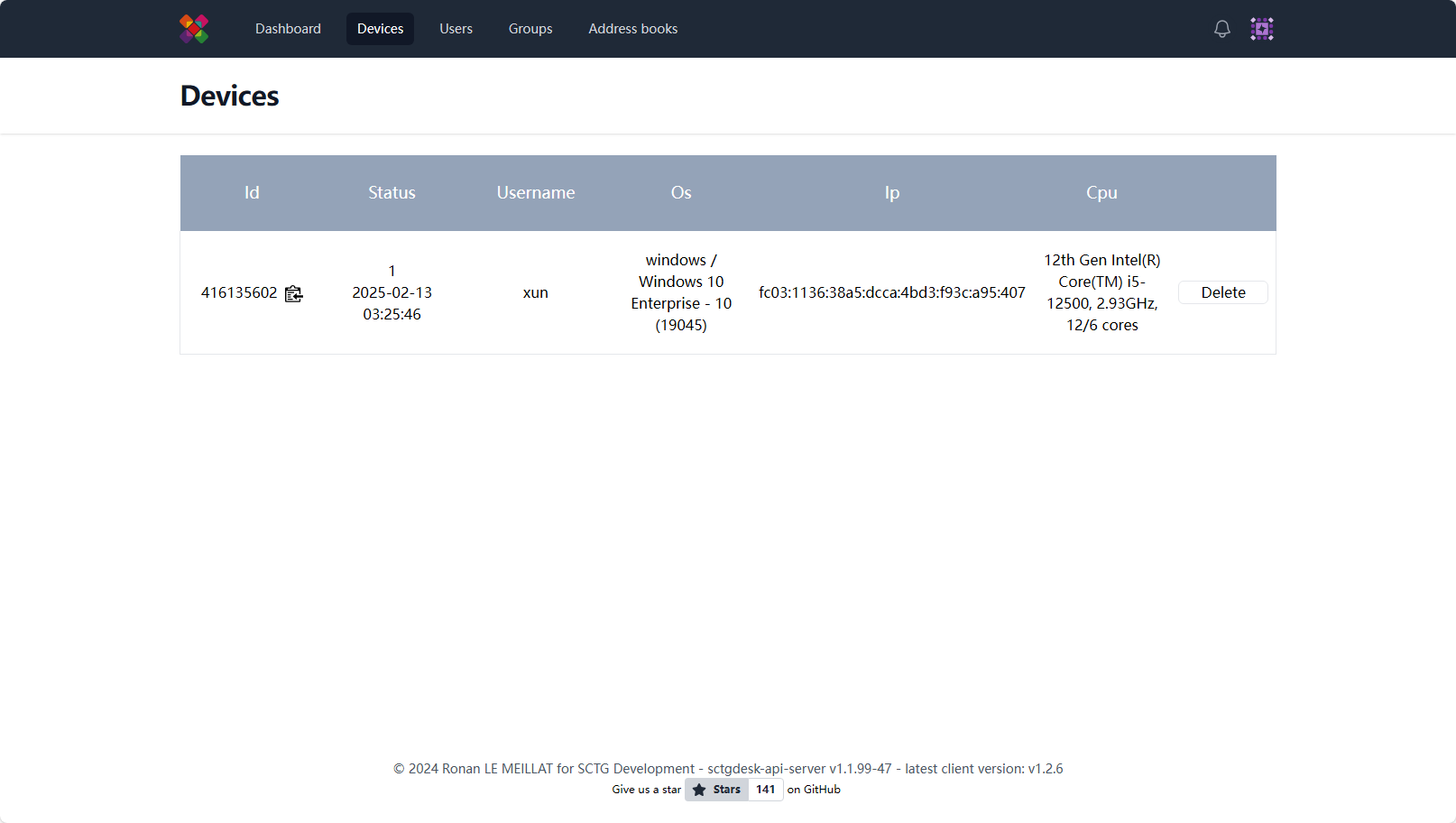
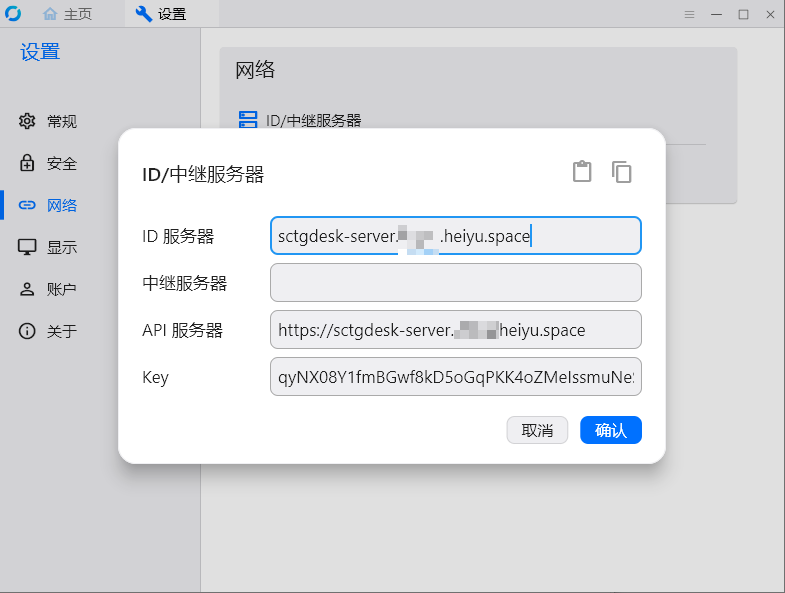
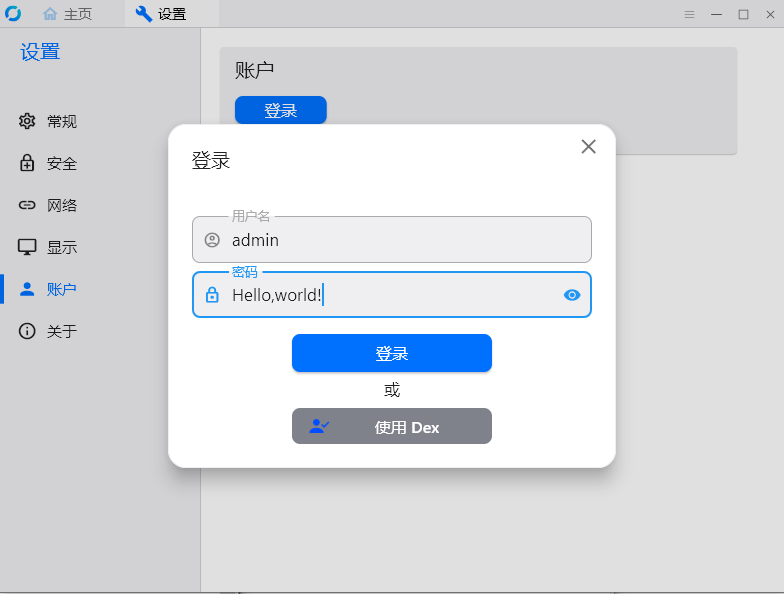
SctgDesk Server是一个修改版的 RustDesk 服务器程序,它是免费和开源的。主要包括以下功能: 主要功能点 包含 RustDesk 服务器专业版中的新 TCP 模式 包含初步实现的 RustDesk 服务器专业版 API 服务器 支持个人通讯录 支持组级别的共享通讯录,支持只读、读写和管理员权限 支持用户级别的共享通讯录,支持只读、读写和管理员权限 包含初步实现的简单 Web 控制台 使用步骤: 用户名和密码:admin / Hello,world! 1. 打开 rustdesk 客户端选项进行设置,操作如下: 2. 在 ID服务器 填写:sctgdesk-server.设备名.heiyu.space 3. 在 API 服务器 填写:https://sctgdesk-server.设备名.heiyu.space 4. 在账户界面使用默认账号 admin / Hello,world! 5. 微服中打开 SctgDesk Server,输入账号密码登录,可以看到刚才添加的设备。可以把设备添加到通讯录,方便远程访问。
相关攻略

懒猫微服助我生活工作穿梭无忧
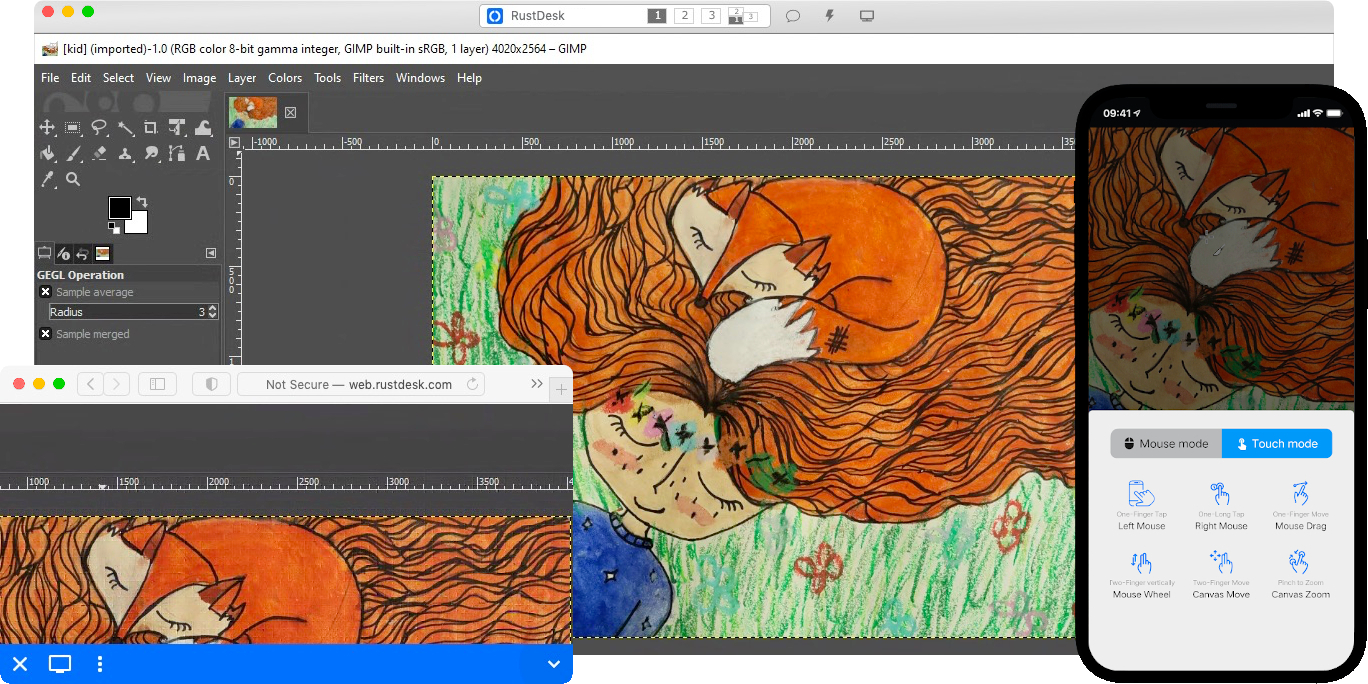
# 前言 我用了 2 个多月的懒猫微服下来的体验感受,我愿称懒猫微服为懒猫服务助理。 新一代的私有云服务助理,懒猫微服应用呼之即来,即用即走,打造私有云个人高效助理。 懒猫微服应用商店中的应用已经有你需要的方方面面的应用,而且所有终端全互通,随时随地都可以使用。而且应用一键安装,懒猫微服让你直接有了 10年 玩 `NAS` 和个人云的经验,你无需再折腾。如果你想折腾,那就和开发者社区的大佬一起打造好用的懒猫应用。  我之前没有玩过 `NAS` ,第一个 `NAS` 就是懒猫微服,看到群里有人说直接白嫖 10 年经验说得很对,我现在就是研究怎么好好用好懒猫。  # 远程办公解决方案 我因工作原因经常需要使用远程操作,之前都是使用 `ToDesk` 的会员,不开会员远程体验根据不好,再也不用担心 VIP,VIP 之后还有超级 VIP 的烦恼啦。自从有了懒猫微服之后,我的远程操作很丝滑、并且页面显示效果最佳,没有一点卡顿的情况,而且现在懒猫微服中远程操作有多种使用方案。 ## RustDesk `rustdesk` 是远程桌面软件,开箱即用,无需任何配置。您完全掌控数据,不用担心安全问题,支持自部署。 懒猫微服已经移植了这个 `rustdesk` 应用,点击安装等待1分钟左右,就可以使用 `rustdesk` 的自建服务。远程操作中的数据隐私和安全性问题不用担心,而且远程的操作性能和可靠性得到进一步提升。 `rustDesk` 支持手机<==> 手机,电脑<==>手机,电脑 <==> 电脑,解锁全终端远程。 只需要在懒猫微服应用商店搜索`rustdesk`或者`rustdeskoss`搜索之后进行安装使用。 https://appstore.lazycat.cloud/#/shop/detail/cloud.lazycat.app.rustdeskoss    详情操作方式见: https://xie.infoq.cn/article/5d10e038d497a6ba174941e80 > 考虑到原始链接因为网络问题不一定人人都能访问,所以复制了一份到 InfoQ。 > 原始链接地址:https://x.com/manateelazycat/status/1864978698438664379?t=dnGHLrJ9Sv5eUHEQZqByEw&s=19 ## SctgDesk Server `SctgDesk Server`是一个修改版的 `RustDesk` 服务器程序,它是免费和开源的。主要包括以下功能: 主要功能点 1. 包含 `RustDesk` 服务器专业版中的新 `TCP` 模式 2. 包含初步实现的 `RustDesk` 服务器专业版 `API` 服务器 3. 支持个人通讯录 4. 支持组级别的共享通讯录,支持只读、读写和管理员权限 5. 支持用户级别的共享通讯录,支持只读、读写和管理员权限 6. 包含初步实现的简单 `Web` 控制台 这个适合家庭成员和企业之间使用非常方便好用,已经被大佬移植进了懒猫微服,好好享受懒猫微服提供的服务就好。 只需要在懒猫微服应用商店搜索`rustdesk`或者`SctgDesk Server`搜索进行安装使用。 https://appstore.lazycat.cloud/#/shop/detail/cloud.lazycat.app.sctgdesk-server   ``` 安装好以后通过浏览器打开,然后在rustdesk客户端选项进行设置 比如懒猫分配的域名是:sctgdesk-server.设备名.heiyu.space 你在ID服务器这里 填写:sctgdesk-server.设备名.heiyu.space 在API服务器这里 填写:https://sctgdesk-server.设备名.heiyu.space 保存,使用默认账号 admin 密码 Hello,world! 在客户端登录即可,这时您 使用密码在web登录,应该可以看到刚才添加的设备。 ```  > 基本操作和 rustdesk 应用的是一样的,注意细节应用里面有说明,不作过多介绍。 ## 懒猫微服在线设备获取 懒猫微服将连上的每一个设备都进行了组网,无论你身在何处都像在内网一样。**懒猫微服在线设备获取** 这个应用就实现了获取每台设备的域名,我们可以通过域名加端口进行远程服务。 只需要在懒猫微服应用商店搜索懒猫微服在线设备获取或者在线设备搜索进行安装使用,在使用过程中把 IP 换成懒猫微服设备域名即可 。 https://appstore.lazycat.cloud/#/shop/detail/in.zhaoj.lazycatonlinedevice 关于**懒猫微服在线设备获取**其他使用方式见: https://playground.lazycat.cloud/#/guideline/478 ### Windows 系统   1. 使用远程桌面连接 2. 使用 VNC 软件 ### Linux 系统 1. 使用 remmina 软件 2. 使用 VNC 软件 ### Mac OS 系统 没有使用过 Mac OS 系统,不作过多介绍。 # 总结 懒猫微服提供了端到端的网络连接的能力,通过懒猫懒猫或懒猫微服应用的远程操作都很流畅。懒猫微服让我的生活工作穿梭无忧,是一款真正能提升个人生产力的私有云助手。
基于sctgdeskSserver搭建你的全能rustdesk服务端
rustdesk在远程届可谓是“当红小生”,本文就将介绍如何基于sctgdeskServer在懒猫微服搭建您的rust全能服务端。之所以全能,是因为sctgdeskServer提供了一些只有Pro版本才有的功能。让我们开始撸起袖子开干! ## 准备 - 一台懒猫微服 - 能设置端口转发的路由器 - 公网IP,有公网ip最好,转发以后就不需要跟懒猫组网了。 https://appstore.lazycat.cloud/#/shop/detail/cloud.lazycat.developer.tools https://appstore.lazycat.cloud/#/shop/detail/cloud.lazycat.app.sctgdesk-server > 如果没有公网IP,则其他设备需要连接rustdesk服务端的时候,就需要通过tailscale或者懒猫微服cli的方式组网。 ## 安装步骤 ### 安装SctgDesk Server 安装软件,以后,需要打开懒猫开发者工具,查看自动生成的key信息,这个后面要用到  然后打开软件,默认账户为`admin`,密码为`Hello,world!`,登录以后最好禁用admin,然后自己创建一个管理员权限的用户。  ### 端口转发 在路由器转发 + TCP 21114-21119 到懒猫微服 + UDP 21116 到懒猫微服 以我的梅林路由器为例,下面的设置的转发规则  这样外部21114-21119的请求都会被转发到懒猫 > 如果您有域名,可以借助动态域名自动更新您域名的A记录到,如果没有域名,在后面的客户端设置步骤可以使用ip ### 客户端设置 您需要从rustdesk官方网站下载rustdesk对应平台的客户端程序。 rustdesk官网 https://rustdesk.com 然后通过设置客户端的网络选项进行设置。我这里给我的rustdesk服务端指定了两个域名: + tcp和udp的连接指向的域名或者ip(端口2116-2117,只需要填写域名或者ip即可) + web服务转发出来的域名 (http 端口 21114 ),如果您不想再把http服务转发一次,直接使用http://域名或ip:21114即可  设置好以后,就可以在客户端界面上使用管理员或者新创建的人员登录  可以创建自己的地址簿,这样在不同的设备登录就可以直接连接设备  这样在不同的设备进行登录使用就可快速方便地连接。
懒猫评分/评论
0.0
0 条评论
应用信息
新功能
版本历史记录'%3e%3cpath%20d='M20%200H0V20H20V0Z'%20fill='white'%20fill-opacity='0.01'/%3e%3cpath%20d='M15.5%2010H4.5'%20stroke='%23545454'%20stroke-linecap='round'%20stroke-linejoin='round'/%3e%3cpath%20d='M10.5%205L15.5%2010L10.5%2015'%20stroke='%23545454'%20stroke-linecap='round'%20stroke-linejoin='round'/%3e%3c/g%3e%3cdefs%3e%3cclipPath%20id='clip0_1991_3173'%3e%3crect%20width='20'%20height='20'%20fill='white'/%3e%3c/clipPath%3e%3c/defs%3e%3c/svg%3e)
更新版本
此 App 尚未收到足够的评分或评论,无法显示评论列表。