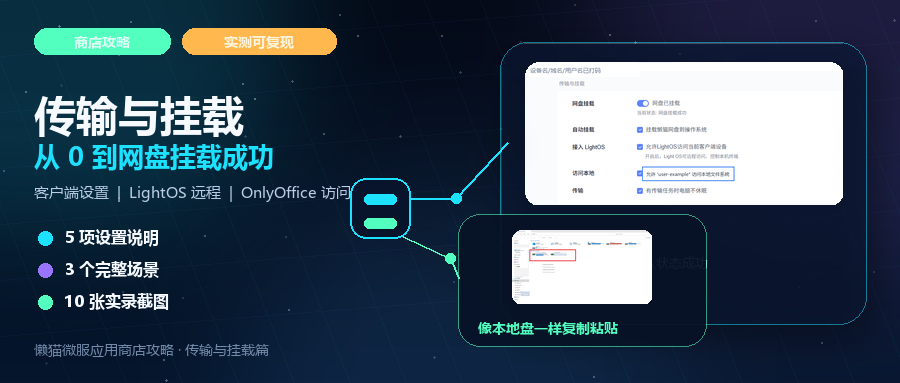
懒猫微服传输与挂载:网盘挂成本地盘后,我常用的 5 项设置
微服里的资料越来越多之后,我越来越不想在网页里点上传、下载。
偶尔传一个小配置文件,网页够用。但要整理 Docker 镜像、拷几个 GB 的备份、用 VS Code 直接打开网盘里的工程——**把网盘挂成本地盘符**,和网页上传完全是两回事。更进一步:你想在 LightOS 里远程打开家里 PC 的终端,或者用「高级协同办公」读另一台客户端的 C 盘资料,也都得先搞懂客户端里的 **「传输与挂载」**。
这篇按我 Windows 上的实测写:5 项开关各干什么、三套常用配置、三个完整场景(挂载盘符 / LightOS 远程 / 访问本地),以及从 0 到「网盘挂载成功」的顺序。按下面做,一般能到资源管理器里出现懒猫盘符、小文件读写正常。
---
https://appstore.lazycat.cloud/#/shop/detail/cloud.lazycat.lightos.entry
https://appstore.lazycat.cloud/#/shop/detail/cloud.lazycat.app.onlyoffice-docs
## 一、先搞清楚:你要解决哪类问题

「传输与挂载」不是五个独立开关,而是三条常见链路的前置条件:
| 你想做的事 | 主要用到的开关 | 本篇对应场景 |
| ----------------------------------- | ------------------- | ----------------------------------------------------- |
| 本机像打开 D 盘一样读写微服网盘 | 网盘挂载 + 自动挂载 | [场景一](#四场景一网盘挂载成功时长什么样) |
| 在 LightOS 里远程操作某台 PC 的终端 | 接入 LightOS | [场景二](#五场景二接入-lightos-远程操作客户端) |
| 在微服里浏览另一台客户端的本地磁盘 | 访问本地 | [场景三](#六场景三访问本地--高级协同办公跨设备读文件) |
| 夜间传大文件别传到一半电脑睡了 | 传输不休眠 | 见 [第五节](#5-传输有传输任务时电脑不休眠) |
**和网页上传怎么选:**
| 方式 | 适合 | 不适合 |
| ------------------ | ------------------------ | -------------------------- |
| 网页 / App 里上传 | 单个文件、手机临时传 | 大文件、要本地软件直接编辑 |
| **网盘挂载到系统** | 当普通文件夹用、批量拷贝 | 公共电脑、不想留盘符 |
| 传输不休眠 | 夜间传大文件 | 笔记本省电模式且合盖睡眠 |
我的习惯:日常整理自托管资料、拷镜像包,**先开挂载**;偶尔发一个配置文件,网页就行。
**平台说明:** 「传输与挂载」在 **懒猫微服客户端** 里配置(Windows / macOS / Linux 均有)。其中 **接入 LightOS**、**访问本地** 的被控端——也就是「让别人远程操作 / 读你这台电脑本地盘」——**目前仅支持 PC 客户端**;手机 App 可以登录微服,但不能作为场景二、三里「被读取本地磁盘」的目标机器。
---
## 二、在哪里打开「传输与挂载」
1. 打开 **懒猫微服客户端**(已登录、微服在线)
2. 点左下角或头像菜单进入 **客户端设置**
3. 向下滚动,找到 **「传输与挂载」** 区块
页面上是 **网盘挂载总开关 + 四个勾选项**。底部若显示 **「当前状态:网盘挂载成功」**,说明底层挂载 OK;若失败,先别动下面细项,直接跳到 [第八节排错](#八常见问题)。

下面这张是同一页面的特写,方便对照五个选项的名称:

---
三、5 项设置分别干什么


### 1. 网盘挂载(总开关)
整个「把懒猫网盘映射到本机」的总闸。**关 = 资源管理器里不会出现懒猫盘。**
正常状态:开关打开,提示 **网盘已挂载 / 网盘挂载成功**。怀疑同步异常时,可先关再开,相当于软重启挂载,不必重装客户端。
### 2. 自动挂载
**挂载懒猫网盘到操作系统**——Windows 是多一个盘符或「网络位置」,macOS 是 Finder 里的挂载点。
- **建议开:** 家里主力机,每天都要从网盘拷资料
- **建议关:** 公司电脑、借别人的机器——避免关机后仍留挂载记录
- **踩坑:** 休眠唤醒后,偶发盘符还在但点进去超时 → 关自动挂载再开,或退出客户端重新登录
### 3. 接入 LightOS
**允许 LightOS 访问当前客户端设备**;开启后,Light OS 可远程访问、控制本机终端。
- **开:** 要用手机 / 另一台设备通过 LightOS 运维这台 PC,且网络可信
- **关:** 仅本地用网盘、不需要远程控终端
这和「内网转发」不是一回事,但原则一样:**只在信任网络开。**
### 4. 访问本地
允许指定账号 **访问本机文件系统**(图中会显示被授权的用户名)。方向与「网盘挂载」相反:是 **微服 / LightOS 来读你电脑上的目录**。
仅在做「把本机某文件夹备份到微服」或协同办公要读本地路径时开;**用完就关**,不要 7×24 全开。
### 5. 传输(有传输任务时电脑不休眠)
有传输任务时 **阻止系统睡眠**,避免传到一半断线。
- **建议开:** 传虚拟机镜像、大视频、整目录备份
- **仍可能断:** 笔记本 **合盖睡眠**(改 Windows 电源计划为「合盖不操作」或「仅关闭显示器」);Wi-Fi 省电断开(大文件传输时插电源)
---
## 四、场景一:网盘挂载成功时长什么样
**目标:** 微服网盘出现在「此电脑」里,能像本地硬盘一样复制、删除、用 IDE 打开。
**操作顺序:**
1. **网盘挂载** 总开关 **ON**
2. 勾选 **自动挂载**
3. 看底部状态是否为 **网盘挂载成功**
4. 打开 **此电脑 / 资源管理器**
成功时,在 **网络位置** 或左侧导航栏会出现类似 `xxx-automount` 的条目,路径形如 `\\file.<你的微服域名>`,并可能映射为盘符(如 Z:):

点进去之后,目录结构和网页网盘一致——`.apps`、个人文件夹等都在,**复制粘贴和本地盘没有区别**:

**验证成功:** 随便复制一个小文件进去,再复制出来,往返无报错。若要传大文件,再勾 **传输不休眠**,并检查 [Windows 电源计划](#52-传到一半断了)。
---
## 五、场景二:接入 LightOS 远程操作客户端
**目标:** 人不在电脑前,也能在 [LightOS](https://appstore.lazycat.cloud/#/shop/detail/cloud.lazycat.lightos.entry) 里看到已挂载的客户端,并打开远程终端。
**前置:** 在需要被远程的那台 **PC**(Windows / macOS / Linux 客户端)上,勾选 **接入 LightOS**;LightOS 应用需已在微服中安装并启动。
**实测流程:**
1. 浏览器或客户端进入 **LightOS**,桌面会出现 LightOS 入口(绿点表示在线):

2. 打开 **LightOS 实例** 页,在 **客户端实例** 里能看到已接入的 Windows 客户端(名称取决于你本机):

3. 点终端图标,即可在浏览器里操作该 PC 的 PowerShell / 命令行——和坐在电脑前差不多:

**技巧:** 远程改代码、看日志、跑脚本时开;日常只拷网盘文件可以关,减少暴露面。
---
六、场景三:访问本地 + 高级协同办公跨设备读文件
**目标:** 在微服里打开 [高级协同办公套件(OnlyOffice)](https://appstore.lazycat.cloud/#/shop/detail/cloud.lazycat.app.onlyoffice-docs),浏览 **另一台已授权 PC 客户端** 的本地磁盘(C:、D: 等),而不是只读网盘。典型用法:在外面用浏览器打开家里台式机 D 盘里的 Word,直接编辑保存。
**前置:** 在被访问的那台 **PC** 上,勾选 **访问本地**,并确认授权账号正确;OnlyOffice 应用需已安装。
**实测流程:**
1. LightOS 桌面打开 **高级协同办公套件**:

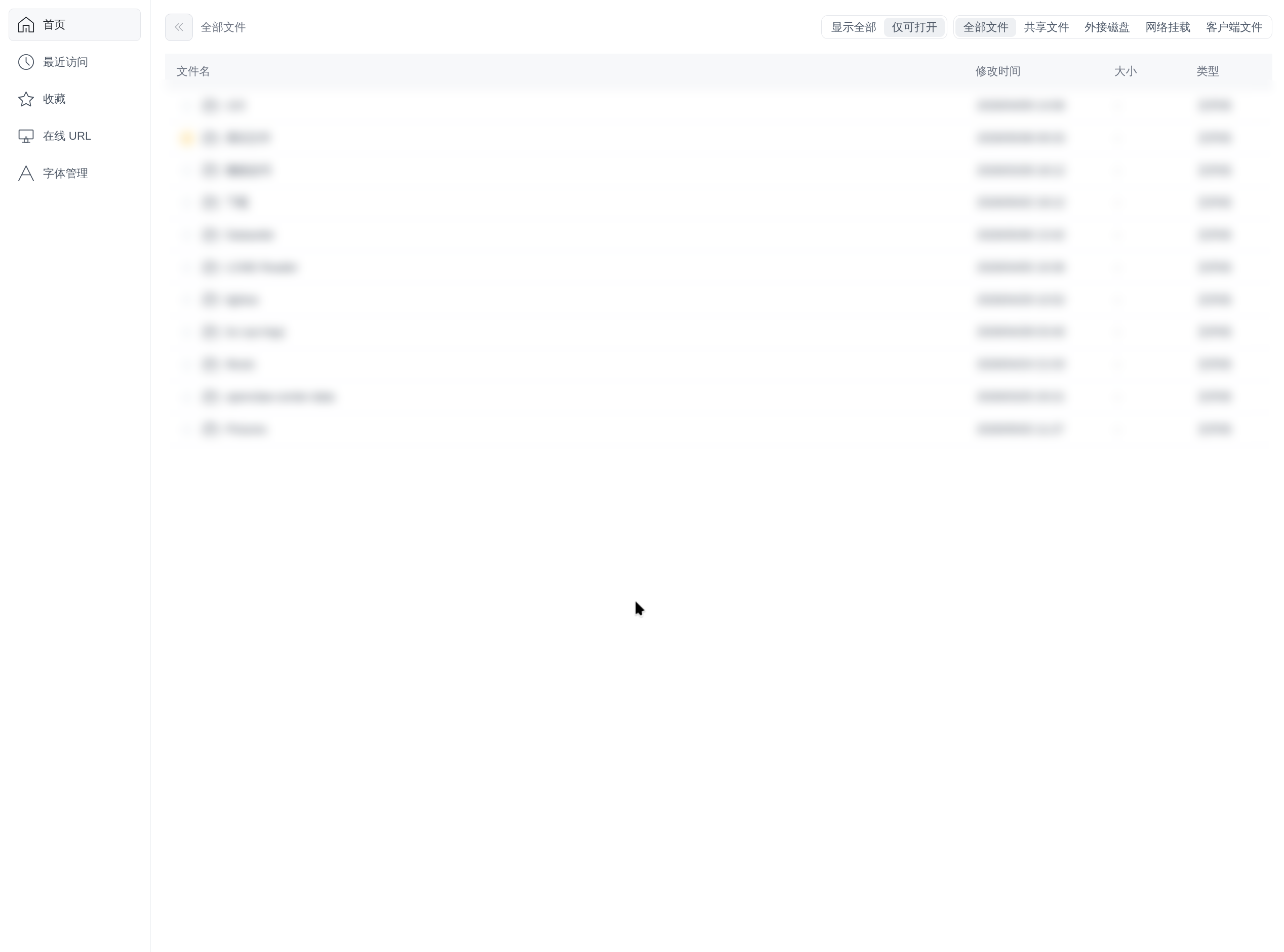
2. 在文件管理里切到 **客户端文件**,会列出当前在线、且已开「访问本地」的设备:

3. 点进某台客户端,即可看到其本地盘符目录,像网盘挂载的反向操作——**从微服侧读你电脑上的盘**:

**什么时候用:** 家里台式机存了大文件,人在外面用笔记本通过微服临时取;两台 PC 之间不想先上传到网盘再下载。
**什么时候别用:** 公共网络、不可信账号——关 **访问本地**,需要时再开。
---
## 七、三套推荐配置(直接抄)
| 场景 | 网盘挂载 | 自动挂载 | LightOS | 访问本地 | 传输不休眠 |
| ---------------------------- | :------: | :------: | :-----: | :------: | :--------------: |
| **家用主力机**(天天用网盘) | ✅ | ✅ | 按需 | 按需 | ✅ |
| **办公机**(只读网盘资料) | ✅ | ❌ | ❌ | ❌ | 按需 |
| **偶尔传文件** | ✅ | ❌ | ❌ | ❌ | 传大文件时临时 ✅ |
「按需」= 用完就关,不要长期全开 LightOS 和访问本地。
---
## 八、从 0 到「网盘挂载成功」实录(可照着做)

按这个顺序做,出错也好排查:
1. **确认微服在线**(同一账号、设备未休眠)
2. 客户端 **登录** 无误
3. **客户端设置** → **传输与挂载** → **网盘挂载** 总开关 **ON**
4. 勾选 **自动挂载**(若你需要盘符)
5. 看底部是否为 **网盘挂载成功**
6. 打开 **此电脑**,确认出现懒猫网盘项(见 [场景一](#四场景一网盘挂载成功时长什么样))
7. 小文件往返复制验证读写
8. 若要传大文件:勾选 **传输不休眠**,并检查 Windows **电源选项**(合盖、睡眠、网卡省电)
**算成功:** 盘符可读写 + 小文件往返无报错 +(可选)大文件传 10 分钟以上不断。
---
## 九、常见问题
### 9.1 显示挂载成功,但盘符打不开 / 一直转圈
| 可能原因 | 处理 |
| --------------- | ------------------------------------ |
| 微服休眠或断网 | 唤醒微服、检查局域网 |
| 客户端假在线 | 退出账号重新登录 |
| 盘符冲突 | 换机器试或重启客户端 |
| 权限 / 杀毒拦截 | 暂时排除客户端目录或关实时扫描试一次 |
### 9.2 传到一半断了
1. 确认 **传输不休眠** 已勾
2. 检查笔记本 **合盖策略**、**Wi-Fi 省电**
3. 尽量 **有线网** 或稳定热点
4. 超大单文件可先压缩,减少断点重传成本
### 9.3 LightOS 连不上本机
- 先确认目标 PC 上 **接入 LightOS** 已开
- 本机防火墙是否拦了客户端
- 别和 **访问本地** 搞混——两个按需求分别开
### 9.4 高级协同办公里看不到某台客户端
- 那台机器是否为 **PC 客户端**(手机端不能作为被访问本地盘的目标)
- 客户端是否在线、已登录同一微服
- 是否勾了 **访问本地**,且授权账号包含当前登录用户
- 客户端文件页切到 **显示全部** 再刷新
### 9.5 macOS 用户
本篇在 **Windows** 上实录;macOS 入口名称可能略有不同,但 **五项含义一致**。挂载点在 Finder 侧边栏,电源管理在 **系统设置 → 电池 / 节能**。
## 十、和下一篇的关系
- **挂载**解决:本机 ↔ 微服网盘,像本地文件夹一样用。
- 同一 WiFi 下,让手机或同事访问微服里的 **应用**,看下一篇 → 内网转发 (还没有发布)
- 要把网盘文件 **发链接给别人下载**,看第三篇 → 文件分享(还没有发布)
- 若你已经在折腾 **出差联调、端口转发**,另有:[出差也能像在公司内网开发 ](https://lazycat.cloud/playground/guideline/1624)。
三连串起来,日常大概是:
> 资料放进 **挂载盘符** 同步到网盘 → 同事连同一 WiFi 用 **内网转发** 打开微服应用 → 要给外人发 PDF 用 **文件分享** 生成临时外链。
---
## 十一、最后确认清单
- [ ] 客户端已登录,微服在线
- [ ] **网盘挂载** 总开关 ON,状态「挂载成功」
- [ ] 按需开 **自动挂载**(主力机开,公共机关)
- [ ] **LightOS / 访问本地** 仅在使用时开
- [ ] 传大文件:**传输不休眠** + 电源计划检查
- [ ] 资源管理器能读写小文件
- [ ] (可选)LightOS 能看到客户端实例;(可选)协同办公能读授权客户端磁盘
---
## 文末
测试环境:Windows 11 · 懒猫微服客户端 v2.0.13 · 系统 v1.6.0 · 2026-06。
应用商店:[https://appstore.lazycat.cloud/](https://appstore.lazycat.cloud/)
本篇相关应用:
- LightOS:[cloud.lazycat.lightos.entry](https://appstore.lazycat.cloud/#/shop/detail/cloud.lazycat.lightos.entry)
- 高级协同办公套件 OnlyOffice:[cloud.lazycat.app.onlyoffice-docs](https://appstore.lazycat.cloud/#/shop/detail/cloud.lazycat.app.onlyoffice-docs)
系列下一篇相关应用(文件分享):[iamxiaoe.lzcapp.file-share](https://appstore.lazycat.cloud/#/shop/detail/iamxiaoe.lzcapp.file-share)
---
*本文为个人使用经验,界面以你当前客户端版本为准。截图中的设备名、用户名、域名均已打码为示例占位符;设置涉及本地文件与远程访问,请仅在可信环境开启相关权限。*

'%3e%3cpath%20d='M9%2021H15'%20stroke='black'%20stroke-width='2'%20stroke-linecap='round'%20stroke-linejoin='round'/%3e%3cpath%20d='M5.25001%209.75C5.25001%207.95979%205.96116%206.2429%207.22703%204.97703C8.4929%203.71116%2010.2098%203%2012%203C13.7902%203%2015.5071%203.71116%2016.773%204.97703C18.0388%206.2429%2018.75%207.95979%2018.75%209.75C18.75%2013.1081%2019.5281%2015.8063%2020.1469%2016.875C20.2126%2016.9888%2020.2472%2017.1179%2020.2474%2017.2493C20.2475%2017.3808%2020.2131%2017.5099%2020.1475%2017.6239C20.082%2017.7378%2019.9877%2017.8325%2019.8741%2017.8985C19.7604%2017.9645%2019.6314%2017.9995%2019.5%2018H4.50001C4.36874%2017.9992%204.23997%2017.964%204.12659%2017.8978C4.0132%2017.8317%203.91916%2017.7369%203.85387%2017.6231C3.78858%2017.5092%203.75432%2017.3801%203.75452%2017.2489C3.75472%2017.1176%203.78937%2016.9887%203.85501%2016.875C4.47282%2015.8063%205.25001%2013.1072%205.25001%209.75Z'%20stroke='black'%20stroke-width='2'%20stroke-linecap='round'%20stroke-linejoin='round'/%3e%3c/g%3e%3cdefs%3e%3cclipPath%20id='clip0_4762_133'%3e%3crect%20width='24'%20height='24'%20fill='white'/%3e%3c/clipPath%3e%3c/defs%3e%3c/svg%3e)
'%3e%3cpath%20d='M24%200H0V24H24V0Z'%20fill='white'%20fill-opacity='0.01'/%3e%3cpath%20d='M12%2011C14.2091%2011%2016%209.20914%2016%207C16%204.79086%2014.2091%203%2012%203C9.79086%203%208%204.79086%208%207C8%209.20914%209.79086%2011%2012%2011Z'%20stroke='black'%20stroke-width='2'%20stroke-linecap='round'%20stroke-linejoin='round'/%3e%3cpath%20d='M4%2021V20.4857C4%2018.5655%204%2017.6055%204.38753%2016.872C4.72841%2016.2269%205.27235%2015.7024%205.94138%2015.3737C6.70196%2015%207.6976%2015%209.68889%2015H14.3111C16.3024%2015%2017.298%2015%2018.0586%2015.3737C18.7276%2015.7024%2019.2716%2016.2269%2019.6125%2016.872C20%2017.6055%2020%2018.5655%2020%2020.4857V21'%20stroke='black'%20stroke-width='2'%20stroke-linecap='round'%20stroke-linejoin='round'/%3e%3c/g%3e%3cdefs%3e%3cclipPath%20id='clip0_4762_139'%3e%3crect%20width='24'%20height='24'%20fill='white'/%3e%3c/clipPath%3e%3c/defs%3e%3c/svg%3e)



'%20fill='%23898989'%20fill-rule='nonzero'%3e%3cg%20id='编组-2'%20transform='translate(1443.000000,%20308.000000)'%3e%3cg%20id='路径-2'%20transform='translate(23.000000,%2019.000000)'%3e%3cpath%20d='M7.83273132,9%20L0.267897499,1.54066181%20C-0.0892991662,1.18844644%20-0.0892991662,0.616376893%200.267897499,0.264161526%20C0.625094164,-0.0880538418%201.20525435,-0.0880538418%201.56245102,0.264161526%20L9.73247155,8.32024678%20C9.921308,8.5064498%2010.0123135,8.75546831%209.99866269,9%20C10.0100384,9.24453169%209.921308,9.4935502%209.73247155,9.67975322%20L1.56472615,17.7358385%20C1.20752949,18.0880538%200.627369301,18.0880538%200.270172637,17.7358385%20C-0.0870240282,17.3836231%20-0.0870240282,16.8115536%200.270172637,16.4593382%20L7.83273132,9%20Z'%20id='路径'%3e%3c/path%3e%3c/g%3e%3c/g%3e%3c/g%3e%3c/g%3e%3c/svg%3e)

'%3e%3cpath%20d='M20%200H0V20H20V0Z'%20fill='white'%20fill-opacity='0.01'/%3e%3cpath%20d='M15.5%2010H4.5'%20stroke='%23545454'%20stroke-linecap='round'%20stroke-linejoin='round'/%3e%3cpath%20d='M10.5%205L15.5%2010L10.5%2015'%20stroke='%23545454'%20stroke-linecap='round'%20stroke-linejoin='round'/%3e%3c/g%3e%3cdefs%3e%3cclipPath%20id='clip0_1991_3173'%3e%3crect%20width='20'%20height='20'%20fill='white'/%3e%3c/clipPath%3e%3c/defs%3e%3c/svg%3e)


u27666013
5/18/2026
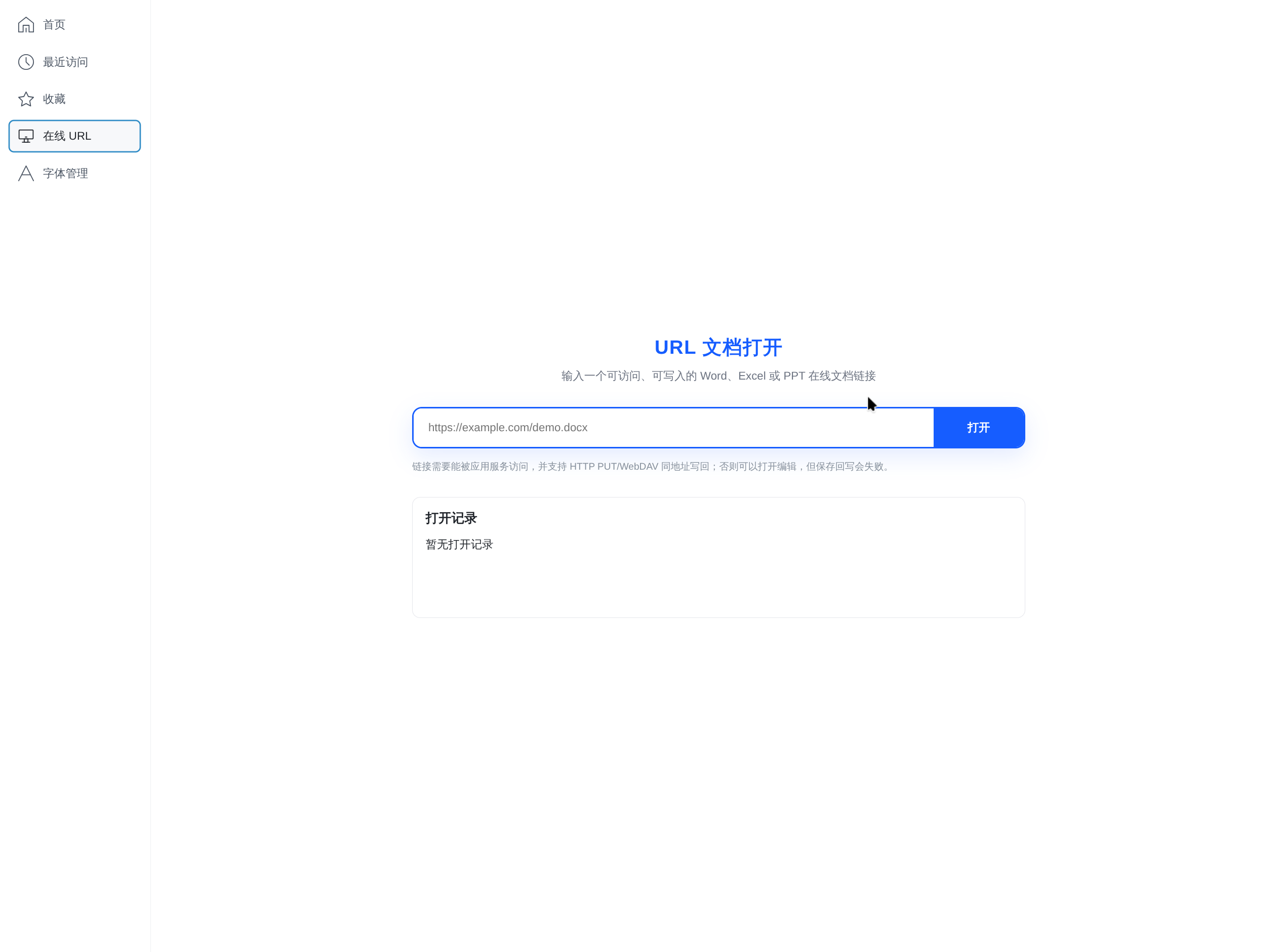
是不是考虑增加一个创建文档的功能。
我是小E
4/28/2026
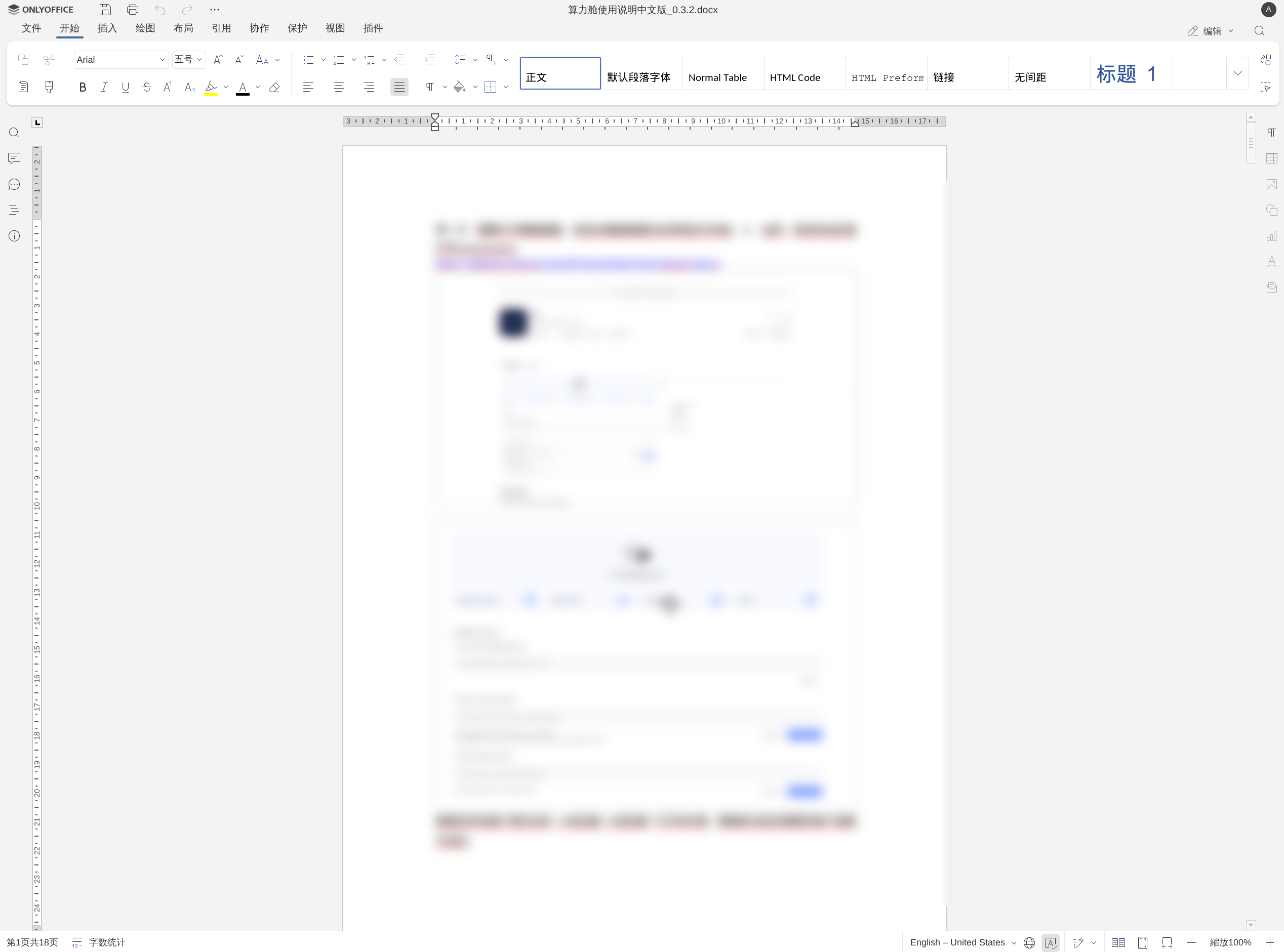
刚需中的刚需呀,微服对企业应用支持越来越全面了。 像这样子的应用希望多一点,多人协作同时编辑办公文档,都不需要飞书了嘛