打开 “懒猫微服客户端” 下载应用

motionEye 摄像头监控

把家里的网络摄像头集中管起来:实时预览、录像、移动侦测告警,录像存在自己的微服上

6 次下载
0 次点赞
0 条评论
0 次催更
6

安装次数

0

点赞

0

应用评论

0

催更次数

桌面端

移动端

应用描述

motionEye 是一个摄像头监看与录像中心:把家里几台网络摄像头(RTSP/HTTP/MJPEG 流的设备,比如大部分 IP 摄像头、旧手机改的摄像头、树莓派摄像头)都接到一个页面上看,顺便按计划录像、按画面变化报警。 首次使用: 1. 打开应用就是摄像头列表页,点右上角菜单里的「添加摄像头」。 2. 摄像头类型选 **Network Camera**,在「视频设备」里填摄像头的**视频流地址**: - 支持 RTSP(多数 IP 摄像头,如 `rtsp://用户名:密码@192.168.31.50:554/stream1`) - 支持 HTTP/MJPEG(`http://192.168.31.50/video.mjpg`) - 摄像头需要和微服在同一个局域网内。 3. 保存后回到列表页即可看到实时画面;进去「视频设备 → 子文件夹」可以确认录像保存位置。 4. 需要录像/告警时,打开该摄像头的「视频设备」与「移动侦测」开关,并可设置移动侦测的触发条件(画面变化比例、阈值)与通知方式。 文件在哪: - 录像、照片都保存在应用数据目录(`/var/lib/motioneye`),重启、升级都不会丢。 - 长时间录像会占用较多存储,建议按需设置保留时长(或在「设置 → 存储」里限制大小)。 说明: - 本应用运行在桥接网络里,**只能接网络摄像头(RTSP/HTTP/MJPEG 流)**;直接插在微服上的 USB 摄像头、 摄像头自带的私有协议/加密协议(部分厂商 App 专用协议)无法接入。 - 摄像头画质/分辨率由摄像头自己决定,motionEye 只是拉流,不会转码。 - 实时画面有两种取法:**Network Camera(RTSP)** 由微服自己拉流、按帧刷新,远程访问也能看,**也只有这种类型能录像**; 选 **Simple MJPEG** 时画面是浏览器直连摄像头取的,只有在同一局域网里才能看,而且不录像。 - 每个摄像头的「录像」开关默认是关的;打开后按 H.264 存成 mp4(缩略图同目录),编码在微服 CPU 上做, 几路同时录会占用一些 CPU。 - 应用内不需要单独登录:访问入口已经由微服的账号体系保护。 - 界面默认中文;想换语言到「设置 → 常规 → Language」里选,改完会重新加载界面。

相关攻略

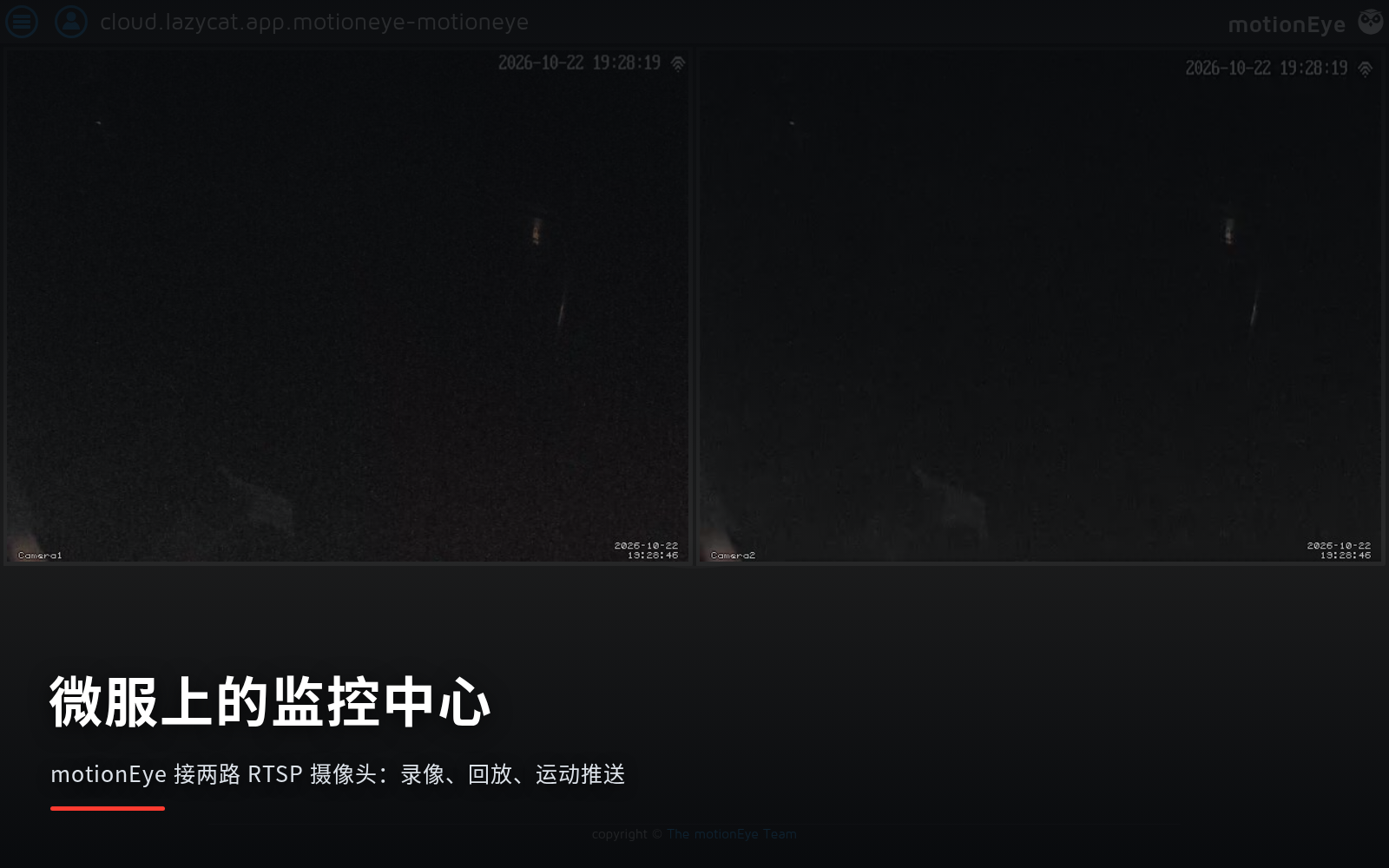
把家里的摄像头接进微服:motionEye 录像

# 把家里的摄像头接进微服:motionEye 录像 相关软件 https://appstore.lazycat.cloud/#/shop/detail/cloud.lazycat.app.motioneye 家里的摄像头平时只能在厂商 App 里一台一台点开看,翻昨天的画面还要看广告。想让微服来干这件事:两路画面并排看,有人经过自动存一段,手机上收到推送,回头按日期找得到录像。motionEye 就是干这个的——它自己不会把摄像头"变聪明",只做三件事:把 RTSP 流拉进来、按运动触发录像、开一个网页后台让你调参数看回放。 ## 开始之前 1. 微服上装好 motionEye,从桌面打开应用入口(域名形如 `motioneye.<你的域名>`)。 2. 摄像头和微服在同一个局域网,并且摄像头能给出 RTSP 地址: - 懒猫摄像头自带 RTSP,地址和账号密码在摄像头自己的后台里; - 小米摄像头没有现成 RTSP,先用 go2rtc 转出一路(见 go2rtc 那篇攻略); - 其他 ONVIF 摄像头,说明书或摄像头后台里会写 `rtsp://IP:端口/路径`。 3. 摄像头的用户名和密码。别用出厂默认口令,后面这串要填进 motionEye。 ## 第一步:打开应用,先点那行蓝字 第一次进来是空的,画面中间只有一行字,这是正常状态——motionEye 不自动找摄像头,得你告诉它地址。 ![第一次打开,点中间那行蓝字开始添加](https://lzc-playground-1301583638.cos.ap-chengdu.myqcloud.com/guidelines/1577/d213f1cc-6a8a-4fb5-8d9b-75c59368f518.png) ## 第二步:填 RTSP 地址 点蓝字会弹出「添加摄像头...」。摄像头类型选「网络摄像头」,然后填 URL、用户名、密码: ![类型选「网络摄像头」,URL 按说明书填](https://lzc-playground-1301583638.cos.ap-chengdu.myqcloud.com/guidelines/1577/b256a8c7-2493-4e02-90f3-f47e270d9f81.png) URL 的格式是 `rtsp://IP:端口/路径`,坑基本都在这条地址上: - 端口默认 554,懒猫摄像头这类自己实现 RTSP 服务的是 8554; - 路径区分主码流和子码流,懒猫摄像头是 `live0.264`(主)和 `live1.264`(子); - 用户名密码也可以直接写进 URL(`rtsp://用户名:密码@IP:端口/路径`),但单独填在下面两行更好改; - 端口或路径错一个字符,点完确定会卡在添加中,最后只有一帧灰图。 填完点「确定」,正常十几秒内出画面。 ## 第三步:确认通了 出画面之后看左上角: ![左上角 6.3/5.0fps 就是通的证据](https://lzc-playground-1301583638.cos.ap-chengdu.myqcloud.com/guidelines/1577/fcb40378-90c0-496b-b7ba-6afb0969be4a.png) `6.3/5.0fps` 这组数字里,前一个是实际拿到的帧率,后一个是你给这路设的上限。前面有数字、画面时间戳在走,就说明拉流成功。这张图里房间没开灯,画面是黑的,但只要帧率在动就说明流是对的——判断通没通不要看画面亮不亮,看帧率。 ## 第四步:加第二路 顶部那个下拉框默认停在当前摄像头。要新增一路,必须在下拉里选「添加摄像头...」,再走一遍第二步: ![左边 Camera1 主码流,右边 Camera2 子码流](https://lzc-playground-1301583638.cos.ap-chengdu.myqcloud.com/guidelines/1577/e3c9cb36-3f6a-4e95-9311-0321ec7ab120.png) 第二路建议用摄像头的子码流。同一台摄像头的主码流是 1080p/2K,子码流一般是 640x480 或 720p,motionEye 每路都要解一遍码,两路 2K 同时跑,微服的 CPU 会明显上去,而看家根本不需要那个清晰度。 ## 第五步:录像落在哪 点左上角菜单进某一路的设置,展开「文件存储」: ![根目录和磁盘用量都在这一页](https://lzc-playground-1301583638.cos.ap-chengdu.myqcloud.com/guidelines/1577/4fb4db86-596b-4422-9bed-338ad7f5269c.png) 默认就是「自定义路径」,根目录 `/var/lib/motioneye/Camera1`,图片和录像按日期分子目录放,应用重启、升级都不会丢。下面是整块盘的用量(148.3/3815.4GB,3%),不是 motionEye 自己占了 148G——别看到数字就以为盘要满了。 这一页的下面还有几个开关,值得留意的只有两个:上传媒体文件和调用 Web Hook,默认关着,不用动。 ## 第六步:调运动检测,这一节决定你会不会天天被骚扰 展开「运动检测」: ![阈值、间隔、最小帧数,三个数字决定误报多少](https://lzc-playground-1301583638.cos.ap-chengdu.myqcloud.com/guidelines/1577/9f73db1c-fd70-4994-a5ec-5f4af4ec6e28.png) 这组参数的规则,按影响从大到小说: - **帧率变化阈值**(图里 1%):画面里变化的像素占比超过这个值就算"有动作"。数字越小越敏感。室内 1%~2% 够用;调到 0.5% 以下,暗光下的噪点波动都会被当成有人经过。 - **最小运动帧数**(图里 20):连续多少帧都判定为变化才真正触发录像。误报多就往上调,比如 30~50;想抓快闪过的猫,往下调。 - **运动间隔**(图里 30 秒):两次录像之间至少隔这么久。设太小会一分钟塞给你几十段几秒钟的短片,回放时根本没法看。 - **之前捕获 / 之后捕获**(各 1 帧):录像前后多存几帧,防止人刚进画面就结束。 - **自动噪音检测、光线变化检测、色斑过滤器**:暗光噪点大就开自动噪音检测;晚上开灯关灯总触发录像,就把光线变化检测往上调;画面里有一直晃的树叶、路灯光斑,用**遮罩**把那块涂黑最省事。 遮罩比调阈值更靠谱:阈值调高了漏拍真事,调低了误报满天飞,而遮罩是精确排除固定干扰区域。 ## 第七步:出事推到哪里 同一个设置页往下,展开「运动通知」: ![邮件、Telegram、Web Hook 三个常用出口](https://lzc-playground-1301583638.cos.ap-chengdu.myqcloud.com/guidelines/1577/99274f01-4902-4328-9233-eb2f4b2a1dbf.png) - **发送邮件**:要先在下面的邮件服务器区填 SMTP 地址、端口、账号、密码,收件人填自己。填完可以用页面上的测试按钮发一封,收不到就是 SMTP 没通,别指望录像触发时才排错。 - **发送 Telegram 通知**:填 bot token 和 chat id,能直接收到带图的推送。国内网络要自己解决连不上的问题。 - **调用 Web Hook**:把动作转给自建服务,比如转给 Home Assistant 触发其他设备。 - 每项都分「motion has started」和「motion has ended」两段,只填上面那段就是只推开始,不会收到一堆结束通知。 ## 第八步:语言、密码、分辨率 点左上角菜单(三横线)进设置,第一屏是「常规设置」和「视频设备」: ![语言、两行密码、分辨率都在这一屏](https://lzc-playground-1301583638.cos.ap-chengdu.myqcloud.com/guidelines/1577/80a63155-2ec5-42b3-ba50-892a67131794.png) - **语言**是中文,镜像里已经设好了;想换回英文也在这里。 - **管理员和监控用户两行密码默认是空的**,空着的时候局域网里任何人打开这个地址都能看画面、改配置。第一件事就是把这两行填上:管理员能改所有设置,监控用户只能看。 - **视频分辨率**要和摄像头实际输出对上,网络摄像头选 640x480 起步就够看家;想认脸再上 1280x720 或 1080p,代价是 CPU 和磁盘。 - **仅限管理员访问**打开后,监控用户看不到这一路。 - **隐私遮罩**和运动遮罩不是一回事:隐私遮罩是把画面里某块直接糊掉(比如对着邻居窗户的位置),录下来也不会有。

懒猫评分/评论

0.0

0 条评论

此 App 尚未收到足够的评分或评论,无法显示评论列表。

应用信息

最新版本

0.44.0

更新日期

10/23/2026

预估安装占用

249.75 MB

不支持平台

--

提供者

wans

兼容性

设备需装有 LzcOS 1.6.0 或更高版本

Release 0.44.0