
'%3e%3cpath%20d='M9%2021H15'%20stroke='black'%20stroke-width='2'%20stroke-linecap='round'%20stroke-linejoin='round'/%3e%3cpath%20d='M5.25001%209.75C5.25001%207.95979%205.96116%206.2429%207.22703%204.97703C8.4929%203.71116%2010.2098%203%2012%203C13.7902%203%2015.5071%203.71116%2016.773%204.97703C18.0388%206.2429%2018.75%207.95979%2018.75%209.75C18.75%2013.1081%2019.5281%2015.8063%2020.1469%2016.875C20.2126%2016.9888%2020.2472%2017.1179%2020.2474%2017.2493C20.2475%2017.3808%2020.2131%2017.5099%2020.1475%2017.6239C20.082%2017.7378%2019.9877%2017.8325%2019.8741%2017.8985C19.7604%2017.9645%2019.6314%2017.9995%2019.5%2018H4.50001C4.36874%2017.9992%204.23997%2017.964%204.12659%2017.8978C4.0132%2017.8317%203.91916%2017.7369%203.85387%2017.6231C3.78858%2017.5092%203.75432%2017.3801%203.75452%2017.2489C3.75472%2017.1176%203.78937%2016.9887%203.85501%2016.875C4.47282%2015.8063%205.25001%2013.1072%205.25001%209.75Z'%20stroke='black'%20stroke-width='2'%20stroke-linecap='round'%20stroke-linejoin='round'/%3e%3c/g%3e%3cdefs%3e%3cclipPath%20id='clip0_4762_133'%3e%3crect%20width='24'%20height='24'%20fill='white'/%3e%3c/clipPath%3e%3c/defs%3e%3c/svg%3e)
'%3e%3cpath%20d='M24%200H0V24H24V0Z'%20fill='white'%20fill-opacity='0.01'/%3e%3cpath%20d='M12%2011C14.2091%2011%2016%209.20914%2016%207C16%204.79086%2014.2091%203%2012%203C9.79086%203%208%204.79086%208%207C8%209.20914%209.79086%2011%2012%2011Z'%20stroke='black'%20stroke-width='2'%20stroke-linecap='round'%20stroke-linejoin='round'/%3e%3cpath%20d='M4%2021V20.4857C4%2018.5655%204%2017.6055%204.38753%2016.872C4.72841%2016.2269%205.27235%2015.7024%205.94138%2015.3737C6.70196%2015%207.6976%2015%209.68889%2015H14.3111C16.3024%2015%2017.298%2015%2018.0586%2015.3737C18.7276%2015.7024%2019.2716%2016.2269%2019.6125%2016.872C20%2017.6055%2020%2018.5655%2020%2020.4857V21'%20stroke='black'%20stroke-width='2'%20stroke-linecap='round'%20stroke-linejoin='round'/%3e%3c/g%3e%3cdefs%3e%3cclipPath%20id='clip0_4762_139'%3e%3crect%20width='24'%20height='24'%20fill='white'/%3e%3c/clipPath%3e%3c/defs%3e%3c/svg%3e)

把家里的摄像头接进微服:motionEye 录像
wans
把家里的摄像头接进微服:motionEye 录像
相关软件
家里的摄像头平时只能在厂商 App 里一台一台点开看,翻昨天的画面还要看广告。想让微服来干这件事:两路画面并排看,有人经过自动存一段,手机上收到推送,回头按日期找得到录像。motionEye 就是干这个的——它自己不会把摄像头"变聪明",只做三件事:把 RTSP 流拉进来、按运动触发录像、开一个网页后台让你调参数看回放。
开始之前
- 微服上装好 motionEye,从桌面打开应用入口(域名形如
motioneye.<你的域名>)。 - 摄像头和微服在同一个局域网,并且摄像头能给出 RTSP 地址:
- 懒猫摄像头自带 RTSP,地址和账号密码在摄像头自己的后台里;
- 小米摄像头没有现成 RTSP,先用 go2rtc 转出一路(见 go2rtc 那篇攻略);
- 其他 ONVIF 摄像头,说明书或摄像头后台里会写
rtsp://IP:端口/路径。
- 摄像头的用户名和密码。别用出厂默认口令,后面这串要填进 motionEye。
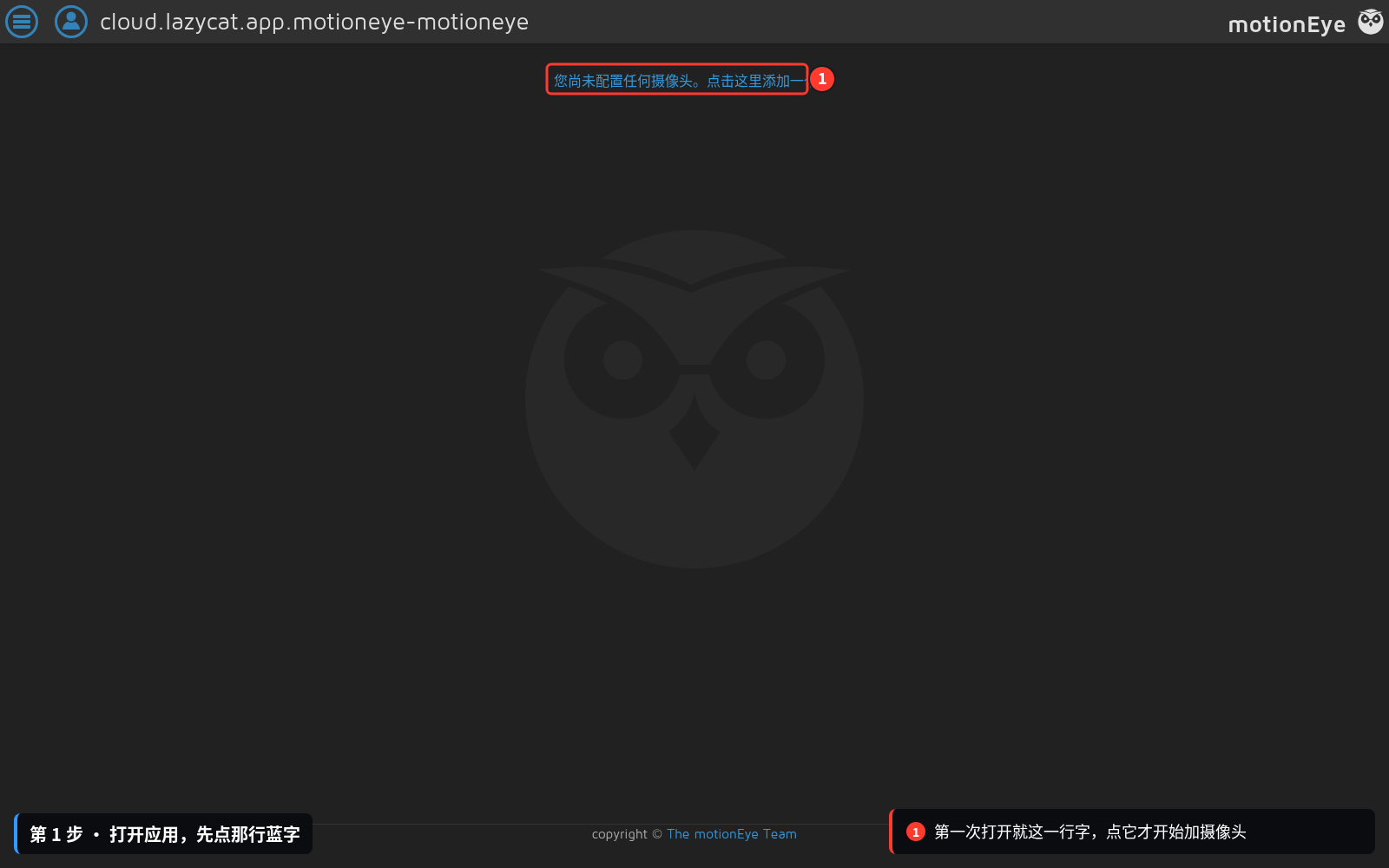
第一步:打开应用,先点那行蓝字
第一次进来是空的,画面中间只有一行字,这是正常状态——motionEye 不自动找摄像头,得你告诉它地址。
第二步:填 RTSP 地址
点蓝字会弹出「添加摄像头...」。摄像头类型选「网络摄像头」,然后填 URL、用户名、密码:
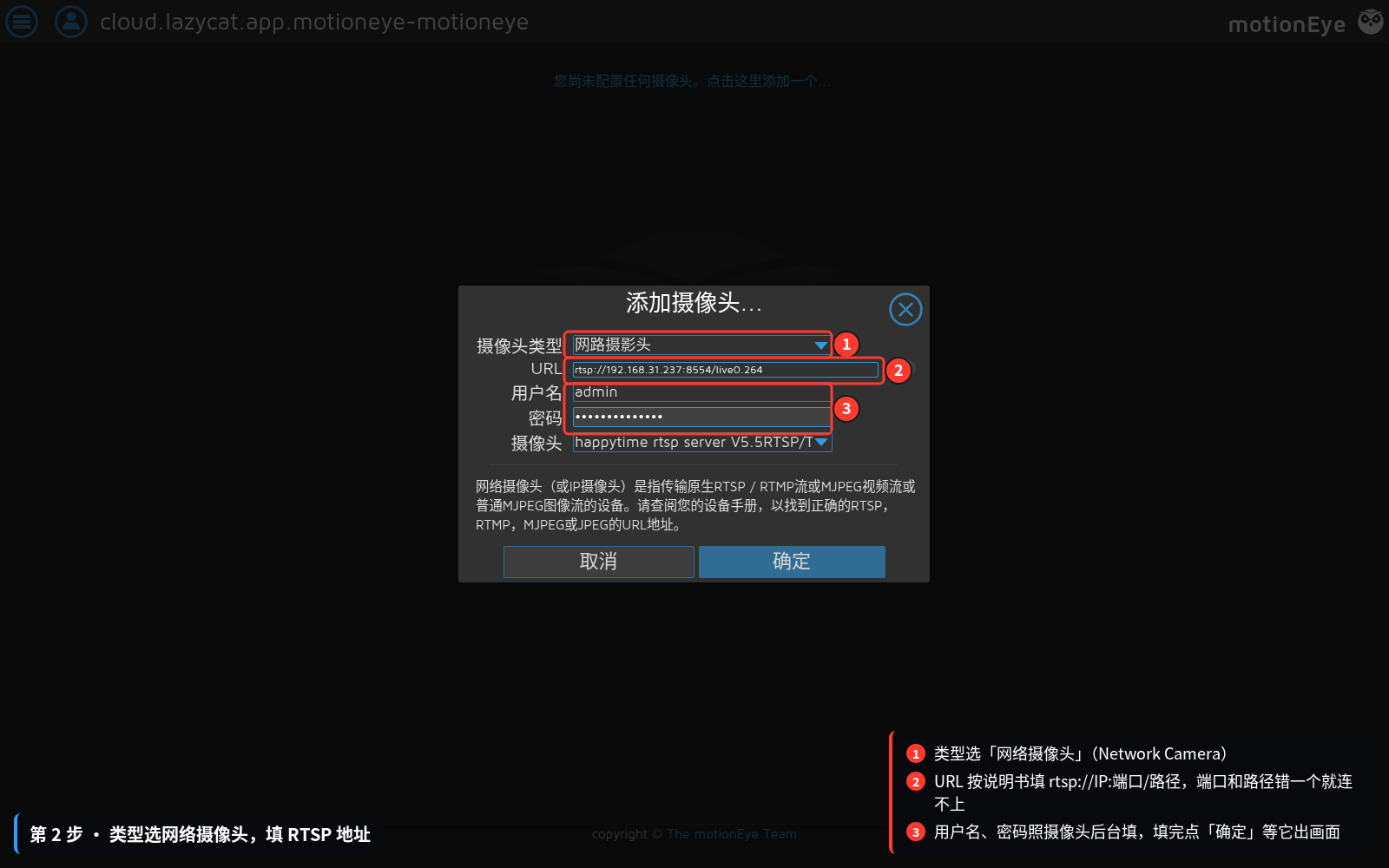
URL 的格式是 rtsp://IP:端口/路径,坑基本都在这条地址上:
- 端口默认 554,懒猫摄像头这类自己实现 RTSP 服务的是 8554;
- 路径区分主码流和子码流,懒猫摄像头是
live0.264(主)和live1.264(子); - 用户名密码也可以直接写进 URL(
rtsp://用户名:密码@IP:端口/路径),但单独填在下面两行更好改; - 端口或路径错一个字符,点完确定会卡在添加中,最后只有一帧灰图。
填完点「确定」,正常十几秒内出画面。
第三步:确认通了
出画面之后看左上角:
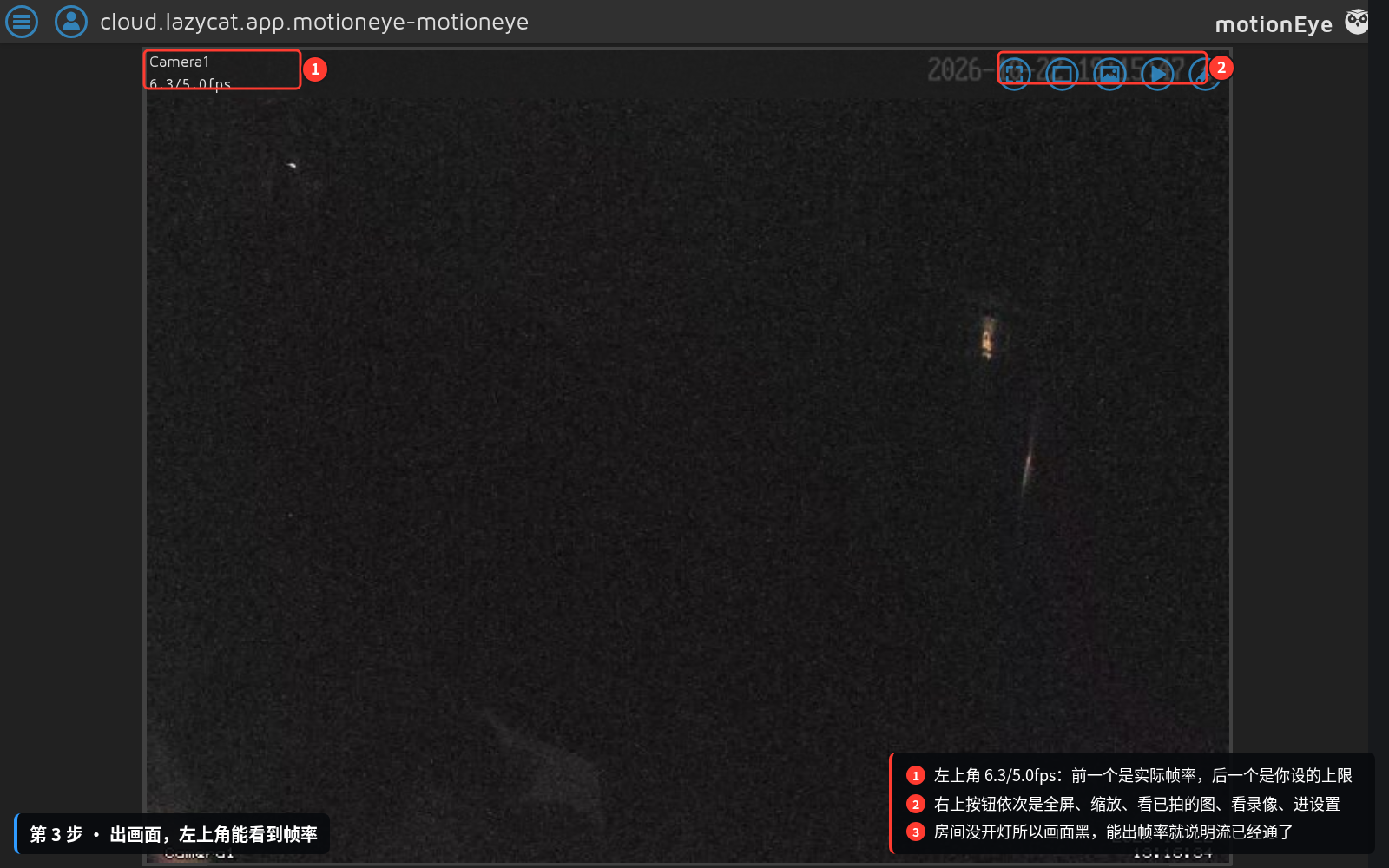
6.3/5.0fps 这组数字里,前一个是实际拿到的帧率,后一个是你给这路设的上限。前面有数字、画面时间戳在走,就说明拉流成功。这张图里房间没开灯,画面是黑的,但只要帧率在动就说明流是对的——判断通没通不要看画面亮不亮,看帧率。
第四步:加第二路
顶部那个下拉框默认停在当前摄像头。要新增一路,必须在下拉里选「添加摄像头...」,再走一遍第二步:
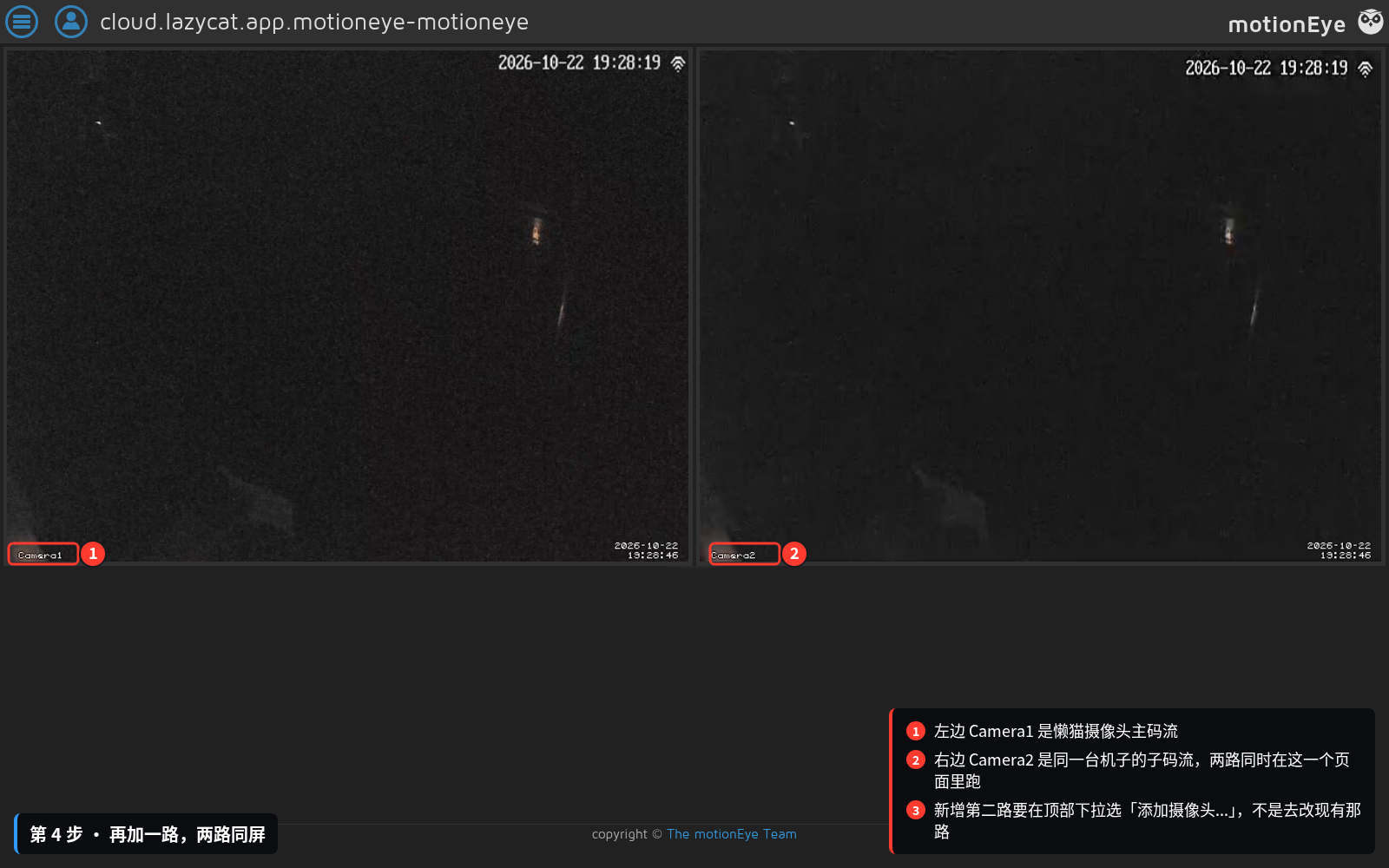
第二路建议用摄像头的子码流。同一台摄像头的主码流是 1080p/2K,子码流一般是 640x480 或 720p,motionEye 每路都要解一遍码,两路 2K 同时跑,微服的 CPU 会明显上去,而看家根本不需要那个清晰度。
第五步:录像落在哪
点左上角菜单进某一路的设置,展开「文件存储」:
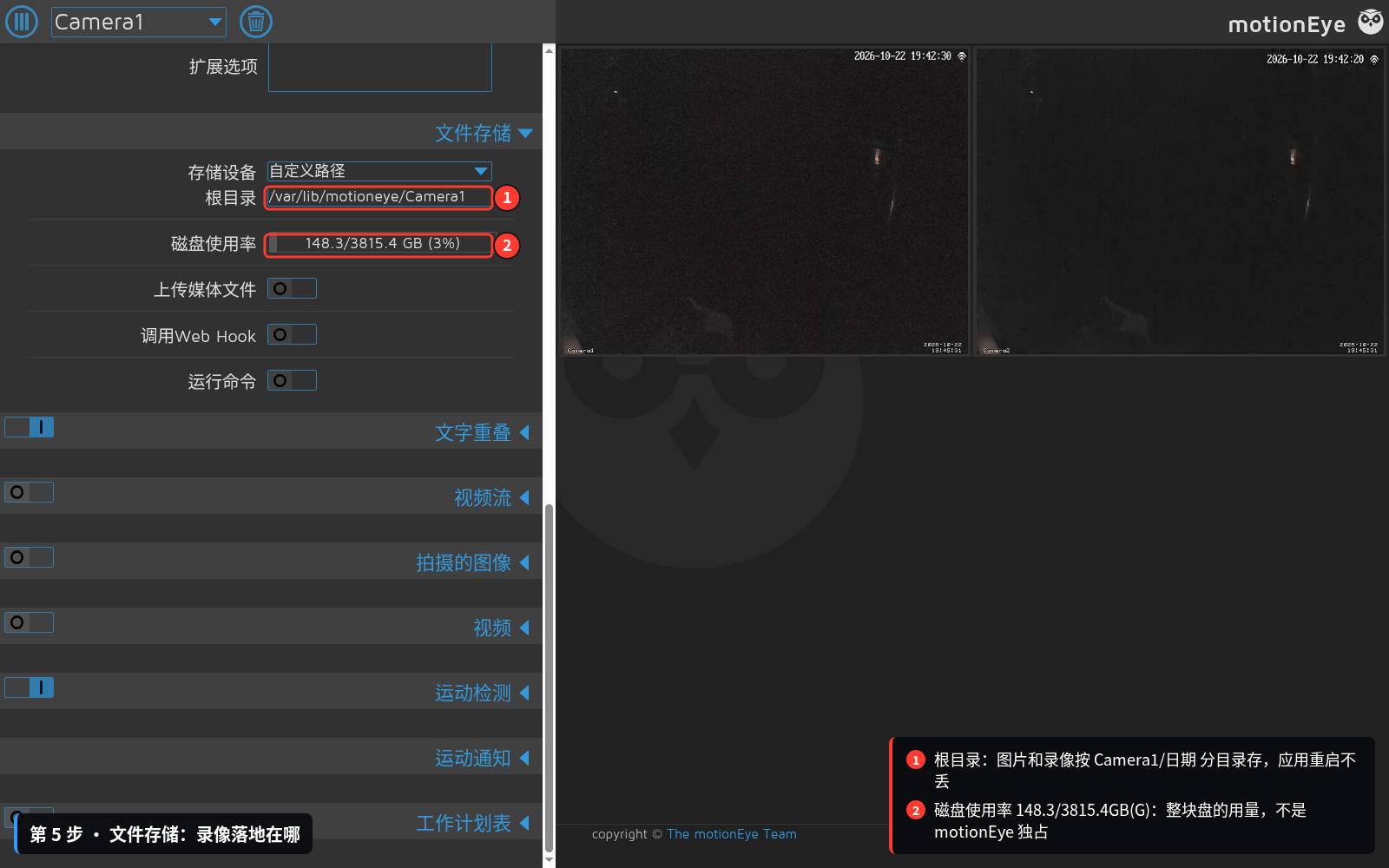
默认就是「自定义路径」,根目录 /var/lib/motioneye/Camera1,图片和录像按日期分子目录放,应用重启、升级都不会丢。下面是整块盘的用量(148.3/3815.4GB,3%),不是 motionEye 自己占了 148G——别看到数字就以为盘要满了。
这一页的下面还有几个开关,值得留意的只有两个:上传媒体文件和调用 Web Hook,默认关着,不用动。
第六步:调运动检测,这一节决定你会不会天天被骚扰
展开「运动检测」:
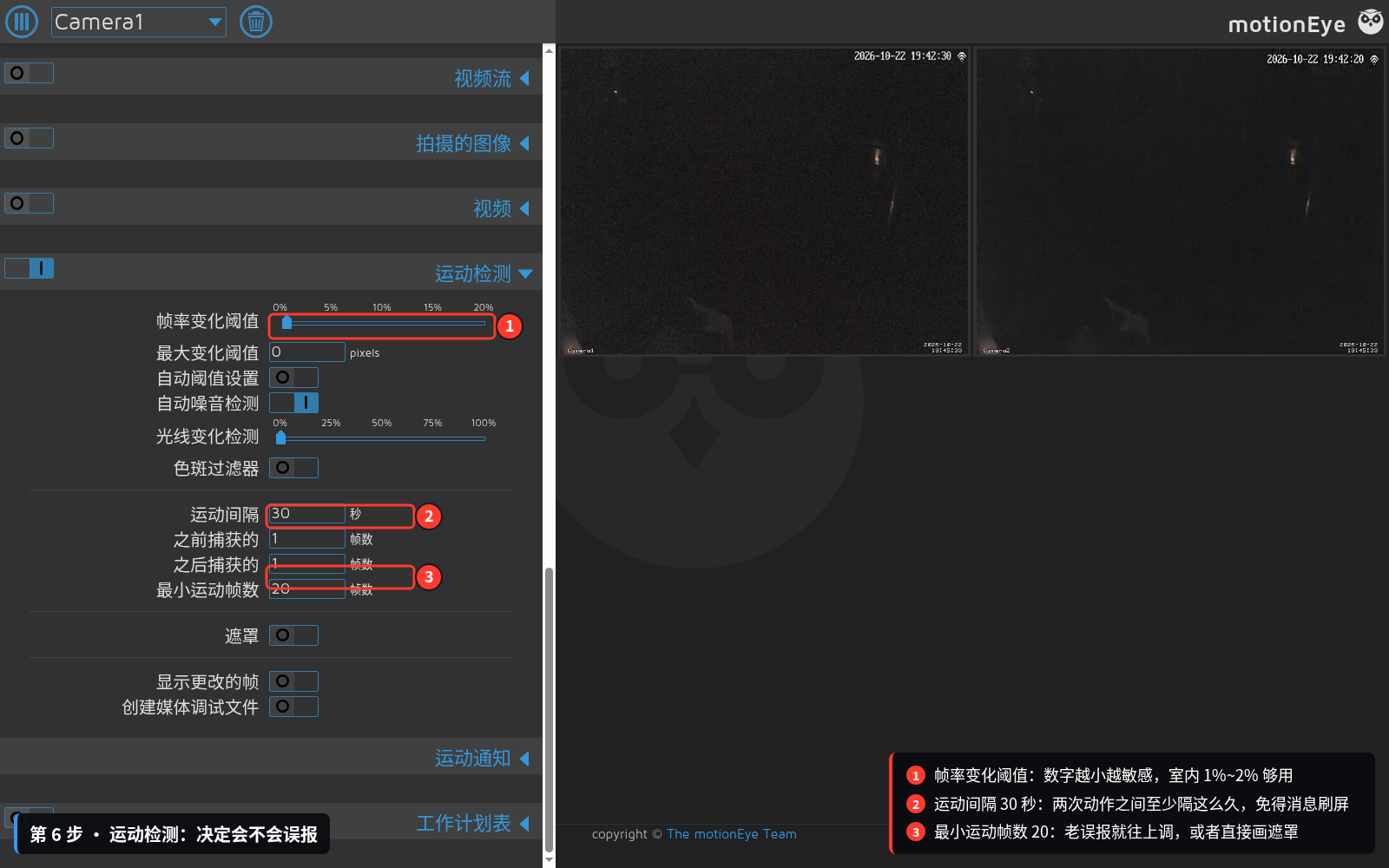
这组参数的规则,按影响从大到小说:
- 帧率变化阈值(图里 1%):画面里变化的像素占比超过这个值就算"有动作"。数字越小越敏感。室内 1%~2% 够用;调到 0.5% 以下,暗光下的噪点波动都会被当成有人经过。
- 最小运动帧数(图里 20):连续多少帧都判定为变化才真正触发录像。误报多就往上调,比如 30~50;想抓快闪过的猫,往下调。
- 运动间隔(图里 30 秒):两次录像之间至少隔这么久。设太小会一分钟塞给你几十段几秒钟的短片,回放时根本没法看。
- 之前捕获 / 之后捕获(各 1 帧):录像前后多存几帧,防止人刚进画面就结束。
- 自动噪音检测、光线变化检测、色斑过滤器:暗光噪点大就开自动噪音检测;晚上开灯关灯总触发录像,就把光线变化检测往上调;画面里有一直晃的树叶、路灯光斑,用遮罩把那块涂黑最省事。
遮罩比调阈值更靠谱:阈值调高了漏拍真事,调低了误报满天飞,而遮罩是精确排除固定干扰区域。
第七步:出事推到哪里
同一个设置页往下,展开「运动通知」:
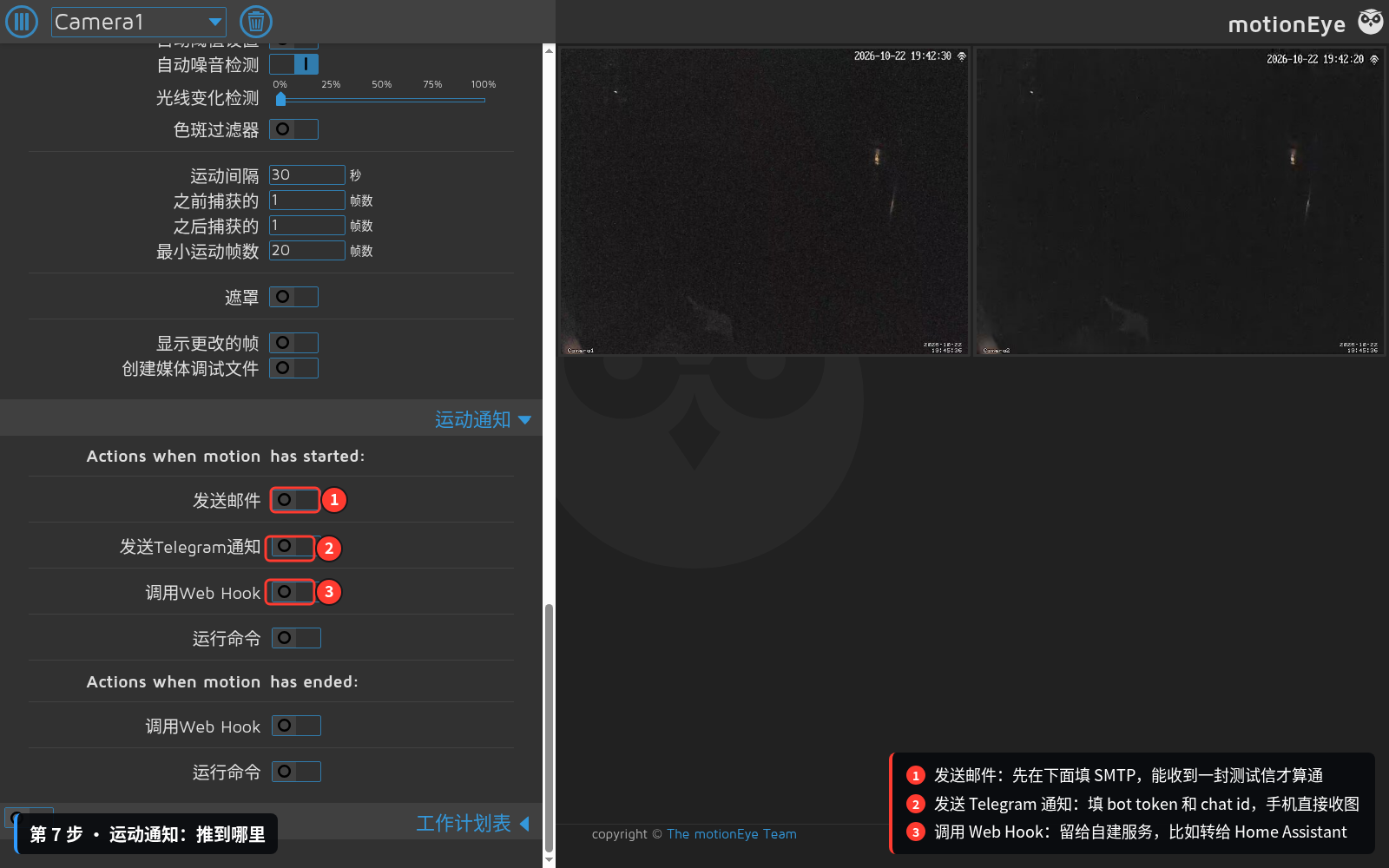
- 发送邮件:要先在下面的邮件服务器区填 SMTP 地址、端口、账号、密码,收件人填自己。填完可以用页面上的测试按钮发一封,收不到就是 SMTP 没通,别指望录像触发时才排错。
- 发送 Telegram 通知:填 bot token 和 chat id,能直接收到带图的推送。国内网络要自己解决连不上的问题。
- 调用 Web Hook:把动作转给自建服务,比如转给 Home Assistant 触发其他设备。
- 每项都分「motion has started」和「motion has ended」两段,只填上面那段就是只推开始,不会收到一堆结束通知。
第八步:语言、密码、分辨率
点左上角菜单(三横线)进设置,第一屏是「常规设置」和「视频设备」:
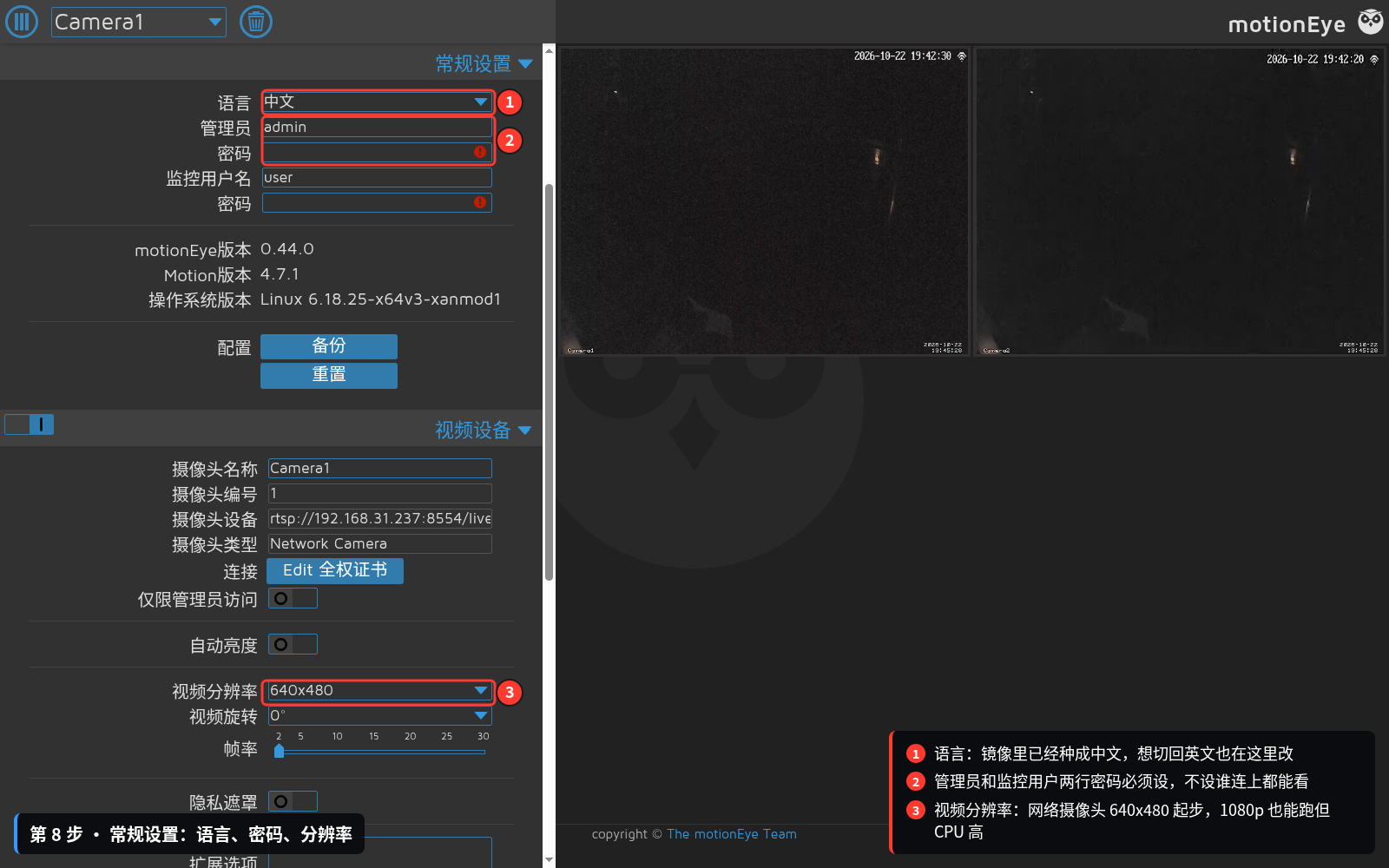
- 语言是中文,镜像里已经设好了;想换回英文也在这里。
- 管理员和监控用户两行密码默认是空的,空着的时候局域网里任何人打开这个地址都能看画面、改配置。第一件事就是把这两行填上:管理员能改所有设置,监控用户只能看。
- 视频分辨率要和摄像头实际输出对上,网络摄像头选 640x480 起步就够看家;想认脸再上 1280x720 或 1080p,代价是 CPU 和磁盘。
- 仅限管理员访问打开后,监控用户看不到这一路。
- 隐私遮罩和运动遮罩不是一回事:隐私遮罩是把画面里某块直接糊掉(比如对着邻居窗户的位置),录下来也不会有。
评论
0暂无评论