WHC系列:LifeOS --- 自托管AI生活教练
https://appstore.lazycat.cloud/#/shop/detail/cloud.lazycat.app.lifeos
## 🎯 What —— 这是什么?
- 🏷️ **一句话定位**:自托管AI生活教练
- 🚀 **核心优势**
- ✨ 支持多模式 AI 教练对话,覆盖 Check-in、Goal Review、Deep Session、Brainstorming、Accountability 等场景
- ⚡ Dashboard 集成生命之轮雷达图、目标看板、周复盘、行动项和 AI 教练提醒,进展一眼可见
- 🔒 支持自托管运行,数据保存在本地 SQLite,API Key 加密存储,并可接入 Anthropic、OpenAI、DeepSeek 和 Ollama
## 🛠️ How —— 怎么用?
### 使用场景:大一 AI 计算机专业新生的第一个学期
假设你是刚入学的 AI 计算机专业大一新生:白天要上高数、线代、程序设计和英语课,晚上还可能有社团等。你真正需要的不是再多一个“待办清单”,而是一套能帮你把长期目标拆成每周行动、记录状态、及时复盘的个人系统。
### 基础配置:先把 AI 教练连上
打开 LifeOS 应用后,首次进入会看到 **Welcome to LifeOS**。直接点击 **Get Started** 进入初始化向导。

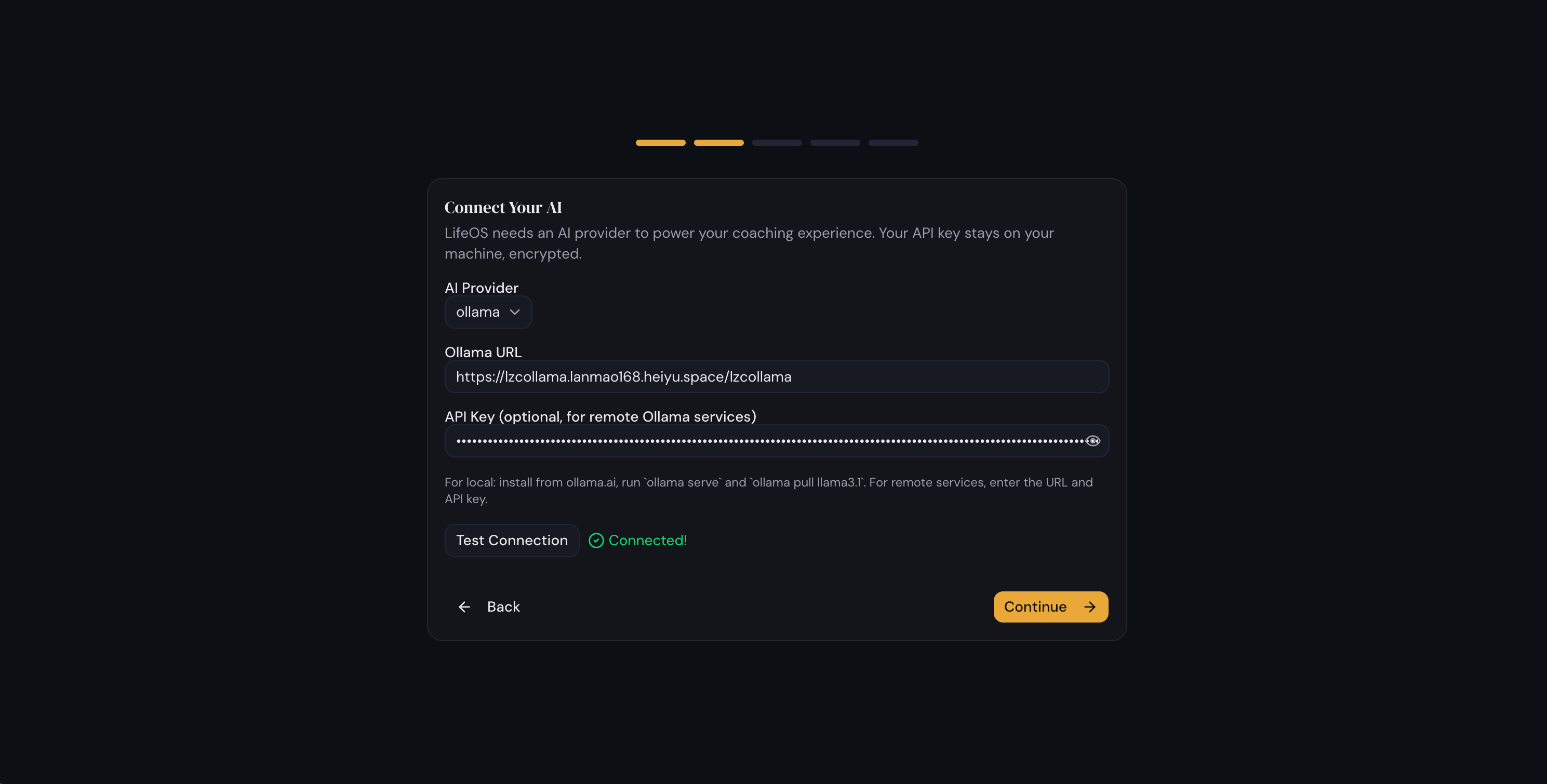
进入 **Connect Your AI** 页面后,先配置模型服务。

我这边使用的是算力仓,**AI Provider** 选择 **ollama**,**Ollama URL** 填写算力仓地址,然后点击 **Test Connection**,看到绿色的 **Connected!** 后,再点击 **Continue**。

### 填写大一新生档案
下一步是 **Tell Me About Yourself**,这里决定 AI 教练以后怎么理解你。可参考下图进行配置

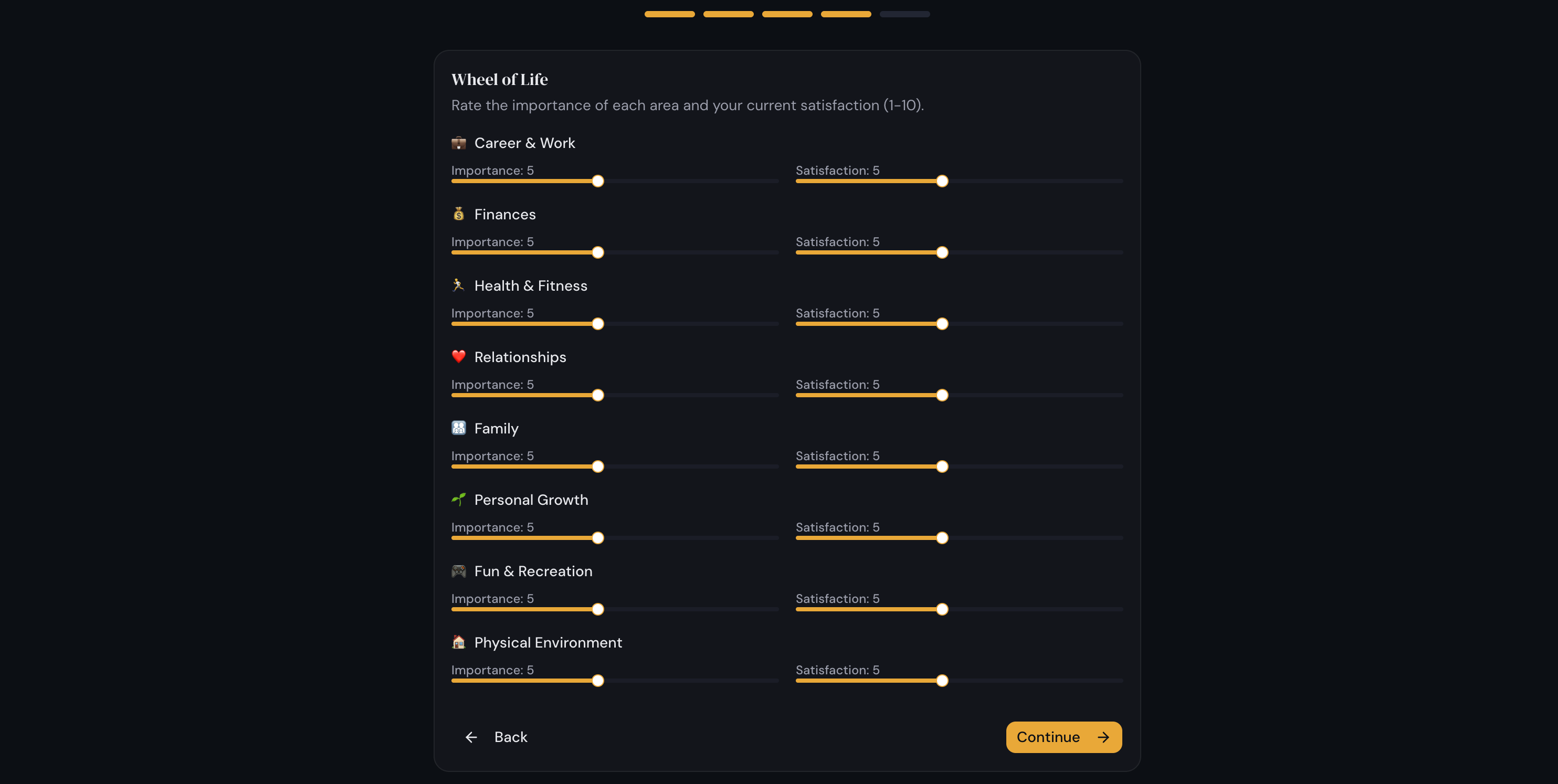
接着进入 **Wheel of Life**,也就是“生命之轮”。它会把生活分成事业/学业、财务、健康、人际、家庭、个人成长、娱乐、环境等领域,用 1-10 分记录重要性和满意度。

对大一新生来说,不必一开始就调得很精细。建议先保持默认分数,等用一两周后再根据真实状态调整,例如:
- 觉得高数和编程压力大,就把 **Career / Personal Growth** 的重要性调高
- 最近作息很乱,就重点关注 **Health**
- 刚入学人际适应期,就关注 **Relationships / Community**
完成后会看到 **You're All Set!**,点击 **Enter LifeOS** 进入主界面。

### 看懂首页:每天先看 Dashboard
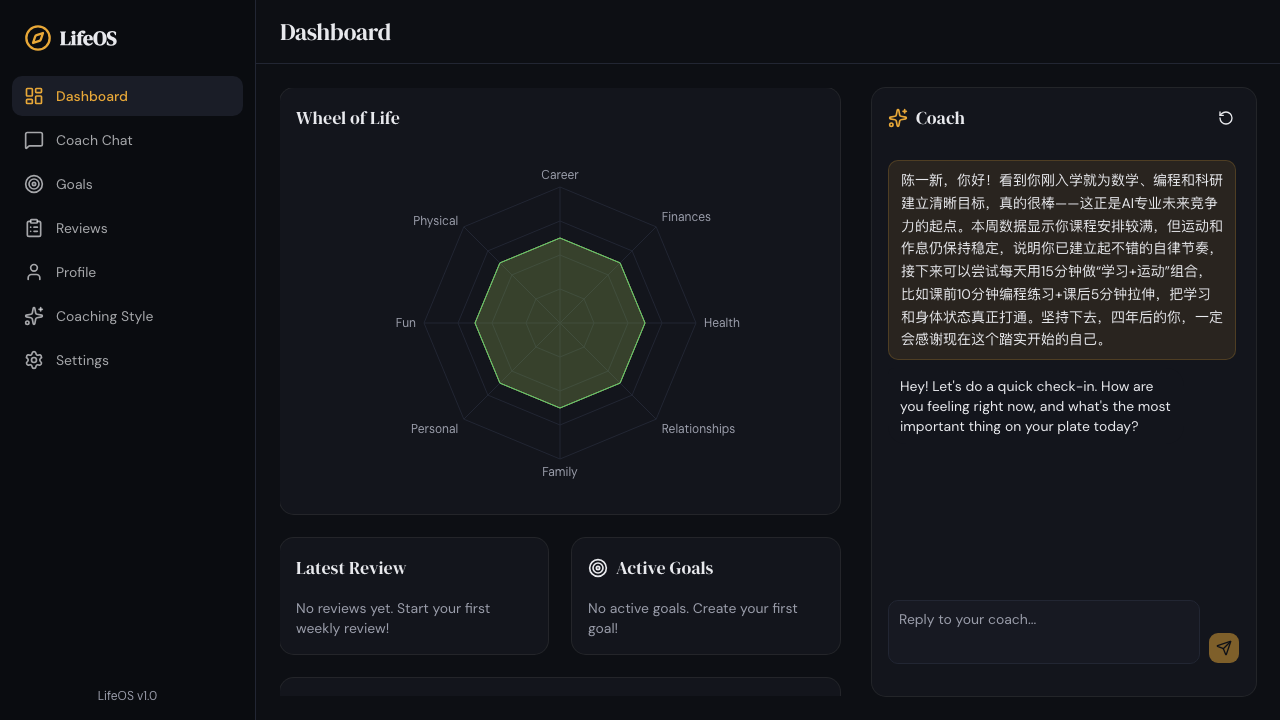
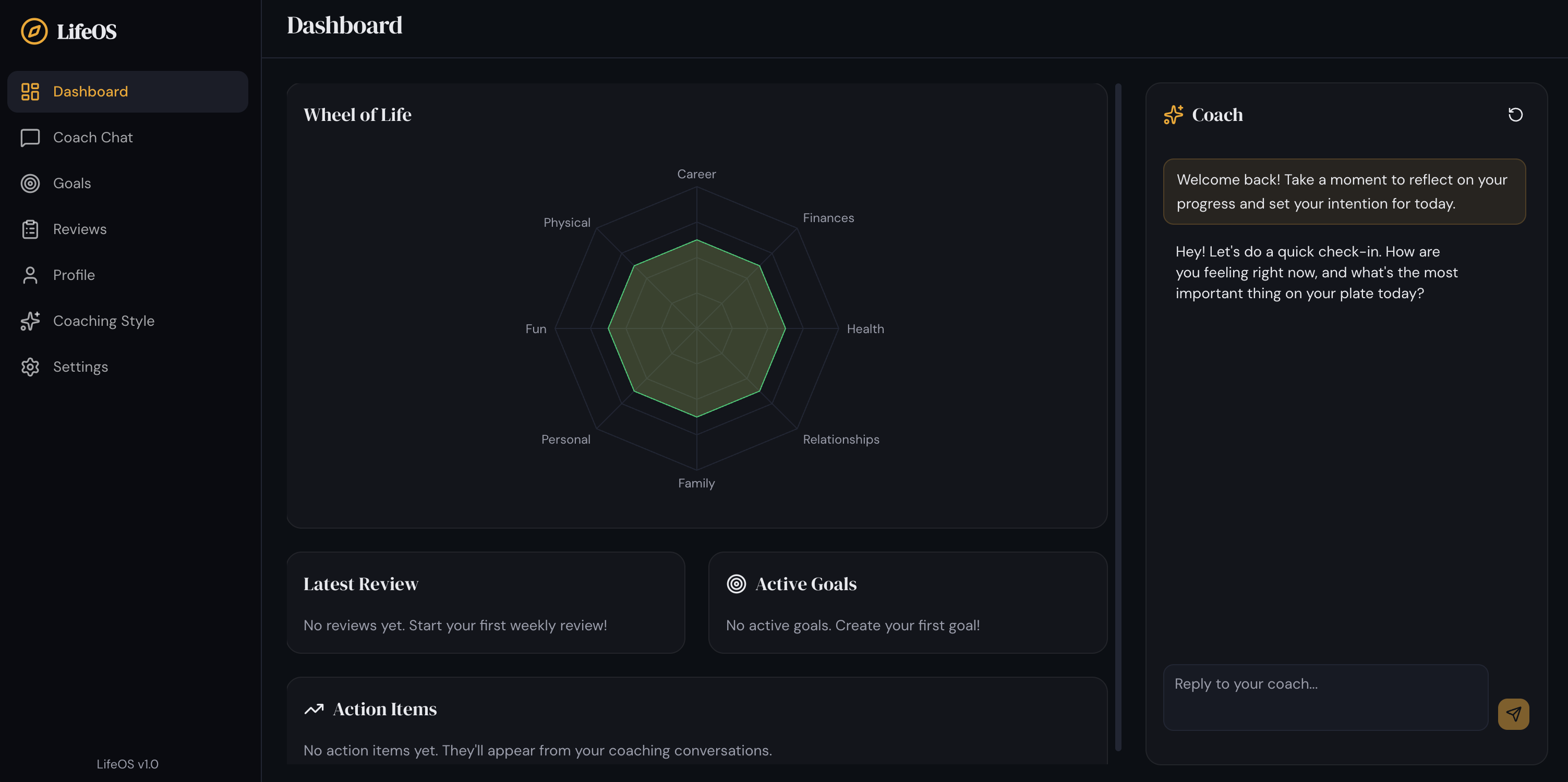
进入首页后,左侧是导航栏,右侧是核心信息区。对新生来说,建议把 **Dashboard** 当成每天打开 LifeOS 的第一站。

首页主要看四块:
1. **Wheel of Life**:观察自己在学习、健康、人际等方面是否失衡。
2. **Latest Review**:显示最近一次周复盘结果。
3. **Active Goals**:显示正在推进的目标。
4. **Coach**:右侧 AI 教练会根据你的档案给提醒,也可以直接输入问题。
### 创建第一个学习目标
点击左侧 **Goals**,进入目标看板。LifeOS 的目标不是普通待办清单,更适合放“需要持续推进的阶段性成果”。

点击右上角 **New Goal**,创建一个大一新生真实会用到的目标。示例:
- **Title**:完成《Python 程序设计》期末项目
- **Description**:用 Python 做一个校园二手书信息管理小工具,包含数据录入、查询、排序和简单可视化。
- **Purpose / Why (RPM)**:这是进入 AI 计算机专业后的第一个完整项目,希望通过它把课堂知识变成作品。
- **Identity Statement**:我是一个会把编程作业拆成小任务并持续推进的人。
- **Weekly Hours**:5
- **Target Date**:2026-06-20

创建后,目标会出现在 **Not Started** 列。后续可以拖到 **In Progress**、**Completed** 或 **Paused**。这就是 Kanban 看板,也就是按状态分栏管理任务的方法。

点击目标卡片,可以展开详情。这里能看到目标描述、Why、截止日期、进度和操作按钮。

建议每个大目标至少加 2-4 个 **Milestones**。例如这个 Python 项目可以拆成:
- 第 3 周前完成数据结构设计
- 第 4 周完成查询和排序功能
- 第 5 周完成可视化和 README
- 第 6 周完成演示视频和答辩稿

> 注意:目标写得越像“下一步能做什么”,越容易坚持。不要只写“学好 Python”,要写“本周完成文件读写练习并提交一个小工具”。
### 做一次周复盘
点击左侧 **Reviews**,进入 **Weekly Review**。它适合每周末或周日晚做一次,用来回答:“这周我到底过得怎么样?”

建议按这个顺序填:
1. **Gratitude**:写 3 件值得感谢的小事,例如老师讲清楚一个难点、同学提醒你学习、自己完成了项目第一版。
2. **Reflections**:写这周做成了什么、哪里卡住了、在逃避什么。
3. **Life Area Scores**:给学习、健康、关系等领域打分。
4. **Overall Assessment**:给整体满意度、价值对齐、压力、能量打分。
5. **Next Week**:只写下周最重要的 2-3 件事。
本次示例复盘里,下周重点是:
```text
下周只抓三件事:完成 Python 查询功能、复盘高数错题、保持两次运动。
```

填写完后点击 **Complete Review**。完成后的记录会进入 **History**,以后可以回看每周状态变化。

> 注意:复盘不是写检讨。尤其刚上大学,重点不是责怪自己,而是找出“什么安排有效、什么安排总被打断、下周怎么少踩一个坑”。
### 用 AI 教练拆任务
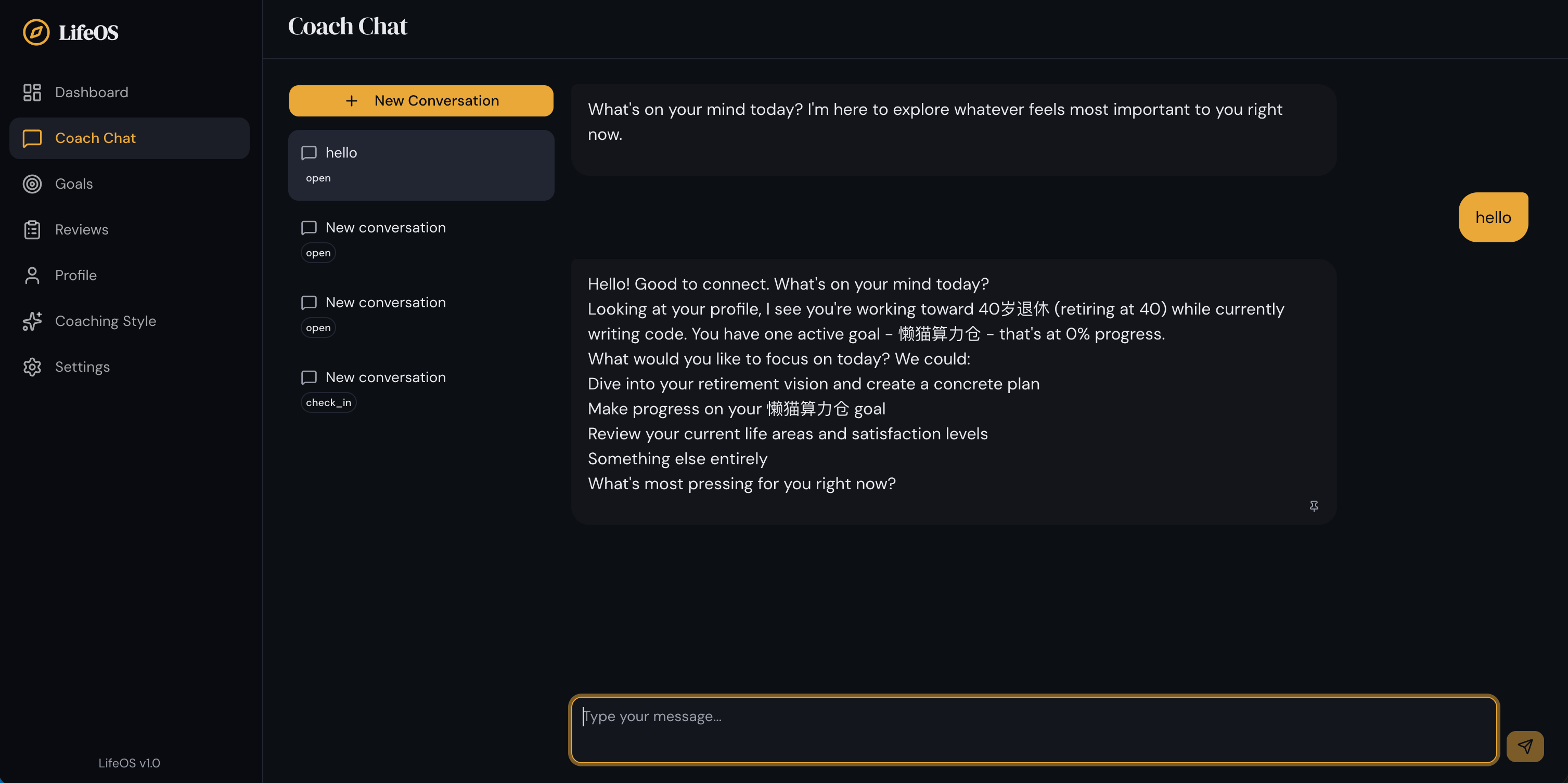
点击左侧 **Coach Chat**,再点击 **New Conversation**。LifeOS 提供多种对话模式:
- **Goal Review**:适合复盘目标推进
- **Check-In**:适合快速检查当天状态
- **Deep Session**:适合深入梳理压力或困惑
- **Accountability**:适合让 AI 帮你追问执行情况
- **Brainstorming**:适合想项目点子、竞赛选题或学习路线

例如选择 **Goal Review** 后,可以输入:
```text
我是一名 AI 计算机专业大一新生,当前目标是完成《Python 程序设计》期末项目。
请帮我把接下来一周拆成 3 个可执行任务,并提醒我如何避免拖延。
```
21-chat-question-filled.png

AI 会给出任务拆解、执行节奏和避免拖延的提醒。下面是实测返回效果,已经能围绕 Python 项目和新生学习节奏给出建议。

### 后续怎么坚持用
对大一新生来说,不建议一开始把 LifeOS 用得很复杂。先坚持这个最小流程:
1. **每月建 1-3 个目标**:例如 Python 项目、高数错题本、英语听力、运动习惯。
2. **每周做 1 次 Review**:记录收获、阻碍、逃避项和下周三件事。
3. **遇到卡点就问 Coach Chat**:让 AI 把任务拆小,而不是只给鸡汤。
4. **每两周看一次 Dashboard**:看看目标和生命之轮有没有偏科。
### 💡 实用技巧
- **目标要小到能开始**:把“学好机器学习”拆成“本周看完线性回归视频并手写一遍损失函数”。
- **复盘要写事实,不写空话**:少写“我太懒了”,多写“周三晚上被社团临时会议打断,没预留补救时间”。
- **用 AI 当助教,不当替你学习的人**:可以让它拆任务、解释概念、检查计划,但代码和作业一定要自己理解。
- **保留自己的成长轨迹**:每周 Review 里的中文记录,半年后会变成很有价值的大学成长日志。
## 🧩 Conclusion —— 一句话总结
LifeOS 的核心价值在于把 AI 教练、目标管理、周复盘和个人状态追踪整合成一个自托管闭环;它不像单纯聊天工具那样只回答问题,而是更适合长期保存个人上下文、持续观察变化,并把反思转化成下一步行动。

'%3e%3cpath%20d='M9%2021H15'%20stroke='black'%20stroke-width='2'%20stroke-linecap='round'%20stroke-linejoin='round'/%3e%3cpath%20d='M5.25001%209.75C5.25001%207.95979%205.96116%206.2429%207.22703%204.97703C8.4929%203.71116%2010.2098%203%2012%203C13.7902%203%2015.5071%203.71116%2016.773%204.97703C18.0388%206.2429%2018.75%207.95979%2018.75%209.75C18.75%2013.1081%2019.5281%2015.8063%2020.1469%2016.875C20.2126%2016.9888%2020.2472%2017.1179%2020.2474%2017.2493C20.2475%2017.3808%2020.2131%2017.5099%2020.1475%2017.6239C20.082%2017.7378%2019.9877%2017.8325%2019.8741%2017.8985C19.7604%2017.9645%2019.6314%2017.9995%2019.5%2018H4.50001C4.36874%2017.9992%204.23997%2017.964%204.12659%2017.8978C4.0132%2017.8317%203.91916%2017.7369%203.85387%2017.6231C3.78858%2017.5092%203.75432%2017.3801%203.75452%2017.2489C3.75472%2017.1176%203.78937%2016.9887%203.85501%2016.875C4.47282%2015.8063%205.25001%2013.1072%205.25001%209.75Z'%20stroke='black'%20stroke-width='2'%20stroke-linecap='round'%20stroke-linejoin='round'/%3e%3c/g%3e%3cdefs%3e%3cclipPath%20id='clip0_4762_133'%3e%3crect%20width='24'%20height='24'%20fill='white'/%3e%3c/clipPath%3e%3c/defs%3e%3c/svg%3e)
'%3e%3cpath%20d='M24%200H0V24H24V0Z'%20fill='white'%20fill-opacity='0.01'/%3e%3cpath%20d='M12%2011C14.2091%2011%2016%209.20914%2016%207C16%204.79086%2014.2091%203%2012%203C9.79086%203%208%204.79086%208%207C8%209.20914%209.79086%2011%2012%2011Z'%20stroke='black'%20stroke-width='2'%20stroke-linecap='round'%20stroke-linejoin='round'/%3e%3cpath%20d='M4%2021V20.4857C4%2018.5655%204%2017.6055%204.38753%2016.872C4.72841%2016.2269%205.27235%2015.7024%205.94138%2015.3737C6.70196%2015%207.6976%2015%209.68889%2015H14.3111C16.3024%2015%2017.298%2015%2018.0586%2015.3737C18.7276%2015.7024%2019.2716%2016.2269%2019.6125%2016.872C20%2017.6055%2020%2018.5655%2020%2020.4857V21'%20stroke='black'%20stroke-width='2'%20stroke-linecap='round'%20stroke-linejoin='round'/%3e%3c/g%3e%3cdefs%3e%3cclipPath%20id='clip0_4762_139'%3e%3crect%20width='24'%20height='24'%20fill='white'/%3e%3c/clipPath%3e%3c/defs%3e%3c/svg%3e)


'%20fill='%23898989'%20fill-rule='nonzero'%3e%3cg%20id='编组-2'%20transform='translate(1443.000000,%20308.000000)'%3e%3cg%20id='路径-2'%20transform='translate(23.000000,%2019.000000)'%3e%3cpath%20d='M7.83273132,9%20L0.267897499,1.54066181%20C-0.0892991662,1.18844644%20-0.0892991662,0.616376893%200.267897499,0.264161526%20C0.625094164,-0.0880538418%201.20525435,-0.0880538418%201.56245102,0.264161526%20L9.73247155,8.32024678%20C9.921308,8.5064498%2010.0123135,8.75546831%209.99866269,9%20C10.0100384,9.24453169%209.921308,9.4935502%209.73247155,9.67975322%20L1.56472615,17.7358385%20C1.20752949,18.0880538%200.627369301,18.0880538%200.270172637,17.7358385%20C-0.0870240282,17.3836231%20-0.0870240282,16.8115536%200.270172637,16.4593382%20L7.83273132,9%20Z'%20id='路径'%3e%3c/path%3e%3c/g%3e%3c/g%3e%3c/g%3e%3c/g%3e%3c/svg%3e)


'%3e%3cpath%20d='M20%200H0V20H20V0Z'%20fill='white'%20fill-opacity='0.01'/%3e%3cpath%20d='M15.5%2010H4.5'%20stroke='%23545454'%20stroke-linecap='round'%20stroke-linejoin='round'/%3e%3cpath%20d='M10.5%205L15.5%2010L10.5%2015'%20stroke='%23545454'%20stroke-linecap='round'%20stroke-linejoin='round'/%3e%3c/g%3e%3cdefs%3e%3cclipPath%20id='clip0_1991_3173'%3e%3crect%20width='20'%20height='20'%20fill='white'/%3e%3c/clipPath%3e%3c/defs%3e%3c/svg%3e)
此 App 尚未收到足够的评分或评论,无法显示评论列表。