
'%3e%3cpath%20d='M9%2021H15'%20stroke='black'%20stroke-width='2'%20stroke-linecap='round'%20stroke-linejoin='round'/%3e%3cpath%20d='M5.25001%209.75C5.25001%207.95979%205.96116%206.2429%207.22703%204.97703C8.4929%203.71116%2010.2098%203%2012%203C13.7902%203%2015.5071%203.71116%2016.773%204.97703C18.0388%206.2429%2018.75%207.95979%2018.75%209.75C18.75%2013.1081%2019.5281%2015.8063%2020.1469%2016.875C20.2126%2016.9888%2020.2472%2017.1179%2020.2474%2017.2493C20.2475%2017.3808%2020.2131%2017.5099%2020.1475%2017.6239C20.082%2017.7378%2019.9877%2017.8325%2019.8741%2017.8985C19.7604%2017.9645%2019.6314%2017.9995%2019.5%2018H4.50001C4.36874%2017.9992%204.23997%2017.964%204.12659%2017.8978C4.0132%2017.8317%203.91916%2017.7369%203.85387%2017.6231C3.78858%2017.5092%203.75432%2017.3801%203.75452%2017.2489C3.75472%2017.1176%203.78937%2016.9887%203.85501%2016.875C4.47282%2015.8063%205.25001%2013.1072%205.25001%209.75Z'%20stroke='black'%20stroke-width='2'%20stroke-linecap='round'%20stroke-linejoin='round'/%3e%3c/g%3e%3cdefs%3e%3cclipPath%20id='clip0_4762_133'%3e%3crect%20width='24'%20height='24'%20fill='white'/%3e%3c/clipPath%3e%3c/defs%3e%3c/svg%3e)
'%3e%3cpath%20d='M24%200H0V24H24V0Z'%20fill='white'%20fill-opacity='0.01'/%3e%3cpath%20d='M12%2011C14.2091%2011%2016%209.20914%2016%207C16%204.79086%2014.2091%203%2012%203C9.79086%203%208%204.79086%208%207C8%209.20914%209.79086%2011%2012%2011Z'%20stroke='black'%20stroke-width='2'%20stroke-linecap='round'%20stroke-linejoin='round'/%3e%3cpath%20d='M4%2021V20.4857C4%2018.5655%204%2017.6055%204.38753%2016.872C4.72841%2016.2269%205.27235%2015.7024%205.94138%2015.3737C6.70196%2015%207.6976%2015%209.68889%2015H14.3111C16.3024%2015%2017.298%2015%2018.0586%2015.3737C18.7276%2015.7024%2019.2716%2016.2269%2019.6125%2016.872C20%2017.6055%2020%2018.5655%2020%2020.4857V21'%20stroke='black'%20stroke-width='2'%20stroke-linecap='round'%20stroke-linejoin='round'/%3e%3c/g%3e%3cdefs%3e%3cclipPath%20id='clip0_4762_139'%3e%3crect%20width='24'%20height='24'%20fill='white'/%3e%3c/clipPath%3e%3c/defs%3e%3c/svg%3e)

WHC系列:LifeOS --- 自托管AI生活教练
Edward
🎯 What —— 这是什么?
- 🏷️ 一句话定位:自托管AI生活教练
- 🚀 核心优势
- ✨ 支持多模式 AI 教练对话,覆盖 Check-in、Goal Review、Deep Session、Brainstorming、Accountability 等场景
- ⚡ Dashboard 集成生命之轮雷达图、目标看板、周复盘、行动项和 AI 教练提醒,进展一眼可见
- 🔒 支持自托管运行,数据保存在本地 SQLite,API Key 加密存储,并可接入 Anthropic、OpenAI、DeepSeek 和 Ollama
🛠️ How —— 怎么用?
使用场景:大一 AI 计算机专业新生的第一个学期
假设你是刚入学的 AI 计算机专业大一新生:白天要上高数、线代、程序设计和英语课,晚上还可能有社团等。你真正需要的不是再多一个“待办清单”,而是一套能帮你把长期目标拆成每周行动、记录状态、及时复盘的个人系统。
基础配置:先把 AI 教练连上
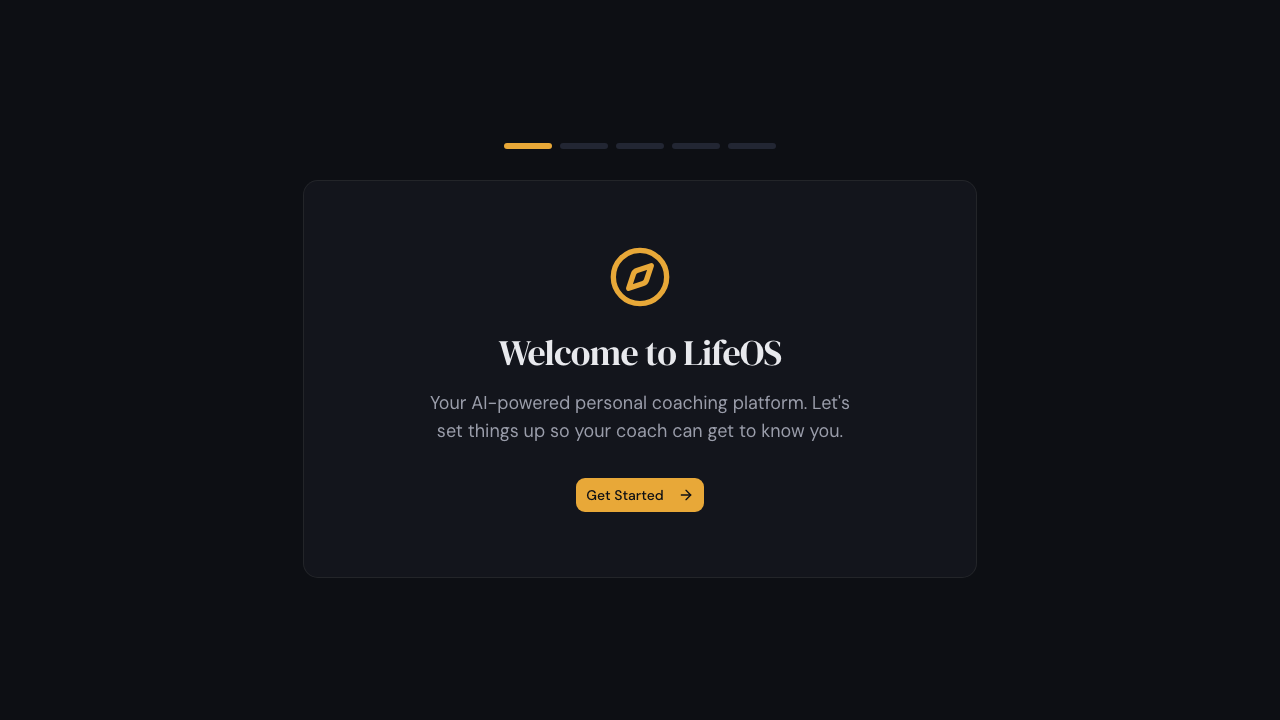
打开 LifeOS 应用后,首次进入会看到 Welcome to LifeOS。直接点击 Get Started 进入初始化向导。
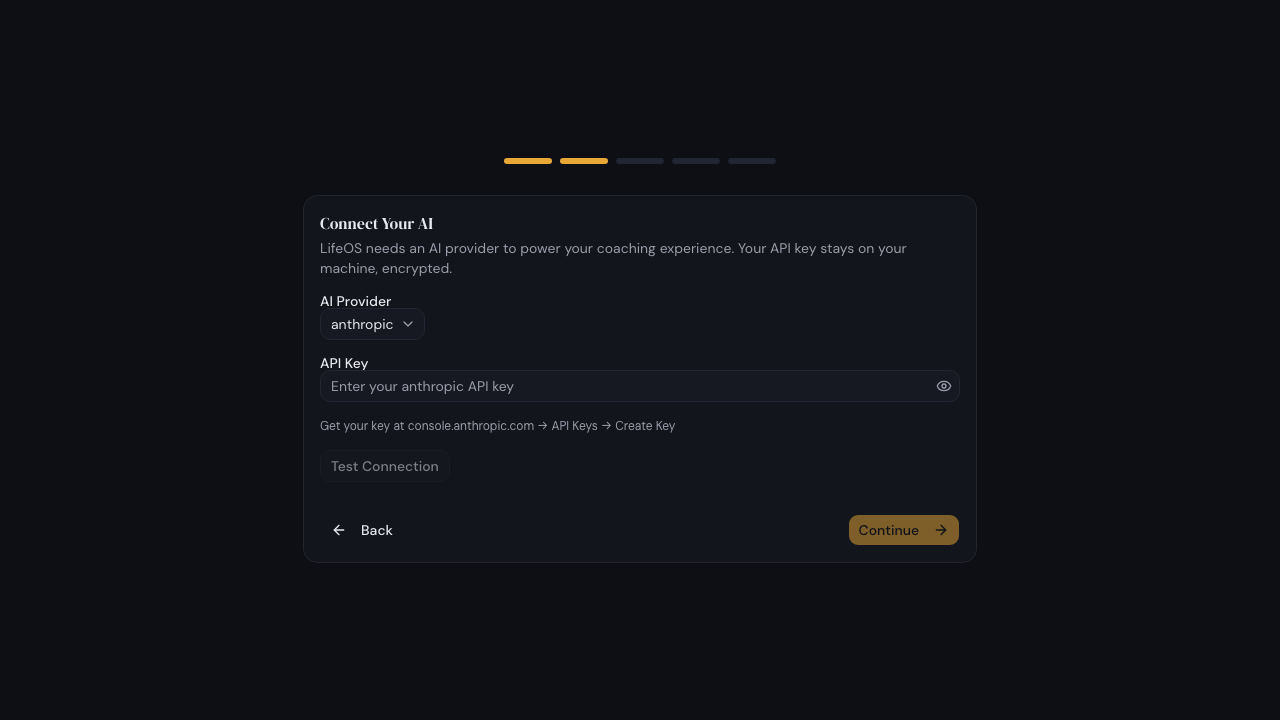
进入 Connect Your AI 页面后,先配置模型服务。
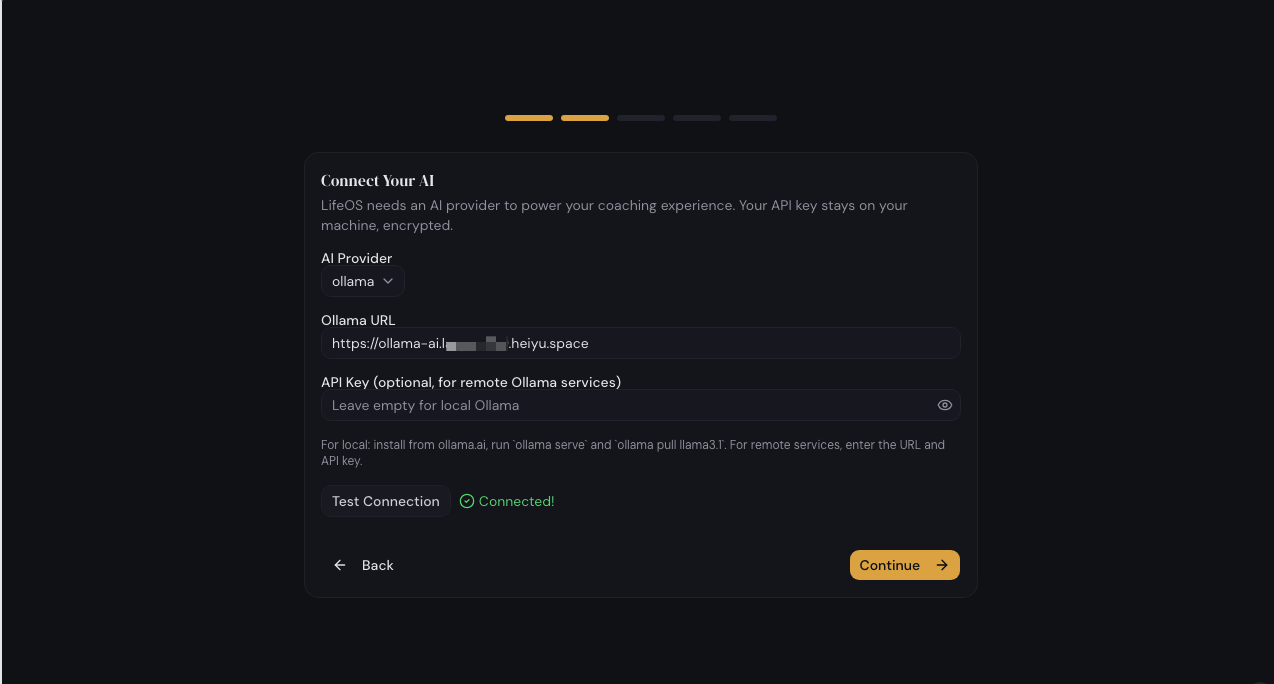
我这边使用的是算力仓,AI Provider 选择 ollama,Ollama URL 填写算力仓地址,然后点击 Test Connection,看到绿色的 Connected! 后,再点击 Continue。
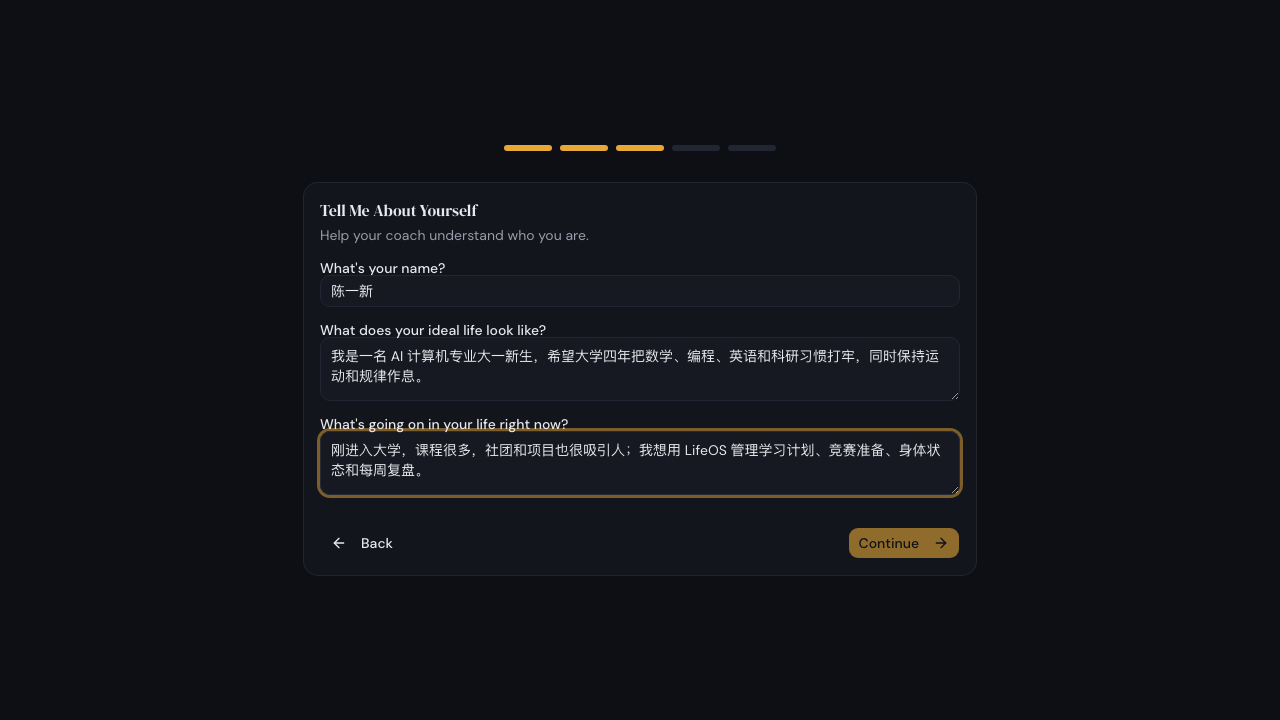
填写大一新生档案
下一步是 Tell Me About Yourself,这里决定 AI 教练以后怎么理解你。可参考下图进行配置
接着进入 Wheel of Life,也就是“生命之轮”。它会把生活分成事业/学业、财务、健康、人际、家庭、个人成长、娱乐、环境等领域,用 1-10 分记录重要性和满意度。
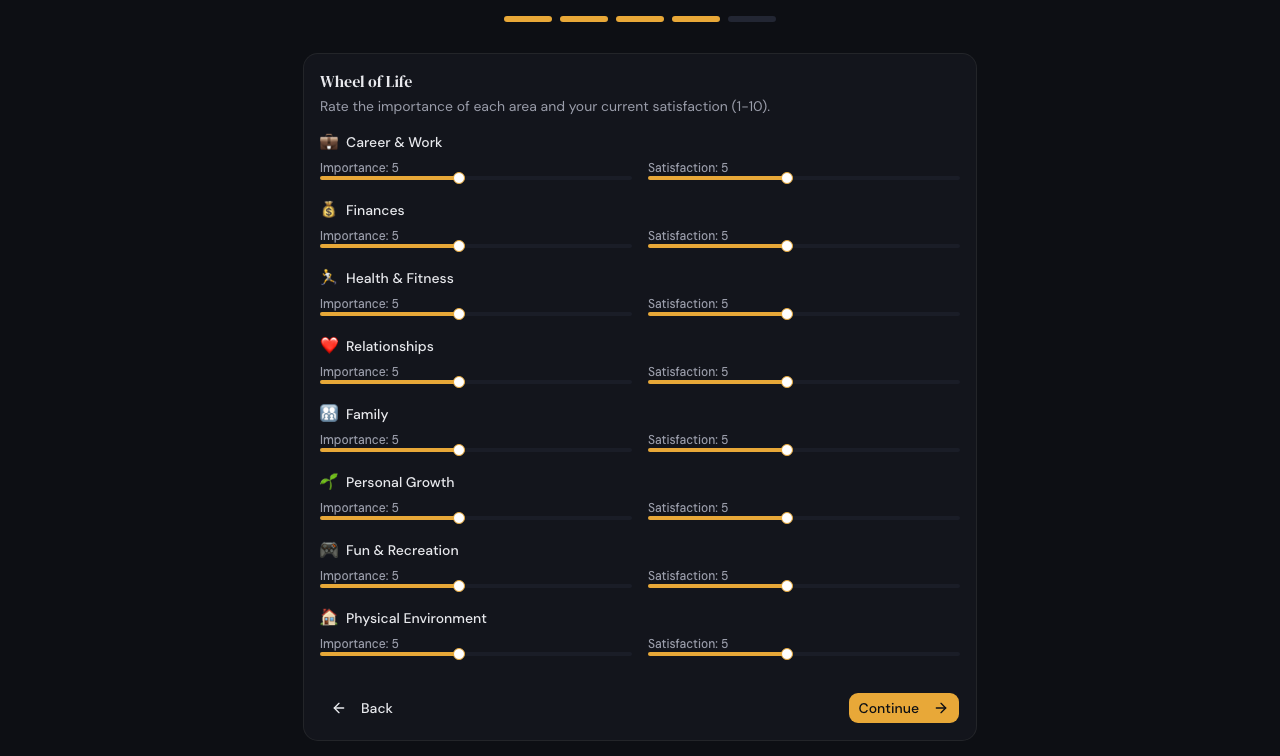
对大一新生来说,不必一开始就调得很精细。建议先保持默认分数,等用一两周后再根据真实状态调整,例如:
- 觉得高数和编程压力大,就把 Career / Personal Growth 的重要性调高
- 最近作息很乱,就重点关注 Health
- 刚入学人际适应期,就关注 Relationships / Community
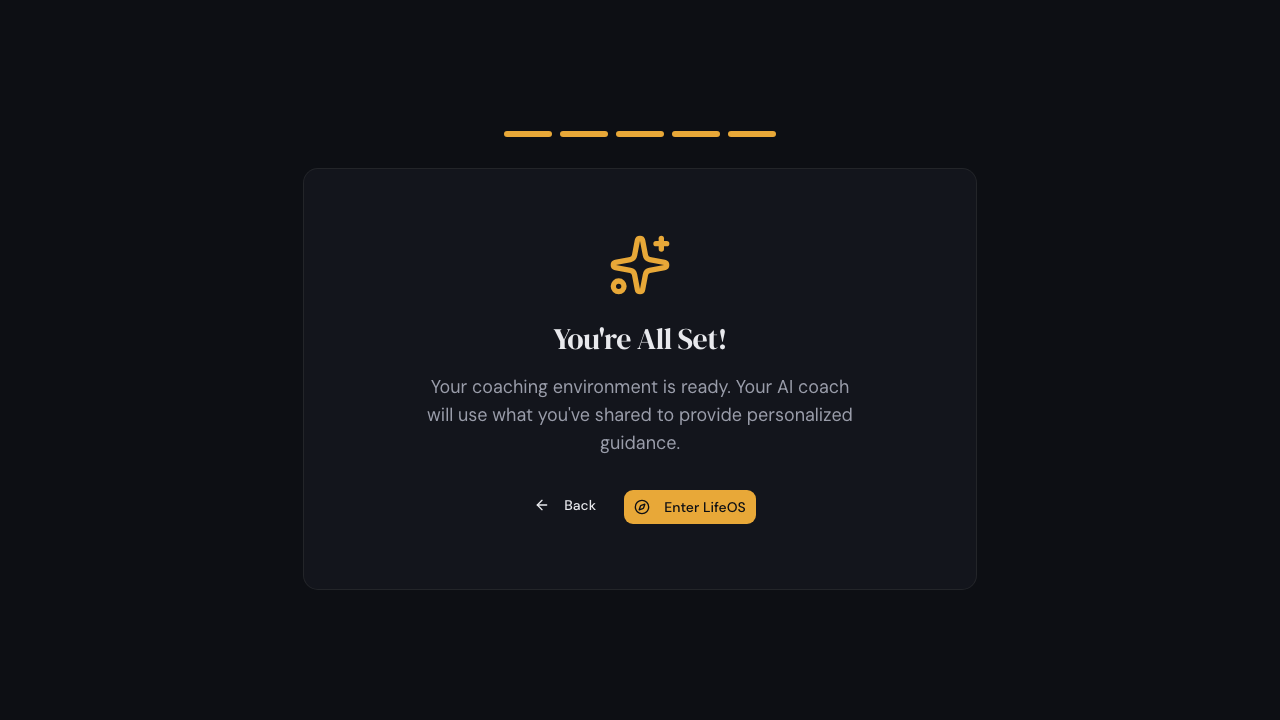
完成后会看到 You're All Set!,点击 Enter LifeOS 进入主界面。
看懂首页:每天先看 Dashboard
进入首页后,左侧是导航栏,右侧是核心信息区。对新生来说,建议把 Dashboard 当成每天打开 LifeOS 的第一站。
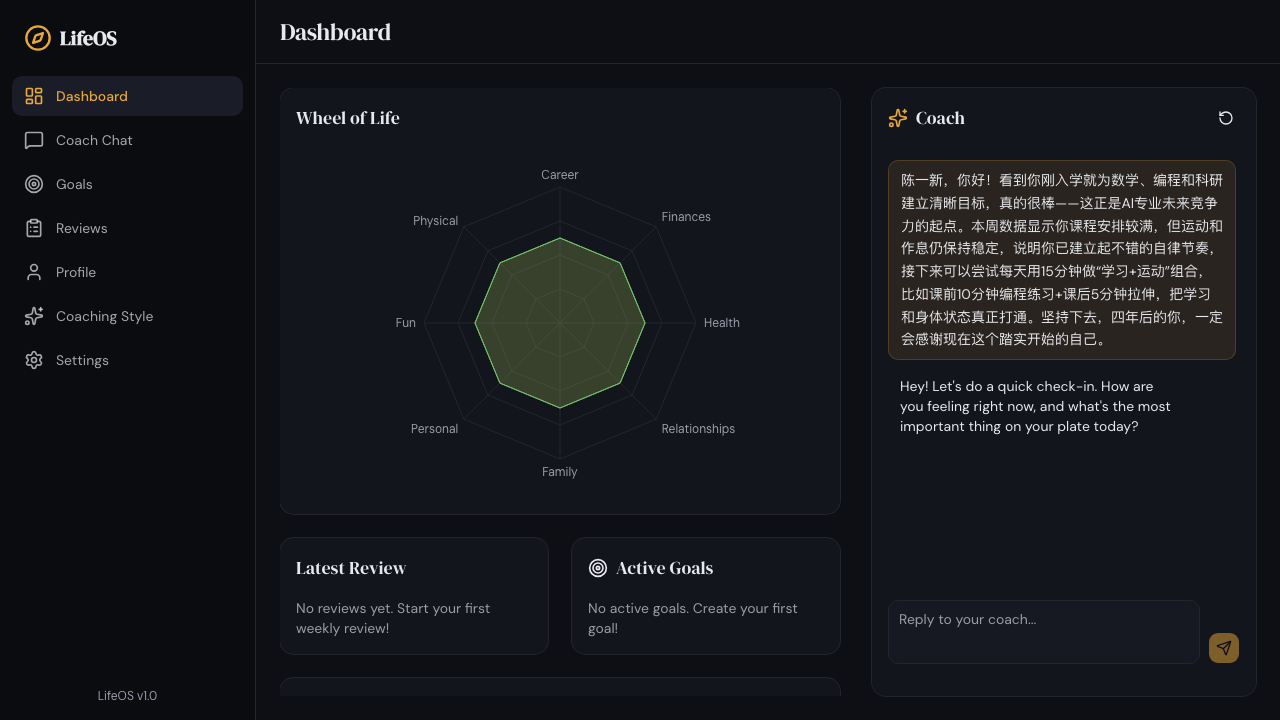
首页主要看四块:
- Wheel of Life:观察自己在学习、健康、人际等方面是否失衡。
- Latest Review:显示最近一次周复盘结果。
- Active Goals:显示正在推进的目标。
- Coach:右侧 AI 教练会根据你的档案给提醒,也可以直接输入问题。
创建第一个学习目标
点击左侧 Goals,进入目标看板。LifeOS 的目标不是普通待办清单,更适合放“需要持续推进的阶段性成果”。
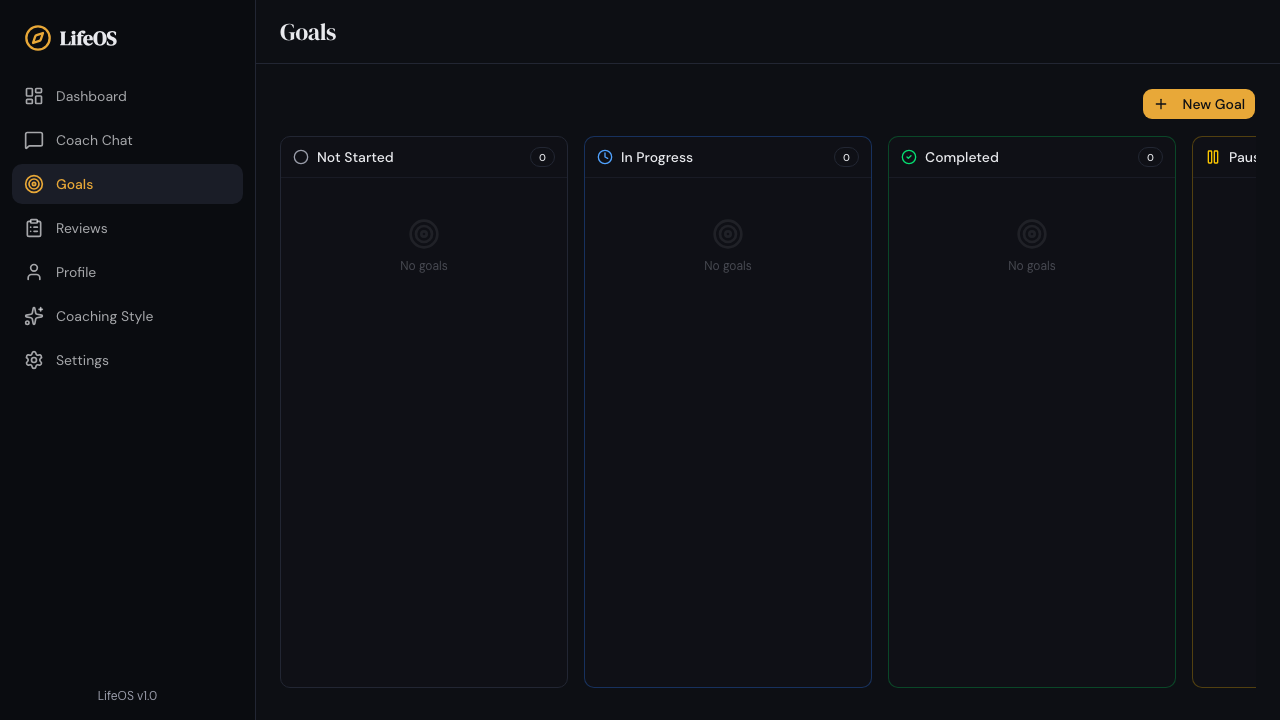
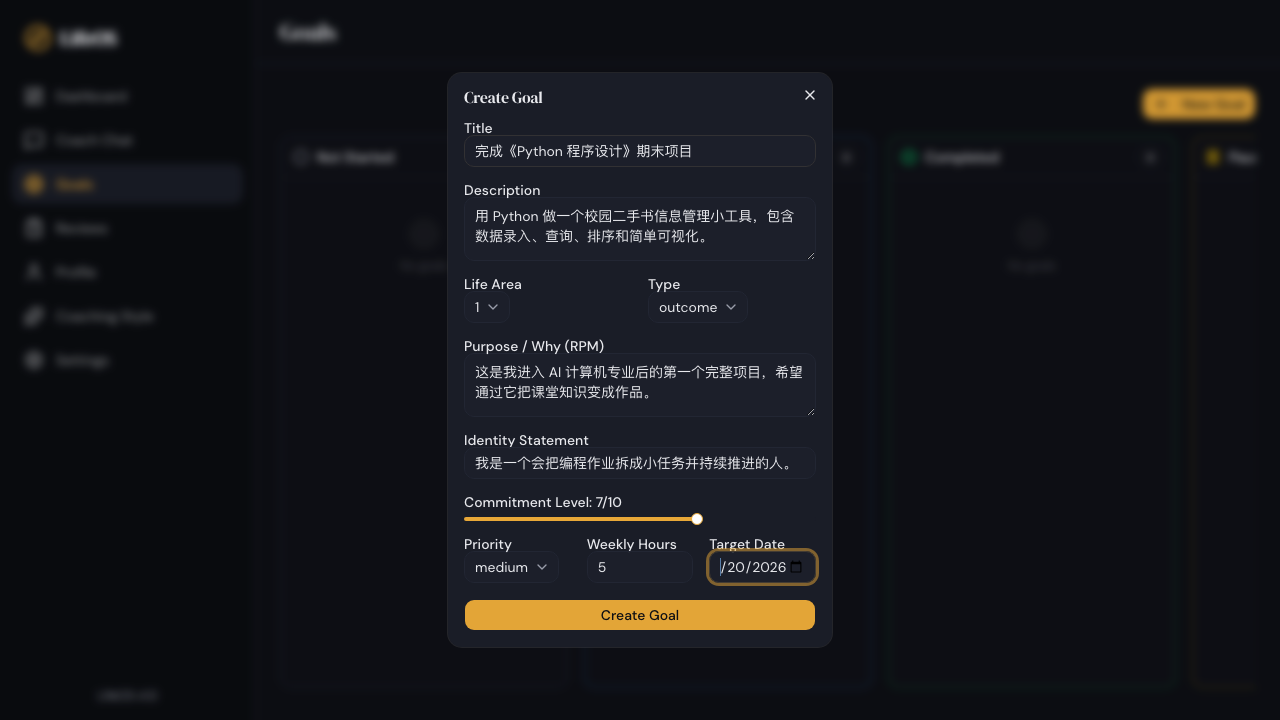
点击右上角 New Goal,创建一个大一新生真实会用到的目标。示例:
- Title:完成《Python 程序设计》期末项目
- Description:用 Python 做一个校园二手书信息管理小工具,包含数据录入、查询、排序和简单可视化。
- Purpose / Why (RPM):这是进入 AI 计算机专业后的第一个完整项目,希望通过它把课堂知识变成作品。
- Identity Statement:我是一个会把编程作业拆成小任务并持续推进的人。
- Weekly Hours:5
- Target Date:2026-06-20
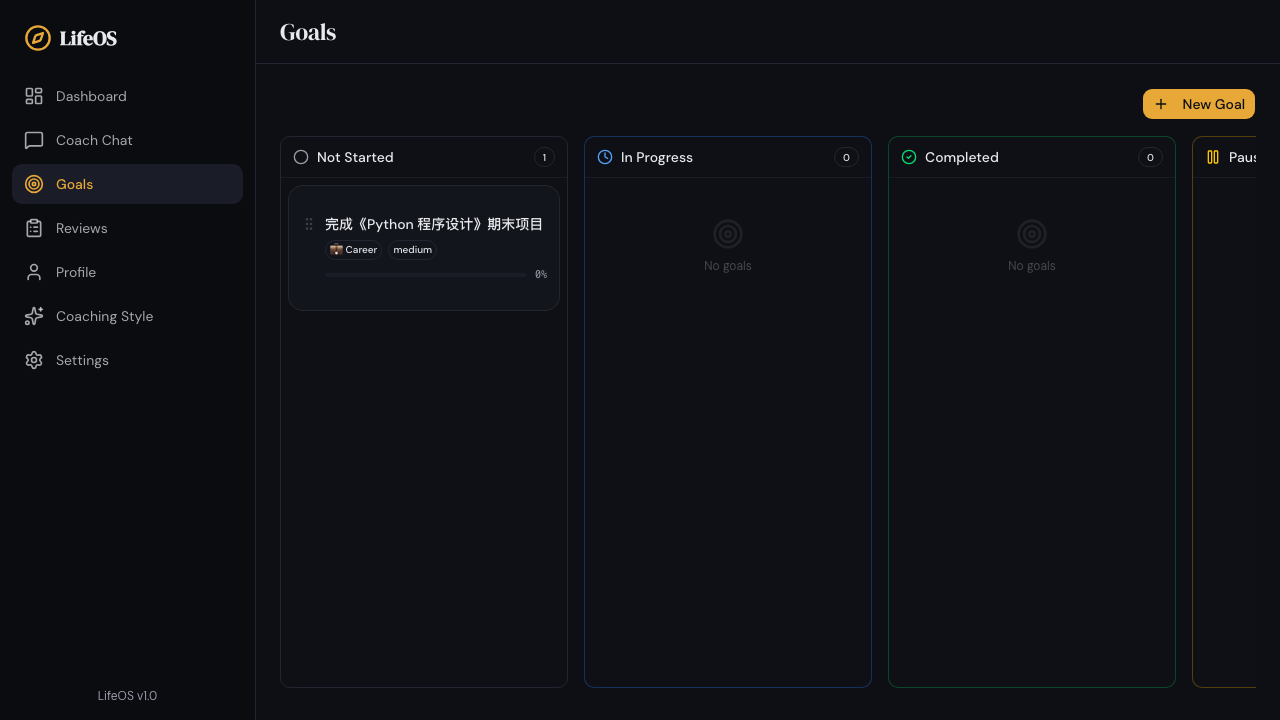
创建后,目标会出现在 Not Started 列。后续可以拖到 In Progress、Completed 或 Paused。这就是 Kanban 看板,也就是按状态分栏管理任务的方法。
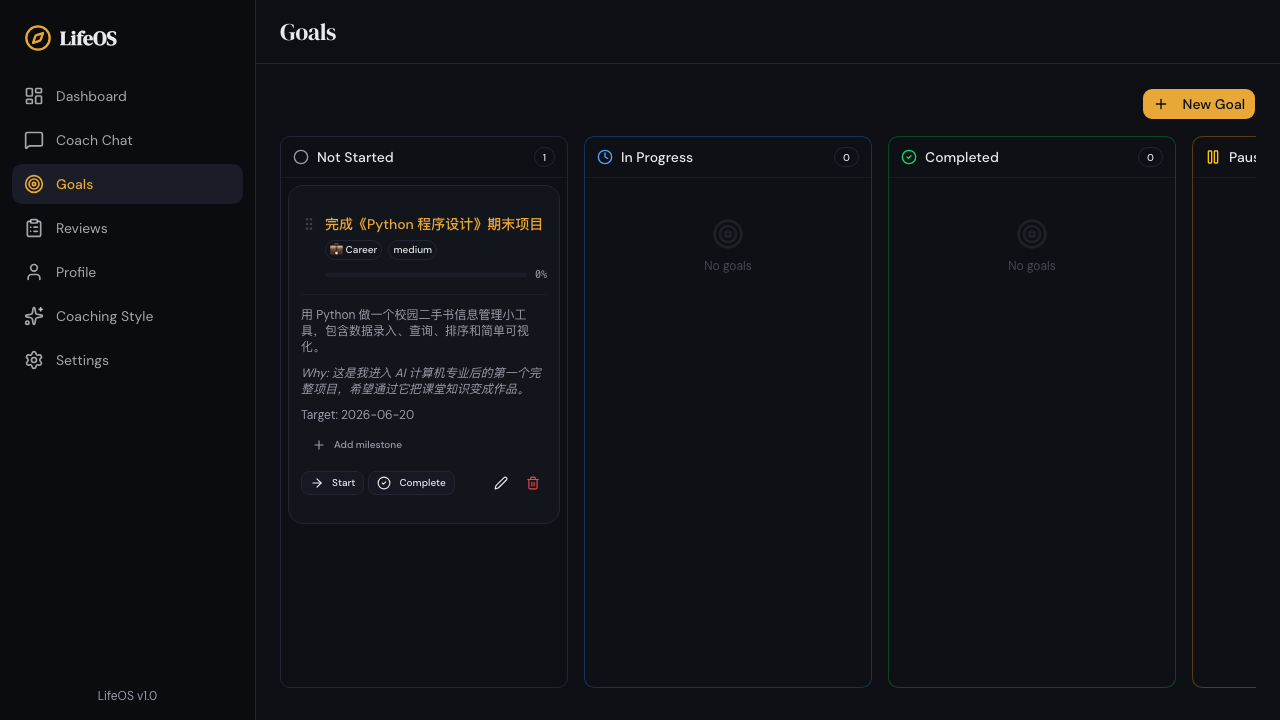
点击目标卡片,可以展开详情。这里能看到目标描述、Why、截止日期、进度和操作按钮。
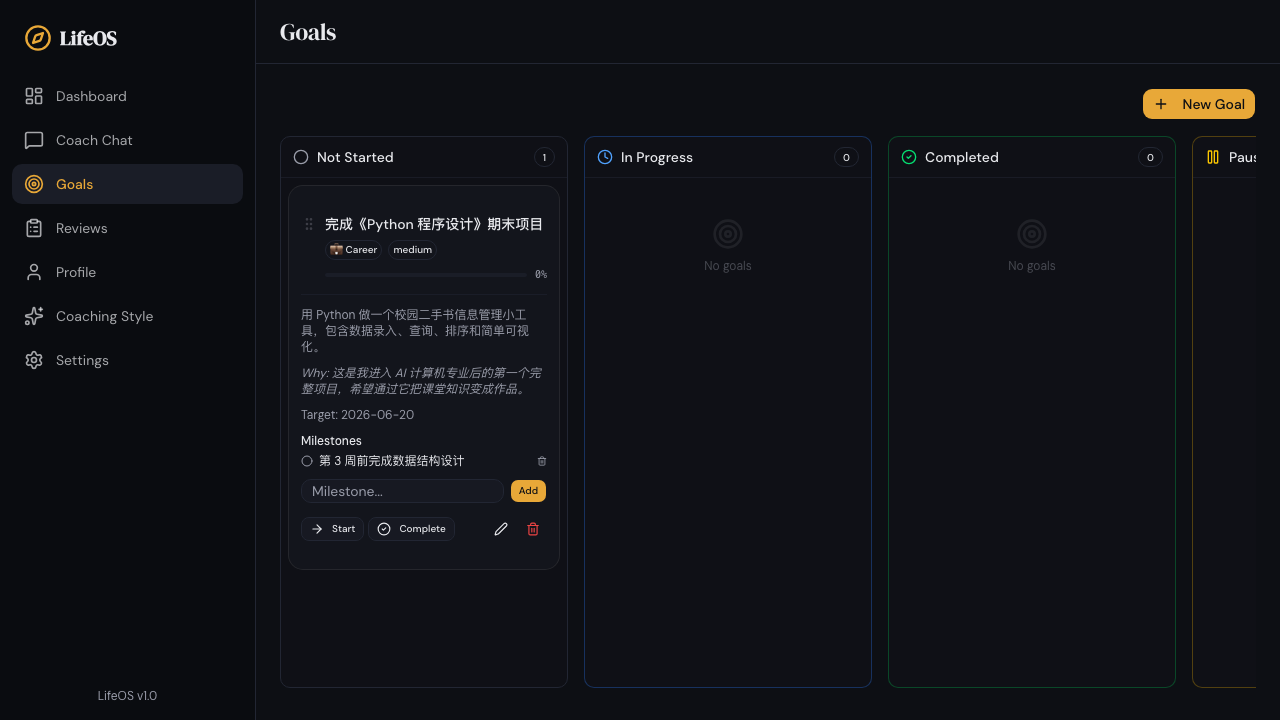
建议每个大目标至少加 2-4 个 Milestones。例如这个 Python 项目可以拆成:
- 第 3 周前完成数据结构设计
- 第 4 周完成查询和排序功能
- 第 5 周完成可视化和 README
- 第 6 周完成演示视频和答辩稿
注意:目标写得越像“下一步能做什么”,越容易坚持。不要只写“学好 Python”,要写“本周完成文件读写练习并提交一个小工具”。
做一次周复盘
点击左侧 Reviews,进入 Weekly Review。它适合每周末或周日晚做一次,用来回答:“这周我到底过得怎么样?”
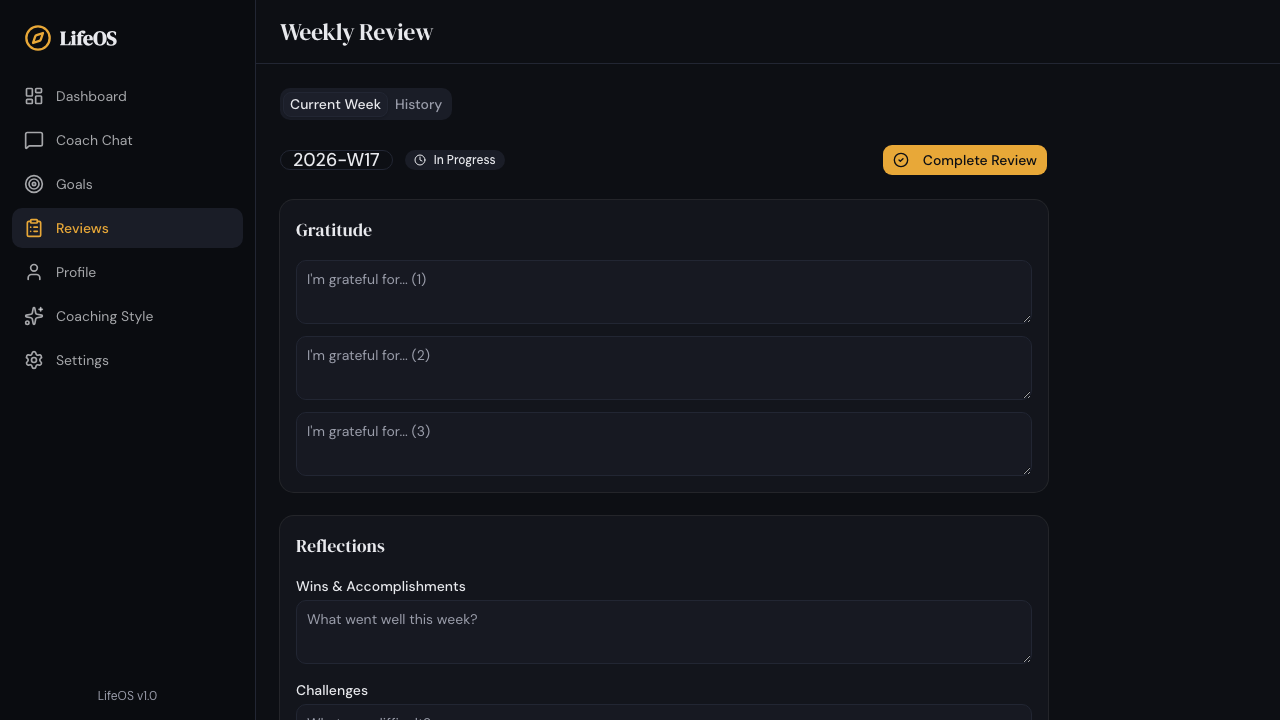
建议按这个顺序填:
- Gratitude:写 3 件值得感谢的小事,例如老师讲清楚一个难点、同学提醒你学习、自己完成了项目第一版。
- Reflections:写这周做成了什么、哪里卡住了、在逃避什么。
- Life Area Scores:给学习、健康、关系等领域打分。
- Overall Assessment:给整体满意度、价值对齐、压力、能量打分。
- Next Week:只写下周最重要的 2-3 件事。
本次示例复盘里,下周重点是:
下周只抓三件事:完成 Python 查询功能、复盘高数错题、保持两次运动。
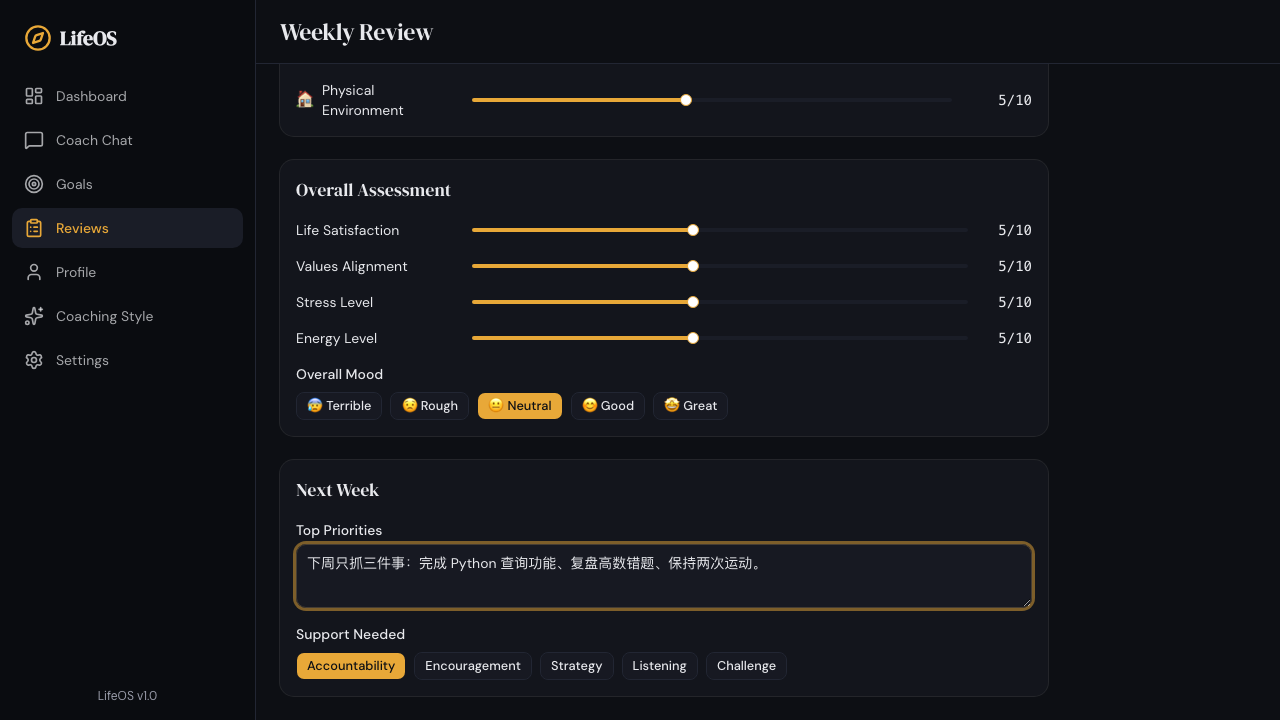
填写完后点击 Complete Review。完成后的记录会进入 History,以后可以回看每周状态变化。
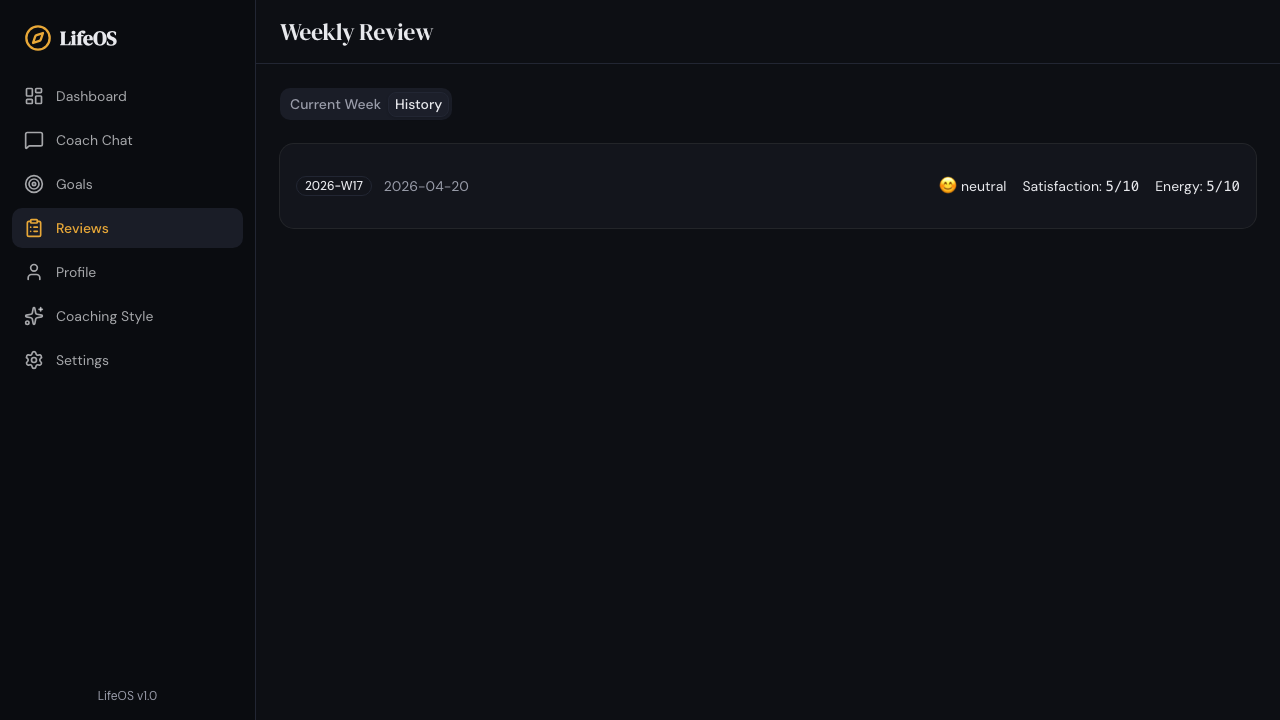
注意:复盘不是写检讨。尤其刚上大学,重点不是责怪自己,而是找出“什么安排有效、什么安排总被打断、下周怎么少踩一个坑”。
用 AI 教练拆任务
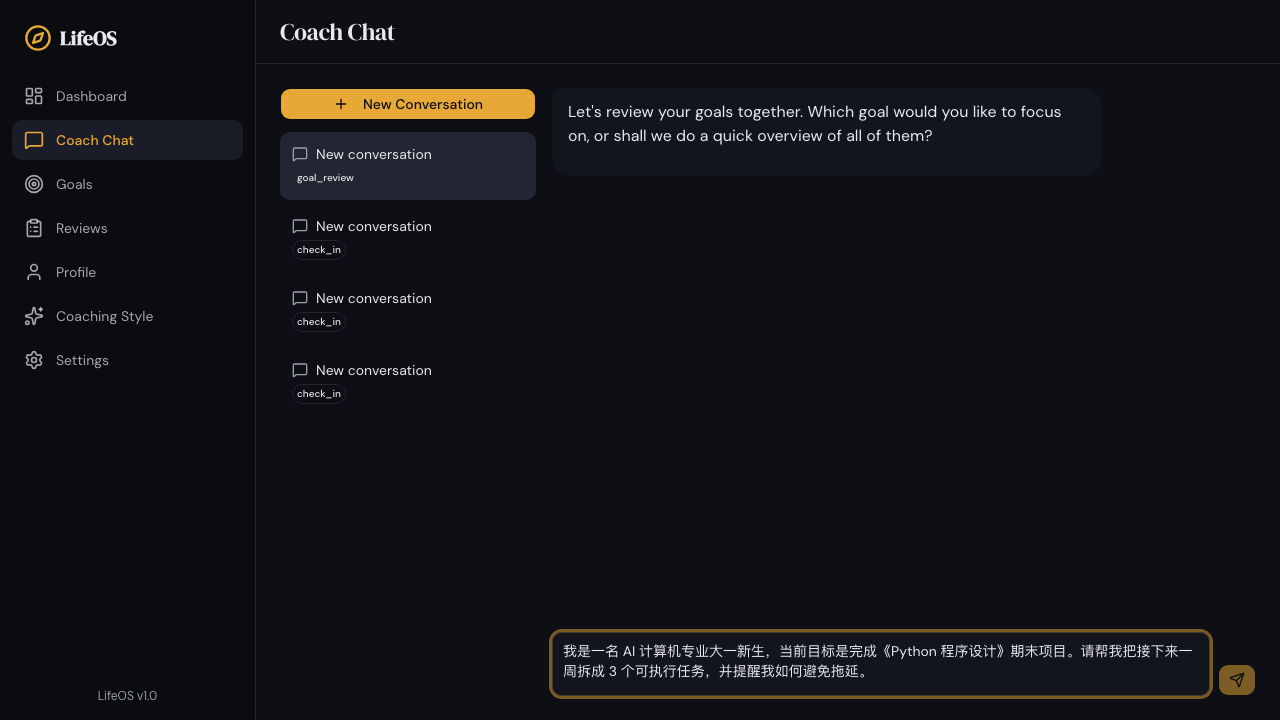
点击左侧 Coach Chat,再点击 New Conversation。LifeOS 提供多种对话模式:
- Goal Review:适合复盘目标推进
- Check-In:适合快速检查当天状态
- Deep Session:适合深入梳理压力或困惑
- Accountability:适合让 AI 帮你追问执行情况
- Brainstorming:适合想项目点子、竞赛选题或学习路线
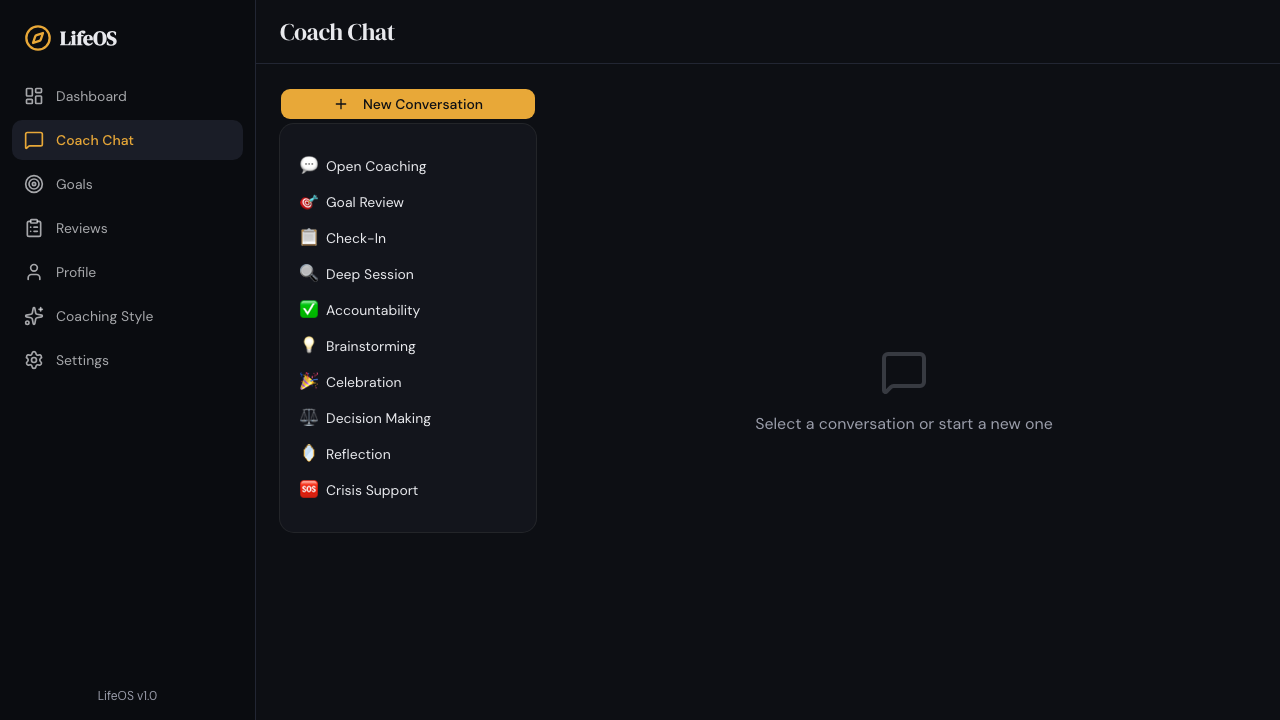
例如选择 Goal Review 后,可以输入:
我是一名 AI 计算机专业大一新生,当前目标是完成《Python 程序设计》期末项目。
请帮我把接下来一周拆成 3 个可执行任务,并提醒我如何避免拖延。
21-chat-question-filled.png
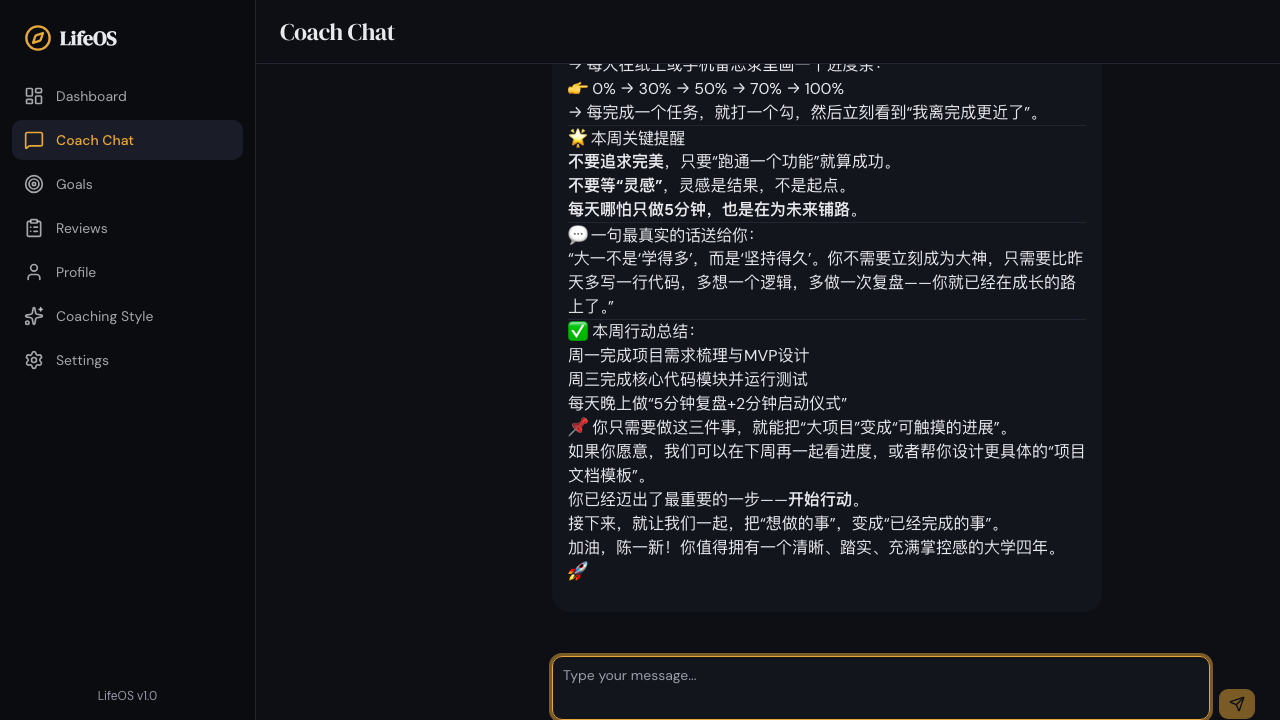
AI 会给出任务拆解、执行节奏和避免拖延的提醒。下面是实测返回效果,已经能围绕 Python 项目和新生学习节奏给出建议。
后续怎么坚持用
对大一新生来说,不建议一开始把 LifeOS 用得很复杂。先坚持这个最小流程:
- 每月建 1-3 个目标:例如 Python 项目、高数错题本、英语听力、运动习惯。
- 每周做 1 次 Review:记录收获、阻碍、逃避项和下周三件事。
- 遇到卡点就问 Coach Chat:让 AI 把任务拆小,而不是只给鸡汤。
- 每两周看一次 Dashboard:看看目标和生命之轮有没有偏科。
💡 实用技巧
- 目标要小到能开始:把“学好机器学习”拆成“本周看完线性回归视频并手写一遍损失函数”。
- 复盘要写事实,不写空话:少写“我太懒了”,多写“周三晚上被社团临时会议打断,没预留补救时间”。
- 用 AI 当助教,不当替你学习的人:可以让它拆任务、解释概念、检查计划,但代码和作业一定要自己理解。
- 保留自己的成长轨迹:每周 Review 里的中文记录,半年后会变成很有价值的大学成长日志。
🧩 Conclusion —— 一句话总结
LifeOS 的核心价值在于把 AI 教练、目标管理、周复盘和个人状态追踪整合成一个自托管闭环;它不像单纯聊天工具那样只回答问题,而是更适合长期保存个人上下文、持续观察变化,并把反思转化成下一步行动。
评论
0暂无评论