
'%3e%3cpath%20d='M9%2021H15'%20stroke='black'%20stroke-width='2'%20stroke-linecap='round'%20stroke-linejoin='round'/%3e%3cpath%20d='M5.25001%209.75C5.25001%207.95979%205.96116%206.2429%207.22703%204.97703C8.4929%203.71116%2010.2098%203%2012%203C13.7902%203%2015.5071%203.71116%2016.773%204.97703C18.0388%206.2429%2018.75%207.95979%2018.75%209.75C18.75%2013.1081%2019.5281%2015.8063%2020.1469%2016.875C20.2126%2016.9888%2020.2472%2017.1179%2020.2474%2017.2493C20.2475%2017.3808%2020.2131%2017.5099%2020.1475%2017.6239C20.082%2017.7378%2019.9877%2017.8325%2019.8741%2017.8985C19.7604%2017.9645%2019.6314%2017.9995%2019.5%2018H4.50001C4.36874%2017.9992%204.23997%2017.964%204.12659%2017.8978C4.0132%2017.8317%203.91916%2017.7369%203.85387%2017.6231C3.78858%2017.5092%203.75432%2017.3801%203.75452%2017.2489C3.75472%2017.1176%203.78937%2016.9887%203.85501%2016.875C4.47282%2015.8063%205.25001%2013.1072%205.25001%209.75Z'%20stroke='black'%20stroke-width='2'%20stroke-linecap='round'%20stroke-linejoin='round'/%3e%3c/g%3e%3cdefs%3e%3cclipPath%20id='clip0_4762_133'%3e%3crect%20width='24'%20height='24'%20fill='white'/%3e%3c/clipPath%3e%3c/defs%3e%3c/svg%3e)
'%3e%3cpath%20d='M24%200H0V24H24V0Z'%20fill='white'%20fill-opacity='0.01'/%3e%3cpath%20d='M12%2011C14.2091%2011%2016%209.20914%2016%207C16%204.79086%2014.2091%203%2012%203C9.79086%203%208%204.79086%208%207C8%209.20914%209.79086%2011%2012%2011Z'%20stroke='black'%20stroke-width='2'%20stroke-linecap='round'%20stroke-linejoin='round'/%3e%3cpath%20d='M4%2021V20.4857C4%2018.5655%204%2017.6055%204.38753%2016.872C4.72841%2016.2269%205.27235%2015.7024%205.94138%2015.3737C6.70196%2015%207.6976%2015%209.68889%2015H14.3111C16.3024%2015%2017.298%2015%2018.0586%2015.3737C18.7276%2015.7024%2019.2716%2016.2269%2019.6125%2016.872C20%2017.6055%2020%2018.5655%2020%2020.4857V21'%20stroke='black'%20stroke-width='2'%20stroke-linecap='round'%20stroke-linejoin='round'/%3e%3c/g%3e%3cdefs%3e%3cclipPath%20id='clip0_4762_139'%3e%3crect%20width='24'%20height='24'%20fill='white'/%3e%3c/clipPath%3e%3c/defs%3e%3c/svg%3e)


Jackett
开源API种子搜索工具
安装次数
点赞
应用评论
催更次数
桌面端
移动端
'%20fill='%23898989'%20fill-rule='nonzero'%3e%3cg%20id='编组-2'%20transform='translate(1443.000000,%20308.000000)'%3e%3cg%20id='路径-2'%20transform='translate(23.000000,%2019.000000)'%3e%3cpath%20d='M7.83273132,9%20L0.267897499,1.54066181%20C-0.0892991662,1.18844644%20-0.0892991662,0.616376893%200.267897499,0.264161526%20C0.625094164,-0.0880538418%201.20525435,-0.0880538418%201.56245102,0.264161526%20L9.73247155,8.32024678%20C9.921308,8.5064498%2010.0123135,8.75546831%209.99866269,9%20C10.0100384,9.24453169%209.921308,9.4935502%209.73247155,9.67975322%20L1.56472615,17.7358385%20C1.20752949,18.0880538%200.627369301,18.0880538%200.270172637,17.7358385%20C-0.0870240282,17.3836231%20-0.0870240282,16.8115536%200.270172637,16.4593382%20L7.83273132,9%20Z'%20id='路径'%3e%3c/path%3e%3c/g%3e%3c/g%3e%3c/g%3e%3c/g%3e%3c/svg%3e)
应用描述
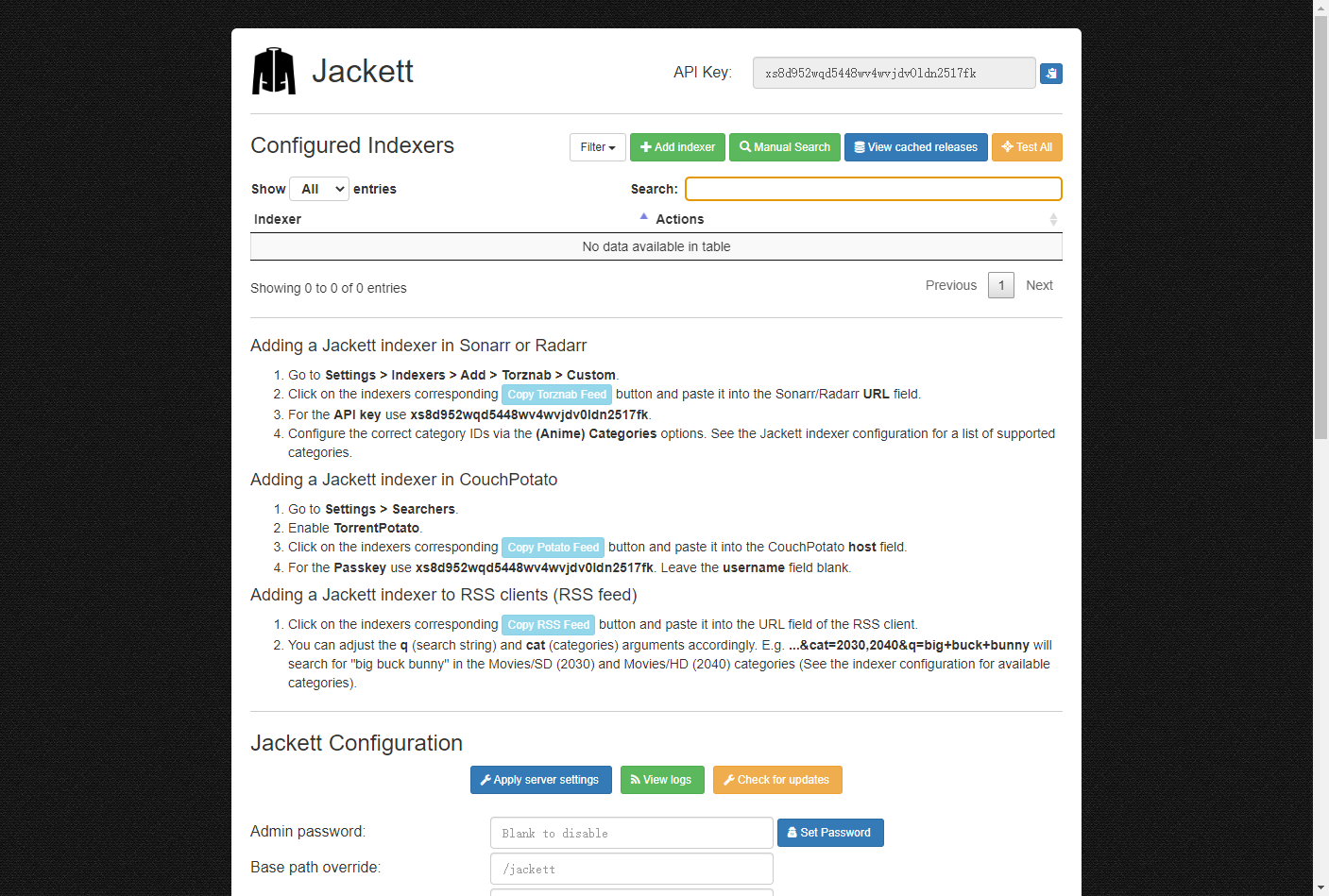
Jackett 是一款开源软件,它提供了 API 支持,可以让你在常见的种子搜索引擎和 tracker 之间进行搜索。
相关攻略

🎯 Jackett:你的资源搜索终极神器
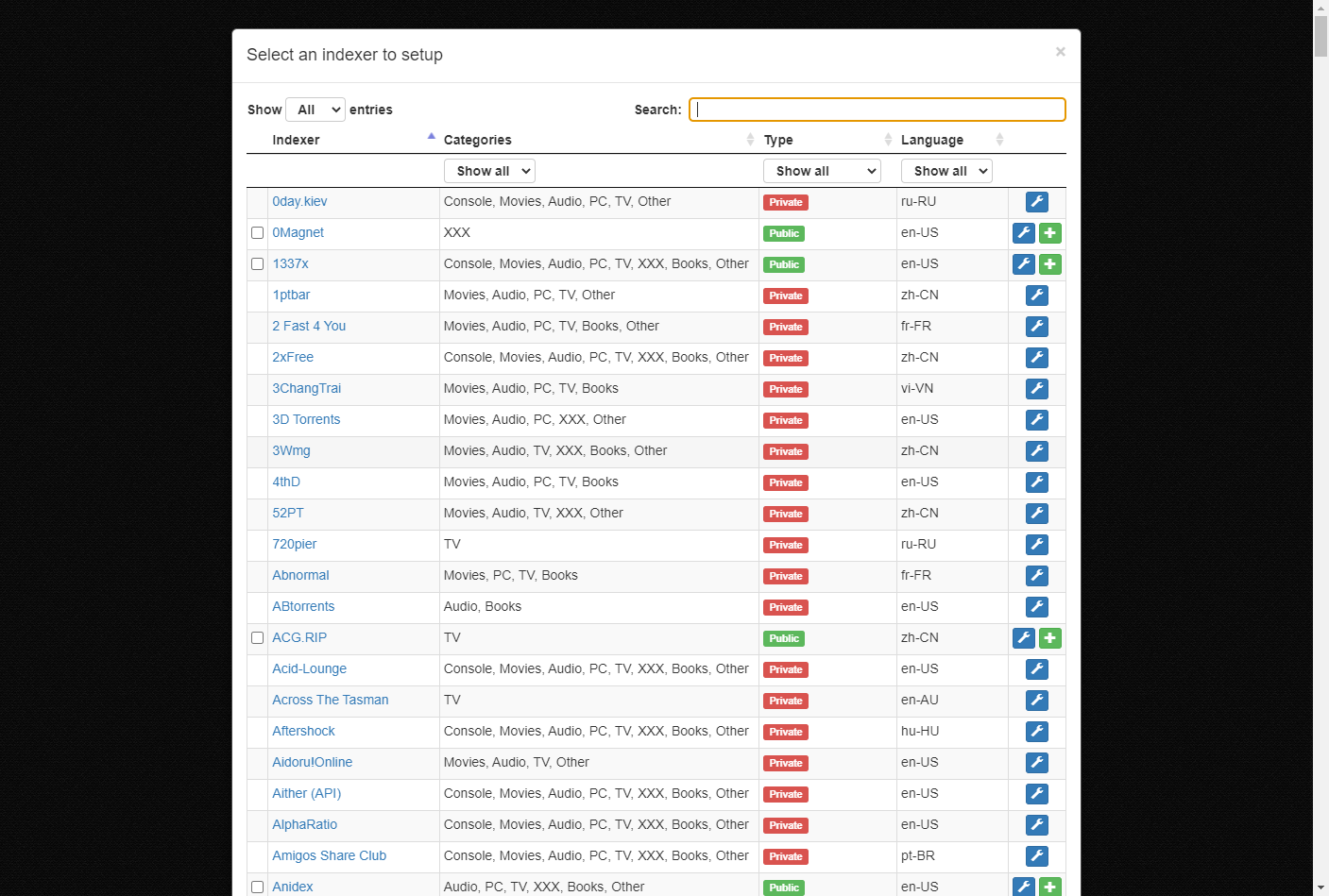
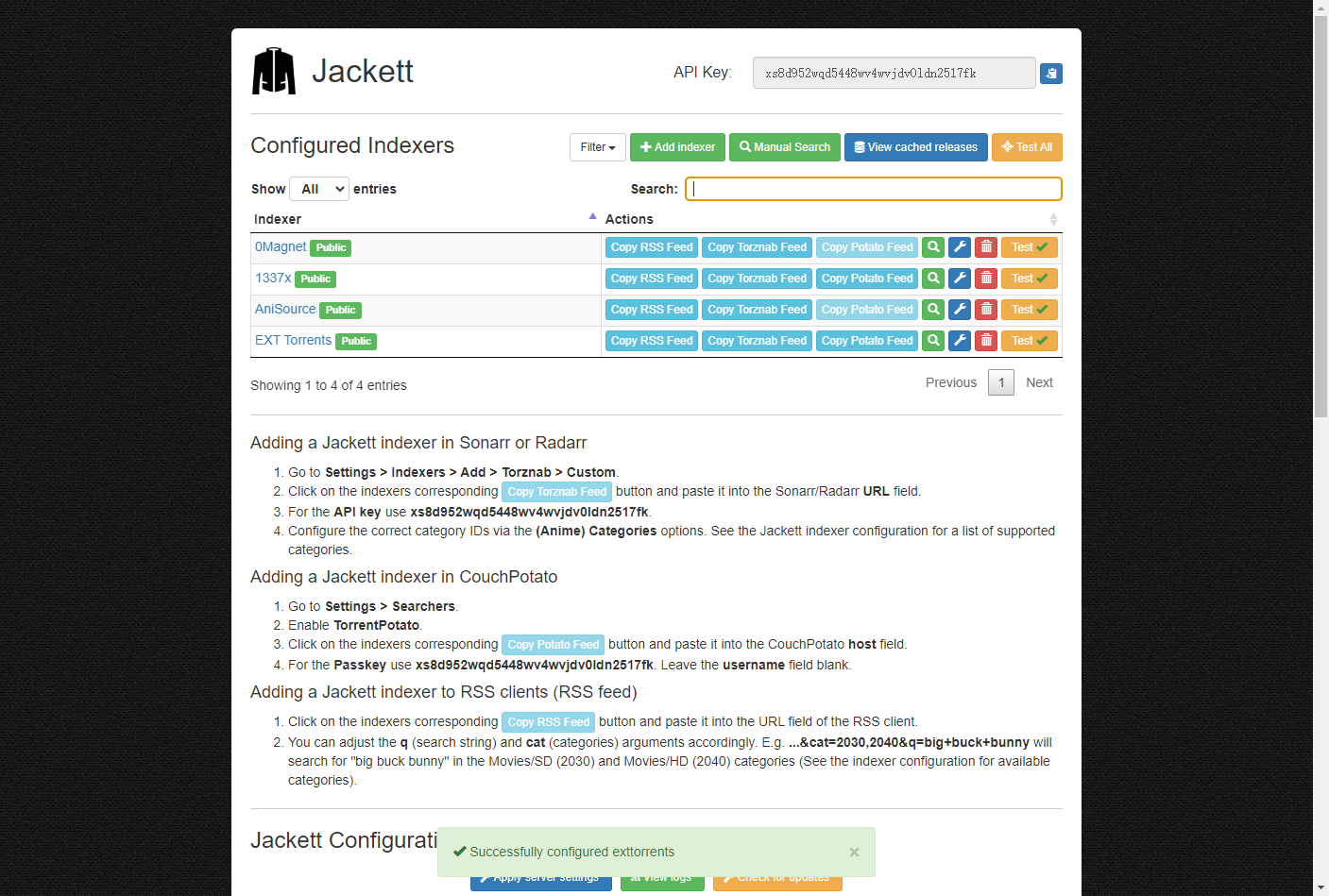
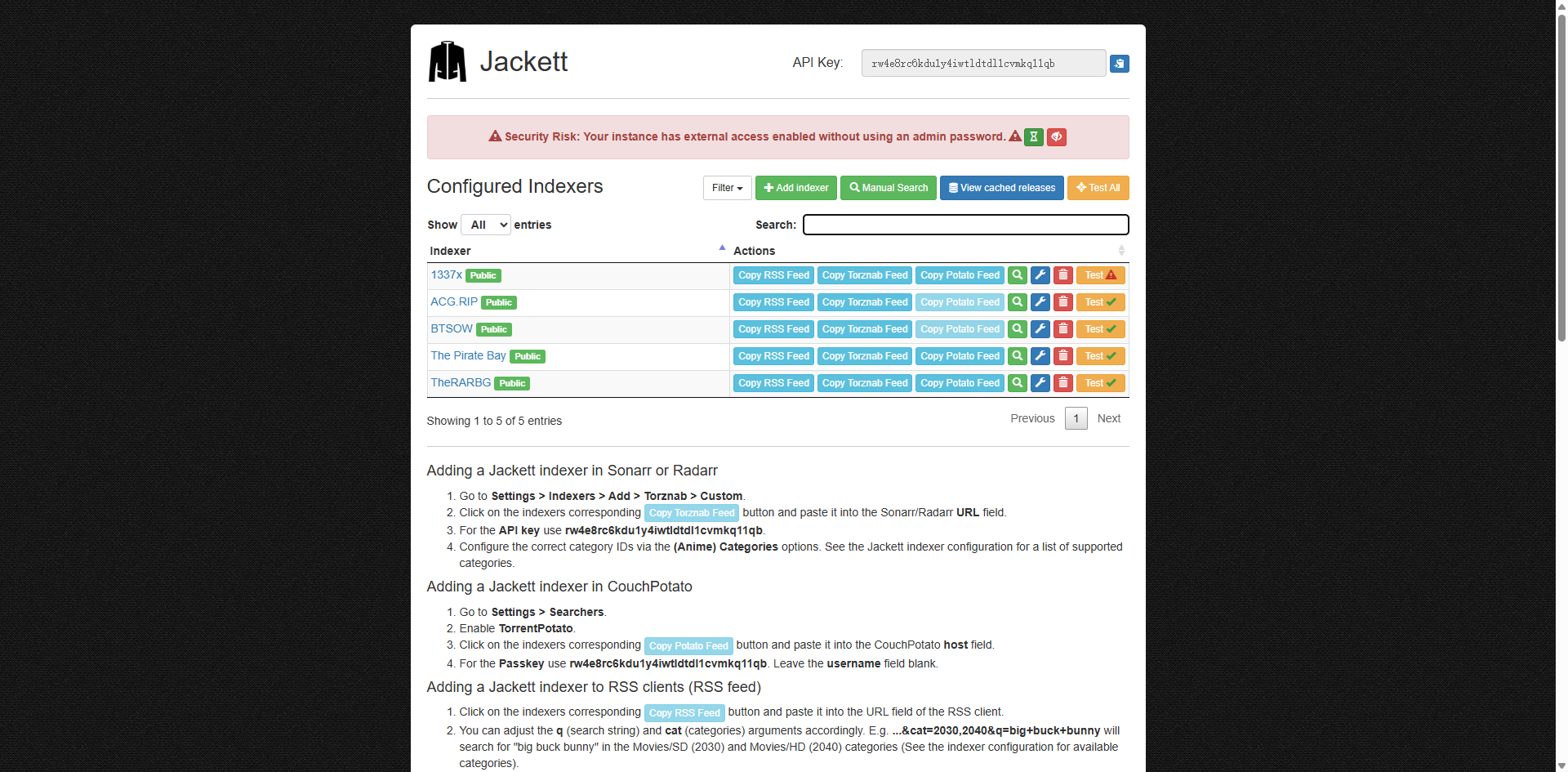
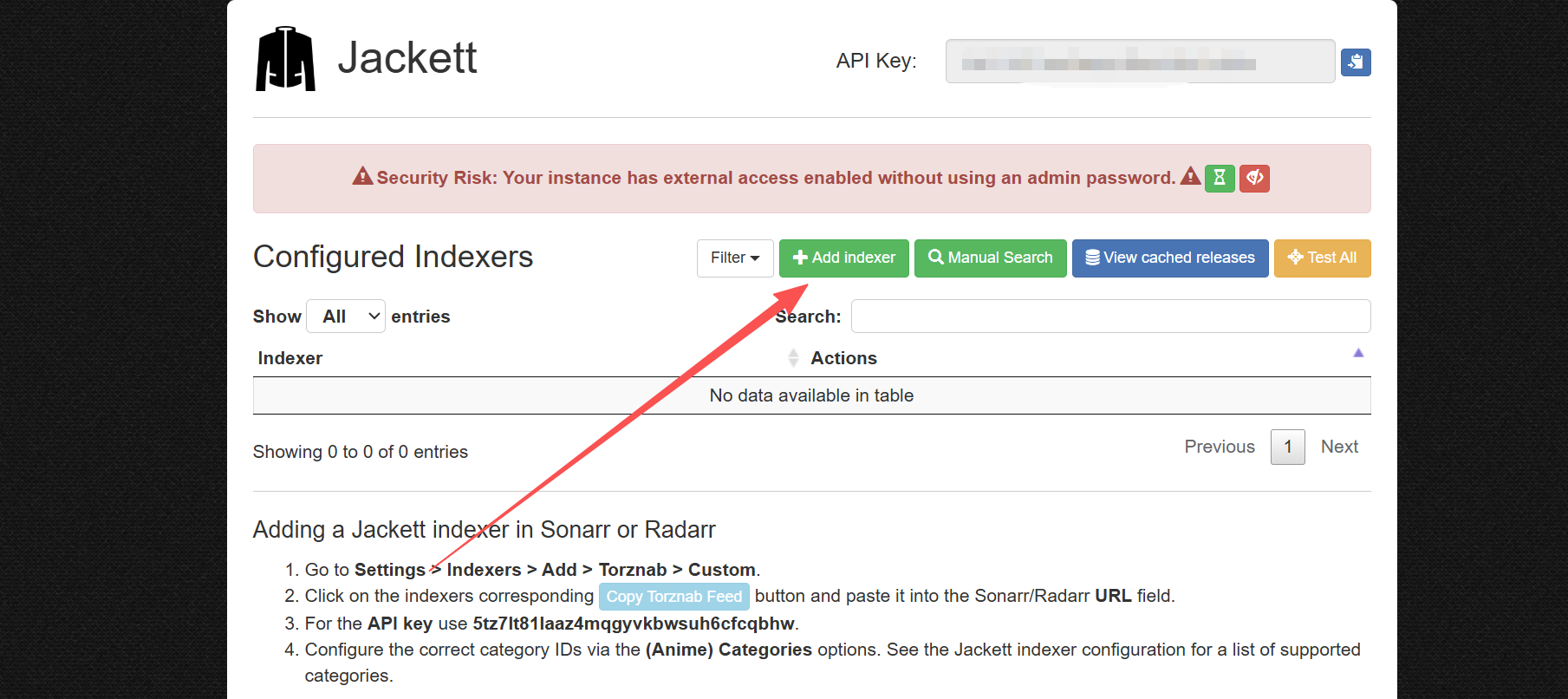
## 😤 还在为找资源而烦恼吗? 兄弟们,说个真话,咱们平时想下个电影、电视剧或者动漫,是不是经常遇到这些烦心事: - 这个网站有,那个网站没有 - 找了半天,全是死链接 - 广告多得要命,点半天才找到真正的下载链接 - 一个资源要跑好几个网站才能找全 如果你也有这些痛点,那今天这个神器绝对能拯救你——**Jackett**! https://appstore.lazycat.cloud/#/shop/detail/cloud.lazycat.app.jackett ## 🚀 Jackett是什么?简单说就是"万能搜索器" Jackett works as a proxy server: it translates queries from apps (Sonarr, Radarr, SickRage, CouchPotato, Mylar3, Lidarr, DuckieTV, qBittorrent, Nefarious, NZBHydra2 etc.) into tracker-site-specific http queries 用人话说,Jackett就像是一个超级翻译官,它能把你的搜索需求翻译成各个种子站能理解的语言,然后把所有结果统一整理给你。 **简单理解:** - 你只需要搜索一次 - Jackett帮你跑遍所有支持的网站 - 把结果全部收集回来给你 - 再也不用一个网站一个网站地找了 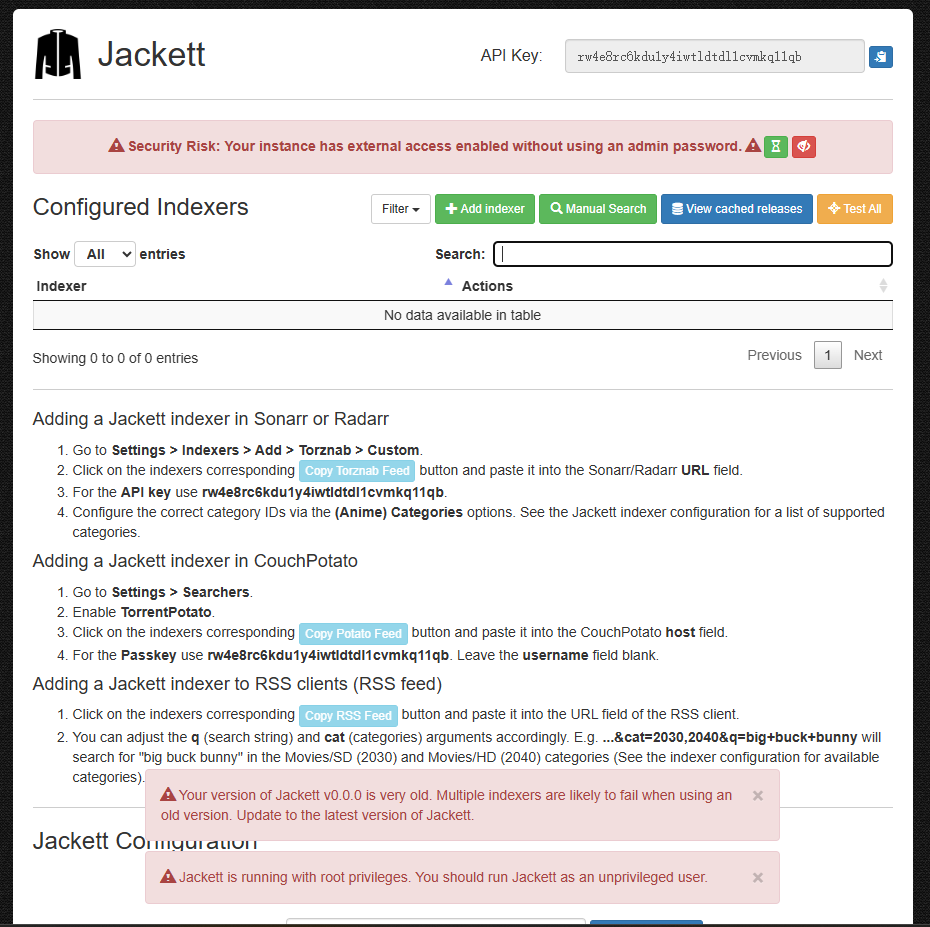 ## 💪 怎么用 ### 添加搜索源(这是重点!) 刚安装的Jackett是空的,你需要添加搜索源才能搜到东西。 **操作步骤:** 1. **点击绿色"+ Add indexer"按钮** 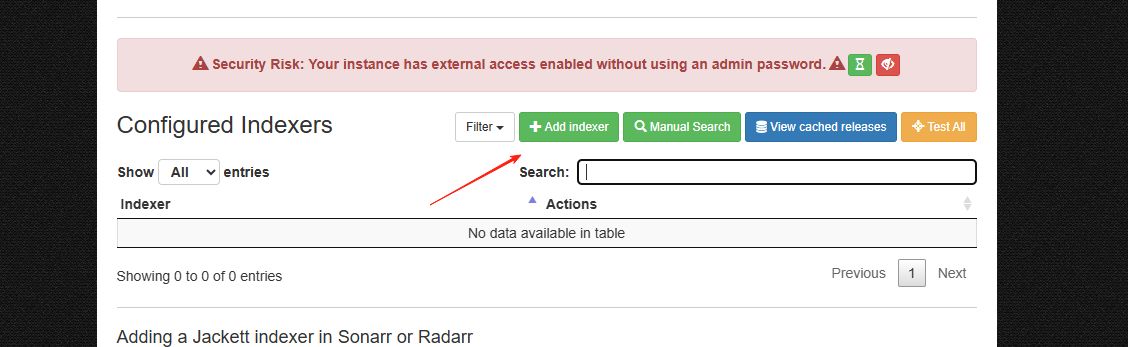 2. **在搜索框里输入你想添加的网站名** - 比如:1337x、RARBG、ThePirateBay等 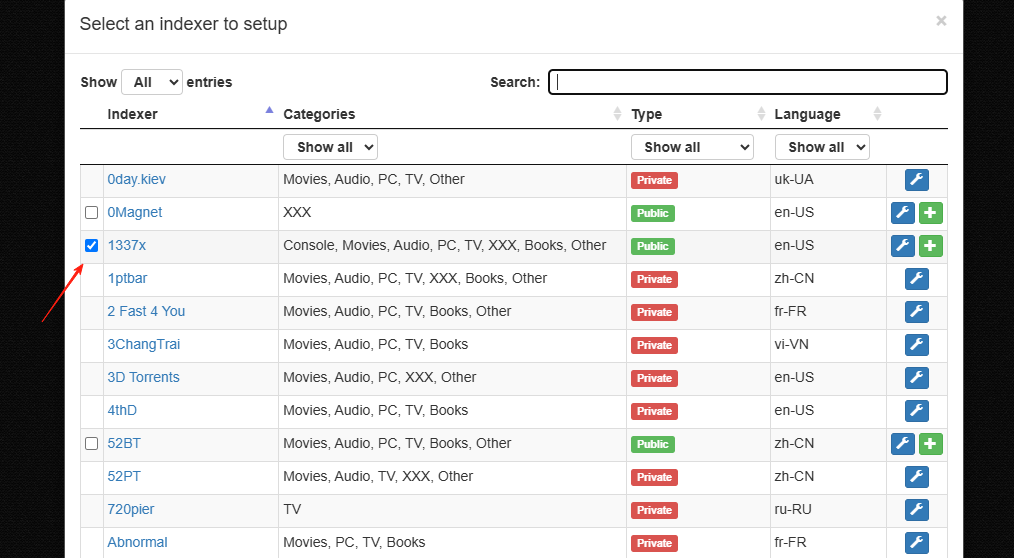 细心的你发现有public和private,主要区别是: Public站点:无需账号直接添加 Private站点:需输入账号密码(如MT馒头) 添加完之后,会出现在首页 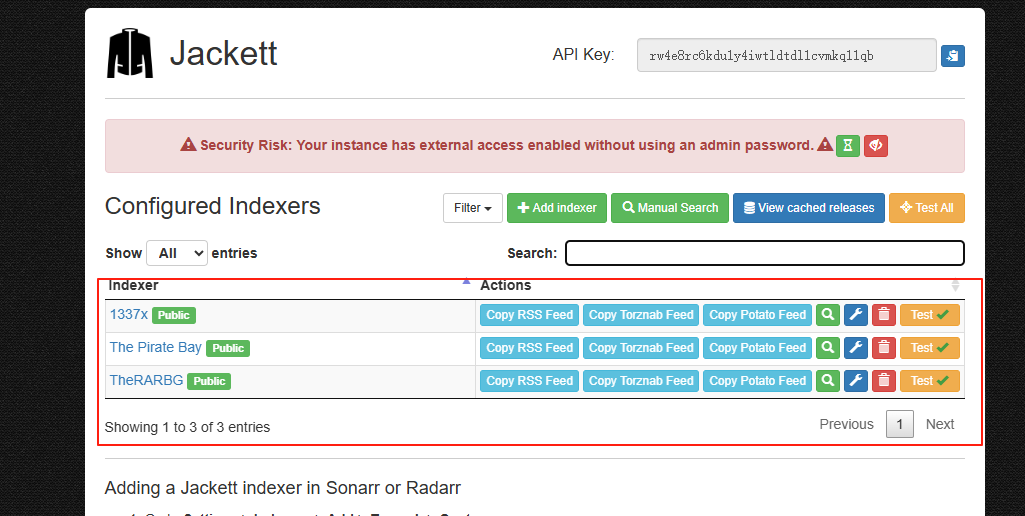 3. **点击扳手图标进行配置** 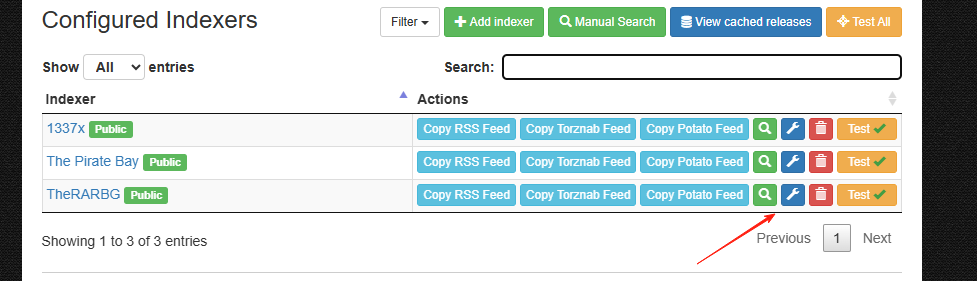 4. **大部分公开站点直接点"Save"就行** **推荐添加的公开站点:** - 1337x - RARBG - ThePirateBay - EZTV - YTS - Torlock - TorrentGalaxy > 💡 **小贴士:** 添加越多站点,搜索范围越广,但速度可能会慢一点。建议先添加5-10个主流站点。 ### 测试搜索功能 添加完站点后,你可以直接在Jackett里测试搜索: 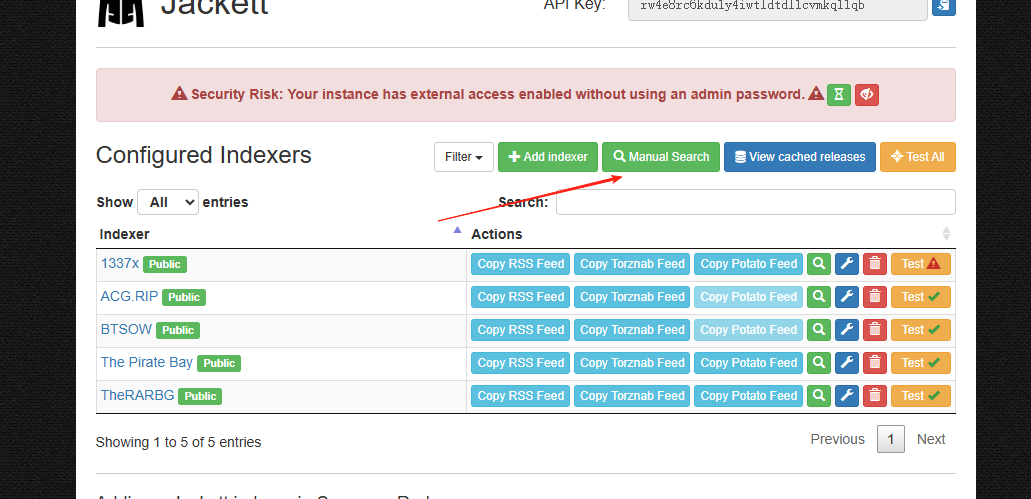 1. 在搜索框输入关键词(比如电影名) 2. 点击搜索,比如this is us (我很喜欢的一个美剧) 3. 看看是否能搜到结果 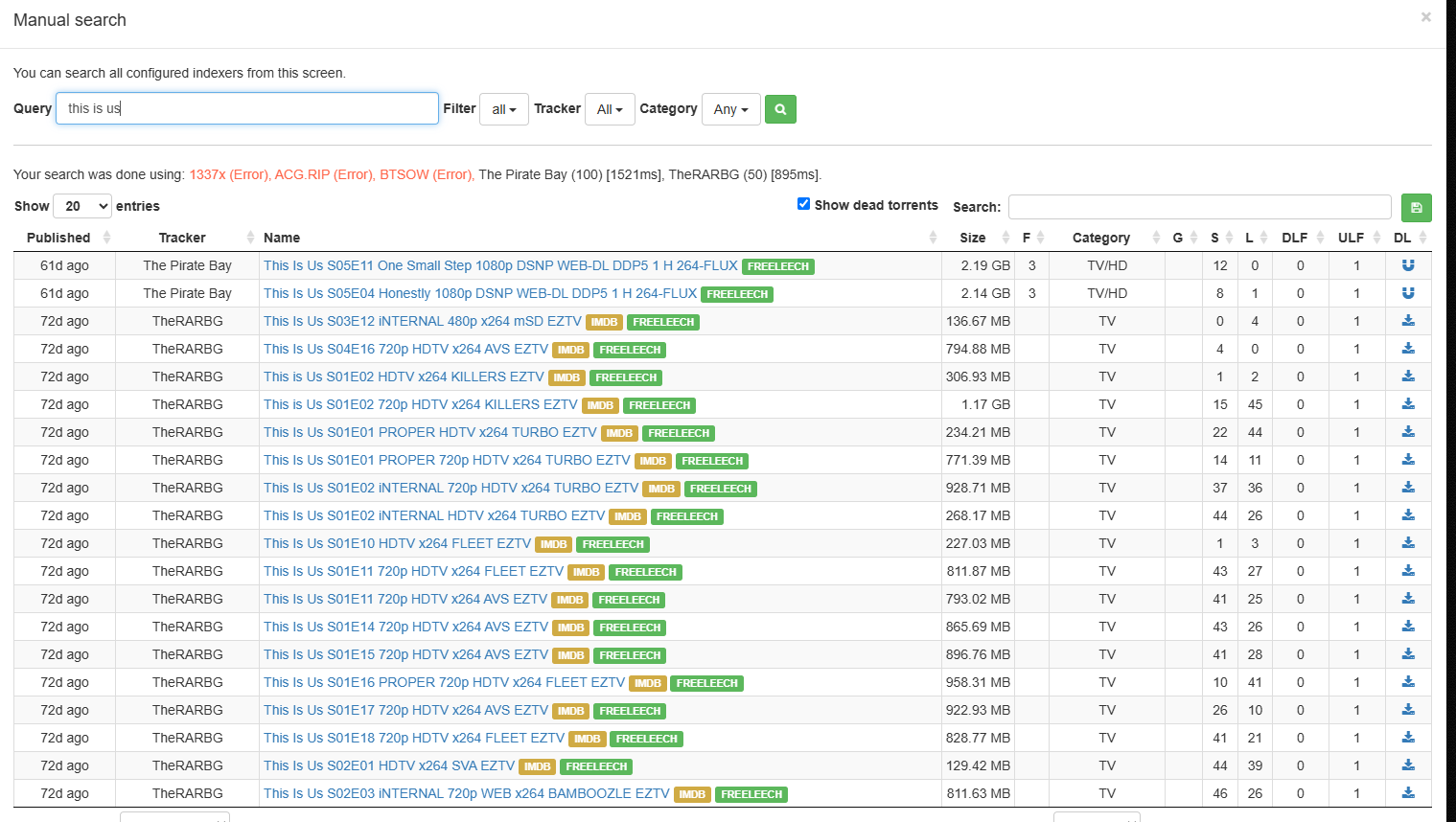 如果能搜到,说明配置成功了! ## 🎮 高级玩法:配合其他软件使用 ### 配合qBittorrent使用 这是最简单的配合方式: 1. **获取Jackett的API信息** - 在Jackett界面点击"Copy Torznab Feed" - 记住API Key(在界面右上角) 2. **在qBittorrent中添加搜索插件** - 打开qBittorrent - 在搜索标签页,点击"Search plugins" - 安装Jackett插件 - 配置API地址和Key ### 配合Sonarr/Radarr(自动追剧神器) 这是真正的高级玩法,可以实现: - 自动监控新剧集 - 自动下载 - 自动整理文件 **配置步骤:** 1. **在Jackett中复制每个站点的Torznab URL** 2. **在Sonarr/Radarr中添加索引器** - In Sonarr, navigate to the settings and select the Indexers tab. From there, add a new indexer by clicking on the large plus button - 选择"Torznab"类型 - 粘贴Jackett的URL和API Key 3. **测试连接,保存** 详细说明可以参考其他大佬的文章。 ## 🏆 总结 对于经常需要找资源的朋友。它最大的优点就是: ✅ **省时间** - 一次搜索,遍历所有站点 ✅ **省心力** - 不用记住各种网站地址 ✅ **高效率** - 结果统一整理,方便对比 ✅ **可扩展** - 配合其他工具实现全自动化 设置虽然稍微复杂一点,但一旦配置好,绝对让你的下载效率提升好几倍! --- *本攻略持续更新中,如果有问题欢迎交流讨论!* 🤝
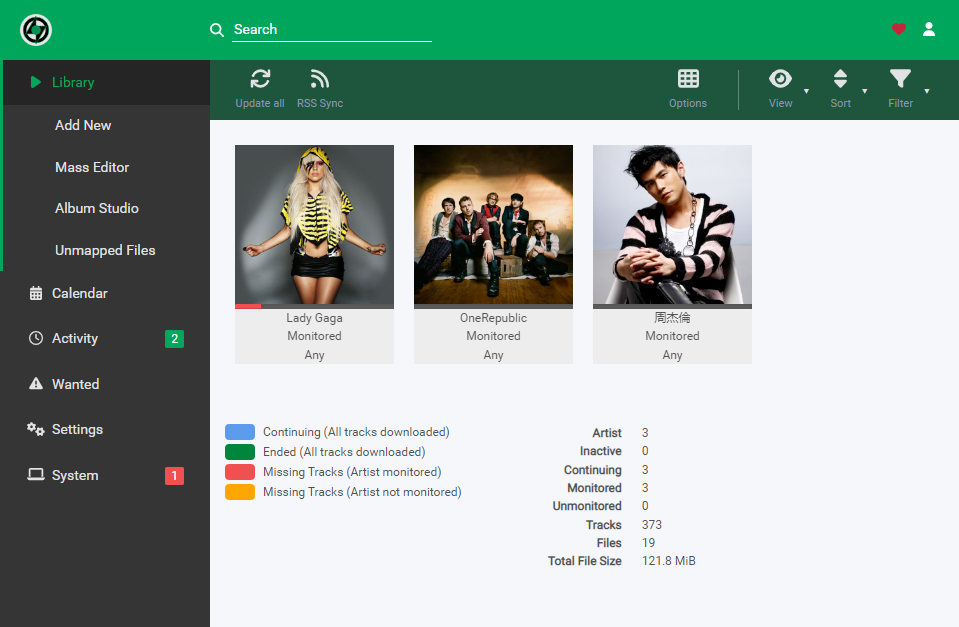
Lidarr 下载和刮削音乐软件
# 介绍 前面讲过Radarr是下载和刮削电影的软件,可以查看[Radarr 下载和刮削电影软件](https://lazycat.cloud/playground/%2Fguideline%2F295)。 现在来介绍一下Lidarr,Lidarr 是 Usenet 和 BitTorrent 用户的音乐收藏管理器。 它可以监视多个 RSS 提要以获取您最喜欢的艺术家的新曲目,并将抓取、排序和重命名它们。 它还可以配置为在有更好质量的格式可用时自动升级已下载文件的质量。 # 软件安装 ## AriaNg AriaNg 是一个能让强大的命令行下载工具,下载安装完成即可,无需任何配置。 https://appstore.lazycat.cloud/#/shop/detail/cloud.lazycat.app.aria2ng ## Jackett Jackett是一款免费开源跨平台的资源聚合搜索软件。 https://appstore.lazycat.cloud/#/shop/detail/cloud.lazycat.app.jackett 安装完成后,打开软件点击“Add indexer”在列表中选择“Public”进行筛选,查看“Categories”分类,根据自己的需求进行添加相关资源网站。  这里就选择带有Audio标签的网站。  ## Lidarr 从商店中查找并安装Lidarr软件。下载安装完成后对其进行相关配置。 https://appstore.lazycat.cloud/#/shop/detail/cloud.lazycat.app.lidarr - 根目录设置 进入到Settings->Media Management,添加根目录。  懒猫微服默认的家目录为:/lzcapp/run/mnt/home/。  在选择列表中选中一个空目录保存即可。  - 索引设置 进入到Settings->Indexers,添加索引。  在Torrents中选择“Torznab”  根据Jackett内容分别填写Name、URL、API Key。  填写成功以后,点击“Categories”会自动弹出列表,在列表中选择需要的分类。  测试正常后进行保存,按照上面的方法可以添加多个索引。  - 下载客户端 进入到Settings->Download Clients,添加下载客户端,在Torrents中选择Aira2  填写Name、Host、Port信息。  **说明:** **Host:** c.serv.cloud.lazycat.app.aria2ng.lzcapp C : 表示当前登录微服的用户名,不是设备名。假如用户名是zhang,这里就填写zhang .serv.cloud.lazycat.app.aria2ng.lzcapp 软件打包固定格式 **Port:** 8080 固定端口 测试正常后保存即可。  # 软件使用 配置完成后就可以正常使用软件了,在搜索输入框中输入想要搜索的歌手。   点击添加按钮后,就会到被添加到订阅中。   进入到歌手界面,点击专辑名称就可以查看专辑里面的歌曲,点击后面的小人就可以查看到搜索的歌曲。    在搜索结果列表中选择歌曲,点击下载按钮,软件就会调用添加的下载器Aria进行下载。  在下载器下载的过程中,查看Lidarr的活动列表也会显示下载进度。  **说明:** 因为搜索引擎网站都是国外网站,下载时候会失败,这时候就需要一些魔法,才能下载成功,或者切换到其他搜索引擎网站搜索。 下载完成后在懒猫网盘中的“下载”目录就可以看到下载的专辑了。  在刚刚添加的根目录musicn下新建一个目录“Lady Gaga”,然后将下载的专辑拷贝到musicn/Lady Gaga目录下。  重新扫描目录就可以看到刚刚下载的文件被添加到专辑列表中了。   # 结束语 Lidarr还有很多玩法,如:导入列表、音质设置等,有兴趣的可以自行发掘更多功能。

Radarr 下载和刮削电影软件
# 介绍 Radarr是一个功能强大的应用程序,可以自动化电影下载和管理,让您享受更便捷、个性化的电影观看体验。它可以通过连接到torrent自动搜索并下载最新的电影发布。 Radarr还支持与其他应用程序的整合,如媒体服务器、下载管理器和通知工具。这使得Radarr成为一个强大的工具,可以与其他系统协同工作,提供更好的电影体验。 # 软件安装 ## Jackett软件 使用Radarr软件之前,先需要安装并配置Jackett软件。 Jackett是一款免费开源跨平台的资源聚合搜索软件。它支持众多种子站和网盘站,可以作为代理服务器通过API来响应来自应用程序的查询,然后将结果发送回请求软件。 https://appstore.lazycat.cloud/#/shop/detail/cloud.lazycat.app.jackett 安装成功后打开软件列表显示为空,点击“Add indexer”在列表中进行添加。  选择“Public”进行筛选,查看“Categories”分类,根据自己的需求进行添加相关资源网站。  添加完成后进行测试一下,测试失败的就不建议使用了。  ## 端口转发部分配置 在懒猫商店下载局域网端口转发工具,用于映射Jackett应用端口被Radarr访问 局域网网路地址: ```bash 局域网出口类型:选择"微服虚拟网卡(仅微服应用容器内可访问)" 微服虚拟网卡:host.lzcapp 端口:9117(建议与应用内) ``` 目标转发地址: ```bash 转发目标类型:选择"微服应用" 微服应用:选择"Jackett"(这里注意一定看一下Jackett的状态是否running,如果显示stopped,关闭"端口转发应用"在重新打开 server tcp 9117 ``` 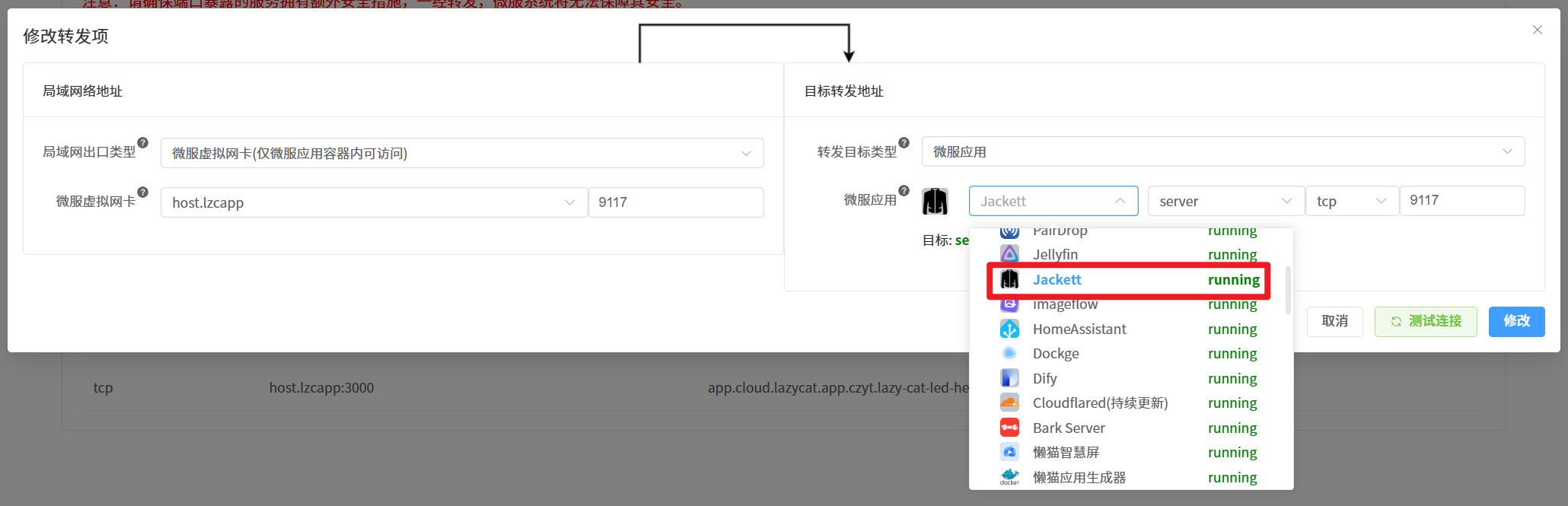 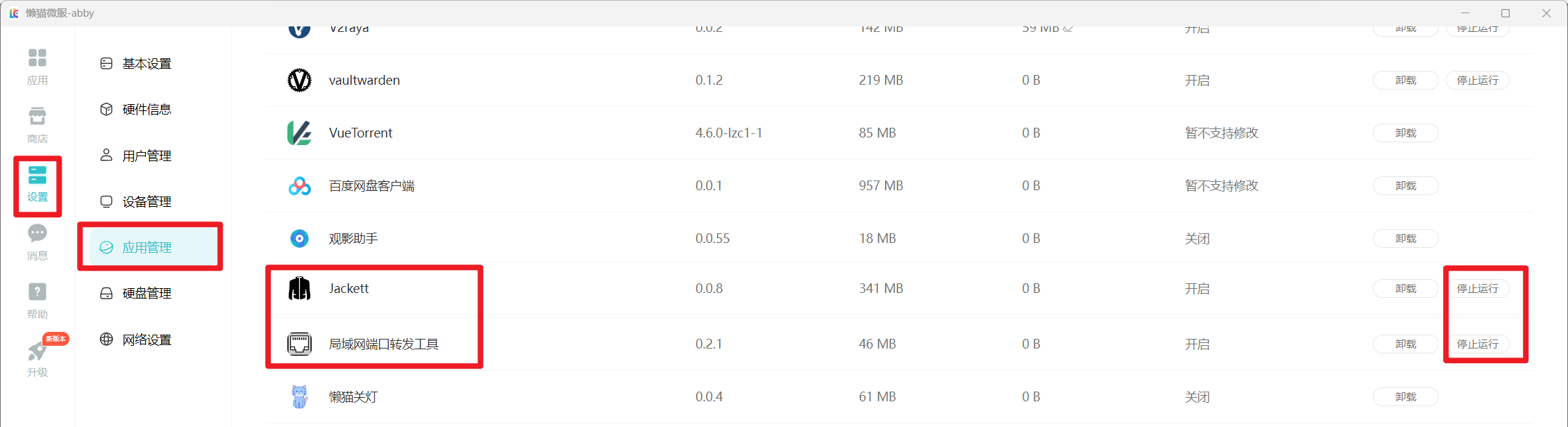 配置完成后测试连接——>并保存 ## Radarr软件 Jackett软件配置完成后,从商店中查找并安装Radarr软件。下载安装完成后对其进行相关配置。 https://appstore.lazycat.cloud/#/shop/detail/cloud.lazycat.app.radarr - 下载客户端 软件上架时会将下载器一起打包,所以这里就不需要配置下载器了,默认已经配置完成。下载器默认下载的路径为 “/home/下载” 目录。  - 索引器 点击索引器按钮菜单,点击“添加索引器”按钮,选择“Torznab”进行相关配置。 填写相关参数: ```bash 名称:建议填写Jackett中Indexer的名称 URL:点击Jackett中Indexer的Copy Torznab Feed 这里需要注意,默认复制出来的域名是https://jackett.微服名.heiyu.space/api/v2.0/indexers/Indexer名/results/torznab/ 需要修改两处:"https"改为"http";"jackett.微服名.heiyu.space"改为"host.lzcapp:9117" API Key:Jackett中左上角复制填入 ```  URL和API Key填写成功以后,点击“Categories”会自动弹出列表,在列表中选择需要的分类。 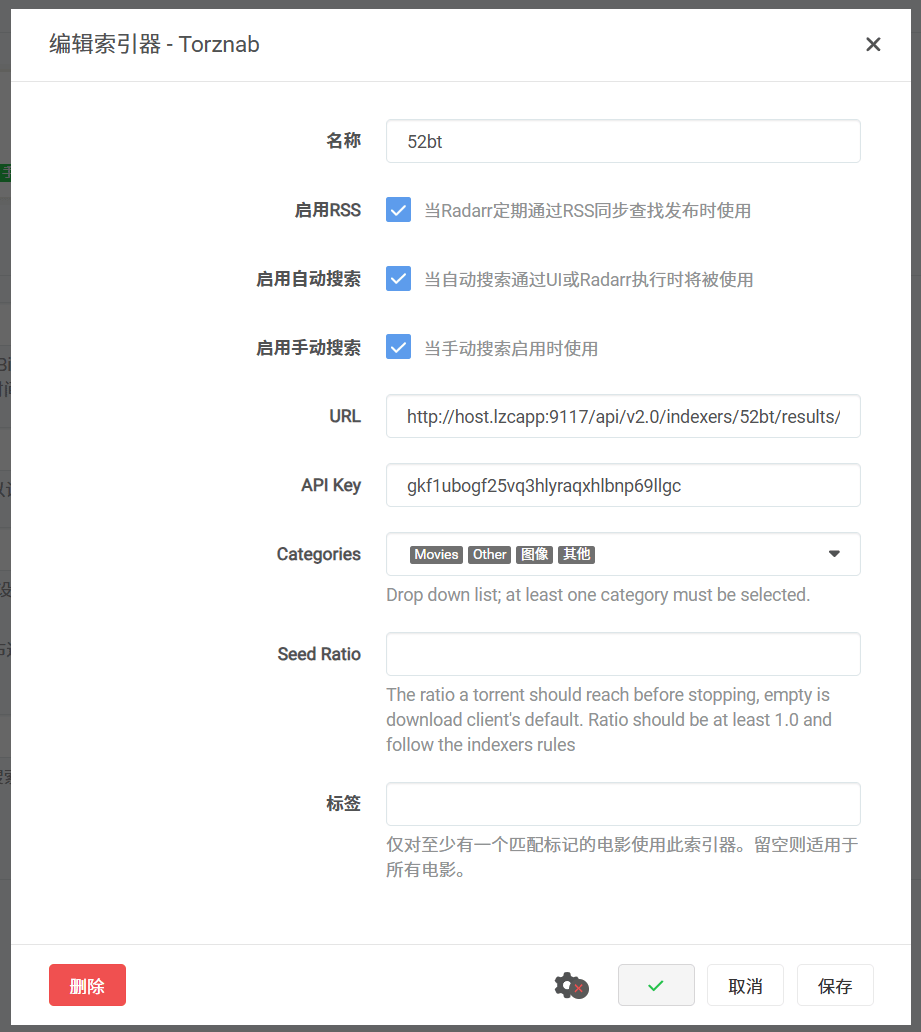  添加完成后点击测试,没有问题后点击保存,按照上面的方法可以添加多个索引。 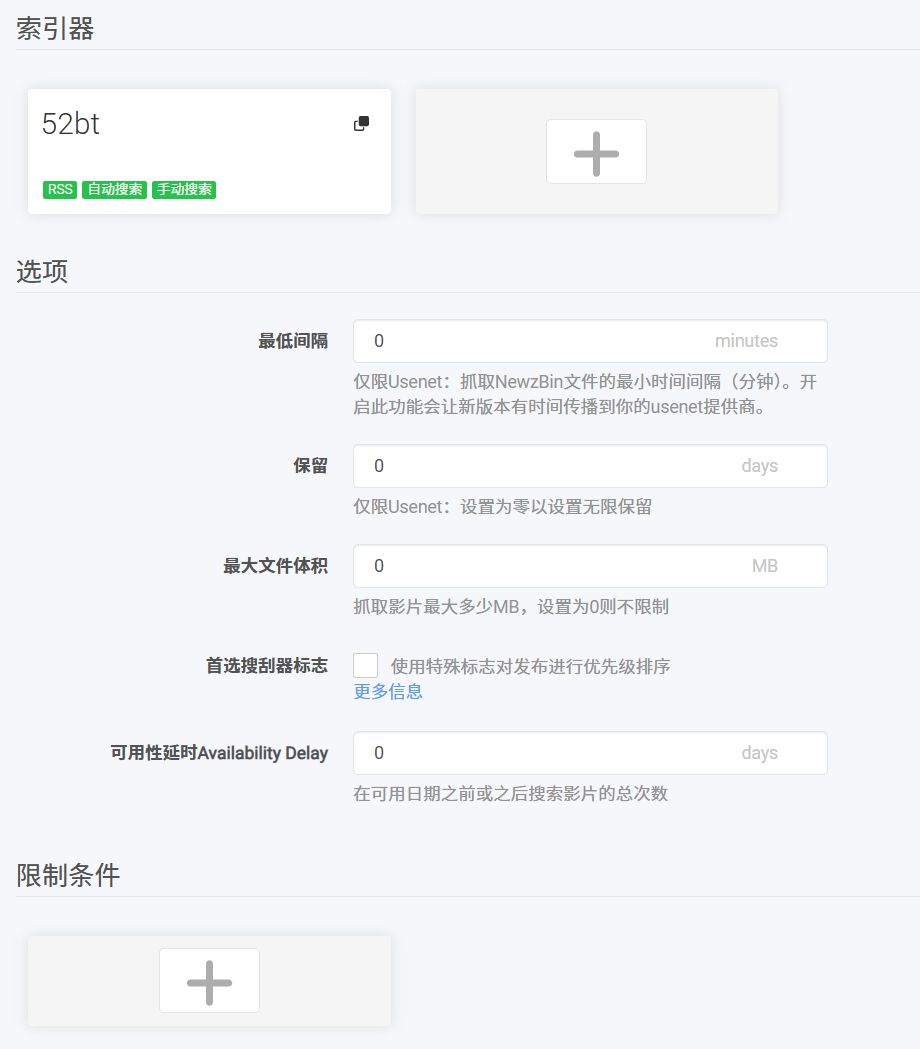 - 媒体管理 点击媒体管理菜单,添加根目录,在列表中选择“/home”目录即表示网盘中的目录。   # 软件使用 配置完成后,就可以正常使用软件了。在搜索输入框中输入想要搜索的电影,如:这个杀手不太冷。  点击想要的影片,选择电影的根目录,点击“添加电影”按钮,电影就会被添加到电影墙中。  在电影墙中点击想要看的电影会跳转到电影详情界面。  在详情界面点击“搜索”按钮,软件就会调用Jackett的API,使用Jackett搜索资源进行搜索,如图,可以看到搜索器和媒体质量。  点击下载按钮,软件就会调用下载器Aria进行下载。可以在活动列表中查看下载进度。  下载完成后,在网盘的下载目录中就可以看到下载的视频。   下载完成后的视频状态会变成绿色,表示已经下载完成。  # 导入影片 - 设置元数据 分别点开Emby和Kodi进行设置   接下来把我想要进行刮削的电影全部导入到Movie文件夹中。  - 选择视频进行导入 选择文件保存的视频目录  有些电影如果名称不规范识别不到的话,可以点击下拉按钮重命名就可以正确识别了。  电影都识别成功后,点击导入按钮,电影就会被导入成功。  导入成功后就会在电影墙上看到导入的电影。  # 结束语 Radarr还有很多玩法,比如可以添加IMDB250的电影,电影合集等,可以自行发掘更多功能。
Radarr+Jackett 配合使用教程
Radarr配合Jackett对电影的查询下载管理刮削有着非常友好的体验,可以省去我们自己手动查找电影片源的麻烦,Radarr精美的主页电影海报墙也能省去我们管理电影的麻烦,看着十分的赏心悦目。而且Radarr自带刮削,我们再也不用忍受TinyMediamanager国外刮削源的龟速刮削和各种不稳定因素了。 **🚀 Jackett是什么?简单说就是"万能搜索器"** https://appstore.lazycat.cloud/#/shop/detail/cloud.lazycat.app.jackett 我们先来配置这个万能搜索器,安装打开后,Jackett是空的,你需要添加搜索源才能搜到东西。 <h2>操作步骤:</h2> 点击绿色"+ Add indexer"按钮  在搜索框里输入你想添加的网站名 比如:**1337x、RARBG、ThePirateBay**等  细心的你发现有public和private,主要区别是: **Public站点**:无需账号直接添加 **Private站点**:需输入账号密码(如MT馒头) 我们添加自己想添加的源,添加完之后,会出现在首页  我们可以点击小扳手图标来进行自己的配置。点击右上角的Test all来测试连通性。在右侧Test打绿勾则连接正常。 连接正常之后,直接在Jackett里点击Manual Search测试搜索影片:  **如果能搜到,说明配置成功了!**  接下来,我们来配置端口转发,让Jackett能与其他软件进行通信 <h2>端口转发部分配置</h2> 在懒猫商店下载局域网端口转发工具,用于映射Jackett应用端口被Radarr访问 https://appstore.lazycat.cloud/#/shop/detail/cloud.lazycat.app.forward 局域网网路地址: <pre>局域网出口类型:选择"微服虚拟网卡(仅微服应用容器内可访问)" 微服虚拟网卡:host.lzcapp 端口:9117(建议与应用内)</pre> 目标转发地址: <pre>转发目标类型:选择"微服应用" 微服应用:选择"Jackett"(这里注意一定看一下Jackett的状态是否running,如果显示stopped,关闭"端口转发应用"在重新打开 server tcp 9117</pre> 配置图如下:  配置完成后测试连接——>并保存(保持端口转发工具在后台运行),接下来我们开始配置Radarr **🎮 Radarr:自动下载并管理电影资源的工具** https://appstore.lazycat.cloud/#/shop/detail/cloud.lazycat.app.radarr 安装启动后,设置好账号密码 **汉化:点击左侧菜单栏setting-UI-Language-将Movie Info Language和UI Language都设置成Chinese-点击上面Save Changes-刷新页面** 我们先检查下载客户端中是否已经有下载器,如果有Aria2,则不用额外下载。如果没有,则需要在商店中下载AriaNg应用  https://appstore.lazycat.cloud/#/shop/detail/cloud.lazycat.app.aria2ng 我们安装打开,选择下载位置即可,如果想看详细的介绍,可参考<a href="https://lazycat.cloud/playground/guideline/153" target="_blank" rel="external">《下资源,用AriaNg》</a> 在下载路径中选择“/home”目录即表示网盘中的目录。  **同样需要转发,转发配置为:** <pre>局域网出口类型:选择"微服虚拟网卡(仅微服应用容器内可访问)" 微服虚拟网卡:host.lzcapp 端口:80 转发目标类型:选择"微服应用" 微服应用:选择"AriaNg" app tcp 80</pre>  **点击右下角测试连接,显示可用后保存** 接下来我们**回到Radarr**,左侧菜单栏-下载客户端-点击添加-选择Aria2  根据我们刚刚转发的信息,填入相应的选项。点击测试,打勾则正常,点击保存,完成下载客户端配置。 接下来,我们进行连接Jackett的索引器配置 点击索引器按钮菜单,点击“添加索引器”按钮,选择“Torznab”进行相关配置。填写相关参数: <pre>名称:建议填写Jackett中Indexer的名称 URL:点击Jackett中Indexer的Copy Torznab Feed 这里需要注意,默认复制出来的域名是https://jackett.微服名.heiyu.space/api/v2.0/indexers/Indexer名/results/torznab/ 需要修改两处:"https"改为"http";"jackett.微服名.heiyu.space"改为"host.lzcapp:9117" API Key:Jackett中左上角复制填入</pre>  URL和API Key填写成功以后,点击“分类”会自动弹出列表,在列表中选择需要的分类。您也可以自定义做种比率,标签或者点击小齿轮进行更详细的配置。  添加完成后点击测试,没有问题后点击保存,按照上面的方法可以添加多个索引。 <h2>软件使用</h2> 现在,我们已经完成了所有的配置,可以开始使用了在搜索输入框中输入想要搜索的电影。  选择想要的电影,自定义自己的配置,点击保存  在详情界面点击“搜索”按钮,软件就会调用Jackett的API,使用Jackett搜索资源进行搜索,如图,可以看到搜索器和媒体质量。  点击下载按钮,软件就会调用下载器Aria进行下载。可以在活动列表中查看下载进度。  下载完成后,在网盘配置的下载目录中就可以看到下载的视频。  下载完成后的视频状态会变成绿色,表示已经下载完成。  选择视频进行导入 选择文件保存的视频目录 
懒猫评分/评论
0.0
0 条评论

新功能
版本历史记录'%3e%3cpath%20d='M20%200H0V20H20V0Z'%20fill='white'%20fill-opacity='0.01'/%3e%3cpath%20d='M15.5%2010H4.5'%20stroke='%23545454'%20stroke-linecap='round'%20stroke-linejoin='round'/%3e%3cpath%20d='M10.5%205L15.5%2010L10.5%2015'%20stroke='%23545454'%20stroke-linecap='round'%20stroke-linejoin='round'/%3e%3c/g%3e%3cdefs%3e%3cclipPath%20id='clip0_1991_3173'%3e%3crect%20width='20'%20height='20'%20fill='white'/%3e%3c/clipPath%3e%3c/defs%3e%3c/svg%3e)
暂无更新日志
此 App 尚未收到足够的评分或评论,无法显示评论列表。