
'%3e%3cpath%20d='M9%2021H15'%20stroke='black'%20stroke-width='2'%20stroke-linecap='round'%20stroke-linejoin='round'/%3e%3cpath%20d='M5.25001%209.75C5.25001%207.95979%205.96116%206.2429%207.22703%204.97703C8.4929%203.71116%2010.2098%203%2012%203C13.7902%203%2015.5071%203.71116%2016.773%204.97703C18.0388%206.2429%2018.75%207.95979%2018.75%209.75C18.75%2013.1081%2019.5281%2015.8063%2020.1469%2016.875C20.2126%2016.9888%2020.2472%2017.1179%2020.2474%2017.2493C20.2475%2017.3808%2020.2131%2017.5099%2020.1475%2017.6239C20.082%2017.7378%2019.9877%2017.8325%2019.8741%2017.8985C19.7604%2017.9645%2019.6314%2017.9995%2019.5%2018H4.50001C4.36874%2017.9992%204.23997%2017.964%204.12659%2017.8978C4.0132%2017.8317%203.91916%2017.7369%203.85387%2017.6231C3.78858%2017.5092%203.75432%2017.3801%203.75452%2017.2489C3.75472%2017.1176%203.78937%2016.9887%203.85501%2016.875C4.47282%2015.8063%205.25001%2013.1072%205.25001%209.75Z'%20stroke='black'%20stroke-width='2'%20stroke-linecap='round'%20stroke-linejoin='round'/%3e%3c/g%3e%3cdefs%3e%3cclipPath%20id='clip0_4762_133'%3e%3crect%20width='24'%20height='24'%20fill='white'/%3e%3c/clipPath%3e%3c/defs%3e%3c/svg%3e)
'%3e%3cpath%20d='M24%200H0V24H24V0Z'%20fill='white'%20fill-opacity='0.01'/%3e%3cpath%20d='M12%2011C14.2091%2011%2016%209.20914%2016%207C16%204.79086%2014.2091%203%2012%203C9.79086%203%208%204.79086%208%207C8%209.20914%209.79086%2011%2012%2011Z'%20stroke='black'%20stroke-width='2'%20stroke-linecap='round'%20stroke-linejoin='round'/%3e%3cpath%20d='M4%2021V20.4857C4%2018.5655%204%2017.6055%204.38753%2016.872C4.72841%2016.2269%205.27235%2015.7024%205.94138%2015.3737C6.70196%2015%207.6976%2015%209.68889%2015H14.3111C16.3024%2015%2017.298%2015%2018.0586%2015.3737C18.7276%2015.7024%2019.2716%2016.2269%2019.6125%2016.872C20%2017.6055%2020%2018.5655%2020%2020.4857V21'%20stroke='black'%20stroke-width='2'%20stroke-linecap='round'%20stroke-linejoin='round'/%3e%3c/g%3e%3cdefs%3e%3cclipPath%20id='clip0_4762_139'%3e%3crect%20width='24'%20height='24'%20fill='white'/%3e%3c/clipPath%3e%3c/defs%3e%3c/svg%3e)

边画边体验:用Provector绘制应用图标
喵爸联萌
发布于448天前创意设计版霸·老掉牙的设计师·只能依仗AI的艺术家·落伍的伪全栈·除了舌毒嘴贱手残并没有什么别的优点
上一次在《边画边体验:用SVG-Edit绘制应用图标》中大吹特吹了SVG和矢量的好处,结果一转眼就看到商店里上了一款新的矢量绘画工具,那还不敢紧下载来用用?
https://appstore.lazycat.cloud/#/shop/detail/cloud.lazycat.app.provector
这个可是比SVG-Edit用起来顺手太多了!界面是相当简洁专业的工具条+面板左右结构,比较现代的设计软件如Figma和Framer全是这种布局。
除了还有几个小毛病,但瑕不掩玉,后面慢慢说。
先随便选一个正方形的画布,800x800足够。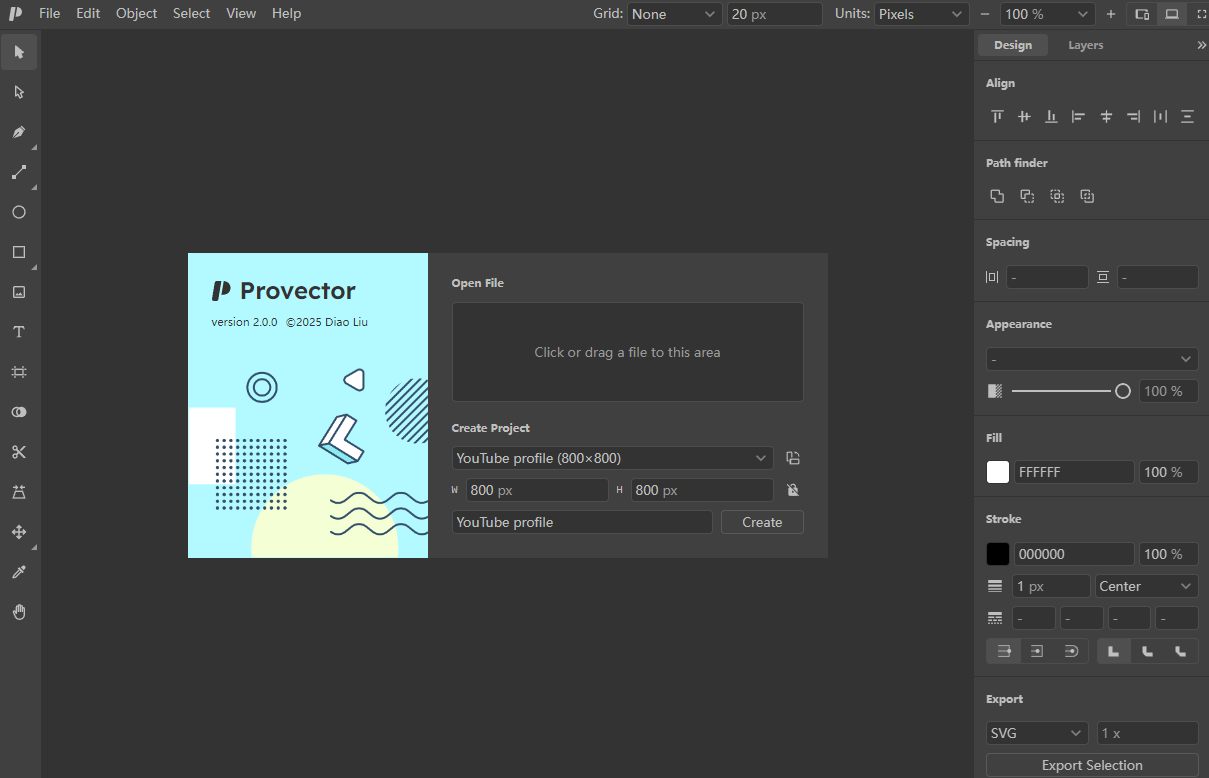 | 在画布中画个正方形,世界的一切都是简单形组成的!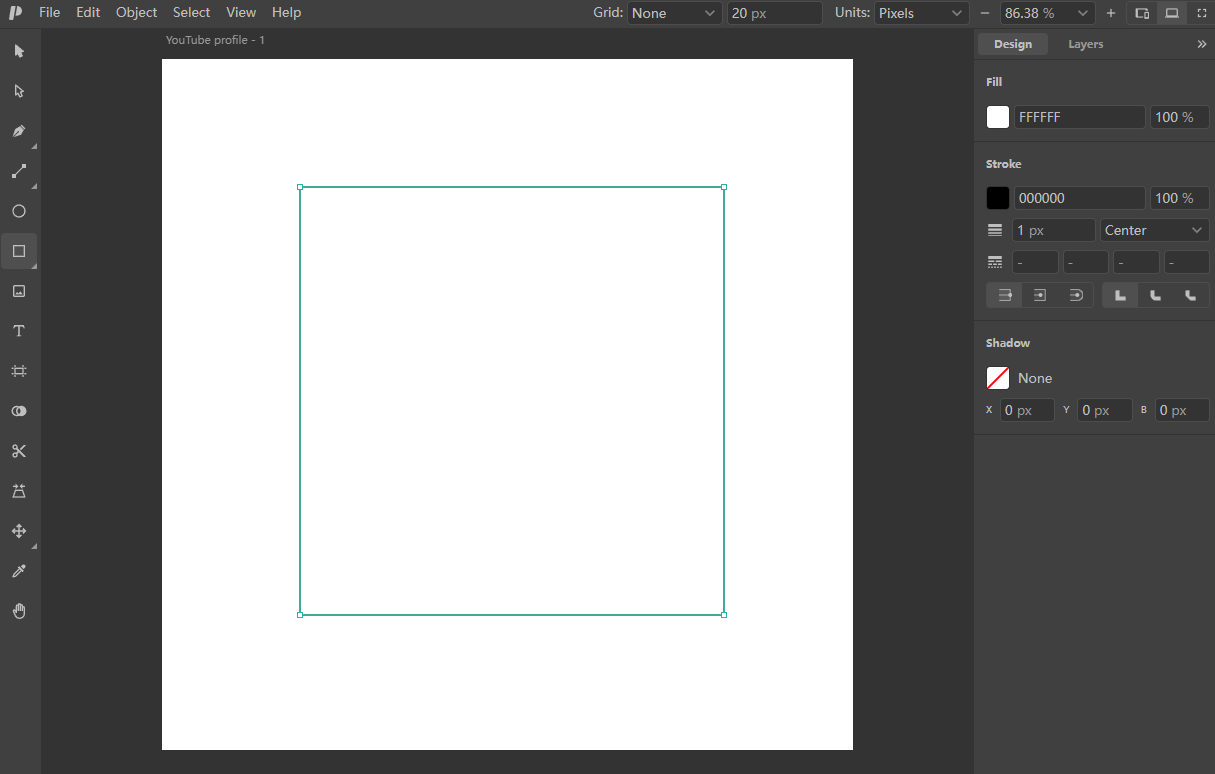 |
|---|
再画两个三角形,元素对齐功能相当好用。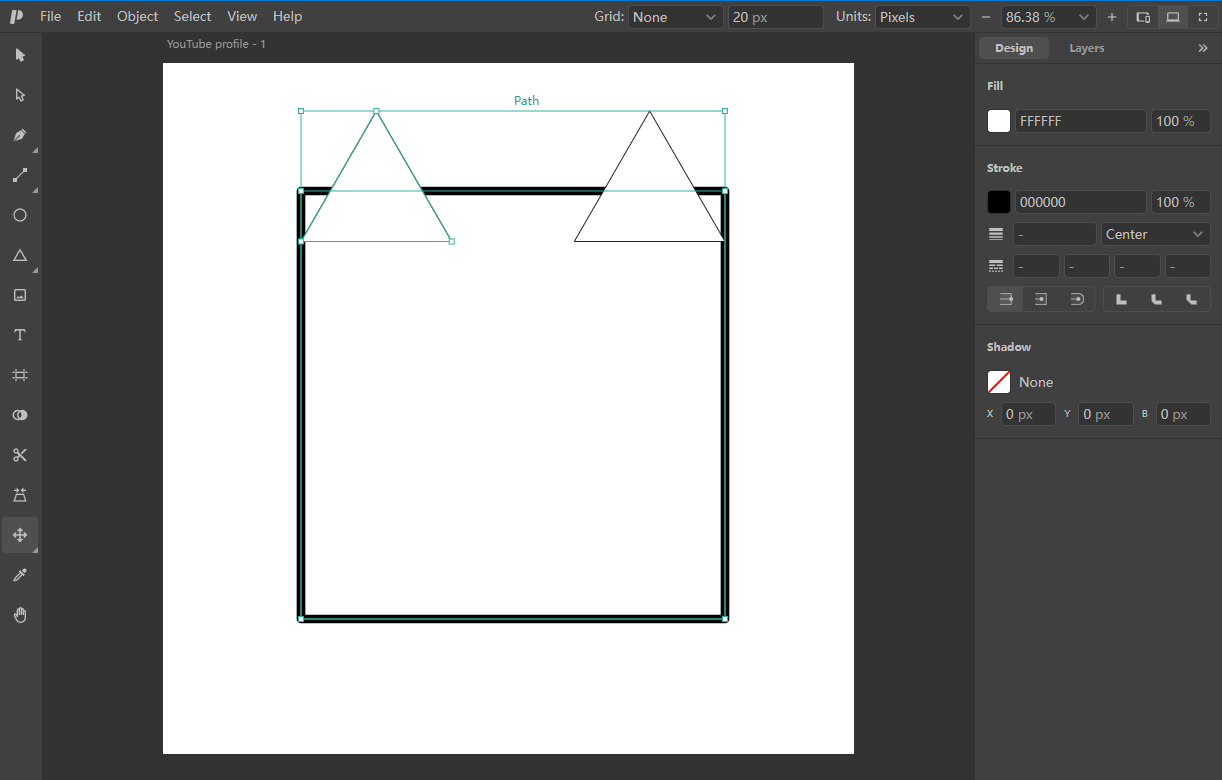 | 选择所有形状,用布尔运算合并在一起,猫耳朵就有了。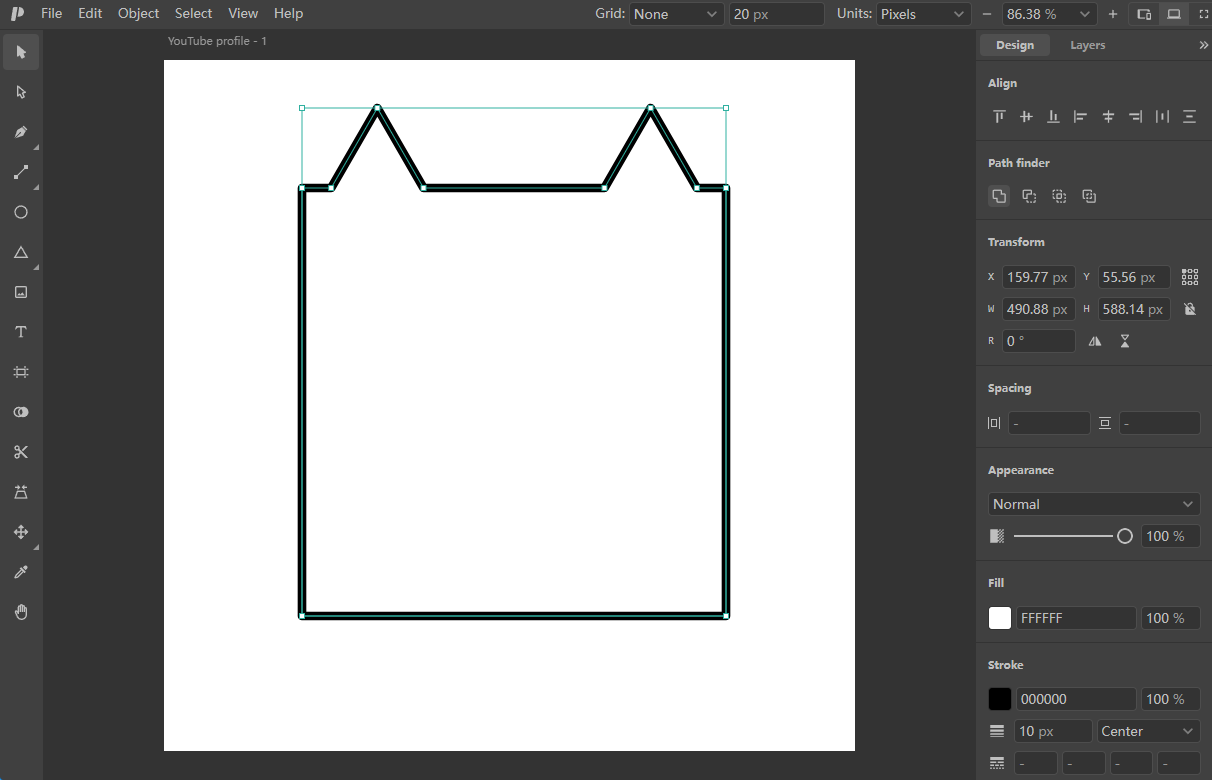 |
|---|
多余的顶点,不能用删除键直接删,会打断线条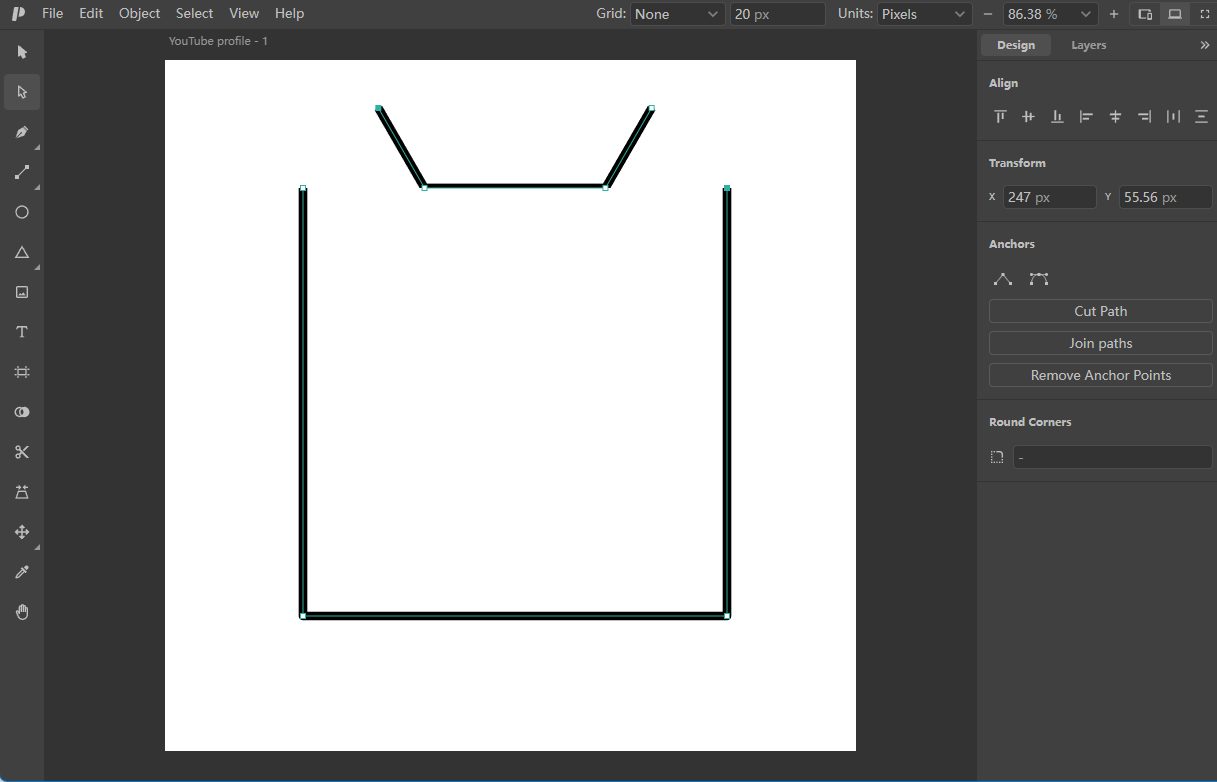 | 要用钢笔工具,钢笔工具可以自动识别目的增删或连接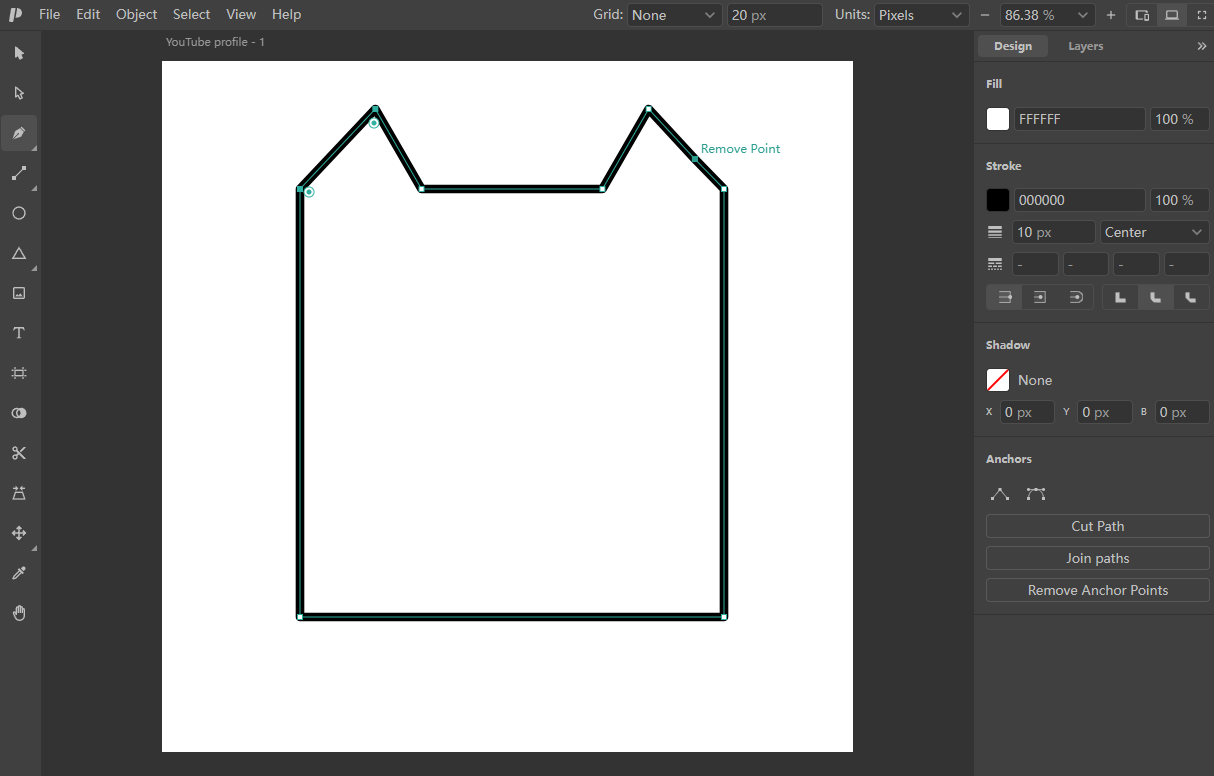 |
|---|
选中的顶点旁会出现一个小圆点的手柄,这是圆角手柄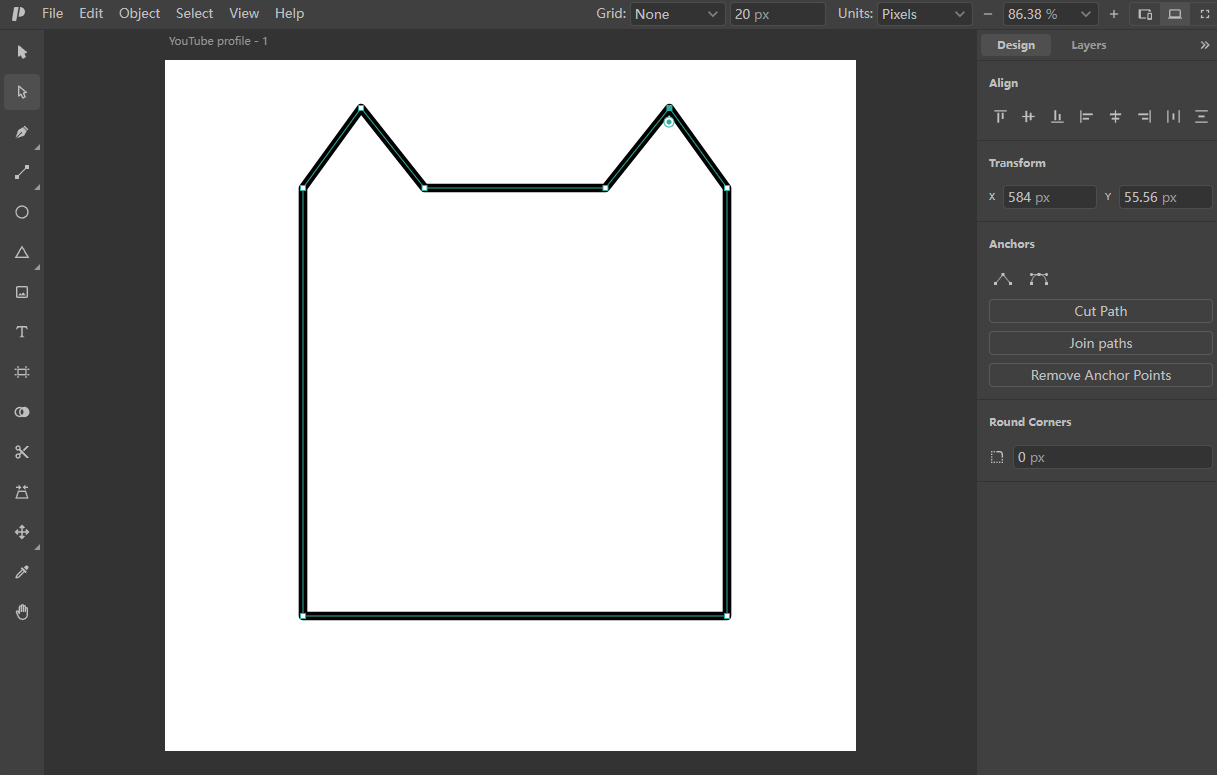 | 拖动圆点,所有选中的顶点都会变成圆角,圆润的形状太简单了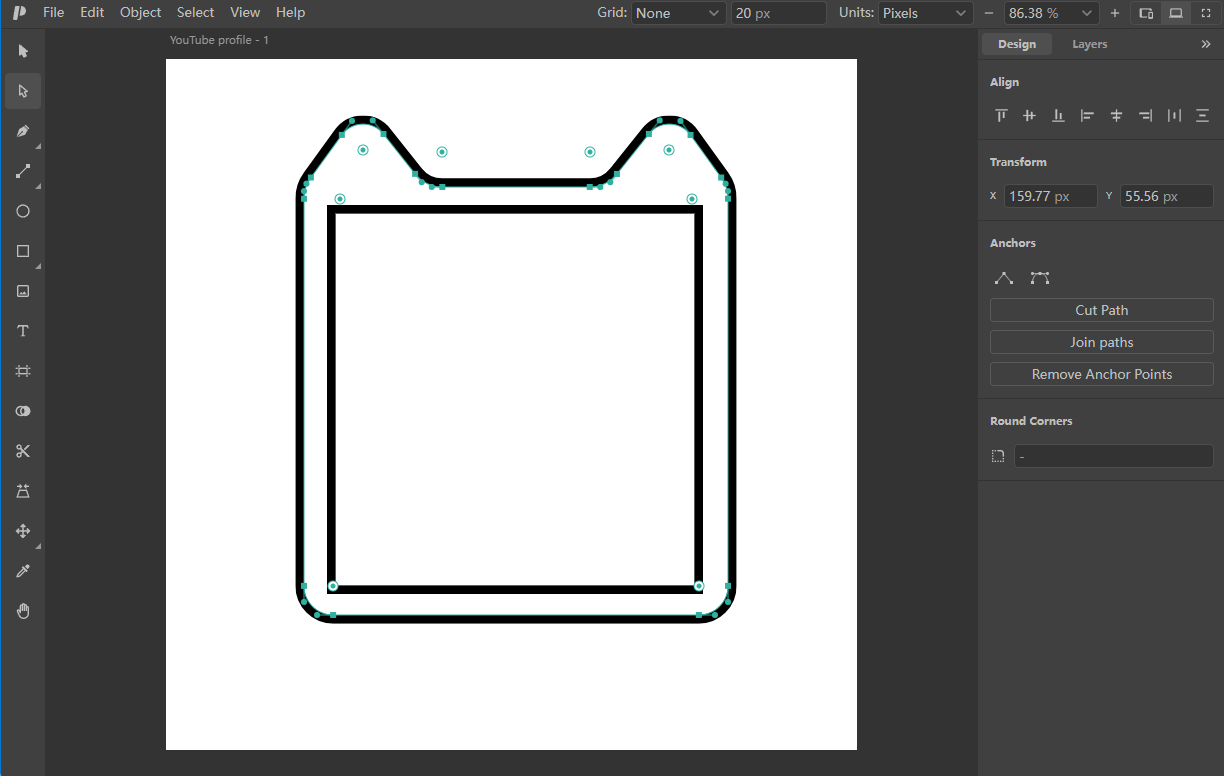 |
|---|
右侧的属性栏会显示当前元件的属性,布局和设置都很好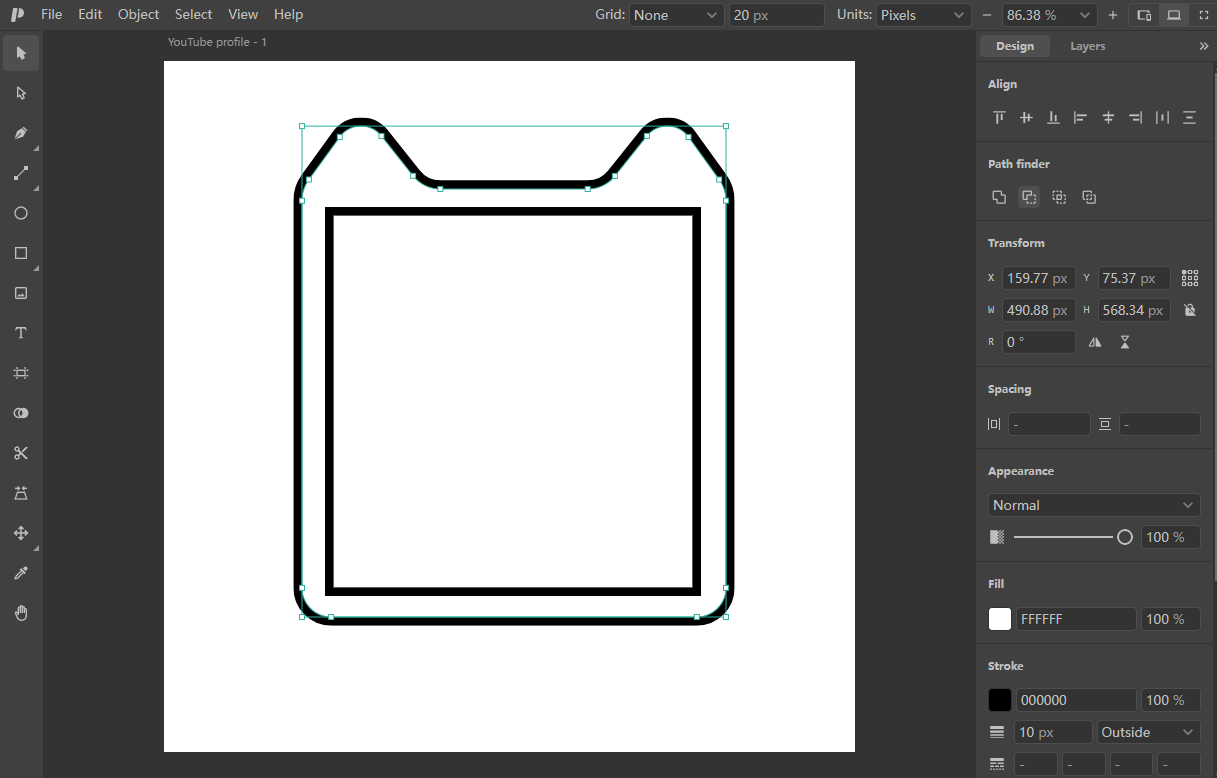 | 完美的填充选择器,支持纯色、线性及辐射渐变和图案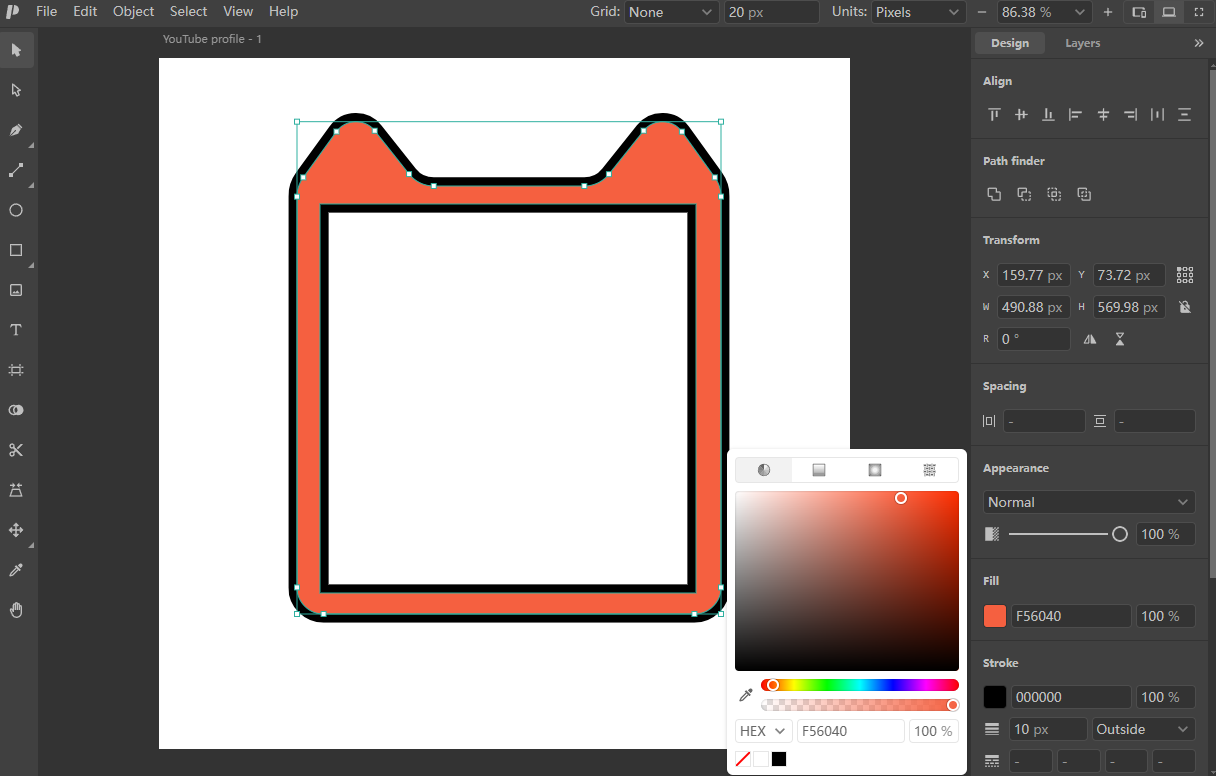 |
|---|
渐变配色很好控制,是与Figma与Affinity designer等工具同款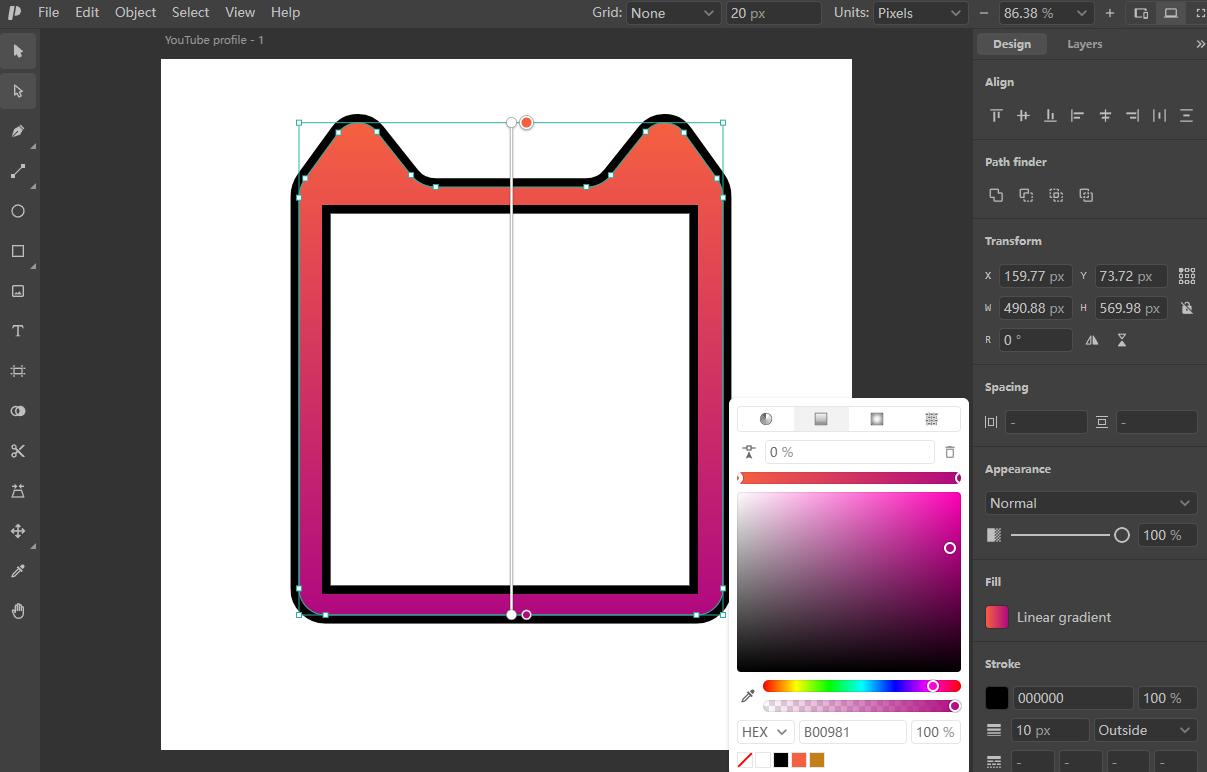 | 选中两个元件,用布尔相减可以抠洞,但线条会出问题不推荐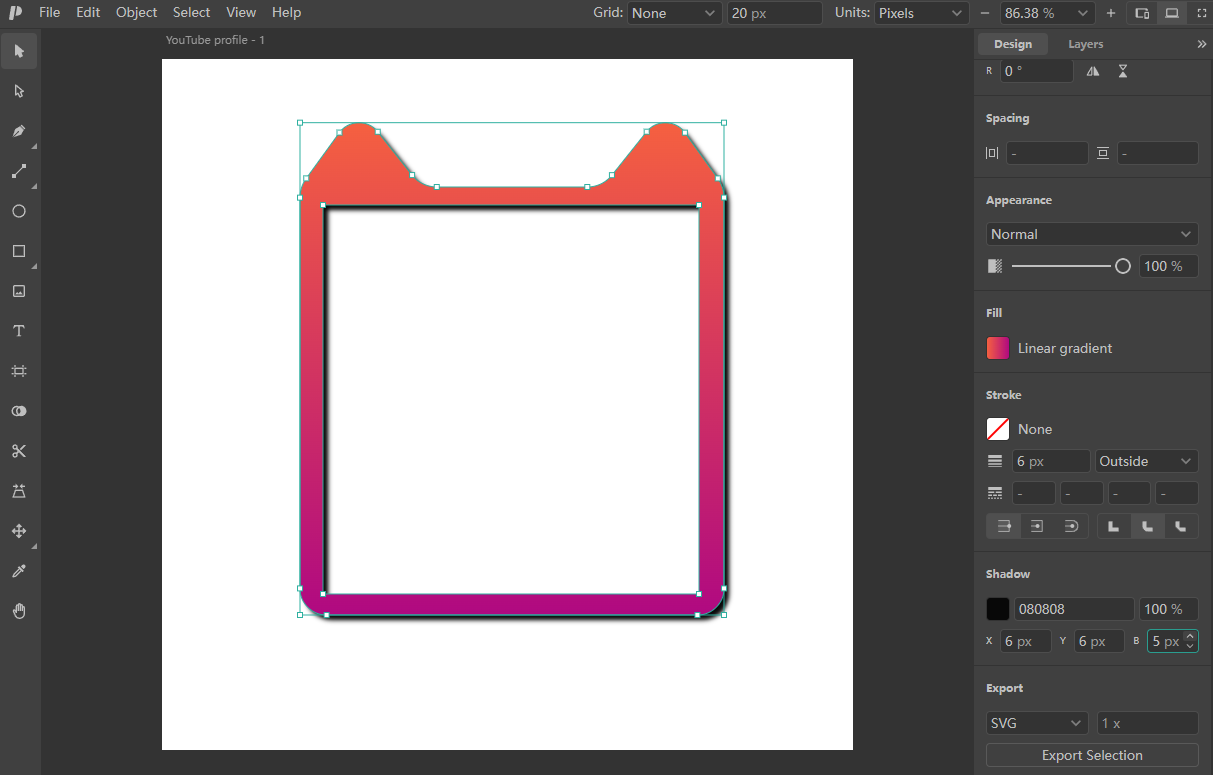 |
|---|
改成金色的画框,金色的渐变其实很好配,有高光就好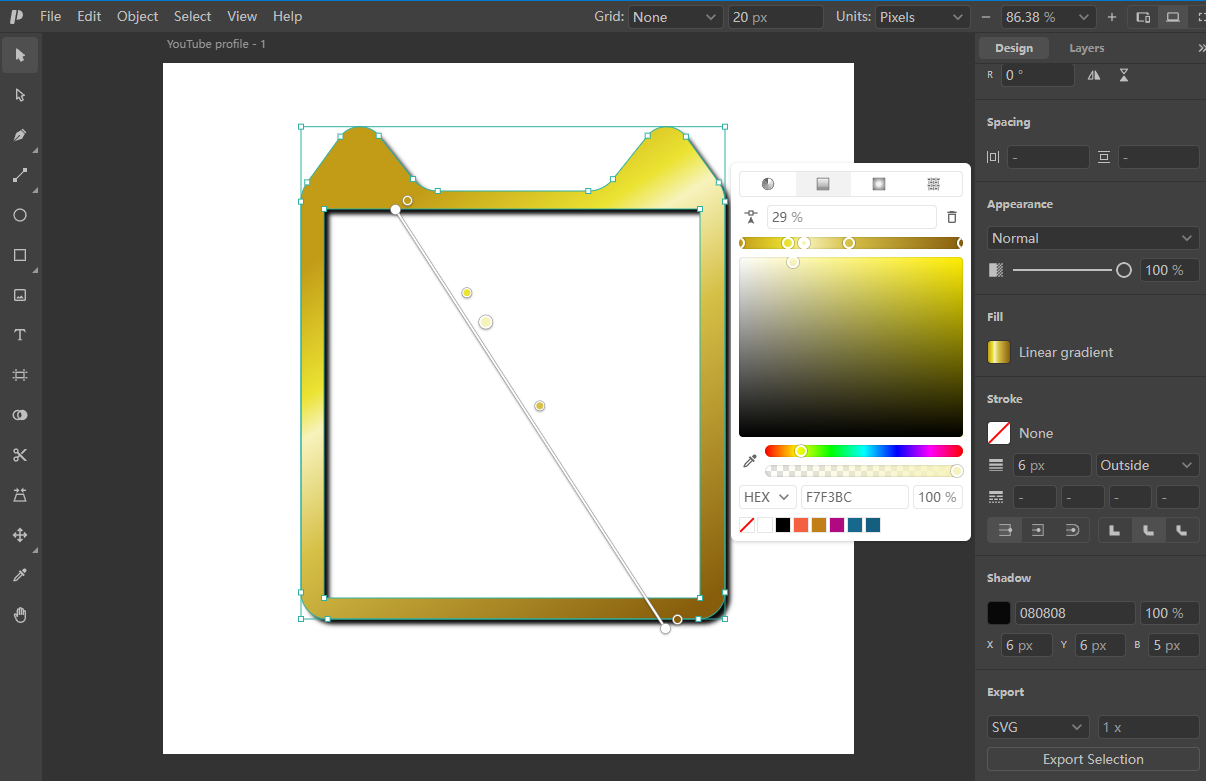 | 插入一张世界名画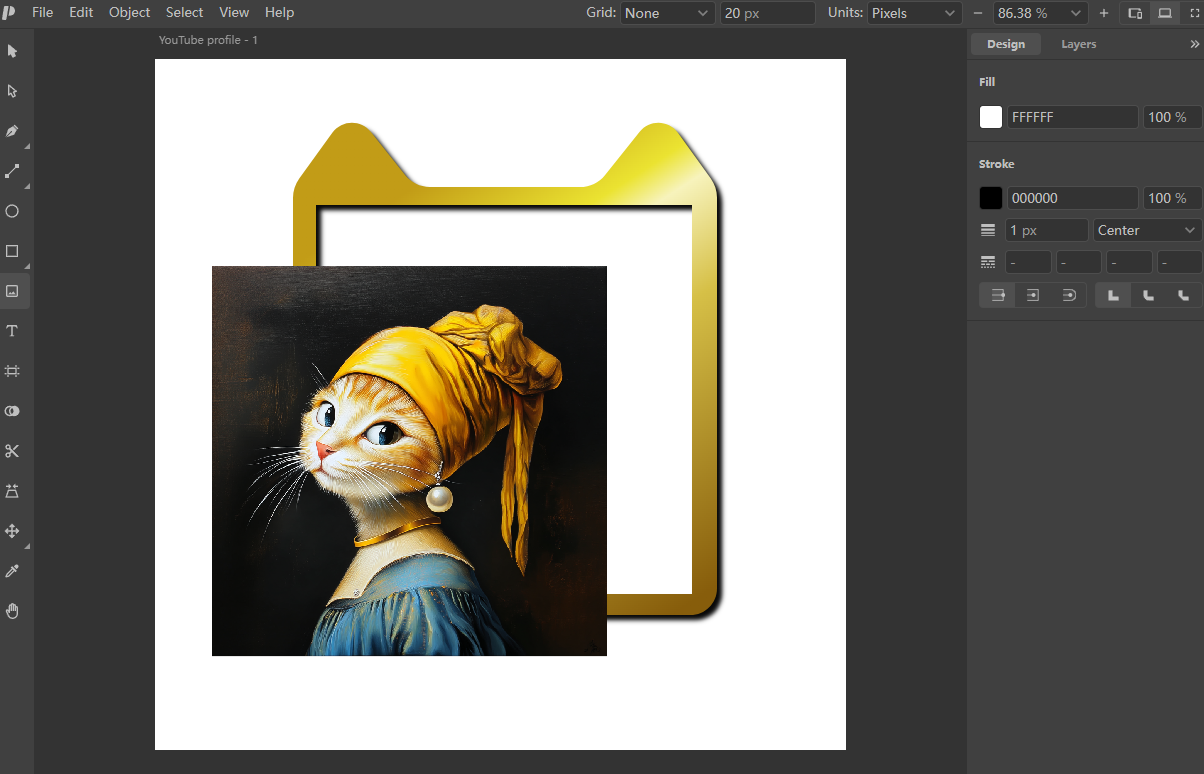 |
|---|
Ctrl+]/[ 可切换图层,用右键菜单也可以 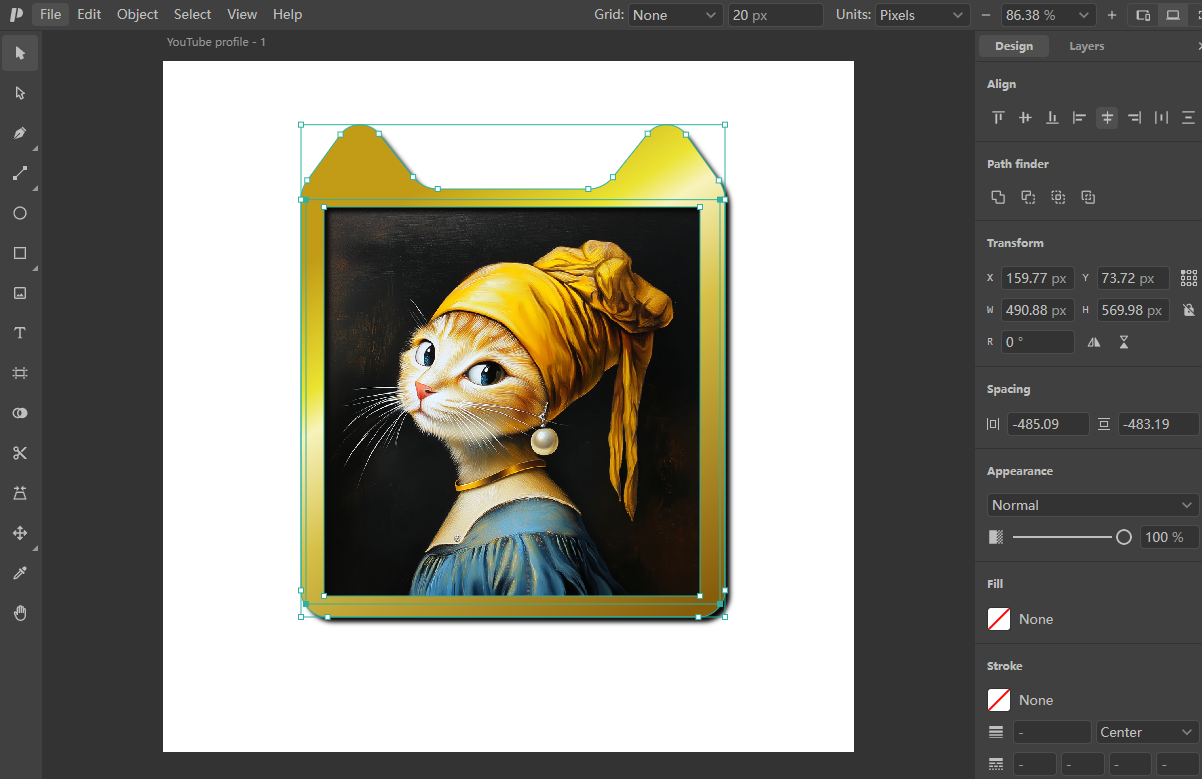 | 选色器很好用,可以从位图图片中选色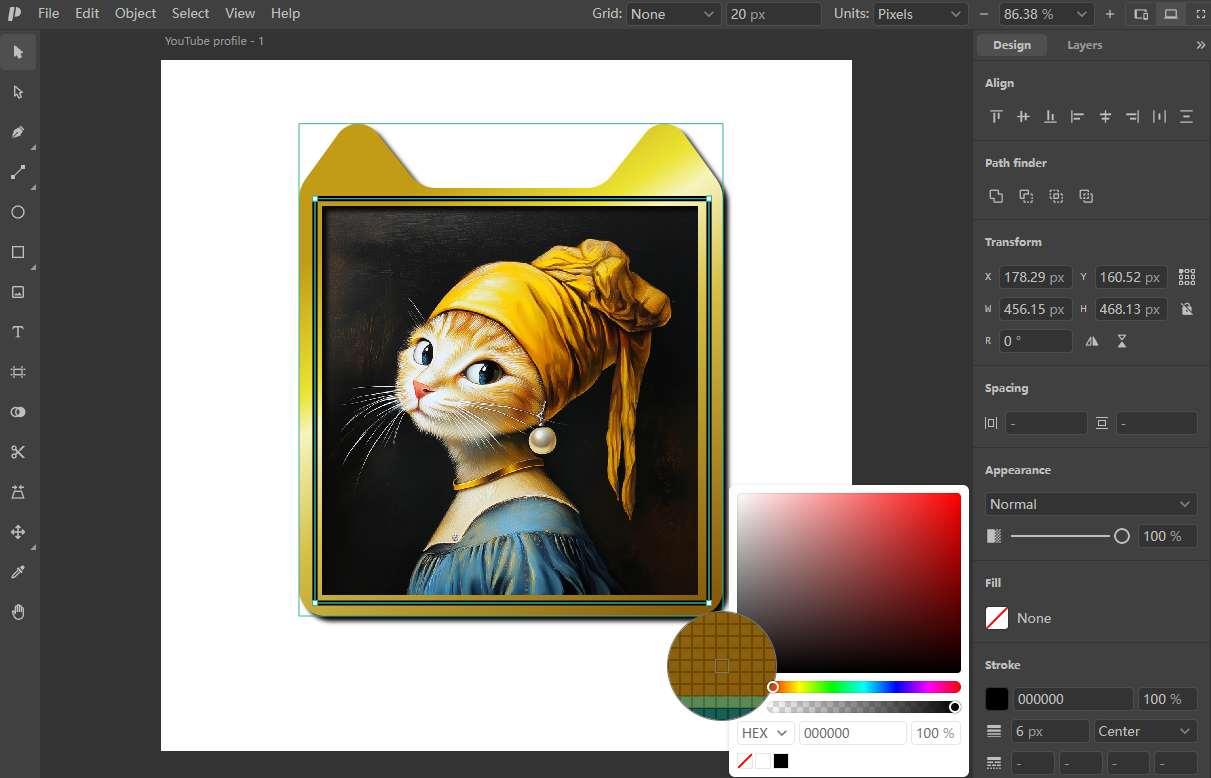 |
|---|
线条可以通过offset path创建内扩或外扩形状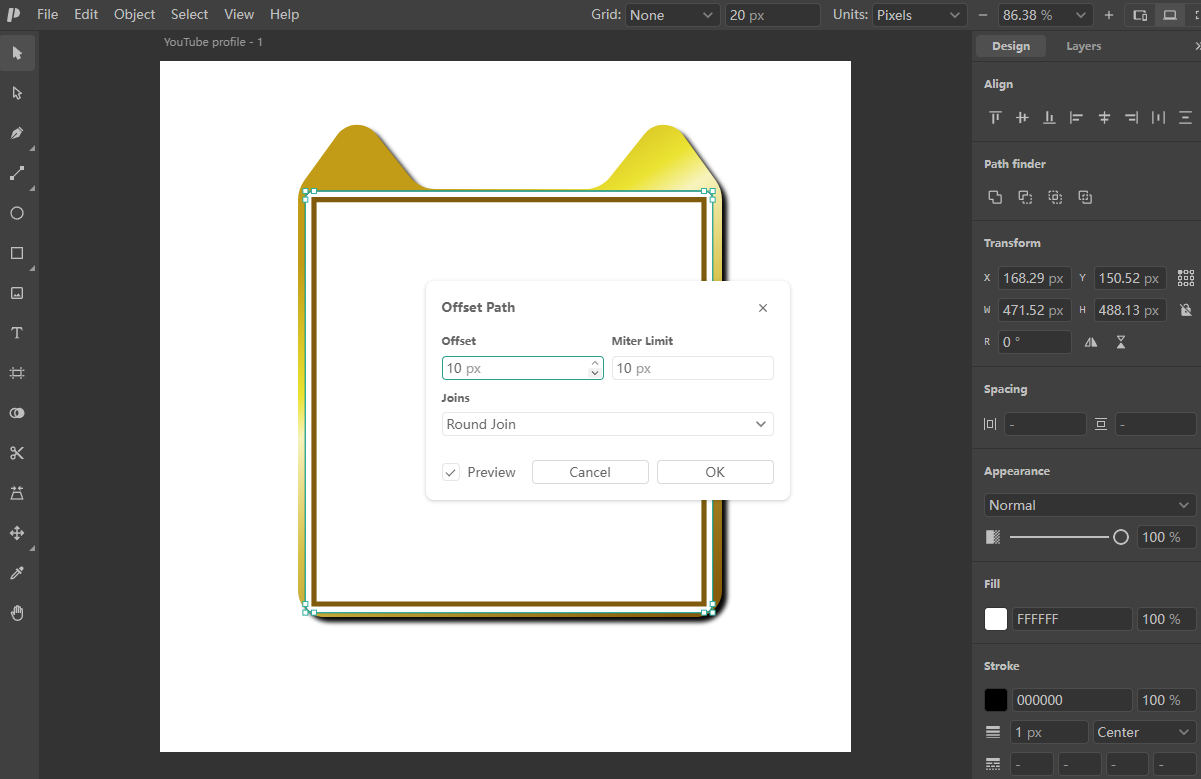 | 再画个正方向转45度,可此时的边框也转了怎么办?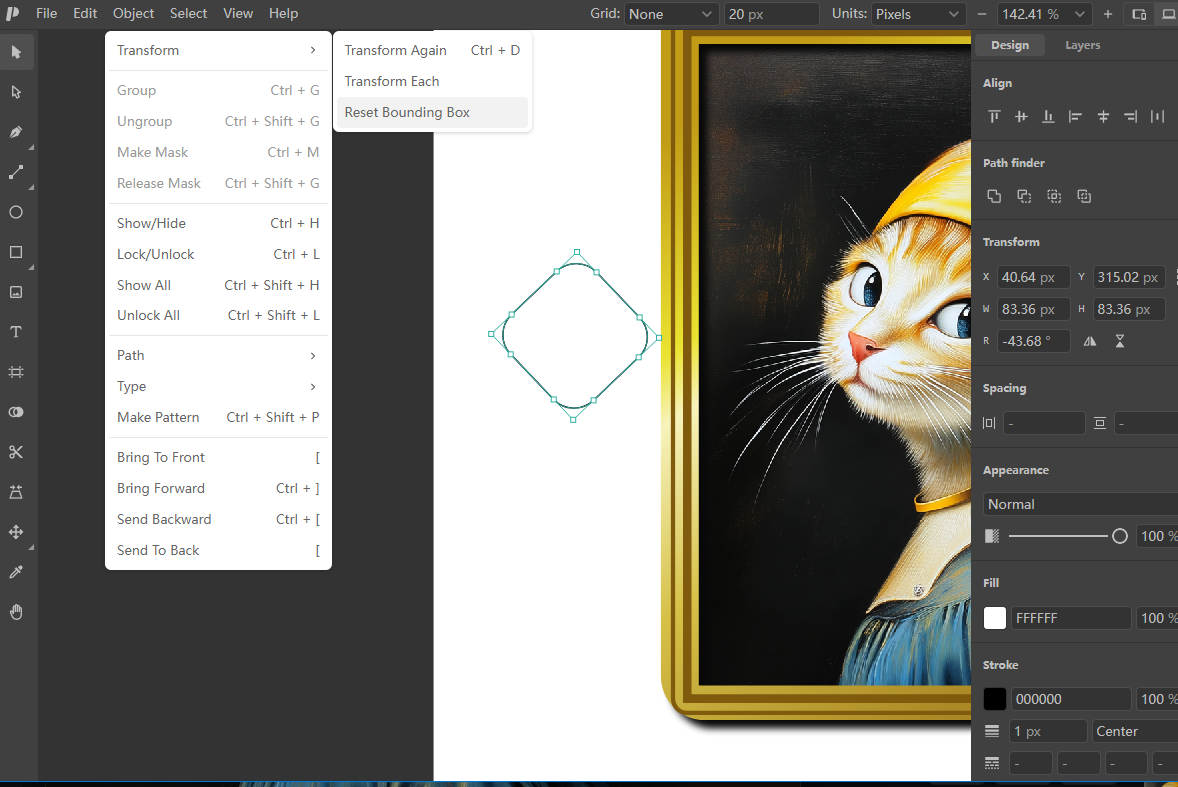 |
|---|
不要慌,菜单里有边框复位,就可以在旋转后再改变形状了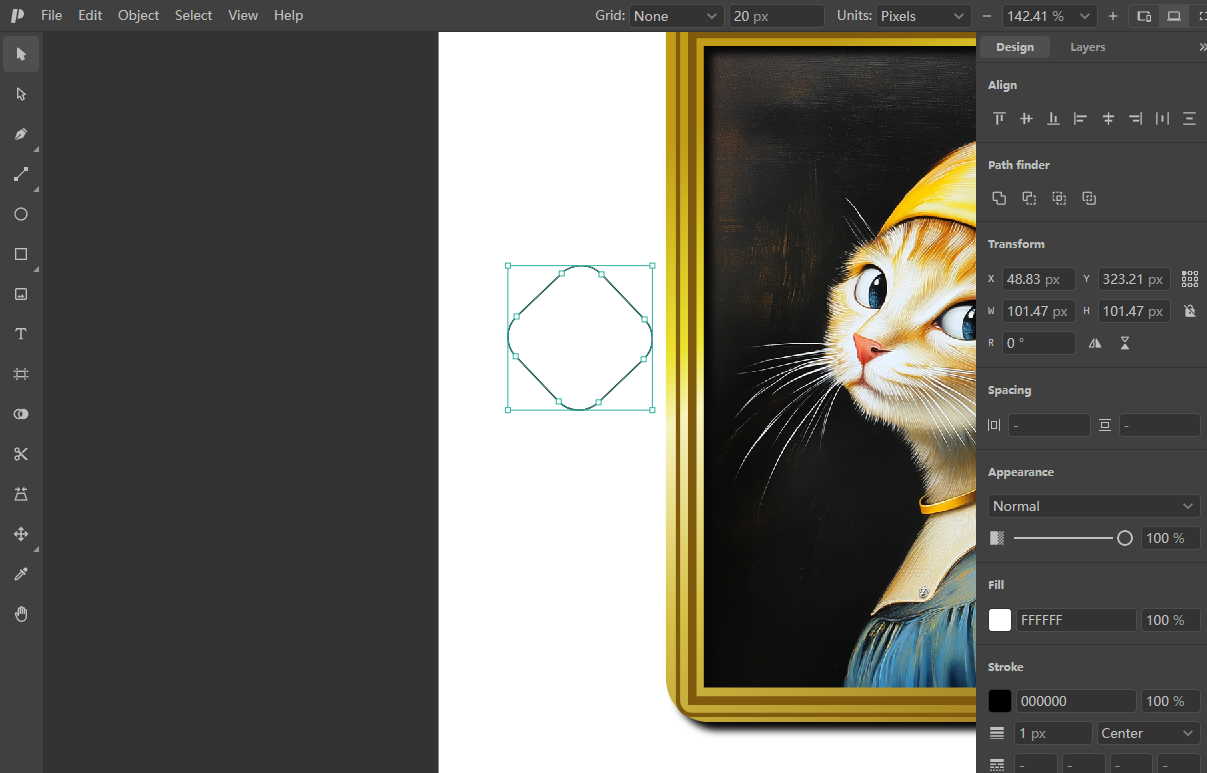 | 三个连起来,用分布工具平均相互间的间距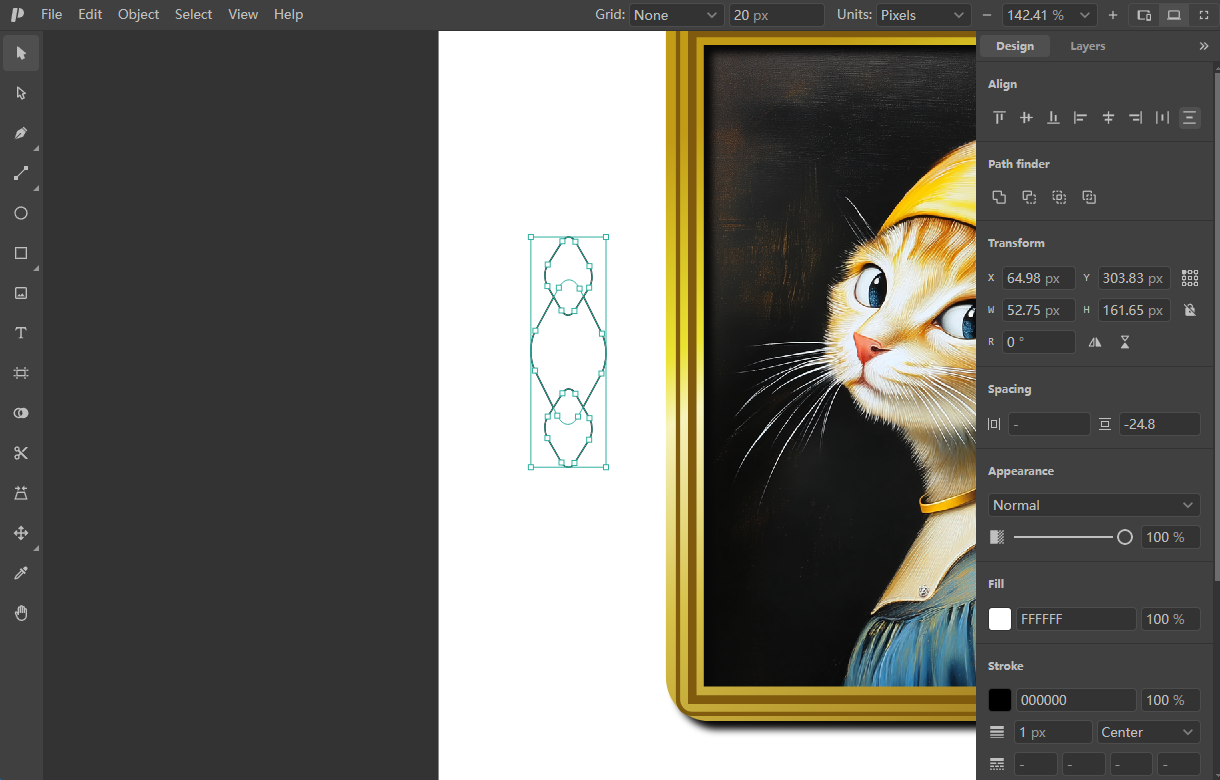 |
|---|
复制成四个,按alt拖动和复制,按Shift可锁定比例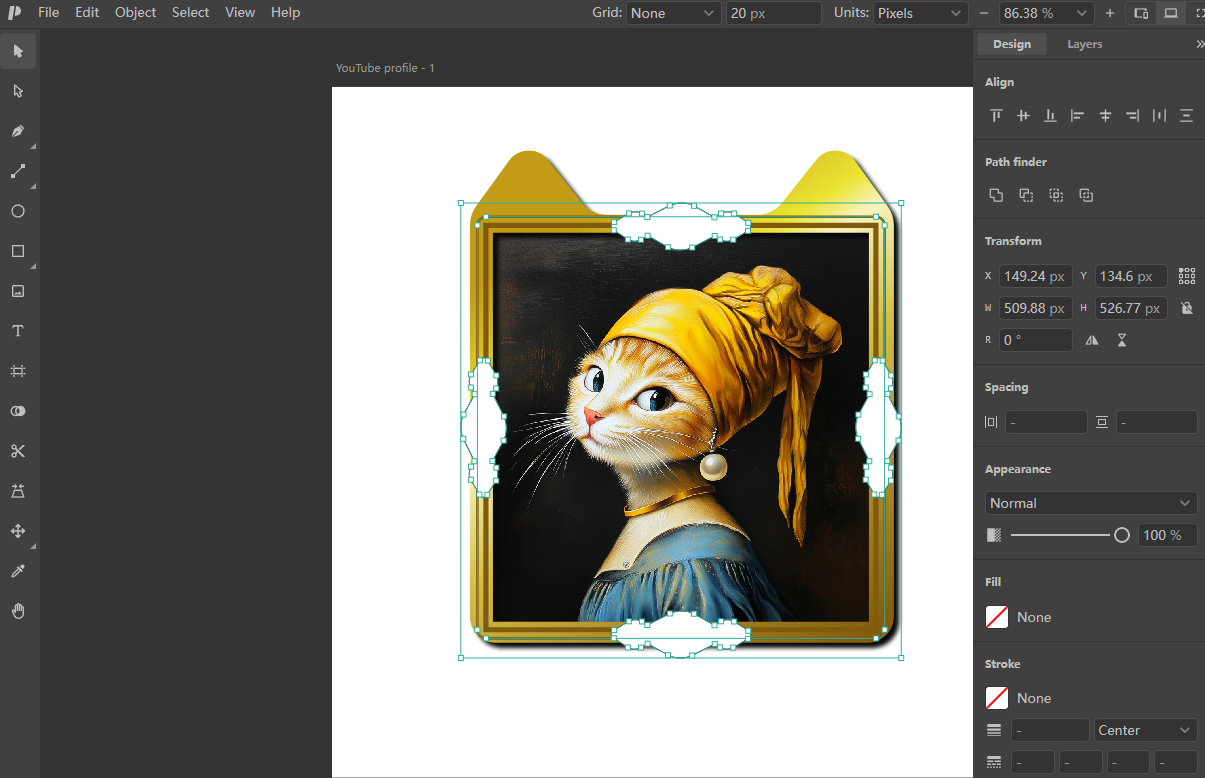 | 布尔加运算,一个比较复杂的边框就画好了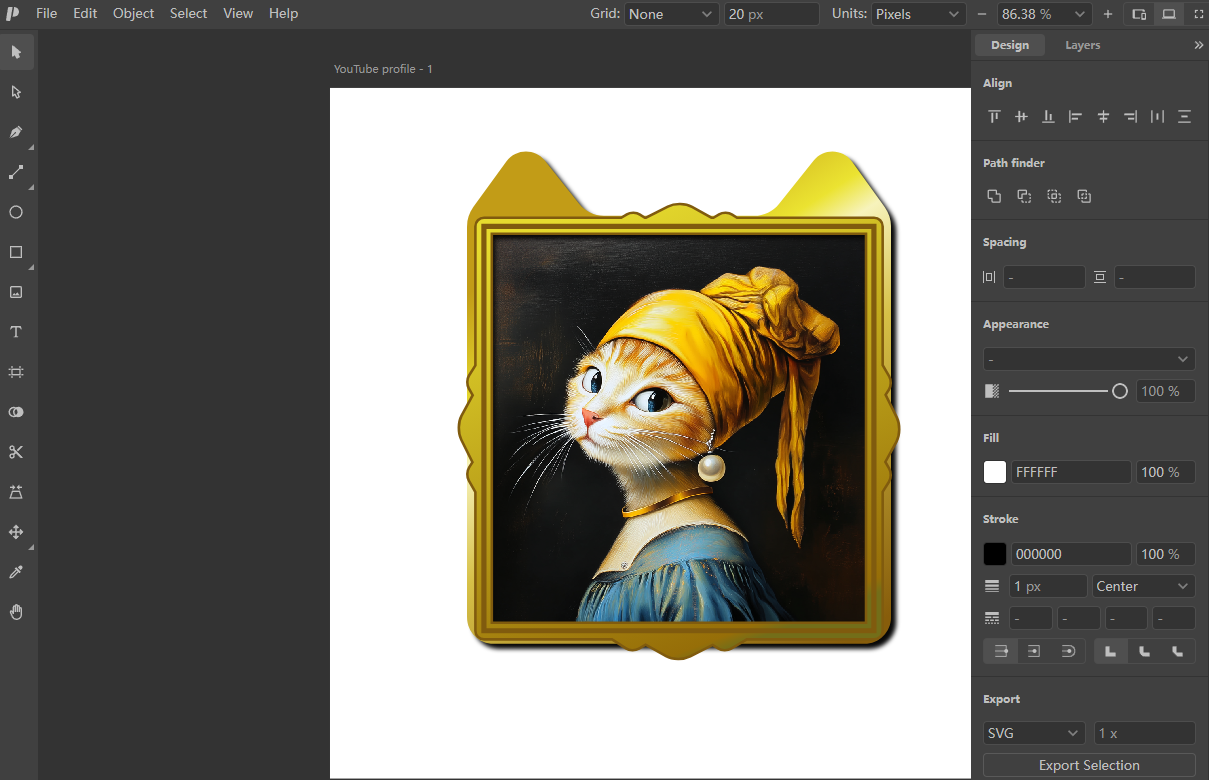 |
|---|
用弧线工具画出一个边的曲线,再复制成四份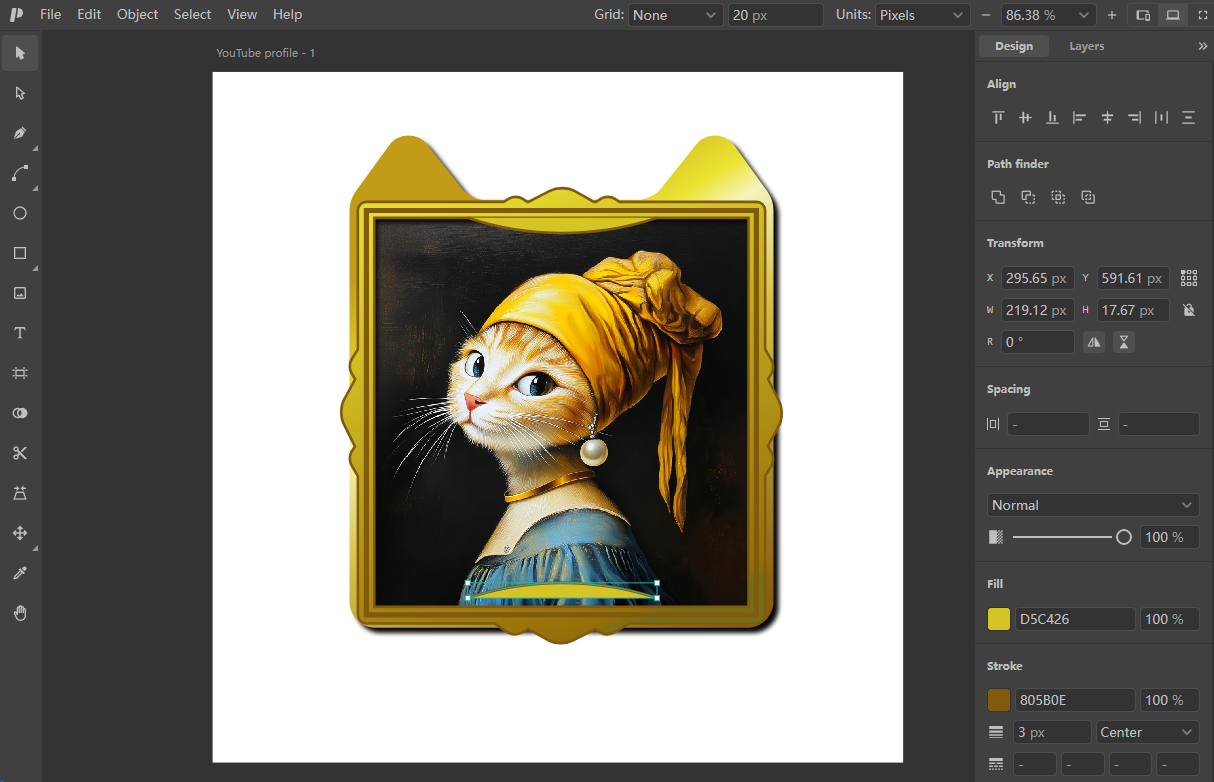 | 成组后更好定位,按CTRL转动可以吸附整数角度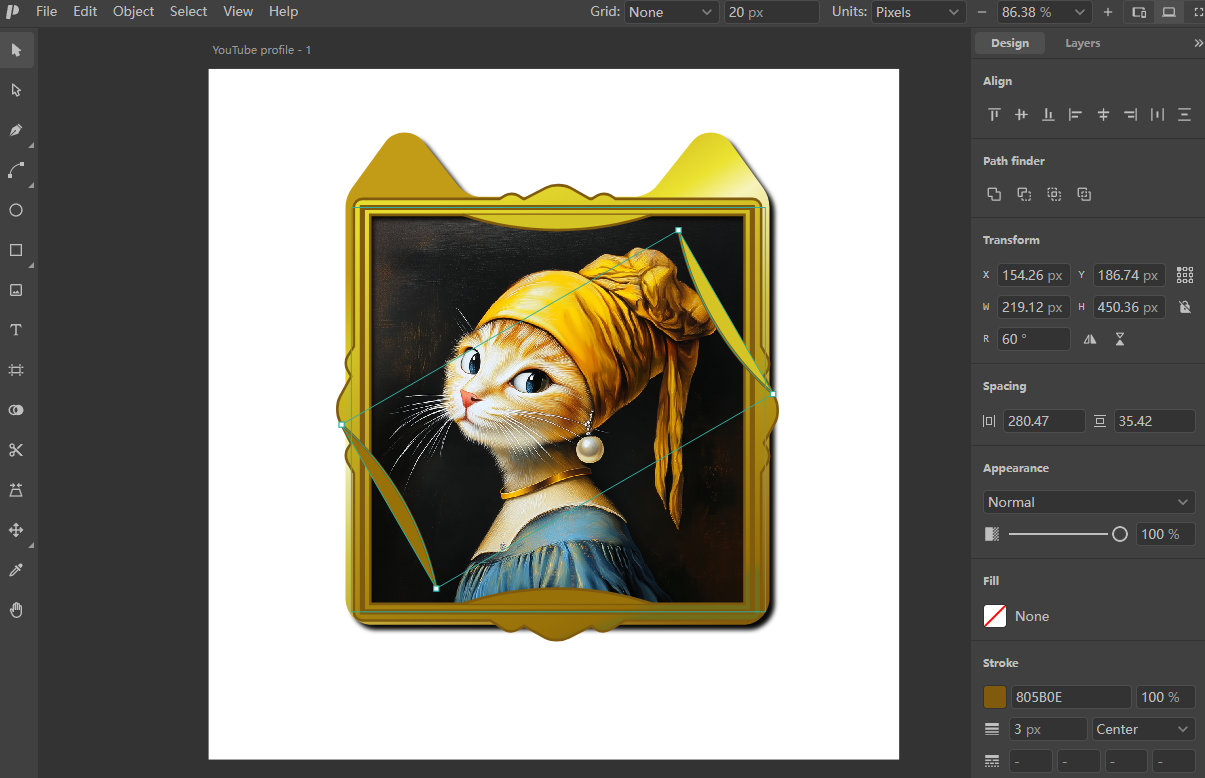 |
|---|
加一个小矩形再把四角设成圆角,一般按钮也这么画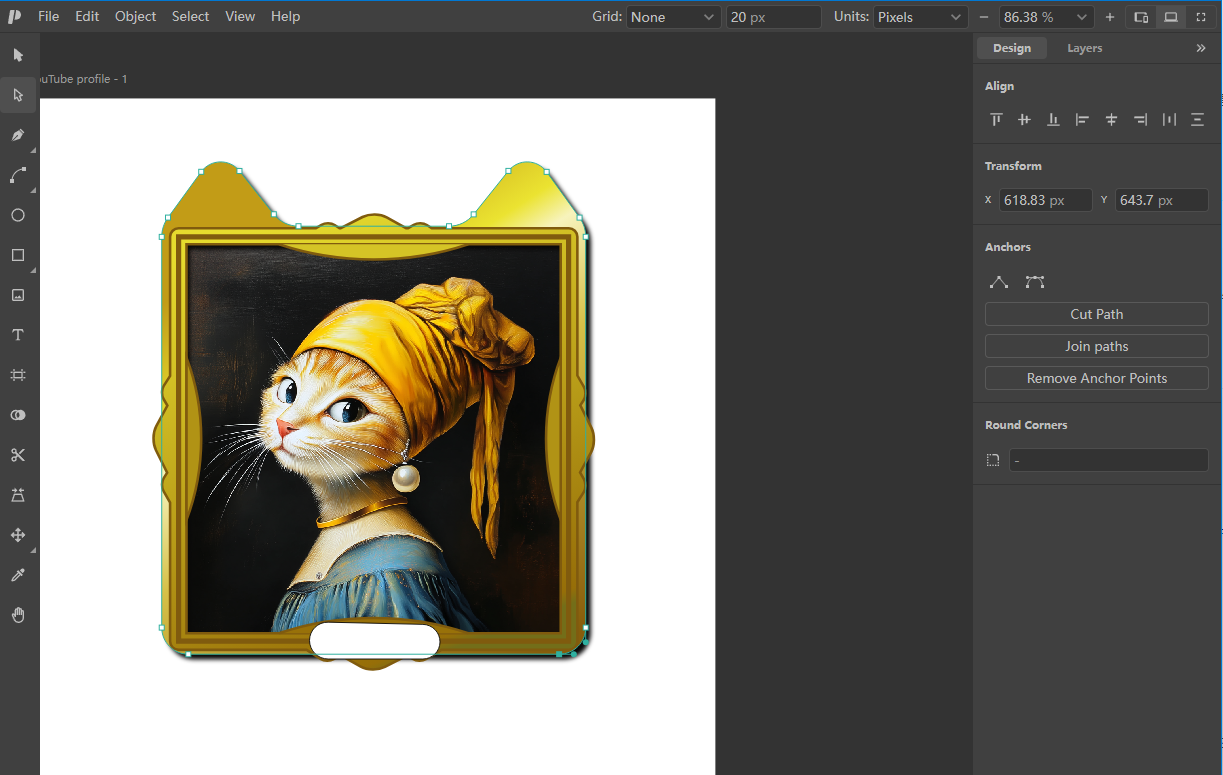 | 写上自己的名字或应用名称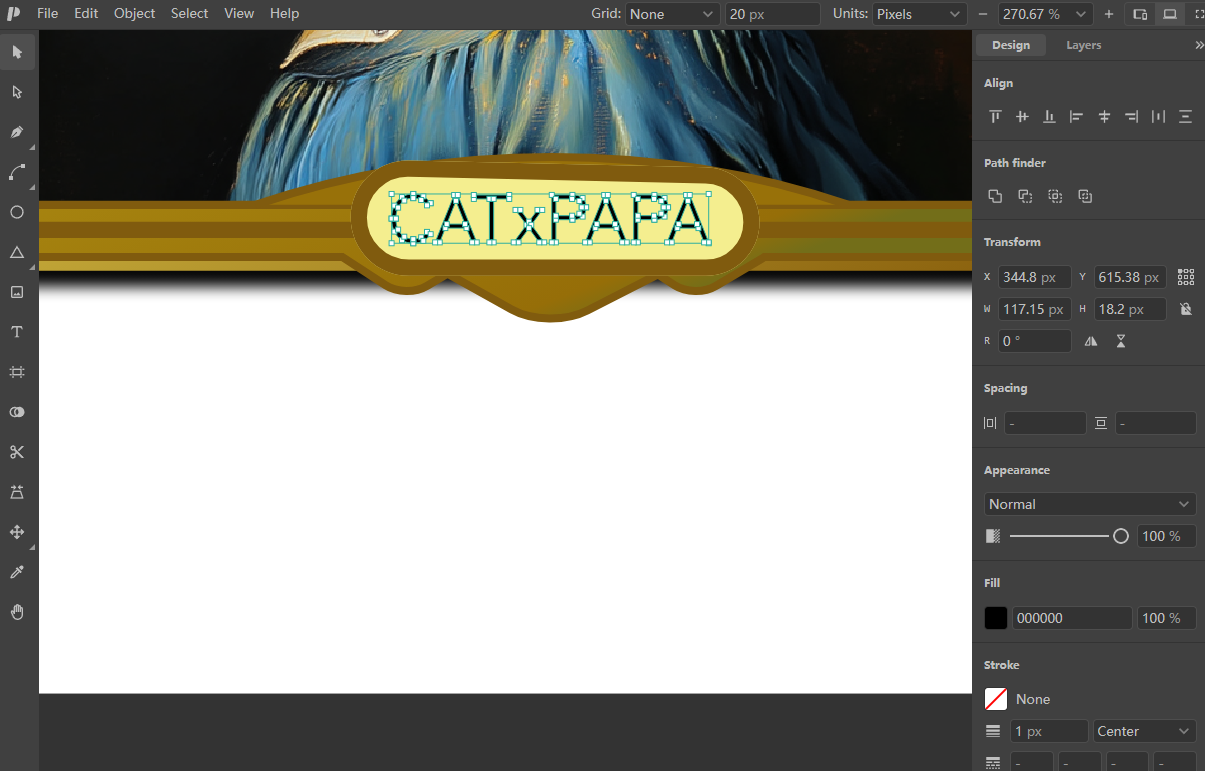 |
|---|
此时,遇到了一个严重的问题,保存到本地设备的功能可能有损坏,保存的JSON文件是空文件!
这导致我丢失了前面所有的作品!
不过……倒也还好了,希望以后可以升级改进。
用十分钟重新画一个好了,反正已经熟门熟路,其实真的用不了太久。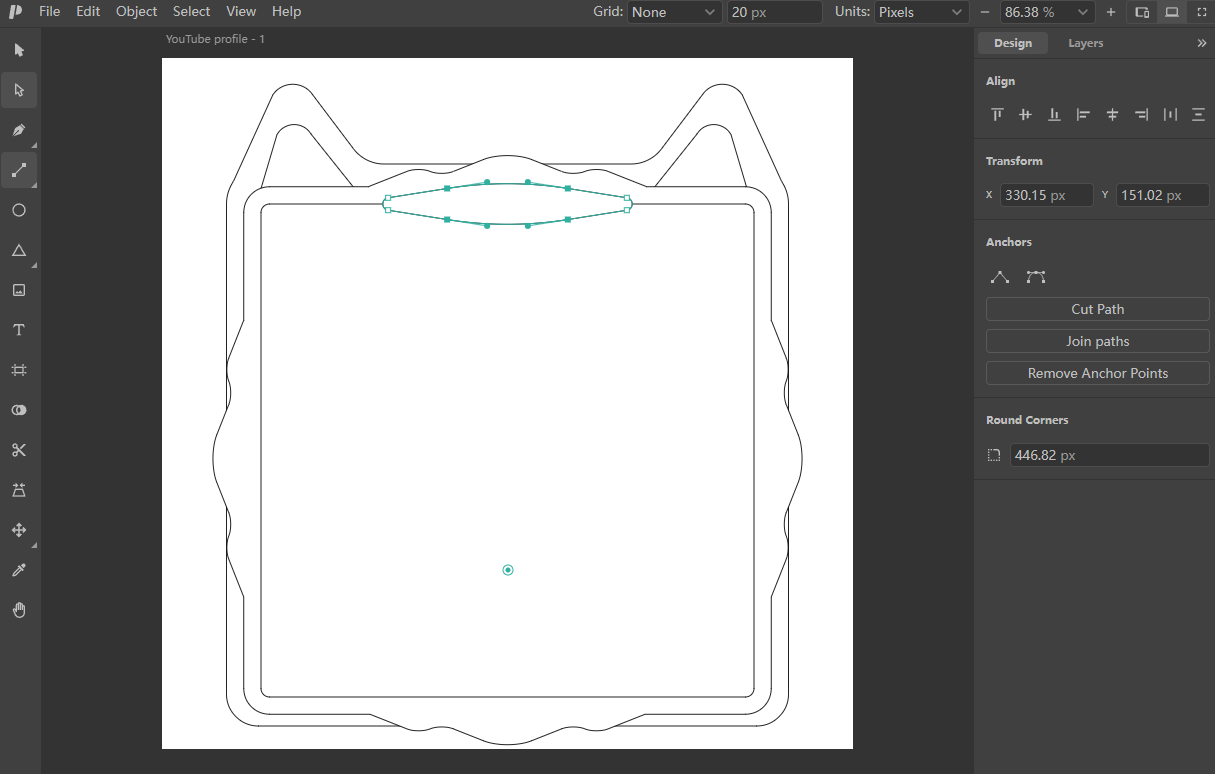 | 这次也特别强调了线条,因为图片在设备中会很小,所以明显的轮廓很重要。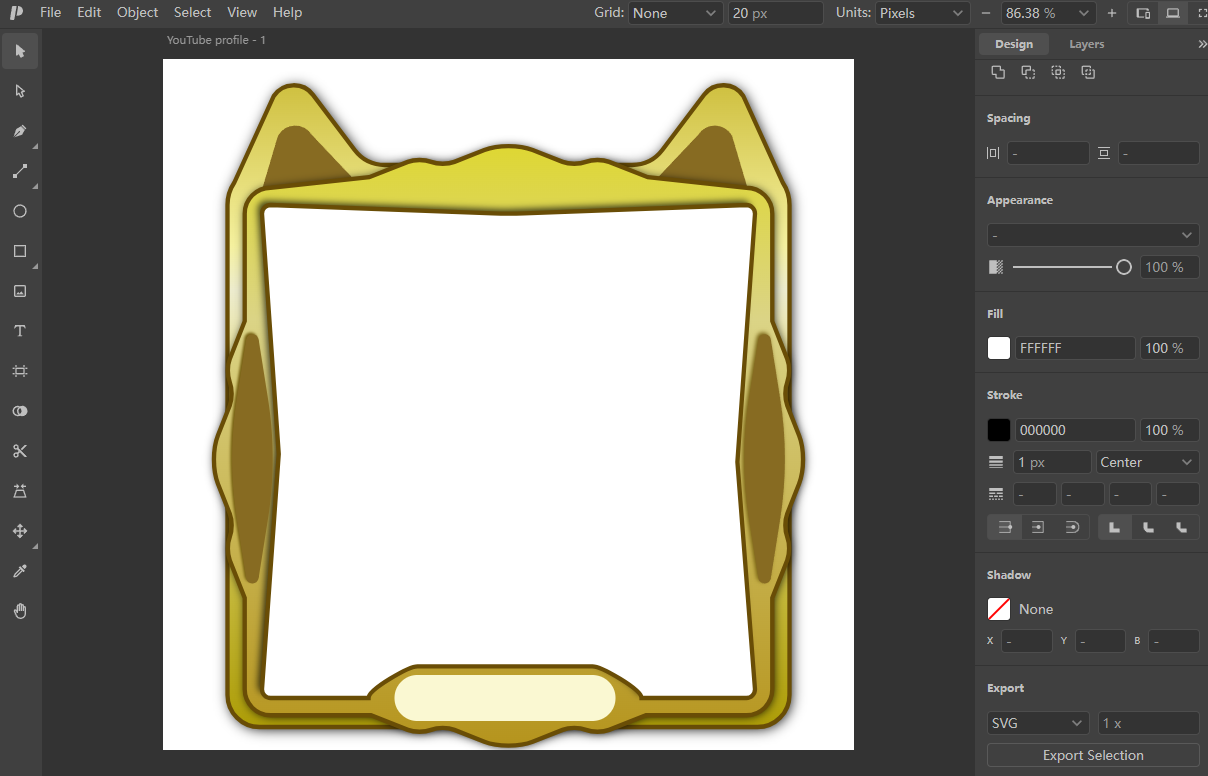 |
|---|
加入更多装饰,一个基本的画框就好了。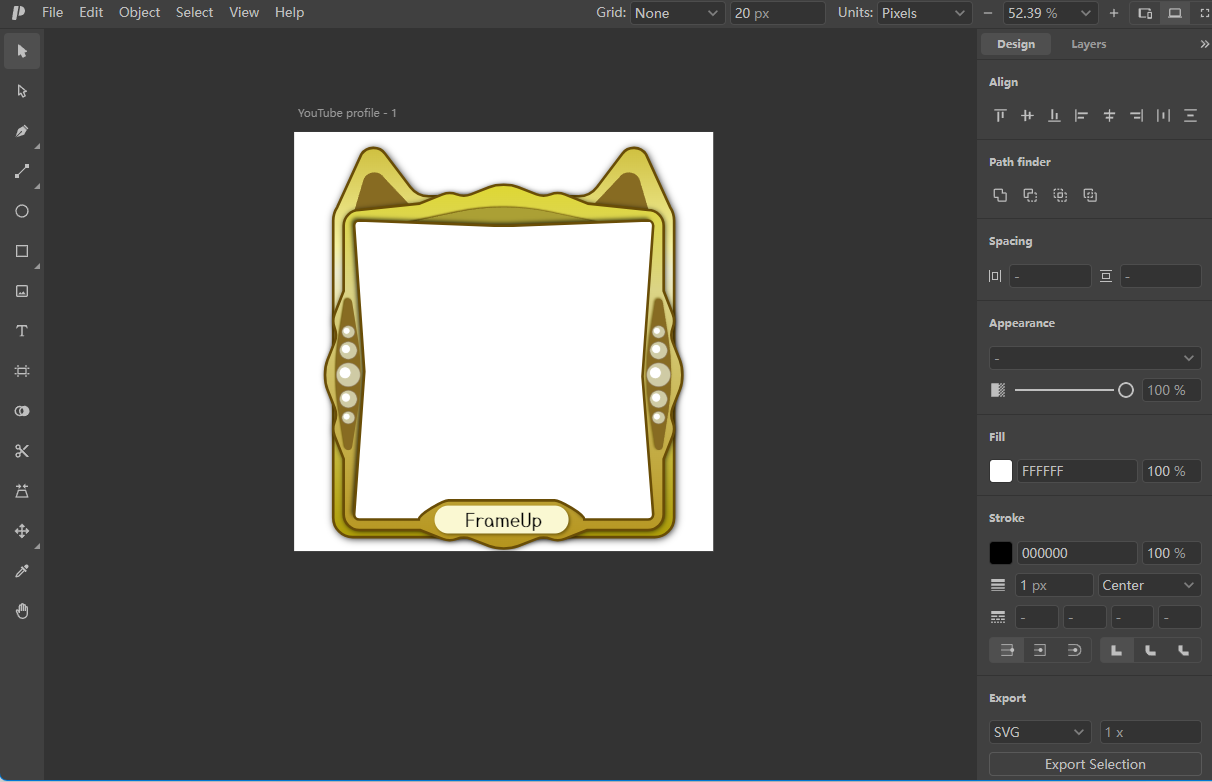 | 用透视工具变形,但注意未转曲线的文字和位图都不能变形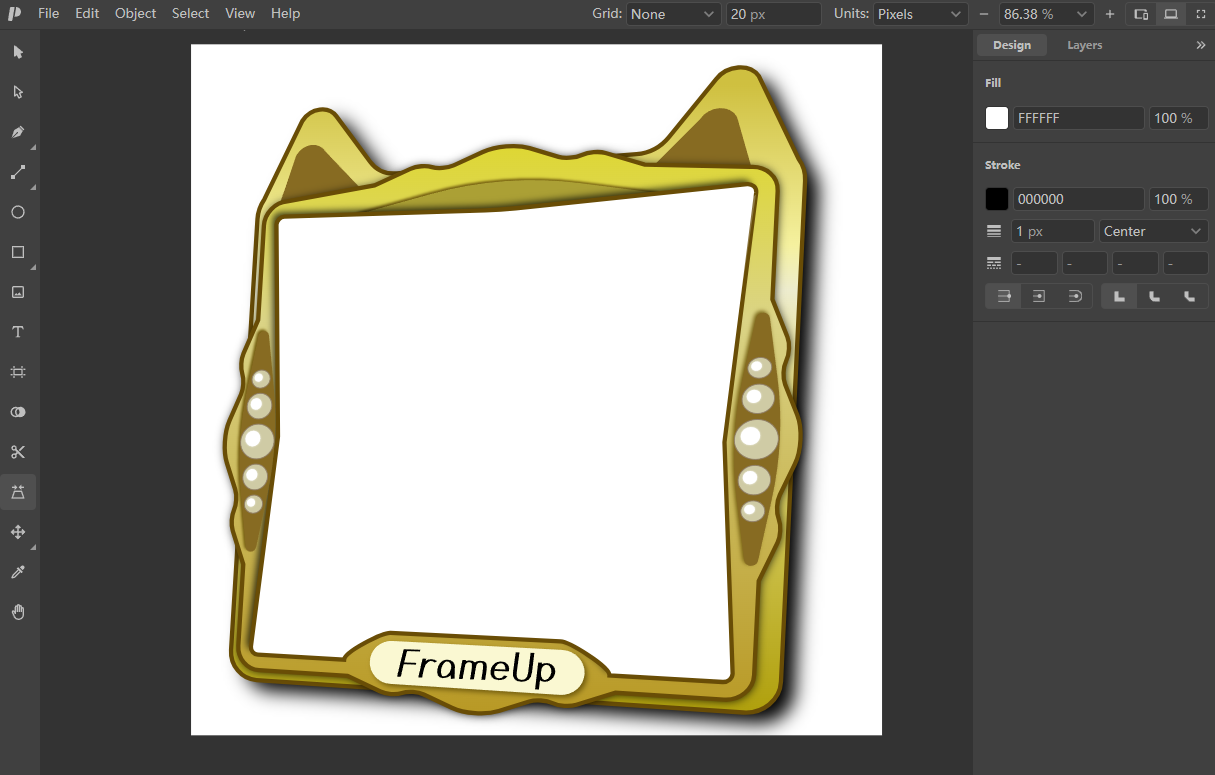 |
|---|
不过没关系,把内框放在图像的上层,图片可适当旋转没太大必要做透视。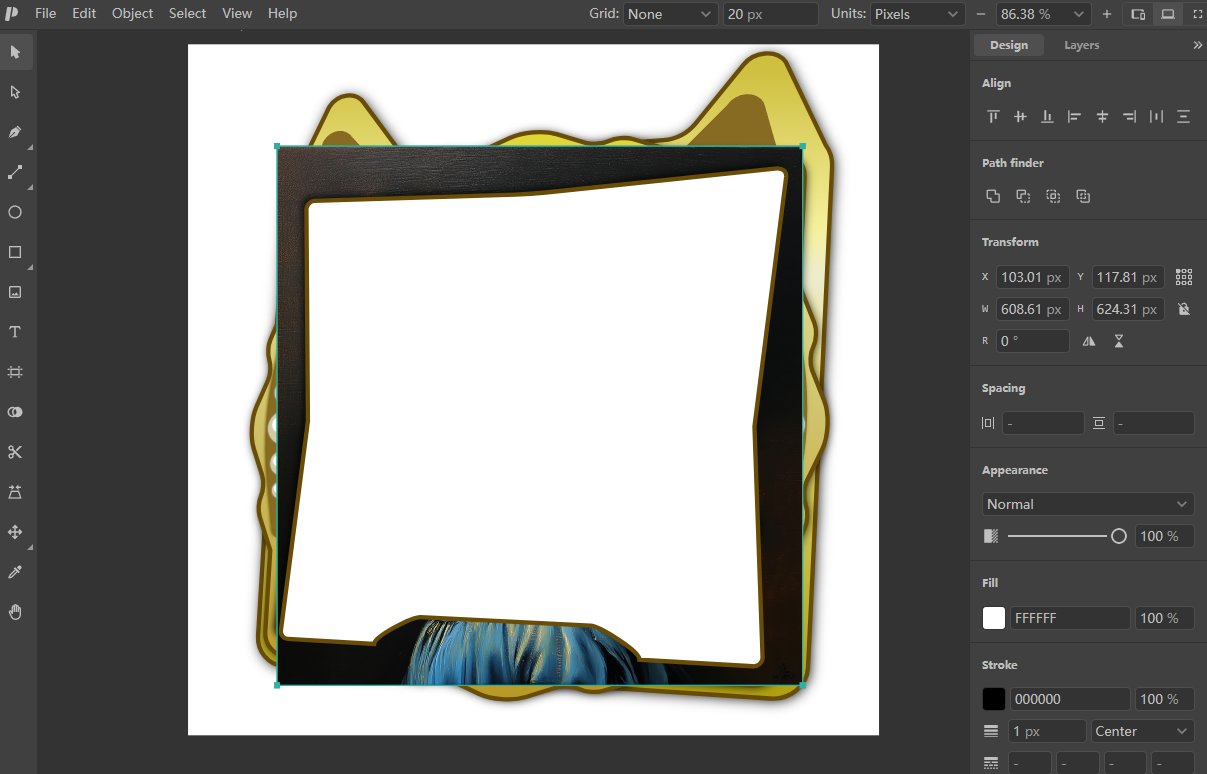 | 同时选中后从菜单选Make Mask,上层的形状就会裁切下层的图片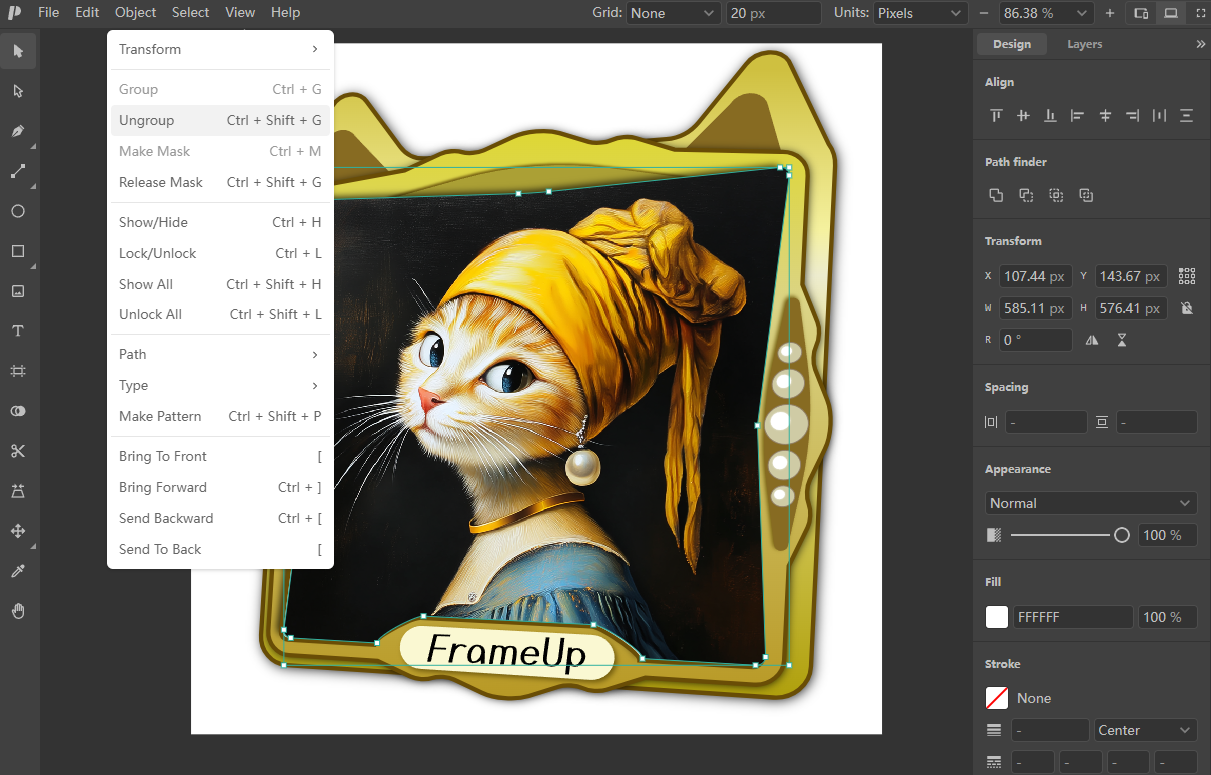 |
|---|
一个图标就做好了,虽然不能保存,但可以存为SVG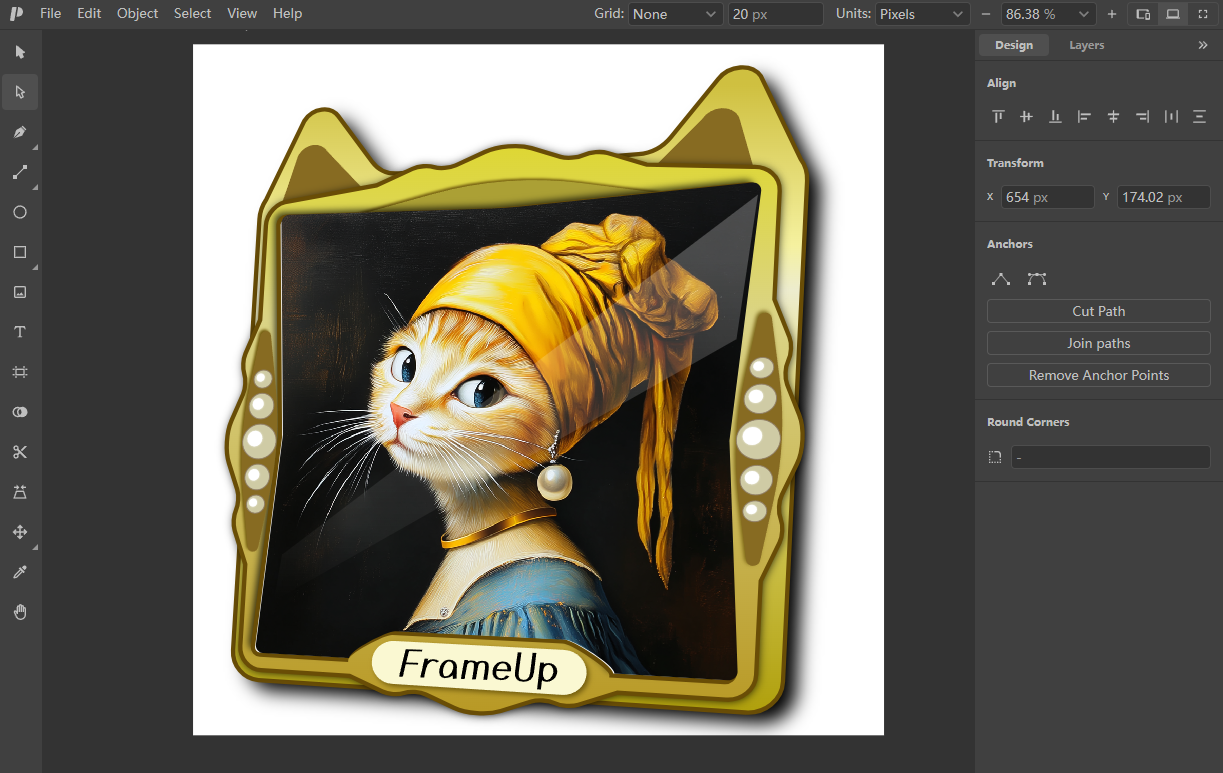 | 或者直接输入NPG,如果你不想要白底,用帧工具把当前帧背景设为“无”即可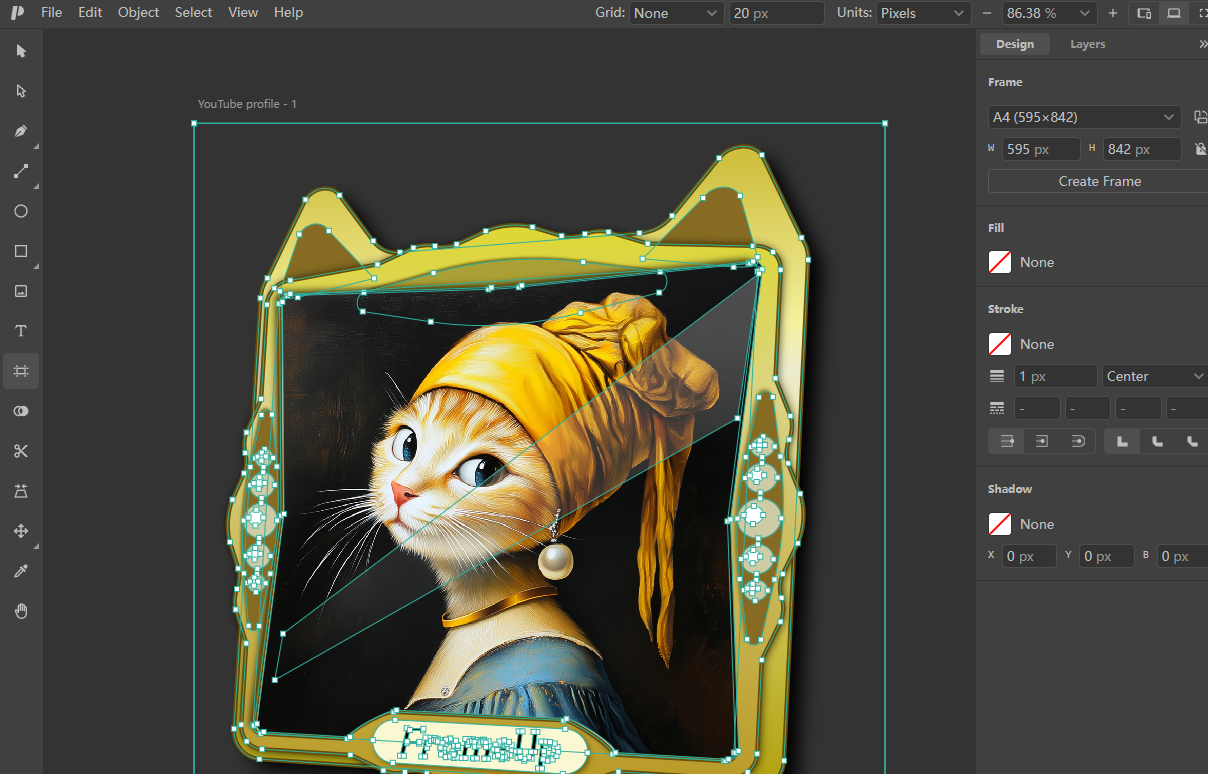 |
|---|
如果你需要,Provector其实支持中文哦!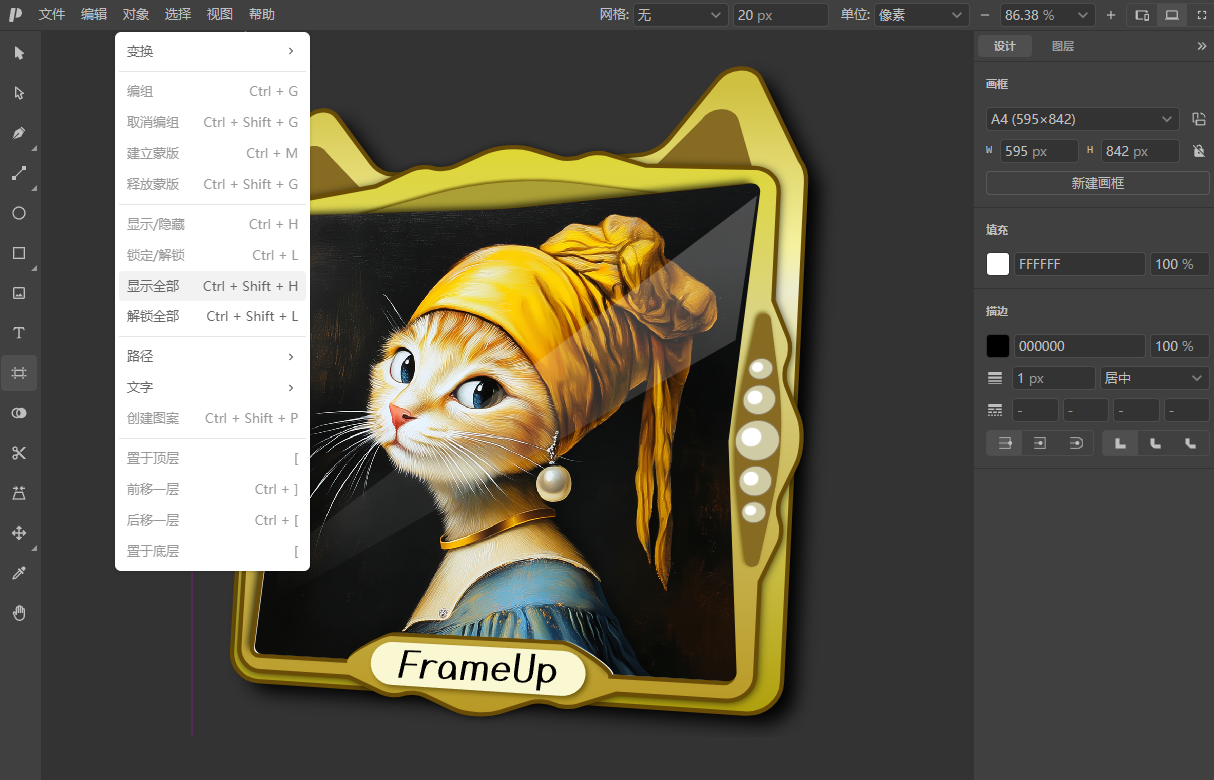 | 最后输出结果,完成图标的设计。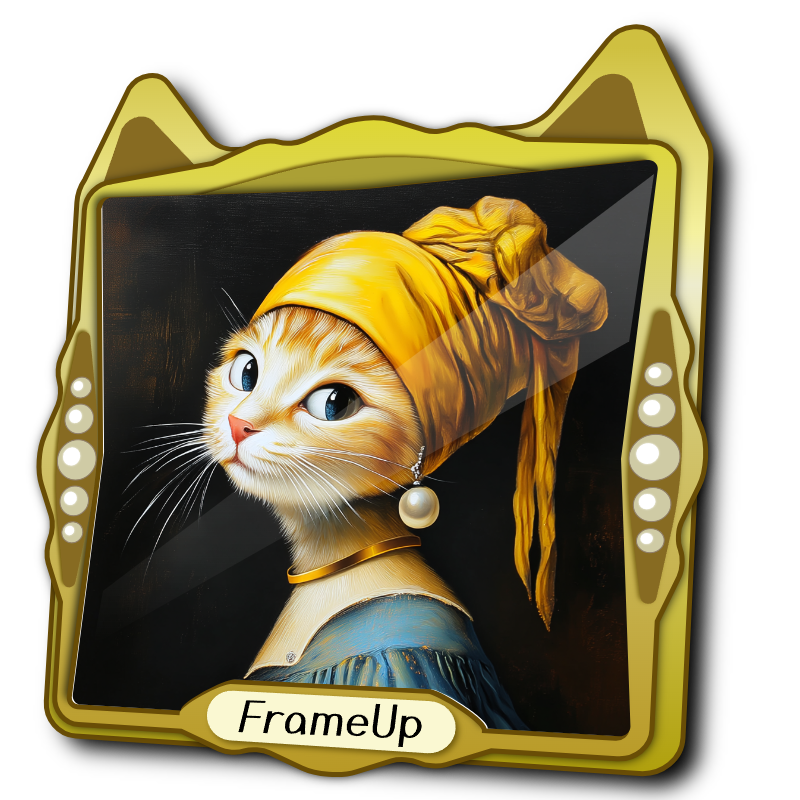 |
|---|
放到项目里看看,相当不错吧?
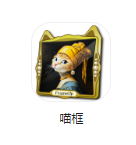
你学废了吗?以后不要用简陋难看的图标做应用了,都来画图标吧:)
评论
0暂无评论